Skip to content
Material Design 3
Main Navigation
v3
v2
v1

Italiano

English
简体中文
繁體中文
Español
Français
Русский
Português – Brasil
Deutsch
日本語
한국어
Polski
Türkçe
čeština
magyar

Italiano

English
简体中文
繁體中文
Español
Français
Русский
Português – Brasil
Deutsch
日本語
한국어
Polski
Türkçe
čeština
magyar

Aspetto

Sidebar Navigation

Fondamenti

Accessibilità

Panoramica: Principi

Panoramica: tecnologie assistive

Progettazione: panoramica

Progettazione: contrasto cromatico

Progettazione: Struttura

Progettazione: flusso

Progettazione: Elementi

Scrittura e testo: buone pratiche

Scrittura e testo: Troncamento del testo

Scrittura e testo: Ridimensionamento del testo

Progettare per tutti: esigenze degli utenti

Progettare per tutti: Co-design

Progettazione dei contenuti

Panoramica

Testo alternativo

Scrittura globale: panoramica

Scrittura per un pubblico globale: Scelta delle parole

Notifiche

Guida di stile: buone pratiche di UX writing

Guida di stile: Scelta delle parole

Guida di stile: Grammatica e punteggiatura

Personalizzazione di Material

Dispositivi

Design per smartwatch: panoramica

Design per gli orologi: Fondamenti

Design per gli smartwatch: Stili

Design per gli smartwatch: layout

XR

Design per XR immersiva: panoramica

Design per XR immersiva: Interazione

Progettazione per XR immersiva: layout

Progettazione per XR immersiva: accessibilità

Componenti XR: panoramica

Componenti XR: Barre dell’applicazione

Componenti XR: finestre di dialogo

Componenti XR: barra di navigazione

Componenti XR: barra di navigazione laterale

Componenti XR: barre degli strumenti

Token di design: panoramica

Token di design: come utilizzarli

Interazione

Gesti

Input: Fondamenti

Selezione: panoramica

Stati: panoramica

Stati: livelli di stato

Stati: Applicazione degli stati

Layout

Panoramica del layout: panoramica

Panoramica del layout: parti del layout

Panoramica sul layout: design adattivo

Scaffold: panoramica

Scaffold: Barre

Scaffold: Rails

Scaffold: Riquadri

Griglie e spaziatura: panoramica

Griglie e spaziatura: Griglie

Griglie e spaziatura: Spaziatura

Griglie e spaziatura: Densità

Breakpoints: panoramica

Breakpoint: compatto

Breakpoint: medio

Breakpoint espansi

Breakpoint: large ed extra-large

Bidirezionalità e RTL

Esempi di layout canonici: panoramica

Esempi di layout canonici: Feed

Esempi di layout canonici: Elenco-dettagli

Esempi di layout canonici: pannello di supporto

Usabilità: panoramica

Usabilità: applicare M3 Expressive

Material dalla A alla Z

Stili

Colore

Sistema dei colori: panoramica

Sistema dei colori: come funziona il sistema

Ruoli di colore

Schemi di colori

Scelta di uno schema

Schemi di colori statici: Baseline

Schemi di colore statici: brand personalizzato

Schemi di colori dinamici: scegliere un’origine

Schemi di colori dinamici: origine generata dall’utente

Schemi di colore dinamici: origine basata sul contenuto

Personalizzazioni avanzate: panoramica

Personalizzazioni avanzate: applica i colori

Personalizzazioni avanzate: definire nuovi colori

Personalizzazioni avanzate: regolare i colori esistenti

Risorse cromatiche

Elevazione: panoramica

Elevazione: Applicazione dell’elevazione

Elevazione: Token

Icone: panoramica

Icone: Progettazione delle icone

Icone: Applicazione delle icone

Movimento

Sistema di fisica del movimento: come funziona

Sistema di fisica del movimento: specifiche

Easing e durata: applicazione di easing e durata

Easing e durata: Token e specifiche

Transizioni: Pattern di transizione

Transizioni: Applicazione delle transizioni

Forma: Panoramica e principi

Forma: scala dei raggi d’angolo

Forma: Morphing delle forme

Spaziatura: panoramica

Spaziatura: Applicazione della spaziatura

Spaziatura: token

Tipografia: panoramica

Tipografia: font

Tipografia: scala tipografica e token

Tipografia: utilizzo dei caratteri tipografici

Tipografia: Trattamenti editoriali

Componenti

Barre dell’applicazione: panoramica

Barre dell’applicazione: specifiche

Barre dell’applicazione: linee guida

Barre dell’applicazione: accessibilità

Badge: panoramica

Badge: specifiche

Badge: linee guida

Badge: accessibilità

Pulsanti

Tutti i pulsanti

Gruppi di pulsanti: panoramica

Gruppi di pulsanti: specifiche

Gruppi di pulsanti: linee guida

Gruppi di pulsanti: accessibilità

Pulsanti: panoramica

Pulsanti: specifiche

Pulsanti: linee guida

Pulsanti: accessibilità

FAB estesi: panoramica

FAB estesi: specifiche

FAB estesi: linee guida

FAB estesi: accessibilità

Menu FAB: panoramica

FAB menu: specifiche

Menu FAB: linee guida

Menu FAB: accessibilità

Pulsanti d’azione flottanti (FAB): panoramica

Pulsanti d’azione flottanti (FAB): specifiche

Pulsanti d’azione flottanti (FAB): linee guida

Pulsanti d’azione flottanti (FAB): accessibilità

Pulsanti con icone: panoramica

Pulsanti con icona: specifiche

Pulsanti con icona: linee guida

Pulsanti con icona: accessibilità

Pulsanti segmentati: panoramica

Pulsanti segmentati: specifiche

Pulsanti segmentati: linee guida

Pulsanti segmentati: accessibilità

Pulsanti split: panoramica

Split button: specifiche

Pulsanti split: linee guida

Pulsanti suddivisi: accessibilità

Schede: panoramica

Schede: specifiche

Schede: linee guida

Schede: accessibilità

Carosello: panoramica

Carosello: specifiche

Carosello: linee guida

Carosello: accessibilità

Checkbox: panoramica

Checkbox: specifiche

Casella di controllo: linee guida

Casella di controllo: accessibilità

Chip: panoramica

Chips: specifiche

Chip: linee guida

Chip: accessibilità

Selettori di data e ora

Selettori di data: panoramica

Selettori di data: specifiche

Selettori di data: linee guida

Selettori di data: accessibilità

Selettori di ora: panoramica

Selettori di ora: specifiche

Selettori di ora: linee guida

Selettori di ora: accessibilità

Finestre di dialogo: panoramica

Finestre di dialogo: specifiche

Finestre di dialogo: linee guida

Finestre di dialogo: accessibilità

Divisore: panoramica

Divisore: specifiche

Divisore: linee guida

Divisore: accessibilità

Elenchi: panoramica

Elenchi: specifiche

Elenchi: linee guida

Elenchi: accessibilità

Caricamento e avanzamento

Indicatore di caricamento: panoramica

Indicatore di caricamento: specifiche

Indicatore di caricamento: linee guida

Indicatore di caricamento: accessibilità

Indicatori di avanzamento: panoramica

Indicatori di avanzamento: specifiche

Indicatori di avanzamento: linee guida

Indicatori di avanzamento: accessibilità

Menu: panoramica

Menu: specifiche

Menu: linee guida

Menu: accessibilità

Navigazione

Barra di navigazione: panoramica

Barra di navigazione: specifiche

Barra di navigazione: linee guida

Barra di navigazione: accessibilità

Cassetto di navigazione: panoramica

Cassetto di navigazione: specifiche

Cassetto di navigazione: linee guida

Cassetto di navigazione: accessibilità

Barra di navigazione laterale: panoramica

Barra di navigazione laterale: specifiche

Barra di navigazione laterale: linee guida

Barra di navigazione laterale: accessibilità

Pulsante di opzione: panoramica

Pulsante di opzione: specifiche

Pulsante di opzione: linee guida

Pulsante di opzione: accessibilità

Ricerca: panoramica

Ricerca: specifiche

Ricerca: linee guida

Ricerca: accessibilità

Fogli

Bottom sheets: panoramica

Bottom sheets: specifiche

Bottom sheets: linee guida

Bottom sheets: accessibilità

Pannelli laterali: panoramica

Pannelli laterali: specifiche

Pannelli laterali: linee guida

Pannelli laterali: accessibilità

Slider: panoramica

Slider: specifiche

Slider: linee guida

Sliders: accessibilità

Snackbar: panoramica

Snackbar: specifiche

Snackbar: linee guida

Snackbar: accessibilità

Interruttore: panoramica

Interruttore: specifiche

Interruttore: linee guida

Interruttore: accessibilità

Schede: panoramica

Tab: specifiche

Schede: linee guida

Schede: accessibilità

Campi di testo: panoramica

Campi di testo: specifiche

Campi di testo: linee guida

Campi di testo: accessibilità

Barre degli strumenti: panoramica

Barre degli strumenti: specifiche

Barre degli strumenti: linee guida

Barre degli strumenti: accessibilità

Panoramica sui tooltip

Tooltip: specifiche

Tooltip: linee guida

Tooltip: accessibilità

In questa pagina

Barre degli strumenti: linee guida ​

Le barre degli strumenti mostrano le azioni usate di frequente e pertinenti alla pagina corrente
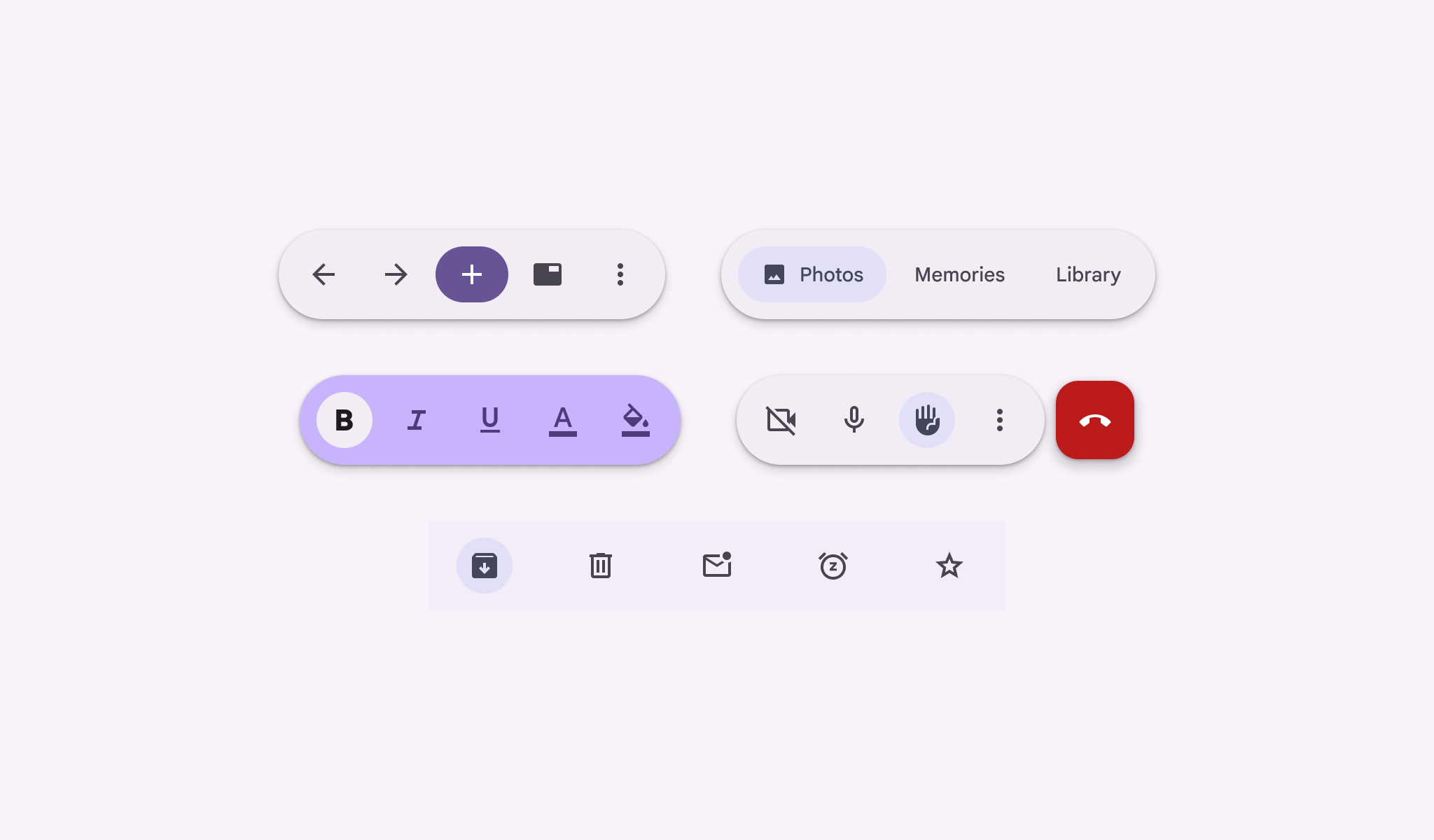

5 barre degli strumenti di vari colori, elementi e azioni.
Le barre degli strumenti possono essere utilizzate per una grande varietà di casi d’uso

Utilizzo ​

Usa una barra degli strumenti per fornire azioni relative alla pagina corrente.

Le barre degli strumenti possono contenere molte azioni e possono adattarsi per mostrare più azioni nelle finestre di dimensioni maggiori.
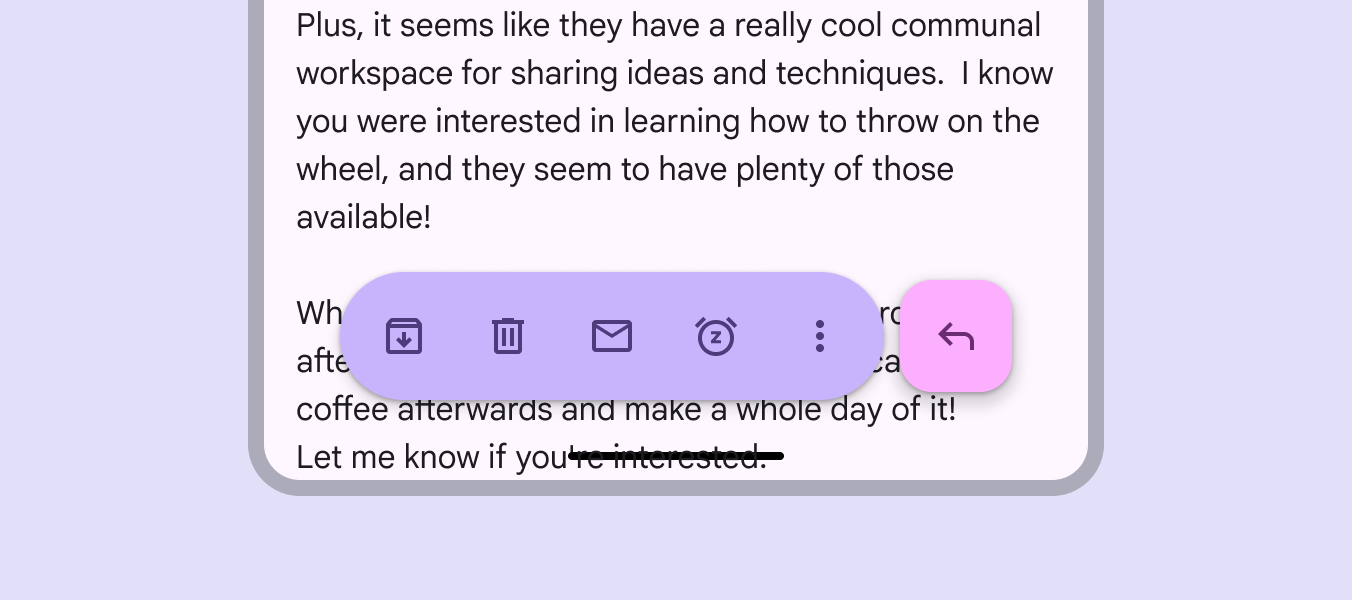
Barra degli strumenti vivace nella parte inferiore dello schermo di un dispositivo mobile.
Una barra degli strumenti fornisce azioni relative alla pagina corrente

Esistono due varianti delle barre degli strumenti:

  • Barra degli strumenti ancorata
    Occupa l’intera larghezza della finestra. È ideale per azioni globali che restano uguali su più pagine.
  • Barra degli strumenti flottante
    Fluttua sopra il contenuto principale. È ideale per azioni contestuali relative al contenuto principale o alla pagina specifica.

La barra dell’applicazione inferiore (bottom barra dell’applicazione) di base non è più consigliata, ma rimane supportata.
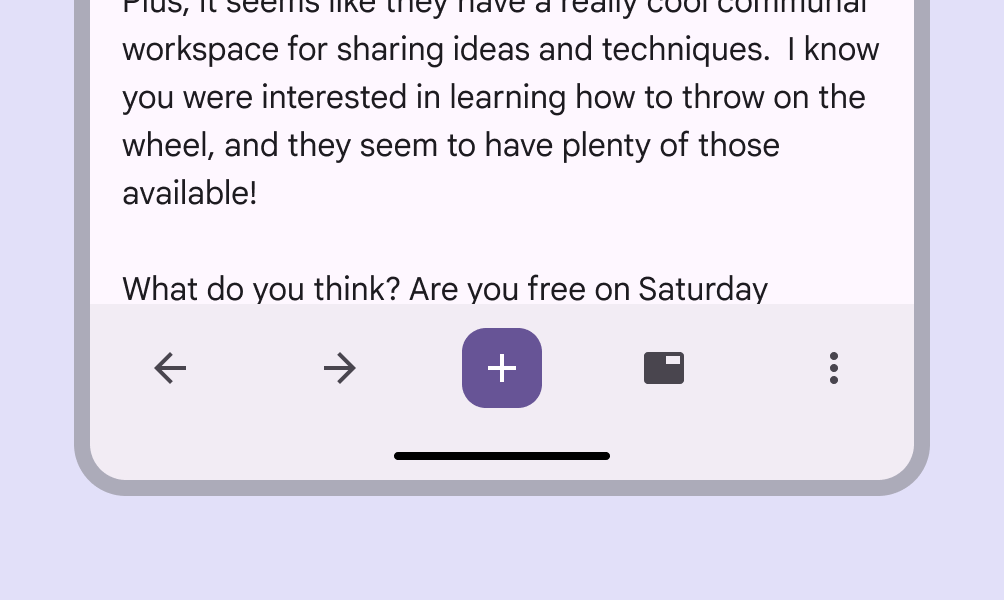
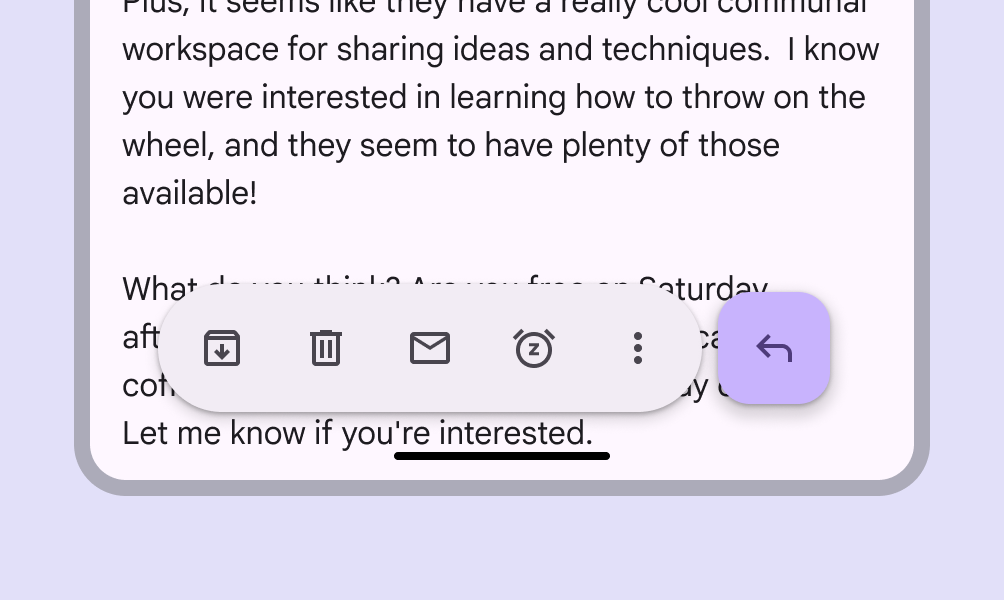
Esempio di barra degli strumenti ancorata.
La barra degli strumenti ancorata mostra controlli globali
Esempio di barra degli strumenti flottante.
La barra degli strumenti flottante mostra controlli pertinenti alla pagina corrente

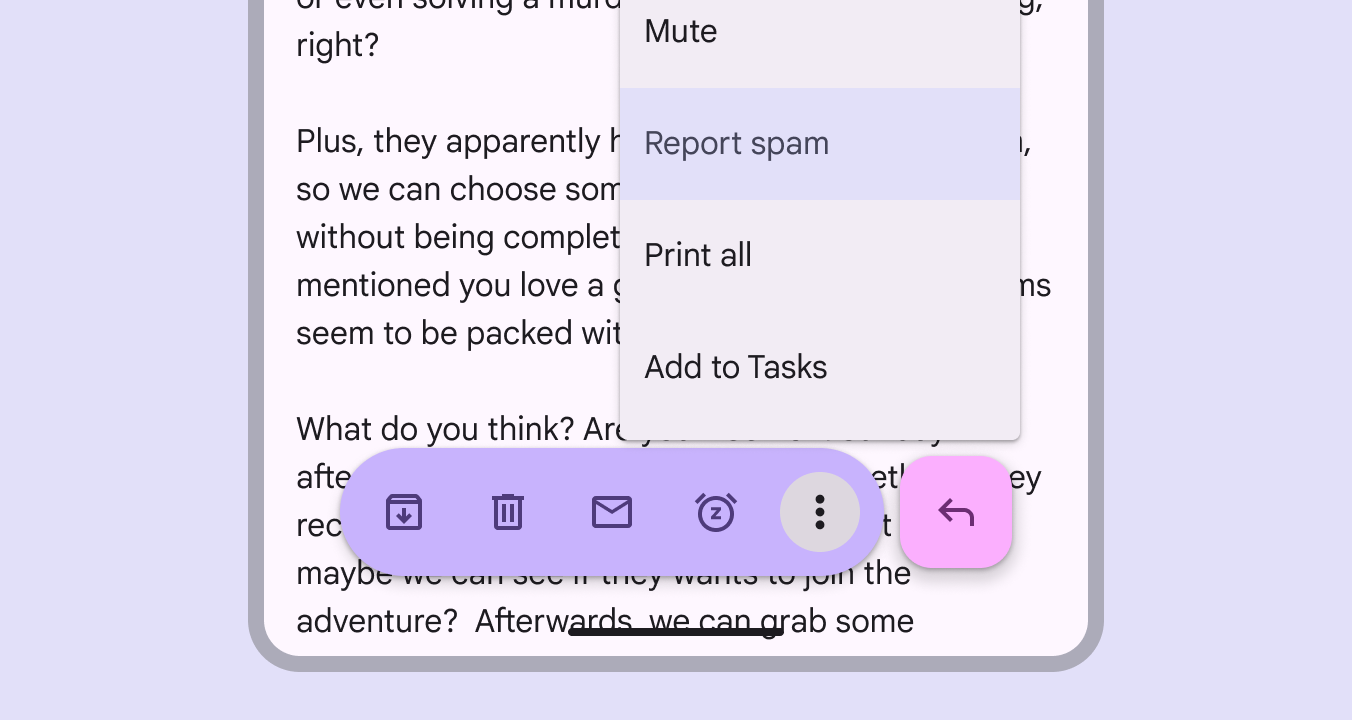
Quando le azioni non trovano spazio in una barra degli strumenti, aggiungi un menuI menu mostrano un elenco di scelte su una superficie temporanea.Ulteriori informazioni sui menu.

Barra degli strumenti che mostra la navigazione locale.
Le azioni della barra degli strumenti possono aprire un menu

Esistono due configurazioni di colore:

  • Standard
    Uno schema di colori a bassa enfasi, ideale per concentrare l’attenzione sul contenuto principale.
  • Vivace
    Uno schema di colori ad alta enfasi che richiama l’attenzione sui controlli. Può anche indicare un cambiamento temporaneo nel comportamento della pagina, ad esempio l’ingresso in modalità modifica.

Valuta ruoli di colore alternativi per aumentare o ridurre l’enfasi in base alle esigenze dell’app. Sperimenta con ruoli diversi per ottenere effetti diversi.
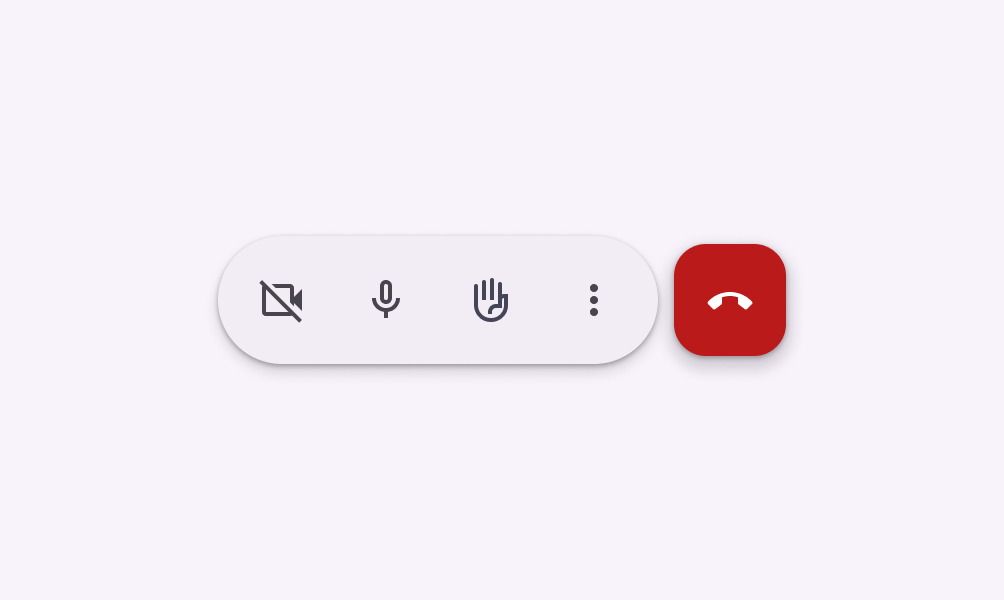
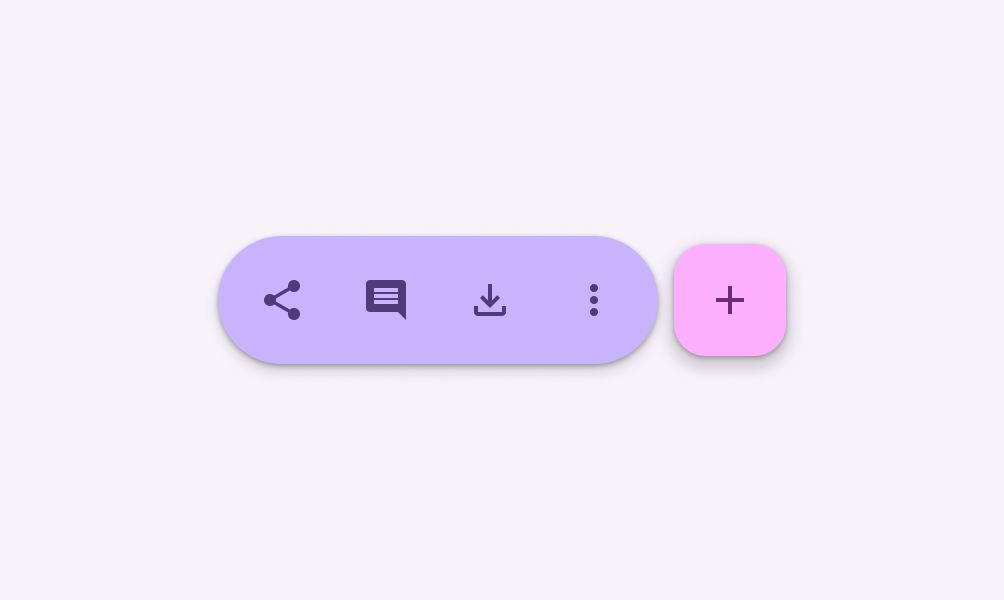
Barra degli strumenti con controlli a bassa enfasi.
Usa lo schema di colori standard per spostare l’attenzione sul contenuto esterno alla barra degli strumenti
Barra degli strumenti con controlli ad alta enfasi.
Usa lo schema di colori vivaci per enfatizzare controlli o azioni

Barre degli strumenti e barre di navigazione ​

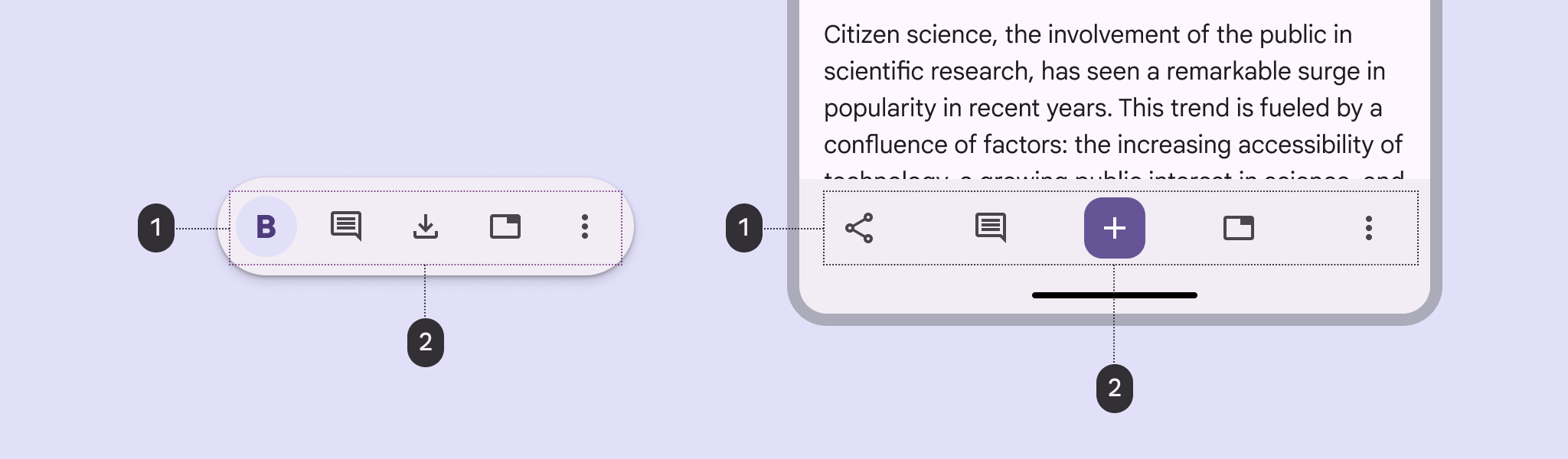
La barra degli strumenti e la barra di navigazioneLe barre di navigazione consentono alle persone di passare tra le viste dell'interfaccia utente su dispositivi più piccoli.Ulteriori informazioni sulle barre di navigazione sono entrambe posizionate nella parte inferiore della finestra, quindi non dovrebbero essere mostrate contemporaneamente. Mostra la barra di navigazione nelle pagine principali e le barre degli strumenti nelle pagine secondarie con azioni contestuali.
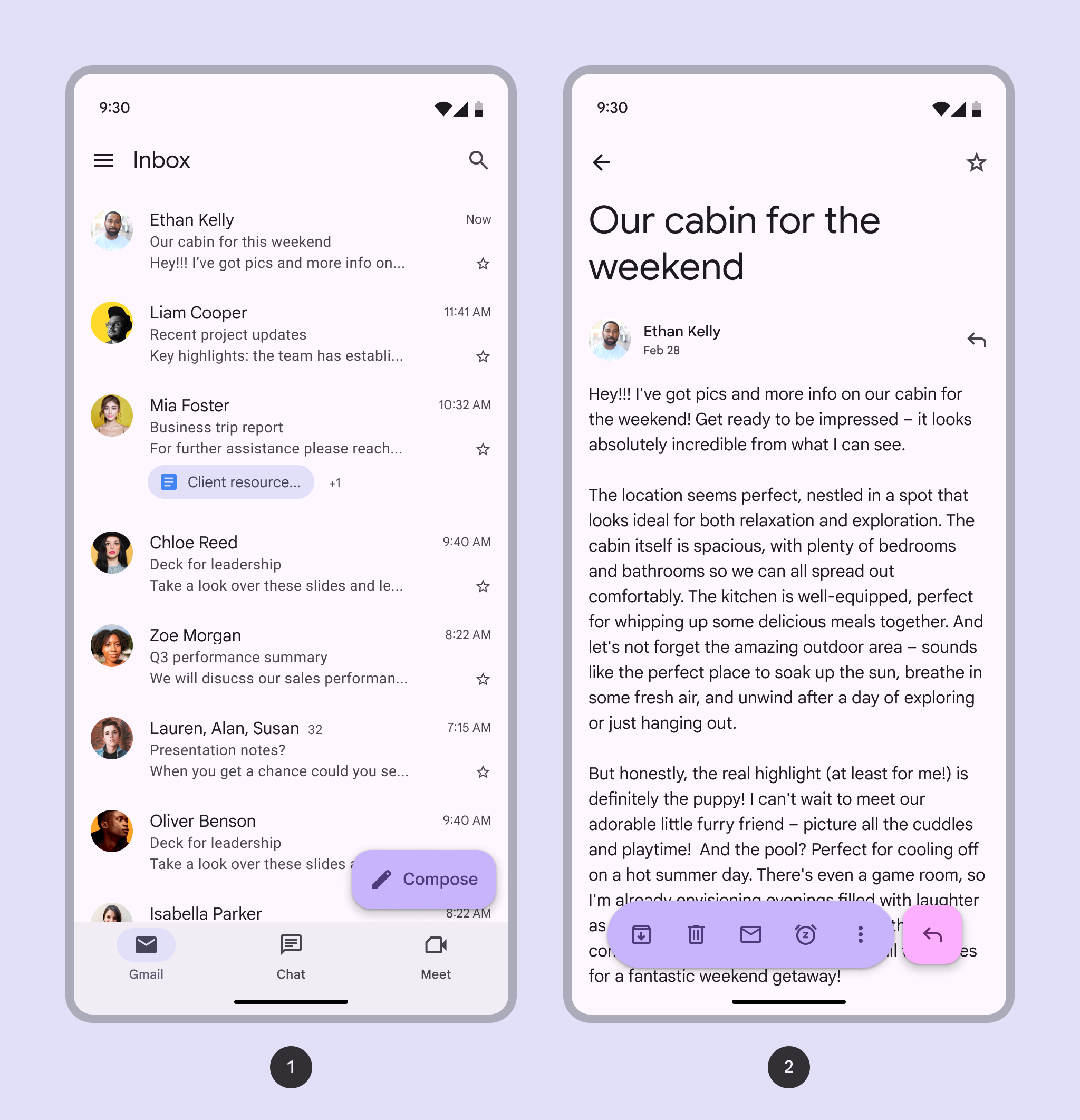
Una barra di navigazione mostrata nella pagina principale Posta in arrivo e una barra degli strumenti mostrata durante la lettura dell'email.
  1. Barra di navigazione in una pagina principale
  2. Barra degli strumenti in una pagina secondaria con azioni contestuali

Le barre degli strumenti flottanti possono essere usate come schede di navigazione tra pagine successive correlate nella gerarchia del prodotto.

Questo aiuta a raggruppare pagine simili e mostra che la selezione influisce sul contenuto principale sottostante.
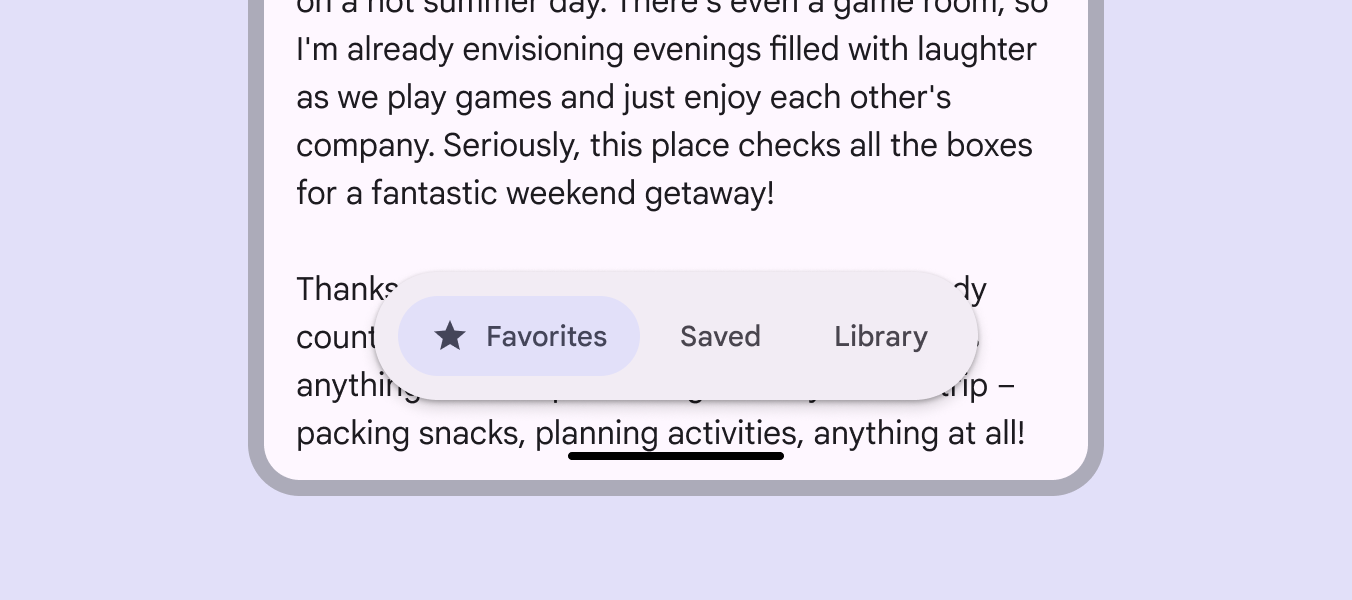
Barra degli strumenti flottante con etichette di navigazione secondaria.
Da fare Mantieni la navigazione distinta e usa una barra degli strumenti per mostrare la navigazione locale di una pagina specifica

Considera la gerarchia esistente dell’app quando usi una barra degli strumenti per la navigazione locale.

Evita combinazioni di navigazione ridondanti o confuse nella stessa vista.
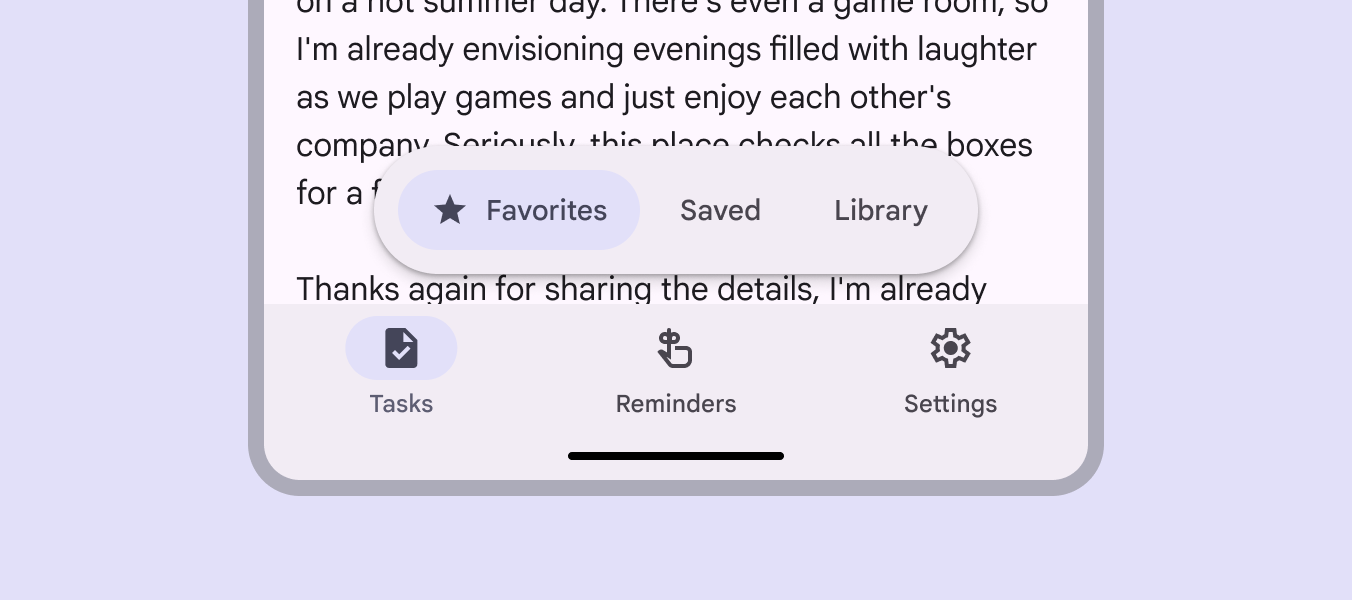
Barra degli strumenti flottante con etichette di navigazione secondaria visualizzate sopra una barra di navigazione inferiore.
Da non fare Non mostrare contemporaneamente una barra di navigazione e una barra degli strumenti con controlli di navigazione

Anatomia ​

Diagramma dei layout delle barre degli strumenti.
  1. Contenitore
  2. Elementi

Contenitore

Il contenitore della barra degli strumenti ancorata occupa l’intera larghezza della finestra.

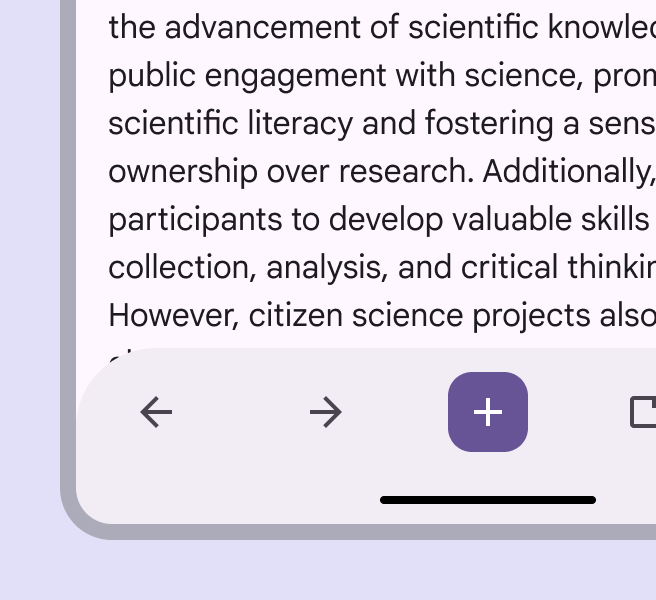
Evita gli angoli arrotondati sul contenitore: potrebbero suggerire che il contenitore si espanda o cambi durante l’interazione.
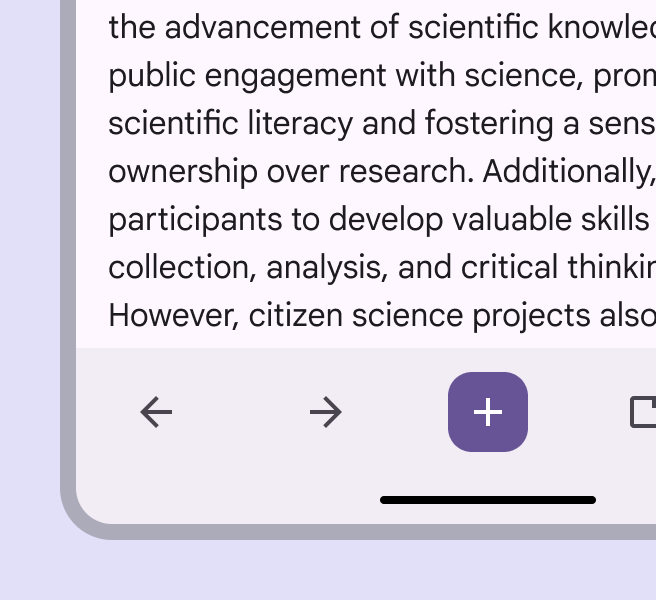
Barra degli strumenti ancorata con angoli retti.
Da fare Usa angoli retti per le barre degli strumenti ancorate
Barra degli strumenti ancorata con angoli arrotondati.
Da non fare Evita di modificare la forma del contenitore

Mantieni un padding minima di 16dp sui bordi iniziale e finale e disponi i controlli interni come preferisci. La spaziatura predefinita tra gli elementi è di 32dp.

Tutti gli elementi necessitano di un’area di tocco minima di 48x48dp per garantire l’accessibilità.

Evita di includere troppi controlli: un numero eccessivo può causare sovraccarico visivo.
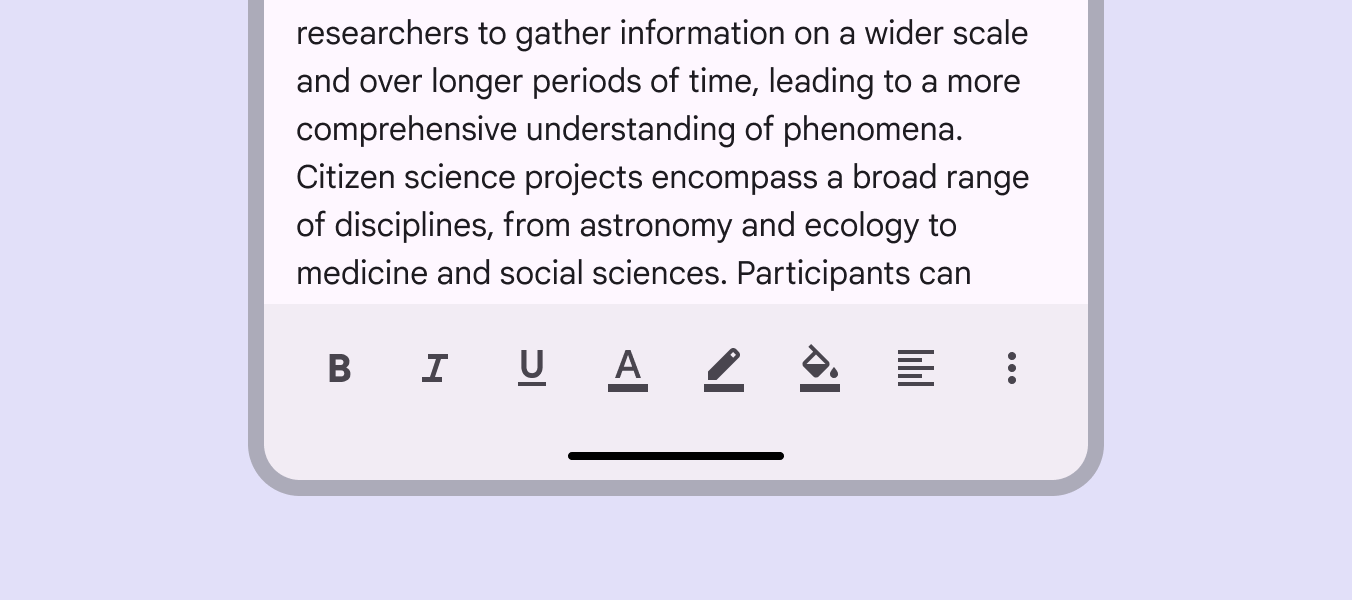
Barra degli strumenti ancorata con troppi controlli.
Da non fare Non sovraccaricare l’utente con troppi controlli

Il contenitore della barra degli strumenti flottante dovrebbe essere completamente visibile sullo schermo. Se servono più azioni, usa un menu di overflow.
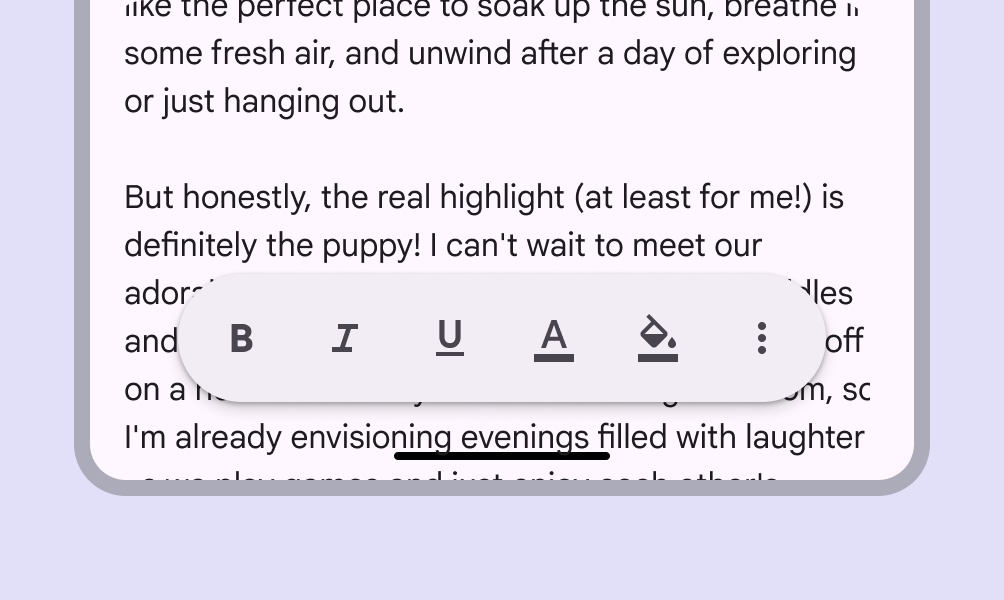
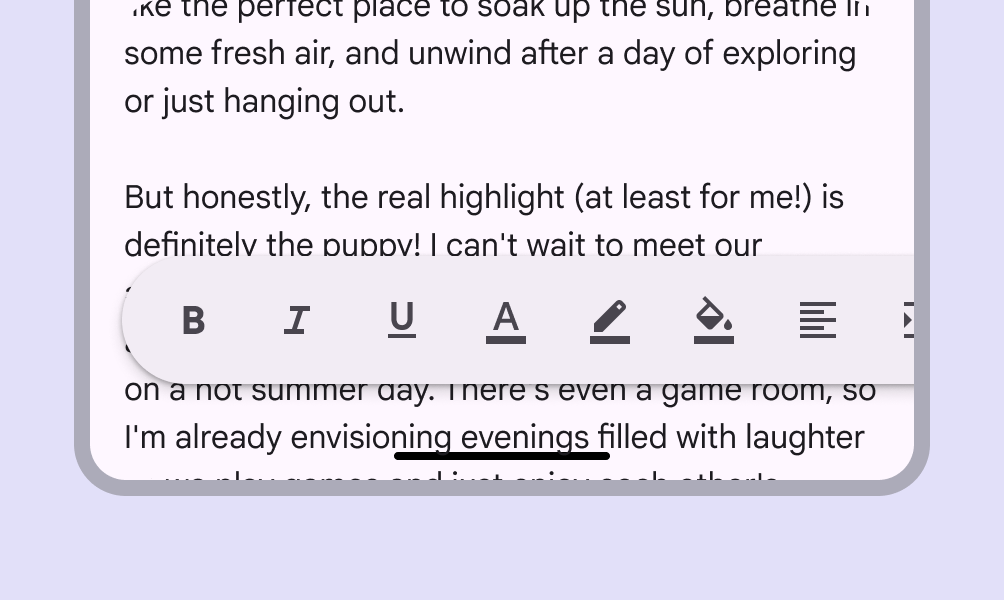
Barra degli strumenti flottante con icona del menu di overflow.
Da fare Scegli le azioni più essenziali da mostrare sullo schermo per impostazione predefinita
Barra degli strumenti flottante che si estende oltre il bordo dello schermo.
Da non fare Le barre degli strumenti flottanti non dovrebbero superare il bordo della finestra o del riquadro

Elevazione

Le barre degli strumenti flottanti hanno un’elevazione predefinita.

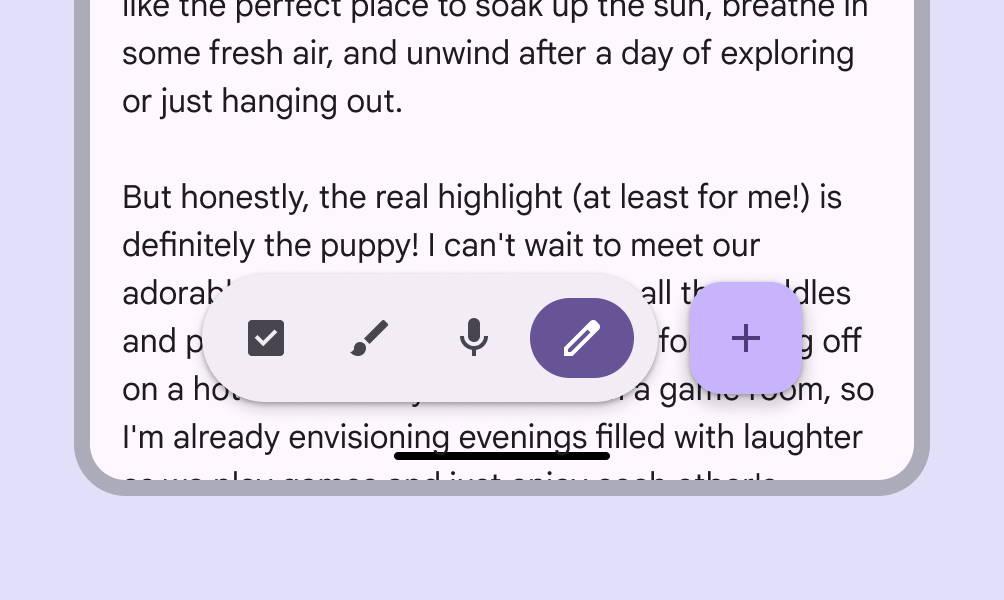
Se il contenuto sottostante è visivamente distinto, puoi rimuovere l’elevazione.
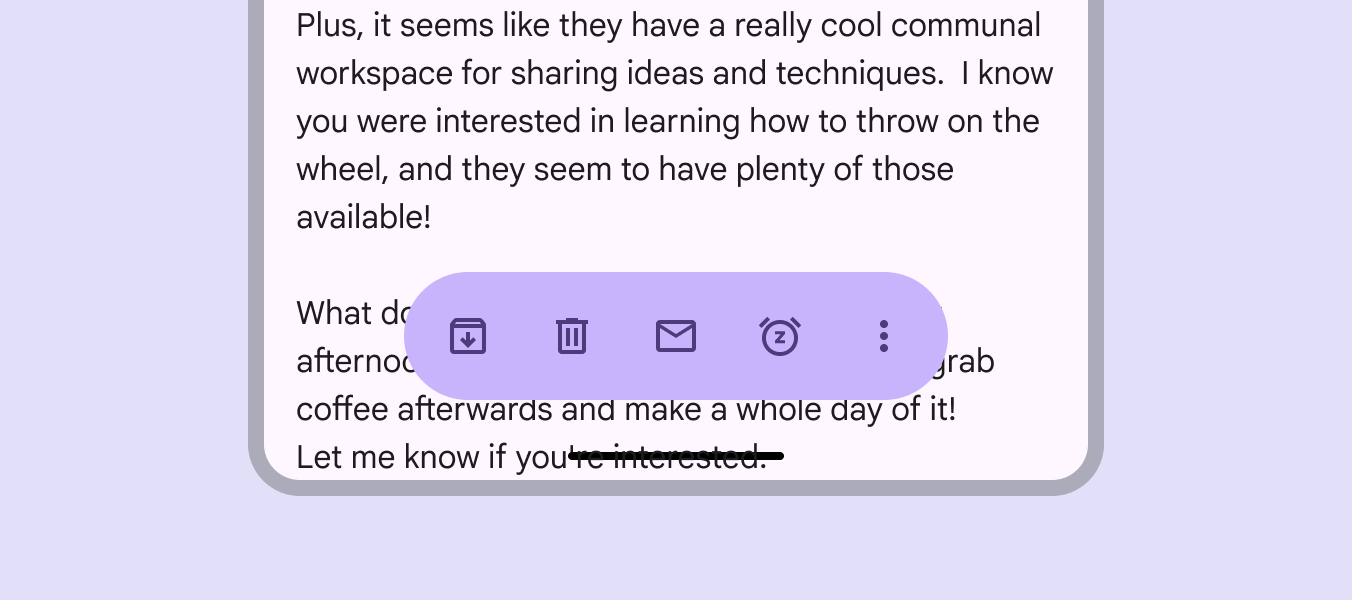
Barra degli strumenti flottante vivace facile da vedere davanti a uno sfondo di testo neutro.
L’elevazione delle barre degli strumenti flottanti può essere rimossa se si trovano su uno sfondo visivamente distinto

Flessibilità e slot

Quando configuri una barra degli strumenti, pensala come un contenitore con diversi slot.

Questi slot possono essere popolati da pulsantiI pulsanti consentono alle persone di agire e fare scelte con un tocco.Ulteriori informazioni sui pulsanti, pulsanti iconaI pulsanti icona aiutano le persone a eseguire azioni secondarie con un tocco.Ulteriori informazioni sui pulsanti icona, immagini, campi di testoI campi di testo consentono agli utenti di inserire testo in un'interfaccia utente.Ulteriori informazioni sui campi di testo o qualsiasi tipo di componente personalizzato.

I pulsanti icona garantiscono una gerarchia coerente dei controlli. Inserire un pulsante icona con stile filled può aiutare a dare enfasi a una singola azione.
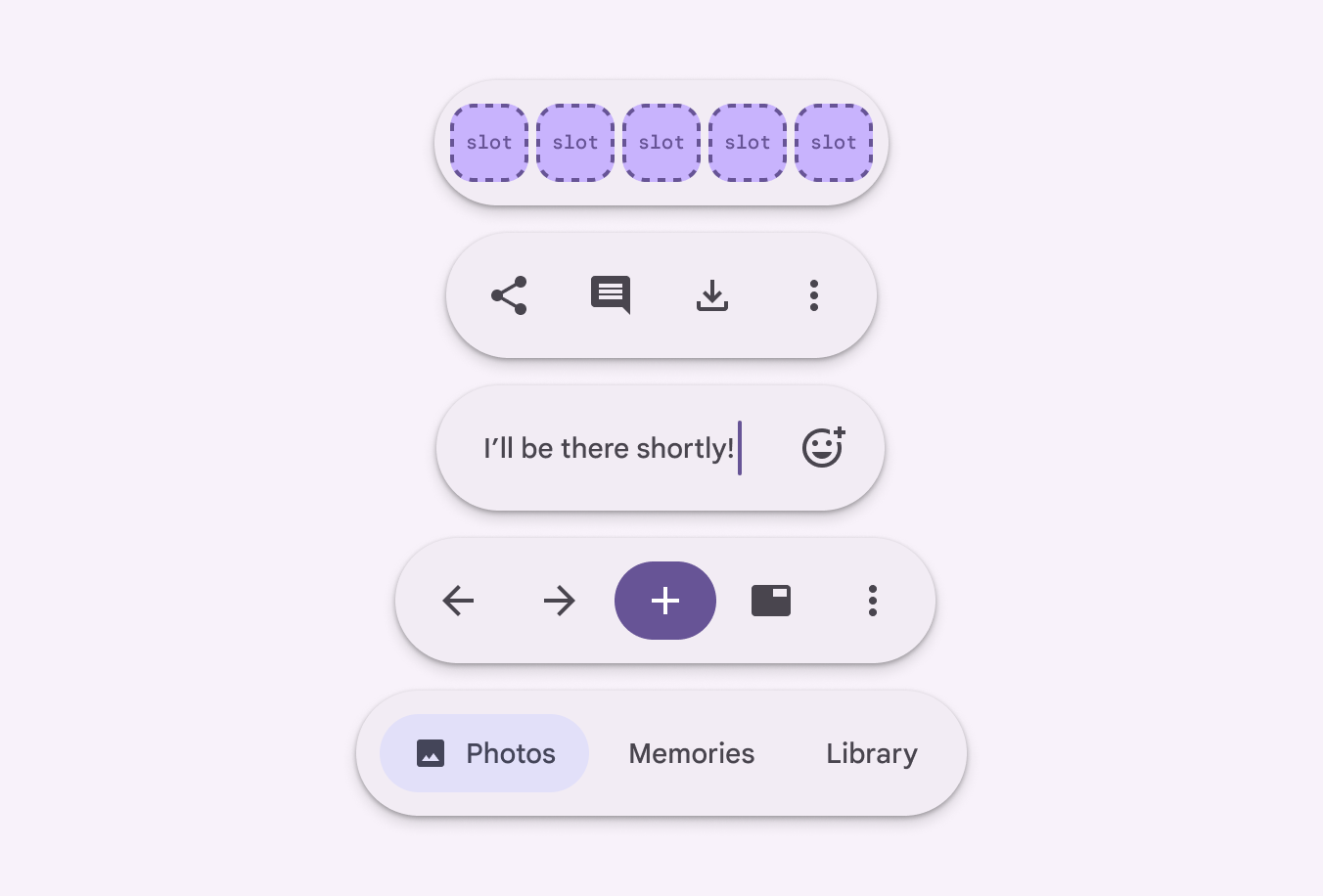
5 barre degli strumenti con slot e varie combinazioni di pulsanti, pulsanti icona, pulsanti icona con stile filled e campi di testo.
Le barre degli strumenti sono composte da slot che possono contenere molti tipi di azioni

Enfatizzare visivamente una singola azione rispetto alle altre è un modo efficace per creare gerarchia e guidare le persone verso i controlli che usano più spesso. Evita di enfatizzare più di un’azione alla volta.

Alcuni modi comuni per aggiungere enfasi alle azioni della barra degli strumenti includono:

  • Usare stili di colore diversi per i pulsanti iconaI pulsanti icona aiutano le persone a eseguire azioni secondarie con un tocco.Ulteriori informazioni sui pulsanti icona, come filled, tonal e standard
  • Personalizzare i ruoli di coloreI ruoli di colore vengono assegnati agli elementi dell'interfaccia utente in base all'enfasi, al tipo di contenitore e alla relazione con altri elementi. Questo garantisce il contrasto e l'uso corretti in qualsiasi schema di colori.Ulteriori informazioni sui ruoli di colore di una singola azione, ad esempio con una palette primaria o secondaria
  • Usare pulsanti icona larghi e stretti
  • Associare la barra degli strumenti a un FABI pulsanti di azione flottanti (FAB) aiutano le persone a eseguire azioni principali.Ulteriori informazioni sui FAB
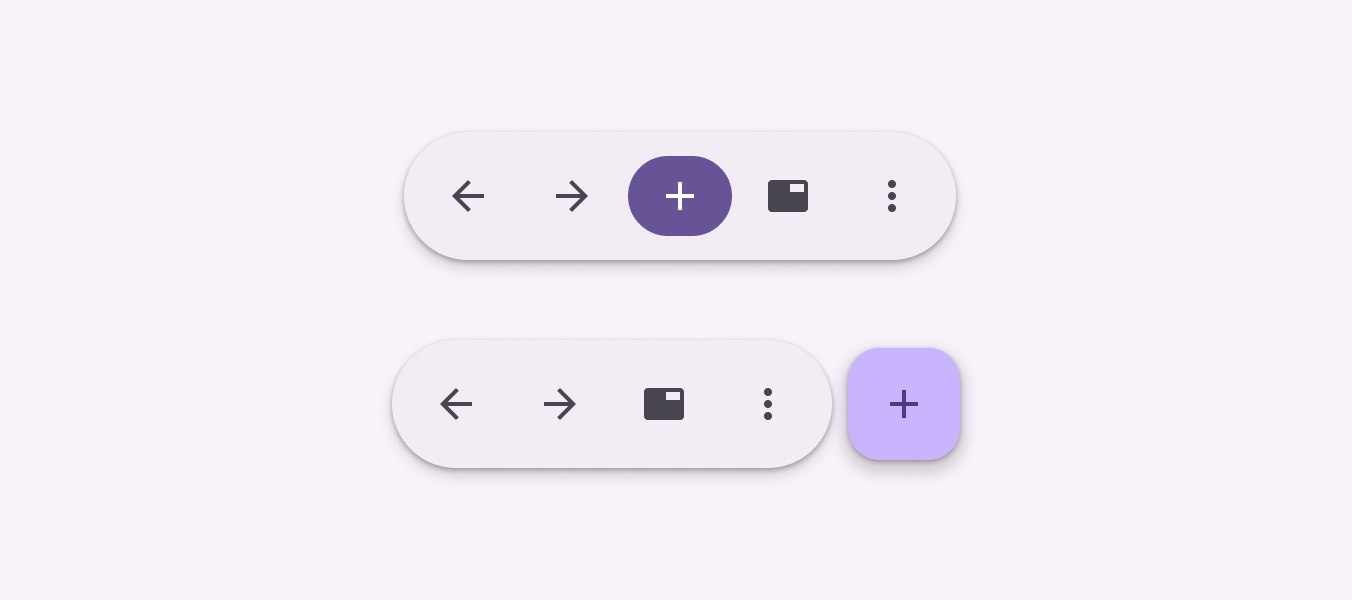
2 barre degli strumenti flottanti, 1 con un pulsante di azione pieno e 1 associata a un FAB.
Due modi diversi per creare un’azione ad alta enfasi nelle barre degli strumenti
Barra degli strumenti flottante con azione principale e FAB.
Da non fare Non enfatizzare più pulsanti con colori primari marcati, come un pulsante e un FAB insieme. Enfatizza un’azione alla volta.
Barra degli strumenti flottante con design dei controlli diversi.
Da non fare Evita di mescolare troppi controlli diversi nella stessa barra degli strumenti. Un design coerente dei controlli rende l’interfaccia più chiara.

Evita i pulsanti icona quadrati nelle barre degli strumenti flottanti: la loro forma contrasta con quella completamente arrotondata del contenitore.

I pulsanti quadrati possono essere usati nella barra degli strumenti ancorata.
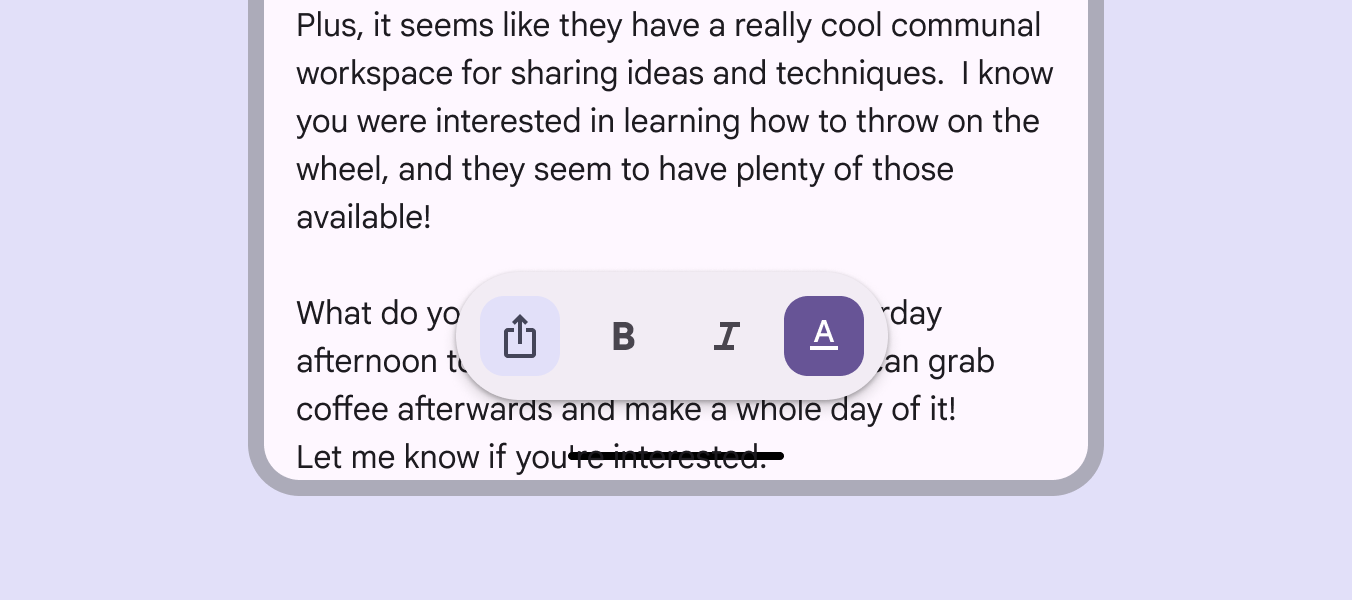
Una barra degli strumenti flottante, arrotondata, con pulsanti icona quadrati all'interno.
Da non fare Non usare pulsanti icona quadrati con stile filled nelle barre degli strumenti flottanti

Barra degli strumenti flottante con FAB

Un FABI pulsanti di azione flottanti (FAB) aiutano le persone a eseguire azioni principali.Ulteriori informazioni sui FAB può essere posizionato accanto a una barra degli strumenti flottante per offrire un’azione ad alta priorità insieme a un insieme coerente di azioni della barra.

Usa un FAB per l’azione con la priorità più alta nella vista o per integrare i controlli.
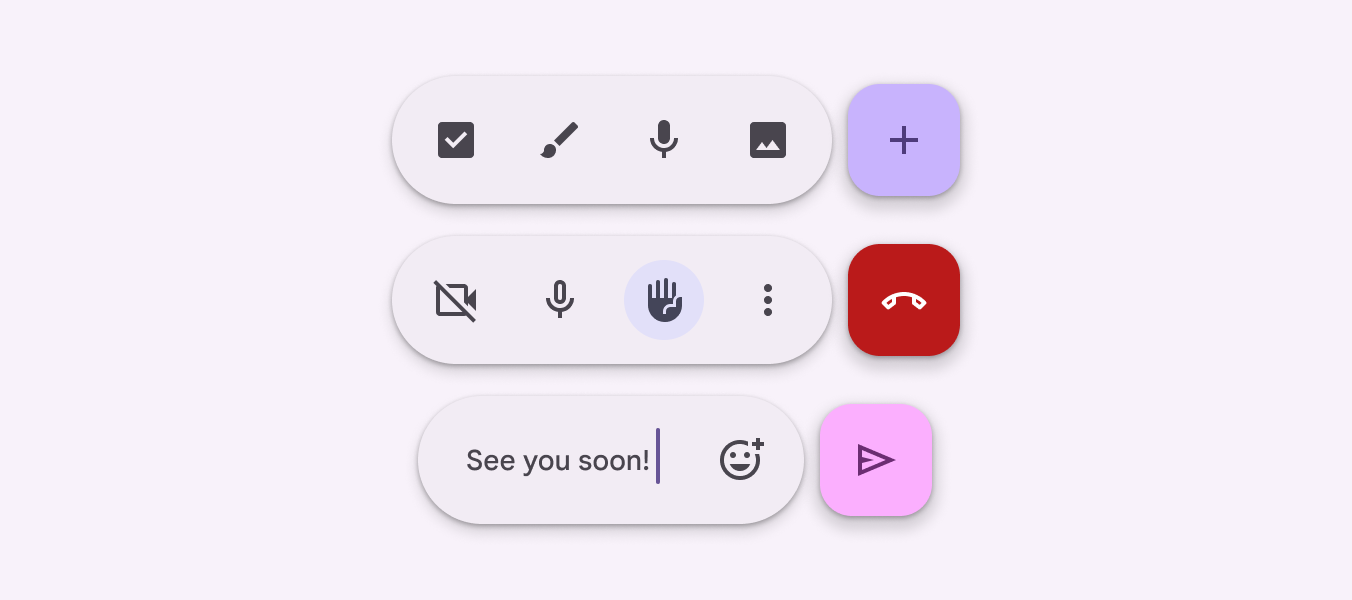
3 barre degli strumenti associate ai FAB.
Le barre degli strumenti flottanti possono essere associate ai FAB

Posizione e orientamento ​

Posiziona le barre degli strumenti ancorate esclusivamente nella parte inferiore della finestra.

Se usi altri elementi allineati in basso, come una barra di navigazione, non usare anche una barra degli strumenti ancorata.
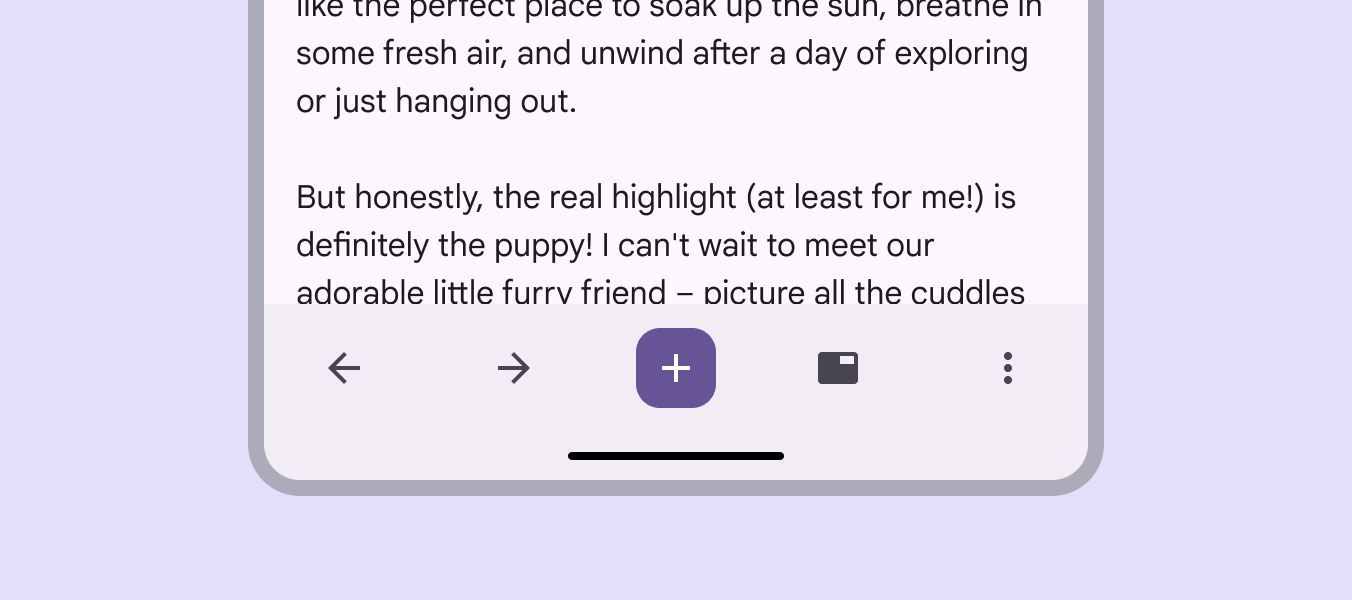
Barra degli strumenti ancorata su dispositivo mobile.
Le barre degli strumenti ancorate sono sempre nella parte inferiore della finestra

Le barre degli strumenti flottanti possono essere orizzontali o verticali.

Le barre degli strumenti orizzontali dovrebbero avere un margine minimo di 16dp dal bordo della finestra.
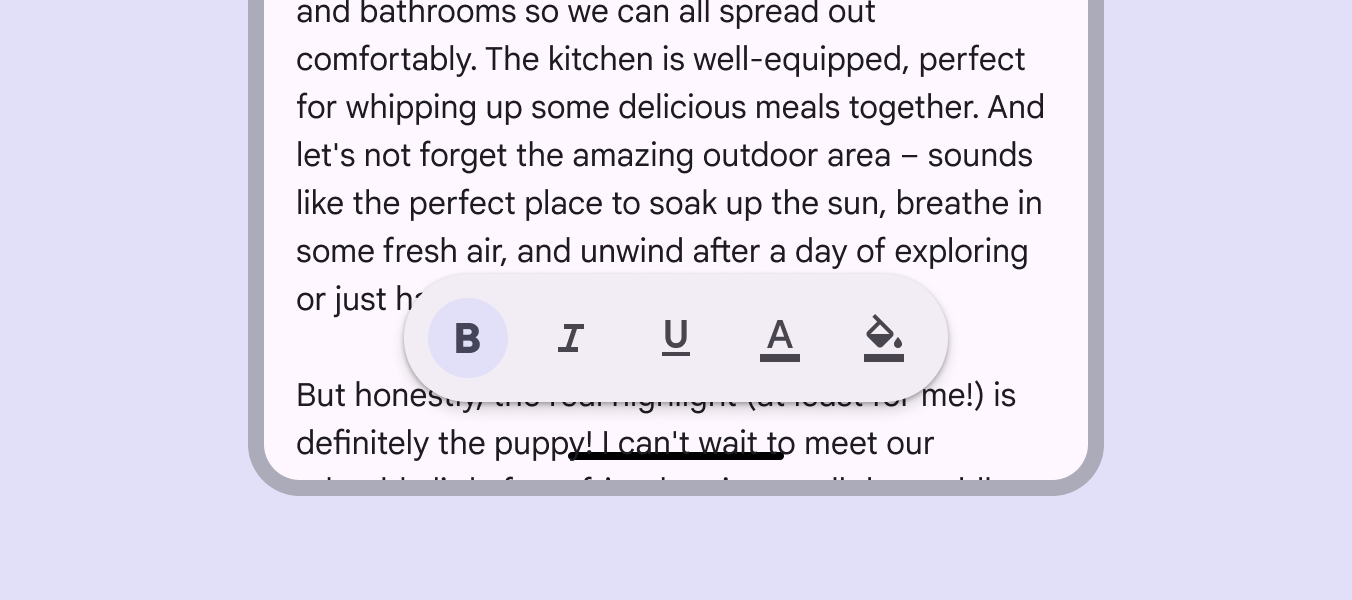
Barra degli strumenti flottante su dispositivo mobile.
Le barre degli strumenti flottanti orizzontali dovrebbero trovarsi ad almeno 16dp dal bordo della finestra

Nei breakpoint più grandi, le barre degli strumenti flottanti possono essere verticali e posizionate su uno dei due lati dello schermo.

Le barre degli strumenti verticali dovrebbero avere un margine minimo di 24dp.
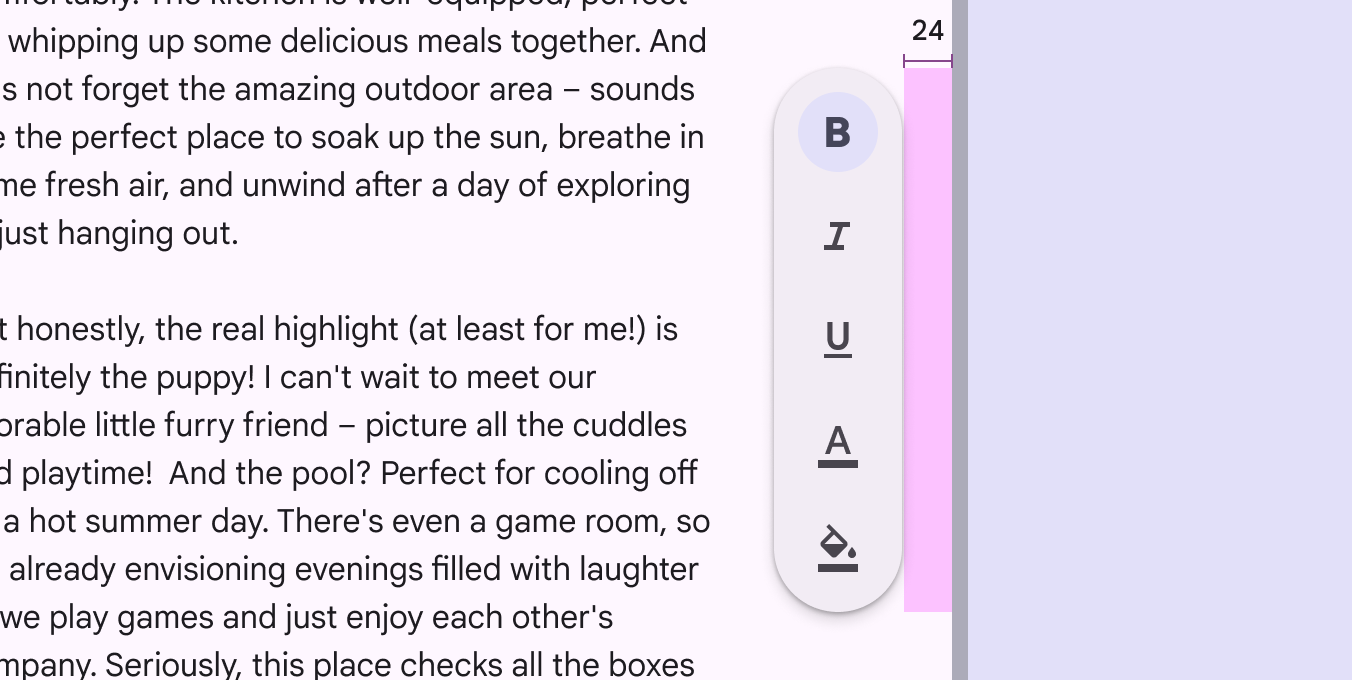
Barra degli strumenti flottante verticale con margine di 24dp.
Mantieni un margine di almeno 24dp per le barre degli strumenti verticali

Per mantenere compatte le barre degli strumenti verticali, non usare pulsanti icona larghi.

Usa invece pulsanti icona stretti o predefiniti.
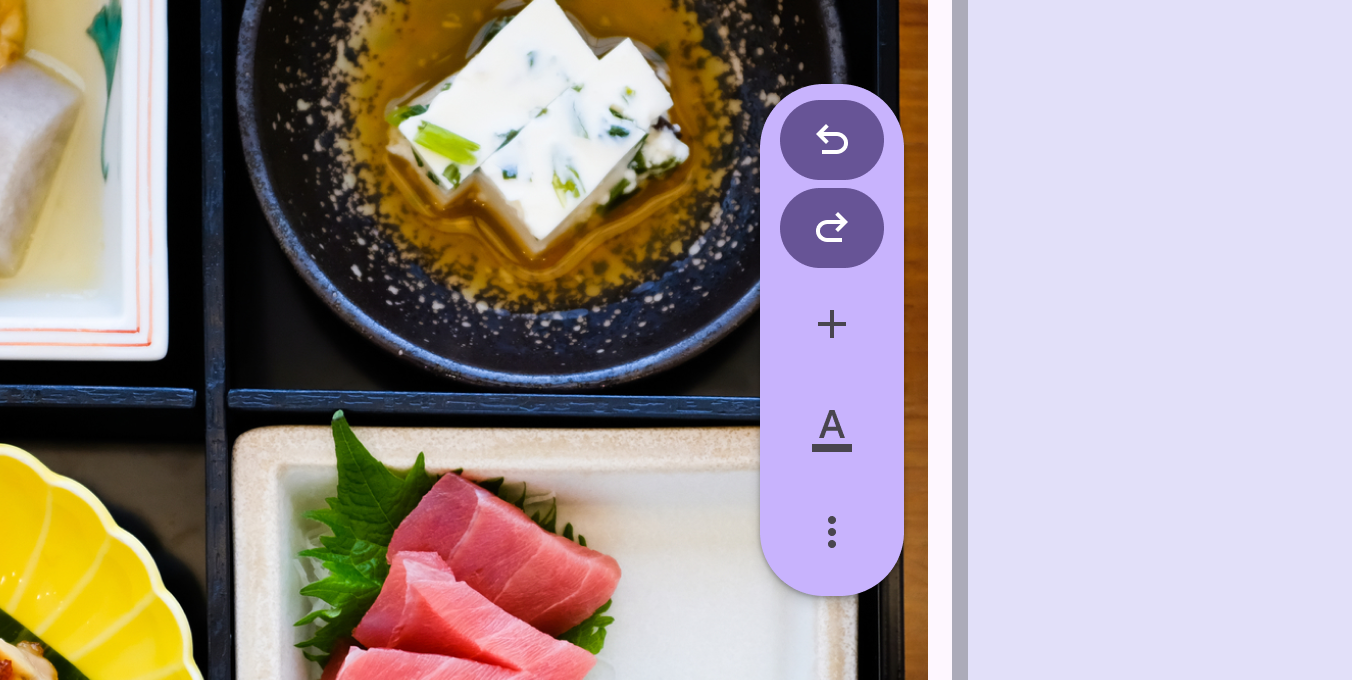
Barra degli strumenti che mostra la navigazione locale.
Da non fare L’uso di pulsanti larghi nelle barre degli strumenti verticali può allargare inutilmente i contenitori e nascondere altri elementi dell’interfaccia

Le barre degli strumenti verticali dovrebbero essere posizionate sul lato opposto alla barra di navigazione lateraleLe barre di navigazione laterali consentono alle persone di passare tra le viste dell'interfaccia utente su dispositivi di dimensioni medie.Ulteriori informazioni sulle barre di navigazione laterali per bilanciare lo schermo e mantenere le azioni facilmente accessibili.

Quando mostri contemporaneamente una barra di navigazione laterale e una barra degli strumenti flottante verticale, usa la configurazione centrata della barra di navigazione laterale.
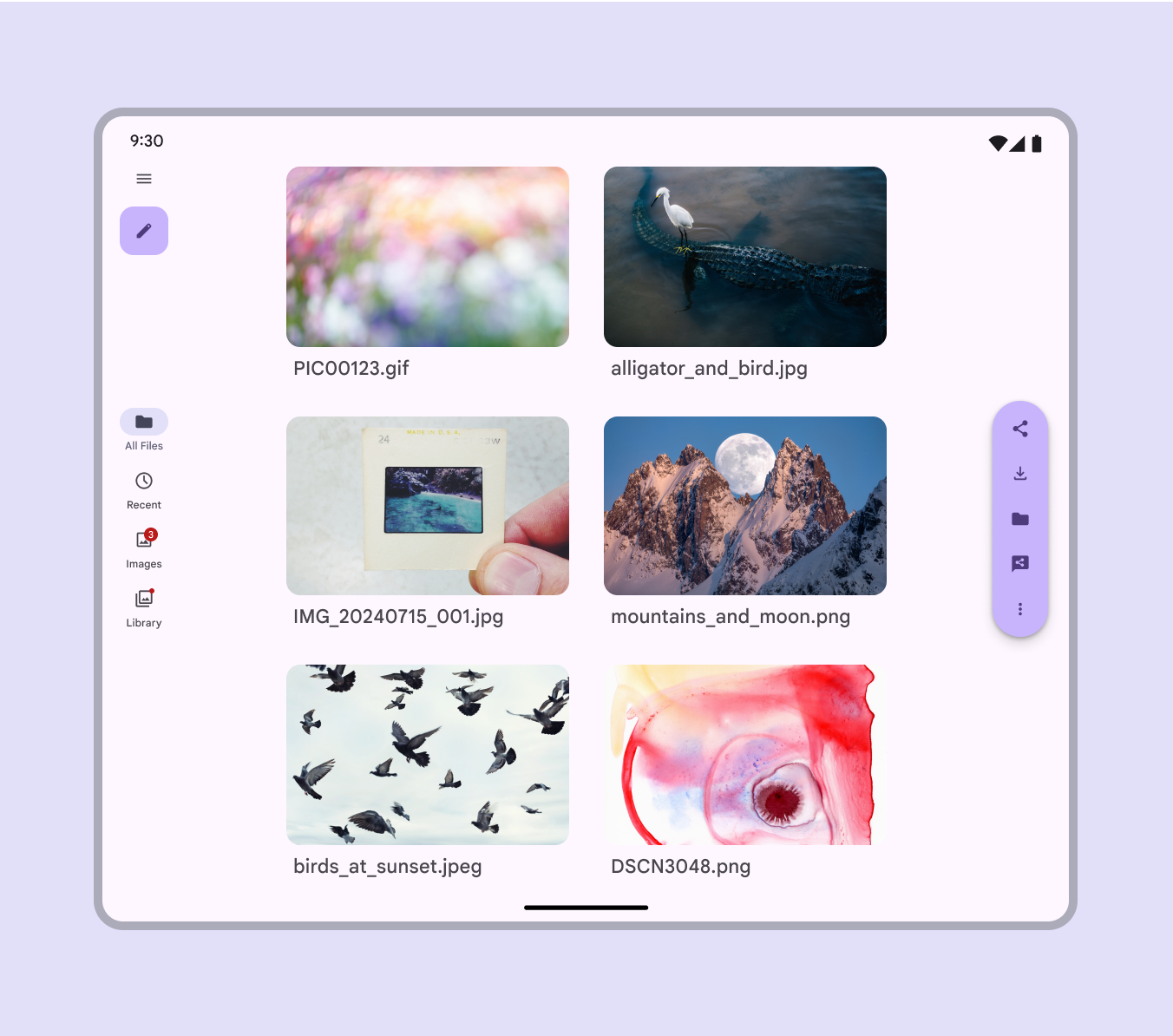
Interfaccia utente di uno schermo grande che mostra sia una barra di navigazione laterale sia una barra degli strumenti flottante verticale.
Quando una barra di navigazione laterale è visibile, la barra degli strumenti flottante dovrebbe essere verticale sul bordo opposto della finestra

Design adattivo ​

Il design adattivo consente a un’interfaccia di adattarsi al contesto, come utente, dispositivo e modalità d’uso. Ulteriori informazioni sul design adattivo

Ridimensionamento ​

Ancorata

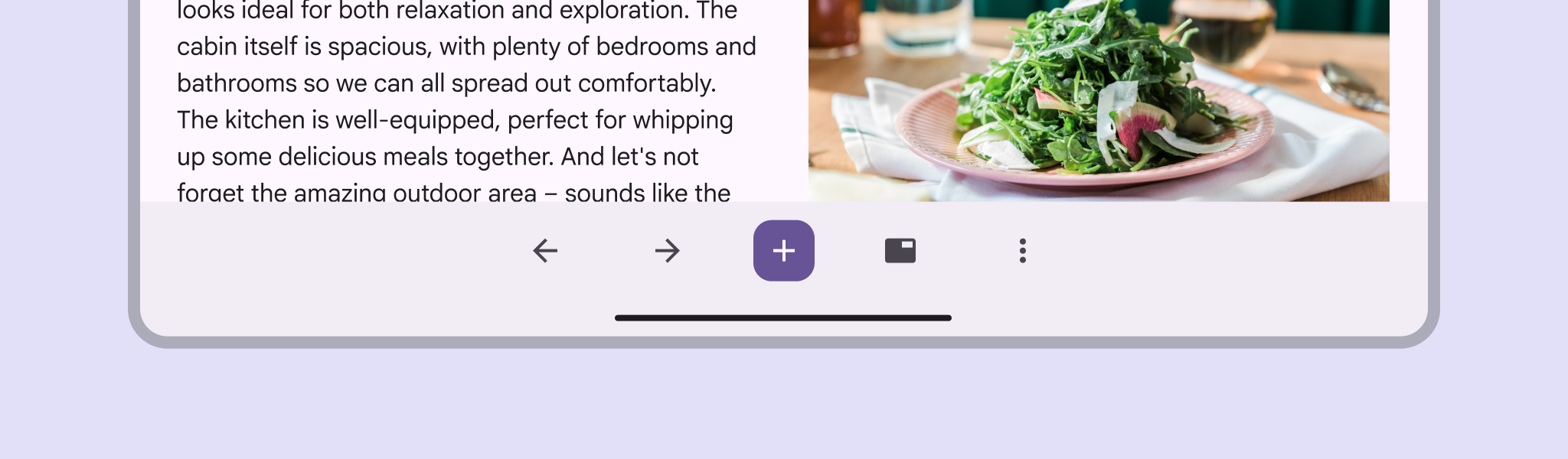
La barra degli strumenti ancorata dovrebbe occupare sempre il 100% della larghezza dello schermo.

Nei breakpoint compattiLarghezze della finestra inferiori a 600dp, ad esempio un telefono in orientamento verticale.Ulteriori informazioni sui breakpoint compatti, gli elementi nella barra degli strumenti dovrebbero essere distribuiti uniformemente.

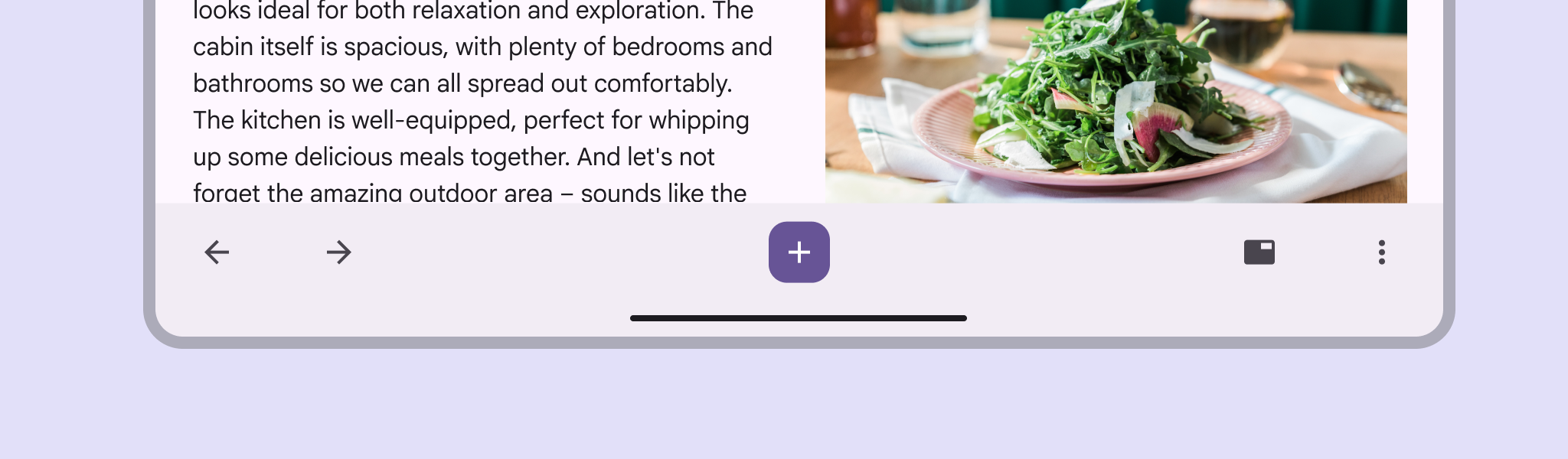
Nei breakpoint mediLarghezze della finestra da 600dp a 839dp, ad esempio un tablet o un pieghevole in orientamento verticale.Ulteriori informazioni sui breakpoint medi e superiori, regola il padding tra i controlli per creare un layout equilibrato. Questo può essere ottenuto nei seguenti modi:

  • Centrare tutti gli elementi
  • Personalizzare il layout per centrare un’azione chiave e allineare gli altri elementi ai bordi
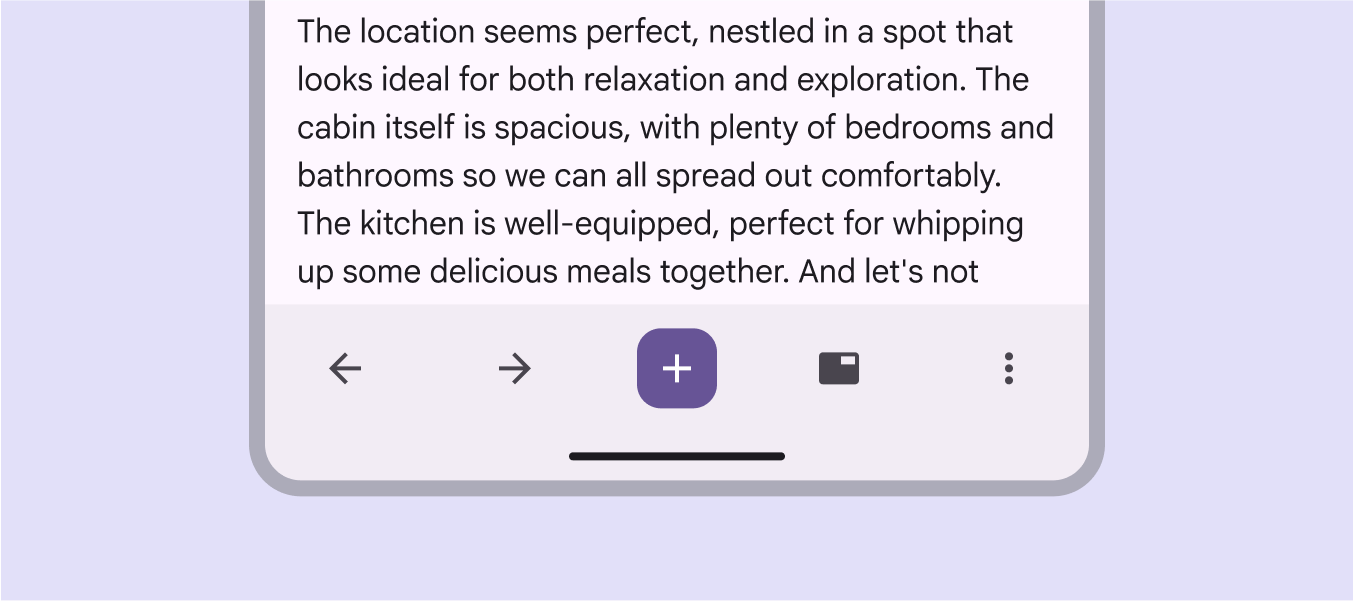
Barra degli strumenti ancorata con elementi distribuiti uniformemente.
Gli elementi della barra degli strumenti ancorata dovrebbero essere distribuiti uniformemente nelle finestre compatte
Barra degli strumenti ancorata con elementi centrati.
Nei breakpoint medi e superiori, crea un layout spazioso centrando tutti gli elementi

Barra degli strumenti ancorata con azione centrale e alcuni elementi spinti verso il bordo.
Allinea i controlli al bordo dello schermo per renderli più facili da raggiungere sui tablet e per evidenziare meglio un’azione principale al centro

Sul web e sugli schermi grandi, la barra degli strumenti ancorata può essere arrotondata. Le linee divisorie possono essere usate per organizzare grandi quantità di elementi. Riduci l’altezza e usa pulsanti extra piccoli solo se lo spazio verticale è limitato.
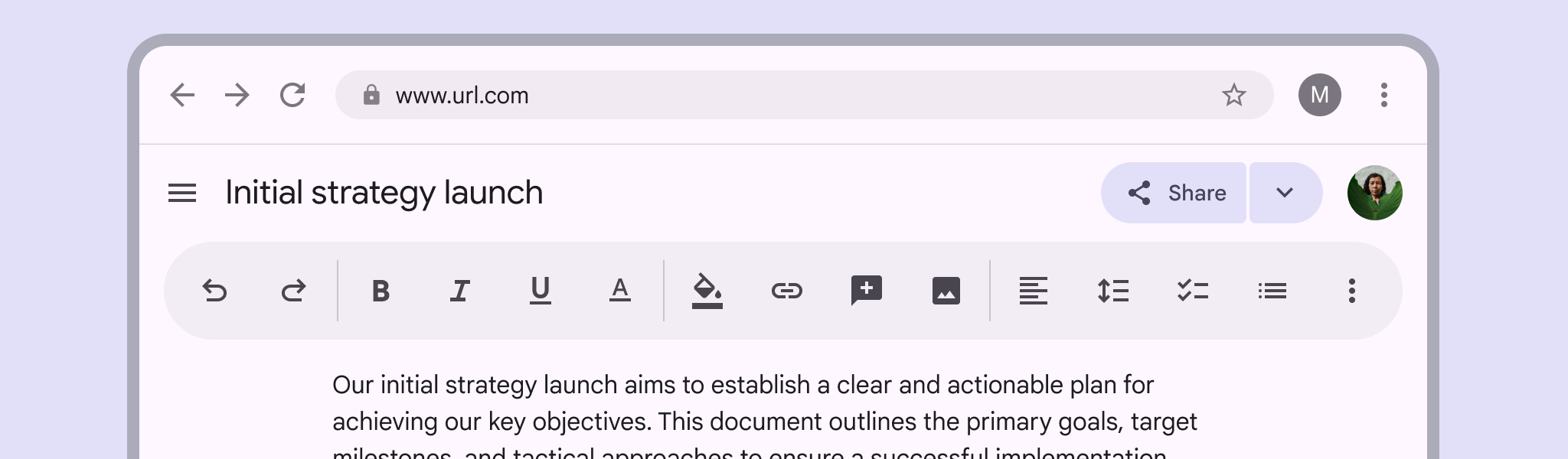
Barra degli strumenti ancorata con 15 azioni per la modifica del testo su schermi grandi, organizzata con linee divisorie.
Sul web e su altri schermi grandi, le barre degli strumenti ancorate possono essere arrotondate e posizionate in diverse parti della pagina

Flottante

Il contenitore deve essere grande quanto basta per contenere i suoi elementi, rispettando il margine di 16dp.

Se non c’è abbastanza spazio per tutti gli elementi, inseriscili in un menu di overflow nello slot finale. Al crescere della larghezza della finestra, è possibile mostrare più azioni.

Puoi anche limitare la larghezza della barra degli strumenti flottante per mantenerla compatta e nascondere più elementi.
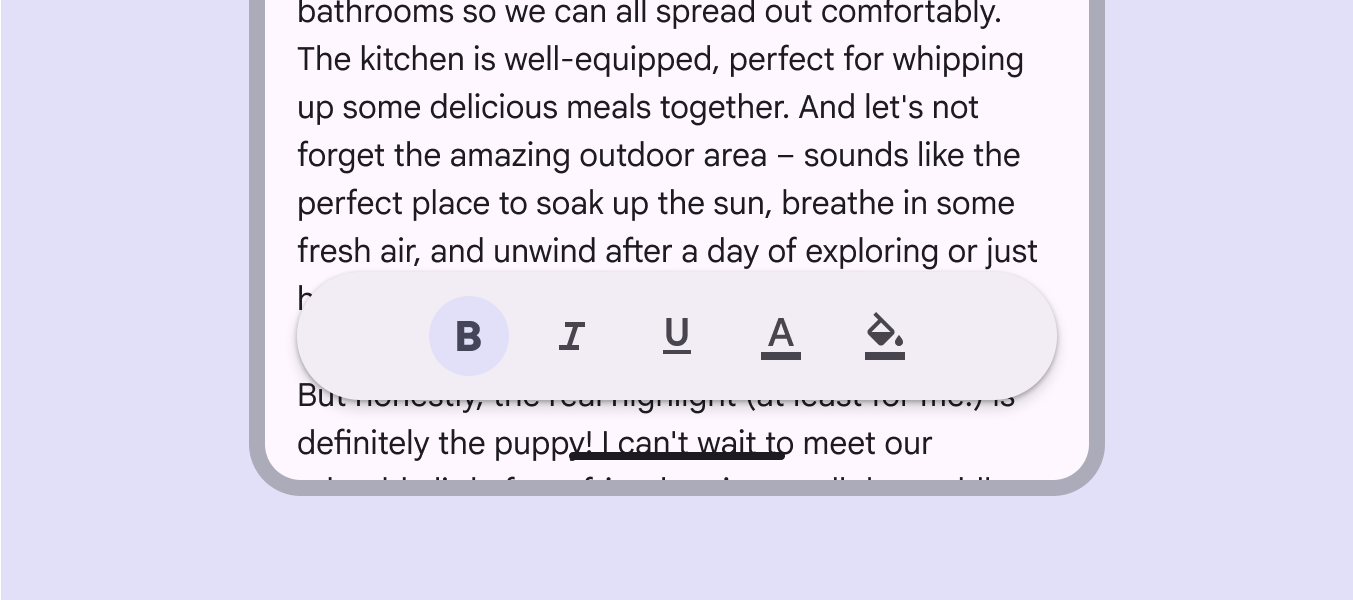
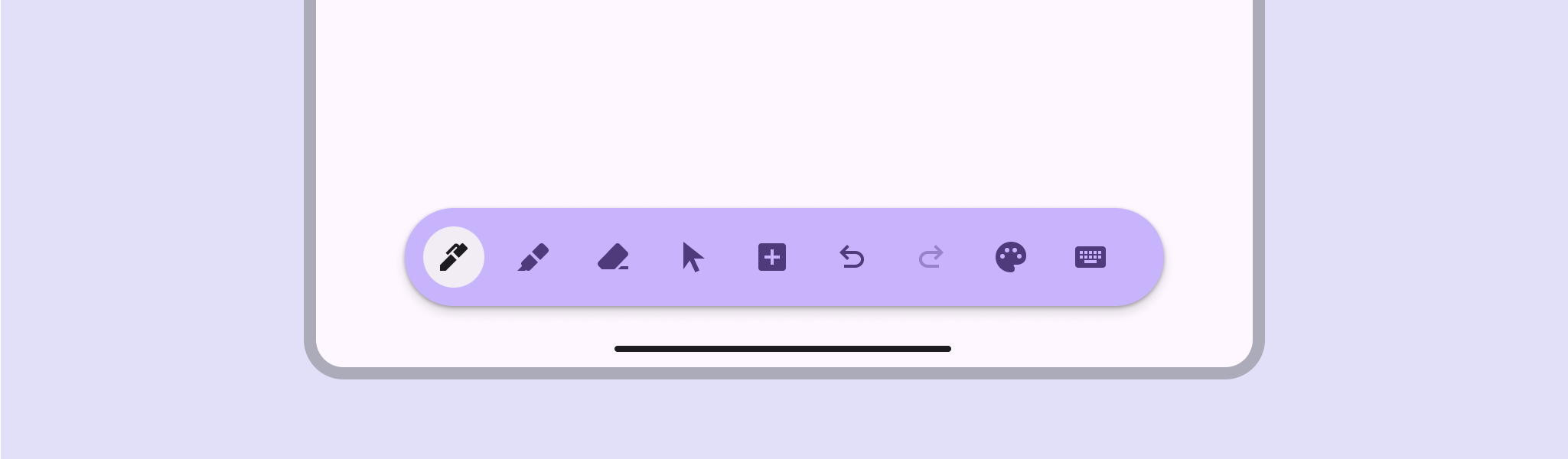
Barra degli strumenti flottante in una finestra compatta con spaziatura interna eccessiva.
Da non fare Non aggiungere spazio extra oltre a quello necessario per gli elementi
Barra degli strumenti flottante nella classe di finestra espansa.
Con dimensioni dello schermo maggiori, il contenitore può visualizzare più controlli senza superare il margine di 16dp

Le barre degli strumenti verticali non sono consigliate per le finestre compatte.

Occupano un’area significativa dello schermo e possono causare sovraccarico visivo, soprattutto in layout complessi.

Usale solo quando lo schermo è semplice o quando la barra degli strumenti ha pochi controlli.
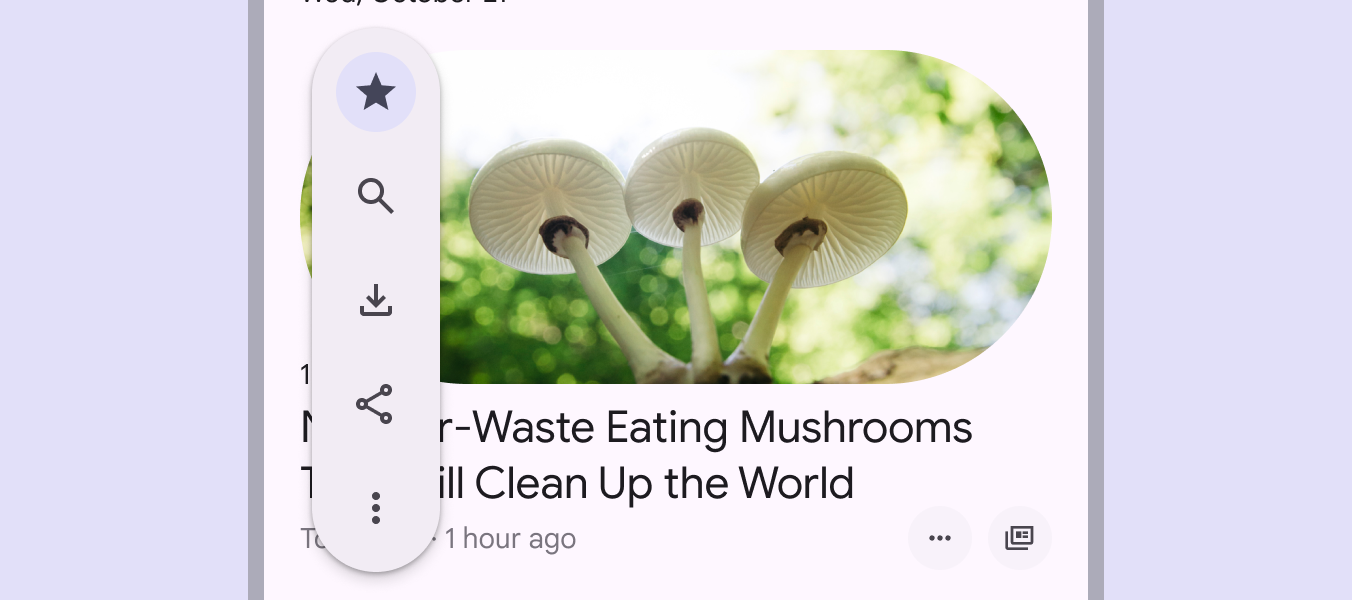
Barra degli strumenti verticale in una finestra compatta.
Attenzione Le barre degli strumenti verticali possono coprire contenuti importanti nelle finestre compatte

Disposizione ​

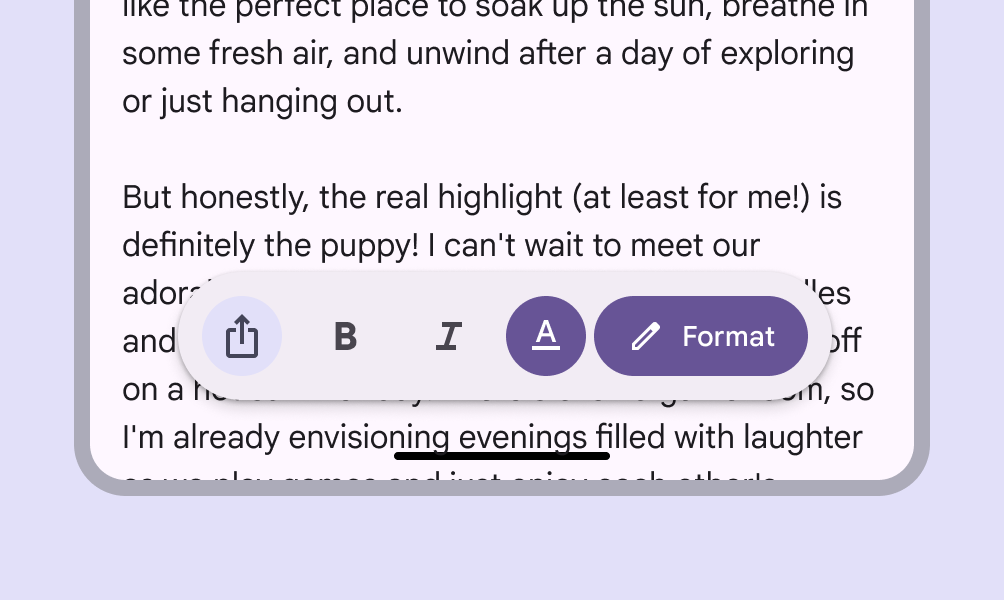
Nei breakpoint più grandi, le barre degli strumenti flottanti possono essere allineate ai bordi opposti dello schermo, così che siano facili da raggiungere e possano raggruppare azioni simili. Ad esempio, valuta di inserire le azioni Annulla e Ripeti in una barra degli strumenti e i controlli di modifica come Evidenzia, Cancella e Seleziona in un’altra. Differenze stilistiche possono evidenziare lo scopo di ciascuna barra e chiarire la gerarchia.
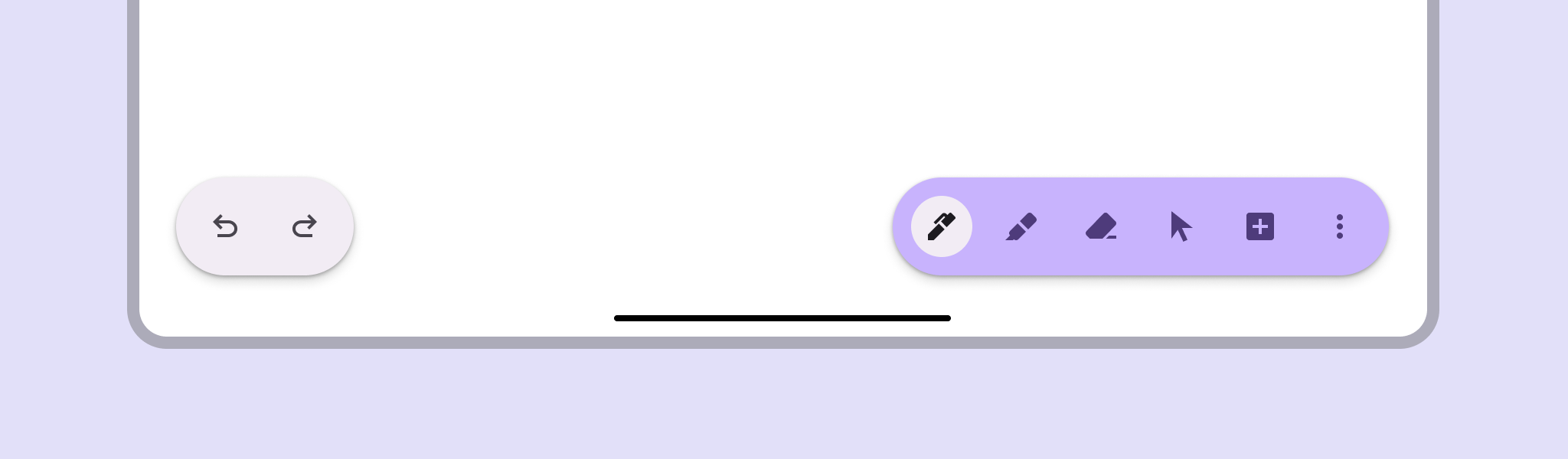
2 barre degli strumenti, ciascuna con uno stile e azioni distinti.
Più barre degli strumenti con stili diversi possono creare gerarchia e distinguere diversi tipi di azioni

Non usare più barre degli strumenti nelle finestre compatte. In genere non c’è abbastanza spazio sullo schermo.

Usa invece una sola barra degli strumenti per tutte le azioni.
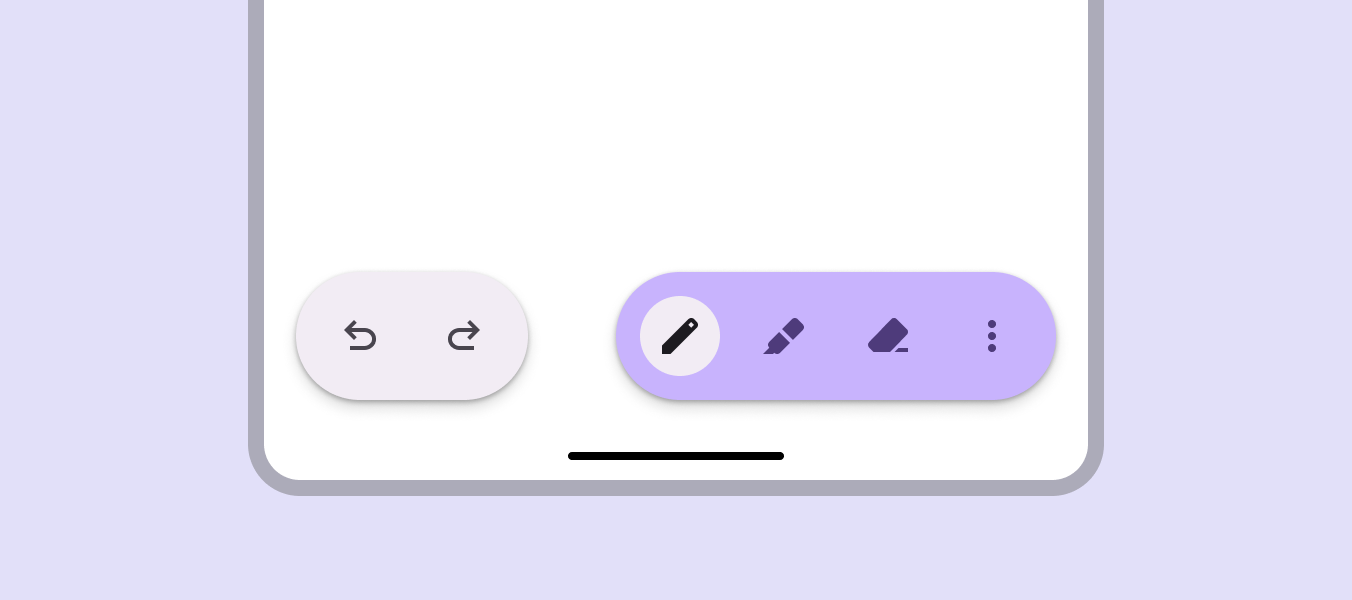
Più barre degli strumenti in una finestra compatta.
Da non fare Evita di usare più barre degli strumenti nelle finestre compatte

Nei breakpoint più piccoli, le azioni sul bordo finale possono confluire in un menu di overflow e tornare visibili a dimensioni maggiori.

Le azioni sul bordo finale vengono raccolte in un menu di overflow

Lingue da destra a sinistra ​

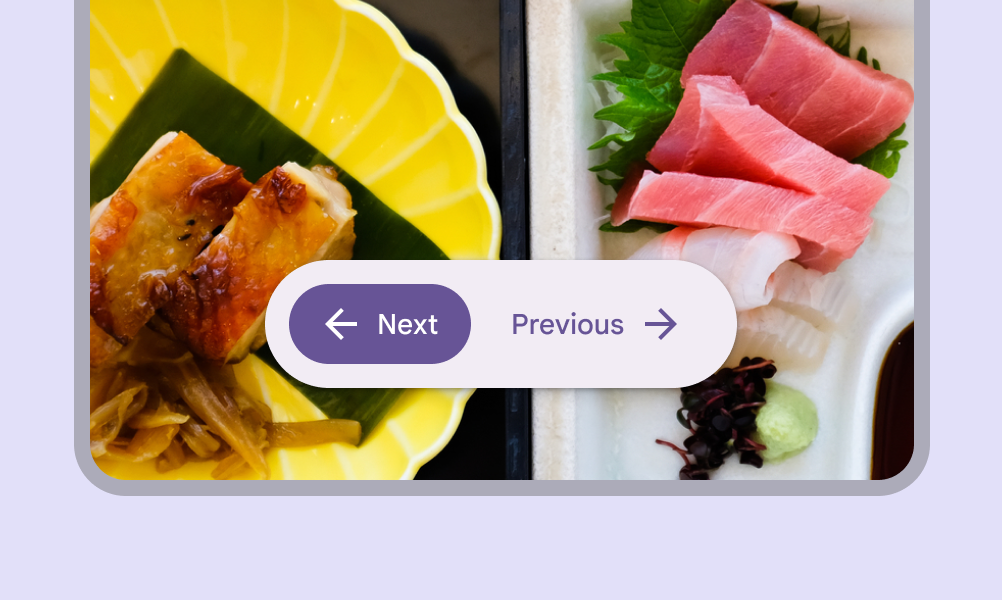
Nelle lingue da destra a sinistra (RTL), applica il mirroring ai singoli elementi che lo richiedono, come icone e direzione del testo. Se l’ordine delle azioni è importante, invertilo.
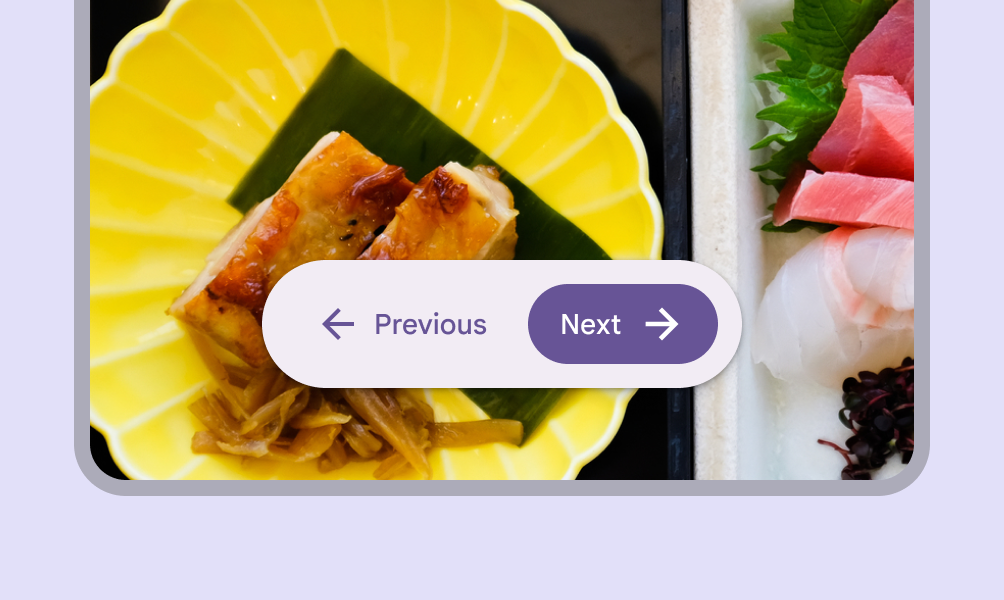
Il pulsante Next si trova sul bordo finale per una lingua LTR.
Nelle lingue LTR, il pulsante Next è posizionato intenzionalmente sul bordo finale (destro)
Il pulsante Next ora si trova sul bordo finale, a sinistra, per una lingua RTL.
Nelle lingue RTL, inverti l’ordine in modo che Next rimanga sul bordo finale una volta applicato il mirroring, ora a sinistra. Il testo non è tradotto per illustrare il mirroring.

Comportamento ​

Scorrimento

Le barre degli strumenti ancorate possono rimanere sullo schermo durante lo scorrimento oppure uscire dallo schermo con un’animazione.

Le barre degli strumenti ancorate possono uscire dallo schermo con un’animazione

Le barre degli strumenti flottanti possono rimanere sullo schermo, uscire dallo schermo con un’animazione o ridursi a un’unica azione ad alta enfasi durante lo scorrimento.

Le barre degli strumenti flottanti possono uscire dallo schermo con un’animazione

In Jetpack Compose, la barra degli strumenti flottante può ridursi a un FAB o a un’azione chiave durante lo scorrimento.

Le barre degli strumenti flottanti possono essere personalizzate per adottare altri comportamenti durante lo scorrimento, come ridursi a un’unica azione

Non combinare la riduzione delle azioni con l’uscita dallo schermo durante lo scorrimento.

Da non fare Le barre degli strumenti non dovrebbero ridursi e uscire dallo schermo contemporaneamente
Pager
Pagina precedenteBarre degli strumenti: specifiche
Pagina successivaBarre degli strumenti: accessibilità

Rilasciato sotto la licenza Apache 2.0 o la CC BY 4.0.

Copyright © 2018-Present Google

https://m3.material.io/components/toolbars/guidelines

Rilasciato sotto la licenza Apache 2.0 o la CC BY 4.0.

Copyright © 2018-Present Google