

Paski narzędzi: wytyczne
Paski narzędzi wyświetlają często używane akcje związane z bieżącą stroną
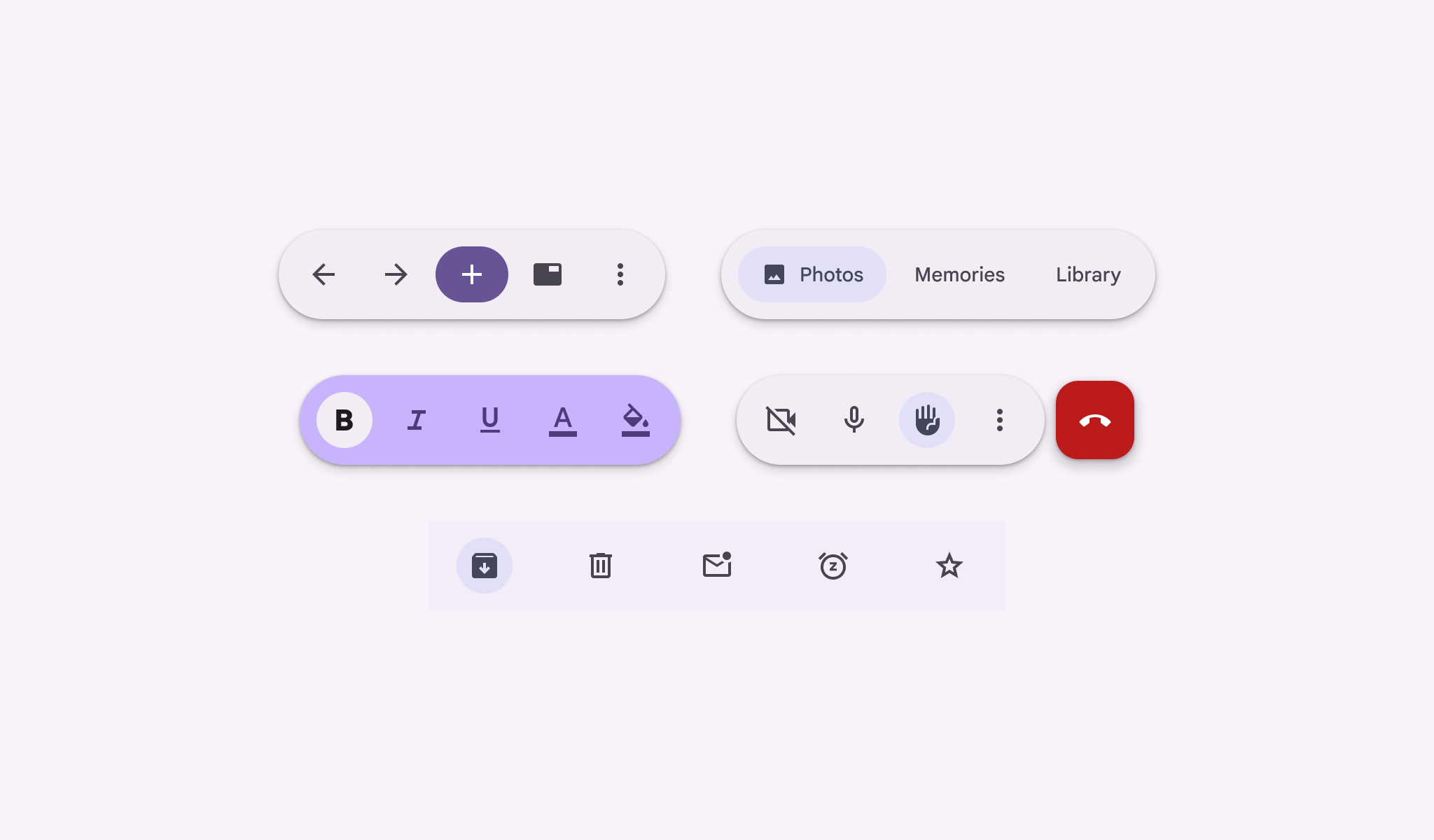
Zastosowanie
Używaj paska narzędzi, aby udostępniać akcje związane z bieżącą stroną.
Paski narzędzi mogą zawierać wiele akcji; w większych oknach można dostosować ich układ, aby wyświetlać więcej akcji.
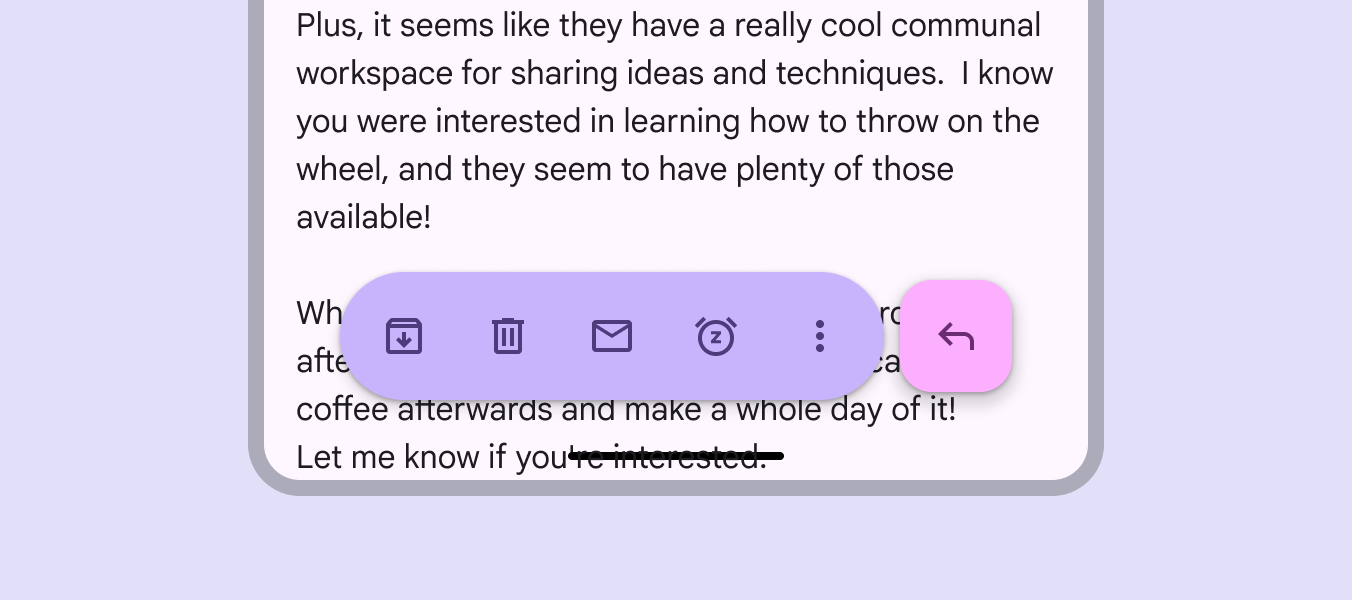
Istnieją dwa warianty pasków narzędzi:
- Pasek dokowany
Zajmuje pełną szerokość okna i najlepiej sprawdza się w przypadku akcji globalnych, powtarzających się na wielu stronach. - Pasek pływający
Unosi się nad zawartością strony. Najlepiej sprawdza się w przypadku akcji kontekstowych związanych z zawartością lub z konkretną stroną.
Podstawowy dolny pasek aplikacji nie jest już zalecany, ale nadal jest obsługiwany.
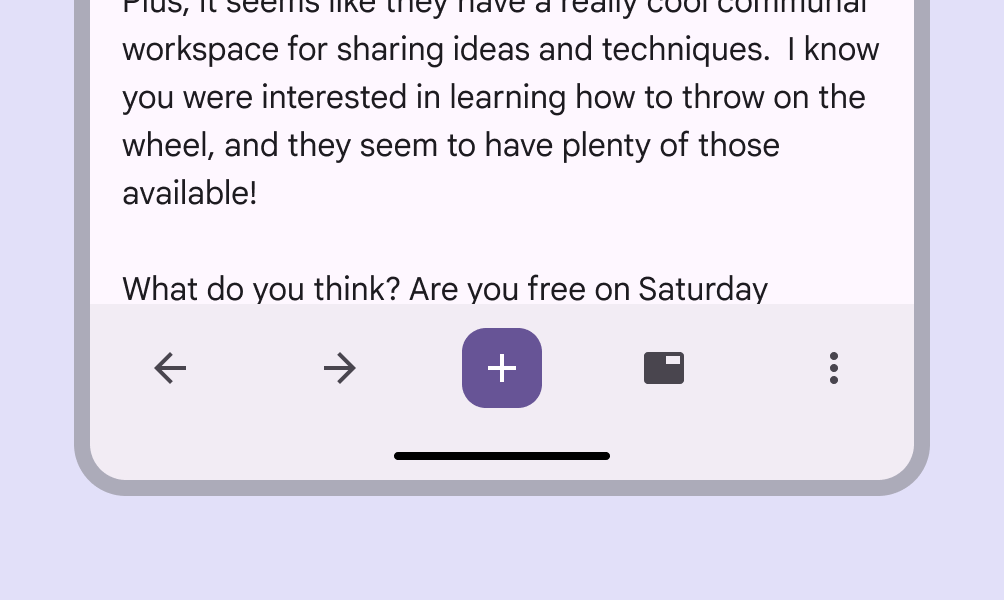
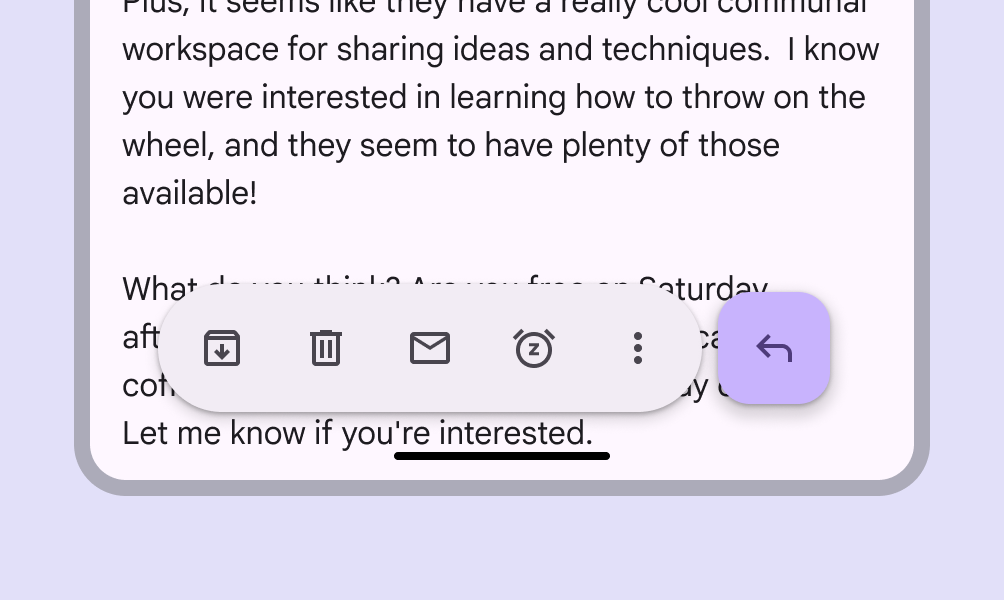
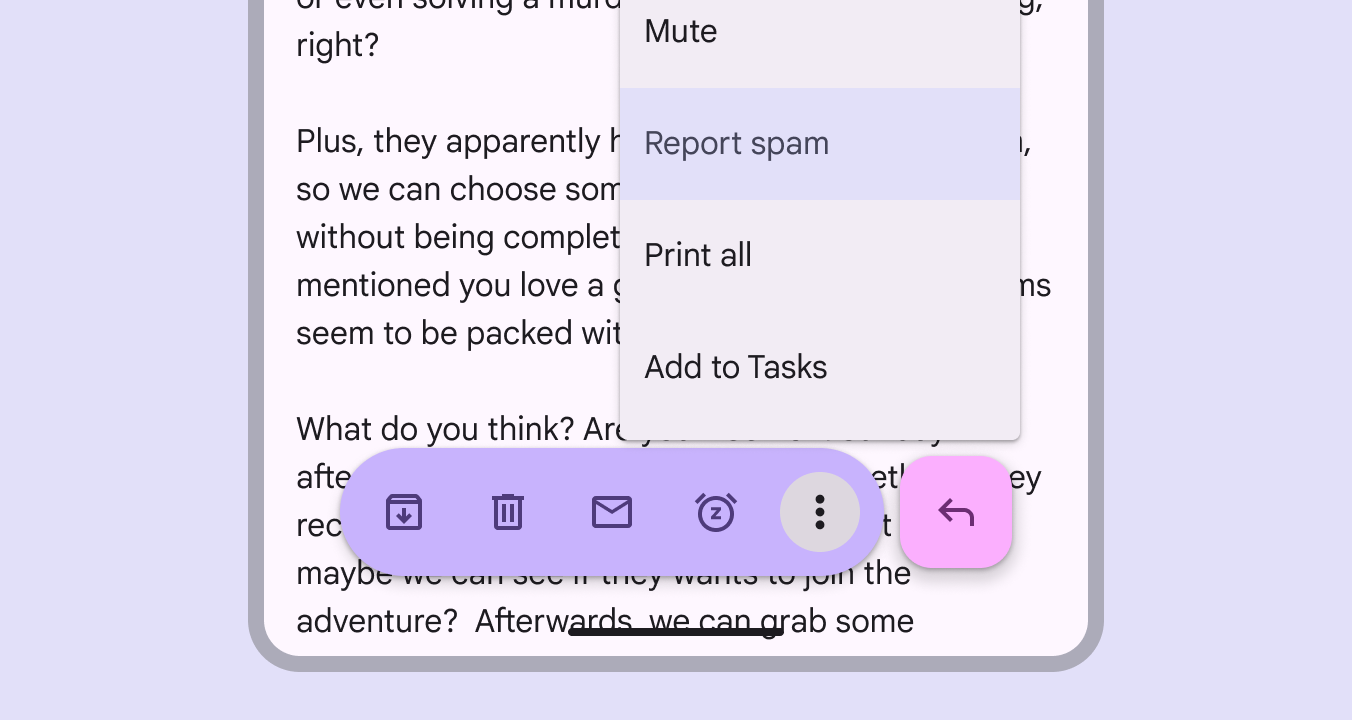
Jeśli akcje nie mieszczą się w pasku narzędzi, umieść je w menu.
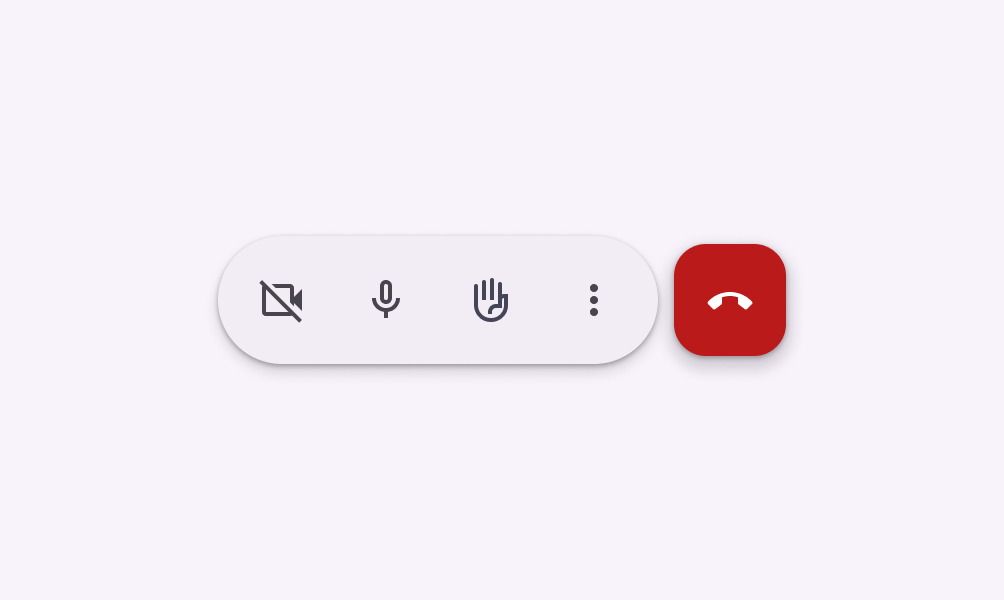
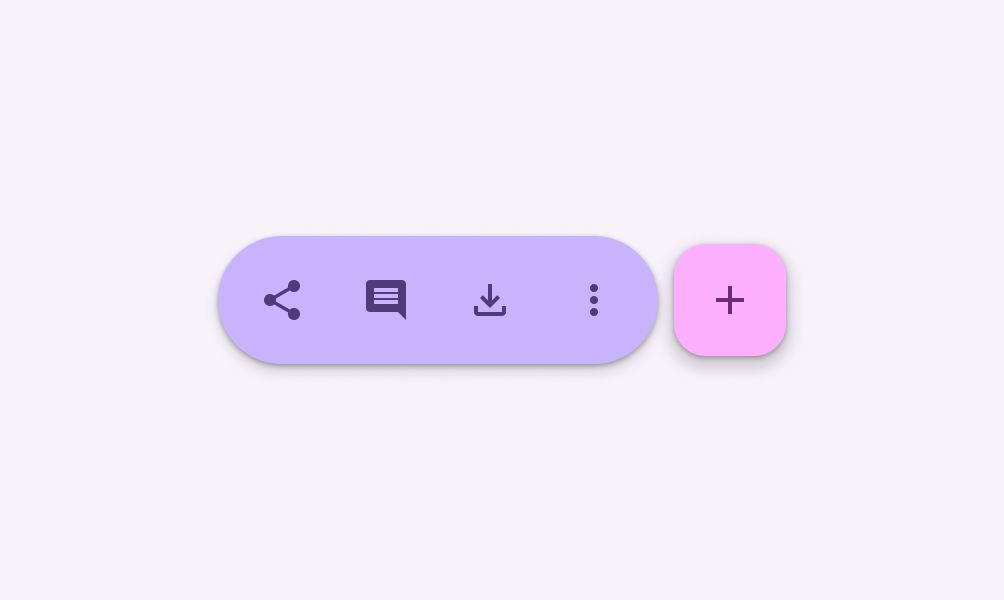
Dostępne są dwa warianty kolorystyczne:
- Standardowy
Schemat kolorów o niskim wyróżnieniu. Najlepiej skupia uwagę na zawartości strony. - Intensywny
Schemat kolorów o wysokim wyróżnieniu, który przyciąga uwagę do elementów sterujących. Może też sygnalizować tymczasową zmianę zachowania strony, np. przejście w tryb edycji.
Rozważ użycie alternatywnych ról kolorystycznych, aby uzyskać większe lub mniejsze wyróżnienie w zależności od potrzeb aplikacji. Eksperymentuj z różnymi rolami kolorystycznymi, aby osiągnąć różne efekty.
Paski narzędzi i paski nawigacyjne
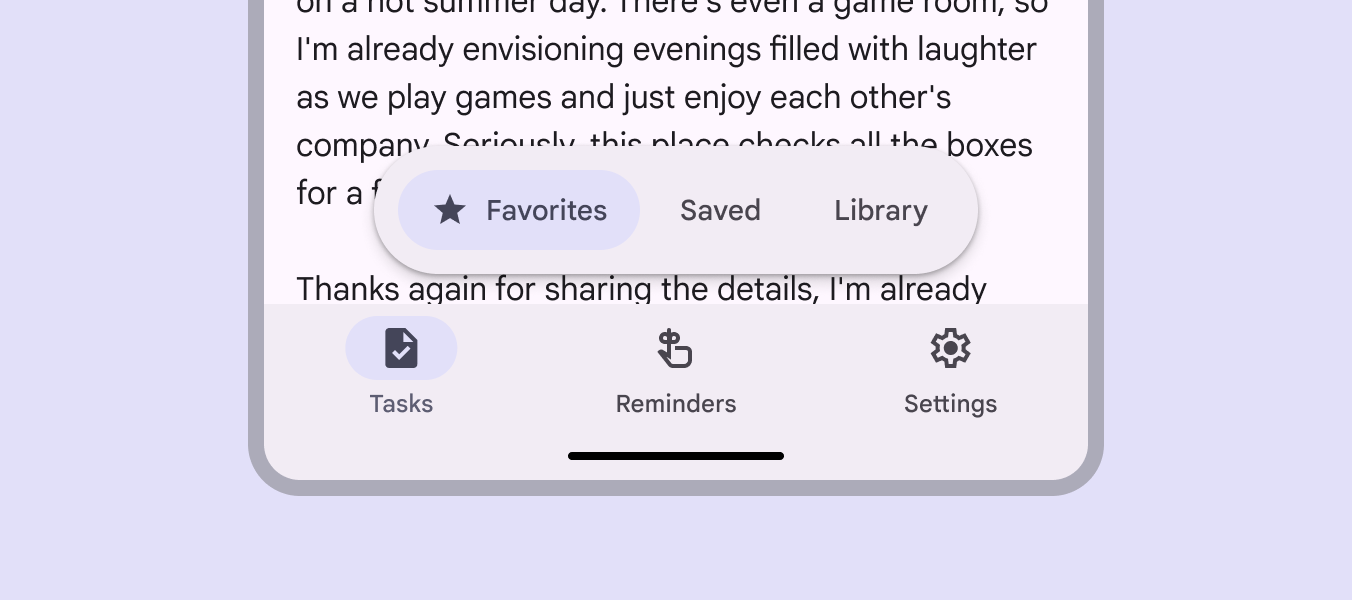
Pasek narzędzi i pasek nawigacyjny są umieszczane u dołu okna, dlatego nie należy wyświetlać ich jednocześnie. Wyświetlaj pasek nawigacyjny na stronach głównych, a paski narzędzi — na stronach podrzędnych z akcjami.
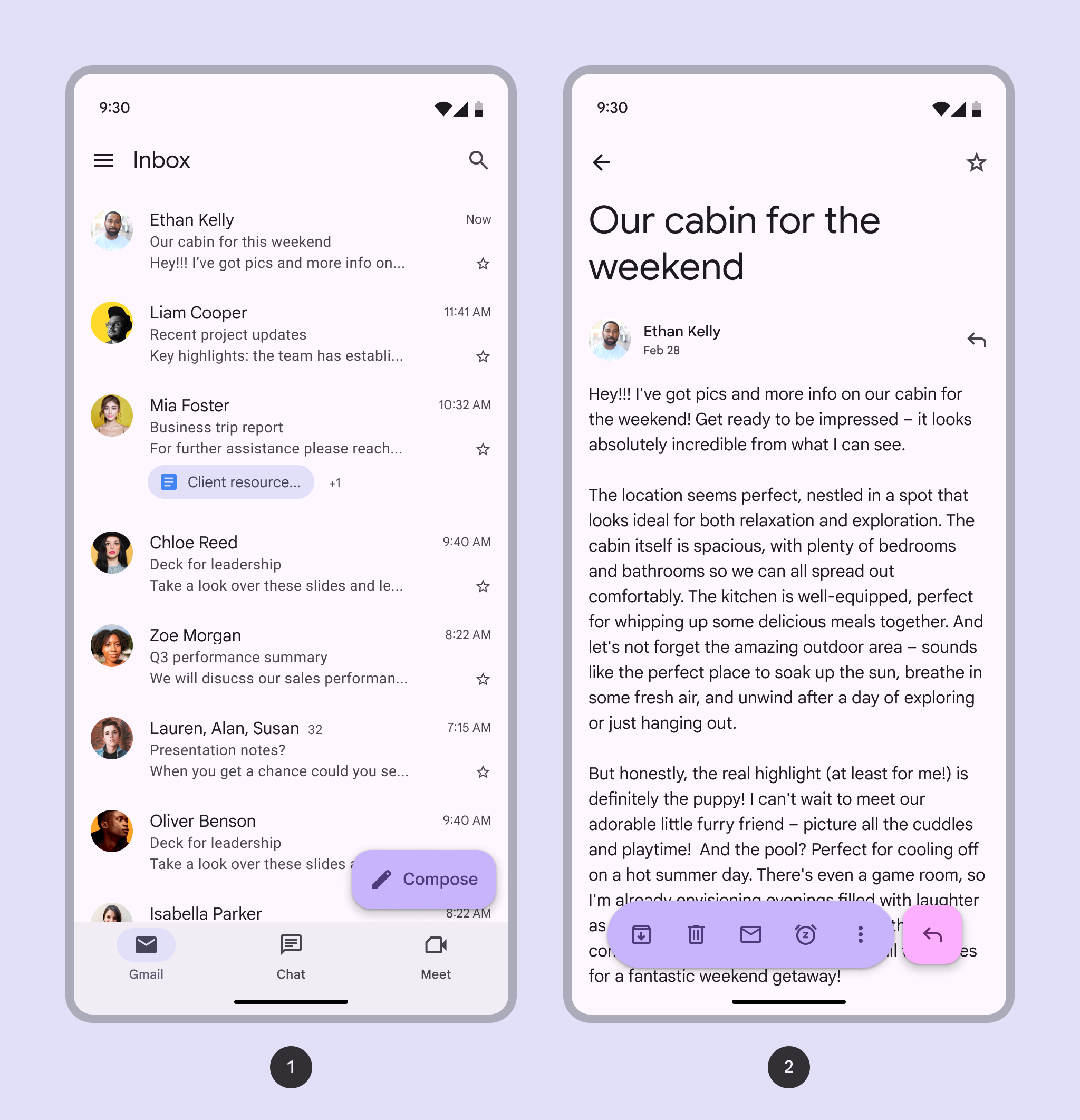
- Pasek nawigacji na stronie głównej
- Pasek narzędzi na stronie podrzędnej z akcjami kontekstowymi
Pływające paski narzędzi można stosować jako zakładki do nawigacji między powiązanymi stronami podrzędnymi w hierarchii produktu.
Pomaga to grupować podobne strony i pokazuje, że wybór zakładki wpływa na zawartość strony poniżej.
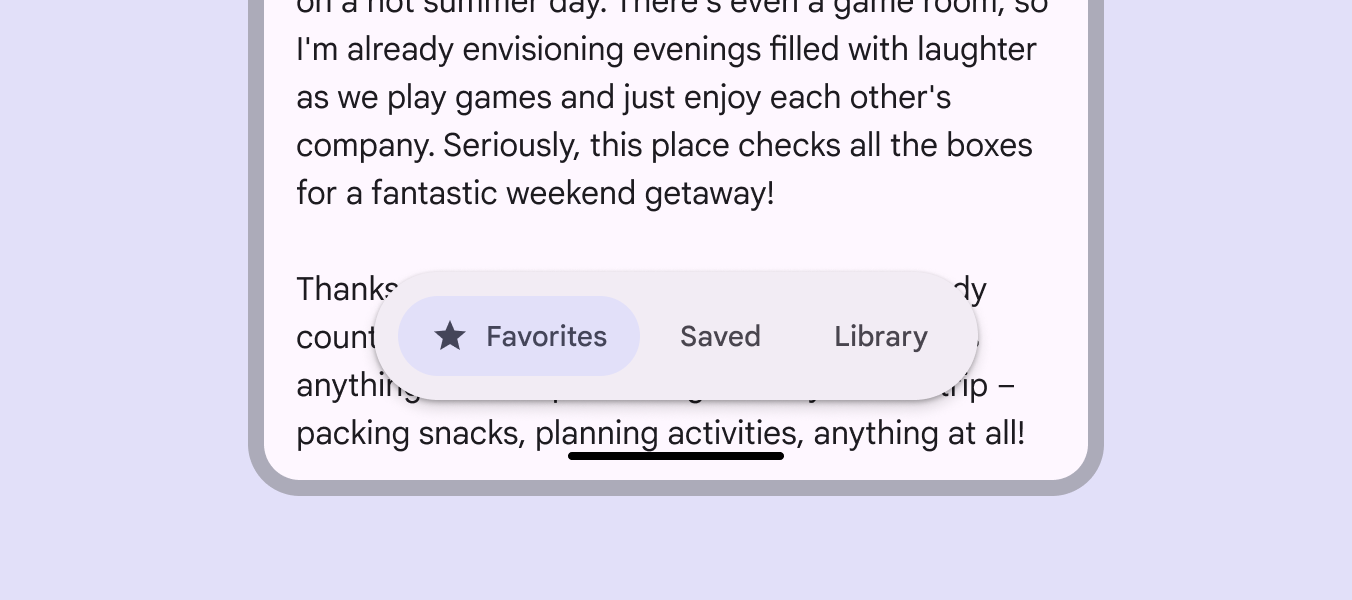
Rozważ istniejącą hierarchię aplikacji podczas używania paska narzędzi do nawigacji lokalnej.
Unikaj zbędnych lub mylących kombinacji nawigacji w tym samym widoku.
Anatomia
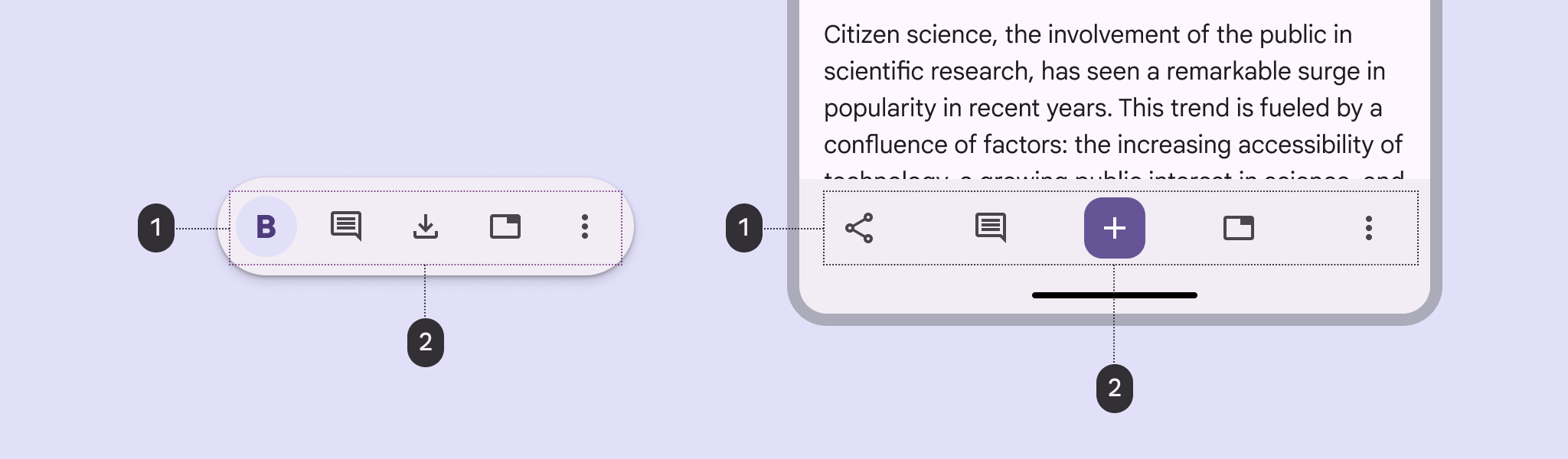
- Kontener
- Elementy
Kontener
Kontener dokowanego paska narzędzi zajmuje pełną szerokość okna.
Unikaj zaokrąglonych narożników kontenera, ponieważ może to sugerować, że kontener rozszerza się lub zmienia kształt po interakcji.


Jeśli przy krawędzi początkowej i końcowej zapewniono co najmniej 16dp odstępu wewnętrznego, elementy sterujące można rozmieścić dowolnie. Odstęp 32dp między elementami jest jedynie wartością domyślną.
Aby spełnić wymogi dostępności, każdy element musi mieć obszar docelowy o minimalnym rozmiarze 48 × 48dp.
Unikaj umieszczania zbyt wielu elementów sterujących, ponieważ może to przytłaczać użytkowników.
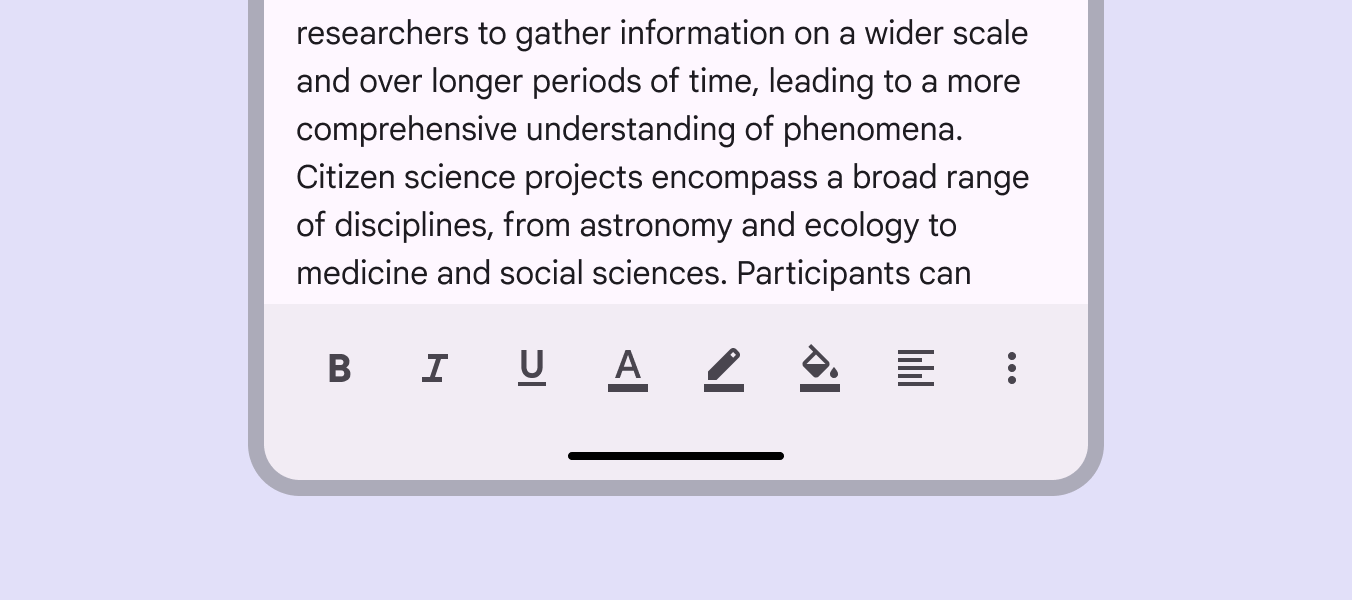
Kontener pływającego paska narzędzi powinien być całkowicie widoczny na ekranie. Jeśli potrzebne jest więcej akcji, umieść je w menu przepełnienia.
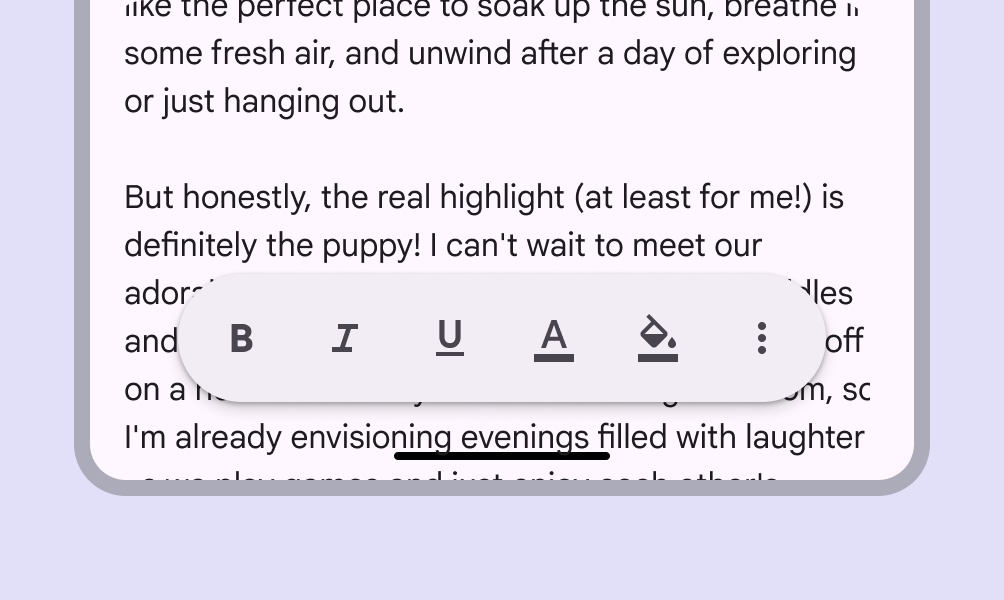
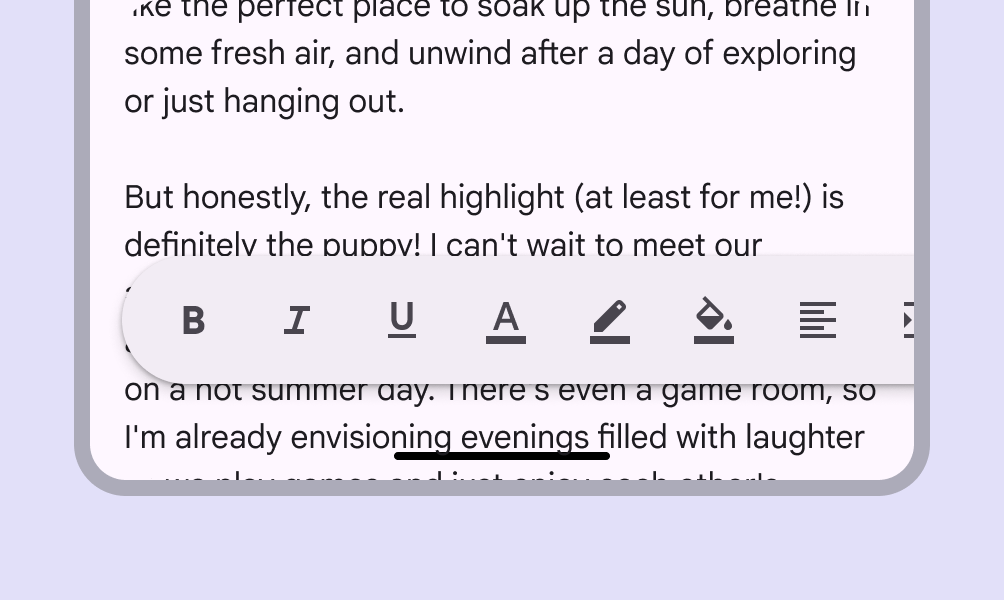
Wysokość
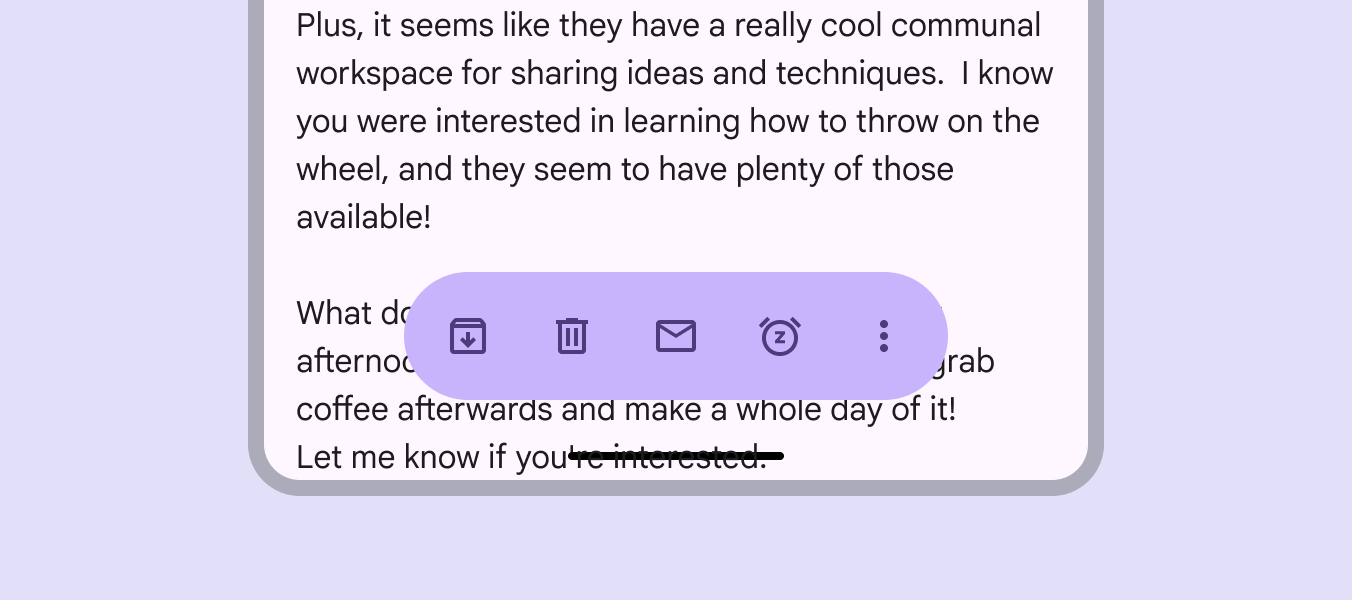
Pływające paski narzędzi domyślnie mają wysokość.
Jeśli zawartość pod paskiem narzędzi jest wizualnie odrębna, można usunąć wysokość.
Elastyczność i sloty
Podczas konfigurowania paska narzędzi pomyśl o nim jako o kontenerze z kilkoma slotami.
Te sloty można wypełnić przyciskami, przyciskami ikonowymi, obrazami, polami tekstowymi lub dowolnym komponentem niestandardowym.
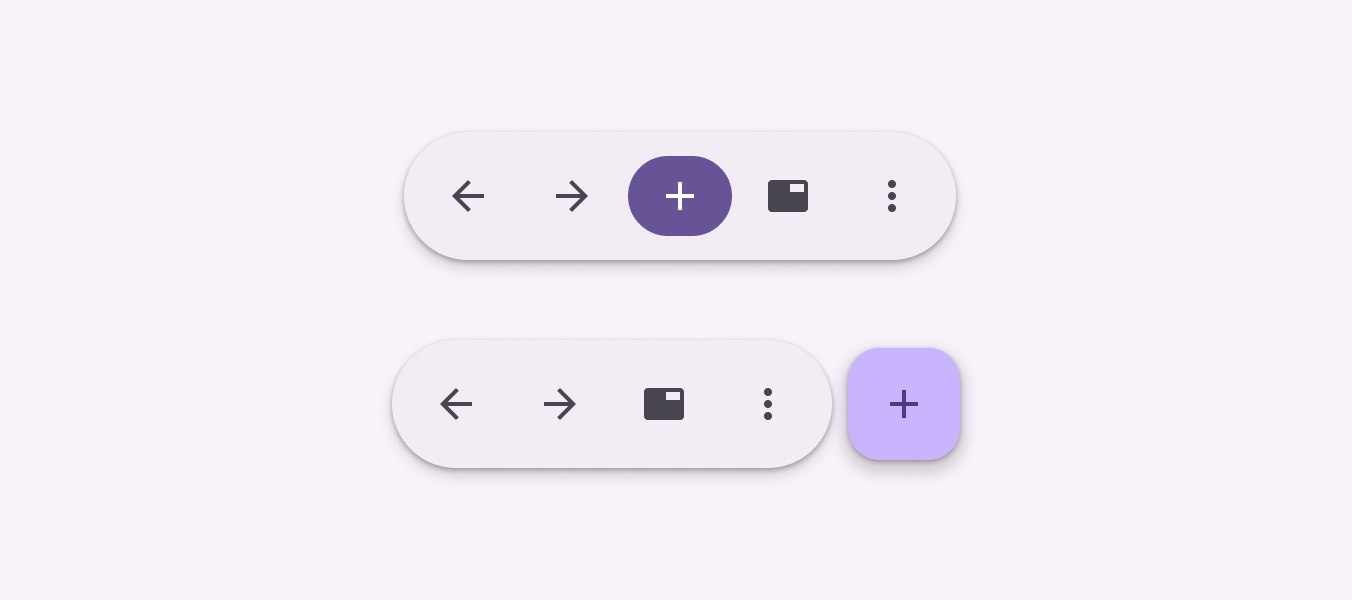
Przyciski ikonowe mają równorzędną hierarchię elementów sterujących. Dodanie wypełnionego przycisku ikonowego może pomóc wyróżnić pojedynczą akcję.
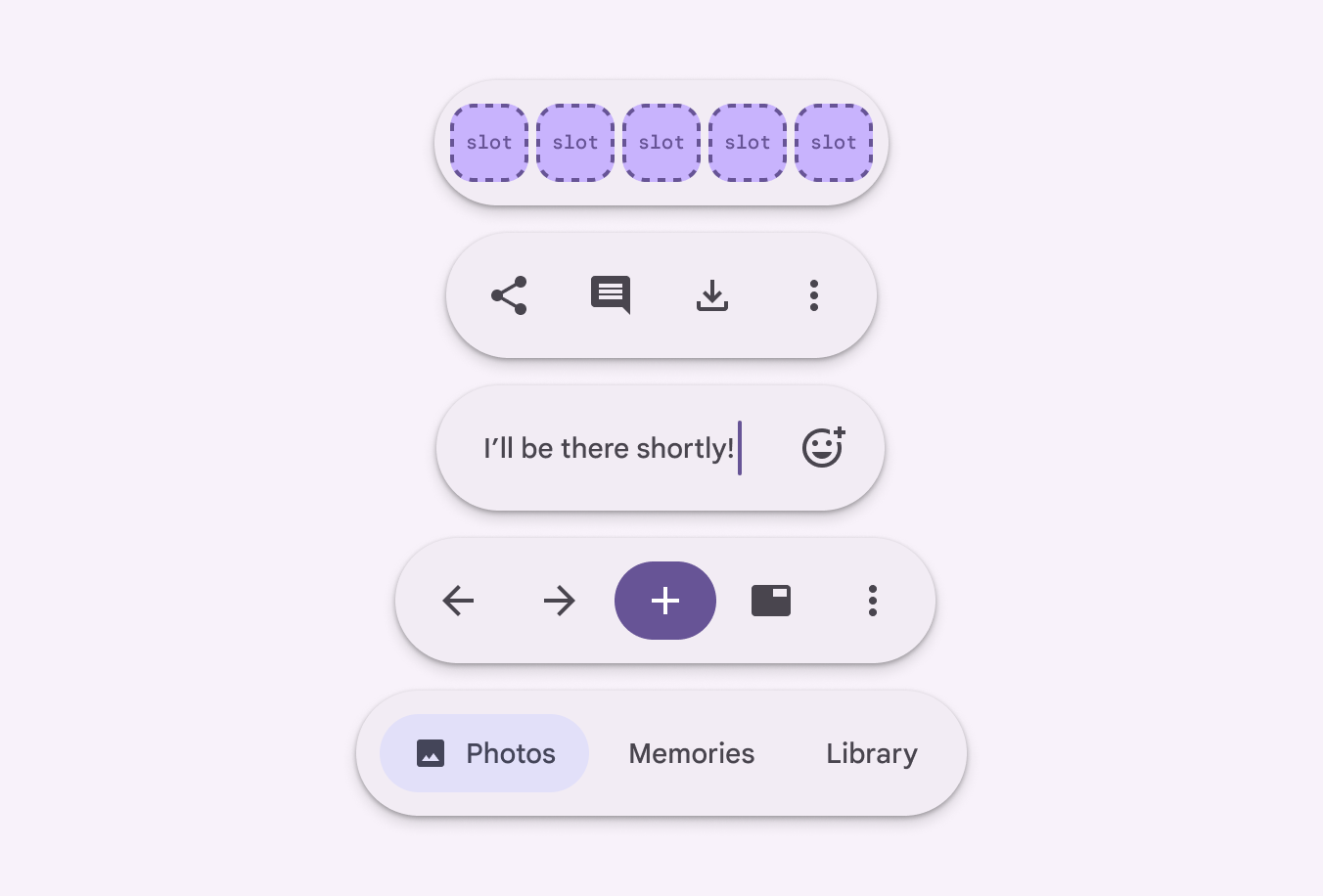
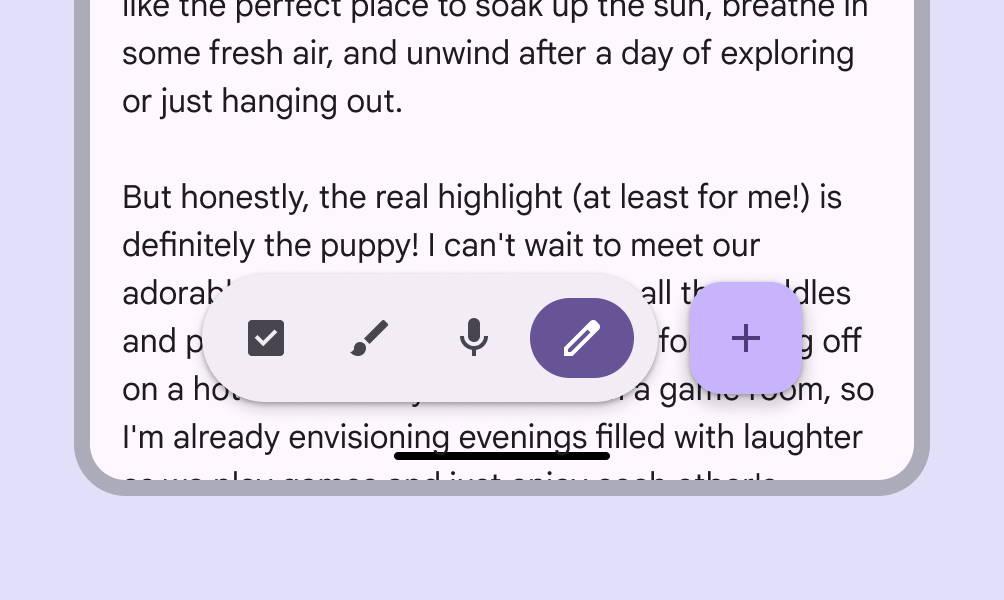
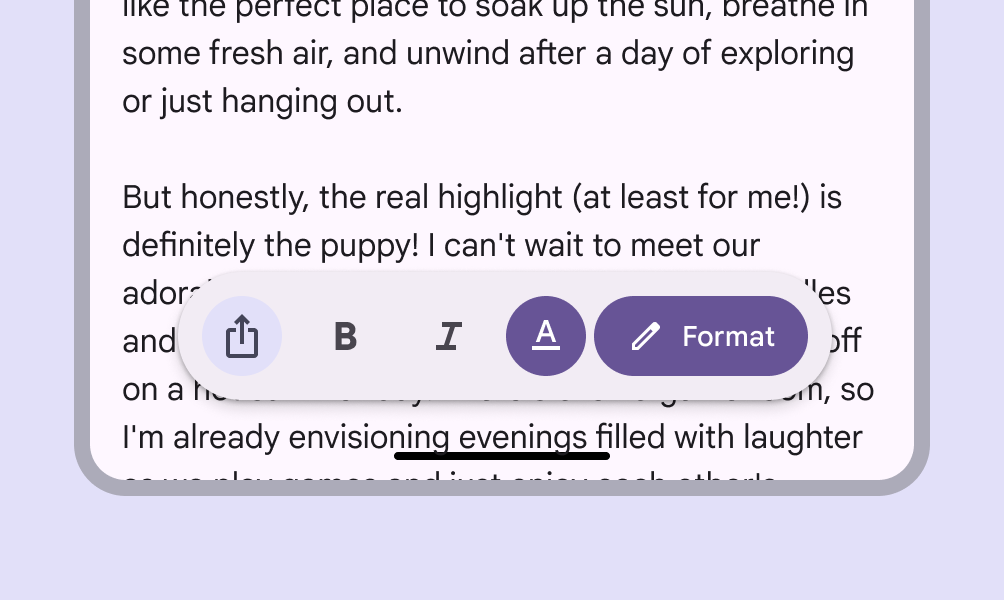
Wyróżnianie wizualne jednej akcji na tle pozostałych to skuteczny sposób tworzenia hierarchii i naprowadzania użytkowników na elementy sterujące, których używają najczęściej. Unikaj wyróżniania więcej niż jednej akcji naraz.
Oto typowe sposoby wyróżniania akcji paska narzędzi:
- Używaj różnych stylów kolorystycznych przycisków ikonowych, takich jak wypełniony, tonalny i standardowy
- Dostosuj role kolorystyczne pojedynczej akcji, np. paletę podstawową lub drugorzędną
- Używaj przycisków ikonowych o różnej szerokości
- Połącz pasek narzędzi z FAB
Unikaj używania kwadratowych przycisków ikonowych w pływających paskach narzędzi. Ich kwadratowy kształt nie współgra z całkowicie zaokrąglonym kontenerem pływającego paska narzędzi.
Kwadratowych przycisków ikonowych można używać w dokowanym pasku narzędzi.
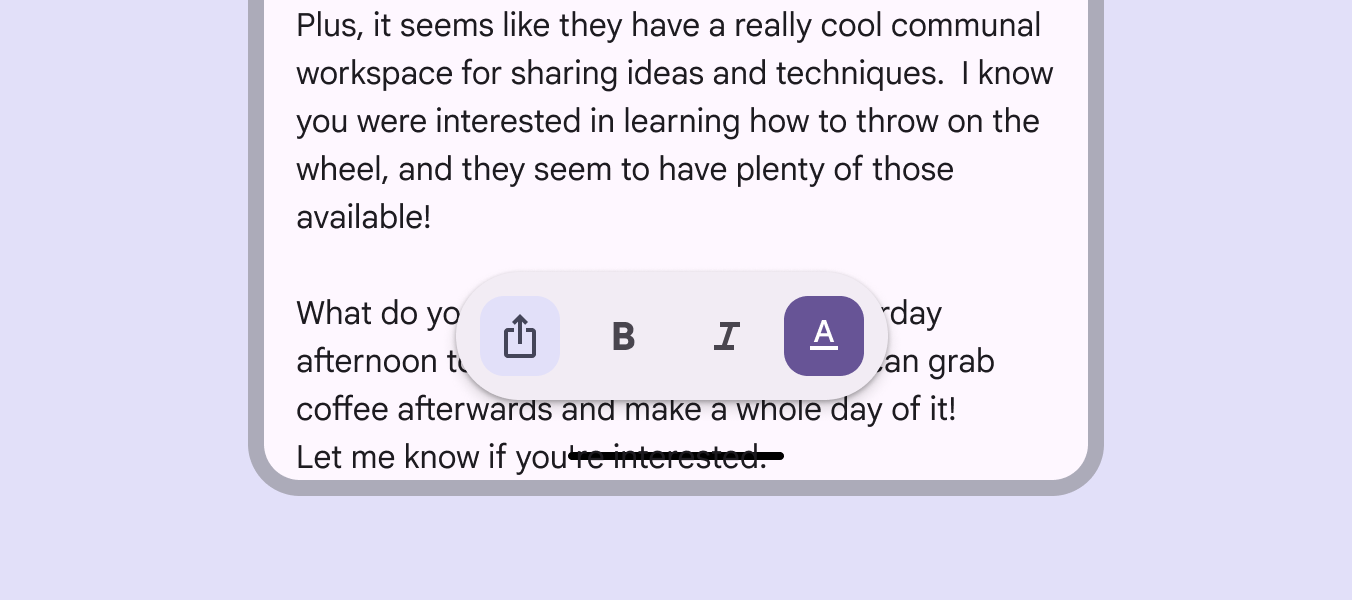
Pływający pasek narzędzi z FAB
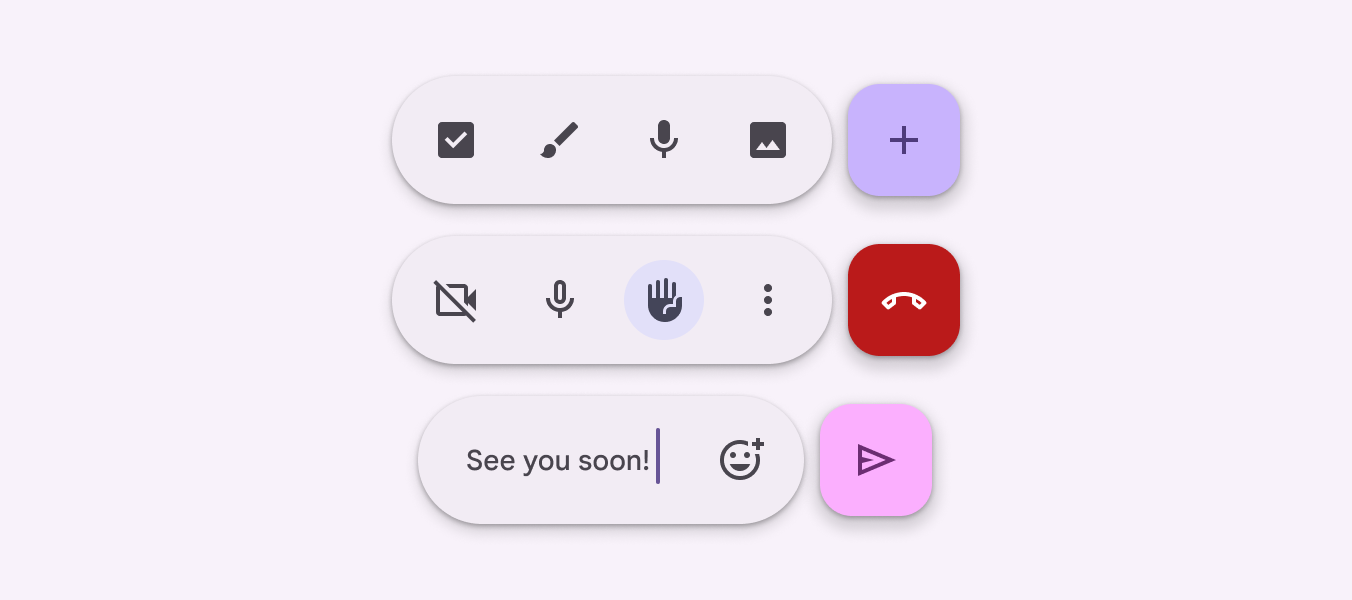
FAB można umieścić obok pływającego paska narzędzi, aby wyeksponować jedną akcję o wysokim priorytecie obok spójnego zestawu akcji paska narzędzi.
Użyj FAB dla najważniejszej akcji w widoku albo jako uzupełnienia elementów sterujących paska narzędzi.
Umiejscowienie i orientacja
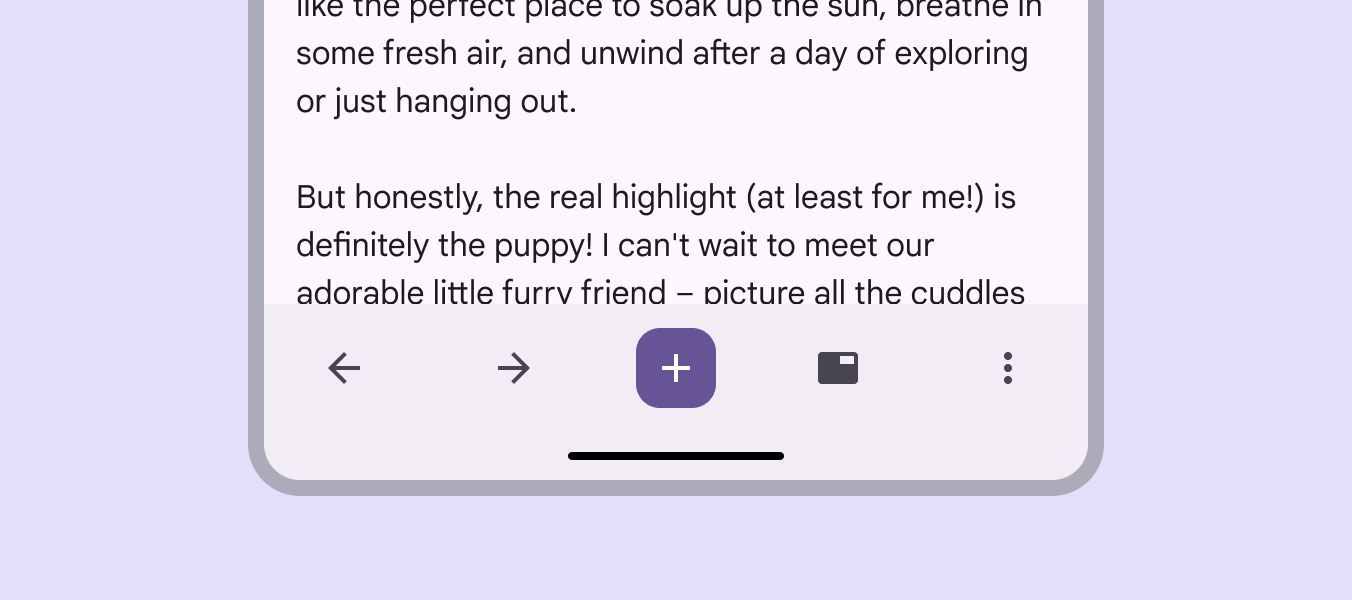
Umieszczaj dokowane paski narzędzi wyłącznie u dołu okna.
Jeśli używasz innych elementów wyrównanych do dolnej krawędzi, takich jak pasek nawigacyjny, nie stosuj dokowanego paska narzędzi.
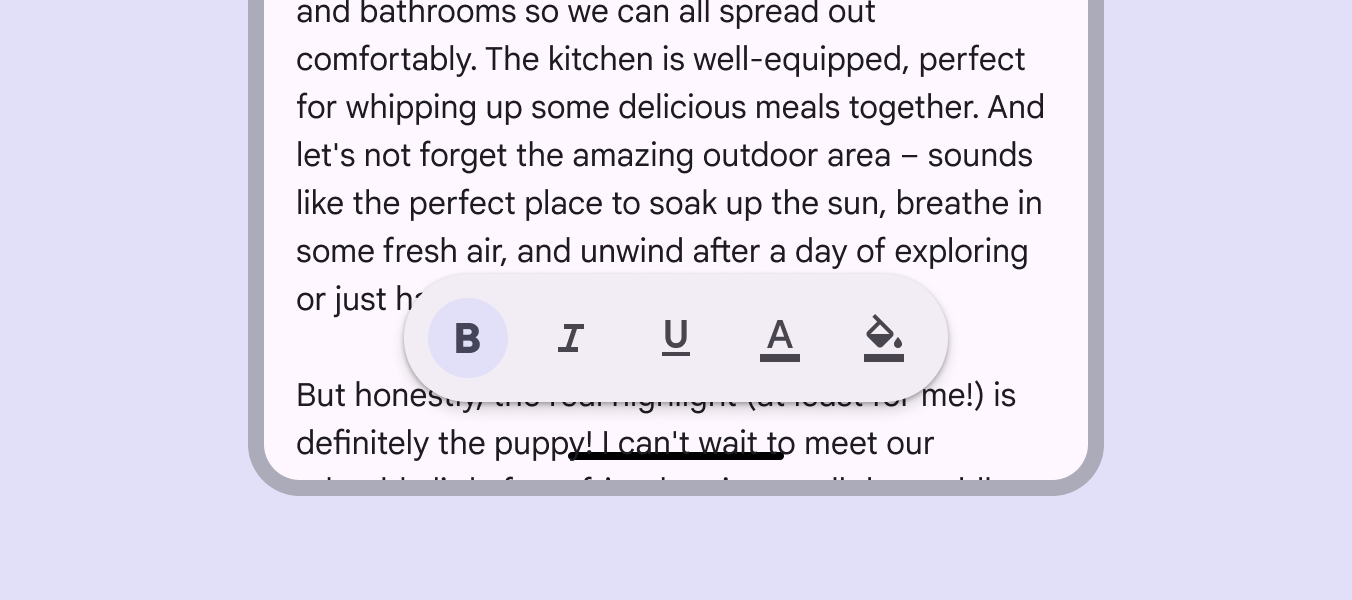
Pływające paski narzędzi mogą być poziome lub pionowe.
Poziome paski narzędzi powinny mieć margines co najmniej 16dp od krawędzi okna.
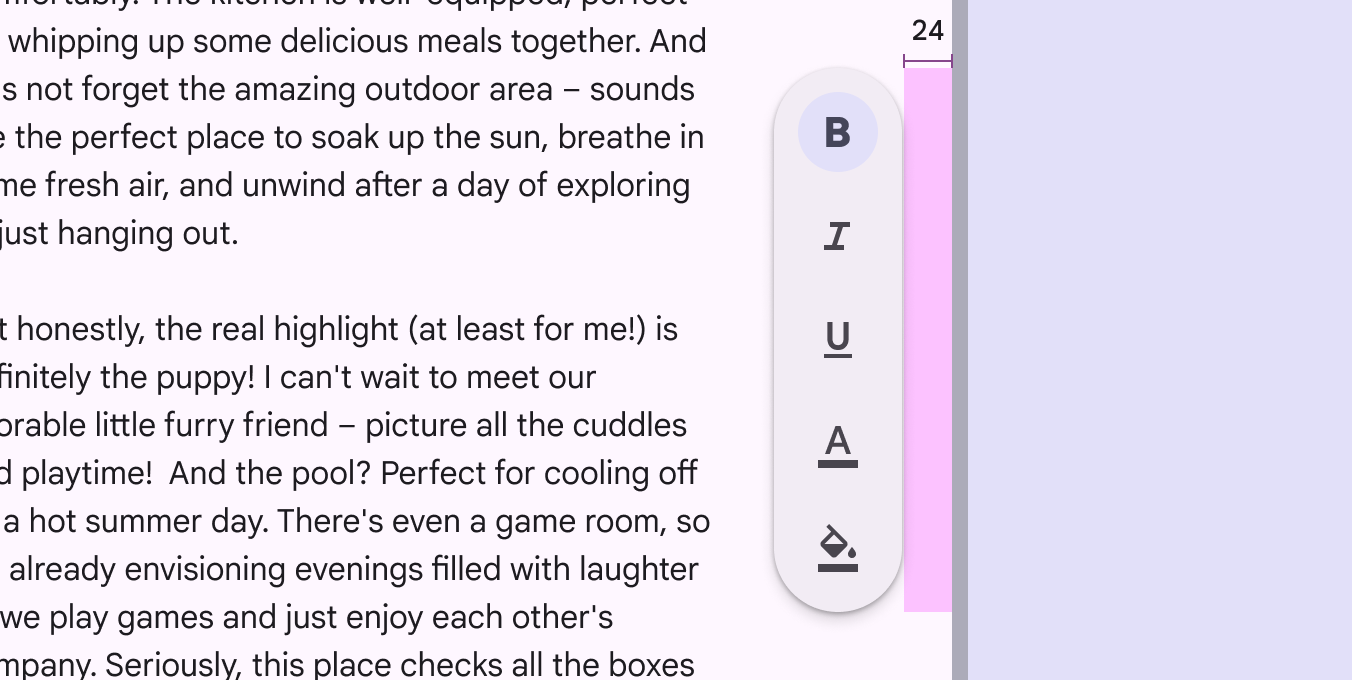
W większych przedziałach pływające paski narzędzi mogą być pionowe i umieszczone po jednej ze stron ekranu.
Pionowe paski narzędzi powinny mieć margines co najmniej 24dp od krawędzi okna.
Aby pionowe paski narzędzi były kompaktowe, nie używaj szerokich przycisków ikonowych.
Zamiast tego używaj wąskich lub domyślnych przycisków ikonowych.
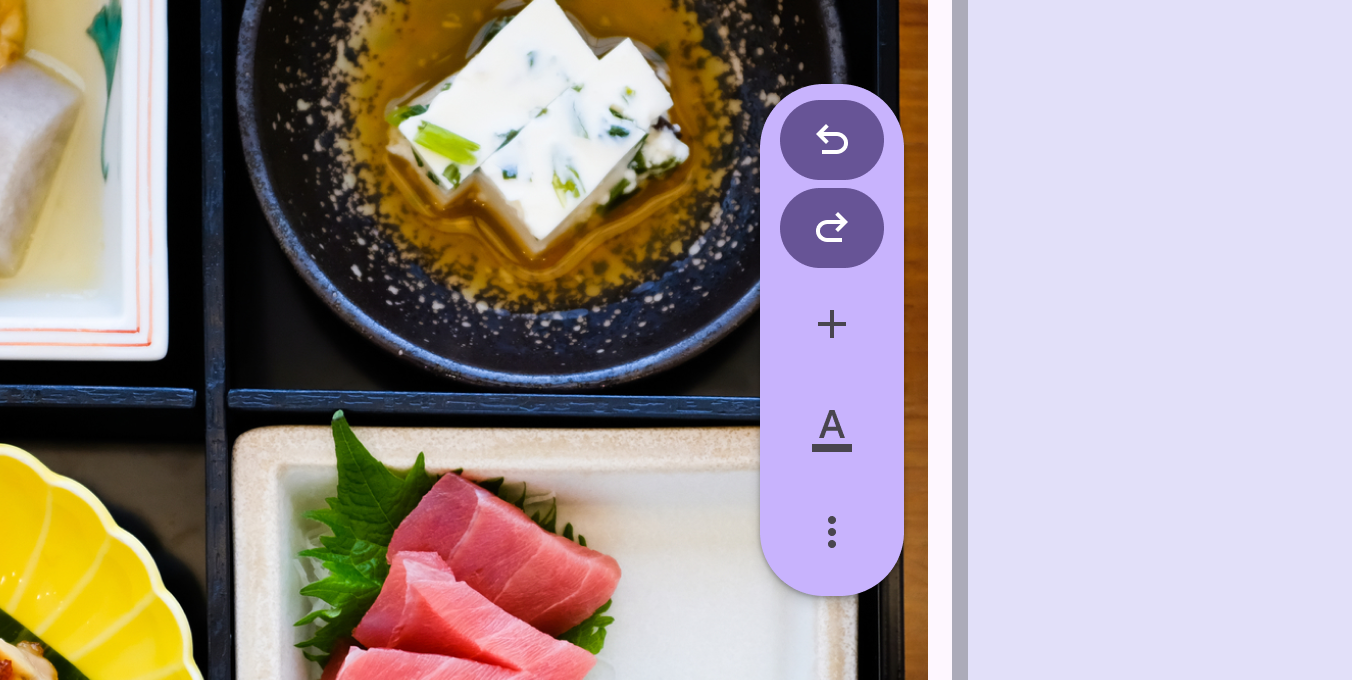
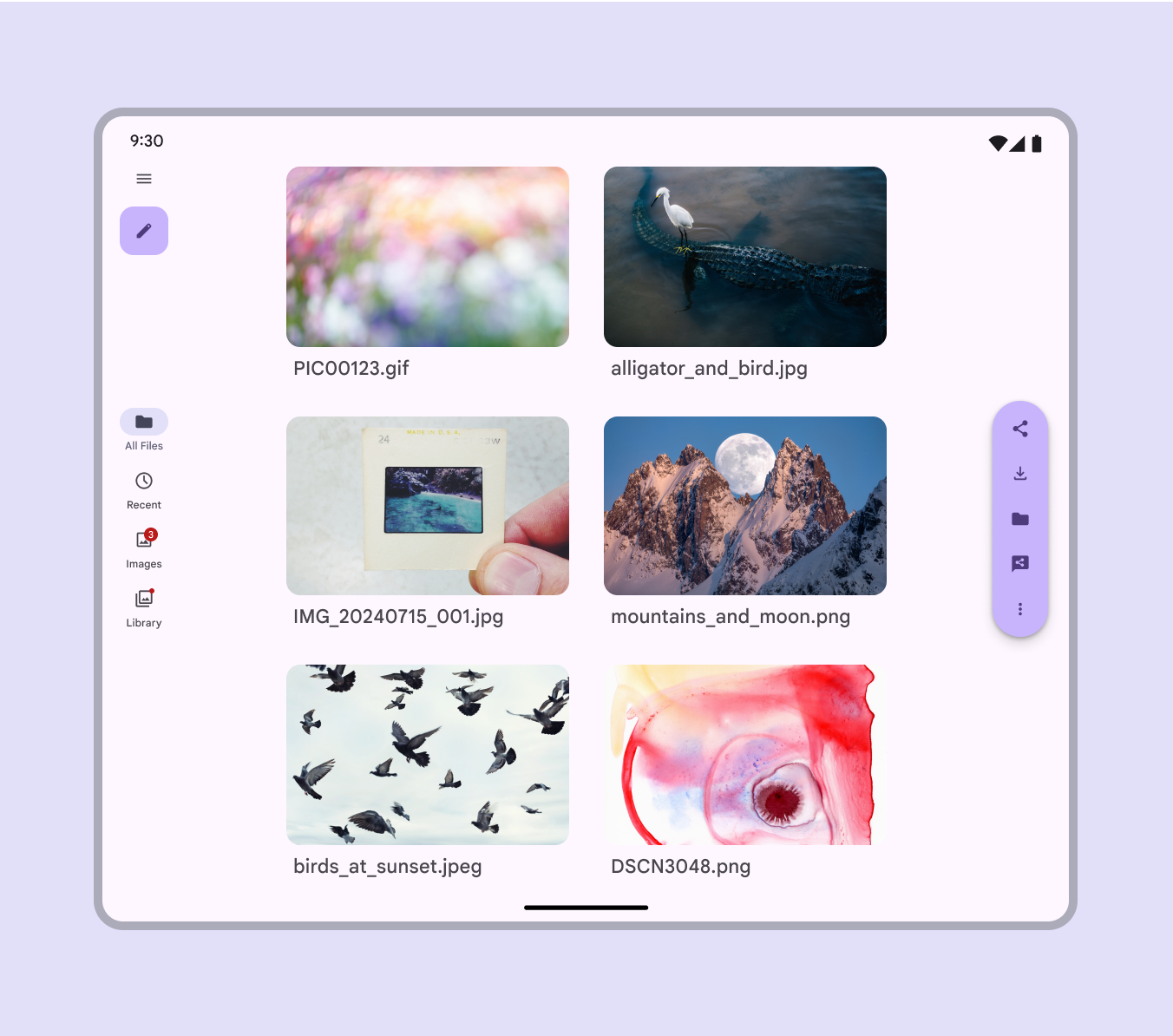
Pionowe paski narzędzi należy umieszczać naprzeciwko szyny nawigacyjnej, aby zrównoważyć ekran i ułatwić dostęp do akcji.
Gdy jednocześnie wyświetlana jest szyna nawigacyjna i pionowy pływający pasek narzędzi, użyj szyny nawigacyjnej w konfiguracji wyśrodkowanej.
Projektowanie adaptacyjne
Projektowanie adaptacyjne pozwala interfejsowi reagować lub zmieniać się w zależności od kontekstu, takiego jak użytkownik, urządzenie i sposób użycia. Więcej o projektowaniu adaptacyjnym
Zmiana rozmiaru
Dokowany
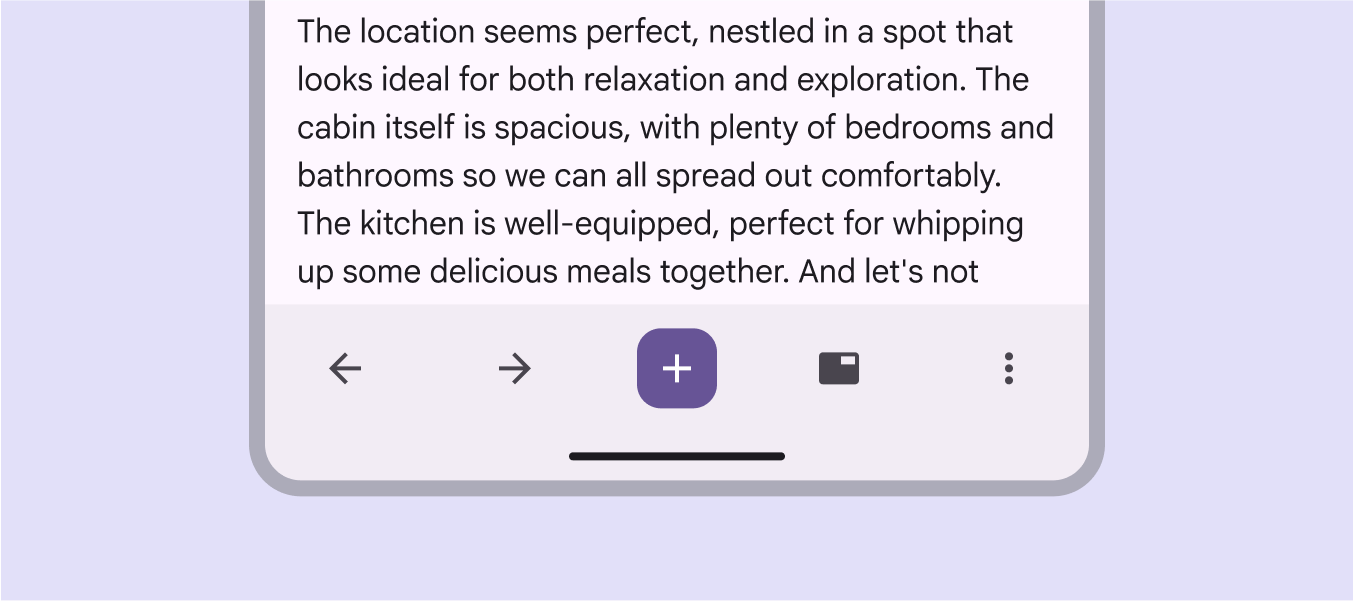
Dokowany pasek narzędzi powinien zawsze zajmować 100% szerokości ekranu.
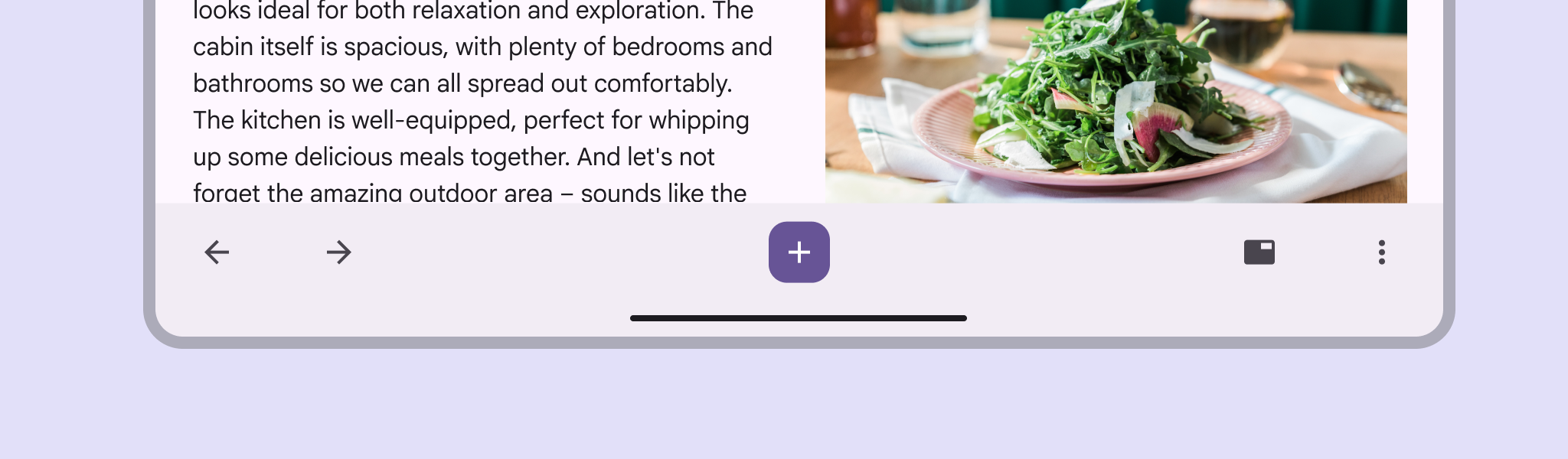
W przedziale kompaktowym elementy paska narzędzi powinny być rozmieszczone równomiernie.
W przedziale średnim i większych przedziałach dostosuj odstępy między elementami sterującymi, aby uzyskać wygodny układ. Można to osiągnąć w następujący sposób:
- Wyśrodkowanie wszystkich elementów
- Wyśrodkowanie kluczowej akcji i wyrównanie pozostałych elementów do krawędzi
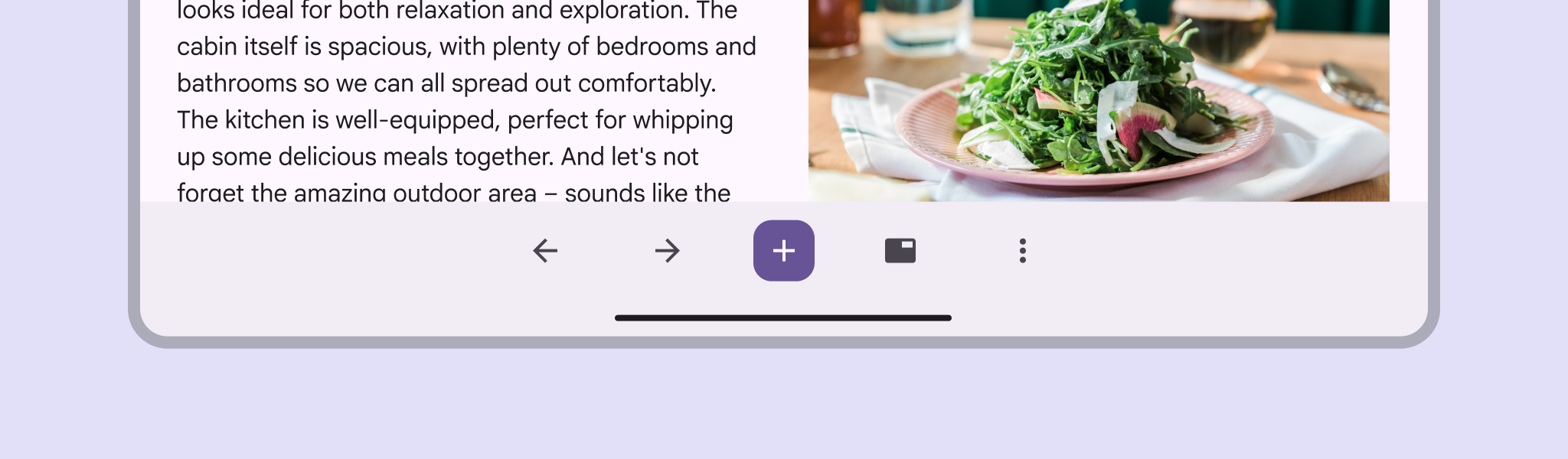
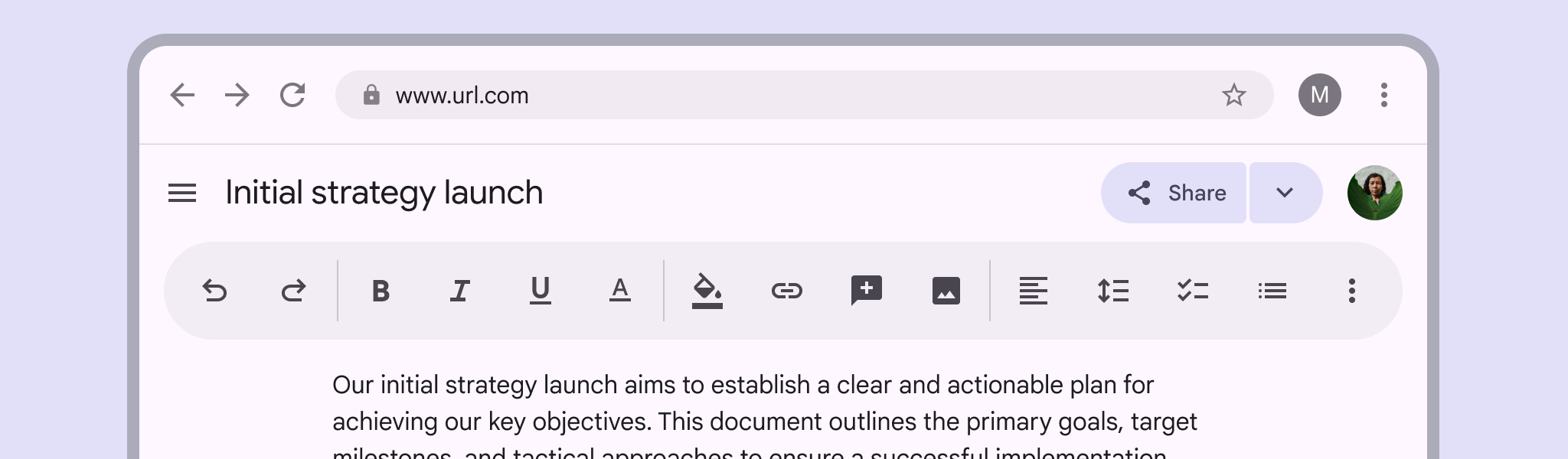
W wersji internetowej i na dużych ekranach dokowany pasek narzędzi może mieć zaokrąglone narożniki. Separatory można stosować do organizowania dużej liczby elementów. Zmniejszaj wysokość i stosuj przyciski w rozmiarze extra small tylko wtedy, gdy pionowe miejsce jest ograniczone.
Pływający
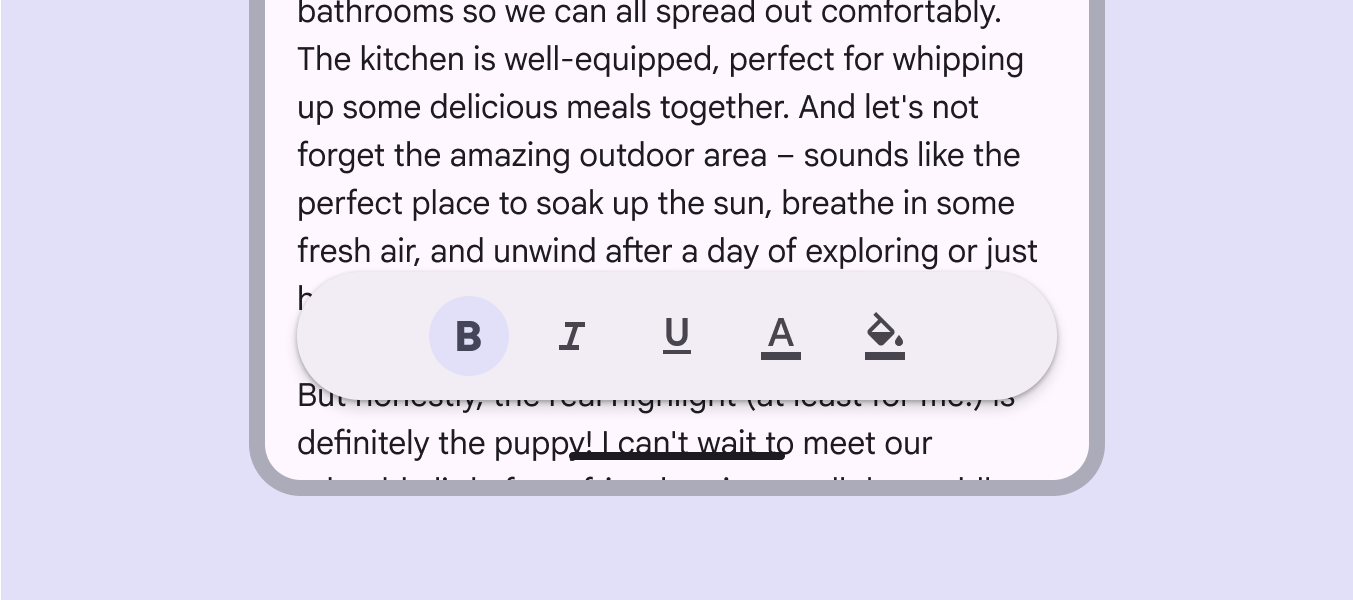
Kontener powinien mieć tylko taki rozmiar, jaki jest niezbędny do pomieszczenia elementów wewnątrz, z zachowaniem marginesu 16dp.
Jeśli brakuje miejsca na wszystkie elementy, umieść je w menu przepełnienia w końcowym slocie. W miarę zwiększania przedziału można wyświetlać więcej akcji.
Można też ograniczyć szerokość pływającego paska narzędzi, aby był mniejszy i ukrywał więcej elementów.
Pionowe paski narzędzi nie są zalecane w kompaktowych oknach.
Zajmują znaczną część ekranu i mogą sprawiać wrażenie przytłaczających wizualnie, szczególnie w przypadku złożonych układów ekranu.
Używaj ich tylko wtedy, gdy ekran ma prosty układ lub gdy pasek narzędzi zawiera tylko kilka elementów sterujących.

Prezentacja
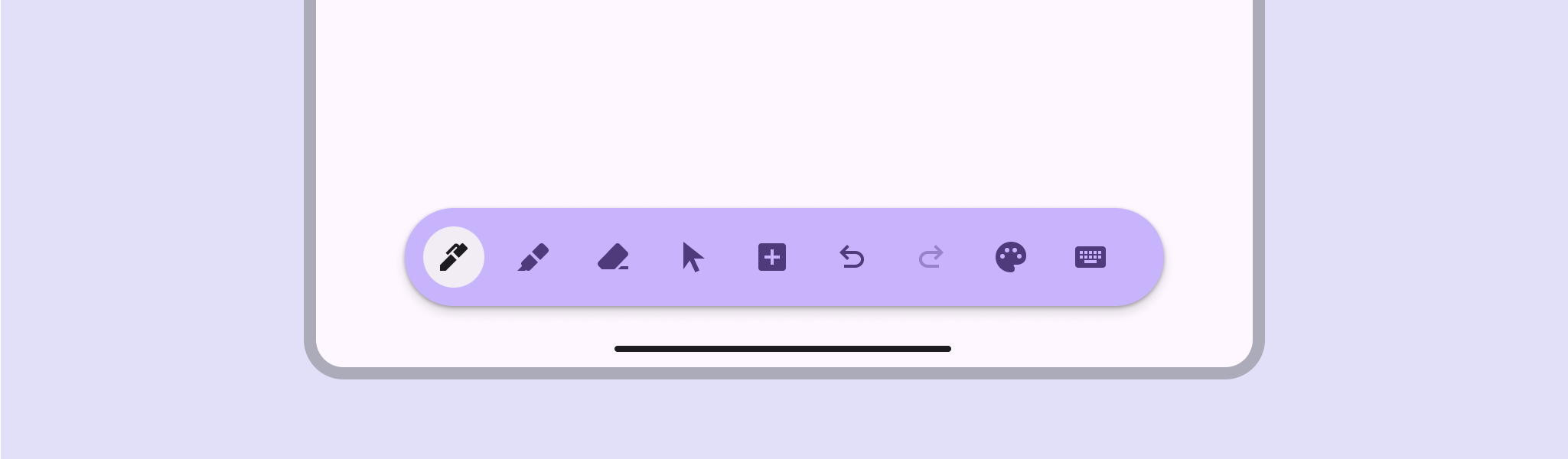
W większych przedziałach pływające paski narzędzi można wyrównać do przeciwległych krawędzi ekranu, aby były łatwo dostępne i grupowały podobne akcje. Rozważ na przykład umieszczenie akcji Cofnij i Ponów w jednym pasku narzędzi, a elementów sterujących edycją, takich jak wyróżnianie, gumowanie i zaznaczanie, w innym. Różnice stylistyczne mogą pomóc podkreślić przeznaczenie każdego paska narzędzi i uporządkować hierarchię akcji.
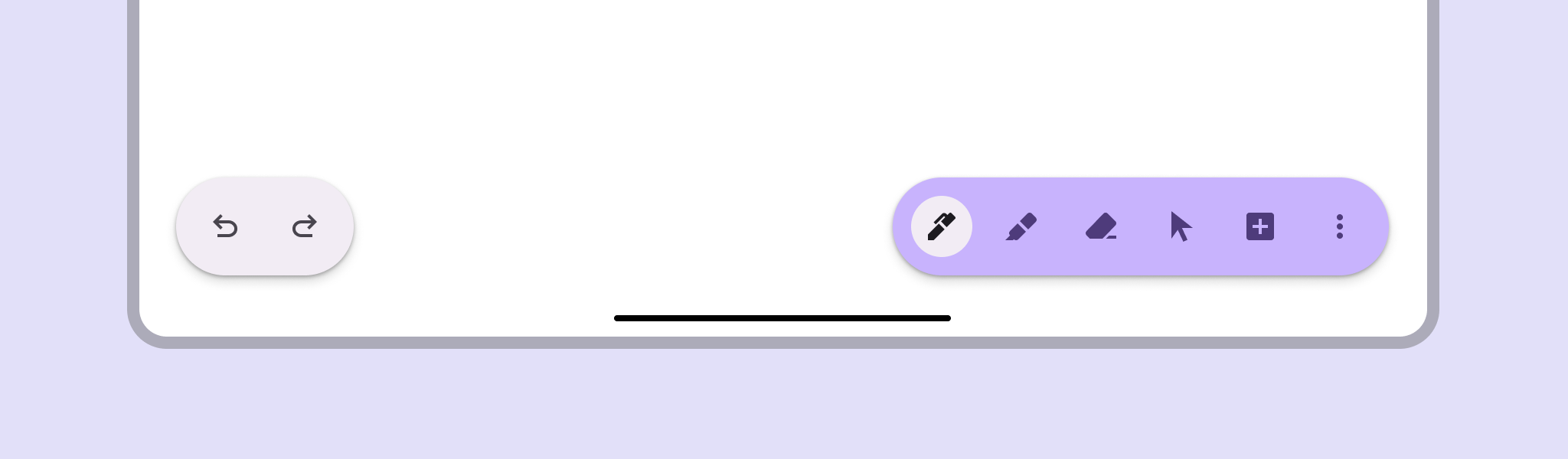
Nie używaj wielu pasków narzędzi w kompaktowych oknach. Zwykle na ekranie nie ma wystarczającej ilości miejsca.
Zamiast tego użyj jednego paska narzędzi mieszczącego wszystkie akcje.
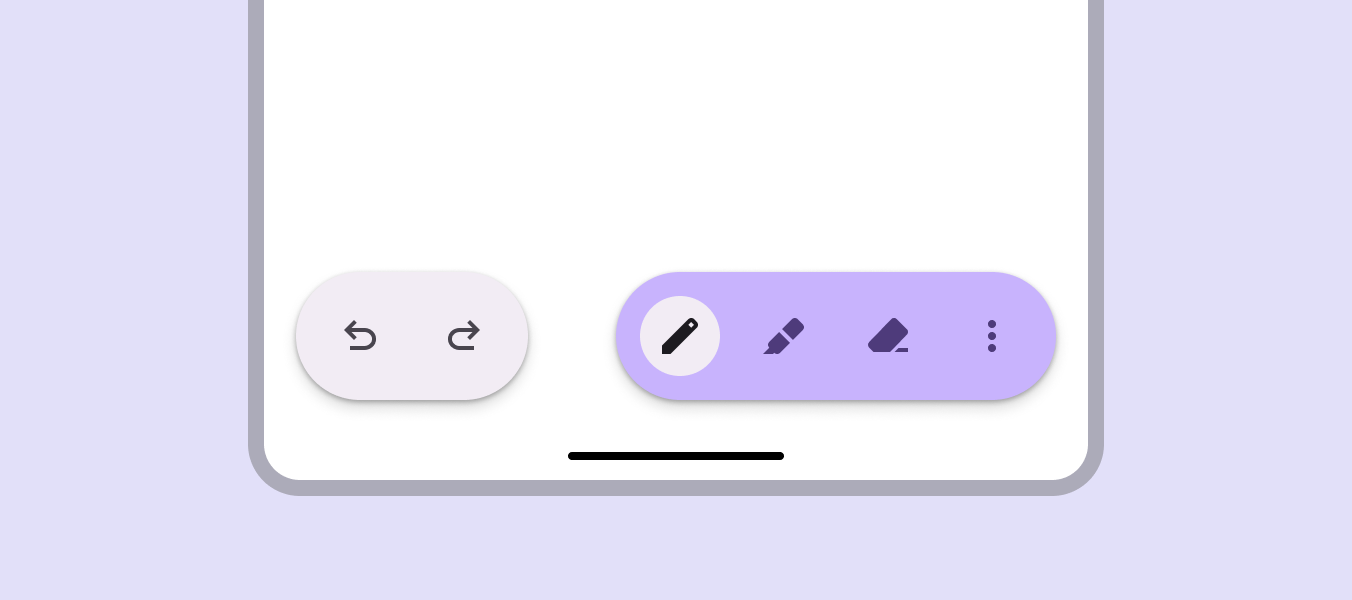
Akcje przy końcowej krawędzi paska narzędzi mogą w mniejszych przedziałach być zwijane do menu przepełnienia i ponownie stawać się widoczne przy większych rozmiarach.
Języki pisane od prawej do lewej
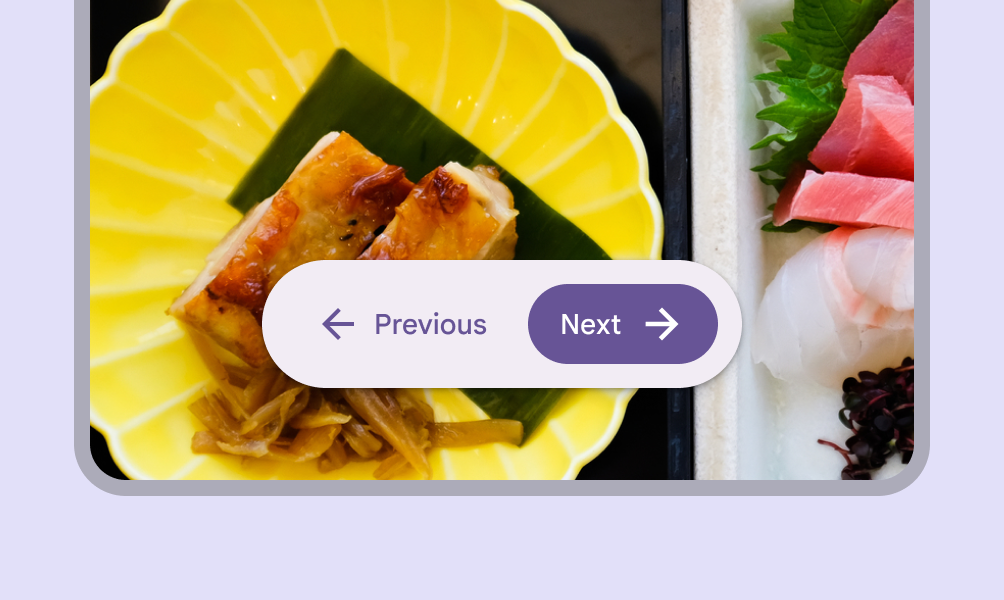
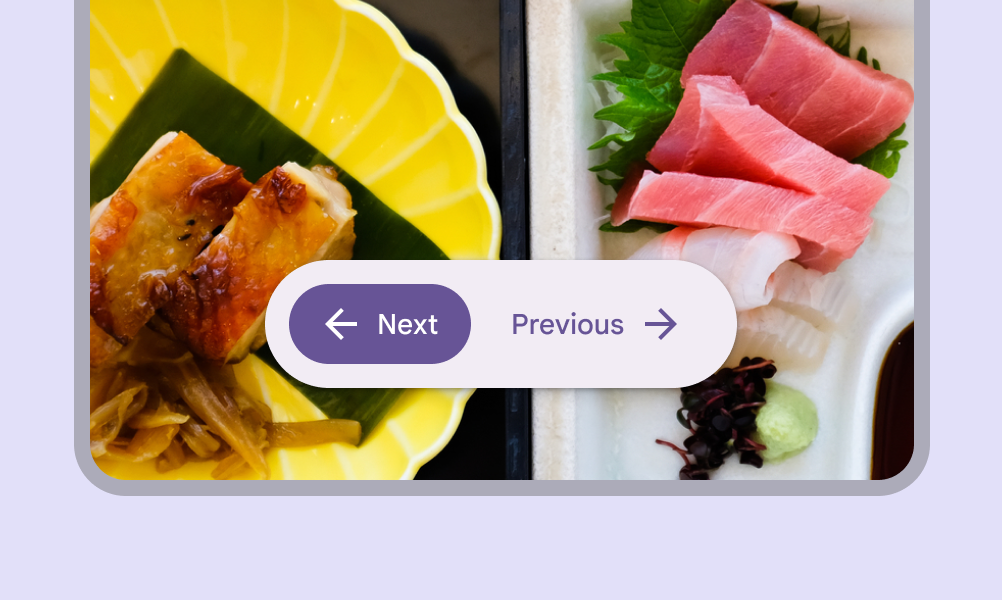
W językach pisanych od prawej do lewej (RTL) odbij lustrzanie pojedyncze elementy, które tego wymagają, takie jak ikony i kierunek tekstu. Jeśli kolejność akcji ma znaczenie, odwróć także ich kolejność.
Zachowanie
Przewijanie
Dokowane paski narzędzi mogą podczas przewijania pozostawać na ekranie lub znikać poza ekran z animacją.
Pływające paski narzędzi mogą pozostawać na ekranie, znikać poza ekran z animacją lub zwijać się do pojedynczej akcji o wysokim wyróżnieniu podczas przewijania.
Podczas przewijania pływający pasek narzędzi w Jetpack Compose może zwijać się do FAB lub kluczowej akcji.
Nie zwijaj akcji i nie przewijaj w tym samym czasie.