

Barras de ferramentas: Diretrizes
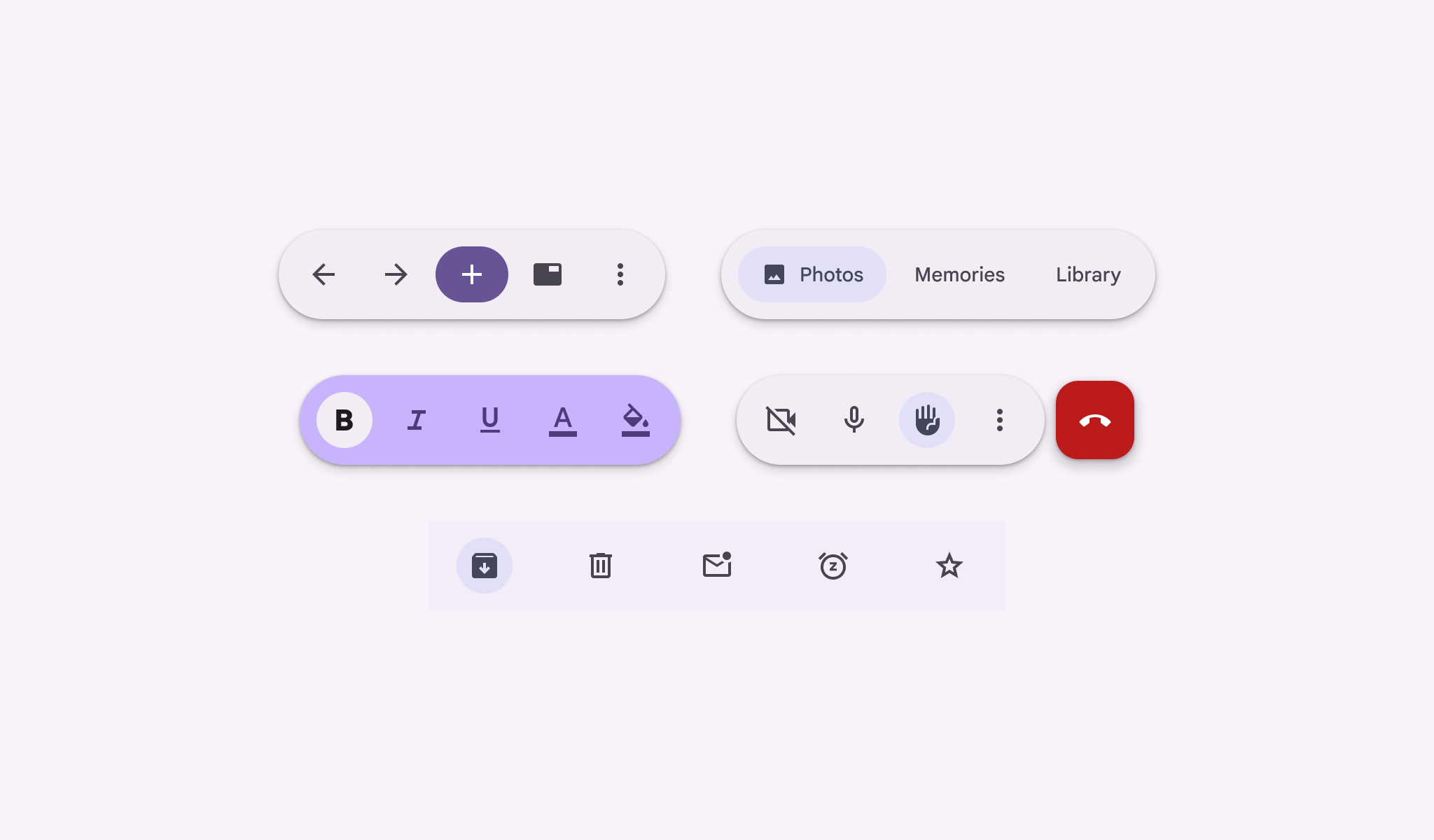
As barras de ferramentas exibem ações usadas com frequência e relevantes para a página atual.
Uso
Use uma barra de ferramentas para disponibilizar ações relacionadas à página atual.
As barras de ferramentas podem conter muitas ações e se adaptar para exibir mais ações em janelas maiores.
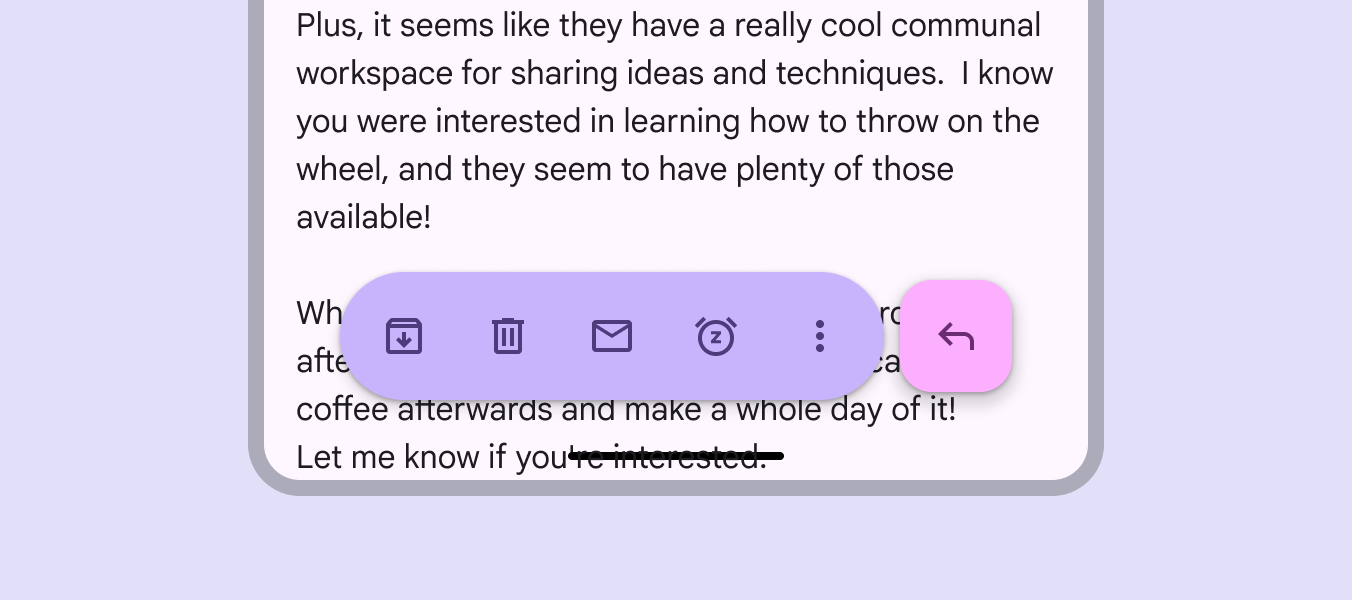
Existem duas variantes de barras de ferramentas:
- Barra de ferramentas ancorada
Ocupa toda a largura da janela. É mais adequada para ações globais que permanecem as mesmas em várias páginas. - Barra de ferramentas flutuante
Flutua acima do conteúdo principal. É mais adequada para ações contextuais relevantes ao conteúdo principal ou à página específica.
A barra inferior do app de linha de base não é mais recomendada, mas ainda é suportada.
Quando as ações não couberem na barra de ferramentas, adicione um menu.
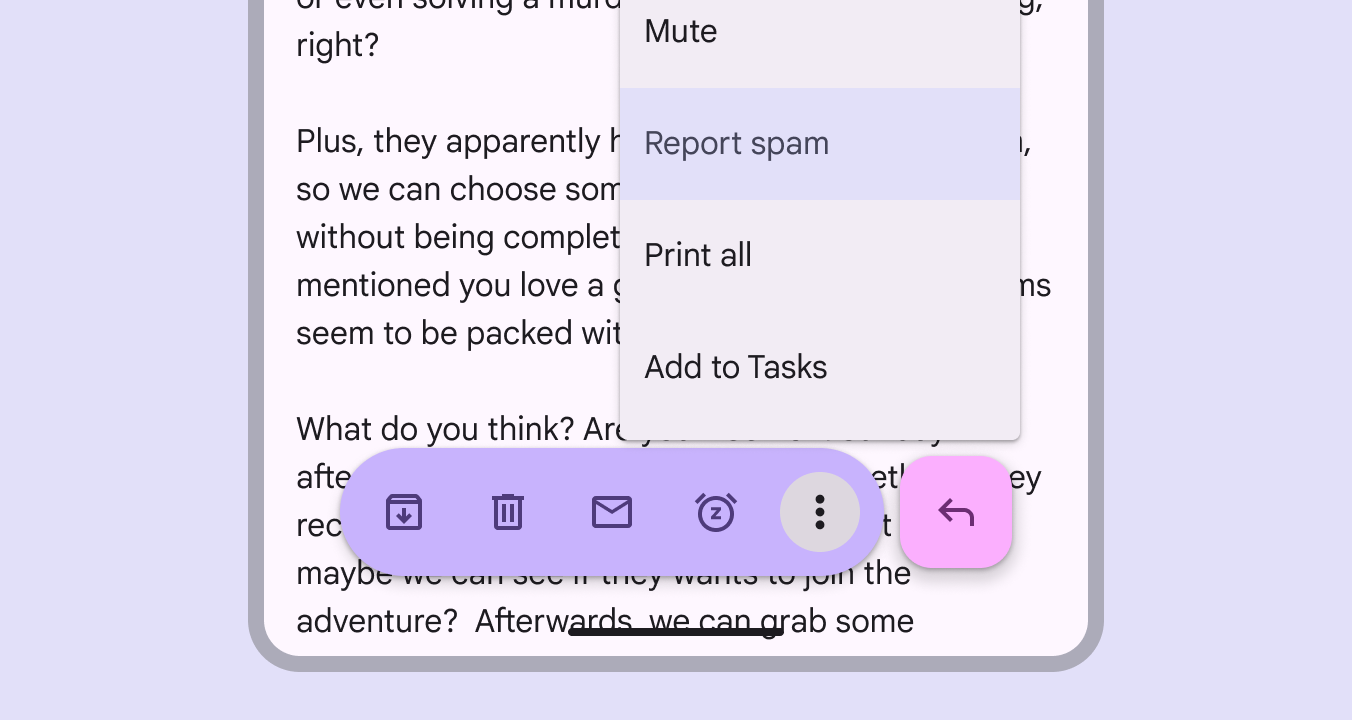
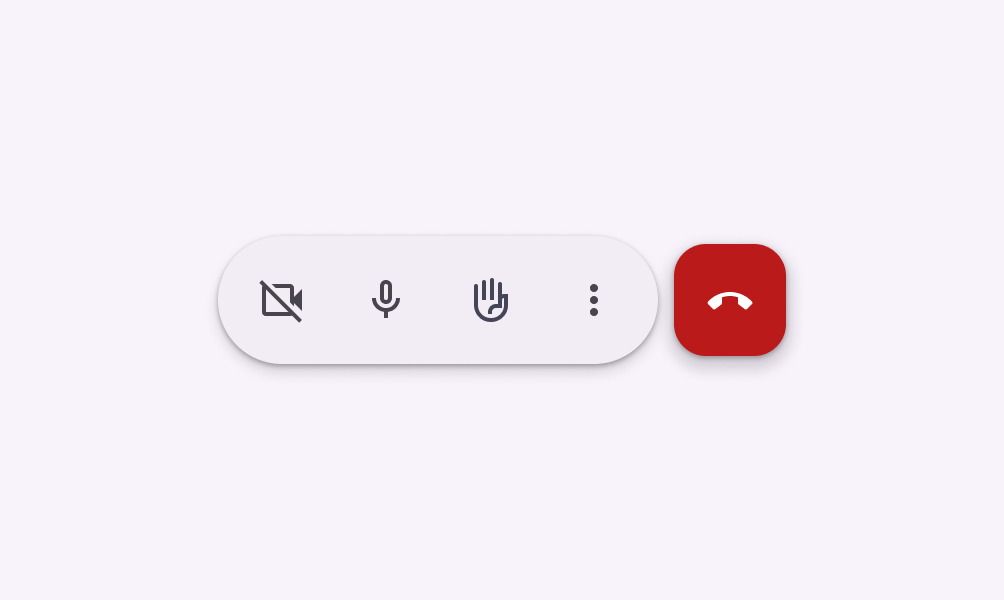
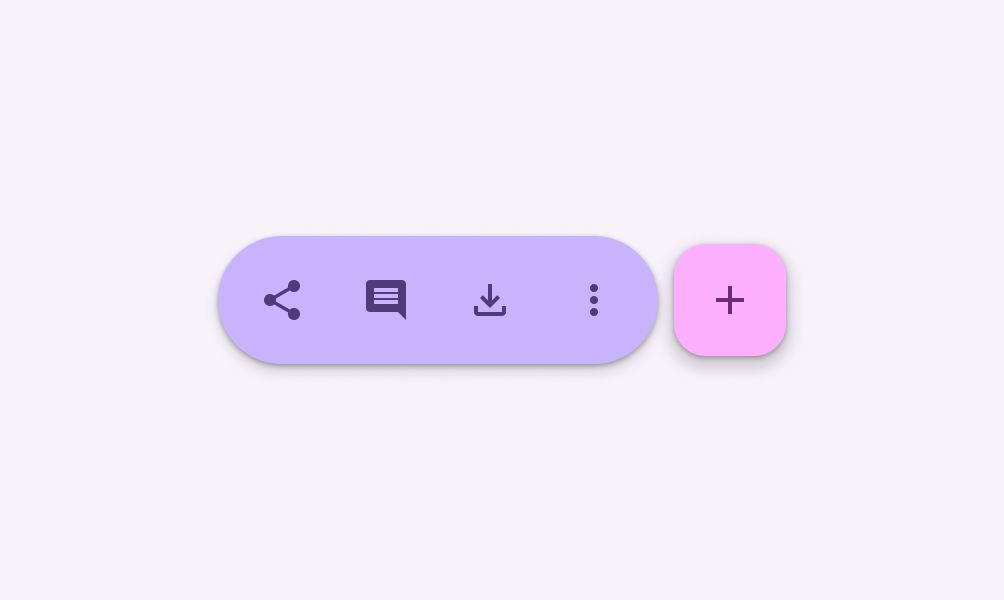
Existem duas configurações de cor:
- Padrão
Um esquema de cores de baixa ênfase, mais adequado para concentrar a atenção no conteúdo principal. - Vibrante
Um esquema de cores de alta ênfase que direciona a atenção para os controles. Também pode indicar uma mudança temporária no comportamento da página, como entrar no modo de edição.
Considere usar funções de cor alternativas para criar mais ou menos ênfase, conforme as necessidades do aplicativo. Experimente diferentes funções de cor para obter efeitos distintos.
Barras de ferramentas e barras de navegação
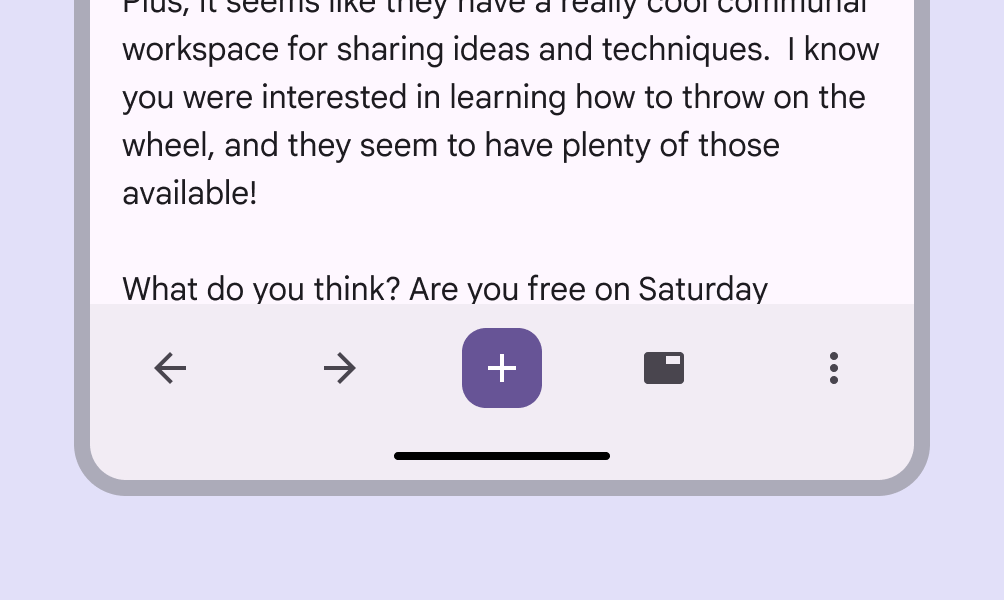
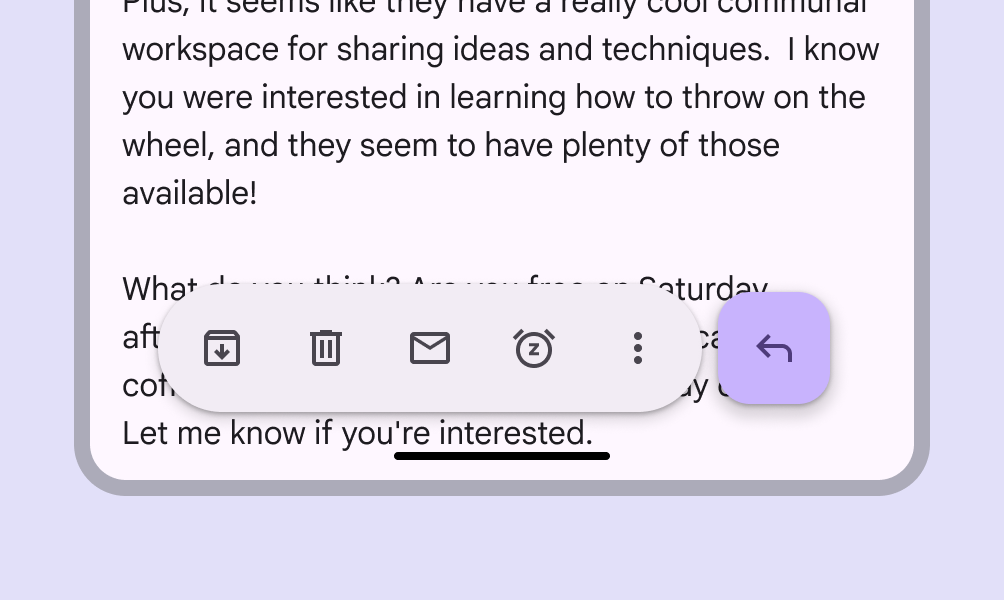
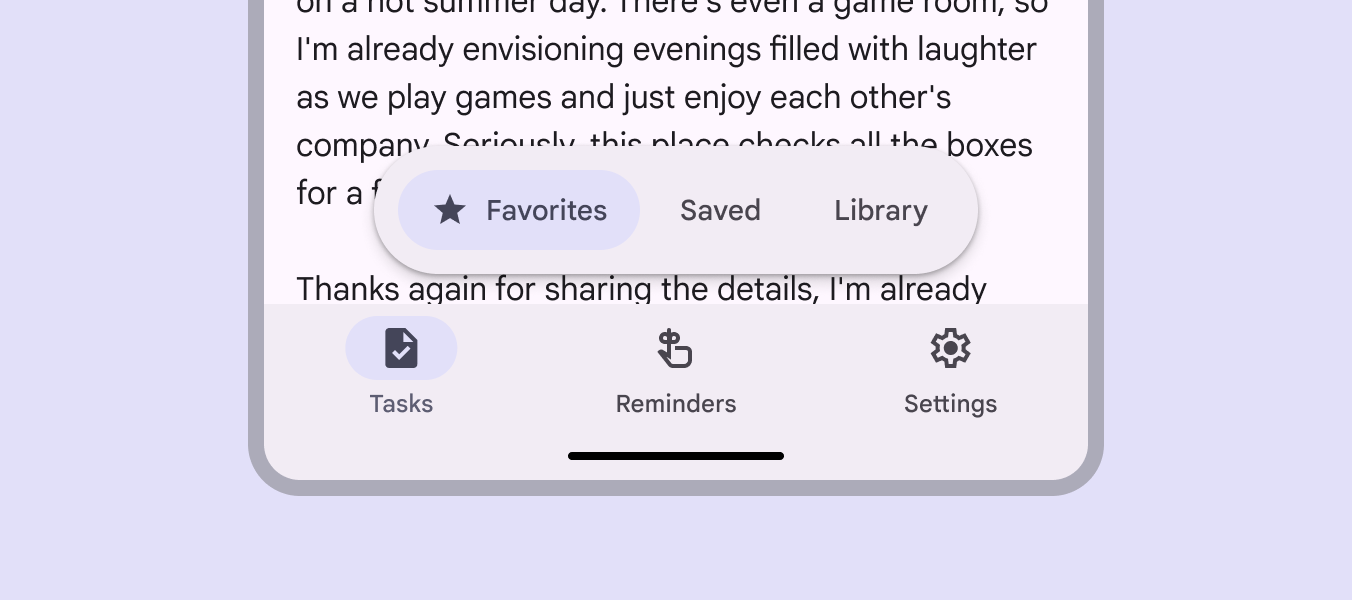
A barra de ferramentas e a barra de navegação ficam ambas posicionadas na parte inferior da janela e, portanto, não devem ser exibidas ao mesmo tempo. Exiba a barra de navegação em páginas principais e as barras de ferramentas em páginas secundárias com ações.
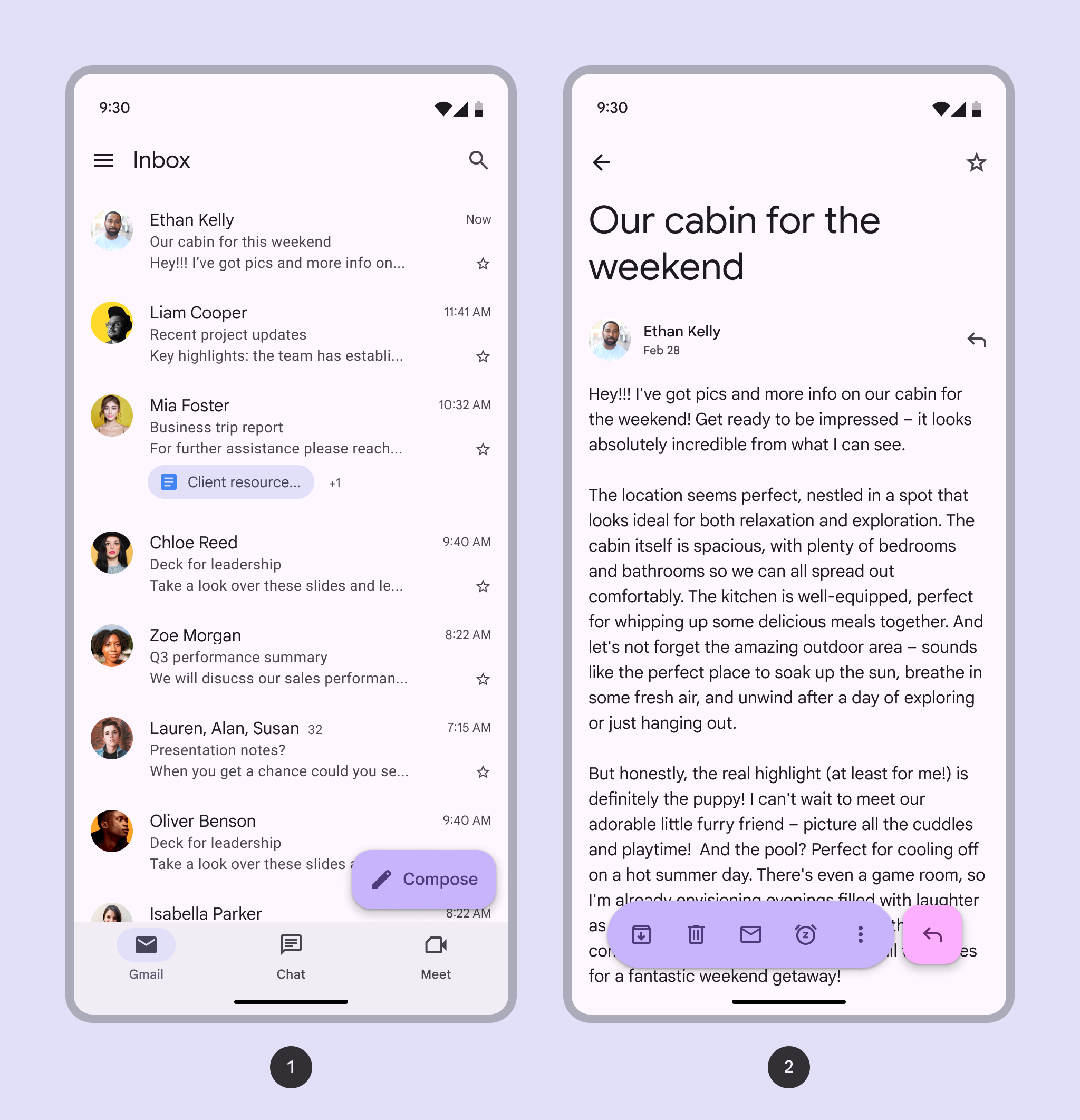
- Barra de navegação em uma página principal
- Barra de ferramentas em uma página secundária com ações contextuais
Barras de ferramentas flutuantes podem funcionar como abas entre páginas subsequentes relacionadas na hierarquia do produto.
Isso ajuda a agrupar páginas semelhantes e indica que a seleção afeta o conteúdo principal abaixo.
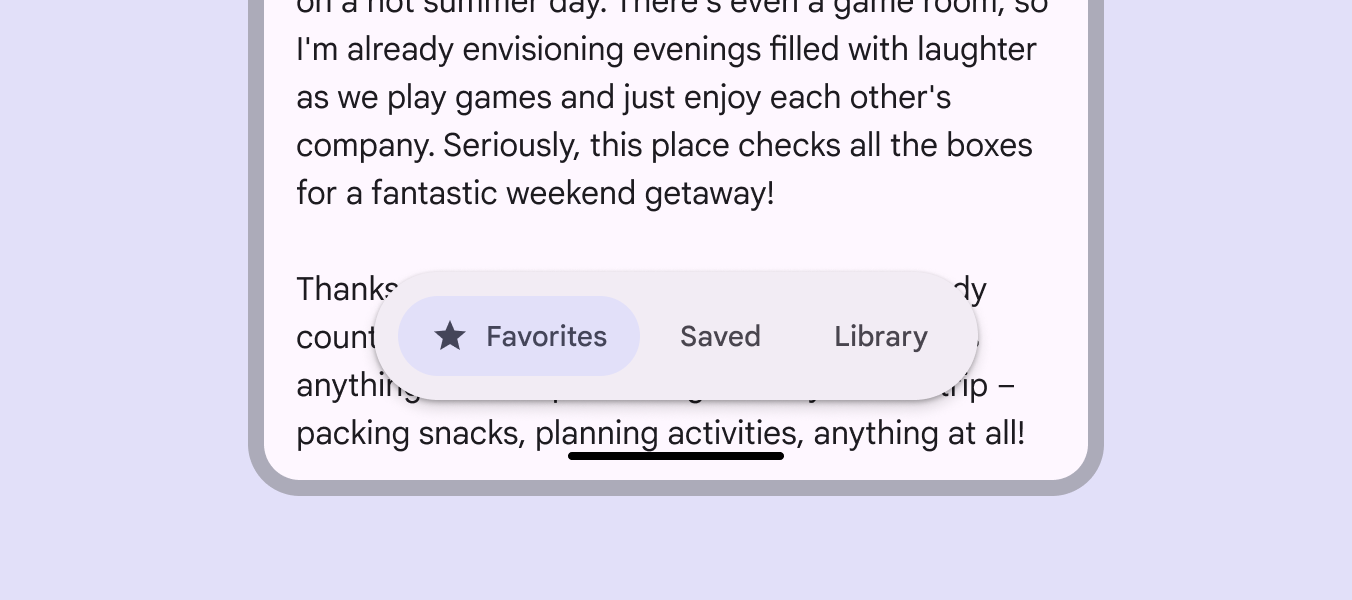
Considere a hierarquia existente do aplicativo ao usar uma barra de ferramentas para navegação local.
Evite combinações de navegação redundantes ou confusas na mesma tela.
Anatomia
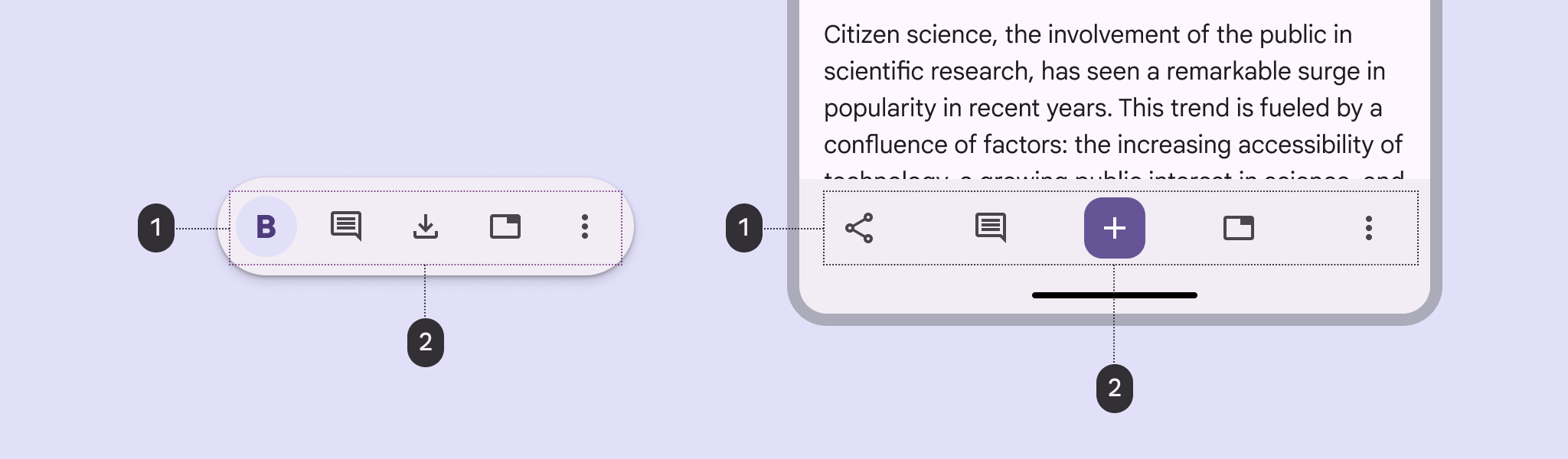
- Contêiner
- Elementos
Contêiner
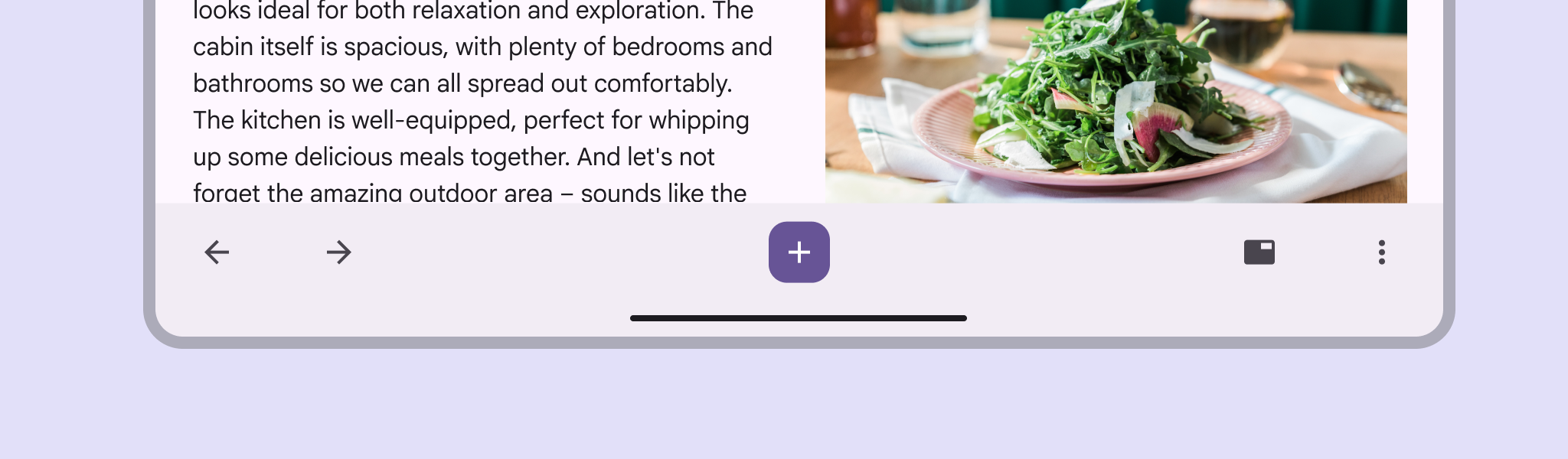
O contêiner da barra de ferramentas ancorada ocupa toda a largura da janela.
Evite aplicar cantos arredondados ao contêiner, pois isso pode sugerir que ele se expande ou muda durante a interação.


Desde que haja um espaçamento interno mínimo de 16dp nas bordas inicial e final, organize os controles internos como preferir. O espaçamento de 32dp entre os itens é apenas o valor padrão.
Todos os elementos precisam ter uma área de toque mínima de 48x48dp para garantir a acessibilidade.
Tenha cuidado ao incluir muitos controles, pois isso pode sobrecarregar a interface.
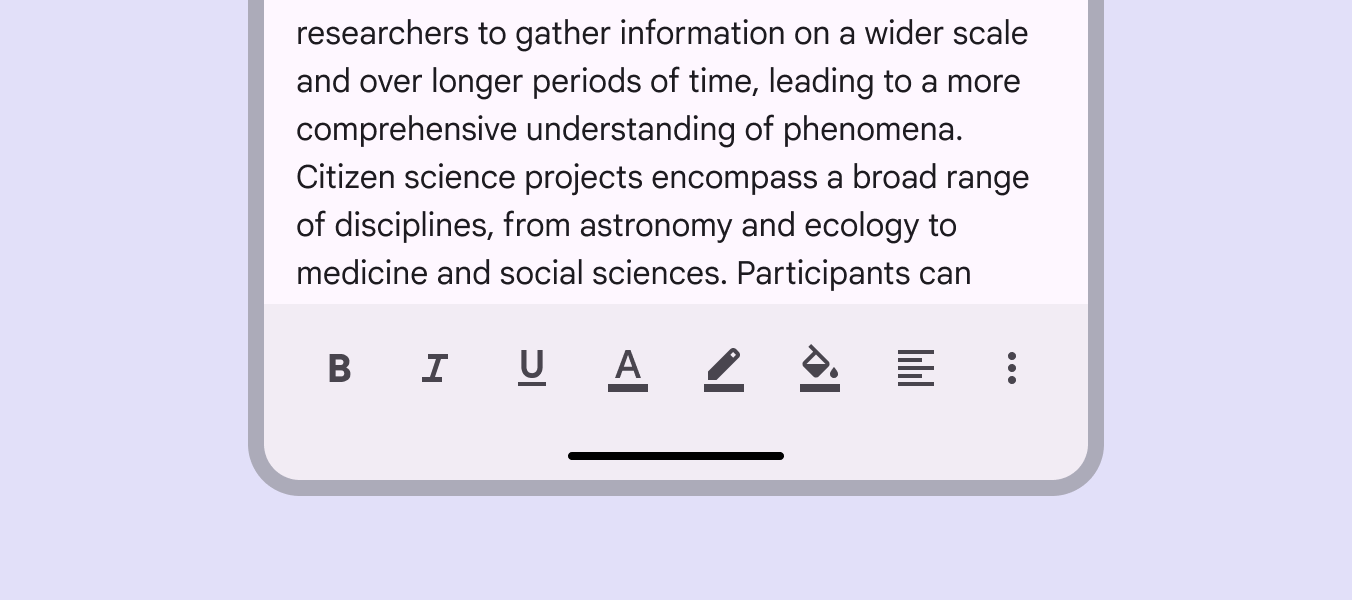
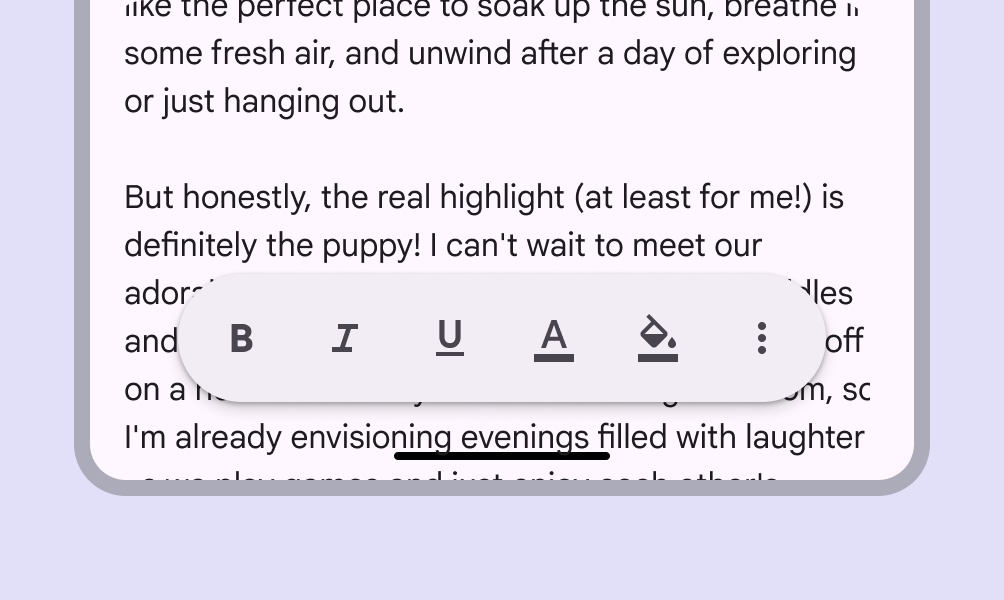
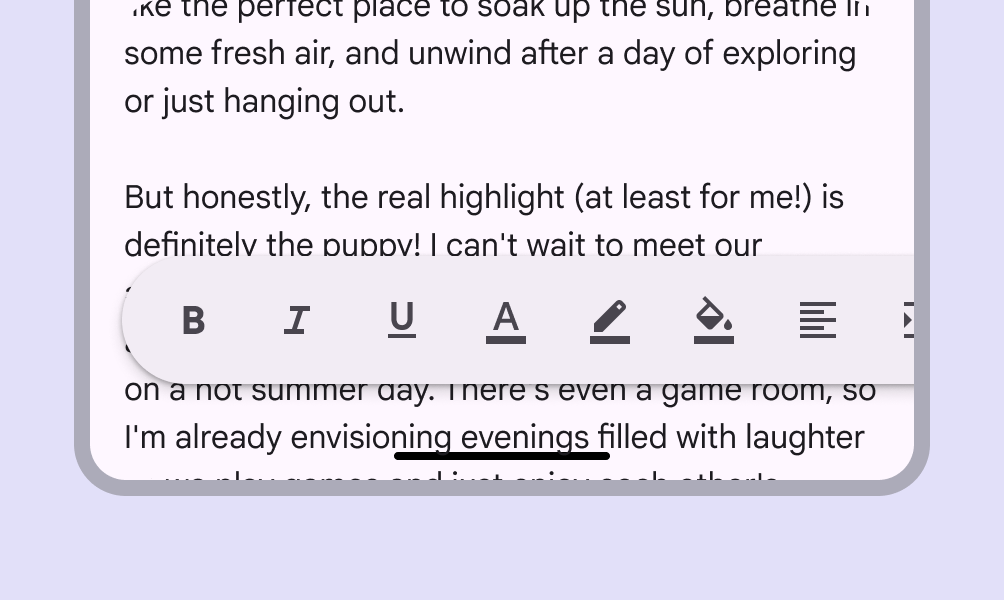
O contêiner da barra de ferramentas flutuante deve estar totalmente visível na tela. Se mais ações forem necessárias, use um menu de overflow.
Elevação
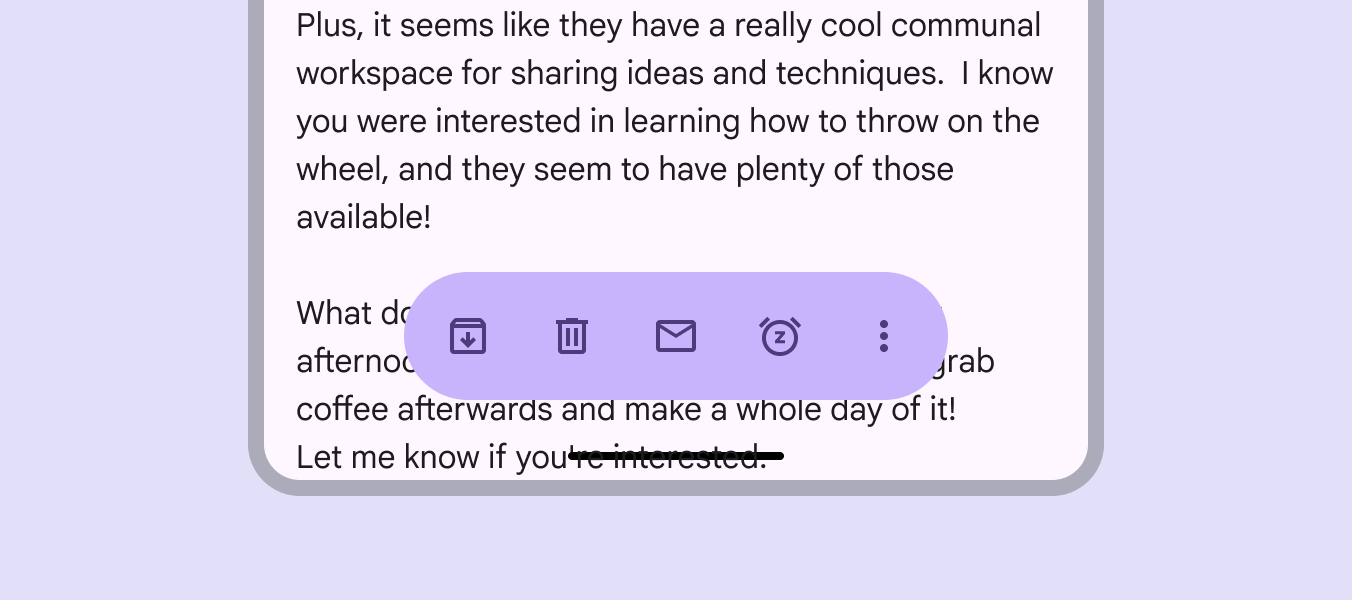
Barras de ferramentas flutuantes têm elevação por padrão.
Se o conteúdo abaixo da barra de ferramentas for visualmente distinto, a elevação poderá ser removida.
Flexibilidade e slots
Ao configurar uma barra de ferramentas, pense nela como um contêiner com vários slots.
Esses slots podem ser preenchidos com botões, botões de ícone, imagens, campos de texto ou qualquer tipo de componente personalizado.
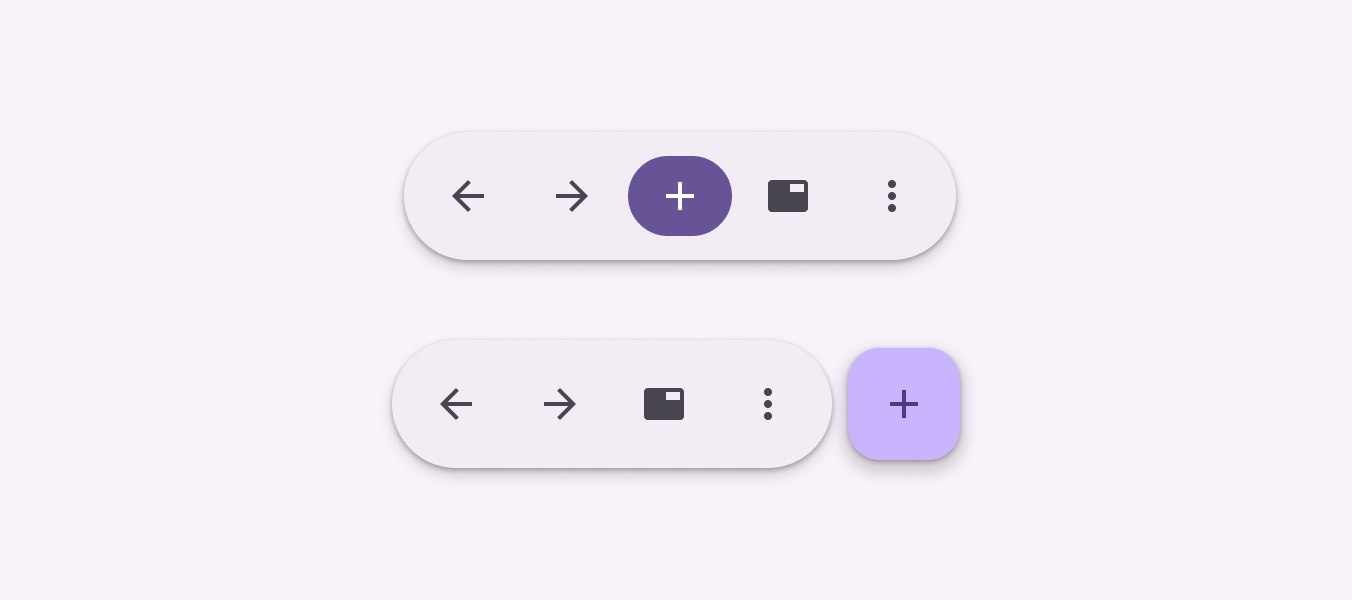
Os botões de ícone fornecem uma hierarquia uniforme de controles. Incluir um botão de ícone preenchido pode ajudar a enfatizar uma única ação.
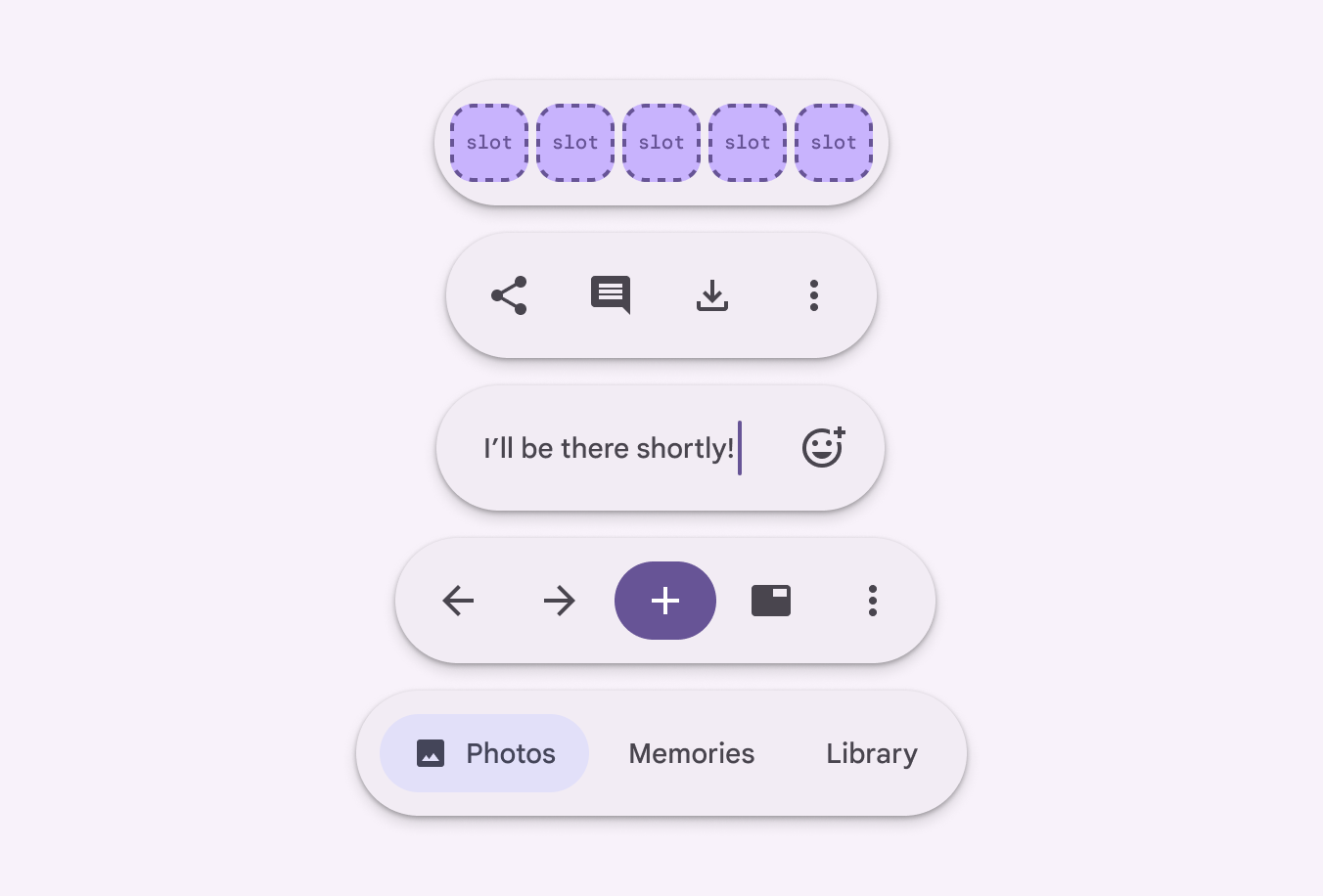
Enfatizar visualmente uma única ação em vez das demais é uma maneira eficaz de criar hierarquia e orientar as pessoas para os controles que mais usam. Evite enfatizar mais de uma ação ao mesmo tempo.
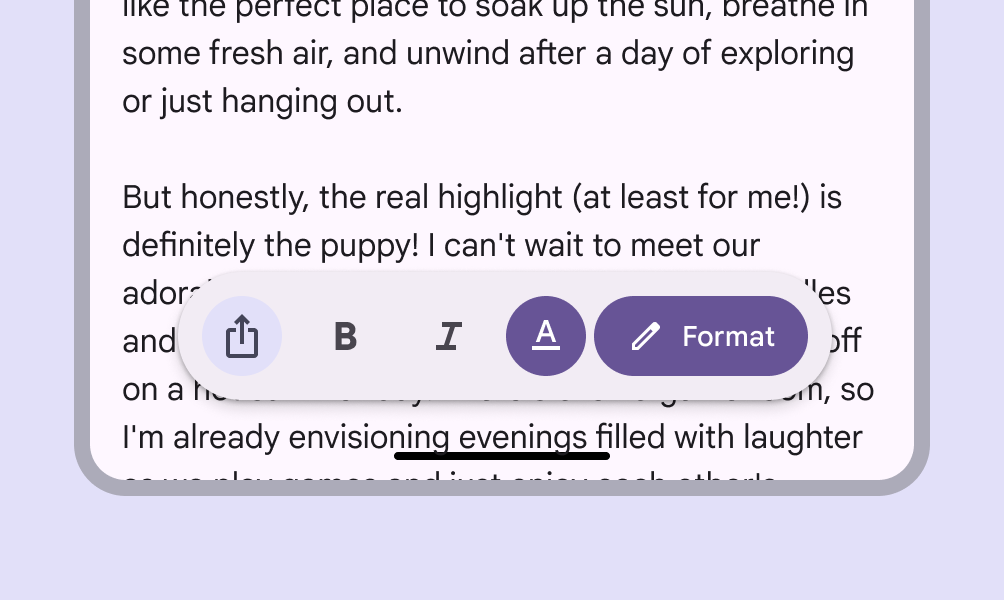
Algumas maneiras comuns de dar ênfase às ações da barra de ferramentas incluem:
- Use diferentes estilos de cor de botão de ícone, como preenchido, tonal e padrão
- Personalize as funções de cor de uma única ação, como a paleta primária ou secundária
- Use botões de ícone largos e estreitos
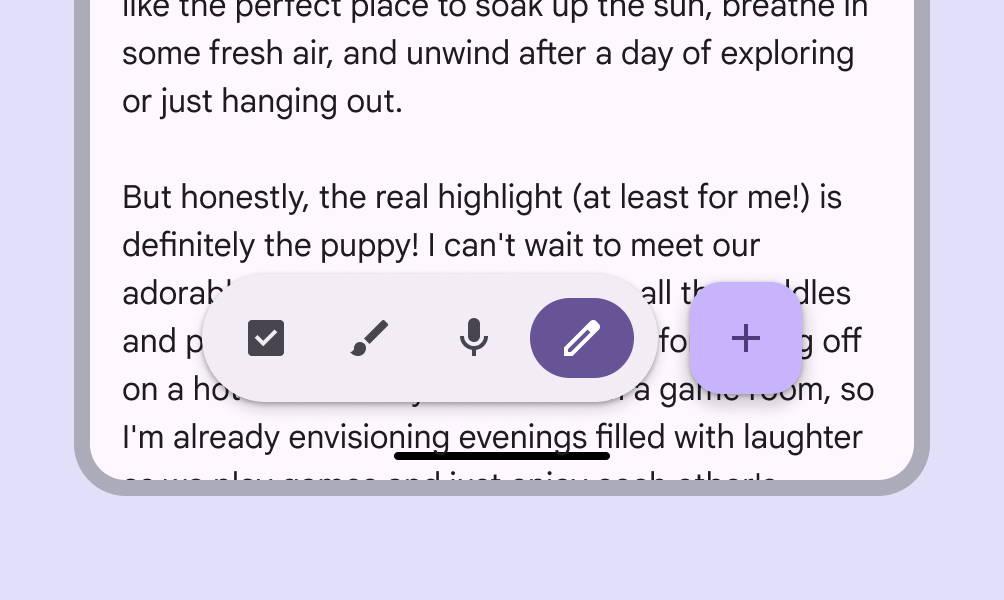
- Combine a barra de ferramentas com um FAB
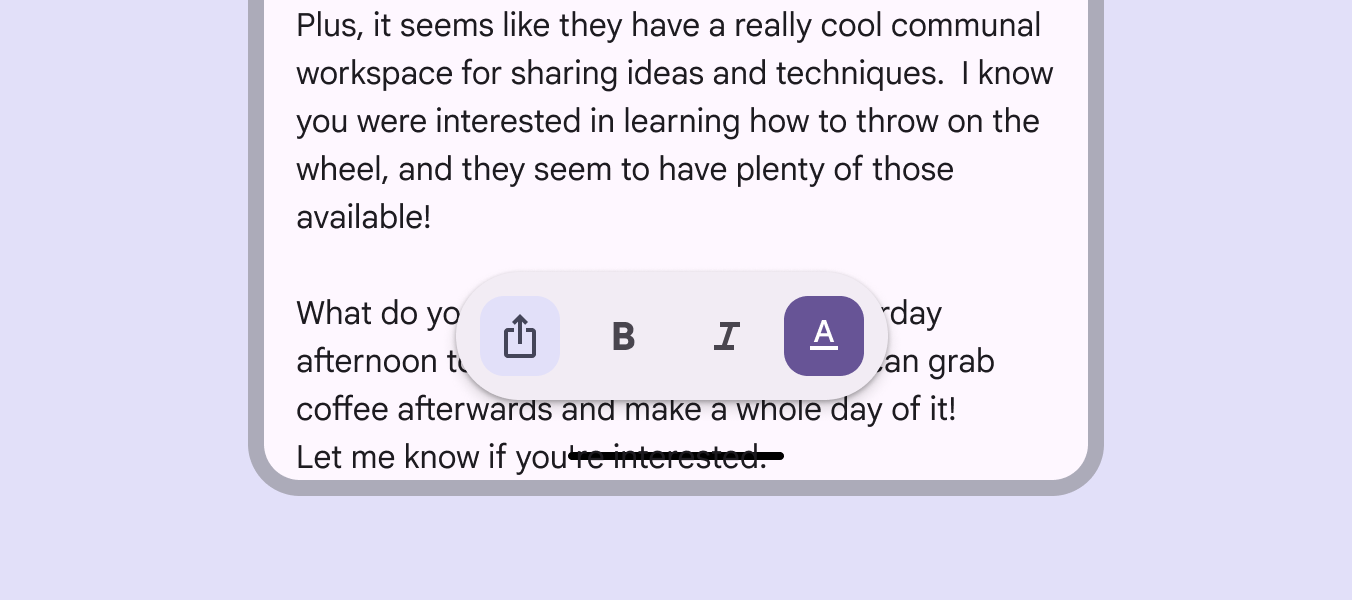
Evite usar botões de ícone quadrados em barras de ferramentas flutuantes, pois o formato quadrado deles conflita com o formato totalmente arredondado do contêiner.
Botões quadrados podem ser usados na barra de ferramentas ancorada.
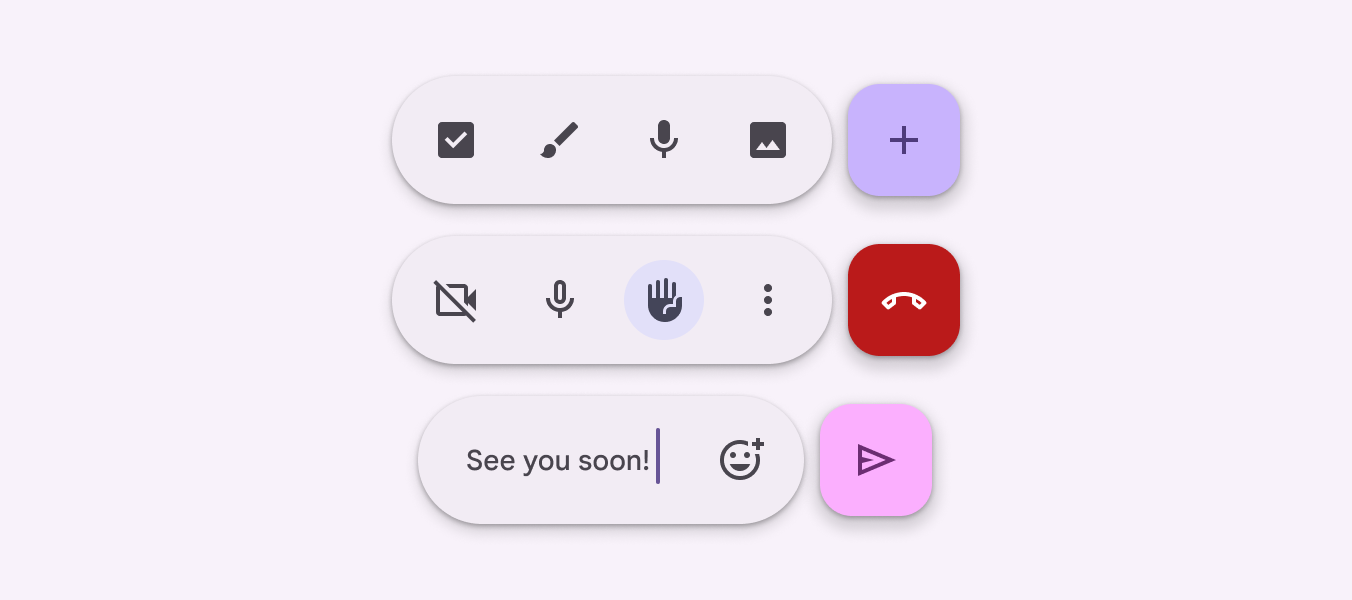
Barra de ferramentas flutuante com FAB
Um FAB pode ser posicionado ao lado de uma barra de ferramentas flutuante para apresentar uma ação de alta prioridade junto com um conjunto unificado de ações.
Use um FAB para a ação de maior prioridade na tela ou para complementar os controles.
Posição e orientação
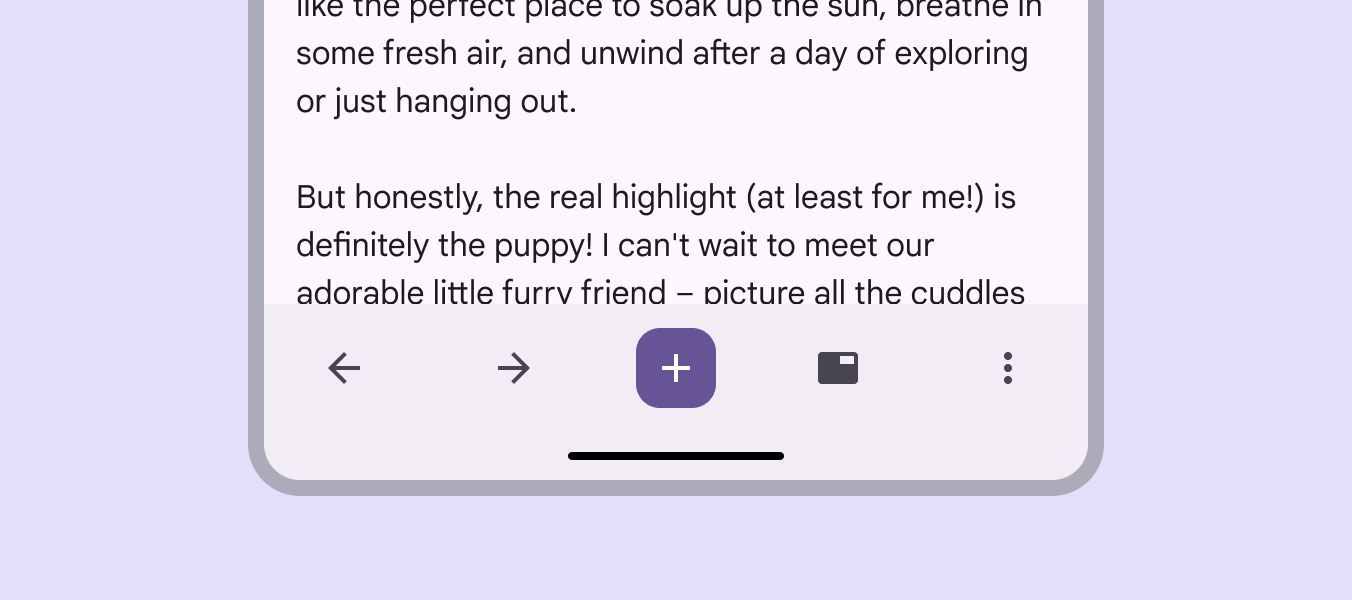
Posicione barras de ferramentas ancoradas apenas na parte inferior da janela.
Se estiver usando outros elementos alinhados à parte inferior, como uma barra de navegação, não use uma barra de ferramentas ancorada.
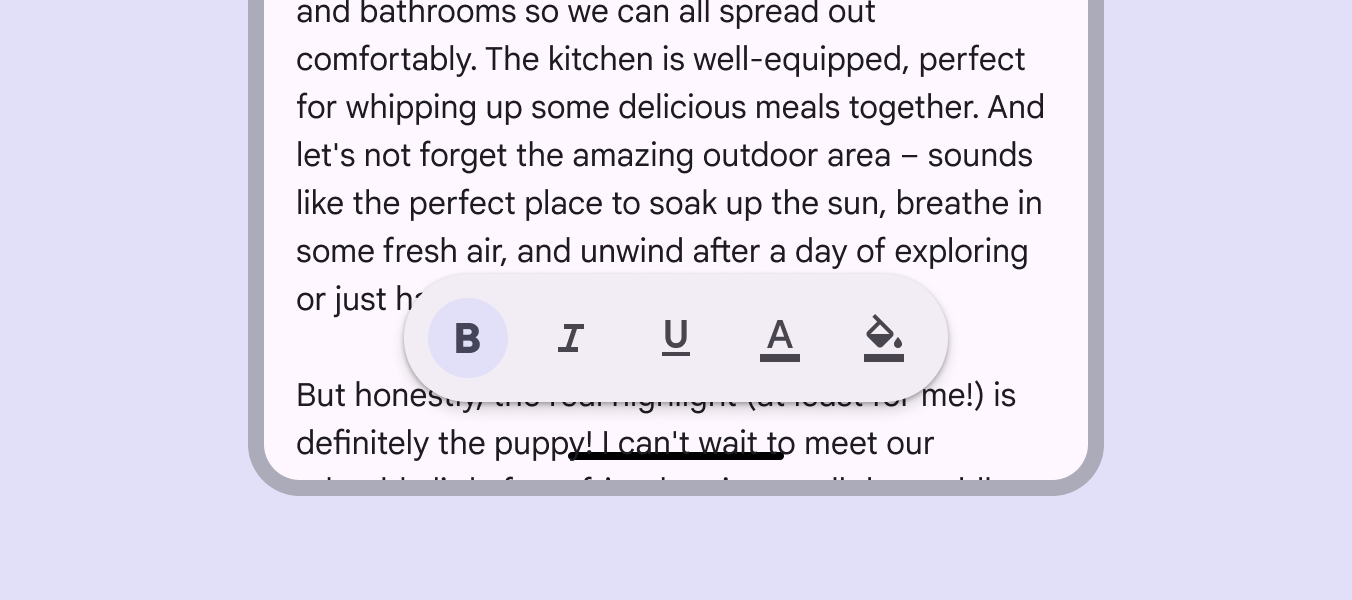
Barras de ferramentas flutuantes podem ser horizontais ou verticais.
Barras de ferramentas horizontais devem ter uma margem mínima de 16dp em relação à borda da janela.
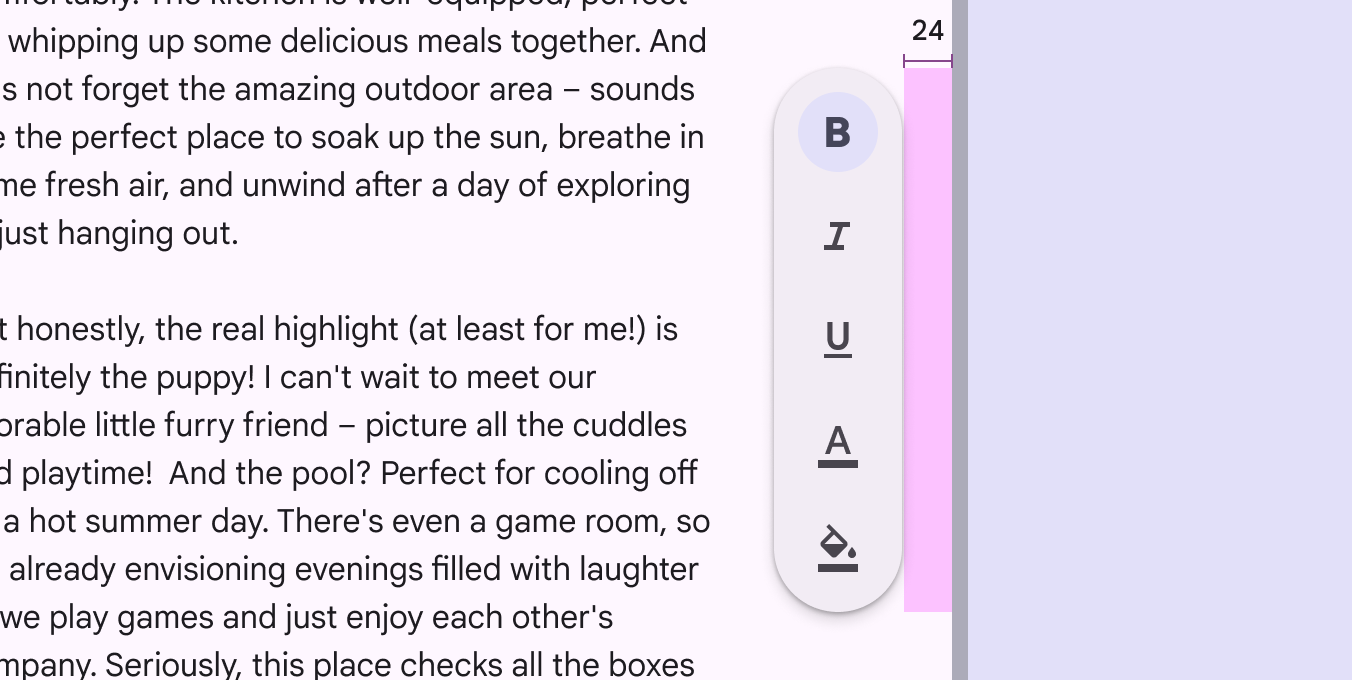
Em breakpoints maiores, barras de ferramentas flutuantes podem ser verticais e posicionadas em qualquer um dos lados da tela.
Barras de ferramentas verticais devem ter uma margem mínima de 24dp.
Para manter as barras de ferramentas verticais compactas, não use botões de ícone largos.
Use botões de ícone estreitos ou de tamanho padrão.
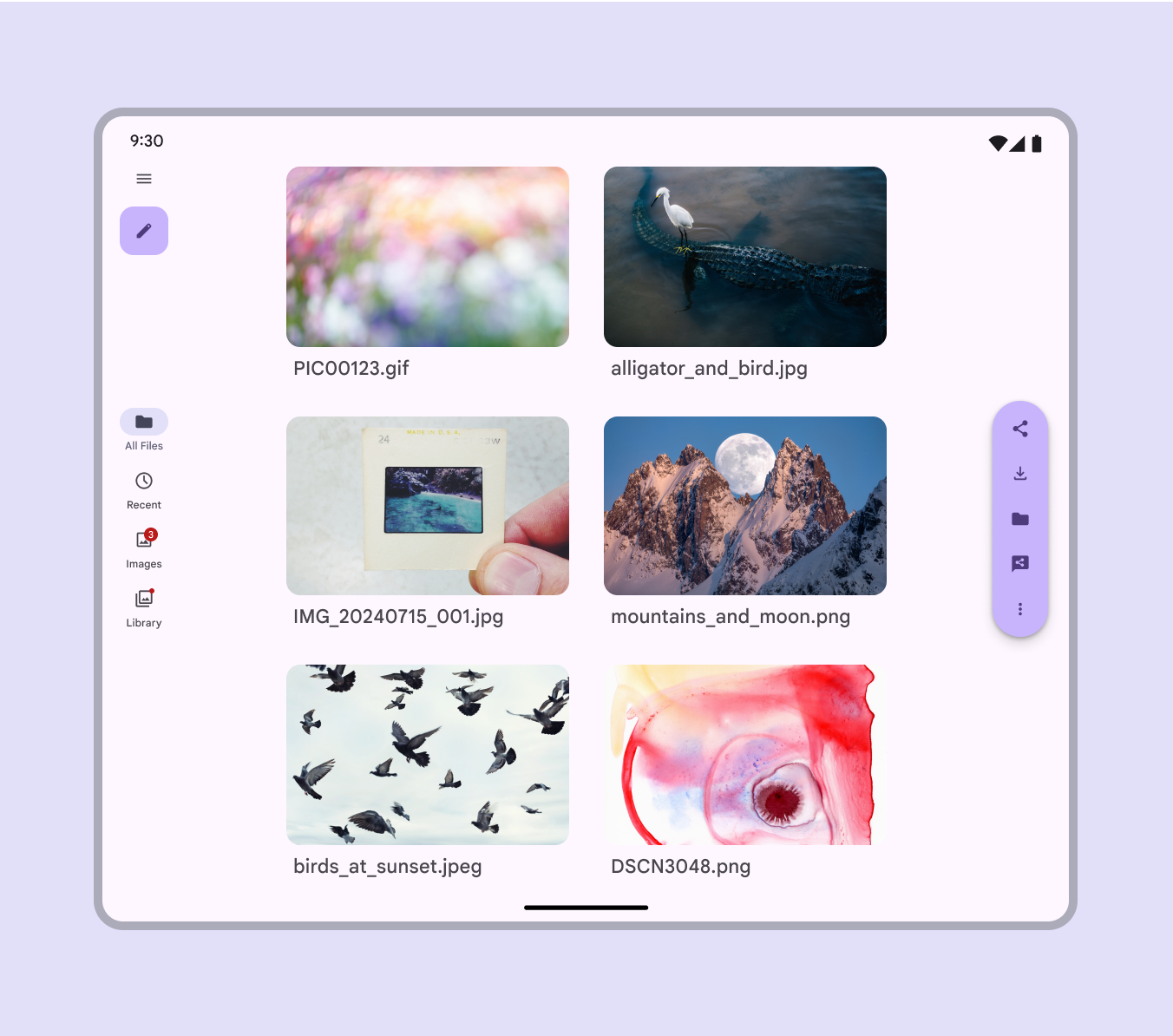
Barras de ferramentas verticais devem ser posicionadas no lado oposto ao trilho de navegação para equilibrar a tela e manter as ações fáceis de acessar.
Ao exibir um trilho de navegação e uma barra de ferramentas flutuante vertical ao mesmo tempo, use a configuração centralizada do trilho de navegação.
Design adaptativo
O design adaptativo permite que uma interface responda ou mude com base no contexto, como o usuário, o dispositivo e o uso. Mais sobre design adaptativo
Redimensionamento
Ancorada
A barra de ferramentas ancorada deve sempre ocupar 100% da largura da tela.
Em breakpoints compactos, os elementos da barra de ferramentas devem ser espaçados uniformemente.
Em breakpoints médios e maiores, ajuste o espaçamento entre os controles para criar um layout confortável. Isso pode ser feito das seguintes formas:
- Centralizar todos os elementos
- Personalizar para centralizar uma ação principal e alinhar os demais elementos às bordas
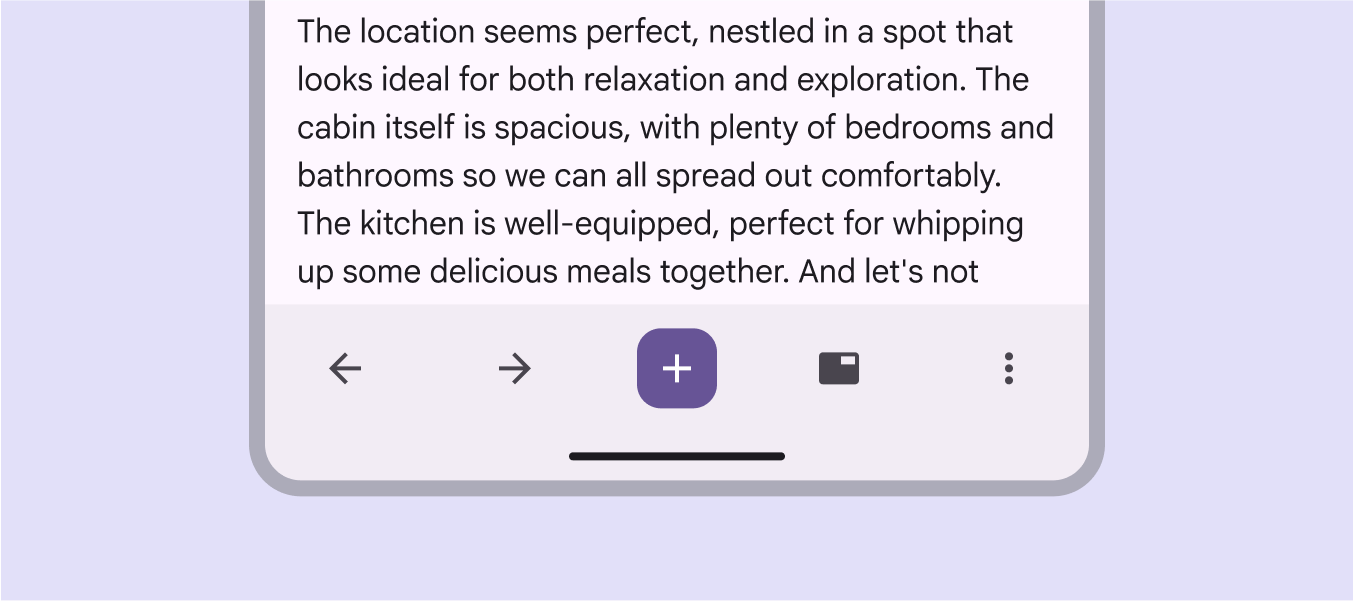
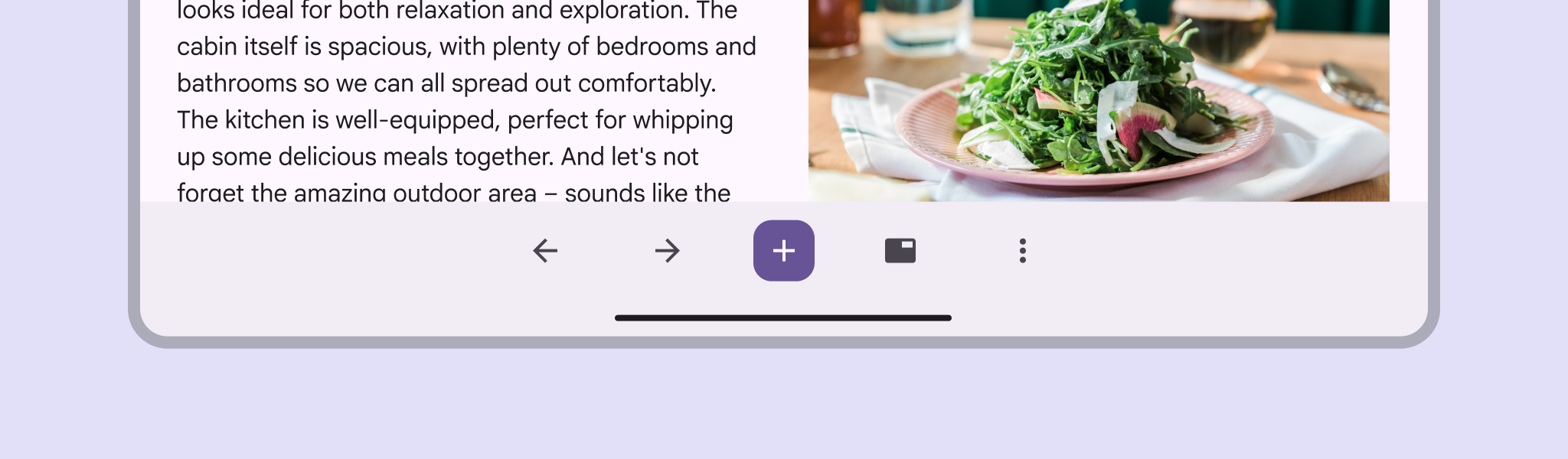
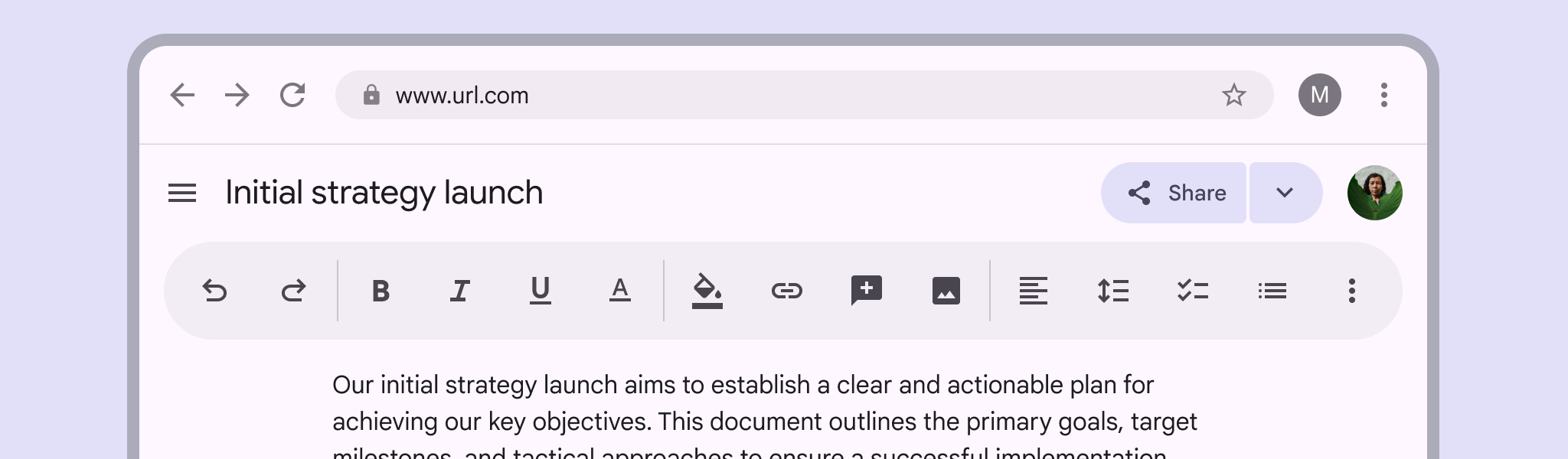
Na web e em telas grandes, a barra de ferramentas ancorada pode ser arredondada. Divisores podem ser usados para organizar um grande número de itens. Reduza a altura e use botões extra pequenos somente se o espaço vertical for limitado.
Flutuante
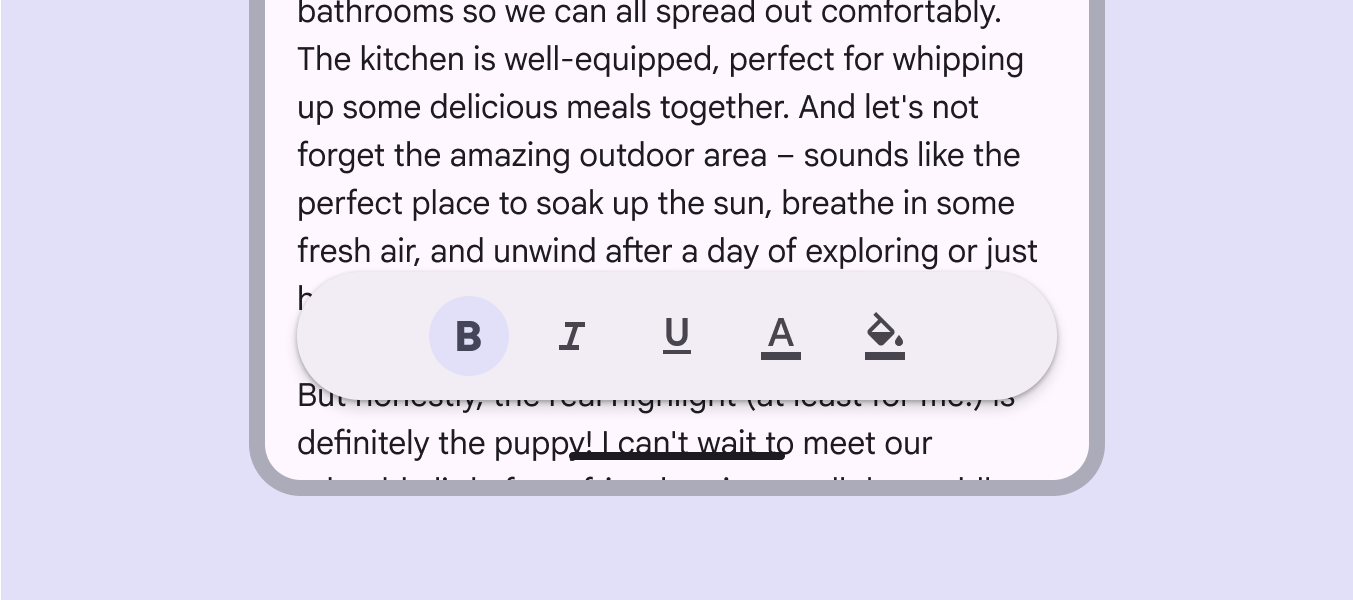
O contêiner deve ter apenas o tamanho necessário para conter os itens, sem ultrapassar a margem de 16dp.
Se não houver espaço suficiente para todos os itens, coloque-os em um menu de overflow no slot final. À medida que o breakpoint aumenta, mais ações podem ser reveladas.
A largura da barra de ferramentas flutuante também pode ser limitada para mantê-la menor e ocultar mais elementos.
Barras de ferramentas verticais não são recomendadas para janelas compactas.
Elas ocupam uma área significativa da tela e podem sobrecarregar visualmente a interface, especialmente em telas com layouts complexos.
Use-as apenas quando a tela for simples ou quando a barra de ferramentas tiver poucos controles.

Apresentação
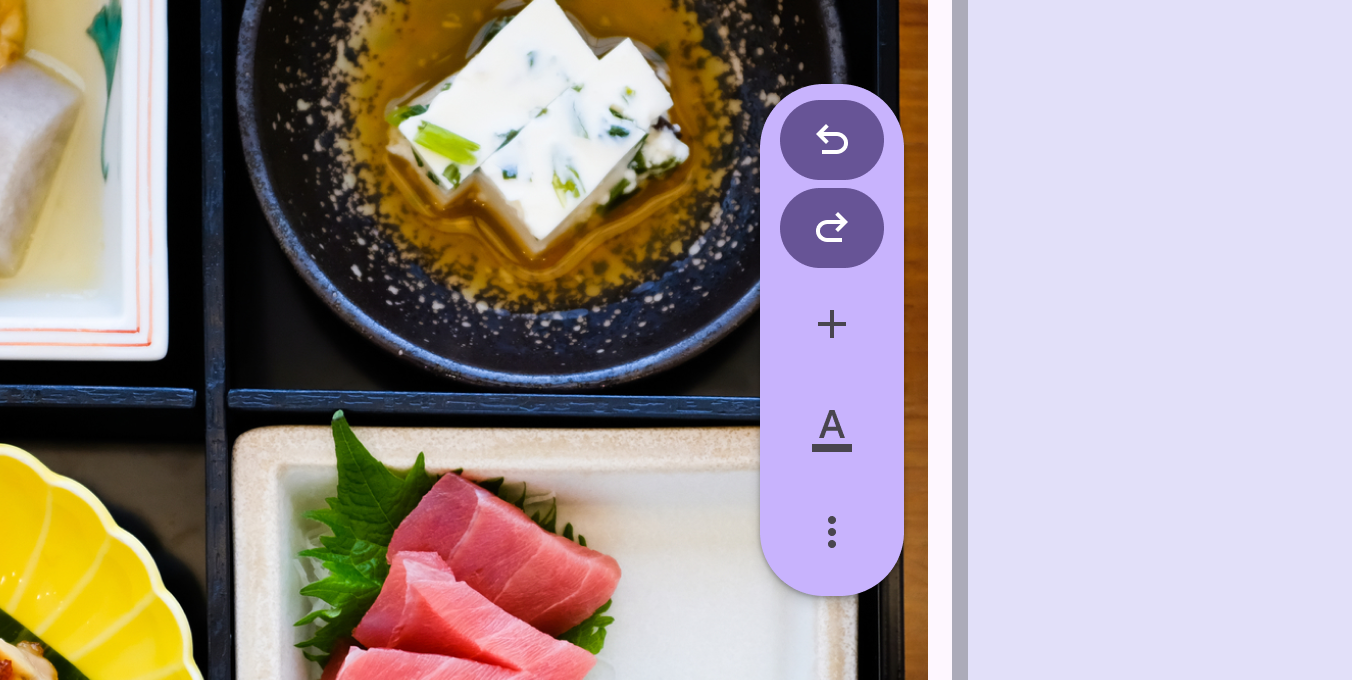
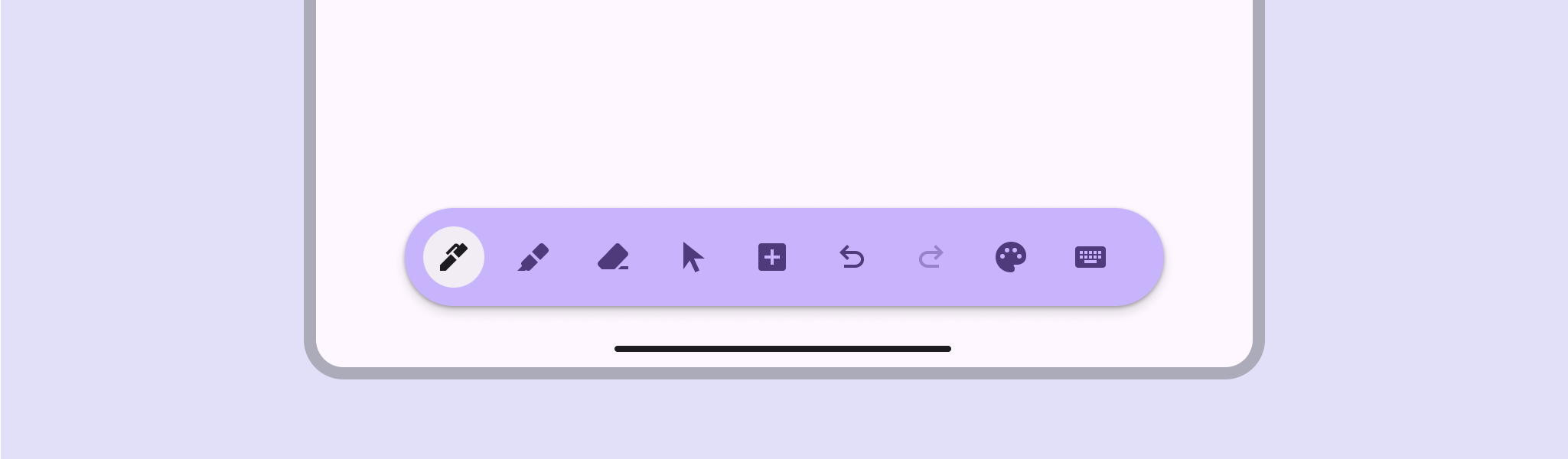
Em breakpoints maiores, barras de ferramentas flutuantes podem ser alinhadas às bordas opostas da tela para facilitar o alcance e agrupar ações semelhantes. Por exemplo, considere colocar as ações desfazer e refazer em uma barra de ferramentas e controles de edição, como realçar, apagar e selecionar, em outra. Diferenças de estilo podem ajudar a enfatizar o propósito de cada barra de ferramentas e esclarecer a hierarquia.
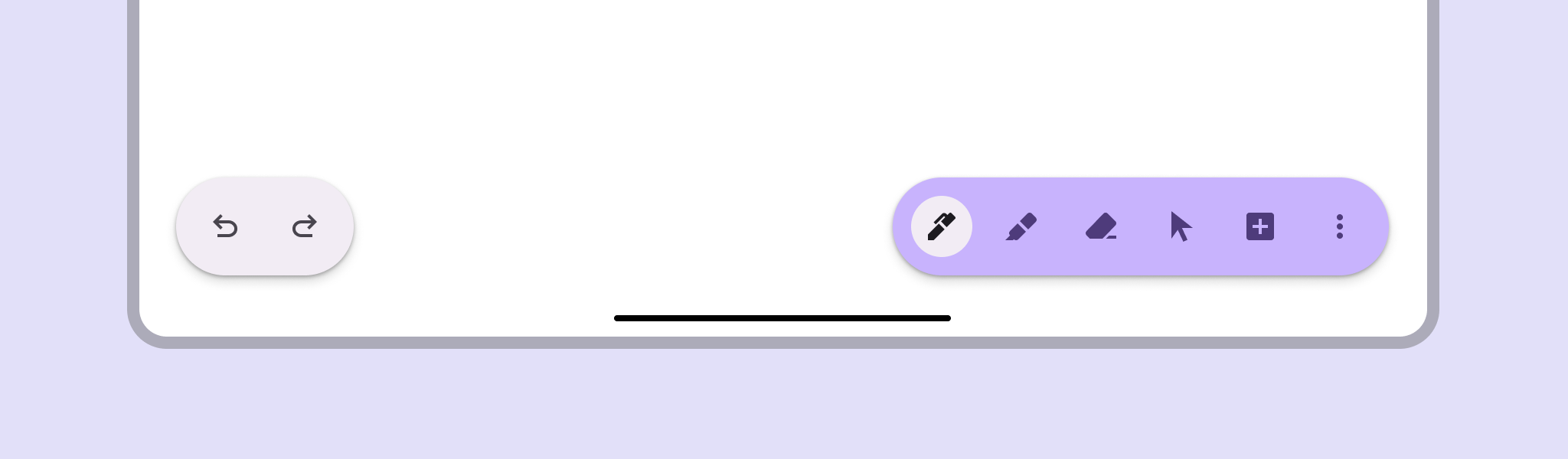
Não use várias barras de ferramentas em janelas compactas. Normalmente não há espaço suficiente na tela.
Em vez disso, use uma barra de ferramentas para todas as ações.
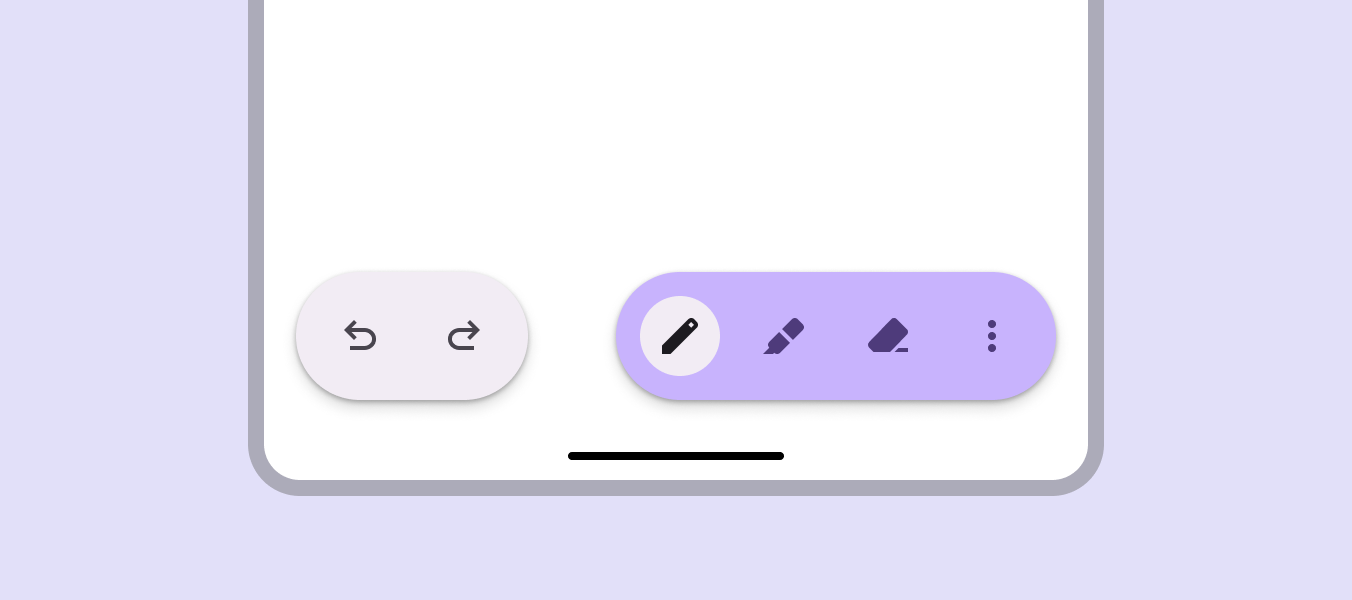
As ações na borda final da barra de ferramentas podem ser recolhidas em um menu de overflow em breakpoints menores e ficar visíveis novamente em tamanhos maiores.
Idiomas da direita para a esquerda
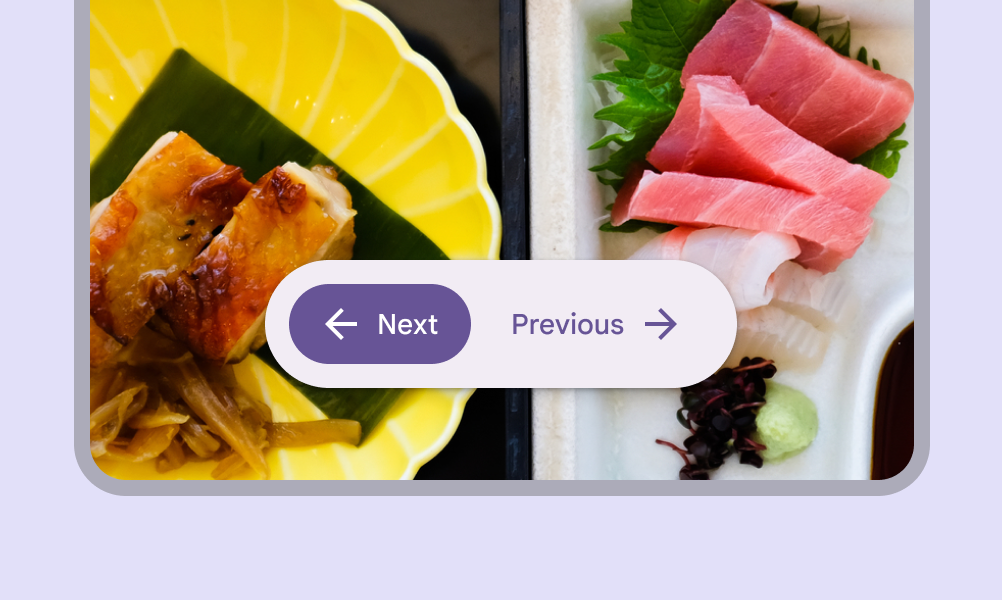
Em idiomas da direita para a esquerda (RTL), espelhe os itens individuais que precisam disso, como ícones e a direção do texto. Se a ordem das ações for importante, inverta-a também.

Comportamento
Rolagem
Barras de ferramentas ancoradas podem permanecer na tela durante a rolagem ou sair da tela com uma animação.
Barras de ferramentas flutuantes podem permanecer na tela, sair da tela com animação ou se recolher em uma única ação de alta ênfase durante a rolagem.
No Jetpack Compose, a barra de ferramentas flutuante pode se recolher em um FAB ou em uma ação principal durante a rolagem.
Não combine o recolhimento das ações com a rolagem.