Skip to content
Material Design 3
Main Navigation
v3
v2
v1

čeština

English
简体中文
繁體中文
Español
Français
Русский
Português – Brasil
Deutsch
日本語
한국어
Italiano
Polski
Türkçe
magyar

čeština

English
简体中文
繁體中文
Español
Français
Русский
Português – Brasil
Deutsch
日本語
한국어
Italiano
Polski
Türkçe
magyar

Vzhled

Sidebar Navigation

Základy

Přístupnost

Přehled: Principy

Přehled: Asistivní technologie

Navrhování: Přehled

Navrhování: Kontrast barev

Navrhování: Struktura

Návrh: Tok

Navrhování: Prvky

Psaní a text: Osvědčené postupy

Psaní a text: Zkracování textu

Psaní a text: Změna velikosti textu

Navrhování pro všechny: Potřeby uživatelů

Tvorba pro všechny: Společné navrhování

Obsahový design

Přehled

Alternativní text

Globální psaní: Přehled

Psaní pro globální publikum: Volba slov

Oznámení

Příručka stylu: Osvědčené postupy pro tvorbu textů v UX

Průvodce stylem: Volba slov

Příručka stylu: Gramatika a interpunkce

Přizpůsobení Materialu

Zařízení

Design pro hodinky: Přehled

Design hodinek: Základy

Design pro hodinky: Styly

Design pro hodinky: Rozvržení

XR

Design pro imerzivní XR: Přehled

Design pro imerzivní XR: Interakce

Navrhování pro imerzivní XR: Rozvržení

Design pro imerzivní XR: Přístupnost

Přehled komponent XR

Komponenty XR: Panely aplikace

Komponenty XR: Dialogy

Komponenty XR: Navigační lišta

Komponenty XR: Navigační kolejnice

Komponenty XR: Panely nástrojů

Designové tokeny: Přehled

Designové tokeny: Jak je používat

Interakce

Gesta

Vstupy: Základy

Výběr: Přehled

Stavy: Přehled

Stavy: Vrstvy stavu

Stavy: Použití stavů

Rozvržení

Přehled rozvržení: Přehled

Přehled rozvržení: Části rozvržení

Přehled rozvržení: Adaptivní design

Scaffold: Přehled

Scaffold: Lišty

Scaffold: Kolejnice

Scaffold: Panely

Mřížky a rozestupy: Přehled

Mřížky a rozestupy: Mřížky

Mřížky a rozestupy: Rozestupy

Mřížky a rozestupy: Hustota

Body zlomu: Přehled

Body zlomu: Kompaktní

Body zlomu: střední

Body zlomu: Rozšířené

Body zlomu: velké a extra velké

Obousměrnost a RTL

Kanonické příklady rozvržení: Přehled

Kanonické příklady rozvržení: Feed

Kanonické příklady rozvržení: Seznam–detail

Kanonické příklady rozvržení: Podpůrný panel

Použitelnost: Přehled

Použitelnost: Využití M3 Expressive

Material A-Z

Styly

Barva

Systém barev: Přehled

Systém barev: Jak systém funguje

Barevné role

Barevná schémata

Výběr schématu

Statická barevná schémata: Baseline

Statická barevná schémata: Vlastní barvy značky

Dynamická barevná schémata: Volba zdroje

Dynamická barevná schémata: uživatelem generovaný zdroj

Dynamická barevná schémata: Zdroj založený na obsahu

Pokročilá přizpůsobení: přehled

Pokročilé úpravy: Použití barev

Pokročilé úpravy: Definování nových barev

Pokročilé přizpůsobení: Úprava stávajících barev

Barevné zdroje

Elevace: Přehled

Elevace: Použití elevace

Elevace: Tokeny

Ikony: Přehled

Ikony: Navrhování ikon

Ikony: Jak používat ikony

Pohyb

Systém fyziky pohybu: Jak funguje

Systém fyziky pohybu: Specifikace

Zjemnění a trvání: Použití zjemnění a trvání

Easing a trvání: Tokeny a specifikace

Přechody: Vzory přechodů

Přechody: Použití přechodů

Tvar: Přehled a principy

Tvar: Stupnice poloměrů zaoblení

Tvar: Morfování tvarů

Rozestupy: Přehled

Rozestupy: Použití rozestupů

Rozestupy: Tokeny

Typografie: Přehled

Typografie: Písma

Typografie: Typografická škála a tokeny

Typografie: Použití písma

Typografie: editoriální úpravy

Komponenty

Panely aplikace: Přehled

Panely aplikace: Specifikace

Panely aplikace: Pokyny

Panely aplikace: Přístupnost

Odznaky: Přehled

Odznaky: Specifikace

Odznaky: Pokyny

Odznaky: Přístupnost

Tlačítka

Všechna tlačítka

Skupiny tlačítek: Přehled

Skupiny tlačítek: Specifikace

Skupiny tlačítek: Pokyny

Skupiny tlačítek: Přístupnost

Tlačítka: Přehled

Tlačítka: Specifikace

Tlačítka: Pokyny

Tlačítka: Přístupnost

Rozšířené FAB: Přehled

Rozšířené FAB: Specifikace

Rozšířené FAB: Pokyny

Rozšířené FAB: Přístupnost

FAB menu: Přehled

FAB menu: Specifikace

FAB menu: Pokyny

FAB menu: Přístupnost

Plovoucí akční tlačítka (FAB): Přehled

Plovoucí akční tlačítka (FAB): Specifikace

Plovoucí akční tlačítka (FAB): Pokyny

Plovoucí akční tlačítka (FAB): Přístupnost

Tlačítka s ikonou: Přehled

Tlačítka s ikonou: Specifikace

Tlačítka s ikonou: Pokyny

Tlačítka s ikonou: Přístupnost

Segmentová tlačítka: Přehled

Segmentová tlačítka: Specifikace

Segmentová tlačítka: Pokyny

Segmentová tlačítka: Přístupnost

Rozdělená tlačítka: Přehled

Rozdělená tlačítka: Specifikace

Rozdělená tlačítka: Pokyny

Rozdělená tlačítka: Přístupnost

Karty: Přehled

Karty: Specifikace

Karty: Pokyny

Karty: Přístupnost

Karusel: Přehled

Karusel: Specifikace

Karusel: Pokyny

Karusel: Přístupnost

Zaškrtávací políčko: Přehled

Zaškrtávací políčko: Specifikace

Zaškrtávací políčko: Pokyny

Zaškrtávací políčko: Přístupnost

Čipy: Přehled

Čipy: Specifikace

Čipy: Pokyny

Čipy: Přístupnost

Výběr data a času

Výběr data: Přehled

Výběr data: Specifikace

Výběr data: Pokyny

Výběr data: Přístupnost

Výběr času: Přehled

Výběr času: Specifikace

Výběr času: Pokyny

Výběr času: Přístupnost

Dialogy: Přehled

Dialogy: Specifikace

Dialogy: Pokyny

Dialogy: Přístupnost

Oddělovač: Přehled

Oddělovač: Specifikace

Oddělovač: Pokyny

Oddělovač: Přístupnost

Seznamy: Přehled

Seznamy: Specifikace

Seznamy: Pokyny

Seznamy: Přístupnost

Načítání a průběh

Ukazatel načítání: Přehled

Ukazatel načítání: Specifikace

Ukazatel načítání: Pokyny

Ukazatel načítání: Přístupnost

Ukazatele průběhu: Přehled

Ukazatele průběhu: Specifikace

Ukazatele průběhu: Pokyny

Ukazatele průběhu: Přístupnost

Nabídky: Přehled

Nabídky: Specifikace

Nabídky: Pokyny

Nabídky: Přístupnost

Navigace

Navigační lišta: Přehled

Navigační lišta: Specifikace

Navigační lišta: Pokyny

Navigační lišta: Přístupnost

Navigační panel: Přehled

Navigační panel: Specifikace

Navigační panel: Pokyny

Navigační panel: Přístupnost

Navigační kolejnice: Přehled

Navigační kolejnice: Specifikace

Navigační kolejnice: Pokyny

Navigační kolejnice: Přístupnost

Radio tlačítko: Přehled

Radio tlačítko: Specifikace

Radio tlačítko: Pokyny

Radio tlačítko: Přístupnost

Vyhledávání: Přehled

Vyhledávání: Specifikace

Vyhledávání: Pokyny

Vyhledávání: Přístupnost

Panely

Spodní panely: Přehled

Spodní panely: Specifikace

Spodní panely: Pokyny

Spodní panely: Přístupnost

Boční panely: Přehled

Boční panely: Specifikace

Boční panely: Pokyny

Boční panely: Přístupnost

Posuvníky: Přehled

Posuvníky: Specifikace

Posuvníky: Pokyny

Posuvníky: Přístupnost

Snackbar: Přehled

Snackbar: Specifikace

Snackbar: Pokyny

Snackbar: Přístupnost

Přepínač: Přehled

Přepínač: Specifikace

Přepínač: Pokyny

Přepínač: Přístupnost

Taby: Přehled

Taby: Specifikace

Taby: Pokyny

Taby: Přístupnost

Textová pole: Přehled

Textová pole: Specifikace

Textová pole: Pokyny

Textová pole: Přístupnost

Panely nástrojů: Přehled

Panely nástrojů: Specifikace

Panely nástrojů: Pokyny

Panely nástrojů: Přístupnost

Tooltipy: Přehled

Tooltipy: Specifikace

Tooltipy: Pokyny

Tooltipy: Přístupnost

Na této stránce

Panely nástrojů: Pokyny ​

Panely nástrojů zobrazují často používané akce související s aktuální stránkou.
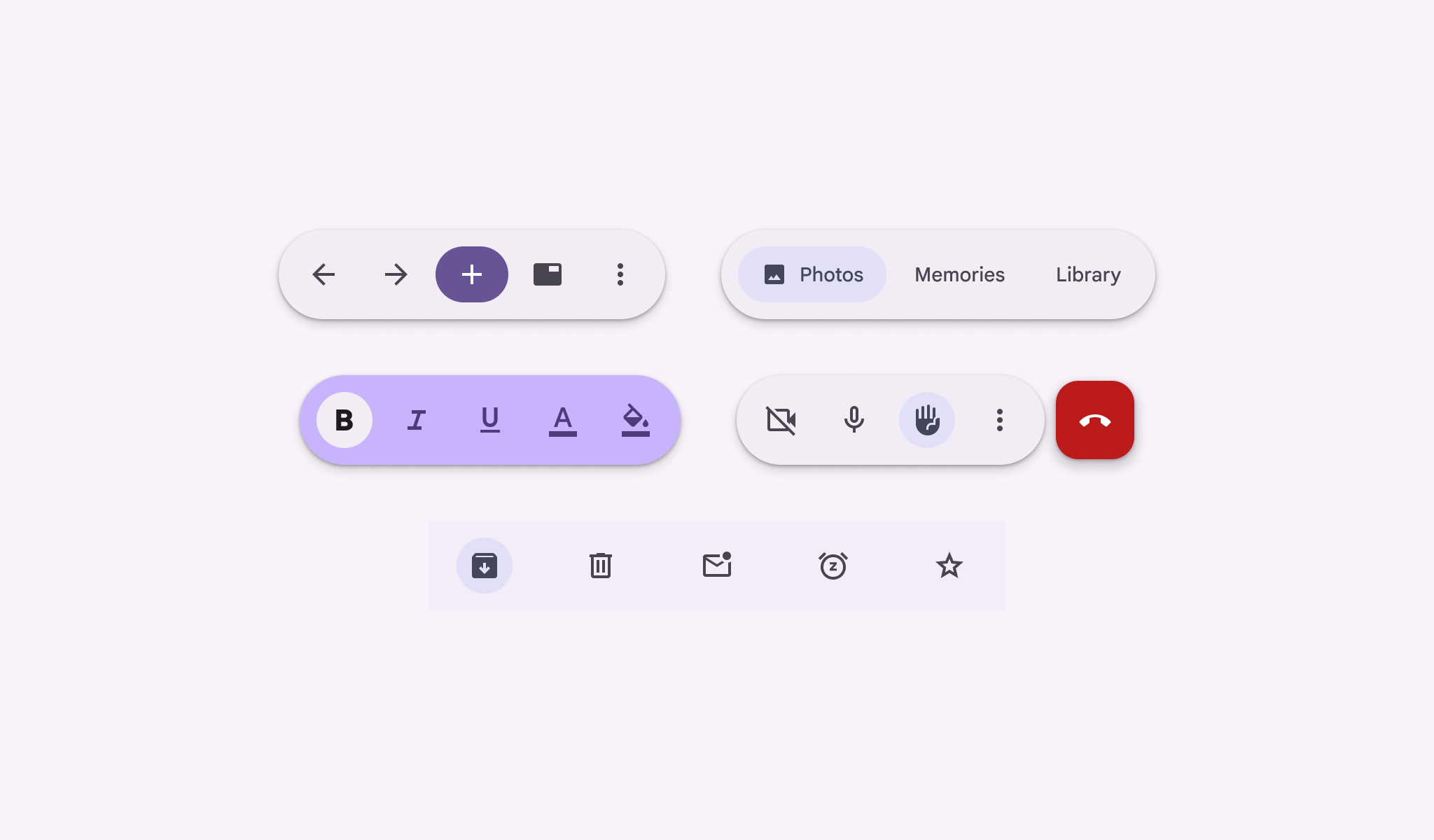

5 panelů nástrojů různých barev, prvků a akcí.
Panely nástrojů lze použít pro širokou škálu případů užití

Použití ​

Panel nástrojů používejte pro akce související s aktuální stránkou.

Panely nástrojů mohou obsahovat mnoho akcí a lze je přizpůsobit tak, aby ve větších oknech zobrazovaly více akcí.
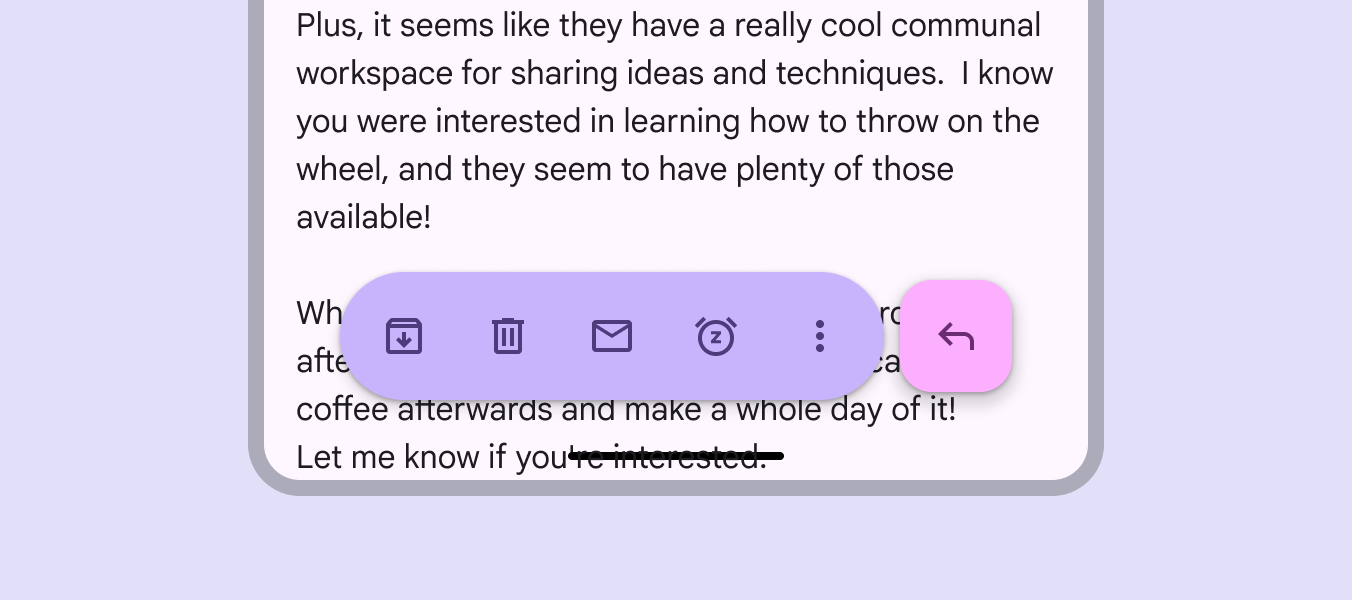
Výrazný panel nástrojů ve spodní části obrazovky mobilního zařízení.
Panel nástrojů nabízí akce související s aktuální stránkou

Existují dvě varianty panelů nástrojů:

  • Ukotvený panel nástrojů
    Zabírá celou šířku okna. Nejlépe se hodí pro globální akce, které zůstávají stejné napříč více stránkami.
  • Plovoucí panel nástrojů
    Vznáší se nad hlavním obsahem. Nejlépe se hodí pro kontextové akce relevantní pro hlavní obsah nebo konkrétní stránku.

Základní spodní panel aplikace již není doporučován, ale zůstává podporován.
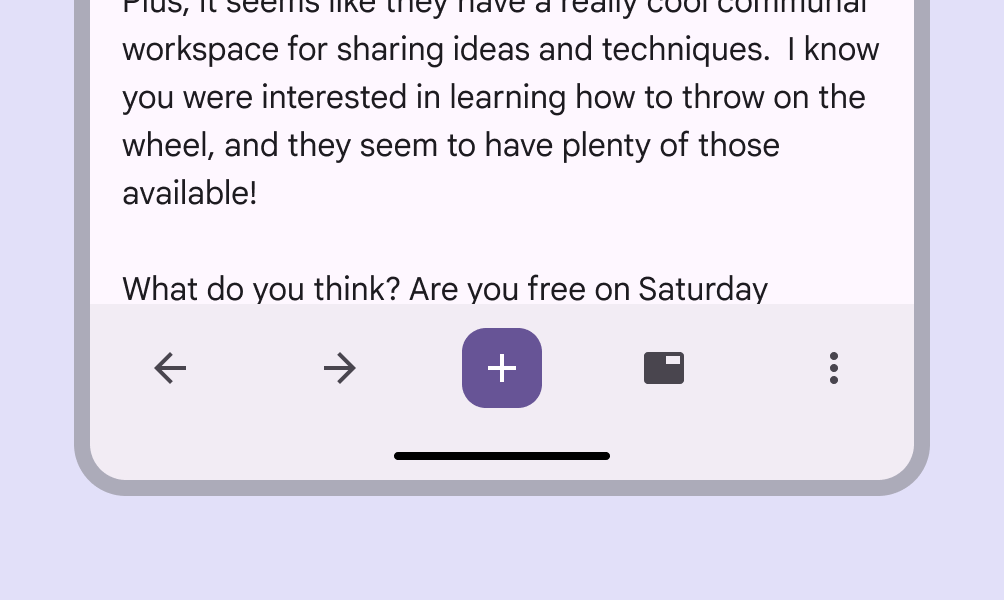
Příklad ukotveného panelu nástrojů.
Ukotvený panel nástrojů zobrazuje globální ovládací prvky
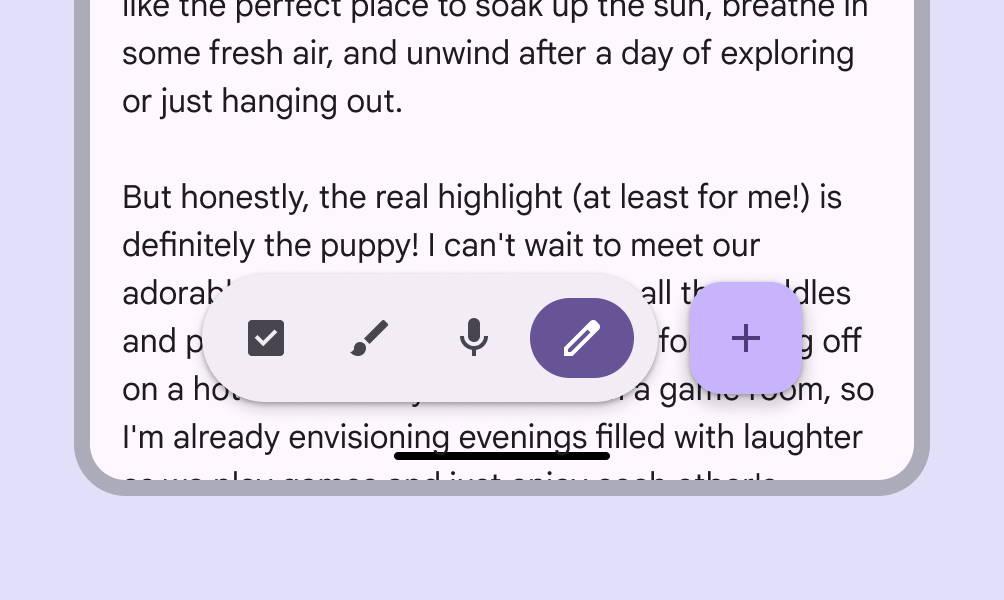
Příklad plovoucího panelu nástrojů.
Plovoucí panel nástrojů zobrazuje ovládací prvky relevantní pro aktuální stránku

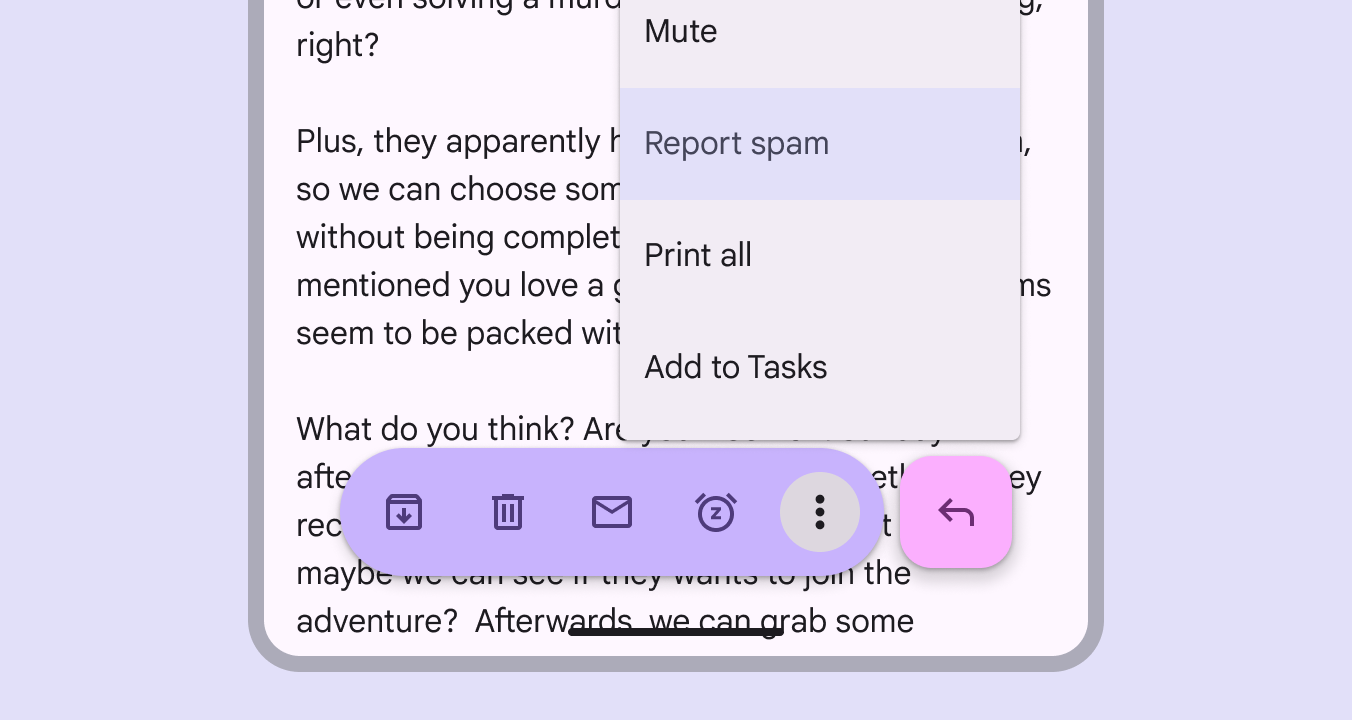
Když se akce nevejdou do panelu nástrojů, přidejte nabídkuNabídky zobrazují seznam možností na dočasném povrchu.Více o nabídkách.

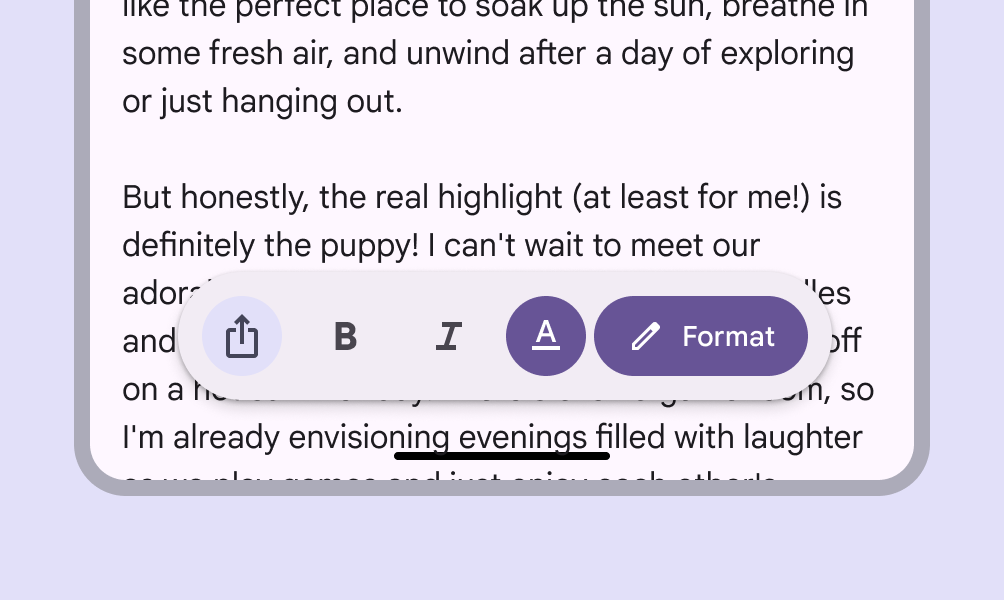
Panel nástrojů zobrazující místní navigaci.
Akce panelu nástrojů mohou otevřít nabídku

K dispozici jsou dvě barevné konfigurace:

  • Standardní
    Méně výrazné barevné schéma, ideální pro soustředění pozornosti na hlavní obsah.
  • Výrazné
    Velmi výrazné barevné schéma, které přitahuje pozornost k ovládacím prvkům. Může také naznačovat dočasnou změnu chování stránky, například přechod do režimu úprav.

Podle potřeb aplikace zvažte alternativní barevné role pro větší či menší zdůraznění. Experimentujte s různými barevnými rolemi, abyste dosáhli různých efektů.
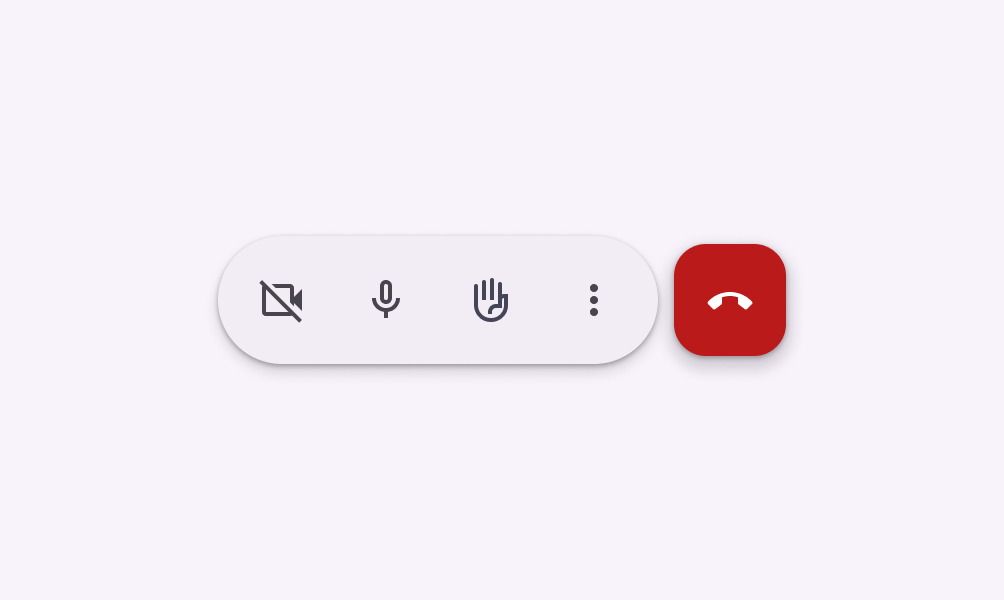
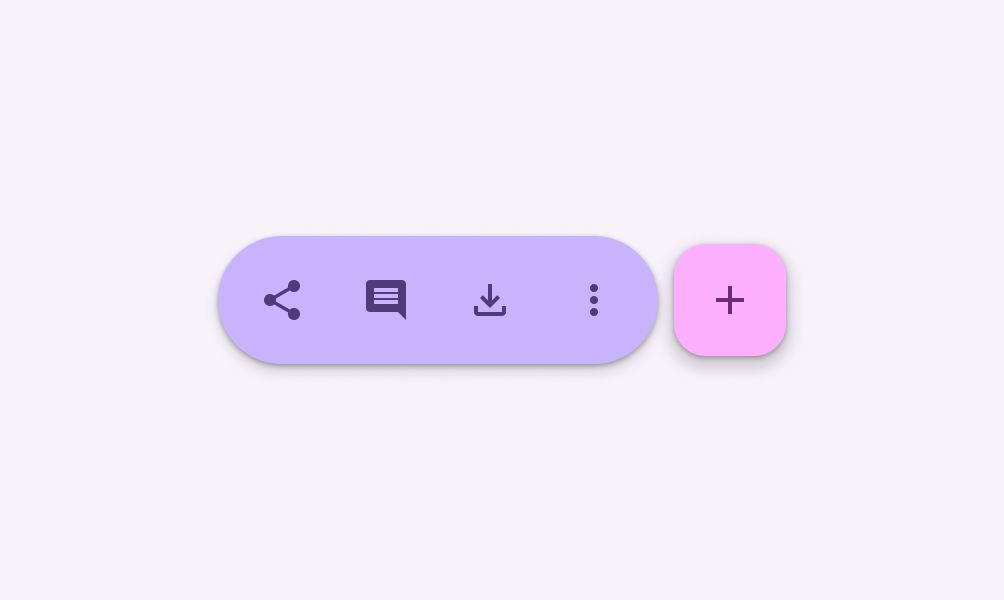
Panel nástrojů s málo výraznými ovládacími prvky.
Použijte standardní barevné schéma k soustředění pozornosti na obsah mimo panel nástrojů
Panel nástrojů s výraznými ovládacími prvky.
Použijte výrazné barevné schéma ke zdůraznění ovládacích prvků nebo akcí

Panely nástrojů a navigační lišty ​

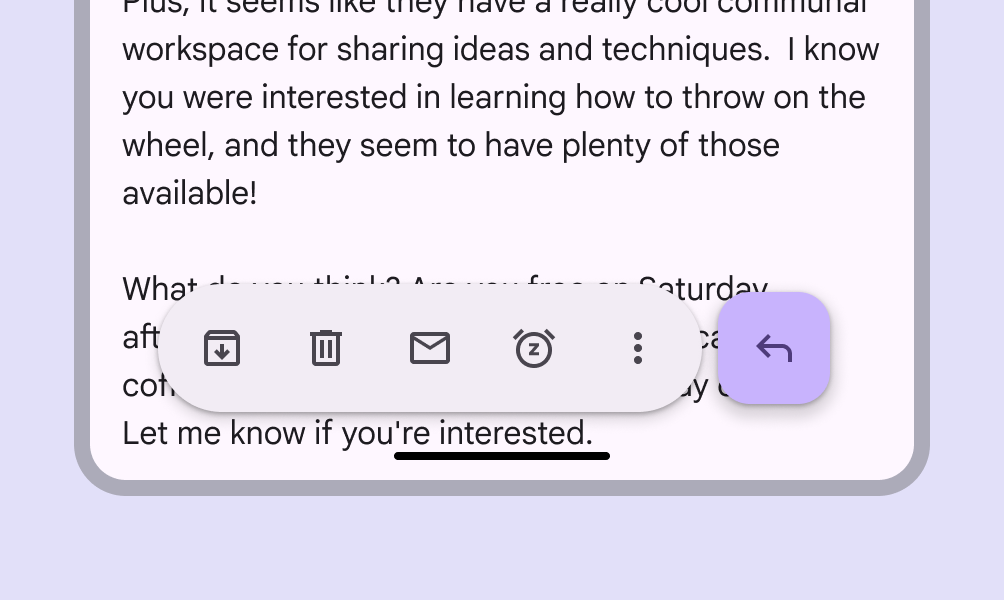
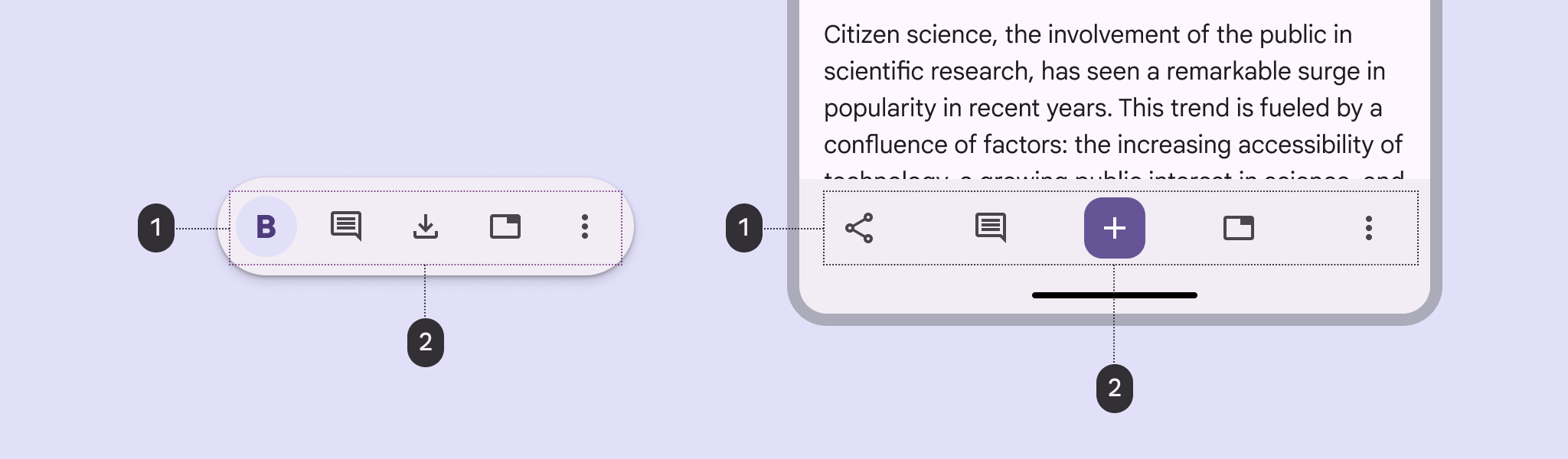
Panel nástrojů a navigační lištaNavigační lišty umožňují uživatelům přepínat mezi zobrazeními uživatelského rozhraní na menších zařízeních.Více o navigačních lištách se nacházejí ve spodní části okna, a proto by se neměly zobrazovat současně. Navigační lištu zobrazujte na primárních stránkách a panely nástrojů na navazujících stránkách s akcemi.
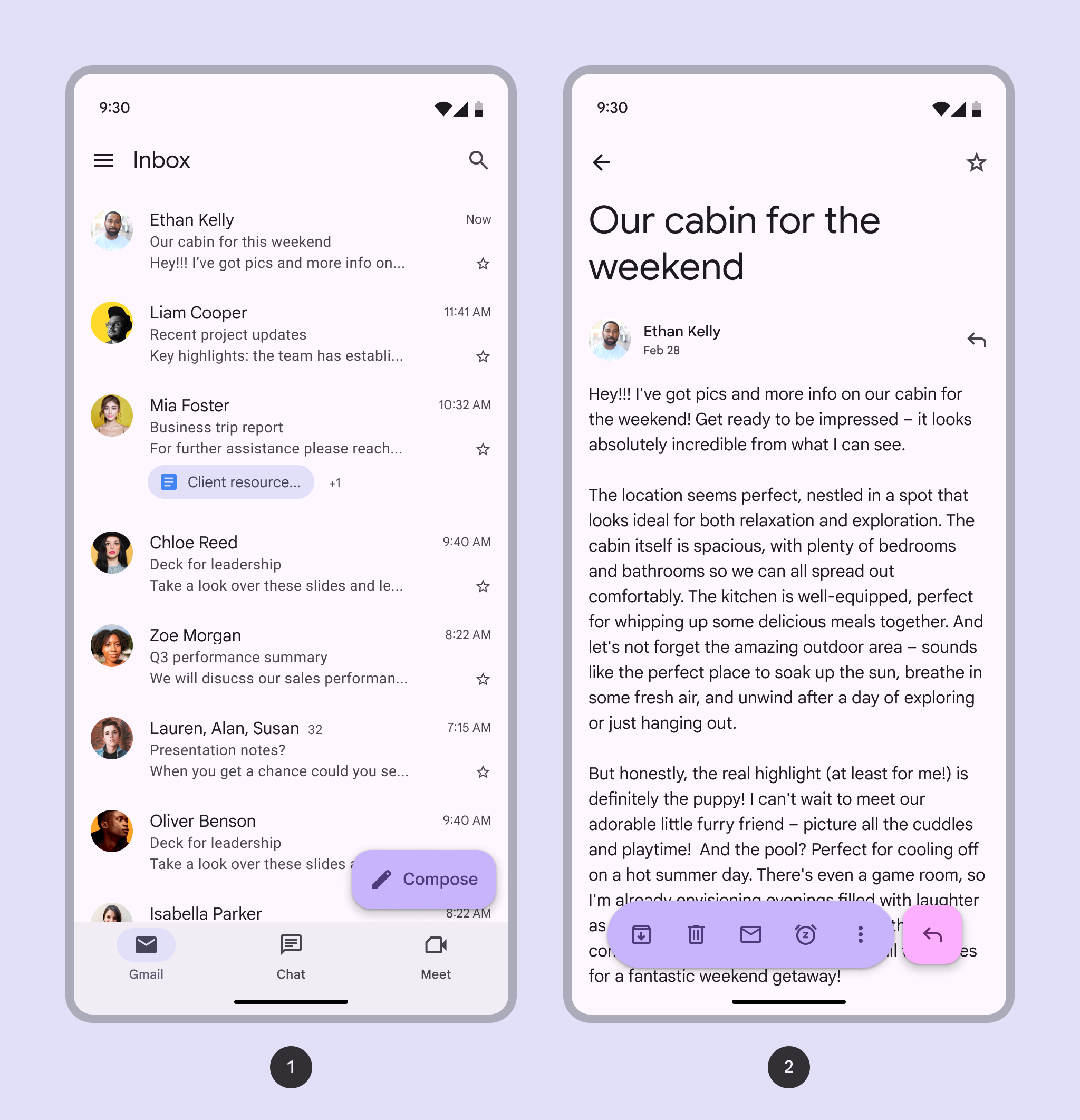
Navigační lišta zobrazená na hlavní stránce doručené pošty a panel nástrojů zobrazený při čtení e-mailu.
  1. Navigační lišta na primární stránce
  2. Panel nástrojů na sekundární stránce s kontextovými akcemi

Plovoucí panely nástrojů lze použít jako taby mezi souvisejícími navazujícími stránkami v hierarchii produktu.

To pomáhá seskupit podobné stránky a ukazuje, že výběr ovlivňuje hlavní obsah pod panelem.
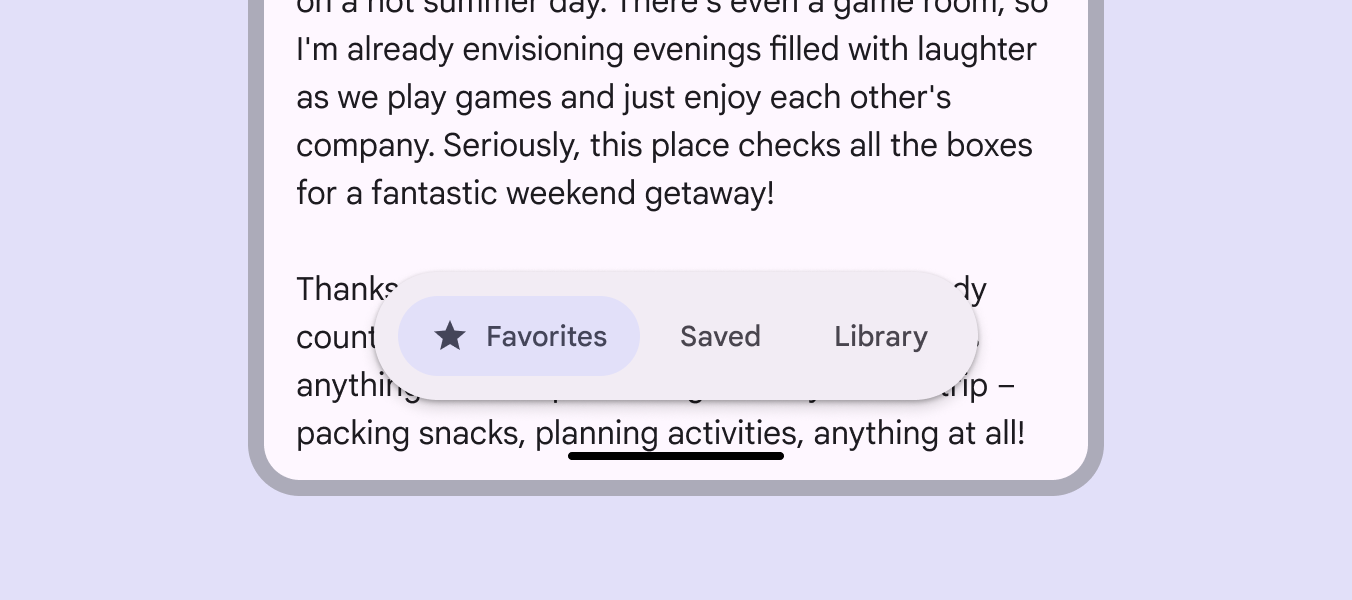
Plovoucí panel nástrojů se štítky sekundární navigace.
Doporučeno Udržte navigaci zřetelně oddělenou; panel nástrojů použijte k zobrazení místní navigace na konkrétní stránce

Při používání panelu nástrojů pro místní navigaci zvažte stávající hierarchii aplikace.

Vyhněte se nadbytečným nebo matoucím kombinacím navigace ve stejném zobrazení.
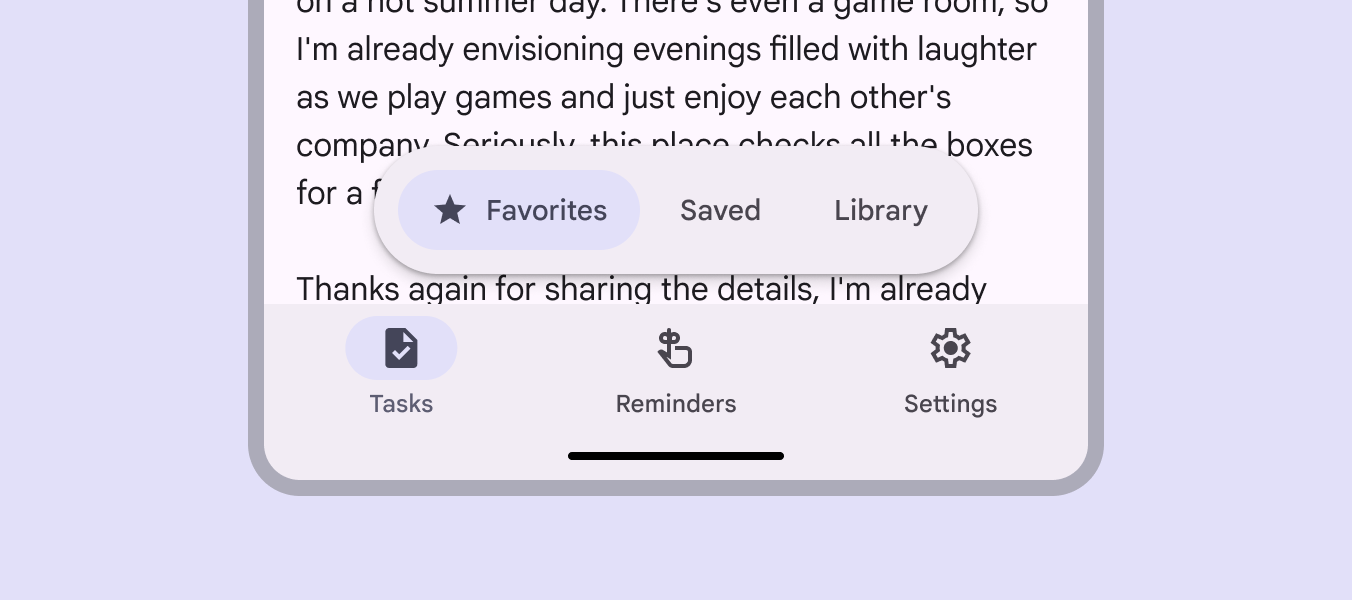
Plovoucí panel nástrojů se štítky sekundární navigace zobrazený nad spodní navigační lištou.
Nedoporučeno Nezobrazujte navigační lištu a panel nástrojů s navigačními ovládacími prvky současně

Anatomie ​

Diagram rozvržení panelů nástrojů.
  1. Kontejner
  2. Prvky

Kontejner

Kontejner ukotveného panelu nástrojů se rozprostírá po celé šířce okna.

Nepoužívejte u kontejneru zaoblené rohy. Mohlo by to naznačovat, že se kontejner při interakci zvětšuje nebo mění.
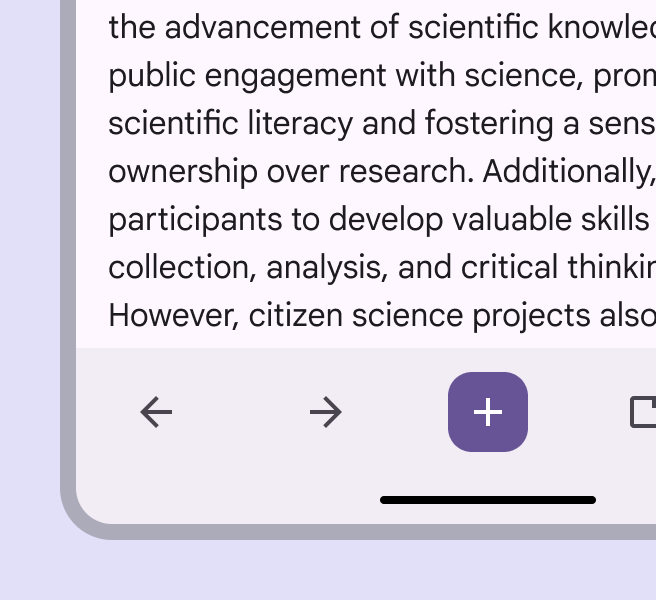
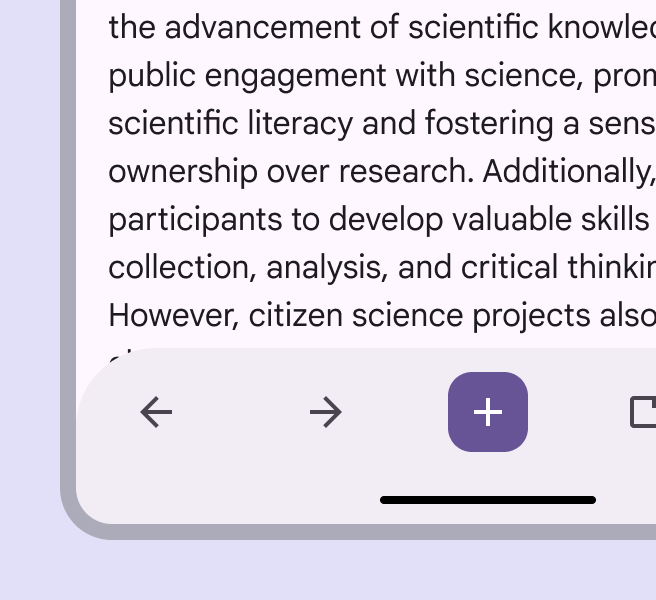
Ukotvený panel nástrojů s rovnými rohy.
Doporučeno Používejte rovné rohy u ukotvených panelů nástrojů
Ukotvený panel nástrojů se zaoblenými rohy.
Nedoporučeno Vyhněte se úpravě tvaru kontejneru

Pokud je na počáteční a koncové hraně odsazení alespoň 16 dp, můžete ovládací prvky uvnitř uspořádat podle potřeby. Odsazení 32 dp mezi položkami je pouze výchozí hodnota.

Aby byly přístupné, musí mít všechny prvky minimální cílovou oblast 48×48 dp.

Příliš mnoho ovládacích prvků může uživatele zahltit, proto jich zařazujte jen nezbytný počet.
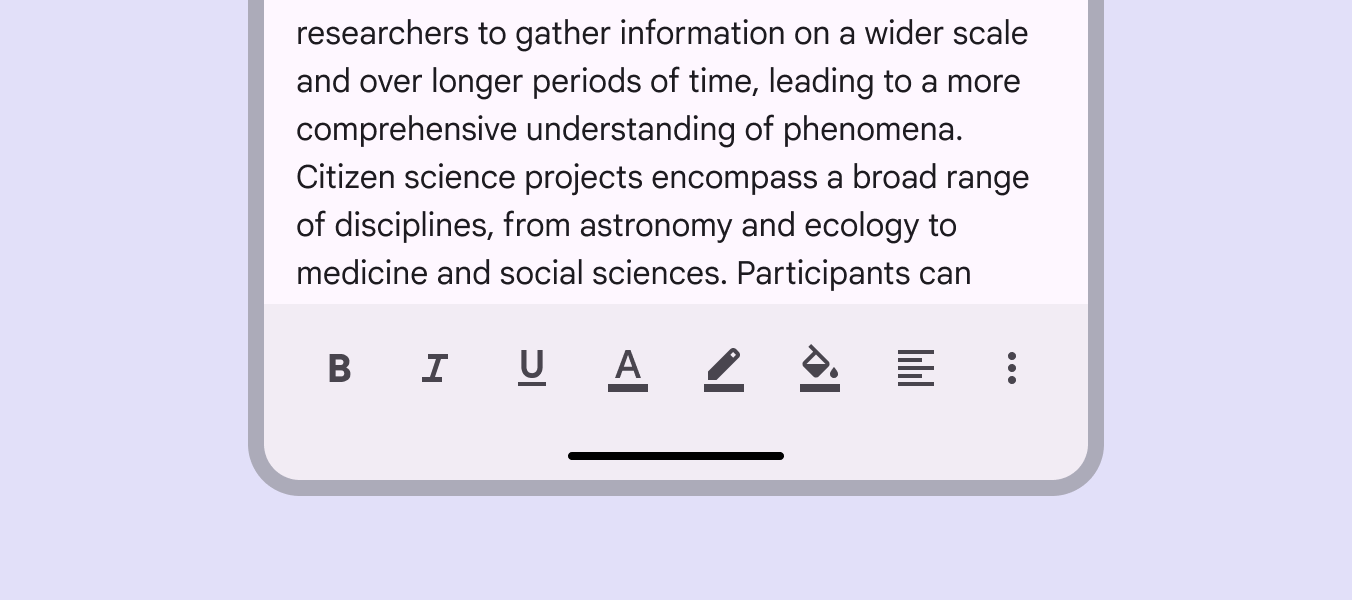
Ukotvený panel nástrojů s příliš mnoha ovládacími prvky.
Nedoporučeno Nezahlcujte uživatele příliš mnoha ovládacími prvky

Kontejner plovoucího panelu nástrojů by měl být na obrazovce zcela viditelný. Pokud je potřeba více akcí, použijte nabídku overflow.
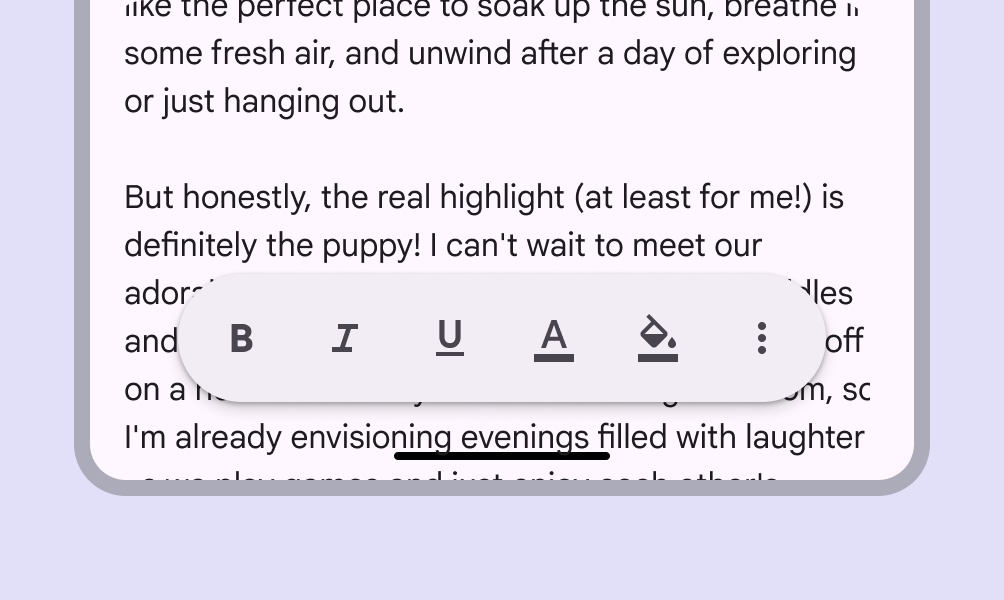
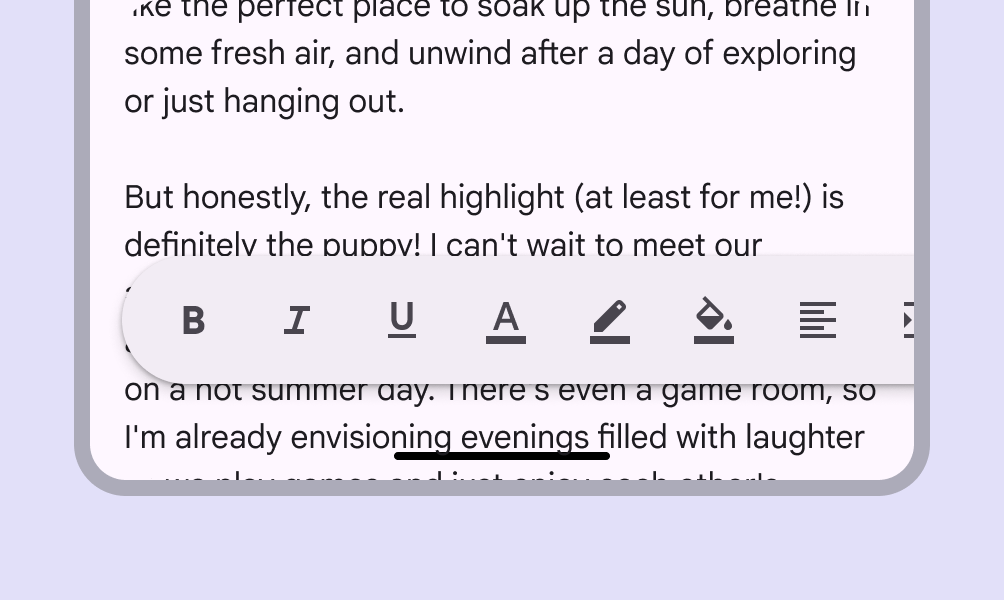
Plovoucí panel nástrojů s ikonou nabídky overflow.
Doporučeno Zvolte nejdůležitější akce, které se mají ve výchozím nastavení zobrazovat na obrazovce
Plovoucí panel nástrojů, který přesahuje za okraj obrazovky.
Nedoporučeno Plovoucí panely nástrojů by neměly přesahovat okraj okna nebo podokna

Elevace

Plovoucí panely nástrojů mají ve výchozím nastavení elevaci.

Pokud je obsah pod panelem nástrojů vizuálně odlišný, lze elevaci odstranit.
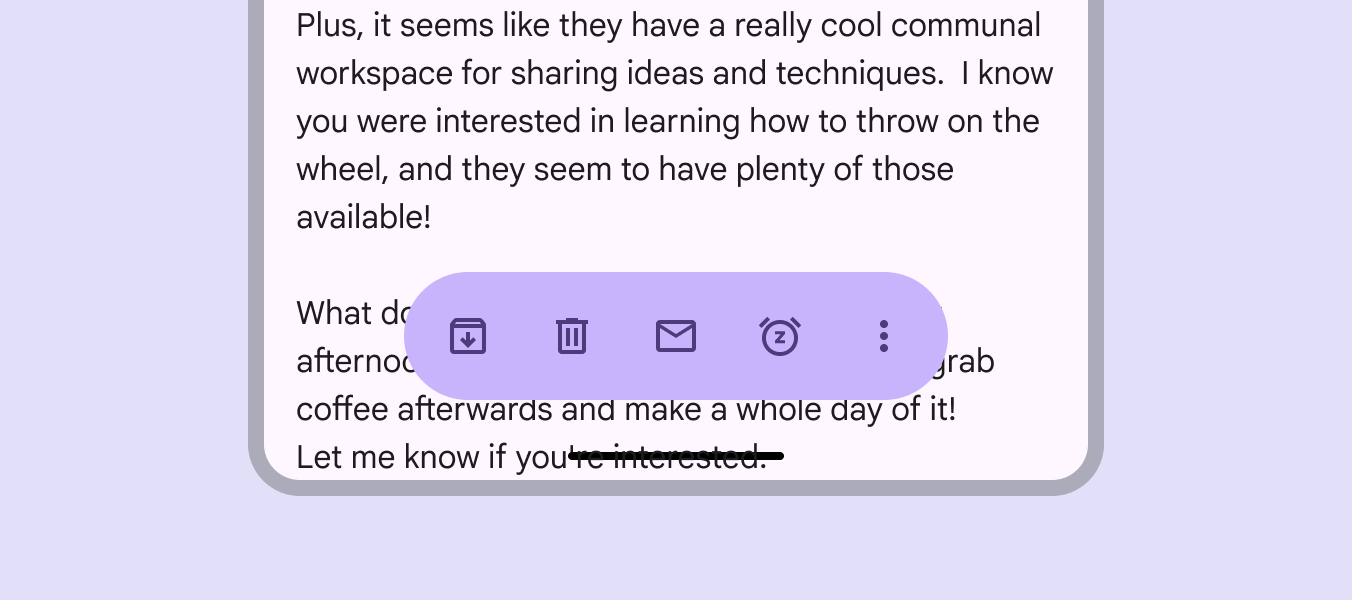
Výrazný plovoucí panel nástrojů, který je dobře viditelný před neutrálním textovým pozadím.
Elevaci plovoucích panelů nástrojů lze odstranit, pokud se panel nachází na vizuálně odlišném pozadí

Flexibilita a sloty

Při konfiguraci panelu nástrojů o něm uvažujte jako o kontejneru s několika sloty.

Tyto sloty lze naplnit tlačítkyTlačítka umožňují uživatelům jedním klepnutím provádět akce a vybírat možnosti.Více o tlačítkách, tlačítky s ikonamiTlačítka s ikonou pomáhají uživatelům provádět drobné akce jedním klepnutím.Více o tlačítkách s ikonami, obrázky, textovými poliTextová pole umožňují uživatelům zadávat text do uživatelského rozhraní.Více o textových polích nebo jakoukoli vlastní komponentou.

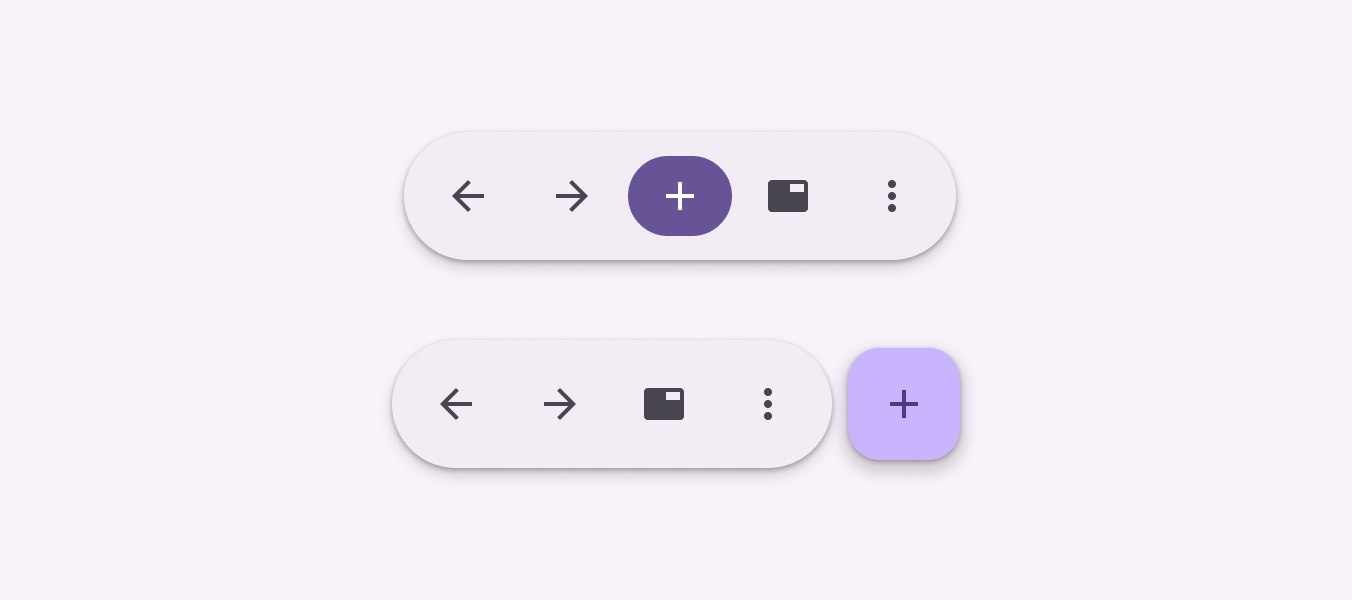
Tlačítka s ikonou poskytují rovnoměrnou hierarchii ovládacích prvků. Přidání vyplněného tlačítka s ikonou může pomoci zdůraznit jedinou akci.
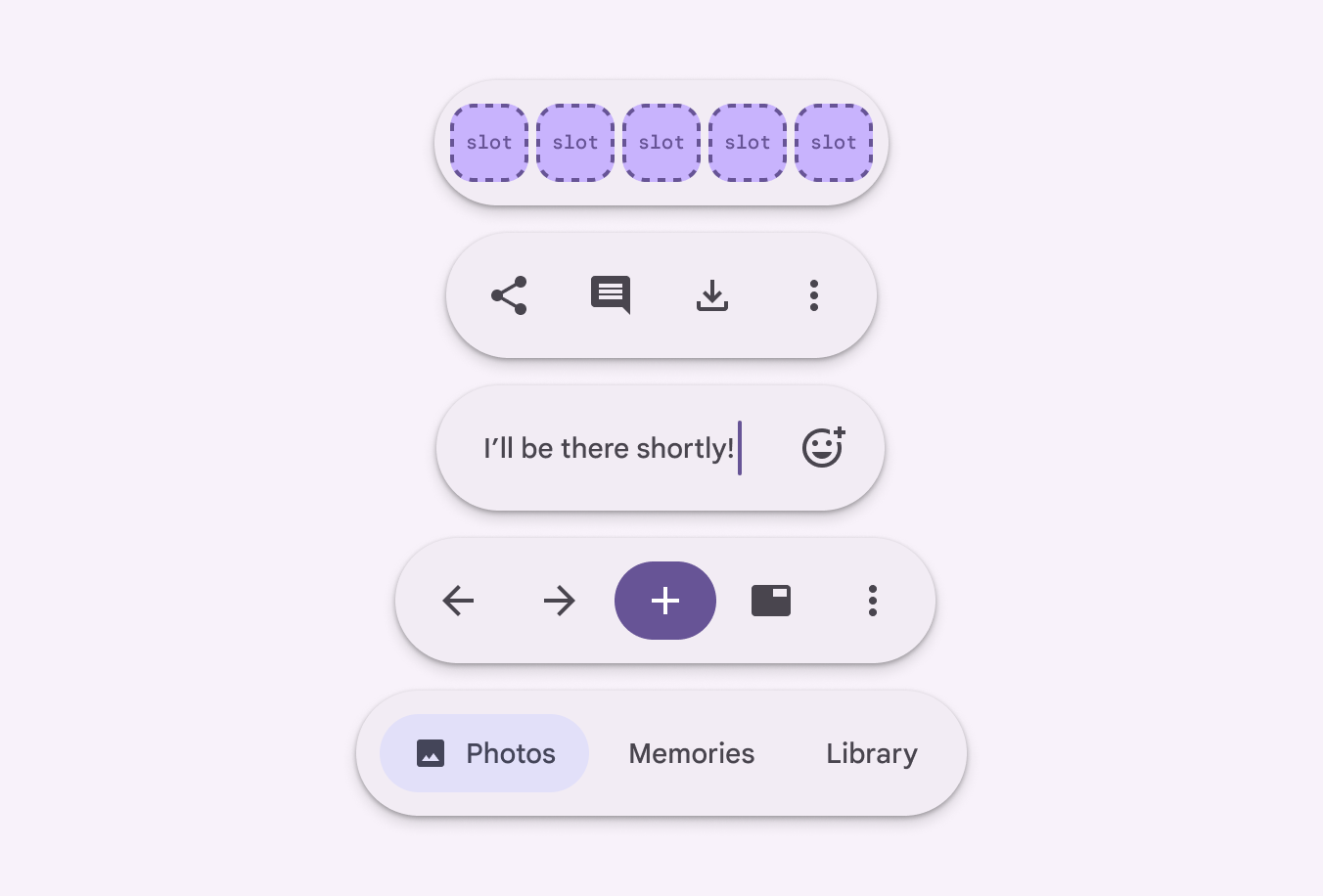
5 panelů nástrojů se sloty a různými kombinacemi tlačítek, tlačítek s ikonami, vyplněných tlačítek s ikonami a textových polí.
Panely nástrojů se skládají ze slotů, které mohou obsahovat mnoho druhů akcí

Zdůraznění jedné akce oproti ostatním je účinný způsob, jak vytvořit hierarchii a nasměrovat uživatele k ovládacím prvkům, které používají nejčastěji. Vyhněte se zdůrazňování více než jedné akce najednou.

Mezi běžné způsoby, jak zdůraznit akce panelu nástrojů, patří:

  • Použijte různé barevné styly tlačítek s ikonamiTlačítka s ikonou pomáhají uživatelům provádět drobné akce jedním klepnutím.Více o tlačítkách s ikonami, například vyplněné, tonální a standardní
  • Upravte barevné roleBarevné role jsou přiřazeny k prvkům uživatelského rozhraní na základě důrazu, typu kontejneru a vztahu k ostatním prvkům. To zajišťuje správný kontrast a použití v jakémkoli barevném schématu.Více o barevných rolích jedné akce, například pomocí primární nebo sekundární palety
  • Používejte široká a úzká tlačítka s ikonou
  • Zkombinujte panel nástrojů s FABPlovoucí akční tlačítka (FAB) pomáhají uživatelům provádět primární akce.Více o FAB
2 plovoucí panely nástrojů, jeden s vyplněným akčním tlačítkem a jeden ve spojení s FAB.
Dva různé způsoby, jak v panelech nástrojů vytvořit výraznou akci
Plovoucí panel nástrojů s primární akcí a FAB.
Nedoporučeno Nezdůrazňujte více tlačítek najednou sytými barvami primární palety, například tlačítko a FAB současně. Zdůrazňujte vždy jednu akci.
Plovoucí panel nástrojů s různými designy ovládacích prvků.
Nedoporučeno Vyhněte se kombinování příliš mnoha různých ovládacích prvků ve stejném panelu nástrojů. Konzistentní design ovládacích prvků zajišťuje přehlednost.

Vyhněte se používání čtvercových tlačítek s ikonami v plovoucích panelech nástrojů. Jejich čtvercový tvar je v rozporu s plně zaobleným tvarem kontejneru plovoucího panelu nástrojů.

Čtvercová tlačítka lze použít v ukotveném panelu nástrojů.
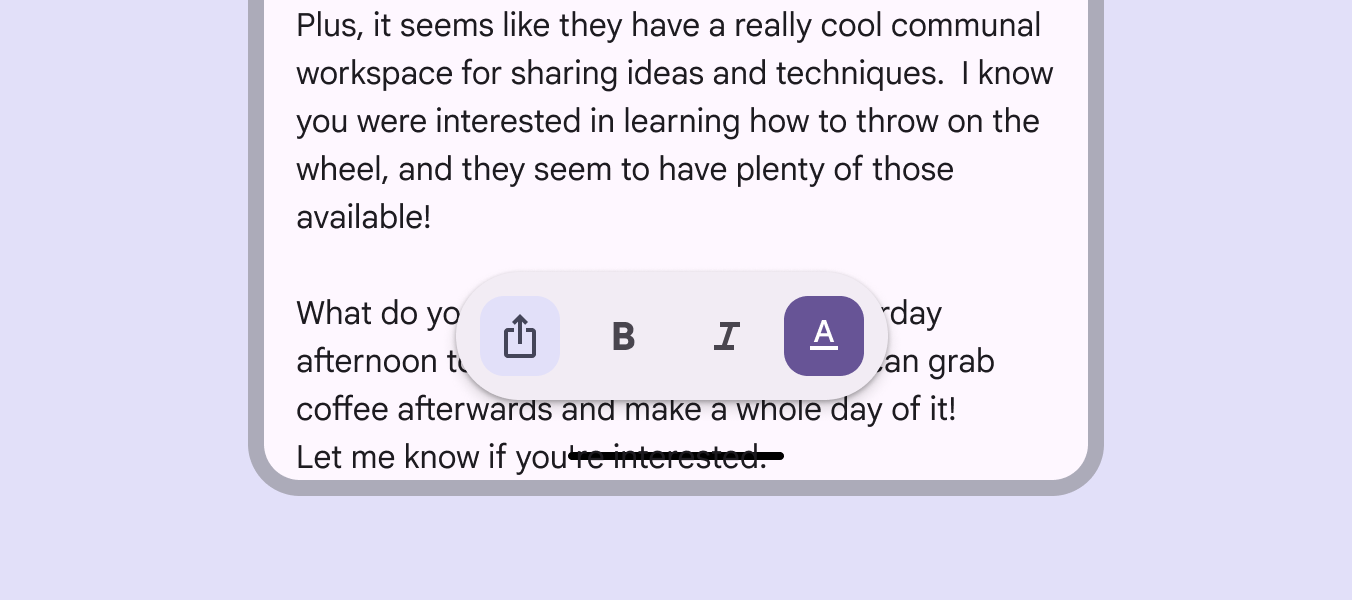
Plovoucí panel nástrojů, který je zaoblený, se čtvercovými tlačítky s ikonami uvnitř.
Nedoporučeno Nepoužívejte čtvercová vyplněná tlačítka s ikonou v plovoucích panelech nástrojů

Plovoucí panel nástrojů s FAB

FABPlovoucí akční tlačítka (FAB) pomáhají uživatelům provádět primární akce.Více o FAB lze umístit vedle plovoucího panelu nástrojů a nabídnout tak jednu akci s vysokou prioritou doplňující ucelenou sadu akcí panelu.

Použijte FAB pro akci s nejvyšší prioritou v zobrazení nebo k doplnění ovládacích prvků.
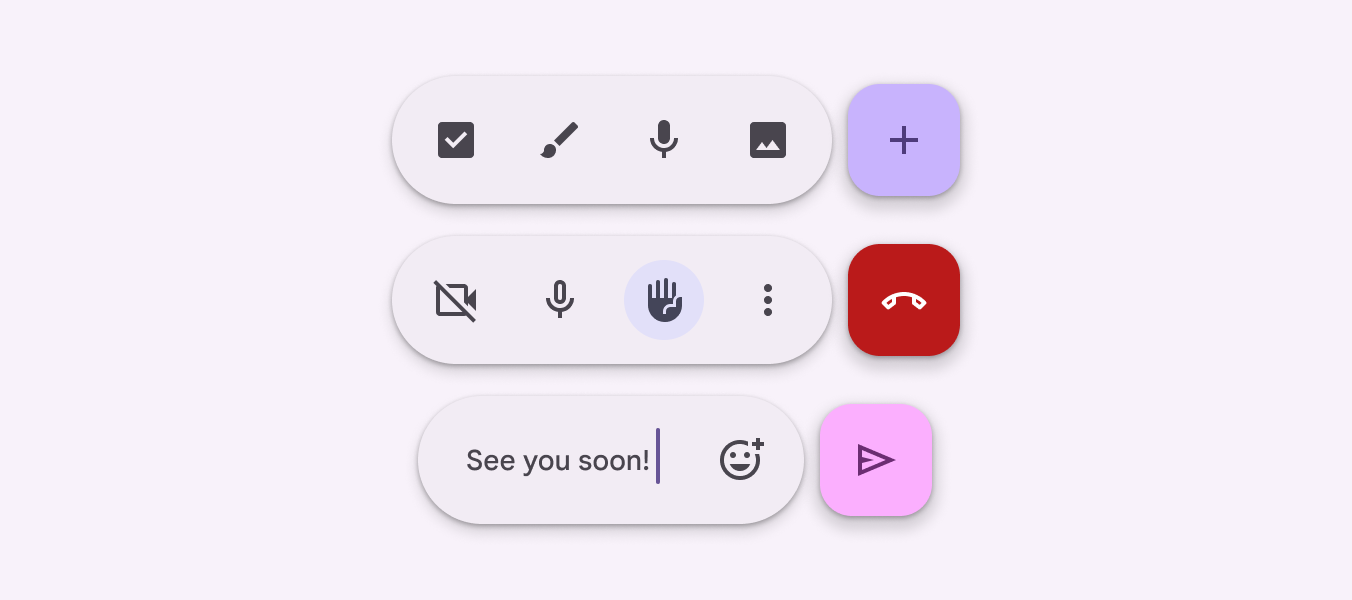
3 panely nástrojů zkombinované s FAB.
Plovoucí panely nástrojů lze kombinovat s FAB

Umístění a orientace ​

Ukotvené panely nástrojů umisťujte pouze do spodní části okna.

Pokud používáte další prvky zarovnané ke spodnímu okraji, jako je navigační lišta, nepoužívejte ukotvený panel nástrojů.
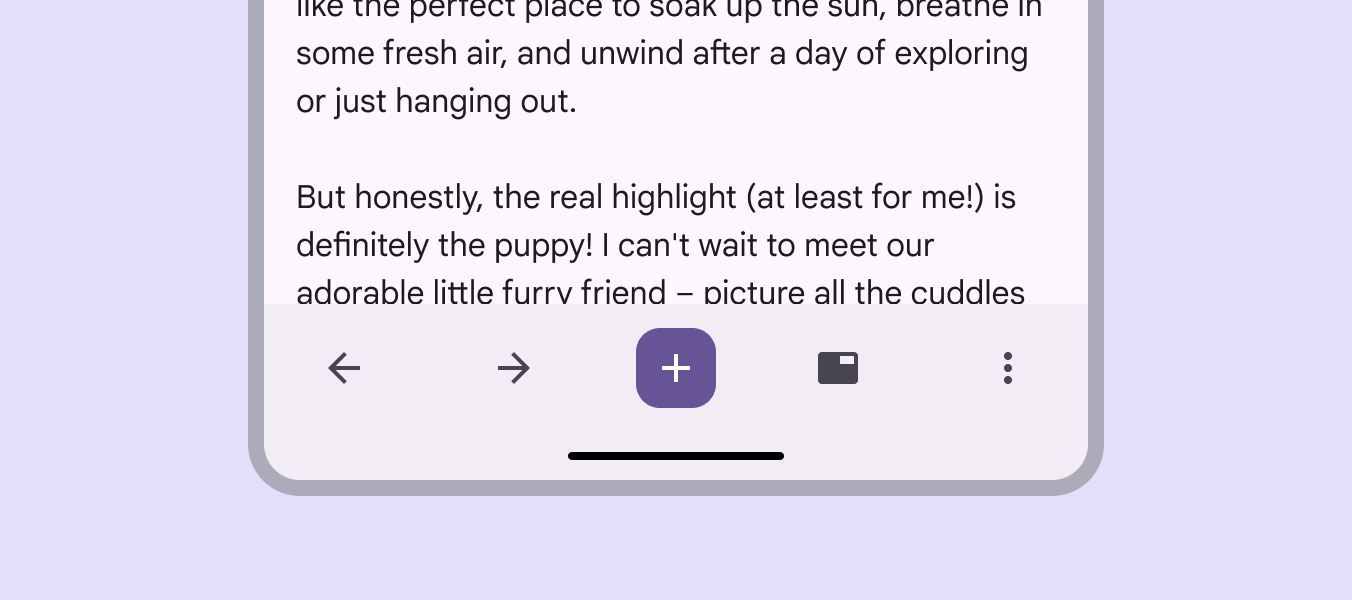
Ukotvený panel nástrojů na mobilním zařízení.
Ukotvené panely nástrojů jsou vždy ve spodní části okna

Plovoucí panely nástrojů mohou být vodorovné nebo svislé.

Vodorovné panely nástrojů by měly být vzdáleny alespoň 16 dp od okraje okna.
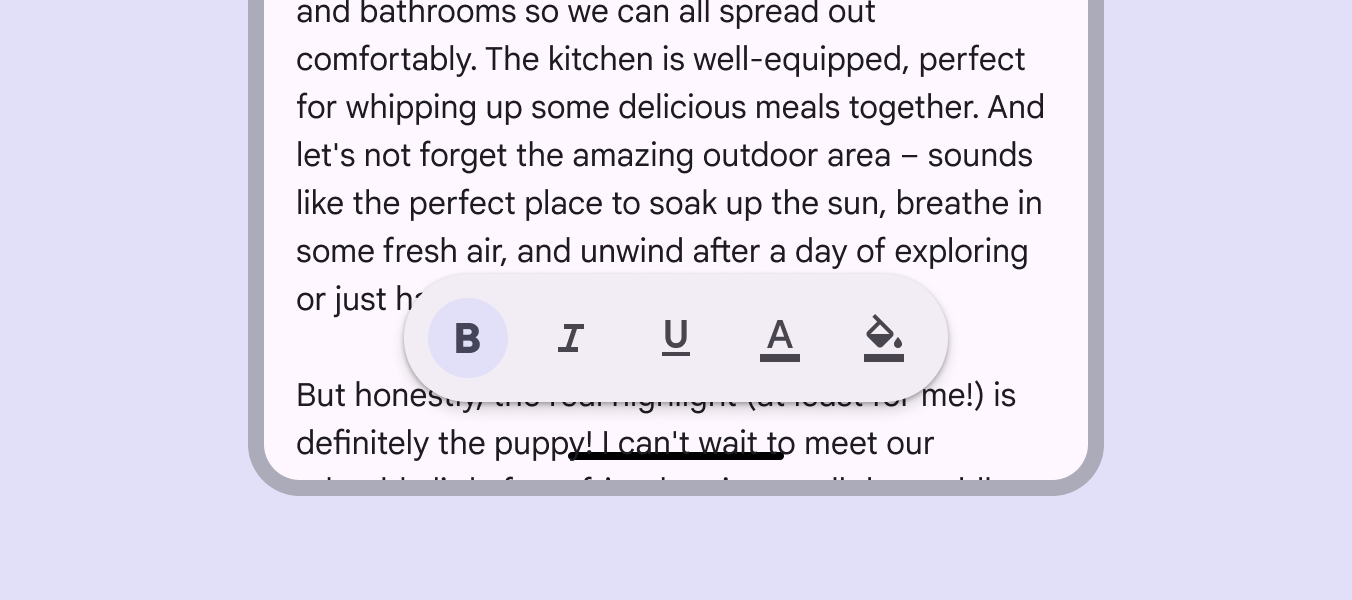
Plovoucí panel nástrojů na mobilním zařízení.
Vodorovné plovoucí panely nástrojů by měly být vzdáleny alespoň 16 dp od okraje okna

Ve větších bodech zlomu mohou být plovoucí panely nástrojů svislé a umístěné na kterékoli straně obrazovky.

Svislé panely nástrojů by měly být vzdáleny alespoň 24 dp od okraje.
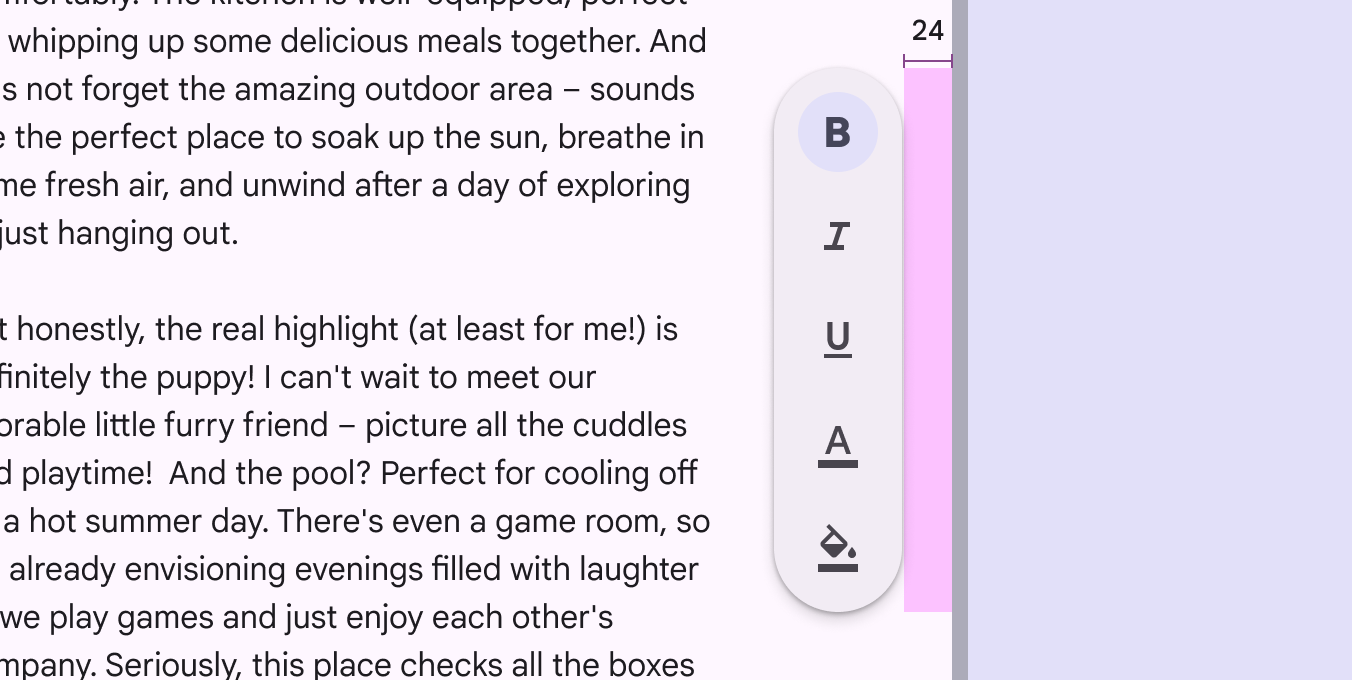
Svislý plovoucí panel nástrojů s odstupem 24 dp.
U svislých panelů nástrojů dodržujte odstup alespoň 24 dp od okraje

Aby svislé panely nástrojů zůstaly kompaktní, nepoužívejte široká tlačítka s ikonou.

Používejte místo toho úzká nebo výchozí tlačítka s ikonou.
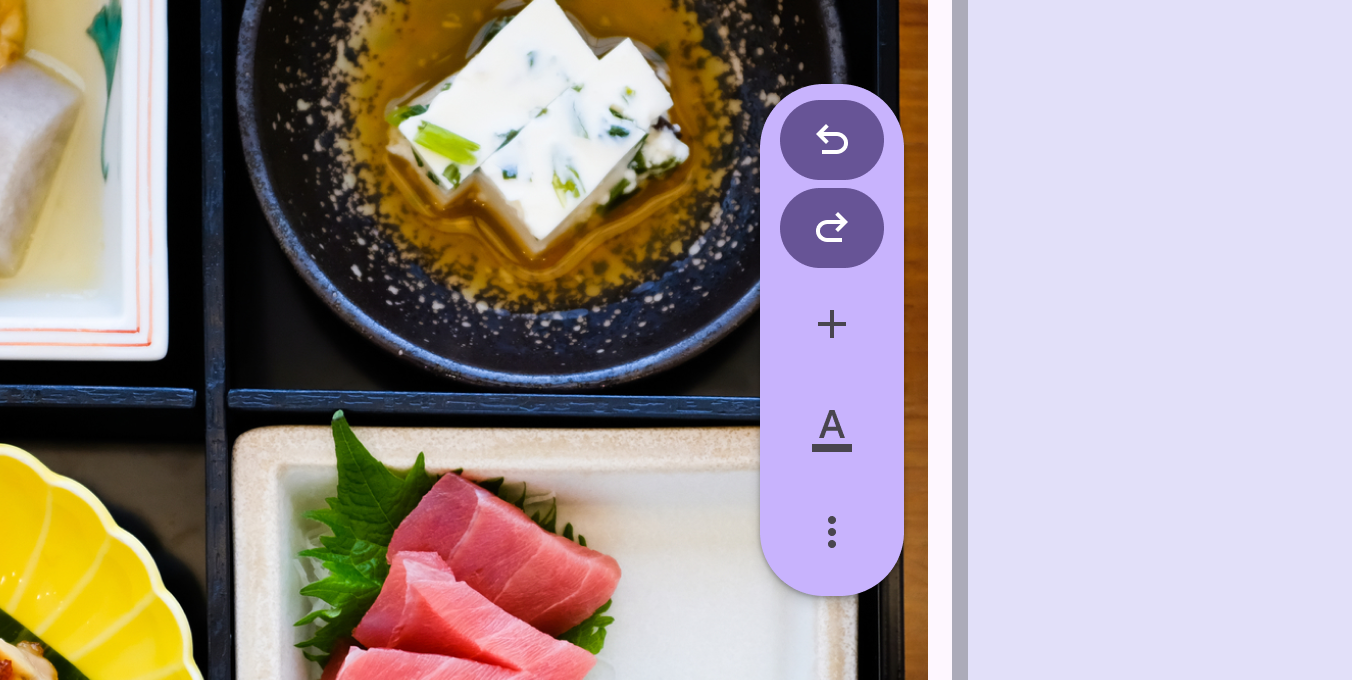
Panel nástrojů zobrazující místní navigaci.
Nedoporučeno Používání širokých tlačítek ve svislých panelech nástrojů může zbytečně rozšiřovat kontejnery panelů nástrojů a skrývat další prvky uživatelského rozhraní

Svislé panely nástrojů by měly být umístěny naproti boční navigační lištuBoční navigační kolejnice umožňují uživatelům přepínat mezi zobrazeními uživatelského rozhraní na zařízeních střední velikosti.Více o bočních navigačních kolejnicích, aby vyvážily obrazovku a udržely akce snadno dostupné.

Při současném zobrazení boční navigační kolejnice a svislého plovoucího panelu nástrojů použijte konfiguraci boční navigační kolejnice se středovým zarovnáním.
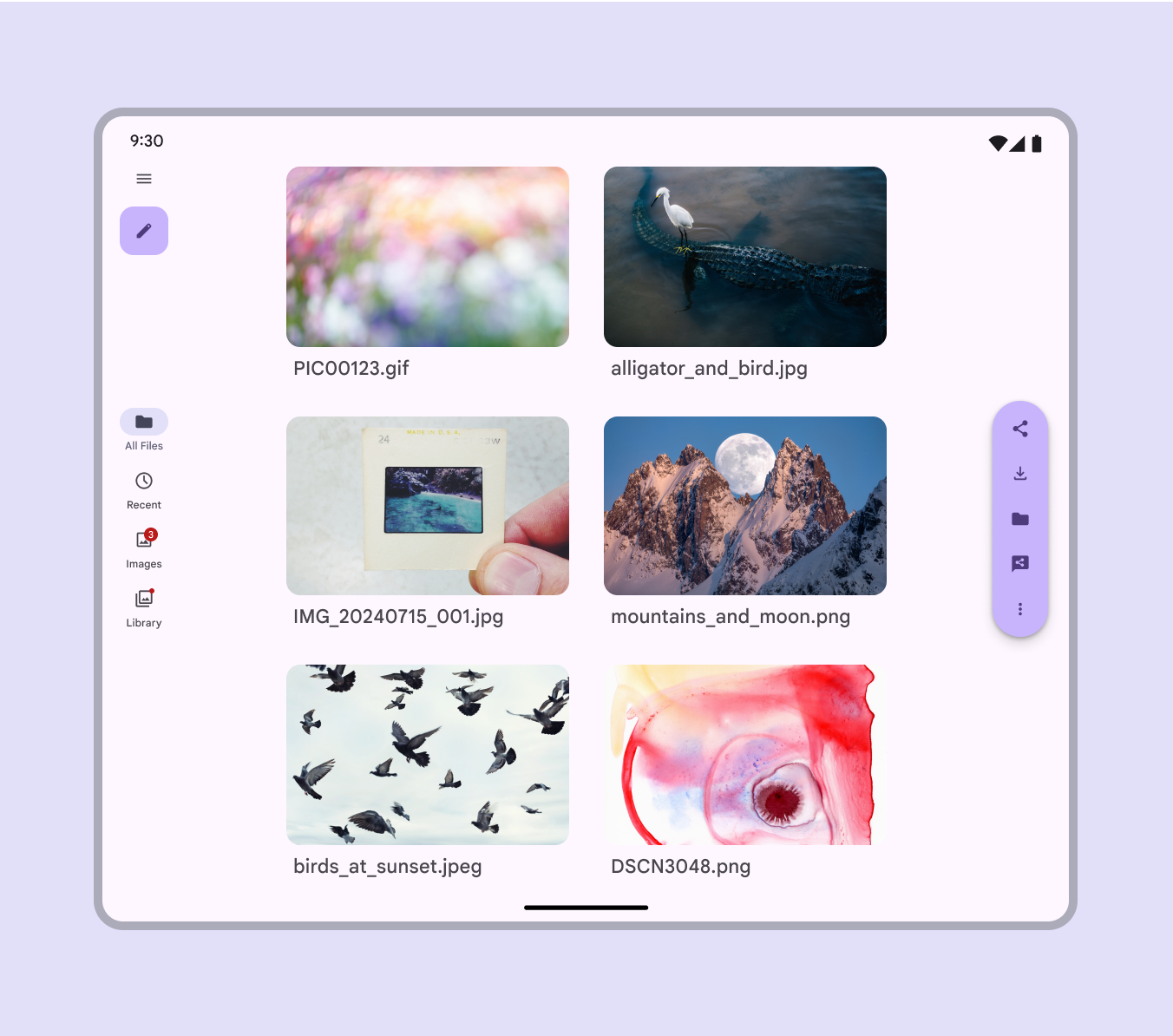
Uživatelské rozhraní na velké obrazovce zobrazující boční navigační lištu i svislý plovoucí panel nástrojů.
Když je viditelná boční navigační kolejnice, měl by být plovoucí panel nástrojů umístěn svisle na opačné straně okna

Adaptivní design ​

Adaptivní design umožňuje rozhraní reagovat nebo se měnit v závislosti na kontextu, například podle uživatele, zařízení a způsobu použití. Více o adaptivním designu

Změna velikosti ​

Ukotvené

Ukotvený panel nástrojů by měl vždy zabírat 100 % šířky obrazovky.

V kompaktních breakpointechŠířky oken menší než 600 dp, například telefon v orientaci na výšku.Více o kompaktních breakpointech by měly být prvky v panelu nástrojů rovnoměrně rozmístěny.

Ve středních breakpointechŠířky oken od 600 dp do 839 dp, například tablet nebo skládací zařízení v orientaci na výšku.Více o středních breakpointech a větších upravte odsazení mezi ovládacími prvky tak, abyste vytvořili vzdušné rozvržení. Můžete toho dosáhnout takto:

  • Vycentrováním všech prvků
  • Úpravou tak, aby klíčová akce byla uprostřed a ostatní prvky zarovnány k okrajům
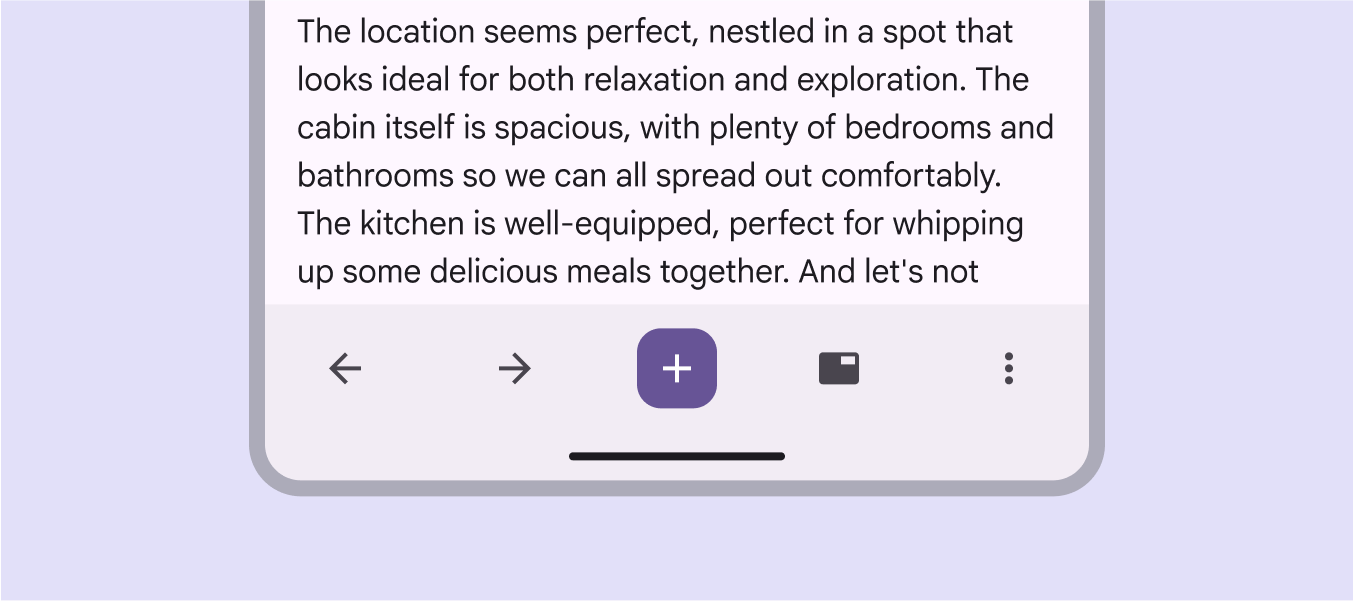
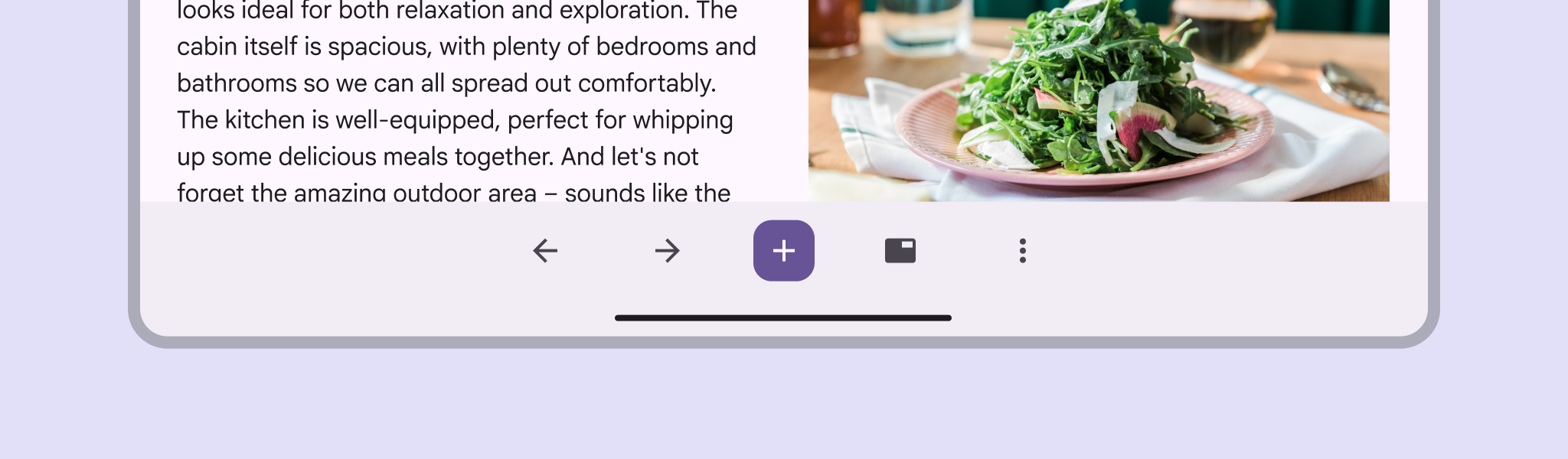
Ukotvený panel nástrojů s rovnoměrně rozmístěnými prvky.
Položky ukotveného panelu nástrojů by měly být v kompaktních oknech rovnoměrně rozmístěny
Ukotvený panel nástrojů s prvky ve středu.
Ve středních bodech zlomu a větších vytvořte vzdušné rozvržení vycentrováním všech prvků

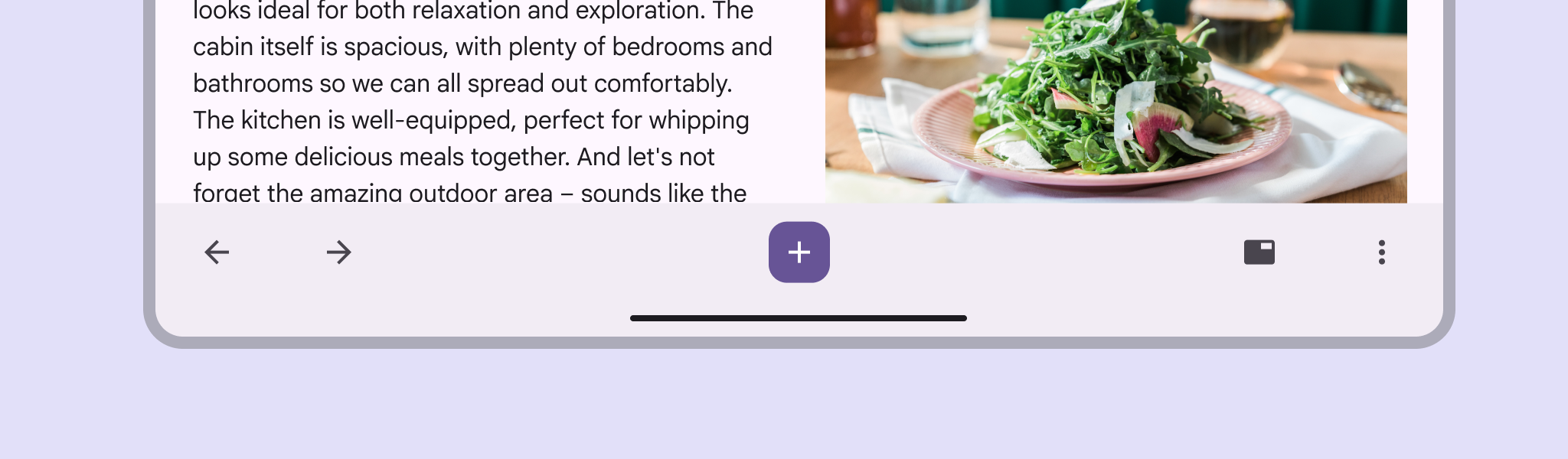
Ukotvený panel nástrojů s centrální akcí a některými prvky posunutými k okraji.
Zarovnejte ovládací prvky k okraji obrazovky, aby byly na tabletech snadněji dosažitelné a aby byla lépe zvýrazněna primární akce uprostřed

Na webu a velkých obrazovkách může být ukotvený panel nástrojů zaoblený. K organizaci velkého množství položek lze použít oddělovače. Pouze pokud je svislý prostor omezen, zmenšete výšku panelu a použijte velmi malá tlačítka.
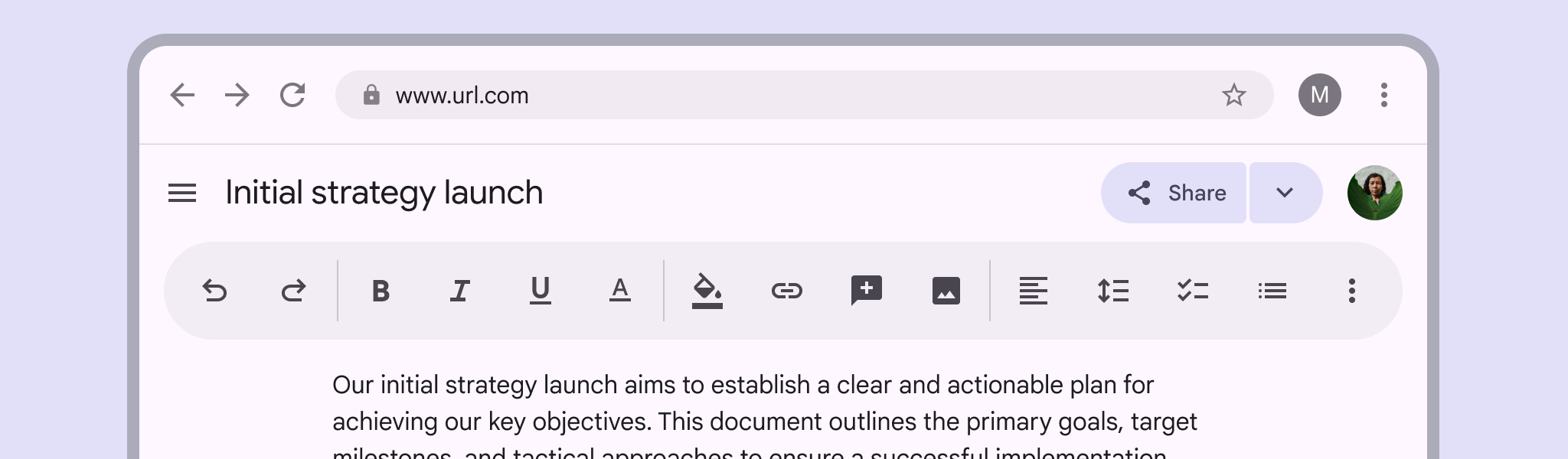
Ukotvený panel nástrojů s 15 akcemi pro úpravu textu na velkých obrazovkách, organizovaný pomocí oddělovačů.
Na webu a na dalších velkých obrazovkách mohou být ukotvené panely nástrojů zaoblené a umístěné v různých částech stránky

Plovoucí

Kontejner by měl mít pouze takovou velikost, aby pojal položky, a přitom by se neměl dostat blíže než 16 dp k okraji.

Pokud není dost místa pro všechny položky, umístěte je do nabídky overflow v koncovém slotu. S rostoucí šířkou bodu zlomu lze zobrazit více akcí.

Šířku plovoucího panelu nástrojů lze také omezit, aby byl panel menší a skrýval více prvků.
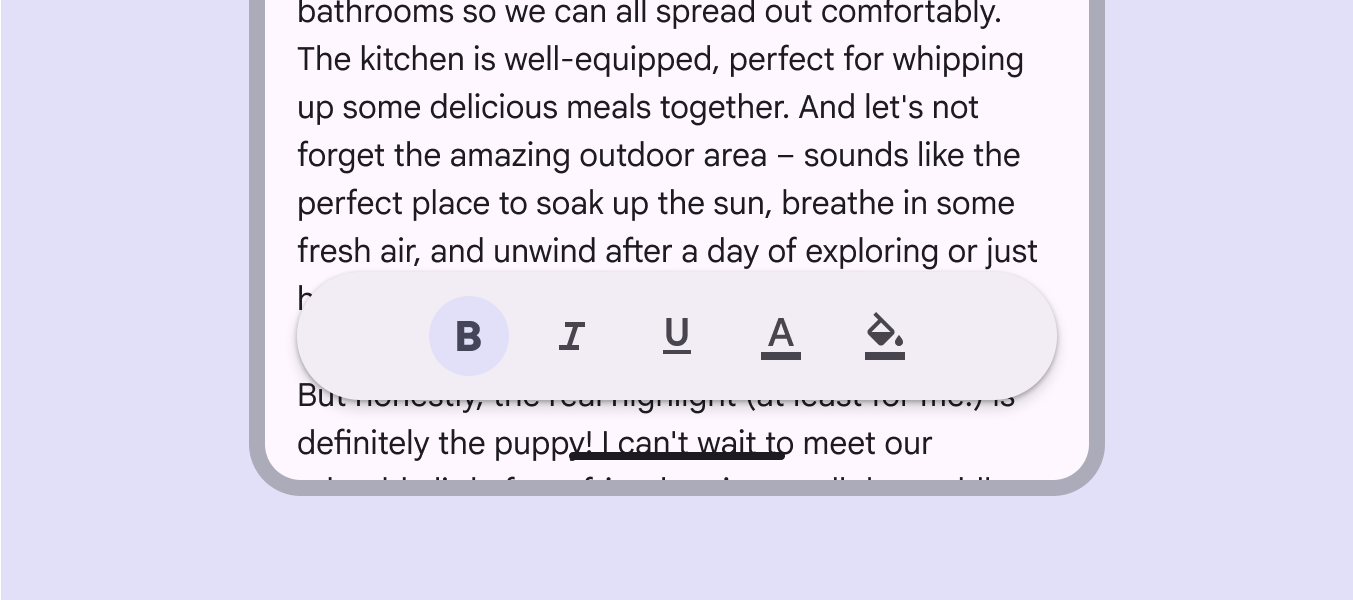
Plovoucí panel nástrojů v kompaktním okně s nadbytečným odsazením.
Nedoporučeno Panel nástrojů by neměl mít více prostoru, než kolik vyžadují jeho položky
Plovoucí panel nástrojů v rozšířené třídě oken.
Při větších rozměrech obrazovky může kontejner zobrazit více ovládacích prvků, dokud se nedostane do vzdálenosti 16 dp od okraje

Svislé panely nástrojů se u kompaktních oken nedoporučují.

Zabírají významnou část obrazovky a mohou ji vizuálně zahlcovat, zejména u složitějších rozvržení.

Používejte je pouze tehdy, když je obrazovka jednoduchá nebo když panel nástrojů obsahuje několik ovládacích prvků.
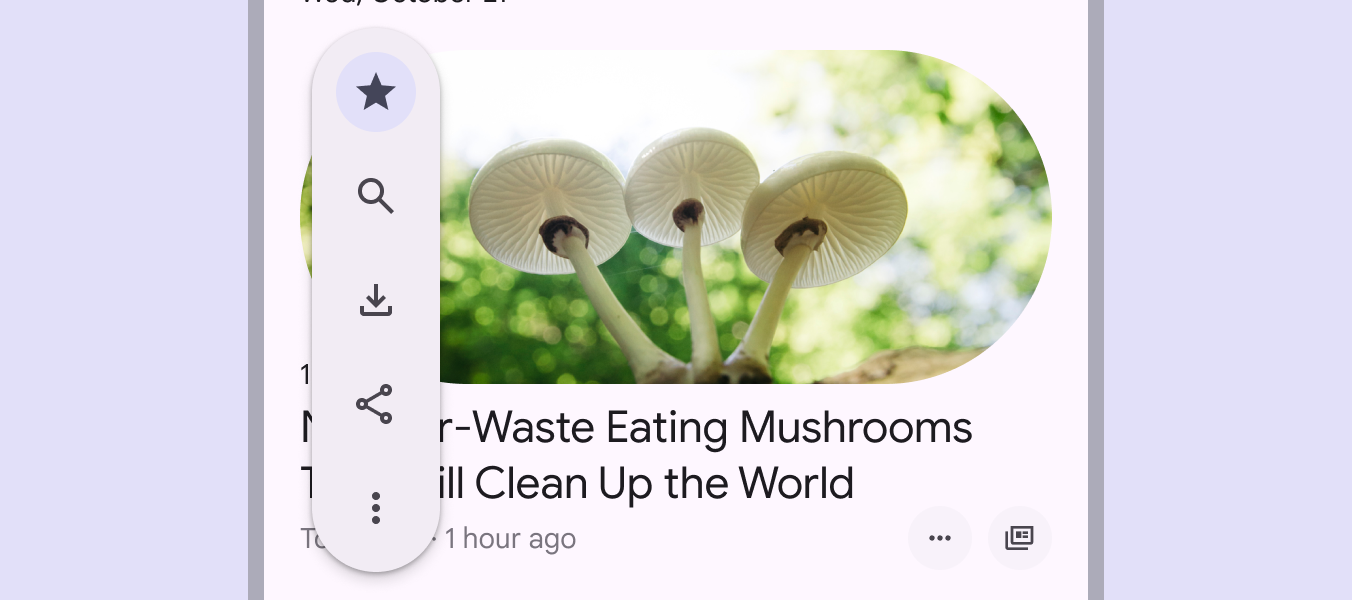
Svislý panel nástrojů v kompaktním okně.
Upozornění Svislé panely nástrojů mohou v kompaktních oknech zakrývat důležitý obsah

Zobrazení ​

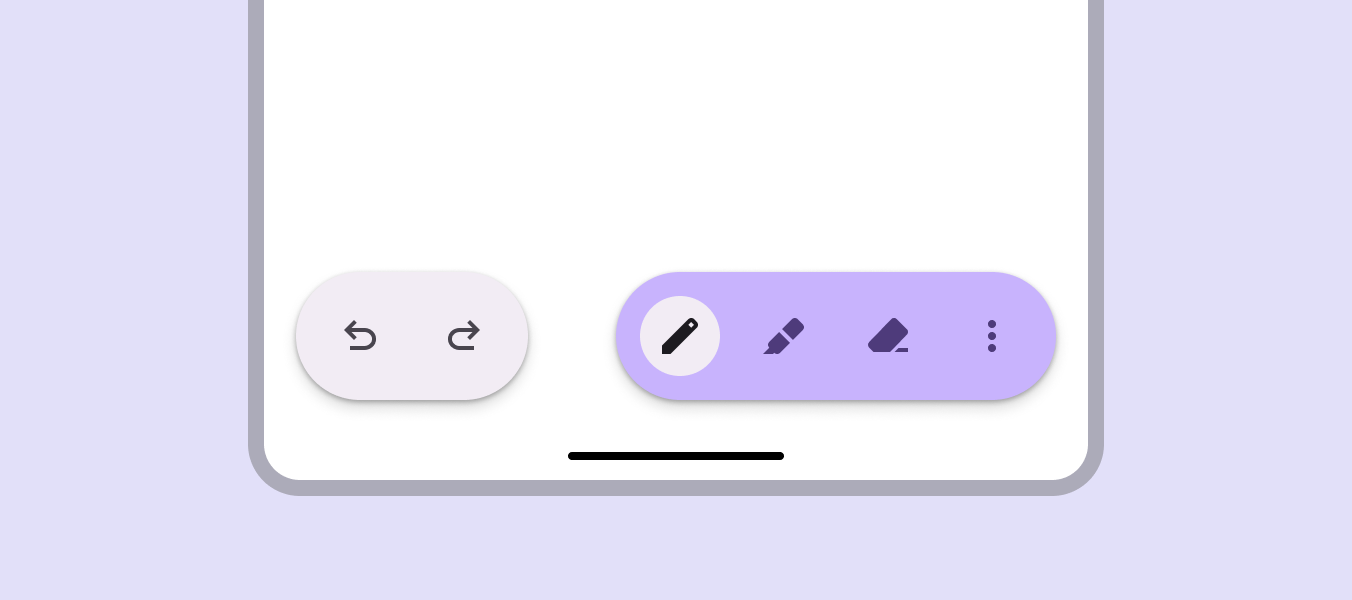
Ve větších bodech zlomu lze plovoucí panely nástrojů zarovnat k opačným okrajům obrazovky, aby byly snadno dosažitelné a seskupovaly podobné akce. Například zvažte umístění akcí Zpět a Opakovat do jednoho panelu nástrojů a ovládacích prvků pro úpravy, jako jsou zvýraznění, vymazání a výběr, do druhého panelu. Stylové odlišnosti mohou zdůraznit účel každého panelu nástrojů a zpřesnit hierarchii.
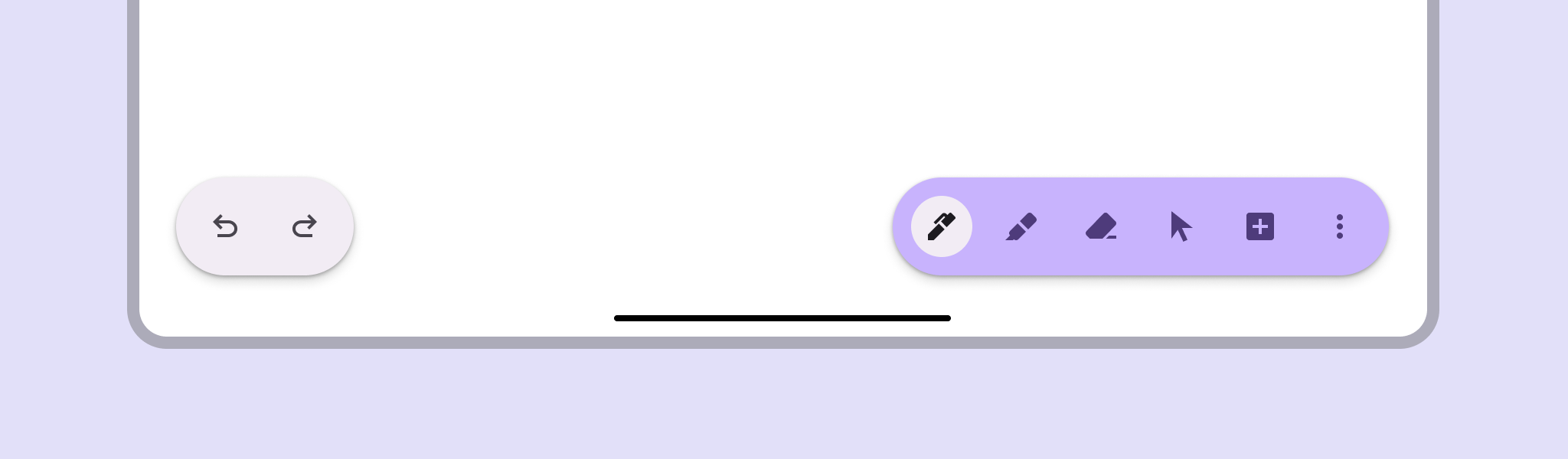
2 panely nástrojů, každý s odlišným stylovým zpracováním a akcemi.
Více panelů nástrojů s odlišným stylovým zpracováním může vytvořit hierarchii a rozlišit různé druhy akcí

Nepoužívejte více panelů nástrojů v kompaktních oknech. Na obrazovce obvykle není dostatek místa.

Místo toho použijte jeden panel nástrojů pro všechny akce.
Více panelů nástrojů v kompaktním okně.
Nedoporučeno Vyhněte se používání více panelů nástrojů v menších oknech

Akce na koncové hraně panelu nástrojů se mohou v menších bodech zlomu sbalit do nabídky overflow a při větších velikostech se znovu zobrazit.

Akce na koncové hraně se sbalí do nabídky overflow

Jazyky psané zprava doleva ​

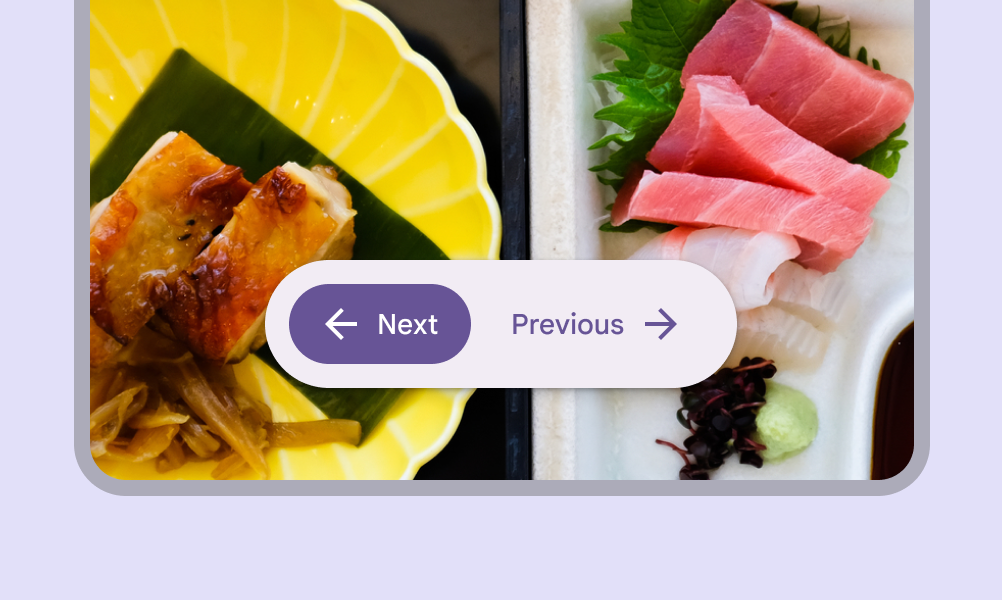
V jazycích psaných zprava doleva (RTL) zrcadlově obraťte položky, které to vyžadují, například ikony a směr textu. Pokud je pořadí akcí důležité, obraťte i jejich pořadí.
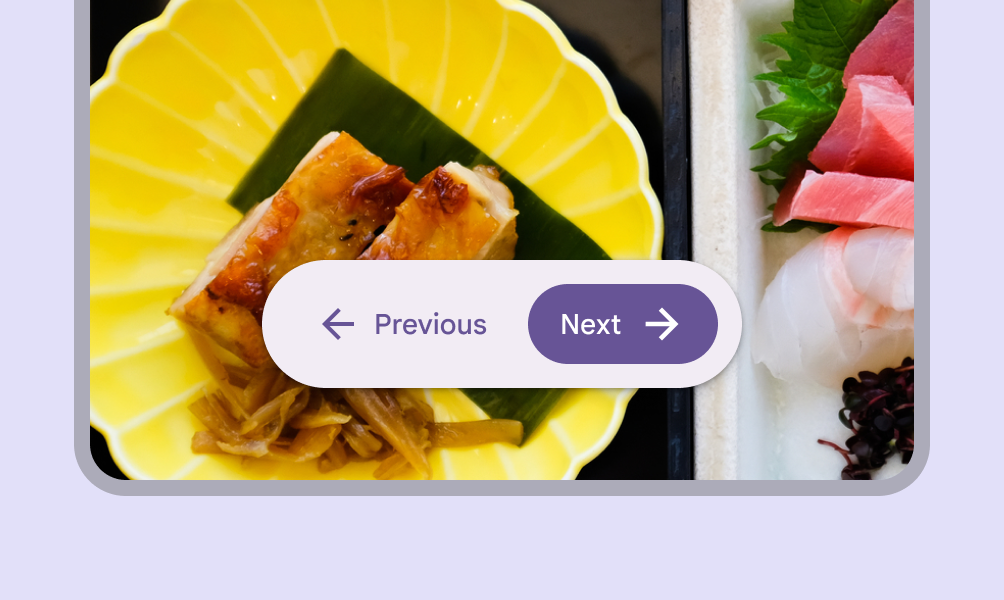
Tlačítko Další je na koncové hraně u jazyka LTR.
V jazycích LTR je tlačítko Další záměrně umístěno na koncové (pravé) hraně
Tlačítko Další je nyní na koncové hraně, vlevo, u jazyka RTL.
V jazycích RTL obraťte pořadí, aby Další po převrácení zůstalo na koncové hraně, nyní vlevo. Text je ponechán nepřeložený, aby ilustroval zrcadlení.

Chování ​

Posouvání

Ukotvené panely nástrojů mohou během posouvání zůstat na obrazovce, nebo se pomocí animace přesunout mimo obrazovku.

Ukotvené panely nástrojů se mohou animací přesunout mimo obrazovku

Plovoucí panely nástrojů mohou zůstat na obrazovce, animací se přesunout mimo obrazovku nebo se při posouvání sbalit do jediné výrazné akce.

Plovoucí panely nástrojů se mohou animací přesunout mimo obrazovku

V Jetpack Compose se plovoucí panel nástrojů může při posouvání sbalit do FAB nebo do klíčové akce.

Plovoucí panely nástrojů lze nastavit tak, aby při posouvání prováděly jiné akce, například se sbalily do jediné akce

Nesbalte akce a neposouvejte současně.

Nedoporučeno Panely nástrojů by se neměly současně sbalovat a přesouvat mimo stránku
Pager
Předchozí stránkaPanely nástrojů: Specifikace
Další stránkaPanely nástrojů: Přístupnost

Vydáno pod licencí Apache 2.0 nebo CC BY 4.0.

Copyright © 2018-Present Google

https://m3.material.io/components/toolbars/guidelines

Vydáno pod licencí Apache 2.0 nebo CC BY 4.0.

Copyright © 2018-Present Google