Skip to content
Material Design 3
Main Navigation
v3
v2
v1

magyar

English
简体中文
繁體中文
Español
Français
Русский
Português – Brasil
Deutsch
日本語
한국어
Italiano
Polski
Türkçe
čeština

magyar

English
简体中文
繁體中文
Español
Français
Русский
Português – Brasil
Deutsch
日本語
한국어
Italiano
Polski
Türkçe
čeština

Megjelenés

Sidebar Navigation

Alapok

Akadálymentesség

Áttekintés: Alapelvek

Áttekintés: Kisegítő technológia

Tervezés: Áttekintés

Tervezés: Színkontraszt

Tervezés: Szerkezet

Tervezés: Folyamatáramlás

Tervezés: Elemek

Írás és szöveg: bevált gyakorlatok

Írás és szöveg: Szöveg csonkítása

Írás és szöveg: Szöveg átméretezése

Fejlesztés mindenki számára: felhasználói igények

Tervezés mindenkinek: Közös tervezés

Tartalomtervezés

Áttekintés

Alternatív szöveg

Globális szövegírás: Áttekintés

Globális szövegírás: Szóhasználat

Értesítések

Stílusútmutató: UX-szövegírási bevált gyakorlatok

Stílusútmutató: Szóhasználat

Stílusútmutató: Nyelvtan és írásjelek

A Material testreszabása

Eszközök

Okosórák tervezése: Áttekintés

Az okosórák tervezése: Alapok

Okosórák tervezése: Stílusok

Okosórák tervezése: Elrendezés

XR

Immerzív XR tervezése: Áttekintés

Tervezés magával ragadó XR-élményhez: Interakció

Immerzív XR tervezése: Elrendezés

Immerzív XR-tervezés: Akadálymentesség

XR-komponensek: Áttekintés

XR-komponensek: Alkalmazássávok

XR-összetevők: Párbeszédablakok

XR-komponensek: Navigációs sáv

XR-komponensek: Navigációs sín

XR-összetevők: Eszköztárak

Design tokenek: áttekintés

Design tokenek: A tokenek használata

Interakció

Gesztusok

Beviteli eszközök: Alapok

Kijelölés: Áttekintés

Állapotok: Áttekintés

Állapotok: Állapotrétegek

Állapotok: Az állapotok alkalmazása

Elrendezés

Elrendezés: áttekintés

Elrendezés áttekintése: Az elrendezés részei

Elrendezés áttekintése: Adaptív tervezés

Scaffold: Áttekintés

Scaffold: Sávok

Scaffold: Oldalsávok

Scaffold: Panelek

Rács és térköz: Áttekintés

Rácsok és térközök: Rácsok

Rácsok és térközök: Térközök

Rácsok és térközök: Sűrűség

Töréspontok: Áttekintés

Töréspontok: Kompakt

Töréspontok: Közepes

Breakpointok: Kibővített

Töréspontok: Nagy és extra nagy

Kétirányúság és RTL

Kanonikus elrendezési példák: Áttekintés

Kanonikus elrendezési példák: Hírfolyam

Kanonikus elrendezési példák: Lista–részlet

Kanonikus elrendezési példák: Támogató panel

Használhatóság: Áttekintés

Használhatóság: Az M3 Expressive alkalmazása

Material A–Z

Stílusok

Szín

Színrendszer: Áttekintés

Színrendszer: Hogyan működik a rendszer

Színszerepek

Színsémák

Színséma kiválasztása

Statikus színsémák: Baseline

Statikus színsémák: Egyéni márka

Dinamikus színsémák: Forrás kiválasztása

Dinamikus színsémák: Felhasználó által generált forrás

Dinamikus színsémák: Tartalomalapú forrás

Speciális testreszabások: Áttekintés

Haladó testreszabások: Színek alkalmazása

Speciális testreszabások: Új színek meghatározása

Speciális testreszabások: Meglévő színek módosítása

Színforrások

Eleváció: Áttekintés

Eleváció: Az eleváció alkalmazása

Kiemelés: Tokenek

Ikonok: Áttekintés

Ikonok: Ikontervezés

Ikonok alkalmazása

Mozgás

Mozgásfizikai rendszer: hogyan működik

Mozgásfizikai rendszer: Specifikációk

Easing és időtartam: Az easing és az időtartam alkalmazása

Easing és időtartam: Tokenek és specifikációk

Átmenetek: Átmeneti minták

Átmenetek: Az átmenetek alkalmazása

Alak: Áttekintés és alapelvek

Alak: Sarokrádiusz-skála

Alak: Alakátalakulás

Térköz: Áttekintés

Térköz: A térközök alkalmazása

Térköz: Tokenek

Tipográfia: Áttekintés

Tipográfia: Betűtípusok

Tipográfia: Típusskála és tokenek

Tipográfia: A tipográfia alkalmazása

Tipográfia: Szerkesztői tipográfiai megoldások

Komponensek

Alkalmazássávok: Áttekintés

Alkalmazássávok: Specifikációk

Alkalmazássávok: irányelvek

Alkalmazássávok: Akadálymentesség

Jelvények: Áttekintés

Jelvények: Specifikációk

Jelvények: irányelvek

Jelvények: Akadálymentesség

Gombok

Az összes gomb

Gombcsoportok: Áttekintés

Gombcsoportok: specifikációk

Gombcsoportok: Irányelvek

Gombcsoportok: Akadálymentesség

Gombok: Áttekintés

Gombok: Specifikációk

Gombok: irányelvek

Gombok: Akadálymentesség

Kiterjesztett FAB-ok: Áttekintés

Kiterjesztett FAB-ok: Specifikációk

Kiterjesztett FAB-ok: irányelvek

Kiterjesztett FAB-ok: Akadálymentesség

FAB-menü: Áttekintés

FAB-menü: Specifikációk

FAB-menü: Útmutató

FAB-menü: Akadálymentesség

Lebegő műveletgombok (FAB-ok): Áttekintés

Lebegő műveletgombok (FAB-ok): Specifikációk

Lebegő műveletgombok (FAB-ok): Útmutató

Lebegő műveletgombok (FAB-ok): Akadálymentesség

Ikongombok: Áttekintés

Ikongombok: Specifikációk

Ikongombok: Irányelvek

Ikongombok: Akadálymentesség

Szegmentált gombok: áttekintés

Szegmentált gombok: specifikációk

Szegmentált gombok: irányelvek

Szegmentált gombok: Akadálymentesség

Osztott gombok: Áttekintés

Osztott gombok: Specifikációk

Osztott gombok: Irányelvek

Osztott gombok: Akadálymentesség

Kártyák: Áttekintés

Kártyák: specifikációk

Kártyák: Útmutató

Kártyák: Akadálymentesség

Körhinta: Áttekintés

Körhinta: specifikációk

Körhinta: Irányelvek

Körhinta: Akadálymentesség

Jelölőnégyzet: Áttekintés

Jelölőnégyzet: Specifikációk

Jelölőnégyzet: Irányelvek

Jelölőnégyzet: Akadálymentesség

Chipek: Áttekintés

Chipek: Specifikációk

Chipek: Irányelvek

Chipek: Akadálymentesség

Dátum- és időválasztók

Dátumválasztók: Áttekintés

Dátumválasztók: Specifikációk

Dátumválasztók: Útmutató

Dátumválasztók: Akadálymentesség

Időválasztók: Áttekintés

Időválasztók: Specifikációk

Időválasztók: Irányelvek

Időválasztók: akadálymentesség

Párbeszédablakok: Áttekintés

Párbeszédablakok: specifikációk

Párbeszédablakok: Irányelvek

Párbeszédablakok: akadálymentesség

Elválasztó: Áttekintés

Elválasztó: specifikációk

Elválasztó: irányelvek

Elválasztó: Akadálymentesség

Listák: Áttekintés

Listák: Specifikációk

Listák: Irányelvek

Listák: Akadálymentesség

Betöltés- és folyamatjelzők

Betöltésjelző: Áttekintés

Betöltésjelző: Specifikációk

Betöltésjelző: Irányelvek

Betöltésjelző: Akadálymentesség

Folyamatjelzők: Áttekintés

Folyamatjelzők: Specifikációk

Folyamatjelzők: Irányelvek

Folyamatjelzők: Akadálymentesség

Menük: áttekintés

Menük: Specifikációk

Menük: Irányelvek

Menük: Akadálymentesség

Navigáció

Navigációs sáv: Áttekintés

Navigációs sáv: Specifikációk

Navigációs sáv: irányelvek

Navigációs sáv: Akadálymentesség

Navigációs fiók: Áttekintés

Navigációs fiók: specifikációk

Navigációs fiók: Útmutató

Navigációs fiók: Akadálymentesség

Navigációs sín: Áttekintés

Navigációs sín: Specifikációk

Navigációs sín: Irányelvek

Navigációs sín: Akadálymentesség

Választógomb: Áttekintés

Választógomb: specifikációk

Választógomb: Irányelvek

Választógomb: Akadálymentesség

Keresés: Áttekintés

Keresés: Specifikációk

Keresés: Irányelvek

Keresés: Akadálymentesség

Panelek

Alsó lapok: Áttekintés

Alsó lapok: Specifikációk

Alsó lapok: Irányelvek

Alsó lapok: Akadálymentesség

Oldalsó lapok: Áttekintés

Oldalsó lapok: specifikációk

Oldalsó lapok: Irányelvek

Oldalsó lapok: Akadálymentesség

Csúszkák: Áttekintés

Csúszkák: Specifikációk

Csúszkák: Irányelvek

Csúszkák: Akadálymentesség

Snackbar: Áttekintés

Snackbar: Specifikációk

Snackbar: Irányelvek

Snackbar: Akadálymentesség

Kapcsoló: áttekintés

Kapcsoló: Specifikációk

Kapcsoló: Irányelvek

Kapcsoló: Akadálymentesség

Fülek: Áttekintés

Fülek: specifikációk

Fülek: irányelvek

Fülek: Akadálymentesség

Szövegmezők: áttekintés

Szövegmezők: specifikációk

Szövegmezők: Irányelvek

Szövegmezők: Akadálymentesség

Eszköztárak: Áttekintés

Eszköztárak: Specifikációk

Eszköztárak: Irányelvek

Eszköztárak: Akadálymentesség

Eszköztippek: Áttekintés

Eszköztippek: Specifikációk

Eszköztippek: Irányelvek

Eszköztippek: Akadálymentesség

Ezen az oldalon

Eszköztárak: Irányelvek ​

Az eszköztárak az aktuális oldalhoz kapcsolódó, gyakran használt műveleteket jelenítik meg.
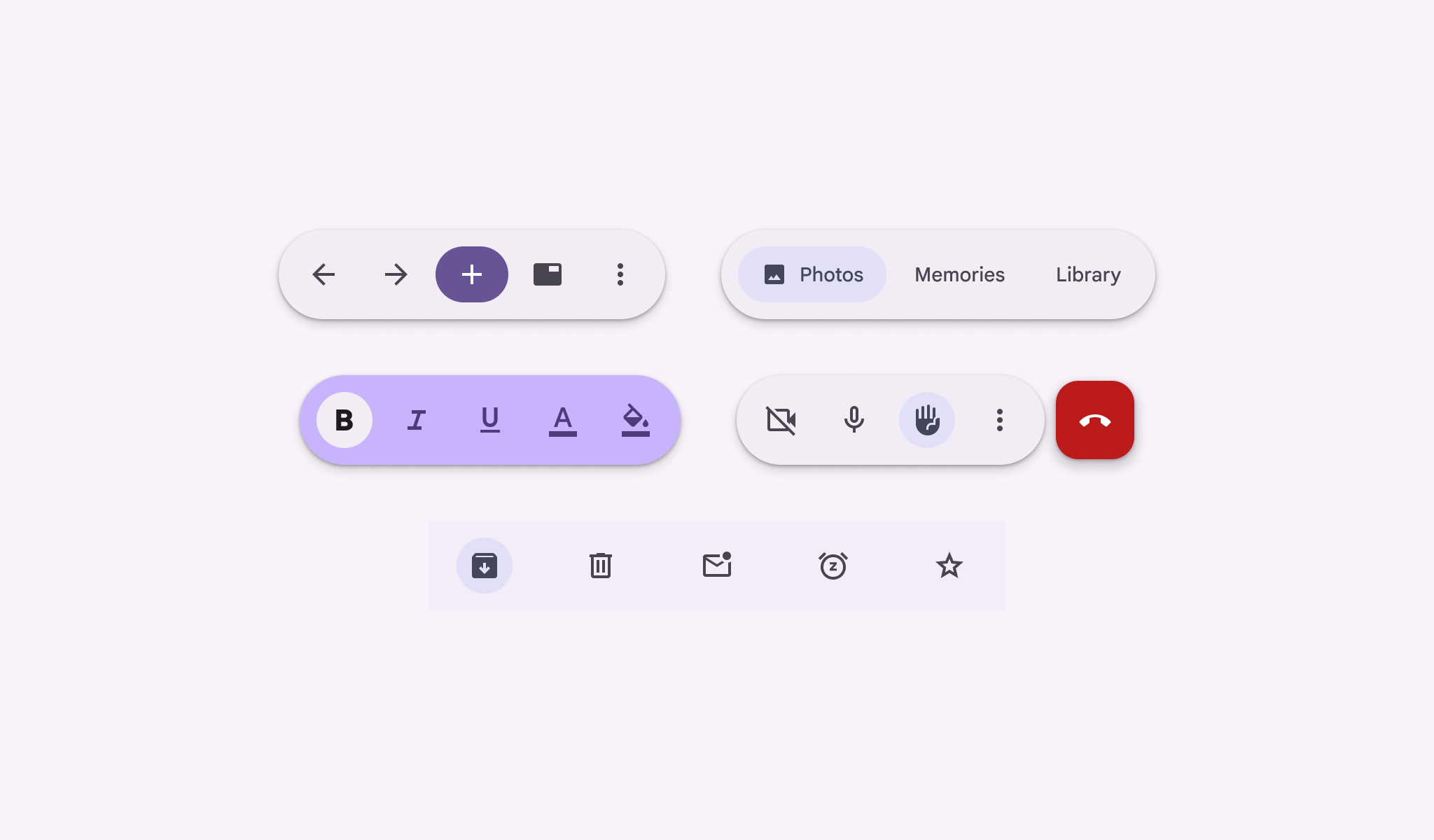

5 különböző színű, elemet és műveletet tartalmazó eszköztár.
Az eszköztárak sokféle célra használhatók

Használat ​

Használjon eszköztárat az aktuális oldalhoz kapcsolódó műveletek megjelenítésére.

Az eszköztárak sok műveletet tartalmazhatnak, és nagyobb ablakokban kibővíthetők, hogy több műveletet jelenítsenek meg.
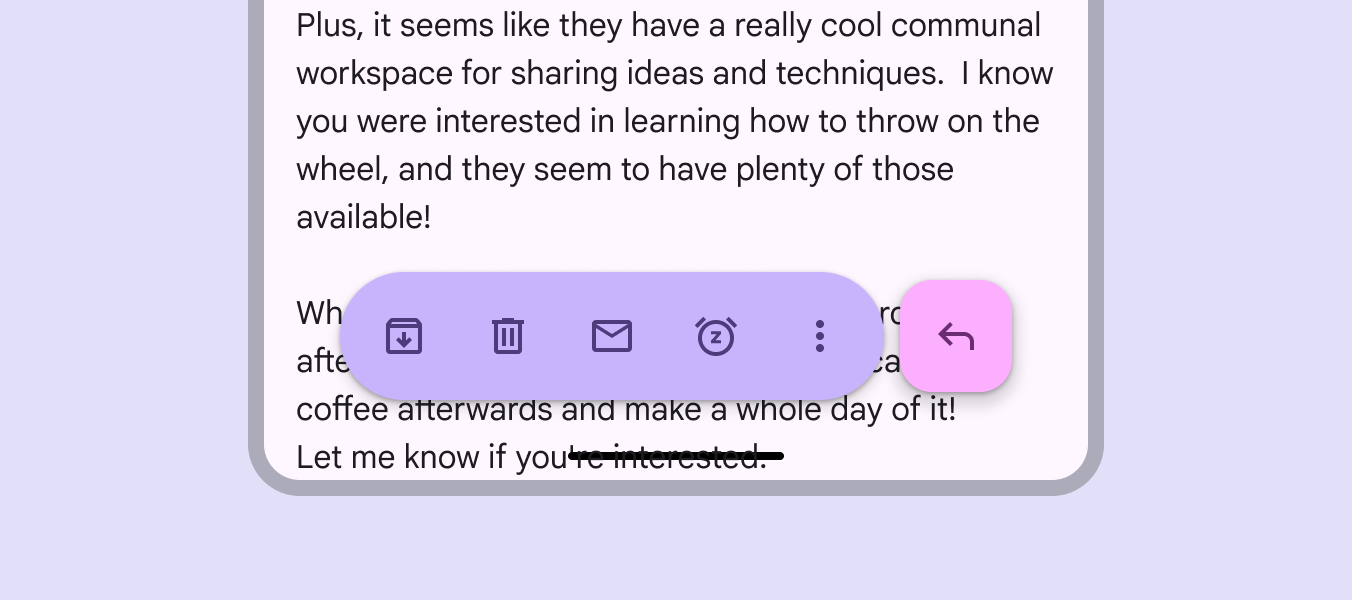
Élénk eszköztár a mobil képernyő alján.
Az eszköztár az aktuális oldalhoz kapcsolódó műveleteket biztosít

Az eszköztáraknak két változata van:

  • Rögzített eszköztár
    Az ablak teljes szélességét átfogja. Leginkább globális műveletekhez használható, amelyek több oldalon is változatlanok.
  • Lebegő eszköztár
    A fő tartalom fölött lebeg. Leginkább a fő tartalomhoz vagy az adott oldalhoz kapcsolódó, kontextuális műveletekhez használható.

A hagyományos alsó alkalmazássáv már nem ajánlott, de továbbra is támogatott.
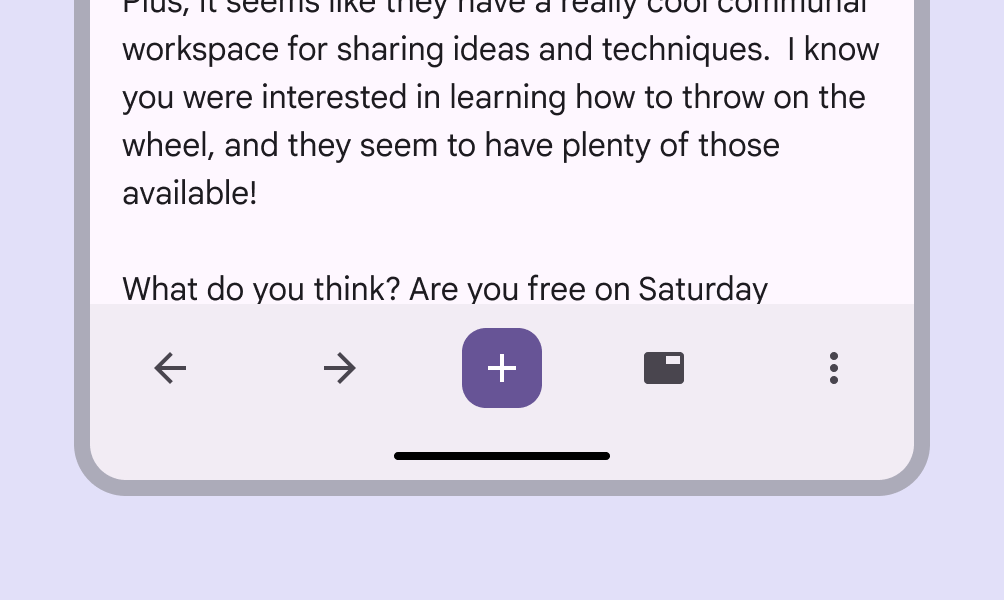
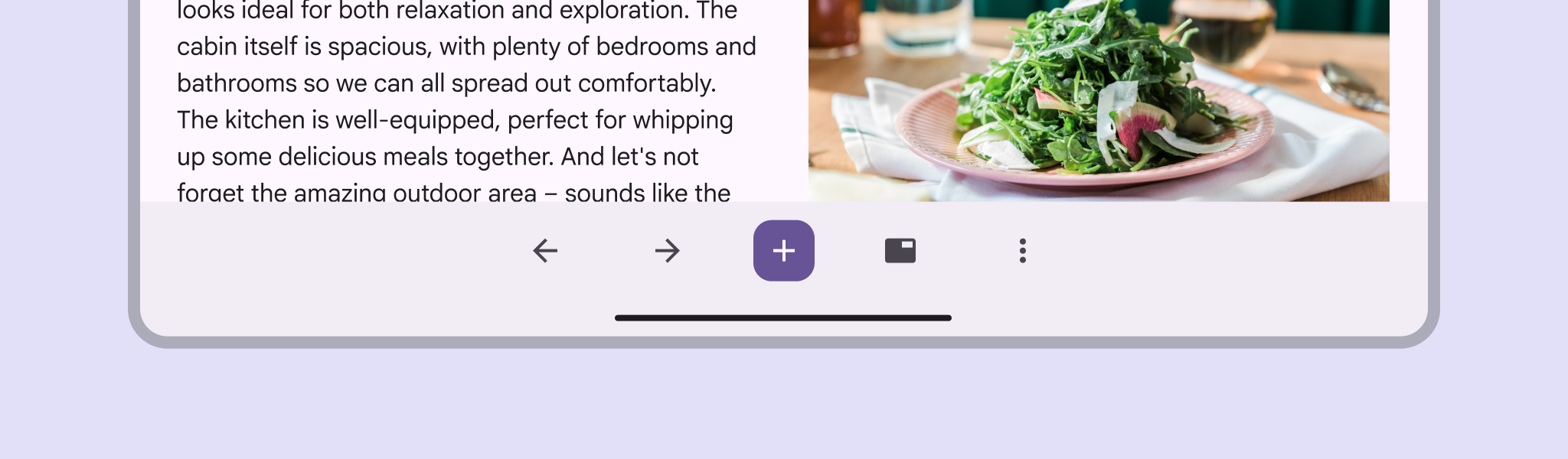
Rögzített eszköztár példája.
A Dokkolt eszköztár globális vezérlőket jelenít meg
Lebegő eszköztár példája.
A lebegő eszköztár az aktuális oldalhoz kapcsolódó vezérlőket jeleníti meg

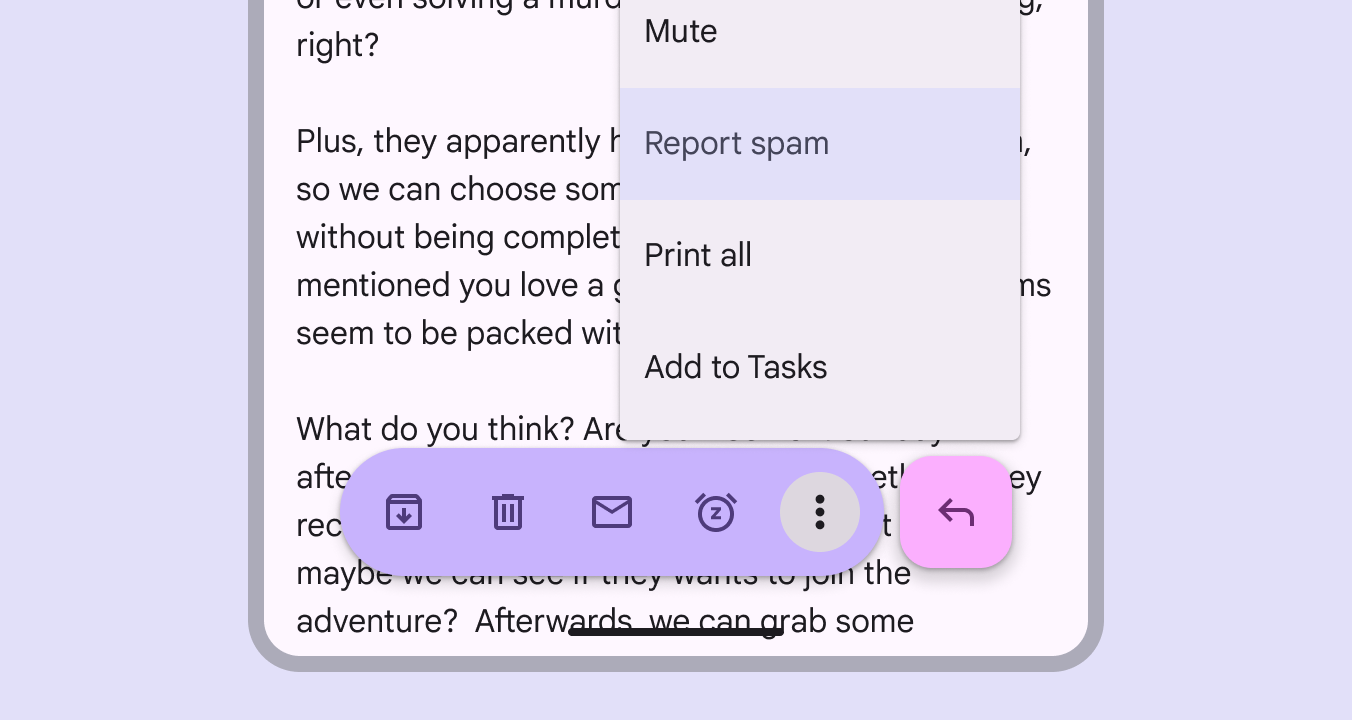
Ha a műveletek nem férnek el az eszköztárban, adjon hozzá egy menütA menük ideiglenes felületen jelenítik meg a választási lehetőségek listáját.További információ a menükről.

Helyi navigációt mutató eszköztár.
Az eszköztár műveletei menüt nyithatnak meg

Két színkonfiguráció létezik:

  • Normál
    Visszafogott hangsúlyú színséma, amely elsősorban a figyelmet a fő tartalomra irányítja.
  • Élénk
    Kiemelt hangsúlyú színséma, amely a vezérlőkre irányítja a figyelmet. Az oldal viselkedésének ideiglenes változását is jelezheti, például a szerkesztési módba lépést.

Az alkalmazás igényeitől függően fontolja meg alternatív színszerepek használatát, hogy erősebb vagy visszafogottabb hangsúlyt hozzon létre. Kísérletezzen különböző színszerepekkel a különböző hatások eléréséhez.
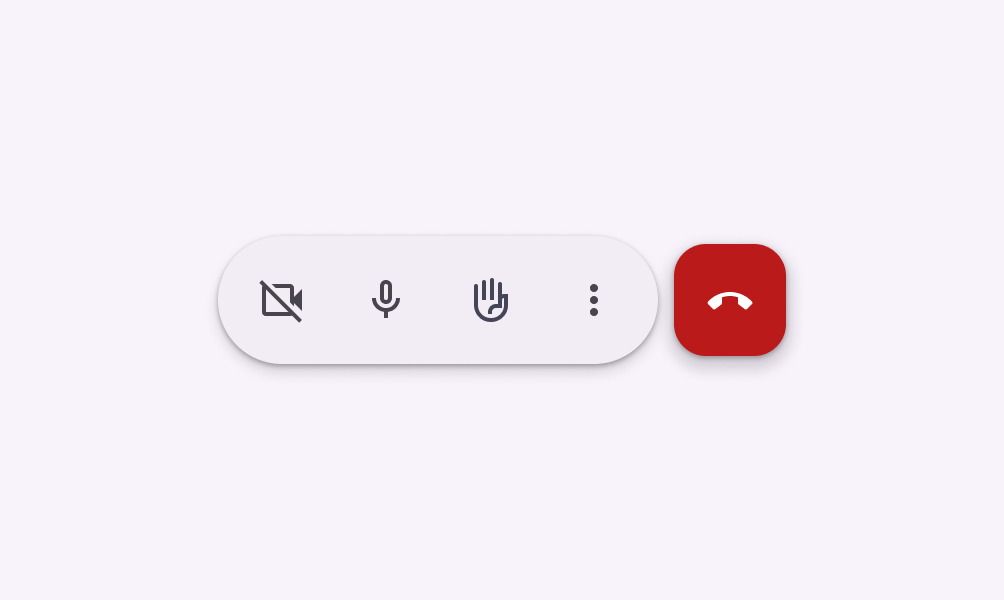
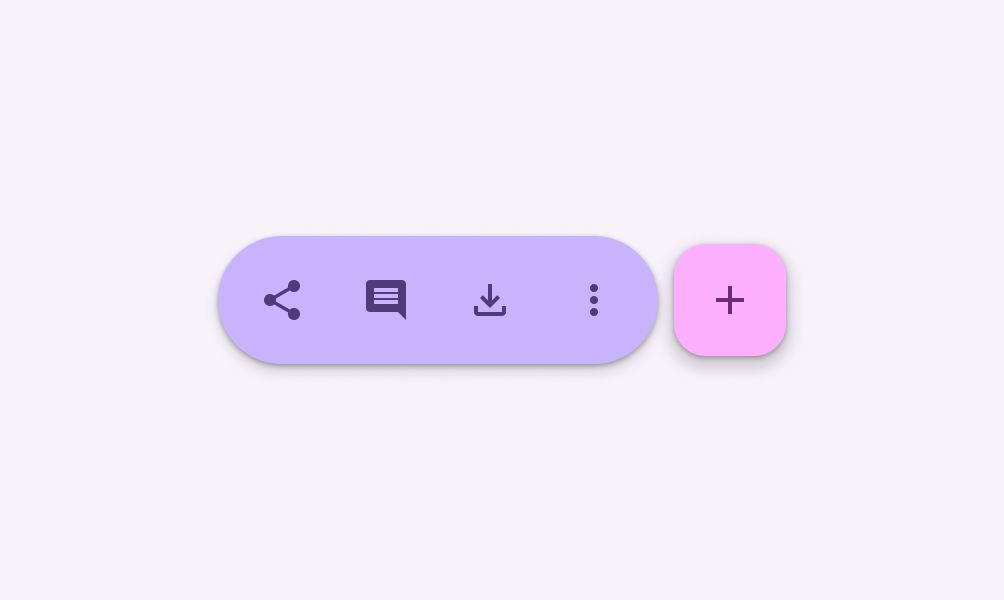
Eszköztár visszafogott hangsúlyú vezérlőkkel.
Használja a normál színsémát, hogy a figyelmet az eszköztáron kívüli tartalomra irányítsa
Eszköztár kiemelt hangsúlyú vezérlőkkel.
Használja az élénk színsémát a vezérlők vagy műveletek hangsúlyozására

Eszköztárak és navigációs sávok ​

Az eszköztár és a navigációs sávA navigációs sávok segítségével a felhasználók kisebb eszközökön válthatnak a felhasználói felület nézetei között.További információ a navigációs sávokról egyaránt az ablak alján helyezkedik el, ezért nem ajánlott egyszerre megjeleníteni őket. Az elsődleges oldalakon a navigációs sávot, a másodlagos, műveleteket tartalmazó oldalakon pedig az eszköztárat jelenítse meg.
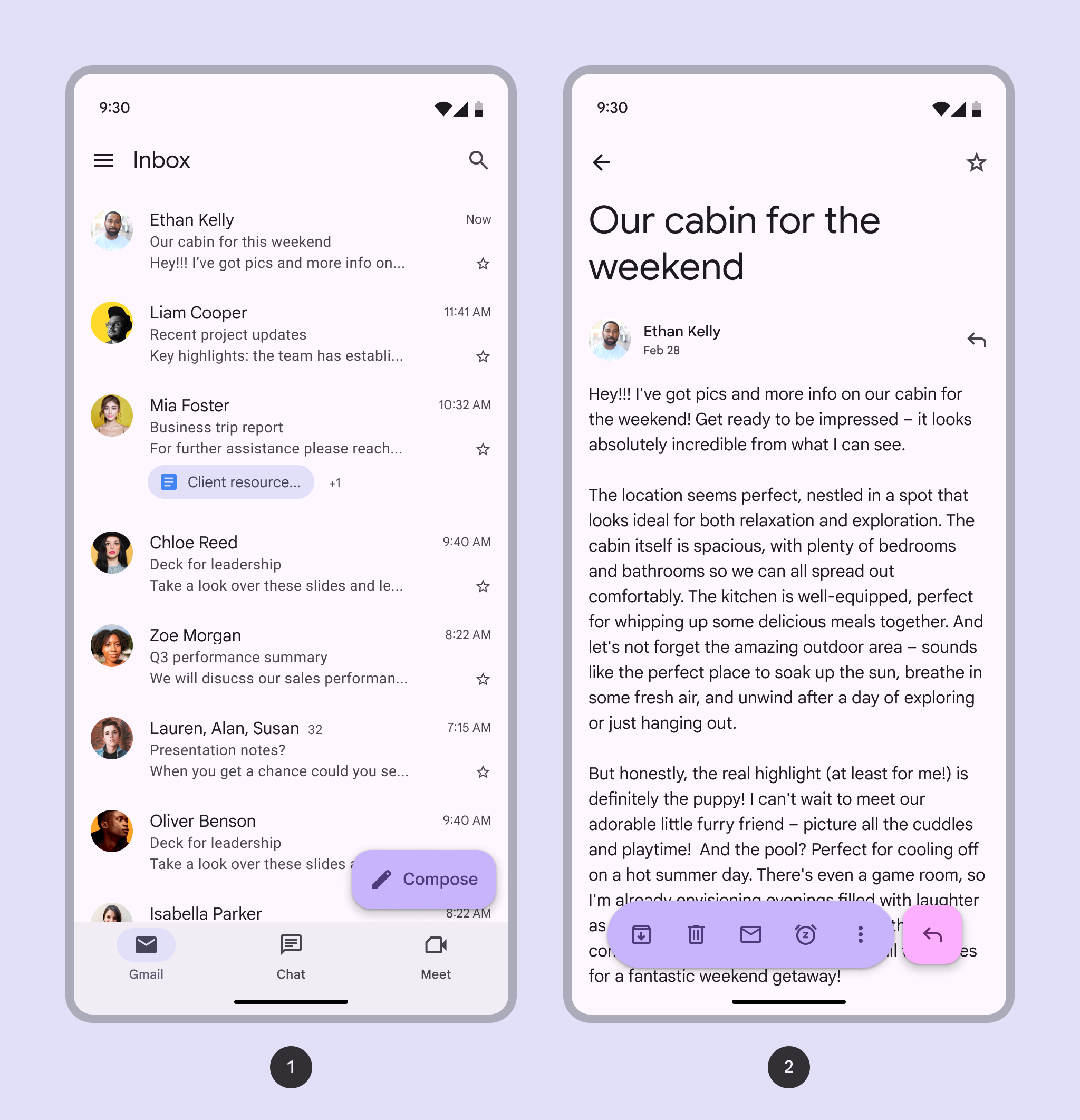
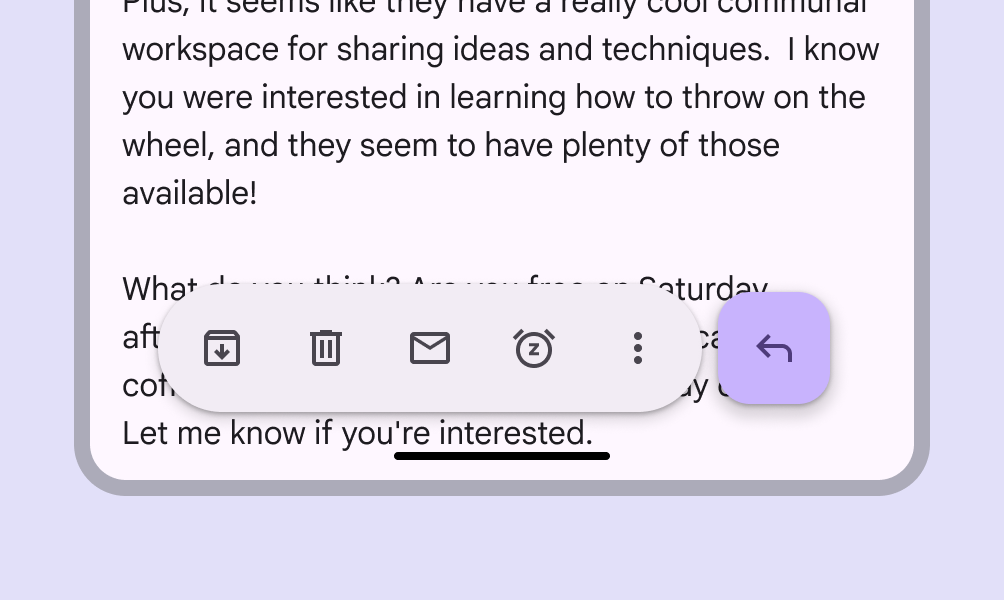
Navigációs sáv a fő e-mail Beérkezett üzenetek oldalon, és egy eszköztár az e-mail olvasásakor.
  1. Navigációs sáv egy elsődleges oldalon
  2. Eszköztár egy másodlagos oldalon, kontextuális műveletekkel

A lebegő eszköztárak fülekként is használhatók, hogy a termék hierarchiájában egymáshoz kapcsolódó másodlagos oldalak között váltsanak.

Ez segít a hasonló oldalak csoportosításában, és jelzi, hogy a kiválasztás az alatta lévő fő tartalomra hat.
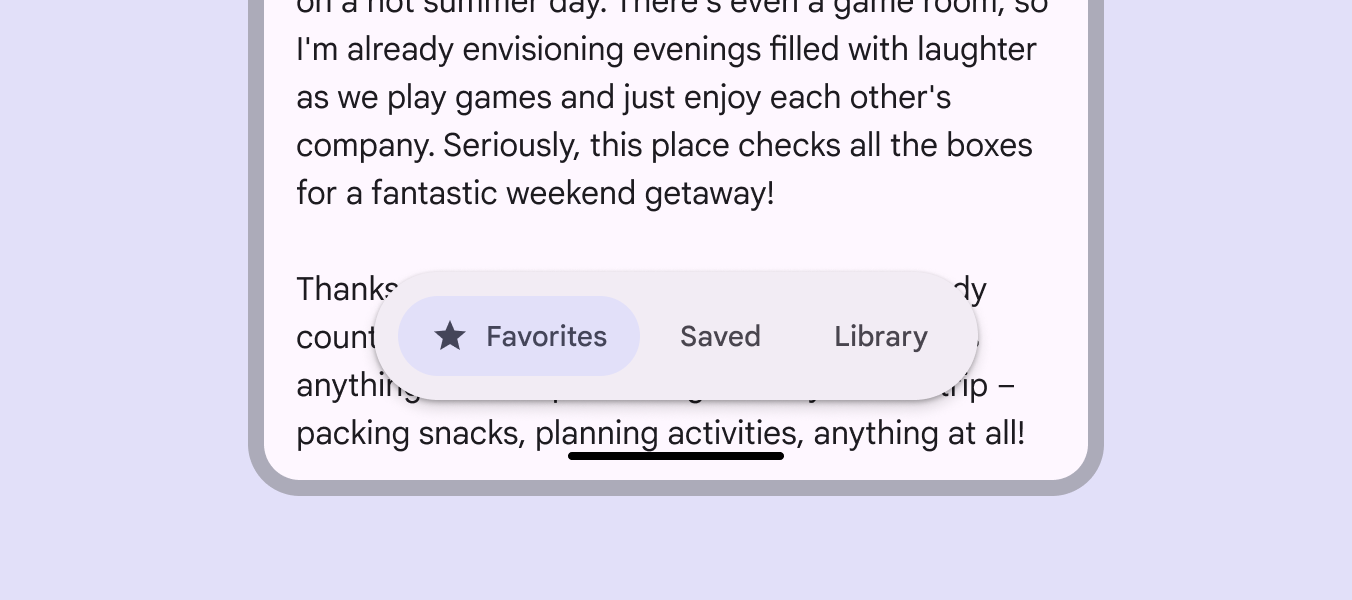
Lebegő eszköztár másodlagos navigációs címkékkel.
Ajánlott Tartsa a navigációt egyértelműen elkülönülőnek, és egy adott oldalon használjon eszköztárat a helyi navigáció megjelenítésére

Amikor helyi navigációhoz eszköztárat használ, vegye figyelembe az alkalmazás meglévő hierarchiáját.

Kerülje a felesleges vagy zavaró navigációs kombinációkat ugyanabban a nézetben.
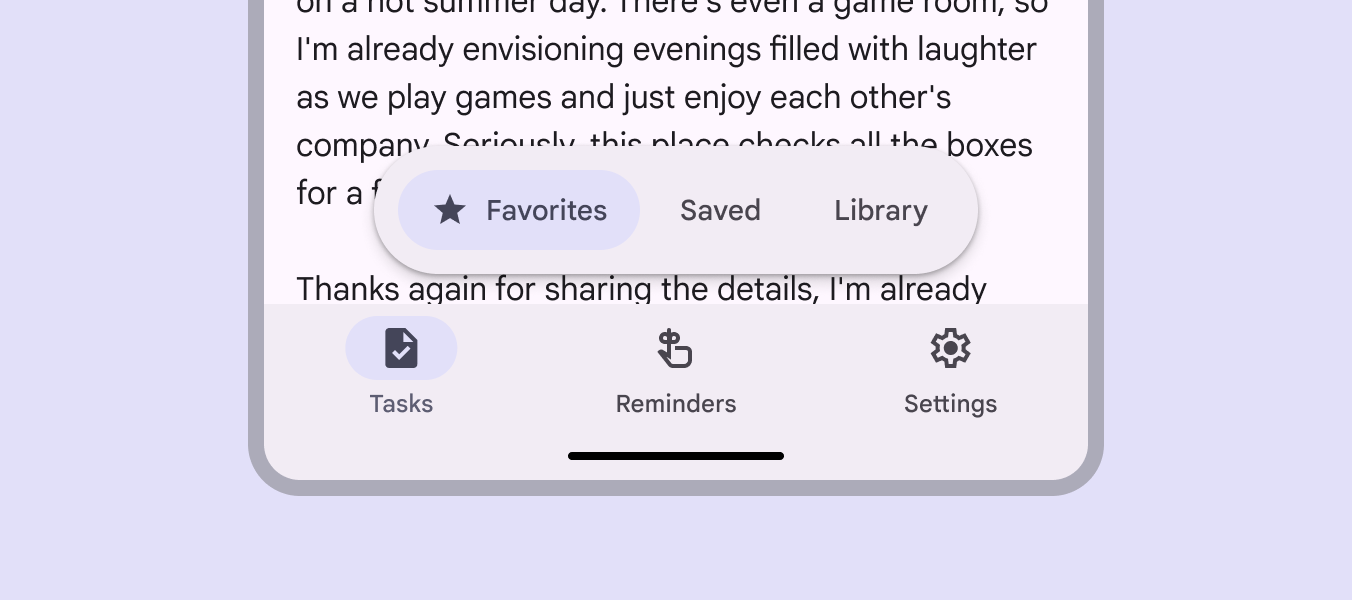
Lebegő eszköztár másodlagos navigációs címkékkel, amelyek egy alsó navigációs sáv felett jelennek meg.
Kerülendő Ne jelenítsen meg egyszerre navigációs sávot és olyan eszköztárat, amely navigációs vezérlőket tartalmaz

Felépítés ​

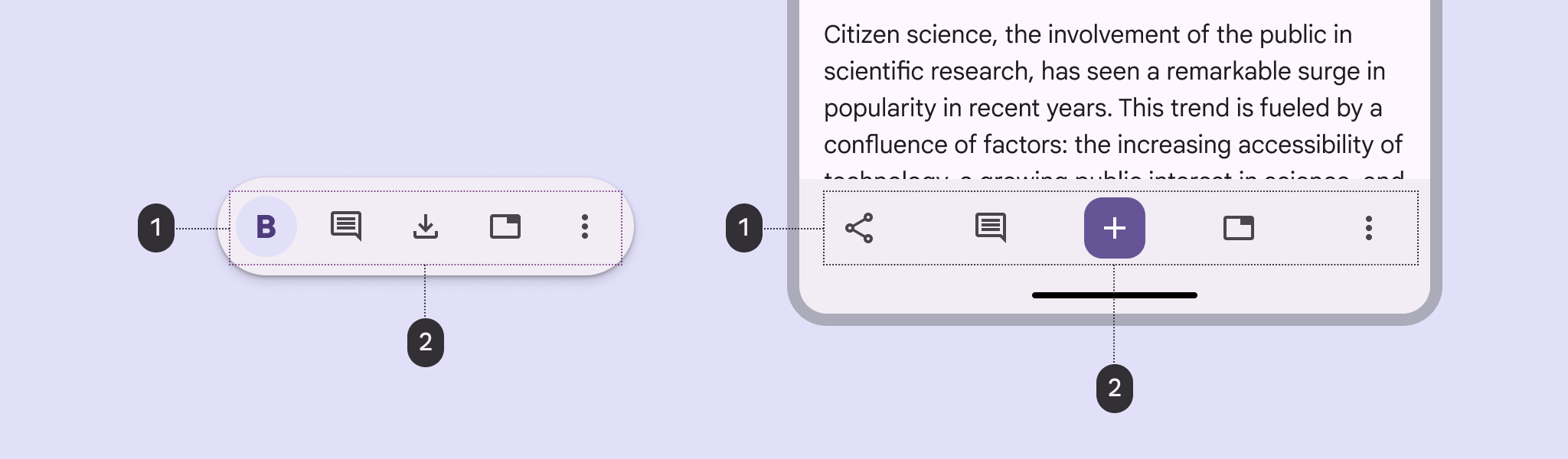
Eszköztár-elrendezések diagramja.
  1. Konténer
  2. Elemek

Konténer

A Dokkolt eszköztár konténere az ablak teljes szélességét átfogja.

Ne alkalmazzon lekerekített sarkokat a konténeren. Ezek azt sugallhatják, hogy a konténer interakció hatására kiterjed vagy alakot változtat.


Rögzített eszköztár szögletes sarkokkal.
Ajánlott Használjon szögletes sarkokat a Dokkolt eszköztáraknál
Rögzített eszköztár lekerekített sarkokkal.
Kerülendő Kerülje a konténer alakjának módosítását

Ha a kezdő és a záró élen legalább 16dp belső térköz van, a vezérlőket a konténeren belül szabadon rendezheti el. Az elemek közötti 32dp-es belső térköz csak alapértelmezett érték.

Az elemeknek a hozzáférhetőség érdekében legalább 48x48dp érintési célterülettel kell rendelkezniük.

Ne helyezzen el túl sok vezérlőt, mert az zsúfoltnak tűnhet.
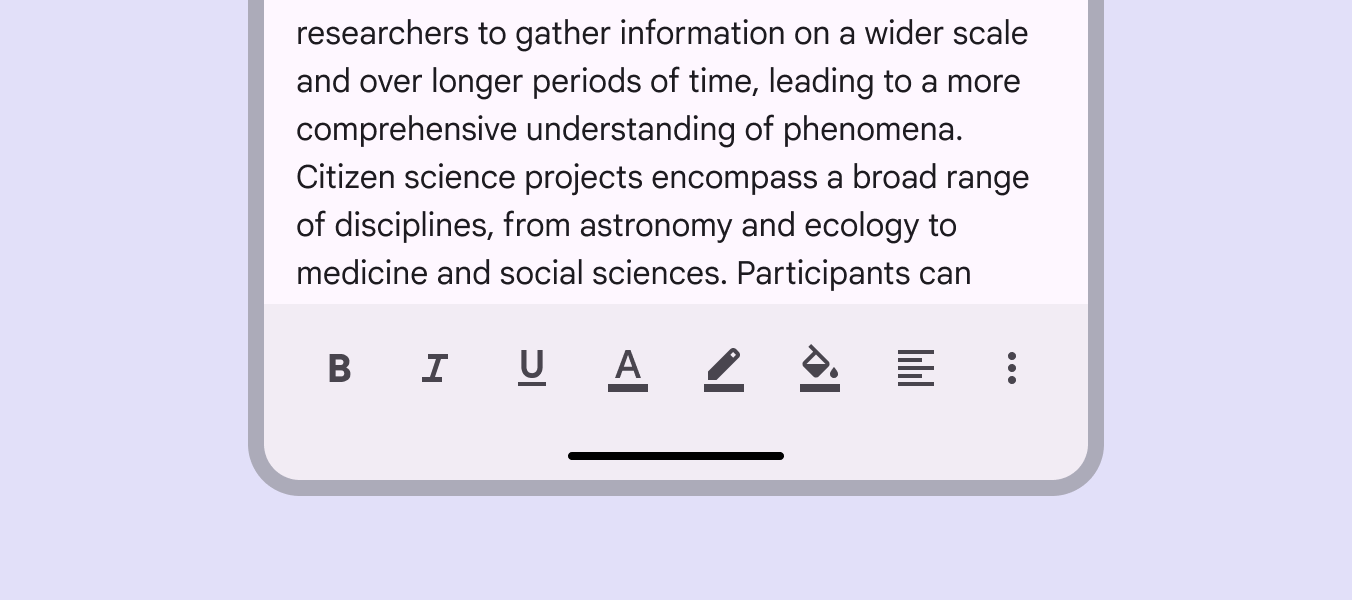
Rögzített eszköztár túl sok vezérlővel.
Kerülendő Ne zsúfolja tele az eszköztárat túl sok vezérlővel

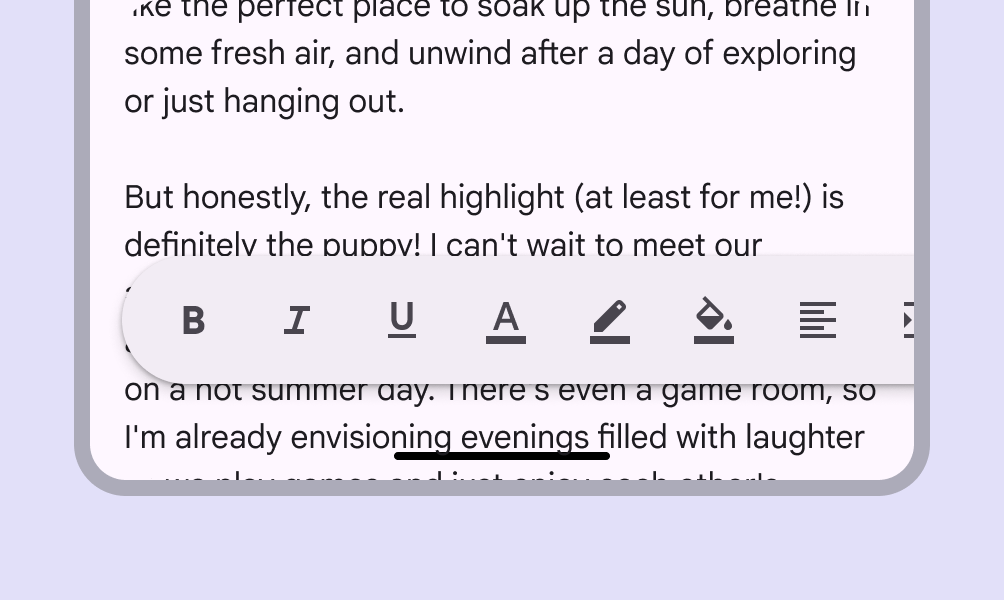
A lebegő eszköztár konténerének teljes egészében láthatónak kell lennie a képernyőn. Ha további műveletekre van szükség, használjon túlcsorduló menüt.
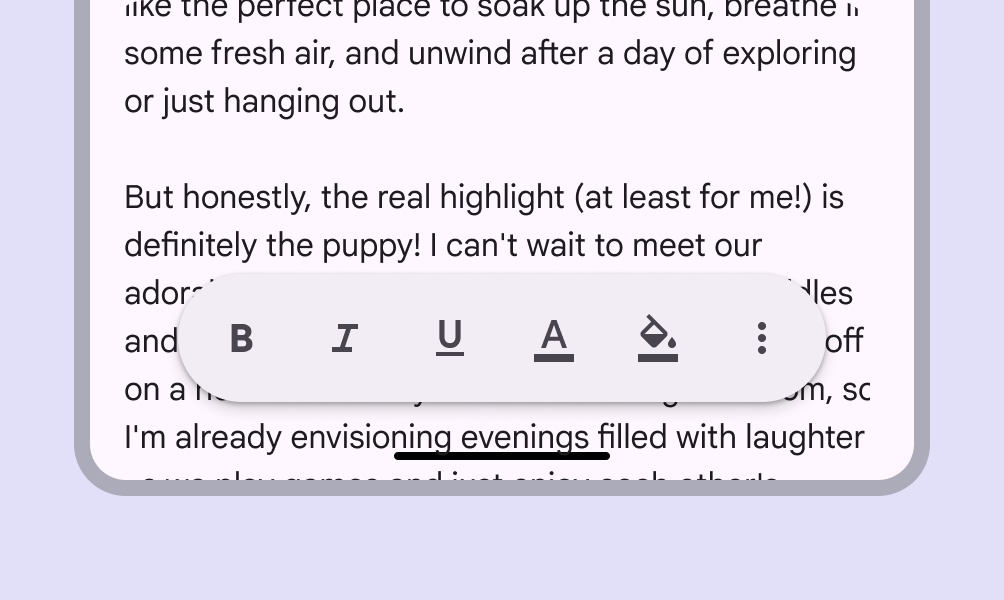
Lebegő eszköztár túlcsorduló menü ikonnal.
Ajánlott Válassza ki azokat a legfontosabb műveleteket, amelyek alapértelmezés szerint megjelennek a képernyőn
Lebegő eszköztár, amely túlnyúlik a képernyő szélén.
Kerülendő A lebegő eszköztárak nem nyúlhatnak túl az ablak vagy a panel szélén

Eleváció

A lebegő eszköztárak alapértelmezés szerint elevációval rendelkeznek.

Ha az eszköztár alatti tartalom vizuálisan elkülönül, az eleváció eltávolítható.
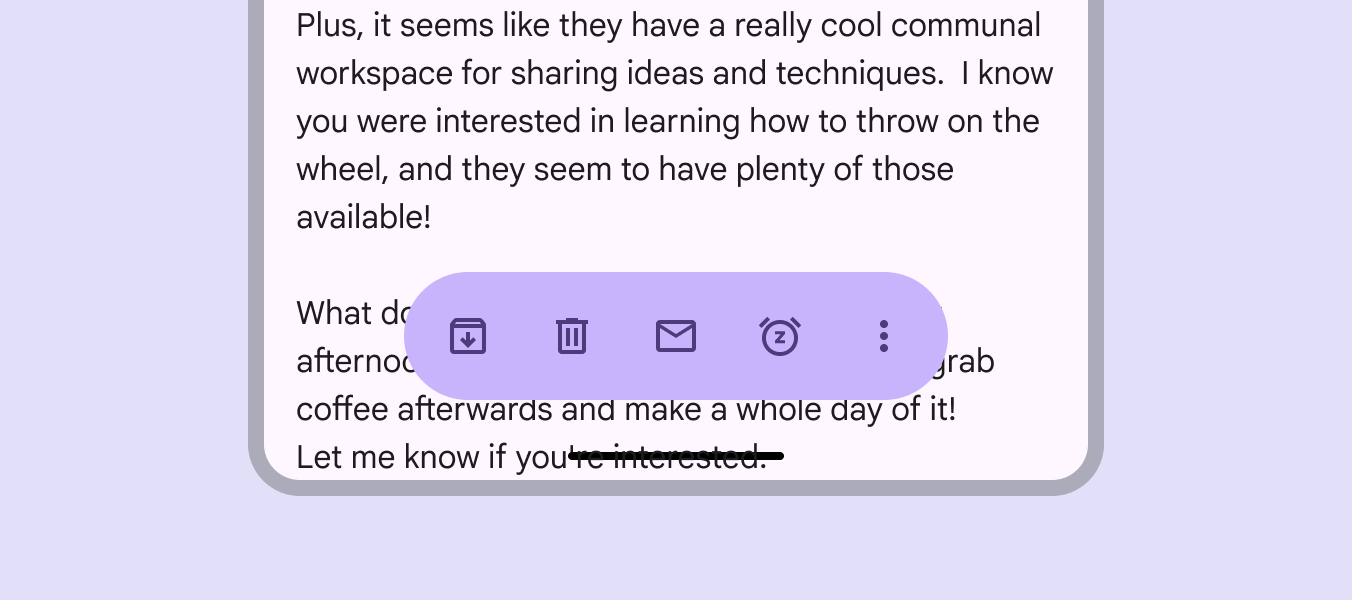
Élénk lebegő eszköztár, amely jól látható semleges szöveges háttér előtt.
A lebegő eszköztárak elevációja eltávolítható, ha vizuálisan elkülönülő háttéren vannak

Rugalmasság és slotok

Eszköztár konfigurálásakor tekintse azt több slottal rendelkező konténernek.

Ezeket a slotokat gombokA gombok segítségével a felhasználók egy koppintással műveletet hajthatnak végre és választhatnak.További információ a gombokról, ikongombokAz ikongombok segítenek a felhasználóknak kisebb műveleteket végrehajtani egy koppintással.További információ az ikongombokról, képek, szövegmezőkA szövegmezők lehetővé teszik a felhasználók számára szöveg bevitelét a felhasználói felületbe.További információ a szövegmezőkről vagy bármilyen egyedi komponens tölthetik meg.

Az ikongombok egyenletes vezérlőhierarchiát biztosítanak. Egy kitöltött ikongomb hozzáadása segíthet kiemelni egyetlen műveletet.
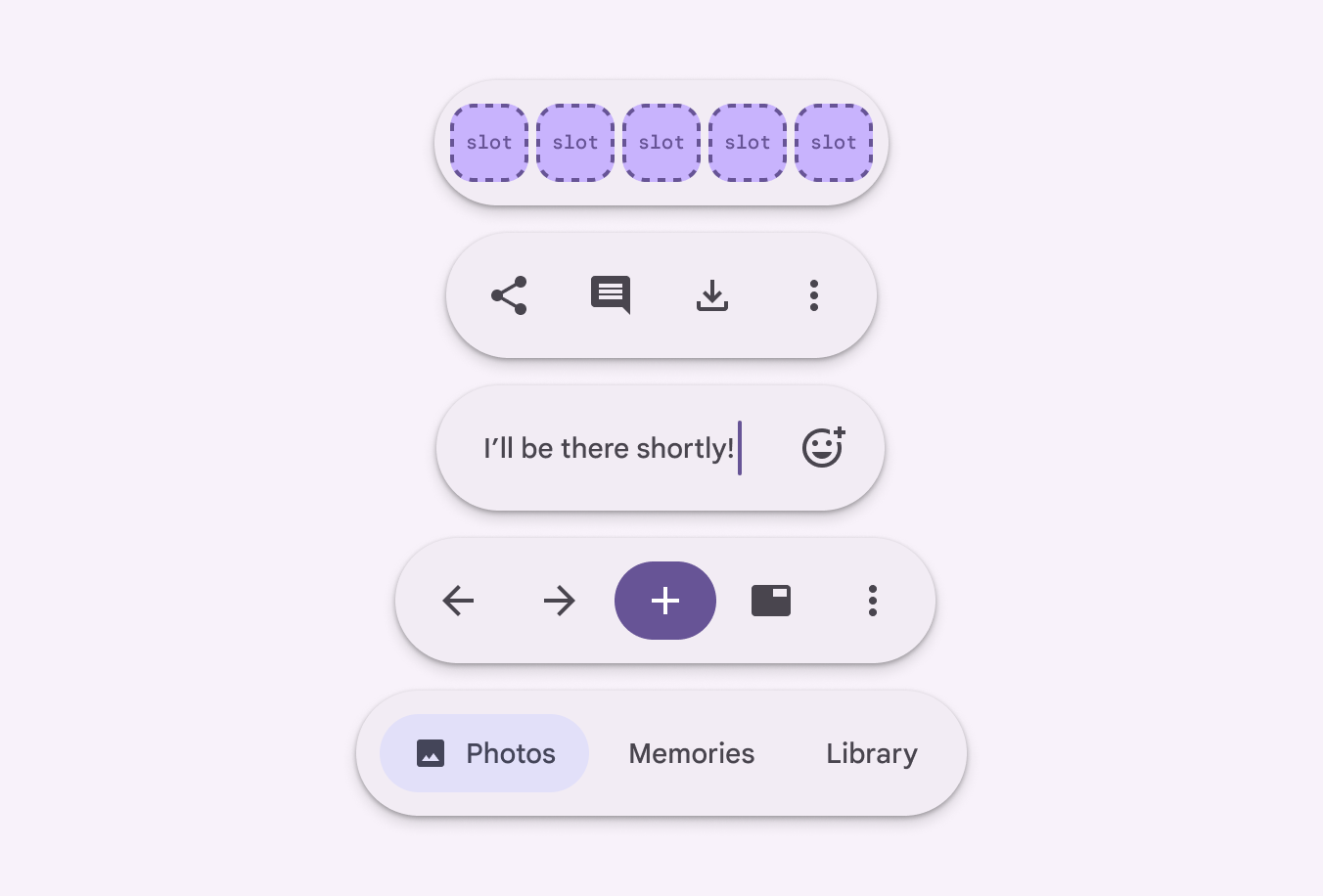
5 eszköztár slotokkal, valamint gombok, ikongombok, kitöltött ikongombok és szövegmezők különböző kombinációival.
Az eszköztárak sokféle műveletet tartalmazó slotokból állnak

Egy művelet vizuális kiemelése a többiekhez képest hatékonyan alakít ki hierarchiát, és a felhasználókat a leggyakrabban használt vezérlőkhöz irányítja. Kerülje, hogy egyszerre több műveletet emeljen ki.

Az eszköztár műveleteinek kiemelésére gyakori példák:

  • Használjon különböző színstílusokat az ikongombokhozAz ikongombok segítenek a felhasználóknak kisebb műveleteket végrehajtani egy koppintással.További információ az ikongombokról – például kitöltött, tónusos és normál stílust
  • Módosítsa egyetlen művelet színszerepeitA színszerepek a felhasználói felület elemeihez rendelődnek a hangsúly, a konténer típusa és a többi elemmel való kapcsolat alapján. Ez biztosítja a megfelelő kontrasztot és használatot bármely színsémában.További információ a színszerepekről, például az elsődleges vagy másodlagos paletta használatával
  • Használjon széles és keskeny ikongombokat
  • Párosítsa az eszköztárat egy FABA lebegő műveletgombok (FAB-ok) segítenek a felhasználóknak elsődleges műveleteket végrehajtani.További információ a FAB-okról gombbal
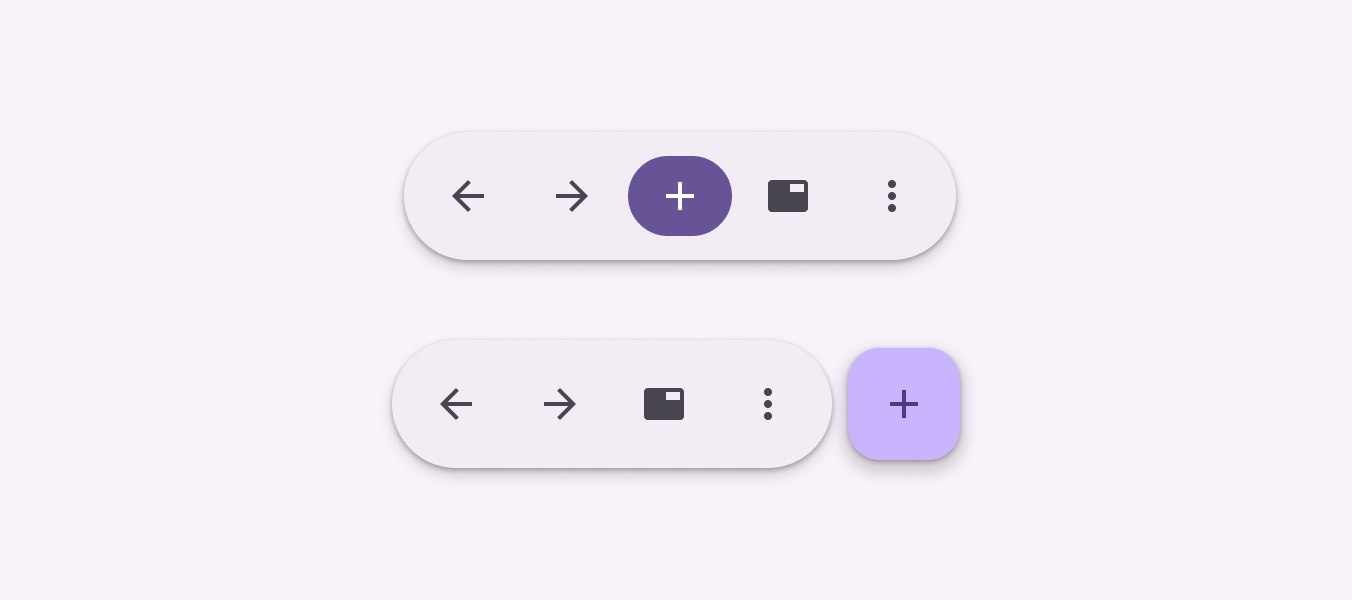
2 lebegő eszköztár, az egyik kitöltött műveletgombbal, a másik FAB gombbal párosítva.
Két különböző mód a kiemelt hangsúlyú művelet létrehozására az eszköztárakban
Lebegő eszköztár elsődleges művelettel és FAB gombbal.
Kerülendő Ne emeljen ki egyszerre több gombot erőteljes, elsődleges színekkel – például egy gombot és egy FAB-ot. Egyszerre csak egy műveletet emeljen ki.
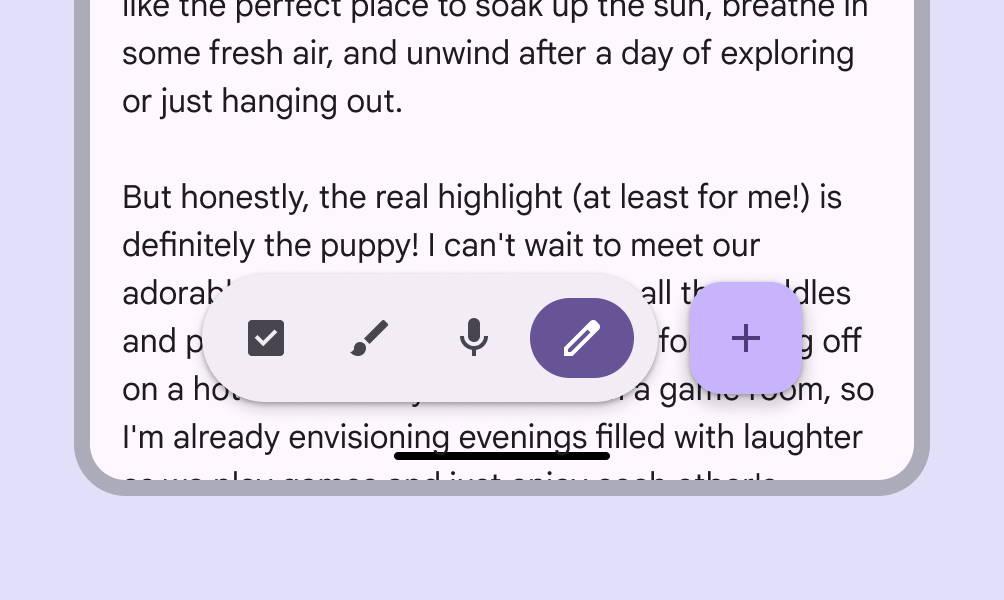
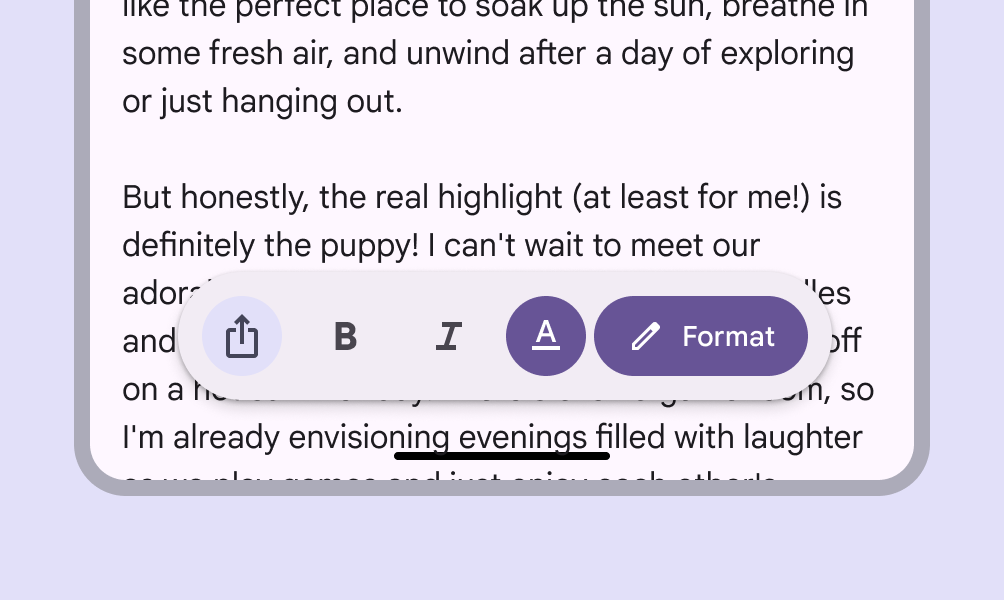
Lebegő eszköztár különböző vezérlőkialakításokkal.
Kerülendő Kerülje túl sok különböző vezérlő keverését ugyanabban az eszköztárban. A következetes vezérlőkialakítás áttekinthetőbbé teszi az eszköztárat.

Kerülje a szögletes ikongombok használatát a lebegő eszköztárakban. Szögletes formájuk ellentétben áll a lebegő eszköztár konténerének teljesen lekerekített formájával.

A szögletes gombok a Dokkolt eszköztárban használhatók.
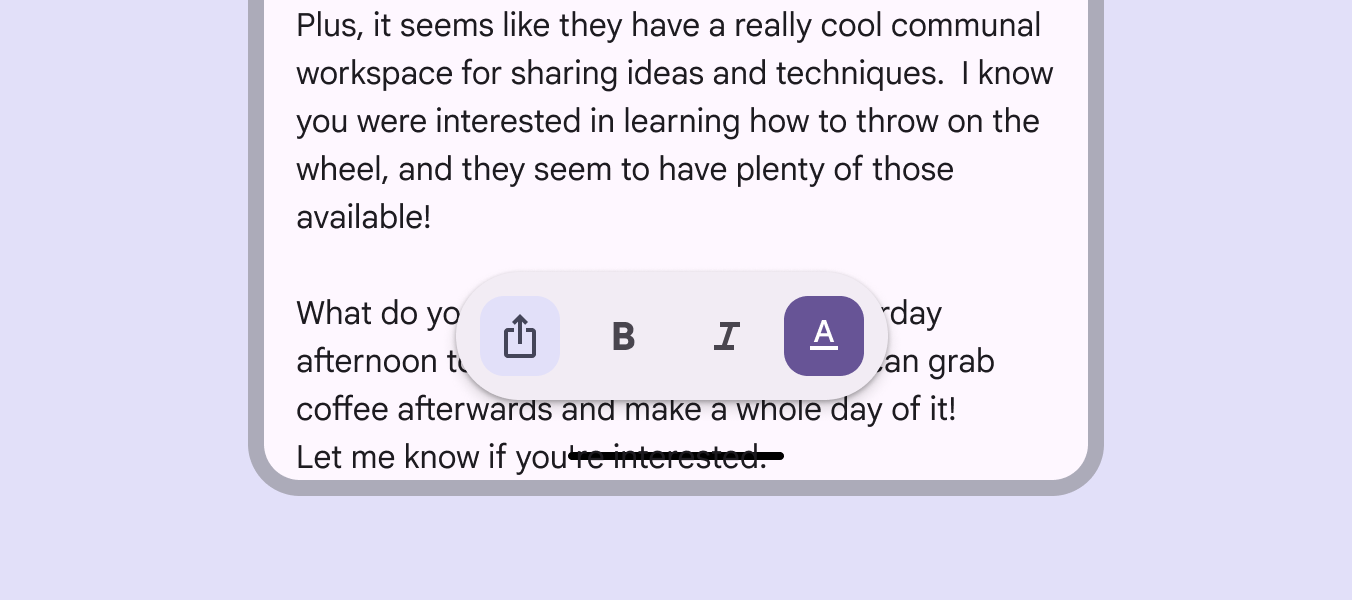
Lekerekített lebegő eszköztár szögletes ikongombokkal.
Kerülendő Ne használjon szögletes kitöltött ikongombokat a lebegő eszköztárakban

Lebegő eszköztár FAB gombbal

A lebegő eszköztár mellé FABA lebegő műveletgombok (FAB-ok) segítenek a felhasználóknak elsődleges műveleteket végrehajtani.További információ a FAB-okról is helyezhető, hogy egy magas prioritású műveletet jelenítsen meg az eszköztár egységes műveletkészlete mellett.

Használjon FAB-ot a nézet legmagasabb prioritású műveletéhez vagy a vezérlők kiegészítéséhez.
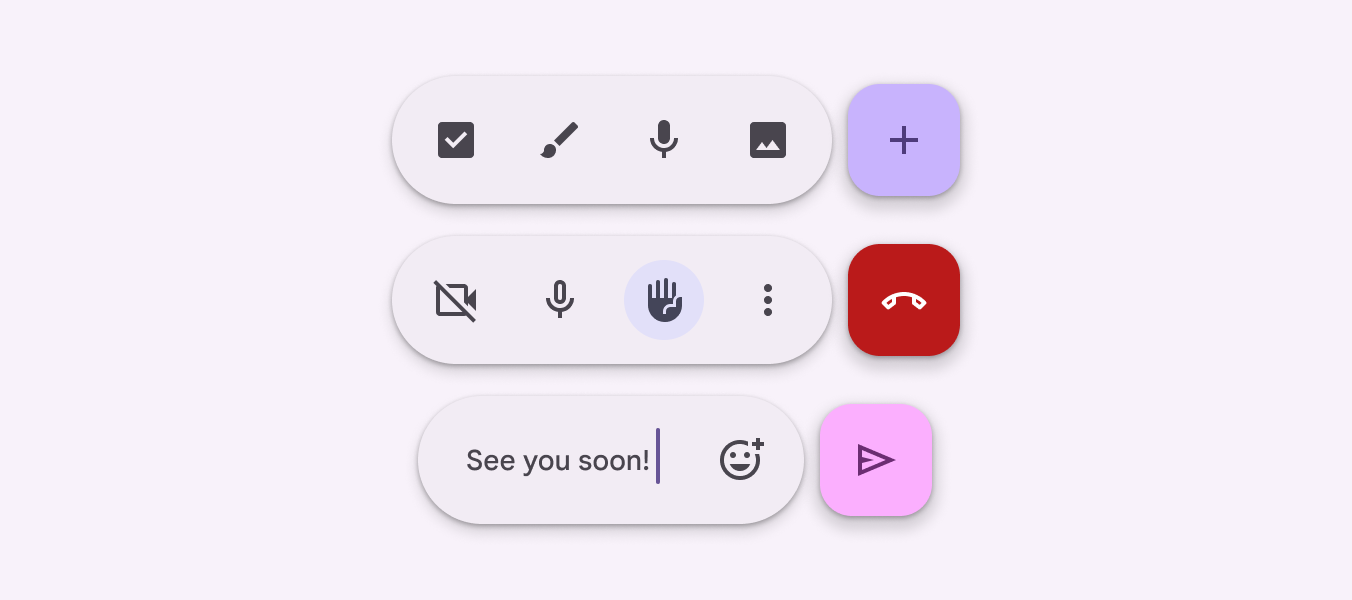
3 eszköztár FAB gombokkal párosítva.
A lebegő eszköztárak FAB gombokkal párosíthatók

Elhelyezés és tájolás ​

A Dokkolt eszköztárakat csak az ablak aljára helyezze.

Ha más, alsó élhez igazított elemeket használ – például navigációs sávot –, ne használjon rögzített eszköztárat.
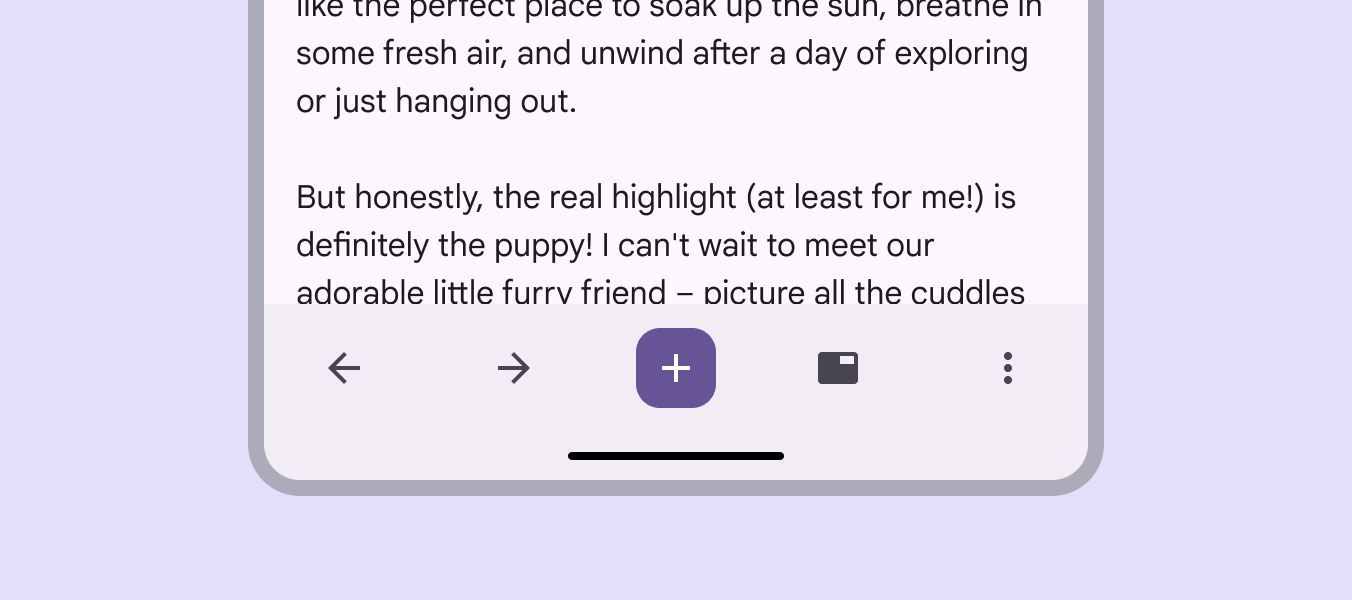
Rögzített eszköztár mobilon.
A Dokkolt eszköztárak mindig az ablak alján vannak

A lebegő eszköztárak vízszintesek vagy függőlegesek lehetnek.

A vízszintes eszköztáraknak legalább 16dp-es távolságot kell tartaniuk az ablak szélétől.
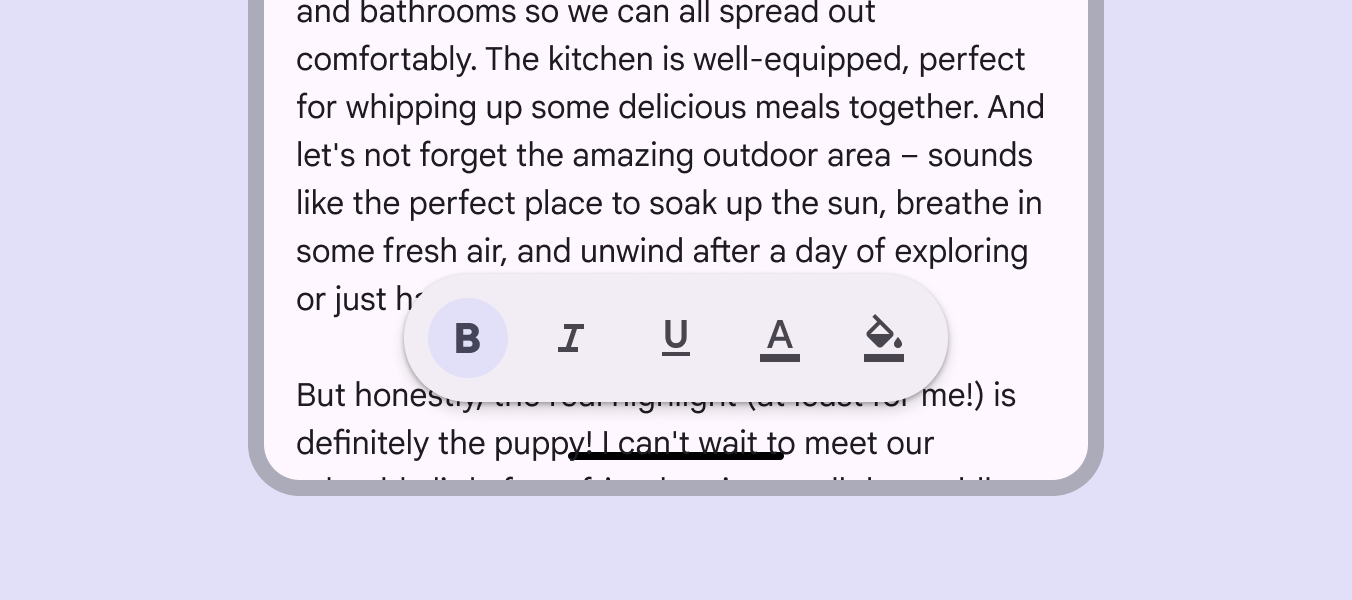
Lebegő eszköztár mobilon.
A vízszintes lebegő eszköztáraknak legalább 16dp-es távolságra kell lenniük az ablak szélétől

Nagyobb töréspontokon a lebegő eszköztárak függőlegesek lehetnek, és a képernyő bármelyik oldalára helyezhetők.

A függőleges eszköztáraknak legalább 24dp-es távolságot kell tartaniuk.
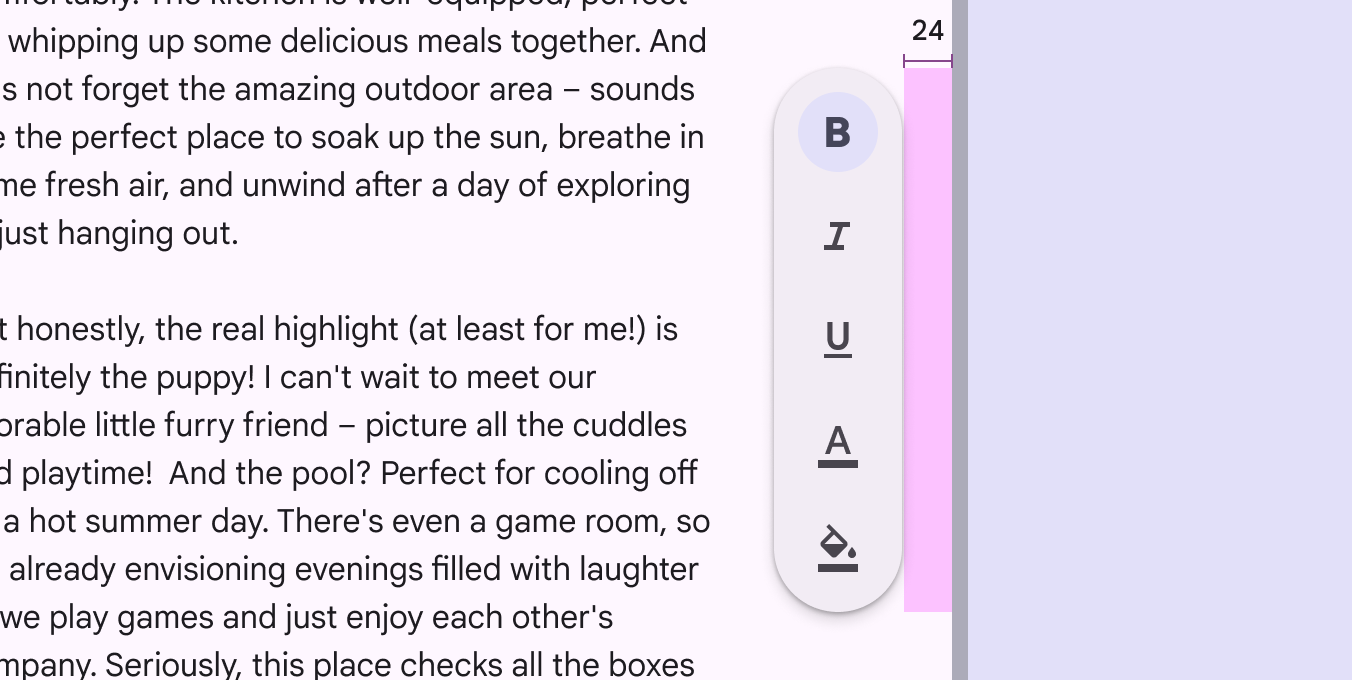
Függőleges lebegő eszköztár 24dp távolsággal.
Tartson legalább 24dp-es távolságot a függőleges eszköztárak esetében

A függőleges eszköztárak kompakt méretének megőrzéséhez ne használjon széles ikongombokat.

Használjon inkább keskeny vagy alapértelmezett ikongombokat.
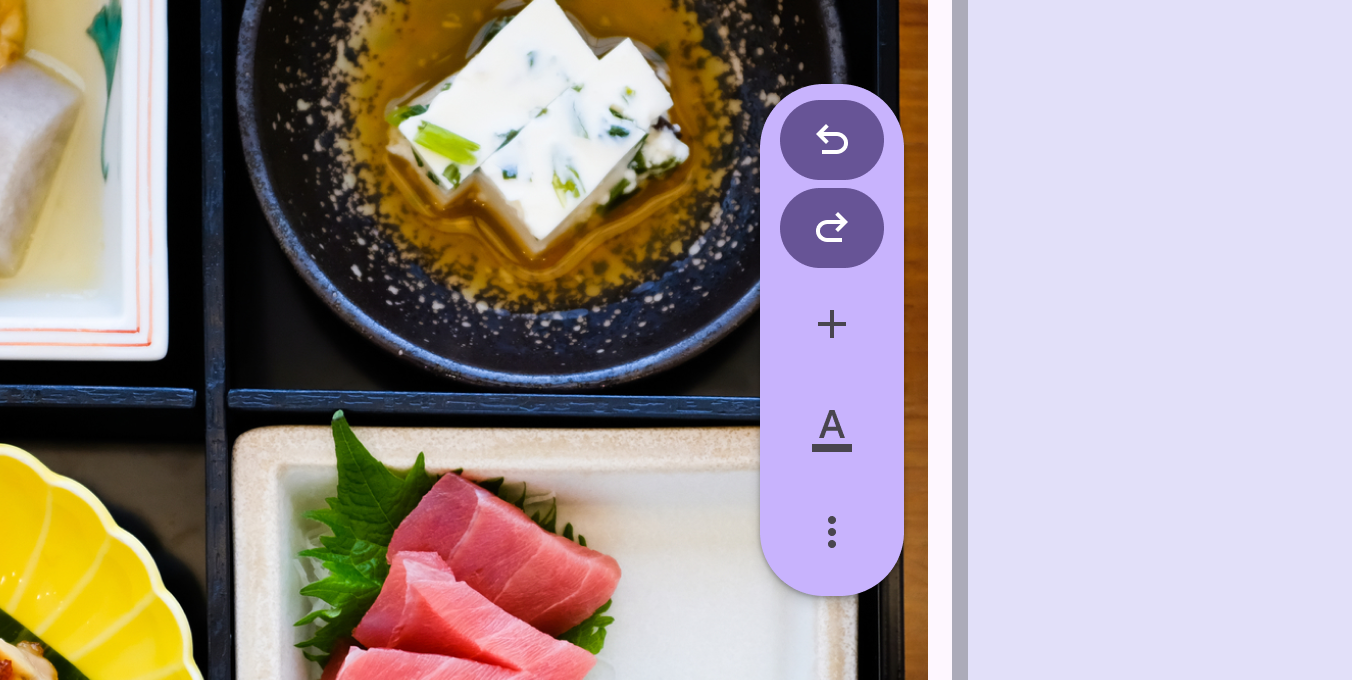
Helyi navigációt mutató eszköztár.
Kerülendő A széles gombok szükségtelenül kiszélesíthetik a függőleges eszköztárak konténerét, és eltakarhatnak más felhasználói felületi elemeket

A kiegyensúlyozott elrendezés érdekében a függőleges eszköztárat érdemes a navigációs sínnelA navigációs sínek segítségével a felhasználók közepes méretű eszközökön válthatnak a felhasználói felület nézetei között.További információ a navigációs sínekről szemben elhelyezni, miközben a műveletek könnyen elérhetők maradnak.

Amikor egyszerre jelenít meg navigációs sínt és függőleges lebegő eszköztárat, használja a navigációs sín középre igazított konfigurációját.
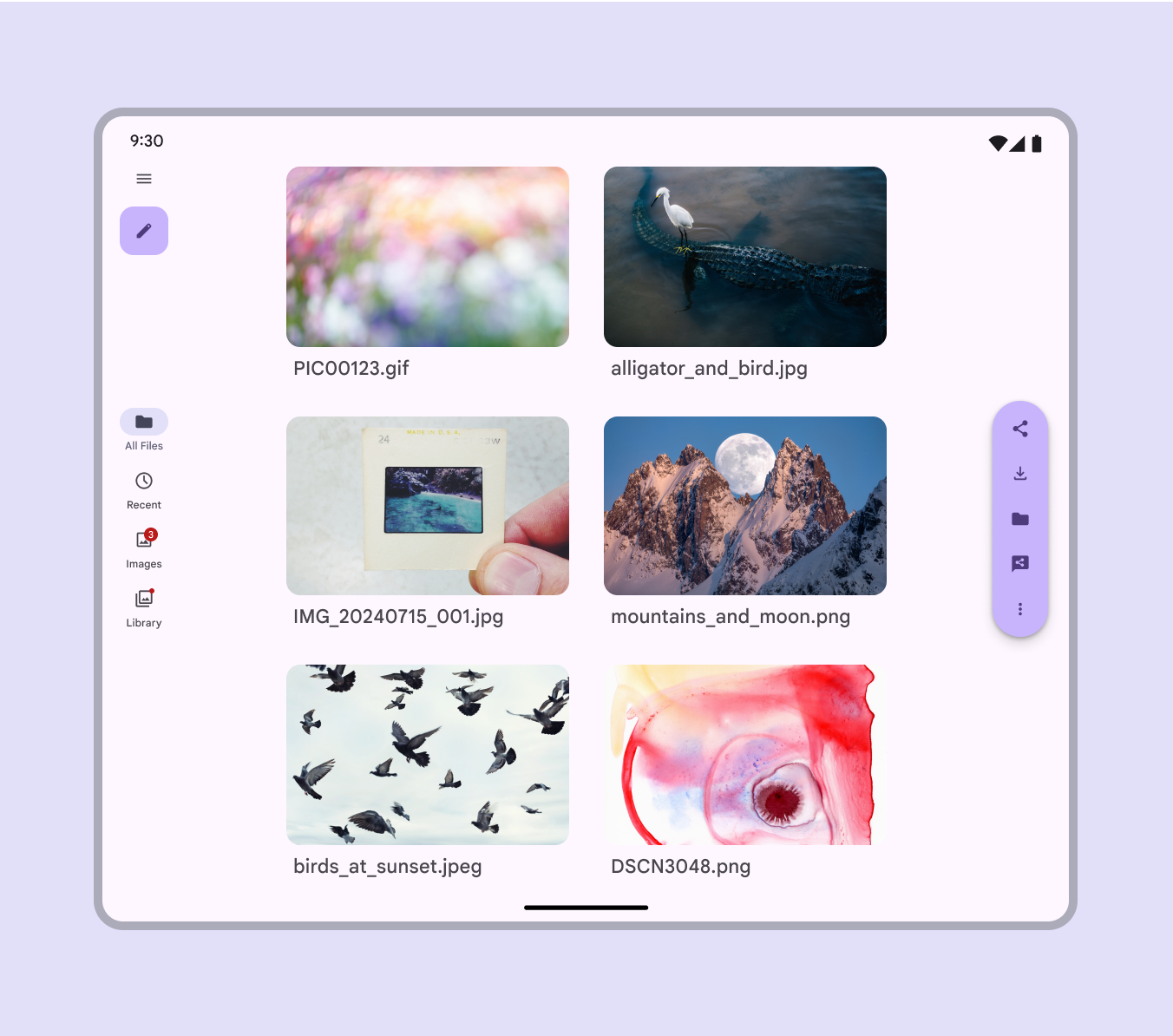
Nagy képernyős felhasználói felület navigációs sínt és függőleges lebegő eszköztárat is mutat.
Amikor navigációs sín látható, a lebegő eszköztárnak függőlegesnek kell lennie az ablak szemközti szélén

Adaptív tervezés ​

Az adaptív kialakítás lehetővé teszi, hogy a felhasználói felület a kontextushoz – például a felhasználóhoz, az eszközhöz és a használathoz – igazodva reagáljon vagy változzon. További tudnivalók az adaptív kialakításról

Átméretezés ​

Rögzített

A Dokkolt eszköztárnak mindig a képernyő szélességének 100%-át kell kitöltenie.

Kompakt töréspontokon600dp-nál kisebb ablakzélességek, például álló tájolású telefon.További információ a kompakt töréspontokról az eszköztár elemeit egyenletesen kell elosztani.

Közepes és nagyobb töréspontokon600dp és 839dp közötti ablakzélességek, például álló tájolású táblagép vagy összehajtható eszköz.További információ a közepes töréspontokról állítsa be a vezérlők közötti belső térközt a kényelmes elrendezés érdekében. Ezt a következőkkel érheti el:

  • Az összes elem középre igazítása
  • Úgy szabja testre az elrendezést, hogy egy kulcsfontosságú művelet középre kerüljön, a többi elem pedig a szélekre igazodjon
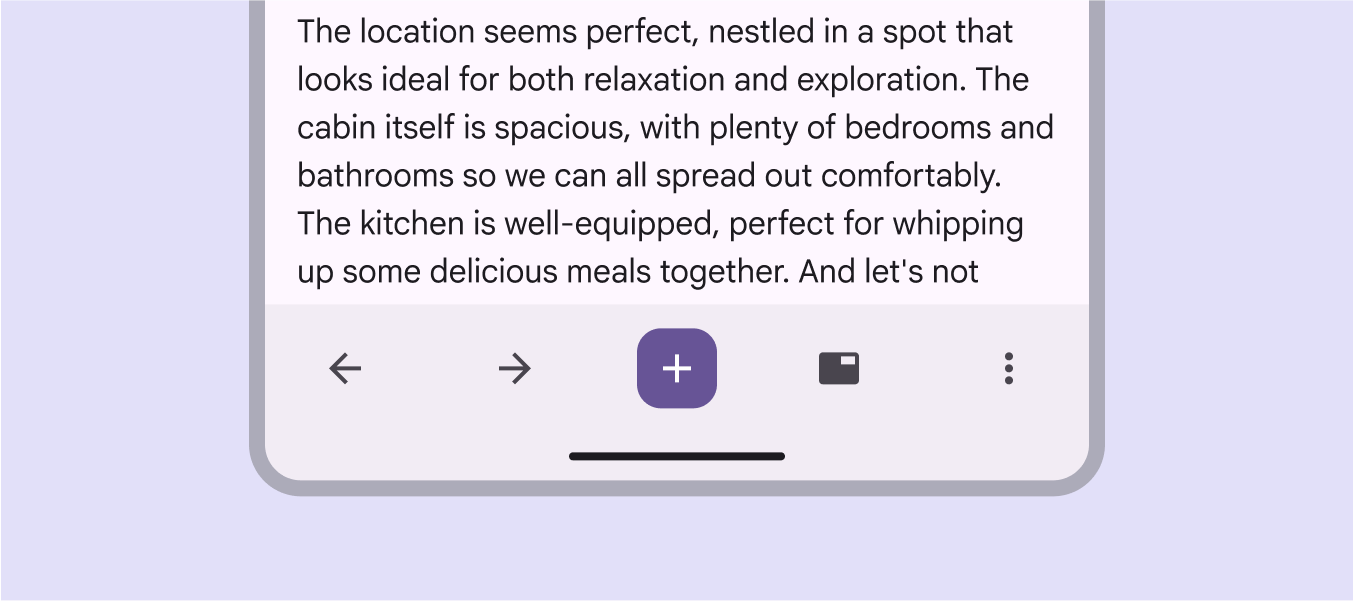
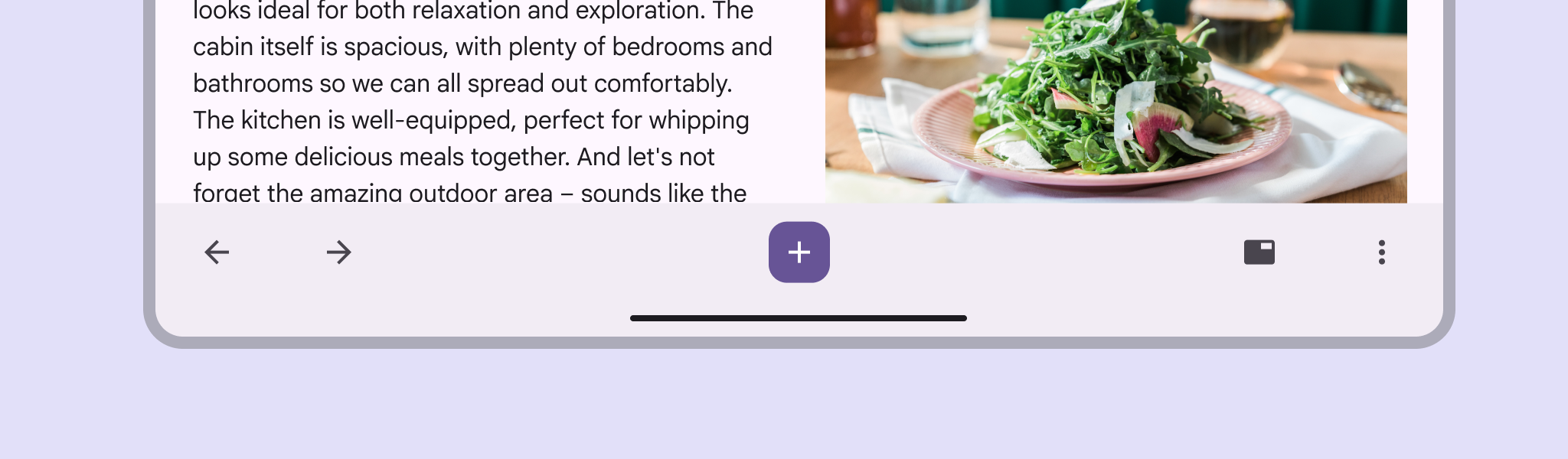
Rögzített eszköztár egyenletesen elosztott elemekkel.
A rögzített eszköztár elemeit kompakt ablakokban egyenletesen kell elosztani
Rögzített eszköztár középre igazított elemekkel.
Közepes és nagyobb töréspontokon hozzon létre tágas elrendezést az összes elem középre igazításával

Rögzített eszköztár központi művelettel és néhány szélre tolt elemmel.
Igazítsa a vezérlőket a képernyő széleihez, hogy táblagépeken könnyebben elérhetők legyenek, és jobban kiemelje a középső elsődleges műveletet

Weben és nagy képernyőkön a rögzített eszköztár lekerekíthető. Elválasztókkal rendszerezheti a nagyszámú elemet. Csak akkor csökkentse a magasságot és használjon extra kicsi gombokat, ha a függőleges hely korlátozott.
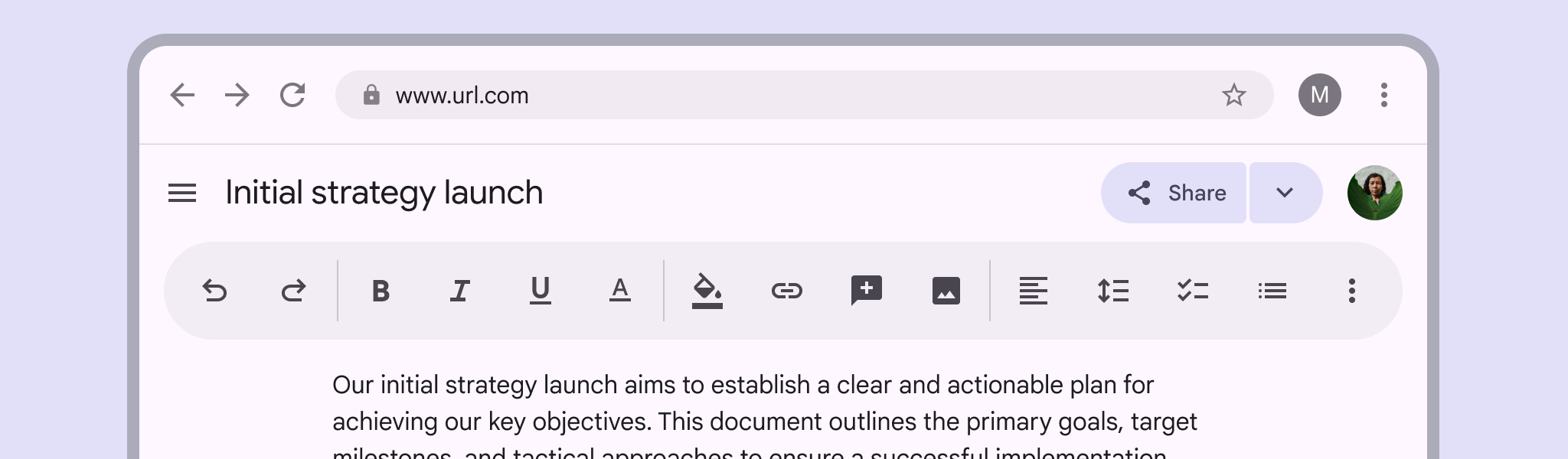
Rögzített eszköztár 15 szövegszerkesztési művelettel nagy képernyőkön, elválasztókkal rendszerezve.
Weben és más nagy képernyőkön a Dokkolt eszköztárak lekerekíthetők, és az oldal különböző részein helyezhetők el

Lebegő

A konténer csak akkora legyen, amekkora a benne lévő elemek befogadásához szükséges, de ne érje el a 16dp-es margót.

Ha nincs elég hely az összes elem számára, helyezze a feleslegeseket a záró slotba tartozó túlcsorduló menübe. Nagyobb töréspontokon egyre több művelet jeleníthető meg.

A lebegő eszköztár szélessége is korlátozható, hogy kisebb maradjon, és több elemet elrejtsen.
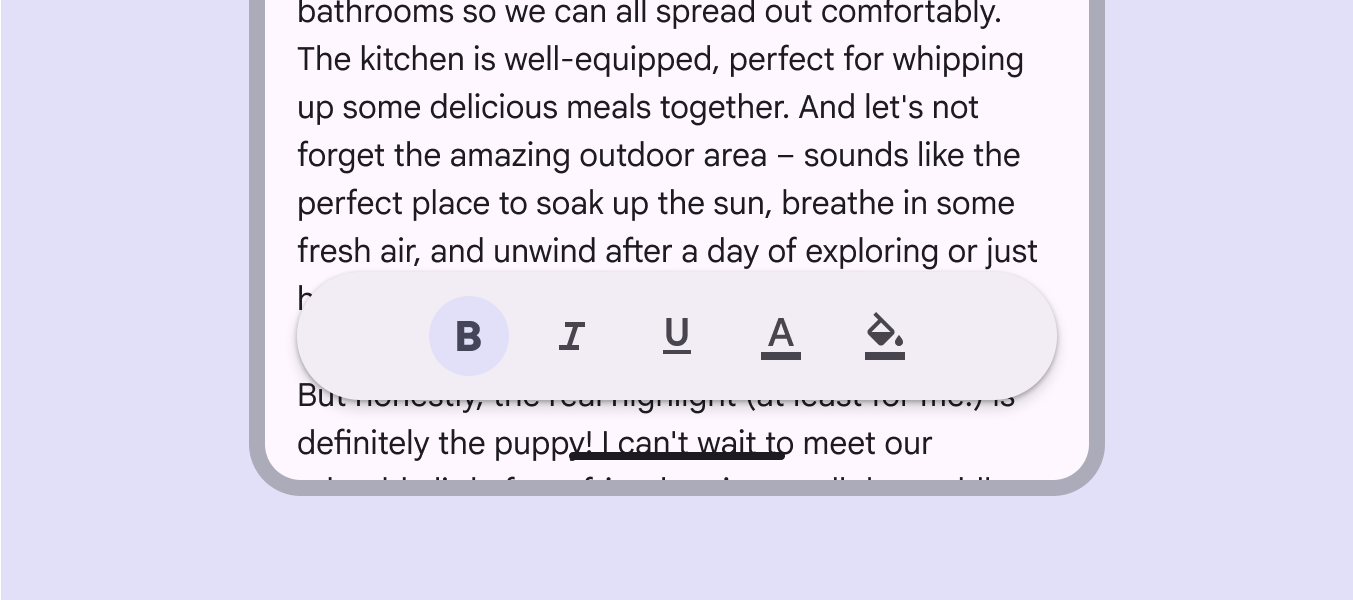
Lebegő eszköztár kompakt ablakban, felesleges belső térközzel.
Kerülendő Ne adjon az eszköztárhoz a szükséges elemeken túl extra teret
Lebegő eszköztár kibővített ablakosztályban.
Nagyobb képernyőméreteken a konténer több vezérlőt jeleníthet meg, mielőtt elérné a 16dp-es margót

A függőleges eszköztárak nem ajánlottak kompakt ablakokban.

Jelentős képernyőterületet foglalnak el, és vizuálisan zsúfoltnak tűnhetnek, különösen összetett elrendezésű képernyőkön.

Csak akkor használja őket, ha a képernyő egyszerű, vagy ha az eszköztár csak néhány vezérlőt tartalmaz.
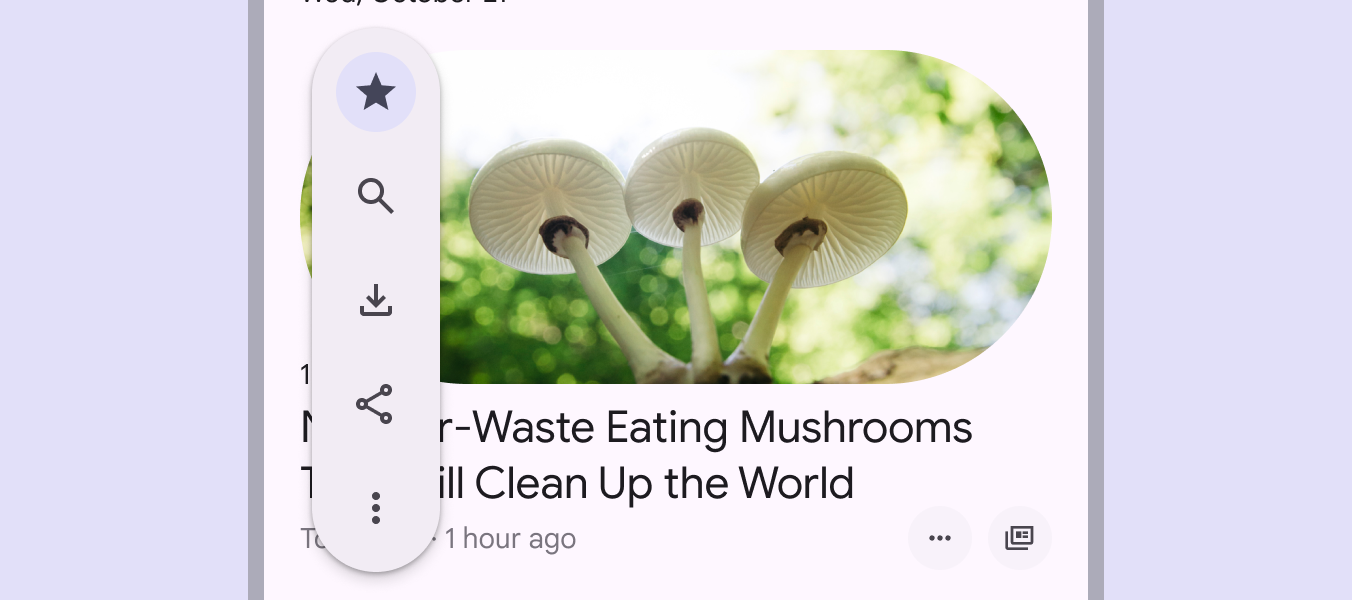
Függőleges eszköztár kompakt ablakban.
Vigyázat A függőleges eszköztárak fontos tartalmat takarhatnak el kompakt ablakokban

Megjelenítés ​

Nagyobb töréspontokon a lebegő eszköztárak a képernyő szemközti széleihez igazíthatók, így könnyen elérhetők, és a hasonló műveletek csoportosíthatók. Például helyezze a visszavonás és az ismétlés műveleteit az egyik eszköztárba, a kiemelés, törlés és kiválasztás szerkesztővezérlőit pedig egy másikba. A stílusbeli különbségek segíthetnek kiemelni az egyes eszköztárak célját és tisztázni a hierarchiát.
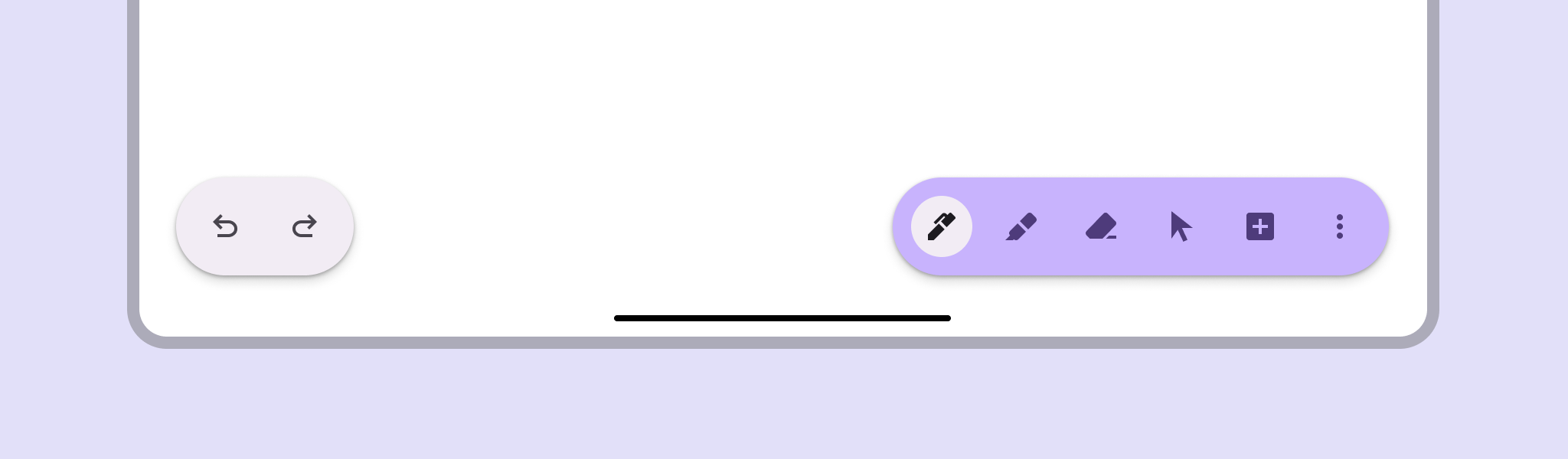
2 eszköztár, mindegyik egyedi stíluskezeléssel és műveletekkel.
A különböző stílusú eszköztárak hierarchiát hozhatnak létre, és megkülönböztethetik a különböző típusú műveleteket

Ne használjon több eszköztárat kompakt ablakokban. Általában nincs elég hely a képernyőn.

Használjon inkább egyetlen eszköztárat az összes művelethez.
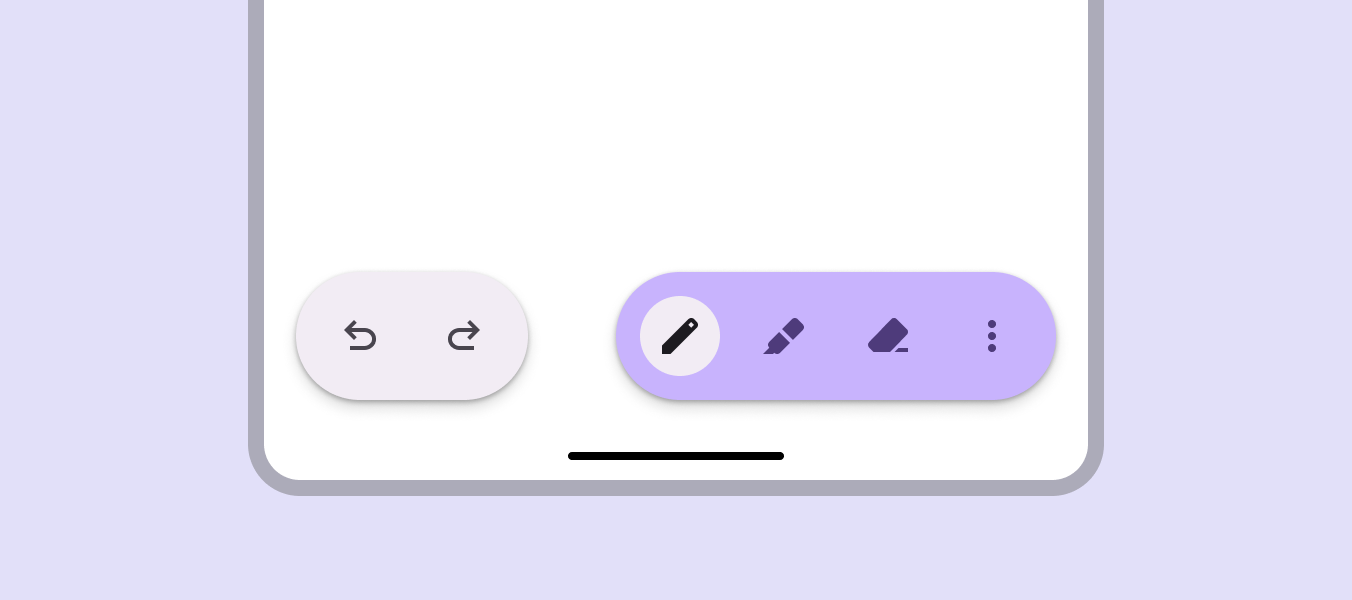
Több eszköztár kompakt ablakban.
Kerülendő Kerülje több eszköztár használatát kisebb ablakokban

Az eszköztár záró élén lévő műveletek kisebb töréspontokon egy túlcsorduló menübe kerülhetnek, nagyobb méreteken pedig újra megjelenhetnek.

A záró élen lévő műveletek egy túlcsorduló menübe kerülnek

Jobbról balra író nyelvek ​

A jobbról balra író (RTL) nyelvekben tükrözze azokat az elemeket, amelyeknél erre szükség van – például az ikonokat és a szövegirányt. Ha a műveletek sorrendje fontos, a műveletek sorrendjét is fordítsa meg.
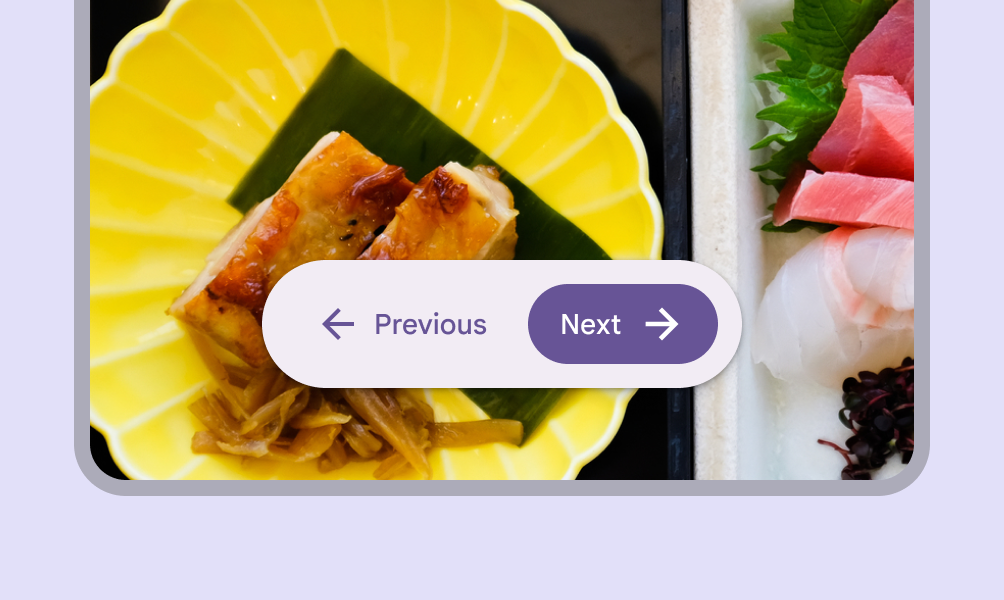
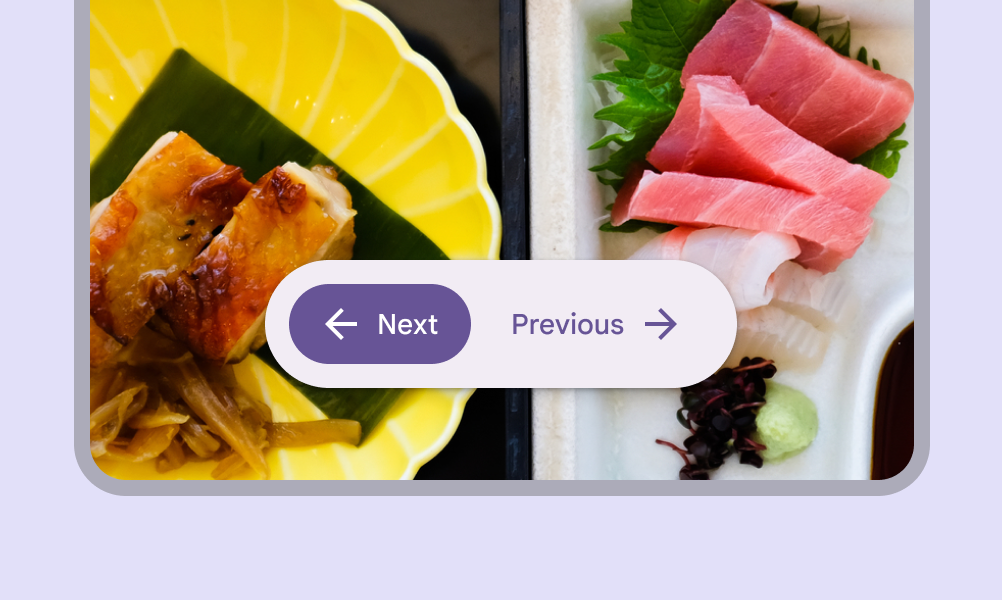
A Tovább gomb a záró élen van egy balról jobbra író nyelv esetén.
Balról jobbra író nyelvekben a Tovább gomb szándékosan a záró (jobb) élen van elhelyezve
A Tovább gomb most a záró élen, a bal oldalon van, jobbról balra író nyelv esetén.
Jobbról balra író nyelv esetén a Tovább gomb a tükrözés után a záró élen, azaz a bal oldalon található. A szöveg a tükrözés szemléltetése érdekében nem lett lefordítva.

Viselkedés ​

Görgetés

A Dokkolt eszköztárak görgetés közben a képernyőn maradhatnak, vagy animációval kicsúszhatnak a képernyőről.

A Dokkolt eszköztárak animációval kicsúszhatnak a képernyőről

A lebegő eszköztárak a képernyőn maradhatnak, animációval kicsúszhatnak a képernyőről, vagy görgetéskor egyetlen, kiemelt hangsúlyú műveletté zsugorodhatnak.

A lebegő eszköztárak animációval kicsúszhatnak a képernyőről

A Jetpack Compose-ban a lebegő eszköztár görgetéskor FAB gombbá vagy kulcsfontosságú műveletté zsugorodhat.

A lebegő eszköztárak úgy szabhatók testre, hogy görgetéskor más műveleteket hajtsanak végre, például egyetlen műveletté zsugorodjanak

Ne alkalmazza egyszerre a műveletek összevonását és a görgetéskor történő eltűnést.

Kerülendő Az eszköztárak nem zsugorodhatnak össze és nem tűnhetnek el egyszerre a képernyőről
Pager
Előző oldalEszköztárak: Specifikációk
Következő oldalEszköztárak: Akadálymentesség

Az Apache 2.0 licenc vagy a CC BY 4.0 feltételei szerint kiadva.

Copyright © 2018-Present Google

https://m3.material.io/components/toolbars/guidelines

Az Apache 2.0 licenc vagy a CC BY 4.0 feltételei szerint kiadva.

Copyright © 2018-Present Google