

Toolbars: Richtlinien
Toolbars zeigen häufig genutzte Aktionen für die aktuelle Seite an
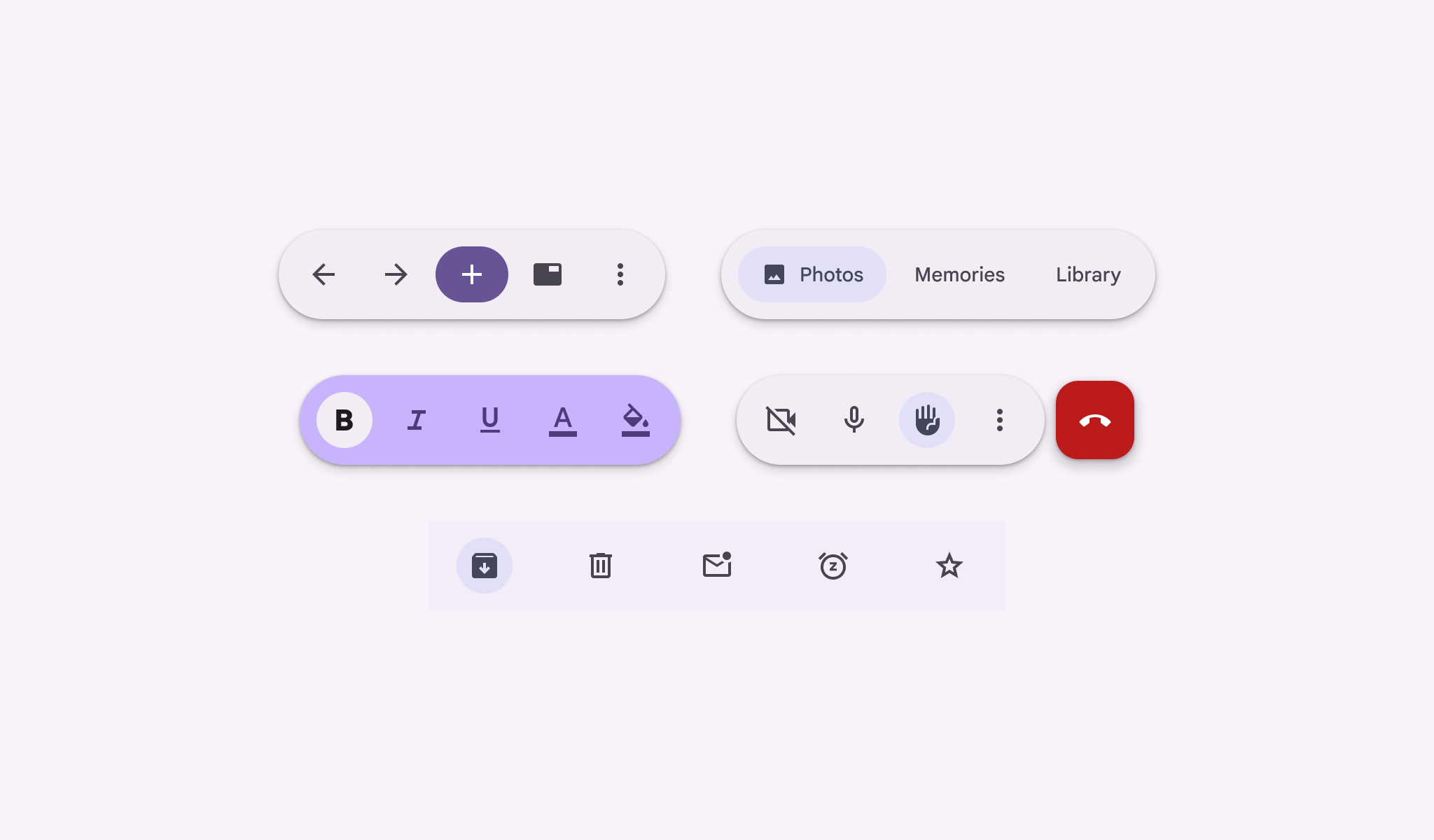
Verwendung
Verwenden Sie eine Toolbar, um Aktionen für die aktuelle Seite bereitzustellen.
Toolbars können viele Aktionen enthalten und lassen sich so skalieren, dass in größeren Fenstern mehr Aktionen sichtbar sind.
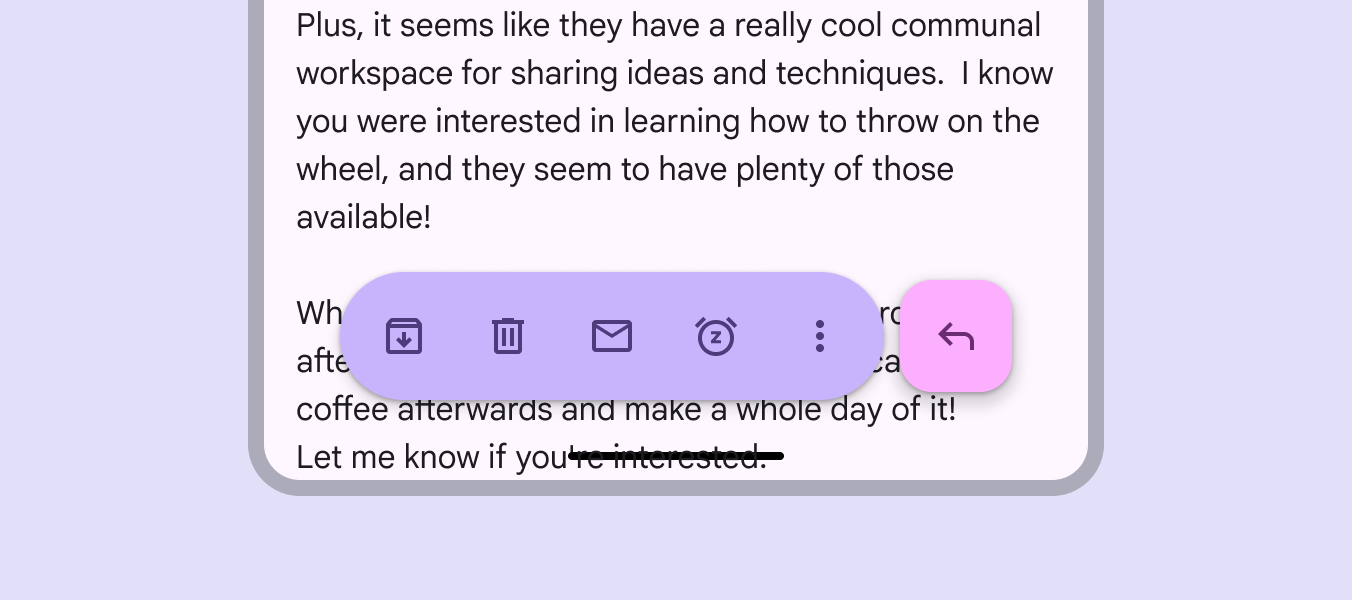
Es gibt zwei Varianten von Toolbars:
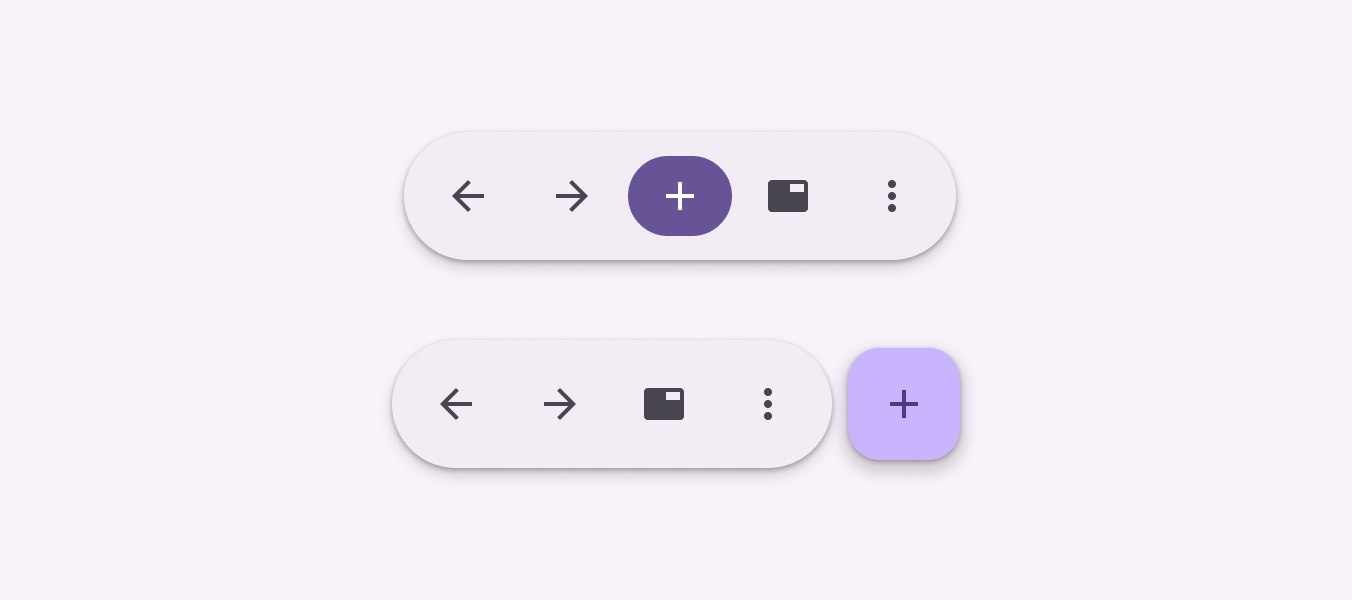
- Angedockte Toolbar
Erstreckt sich über die volle Breite des Fensters. Sie eignet sich besonders für globale Aktionen, die auf mehreren Seiten identisch bleiben. - Schwebende Toolbar
Schwebt über dem Hauptinhalt. Sie eignet sich besonders für kontextbezogene Aktionen, die sich auf den Inhalt oder die aktuelle Seite beziehen.
Die Baseline Bottom App-Leiste wird weiterhin unterstützt, aber nicht mehr empfohlen.
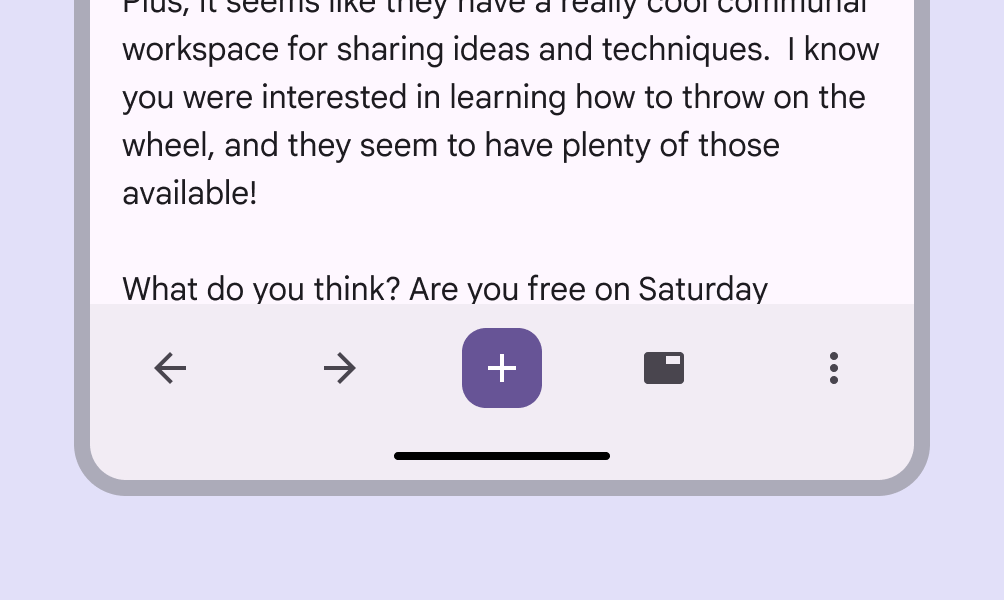
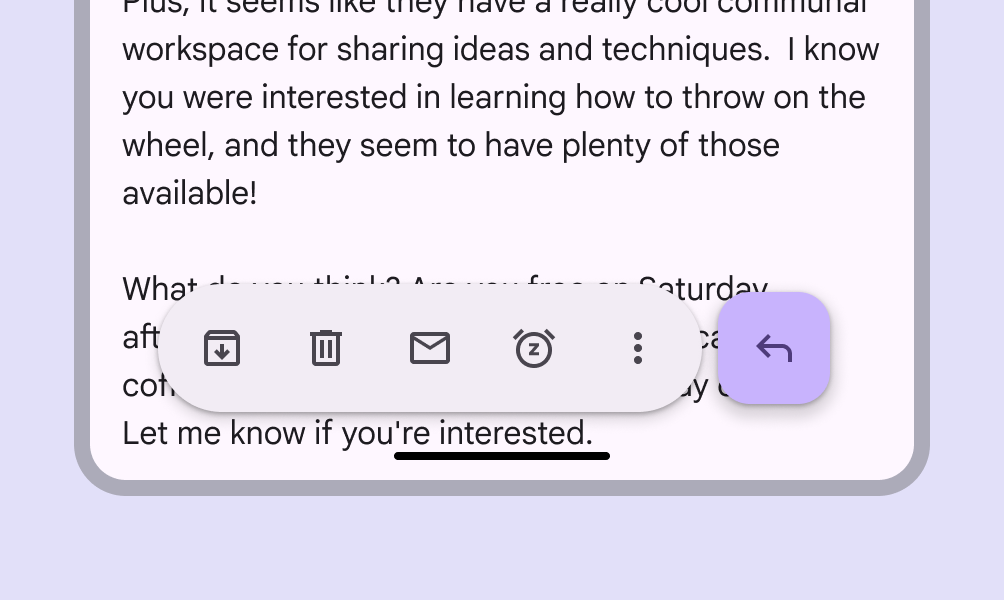
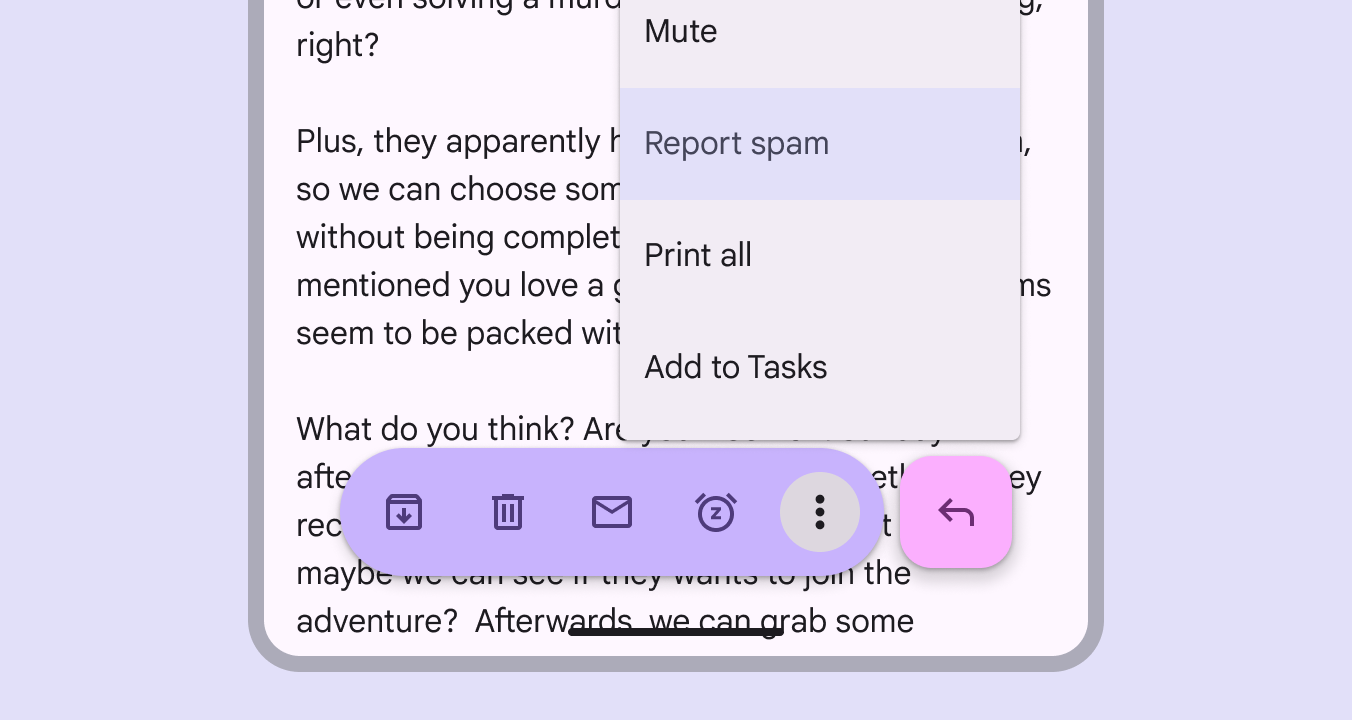
Wenn nicht alle Aktionen sichtbar in der Toolbar untergebracht werden können, ergänzen Sie ein Menü.
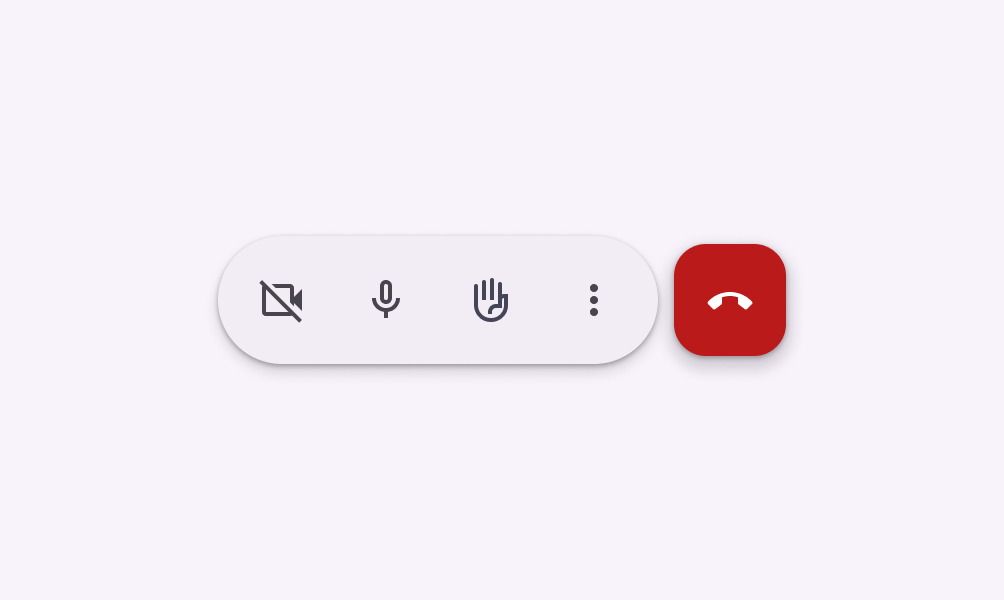
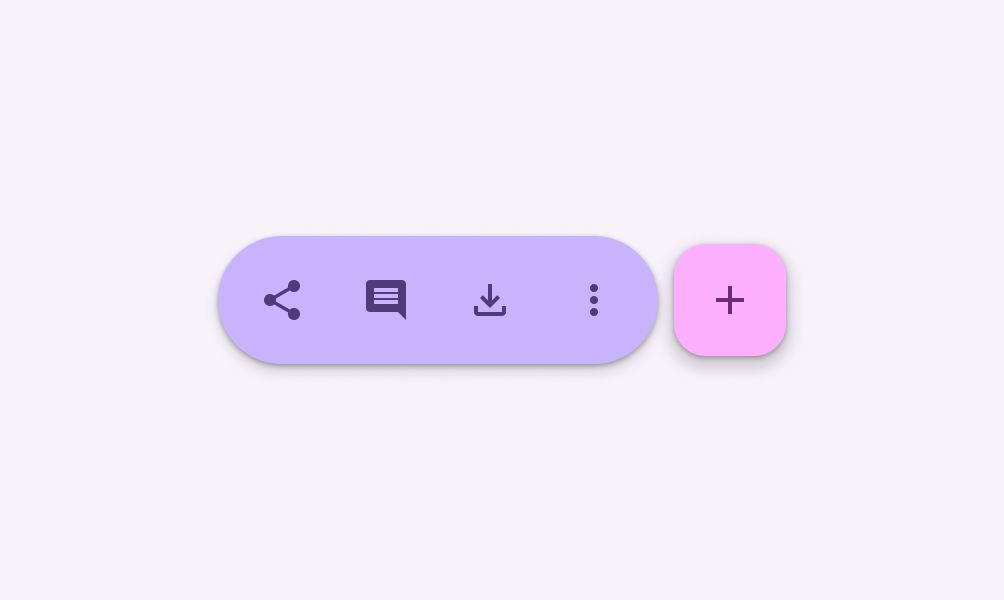
Es gibt zwei Farbkonfigurationen:
- Standard
Ein Farbschema mit geringer Hervorhebung. Es lenkt die Aufmerksamkeit auf den Hauptinhalt. - Kräftig
Ein Farbschema mit hoher Hervorhebung. Es lenkt die Aufmerksamkeit auf die Steuerelemente und kann eine vorübergehende Änderung des Seitenverhaltens signalisieren, z. B. den Wechsel in den Bearbeitungsmodus.
Erwägen Sie alternative Farbrollen, um die Toolbar je nach App-Kontext stärker oder schwächer zu betonen. Experimentieren Sie mit verschiedenen Farbrollen, um unterschiedliche Effekte zu erzielen.
Toolbars und Navigationsleisten
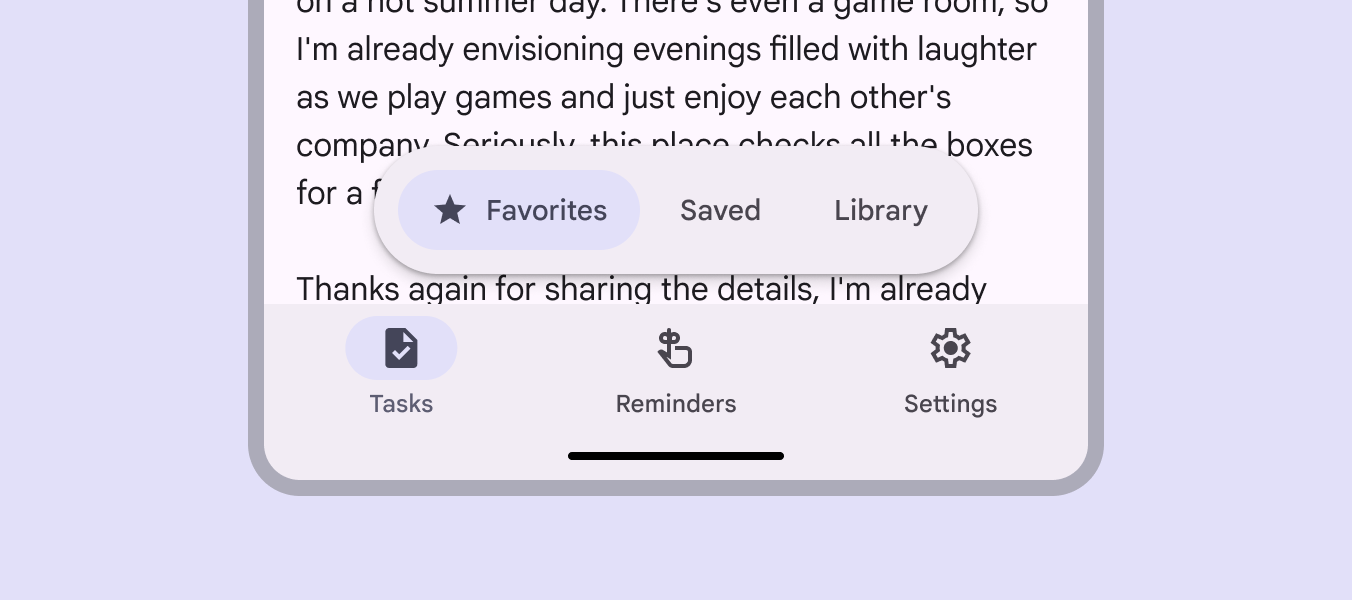
Die Toolbar und die Navigationsleiste werden beide am unteren Rand des Fensters platziert und sollten daher nicht gleichzeitig angezeigt werden. Verwenden Sie die Navigationsleiste auf primären Seiten, Toolbars auf Folgeseiten mit Aktionen.
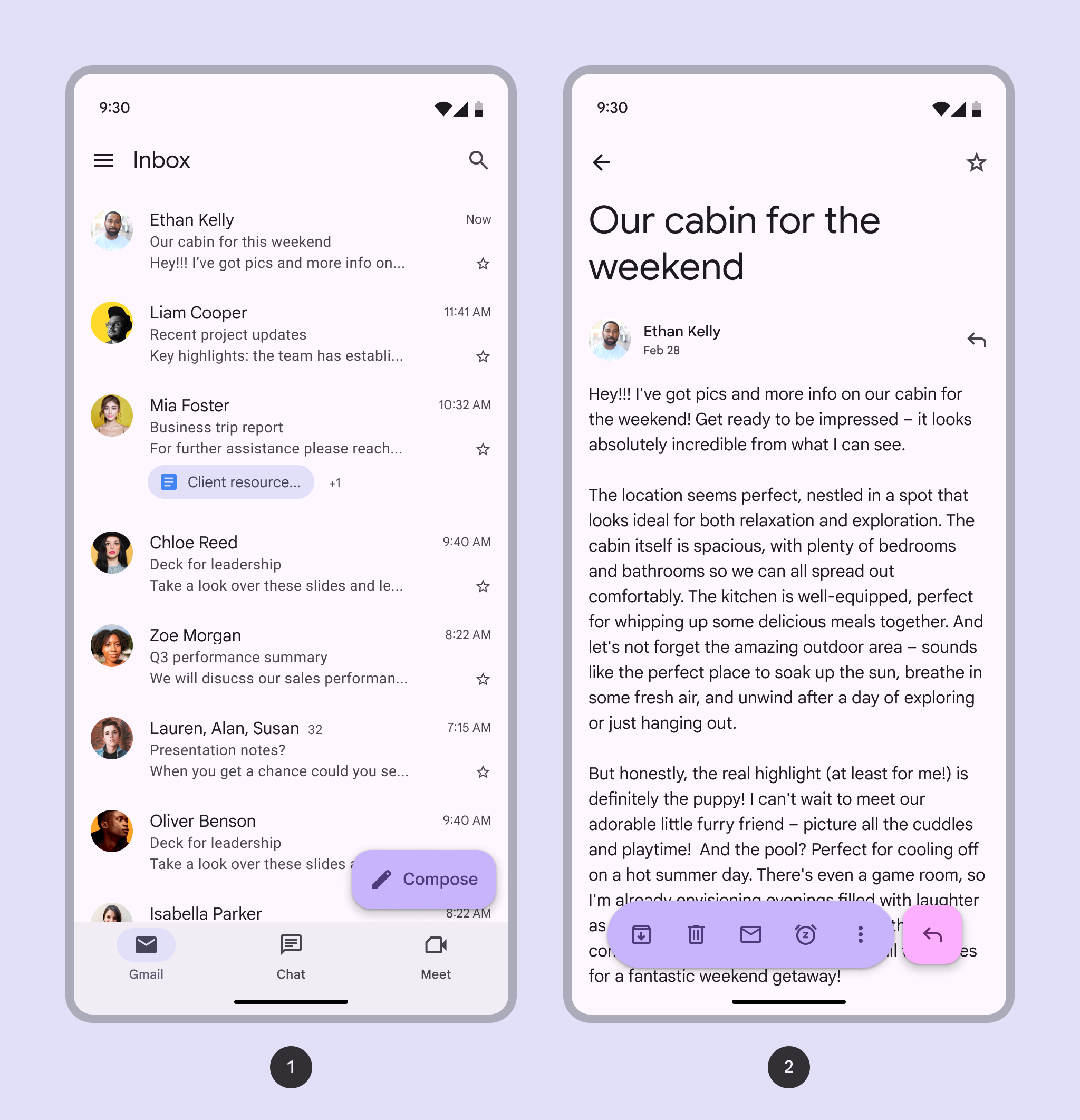
- Navigationsleiste auf einer primären Seite
- Toolbar auf einer sekundären Seite mit kontextbezogenen Aktionen
Schwebende Toolbars können als Tabs für verwandte Folgeseiten innerhalb der App-Hierarchie dienen.
Dies hilft, verwandte Seiten zu gruppieren, und zeigt, dass die Auswahl den darunterliegenden Hauptinhalt beeinflusst.
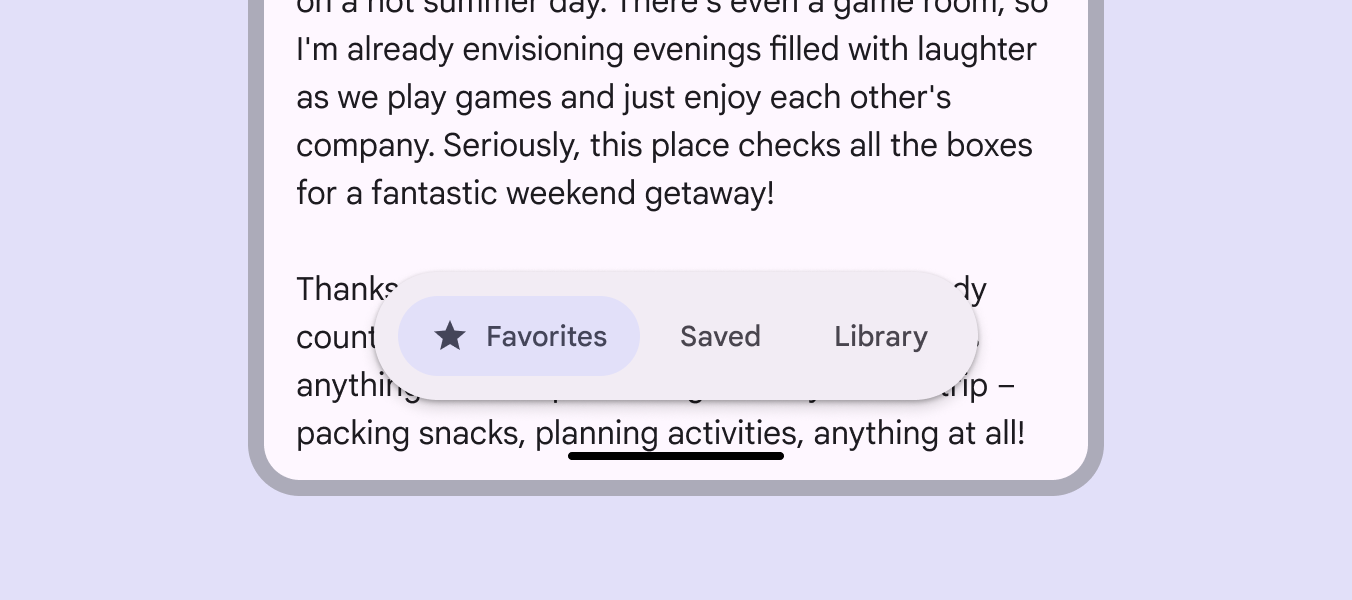
Berücksichtigen Sie die bestehende App-Hierarchie, wenn eine Toolbar der lokalen Navigation dient.
Vermeiden Sie redundante oder verwirrende Navigationskombinationen in derselben Ansicht.
Anatomie
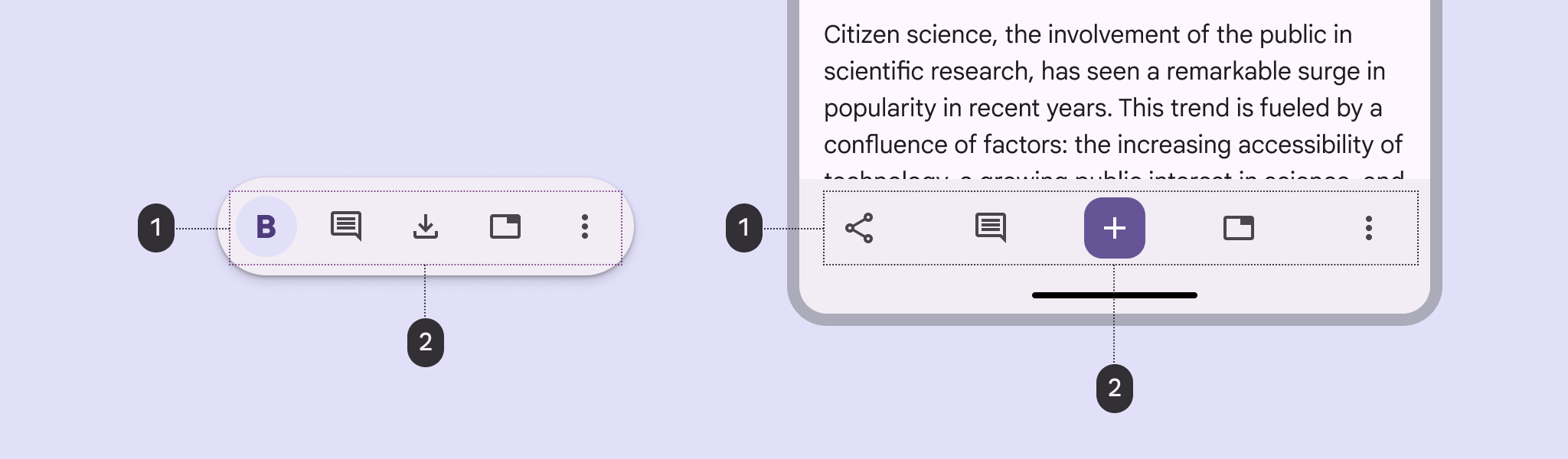
- Container
- Elemente
Container
Der Container einer angedockten Toolbar erstreckt sich über die volle Fensterbreite.
Vermeiden Sie abgerundete Ecken am Container. Diese können den Eindruck erzeugen, dass sich der Container bei einer Interaktion vergrößert oder verändert.


Wenn an Anfangs- und Endseite ein Innenabstand von mindestens 16 dp vorhanden ist, können Sie die Steuerelemente im Inneren nach Bedarf anordnen. Der Standardabstand zwischen Elementen beträgt 32 dp.
Für barrierefreie Bedienung benötigen alle Elemente einen Zielbereich von mindestens 48 × 48 dp.
Vermeiden Sie zu viele Steuerelemente, da sie Nutzer überfordern können.
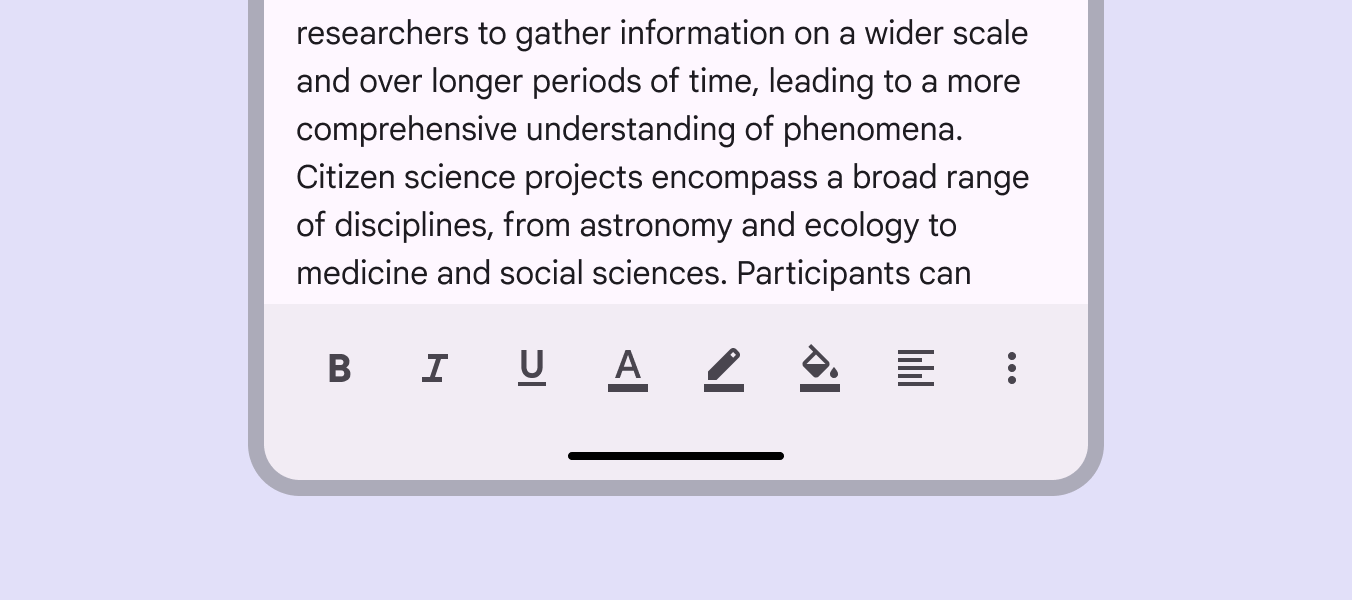
Der Container einer schwebenden Toolbar sollte vollständig sichtbar sein. Wenn mehr Aktionen erforderlich sind, verwenden Sie ein Überlaufmenü.
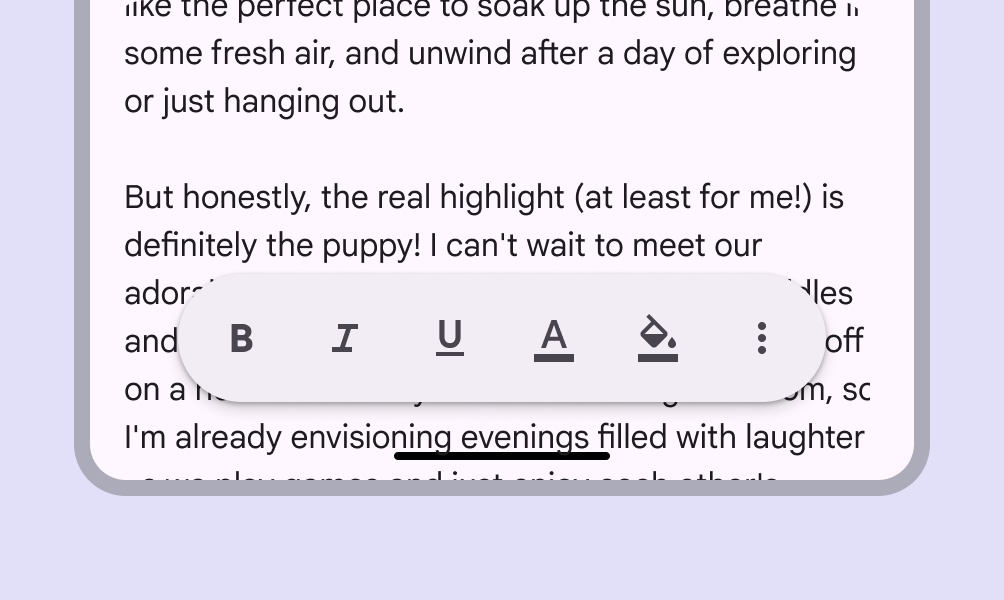
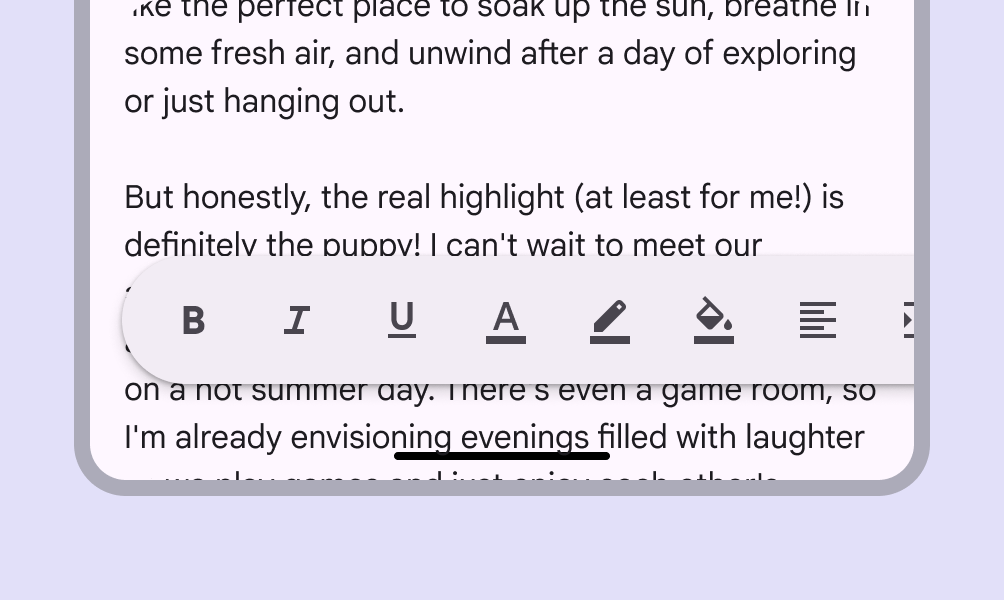
Elevation
Schwebende Toolbars haben standardmäßig eine Elevation.
Wenn der Inhalt unter der Toolbar visuell klar abgegrenzt ist, kann die Elevation entfernt werden.
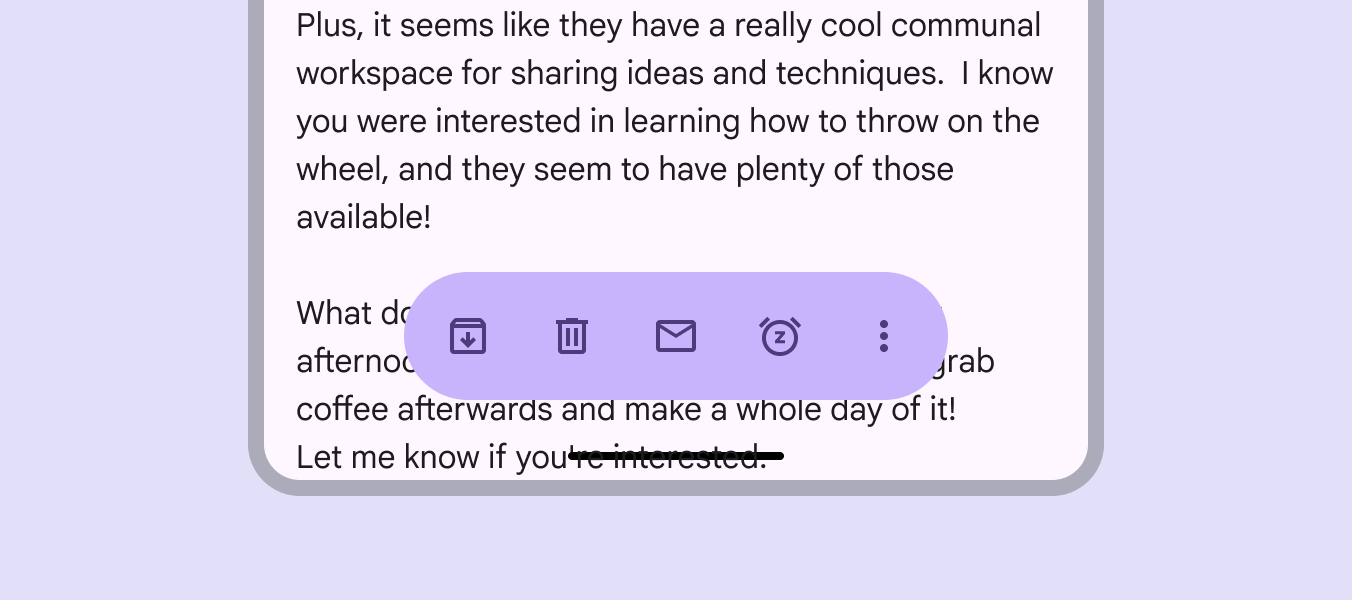
Flexibilität und Slots
Bei der Konfiguration einer Toolbar sollten Sie diese als Container mit mehreren Slots betrachten.
Diese Slots können mit Schaltflächen, Symbolschaltflächen, Bildern, Textfeldern oder benutzerdefinierten Komponenten gefüllt werden.
Symbolschaltflächen schaffen eine gleichmäßige Steuerelementhierarchie. Eine gefüllte Symbolschaltfläche kann eine einzelne Aktion hervorheben.
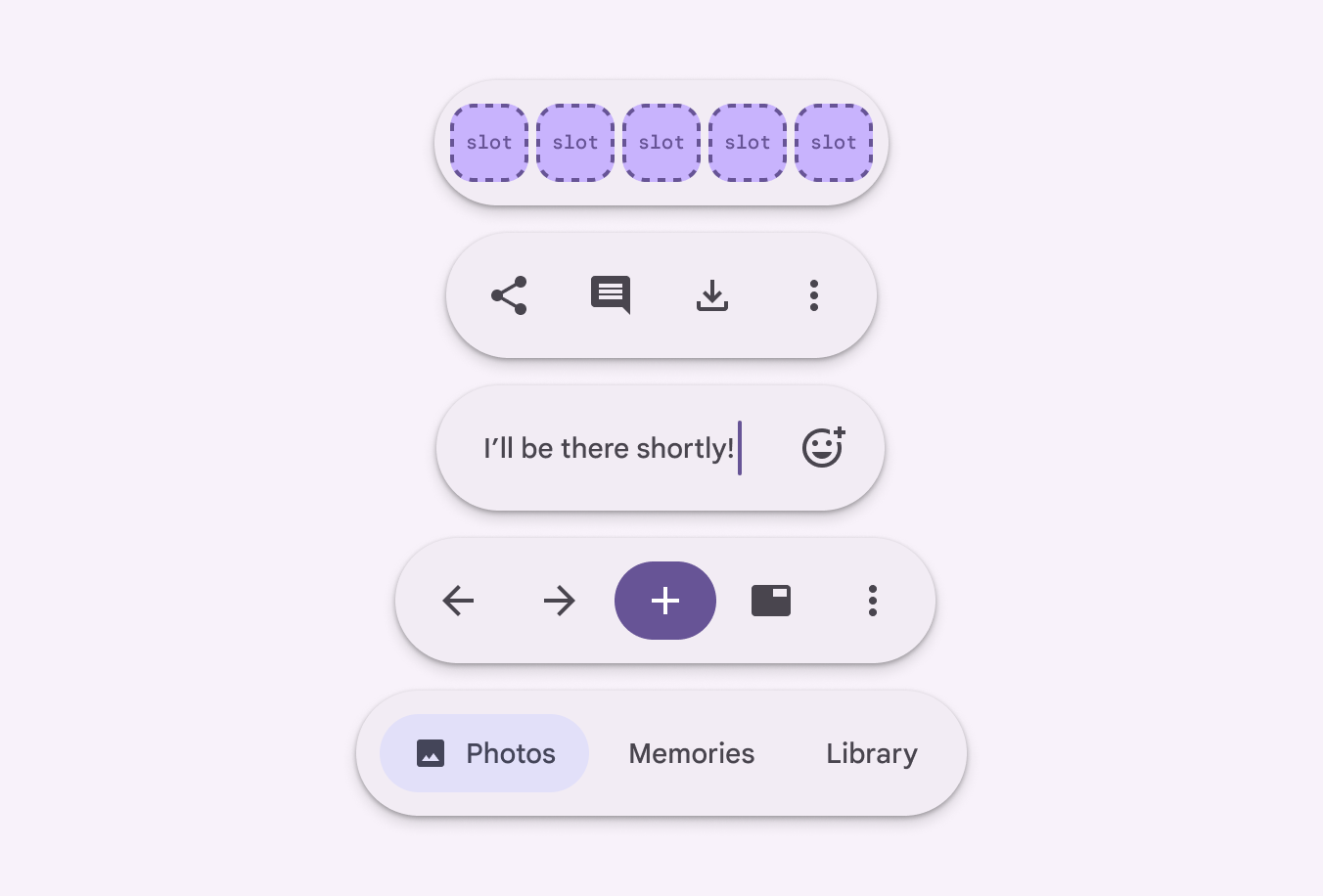
Wenn Sie eine einzelne Aktion stärker hervorheben als andere, schaffen Sie eine klare Hierarchie und lenken Nutzer zu den häufig genutzten Steuerelementen. Vermeiden Sie es, mehr als eine Aktion gleichzeitig hervorzuheben.
Gängige Möglichkeiten, Toolbar-Aktionen hervorzuheben, sind:
- verschiedene Farbstile für Symbolschaltflächen, z. B. gefüllt, tonal und Standard
- angepasste Farbrollen einer einzelnen Aktion, z. B. einer primären oder sekundären Palette
- breite und schmale Symbolschaltflächen
- die Kombination der Toolbar mit einem FAB
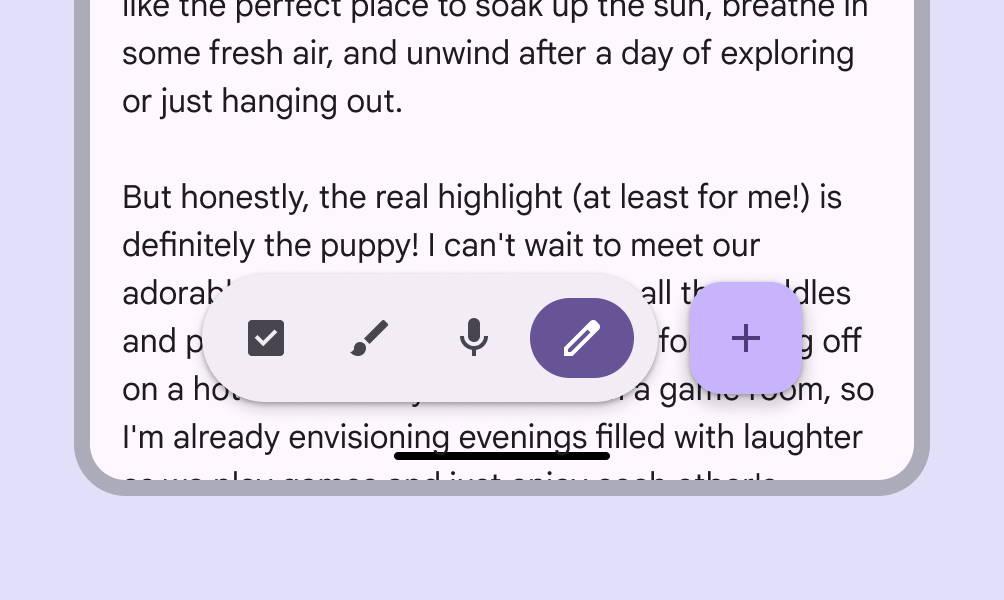
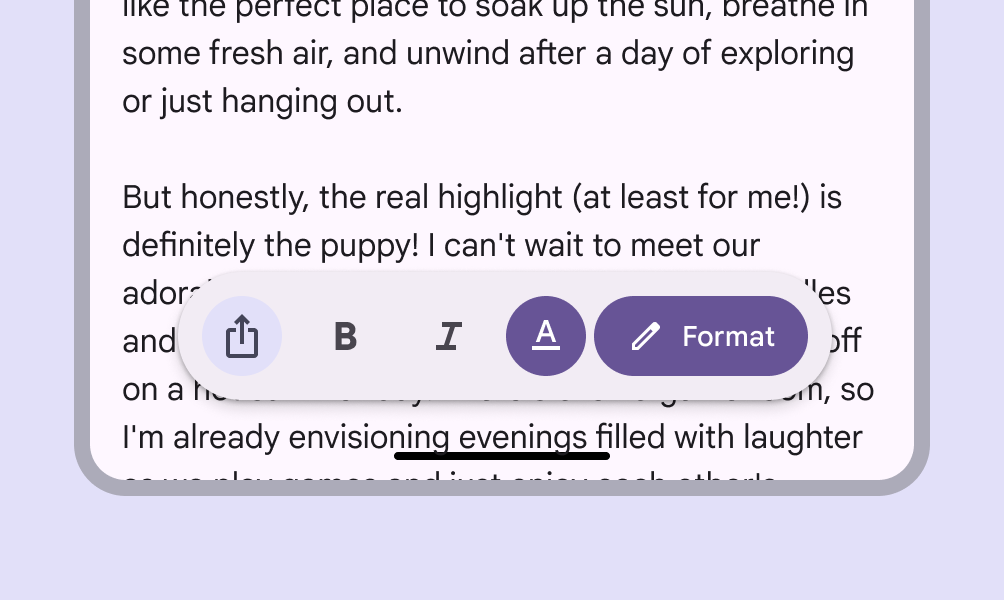
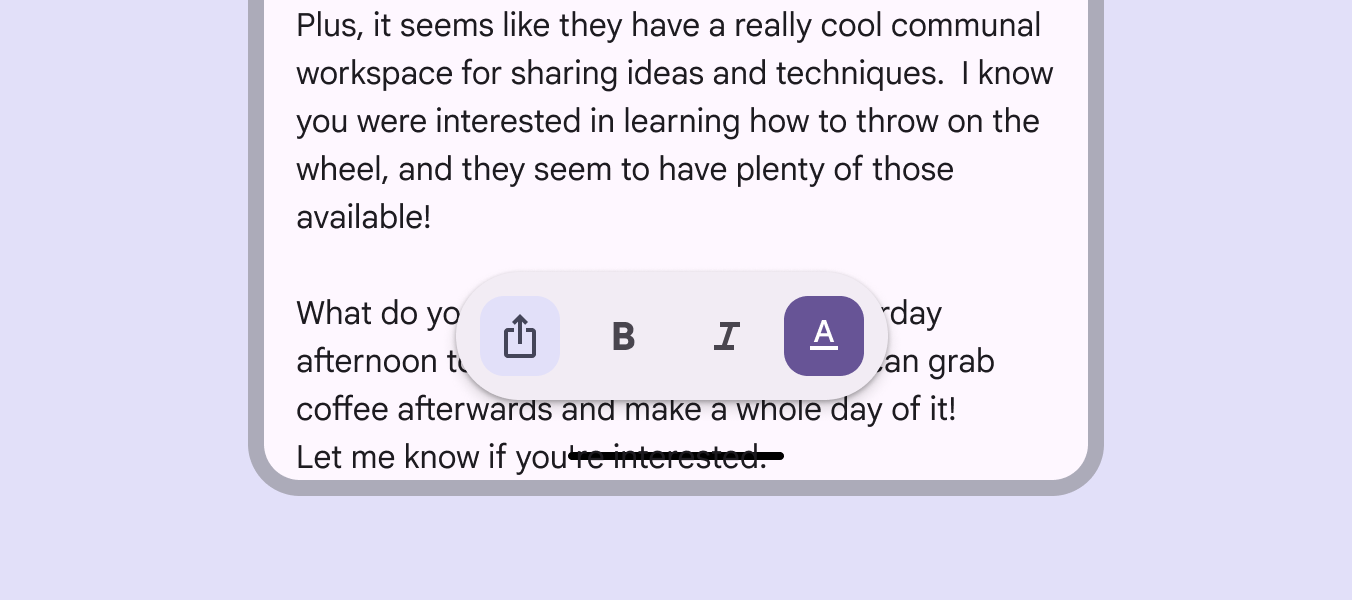
Vermeiden Sie quadratische Symbolschaltflächen in schwebenden Toolbars. Ihre eckige Form widerspricht dem vollständig abgerundeten Toolbar-Container.
Quadratische Symbolschaltflächen können in angedockten Toolbars verwendet werden.
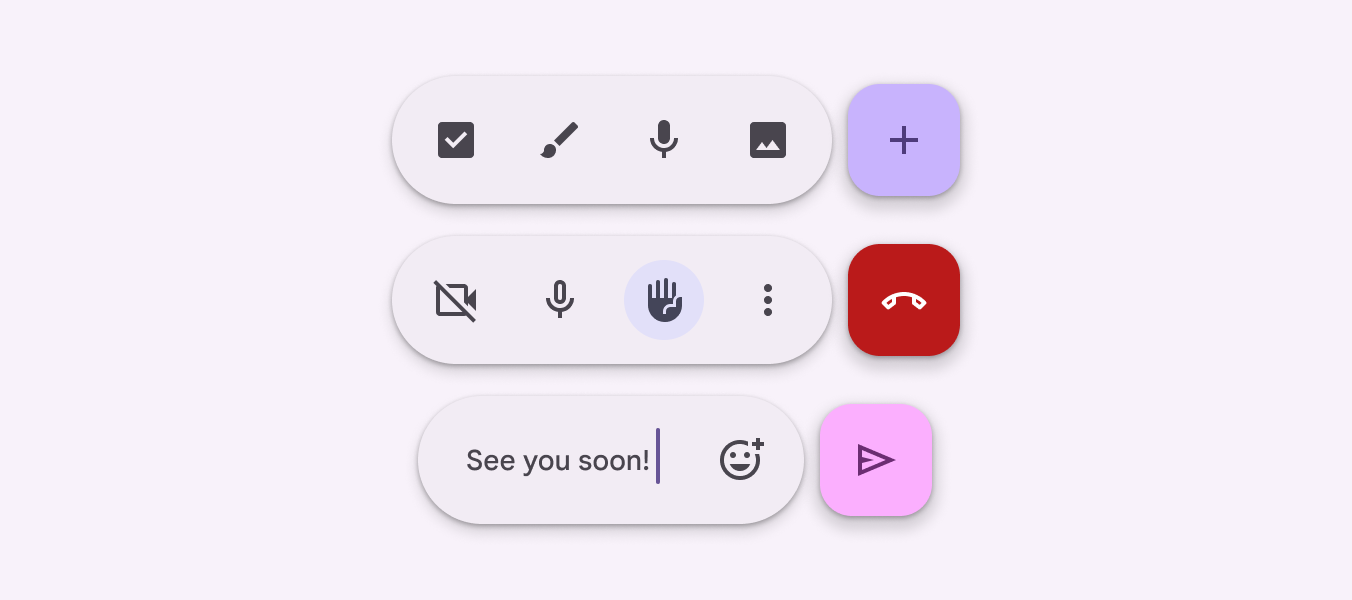
Schwebende Toolbar mit FAB
Ein FAB kann neben einer schwebenden Toolbar platziert werden, um eine Aktion mit hoher Priorität zu einer einheitlichen Gruppe von Toolbar-Aktionen hinzuzufügen.
Verwenden Sie einen FAB für die Aktion mit höchster Priorität in der Ansicht oder zur Ergänzung der Toolbar-Aktionen.
Position und Ausrichtung
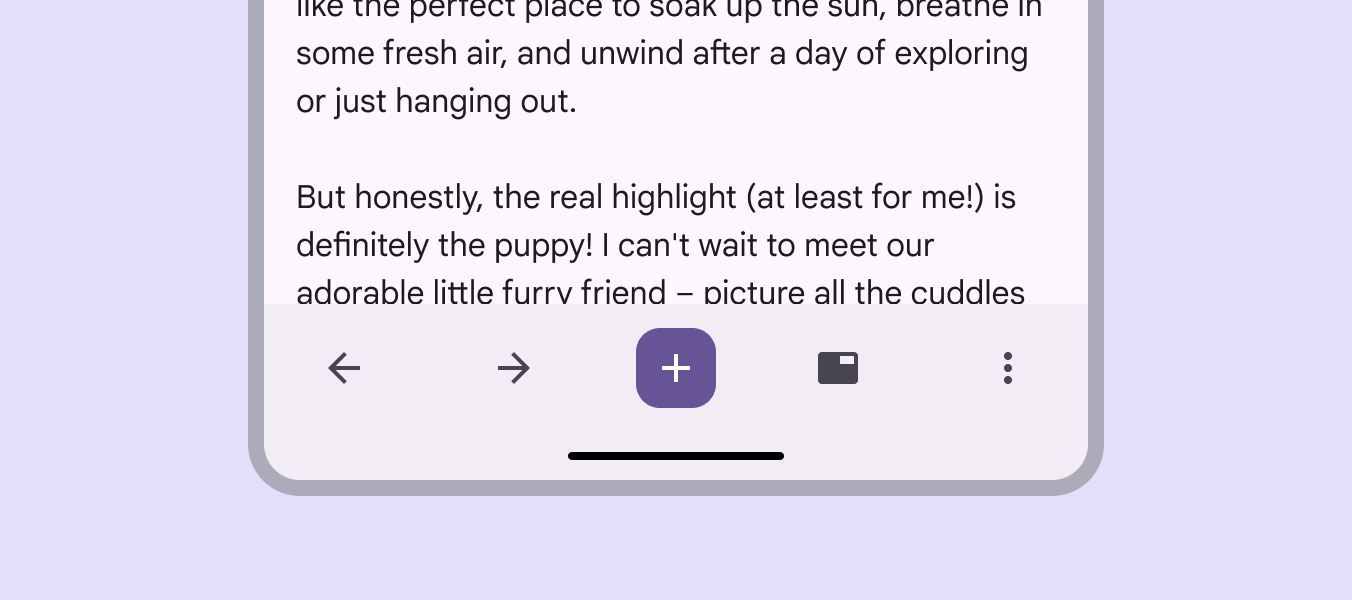
Platzieren Sie angedockte Toolbars nur am unteren Rand des Fensters.
Wenn Sie andere unten ausgerichtete Elemente wie eine Navigationsleiste verwenden, nutzen Sie keine angedockte Toolbar.
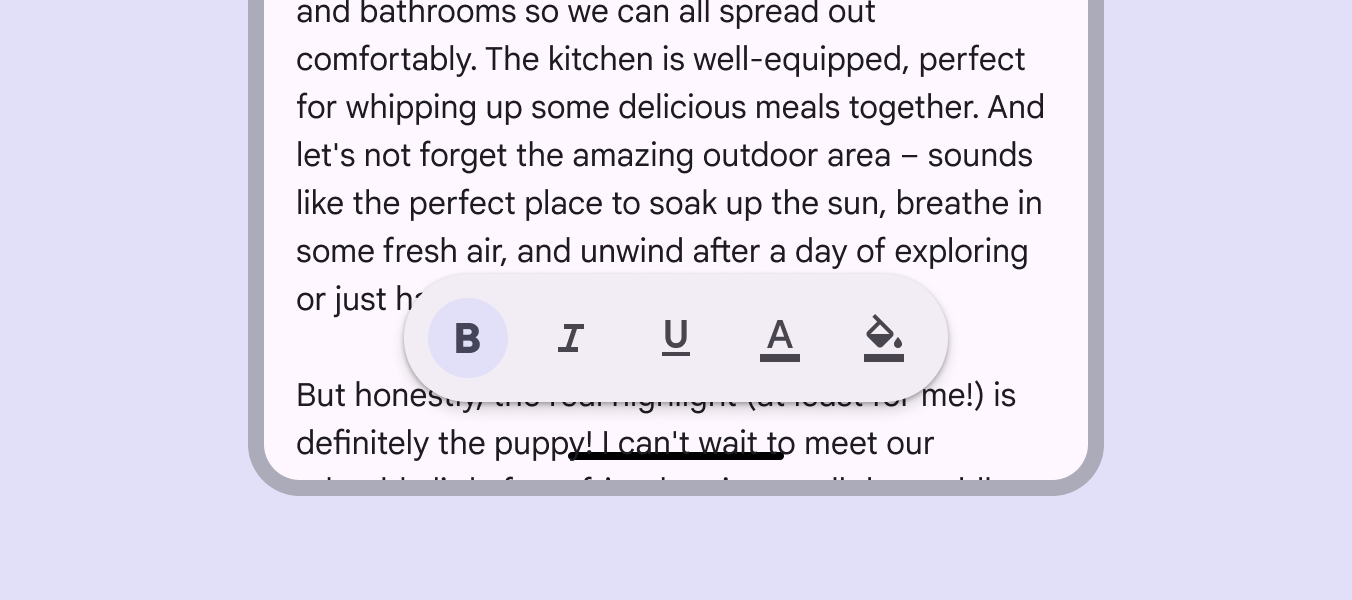
Schwebende Toolbars können horizontal oder vertikal ausgerichtet werden.
Horizontale Toolbars sollten mindestens 16 dp Abstand zum Fensterrand einhalten.
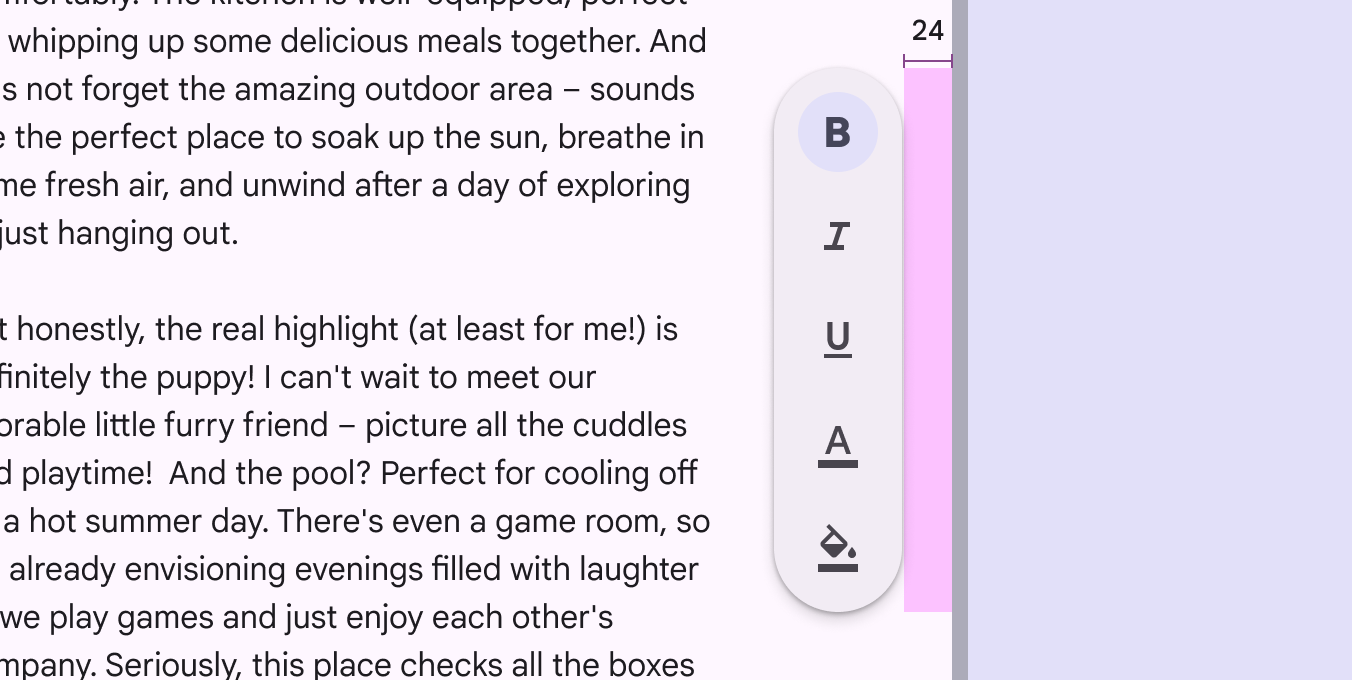
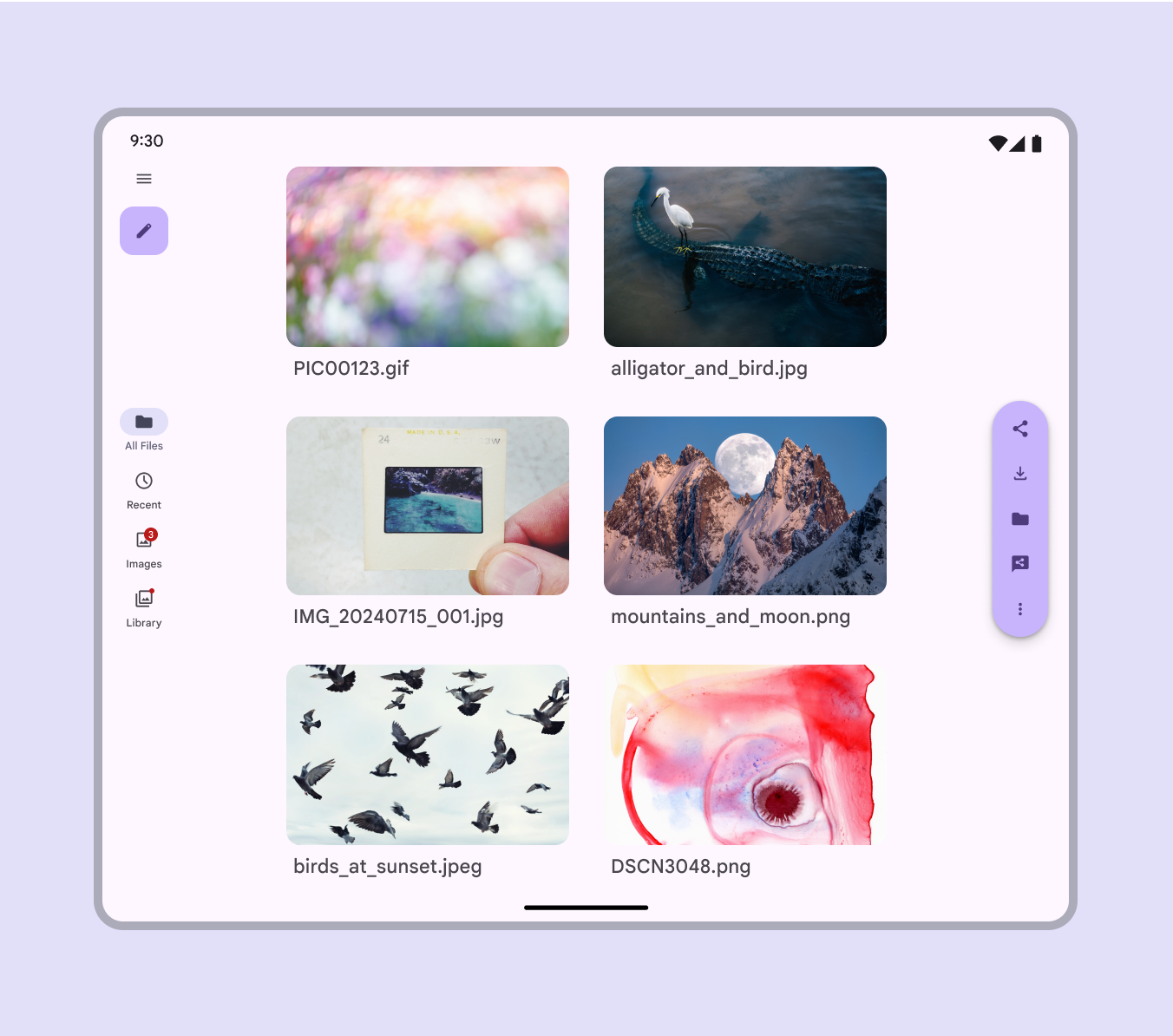
Bei größeren Breakpoints können schwebende Toolbars vertikal ausgerichtet und an einer der beiden Bildschirmseiten platziert werden.
Vertikale Toolbars sollten mindestens 24 dp Abstand zum Rand einhalten.
Verwenden Sie keine breiten Symbolschaltflächen in vertikalen Toolbars, damit diese kompakt bleiben.
Nutzen Sie stattdessen schmale oder Standard-Symbolschaltflächen.
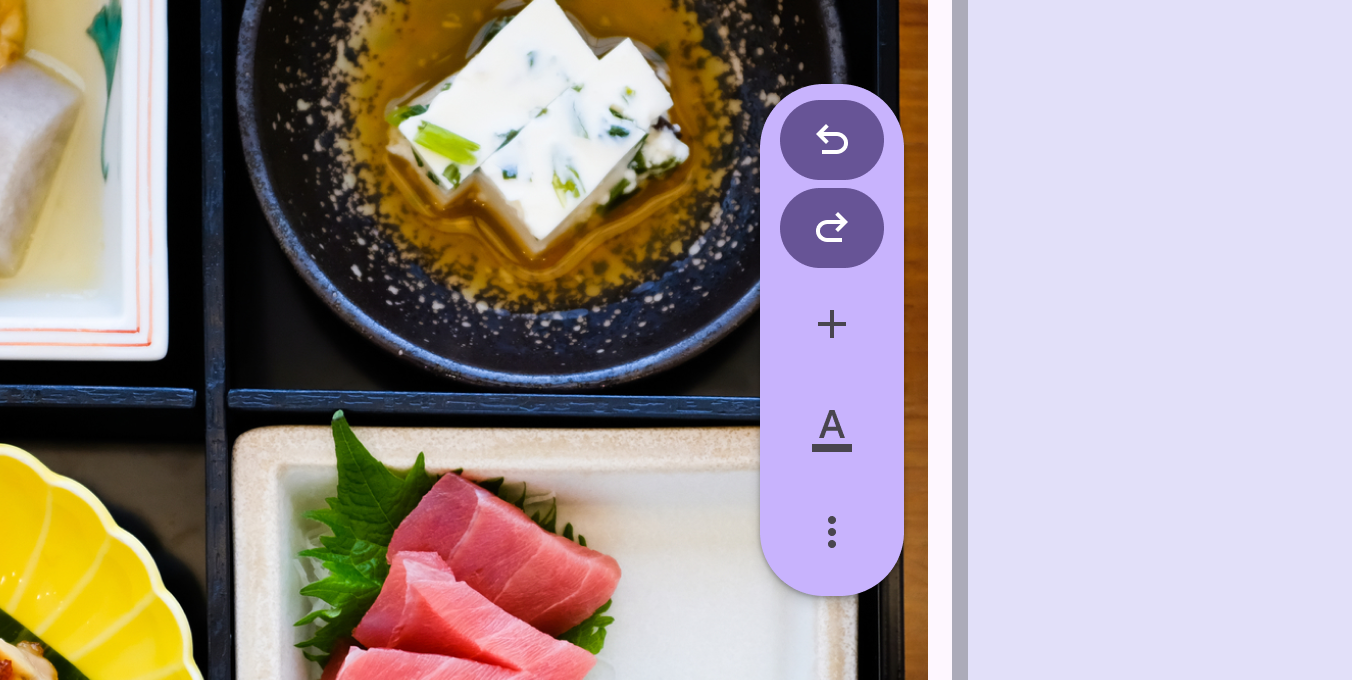
Vertikale Toolbars sollten gegenüber der Navigationsschiene positioniert werden, um das Layout auszugleichen und Aktionen leicht zugänglich zu halten.
Wenn eine Navigationsschiene und eine vertikale schwebende Toolbar gleichzeitig angezeigt werden, verwenden Sie die zentrierte Konfiguration der Navigationsschiene.
Adaptives Design
Adaptives Design ermöglicht einer Oberfläche, auf Kontextfaktoren wie Nutzer, Gerät und Nutzungsweise zu reagieren oder sich entsprechend anzupassen. Mehr zu adaptivem Design
Größenanpassung
Angedockt
Die angedockte Toolbar sollte immer 100 % der Bildschirmbreite ausfüllen.
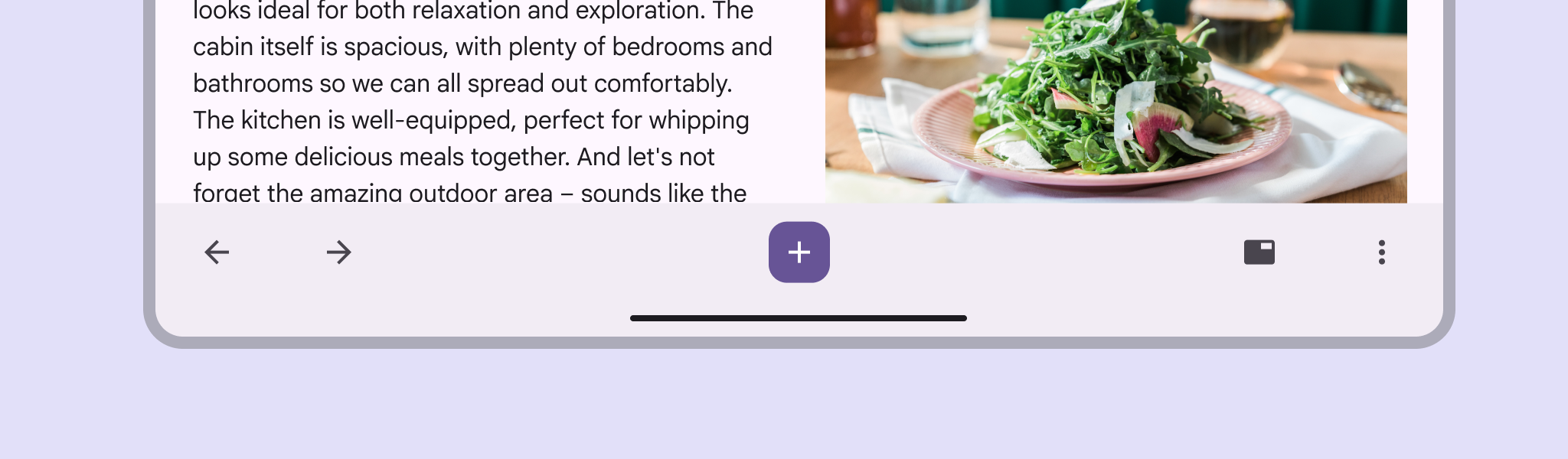
Bei kompakten Breakpoints sollten die Elemente in der Toolbar gleichmäßig verteilt sein.
Bei mittleren Breakpoints und darüber passen Sie den Abstand zwischen den Steuerelementen an, um ein komfortables Layout zu erzeugen. Dies kann erreicht werden durch:
- alle Elemente zentrieren
- eine Hauptaktion zentrieren und die übrigen Elemente an den Rändern ausrichten
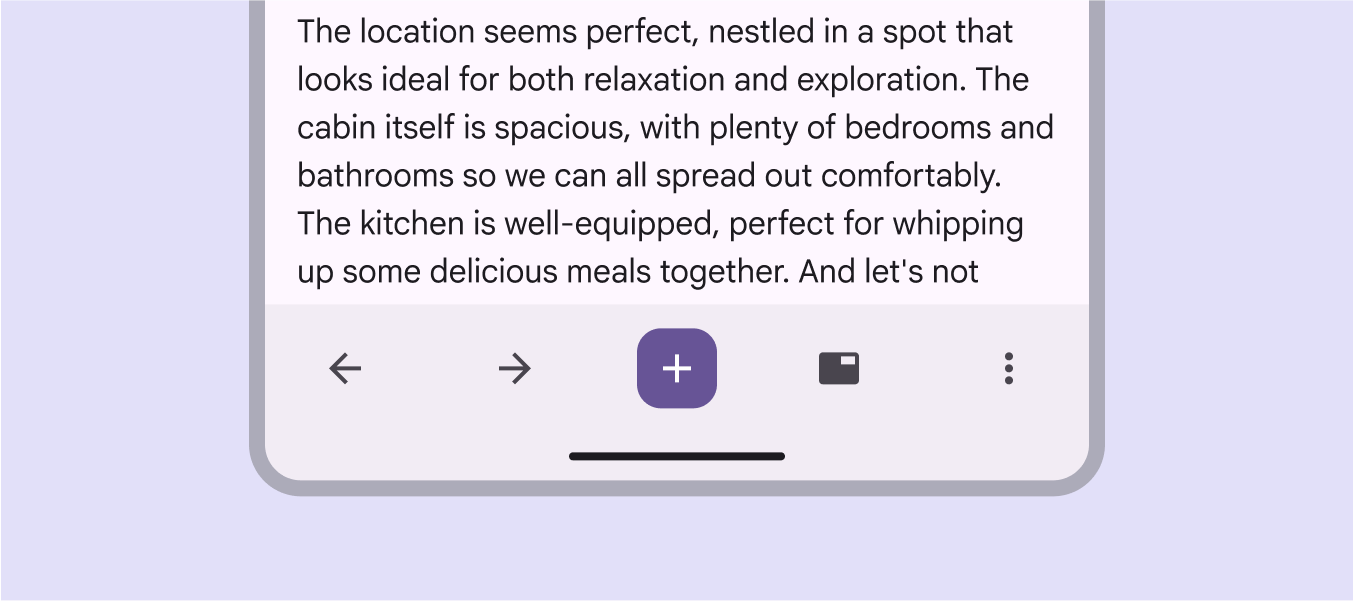
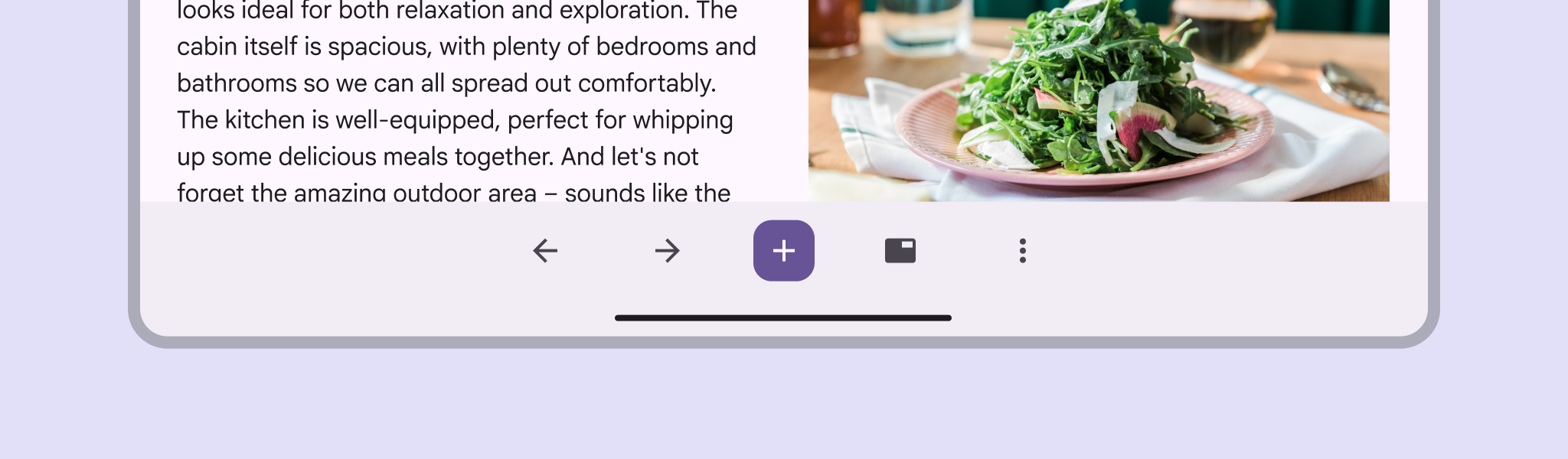
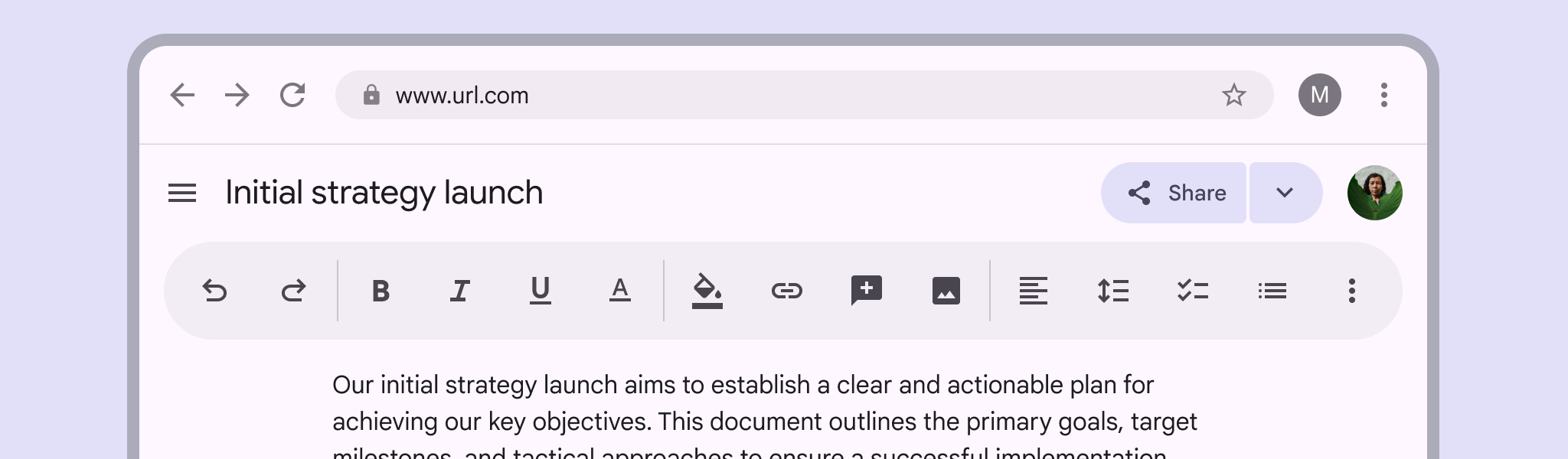
Im Web und auf großen Bildschirmen kann die angedockte Toolbar abgerundet sein. Trennlinien helfen, viele Elemente zu organisieren. Reduzieren Sie die Höhe und Schaltflächengröße nur, wenn der verfügbare vertikale Platz begrenzt ist.
Schwebend
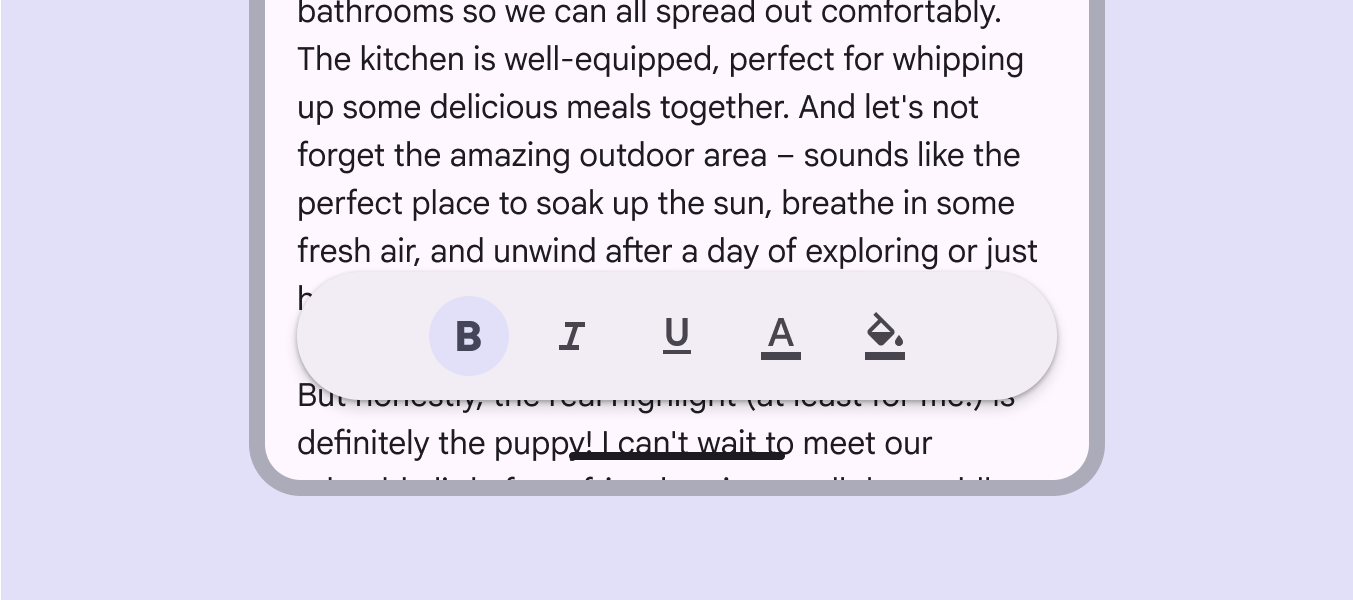
Der Container sollte nur so groß wie nötig sein und dabei mindestens 16 dp Abstand zum Rand einhalten.
Wenn nicht alle Elemente Platz finden, verlagern Sie die weiteren Aktionen in ein Überlaufmenü am Ende der Toolbar. Bei größeren Breakpoints können mehr Aktionen eingeblendet werden.
Sie können die Breite der schwebenden Toolbar begrenzen, damit sie kompakter bleibt und weitere Aktionen im Überlaufmenü untergebracht werden.
Vertikale Toolbars werden für kompakte Fenster nicht empfohlen.
Sie nehmen viel Bildschirmfläche ein und können in komplexen Layouts visuell überwältigend wirken.
Verwenden Sie sie nur bei übersichtlichen Layouts oder wenigen Steuerelementen.

Darstellung
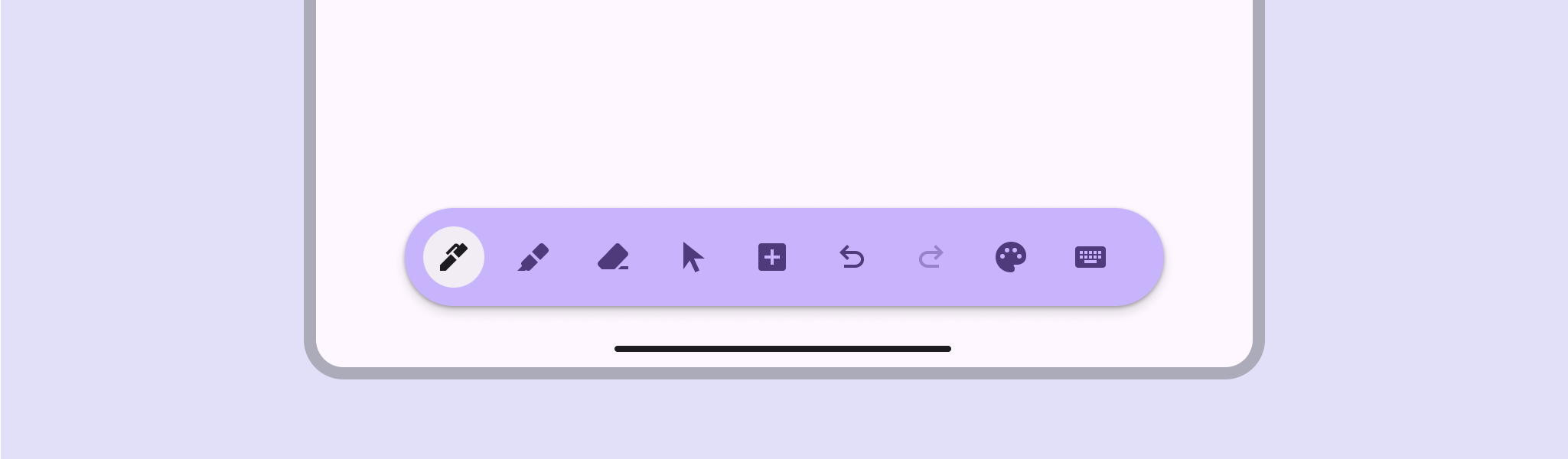
Bei größeren Breakpoints können schwebende Toolbars an gegenüberliegenden Bildschirmrändern ausgerichtet werden, um sie leicht erreichbar zu machen und ähnliche Aktionen zu gruppieren. Platzieren Sie zum Beispiel Rückgängig und Wiederholen in einer Toolbar, Bearbeitungsfunktionen wie Hervorheben, Radieren und Auswählen in einer anderen Toolbar. Stilistische Unterschiede können den Zweck jeder Toolbar verdeutlichen und die Hierarchie klarer machen.
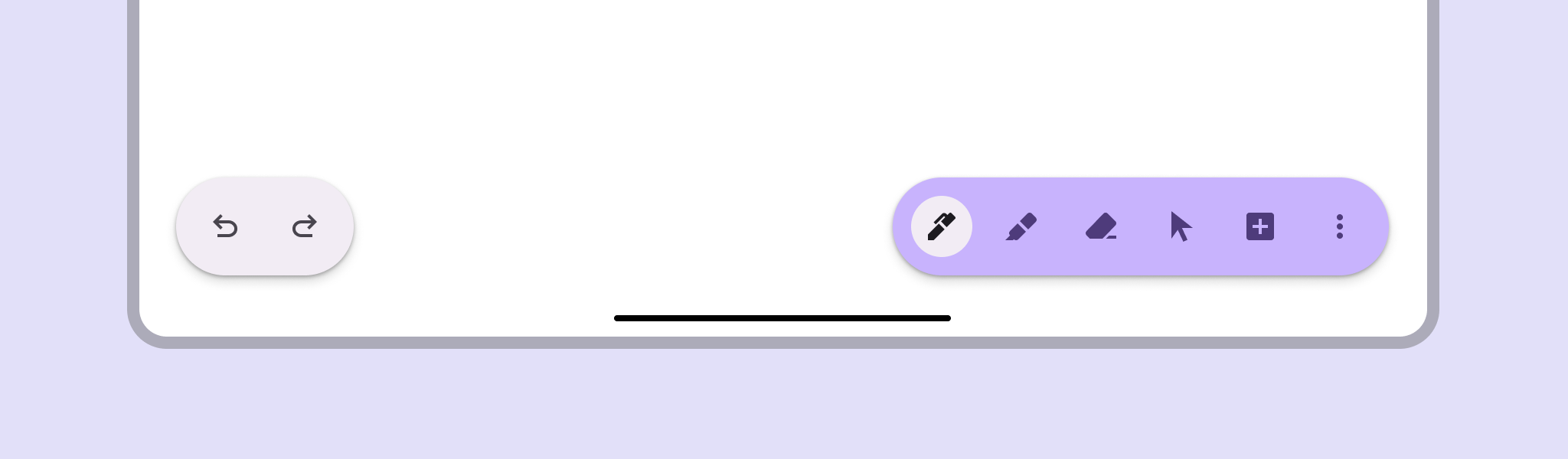
Vermeiden Sie mehrere Toolbars in kompakten Fenstern. Meist ist zu wenig Platz vorhanden.
Nutzen Sie stattdessen eine Toolbar für alle Aktionen.
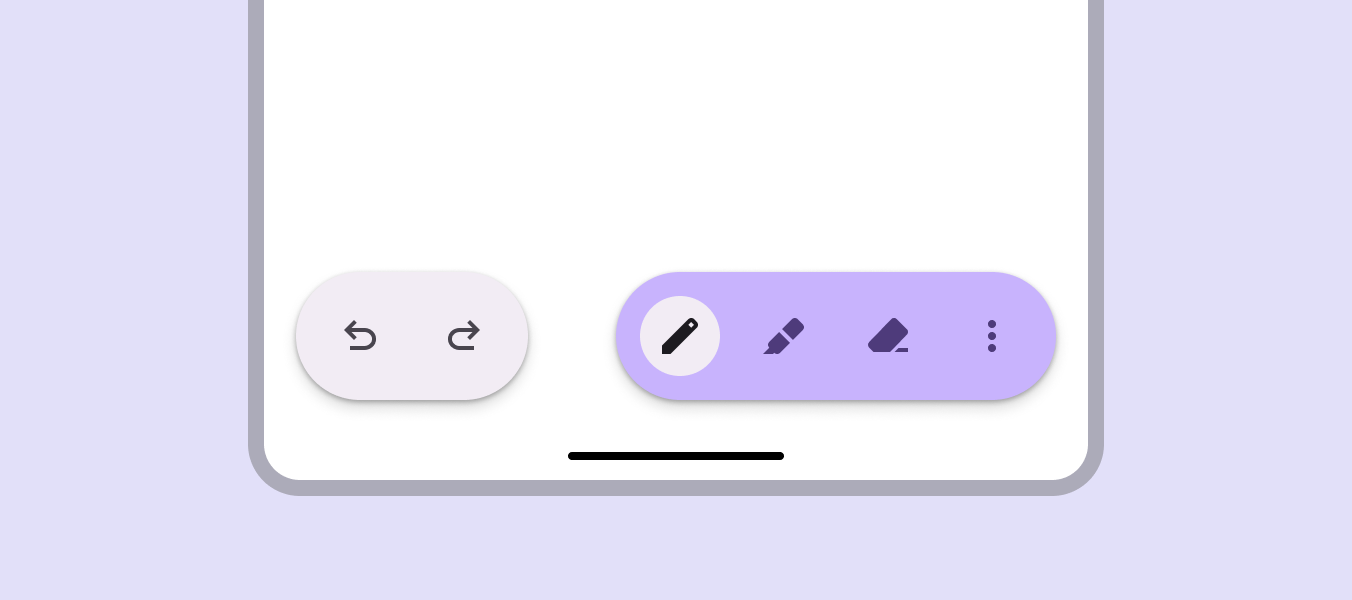
Aktionen am Ende der Toolbar können bei kleineren Breakpoints in ein Überlaufmenü einklappen und bei größeren Fenstern wieder sichtbar werden.
Sprachen von rechts nach links
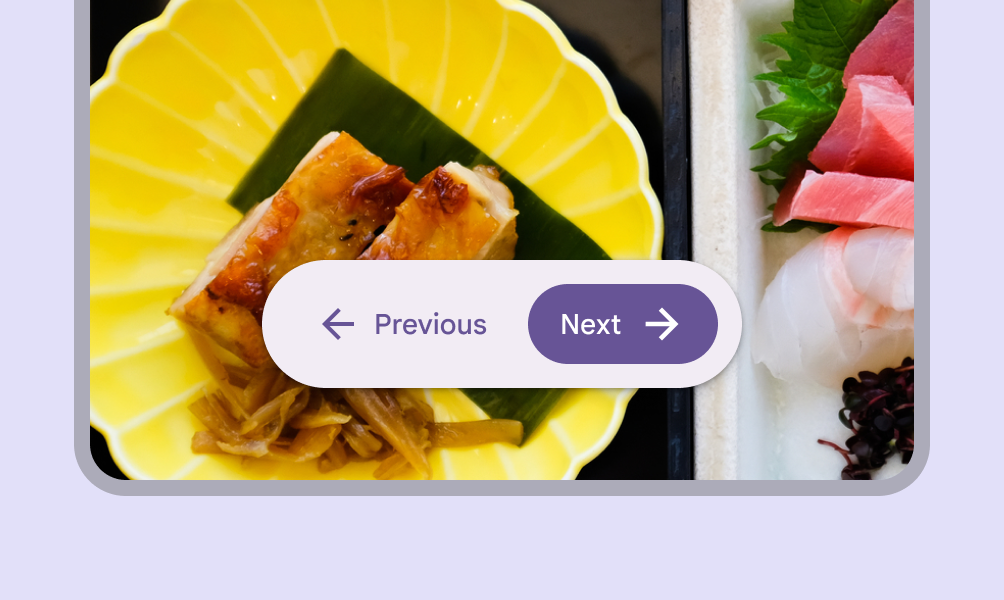
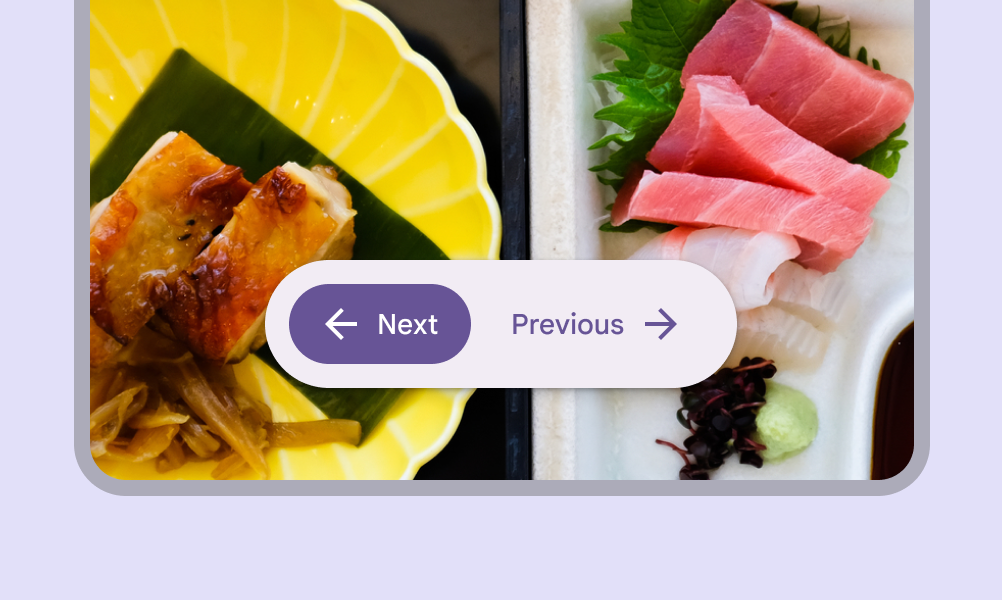
In RTL-Sprachen spiegeln Sie nur Elemente, die gespiegelt werden sollen, z. B. Symbole und Textrichtung. Wenn die Reihenfolge der Aktionen eine Rolle spielt, kehren Sie diese ebenfalls um.
Verhalten
Scrollen
Angedockte Toolbars können beim Scrollen sichtbar bleiben oder aus dem sichtbaren Bereich ausgeblendet werden.
Schwebende Toolbars können sichtbar bleiben, aus dem sichtbaren Bereich ausgeblendet oder beim Scrollen auf eine stark betonte Aktion reduziert werden.
Mit Jetpack Compose kann eine schwebende Toolbar beim Scrollen zu einem FAB oder einer Hauptaktion reduziert werden.
Vermeiden Sie gleichzeitiges Reduzieren und Ausblenden.