Skip to content
Material Design 3
Main Navigation
v3
v2
v1

Русский

English
简体中文
繁體中文
Español
Français
Português – Brasil
Deutsch
日本語
한국어
Italiano
Polski
Türkçe
čeština
magyar

Русский

English
简体中文
繁體中文
Español
Français
Português – Brasil
Deutsch
日本語
한국어
Italiano
Polski
Türkçe
čeština
magyar

Внешний вид

Sidebar Navigation

Основы

Доступность

Обзор: принципы

Обзор: вспомогательные технологии

Проектирование: обзор

Проектирование: цветовой контраст

Проектирование: структура

Проектирование: сценарии взаимодействия

Проектирование: элементы

Рекомендации по написанию текстов

Работа с текстом: усечение текста

Написание и оформление текста: изменение размера текста

Создание для всех: потребности пользователей

Создание для всех: совместное проектирование

Контент-дизайн

Обзор

Альтернативный текст

Глобальный подход к написанию текстов: обзор

Глобальные правила написания: выбор слов

Уведомления

Руководство по стилю: лучшие практики написания UX-текстов

Руководство по стилю: выбор слов

Руководство по стилю: грамматика и пунктуация

Кастомизация Material

Устройства

Дизайн для часов: обзор

Дизайн для часов: основы

Дизайн для часов: стили

Дизайн для часов: компоновка

XR

Дизайн иммерсивной расширенной реальности (XR): обзор

Дизайн иммерсивной XR: взаимодействие

Дизайн иммерсивного XR: компоновка

Дизайн для иммерсивного XR: доступность

Компоненты XR: обзор

XR-компоненты: панели приложения

XR-компоненты: диалоги

XR-компоненты: панель навигации

XR-компоненты: боковая панель навигации

XR-компоненты: панели инструментов

Дизайн-токены: обзор

Дизайн-токены: использование токенов

Взаимодействие

Жесты

Устройства ввода: основы

Выбор: обзор

Состояния: обзор

Состояния: слои состояния

Состояния: применение состояний

Макет

Обзор макета: общие сведения

Обзор макета: части макета

Обзор макетов: адаптивный дизайн

Scaffold: Обзор

Каркас: бары

Scaffold: рейлы

Каркас: панели

Сетки и отступы: обзор

Сетки и отступы: сетки

Сетки и отступы: отступы

Сетки и отступы: плотность

Обзор контрольных точек

Контрольные точки: компактные

Контрольные точки: средний размер

Контрольные точки: расширенные

Контрольные точки: большие и сверхбольшие

Двунаправленность и RTL

Канонические примеры макетов: обзор

Примеры типовых макетов: лента

Канонические примеры компоновки: список — подробности

Канонические примеры макетов: вспомогательная панель

Удобство использования: обзор

Юзабилити: применение M3 Expressive

Material от A до Я

Стили

Цвет

Цветовая система: обзор

Цветовая система: как устроена система

Цветовые роли

Цветовые схемы

Выбор схемы

Статические цветовые схемы: Baseline

Статические цветовые схемы: собственный бренд

Динамические цветовые схемы: выбор источника

Динамические цветовые схемы: источник, генерируемый пользователем

Динамические цветовые схемы: источник цвета на основе контента

Расширенные настройки: обзор

Расширенные настройки: применение цветов

Расширенная настройка: определение новых цветов

Расширенные настройки: настройка существующих цветов

Цветовые ресурсы

Возвышение: обзор

Возвышение: применение возвышения

Возвышение: токены

Значки: обзор

Значки: создание значков

Значки: применение значков

Движение

Система физики движения: принцип работы

Система физики движения: спецификации

Плавность и длительность: применение плавности и длительности

Плавность и длительность: токены и спецификации

Переходы: шаблоны переходов

Переходы: применение переходов

Форма: обзор и принципы

Форма: шкала радиусов скругления

Форма: морфинг форм

Отступы: обзор

Отступы: применение отступов

Токены отступов

Типографика: обзор

Типографика: шрифты

Типографика: типографическая шкала и токены

Типографика: применение типографики

Типографика: акцентные типографические приемы

Компоненты

Панели приложений: обзор

Панели приложений: спецификации

Панели приложений: рекомендации

Панели приложений: доступность

Бейджи: обзор

Бейджи: спецификации

Бейджи: рекомендации

Бейджи: доступность

Кнопки

Все кнопки

Группы кнопок: обзор

Группы кнопок: спецификации

Группы кнопок: рекомендации

Группы кнопок: доступность

Кнопки: обзор

Кнопки: спецификации

Кнопки: рекомендации

Кнопки: доступность

Расширенные FAB: обзор

Расширенные FAB: спецификации

Расширенные FAB: рекомендации

Расширенные FAB-кнопки: доступность

Меню FAB: обзор

Меню FAB: спецификации

FAB-меню: рекомендации

Доступность меню FAB

Плавающие кнопки действий (FAB): обзор

Плавающие кнопки действия (FAB): спецификации

Плавающие кнопки действий (FAB): рекомендации

Плавающие кнопки действия (FAB): доступность

Кнопки со значками: обзор

Кнопки со значками: спецификации

Кнопки со значками: рекомендации

Кнопки со значками: доступность

Сегментированные кнопки: обзор

Сегментированные кнопки: спецификации

Сегментированные кнопки: рекомендации

Сегментированные кнопки: доступность

Кнопки с раскрывающимися списками: обзор

Кнопки с раскрывающимися списками: спецификации

Кнопки с раскрывающимися списками: рекомендации

Кнопки с раскрывающимися списками: доступность

Карточки: обзор

Карточки: спецификации

Карточки: рекомендации

Карточки: доступность

Карусель: обзор

Карусель: спецификации

Карусель: рекомендации

Карусель: доступность

Флажок: обзор

Флажок: спецификации

Флажок: рекомендации

Флажок: доступность

Чипы: обзор

Чипы: спецификации

Чипы: рекомендации

Чипы: доступность

Выбор даты и времени

Выбор даты: обзор

Средства выбора даты: спецификации

Компоненты выбора даты: рекомендации

Выбор даты: доступность

Средства выбора времени: обзор

Выбор времени: спецификации

Средства выбора времени: рекомендации

Средства выбора времени: доступность

Обзор диалоговых окон

Диалоговые окна: спецификации

Диалоговые окна: рекомендации

Диалоги: доступность

Разделитель: обзор

Разделитель: спецификации

Разделитель: рекомендации

Разделитель: доступность

Списки: обзор

Списки: спецификации

Списки: рекомендации

Списки: доступность

Загрузка и прогресс

Индикатор загрузки: обзор

Индикатор загрузки: спецификации

Индикатор загрузки: рекомендации

Индикатор загрузки: доступность

Индикаторы выполнения: обзор

Индикаторы выполнения: спецификации

Индикаторы выполнения: рекомендации

Индикаторы выполнения: доступность

Меню: обзор

Меню: спецификации

Меню: рекомендации

Меню: доступность

Навигация

Панель навигации: обзор

Панель навигации: спецификации

Панель навигации: рекомендации

Панель навигации: доступность

Боковая боковая панель навигации: обзор

Боковая боковая панель навигации: спецификации

Боковая панель навигации: рекомендации

Боковая панель навигации: доступность

Навигационная рейка: обзор

Навигационная рейка: спецификации

Навигационная рейка: рекомендации

Навигационная рейка: доступность

Радиокнопки: обзор

Радиокнопка: спецификации

Радиокнопки: рекомендации

Радиокнопка: доступность

Поиск: обзор

Поиск: спецификации

Поиск: рекомендации

Поиск: доступность

Панели

Нижние панели: обзор

Нижние панели: спецификации

Нижние панели: рекомендации

Нижние панели: доступность

Боковые панели: обзор

Боковые панели: спецификации

Боковые панели: рекомендации

Боковые панели: доступность

Ползунки: обзор

Ползунки: спецификации

Ползунки: рекомендации

Ползунки: доступность

Снекбар: обзор

Снекбар: спецификации

Снекбар: рекомендации

Снекбар: доступность

Переключатель: обзор

Переключатель: спецификации

Переключатель: рекомендации

Переключатель: доступность

Вкладки: обзор

Вкладки: спецификации

Вкладки: рекомендации

Вкладки: доступность

Текстовые поля: обзор

Текстовые поля: спецификации

Текстовые поля: рекомендации

Текстовые поля: доступность

Панели инструментов: обзор

Панели инструментов: спецификации

Панели инструментов: рекомендации

Панели инструментов: доступность

Всплывающие подсказки: обзор

Всплывающие подсказки: спецификации

Всплывающие подсказки: рекомендации

Всплывающие подсказки: доступность

Содержание страницы

Канонические примеры компоновки: список — подробности ​

Канонические примеры компоновки — это варианты дизайна типовых экранных макетов для всех контрольных точек.

Многие компоновки можно разделить на представление списка и представление подробностей.

Основные сценарии использования этой компоновки включают пары связанных данных, например:

  • Текстовое сообщение + переписка
  • Файловый менеджер + открытая папка
  • Музыкальный исполнитель + подробности альбома
  • Настройки + подробности категории
  • Папка «Входящие» + выбранное письмо
Почтовое приложение в компоновке «список — подробности» на средней контрольной точке.
  1. Список
  2. Подробности

Использование ​

Используйте компоновку «список — подробности» для быстрого доступа к подробностям элемента из длинного списка содержимого.

Примеры включают:

  • Отображение серии переписок и текстового сообщения
  • Просмотр файлов и их подробностей
  • Просмотр нескольких альбомов и информации об отдельных треках
Область списка на левой панели состоит из нескольких карточек, а область подробностей на правой панели представлена одним разделом.
Упрощённая схема:
  1. Область списка
  2. Область подробностей

Распределение пространства ​
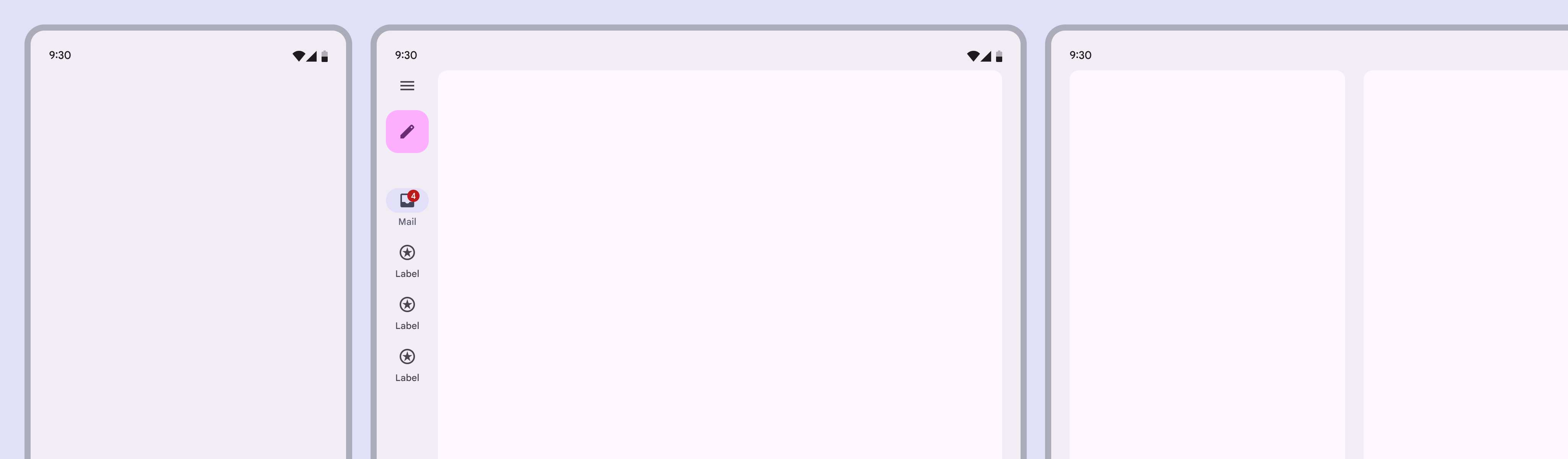

На компактных брейкпоинтах отображается одна панель; на средних и расширенных брейкпоинтах в компоновке «список — подробности» может отображаться две панели.
Базовые представления «список — подробности» для компактных, средних и расширенных компоновок

В компоновке «список — подробности» предусмотрены две панели. В зависимости от контрольной точки они могут отображаться одновременно в одной компоновке или раздельно — в разных компоновках.

Для панелей в компоновках «список — подробности» действуют те же рекомендации, что и для всех однопанельных и двухпанельных компоновок, включая особые правила для складных устройств.

Контрольная точка (dp)Видимые панели
Компактный (0-599)1 панель
Средний (600-839)1 панель (рекомендуется) или 2 панели
Расширенный (840+)2 панели
Большой (1200-1599)2 панели
Сверхбольшой (1600+)2 панели

На разных контрольных точках ​

Компактный

  • Используйте однопанельную компоновку
  • Одновременно видно только одно представление — либо список, либо подробности
Однопанельная компоновка на трёх устройствах при компактных контрольных точках.
  1. Телефон в книжной ориентации
  2. Складное устройство в сложенном виде
  3. Планшет в режиме разделённого экрана

Средний

  • Используйте однопанельную компоновку для контента с высокой плотностью информации или для задач, требующих концентрации внимания
Однопанельная компоновка на складном устройстве в раскрытом виде и на планшете в книжной ориентации.
  1. Складное устройство в раскрытом виде
  2. Планшет в книжной ориентации
  • Используйте двухпанельную компоновку для просмотра коллекций и быстрого переключения между элементами
  • Чтобы максимально увеличить горизонтальное пространство в двухпанельных компоновках, используйте нижнюю панель навигацииПанели навигации позволяют переключаться между разделами интерфейса на небольших устройствах.Подробнее о панелях навигации или модальную навигационную рейкуБоковые панели навигации позволяют переключаться между разделами интерфейса на устройствах среднего размера.Подробнее о боковых панелях навигации
Двухпанельная компоновка на складном устройстве в раскрытом виде и на планшете в книжной ориентации.
  1. Складное устройство в раскрытом виде
  2. Планшет в книжной ориентации

Расширенный, большой и сверхбольшой ​

  • Используйте двухпанельную компоновку

Двухпанельная компоновка на телефоне и планшете в альбомной ориентации.
  1. Телефон в альбомной ориентации
  2. Планшет в альбомной ориентации

Поведение ​

Однопанельный и двухпанельный режимы

  • Кнопка «Назад»: отображается в представлении подробностей только в однопанельных компоновках
  • Состояние выбора: отображается только в представлении списка в двухпанельных компоновках
  • Визуальный фокус: используйте явную и неявную группировку, чтобы управлять визуальным фокусом в двухпанельных компоновках
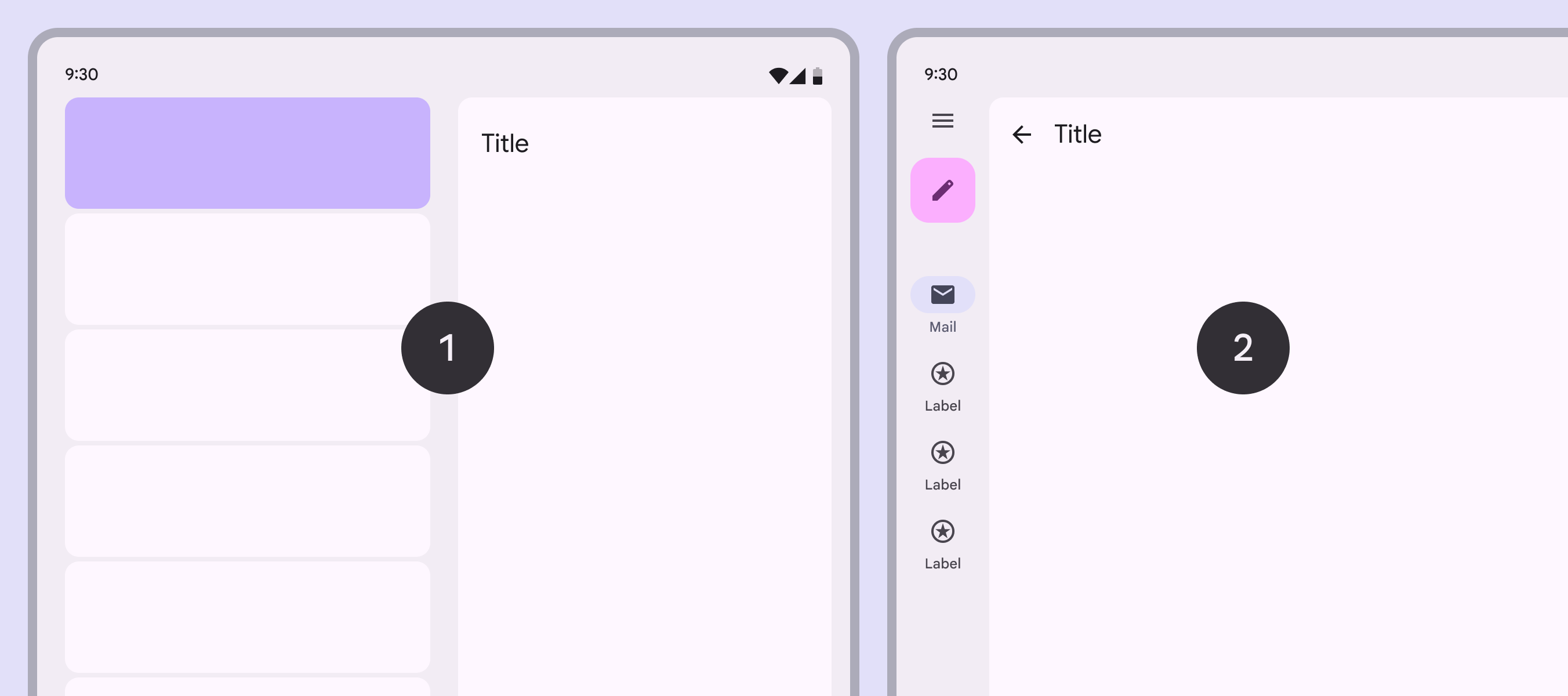
В двухпанельной компоновке показан выбранный элемент списка. В однопанельной компоновке используется кнопка «Назад» для возврата к списку.
  1. Используйте состояние выбора только в двухпанельных компоновках
  2. Используйте кнопку «Назад» только в однопанельных компоновках

Переход между компоновками

Доступное пространство меняется динамически в зависимости от того, как пользователь использует устройство: поворачивает или раскрывает его либо переключается в режим нескольких окон.

Двухпанельная компоновка переходит в однопанельную при повороте устройства, когда расширившая контрольная точка сменяется средним

Нет выбранного элемента списка

В однопанельной компоновке отображается представление списка, а в двухпанельной в панели подробностей показывается заглушка.

В некоторых случаях, например при множественном выборе, при переключении на однопанельную компоновку должна оставаться видимой последняя использованная панель.

Если при раскрытии складного устройства ни один элемент не выбран, панель подробностей отображает пустое состояние

Выбранный элемент списка

При переключении с однопанельной компоновки на двухпанельную должны отображаться обе панели, а подробности выбранного элемента должны быть видны.

При переходе с двухпанельной компоновки на однопанельную выбор представления зависит от конкретного приложения:

  • В однопанельной компоновке обычно должна отображаться панель подробностей, а также появляется верхняя панель приложения (app bar)
  • Если приложение поддерживает выбор без глубокой навигации, например множественный выбор, представление списка может отображаться с выбранным элементом
  • Главное — согласованность: если компоновка ранее показывала представление списка, при возврате к однопанельной компоновке она должна вернуться к этому представлению
Если при раскрытии складного устройства выбран элемент, панель подробностей показывает этот элемент

Если складное устройство складывается при выбранном элементе, в однопанельной компоновке отображается представление подробностей

Сохраняемые состояния

В большинстве случаев состояние следует сохранять при переходе между представлениями подробностей. Это касается состояния прочитанного и непрочитанного содержимого.

Представления подробностей должны сохранять положение прокрутки при переходе к другим элементам
Pager
Предыдущая страницаПримеры типовых макетов: лента
Следующая страницаКанонические примеры макетов: вспомогательная панель

Выпущено на условиях лицензии Apache 2.0 или CC BY 4.0.

Авторские права © 2018-Present Google

https://m3.material.io/foundations/layout/canonical-examples/list-detail

Выпущено на условиях лицензии Apache 2.0 или CC BY 4.0.

Авторские права © 2018-Present Google