Skip to content
Material Design 3
Main Navigation
v3
v2
v1

čeština

English
简体中文
繁體中文
Español
Français
Русский
Português – Brasil
Deutsch
日本語
한국어
Italiano
Polski
Türkçe
magyar

čeština

English
简体中文
繁體中文
Español
Français
Русский
Português – Brasil
Deutsch
日本語
한국어
Italiano
Polski
Türkçe
magyar

Vzhled

Sidebar Navigation

Základy

Přístupnost

Přehled: Principy

Přehled: Asistivní technologie

Navrhování: Přehled

Navrhování: Kontrast barev

Navrhování: Struktura

Návrh: Tok

Navrhování: Prvky

Psaní a text: Osvědčené postupy

Psaní a text: Zkracování textu

Psaní a text: Změna velikosti textu

Navrhování pro všechny: Potřeby uživatelů

Tvorba pro všechny: Společné navrhování

Obsahový design

Přehled

Alternativní text

Globální psaní: Přehled

Psaní pro globální publikum: Volba slov

Oznámení

Příručka stylu: Osvědčené postupy pro tvorbu textů v UX

Průvodce stylem: Volba slov

Příručka stylu: Gramatika a interpunkce

Přizpůsobení Materialu

Zařízení

Design pro hodinky: Přehled

Design hodinek: Základy

Design pro hodinky: Styly

Design pro hodinky: Rozvržení

XR

Design pro imerzivní XR: Přehled

Design pro imerzivní XR: Interakce

Navrhování pro imerzivní XR: Rozvržení

Design pro imerzivní XR: Přístupnost

Přehled komponent XR

Komponenty XR: Panely aplikace

Komponenty XR: Dialogy

Komponenty XR: Navigační lišta

Komponenty XR: Navigační kolejnice

Komponenty XR: Panely nástrojů

Designové tokeny: Přehled

Designové tokeny: Jak je používat

Interakce

Gesta

Vstupy: Základy

Výběr: Přehled

Stavy: Přehled

Stavy: Vrstvy stavu

Stavy: Použití stavů

Rozvržení

Přehled rozvržení: Přehled

Přehled rozvržení: Části rozvržení

Přehled rozvržení: Adaptivní design

Scaffold: Přehled

Scaffold: Lišty

Scaffold: Kolejnice

Scaffold: Panely

Mřížky a rozestupy: Přehled

Mřížky a rozestupy: Mřížky

Mřížky a rozestupy: Rozestupy

Mřížky a rozestupy: Hustota

Body zlomu: Přehled

Body zlomu: Kompaktní

Body zlomu: střední

Body zlomu: Rozšířené

Body zlomu: velké a extra velké

Obousměrnost a RTL

Kanonické příklady rozvržení: Přehled

Kanonické příklady rozvržení: Feed

Kanonické příklady rozvržení: Seznam–detail

Kanonické příklady rozvržení: Podpůrný panel

Použitelnost: Přehled

Použitelnost: Využití M3 Expressive

Material A-Z

Styly

Barva

Systém barev: Přehled

Systém barev: Jak systém funguje

Barevné role

Barevná schémata

Výběr schématu

Statická barevná schémata: Baseline

Statická barevná schémata: Vlastní barvy značky

Dynamická barevná schémata: Volba zdroje

Dynamická barevná schémata: uživatelem generovaný zdroj

Dynamická barevná schémata: Zdroj založený na obsahu

Pokročilá přizpůsobení: přehled

Pokročilé úpravy: Použití barev

Pokročilé úpravy: Definování nových barev

Pokročilé přizpůsobení: Úprava stávajících barev

Barevné zdroje

Elevace: Přehled

Elevace: Použití elevace

Elevace: Tokeny

Ikony: Přehled

Ikony: Navrhování ikon

Ikony: Jak používat ikony

Pohyb

Systém fyziky pohybu: Jak funguje

Systém fyziky pohybu: Specifikace

Zjemnění a trvání: Použití zjemnění a trvání

Easing a trvání: Tokeny a specifikace

Přechody: Vzory přechodů

Přechody: Použití přechodů

Tvar: Přehled a principy

Tvar: Stupnice poloměrů zaoblení

Tvar: Morfování tvarů

Rozestupy: Přehled

Rozestupy: Použití rozestupů

Rozestupy: Tokeny

Typografie: Přehled

Typografie: Písma

Typografie: Typografická škála a tokeny

Typografie: Použití písma

Typografie: editoriální úpravy

Komponenty

Panely aplikace: Přehled

Panely aplikace: Specifikace

Panely aplikace: Pokyny

Panely aplikace: Přístupnost

Odznaky: Přehled

Odznaky: Specifikace

Odznaky: Pokyny

Odznaky: Přístupnost

Tlačítka

Všechna tlačítka

Skupiny tlačítek: Přehled

Skupiny tlačítek: Specifikace

Skupiny tlačítek: Pokyny

Skupiny tlačítek: Přístupnost

Tlačítka: Přehled

Tlačítka: Specifikace

Tlačítka: Pokyny

Tlačítka: Přístupnost

Rozšířené FAB: Přehled

Rozšířené FAB: Specifikace

Rozšířené FAB: Pokyny

Rozšířené FAB: Přístupnost

FAB menu: Přehled

FAB menu: Specifikace

FAB menu: Pokyny

FAB menu: Přístupnost

Plovoucí akční tlačítka (FAB): Přehled

Plovoucí akční tlačítka (FAB): Specifikace

Plovoucí akční tlačítka (FAB): Pokyny

Plovoucí akční tlačítka (FAB): Přístupnost

Tlačítka s ikonou: Přehled

Tlačítka s ikonou: Specifikace

Tlačítka s ikonou: Pokyny

Tlačítka s ikonou: Přístupnost

Segmentová tlačítka: Přehled

Segmentová tlačítka: Specifikace

Segmentová tlačítka: Pokyny

Segmentová tlačítka: Přístupnost

Rozdělená tlačítka: Přehled

Rozdělená tlačítka: Specifikace

Rozdělená tlačítka: Pokyny

Rozdělená tlačítka: Přístupnost

Karty: Přehled

Karty: Specifikace

Karty: Pokyny

Karty: Přístupnost

Karusel: Přehled

Karusel: Specifikace

Karusel: Pokyny

Karusel: Přístupnost

Zaškrtávací políčko: Přehled

Zaškrtávací políčko: Specifikace

Zaškrtávací políčko: Pokyny

Zaškrtávací políčko: Přístupnost

Čipy: Přehled

Čipy: Specifikace

Čipy: Pokyny

Čipy: Přístupnost

Výběr data a času

Výběr data: Přehled

Výběr data: Specifikace

Výběr data: Pokyny

Výběr data: Přístupnost

Výběr času: Přehled

Výběr času: Specifikace

Výběr času: Pokyny

Výběr času: Přístupnost

Dialogy: Přehled

Dialogy: Specifikace

Dialogy: Pokyny

Dialogy: Přístupnost

Oddělovač: Přehled

Oddělovač: Specifikace

Oddělovač: Pokyny

Oddělovač: Přístupnost

Seznamy: Přehled

Seznamy: Specifikace

Seznamy: Pokyny

Seznamy: Přístupnost

Načítání a průběh

Ukazatel načítání: Přehled

Ukazatel načítání: Specifikace

Ukazatel načítání: Pokyny

Ukazatel načítání: Přístupnost

Ukazatele průběhu: Přehled

Ukazatele průběhu: Specifikace

Ukazatele průběhu: Pokyny

Ukazatele průběhu: Přístupnost

Nabídky: Přehled

Nabídky: Specifikace

Nabídky: Pokyny

Nabídky: Přístupnost

Navigace

Navigační lišta: Přehled

Navigační lišta: Specifikace

Navigační lišta: Pokyny

Navigační lišta: Přístupnost

Navigační panel: Přehled

Navigační panel: Specifikace

Navigační panel: Pokyny

Navigační panel: Přístupnost

Navigační kolejnice: Přehled

Navigační kolejnice: Specifikace

Navigační kolejnice: Pokyny

Navigační kolejnice: Přístupnost

Radio tlačítko: Přehled

Radio tlačítko: Specifikace

Radio tlačítko: Pokyny

Radio tlačítko: Přístupnost

Vyhledávání: Přehled

Vyhledávání: Specifikace

Vyhledávání: Pokyny

Vyhledávání: Přístupnost

Panely

Spodní panely: Přehled

Spodní panely: Specifikace

Spodní panely: Pokyny

Spodní panely: Přístupnost

Boční panely: Přehled

Boční panely: Specifikace

Boční panely: Pokyny

Boční panely: Přístupnost

Posuvníky: Přehled

Posuvníky: Specifikace

Posuvníky: Pokyny

Posuvníky: Přístupnost

Snackbar: Přehled

Snackbar: Specifikace

Snackbar: Pokyny

Snackbar: Přístupnost

Přepínač: Přehled

Přepínač: Specifikace

Přepínač: Pokyny

Přepínač: Přístupnost

Taby: Přehled

Taby: Specifikace

Taby: Pokyny

Taby: Přístupnost

Textová pole: Přehled

Textová pole: Specifikace

Textová pole: Pokyny

Textová pole: Přístupnost

Panely nástrojů: Přehled

Panely nástrojů: Specifikace

Panely nástrojů: Pokyny

Panely nástrojů: Přístupnost

Tooltipy: Přehled

Tooltipy: Specifikace

Tooltipy: Pokyny

Tooltipy: Přístupnost

Na této stránce

Kanonické příklady rozvržení: Seznam–detail ​

Kanonické příklady rozvržení jsou návrhy pro běžná rozvržení obrazovky napříč všemi body zlomu

Mnoho rozvržení lze rozdělit na zobrazení seznamu a zobrazení detailu.

Klíčové případy použití tohoto rozvržení zahrnují propojení nadřazených a podřazených informací, například:

  • Textová zpráva + konverzace
  • Prohlížeč souborů + otevřená složka
  • Hudební interpret + detail alba
  • Nastavení + detail kategorie
  • Doručená pošta + vybraný e-mail
E-mailová aplikace v rozvržení seznam–detail při středním bodu zlomu.
  1. Seznam
  2. Detail

Použití ​

Rozvržení seznam–detail používejte pro rychlý přístup k podrobnostem položky v dlouhém seznamu obsahu.

Například:

  • Zobrazení řady konverzací a textové zprávy
  • Procházení souborů a zobrazení jejich podrobností
  • Procházení více alb a zobrazení informací o jednotlivých skladbách
Několik naskládaných karet tvoří oblast seznamu v levém panelu, zatímco oblast detailu tvoří jediná sekce v pravém panelu.
Zjednodušený diagram:
  1. Oblast seznamu
  2. Oblast detailu

Rozdělení prostoru ​


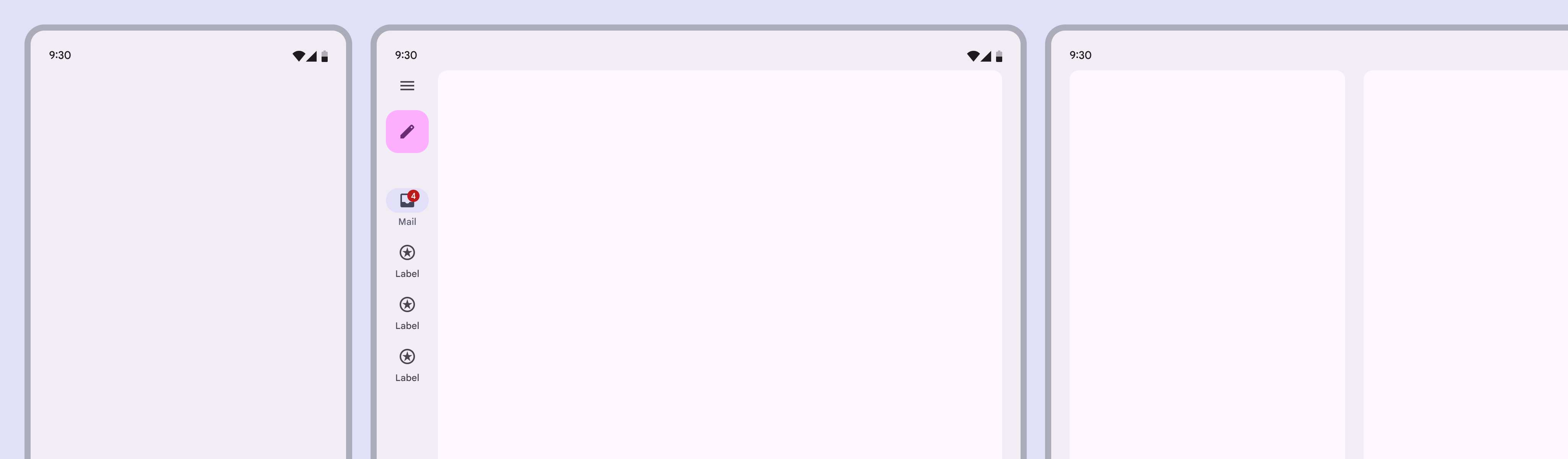
Kompaktní okna mají 1 panel, zatímco střední a rozšířená okna mohou mít 2 panely pro zobrazení typu seznam–detail.
Nejzákladnější zobrazení seznam–detail pro kompaktní, střední a rozšířená rozvržení

Rozvržení seznam–detail používá dva panely. V závislosti na bodu zlomu se oba panely mohou zobrazovat buď společně v jednom rozvržení, nebo každý v samostatném rozvržení.

Rozvržení seznam–detail se řídí stejnými doporučeními pro panely jako všechna jednopanelová a dvoupanelová rozvržení, včetně zvláštního chování na skládacích zařízeních.

Bod zlomu (dp)Viditelné panely
Kompaktní (0-599)1 panel
Střední (600-839)1 panel (doporučeno) nebo 2 panely
Rozšířené (840+)2 panely
Velké (1200-1599)2 panely
Extra velké (1600+)2 panely

Napříč body zlomu ​

Kompaktní

  • Použijte jednopanelové rozvržení
  • V jednom okamžiku je viditelné pouze jedno zobrazení: seznam nebo detail
Jednopanelové rozvržení na 3 zařízeních při kompaktních bodech zlomu.
  1. Telefon v orientaci na výšku
  2. Zavřené skládací zařízení
  3. Tablet v režimu rozdělené obrazovky

Střední

  • Jednopanelové rozvržení použijte pro informačně hutný obsah nebo pro práci vyžadující intenzivní soustředění
Jednopanelové rozvržení na rozevřeném skládacím zařízení a na tabletu v orientaci na výšku.
  1. Rozevřené skládací zařízení
  2. Tablet v orientaci na výšku
  • Pro procházení kolekcí a rychlé přepínání mezi položkami použijte dvoupanelové rozvržení
  • Pro maximální využití vodorovného prostoru u dvoupanelových rozvržení použijte spodní navigační lištuNavigační lišty umožňují uživatelům přepínat mezi zobrazeními uživatelského rozhraní na menších zařízeních.Více o navigačních lištách nebo modální navigační kolejnice (rail)Navigační kolejnice (rail) umožňují uživatelům přepínat mezi zobrazeními uživatelského rozhraní na středně velkých zařízeních.Více o navigačních kolejnicích (rail)
Dvoupanelové rozvržení na rozevřeném skládacím zařízení a na tabletu v orientaci na výšku.
  1. Rozevřené skládací zařízení
  2. Tablet v orientaci na výšku

Rozšířené, velké a extra velké ​

  • Použijte dvoupanelové rozvržení

Dvoupanelové rozvržení na telefonu a tabletu, oba v orientaci na šířku.
  1. Telefon v orientaci na šířku
  2. Tablet v orientaci na šířku

Chování ​

Jednopanelové vs. dvoupanelové

  • Tlačítko Zpět: zobrazuje se pouze v zobrazení detailu v jednopanelových rozvrženích
  • Stav výběru: zobrazuje se pouze v zobrazení seznamu ve dvoupanelových rozvrženích
  • Vizuální zaměření: k nasměrování pozornosti ve dvoupanelových rozvrženích použijte explicitní a implicitní seskupení
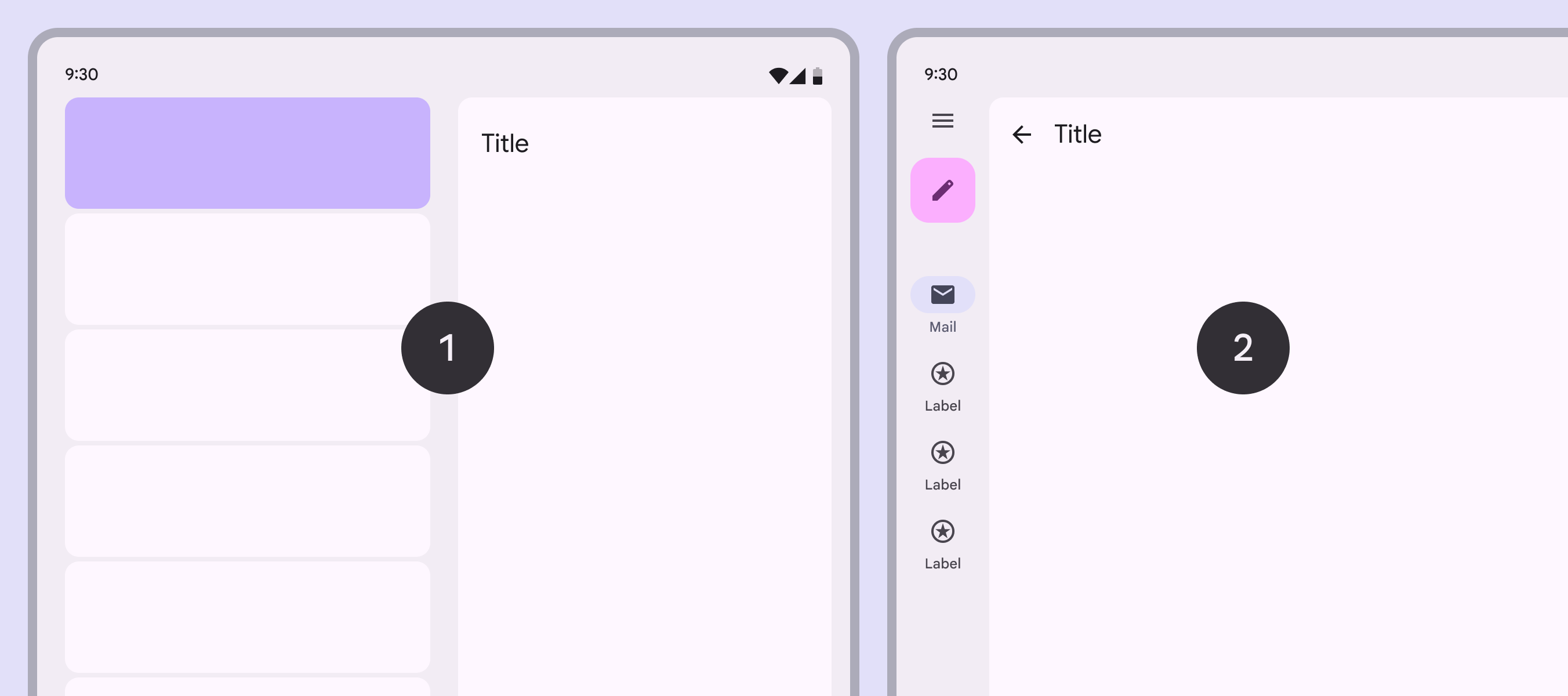
Dvoupanelové rozvržení zobrazuje vybranou položku seznamu. Jednopanelové rozvržení používá tlačítko Zpět k návratu do seznamu.
  1. Stav výběru používejte pouze ve dvoupanelových rozvrženích
  2. Tlačítko Zpět používejte pouze v jednopanelových rozvrženích

Přechod mezi rozvrženími

Dostupný prostor se dynamicky mění podle způsobu použití zařízení, například při otáčení, rozevírání nebo přechodu do režimu více oken.

Dvoupanelové rozvržení se přizpůsobí jednopanelovému rozvržení, když se zařízení otočí z rozšířeného na střední bod zlomu.

Žádná vybraná položka seznamu

Jednopanelové rozvržení zobrazuje seznam, zatímco dvoupanelové rozvržení zobrazuje v panelu detailu zástupný obsah.

V některých případech, například při vícenásobném výběru, by měl při přechodu na jednopanelové rozvržení zůstat viditelný panel, který byl použit naposledy.

Pokud při otevření skládacího zařízení není vybrána žádná položka, panel detailu zobrazí prázdný stav.

Vybraná položka seznamu

Při přechodu z jednopanelového na dvoupanelové rozvržení se zobrazí oba panely a podrobnosti vybrané položky.

Při přechodu ze dvoupanelového na jednopanelové rozvržení závisí zobrazení na aplikaci:

  • Panel detailu by se měl zpravidla zobrazit v jednopanelovém rozvržení a měla by se objevit horní panel aplikace
  • Pokud aplikace podporuje výběr bez hlubší navigace, například vícenásobný výběr, může se zobrazit seznam s vybranou položkou
  • Zásadní je konzistence: pokud rozvržení dříve zobrazovalo seznam, mělo by se při návratu k jednopanelovému rozvržení zobrazit opět seznam
Pokud je při otevření skládacího zařízení vybrána položka, panel detailu zobrazí tuto položku.

Když se skládací zařízení zavře s vybranou položkou, jediný panel zobrazí detail.

Perzistentní stavy

Ve většině případů by měl být stav při navigaci mezi zobrazeními detailu uložen. To zahrnuje přečtený a nepřečtený obsah.

Zobrazení detailu by si měla při navigaci k jiným položkám zachovat pozici posouvání.
Pager
Předchozí stránkaKanonické příklady rozvržení: Feed
Další stránkaKanonické příklady rozvržení: Podpůrný panel

Vydáno pod licencí Apache 2.0 nebo CC BY 4.0.

Copyright © 2018-Present Google

https://m3.material.io/foundations/layout/canonical-examples/list-detail

Vydáno pod licencí Apache 2.0 nebo CC BY 4.0.

Copyright © 2018-Present Google