

Kanonikus elrendezési példák: Lista–részlet
A kanonikus elrendezési példák olyan tervek, amelyek a gyakori képernyőelrendezéseket mutatják be az összes törésponton.
Számos elrendezés listanézetre és részletnézetre bontható.
Az elrendezés fő felhasználási területei az olyan szülő–gyermek információpárok, mint:
- Szöveges üzenet + beszélgetés
- Fájlböngésző + megnyitott mappa
- Zenei előadó + album részletei
- Beállítások + kategória részletei
- Beérkező üzenetek + kiválasztott e-mail

- Lista
- Részlet
Használat
Használja a lista–részlet elrendezést, hogy egy hosszú tartalomlista adott elemének részleteihez gyorsan hozzáférjen.
Például:
- Beszélgetések listája és egy szöveges üzenet megjelenítése
- Fájlok böngészése és részleteik megtekintése
- Több album böngészése és az egyes dalok adatainak megtekintése

- Listaterület
- Részletterület
A terület felosztása
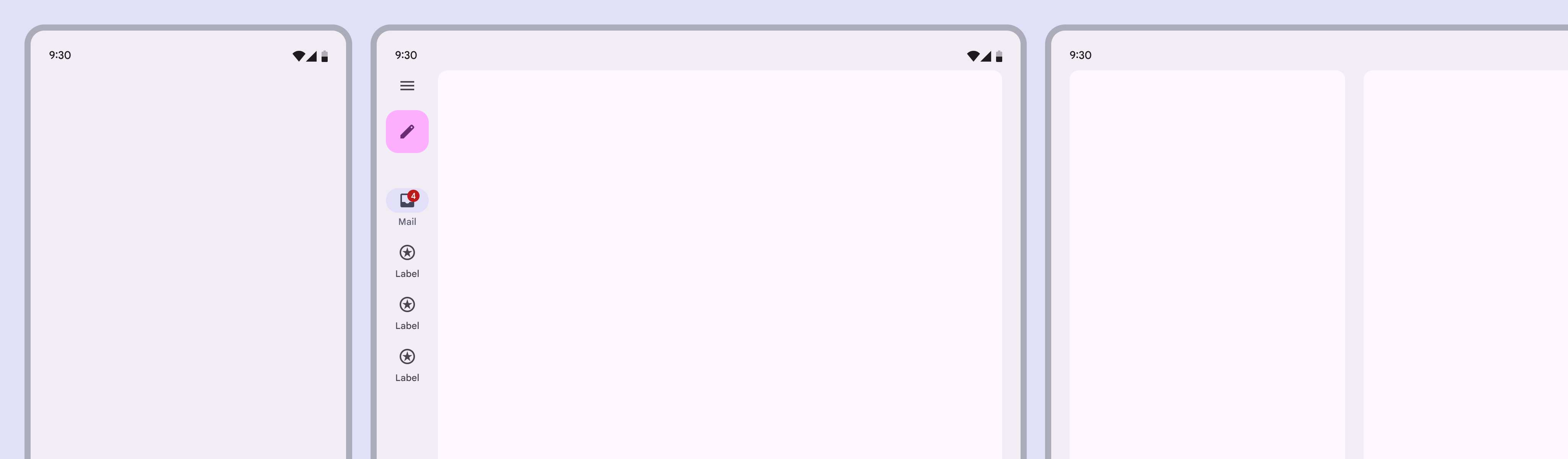
A lista–részlet elrendezés két panelt használ. A törésponttól függően a két panel ugyanabban az elrendezésben együtt vagy különálló elrendezésekben is megjelenhet.
A lista–részlet elrendezések ugyanazokat a panelekre vonatkozó irányelveket követik, mint az összes egypaneles és kétpaneles elrendezés, beleértve az összecsukható eszközök speciális viselkedését is.
| Töréspont (dp) | Látható panelek |
|---|---|
| Kompakt (0–599) | 1 panel |
| Közepes (600–839) | 1 (ajánlott) vagy 2 panel |
| Kibővített (840+) | 2 panel |
| Nagy (1200–1599) | 2 panel |
| Extra nagy (1600+) | 2 panel |
Töréspontok szerint
Kompakt
- Használjon egypaneles elrendezést
- Egyszerre csak egy nézet látható: vagy a listanézet, vagy a részletnézet

- Álló tájolású telefon
- Összecsukott állapotú összecsukható eszköz
- Táblagép osztott képernyős módban
Közepes
- Használjon egypaneles elrendezést nagy információsűrűségű tartalomhoz vagy elmélyült használathoz

- Síkba nyitott összecsukható eszköz
- Álló tájolású táblagép
- Használjon kétpaneles elrendezést gyűjtemények böngészéséhez és az elemek közötti gyors váltáshoz
- A kétpaneles elrendezések vízszintes területének maximalizálásához használjon alsó navigációs sávot vagy modális navigációs sínt

- Síkba nyitott összecsukható eszköz
- Álló tájolású táblagép
Kibővített, nagy és extra nagy
- Használjon kétpaneles elrendezést

- Fekvő tájolású telefon
- Fekvő tájolású táblagép
Viselkedés
Egypaneles és kétpaneles elrendezés
- Vissza gomb: csak egypaneles elrendezésben, a részletnézetben jelenik meg
- Kiválasztott állapot: csak kétpaneles elrendezésben, a listanézetben jelenik meg
- Vizuális fókusz: kétpaneles elrendezésekben az explicit és implicit csoportosítással irányítsa a fókuszt
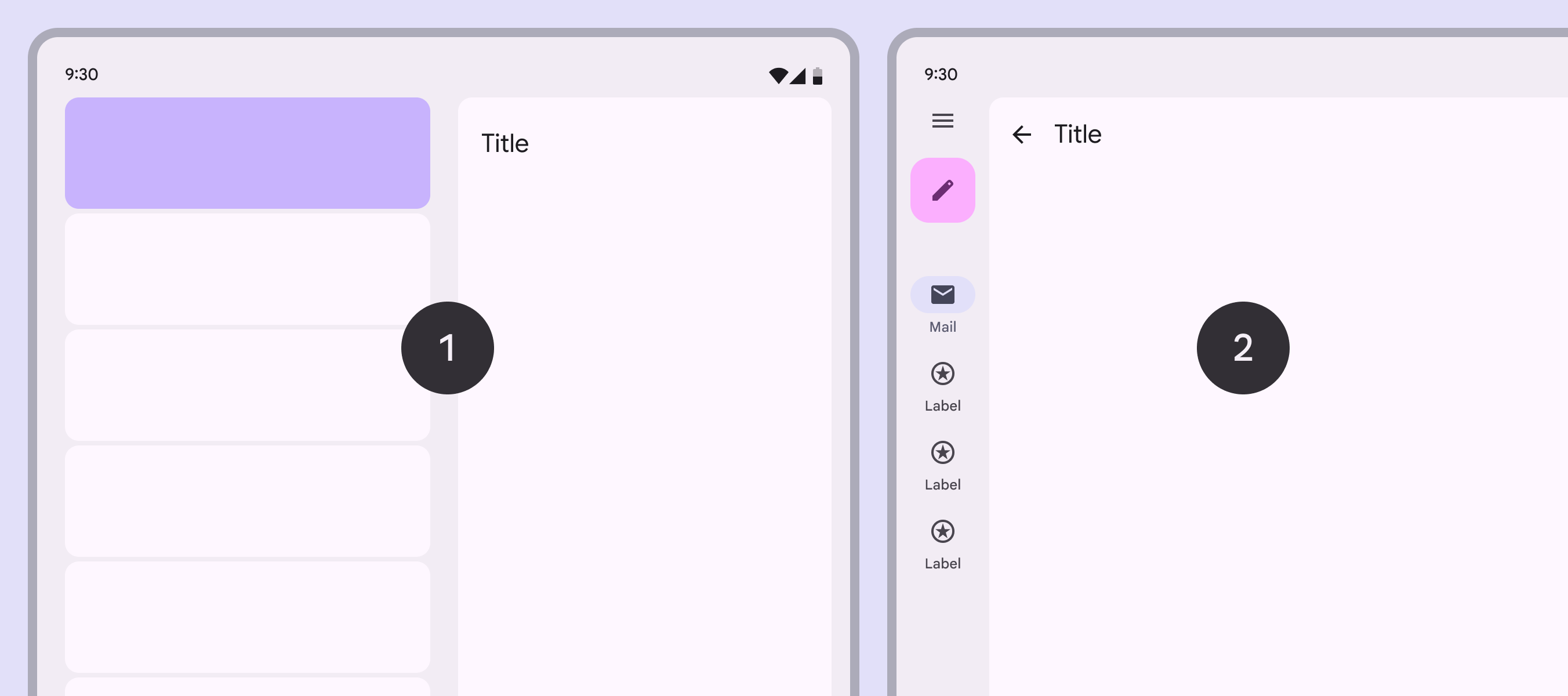
- Kiválasztott állapotot csak kétpaneles elrendezésben használjon
- Vissza gombot csak egypaneles elrendezésben használjon
Átmenet az elrendezések között
A rendelkezésre álló hely mennyisége dinamikus, és attól függően változik, hogy az eszközt hogyan használják – például elforgatják, szétnyitják vagy többablakos módba kapcsolják.
Nincs kiválasztott listaelem
Az egypaneles elrendezés listanézetet mutat, míg a kétpaneles elrendezés a részletpanelen helyőrző tartalmat jelenít meg.
Bizonyos esetekben – például többszörös kijelölésnél – a legutóbb használt panelnek láthatónak kell maradnia, amikor egypaneles elrendezésre váltanak.
Kiválasztott listaelem
Amikor egypaneles elrendezésről kétpanelesre váltanak, mindkét panelt meg kell jeleníteni, a részletpanelen pedig a kiválasztott elem részletei láthatók.
Amikor kétpaneles elrendezésről egypanelesre váltanak, a nézet a terméktől függ:
- A részletpanelt általában egypaneles elrendezésben is meg kell jeleníteni, és ilyenkor az alkalmazássáv is megjelenik
- Ha a termék mélyebb navigáció nélkül is támogatja a kijelölést – például többszörös kijelölést –, a listanézet a kiválasztott elemmel jelenhet meg
- A legfontosabb a következetesség: ha korábban a listanézet volt látható, akkor egypaneles elrendezésre visszatérve is azt kell megjeleníteni
Állapotmegőrzés
A legtöbb esetben az állapotot meg kell őrizni a részletnézetek közötti navigáláskor. Ez az olvasott és olvasatlan tartalomra is vonatkozik.