Skip to content
Material Design 3
Main Navigation
v3
v2
v1

Türkçe

English
简体中文
繁體中文
Español
Français
Русский
Português – Brasil
Deutsch
日本語
한국어
Italiano
Polski
čeština
magyar

Türkçe

English
简体中文
繁體中文
Español
Français
Русский
Português – Brasil
Deutsch
日本語
한국어
Italiano
Polski
čeština
magyar

Görünüm

Sidebar Navigation

Temeller

Erişilebilirlik

Genel bakış: İlkeler

Genel bakış: Yardımcı teknoloji

Tasarım: Genel bakış

Tasarım: Renk kontrastı

Tasarım: Yapı

Tasarım: Akış

Tasarım: Öğeler

Yazım ve metin: En iyi uygulamalar

Yazım ve metin: Metin kısaltması

Yazım ve metin: Metin yeniden boyutlandırma

Herkes için tasarlamak: Kullanıcı ihtiyaçları

Herkes için geliştirme: Birlikte tasarım

İçerik tasarımı

Genel bakış

Alternatif metin

Küresel yazma: Genel bakış

Küresel içerik yazımı: Sözcük seçimi

Bildirimler

Stil kılavuzu: UX metin yazarlığı için en iyi uygulamalar

Stil rehberi: Kelime seçimi

Stil kılavuzu: Dil bilgisi ve noktalama

Material’ı Özelleştirme

Cihazlar

Saatler için tasarım: Genel bakış

Saatler için tasarım: Temeller

Saatler için tasarım: Stiller

Saatler için tasarım: Düzen

XR

Sürükleyici XR için tasarım: Genel bakış

Sürükleyici XR tasarımı: Etkileşim

Sürükleyici XR için tasarım: Düzen

Sürükleyici XR tasarımı: Erişilebilirlik

XR bileşenleri: Genel bakış

XR bileşenleri: Uygulama çubukları

XR bileşenleri: İletişim kutuları

XR bileşenleri: Gezinme çubuğu

XR bileşenleri: Gezinme rayı

XR bileşenleri: Araç çubukları

Tasarım belirteçleri: Genel bakış

Tasarım belirteçleri: Belirteçler nasıl kullanılır?

Etkileşim

Jestler

Girişler: Temeller

Seçim: Genel bakış

Durumlar: Genel bakış

Durumlar: Durum katmanları

Durumlar: Durumların uygulanması

Düzen

Düzen: Genel bakış

Düzene genel bakış: Düzenin bölümleri

Düzene Genel Bakış: Uyarlanabilir Tasarım

Scaffold: Genel bakış

Scaffold: Çubuklar

Scaffold: Raylar

Scaffold: Bölmeler

Izgaralar ve boşluklar: Genel bakış

Izgaralar ve aralıklar: Izgaralar

Izgaralar ve boşluk: Boşluk

Izgaralar ve aralıklar: Yoğunluk

Kesme noktalarını: Genel bakış

Kesme Noktalarını: Kompakt

Kesme Noktalarını: Orta

Kesme Noktalarını: Genişletilmiş

Kesme noktalarını: Büyük ve ekstra büyük

Çift Yönlülük ve RTL

Kanonik düzen örnekleri: Genel bakış

Kanonik düzen örnekleri: Akış

Kanonik düzen örnekleri: Liste-detay

Kanonik düzen örnekleri: Destekleyici bölme

Kullanılabilirlik: Genel bakış

Kullanılabilirlik: M3 Expressive’i Uygulama

Material A’dan Z’ye

Stiller

Renk

Renk sistemi: Genel bakış

Renk sistemi: Sistem nasıl çalışır

Renk rolleri

Renk şemaları

Renk şeması seçimi

Statik renk şemaları: Baseline

Statik renk şemaları: Özel marka

Dinamik renk şemaları: Kaynak seçimi

Dinamik renk şemaları: Kullanıcı tarafından oluşturulan kaynak

Dinamik renk şemaları: İçerik tabanlı kaynak

Gelişmiş özelleştirmeler: Genel bakış

Gelişmiş özelleştirmeler: Renkleri uygulayın

Gelişmiş özelleştirmeler: Yeni renk tanımlama

Gelişmiş özelleştirmeler: Mevcut renkleri ayarlama

Renk kaynakları

Yükselti: Genel bakış

Yükselti: Yüksekliğin Uygulanması

Yükselti: Belirteçler

Simgeler: Genel bakış

Simgeler: Simge tasarlama

Simgeler: Simgelerin uygulanması

Hareket

Hareket fiziği sistemi: Nasıl çalışır

Hareket fiziği sistemi: Teknik özellikler

Easing ve süre: Easing’i ve süreyi uygulama

Yumuşatma (easing) ve süre: Belirteçler ve teknik özellikler

Geçişler: Geçiş desenleri

Geçişler: Geçişlerin uygulanması

Şekil: Genel bakış ve ilkeler

Şekil: Köşe yarıçapı ölçeği

Şekil: Şekil dönüşümü

Boşluk: Genel bakış

Boşluk: Boşluğun uygulanması

Boşluk: Belirteçler

Tipografi: Genel bakış

Tipografi: Yazı Tipleri

Tipografi: Tip ölçeği ve belirteçler

Tipografi: Tip Uygulaması

Tipografi: Editoryal düzenlemeler

Bileşenler

Uygulama çubukları: Genel bakış

Uygulama çubukları: Teknik özellikler

Uygulama çubukları: Yönergeler

Uygulama çubukları: Erişilebilirlik

Rozetler: Genel bakış

Rozetler: Teknik özellikler

Rozetler: Yönergeler

Rozetler: Erişilebilirlik

Düğmeler

Tüm düğmeler

Düğme grupları: Genel bakış

Düğme grupları: Özellikler

Düğme grupları: Yönergeler

Düğme grupları: Erişilebilirlik

Düğmeler: Genel bakış

Düğmeler: Teknik özellikler

Düğmeler: Yönergeler

Düğmeler: Erişilebilirlik

Genişletilmiş FAB’ler: Genel bakış

Genişletilmiş FAB’lar: Özellikler

Genişletilmiş FAB’lar: Yönergeler

Genişletilmiş FAB’ler: Erişilebilirlik

FAB menüsü: Genel bakış

FAB menüsü: Teknik özellikler

FAB menüsü: Yönergeler

FAB menüsü: Erişilebilirlik

Yüzen işlem düğmelerini (FAB’lar): Genel bakış

Yüzen işlem düğmelerini (FAB’lar): Özellikler

Yüzen işlem düğmelerini (FAB’ler): Yönergeler

Yüzen işlem düğmelerini (FAB’lar): Erişilebilirlik

Simge düğmeleri: Genel bakış

Simge düğmeleri: Teknik özellikler

Simge düğmeleri: Yönergeler

Simge düğmeleri: Erişilebilirlik

Parçalı düğmeler: Genel bakış

Segment düğmeleri: Teknik özellikler

Parçalı düğmeler: Yönergeler

Parçalı düğmeler: Erişilebilirlik

Bölünmüş düğmeler: Genel bakış

Bölünmüş düğmeler: Özellikler

Bölünmüş düğmeler: Yönergeler

Bölünmüş düğmeler: Erişilebilirlik

Kartlar: Genel bakış

Kartlar: Teknik özellikler

Kartlar: Yönergeler

Kartlar: Erişilebilirlik

Karusel: Genel bakış

Karusel: Teknik özellikler

Karusel: Yönergeler

Karusel: Erişilebilirlik

Onay kutusu: Genel bakış

Onay kutusu: Özellikler

Onay kutusu: Yönergeler

Onay kutusu: Erişilebilirlik

Çipler: Genel bakış

Çipler: Teknik özellikler

Çipler: Yönergeler

Çipler: Erişilebilirlik

Tarih ve saat seçicileri

Tarih seçiciler: Genel bakış

Tarih seçiciler: Özellikler

Tarih seçiciler: Yönergeler

Tarih seçiciler: Erişilebilirlik

Saat seçiciler: Genel bakış

Saat seçiciler: Teknik özellikler

Saat seçicileri: Yönergeler

Saat seçicileri: Erişilebilirlik

İletişim kutuları: Genel bakış

İletişim kutuları: Teknik özellikler

İletişim kutuları: Yönergeler

İletişim kutuları: Erişilebilirlik

Ayırıcı: Genel bakış

Ayırıcı: Özellikler

Ayırıcı: Yönergeler

Ayırıcı: Erişilebilirlik

Listeler: Genel bakış

Listeler: Teknik özellikler

Listeler: Yönergeler

Listeler: Erişilebilirlik

Yükleme ve ilerleme

Yükleme göstergesi: Genel bakış

Yükleme göstergesi: Teknik özellikler

Yükleme göstergesi: Yönergeler

Yükleme göstergesi: Erişilebilirlik

İlerleme göstergeleri: Genel bakış

İlerleme göstergeleri: Teknik özellikler

İlerleme göstergeleri: Yönergeler

İlerleme göstergeleri: Erişilebilirlik

Menüler: Genel bakış

Menüler: Özellikler

Menüler: Yönergeler

Menüler: Erişilebilirlik

Gezinme

Gezinme çubuğu: Genel bakış

Gezinme çubuğu: Teknik özellikler

Gezinme çubuğu: Yönergeler

Gezinme çubuğu: Erişilebilirlik

Gezinme çekmecesi: Genel bakış

Gezinme çekmecesi: Teknik özellikler

Gezinme çekmecesi: Yönergeler

Gezinme çekmecesi: Erişilebilirlik

Gezinme rayı: Genel bakış

Gezinme rayı: Teknik özellikler

Gezinme rayı: Yönergeler

Gezinme rayı: Erişilebilirlik

Radyo düğmesi: Genel bakış

Radyo düğmesi: Özellikler

Radyo düğmesi: Yönergeler

Radyo düğmesi: Erişilebilirlik

Arama: Genel bakış

Arama: Teknik özellikler

Arama: Yönergeler

Arama: Erişilebilirlik

Sayfalar

Alt sayfalar: Genel bakış

Alt sayfalar: Teknik özellikler

Alt sayfalar: Yönergeler

Alt sayfalar: Erişilebilirlik

Yan sayfalar: Genel bakış

Yan sayfalar: Teknik özellikler

Yan sayfalar: Yönergeler

Yan sayfalar: Erişilebilirlik

Kaydırıcılar: Genel bakış

Kaydırıcılar: Teknik özellikler

Kaydırıcılar: Yönergeler

Kaydırıcılar: Erişilebilirlik

Snackbar: Genel bakış

Snackbar: Teknik özellikler

Snackbar: Yönergeler

Snackbar: Erişilebilirlik

Anahtar: Genel bakış

Anahtar: Teknik özellikler

Anahtar: Yönergeler

Switch: Erişilebilirlik

Sekmeler: Genel bakış

Sekmeler: Teknik özellikler

Sekmeler: Yönergeler

Sekmeler: Erişilebilirlik

Metin alanları: Genel bakış

Metin alanları: Teknik özellikler

Metin alanları: Yönergeler

Metin alanları: Erişilebilirlik

Araç çubukları: Genel bakış

Araç Çubukları: Teknik özellikler

Araç çubukları: Yönergeler

Araç Çubukları: Erişilebilirlik

Araç ipuçları: Genel bakış

Araç ipuçları: Teknik özellikler

Araç ipuçları: Yönergeler

Araç ipuçları: Erişilebilirlik

Bu sayfada

Kanonik düzen örnekleri: Liste-detay ​

Kanonik düzen örnekleri, tüm kesme noktalarında yaygın olarak kullanılan ekran düzenlerine yönelik tasarımlardır.

Birçok düzen, liste görünümü ve detay görünümü olmak üzere iki bölüme ayrılabilir.

Bu düzenin başlıca kullanım durumları, aşağıdakiler gibi ana öğe ile alt öğe bilgi eşleştirmelerini içerir:

  • Metin mesajı + konuşma dizisi
  • Dosya tarayıcısı + açık klasör
  • Müzik sanatçısı + albüm detayı
  • Ayarlar + kategori detayı
  • E-posta gelen kutusu + seçili e-posta
Orta kırılma noktasındaki liste-detay düzeninde bir e-posta uygulaması.
  1. Liste
  2. Detay

Kullanım ​

Uzun bir içerik listesindeki bir öğenin detaylarına hızlıca erişmek için liste-detay düzenini kullanın.

Örnekler şunları içerir:

  • Bir dizi konuşmayı ve metin mesajını gösterme
  • Dosyalara göz atma ve ayrıntılarını görme
  • Birden çok albüme göz atma ve her parçanın ayrıntılarını görme
Soldaki liste alanı üst üste dizilmiş birkaç karttan oluşur; detay alanı ise sağ bölmede tek bir bölüm içerir.
Basitleştirilmiş diyagram:
  1. Liste alanı
  2. Detay alanı

Alanı bölme ​


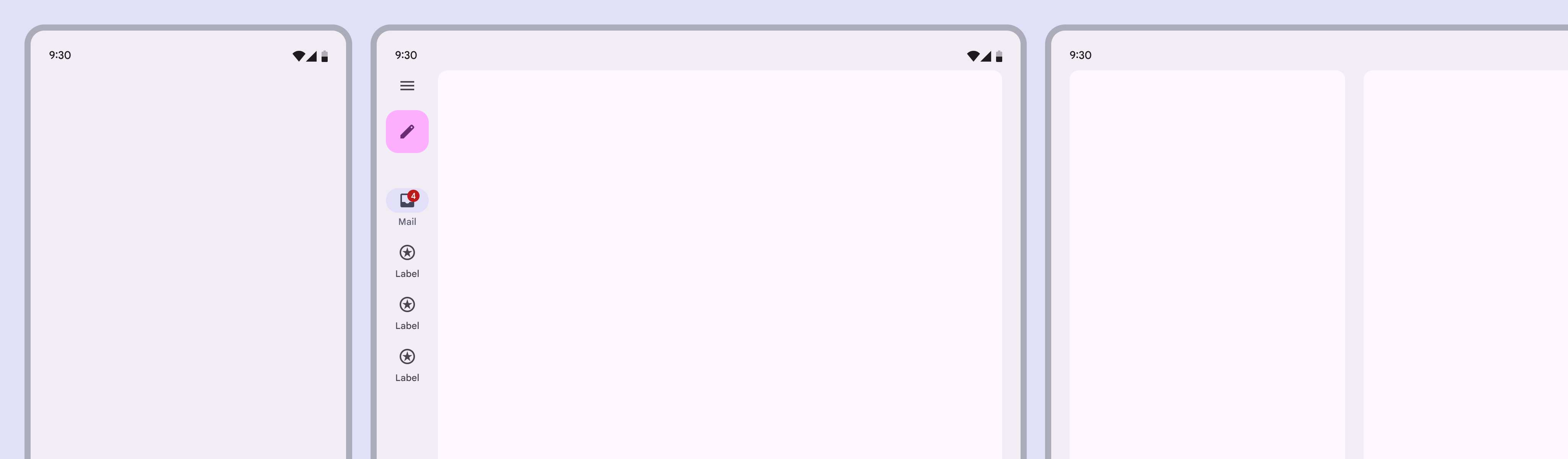
Kompakt pencerelerde 1 bölme bulunurken, orta ve genişletilmiş pencerelerde liste-detay görünümleri için 2 bölme bulunabilir.
Kompakt, orta ve genişletilmiş düzenler için temel liste-detay görünümleri

Liste-detay düzeni iki bölme kullanır. Kesme noktasına bağlı olarak iki bölme, aynı düzende birlikte ya da ayrı düzenlerde gösterilebilir.

Liste-detay düzenleri, katlanabilir cihazlara özel davranışlar da dahil olmak üzere hem tek hem de iki bölmeli tüm düzenlerde geçerli olan bölme yönergelerine uyar.

Kesme noktası (dp)Görünür bölme sayısı
Kompakt (0-599)1 bölme
Orta (600-839)1 (önerilen) veya 2 bölme
Genişletilmiş (840+)2 bölme
Büyük (1200-1599)2 bölme
Ekstra büyük (1600+)2 bölme

Farklı kesme noktalarında ​

Kompakt

  • Tek bölmeli düzen kullanın
  • Aynı anda yalnızca bir görünüm gösterilir: liste ya da detay
Kompakt kırılma noktalarında 3 cihazda tek bölmeli düzen.
  1. Dikey modda telefon
  2. Kapalı katlanabilir cihaz
  3. Bölünmüş ekran modunda tablet

Orta

  • Bilgi yoğunluğu yüksek içeriklerde veya derin odaklanma gerektiren durumlarda tek bölmeli düzen kullanın
Tamamen açılmış katlanabilir cihazda ve dikey moddaki tablette tek bölmeli düzen.
  1. Tamamen açılmış katlanabilir cihaz
  2. Dikey modda tablet
  • Koleksiyonlara göz atmak ve öğeler arasında hızlıca geçiş yapmak için iki bölmeli düzen kullanın
  • İki bölmeli düzenlerde yatay alandan en iyi şekilde yararlanmak için alt gezinme çubuğuGezinme çubukları, kullanıcıların daha küçük cihazlarda kullanıcı arayüzü görünümleri arasında geçiş yapmasını sağlar.Gezinme çubukları hakkında daha fazla bilgi veya modal gezinme rayıGezinme rayları, kullanıcıların orta boyutlu cihazlarda kullanıcı arayüzü görünümleri arasında geçiş yapmasını sağlar.Gezinme rayları hakkında daha fazla bilgi kullanın
Tamamen açılmış katlanabilir cihazda ve dikey moddaki tablette iki bölmeli düzen.
  1. Tamamen açılmış katlanabilir cihaz
  2. Dikey modda tablet

Genişletilmiş, büyük ve ekstra büyük ​

  • İki bölmeli düzen kullanın

Yatay moddaki telefon ve tablette iki bölmeli düzen.
  1. Yatay modda telefon
  2. Yatay modda tablet

Davranış ​

Tek ve iki bölmeli düzen karşılaştırması

  • Geri düğmesi: Yalnızca tek bölmeli düzenlerde detay görünümünde gösterilir
  • Seçili durum: Yalnızca iki bölmeli düzenlerde liste görünümünde gösterilir
  • Görsel odak: İki bölmeli düzenlerde odağı yönlendirmek için açık ve örtük gruplandırmayı kullanın
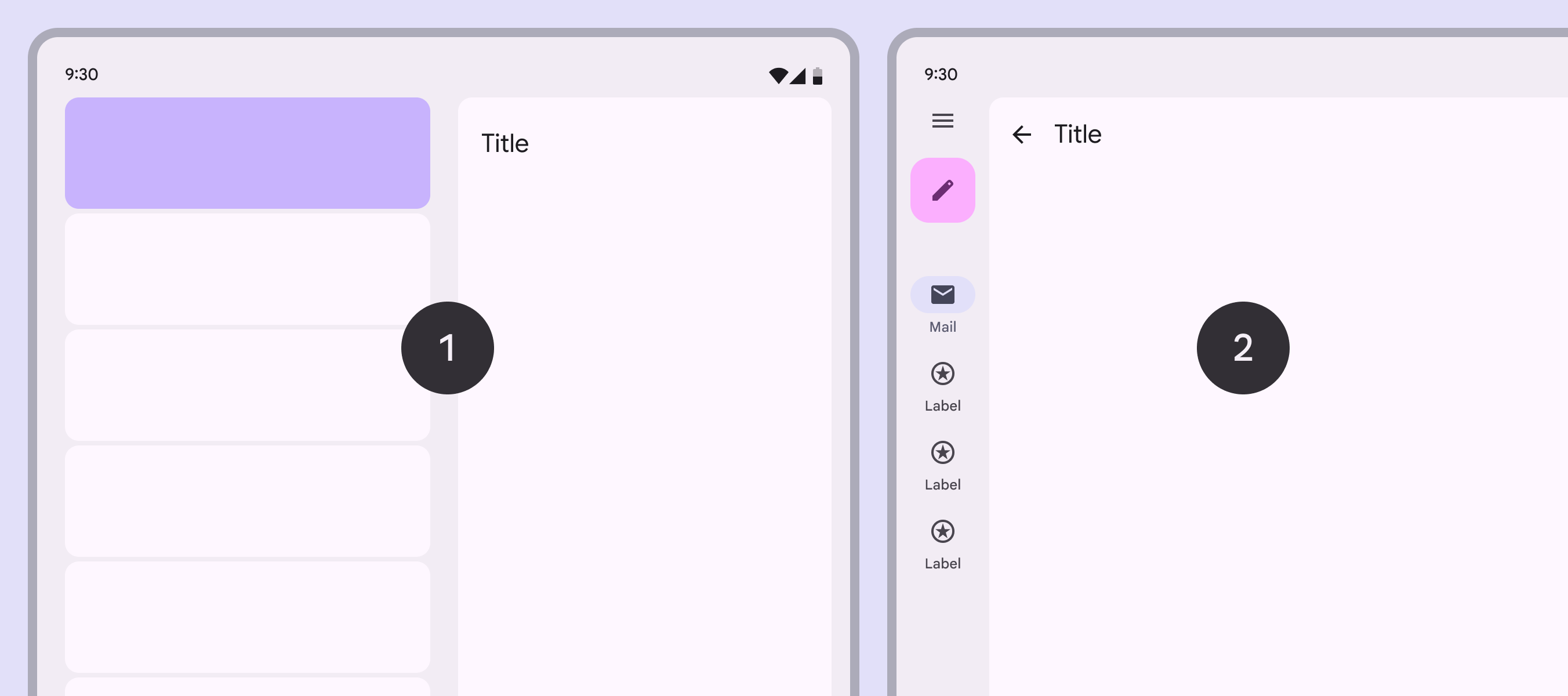
İki bölmeli düzen, seçili bir liste öğesini gösterir. Tek bölmeli düzen, listeye dönmek için Geri düğmesi kullanır.
  1. Seçili durumu yalnızca iki bölmeli düzenlerde kullanın
  2. Geri düğmesini yalnızca tek bölmeli düzenlerde kullanın

Düzenler arasında geçiş

Kullanılabilir alan dinamiktir ve kullanıcının cihazı nasıl kullandığına bağlı olarak değişir; örneğin cihazı döndürmesi, katlamayı açması veya çoklu pencere moduna geçmesi gibi.

Cihaz genişletilmiş kesme noktasından orta kesme noktasına döndürüldüğünde, iki bölmeli düzen tek bölmeli düzene uyum sağlar.

Seçili liste öğesi yok

Tek bölmeli düzen bir liste görünümü gösterirken, iki bölmeli düzen detay bölmesinde yer tutucu içerik gösterir.

Bazı durumlarda, örneğin çoklu seçimde, tek bölmeli düzene geçildiğinde en son kullanılan bölme görünür kalmalıdır.

Katlanabilir cihaz açıldığında hiçbir öğe seçili değilse, detay bölmesi boş durum gösterir.

Seçili liste öğesi

Tek bölmeli düzenden iki bölmeli düzene geçerken her iki bölme de gösterilmeli ve seçili öğenin detayları görünür olmalıdır.

İki bölmeli düzenden tek bölmeli düzene geçerken görünüm ürüne göre değişir:

  • Tek bölmeli düzende genellikle detay bölmesi gösterilmeli ve bir uygulama çubuğu görünür olmalıdır
  • Ürün, çoklu seçim gibi derinlemesine gezinme gerektirmeyen seçimleri destekliyorsa, liste görünümü öğe seçili olarak gösterilebilir
  • Tutarlılık önemlidir: Bir düzen daha önce liste görünümünü gösterdiyse, tek bölmeye geri dönüldüğünde o görünüme geri dönmelidir
Katlanabilir cihaz açıldığında bir öğe seçiliyse, detay bölmesi o öğeyi gösterir.

Katlanabilir cihaz bir öğe seçiliyken kapandığında, tek bölme detay görünümünü gösterir.

Kalıcı durumlar

Çoğu durumda detay görünümleri arasında gezinirken bir durum kaydedilmelidir. Buna okunmuş ve okunmamış içerik de dahildir.

Detay görünümleri, diğer öğelere giderken kaydırma konumlarını korumalıdır.
Pager
Önceki sayfaKanonik düzen örnekleri: Akış
Sonraki sayfaKanonik düzen örnekleri: Destekleyici bölme

Apache 2.0 Lisansı veya CC BY 4.0 altında yayınlanmıştır.

Copyright © 2018-Present Google

https://m3.material.io/foundations/layout/canonical-examples/list-detail

Apache 2.0 Lisansı veya CC BY 4.0 altında yayınlanmıştır.

Copyright © 2018-Present Google