Skip to content
Material Design 3
Main Navigation
v3
v2
v1

Deutsch

English
简体中文
繁體中文
Español
Français
Русский
Português – Brasil
日本語
한국어
Italiano
Polski
Türkçe
čeština
magyar

Deutsch

English
简体中文
繁體中文
Español
Français
Русский
Português – Brasil
日本語
한국어
Italiano
Polski
Türkçe
čeština
magyar

Aussehen

Sidebar Navigation

Grundlagen

Barrierefreiheit

Überblick: Prinzipien

Überblick: Assistive Technologie

Gestaltung: Überblick

Gestaltung: Farbkontrast

Gestaltung: Struktur

Gestaltung: Interaktionsabläufe

Gestaltung: Elemente

Bewährte Methoden für Schreiben und Text

Schreiben und Text: Textkürzung

Texte und Schrift: Textskalierung

Für alle gestalten: Nutzerbedürfnisse

Für alle entwickeln: Co-Design

Inhaltsdesign

Überblick

Alternativtext

Globales Schreiben: Überblick

Globales Schreiben: Wortwahl

Benachrichtigungen

Styleguide: Best Practices für UX-Writing

Styleguide: Wortwahl

Styleguide: Grammatik und Zeichensetzung

Material anpassen

Geräte

Design für Smartwatches: Überblick

Design für Uhren: Grundlagen

Design für Uhren: Stile

Design für Smartwatches: Layout

XR

Design für immersive XR: Überblick

Design für immersives XR: Interaktion

Design für immersives XR: Layout

Design für immersives XR: Barrierefreiheit

XR-Komponenten: Überblick

XR-Komponenten: App-Leisten

XR-Komponenten: Dialoge

XR-Komponenten: Navigationsleiste

XR-Komponenten: Navigationsschiene

XR-Komponenten: Toolbars

Design-Tokens: Überblick

Design-Tokens: So verwenden Sie Tokens

Interaktion

Gesten

Eingabegeräte: Grundlagen

Auswahl: Überblick

Zustände: Überblick

Status: Statusebenen

Zustände: Zustände anwenden

Layout

Layout: Überblick

Layout-Überblick: Bestandteile des Layouts

Layout-Überblick: Adaptives Design

Scaffold: Überblick

Scaffold: Leisten

Scaffold: Rail-Bereiche

Scaffold: Bereiche

Raster & Abstände: Überblick

Raster & Abstände: Raster

Raster und Abstände: Abstände

Raster & Abstände: Dichte

Breakpoints: Überblick

Breakpoints: Kompakt

Breakpoints: Mittel

Breakpoints: Erweitert

Breakpoints: Large & Extra-Large

Bidirektionalität & RTL

Canonical-Layout-Beispiele: Überblick

Kanonische Layoutbeispiele: Feed

Kanonische Layoutbeispiele: List-Detail

Kanonische Layoutbeispiele: Supporting-Bereich

Usability: Überblick

Usability: M3 Expressive anwenden

Material von A bis Z

Stile

Farbe

Farbsystem: Überblick

Farbsystem: So funktioniert das System

Farbrollen

Farbschemata

Farbschema auswählen

Statische Farbschemata: Baseline

Statische Farbschemata: Eigene Markenfarben

Dynamische Farbschemata: Auswahl einer Quelle

Dynamische Farbschemata: Benutzergenerierte Quelle

Dynamische Farbschemata: Inhaltsbasierte Quelle

Erweiterte Anpassungen: Überblick

Erweiterte Anpassungen: Farben anwenden

Erweiterte Anpassungen: Neue Farben definieren

Erweiterte Anpassungen: Vorhandene Farben anpassen

Farbressourcen

Elevation: Überblick

Elevation: Anwendung der Elevation

Elevation: Tokens

Symbole: Überblick

Symbole: Gestaltung von Symbolen

Symbole: Symbole einsetzen

Bewegung

Motion-Physik-System: So funktioniert es

Bewegungsphysiksystem: Spezifikationen

Easing und Dauer: Anwendung von Easing und Dauer

Easing und Dauer: Tokens & Spezifikationen

Übergänge: Übergangsmuster

Übergänge: Anwendung von Übergängen

Form: Überblick & Prinzipien

Form: Eckenradius-Skala

Form: Form-Morphing

Abstände: Überblick

Abstände: Anwendung des Abstandssystems

Abstände: Tokens

Typografie: Überblick

Typografie: Schriftarten

Typografie: Typografieskala & Tokens

Typografie: Schrift anwenden

Typografie: Editorial-Treatments

Komponenten

App-Leisten: Überblick

App-Leisten: Spezifikationen

App-Leisten: Richtlinien

App-Leisten: Barrierefreiheit

Badges: Überblick

Badges: Spezifikationen

Badges: Richtlinien

Badges: Barrierefreiheit

Schaltflächen

Alle Schaltflächen

Schaltflächengruppen: Überblick

Schaltflächengruppen: Spezifikationen

Schaltflächengruppen: Richtlinien

Schaltflächengruppen: Barrierefreiheit

Schaltflächen: Überblick

Schaltflächen: Spezifikationen

Schaltflächen: Richtlinien

Schaltflächen: Barrierefreiheit

Erweiterte FABs: Überblick

Extended FABs: Spezifikationen

Erweiterte FABs: Richtlinien

Extended FABs: Barrierefreiheit

FAB-Menü: Überblick

FAB-Menü: Spezifikationen

FAB-Menü: Richtlinien

FAB-Menü: Barrierefreiheit

Floating-Action-Buttons (FABs): Überblick

Floating Action Buttons (FABs): Spezifikationen

Floating Action Buttons (FABs): Richtlinien

Floating Action Buttons (FABs): Barrierefreiheit

Symbolschaltflächen: Überblick

Symbolschaltflächen: Spezifikationen

Symbolschaltflächen: Richtlinien

Symbolschaltflächen: Barrierefreiheit

Segmentierte Schaltflächen: Überblick

Segmentierte Schaltflächen: Spezifikationen

Segmentierte Schaltflächen: Richtlinien

Segmentierte Schaltflächen: Barrierefreiheit

Split-Schaltflächen: Überblick

Split-Schaltflächen: Spezifikationen

Split-Schaltflächen: Richtlinien

Split-Schaltflächen: Barrierefreiheit

Karten: Überblick

Karten: Spezifikationen

Karten: Richtlinien

Karten: Barrierefreiheit

Karussell: Überblick

Karussell: Spezifikationen

Karussell: Richtlinien

Karussell: Barrierefreiheit

Kontrollkästchen: Überblick

Kontrollkästchen: Spezifikationen

Kontrollkästchen: Richtlinien

Kontrollkästchen: Barrierefreiheit

Chips: Überblick

Chips: Spezifikationen

Chips: Richtlinien

Chips: Barrierefreiheit

Datums- und Uhrzeitauswahl

Datumsauswahl: Überblick

Datumsauswahlen: Spezifikationen

Datumsauswahl: Richtlinien

Datumsauswahlen: Barrierefreiheit

Uhrzeitauswahl: Überblick

Uhrzeitauswahl: Spezifikationen

Uhrzeitauswahl: Richtlinien

Uhrzeitauswahl: Barrierefreiheit

Dialoge: Überblick

Dialoge: Spezifikationen

Dialoge: Richtlinien

Dialoge: Barrierefreiheit

Trennlinie: Überblick

Trennlinie: Spezifikationen

Trennlinien: Richtlinien

Trennlinie: Barrierefreiheit

Listen: Überblick

Listen: Spezifikationen

Listen: Richtlinien

Listen: Barrierefreiheit

Lade- und Fortschrittsanzeigen

Ladeindikator: Überblick

Ladeindikator: Spezifikationen

Ladeindikator: Richtlinien

Ladeindikator: Barrierefreiheit

Fortschrittsanzeigen: Überblick

Fortschrittsanzeigen: Spezifikationen

Fortschrittsanzeigen: Richtlinien

Fortschrittsanzeigen: Barrierefreiheit

Menüs: Überblick

Menüs: Spezifikationen

Menüs: Richtlinien

Menüs: Barrierefreiheit

Navigation

Navigationsleiste: Überblick

Navigationsleiste: Spezifikationen

Navigationsleiste: Richtlinien

Navigationsleiste: Barrierefreiheit

Navigation-Drawer: Überblick

Navigation-Drawer: Spezifikationen

Navigation-Drawer: Richtlinien

Navigation-Drawer: Barrierefreiheit

Navigationsschiene: Überblick

Navigationsschiene: Spezifikationen

Navigationsschiene: Richtlinien

Navigationsschiene: Barrierefreiheit

Optionsfeld: Überblick

Optionsfeld: Spezifikationen

Optionsfeld: Richtlinien

Optionsfeld: Barrierefreiheit

Suche: Überblick

Suche: Spezifikationen

Suche: Richtlinien

Suche: Barrierefreiheit

Sheets

Bottom Sheets: Überblick

Bottom Sheets: Spezifikationen

Bottom Sheets: Richtlinien

Bottom Sheets: Barrierefreiheit

Side Sheets: Überblick

Side Sheets: Spezifikationen

Seitenbereiche: Richtlinien

Side Sheets: Barrierefreiheit

Schieberegler: Überblick

Schieberegler: Spezifikationen

Schieberegler: Richtlinien

Schieberegler: Barrierefreiheit

Snackbar: Überblick

Snackbar: Spezifikationen

Snackbar: Richtlinien

Snackbar: Barrierefreiheit

Schalter: Überblick

Schalter: Spezifikationen

Schalter: Richtlinien

Schalter: Barrierefreiheit

Tabs: Überblick

Tabs: Spezifikationen

Tabs: Richtlinien

Tabs: Barrierefreiheit

Textfelder: Überblick

Textfelder: Spezifikationen

Textfelder: Richtlinien

Textfelder: Barrierefreiheit

Toolbars: Überblick

Toolbars: Spezifikationen

Toolbars: Richtlinien

Toolbars: Barrierefreiheit

Tooltips: Überblick

Tooltips: Spezifikationen

Tooltips: Richtlinien

Tooltips: Barrierefreiheit

Auf dieser Seite

Kanonische Layoutbeispiele: List-Detail ​

Kanonische Layoutbeispiele sind Layoutmuster für gängige Bildschirmlayouts über alle Breakpoints hinweg.

Viele Layouts lassen sich in eine Listen- und eine Detailansicht unterteilen.

Zu den wichtigsten Anwendungsfällen dieses Layouts gehören Kombinationen aus übergeordneten und untergeordneten Informationen, etwa:

  • Textnachricht + Konversation
  • Dateibrowser + geöffneter Ordner
  • Musikkünstler + Albumdetails
  • Einstellungen + Kategoriedetails
  • E-Mail-Posteingang + ausgewählte E-Mail
Eine E-Mail-App in einem List-Detail-Layout bei einem mittleren Breakpoint.
  1. Liste
  2. Detail

Verwendung ​

Verwenden Sie das List-Detail-Layout, um schnell auf die Details eines Elements aus einer langen Inhaltsliste zuzugreifen.

Beispiele hierfür sind:

  • Anzeigen einer Liste von Konversationen und einer Textnachricht
  • Durchstöbern von Dateien und Anzeigen ihrer Details
  • Durchstöbern mehrerer Alben und Anzeigen der Informationen zu einzelnen Titeln
Mehrere gestapelte Karten bilden den Listenbereich im linken Panel, während der Detailbereich im rechten Panel ein einzelner Abschnitt ist.
Vereinfachtes Diagramm:
  1. Listenbereich
  2. Detailbereich

Platzaufteilung ​


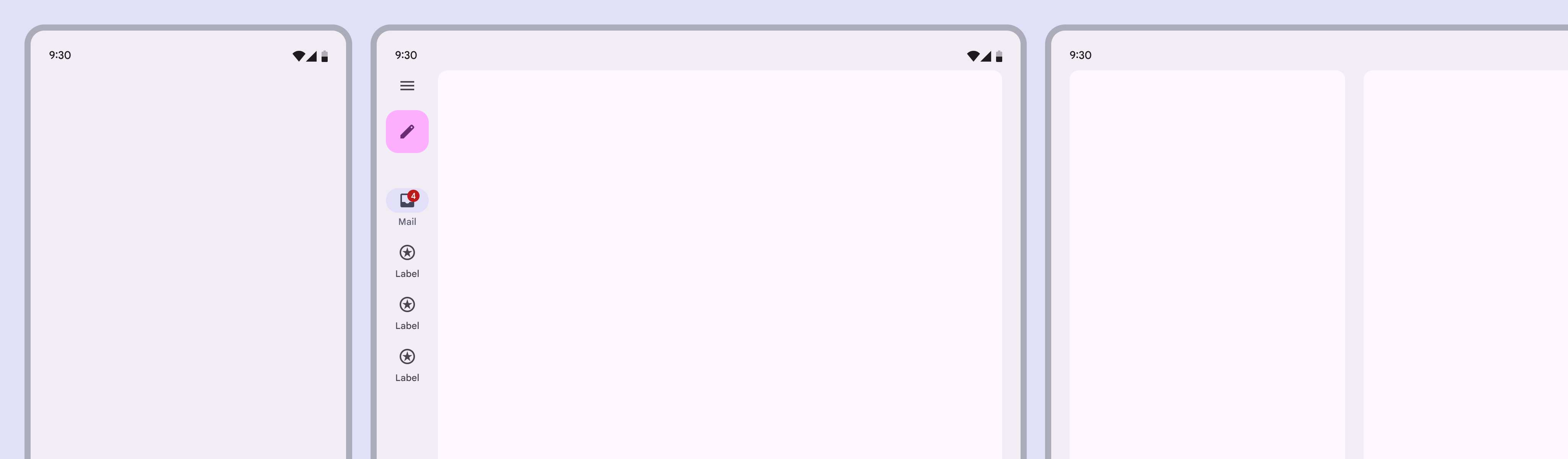
Kompakte Fenster haben ein Panel; mittlere und erweiterte Fenster können für List-Detail-Ansichten zwei Panels haben.
Die grundlegenden List-Detail-Ansichten für kompakte, mittlere und erweiterte Layouts

Ein List-Detail-Layout besteht aus zwei Panels. Je nach Breakpoint werden die Panels entweder gemeinsam in einem Zwei-Bereich-Layout oder getrennt in einem Ein-Bereich-Layout angezeigt.

List-Detail-Layouts folgen denselben Panel-Richtlinien wie alle Ein-Panel- und Zwei-Bereich-Layouts, einschließlich des besonderen Verhaltens für faltbare Geräte.

Breakpoint (dp)Sichtbare Panels
Kompakt (0-599)1 Panel
Mittel (600-839)1 Panel (empfohlen) oder 2 Panels
Erweitert (840+)2 Panels
Groß (1200-1599)2 Panels
Sehr groß (1600+)2 Panels

Breakpoint-übergreifend ​

Kompakt

  • Ein-Bereich-Layout verwenden
  • Dabei ist jeweils nur eine Ansicht sichtbar: entweder die Liste oder die Detailansicht
Ein-Bereich-Layout auf drei Geräten bei kompaktem Breakpoint.
  1. Smartphone im Hochformat
  2. Geschlossenes faltbares Gerät
  3. Tablet im Split-Screen-Modus

Mittel

  • Ein-Bereich-Layout für informationsreiche Inhalte oder fokussierte Detailarbeit verwenden
Ein-Bereich-Layout auf einem flach geöffneten faltbaren Gerät und einem Tablet im Hochformat.
  1. Flach geöffnetes faltbares Gerät
  2. Tablet im Hochformat
  • Zwei-Bereich-Layout verwenden, um Sammlungen zu durchstöbern und schnell zwischen Elementen zu wechseln
  • Um den horizontalen Platz für Zwei-Bereich-Layouts zu maximieren, verwenden Sie eine am unteren Rand platzierte NavigationsleisteNavigationsleisten ermöglichen das Wechseln zwischen UI-Ansichten auf kleineren Geräten.Mehr zu Navigationsleisten oder eine modale NavigationsschieneNavigationsschienen ermöglichen das Wechseln zwischen UI-Ansichten auf mittelgroßen Geräten.Mehr zu Navigationsschienen
Zwei-Bereich-Layout auf einem flach geöffneten faltbaren Gerät und einem Tablet im Hochformat.
  1. Flach geöffnetes faltbares Gerät
  2. Tablet im Hochformat

Erweitert, groß und sehr groß ​

  • Zwei-Bereich-Layout verwenden

Zwei-Bereich-Layout auf einem Smartphone und einem Tablet, beide im Querformat.
  1. Smartphone im Querformat
  2. Tablet im Querformat

Verhalten ​

Ein-Panel- vs. Zwei-Bereich-Layout

  • Zurück-Schaltfläche: wird in Ein-Bereich-Layouts nur in der Detailansicht angezeigt
  • Auswahlzustand: wird in Zwei-Bereich-Layouts nur in der Listenansicht angezeigt
  • Visueller Fokus: explizite und implizite Gruppierung verwenden, um den Fokus in Zwei-Bereich-Layouts zu steuern
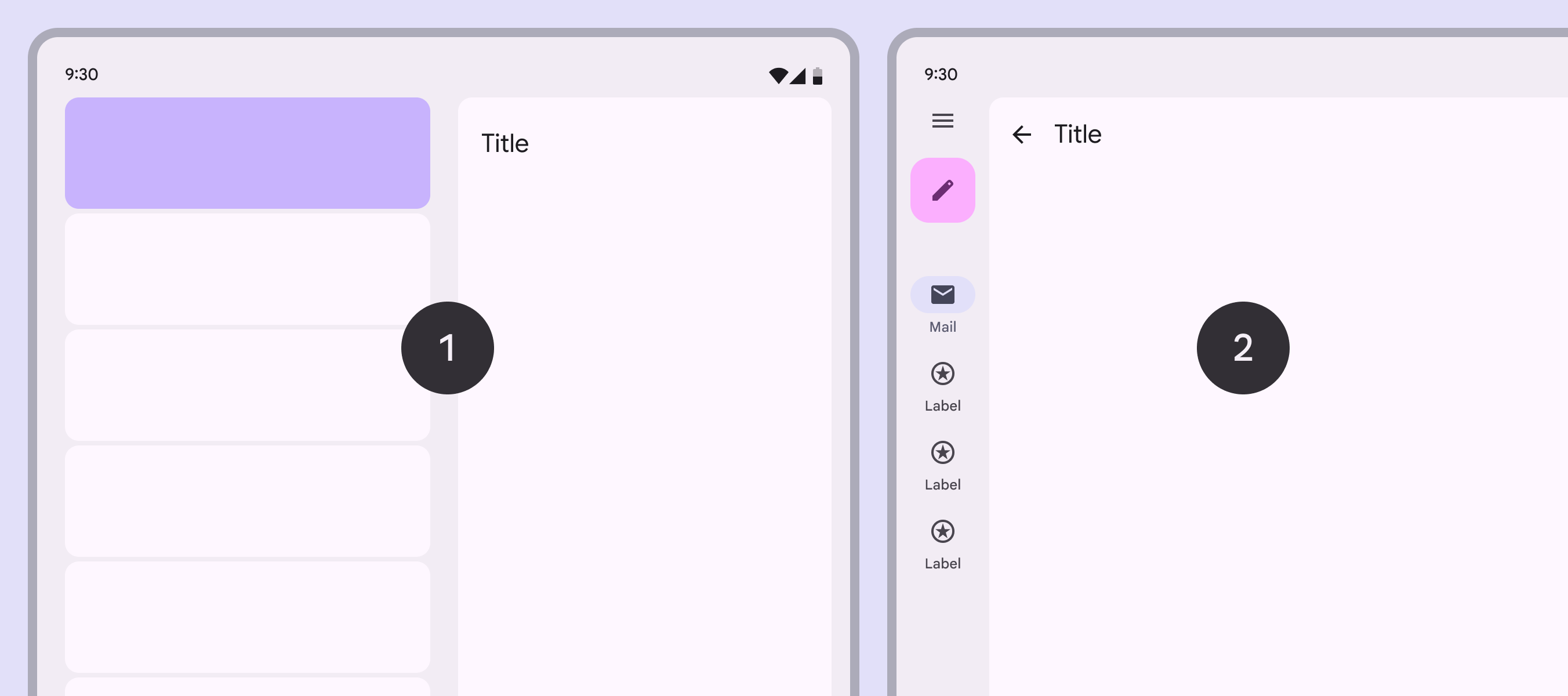
Ein Zwei-Bereich-Layout zeigt ein ausgewähltes Listenelement. Ein Ein-Bereich-Layout verwendet eine Zurück-Schaltfläche, um zur Liste zurückzukehren.
  1. Auswahlzustand nur in Zwei-Bereich-Layouts verwenden
  2. Zurück-Schaltfläche nur in Ein-Bereich-Layouts verwenden

Wechsel zwischen Layouts

Der verfügbare Platz ändert sich dynamisch, z. B. wenn das Gerät gedreht oder aufgeklappt wird oder wenn in den Mehrfenstermodus gewechselt wird.

Ein Zwei-Bereich-Layout wird zu einem Ein-Bereich-Layout, wenn das Gerät gedreht wird und dadurch vom erweiterten in den mittleren Breakpoint wechselt

Kein ausgewähltes Listenelement

Ein Ein-Bereich-Layout zeigt die Listenansicht; ein Zwei-Bereich-Layout zeigt im Detail-Panel Platzhalterinhalte an.

In einigen Fällen – etwa bei Mehrfachauswahl – sollte beim Wechsel zum Ein-Bereich-Layout das zuletzt verwendete Panel sichtbar bleiben.

Wenn beim Öffnen eines faltbaren Geräts kein Element ausgewählt ist, zeigt das Detail-Panel einen Leerzustand an

Ausgewähltes Listenelement

Beim Wechsel von einem Ein-Panel- zu einem Zwei-Bereich-Layout sollten beide Panels angezeigt werden und die Details des ausgewählten Elements sichtbar sein.

Beim Wechsel von einem Zwei-Panel- zu einem Ein-Bereich-Layout hängt die angezeigte Ansicht von der App ab:

  • Normalerweise sollte im Ein-Bereich-Layout das Detail-Panel angezeigt und eine App-Leiste eingeblendet werden
  • Wenn die App eine Auswahl ohne tiefes Navigieren unterstützt – z. B. Mehrfachauswahl –, kann die Listenansicht mit dem ausgewählten Element angezeigt werden
  • Konsistenz ist entscheidend: Wenn zuvor die Listenansicht angezeigt wurde, sollte beim erneuten Wechsel zum Ein-Bereich-Layout wieder diese Ansicht erscheinen
Wenn beim Öffnen eines faltbaren Geräts ein Element ausgewählt ist, zeigt das Detail-Panel das ausgewählte Element

Wenn ein faltbares Gerät bei ausgewähltem Element geschlossen wird, zeigt das Ein-Bereich-Layout die Detailansicht

Persistente Zustände

In den meisten Fällen sollte der Zustand beim Navigieren zwischen Detailansichten beibehalten werden. Dies gilt auch für gelesene und ungelesene Inhalte.

Detailansichten sollten ihre Scrollposition beim Navigieren zu anderen Elementen beibehalten
Pager
Vorherige SeiteKanonische Layoutbeispiele: Feed
Nächste SeiteKanonische Layoutbeispiele: Supporting-Bereich

Veröffentlicht unter der Apache-2.0-Lizenz oder CC BY 4.0.

Copyright © 2018-Present Google

https://m3.material.io/foundations/layout/canonical-examples/list-detail

Veröffentlicht unter der Apache-2.0-Lizenz oder CC BY 4.0.

Copyright © 2018-Present Google