

Ejemplos de diseños canónicos: lista-detalle
Los ejemplos de diseños canónicos son diseños de distribuciones de pantalla habituales en todos los puntos de interrupción.
Muchos diseños se pueden dividir en una vista de lista y una vista de detalle.
Los principales casos de uso de este diseño incluyen combinaciones de información jerárquica (padre-hijo), como:
- Mensaje de texto + conversación
- Explorador de archivos + carpeta abierta
- Artista musical + detalle del álbum
- Ajustes + detalle de una categoría
- Bandeja de entrada + correo seleccionado

- Lista
- Detalle
Uso
Usa el diseño lista-detalle para acceder rápidamente a los detalles de un elemento dentro de una lista extensa de contenido.
Los ejemplos incluyen:
- Mostrar una serie de conversaciones y un mensaje de texto
- Explorar archivos y consultar sus detalles
- Explorar varios álbumes y consultar la información de cada pista

- Área de lista
- Área de detalle
División del espacio
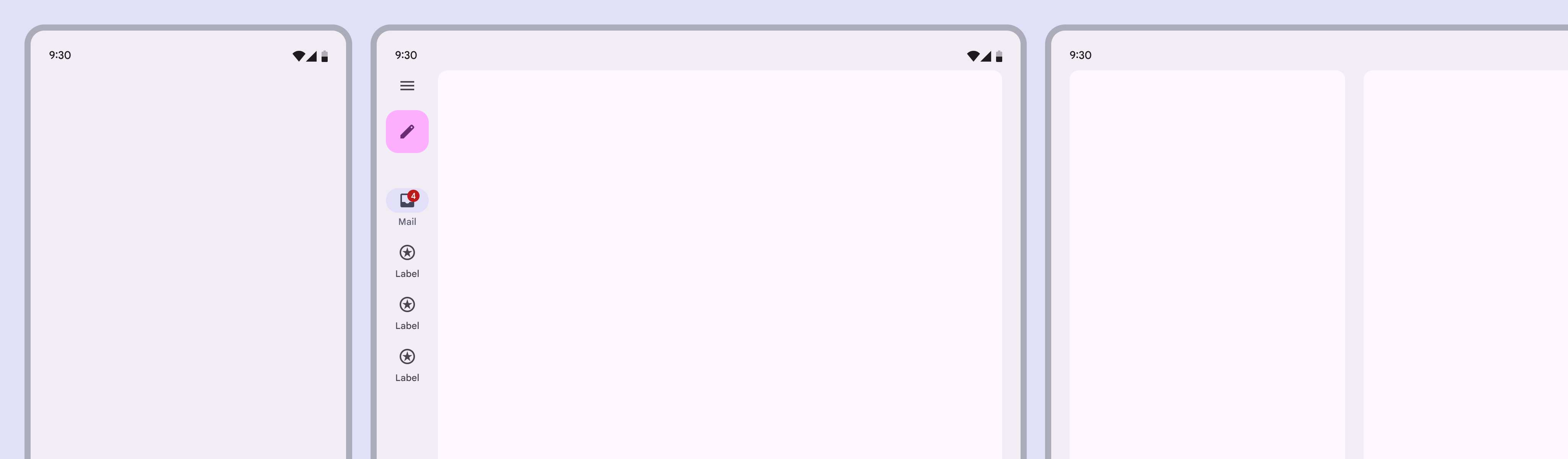
Un diseño lista-detalle utiliza dos paneles. Según el punto de interrupción, ambos paneles pueden mostrarse juntos en el mismo diseño o en diseños separados.
Los diseños lista-detalle siguen las mismas directrices sobre paneles que todos los diseños de uno y dos paneles, incluido el comportamiento especial para dispositivos plegables.
| Punto de interrupción (dp) | Paneles visibles |
|---|---|
| Compacto (0-599) | 1 panel |
| Mediano (600-839) | 1 panel (recomendado) o 2 paneles |
| Expandido (840+) | 2 paneles |
| Grande (1200-1599) | 2 paneles |
| Extragrande (1600+) | 2 paneles |
En los diferentes puntos de interrupción
Compacto
- Usa un diseño de un solo panel
- Solo se muestra una vista a la vez: la lista o el detalle

- Teléfono en orientación vertical
- Dispositivo plegable cerrado
- Tableta en modo de pantalla dividida
Mediano
- Usa un diseño de un solo panel para contenido denso en información o para tareas que requieren concentración profunda

- Dispositivo plegable totalmente extendido
- Tableta en orientación vertical
- Usa un diseño de dos paneles para explorar colecciones y cambiar rápidamente entre elementos
- Para maximizar el espacio horizontal en diseños de dos paneles, usa una barra de navegación inferior o un riel de navegación modal

- Dispositivo plegable totalmente extendido
- Tableta en orientación vertical
Expandido, grande y extragrande
- Usa un diseño de dos paneles

- Teléfono en orientación horizontal
- Tableta en orientación horizontal
Comportamiento
Diseño de un solo panel frente a diseño de dos paneles
- Botón Atrás: solo se muestra en la vista de detalle de los diseños de un solo panel
- Estado seleccionado: solo se muestra en la vista de lista de los diseños de dos paneles
- Foco visual: usa la agrupación explícita e implícita para dirigir el foco en los diseños de dos paneles
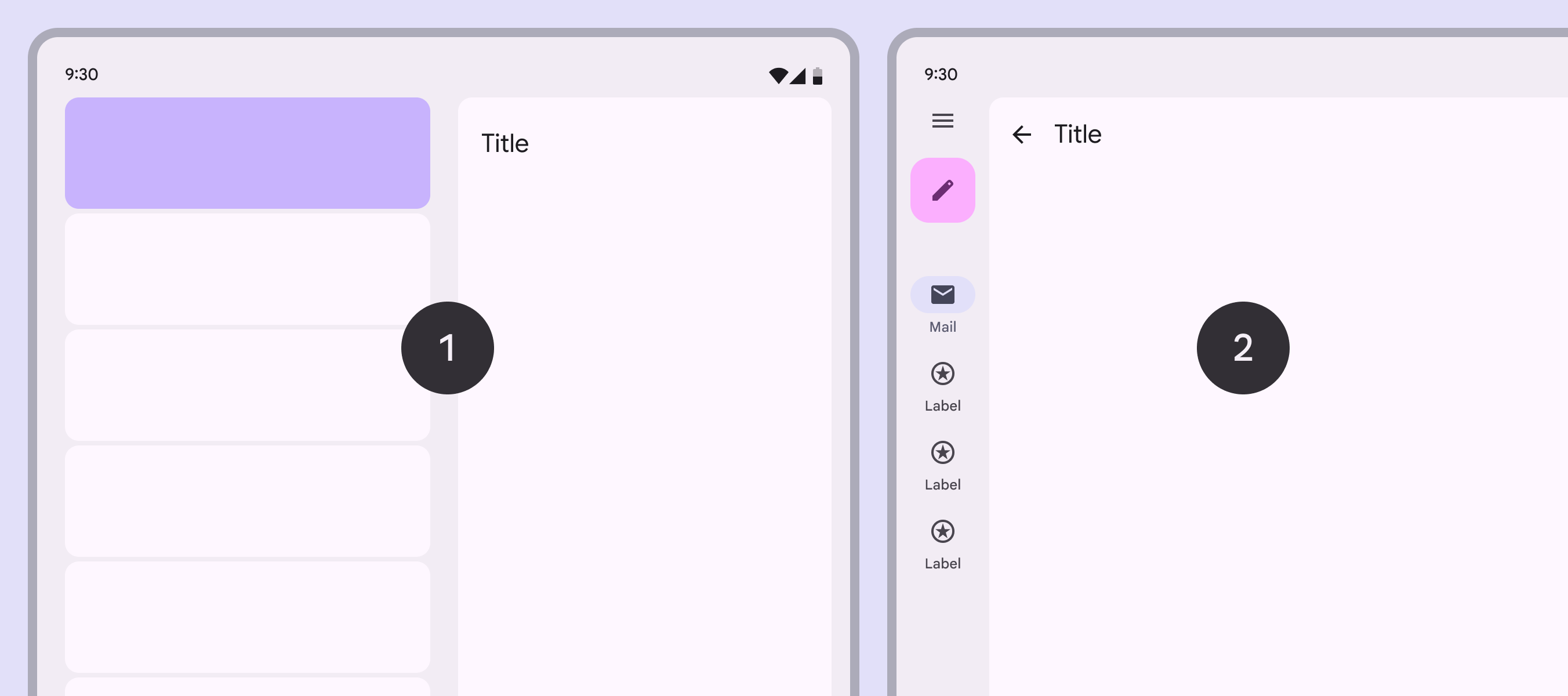
- Usa el estado seleccionado solo en diseños de dos paneles
- Usa el botón Atrás solo en diseños de un solo panel
Transición entre diseños
La cantidad de espacio disponible cambia dinámicamente según el uso del dispositivo; por ejemplo, al girarlo, desplegarlo o entrar en el modo multiventana.
Sin ningún elemento de la lista seleccionado
Un diseño de un solo panel muestra una vista de lista, mientras que un diseño de dos paneles muestra contenido de marcador de posición en el panel de detalle.
En algunos casos, como la selección múltiple, el panel usado más recientemente debe seguir visible al cambiar a un diseño de un solo panel.
Con un elemento de la lista seleccionado
Al cambiar de un diseño de un solo panel a uno de dos paneles, ambos paneles deben mostrarse y los detalles del elemento seleccionado deben ser visibles.
Al cambiar de un diseño de dos paneles a uno de un solo panel, la vista mostrada depende del producto:
- Normalmente debe mostrarse el panel de detalle en un diseño de un solo panel, y aparece una barra de aplicaciones
- Si el producto permite seleccionar sin navegar en profundidad, como en la selección múltiple, puede mostrarse la vista de lista con el elemento seleccionado
- La consistencia es clave: si antes se mostraba la vista de lista, debe volver a esa vista al regresar a un diseño de un solo panel
Estados persistentes
En la mayoría de los casos, el estado debe conservarse al navegar entre vistas de detalle. Esto incluye el contenido leído y no leído.