

Exemples de mises en page canoniques : liste-détails
Les exemples de mises en page canoniques sont des modèles de mise en page d’écran courants à tous les points d’arrêt.
De nombreuses mises en page peuvent se diviser en une vue de liste et une vue de détail.
Cette mise en page s’utilise principalement pour représenter des relations parent-enfant entre des informations, par exemple :
- Message textuel + conversation
- Explorateur de fichiers + dossier ouvert
- Artiste musical + détails de l’album
- Paramètres + détails de la catégorie
- Boîte de réception + e-mail sélectionné

- Liste
- Détail
Utilisation
Utilisez la mise en page liste-détails pour accéder rapidement aux détails d’un élément au sein d’une longue liste.
En voici quelques exemples :
- Afficher une série de conversations et un message textuel
- Parcourir des fichiers et afficher leurs détails
- Parcourir plusieurs albums et afficher les informations relatives à chaque piste

- Zone de liste
- Zone de détail
Répartition de l’espace
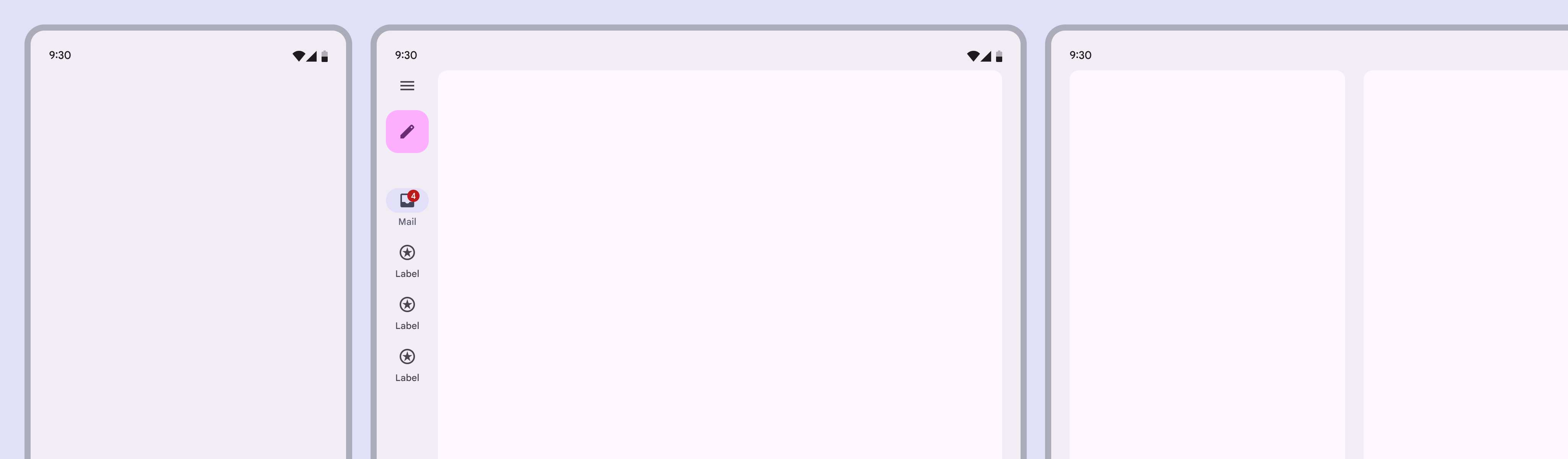
Une mise en page liste-détails utilise deux volets. Selon le point d’arrêt, les deux volets peuvent être affichés ensemble dans une même mise en page, ou séparément dans des mises en page distinctes.
Les mises en page liste-détails suivent les mêmes règles de gestion des volets que les autres mises en page à un ou deux volets, y compris le comportement propre aux appareils pliables.
| Point d’arrêt (dp) | Volets visibles |
|---|---|
| Compact (0-599) | Un volet |
| Moyen (600-839) | Un volet (recommandé) ou deux volets |
| Étendu (840+) | Deux volets |
| Grand (1200-1599) | Deux volets |
| Extra-large (1600+) | Deux volets |
Selon les points d’arrêt
Compact
- Utilisez une mise en page à un seul volet
- Une seule vue est visible à la fois : vue de liste ou vue de détail

- Téléphone en mode portrait
- Appareil pliable replié
- Tablette en mode écran partagé
Moyen
- Utilisez une mise en page à un seul volet pour les contenus denses en informations ou nécessitant une attention soutenue

- Appareil pliable déplié à plat
- Tablette en mode portrait
- Utilisez une mise en page à deux volets pour parcourir des collections et passer rapidement d’un élément à l’autre
- Pour maximiser l’espace horizontal dans les mises en page à deux volets, utilisez une barre de navigation inférieure ou un rail de navigation modal

- Appareil pliable déplié à plat
- Tablette en mode portrait
Étendu, grand et extra-large
- Utilisez une mise en page à deux volets

- Téléphone en mode paysage
- Tablette en mode paysage
Comportement
Mise en page à un ou deux volets
- Bouton Retour : apparaît dans la vue de détail uniquement dans les mises en page à un seul volet
- État sélectionné : apparaît uniquement dans la vue de liste des mises en page à deux volets
- Focalisation visuelle : utilisez le regroupement explicite et implicite pour guider l’attention dans les mises en page à deux volets
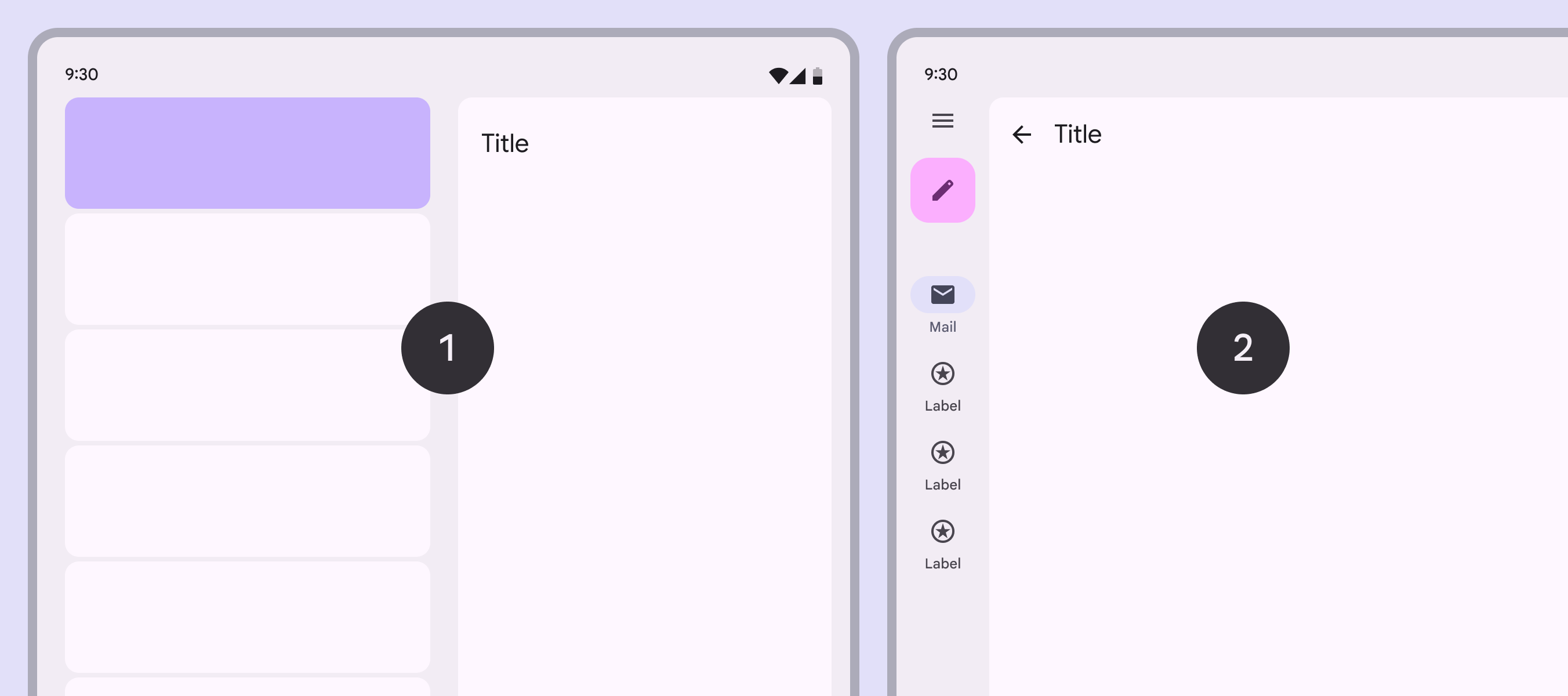
- Utilisez un état sélectionné uniquement dans les mises en page à deux volets
- Utilisez un bouton Retour uniquement dans les mises en page à un seul volet
Transition entre mises en page
L’espace disponible est dynamique et varie selon l’utilisation de l’appareil, par exemple lors d’une rotation, d’un dépliage ou du passage en mode multifenêtre.
Aucun élément de liste sélectionné
Une mise en page à un seul volet affiche la vue de liste, tandis qu’une mise en page à deux volets affiche un contenu d’espace réservé dans le volet de détail.
Dans certains cas, notamment en cas de sélection multiple, le volet le plus récemment utilisé doit rester visible lors du passage à une mise en page à un seul volet.
Élément de liste sélectionné
Lors du passage d’une mise en page à un seul volet à une mise en page à deux volets, les deux volets doivent être affichés et les détails de l’élément sélectionné sont visibles.
Lors du passage d’une mise en page à deux volets à une mise en page à un seul volet, la vue dépend du produit :
- Le volet de détail doit généralement s’afficher dans une mise en page à un seul volet, et une barre d’application apparaît
- Si le produit prend en charge la sélection sans navigation vers un niveau inférieur, comme la sélection multiple, la vue de liste peut s’afficher avec l’élément sélectionné
- La cohérence est essentielle : si une mise en page affichait auparavant la vue de liste, elle doit revenir à cette vue lors du retour à une mise en page à un seul volet
États persistants
Dans la plupart des cas, l’état doit être conservé lors de la navigation entre les vues de détail, y compris pour les contenus lus et non lus.