Skip to content
Material Design 3
Main Navigation
v3
v2
v1

日本語

English
简体中文
繁體中文
Español
Français
Русский
Português – Brasil
Deutsch
한국어
Italiano
Polski
Türkçe
čeština
magyar

日本語

English
简体中文
繁體中文
Español
Français
Русский
Português – Brasil
Deutsch
한국어
Italiano
Polski
Türkçe
čeština
magyar

外観

Sidebar Navigation

基礎

アクセシビリティ

概要: 原則

概要:支援技術

デザイン: 概要

デザイン: 色のコントラスト

デザイン: 構造

フローの設計

デザイン: 要素

ライティングとテキスト: ベストプラクティス

ライティングとテキスト: テキストの切り捨て

ライティングとテキスト:テキストのサイズ変更

すべての人のために構築する:ユーザーニーズ

すべての人のためのものづくり:コーデザイン

コンテンツデザイン

概要

代替テキスト

グローバルライティング:概要

グローバルライティング: 言葉の選択

通知

スタイルガイド: UXライティングのベストプラクティス

スタイルガイド: 語句の選択

スタイルガイド: 文法と句読点

Materialのカスタマイズ

デバイス

ウォッチ向けデザイン:概要

ウォッチ向けデザイン: 基礎

ウォッチ向けデザイン: スタイル

ウォッチ向けデザイン: レイアウト

XR

イマーシブ XR の設計: 概要

没入型 XR のデザイン: インタラクション

没入型 XR のデザイン: レイアウト

イマーシブXRのデザイン:アクセシビリティ

XR コンポーネント:概要

XR コンポーネント: アプリバー

XR コンポーネント: ダイアログ

XR コンポーネント: ナビゲーションバー

XR コンポーネント: ナビゲーションレール

XR コンポーネント: ツールバー

デザイントークン:概要

デザイントークン:トークンの使用方法

インタラクション

ジェスチャー

入力: 基礎

選択: 概要

状態:概要

状態:ステートレイヤー

状態: 状態の適用

レイアウト

レイアウトの概要: 概要

レイアウトの概要: レイアウトの構成要素

レイアウトの概要:アダプティブデザイン

スキャフォールド:概要

スキャフォールド:バー

スキャフォールド: レール

スキャフォールド:ペイン

グリッドとスペーシング:概要

グリッドとスペーシング: グリッド

グリッドとスペーシング: スペーシング

グリッドとスペーシング: 密度

ブレークポイント:概要

ブレークポイント: コンパクト

ブレークポイント:ミディアム

ブレークポイント: Expanded

ブレークポイント: ラージおよびエクストララージ

双方向対応と RTL

標準レイアウト例:概要

カノニカルレイアウトの例:フィード

標準レイアウト例:リスト詳細

標準レイアウト例:サポートペイン

ユーザビリティ:概要

ユーザビリティ: M3 Expressive の適用

Material A-Z

スタイル

カラー

カラーシステム: 概要

カラーシステム:システムの仕組み

カラーロール

カラースキーム

カラースキームの選択

静的カラースキーム:ベースライン

静的カラースキーム: カスタムブランド

ダイナミックカラースキーム:ソースの選択

ダイナミックカラースキーム: ユーザー生成ソース

ダイナミックカラースキーム: コンテンツベースのソース

高度なカスタマイズ: 概要

高度なカスタマイズ: 色を適用する

高度なカスタマイズ: 新しいカラーを定義する

高度なカスタマイズ: 既存の色を調整

カラーリソース

エレベーション: 概要

エレベーション: エレベーションの適用

エレベーション: トークン

アイコン: 概要

アイコン:アイコンのデザイン

アイコン: アイコンの適用

モーション

モーション物理システム:仕組み

モーション物理システム:仕様

イージングとデュレーション:イージングとデュレーションの適用

イージングとデュレーション: トークンと仕様

トランジション: トランジションパターン

トランジション: トランジションの適用

シェイプ: 概要と原則

シェイプ: コーナー半径スケール

シェイプ: シェイプモーフ

スペーシング: 概要

スペーシング:スペーシングの適用

スペーシング:トークン

タイポグラフィ:概要

タイポグラフィ:フォント

タイポグラフィ:タイプスケールとトークン

タイポグラフィ: タイプの適用

タイポグラフィ: エディトリアル・トリートメント

コンポーネント

アプリバー: 概要

アプリバー: 仕様

アプリバー: ガイドライン

アプリバー: アクセシビリティ

バッジ: 概要

バッジ:仕様

バッジ: ガイドライン

バッジ: アクセシビリティ

ボタン

すべてのボタン

ボタングループ:概要

ボタングループ: 仕様

ボタングループ:ガイドライン

ボタングループ:アクセシビリティ

ボタン:概要

ボタン: 仕様

ボタン: ガイドライン

ボタン: アクセシビリティ

拡張 FAB:概要

拡張 FAB: 仕様

拡張FAB: ガイドライン

拡張 FAB: アクセシビリティ

FAB メニュー:概要

FAB メニュー:仕様

FAB メニュー: ガイドライン

FABメニュー: アクセシビリティ

フローティングアクションボタン(FAB):概要

フローティングアクションボタン(FAB):仕様

フローティングアクションボタン(FAB):ガイドライン

フローティングアクションボタン(FAB):アクセシビリティ

アイコンボタン:概要

アイコンボタン:仕様

アイコンボタン:ガイドライン

アイコンボタン: アクセシビリティ

セグメントボタン:概要

セグメントボタン:仕様

セグメントボタン:ガイドライン

セグメントボタン: アクセシビリティ

分割ボタン:概要

分割ボタン: 仕様

分割ボタン: ガイドライン

分割ボタン:アクセシビリティ

カード: 概要

カード:仕様

カード:ガイドライン

カード: アクセシビリティ

カルーセル:概要

カルーセル: 仕様

カルーセル: ガイドライン

カルーセル: アクセシビリティ

チェックボックス:概要

チェックボックス: 仕様

チェックボックス: ガイドライン

チェックボックス:アクセシビリティ

チップ: 概要

チップ: 仕様

チップ:ガイドライン

チップ: アクセシビリティ

日付ピッカーと時刻ピッカー

日付ピッカー: 概要

日付ピッカー:仕様

日付ピッカー:ガイドライン

日付ピッカー: アクセシビリティ

時刻ピッカー:概要

時刻ピッカー:仕様

時刻ピッカー:ガイドライン

時刻ピッカー: アクセシビリティ

ダイアログ:概要

ダイアログ:仕様

ダイアログ:ガイドライン

ダイアログ: アクセシビリティ

ディバイダー:概要

ディバイダー: 仕様

ディバイダー:ガイドライン

ディバイダー:アクセシビリティ

リスト: 概要

リスト:仕様

リスト:ガイドライン

リスト: アクセシビリティ

ローディングと進行状況

ローディングインジケーター: 概要

ローディングインジケーター: 仕様

ローディングインジケーター: ガイドライン

ローディングインジケーター: アクセシビリティ

プログレスインジケーター:概要

プログレスインジケーター:仕様

プログレスインジケーター: ガイドライン

プログレスインジケーター:アクセシビリティ

メニュー:概要

メニュー:仕様

メニュー:ガイドライン

メニュー: アクセシビリティ

ナビゲーション

ナビゲーションバー:概要

ナビゲーションバー: 仕様

ナビゲーションバー: ガイドライン

ナビゲーションバー:アクセシビリティ

ナビゲーションドロワー:概要

ナビゲーションドロワー:仕様

ナビゲーションドロワー:ガイドライン

ナビゲーションドロワー: アクセシビリティ

ナビゲーションレール: 概要

ナビゲーションレール: 仕様

ナビゲーションレール: ガイドライン

ナビゲーションレール:アクセシビリティ

ラジオボタン:概要

ラジオボタン:仕様

ラジオボタン:ガイドライン

ラジオボタン: アクセシビリティ

検索: 概要

検索: 仕様

検索:ガイドライン

検索: アクセシビリティ

シート

ボトムシート:概要

ボトムシート: 仕様

ボトムシート: ガイドライン

ボトムシート: アクセシビリティ

サイドシート:概要

サイドシート:仕様

サイドシート:ガイドライン

サイドシート:アクセシビリティ

スライダー: 概要

スライダー:仕様

スライダー: ガイドライン

スライダー: アクセシビリティ

スナックバー:概要

スナックバー:仕様

スナックバー:ガイドライン

スナックバー:アクセシビリティ

スイッチ: 概要

スイッチ:仕様

スイッチ:ガイドライン

スイッチ:アクセシビリティ

タブ: 概要

タブ: 仕様

タブ: ガイドライン

タブ: アクセシビリティ

テキストフィールド:概要

テキストフィールド:仕様

テキストフィールド:ガイドライン

テキストフィールド: アクセシビリティ

ツールバー:概要

ツールバー: 仕様

ツールバー:ガイドライン

ツールバー:アクセシビリティ

ツールチップ: 概要

ツールチップ:仕様

ツールチップ: ガイドライン

ツールチップ: アクセシビリティ

このページの内容

標準レイアウト例:リスト詳細 ​

標準レイアウト例は、すべてのブレークポイントにわたる一般的な画面レイアウトの設計例です。

多くのレイアウトは、リストビューと詳細ビューに分割できます。

このレイアウトの主なユースケースは、親子関係にある次のような情報の組み合わせです。

  • テキストメッセージ+会話
  • ファイルブラウザ+開いたフォルダ
  • 音楽アーティスト+アルバムの詳細
  • 設定+カテゴリの詳細
  • 受信トレイ+選択されたメール
ミディアムブレークポイントにおけるリスト詳細レイアウトのメールアプリ。
  1. リスト
  2. 詳細

使用方法 ​

リスト詳細レイアウトは、長いリストから項目の詳細にすばやくアクセスする場合に使用します。

使用例を次に示します。

  • 一連の会話とテキストメッセージを表示します
  • ファイルを閲覧して詳細を確認します
  • 複数のアルバムを閲覧して個々のトラック情報を確認します
左ペインのリスト領域は積み重なった複数のカードで構成され、右ペインの詳細領域は単一のセクションです。
簡略図:
  1. リスト領域
  2. 詳細領域

スペースの分割 ​


コンパクトウィンドウでは1ペイン、ミディアムおよびエクスパンデッドウィンドウではリスト詳細ビュー用に2ペインを表示できます。
コンパクト、ミディアム、エクスパンデッドレイアウトにおける最も基本的なリスト詳細ビュー

リスト詳細レイアウトは2つのペインを使用します。ブレークポイントに応じて、2つのペインを同じレイアウト内に並べて表示する場合と、別々のレイアウトに分けて表示する場合があります。

リスト詳細レイアウトは、折りたたみ式デバイス特有の動作を含め、すべてのシングルペインおよび2ペインレイアウトと同様に、ペインに関するガイダンスに従います。

ブレークポイント (dp)表示されるペイン
コンパクト (0~599)1ペイン
ミディアム (600~839)1ペイン(推奨)または2ペイン
エクスパンデッド (840以上)2ペイン
ラージ (1200~1599)2ペイン
エクストララージ (1600以上)2ペイン

ブレークポイント別 ​

コンパクト

  • シングルペインレイアウトを使用します
  • 一度に表示されるビューは、リストまたは詳細のいずれか1つだけです
コンパクトブレークポイントの3台のデバイスにおけるシングルペインレイアウト。
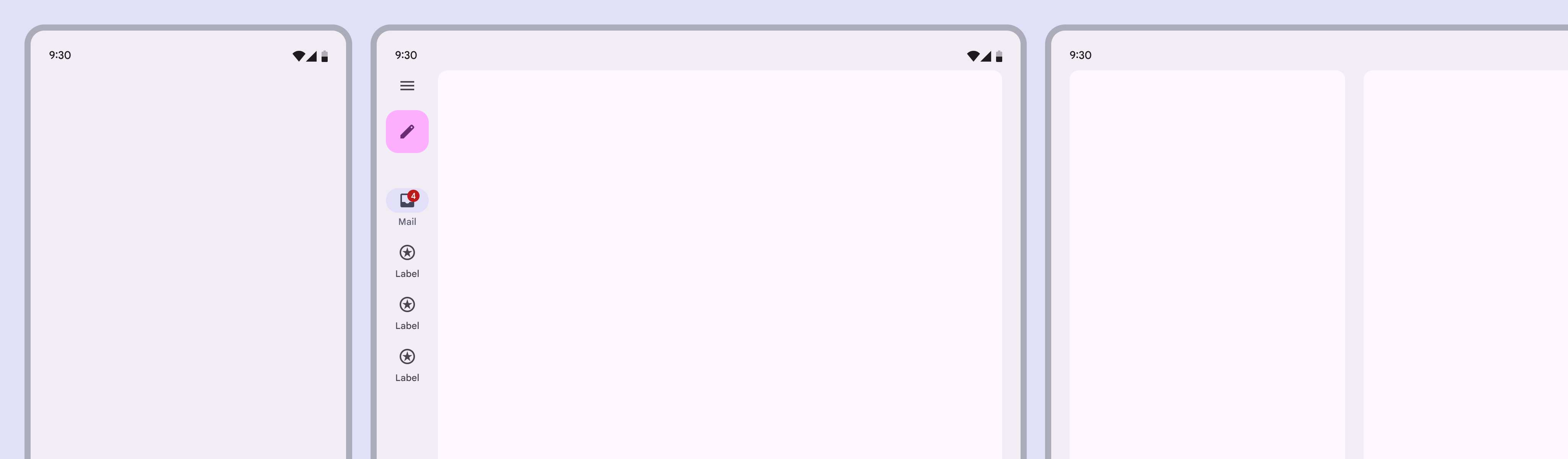
  1. スマートフォン(縦向き)
  2. 閉じた折りたたみ式デバイス
  3. 分割画面モードのタブレット

ミディアム

  • 情報量の多いコンテンツを表示する場合や、集中した作業が求められる場合には、シングルペインレイアウトを使用します
平面に開いた折りたたみ式デバイスと縦向きのタブレットにおけるシングルペインレイアウト。
  1. 平面に開いた折りたたみ式デバイス
  2. タブレット(縦向き)
  • コレクションを閲覧し、項目間をすばやく切り替えるには、2ペインレイアウトを使用します
  • 2ペインレイアウトで水平方向のスペースを最大化するには、画面下部のナビゲーションバーナビゲーションバーを使用すると、小型デバイスでUIビューを切り替えられます。ナビゲーションバーの詳細またはモーダルナビゲーションレールナビゲーションレールを使用すると、中型デバイスでUIビューを切り替えられます。ナビゲーションレールの詳細を使用します
平面に開いた折りたたみ式デバイスと縦向きのタブレットにおける2ペインレイアウト。
  1. 平面に開いた折りたたみ式デバイス
  2. タブレット(縦向き)

エクスパンデッド、ラージ、エクストララージ ​

  • 2ペインレイアウトを使用します

横向きのスマートフォンおよびタブレットでの2ペインレイアウト。
  1. スマートフォン(横向き)
  2. タブレット(横向き)

動作 ​

シングルペインと2ペイン

  • 戻るボタン:シングルペインレイアウトでのみ、詳細ビューに表示されます
  • 選択状態:2ペインレイアウトでのみ、リストビューに表示されます
  • 視覚的フォーカス:2ペインレイアウトでフォーカスを誘導するには、明示的グルーピングと暗黙的グルーピングを使用します
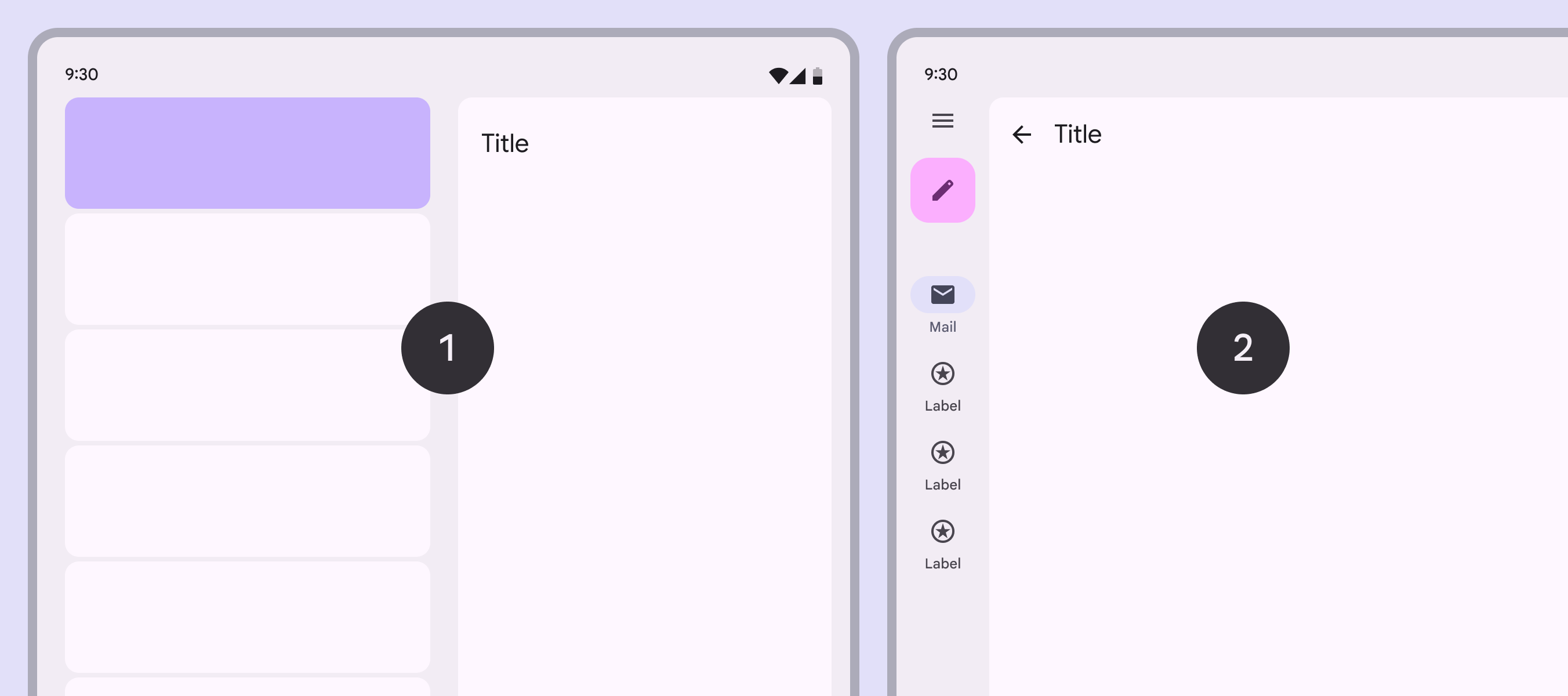
2ペインレイアウトでは選択されたリスト項目が表示されます。シングルペインレイアウトでは、リストに戻るための「戻る」ボタンを使用します。
  1. 選択状態は2ペインレイアウトでのみ表示します
  2. 戻るボタンはシングルペインレイアウトでのみ表示します

レイアウト間の移行

利用可能なスペースは、デバイスの回転や開閉、マルチウィンドウモードへの切り替えなど、ユーザーの使用方法に応じて動的に変化します。

デバイスを回転してブレークポイントがエクスパンデッドからミディアムに変わると、2ペインレイアウトはシングルペインレイアウトに切り替わります

リスト項目が選択されていない場合

シングルペインレイアウトではリストビューが表示され、2ペインレイアウトでは詳細ペインにプレースホルダーコンテンツが表示されます。

複数選択など一部のケースでは、シングルペインレイアウトに切り替えた後も、最後に使用したペインを表示し続ける必要があります。

折りたたみ式デバイスを開いたときに項目が選択されていない場合、詳細ペインにはエンプティステートが表示されます

リスト項目が選択されている場合

シングルペインレイアウトから2ペインレイアウトに切り替えるときは、両方のペインを表示し、選択した項目の詳細を詳細ペインに表示する必要があります。

2ペインレイアウトからシングルペインレイアウトに切り替える場合、表示内容は製品によって異なります。

  • 通常、シングルペインレイアウトでは詳細ペインが表示され、アプリバーが表示されます
  • 複数選択など、詳細階層への遷移を伴わない選択を製品がサポートしている場合は、項目を選択した状態でリストビューを表示できます
  • 一貫性が重要です。以前にリストビューを表示していた場合は、シングルペインに戻ったときもリストビューを再表示する必要があります
折りたたみ式デバイスを開いたときに項目が選択されている場合、詳細ペインにその項目が表示されます

項目が選択された状態で折りたたみ式デバイスを閉じると、シングルペインに詳細ビューが表示されます

状態の保持

ほとんどの場合、詳細ビュー間を移動するときは、各詳細ビューの状態を保持する必要があります。これには既読・未読の状態も含まれます。

詳細ビューでは、他の項目に切り替えてもスクロール位置を保持する必要があります
Pager
前のページカノニカルレイアウトの例:フィード
次のページ標準レイアウト例:サポートペイン

Apache 2.0 ライセンス または CC BY 4.0 の下で公開されています。

Copyright © 2018-Present Google

https://m3.material.io/foundations/layout/canonical-examples/list-detail

Apache 2.0 ライセンス または CC BY 4.0 の下で公開されています。

Copyright © 2018-Present Google