Skip to content
Material Design 3
Main Navigation
v3
v2
v1

Português – Brasil

English
简体中文
繁體中文
Español
Français
Русский
Deutsch
日本語
한국어
Italiano
Polski
Türkçe
čeština
magyar

Português – Brasil

English
简体中文
繁體中文
Español
Français
Русский
Deutsch
日本語
한국어
Italiano
Polski
Türkçe
čeština
magyar

Aparência

Sidebar Navigation

Fundamentos

Acessibilidade

Visão geral: Princípios

Visão geral: Tecnologia assistiva

Design: Visão geral

Design: Contraste de cores

Design: Estrutura

Design: Fluxo

Design: Elementos

Escrita e texto: Práticas recomendadas

Escrita e texto: Truncamento de texto

Escrita e texto: Redimensionamento de texto

Criar para todos: Necessidades do usuário

Construindo para todos: Cocriação

Design de conteúdo

Visão geral

Texto alternativo

Redação global: Visão geral

Redação global: Escolha de palavras

Notificações

Guia de estilo: Boas práticas de redação de UX

Guia de estilo: Escolha de palavras

Guia de estilo: Gramática e pontuação

Personalizando o Material

Dispositivos

Design para smartwatches: Visão geral

Design para relógios inteligentes: Fundamentos

Design para relógios: Estilos

Design para relógios: Layout

XR

Design para XR imersiva: Visão geral

Design para XR imersiva: Interação

Design para XR imersivo: Layout

Design para XR imersiva: Acessibilidade

Componentes XR: Visão geral

Componentes XR: Barras de aplicativo

Componentes XR: Diálogos

Componentes XR: Barra de navegação

Componentes XR: Trilho de navegação

Componentes XR: Barras de ferramentas

Tokens de design: Visão geral

Tokens de design: Como usar tokens

Interação

Gestos

Dispositivos de entrada: Fundamentos

Seleção: Visão geral

Estados: Visão geral

Estados: Camadas de estado

Estados: Aplicando estados

Layout

Visão geral do layout: Visão geral

Visão geral do layout: Partes do layout

Visão geral de layout: Design adaptativo

Scaffold: Visão geral

Scaffold: Barras

Scaffold: Trilhos

Scaffold: Painéis

Grades e espaçamento: Visão geral

Grades e espaçamento: Grades

Grades e espaçamento: Espaçamento

Grids e espaçamento: Densidade

Breakpoints: Visão geral

Breakpoints: Compacto

Breakpoints: Médio

Breakpoints: Expandidos

Breakpoints: Grandes e extra grandes

Bidirecionalidade e RTL

Exemplos de layouts canônicos: Visão geral

Exemplos de layouts canônicos: Feed

Exemplos de layouts canônicos: Lista-detalhe

Exemplos de layouts canônicos: Painel de suporte

Usabilidade: Visão geral

Usabilidade: Aplicando o M3 Expressive

Material de A a Z

Estilos

Cor

Sistema de cores: Visão geral

Sistema de cores: Como o sistema funciona

Funções de cor

Esquemas de cores

Escolhendo um esquema

Esquemas de cores estáticos: Baseline

Esquemas de cores estáticos: Marca personalizada

Esquemas de cores dinâmicas: Como escolher uma origem

Esquemas dinâmicos de cores: Origem gerada pelo usuário

Esquemas dinâmicos de cores: Origem baseada em conteúdo

Personalizações avançadas: Visão geral

Personalizações avançadas: Aplicar cores

Personalizações avançadas: Definir novas cores

Personalizações avançadas: Ajustar cores existentes

Recursos de cores

Elevação: Visão geral

Elevação: Aplicando elevação

Elevação: Tokens

Ícones: Visão geral

Ícones: Como criar ícones

Ícones: Como aplicar ícones

Movimento

Sistema de física de movimento: Como funciona

Sistema de física do movimento: Especificações

Easing e duração: Como aplicar easing e duração

Easing e duração: Tokens e especificações

Transições: Padrões de transição

Transições: Aplicação de transições

Forma: Visão geral e princípios

Forma: Escala de raio de canto

Forma: Transformação de forma

Espaçamento: Visão geral

Espaçamento: Como aplicar o espaçamento

Espaçamento: Tokens

Tipografia: Visão geral

Tipografia: Fontes

Tipografia: Escala tipográfica e tokens

Tipografia: Aplicação de tipos

Tipografia: Tratamentos editoriais

Componentes

Barras de aplicativo: Visão geral

Barras de aplicativo: Especificações

Barras de aplicativo: Diretrizes

Barras de aplicativo: Acessibilidade

Badges: Visão geral

Badges: Especificações

Badges: Diretrizes

Badges: Acessibilidade

Botões

Todos os botões

Grupos de botões: Visão geral

Grupos de botões: Especificações

Grupos de botões: Diretrizes

Grupos de botões: Acessibilidade

Botões: Visão geral

Botões: Especificações

Botões: Diretrizes

Botões: Acessibilidade

FABs estendidos: Visão geral

FABs estendidos: Especificações

FABs estendidos: Diretrizes

FABs estendidos: Acessibilidade

Menu do FAB: Visão geral

Menu do FAB: Especificações

Menu do FAB: Diretrizes

Menu do FAB: Acessibilidade

Botões de ação flutuantes (FABs): Visão geral

Botões de ação flutuantes (FABs): Especificações

Botões de ação flutuantes (FABs): Diretrizes

Botões de ação flutuantes (FABs): Acessibilidade

Botões de ícone: Visão geral

Botões de ícone: Especificações

Botões de ícone: Diretrizes

Botões de ícone: Acessibilidade

Botões segmentados: Visão geral

Botões segmentados: Especificações

Botões segmentados: Diretrizes

Botões segmentados: Acessibilidade

Botões divididos: Visão geral

Botões divididos: Especificações

Botões divididos: Diretrizes

Botões divididos: Acessibilidade

Cartões: Visão geral

Cartões: Especificações

Cartões: Diretrizes

Cartões: Acessibilidade

Carrossel: Visão geral

Carrossel: Especificações

Carrossel: Diretrizes

Carrossel: Acessibilidade

Caixa de seleção: Visão geral

Caixa de seleção: Especificações

Caixas de seleção: Diretrizes

Caixa de seleção: Acessibilidade

Chips: Visão geral

Chips: Especificações

Chips: Diretrizes

Chips: Acessibilidade

Seletores de data e hora

Seletores de data: Visão geral

Seletores de data: Especificações

Seletores de data: Diretrizes

Seletores de data: Acessibilidade

Seletores de horário: Visão geral

Seletores de horário: Especificações

Seletores de horário: Diretrizes

Seletores de horário: Acessibilidade

Diálogos: Visão geral

Diálogos: Especificações

Diálogos: Diretrizes

Diálogos: Acessibilidade

Divisor: Visão geral

Divisor: Especificações

Divisor: Diretrizes

Divisor: Acessibilidade

Listas: Visão geral

Listas: Especificações

Listas: Diretrizes

Listas: Acessibilidade

Carregamento e progresso

Indicador de carregamento: Visão geral

Indicador de carregamento: Especificações

Indicador de carregamento: Diretrizes

Indicador de carregamento: Acessibilidade

Indicadores de progresso: Visão geral

Indicadores de progresso: Especificações

Indicadores de progresso: Diretrizes

Indicadores de progresso: Acessibilidade

Menus: Visão geral

Menus: Especificações

Menus: Diretrizes

Menus: Acessibilidade

Navegação

Barra de navegação: Visão geral

Barra de navegação: Especificações

Barra de navegação: Diretrizes

Barra de navegação: Acessibilidade

Gaveta de navegação: Visão geral

Gaveta de navegação: Especificações

Gaveta de navegação: Diretrizes

Gaveta de navegação: Acessibilidade

Trilho de navegação: Visão geral

Trilho de navegação: Especificações

Trilho de navegação: Diretrizes

Trilho de navegação: Acessibilidade

Botão de opção: Visão geral

Botão de opção: Especificações

Botão de opção: Diretrizes

Botão de opção: Acessibilidade

Pesquisa: Visão geral

Pesquisa: Especificações

Pesquisa: Diretrizes

Pesquisa: Acessibilidade

Folhas

Folhas inferiores: Visão geral

Folhas inferiores: Especificações

Folhas inferiores: Diretrizes

Folhas inferiores: Acessibilidade

Painéis laterais: Visão geral

Painéis laterais: Especificações

Painéis laterais: Diretrizes

Painéis laterais: Acessibilidade

Controles deslizantes: Visão geral

Controles deslizantes: Especificações

Controles deslizantes: Diretrizes

Controles deslizantes: Acessibilidade

Snackbar: Visão geral

Snackbar: Especificações

Snackbar: Diretrizes

Snackbar: Acessibilidade

Interruptor: Visão geral

Interruptor: Especificações

Interruptor: Diretrizes

Interruptor: Acessibilidade

Abas: Visão geral

Abas: Especificações

Abas: Diretrizes

Abas: Acessibilidade

Campos de texto: Visão geral

Campos de texto: Especificações

Campos de texto: Diretrizes

Campos de texto: Acessibilidade

Barras de ferramentas: Visão geral

Barras de ferramentas: Especificações

Barras de ferramentas: Diretrizes

Barras de ferramentas: Acessibilidade

Tooltips: Visão geral

Tooltips: Especificações

Tooltips: Diretrizes

Tooltips: Acessibilidade

Nesta página

Exemplos de layouts canônicos: Lista-detalhe ​

Os exemplos de layouts canônicos são modelos de design para layouts de tela comuns, aplicáveis a todos os breakpoints.

Muitos layouts podem ser divididos em uma visualização de lista e uma visualização de detalhes.

Os principais casos de uso deste layout incluem pares de informações com relação pai-filho, como:

  • Mensagem de texto + conversa
  • Gerenciador de arquivos + pasta aberta
  • Artista musical + detalhes do álbum
  • Configurações + detalhes da categoria
  • Caixa de entrada de e-mail + e-mail selecionado
Um aplicativo de e-mail usando um layout lista-detalhe no breakpoint médio.
  1. Lista
  2. Detalhe

Uso ​

Use o layout lista-detalhe para acessar rapidamente os detalhes de um item em uma lista extensa de conteúdo.

Os exemplos incluem:

  • Exibir uma série de conversas e uma mensagem de texto
  • Navegar por arquivos e ver seus detalhes
  • Navegar por vários álbuns e ver informações de faixas individuais
Vários cartões empilhados compõem a área da lista no painel esquerdo, enquanto a área de detalhes é uma única seção no painel direito.
Diagrama simplificado de:
  1. Área da lista
  2. Área de detalhes

Divisão do espaço ​


Janelas compactas têm 1 painel; janelas médias e expandidas podem ter 2 painéis em visualizações de lista-detalhe.
Visualizações básicas de lista-detalhe para layouts compactos, médios e expandidos

Um layout lista-detalhe usa dois painéis. Dependendo do breakpoint, os dois painéis podem ser exibidos juntos no mesmo layout ou em layouts separados.

Os layouts lista-detalhe seguem as mesmas diretrizes de painéis que os demais layouts de painel único e de dois painéis, incluindo o comportamento especial para dispositivos dobráveis.

Breakpoint (dp)Painéis visíveis
Compact (0-599)1 painel
Medium (600-839)1 (recomendado) ou 2 painéis
Expanded (840+)2 painéis
Grande (1200-1599)2 painéis
Extra grande (1600+)2 painéis

Em diferentes breakpoints ​

Compact

  • Use um layout de painel único
  • Apenas uma visualização fica visível por vez: A lista ou o detalhe
Layout de painel único em três dispositivos em breakpoints compactos.
  1. Celular na orientação retrato
  2. Dispositivo dobrável fechado
  3. Tablet no modo de tela dividida

Medium

  • Use um layout de painel único para conteúdo com alta densidade de informações ou com foco concentrado
Layout de painel único em um dispositivo dobrável totalmente aberto e um tablet na orientação retrato.
  1. Dispositivo dobrável totalmente aberto
  2. Tablet na orientação retrato
  • Use um layout de dois painéis para navegar por coleções e alternar rapidamente entre itens
  • Para maximizar o espaço horizontal em layouts de dois painéis, use uma barra de navegaçãoAs barras de navegação permitem alternar entre visualizações da interface em dispositivos menores.Mais sobre barras de navegação inferior ou um trilho de navegaçãoOs trilhos de navegação permitem alternar entre visualizações da interface em dispositivos de tamanho médio.Mais sobre trilhos de navegação modal
Layout de dois painéis em um dispositivo dobrável totalmente aberto e um tablet na orientação retrato.
  1. Dispositivo dobrável totalmente aberto
  2. Tablet na orientação retrato

Expanded, large e extra-large ​

  • Use um layout de dois painéis

Layout de dois painéis em um celular e um tablet, ambos na orientação paisagem.
  1. Celular na orientação paisagem
  2. Tablet na orientação paisagem

Comportamento ​

Painel único vs. dois painéis

  • Botão Voltar: Aparece apenas na visualização de detalhes de layouts de painel único
  • Estado selecionado: Aparece apenas na visualização de lista de layouts de dois painéis
  • Foco visual: Use agrupamento explícito e implícito para direcionar o foco visual em layouts de dois painéis
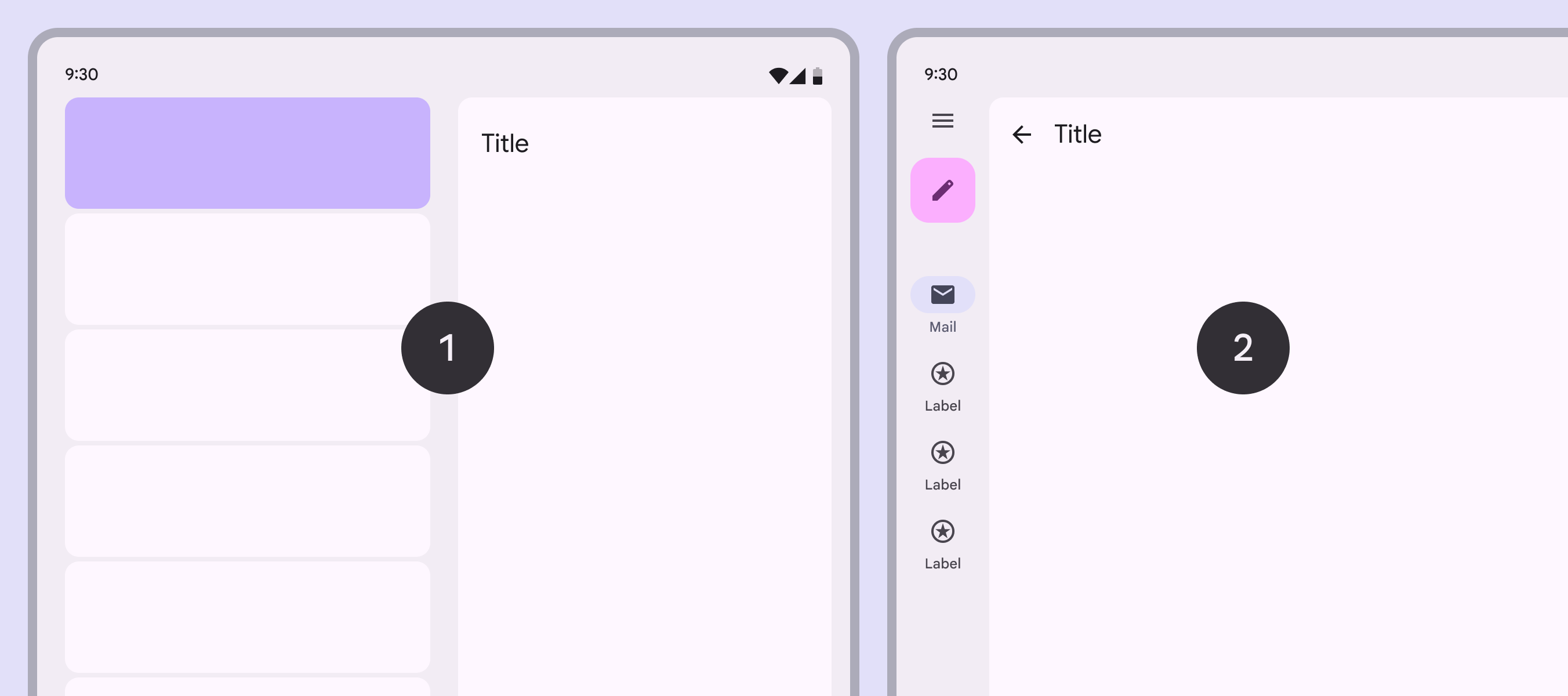
Um layout de dois painéis mostra um item da lista selecionado. Um layout de painel único usa um botão Voltar para retornar à lista.
  1. Use o estado selecionado apenas em layouts de dois painéis
  2. Use um botão Voltar apenas em layouts de painel único

Transição entre layouts

A quantidade de espaço disponível é dinâmica e varia conforme o uso do dispositivo, como ao girá-lo ou desdobrá-lo, ou ao entrar no modo multijanela.

Um layout de dois painéis se adapta a um layout de painel único quando o dispositivo é girado e o breakpoint muda de expandido para médio

Nenhum item da lista selecionado

Um layout de painel único mostra uma visualização de lista, enquanto um layout de dois painéis mostra conteúdo de espaço reservado no painel de detalhes.

Em alguns casos, como na seleção múltipla, o painel usado mais recentemente deve permanecer visível ao alternar para o layout de painel único.

Se nenhum item estiver selecionado quando um dispositivo dobrável for aberto, o painel de detalhes exibirá um estado vazio

Item da lista selecionado

Ao alternar de um layout de painel único para um de dois painéis, ambos os painéis devem ser exibidos e os detalhes do item selecionado ficam visíveis.

Ao alternar de um layout de dois painéis para um layout de painel único, a visualização depende do produto:

  • Normalmente, o layout de painel único deve exibir o painel de detalhes, com uma barra de aplicativos visível
  • Se o produto oferecer suporte à seleção sem navegação profunda, como seleção múltipla, a visualização de lista pode ser exibida com o item ainda selecionado
  • A consistência é fundamental: Se a visualização de lista estava visível antes, ela deve ser restaurada ao voltar para um layout de painel único
Se um item estiver selecionado quando um dispositivo dobrável for aberto, o painel de detalhes mostrará esse item

Quando um dispositivo dobrável é fechado com um item selecionado, o layout de painel único exibe a visualização de detalhes

Estados persistentes

Na maioria dos casos, o estado deve ser preservado ao navegar entre visualizações de detalhes, incluindo os estados de conteúdo lido e não lido.

As visualizações de detalhes devem manter suas posições de rolagem ao navegar para outros itens
Pager
AnteriorExemplos de layouts canônicos: Feed
PróximoExemplos de layouts canônicos: Painel de suporte

Distribuído sob a Licença Apache 2.0 ou CC BY 4.0.

Copyright © 2018-Present Google

https://m3.material.io/foundations/layout/canonical-examples/list-detail

Distribuído sob a Licença Apache 2.0 ou CC BY 4.0.

Copyright © 2018-Present Google