Skip to content
Material Design 3
Main Navigation
v3
v2
v1

Polski

English
简体中文
繁體中文
Español
Français
Русский
Português – Brasil
Deutsch
日本語
한국어
Italiano
Türkçe
čeština
magyar

Polski

English
简体中文
繁體中文
Español
Français
Русский
Português – Brasil
Deutsch
日本語
한국어
Italiano
Türkçe
čeština
magyar

Wygląd

Sidebar Navigation

Podstawy

Dostępność

Przegląd: zasady

Przegląd: technologie wspomagające

Projektowanie: przegląd

Projektowanie: kontrast kolorów

Projektowanie: struktura

Projektowanie: przepływ

Projektowanie: elementy

Pisanie i tekst: najlepsze praktyki

Pisanie i tekst: obcinanie tekstu

Pisanie i tekst: zmiana rozmiaru tekstu

Tworzenie dla wszystkich: potrzeby użytkowników

Tworzenie dla wszystkich: współprojektowanie

Projektowanie treści

Przegląd

Tekst alternatywny

Pisanie globalne: przegląd

Tworzenie treści globalnych: dobór słów

Powiadomienia

Przewodnik po stylu: najlepsze praktyki w UX writingu

Przewodnik stylu: dobór słów

Przewodnik stylu: gramatyka i interpunkcja

Dostosowywanie Material Design

Urządzenia

Projektowanie dla zegarków: przegląd

Projektowanie dla zegarków: podstawy

Projektowanie dla zegarków: style

Projektowanie dla zegarków: układ

XR

Projektowanie immersyjnych doświadczeń XR: przegląd

Projektowanie interakcji w immersyjnym XR

Projektowanie immersyjnych środowisk XR: układ

Projektowanie immersyjnych XR: dostępność

Komponenty XR: przegląd

Komponenty XR: paski aplikacji

Komponenty XR: okna dialogowe

Komponenty XR: pasek nawigacyjny

Komponenty XR: szyna nawigacyjna

Komponenty XR: paski narzędzi

Tokeny projektowe: przegląd

Tokeny projektowe: jak używać tokenów

Interakcja

Gesty

Urządzenia wejściowe: podstawy

Zaznaczanie: Omówienie

Stany: przegląd

Stany: warstwy stanu

Stany: stosowanie stanów

Układ

Przegląd układu: Omówienie

Przegląd układu: elementy układu

Przegląd układu: projektowanie adaptacyjne

Szkielet: przegląd

Szkielet: paski

Szkielet: szyny

Szkielet: panele

Siatki i odstępy: przegląd

Siatki i odstępy: siatki

Siatki i odstępy: odstępy

Siatki i odstępy: gęstość

Punkty przerwania: przegląd

Punkty przerwania: kompaktowe

Punkty przerwania: średnie

Punkty przerwania: rozszerzone

Breakpointy: duże i bardzo duże

Dwukierunkowość i RTL

Kanoniczne przykłady układów: przegląd

Przykłady układów kanonicznych: Feed

Kanoniczne przykłady układów: lista-szczegóły

Przykłady układów kanonicznych: panel pomocniczy

Użyteczność: przegląd

Użyteczność: zastosowanie M3 Expressive

Material od A do Z

Style

Kolor

System kolorów: przegląd

System kolorów: zasada działania

Role kolorów

Schematy kolorów

Wybór schematu

Statyczne schematy kolorów: Baseline

Statyczne schematy kolorów: własna marka

Dynamiczne schematy kolorów: wybór źródła

Dynamiczne schematy kolorów: źródło generowane przez użytkownika

Dynamiczne schematy kolorów: źródło oparte na treści

Zaawansowane dostosowania: przegląd

Zaawansowane dostosowywanie: stosowanie kolorów

Zaawansowane dostosowywanie: definiowanie nowych kolorów

Zaawansowane dostosowywanie: modyfikowanie istniejących kolorów

Zasoby dotyczące kolorów

Wysokość: przegląd

Wysokość: stosowanie wysokości

Wysokość (elevation): tokeny

Ikony: przegląd

Ikony: projektowanie ikon

Ikony: stosowanie ikon

Ruch

System fizyki ruchu: jak to działa

System fizyki ruchu: specyfikacje

Easing i czas trwania: stosowanie

Easing i czas trwania: tokeny i specyfikacje

Przejścia: wzorce przejść

Przejścia: stosowanie przejść

Kształt: przegląd i zasady

Kształt: skala promieni narożników

Kształt: morfowanie kształtów

Odstępy: przegląd

Odstępy: stosowanie odstępów

Odstępy: tokeny

Typografia: przegląd

Typografia: czcionki

Typografia: skala typograficzna i tokeny

Typografia: stosowanie typografii

Typografia: stylizacje edytorskie

Komponenty

Paski aplikacji: przegląd

Paski aplikacji: specyfikacje

Paski aplikacji: wytyczne

Paski aplikacji: dostępność

Plakietki: Omówienie

Plakietki: specyfikacje

Plakietki: wytyczne

Plakietki: dostępność

Przyciski

Wszystkie przyciski

Grupy przycisków: przegląd

Grupy przycisków: specyfikacje

Grupy przycisków: wytyczne

Grupy przycisków: dostępność

Przyciski: przegląd

Przyciski: specyfikacje

Przyciski: wytyczne

Przyciski: dostępność

Rozszerzone FAB-y: przegląd

Rozszerzone FAB-y: specyfikacje

Rozszerzone FAB-y: wytyczne

Rozszerzone FAB-y: dostępność

Przegląd menu FAB

Menu FAB: specyfikacje

Menu FAB: wytyczne

Menu FAB: dostępność

Pływające przyciski akcji (FAB-y): przegląd

Pływające przyciski akcji (FAB): specyfikacje

Pływające przyciski akcji (FAB-y): wytyczne

Pływające przyciski akcji (przyciski FAB): dostępność

Przyciski ikonowe: przegląd

Przyciski z ikonami: specyfikacje

Przyciski ikonowe: wytyczne

Przyciski ikonowe: dostępność

Przyciski segmentowe: przegląd

Przyciski segmentowe: specyfikacje

Przyciski segmentowe: wytyczne

Przyciski segmentowe: dostępność

Przyciski dzielone: przegląd

Przyciski dzielone: specyfikacje

Przyciski dzielone: wytyczne

Przyciski dzielone: dostępność

Karty: przegląd

Karty: specyfikacje

Karty: wytyczne

Karty: dostępność

Karuzela: przegląd

Karuzela: specyfikacja

Karuzela: wytyczne

Karuzela: dostępność

Pole wyboru: przegląd

Pole wyboru: specyfikacje

Pole wyboru: wytyczne

Pole wyboru: dostępność

Chipy: przegląd

Chipy: specyfikacje

Chipy: wytyczne

Chipy: dostępność

Selektory daty i godziny

Selektory daty: przegląd

Selektory daty: specyfikacje

Selektory daty: wytyczne

Selektory daty: dostępność

Selektory godziny: przegląd

Selektory godziny: specyfikacje

Selektory godziny: wytyczne

Dostępność selektorów godziny

Okna dialogowe: przegląd

Okna dialogowe: specyfikacje

Okna dialogowe: wytyczne

Okna dialogowe: dostępność

Divider: Omówienie

Separator: specyfikacje

Separator: wytyczne

Separator: dostępność

Listy: przegląd

Listy: specyfikacje

Listy: wytyczne

Listy: dostępność

Ładowanie i postęp

Wskaźnik ładowania: przegląd

Wskaźnik ładowania: specyfikacje

Wskaźnik ładowania: wytyczne

Wskaźnik ładowania: dostępność

Wskaźniki postępu: przegląd

Wskaźniki postępu: specyfikacje

Wskaźniki postępu: wytyczne

Wskaźniki postępu: dostępność

Menu: przegląd

Menu: specyfikacje

Menu: wytyczne

Menu: dostępność

Nawigacja

Pasek nawigacji: przegląd

Pasek nawigacji: specyfikacje

Pasek nawigacji: wytyczne

Pasek nawigacji: dostępność

Szuflada nawigacyjna: przegląd

Szuflada nawigacyjna: specyfikacje

Szuflada nawigacyjna: wytyczne

Szuflada nawigacyjna: dostępność

Szyna nawigacji: przegląd

Szyna nawigacji: specyfikacje

Szyna nawigacji: wytyczne

Szyna nawigacji: dostępność

Przycisk radiowy: przegląd

Przycisk radiowy: specyfikacje

Przycisk radiowy: wytyczne

Przycisk radiowy: dostępność

Wyszukiwanie: Omówienie

Wyszukiwanie: specyfikacje

Wyszukiwanie: wytyczne

Wyszukiwanie: dostępność

Arkusze

Dolne arkusze: przegląd

Dolne arkusze: specyfikacje

Dolne arkusze: wytyczne

Dolne arkusze: dostępność

Boczne arkusze: przegląd

Boczne arkusze: specyfikacje

Boczne arkusze: wytyczne

Boczne arkusze: dostępność

Suwaki: przegląd

Suwaki: specyfikacje

Suwaki: wytyczne

Suwaki: dostępność

Snackbar: Omówienie

Snackbar: specyfikacje

Snackbar: wytyczne

Snackbar: dostępność

Przełącznik: przegląd

Przełącznik: dane techniczne

Przełącznik: wytyczne

Przełącznik: dostępność

Zakładki: przegląd

Zakładki: specyfikacje

Zakładki: wytyczne

Zakładki: dostępność

Pola tekstowe: przegląd

Pola tekstowe: specyfikacje

Pola tekstowe: wytyczne

Pola tekstowe: dostępność

Paski narzędzi: przegląd

Paski narzędzi: specyfikacje

Paski narzędzi: wytyczne

Paski narzędzi: dostępność

Podpowiedzi: przegląd

Podpowiedzi: specyfikacje

Podpowiedzi: wytyczne

Podpowiedzi: dostępność

Na tej stronie

Kanoniczne przykłady układów: lista-szczegóły ​

Kanoniczne przykłady układów to projekty typowych układów ekranu dla wszystkich punktów przerwania

Wiele układów można podzielić na widok listy i widok szczegółów.

Kluczowe przypadki użycia tego układu obejmują pary informacji w relacji nadrzędny-podrzędny, takie jak:

  • Wiadomość tekstowa + konwersacja
  • Przeglądarka plików + otwarty folder
  • Wykonawca muzyczny + szczegóły albumu
  • Ustawienia + szczegóły kategorii
  • Skrzynka odbiorcza + wybrana wiadomość e-mail
Aplikacja e-mail w układzie lista-szczegóły w średnim punkcie przerwania.
  1. Lista
  2. Szczegóły

Zastosowanie ​

Używaj układu lista-szczegóły, aby szybko uzyskać dostęp do szczegółów elementu z długiej listy treści.

Przykłady obejmują:

  • Wyświetlanie serii konwersacji i pojedynczej wiadomości tekstowej
  • Przeglądanie plików i wyświetlanie ich szczegółów
  • Przeglądanie wielu albumów i wyświetlanie informacji o poszczególnych utworach
Kilka kart ułożonych w stos tworzy obszar listy w lewym panelu, natomiast obszar szczegółów to pojedyncza sekcja w prawym panelu.
Uproszczony diagram przedstawiający:
  1. Obszar listy
  2. Obszar szczegółów

Podział przestrzeni ​


W układach kompaktowych występuje jeden panel, natomiast w układach średnich i rozszerzonych widoki typu lista-szczegóły mogą mieć dwa panele.
Podstawowe widoki typu lista-szczegóły dla układów kompaktowych, średnich i rozszerzonych

Układ lista-szczegóły używa dwóch paneli. W zależności od punktu przerwania oba panele mogą być wyświetlane razem w jednym układzie lub w osobnych układach.

Układy typu lista-szczegóły stosują te same wytyczne dotyczące paneli, co wszystkie układy jednopanelowe i dwupanelowe, w tym specjalne zachowania dla urządzeń składanych.

Punkt przerwania (dp)Widoczne panele
Kompaktowy (0-599)1 panel
Średni (600-839)1 panel (zalecany) lub 2 panele
Rozszerzony (840+)2 panele
Duży (1200-1599)2 panele
Bardzo duży (1600+)2 panele

W różnych punktach przerwania ​

Kompaktowy

  • Używaj układu jednopanelowego
  • Jednocześnie widoczny jest tylko jeden widok: lista albo szczegóły
Układ jednopanelowy na trzech urządzeniach w kompaktowych punktach przerwania.
  1. Telefon w orientacji pionowej
  2. Złożone urządzenie składane
  3. Tablet w trybie podzielonego ekranu

Średni

  • Używaj układu jednopanelowego w przypadku treści o dużej gęstości informacji lub gdy wymagane jest głębokie skupienie uwagi
Układ jednopanelowy na urządzeniu składanym otwartym na płasko i tablecie w orientacji pionowej.
  1. Urządzenie składane otwarte na płasko
  2. Tablet w orientacji pionowej
  • Używaj układu dwupanelowego do przeglądania kolekcji i szybkiego przełączania między elementami
  • Aby zmaksymalizować przestrzeń poziomą w układach dwupanelowych, użyj dolnego paska nawigacyjnegoPaski nawigacji pozwalają użytkownikom przełączać się między widokami interfejsu na mniejszych urządzeniach.Więcej o paskach nawigacji lub modalnej szyny nawigacyjnejSzyny nawigacji pozwalają użytkownikom przełączać się między widokami interfejsu na średnich urządzeniach.Więcej o szynach nawigacji
Układ dwupanelowy na urządzeniu składanym otwartym na płasko i tablecie w orientacji pionowej.
  1. Urządzenie składane otwarte na płasko
  2. Tablet w orientacji pionowej

Rozszerzony, duży i bardzo duży ​

  • Używaj układu dwupanelowego

Układ dwupanelowy na telefonie i tablecie, oba urządzenia w orientacji poziomej.
  1. Telefon w orientacji poziomej
  2. Tablet w orientacji poziomej

Zachowanie ​

Układ jednopanelowy a dwupanelowy

  • Przycisk Wstecz: pojawia się w widoku szczegółów tylko w układach jednopanelowych
  • Stan zaznaczenia: pojawia się tylko w widoku listy w układach dwupanelowych
  • Skupienie uwagi: używaj grupowania jawnego i niejawnego, aby kierować uwagę użytkownika w układach dwupanelowych
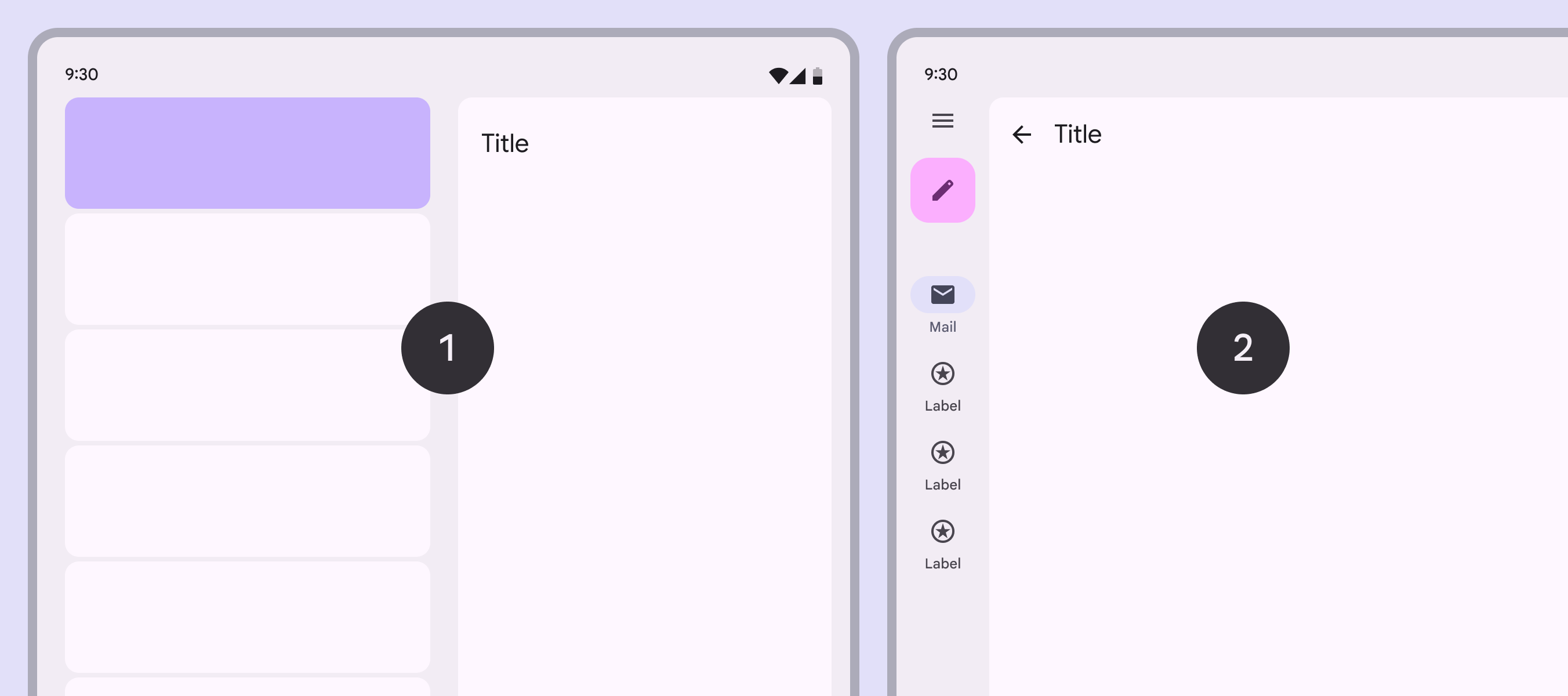
Układ dwupanelowy pokazuje zaznaczony element listy. Układ jednopanelowy używa przycisku Wstecz do powrotu do listy.
  1. Używaj stanu zaznaczenia tylko w układach dwupanelowych
  2. Używaj przycisku Wstecz tylko w układach jednopanelowych

Przełączanie między układami

Dostępna przestrzeń jest dynamiczna i zmienia się w zależności od sposobu korzystania z urządzenia, np. obrócenia, rozłożenia lub przejścia w tryb wielu okien.

Układ dwupanelowy przechodzi w układ jednopanelowy, gdy po obróceniu urządzenia punkt przerwania zmienia się z rozszerzonego na średni

Brak zaznaczonego elementu listy

Układ jednopanelowy pokazuje widok listy, natomiast układ dwupanelowy wyświetla treść zastępczą w panelu szczegółów.

W niektórych przypadkach, takich jak wybór wielokrotny, ostatnio używany panel powinien pozostać widoczny podczas przełączania do układu jednopanelowego.

Jeśli podczas rozkładania urządzenia składanego nie zaznaczono żadnego elementu, panel szczegółów wyświetla stan pusty

Zaznaczony element listy

Podczas przełączania z układu jednopanelowego do dwupanelowego należy pokazać oba panele, aby szczegóły zaznaczonego elementu były widoczne.

Podczas przełączania z układu dwupanelowego do układu jednopanelowego widok zależy od produktu:

  • W układzie jednopanelowym zazwyczaj wyświetlany jest panel szczegółów, a dodatkowo pojawia się pasek aplikacji
  • Jeśli produkt obsługuje wybór bez głębokiej nawigacji, np. wybór wielokrotny, widok listy może zostać wyświetlony z zaznaczonym elementem
  • Spójność jest kluczowa: jeśli układ wcześniej wyświetlał widok listy, to po powrocie do układu jednopanelowego powinien znów wyświetlać ten widok
Jeśli podczas rozkładania urządzenia składanego element jest zaznaczony, panel szczegółów pokazuje ten element

Gdy urządzenie składane zostanie złożone z zaznaczonym elementem, układ jednopanelowy wyświetla widok szczegółów

Zachowywanie stanu

W większości przypadków stan należy zachowywać podczas nawigacji między widokami szczegółów. Dotyczy to również treści oznaczonych jako przeczytane i nieprzeczytane.

Widoki szczegółów powinny zachowywać pozycję przewinięcia podczas nawigacji do innych elementów
Pager
Poprzednia stronaPrzykłady układów kanonicznych: Feed
Następna stronaPrzykłady układów kanonicznych: panel pomocniczy

Opublikowano na licencji Apache 2.0 lub CC BY 4.0.

Copyright © 2018-Present Google

https://m3.material.io/foundations/layout/canonical-examples/list-detail

Opublikowano na licencji Apache 2.0 lub CC BY 4.0.

Copyright © 2018-Present Google