Banners
Ein Banner zeigt eine hervorgehobene Meldung sowie die zugehörigen optionalen Aktionen an.
Verwendung
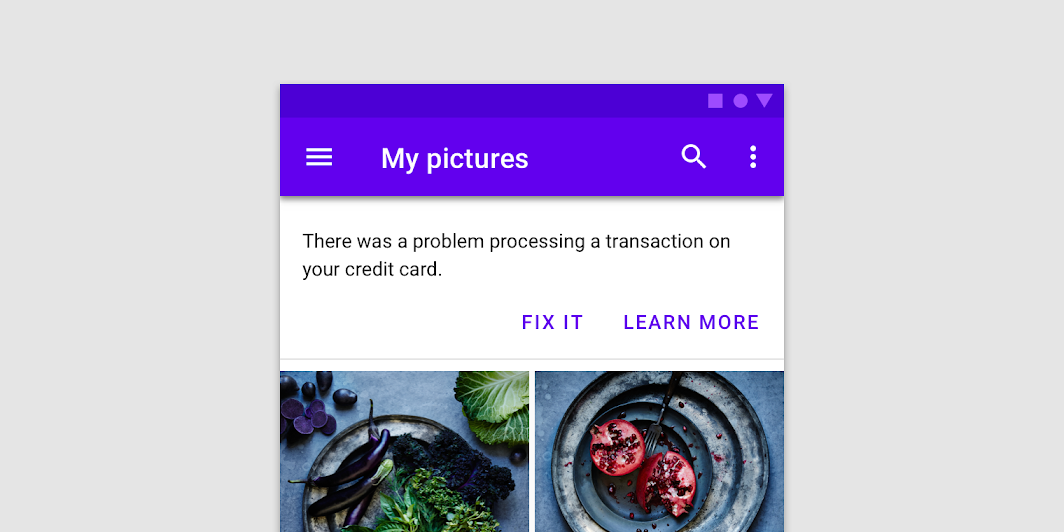
Ein Banner zeigt eine wichtige, prägnante Meldung an und bietet Aktionen, mit denen Nutzer auf die Meldung reagieren oder das Banner schließen können. Zum Schließen ist eine Nutzeraktion erforderlich.
Banner sollten am oberen Rand des Bildschirms unterhalb einer oberen App-Leiste angezeigt werden. Sie sind dauerhaft sichtbar und nicht modal, sodass der Nutzer sie jederzeit ignorieren oder mit ihnen interagieren kann. Es sollte immer nur ein Banner gleichzeitig angezeigt werden.
| Komponente | Priorität | Nutzeraktion |
|---|---|---|
| Snackbar | Niedrige Priorität | Optional: Snackbars verschwinden automatisch |
| Banner | Auffällig, mittlere Priorität | Optional: Banner bleiben sichtbar, bis sie vom Nutzer geschlossen werden oder der auslösende Zustand behoben wurde |
| Dialog | Höchste Priorität | Erforderlich: Dialoge blockieren die App-Nutzung, bis der Nutzer eine Dialogaktion ausführt oder den Dialog schließt (sofern möglich) |
Prinzipien
Angemessene Unterbrechung
Banner unterbrechen den Nutzer, doch das Maß der Unterbrechung sollte dem Inhalt entsprechen, den sie enthalten, und dem Kontext, in dem sie erscheinen.
Klar
Banner vermitteln eine prägnante Meldung und erklären, was geschieht, wenn Nutzer mit ihnen interagieren.

Fokussiert
Banner enthalten eine einzige Meldung sowie konkrete Aktionen, die ein Nutzer ausführen kann.
Anatomie
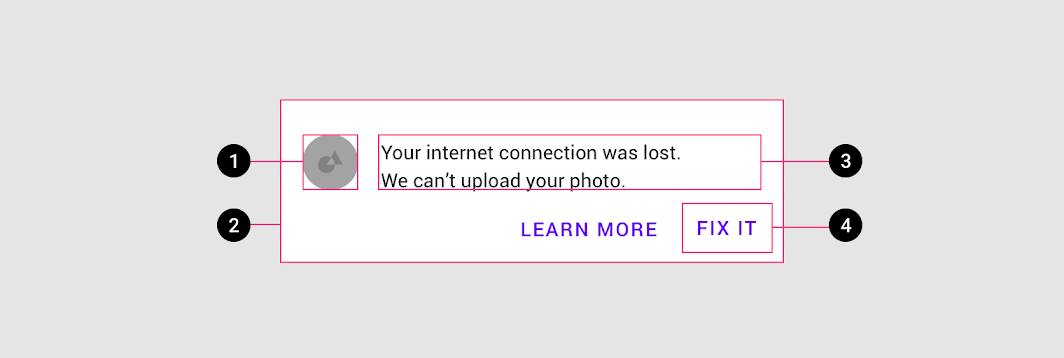
2. Container
3. Text
4. Schaltflächen
Banner-Container
Ein Banner-Container ist rechteckig und erstreckt sich über die gesamte Breite eines Layouts. Der Container sollte in der gesamten App an einer konsistenten und prominenten Position platziert werden und dieselbe Elevation wie der Bildschirminhalt aufweisen.
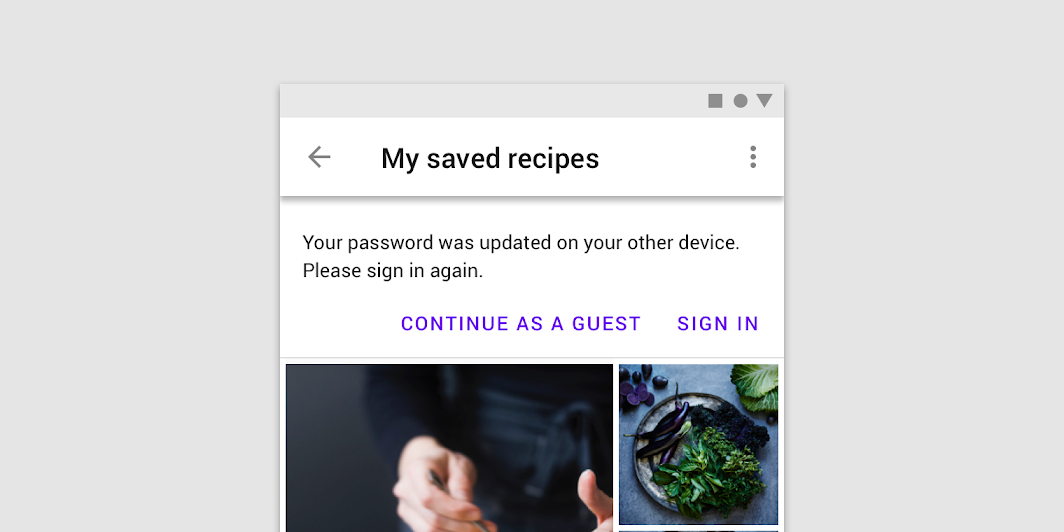
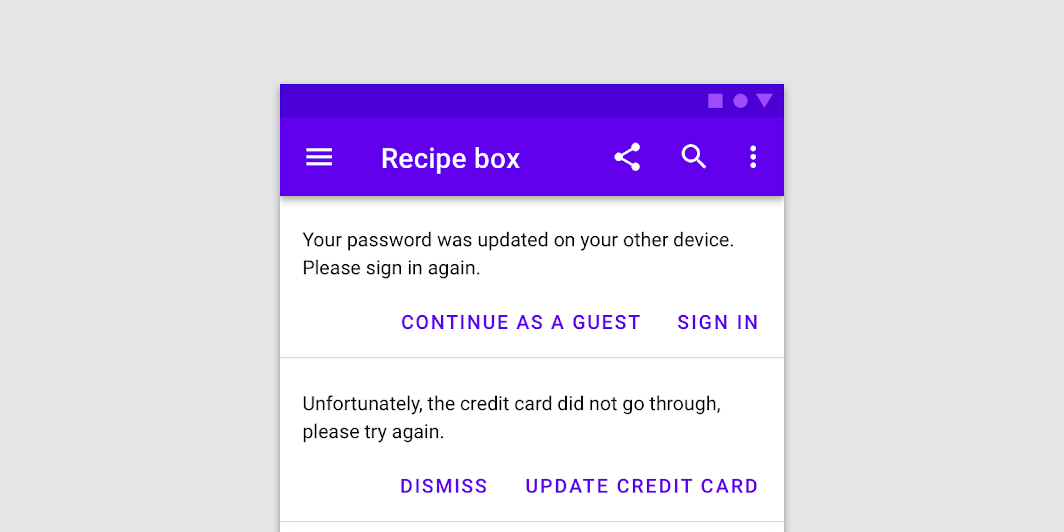
Falsch
Banner-Meldung
Die Banner-Meldung informiert über eine Änderung oder einen Fehler innerhalb einer App.
Banner sollten als Teil der gesamten In-App-Messaging-Strategie betrachtet werden.
Schaltflächen
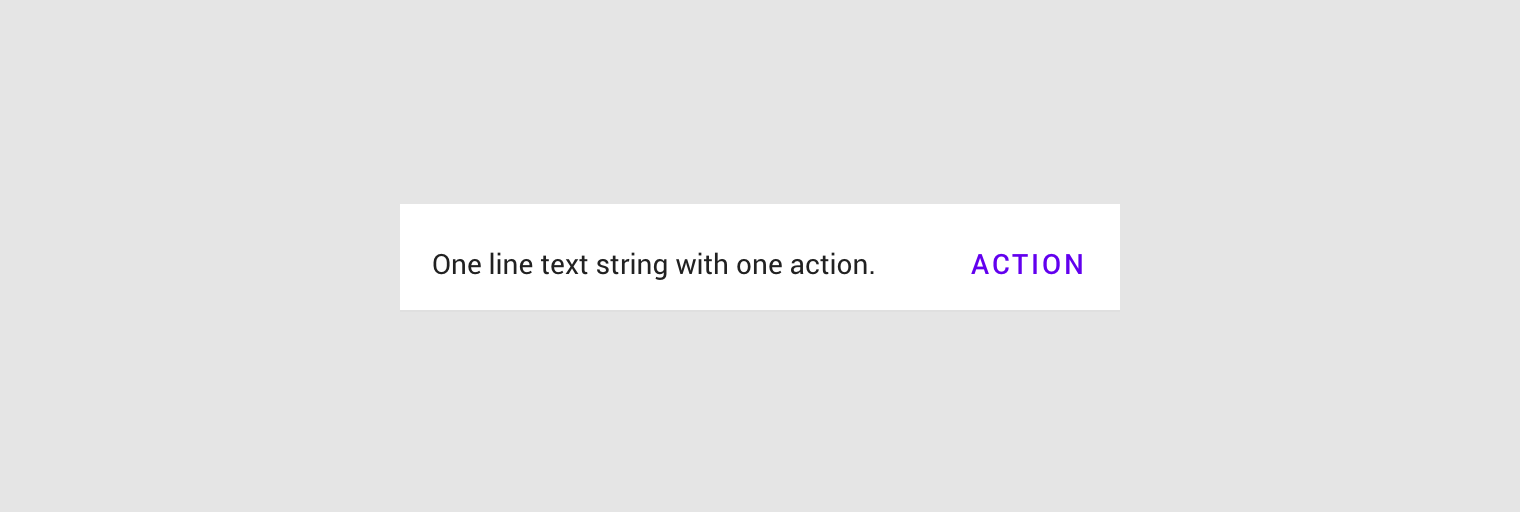
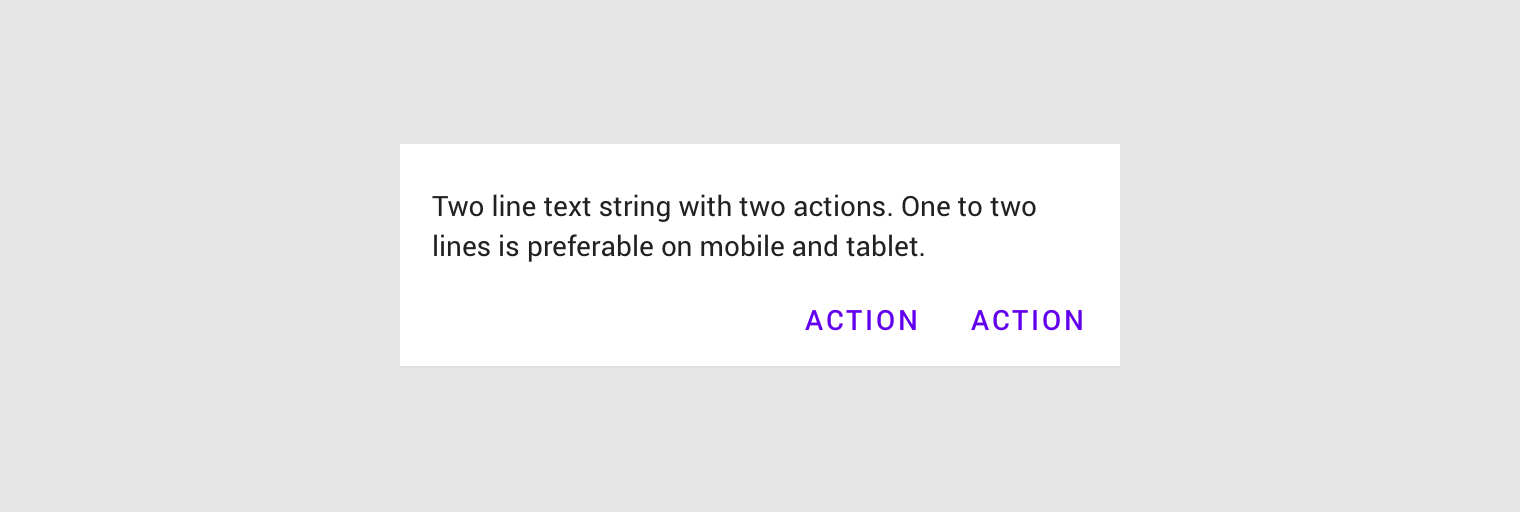
Schaltflächen in Bannern sollten sich direkt auf die Banner-Meldung beziehen und die Aktion des Banners eindeutig darstellen. Zur besseren Verständlichkeit müssen Schaltflächen mit Text und nicht mit Symbolen beschriftet sein. Banner können bis zu zwei Textschaltflächen enthalten, wobei die Aktion zum Schließen links und die bestätigende Aktion rechts platziert wird.
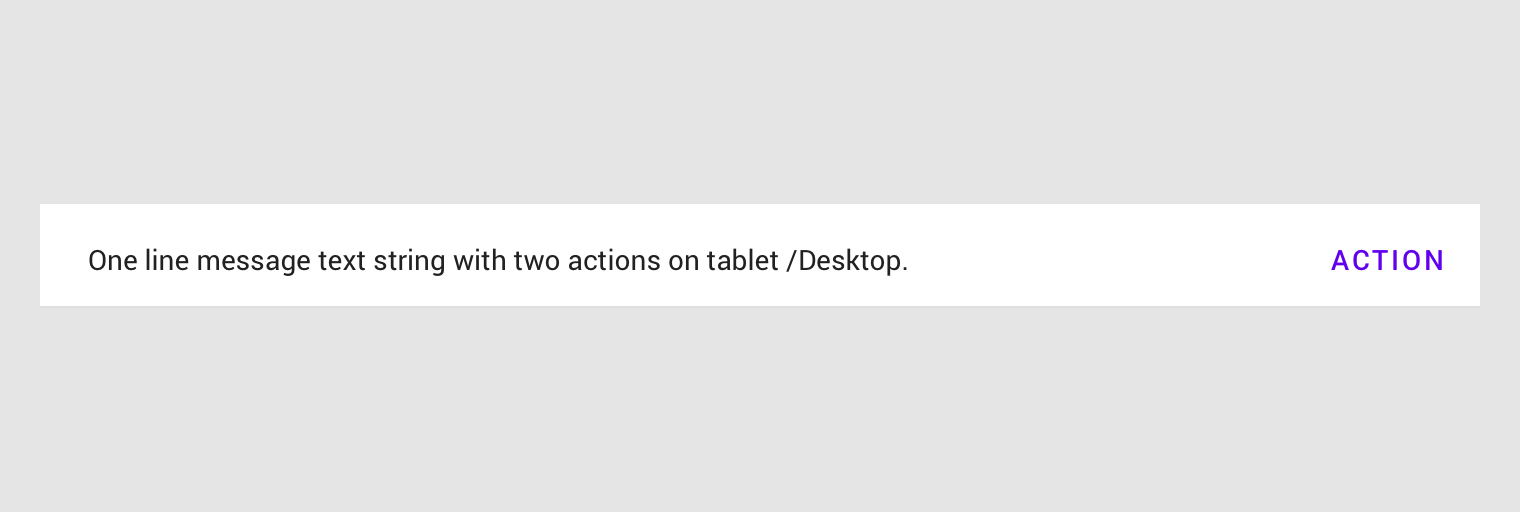
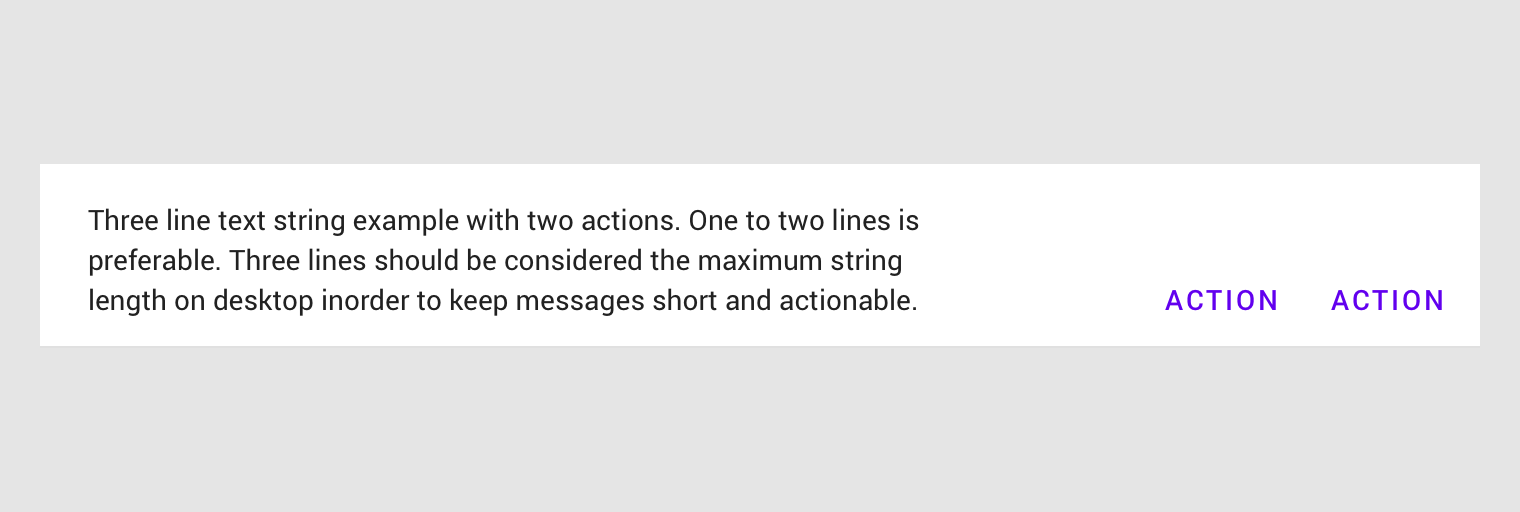
Schaltflächen werden unterhalb der Banner-Meldung platziert oder – wenn genügend Platz vorhanden ist – in derselben Zeile.
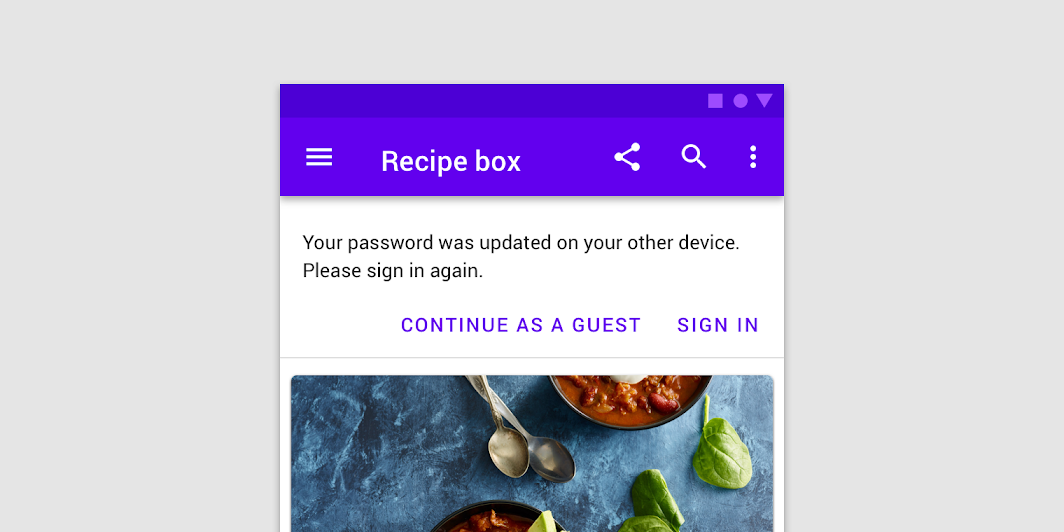
Richtig
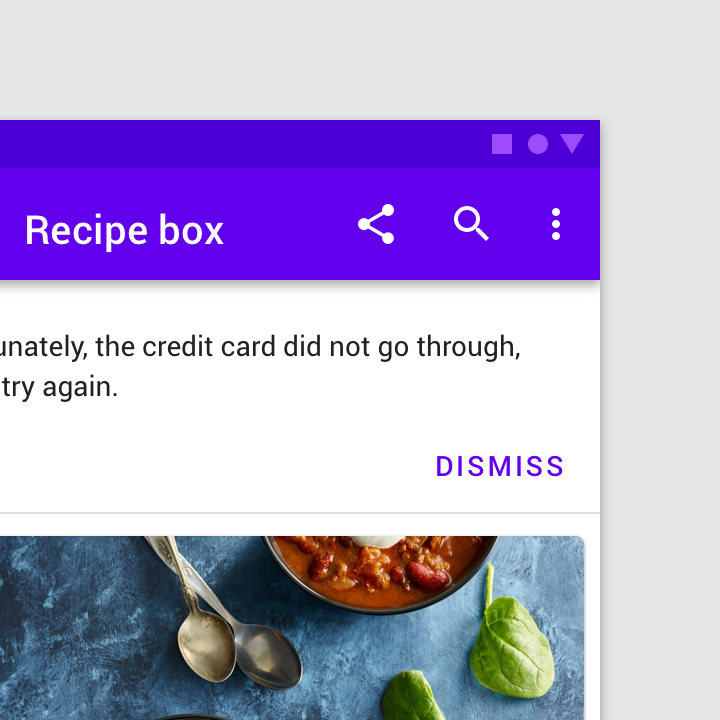
Achtung
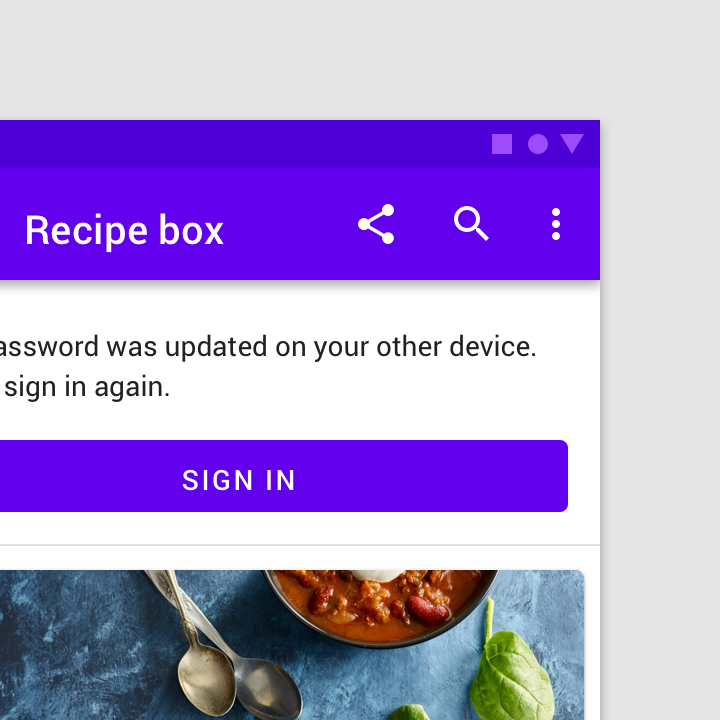
Achtung
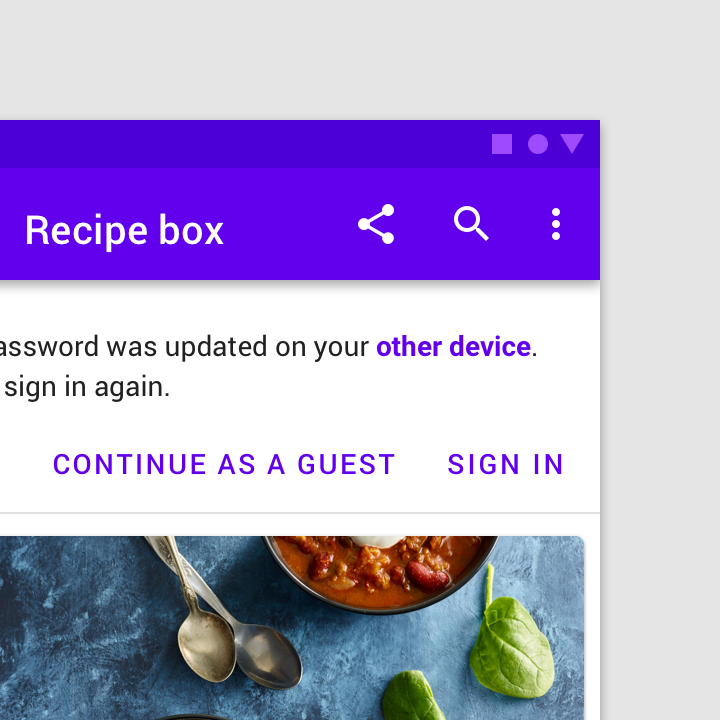
Falsch
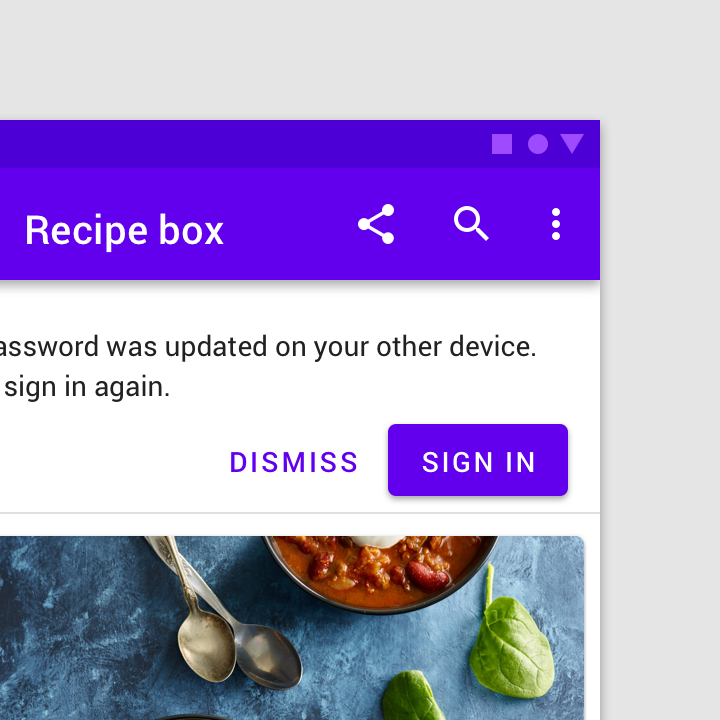
Falsch
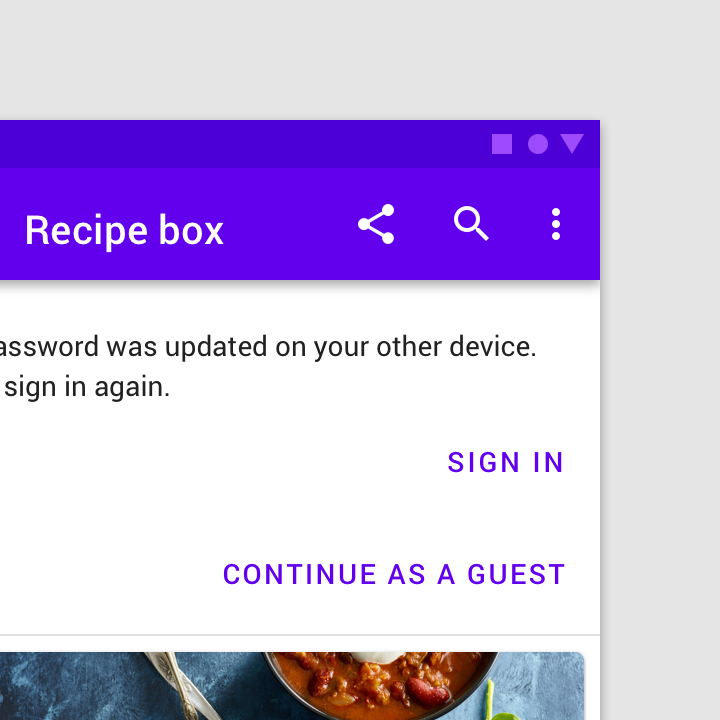
Achtung
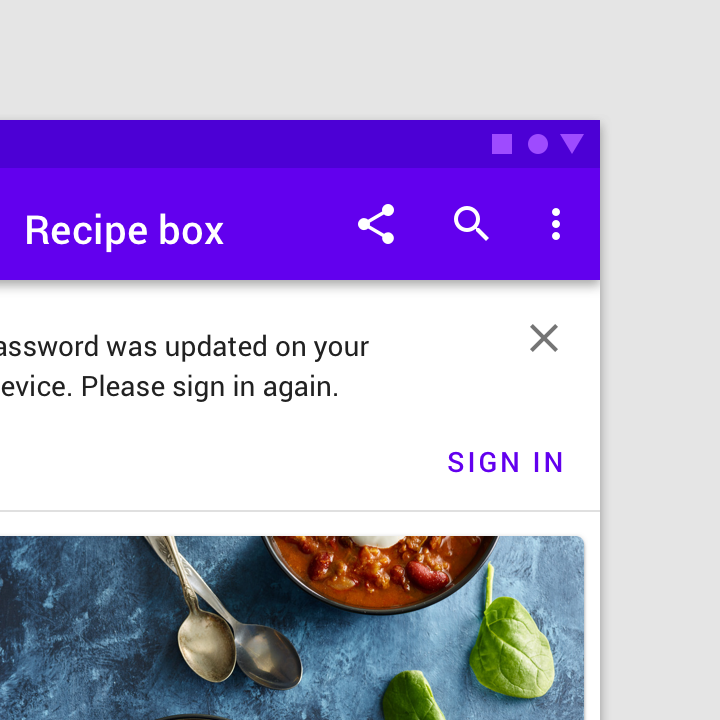
Falsch
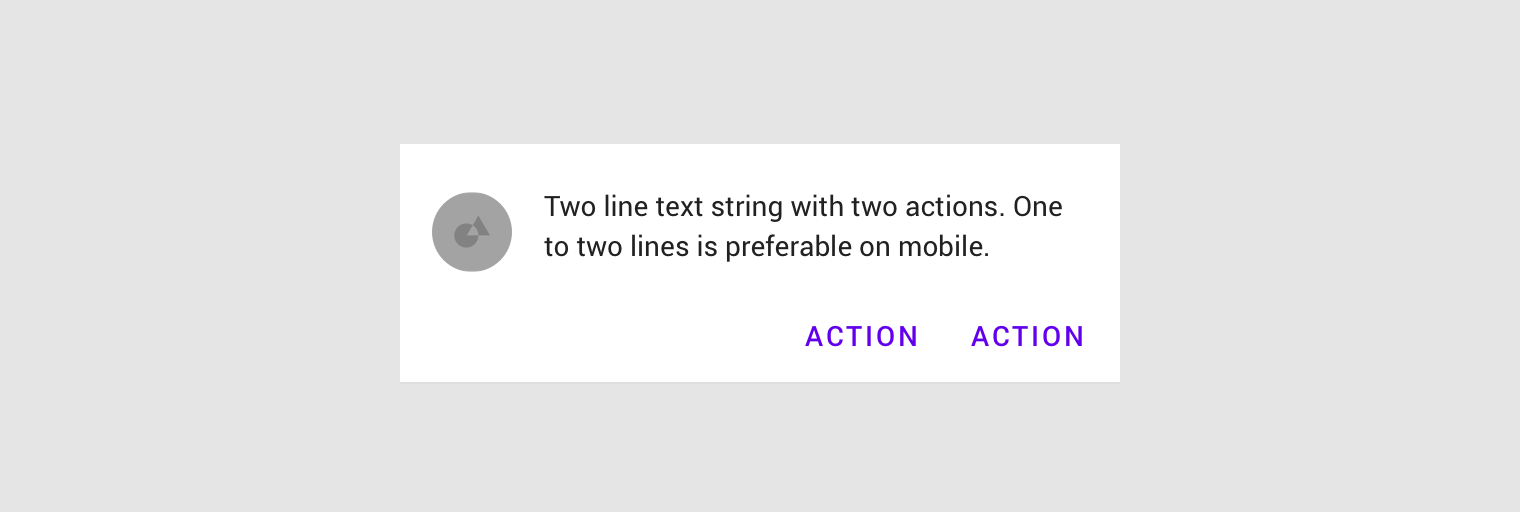
Unterstützende Illustration
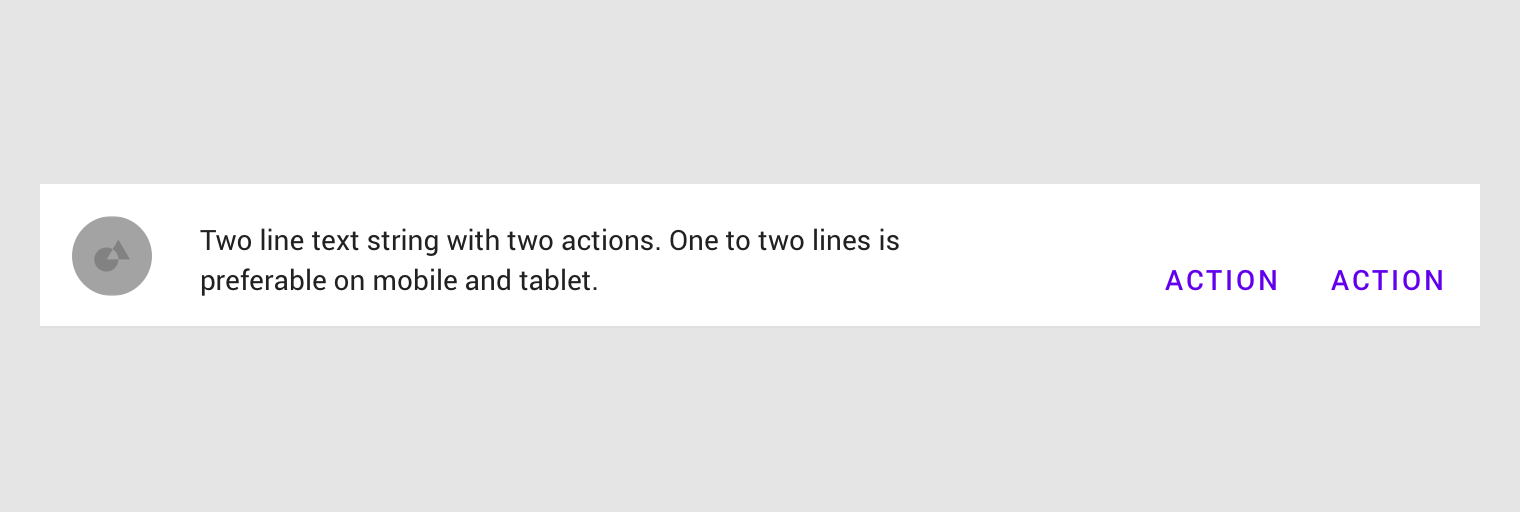
Die Meldung eines Banners kann durch eine unterstützende Illustration ergänzt werden.
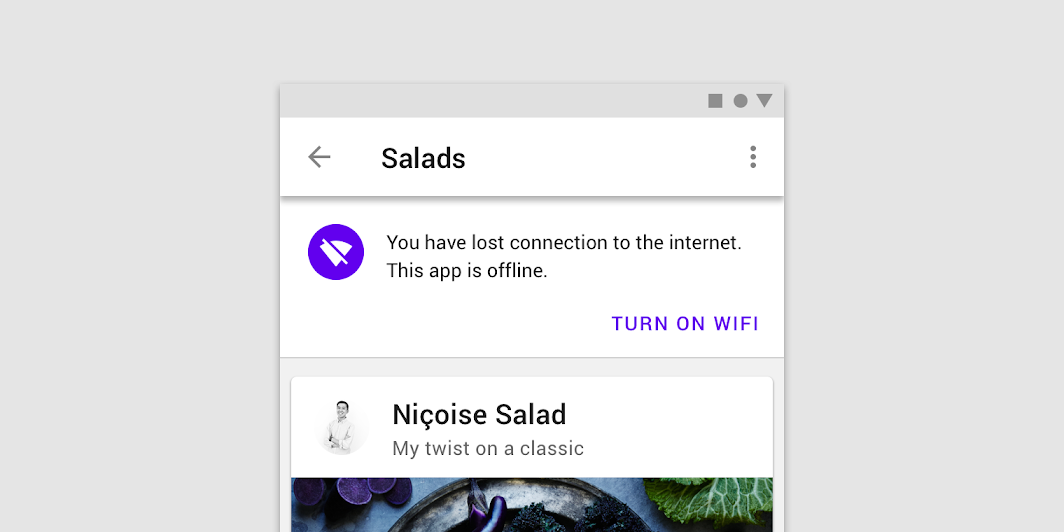
Richtig
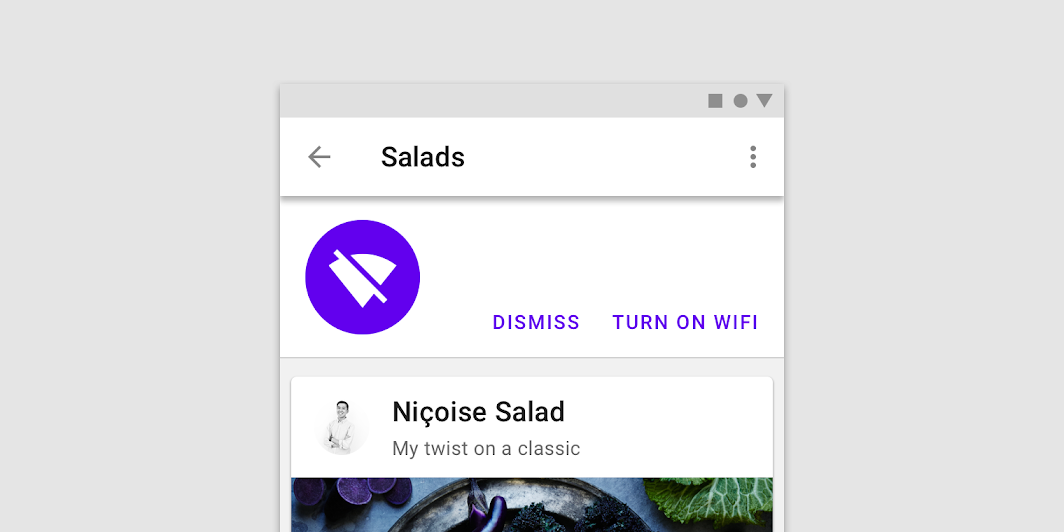
Falsch
Platzierung
Banner sollten am oberen Rand eines Layouts oder Bildschirms platziert werden. Beim Scrollen bewegen sich Banner in der Regel mit dem Inhalt und scrollen aus dem sichtbaren Bereich.
Banner und Top-App-Bars
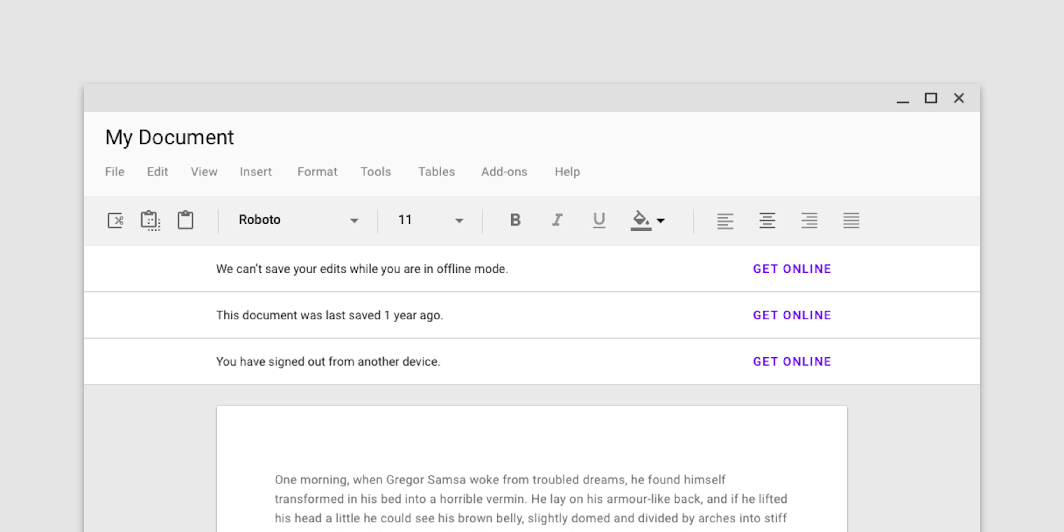
Banner werden am oberen Rand des Bildschirms unterhalb der oberen App-Leiste platziert. Je nach Umgebung können sie fixiert sein oder mit dem Inhalt scrollen:
- Auf Mobilgeräten scrollen sie auf derselben Elevation wie der App-Inhalt mit dem Inhalt aus dem sichtbaren Bereich.
- Auf dem Desktop bleiben sie auf derselben Elevation wie die obere App-Leiste am oberen Bildschirmrand fixiert.
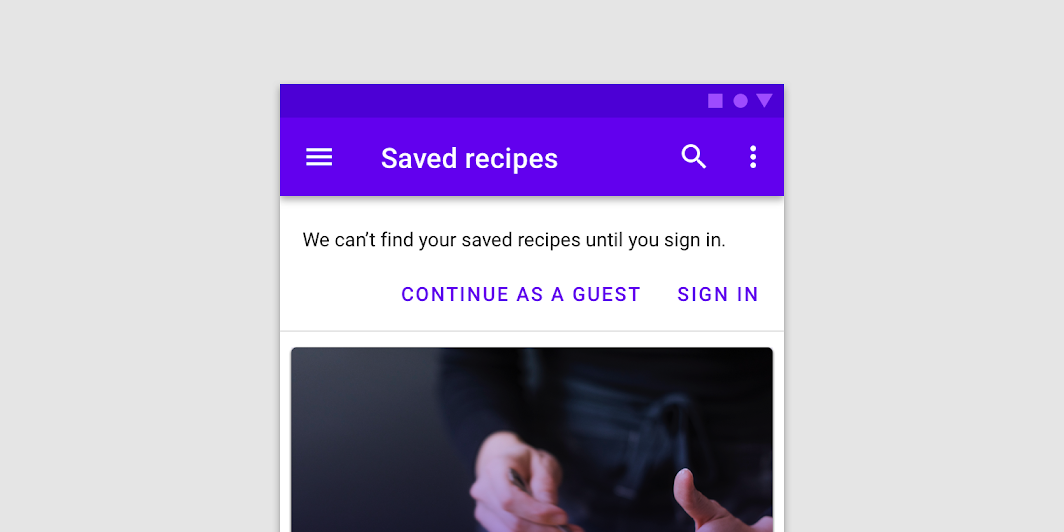
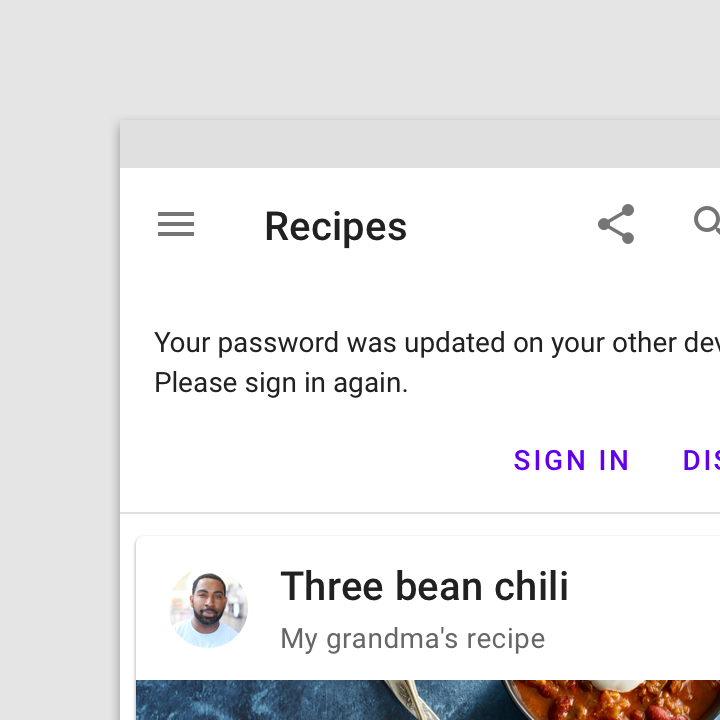
Falsch
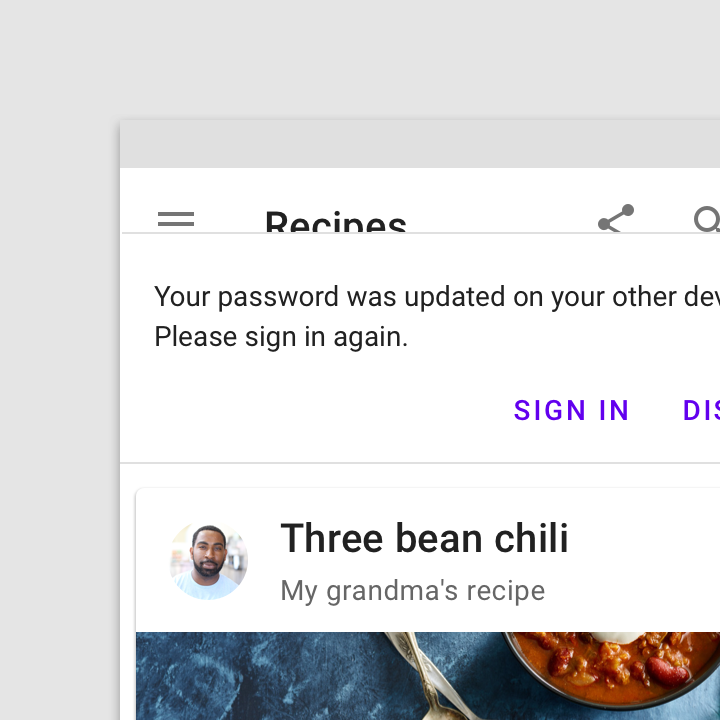
Falsch
Banner und persistente Suche
Wenn ein Banner zusammen mit einer persistenten Suchleiste erscheint, wird es unterhalb der Suchleiste platziert.
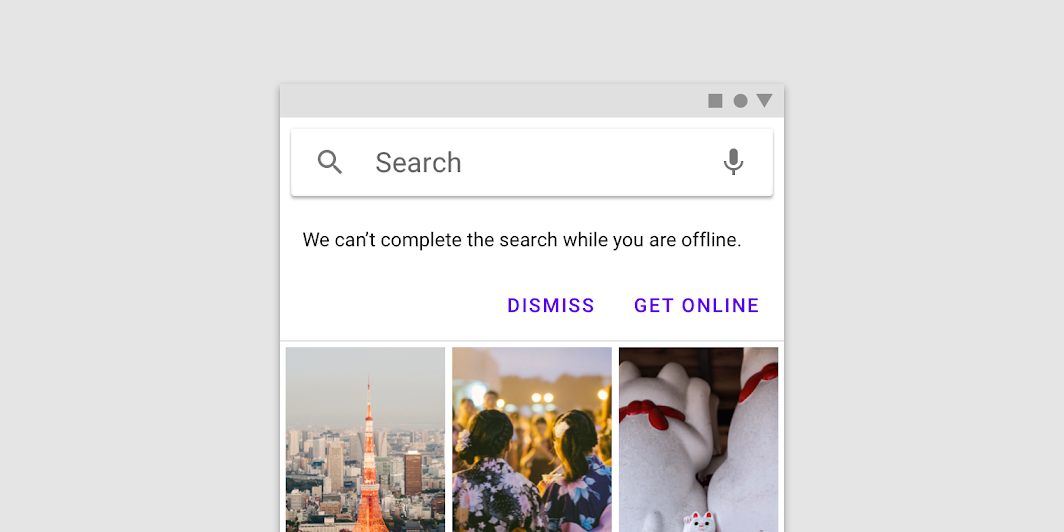
Banner und untere Navigation
Wenn eine untere Navigation vorhanden ist, sollten Banner am oberen Rand des Bildschirms bleiben.
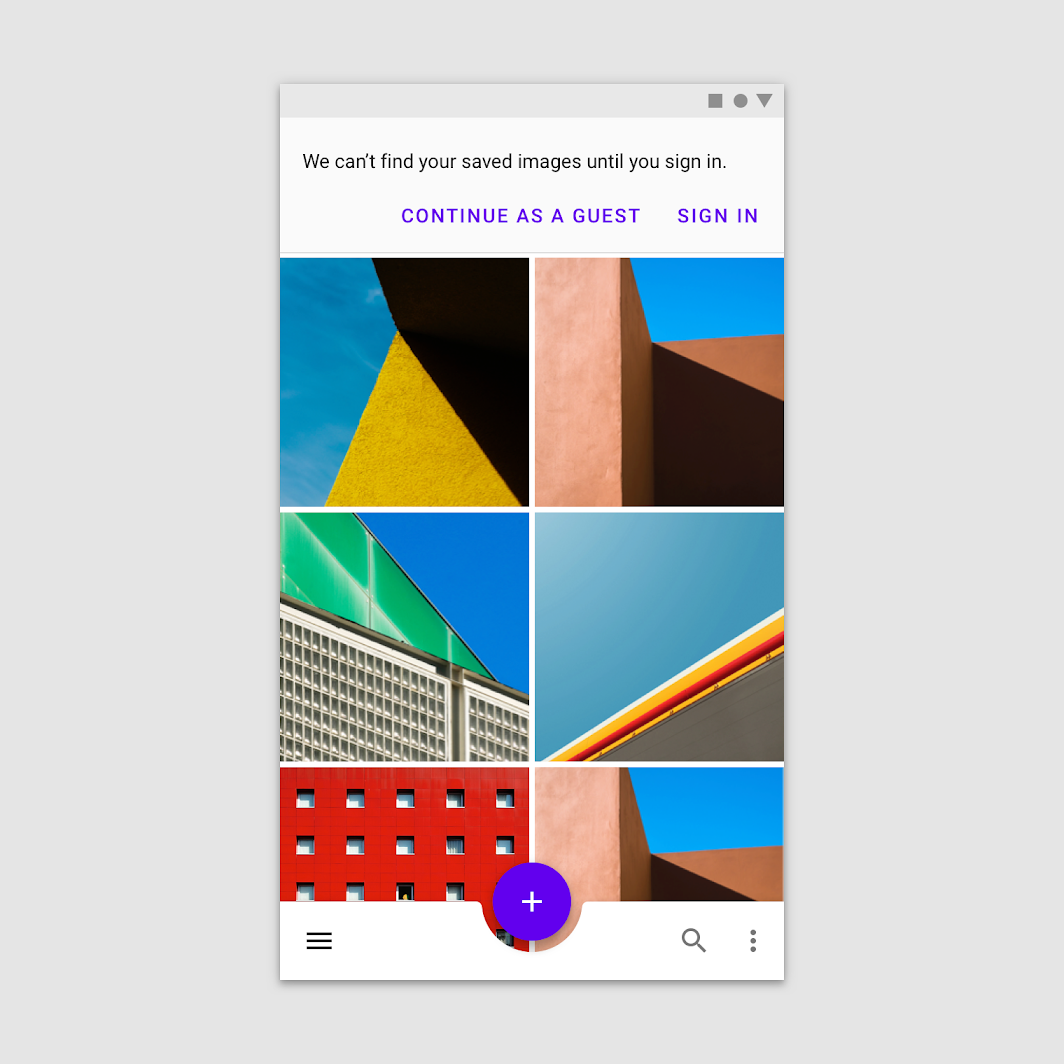
Banner in breiten Layouts
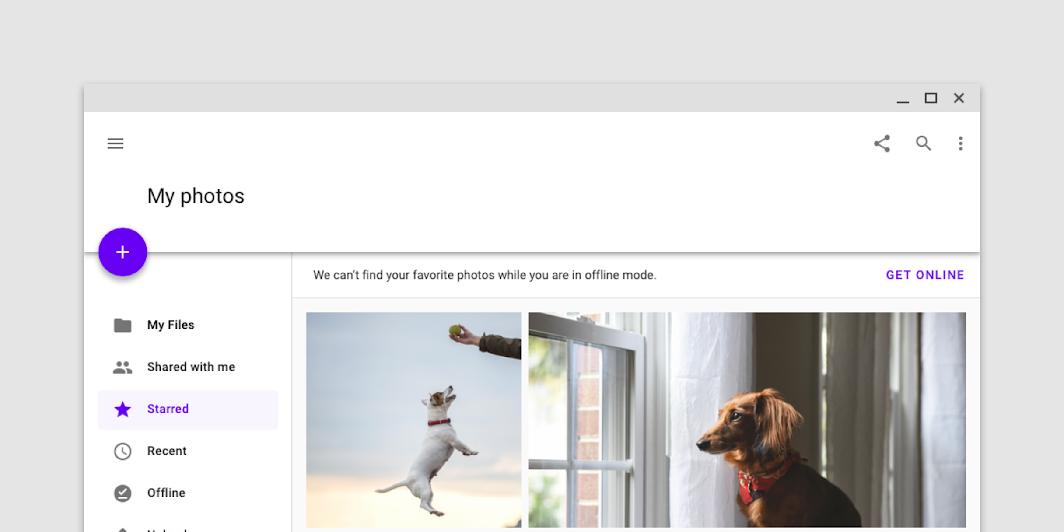
Banner in breiten Layouts erstrecken sich über die gesamte Bildschirmbreite. Sie erscheinen auf derselben Elevation wie die obere App-Leiste und bleiben sichtbar, während der Inhalt scrollt.
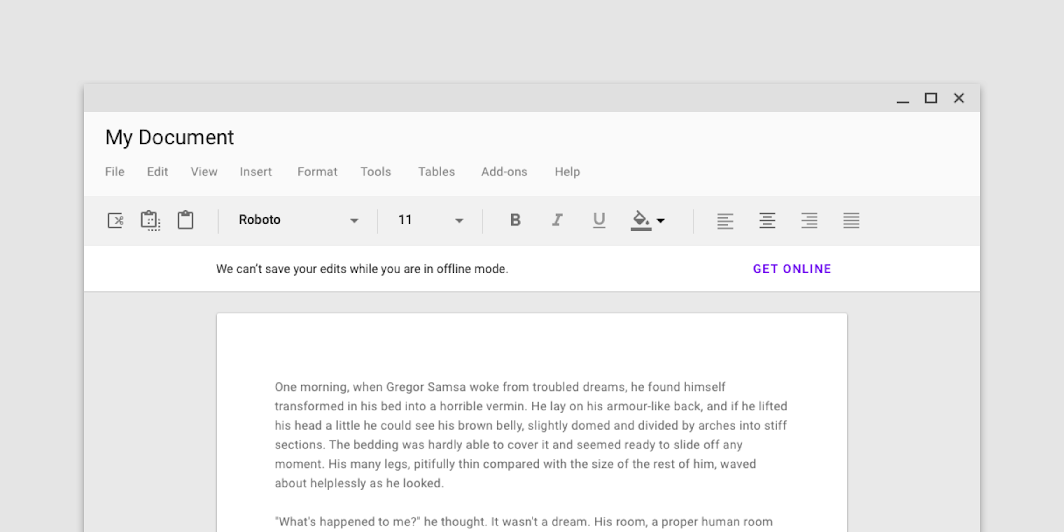
Wenn eine vertikale Navigation vorhanden ist, können Banner über dem Inhalt erscheinen, statt sich über die gesamte Bildschirmbreite zu erstrecken.
Falsch
Banner und verschiebbare Inhalte
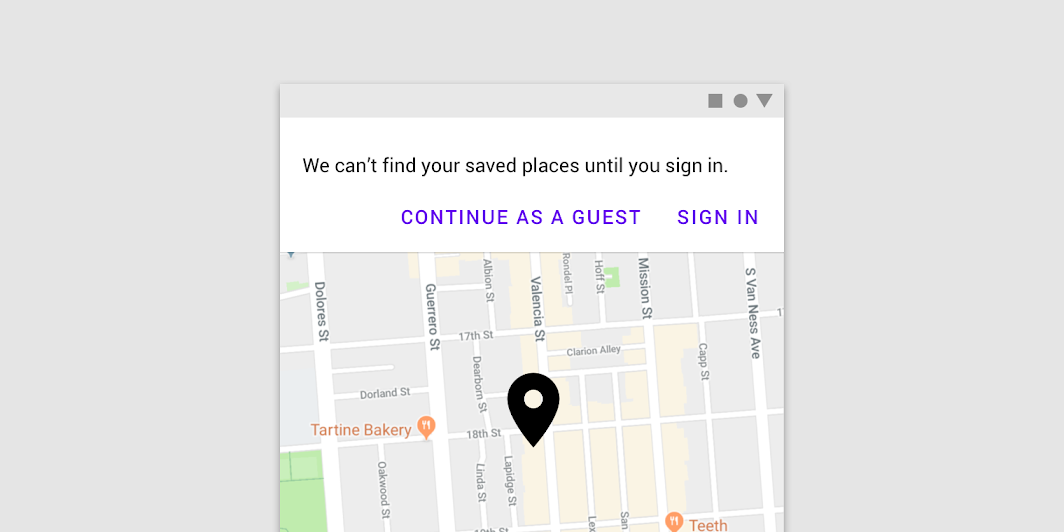
Banner bleiben beim Scrollen verschiebbarer Inhalte, etwa einer Karte, auf dem Bildschirm.
Verhalten
Erscheinen
Banner erscheinen in der Regel, wenn ein Bildschirm seine Inhalte lädt.
Banner, die erst nach dem Laden eines Bildschirms erscheinen, sollten vom oberen Rand des Layouts aus animiert eingeblendet werden. Befindet sich das Banner auf derselben Elevation wie der Inhalt, schiebt es diesen nach unten.
Schließen von Bannern
Banner müssen auf dem Bildschirm bleiben, bis sie vom Nutzer geschlossen werden.
Richtig
Theming und Anpassung
Basil Material-Theme
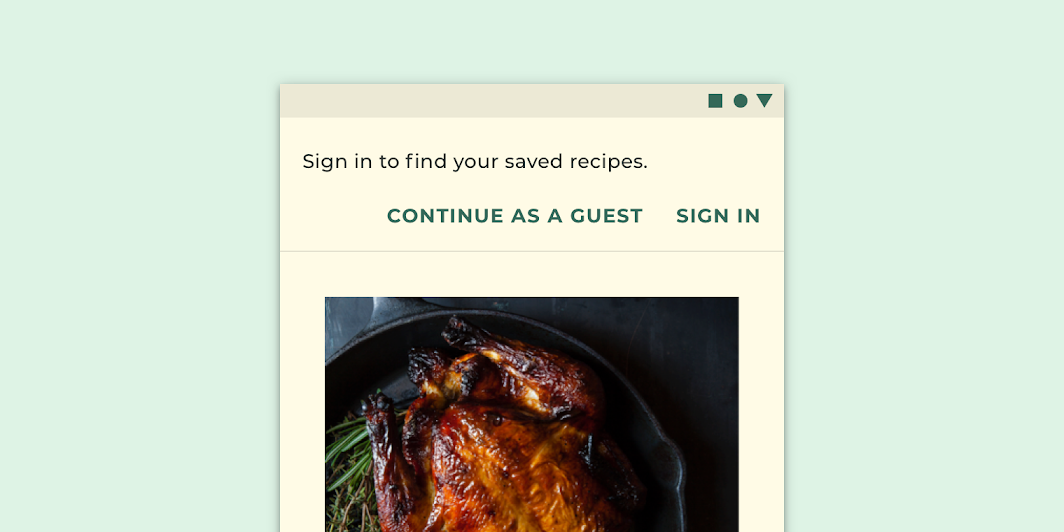
Das Banner dieser Rezept-App wurde mithilfe von Material Theming angepasst. Zu den angepassten Bereichen gehören Farbe und Typografie.
Farbe
Basils Banner verwendet angepasste Farben für vier Elemente: Container, Meldung, Schaltfläche und Trennlinie.
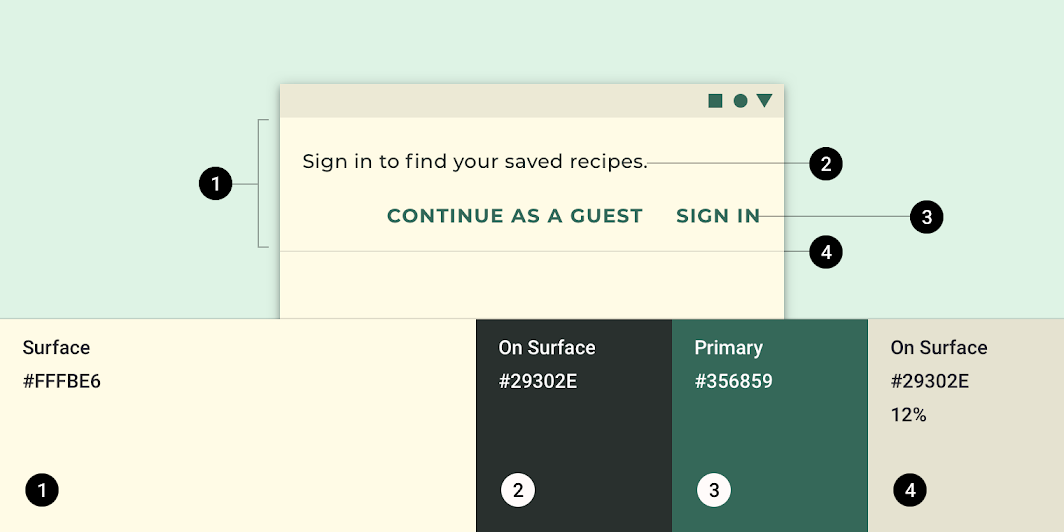
| Element | Kategorie | Attribut | Wert |
|---|---|---|---|
| Container | Surface | Farbe Deckkraft | #FFFBE6 100% |
| Text | On Surface | Farbe Deckkraft | #29302E 100% |
| Schaltfläche | Primary | Farbe Deckkraft | #356859 100% |
| Trennlinie | On Surface | Farbe Deckkraft | #29302E 12% |
Typografie
Basils Banner verwendet angepasste Typografie für Meldungs- und Schaltflächentext.
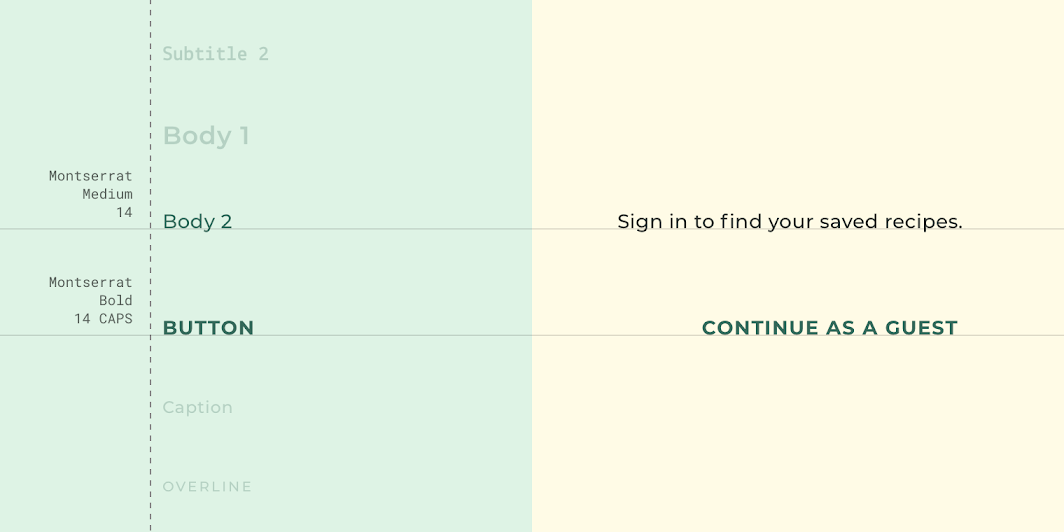
| Element | Kategorie | Attribut | Wert |
|---|---|---|---|
| Text | Body 2 | Schriftart Schriftschnitt Größe Groß-/Kleinschreibung | Montserrat Medium 14 Satzanfangsgroßschreibung |
| Schaltfläche | Schaltfläche | Schriftart Schriftschnitt Größe Groß-/Kleinschreibung | Montserrat Bold 14 Versalien |
Posivibes Material-Theme
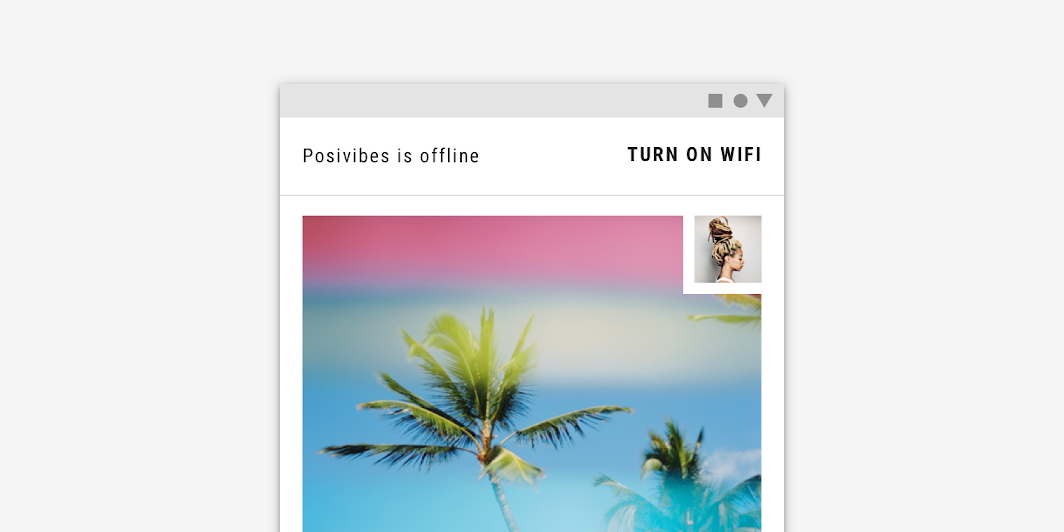
Das Banner dieser Social-Media-App wurde mithilfe von Material Theming angepasst. Zu den angepassten Bereichen gehören Farbe und Typografie.
Farbe
Posivibes Banner verwendet angepasste Farben für vier Elemente: Container, Meldung, Schaltfläche und Trennlinie.
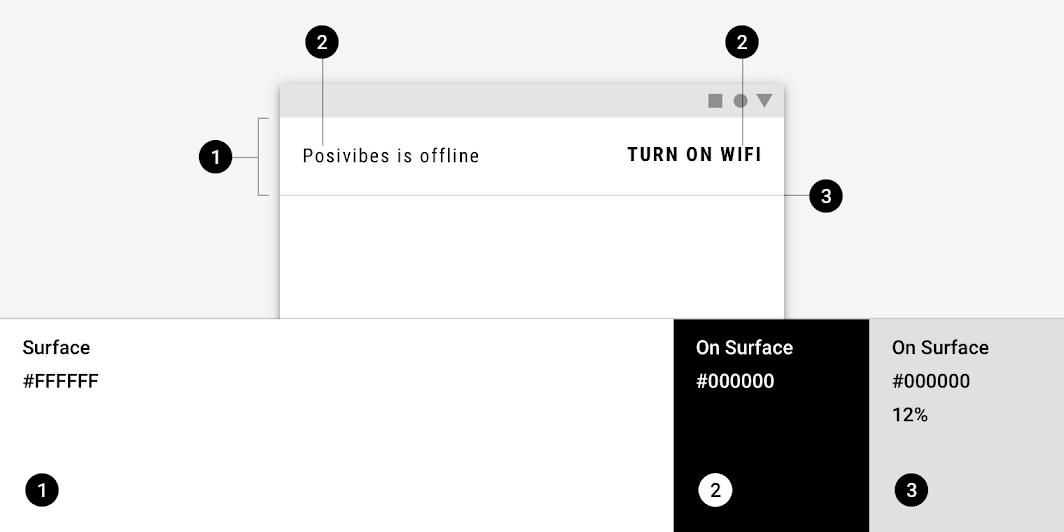
| Element | Kategorie | Attribut | Wert |
|---|---|---|---|
| Container | Surface | Farbe Deckkraft | #FFFFFF 100% |
| Text | On Surface | Farbe Deckkraft | #000000 100% |
| Schaltfläche | On Surface | Farbe Deckkraft | #000000 100% |
| Trennlinie | On Surface | Farbe Deckkraft | #000000 12% |
Typografie
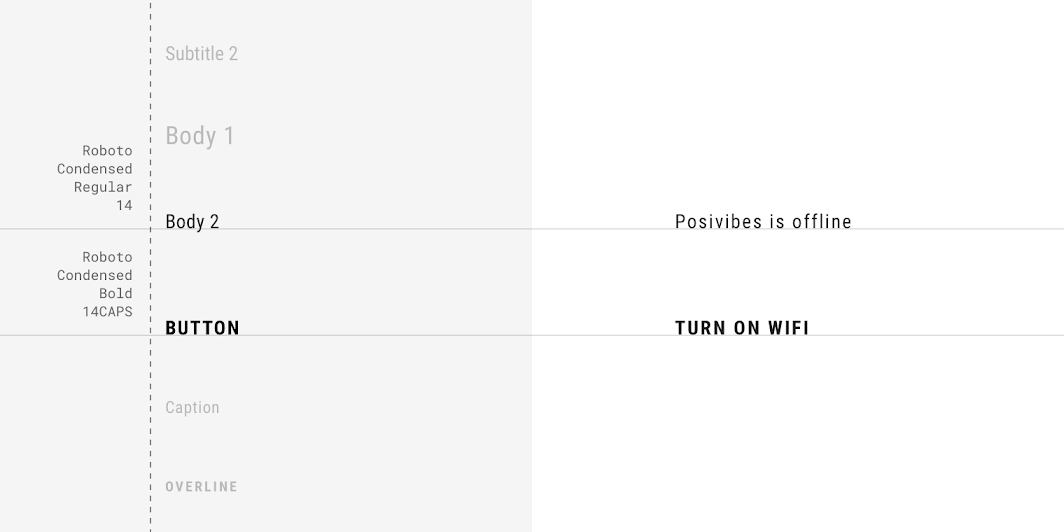
Posivibes Banner verwendet angepasste Typografie für Meldungs- und Schaltflächentext.
| Element | Kategorie | Attribut | Wert |
|---|---|---|---|
| Text | Body 2 | Schriftart Schriftschnitt Größe Groß-/Kleinschreibung | Roboto Condensed Regular 14 Satzanfangsgroßschreibung |
| Schaltfläche | Schaltfläche | Schriftart Schriftschnitt Größe Groß-/Kleinschreibung | Roboto Condensed Bold 14 Versalien |
Spezifikationen
Mobilgeräte
Desktop