Skip to content
Material Design 2
Main Navigation
v3
v2
v1

magyar

English
简体中文
繁體中文
Español
Français
Русский
Português – Brasil
Deutsch
日本語
한국어
Italiano
Polski
Türkçe
čeština

magyar

English
简体中文
繁體中文
Español
Français
Русский
Português – Brasil
Deutsch
日本語
한국어
Italiano
Polski
Türkçe
čeština

Megjelenés

Sidebar Navigation

Material rendszer

Bevezetés

Material-tanulmányok

A Material-tanulmányokról

Basil

Crane

Fortnightly

Owl

Rally

Reply

Shrine

Material alapok

Környezet

Felületek

Eleváció

Fény és árnyékok

Elrendezés

Az elrendezés megismerése

Pixelsűrűség

Reszponzív elrendezési rács

Térközkezelési módszerek

A komponensek viselkedése

Sűrűség alkalmazása

Navigáció

A navigáció megértése

Navigációs átmenetek

Keresés

Szín

A színrendszer

Szín alkalmazása a felhasználói felületen

Színhasználat

A szöveg olvashatósága

Sötét téma

Tipográfia

A típusrendszer

A tipográfia megértése

Nyelvi támogatás

Hang

A hangról

Hang alkalmazása a felhasználói felületen (UI)

A hang tulajdonságai

Hangkoreográfia

Ikonográfia

Termékikonok

Rendszerikonok

Animált ikonok

Alak

Az alakzatról

Alak és hierarchia

A alak mint kifejezőeszköz

Alak és mozgás

Alak alkalmazása a felhasználói felületen

Mozgás

A mozgás megértése

A mozgásrendszer

Sebesség

Koreográfia

Testreszabás

Interakció

Gesztusok

Kiválasztás

Állapotok

Kommunikáció

Megerősítés és nyugtázás

Adatformátumok

Adatvizualizáció

Üres állapotok

Súgó és visszajelzés

Képanyag

Indítóképernyő

Onboarding

Offline állapotok

Írás

Gépi tanulás

Gépi tanulási minták

Tárgyfelismerés: élő kamera

Objektumészlelés: statikus kép

Vonalkód-szkennelés

Material irányelvek

Material Theming

Áttekintés

A téma alkalmazása

Használhatóság

Akadálymentesség

Kétirányúság

Platformirányelvek

Android-sávok

Android-ujjlenyomat

Android haptika

Android ikonok

Alkalmazások közötti navigálás Androidon

Android-értesítések

Android-engedélyek

Android slice-ok

Android osztott képernyő

Android: húzás a frissítéshez

Android szövegkijelölési eszköztár

Android widget

Platformok közötti alkalmazkodás

Komponensek

Alkalmazássávok: alsó

Felső alkalmazássávok

Háttérpanel

Bannerek

Alsó navigáció

Gombok

Gombok: lebegő műveletgomb

Kártyák

Jelölőnégyzetek

Chipek

Adattáblák

Dátumválasztók

Párbeszédablakok

Elválasztók

Képlisták

Listák

Menük

Navigációs fiók

navigációs sín

Folyamatjelzők

Választógombok

Alsó lapok

Oldalsó lapok

Csúszkák

Snackbarok

Kapcsolók

Fülek

Szövegmezők

Időválasztók

Eszköztippek

Ezen az oldalon

Bannerek ​

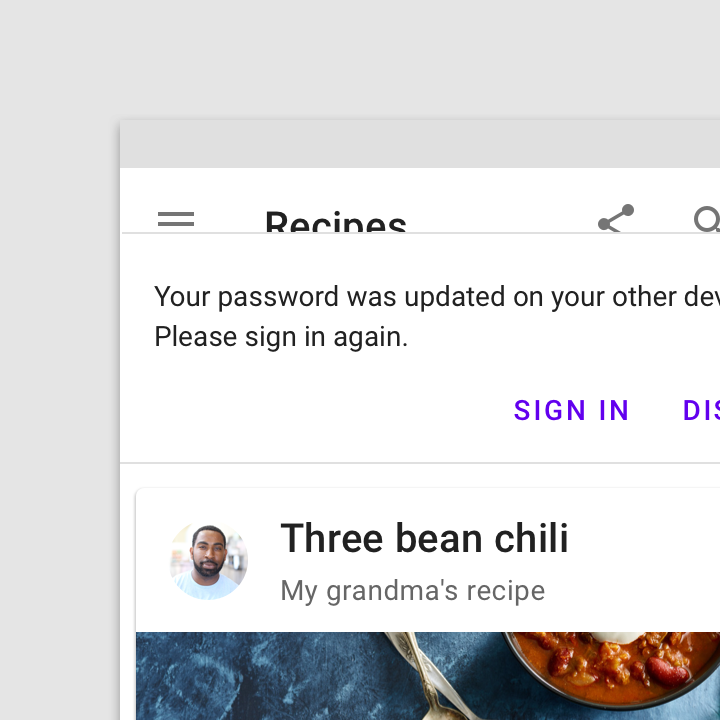
A banner egy kiemelt üzenetet és hozzá kapcsolódó opcionális műveleteket jelenít meg.
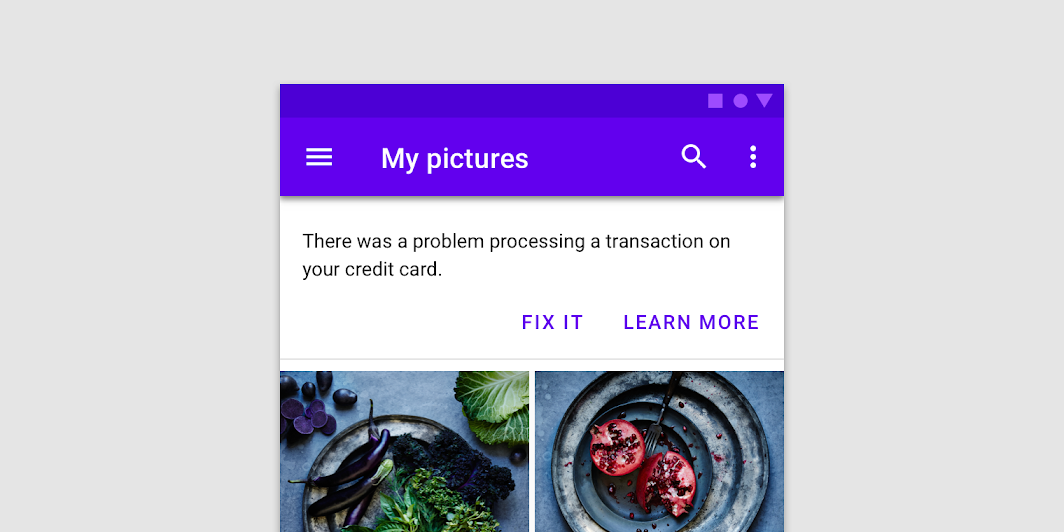
A bannerek bemutató képe

Használat ​

A banner egy fontos, tömör üzenetet jelenít meg, és olyan műveleteket kínál, amelyekkel a felhasználók reagálhatnak az üzenetre, vagy eltüntethetik a bannert. A banner eltüntetéséhez a felhasználónak műveletet kell végrehajtania.

A bannereket a képernyő tetején, a felső alkalmazássáv alatt kell megjeleníteni. Állandóak és nem modálisak, így a felhasználó bármikor figyelmen kívül hagyhatja őket, vagy reagálhat rájuk. Egyszerre csak egy banner jeleníthető meg.

KomponensPrioritásFelhasználói művelet
SnackbarAlacsony prioritásOpcionális: A snackbarek automatikusan eltűnnek
BannerKiemelt, közepes prioritásOpcionális: A bannerek addig a képernyőn maradnak, amíg a felhasználó el nem tünteti őket, vagy amíg a banner megjelenését kiváltó állapot meg nem oldódik
PárbeszédablakLegmagasabb prioritásKötelező: A párbeszédablakok blokkolják az alkalmazás használatát, amíg a felhasználó nem hajt végre egy műveletet a párbeszédablakon, vagy ki nem lép a párbeszédablakból (ha ez elérhető)

Snackbarek

Rövid visszajelzést ad egy műveletről a képernyő alján megjelenő üzenet formájában.

Kapcsolódó cikk

Párbeszédablakok

A párbeszédablakok tájékoztatják a felhasználót egy konkrét feladatról, és tartalmazhatnak kritikus információkat, döntést igényelhetnek, vagy több feladatot is érinthetnek. Addig láthatók, amíg a felhasználó el nem tünteti őket, vagy a szükséges művelet meg nem történik.

Kapcsolódó cikk

Backdrop

Kontextusfüggő, interaktív tartalom megjelenítése más felületek mögött.

Kapcsolódó cikk

Alapelvek ​


Banner-alapelv: megfelelő mértékben zavaró

Megfelelő mértékben zavaró

A bannerek megzavarják a felhasználót, de a zavarás mértéke arányos legyen a bennük közölt információ súlyával, valamint a megjelenés kontextusával.
Banner-alapelv: világos

Világos

A bannerek tömör üzenetet közvetítenek, és jelzik, mi fog történni, ha a felhasználó reagál rájuk.

Banner-alapelv: fókuszált

Fókuszált

A bannerek egyetlen üzenetet és konkrét műveleteket tartalmaznak, amelyeket a felhasználó végrehajthat.

Felépítés ​
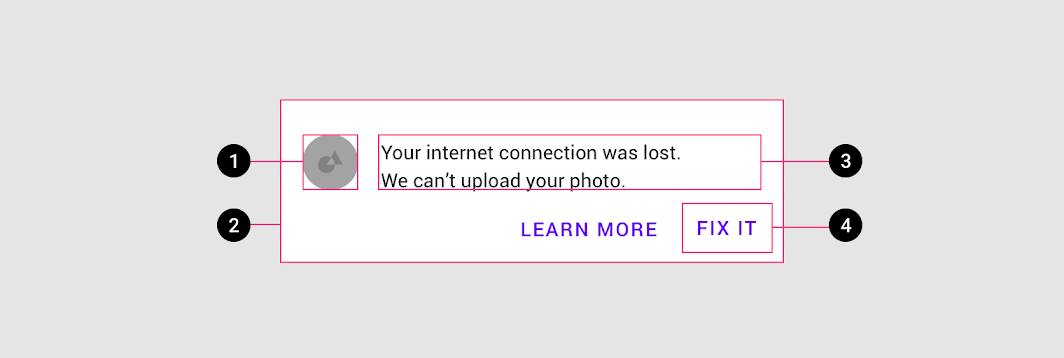
A kiegészítő illusztráció, a konténer, a szöveg és a gombok diagramja
1. Kiegészítő illusztráció (opcionális)
2. Konténer
3. Szöveg
4. Gombok

Banner-konténer ​

A banner-konténer téglalap alakú, és kitölti az elrendezés teljes szélességét. A konténert az alkalmazás egészében következetes és kiemelt helyen kell elhelyezni, a képernyő tartalmával azonos eleváción (elevation).
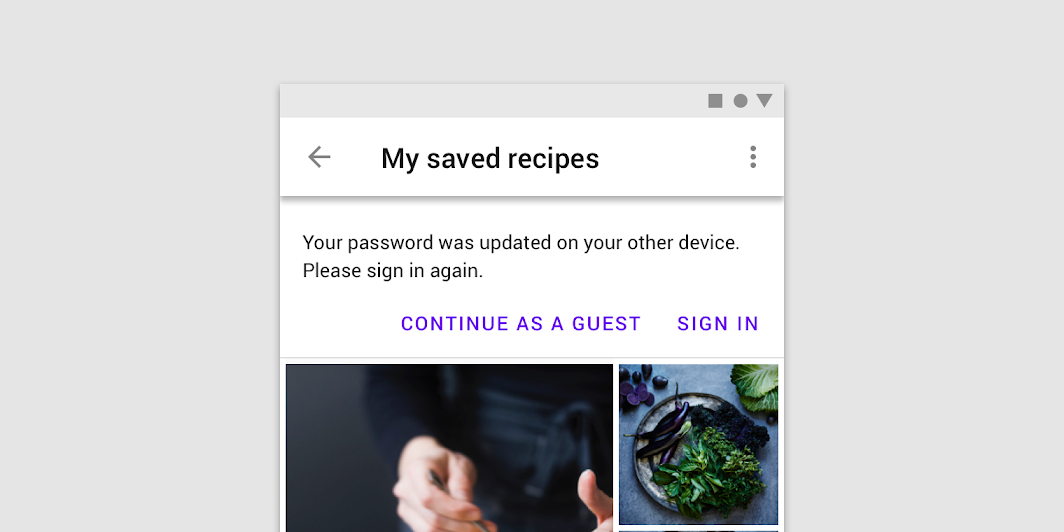
A banner a tartalom felett, a felső alkalmazássáv alatt jelenik meg
A banner a tartalom felett, a felső alkalmazássáv alatt jelenik meg.

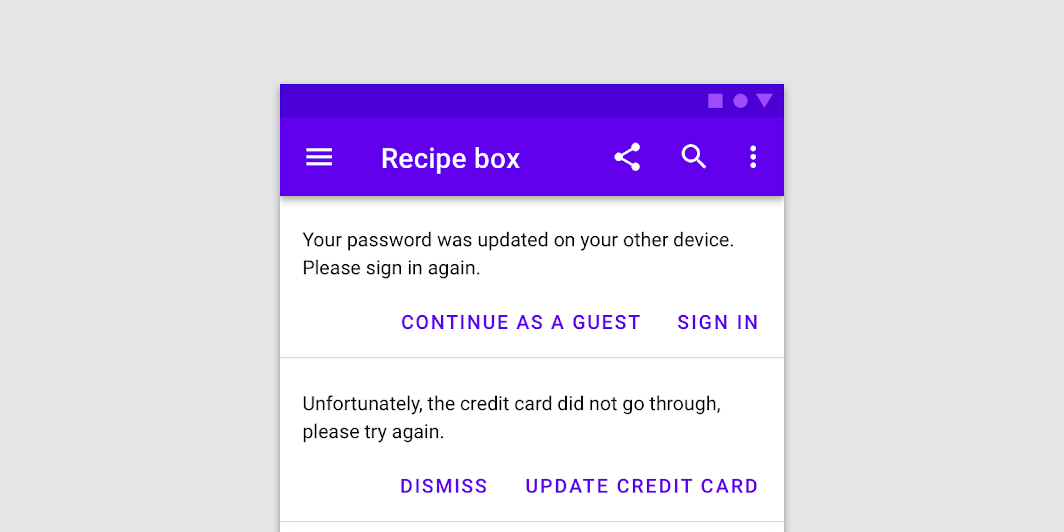
Kerülendő: egyszerre csak egy banner jeleníthető meg

Kerülendő

Egyszerre csak egy banner jeleníthető meg.

Banner-üzenet ​

A banner üzenete az alkalmazáson belüli változást vagy hibát közvetít.

A bannereket az átfogó, alkalmazáson belüli üzenetküldési stratégia részének kell tekinteni.

Gombok ​

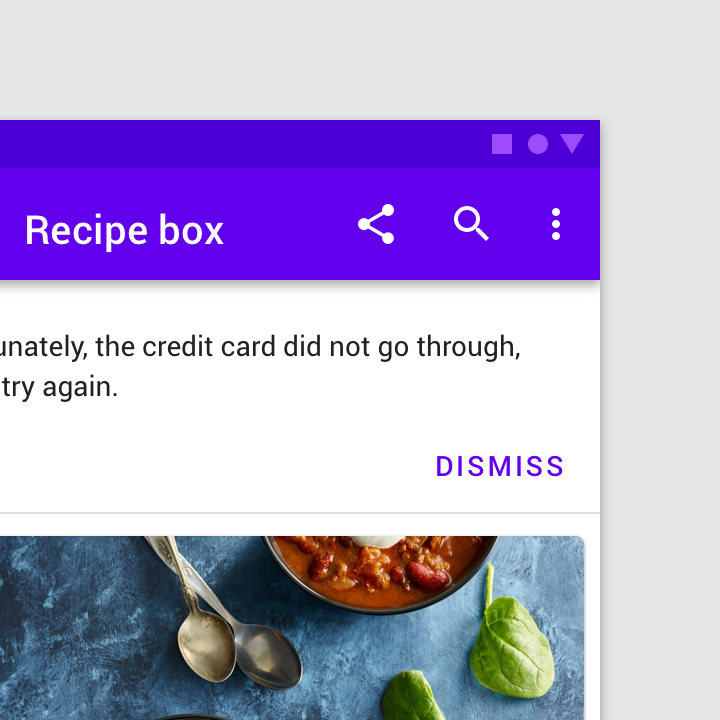
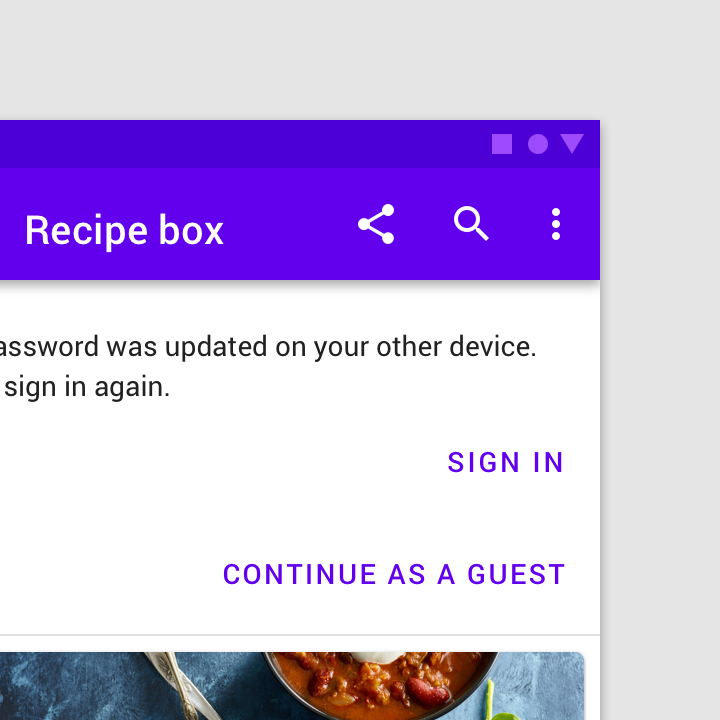
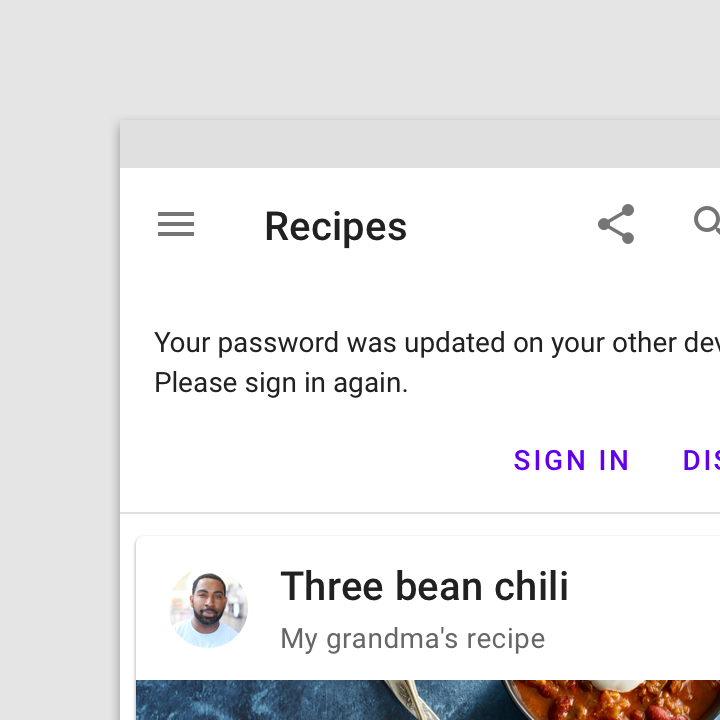
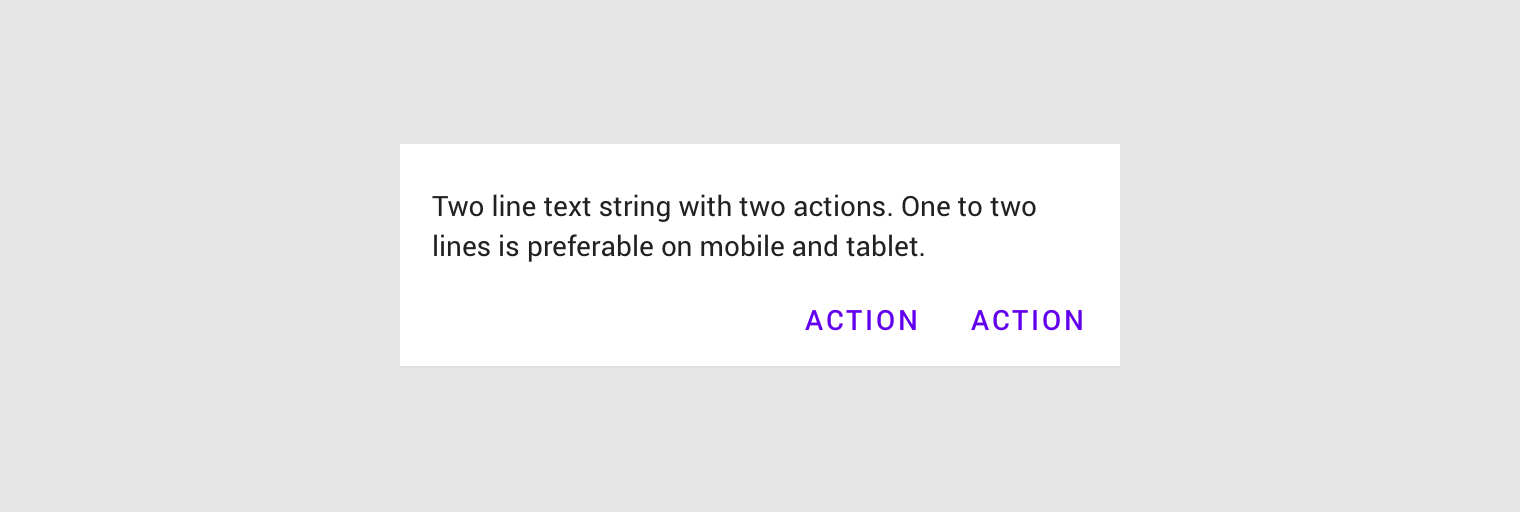
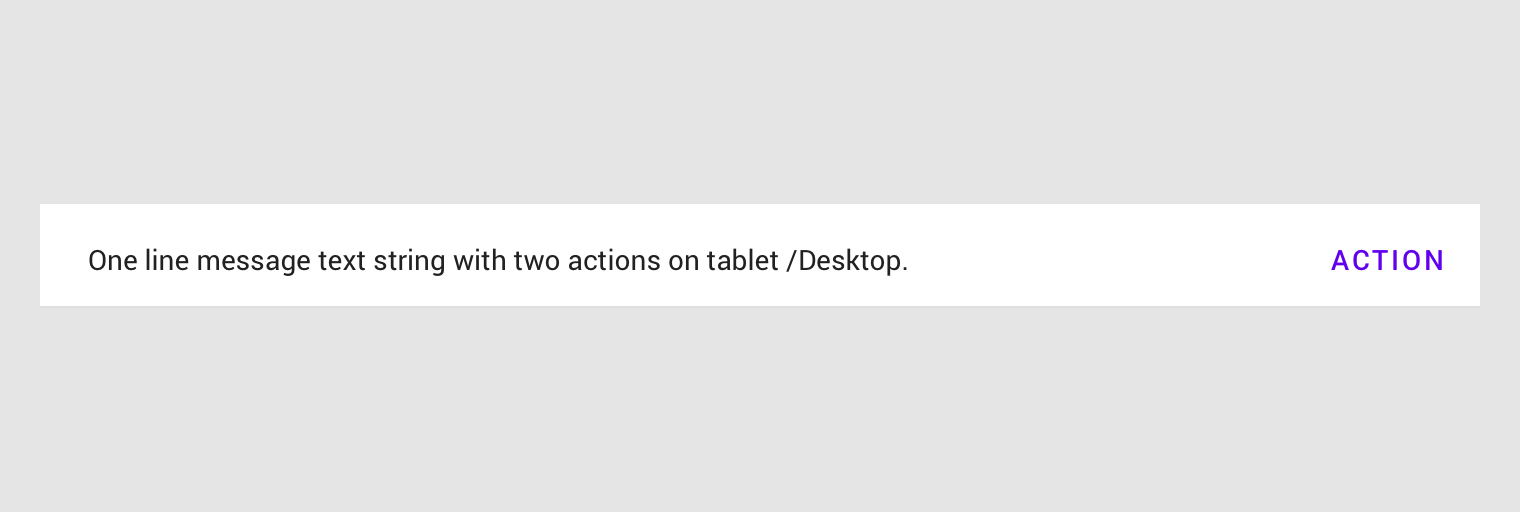
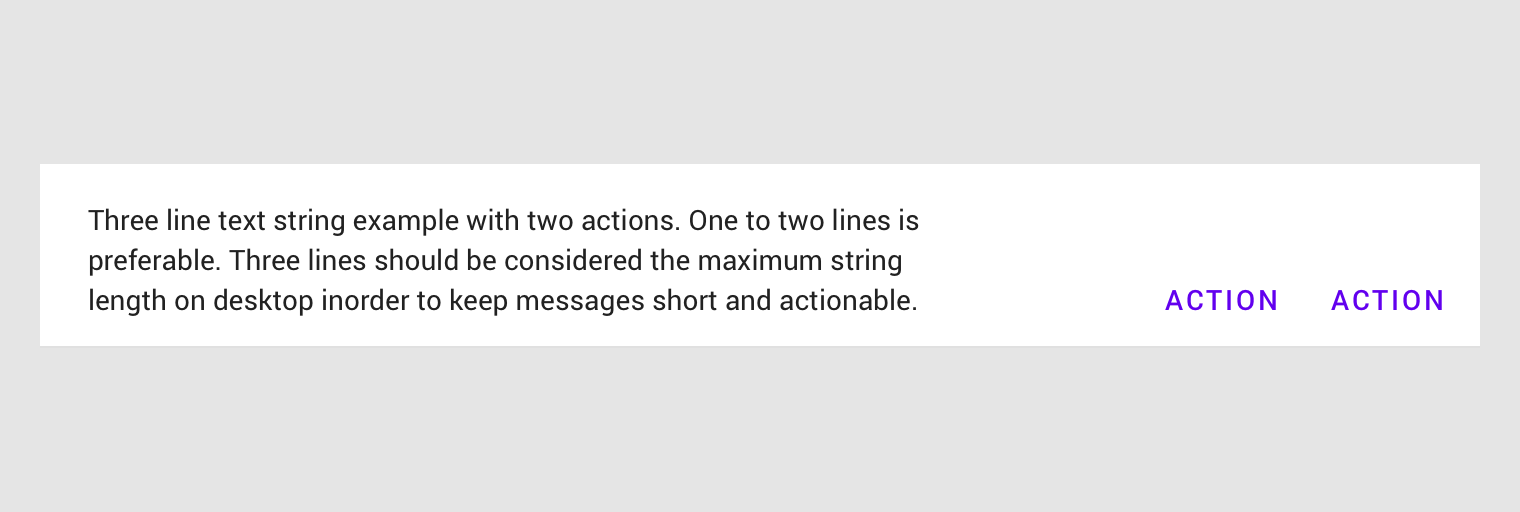
A bannerekben lévő gomboknak közvetlenül kell kapcsolódniuk a banner üzenetéhez, és egyértelműen kell megjeleníteniük a banner műveletét. Az egyértelműség kedvéért a gombokat szöveges címkével kell ellátni, nem ikonokkal. A bannerek legfeljebb két szöveges gombot tartalmazhatnak: az elvető művelet a bal oldalon, a megerősítő művelet pedig a jobb oldalon kap helyet.

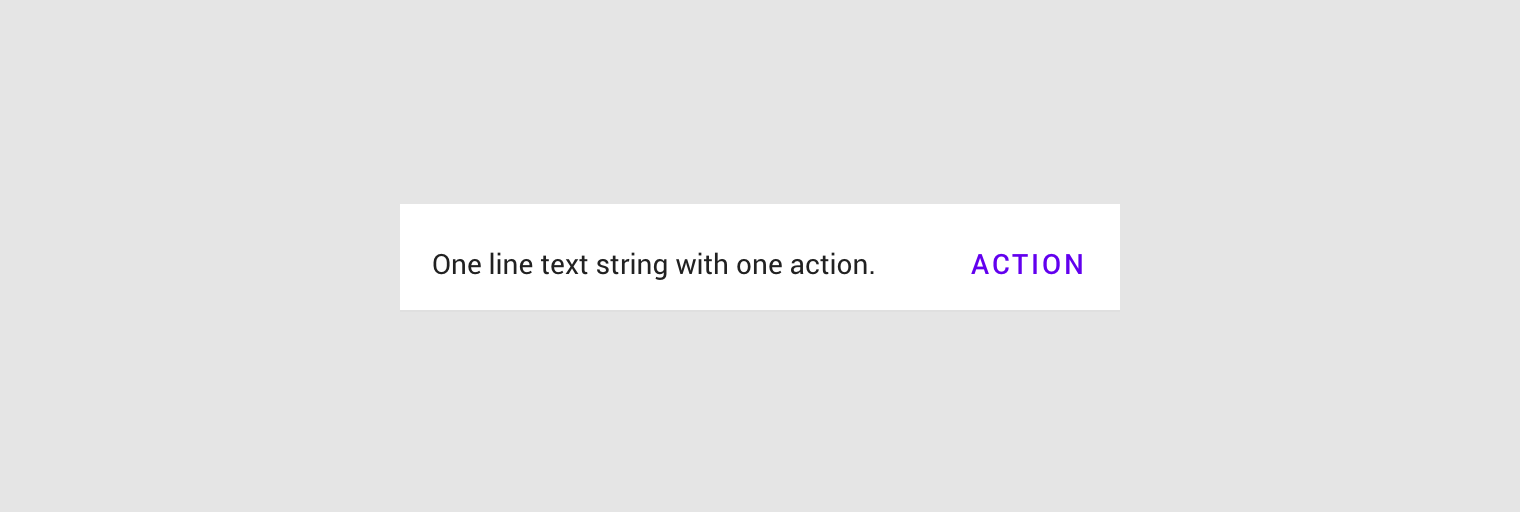
A gombokat a banner üzenete alá kell helyezni, vagy ugyanabba a sorba, ha az üzenet és a gombok együtt elférnek ott.
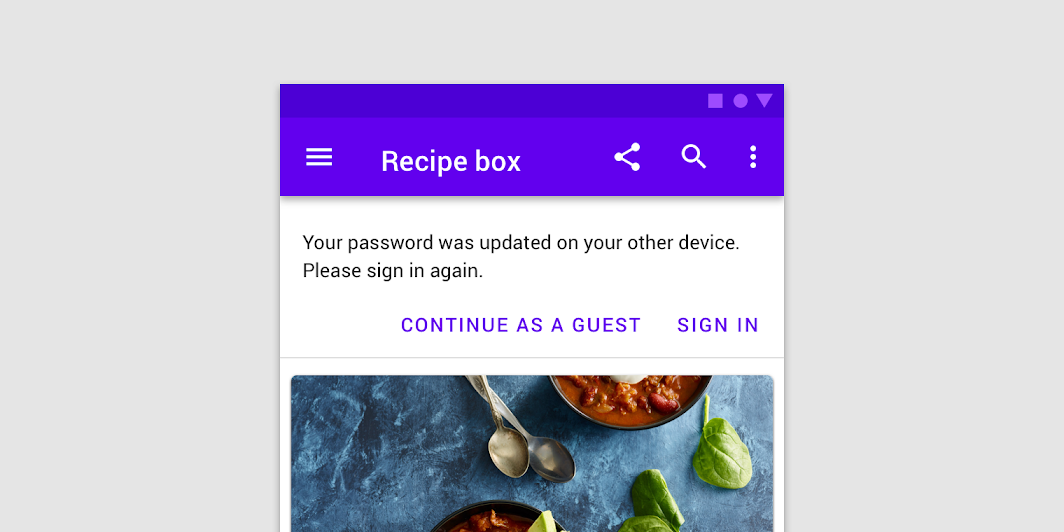
Javasolt: a bannerekben lehet egy vagy két alacsony kiemelésű szöveges gomb

Ajánlott

A bannerekben lehet egy vagy két alacsony kiemelésű szöveges gomb.

Vigyázat: kerülendő, hogy egyetlen gomb szolgáljon a banner nyugtázására és eltüntetésére

Vigyázat

Célszerű kerülni, hogy egyetlen gomb szolgáljon a banner nyugtázására és eltüntetésére. A banner eltüntetésére szolgáló gombot párosítani kell egy, a banner üzenetére reagáló művelettel.
Vigyázat: a bannerek célja, hogy a lehető legkevésbé zavarják meg a felhasználót

Vigyázat

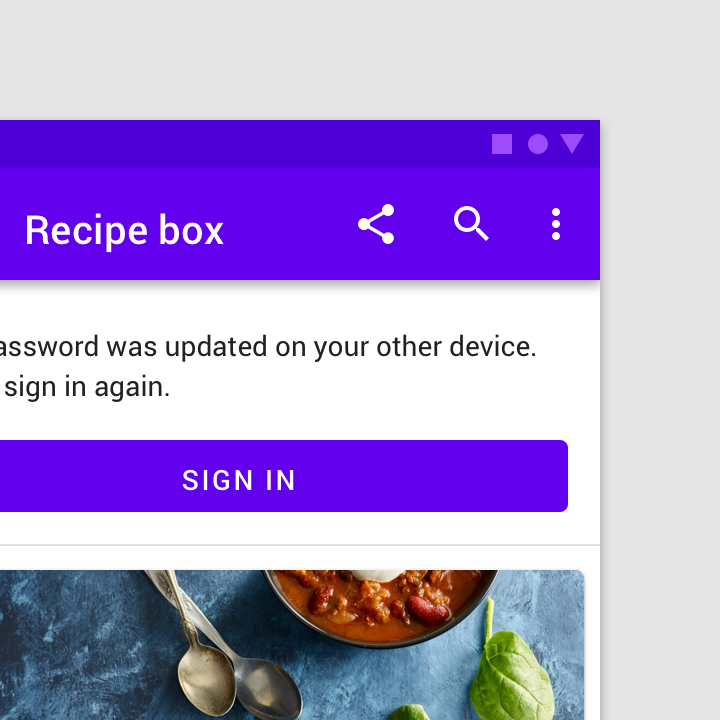
A bannerek célja, hogy a lehető legkevésbé zavarják meg a felhasználót. Ha egy banner gombja nagyobb kiemelést igényel, akkor egy kiemelt művelethez egyetlen, kitöltött (contained), teljes szélességű gomb használható (bár a kiemelése elvonhatja a figyelmet).

Ne szerepeljenek hivatkozások a banner üzenetében

Kerülendő

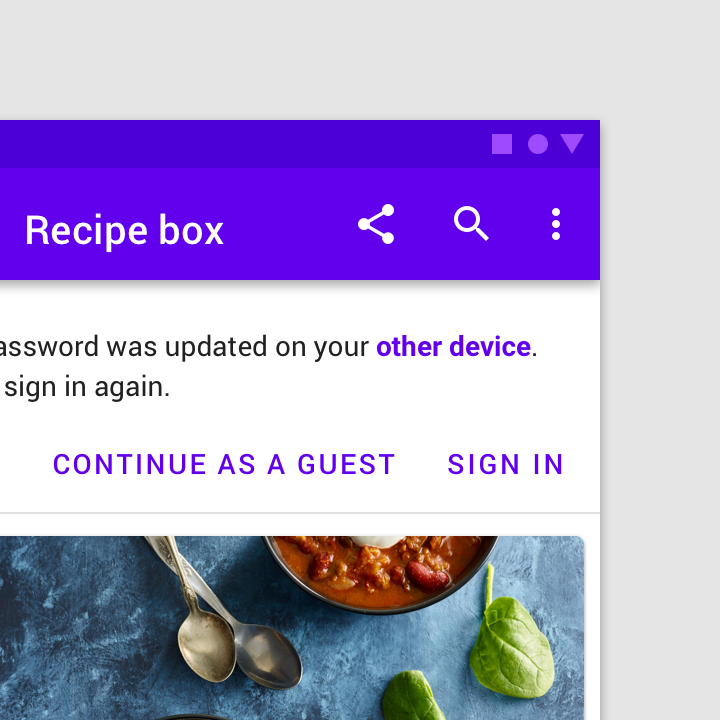
Ne szerepeljenek hivatkozások a banner üzenetében. Minden elérhető műveletet gombként kell megjeleníteni.
Ne keverjen eltérő kiemelésű gombokat, mert az azt a látszatot keltheti, hogy az egyik műveletet előnyben részesíti a másikkal szemben

Kerülendő

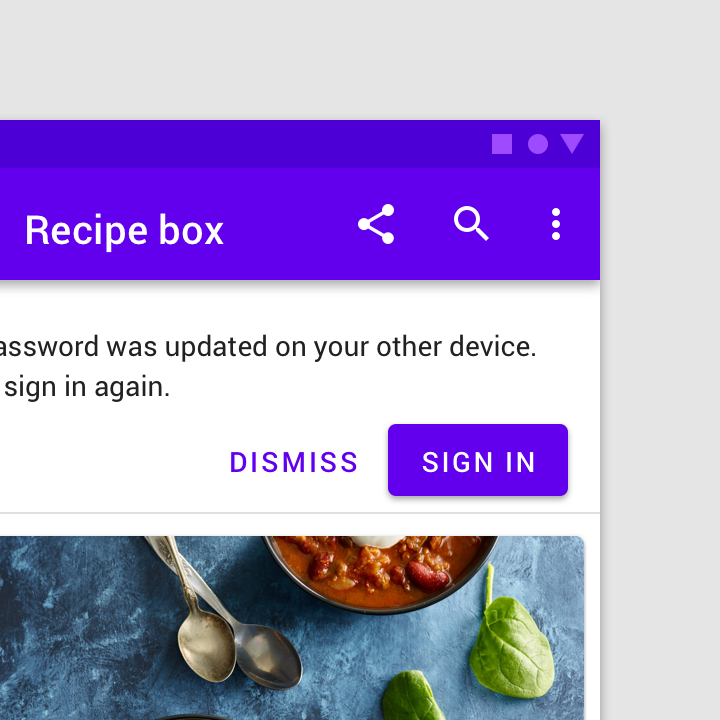
Ne keverjen eltérő kiemelésű gombokat, mert az a látszatot keltheti, hogy az egyik műveletet előnyben részesítik a másikkal szemben.

Vigyázat: ne helyezze a gombokat egymás alá, csak ha nincs elegendő hely az egymás melletti megjelenítésükhöz

Vigyázat

Ne helyezze a gombokat egymás alá, kivéve, ha nincs elegendő hely az egymás melletti megjelenítésükhöz.
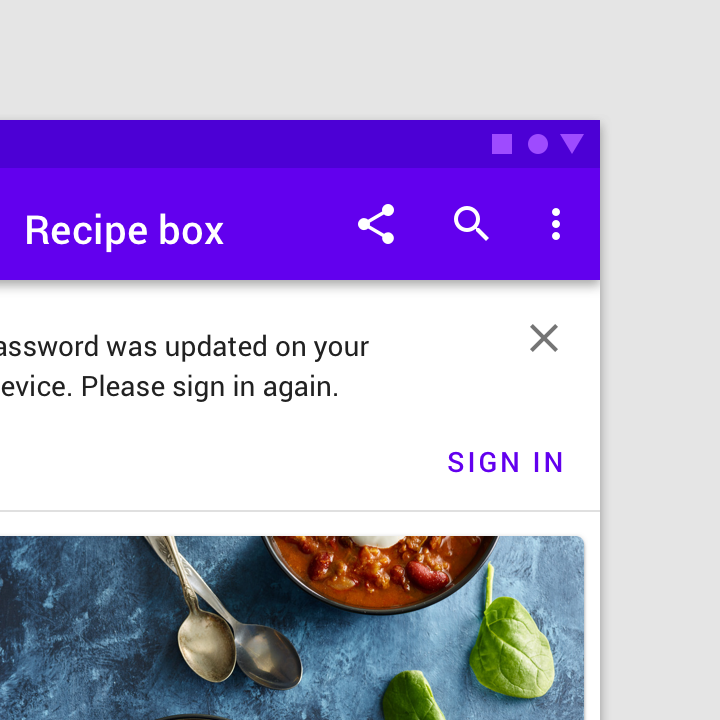
Ne használjon bezárást jelző ikont a banner eltüntetésének egyetlen módjaként

Kerülendő

Ne használjon bezáró ikont a banner eltüntetésének egyetlen módjaként. Minden műveletet szöveges gombként kell megjeleníteni.

Kiegészítő illusztráció ​

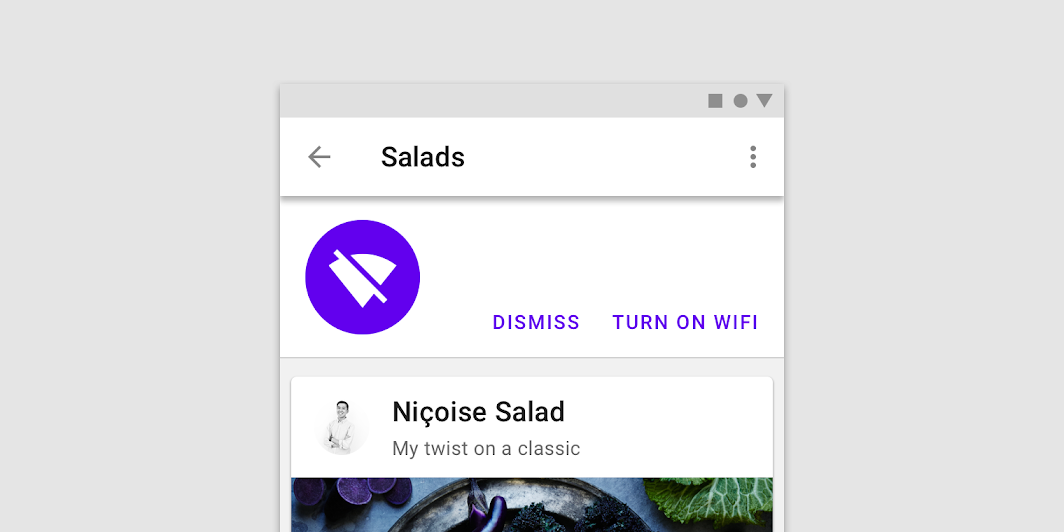
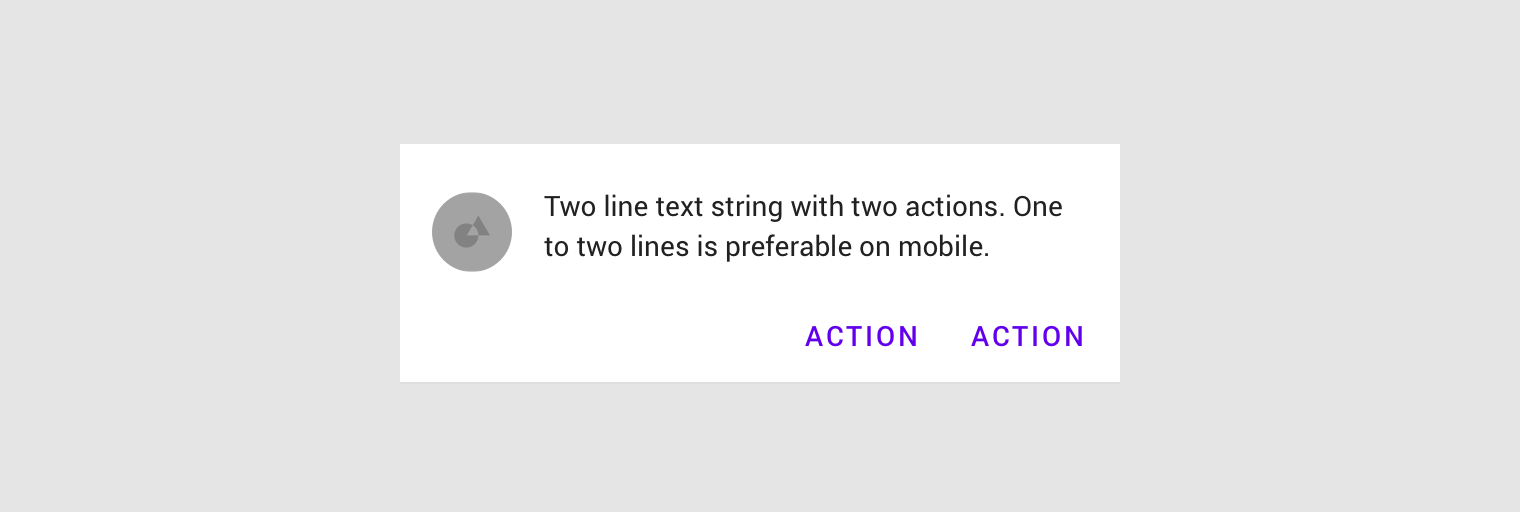
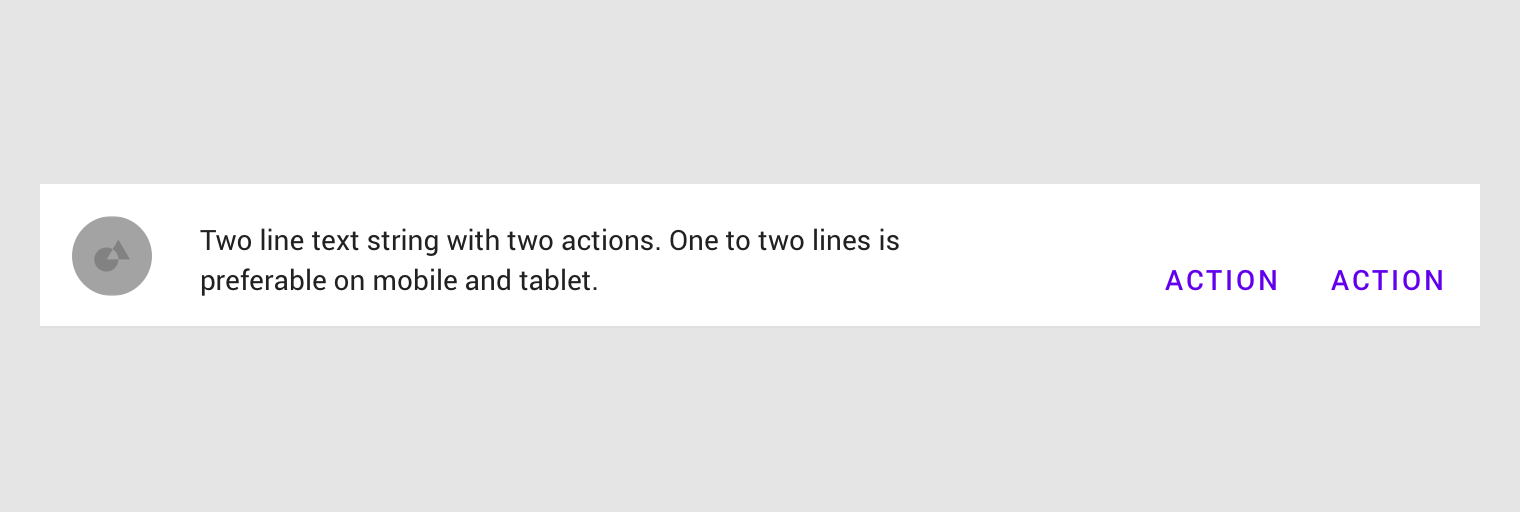
A bannerek az üzenetüket illusztrációval egészíthetik ki.
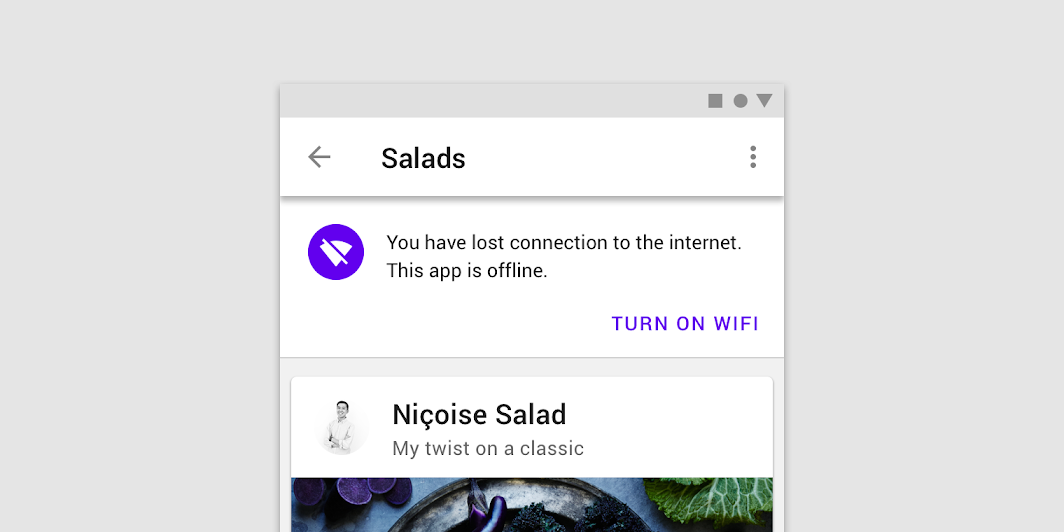
Javasolt: az ikonok segíthetnek a banner üzenetének közvetítésében

Ajánlott

Az ikonok segíthetnek a banner üzenetének közvetítésében.

Kerülendő: az illusztrációként használt ikon félreérthető lehet, és túl kiemeltté teheti a bannert az elrendezésben

Kerülendő

Az illusztrációként használt ikon félreérthető lehet, és a bannert túl kiemeltté teheti az elrendezésben. Az illusztrációk a banner üzenetét támogatják, és nem jelentenek elsődleges kommunikációs eszközt.

Elhelyezés ​

A bannereket az elrendezés vagy a képernyő tetején kell elhelyezni. Görgetéskor a bannerek jellemzően a tartalommal együtt mozognak, és kigörgetődnek a képernyőről.

Bannerek és felső sávok ​

A bannerek a képernyő tetején, a felső alkalmazássáv alatt helyezkednek el. A környezettől függően rögzítve maradhatnak, vagy a tartalommal együtt görgetődhetnek:

  • Mobilon a tartalommal együtt kigörgetődnek a képernyőről, az alkalmazás tartalmával azonos eleváción.
  • Asztali környezetben rögzítve maradnak a képernyő tetején, a felső alkalmazássávval azonos eleváción.
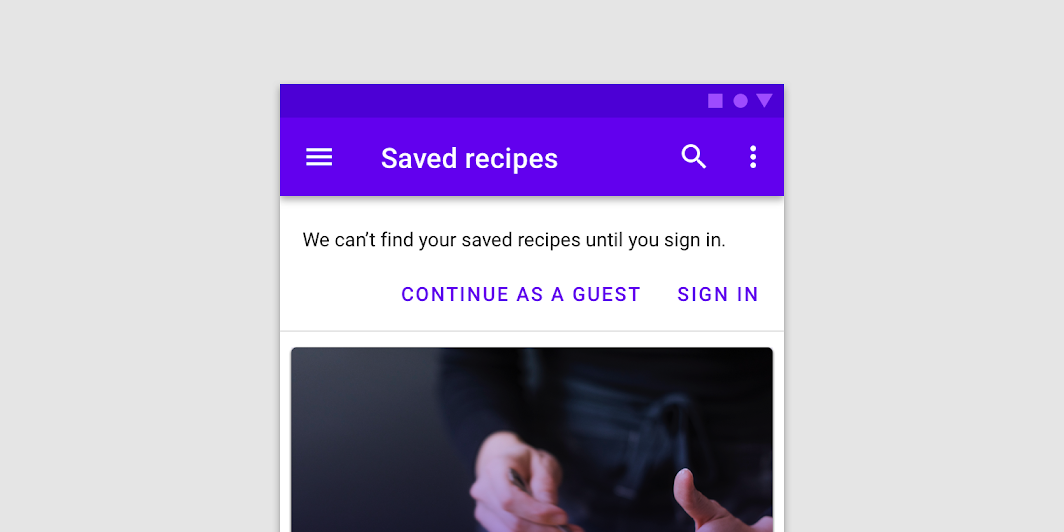
Banner és egy felső sáv

Kerülendő: a bannert tartalmazó felületet egyértelműen el kell különíteni a felső alkalmazássáv felületétől

Kerülendő

A bannert tartalmazó felületet egyértelműen el kell különíteni a felső alkalmazássáv felületétől.
Kerülendő: a bannerek nem jelenhetnek meg a felső sáv előtt

Kerülendő

A bannerek nem jelenhetnek meg a felső sáv előtt.

Felső alkalmazássáv

A felső alkalmazássáv az aktuális nézethez kapcsolódó információkat és műveleteket jelenít meg.

Kapcsolódó cikk

Bannerek és állandó keresés ​

Ha egy banner állandó keresősávval együtt jelenik meg, akkor a keresősáv alá kerül.
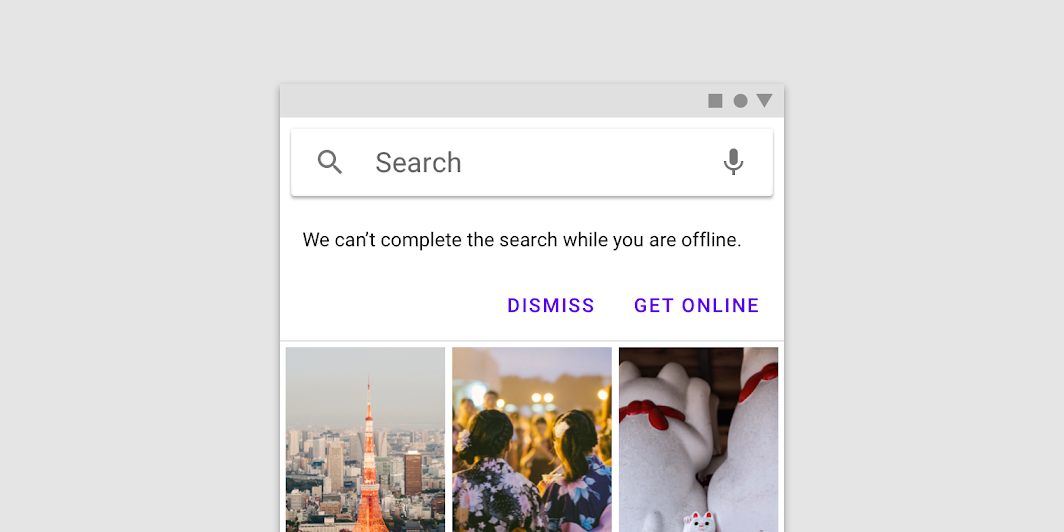
A banner egy állandó keresősáv alatt jelenik meg
A banner egy állandó keresősáv alatt jelenik meg.

Bannerek és alsó navigáció ​

Ha alsó navigáció van a képernyőn, a bannereknek a képernyő tetején kell maradniuk.
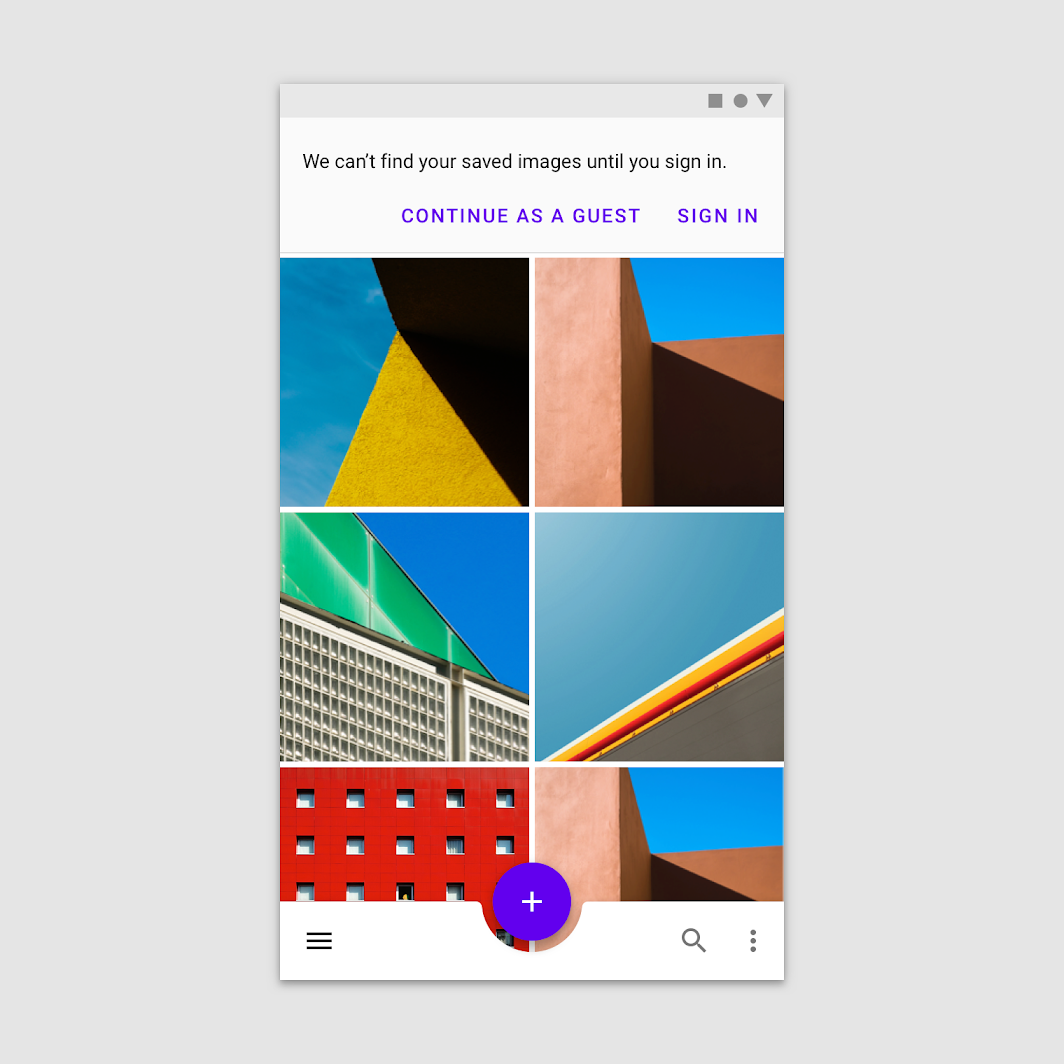
A bannerek a képernyő tetején jelennek meg, ha alsó navigáció van a képernyőn
A bannerek a képernyő tetején jelennek meg, ha alsó navigáció van a képernyőn.

Alsó navigáció

Lehetővé teszi a navigálást az alkalmazás elsődleges célhelyei között.

Kapcsolódó cikk

Bannerek széles elrendezésekben ​

Széles elrendezésben a bannerek kitöltik a képernyő teljes szélességét. A felső alkalmazássávval azonos eleváción jelennek meg, és a képernyőn maradnak, amíg a tartalom görgetődik.
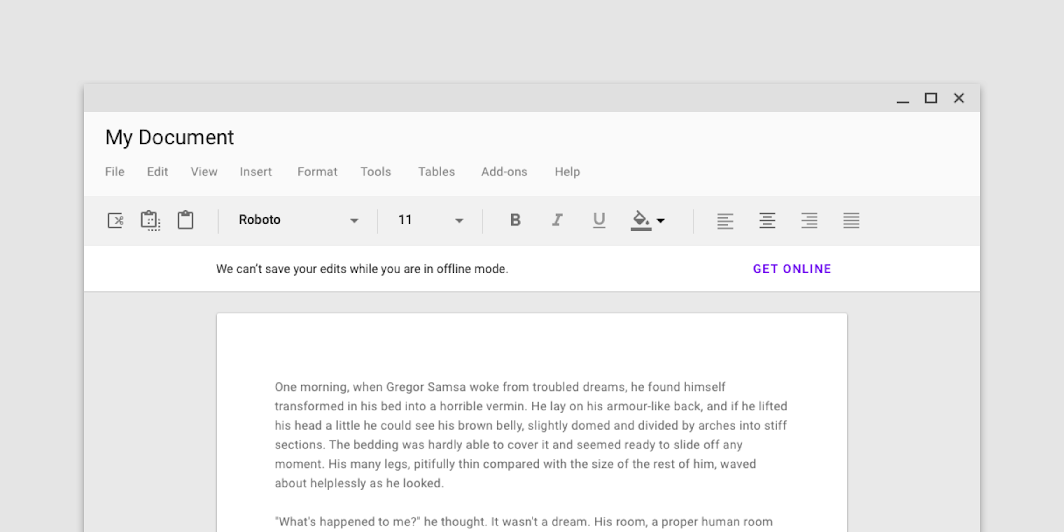
A széles elrendezésben lévő banner a felső alkalmazássávval azonos eleváción jelenik meg
A széles elrendezésben lévő banner a felső alkalmazássávval azonos eleváción jelenik meg.

Ha függőleges navigáció van a képernyőn, a bannerek a tartalom fölött, annak szélességében jelenhetnek meg, nem pedig a képernyő teljes szélességében.
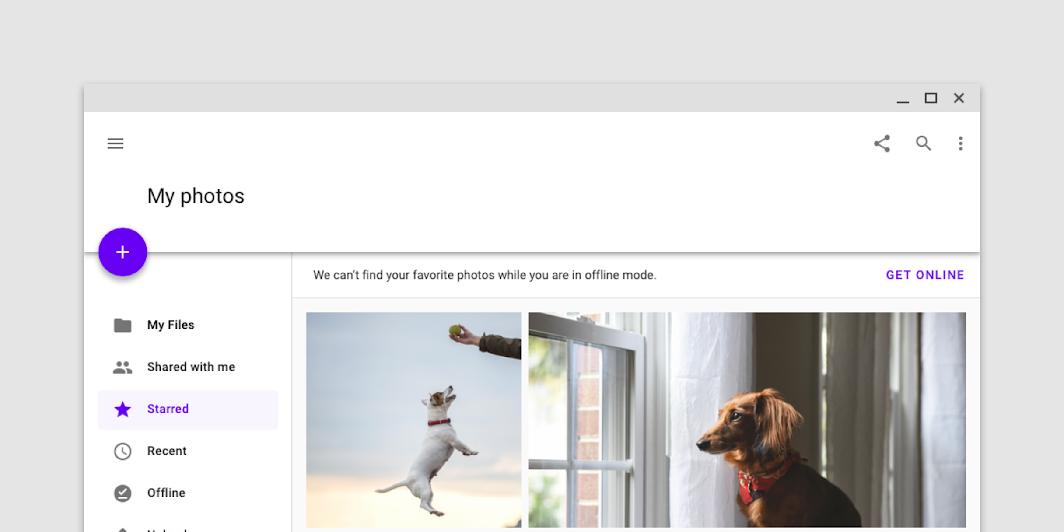
A navigációs fiókkal (navigation drawer) rendelkező képernyőn a banner valamivel a tartalom felett jelenik meg (az y-tengelyen)
A navigációs fiókkal rendelkező képernyőn a banner valamivel a tartalom felett jelenik meg (az y-tengelyen), a tartalommal azonos eleváción.

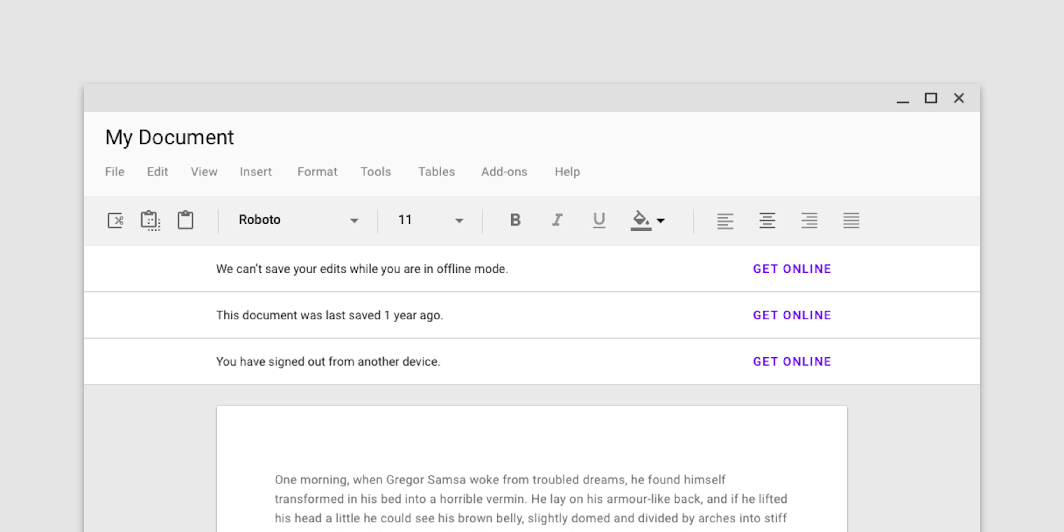
Kerülendő: több banner egymásra helyezése

Kerülendő

Ne helyezzen egymásra több bannert.

Bannerek és mozgatható (pannable) tartalom ​

A bannerek a képernyőn maradnak, amikor mozgatható (pannable) tartalmat görgetünk.
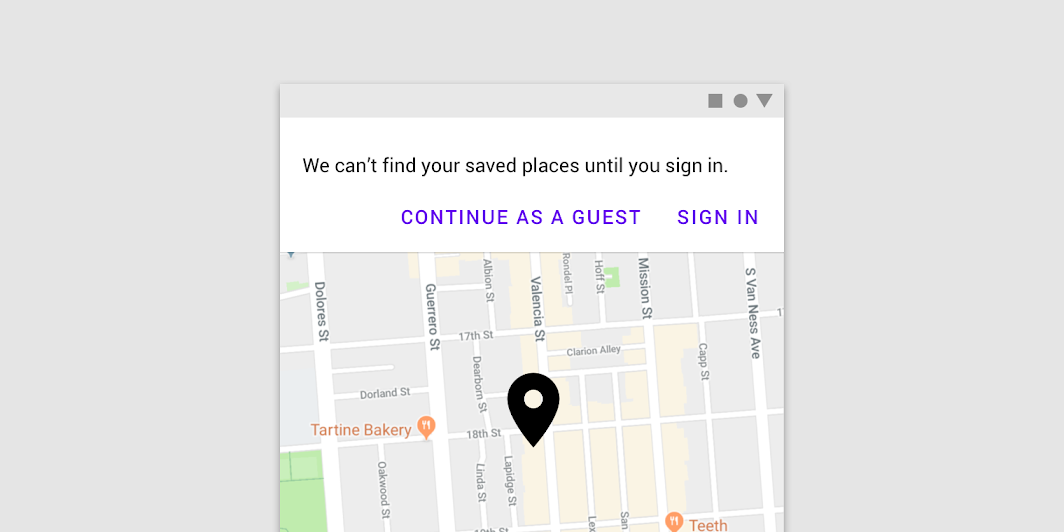
A bannerek a képernyőn maradnak mozgatható (pannable) tartalom, például egy térkép görgetésekor
A bannerek a képernyőn maradnak mozgatható (pannable) tartalom, például egy térkép görgetésekor.

Viselkedés ​

Megjelenés ​

A bannerek jellemzően akkor jelennek meg, amikor a képernyő betölti a tartalmát.

A képernyő betöltése után megjelenő bannereknek az elrendezés tetejéről kiindulva, animációval kell megjelenniük. Ha a banner a tartalommal azonos eleváción van, lefelé tolja a tartalmat.

A tartalommal azonos eleváción lévő bannerek lefelé tolják a tartalmat, ahogy az elrendezés tetejéről megjelennek.

Bannerek eltüntetése ​

A bannereknek addig a képernyőn kell maradniuk, amíg a felhasználó el nem tünteti őket.

A bannereket a felhasználó eltüntetheti.

Ajánlott

A bannerek a képernyőn maradnak, amíg a felhasználó nem reagál rájuk, vagy el nem tünteti őket.

Snackbarek

Rövid visszajelzést ad egy műveletről a képernyő alján megjelenő üzenet formájában.

Kapcsolódó cikk

Témázás ​

Basil Material téma ​

Ennek a receptalkalmazásnak a bannerjét Material Theming segítségével szabták testre. A testreszabás a színt és a tipográfiát foglalja magában.
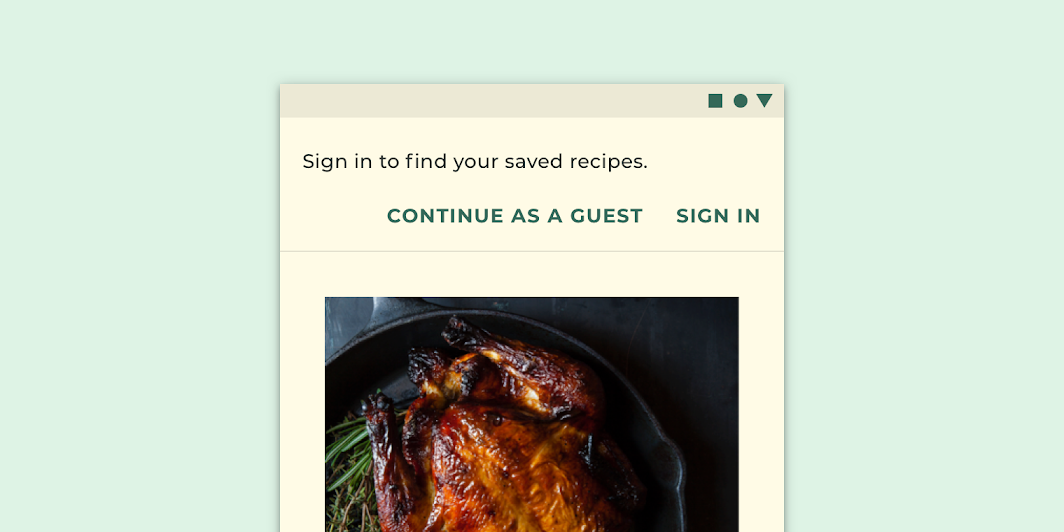
A Basil testreszabott bannerje

Basil

A Basil egy receptalkalmazás, amely Material Design-komponensek és Material Theming segítségével a márkához illeszkedő, izgalmas és könnyen felfedezhető élményt teremt.

Kapcsolódó hivatkozás

A színrendszer

Hozzon létre olyan színtémát, amely tükrözi márkáját vagy stílusát.

Kapcsolódó cikk

Szín alkalmazása a felhasználói felületen

A felhasználói felületen a színnek számos szerepe van: a jelentés hordozásától a megjelenés és a hangulat kifejezéséig.

Kapcsolódó cikk

Szín ​

A Basil bannerje négy elemnél használ egyedi színt: a konténernél, a szövegnél, a gombnál és az elválasztónál.
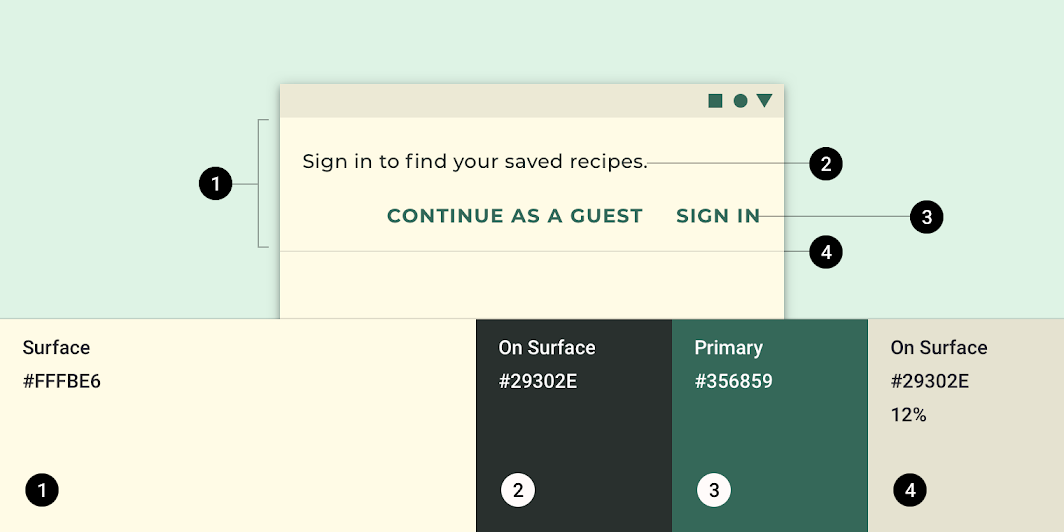
Basil Material téma: szín
ElemKategóriaTulajdonságÉrték
KonténerFelületSzín
Átlátszatlanság
#FFFBE6
100%
SzövegA felületenSzín
Átlátszatlanság
#29302E
100%
GombElsődlegesSzín
Átlátszatlanság
#356859
100%
ElválasztóA felületenSzín
Átlátszatlanság
#29302E
12%

A tipográfia megértése

A tipográfia kritikus fontosságú a hierarchia kialakításában és a márkajelenlét kifejezésében, amelyek lehetővé teszik a hatékony digitális élményt.

Kapcsolódó cikk

Tipográfia ​

A Basil bannerje egyedi tipográfiát használ az üzenet és a gomb szövegénél.
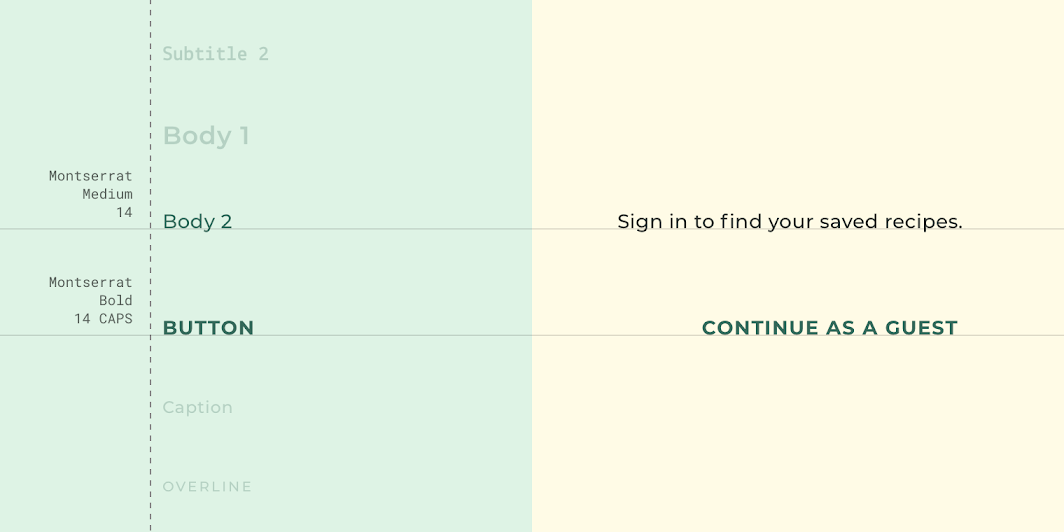
Basil Material téma: tipográfia
ElemKategóriaTulajdonságÉrték
SzövegBody 2Betűtípus
Betűvastagság
Méret
Kis- és nagybetűk
Montserrat
Közepes
14
Mondatkezdő nagybetű
GombGombBetűtípus
Betűvastagság
Méret
Kis- és nagybetűk
Montserrat
Félkövér
14
Csupa nagybetű

Posivibes Material téma ​

Ennek a közösségi médiaalkalmazásnak a bannerjét Material Theming segítségével szabták testre. A testreszabás a színt és a tipográfiát foglalja magában.
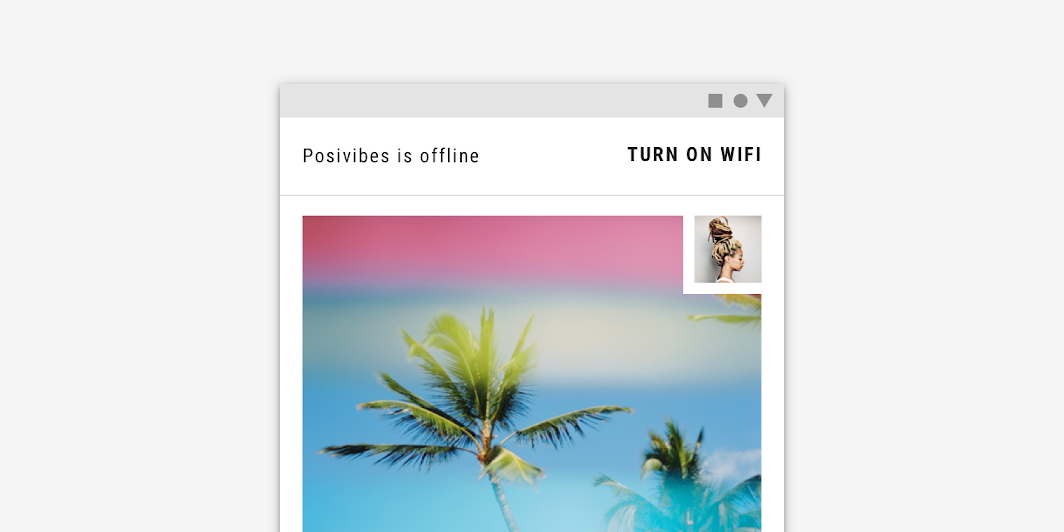
Posivibes Material téma: a Posivibe testreszabott bannerje
A Posivibe testreszabott bannerje

A színrendszer

Hozzon létre olyan színtémát, amely tükrözi márkáját vagy stílusát.

Kapcsolódó cikk

Szín alkalmazása a felhasználói felületen

A felhasználói felületen a színnek számos szerepe van: a jelentés hordozásától a megjelenés és a hangulat kifejezéséig.

Kapcsolódó cikk

Szín ​

A Posivibe bannerje négy elemnél használ egyedi színt: a konténernél, a szövegnél, a gombnál és az elválasztónál.
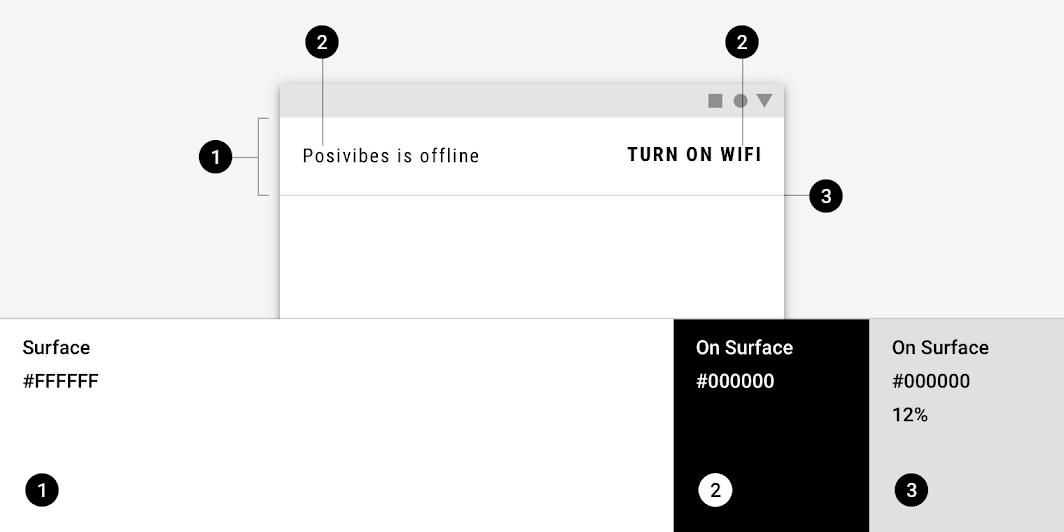
Posivibes Material téma: szín
ElemKategóriaTulajdonságÉrték
KonténerFelületSzín
Átlátszatlanság
#FFFFFF
100%
SzövegA felületenSzín
Átlátszatlanság
#000000
100%
GombA felületenSzín
Átlátszatlanság
#000000
100%
ElválasztóA felületenSzín
Átlátszatlanság
#000000
12%

A tipográfia megértése

A tipográfia kritikus fontosságú a hierarchia kialakításában és a márkajelenlét kifejezésében, amelyek lehetővé teszik a hatékony digitális élményt.

Kapcsolódó cikk

Tipográfia ​

A Posivibe bannerje egyedi tipográfiát használ az üzenet és a gomb szövegénél.
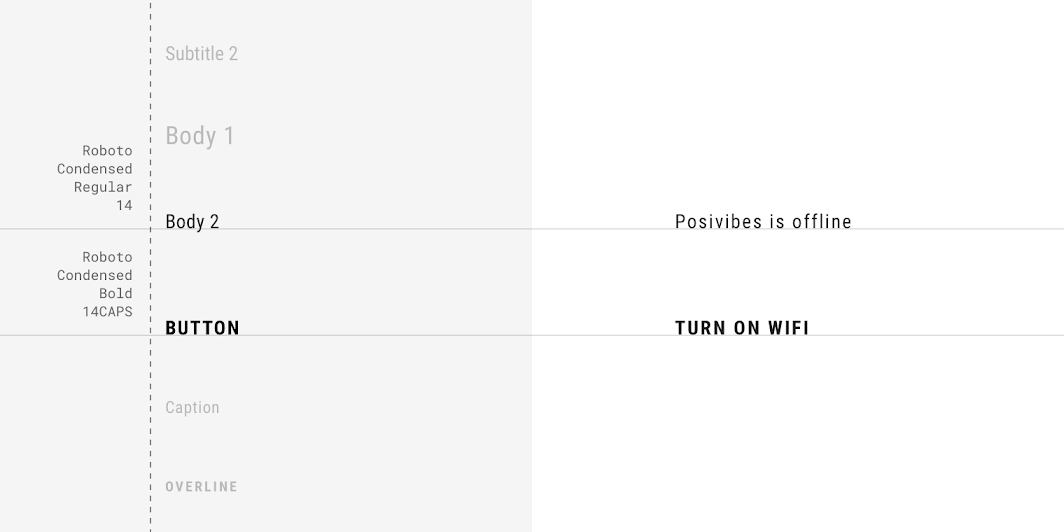
Posivibes Material téma: tipográfia
ElemKategóriaTulajdonságÉrték
SzövegBody 2Betűtípus
Betűvastagság
Méret
Kis- és nagybetűk
Roboto Condensed
Normál
14
Mondatkezdő nagybetű
GombGombBetűtípus
Betűvastagság
Méret
Kis- és nagybetűk
Roboto Condensed
Félkövér
14
Csupa nagybetű

Specifikációk ​

Mobil ​


5416368810360C

1121616888360362012

12016161683608824362040

Asztali nézet ​


5224888720C

908890248302022720

721624908883220201672040
Pager
Előző oldalHáttérpanel
Következő oldalAlsó navigáció

A Apache-2.0 licenc alapján kiadva.

Copyright © 2018-Present Google

https://m2.material.io/components/banners

A Apache-2.0 licenc alapján kiadva.

Copyright © 2018-Present Google