Banners
Un banner muestra un mensaje destacado y acciones opcionales relacionadas.
Uso
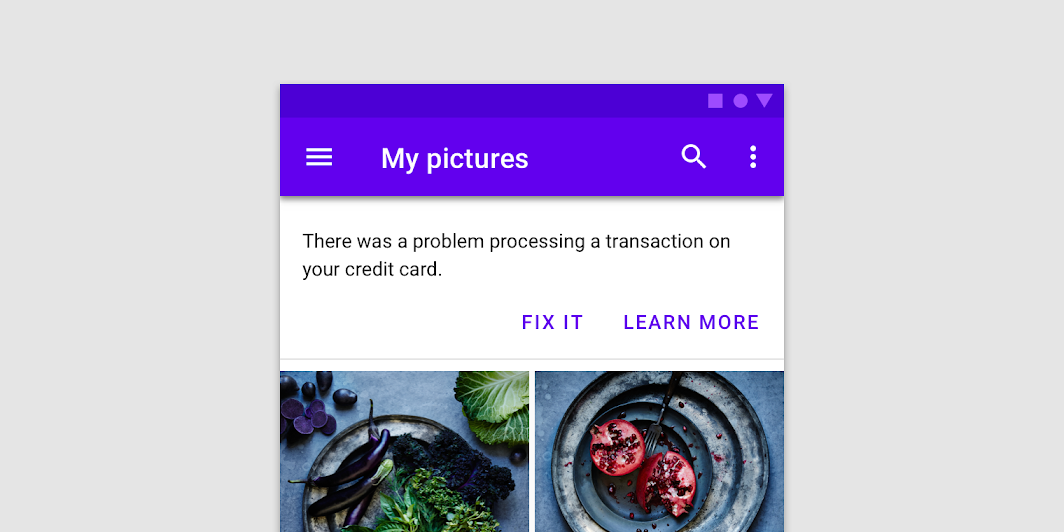
Un banner muestra un mensaje importante y conciso, y proporciona acciones para que los usuarios actúen en consecuencia (o descarten el banner). Solo puede descartarse mediante una acción del usuario.
Los banners deben mostrarse en la parte superior de la pantalla, debajo de una barra de aplicaciones superior. Son persistentes y no modales, lo que permite al usuario ignorarlos o interactuar con ellos en cualquier momento. Solo debe mostrarse un banner a la vez.
| Componente | Prioridad | Acción del usuario |
|---|---|---|
| Snackbar | Prioridad baja | Opcional: los snackbars desaparecen automáticamente |
| Banner | Prominente, prioridad media | Opcional: los banners permanecen hasta que el usuario los descarta o hasta que se resuelve el estado que los originó |
| Diálogo | Prioridad máxima | Obligatoria: los diálogos bloquean el uso de la aplicación hasta que el usuario realiza una acción en el diálogo o lo cierra (si existe esa opción) |
Principios
Interrupción adecuada
Los banners interrumpen, pero su nivel de interrupción debe ser acorde con la información que contienen y el contexto en el que aparecen.
Claro
Los banners comunican un mensaje conciso y explican qué sucederá si los usuarios interactúan con ellos.

Enfocado
Los banners contienen un solo mensaje y acciones específicas que el usuario puede realizar.
Anatomía
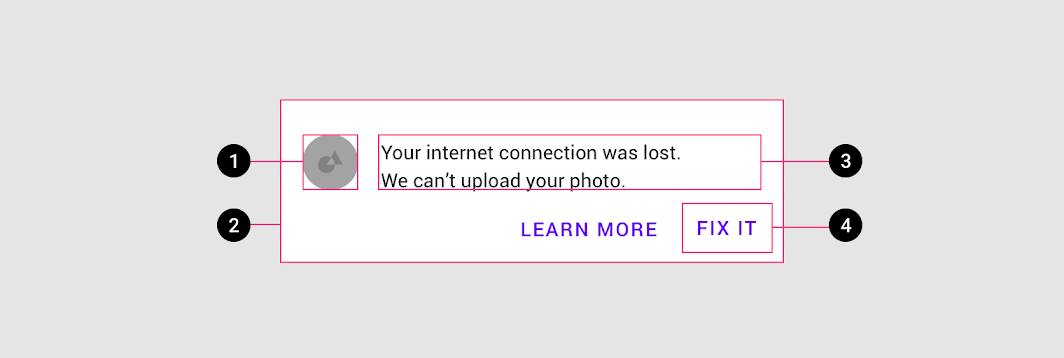
2. Contenedor
3. Texto
4. Botones
Contenedor del banner
El contenedor de un banner es rectangular y ocupa todo el ancho de un diseño. El contenedor debe colocarse en una ubicación uniforme y destacada en toda la aplicación, y compartir la misma elevación que el contenido de la pantalla.
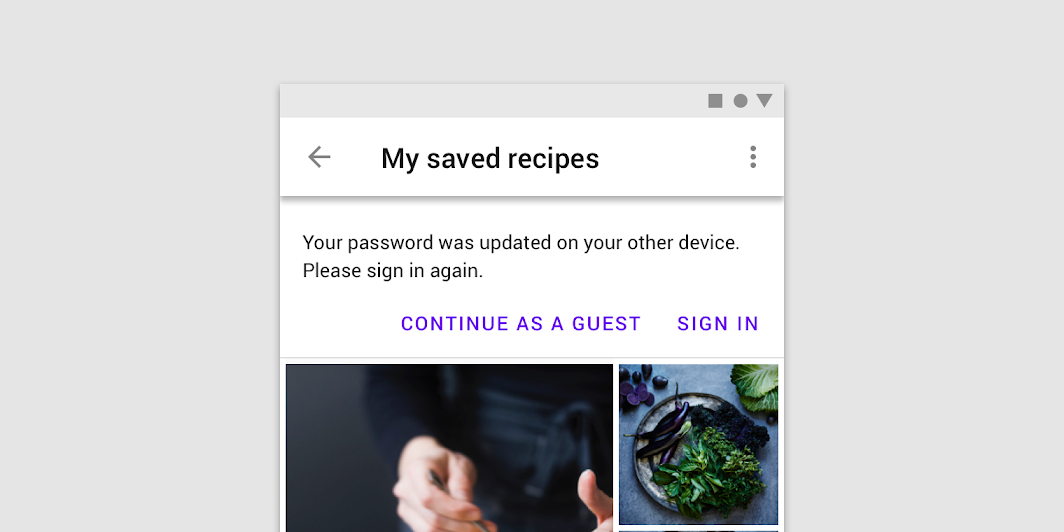
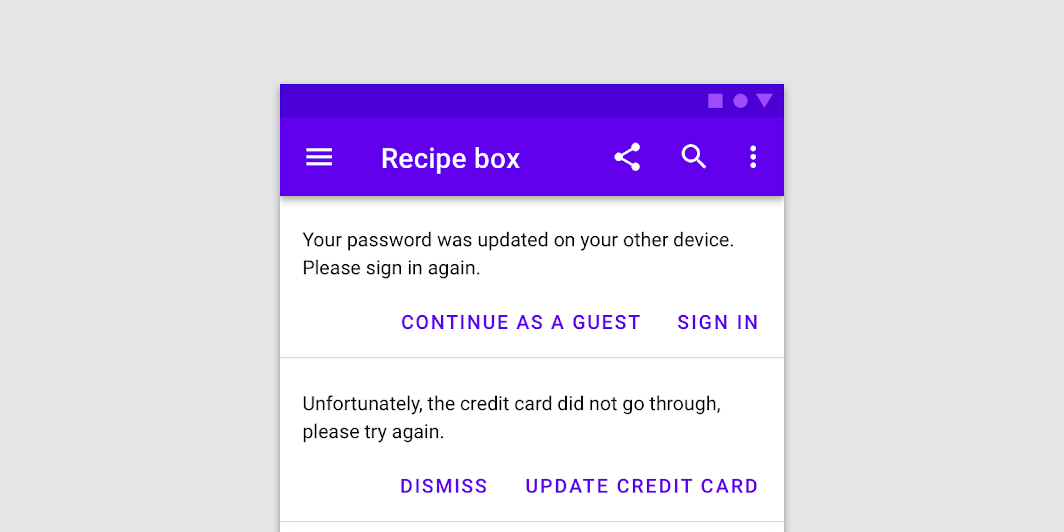
Incorrecto
Mensaje del banner
El mensaje del banner comunica un cambio o un error dentro de la aplicación.
Los banners deben considerarse parte de la estrategia general de mensajería de la aplicación.
Botones
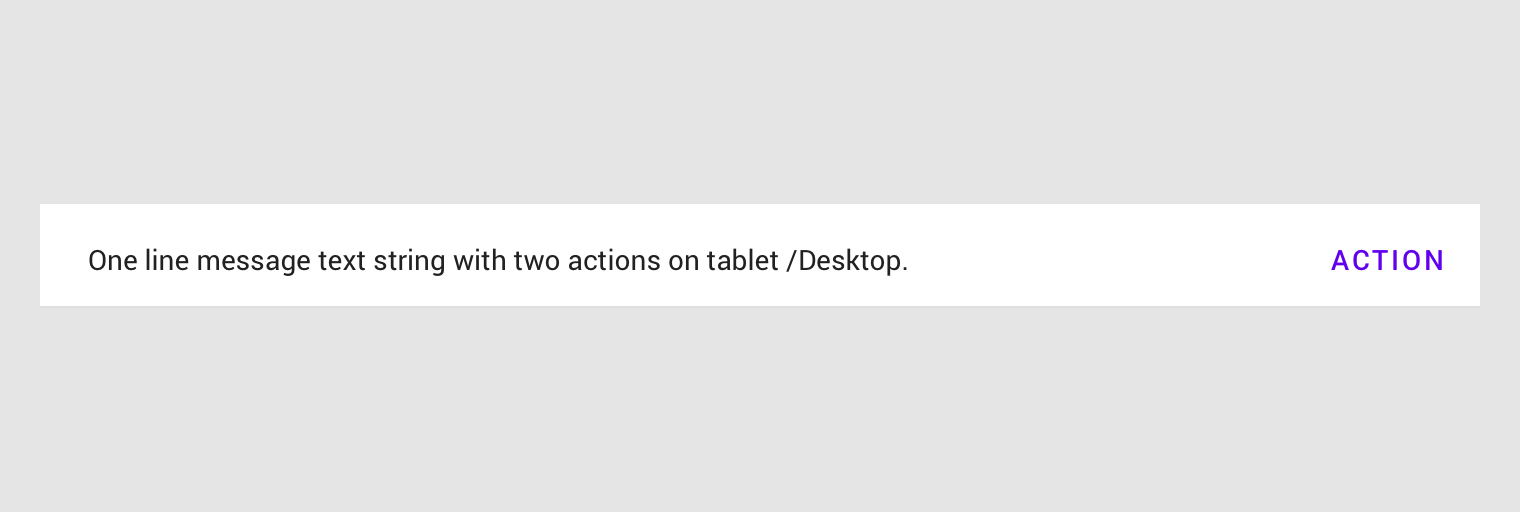
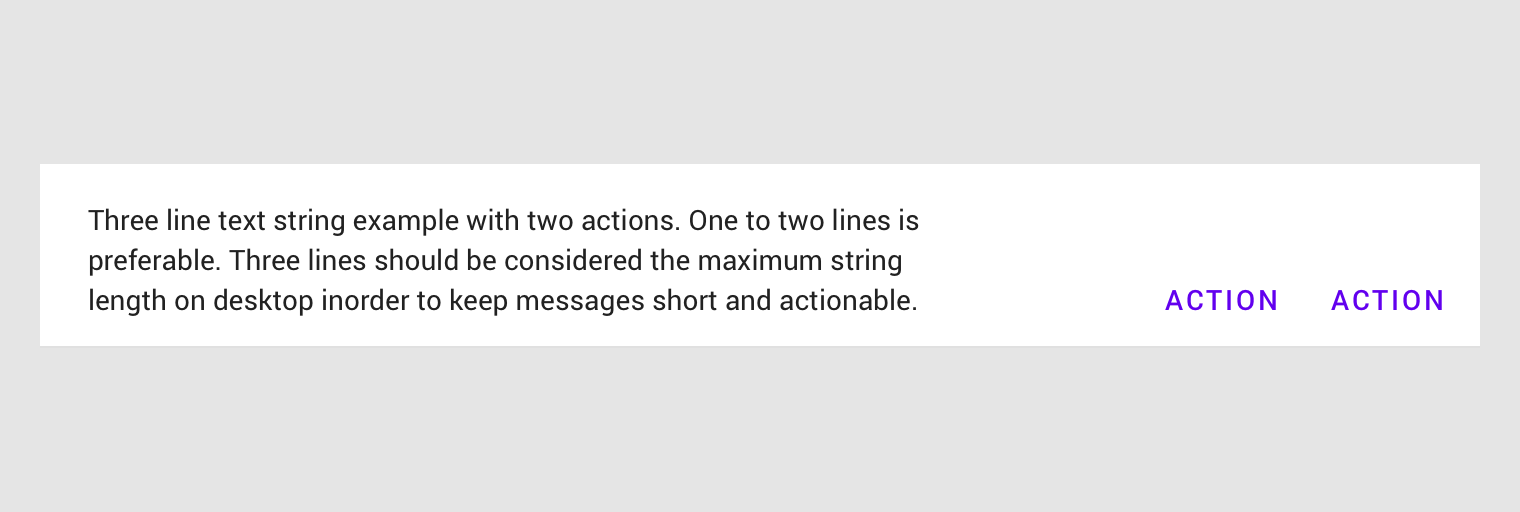
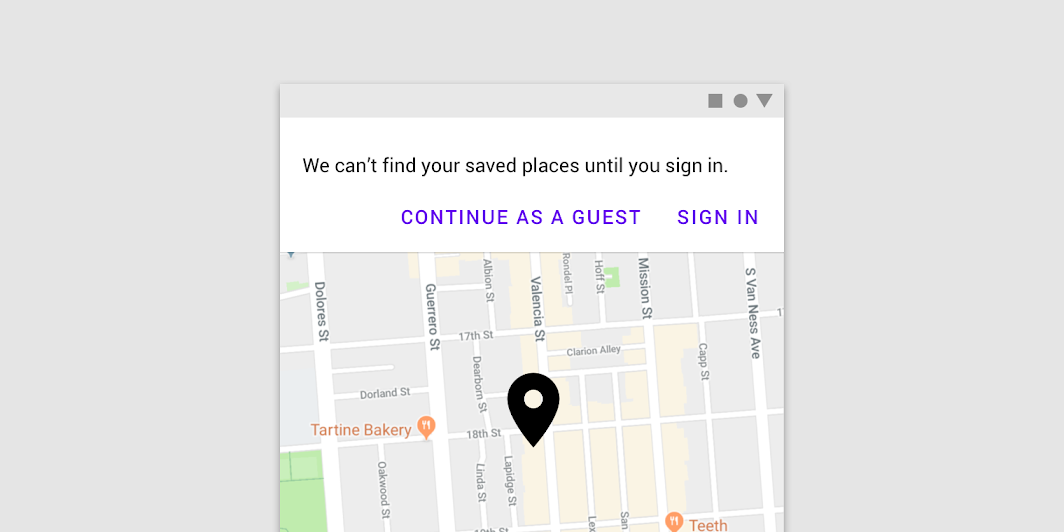
Los botones deben relacionarse directamente con el mensaje del banner y reflejar claramente su acción. Para mayor claridad, los botones deben etiquetarse con texto, no con iconos. Los banners pueden incluir hasta dos botones de texto, con la acción de descarte a la izquierda y la de confirmación a la derecha.
Coloque los botones debajo del mensaje del banner, o en la misma línea si hay espacio suficiente para ambos.
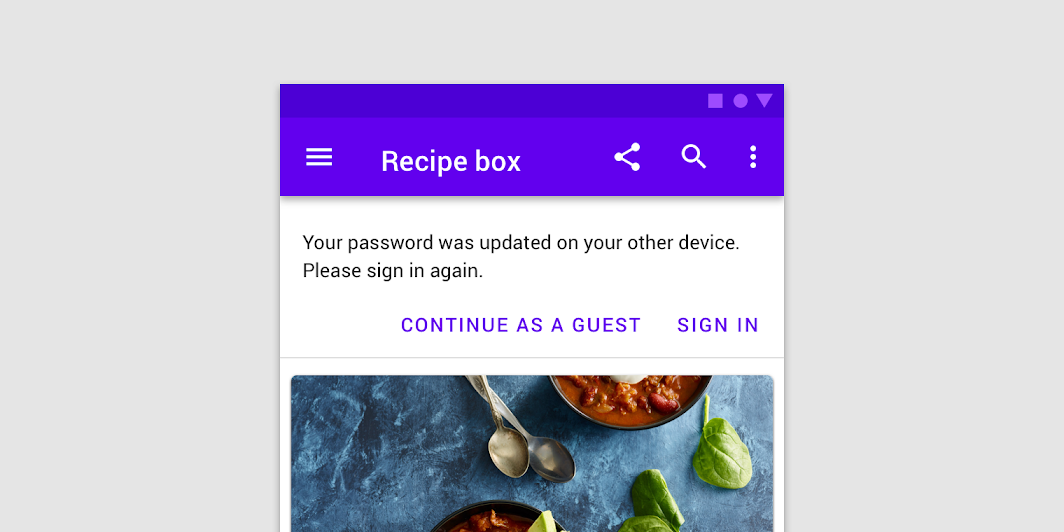
Correcto
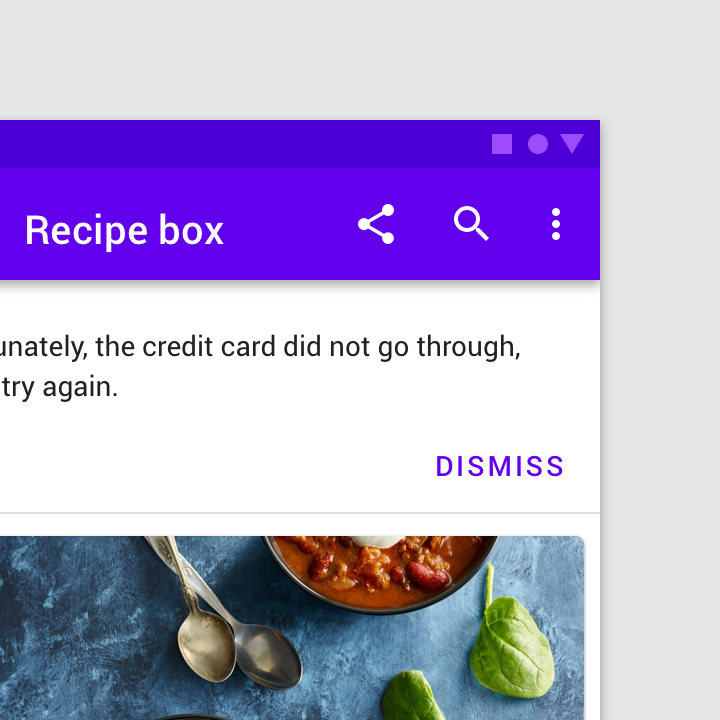
Precaución
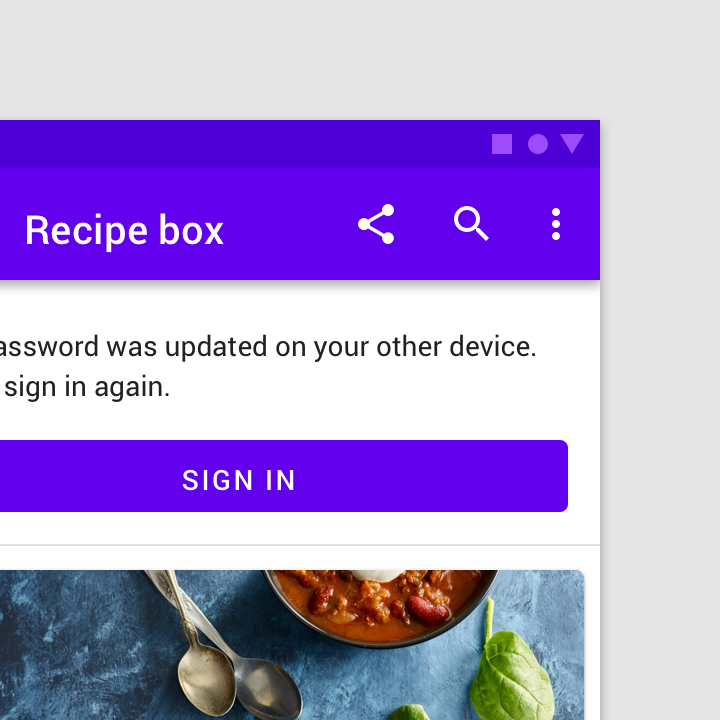
Precaución
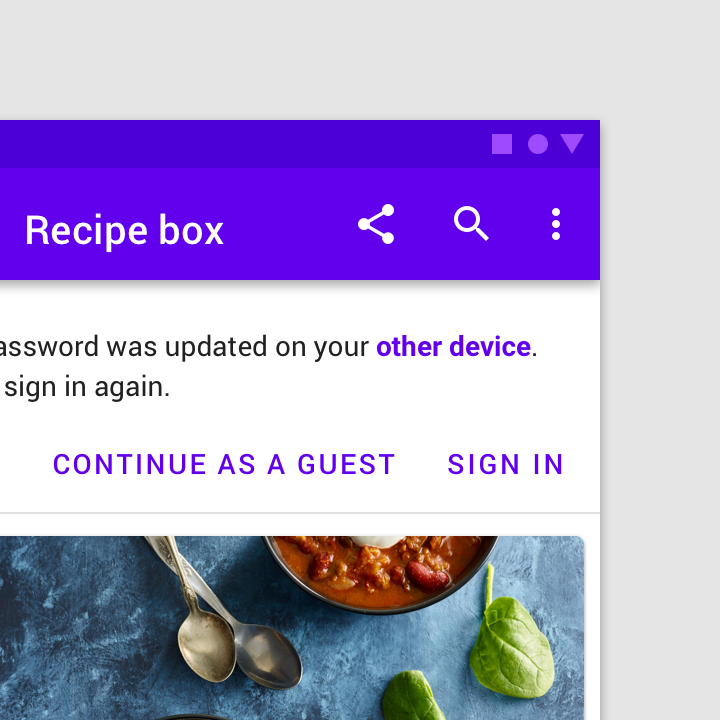
Incorrecto
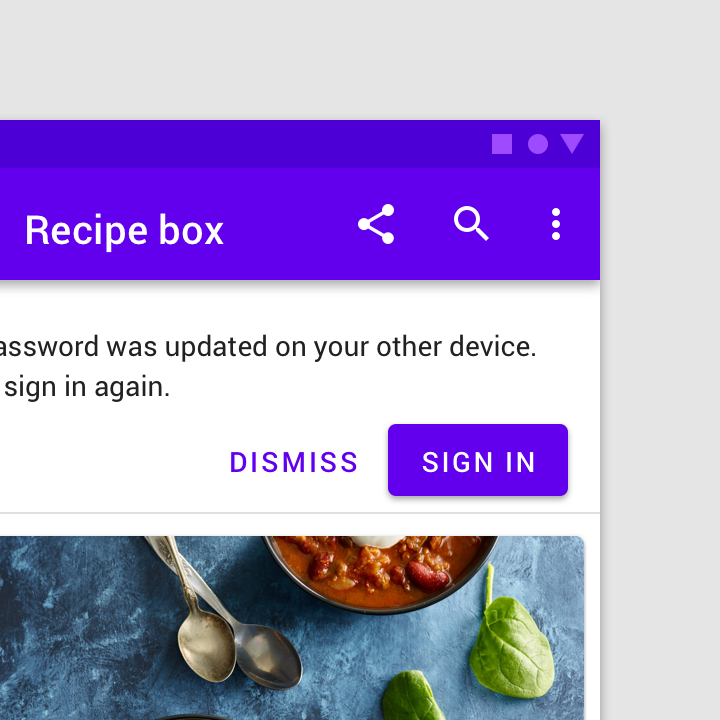
Incorrecto
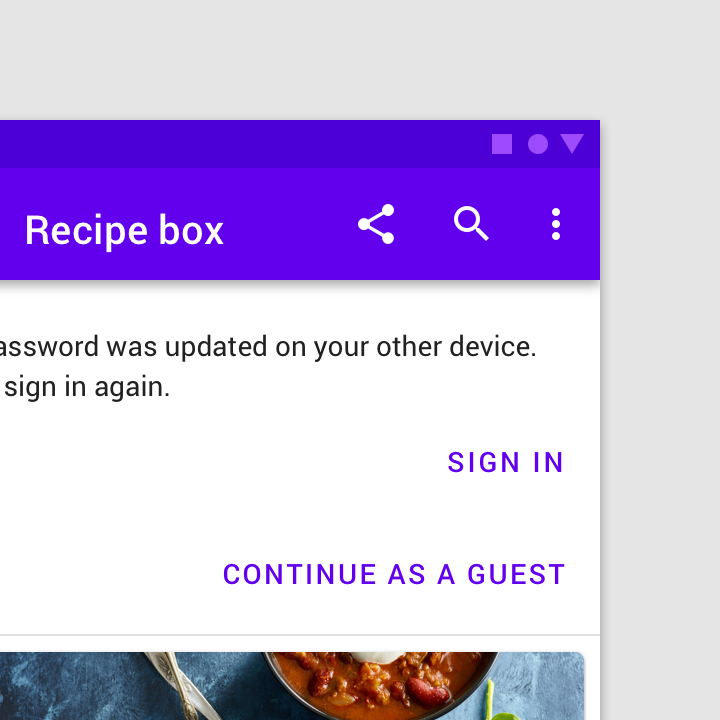
Precaución
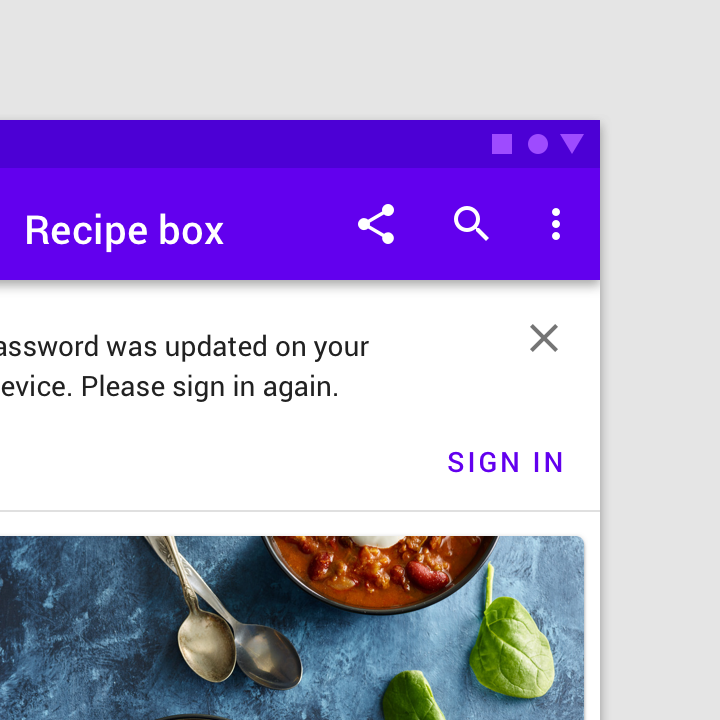
Incorrecto
Ilustración de apoyo
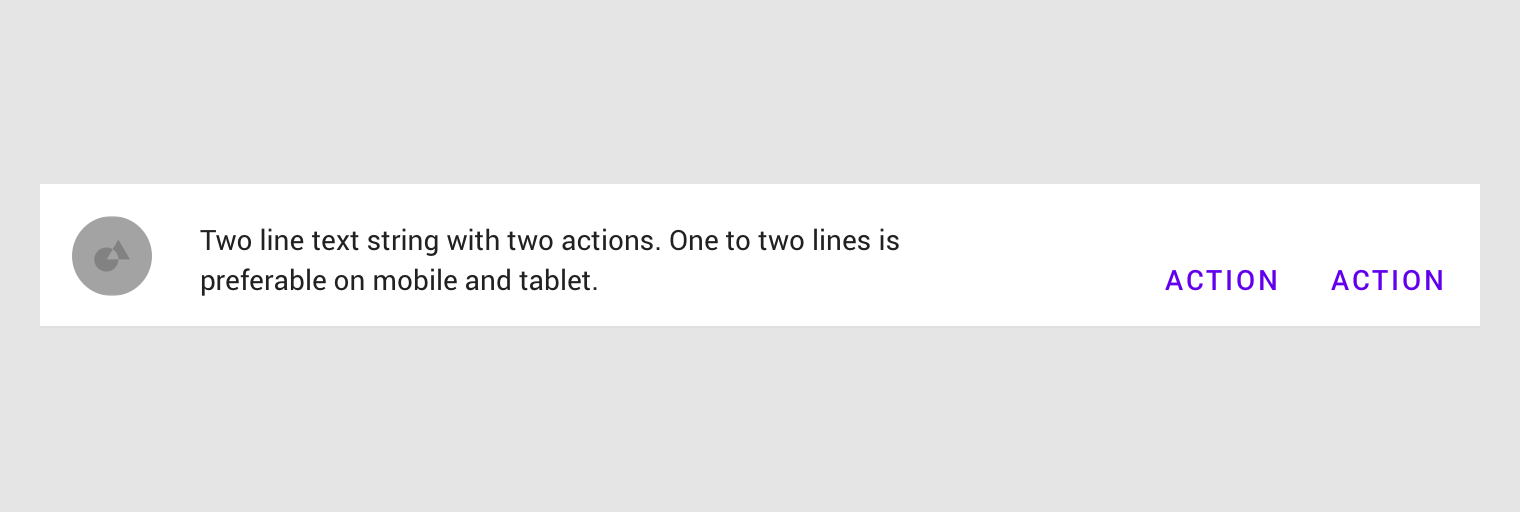
Los banners pueden complementar su mensaje con una ilustración de apoyo.
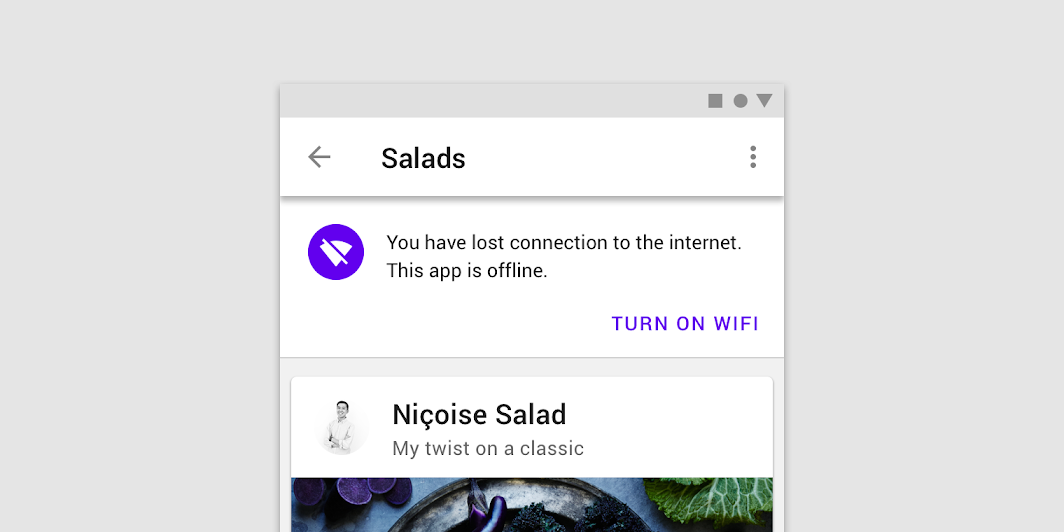
Correcto
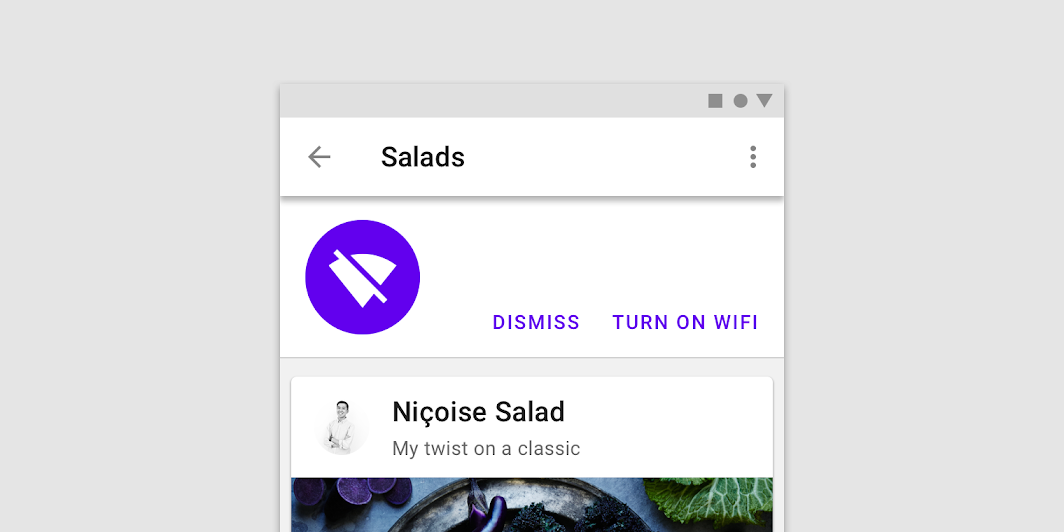
Incorrecto
Ubicación
Los banners deben colocarse en la parte superior de un diseño o de una pantalla. Al desplazarse por la pantalla, los banners generalmente se mueven con el contenido hasta salir de esta.
Banners y barras superiores
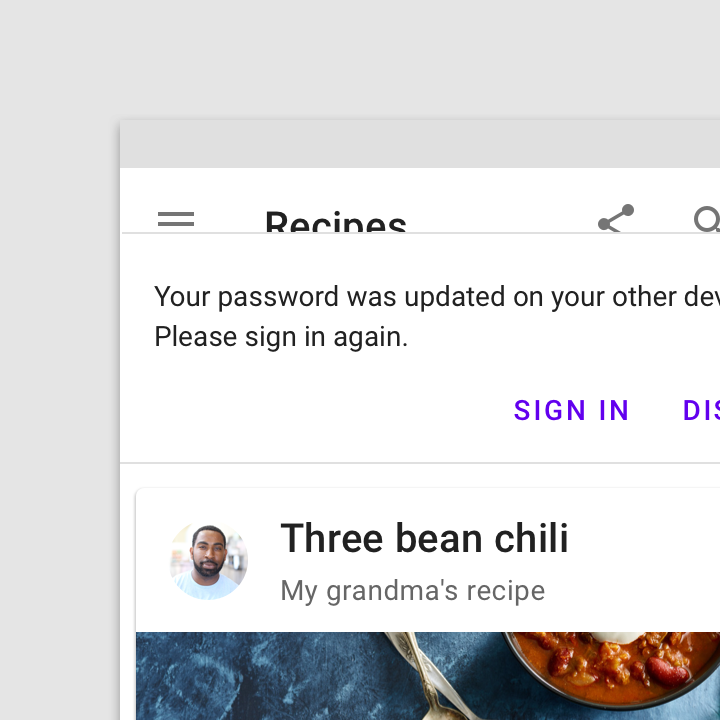
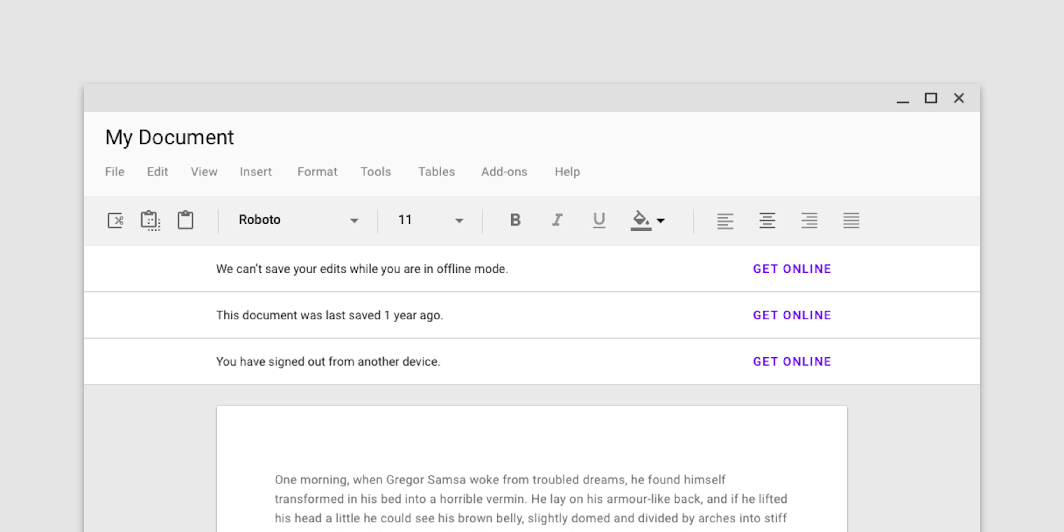
Los banners se colocan en la parte superior de la pantalla, debajo de la barra de aplicaciones superior. Pueden permanecer fijos o desplazarse con el contenido, según el entorno:
- En dispositivos móviles, se desplazan con el contenido hasta salir de la pantalla, a la misma elevación que el contenido de la aplicación.
- En computadoras de escritorio, permanecen fijos en la parte superior de la pantalla, a la misma elevación que la barra de aplicaciones superior.
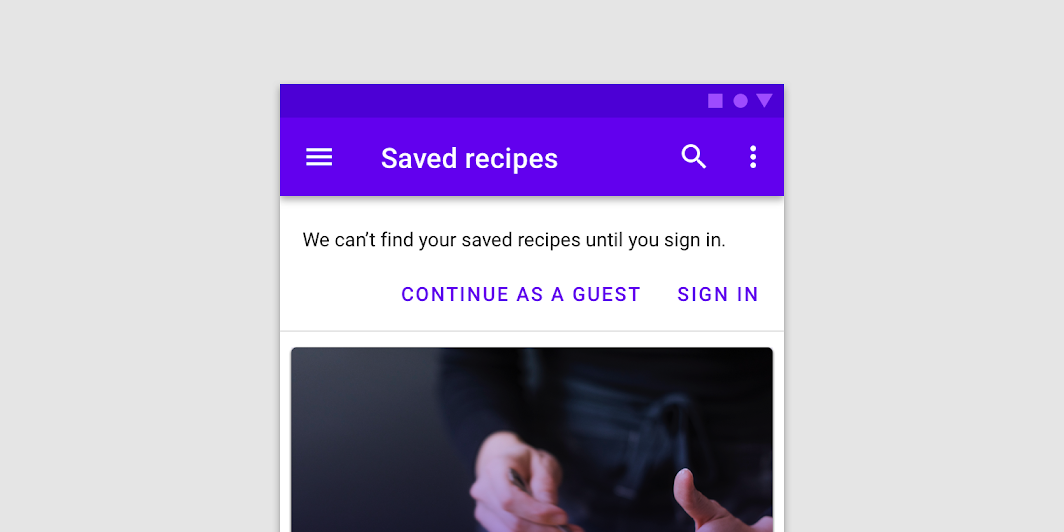
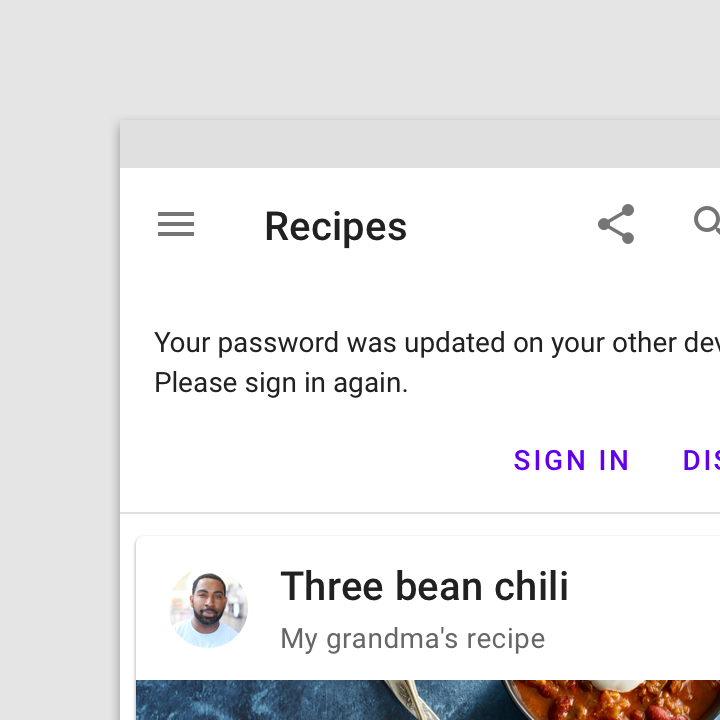
Incorrecto
Incorrecto
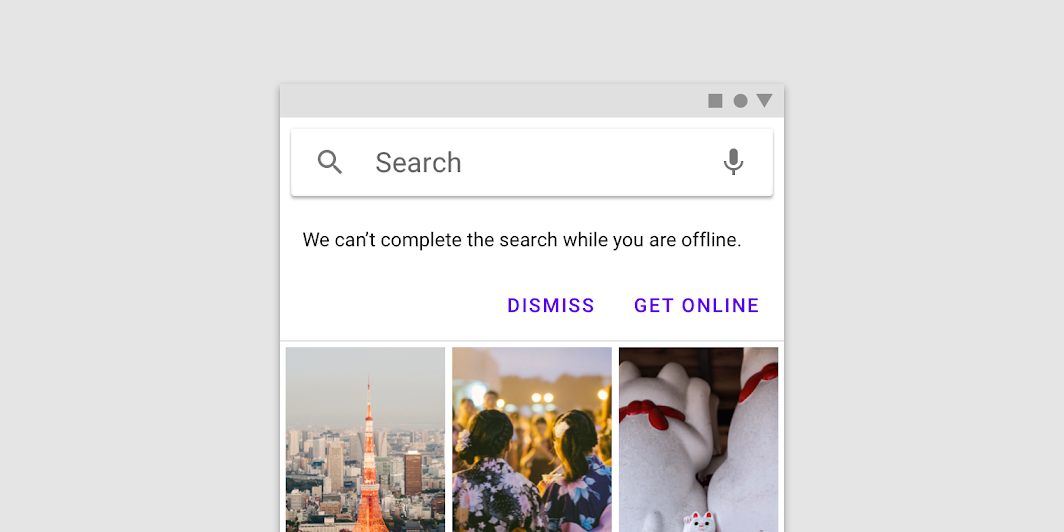
Banners y búsqueda persistente
Cuando aparece un banner junto con una barra de búsqueda persistente, se coloca debajo de la barra de búsqueda.
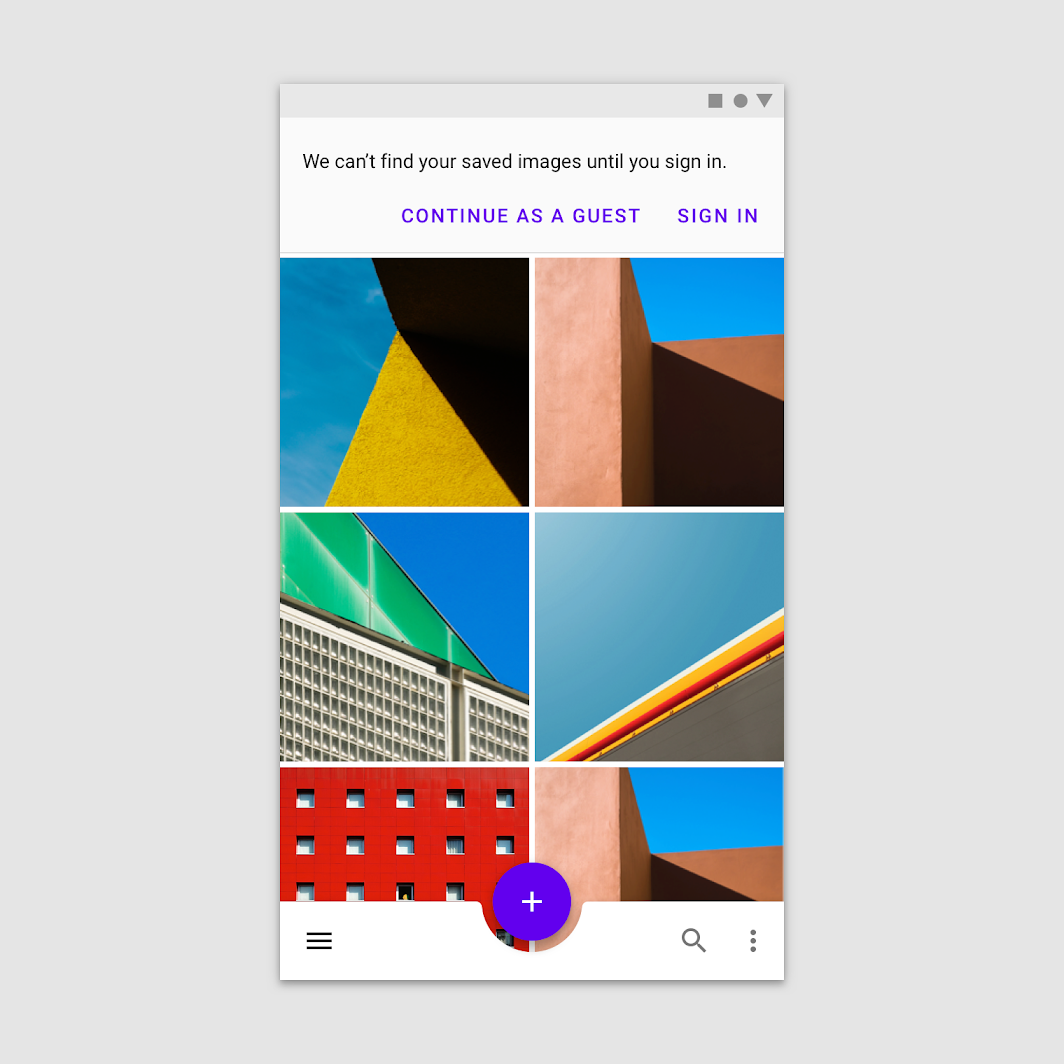
Banners y navegación inferior
Cuando hay navegación inferior, los banners deben permanecer en la parte superior de la pantalla.
Banners en diseños anchos
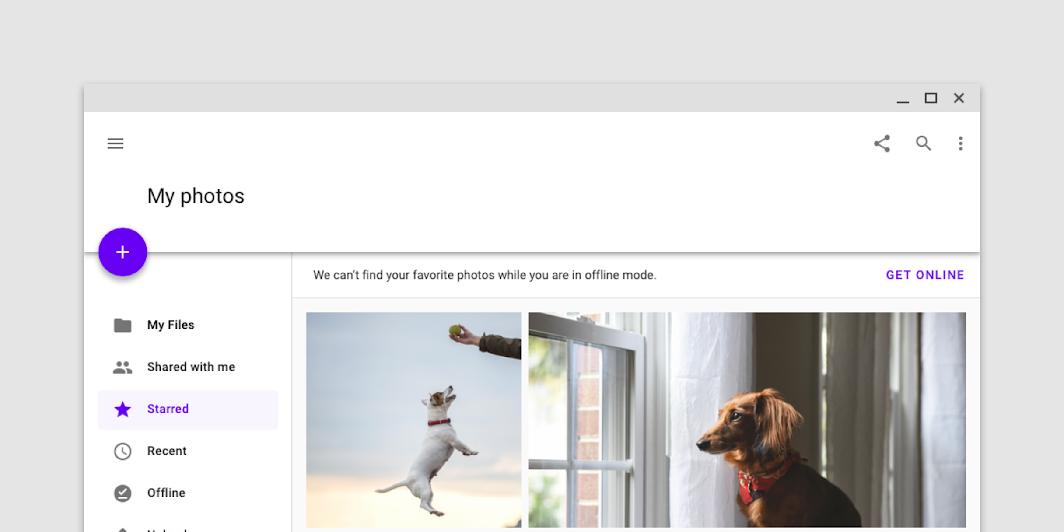
Los banners en diseños anchos ocupan todo el ancho de la pantalla. Aparecen a la misma elevación que la barra de aplicaciones superior y permanecen en pantalla mientras el contenido se desplaza.
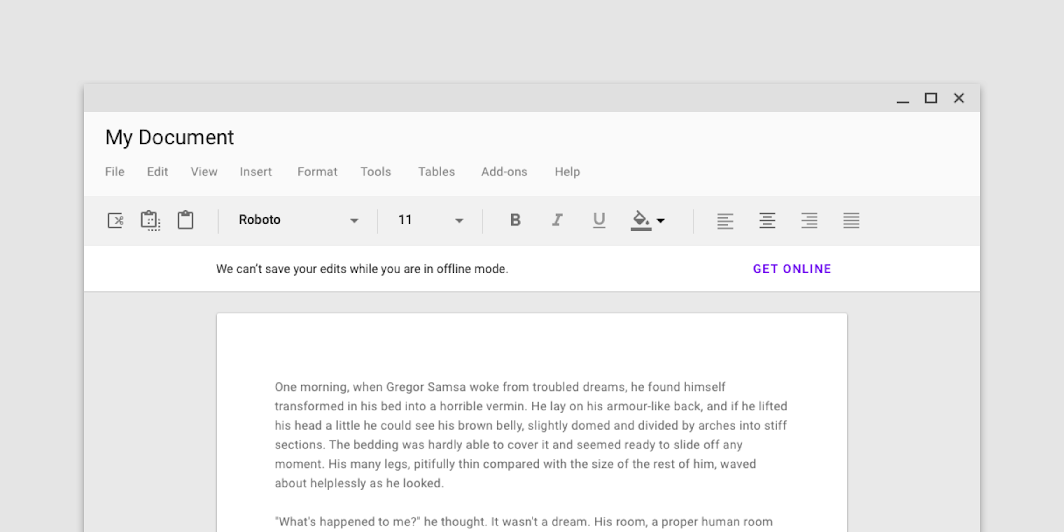
Cuando hay navegación vertical, los banners pueden aparecer por encima del contenido en lugar de ocupar todo el ancho de la pantalla.
Incorrecto
Banners y contenido desplazable
Los banners permanecen en pantalla al desplazar contenido arrastrable.
Comportamiento
Aparición
Los banners generalmente aparecen cuando se carga contenido en una pantalla.
Los banners que aparecen después de la carga del contenido deben entrar en pantalla con una animación desde la parte superior del diseño. Si están a la misma elevación que el contenido, lo empujan hacia abajo.
Descarte de banners
Los banners deben permanecer en pantalla hasta que el usuario los descarte.
Correcto
Personalización con Material
Tema Basil de Material
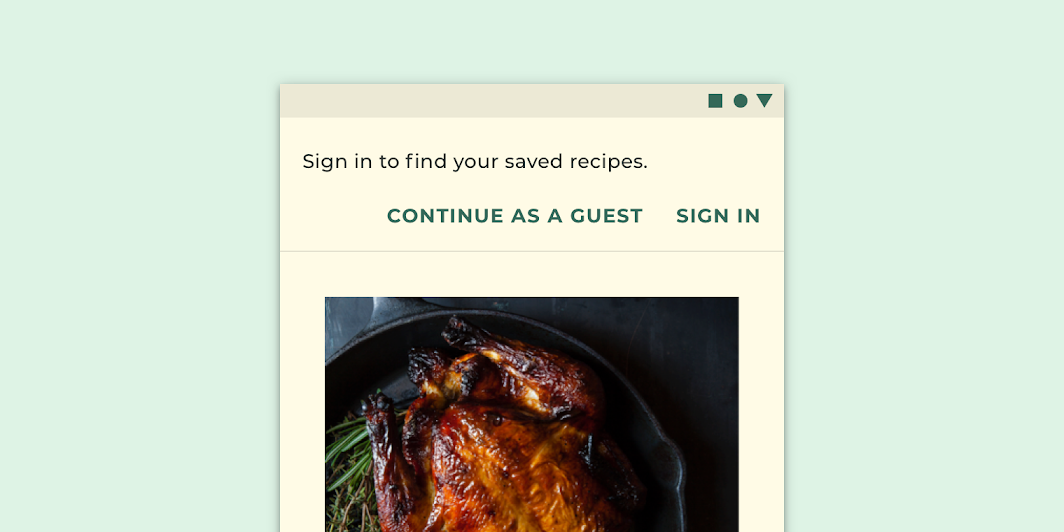
El banner de esta aplicación de recetas se ha personalizado mediante Material Theming. Las áreas de personalización incluyen el color y la tipografía.
Color
El banner de Basil aplica un color personalizado a cuatro elementos: el contenedor, el texto, el botón y el divisor.
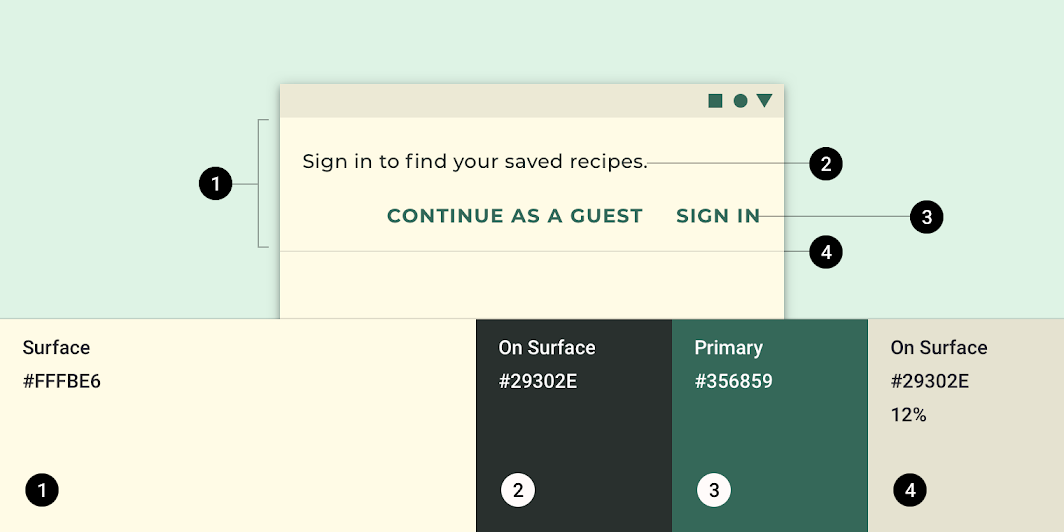
| Elemento | Categoría | Atributo | Valor |
|---|---|---|---|
| Contenedor | Superficie | Color Opacidad | #FFFBE6 100% |
| Texto | Sobre la superficie | Color Opacidad | #29302E 100% |
| Botón | Primario | Color Opacidad | #356859 100% |
| Divisor | Sobre la superficie | Color Opacidad | #29302E 12% |
Tipografía
El banner de Basil usa tipografía personalizada para el texto del mensaje y del botón.
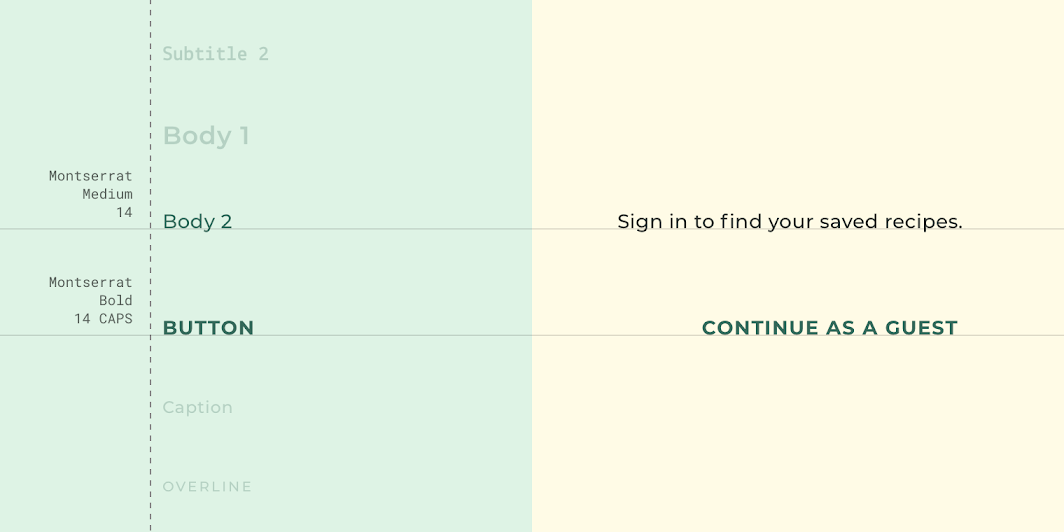
| Elemento | Categoría | Atributo | Valor |
|---|---|---|---|
| Texto | Body 2 | Tipo de letra Fuente Tamaño Uso de mayúsculas | Montserrat Medium 14 Mayúscula inicial |
| Botón | Botón | Tipo de letra Fuente Tamaño Uso de mayúsculas | Montserrat Negrita 14 Todo en mayúsculas |
Tema Posivibes de Material
El banner de esta aplicación de redes sociales se ha personalizado mediante Material Theming. Las áreas de personalización incluyen el color y la tipografía.
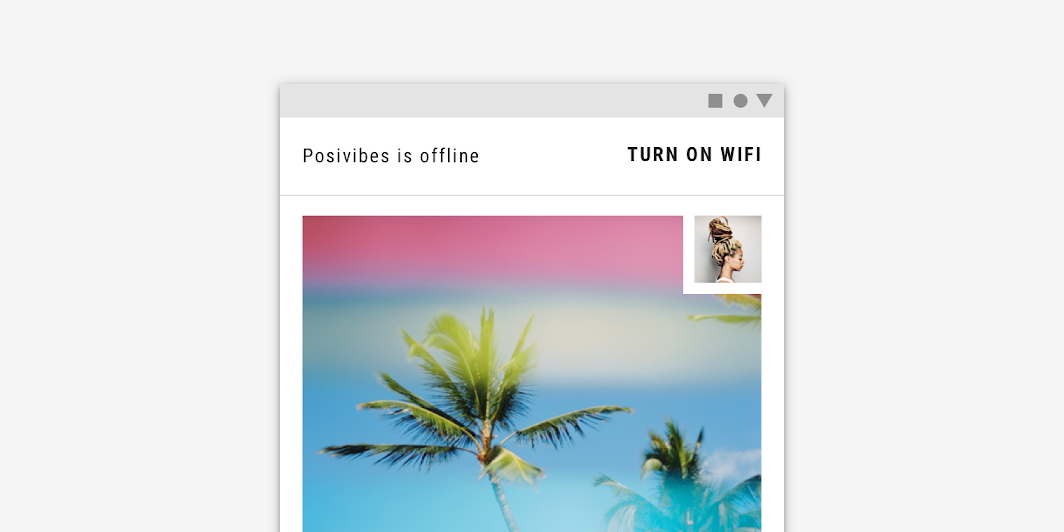
Color
El banner de Posivibe aplica un color personalizado a cuatro elementos: el contenedor, el texto, el botón y el divisor.
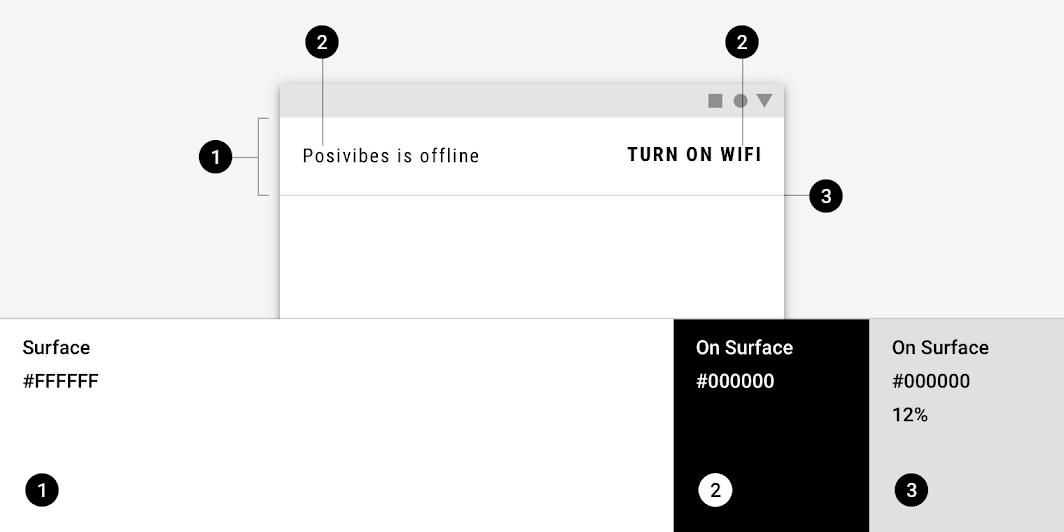
| Elemento | Categoría | Atributo | Valor |
|---|---|---|---|
| Contenedor | Superficie | Color Opacidad | #FFFFFF 100% |
| Texto | Sobre la superficie | Color Opacidad | #000000 100% |
| Botón | Sobre la superficie | Color Opacidad | #000000 100% |
| Divisor | Sobre la superficie | Color Opacidad | #000000 12% |
Tipografía
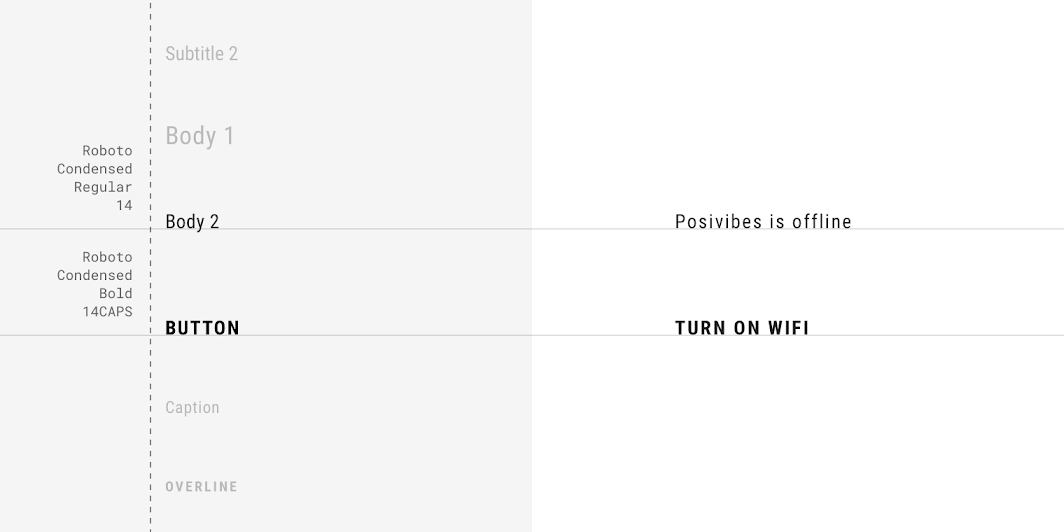
El banner de Posivibe usa tipografía personalizada para el texto del mensaje y del botón.
| Elemento | Categoría | Atributo | Valor |
|---|---|---|---|
| Texto | Body 2 | Tipo de letra Fuente Tamaño Uso de mayúsculas | Roboto Condensed Regular 14 Mayúscula inicial |
| Botón | Botón | Tipo de letra Fuente Tamaño Uso de mayúsculas | Roboto Condensed Negrita 14 Todo en mayúsculas |
Especificaciones
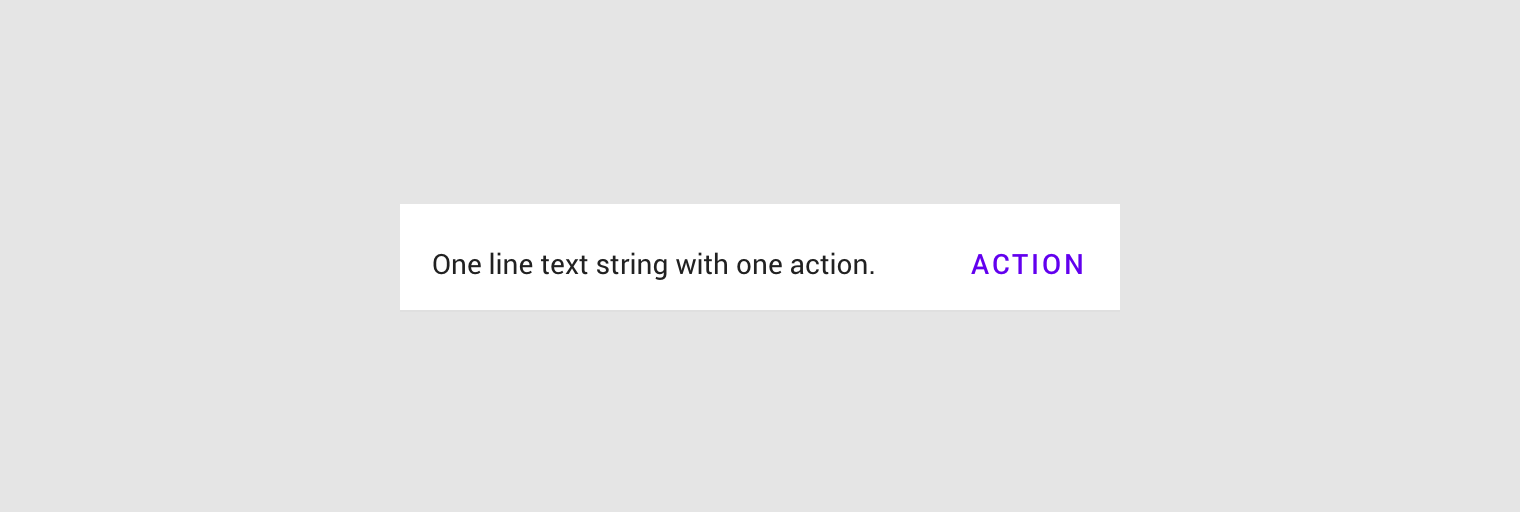
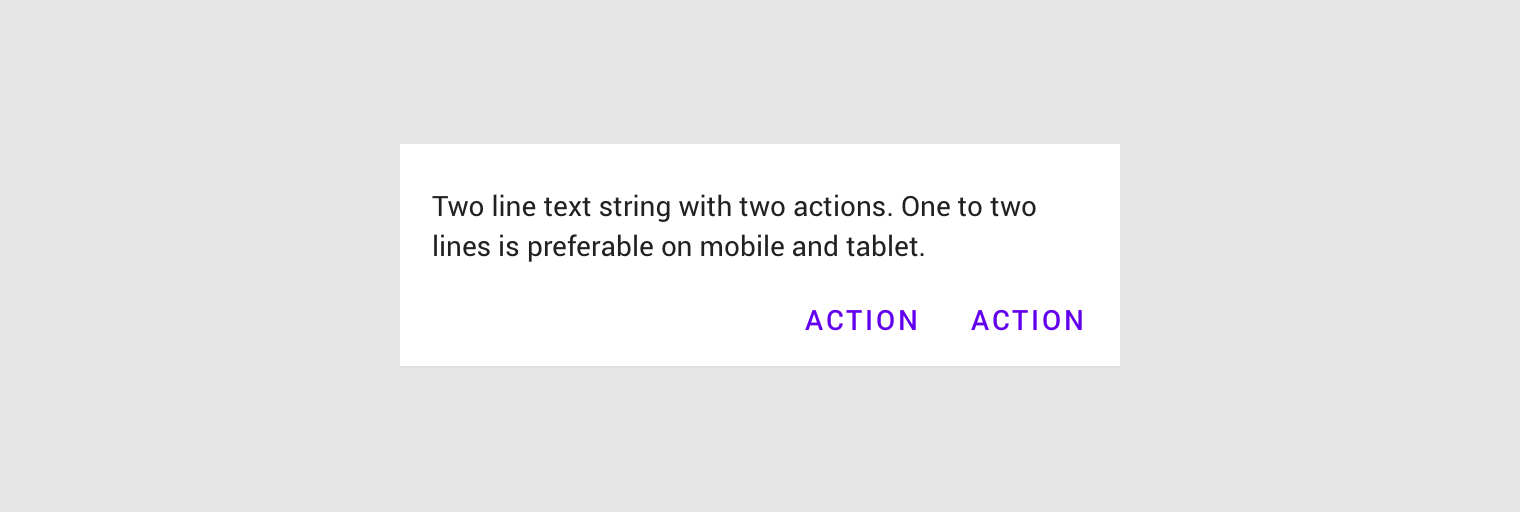
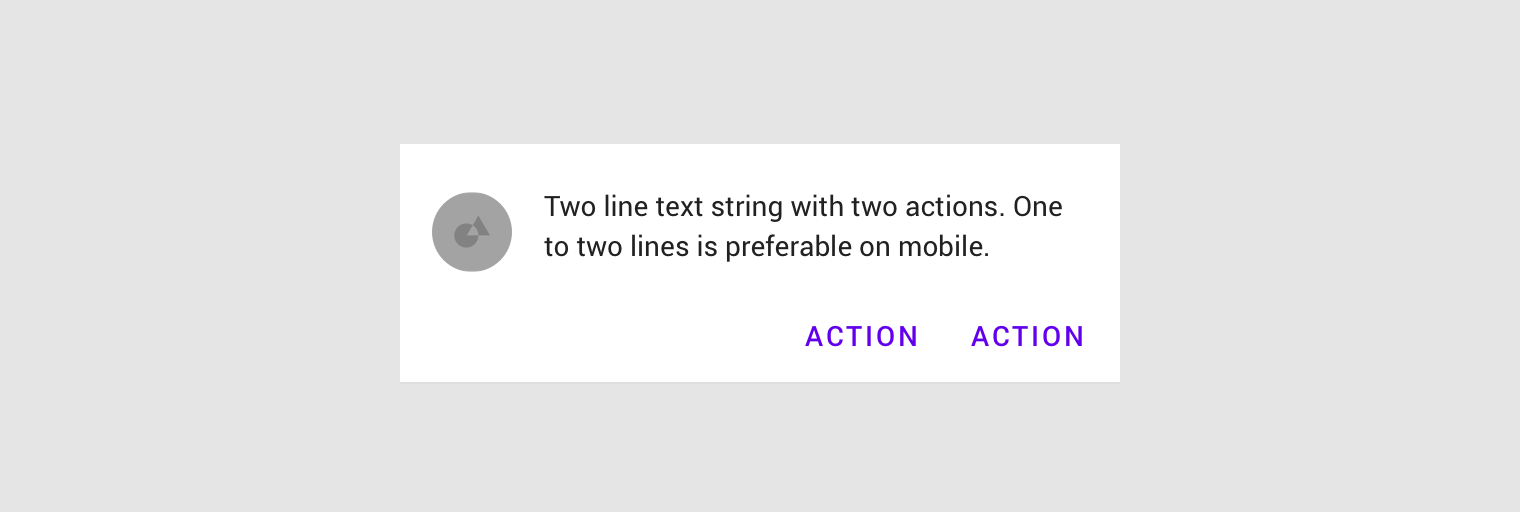
Móvil
Escritorio