Banery
Baner wyświetla wyróżniający się komunikat wraz z powiązanymi z nim opcjonalnymi działaniami.
Stosowanie
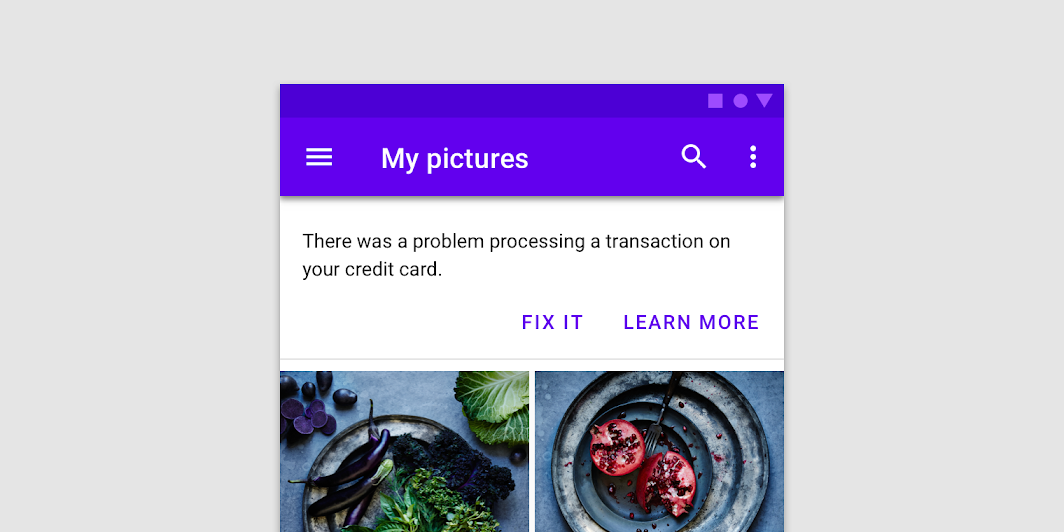
Baner wyświetla ważny, zwięzły komunikat i oferuje działania, dzięki którym użytkownik może na niego zareagować (lub go zamknąć). Zamknięcie banera wymaga działania użytkownika.
Banery powinny być wyświetlane u góry ekranu, poniżej górnego paska aplikacji. Są trwałe i niemodalne, dzięki czemu użytkownik może je w każdej chwili zignorować lub wejść z nimi w interakcję. Jednocześnie powinien być wyświetlany tylko jeden baner.
| Komponent | Priorytet | Działanie użytkownika |
|---|---|---|
| Snackbar | Niski priorytet | Działanie opcjonalne: Snackbary znikają automatycznie |
| Baner | Wyróżniający się, średni priorytet | Działanie opcjonalne: Banery pozostają na ekranie, dopóki użytkownik ich nie zamknie albo dopóki nie ustanie stan, który spowodował ich wyświetlenie |
| Okno dialogowe | Najwyższy priorytet | Działanie wymagane: Okna dialogowe blokują korzystanie z aplikacji, dopóki użytkownik nie podejmie w nich działania lub ich nie zamknie (jeśli taka opcja jest dostępna) |
Zasady
Odpowiedni poziom ingerencji
Banery przerywają pracę użytkownika, ale stopień tej ingerencji powinien odpowiadać przekazywanym informacjom oraz kontekstowi, w którym baner się pojawia.
Przejrzystość
Banery przekazują zwięzły komunikat oraz informują, co się stanie, jeśli użytkownik wejdzie z nimi w interakcję.

Fokus
Banery zawierają jeden komunikat oraz konkretne działania, które użytkownik może podjąć.
Budowa
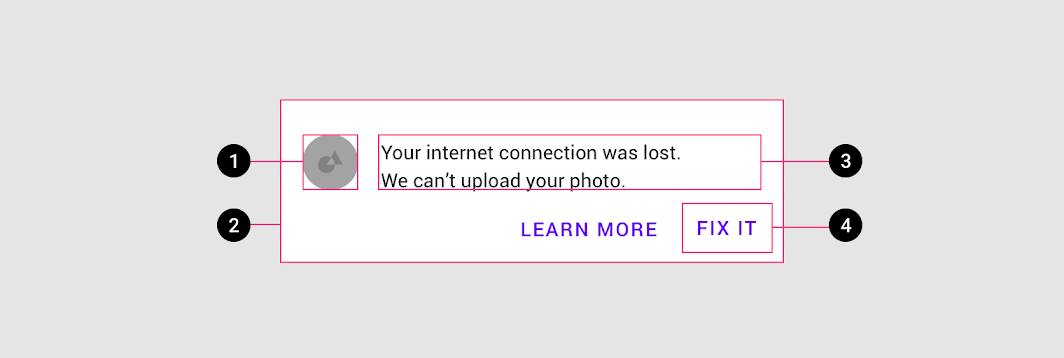
2. Kontener
3. Tekst
4. Przyciski
Kontener banera
Kontener banera jest prostokątny i rozciąga się na całą szerokość układu. Powinien być umieszczony w stałym, widocznym miejscu w całej aplikacji, na tej samej wysokości (elevation) co treść ekranu.
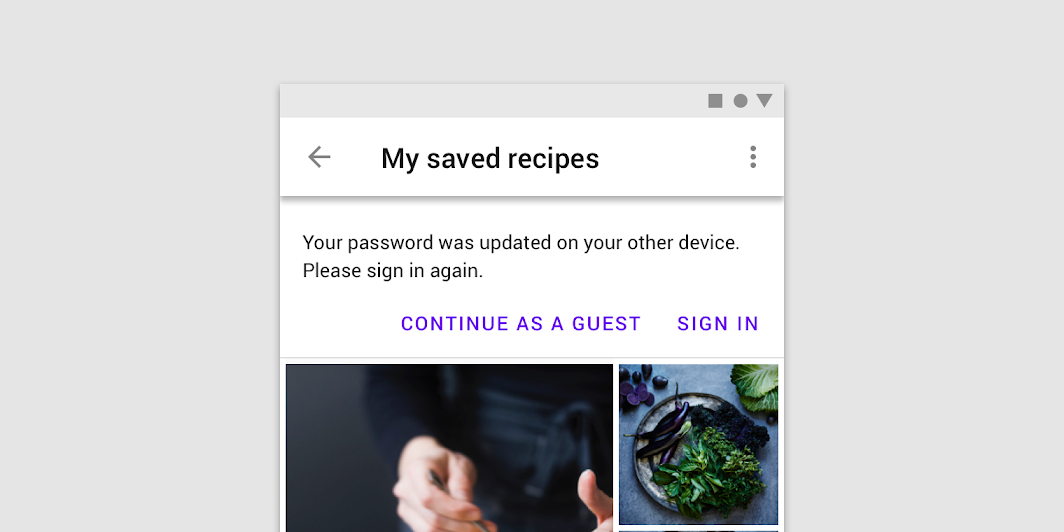
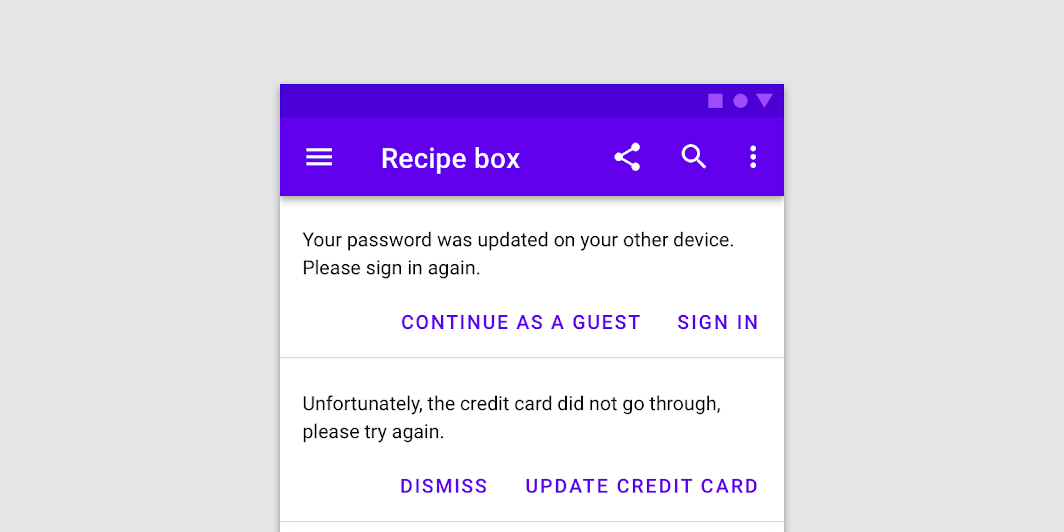
Niezalecane
Komunikat banera
Komunikat banera informuje o zmianie lub błędzie w aplikacji.
Banery należy traktować jako część ogólnej strategii komunikatów w aplikacji.
Przyciski
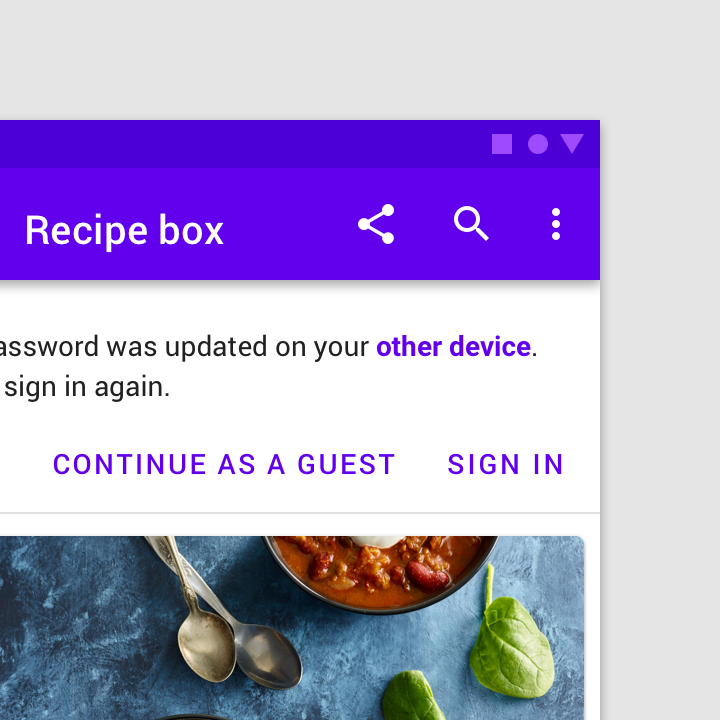
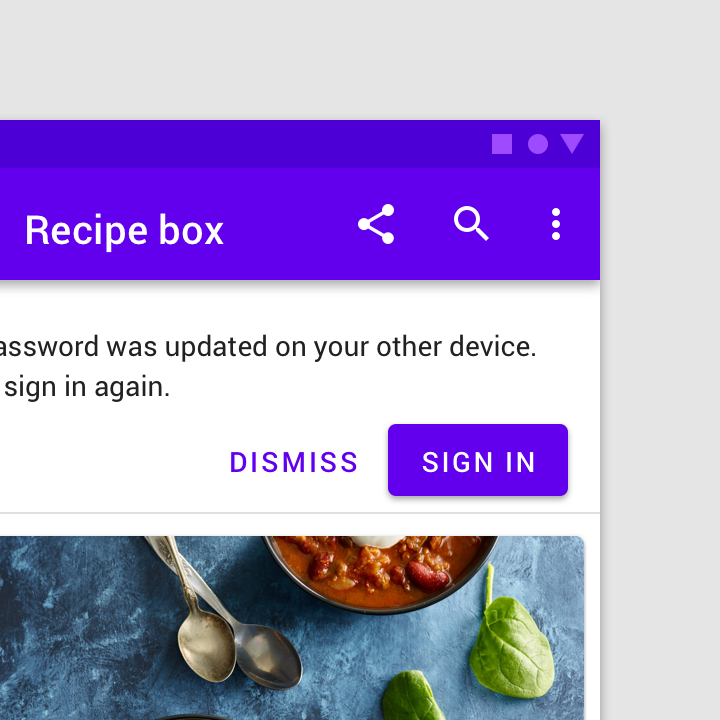
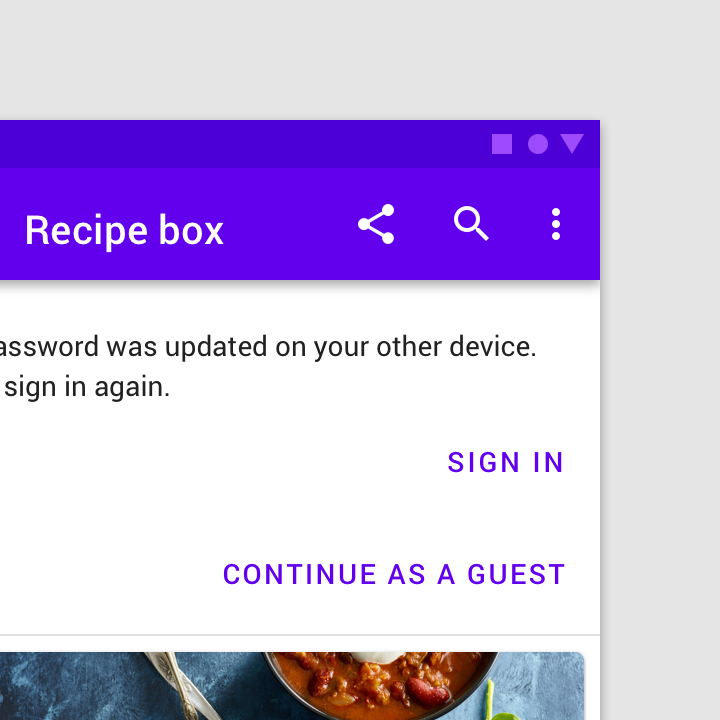
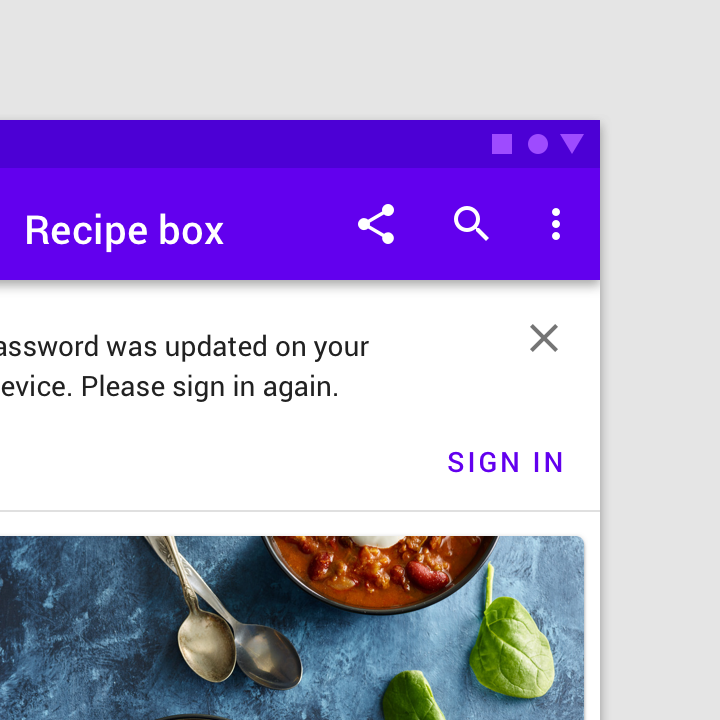
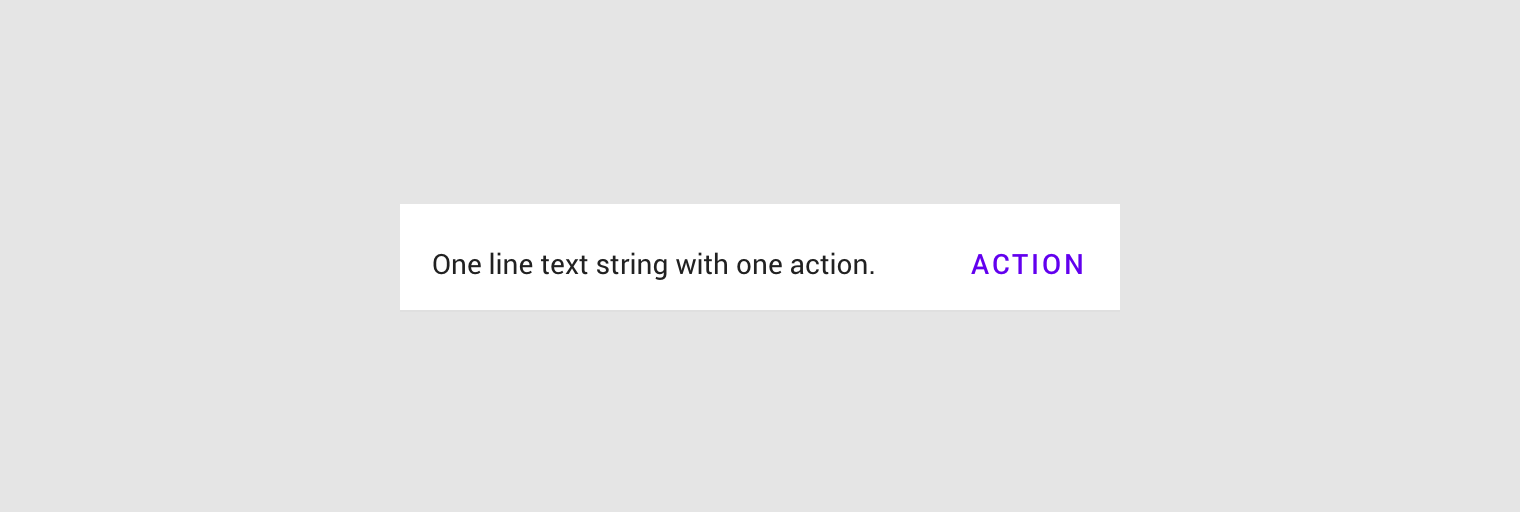
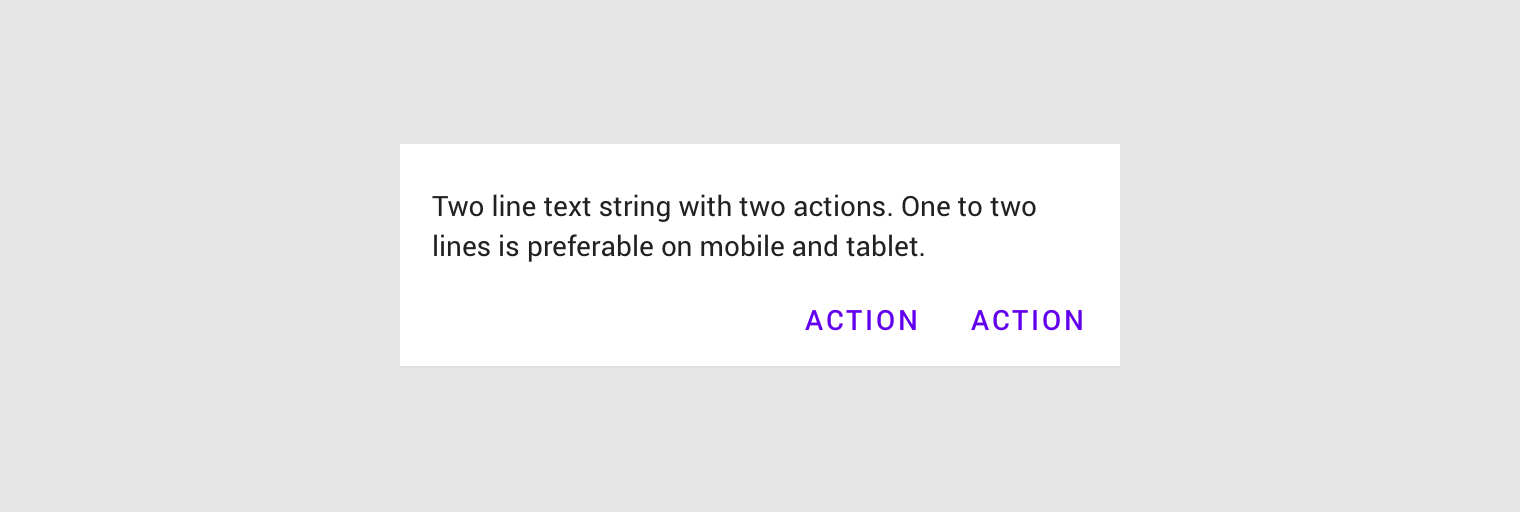
Przyciski w banerach powinny bezpośrednio odnosić się do komunikatu banera i jednoznacznie wskazywać powiązane z nim działanie. Aby zachować czytelność, przyciski muszą być oznaczone tekstem, a nie ikoną. Banery mogą zawierać maksymalnie dwa przyciski tekstowe, przy czym działanie zamykające znajduje się po lewej stronie, a potwierdzające — po prawej.
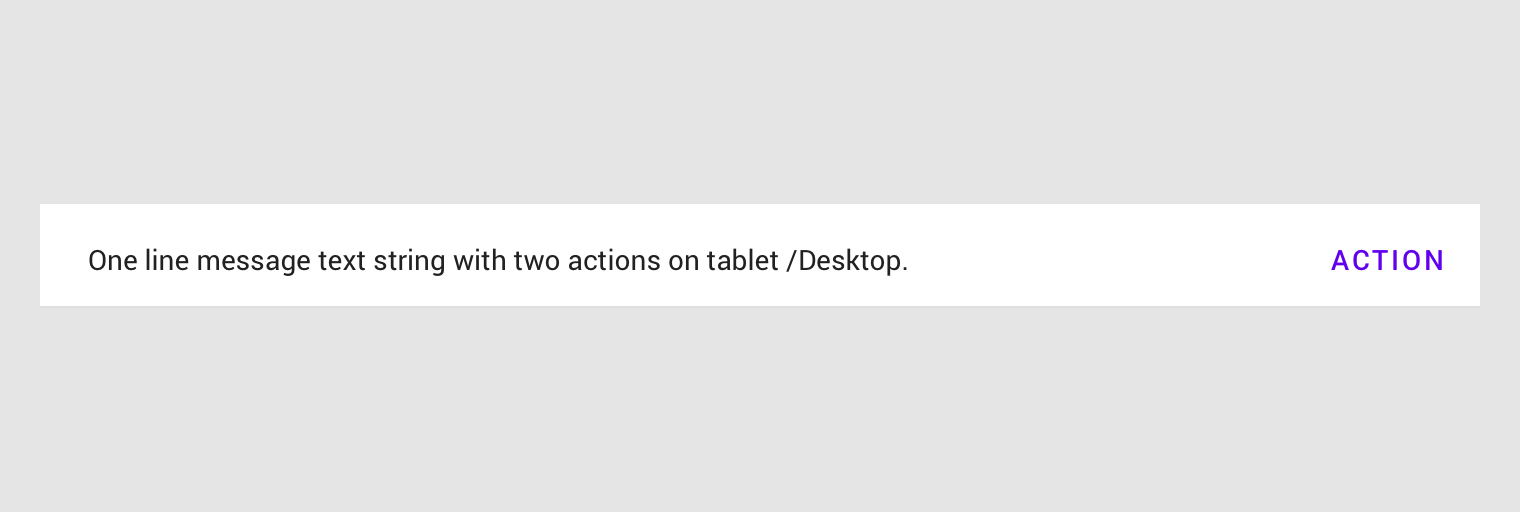
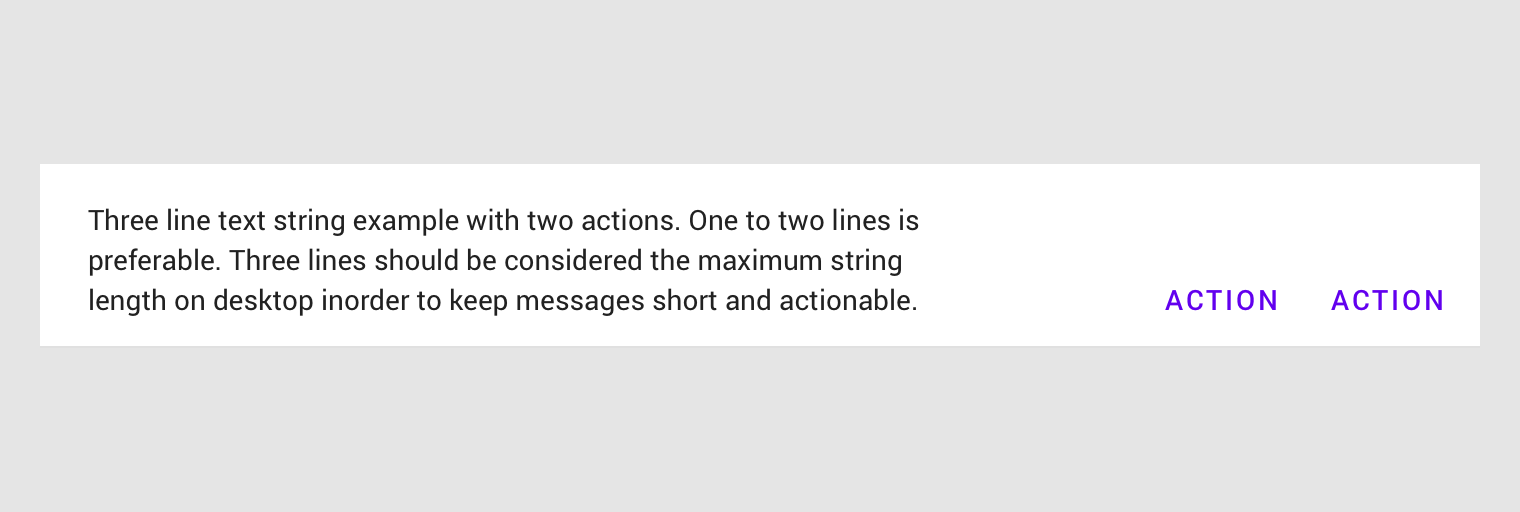
Przyciski należy umieszczać pod komunikatem banera lub w tym samym wierszu, jeśli jest wystarczająco dużo miejsca na oba przyciski.
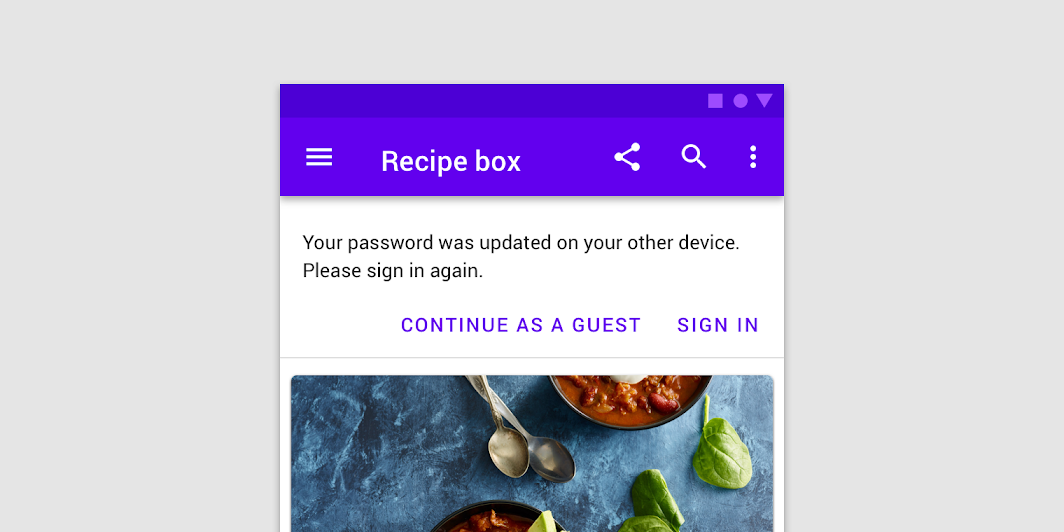
Zalecane
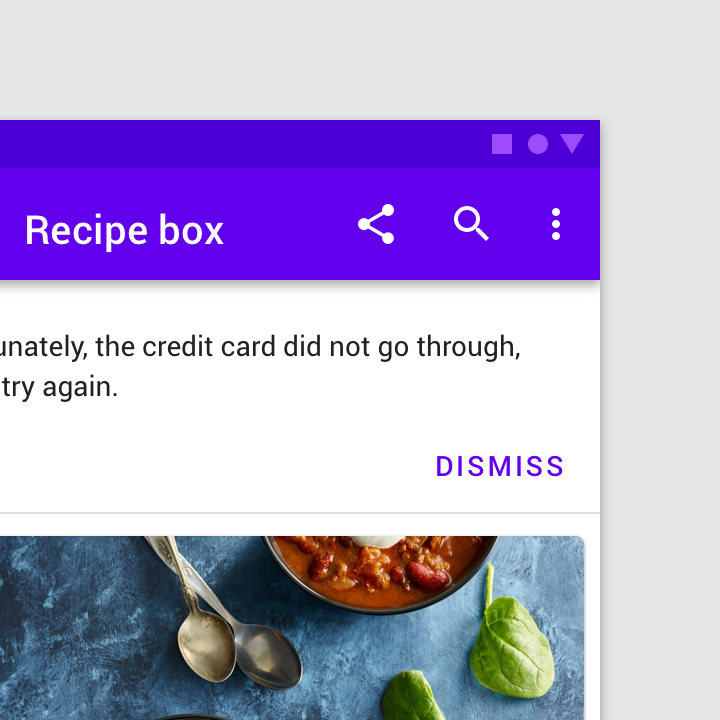
Uwaga
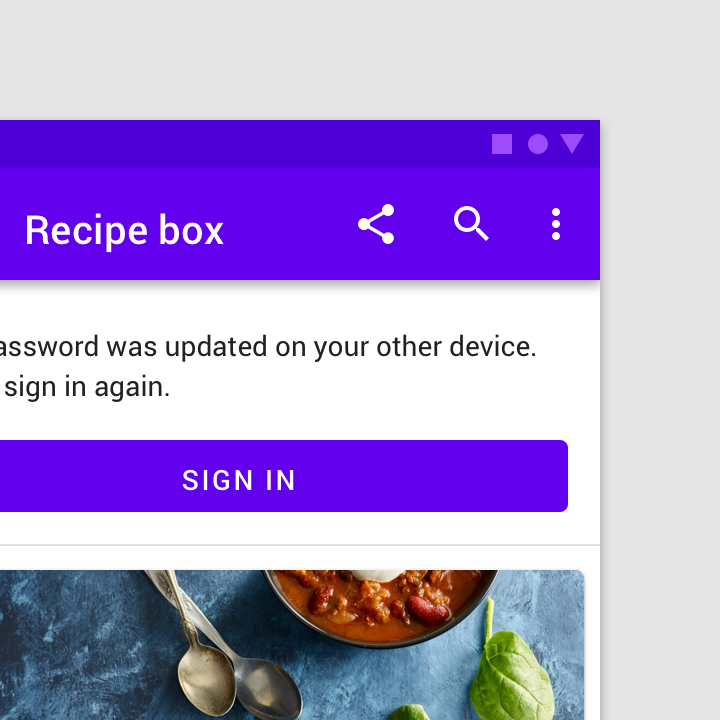
Uwaga
Niezalecane
Niezalecane
Uwaga
Niezalecane
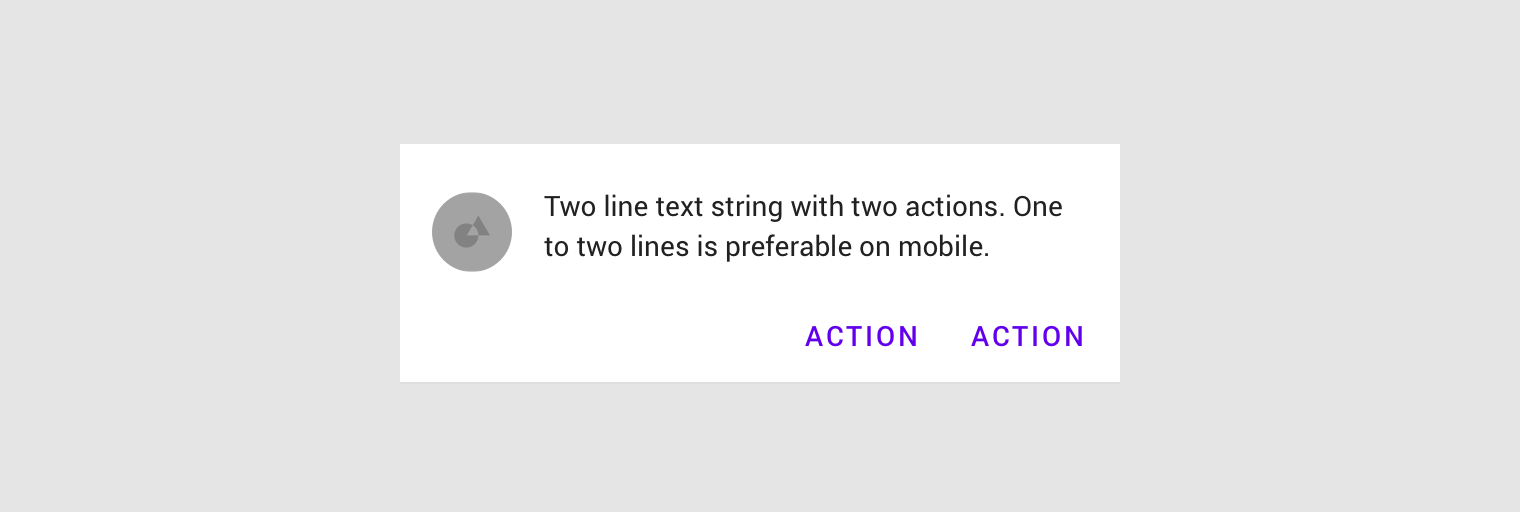
Ilustracja pomocnicza
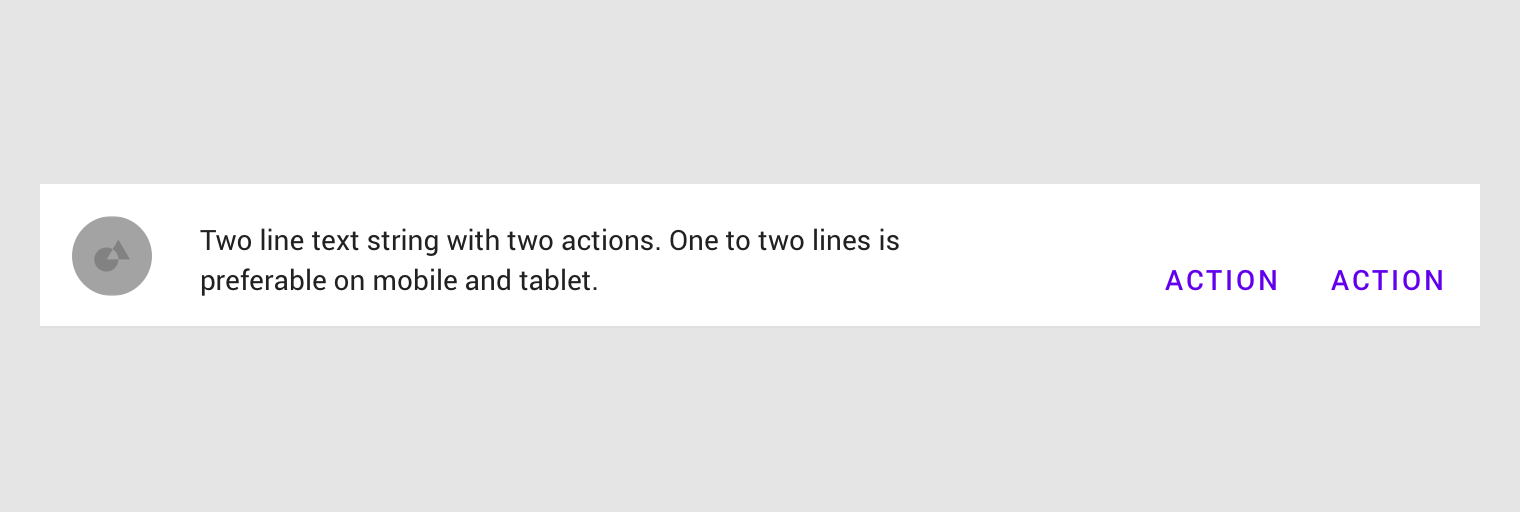
Komunikat banera może być uzupełniony ilustracją pomocniczą.
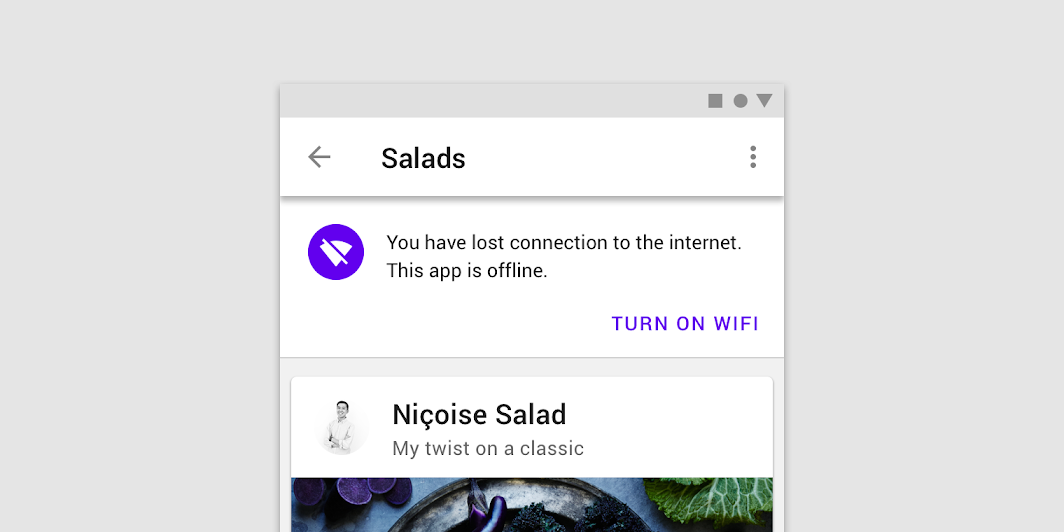
Zalecane
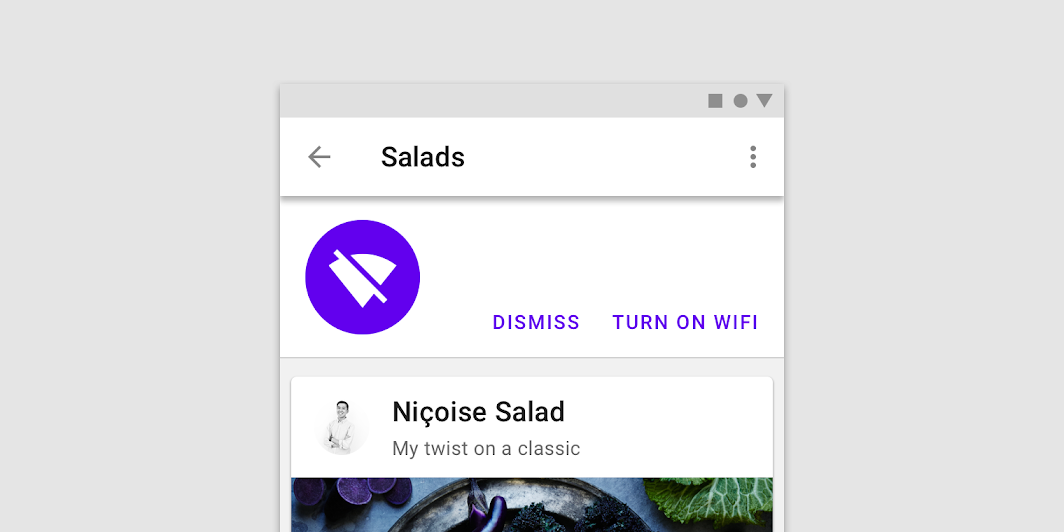
Niezalecane
Umiejscowienie
Banery powinny być umieszczane u góry układu lub ekranu. Podczas przewijania banery zwykle przesuwają się razem z treścią i znikają z ekranu.
Banery i górne paski
Banery są umieszczane u góry ekranu, poniżej górnego paska aplikacji. Mogą być umocowane na stałe lub przewijać się razem z treścią, w zależności od platformy:
- Na urządzeniach mobilnych przewijają się poza ekran razem z treścią, na tej samej wysokości co treść aplikacji.
- Na komputerach pozostają umocowane na stałe u góry ekranu, na tej samej wysokości co górny pasek aplikacji.
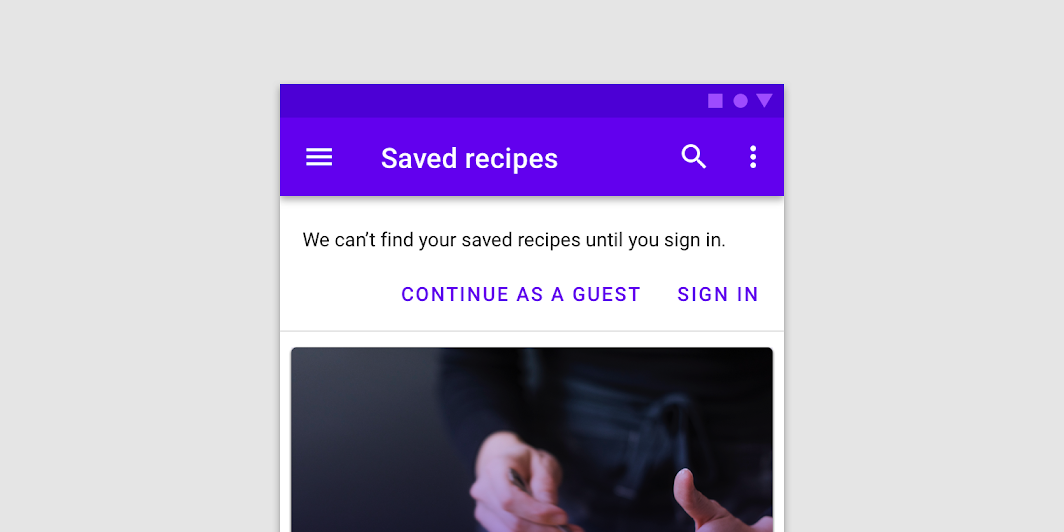
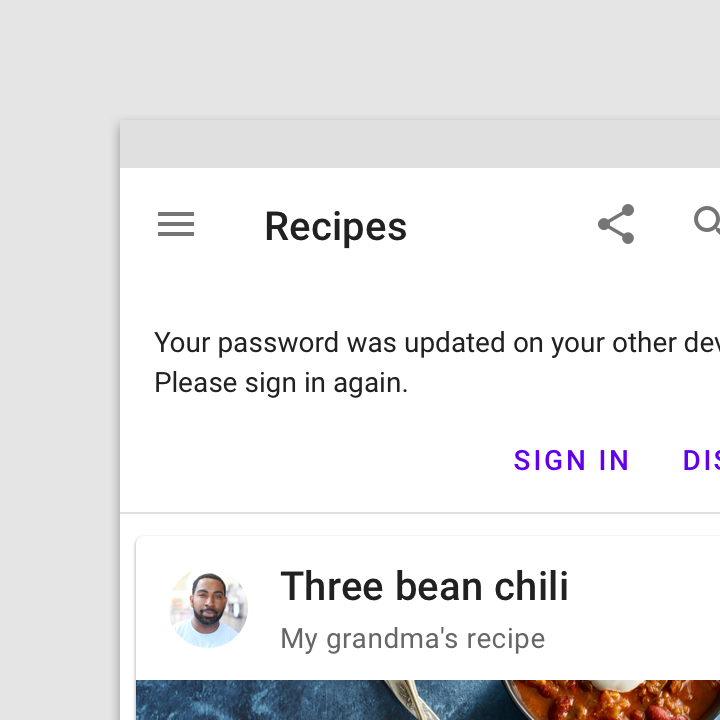
Niezalecane
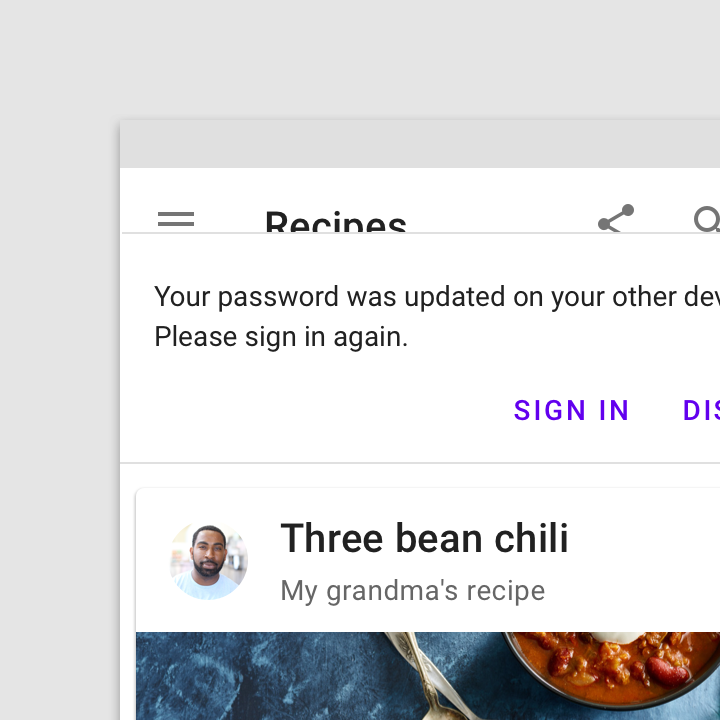
Niezalecane
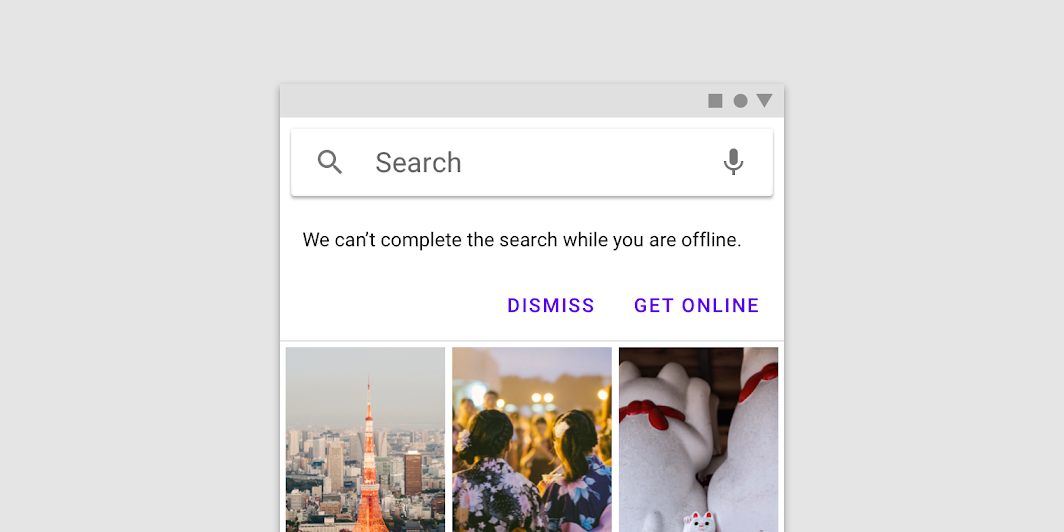
Banery i trwały pasek wyszukiwania
Gdy baner pojawia się razem z trwałym paskiem wyszukiwania, jest umieszczany pod nim.
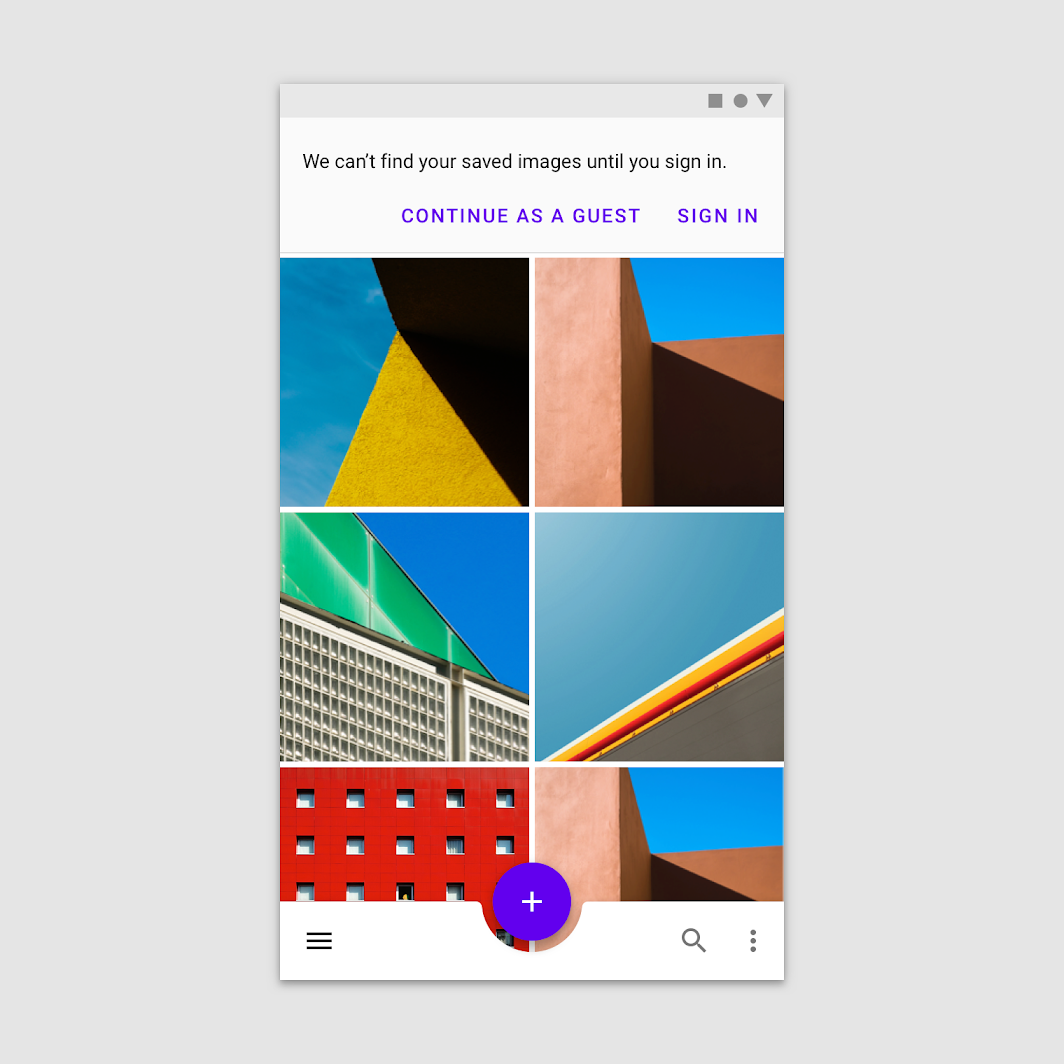
Banery i dolna nawigacja
Gdy występuje dolna nawigacja, banery powinny pozostawać u góry ekranu.
Banery w szerokich układach
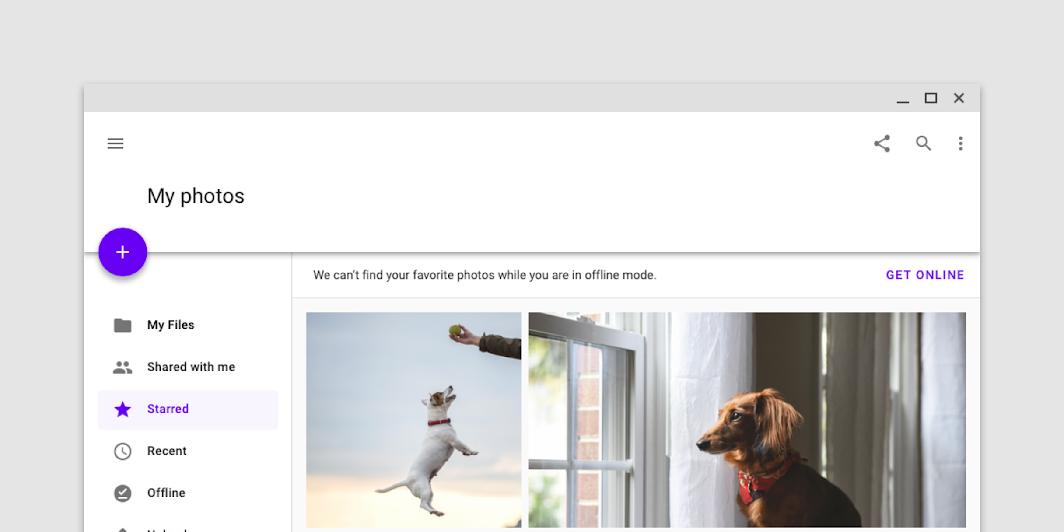
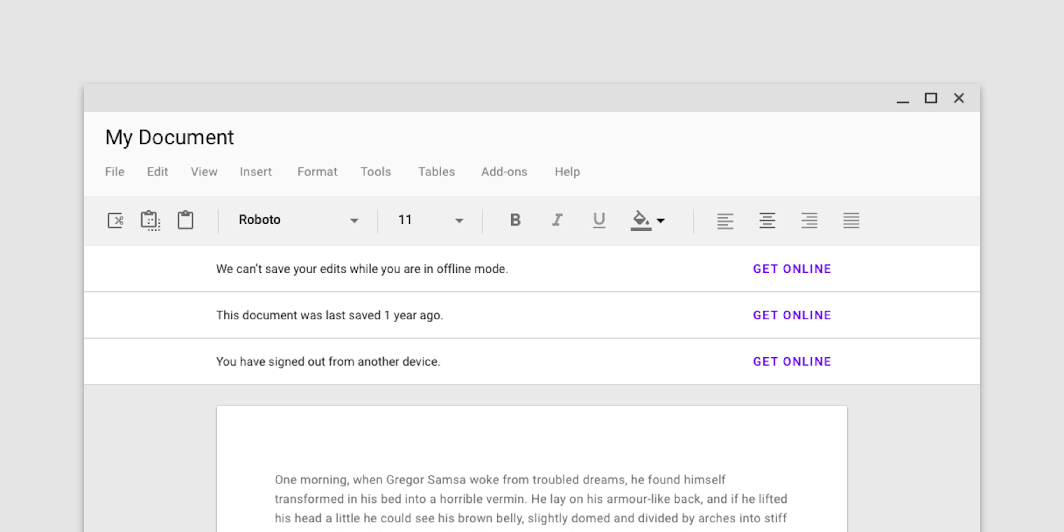
Banery w szerokich układach rozciągają się na całą szerokość ekranu. Pojawiają się na tej samej wysokości co górny pasek aplikacji i pozostają na ekranie podczas przewijania treści.
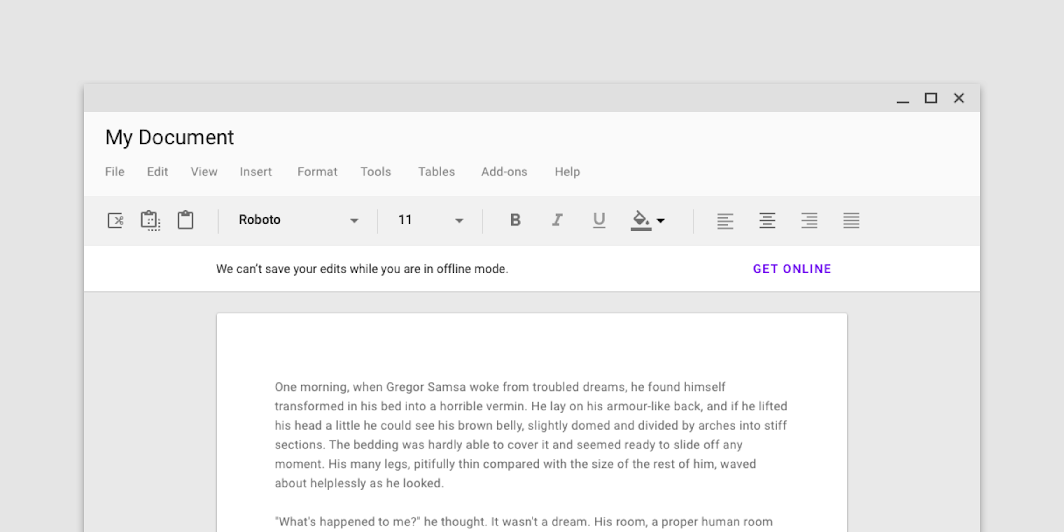
Gdy występuje nawigacja pionowa, banery mogą pojawiać się nad treścią, a nie na całej szerokości ekranu.
Niezalecane
Banery i treść z możliwością przesuwania
Banery pozostają na ekranie podczas przesuwania treści.
Zachowanie
Pojawianie się
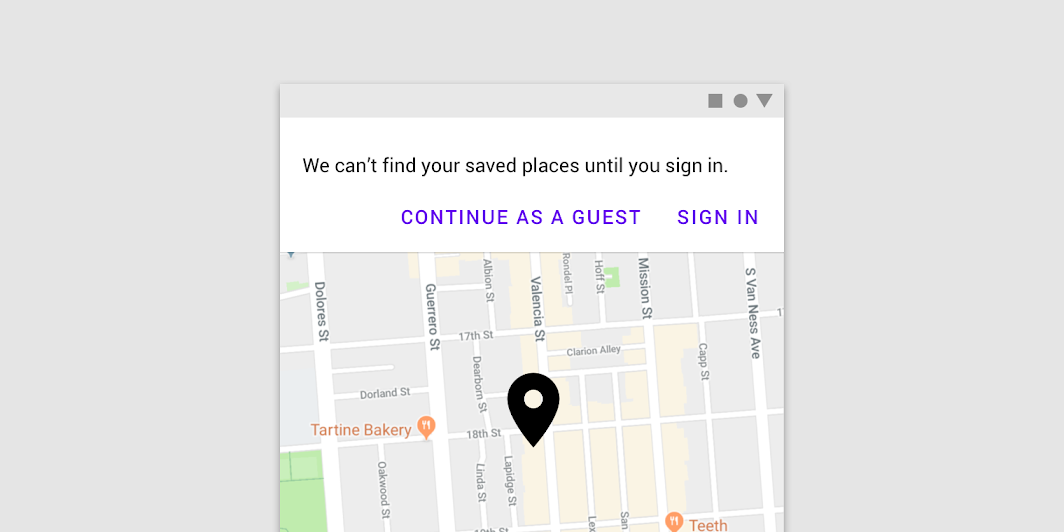
Banery zwykle pojawiają się, gdy wczytywana jest treść ekranu.
Banery, które pojawiają się po wczytaniu ekranu, powinny wsuwać się na ekran od górnej krawędzi układu. Jeśli baner znajduje się na tej samej wysokości (elevation) co treść, wypycha ją w dół.
Zamykanie banerów
Banery muszą pozostawać na ekranie, dopóki nie zostaną zamknięte przez użytkownika.
Zalecane
Motywy
Motyw Basil Material
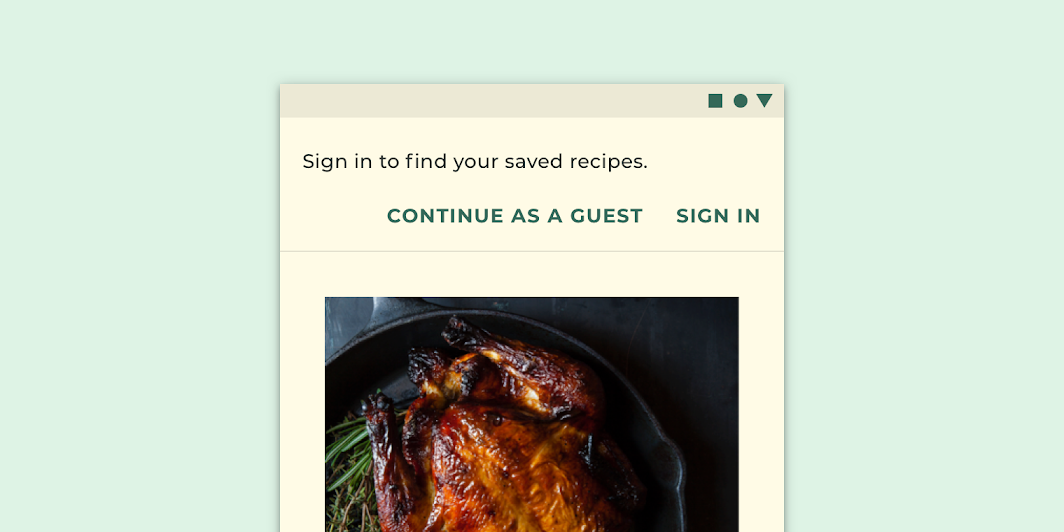
Baner w tej aplikacji kulinarnej został dostosowany przy użyciu Material Theming. Obszary dostosowania obejmują kolor i typografię.
Kolor
Baner aplikacji Basil używa niestandardowego koloru w czterech elementach: kontenerze, komunikacie, przycisku i separatorze.
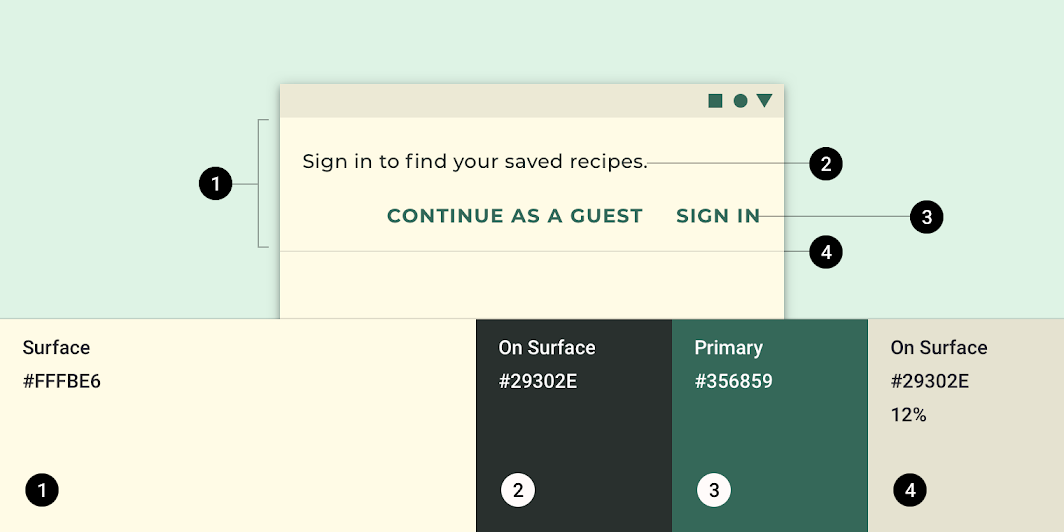
| Element | Kategoria | Atrybut | Wartość |
|---|---|---|---|
| Kontener | Powierzchnia | Kolor Krycie | #FFFBE6 100% |
| Tekst | Na powierzchni | Kolor Krycie | #29302E 100% |
| Przycisk | Podstawowy | Kolor Krycie | #356859 100% |
| Separator | Na powierzchni | Kolor Krycie | #29302E 12% |
Typografia
Baner aplikacji Basil używa niestandardowej typografii dla tekstu komunikatu oraz tekstu przycisku.
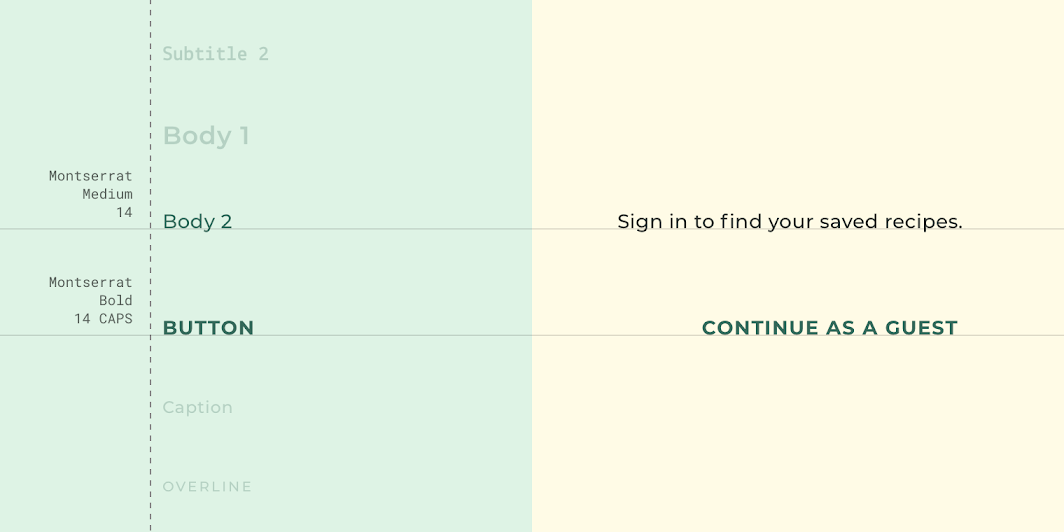
| Element | Kategoria | Atrybut | Wartość |
|---|---|---|---|
| Tekst | Body 2 | Krój Grubość Rozmiar Wielkość liter | Montserrat Medium 14 Zapis zdaniowy |
| Przycisk | Przycisk | Krój Grubość Rozmiar Wielkość liter | Montserrat Bold 14 Wielkie litery |
Motyw Posivibes Material
Baner w tej aplikacji społecznościowej został dostosowany przy użyciu Material Theming. Obszary dostosowania obejmują kolor i typografię.
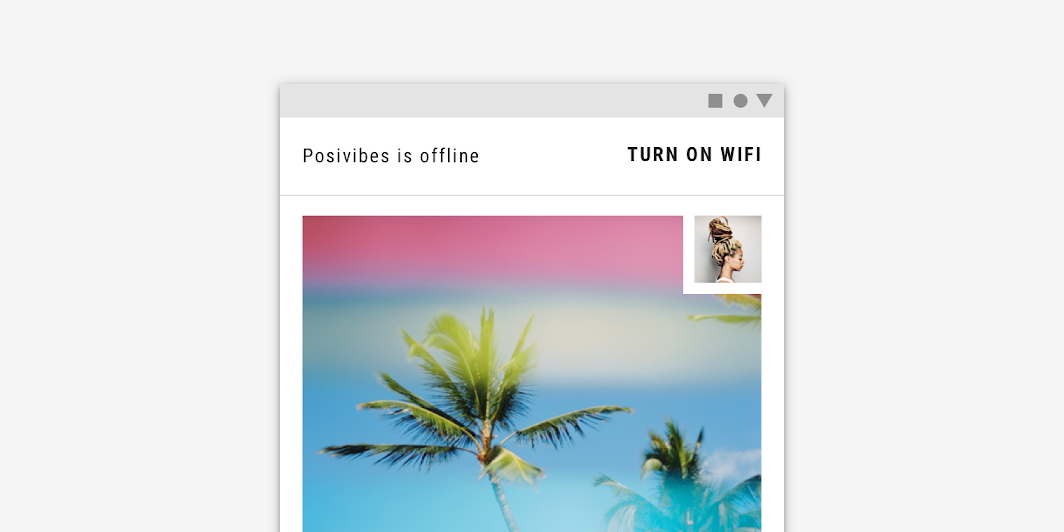
Kolor
Baner aplikacji Posivibes używa niestandardowego koloru w czterech elementach: kontenerze, komunikacie, przycisku i separatorze.
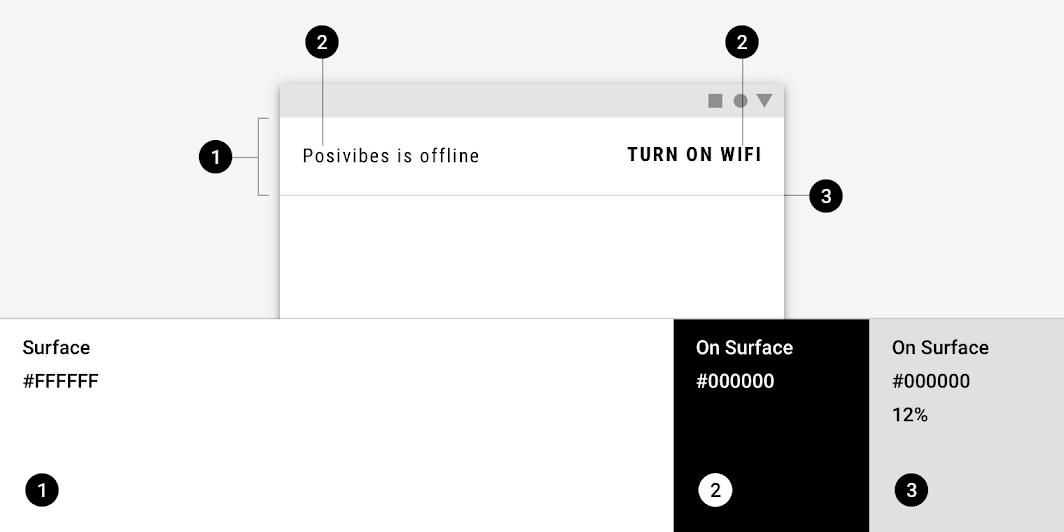
| Element | Kategoria | Atrybut | Wartość |
|---|---|---|---|
| Kontener | Powierzchnia | Kolor Krycie | #FFFFFF 100% |
| Tekst | Na powierzchni | Kolor Krycie | #000000 100% |
| Przycisk | Na powierzchni | Kolor Krycie | #000000 100% |
| Separator | Na powierzchni | Kolor Krycie | #000000 12% |
Typografia
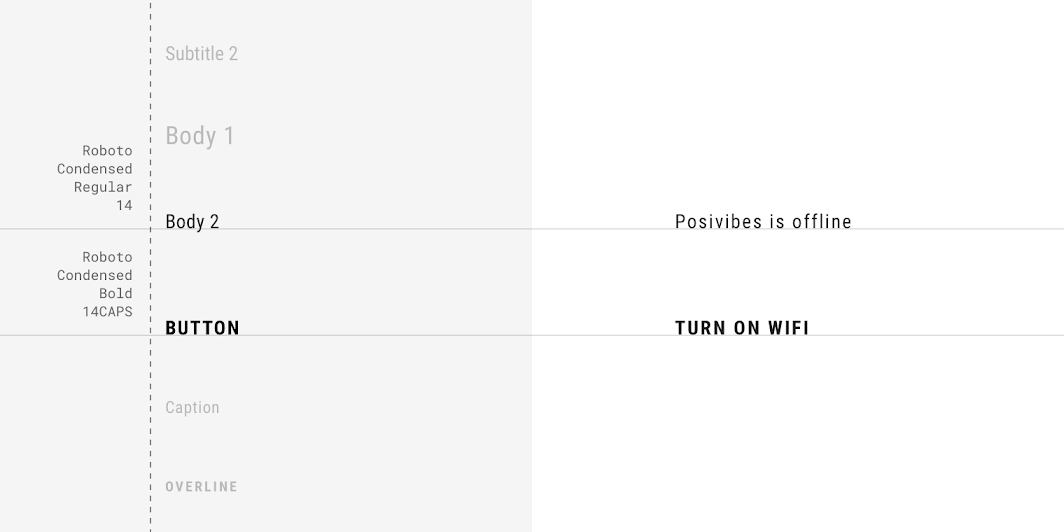
Baner aplikacji Posivibes używa niestandardowej typografii dla tekstu komunikatu oraz tekstu przycisku.
| Element | Kategoria | Atrybut | Wartość |
|---|---|---|---|
| Tekst | Body 2 | Krój Grubość Rozmiar Wielkość liter | Roboto Condensed Regular 14 Zapis zdaniowy |
| Przycisk | Przycisk | Krój Grubość Rozmiar Wielkość liter | Roboto Condensed Bold 14 Wielkie litery |
Specyfikacja
Urządzenia mobilne
Komputery