Skip to content
Material Design 2
Main Navigation
v3
v2
v1

Português – Brasil

English
简体中文
繁體中文
Español
Français
Русский
Deutsch
日本語
한국어
Italiano
Polski
Türkçe
čeština
magyar

Português – Brasil

English
简体中文
繁體中文
Español
Français
Русский
Deutsch
日本語
한국어
Italiano
Polski
Türkçe
čeština
magyar

Aparência

Sidebar Navigation

Sistema Material

Introdução

Estudos do Material Design

Sobre os Estudos do Material Design

Basil

Crane

Fortnightly

Owl

Rally

Reply

Shrine

Fundamentos do Material

Ambiente

Superfícies

Elevação

Luz e sombras

Layout

Entendendo o layout

Densidade de pixels

Grade de layout responsiva

Métodos de espaçamento

Comportamento de componentes

Aplicação de densidade

Navegação

Entender a navegação

Transições de navegação

Pesquisa

Cor

O sistema de cores

Aplicar cor à UI

Uso de cores

Legibilidade do texto

Tema escuro

Tipografia

O sistema tipográfico

Entendendo a tipografia

Suporte a idiomas

Som

Sobre o som

Aplicando som à UI

Atributos do som

Coreografia de som

Iconografia

Ícones de produto

Ícones do sistema

Ícones animados

Forma

Sobre a forma

Forma e hierarquia

Forma como expressão

Forma e movimento

Aplicando formas à interface

Movimento

Entendendo o movimento

O sistema de movimento

Velocidade

Coreografia

Personalização

Interação

Gestos

Seleção

Estados

Comunicação

Confirmação e reconhecimento

Formatos de dados

Visualização de dados

Estados vazios

Ajuda e feedback

Imagens

Tela de abertura

Onboarding

Estados offline

Escrita

Aprendizado de máquina

Padrões de aprendizado de máquina

Detecção de objetos: câmera ao vivo

Detecção de objetos: imagem estática

Leitura de código de barras

Diretrizes do Material

Material Theming

Visão geral

Implementando seu tema

Usabilidade

Acessibilidade

Bidirecionalidade

Diretrizes de plataforma

Barras do Android

Impressão digital no Android

Feedback tátil do Android

Ícones do Android

Navegação entre apps no Android

Notificações no Android

Permissões do Android

Slices do Android

Tela dividida no Android

Deslizar para atualizar no Android

Barra de ferramentas de seleção de texto no Android

Widget do Android

Adaptação multiplataforma

Componentes

Barras de aplicativo: inferior

Barras de aplicativo superiores

Backdrop

Banners

Navegação inferior

Botões

Botões: botão de ação flutuante

Cartões

Caixas de seleção

Chips

Tabelas de dados

Seletores de data

Diálogos

Divisores

Listas de imagens

Listas

Menus

Gaveta de navegação

Trilho de navegação

Indicadores de progresso

Botões de opção

Folhas inferiores

Folhas laterais

Controles deslizantes

Snackbars

Interruptores

Abas

Campos de texto

Seletores de horário

Tooltips

Nesta página

Banners ​

Um banner exibe uma mensagem em destaque e ações opcionais relacionadas.
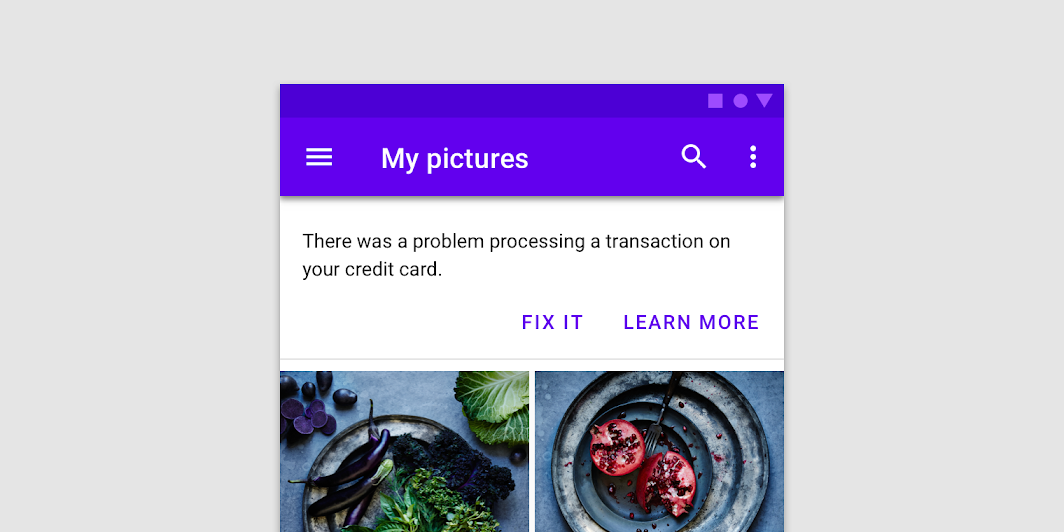
Imagem principal de banners

Uso ​

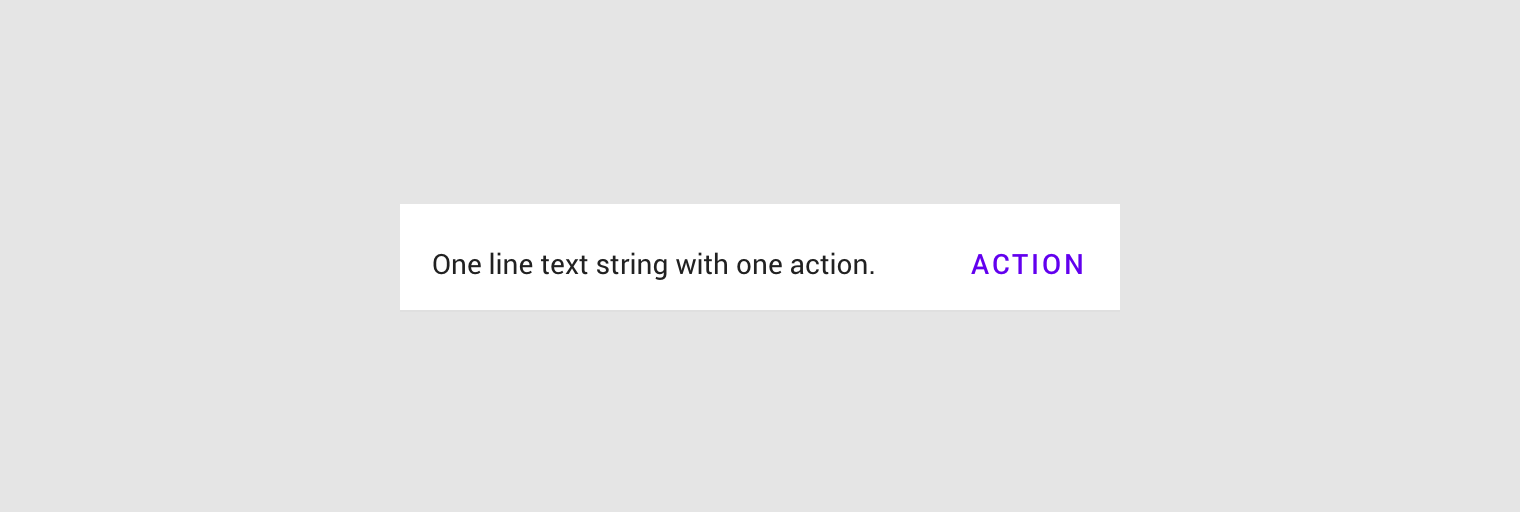
Um banner exibe uma mensagem importante e sucinta e fornece ações para que os usuários possam lidar com ela (ou dispensar o banner). É necessária uma ação do usuário para dispensá-lo.

Os banners devem ser exibidos na parte superior da tela, abaixo da barra de aplicativo superior. Eles são persistentes e não modais, permitindo que o usuário os ignore ou interaja com eles a qualquer momento. Apenas um banner deve ser exibido por vez.

ComponentePrioridadeAção do usuário
SnackbarPrioridade baixaOpcional: as snackbars desaparecem automaticamente
BannerDestacado, prioridade médiaOpcional: os banners permanecem até serem dispensados pelo usuário, ou até que o estado que o causou seja resolvido
DiálogoPrioridade mais altaObrigatória: os diálogos bloqueiam o uso do app até que o usuário realize uma ação do diálogo ou a dispense (se disponível)

Snackbars

Fornecem feedback breve sobre uma operação por meio de uma mensagem na parte inferior da tela.

Artigo relacionado

Diálogos

Os diálogos informam os usuários sobre uma tarefa específica e podem conter informações críticas, exigir decisões ou envolver várias tarefas. Elas permanecem até serem dispensadas ou até que uma ação obrigatória seja executada.

Artigo relacionado

Backdrop

Exibe conteúdo contextual e interativo atrás de outras superfícies

Artigo relacionado

Princípios ​


Princípio do banner: apropriadamente interruptivo

Apropriadamente interruptivo

Os banners são interruptivos, mas o nível de interrupção deve corresponder às informações que contêm e ao contexto em que aparecem.
Princípio do banner: claro

Claro

Os banners comunicam uma mensagem sucinta e o que acontecerá se os usuários interagirem com eles.

Princípio do banner: focado

Focado

Os banners contêm uma única mensagem e ações específicas que o usuário pode executar.

Anatomia ​
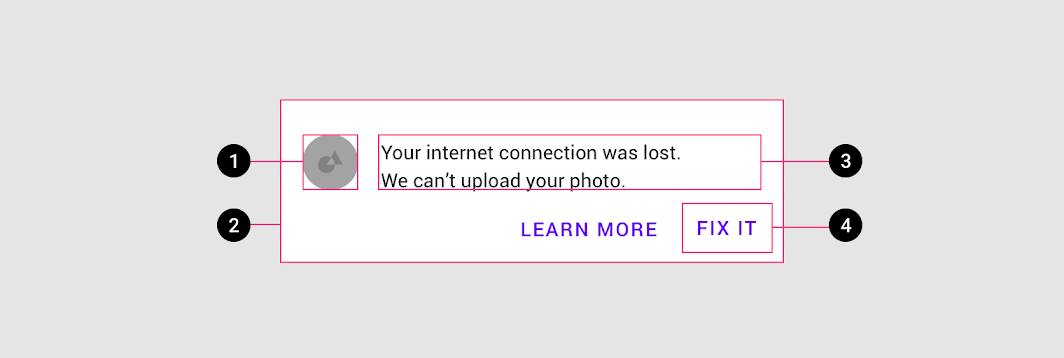
Diagrama de ilustração de apoio, contêiner, texto, botões
1. Ilustração de apoio (opcional)
2. Contêiner
3. Texto
4. Botões

Contêiner do banner ​

Um contêiner de banner é retangular e ocupa toda a largura de um layout. O contêiner deve ser colocado em um local consistente e proeminente em todo o app, na mesma elevação que o conteúdo da tela.
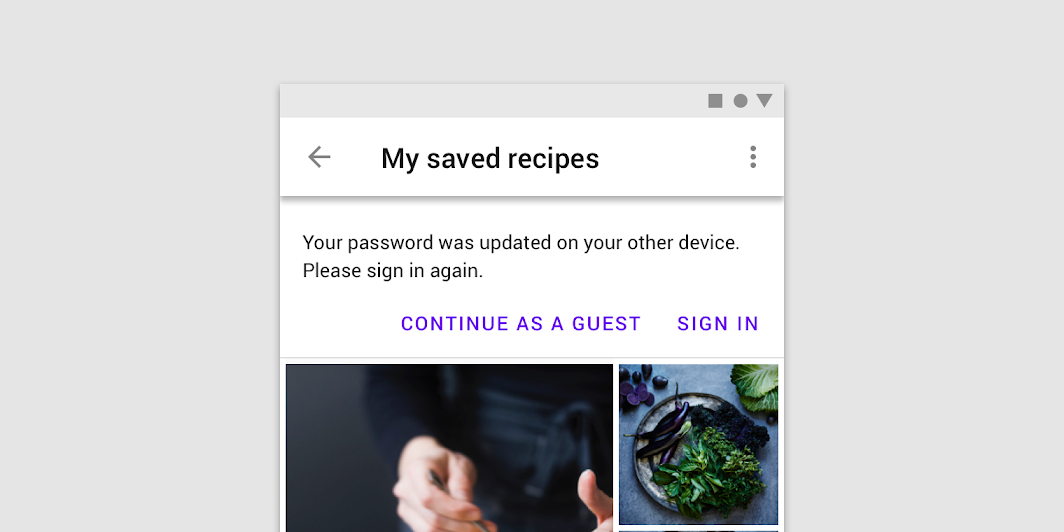
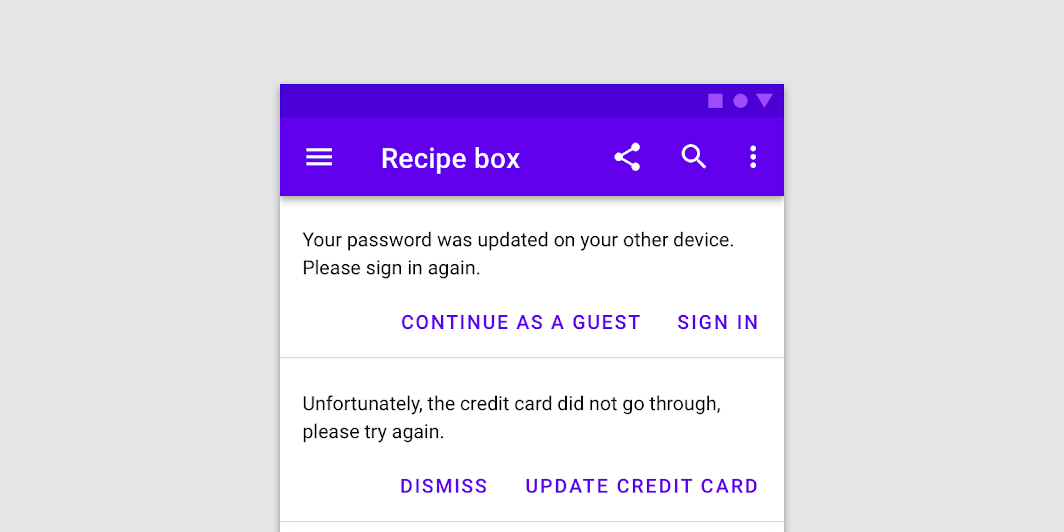
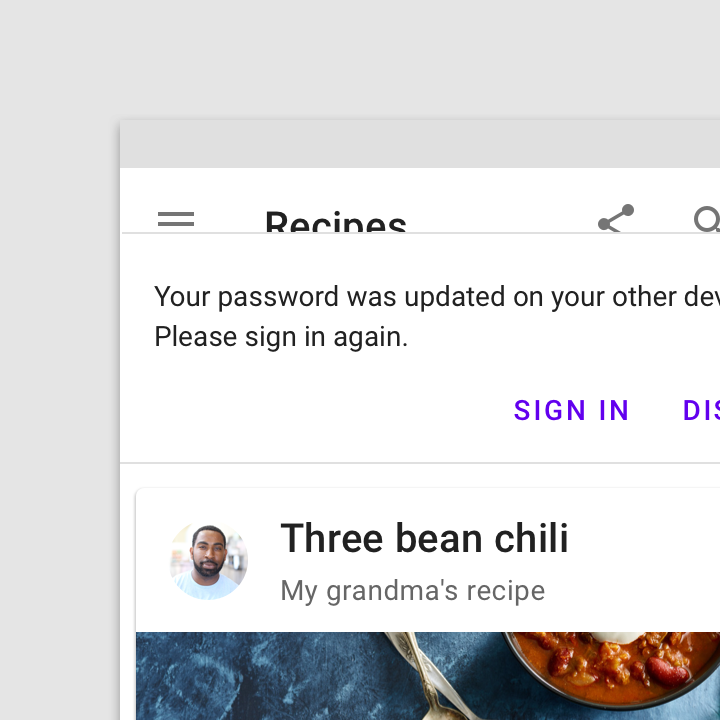
Um banner aparece acima do conteúdo e abaixo de uma barra de apps superior
Um banner aparece acima do conteúdo e abaixo de uma barra de aplicativo superior.

Não faça: apenas um banner deve ser exibido por vez

Não faça

Apenas um banner deve ser exibido por vez.

Mensagem do banner ​

A mensagem do banner comunica uma alteração ou um erro no app.

Os banners devem ser considerados parte da estratégia geral de mensagens do app.

Botões ​

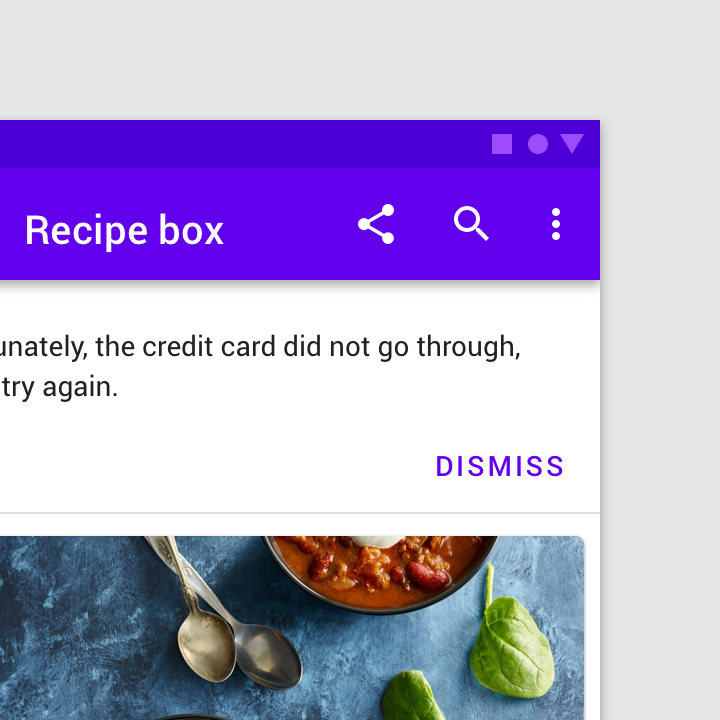
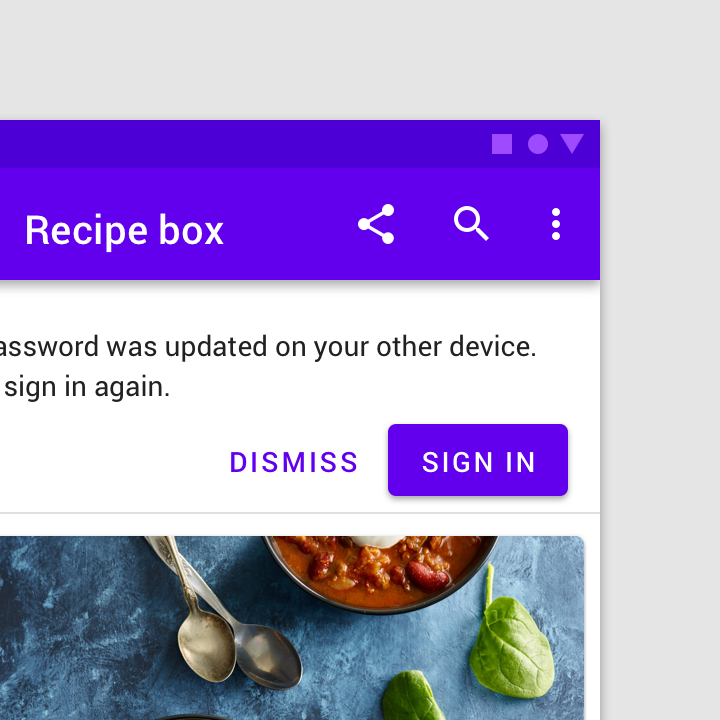
Os botões em banners devem estar diretamente relacionados à mensagem do banner e representar claramente a ação do banner. Para maior clareza, os botões devem ser rotulados com texto, não com ícones. Os banners podem conter até dois botões de texto, com a ação de dispensar colocada à esquerda e a ação de confirmação à direita.

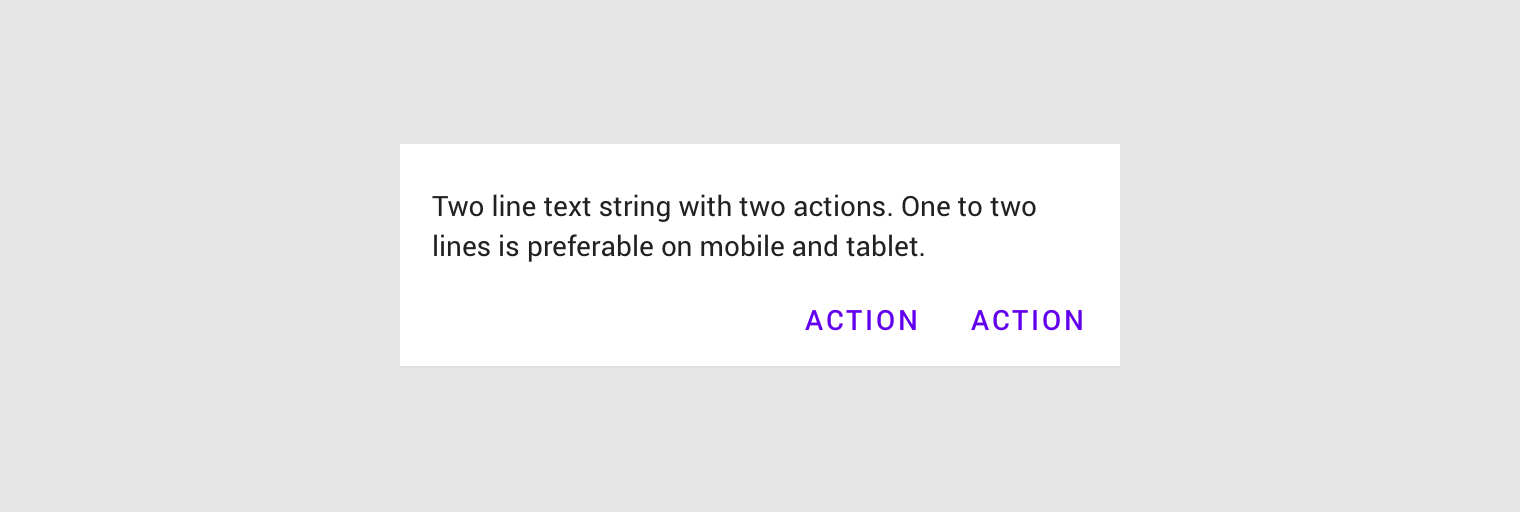
Coloque os botões abaixo da mensagem do banner ou na mesma linha, se houver espaço suficiente para os dois.
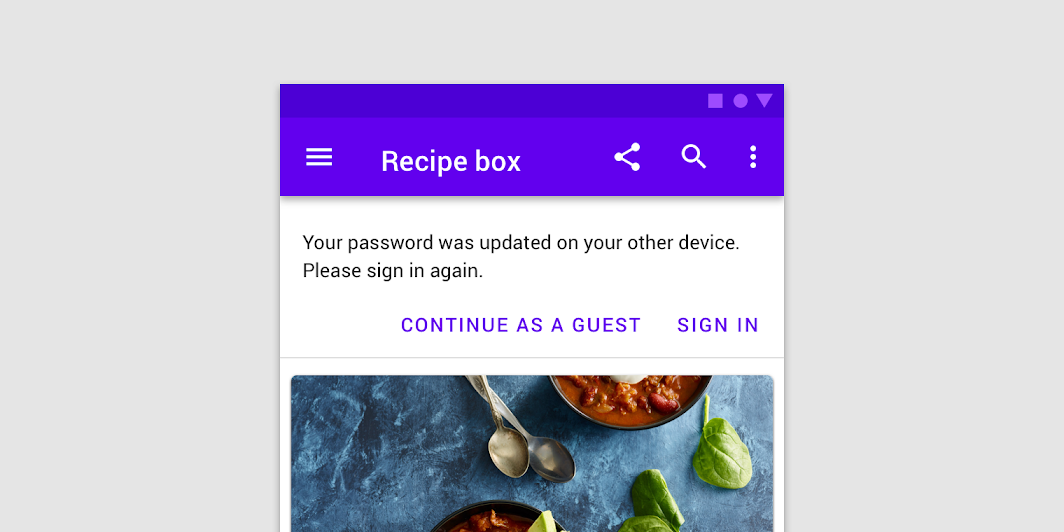
Faça: os banners podem ter um ou dois botões de texto de baixa ênfase

Faça

Os banners podem ter um ou dois botões de texto de baixa ênfase.

Atenção: evite usar um único botão para confirmar a leitura de um banner e dispensá-lo

Atenção

Evite usar um único botão para confirmar a leitura de um banner e dispensá-lo. Um botão para dispensar um banner deve ser combinado com uma ação para lidar com a mensagem.
Atenção: os banners devem causar o mínimo de interrupção

Atenção

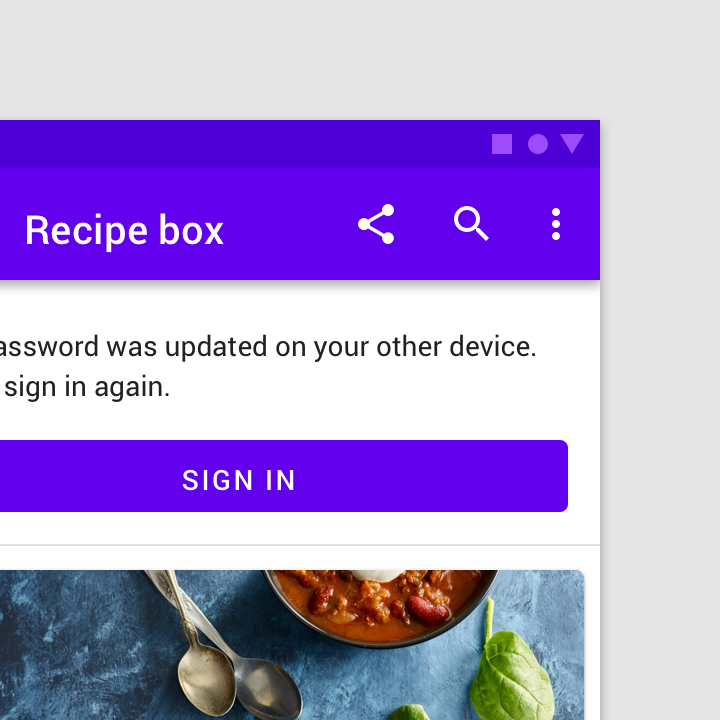
Os banners devem causar o mínimo de interrupção. Se um botão em um banner exigir ênfase extra, um botão preenchido de largura total pode ser usado para uma única ação em destaque (embora isso possa distrair o usuário).

Não inclua links em uma mensagem de banner

Não faça

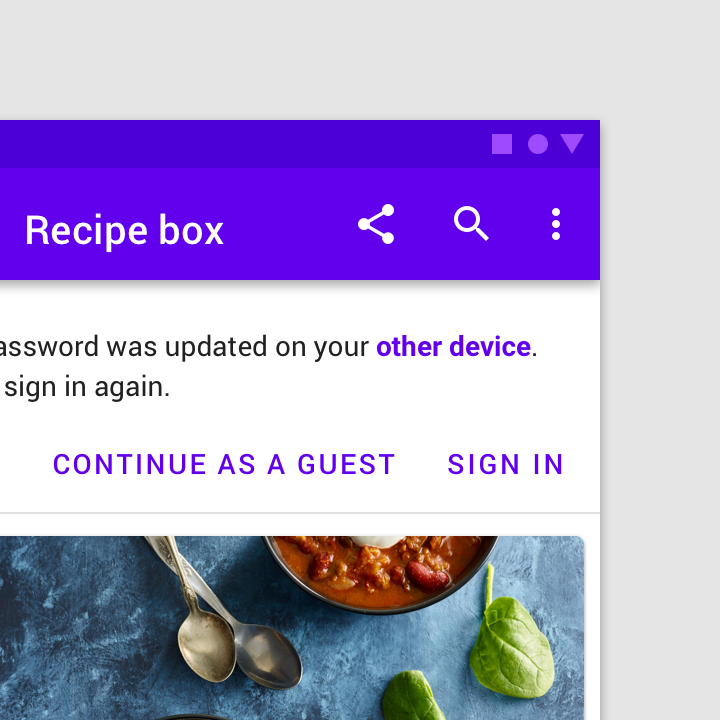
Não inclua links em uma mensagem de banner. Todas as ações disponíveis devem ser representadas como botões.
Não combine botões com diferentes níveis de ênfase, o que pode parecer promover uma ação em detrimento de outra

Não faça

Não combine botões com diferentes níveis de ênfase, pois isso pode parecer promover uma ação em detrimento de outra.

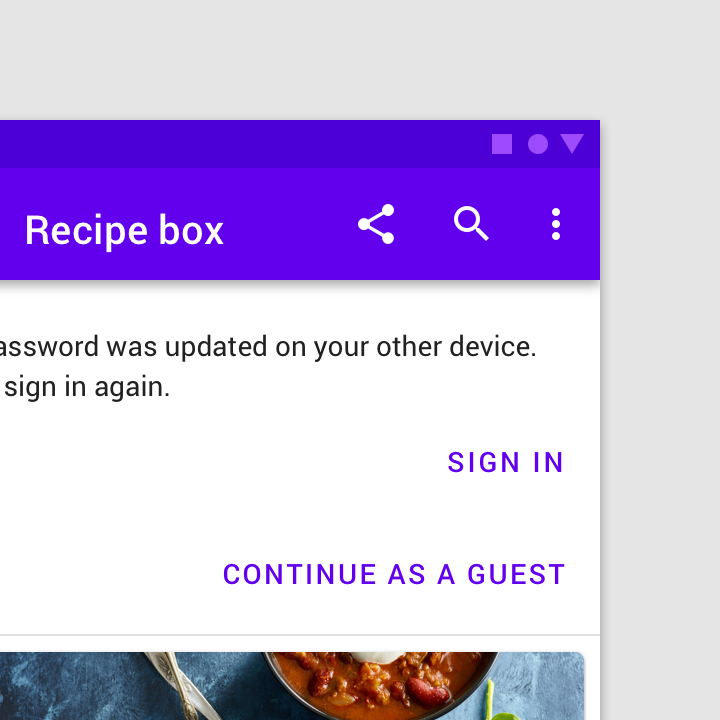
Não empilhe botões, exceto quando não houver espaço suficiente para exibi-los lado a lado

Atenção

Não empilhe os botões, exceto quando não houver espaço suficiente para exibi-los lado a lado.
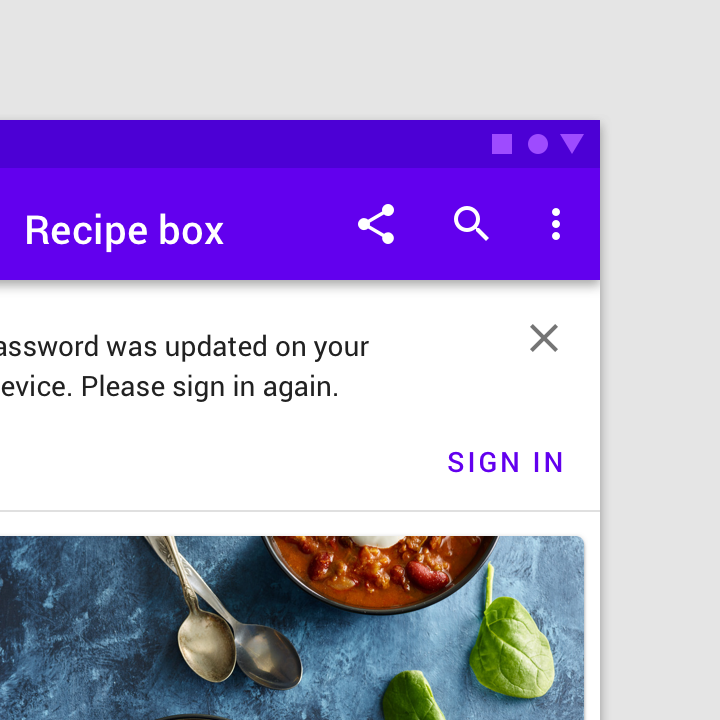
Não use um ícone de fechamento como o único método para dispensar um banner

Não faça

Não use um ícone de fechamento como o único método para dispensar um banner. Todas as ações devem ser exibidas como botões de texto.

Ilustração de apoio ​

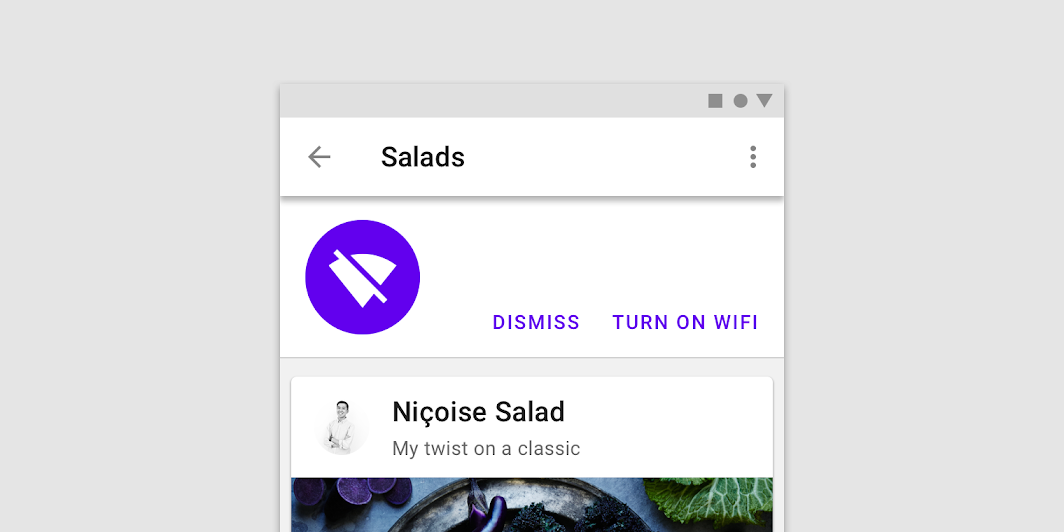
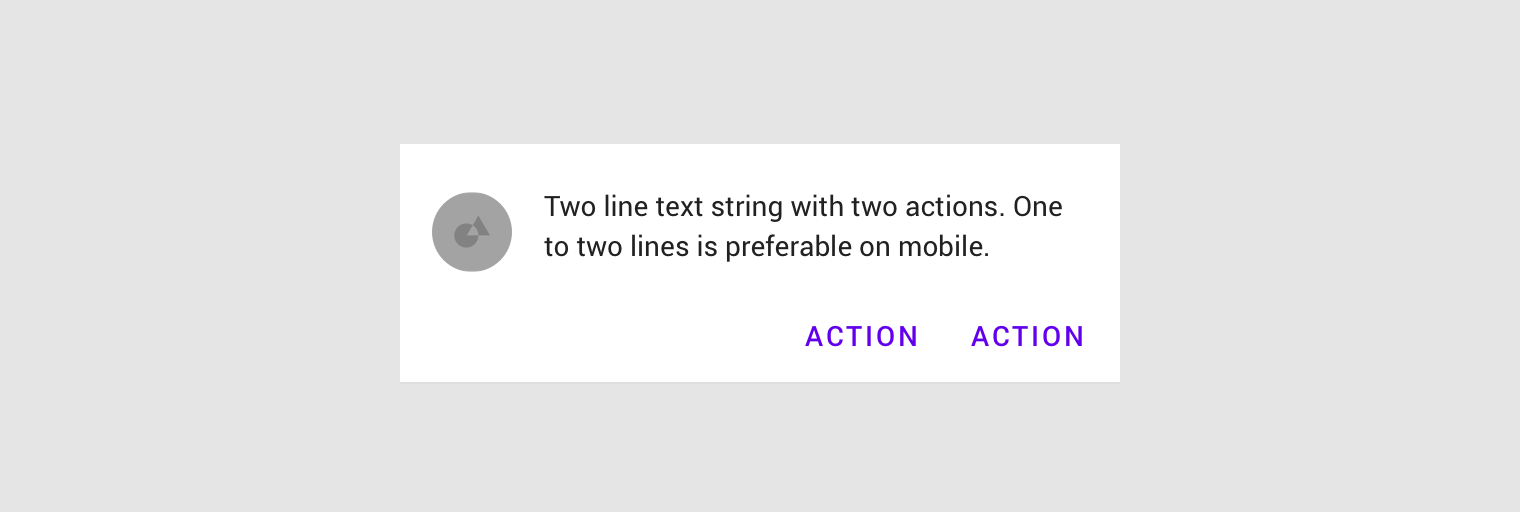
Os banners podem complementar suas mensagens usando uma ilustração de apoio.
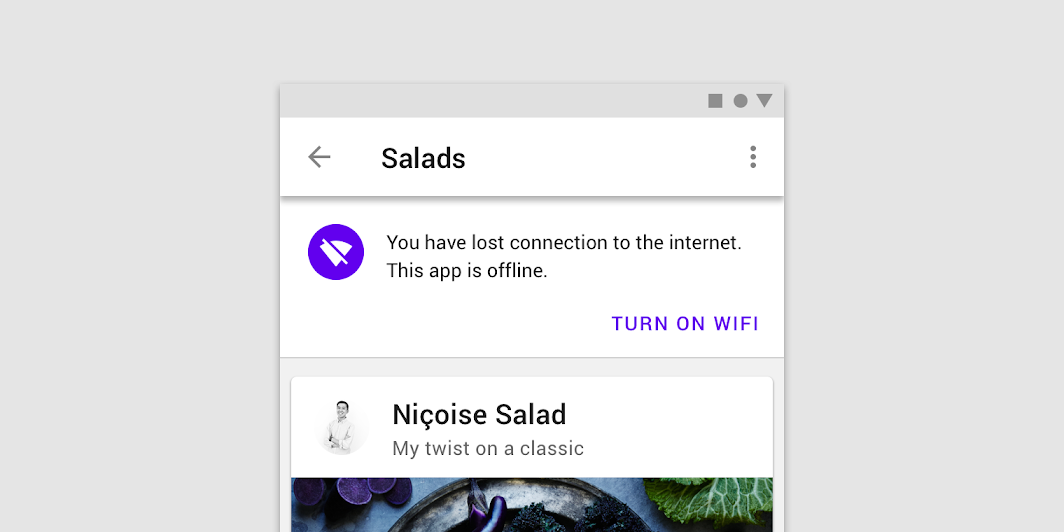
Faça: os ícones podem ajudar a comunicar a mensagem de um banner

Faça

Os ícones podem ajudar a comunicar a mensagem de um banner.

Não faça: um ícone usado como ilustração pode ser ambíguo e dar destaque excessivo ao banner no layout

Não faça

Um ícone usado como ilustração pode ser ambíguo e dar destaque excessivo ao banner no layout. As ilustrações apoiam a mensagem do banner e não são o principal método de comunicação.

Posicionamento ​

Os banners devem ser colocados na parte superior de um layout ou tela. Durante a rolagem, os banners normalmente se movem com o conteúdo e saem da tela.

Banners e barras superiores ​

Os banners são colocados na parte superior da tela, abaixo da barra de aplicativo superior. Eles podem ficar fixos ou rolar com o conteúdo, dependendo do ambiente:

  • Em dispositivos móveis, eles saem da tela junto com o conteúdo, na mesma elevação que o conteúdo do app.
  • No desktop, eles permanecem fixos na parte superior da tela, na mesma elevação que a barra de aplicativo superior.
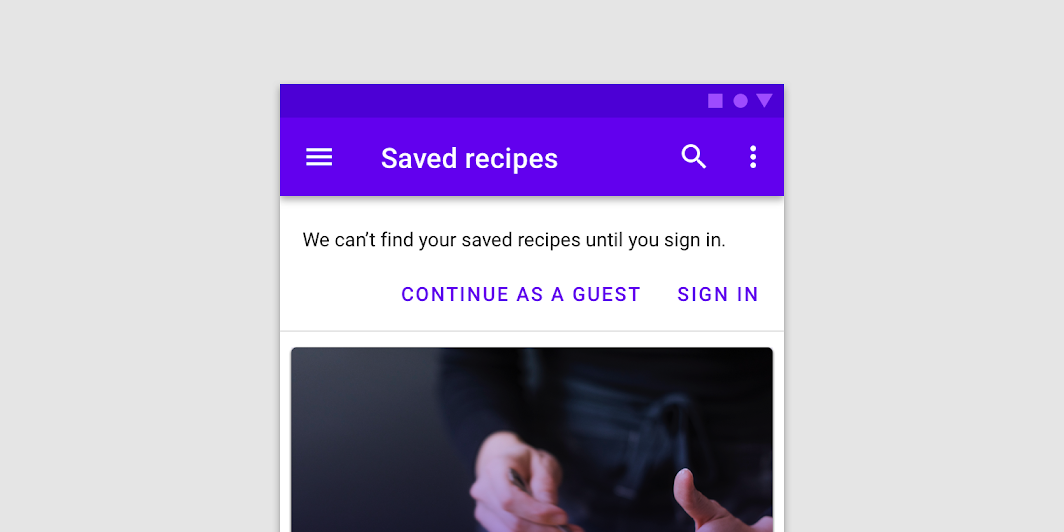
Banner e uma barra superior

Não faça: a superfície que contém um banner deve ser claramente diferenciada da superfície da barra de apps superior

Não faça

A superfície que contém um banner deve ser claramente diferenciada da superfície da barra de aplicativo superior.
Não faça: os banners não devem aparecer na frente da barra superior

Não faça

Os banners não devem aparecer na frente da barra superior.

Barra de aplicativo superior

A barra de aplicativo superior exibe informações e ações relacionadas à tela atual.

Artigo relacionado

Banners e pesquisa persistente ​

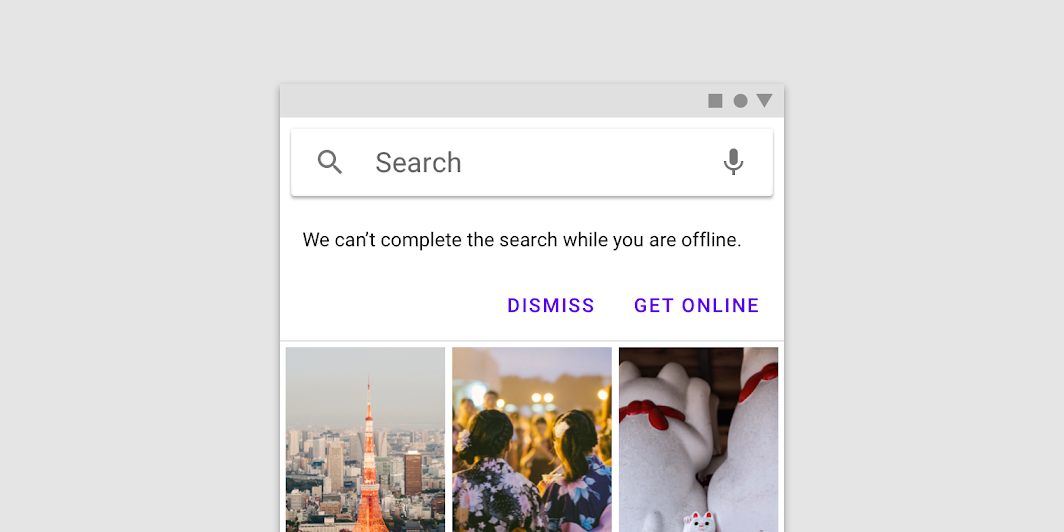
Quando um banner aparece com uma barra de pesquisa persistente, ele é colocado abaixo da barra de pesquisa.

Um banner aparece abaixo de uma barra de pesquisa persistente
Um banner aparece abaixo de uma barra de pesquisa persistente.

Banners e navegação inferior ​

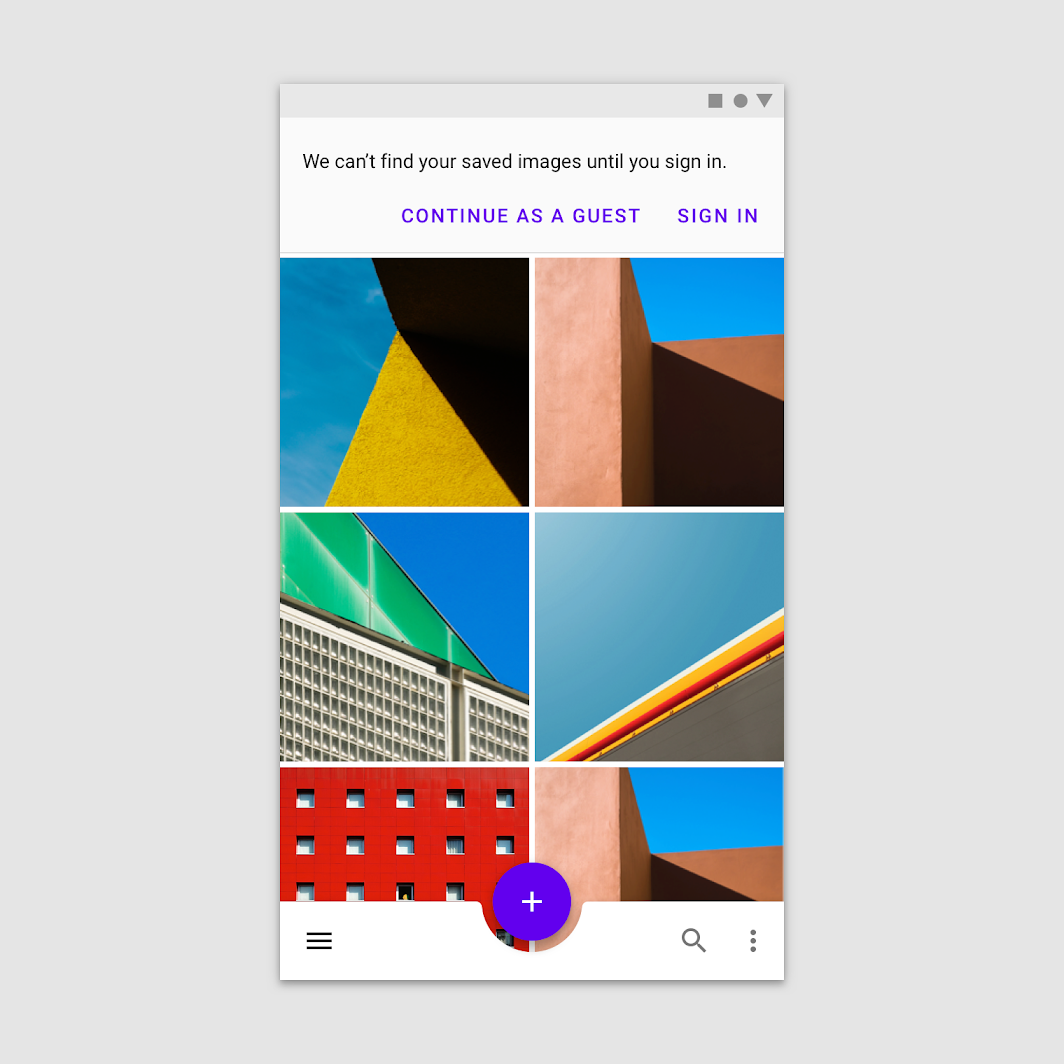
Quando há navegação inferior, os banners devem permanecer na parte superior da tela.

Os banners aparecem na parte superior da tela quando há navegação inferior
Os banners aparecem na parte superior da tela quando há navegação inferior.

Navegação inferior

Permite a movimentação entre os destinos principais de um app.

Artigo relacionado

Banners em layouts largos ​

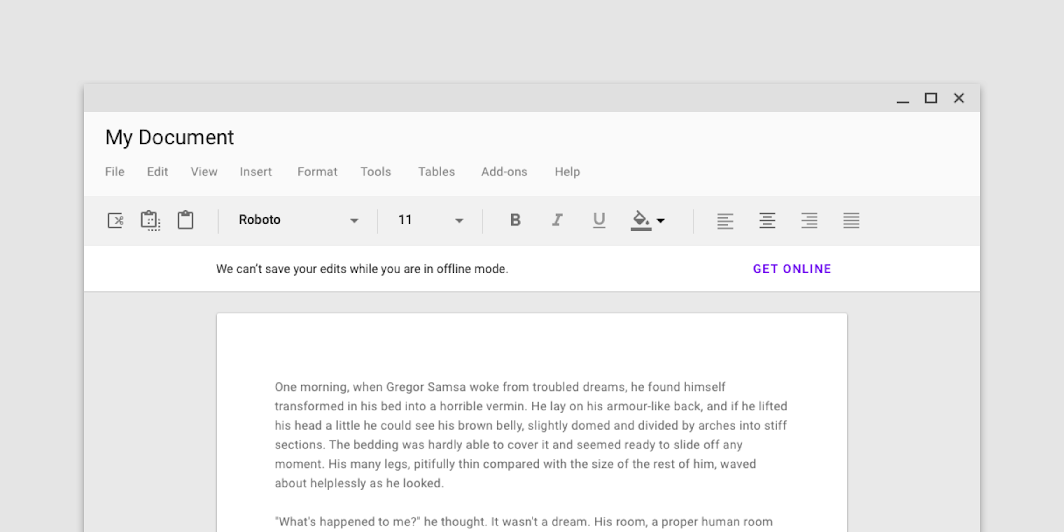
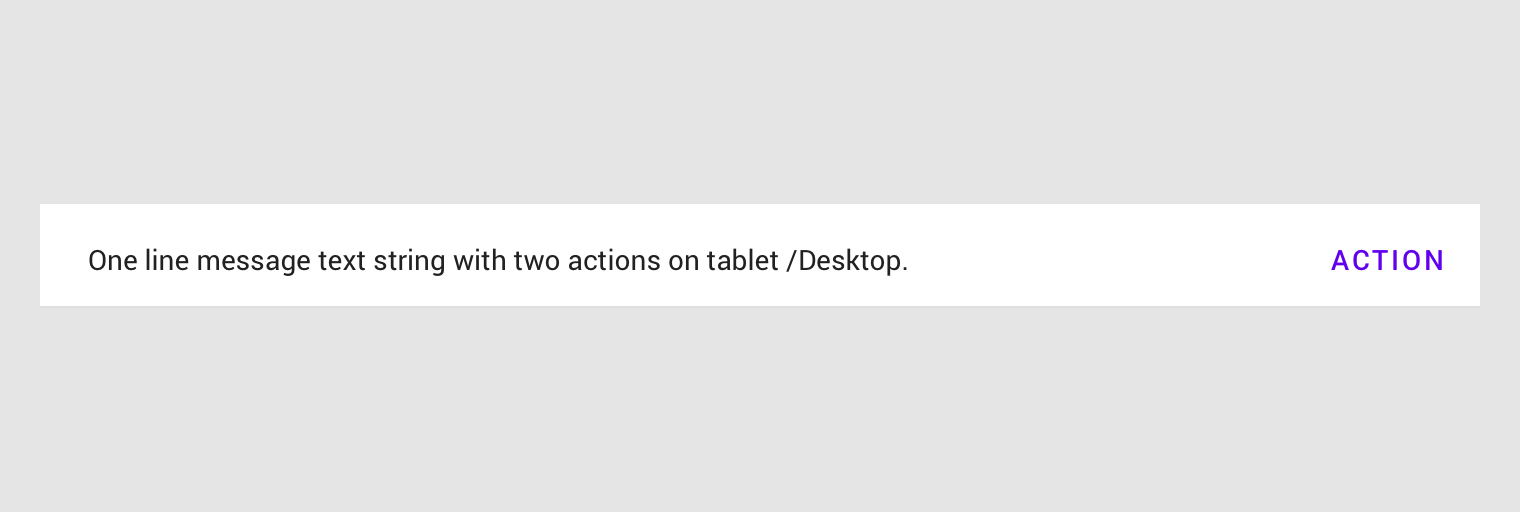
Os banners em layouts largos ocupam toda a largura da tela. Eles aparecem na mesma elevação que a barra de aplicativo superior e permanecem na tela enquanto o conteúdo rola.

Um banner em um layout largo aparece na mesma elevação que a barra de apps superior
Um banner em um layout largo aparece na mesma elevação que a barra de aplicativo superior.
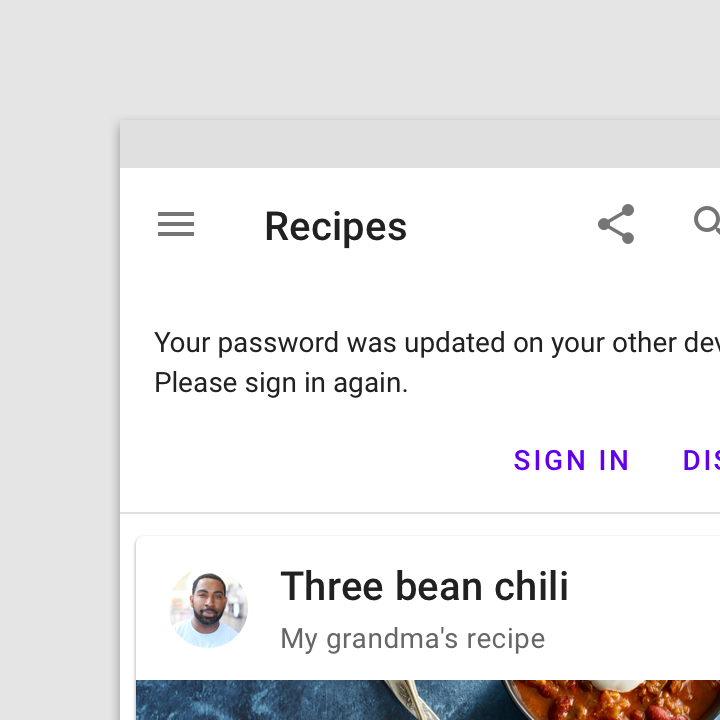
Quando há navegação vertical, os banners podem aparecer acima do conteúdo, em vez de se estender por toda a largura da tela.
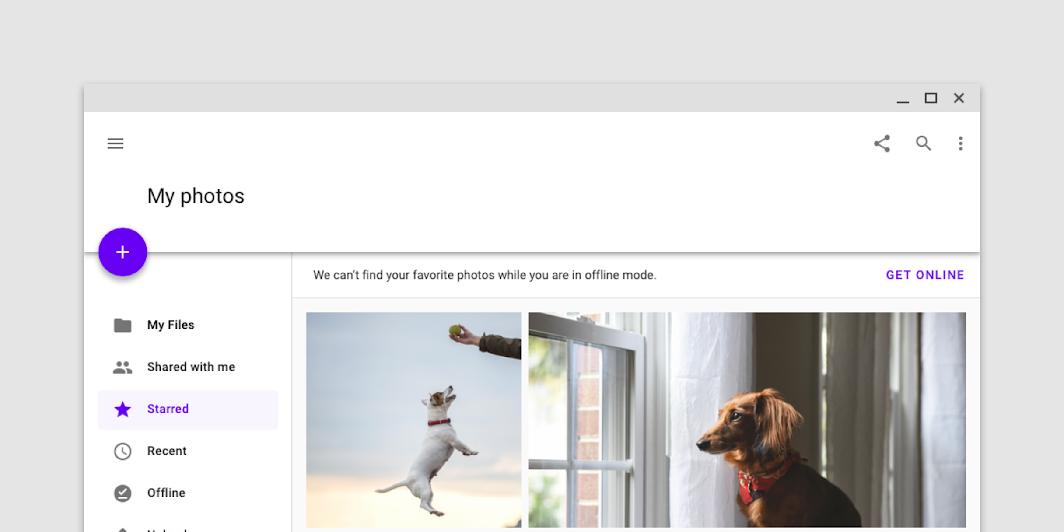
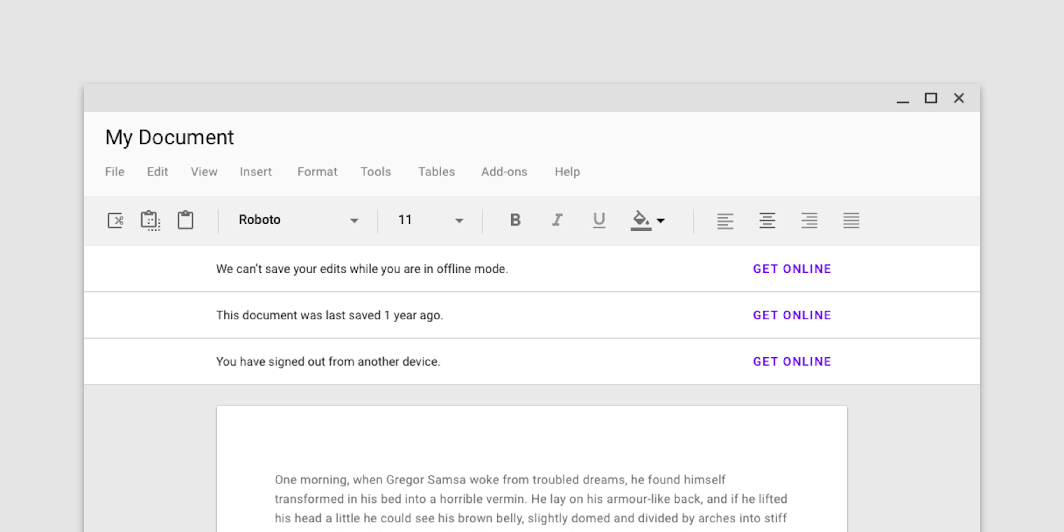
Um banner em uma tela com uma gaveta de navegação aparece ligeiramente acima apenas do conteúdo (no eixo y)
Um banner em uma tela com uma gaveta de navegação aparece ligeiramente acima apenas do conteúdo (no eixo y), na mesma elevação desse conteúdo.

Não faça: evite empilhar vários banners

Não faça

Evite empilhar vários banners.

Banners e conteúdo deslocável ​

Os banners permanecem na tela durante o deslocamento de conteúdo deslocável.
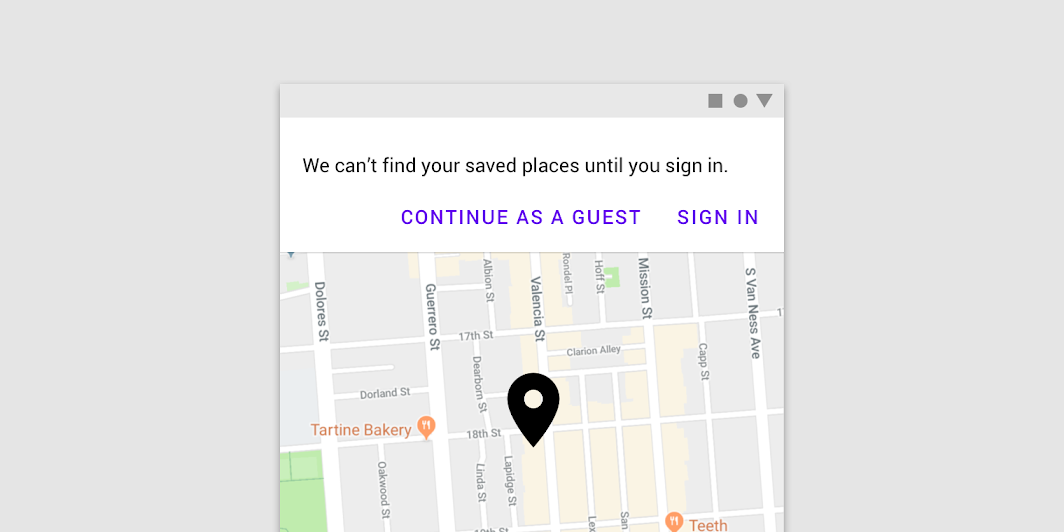
Os banners permanecem na tela durante o deslocamento de conteúdo deslocável, como um mapa
Os banners permanecem na tela durante o deslocamento de conteúdo deslocável, como um mapa.

Comportamento ​

Exibição ​

Os banners normalmente aparecem quando o conteúdo de uma tela é carregado.

Os banners que aparecem depois que uma tela é carregada devem entrar na tela com animação a partir da parte superior de um layout. Se o banner estiver na mesma elevação que o conteúdo, ele empurra o conteúdo para baixo.

Os banners na mesma elevação que o conteúdo empurram o conteúdo para baixo ao entrarem pela parte superior de um layout.

Dispensar banners ​

Os banners devem permanecer na tela até serem dispensados pelo usuário.

Os banners podem ser dispensados pelo usuário.

Faça

Os banners persistem até que o usuário interaja com eles ou os dispense.

Snackbars

Fornecem feedback breve sobre uma operação por meio de uma mensagem na parte inferior da tela.

Artigo relacionado

Tematização ​

Tema Material do Basil ​

O banner deste app de receitas foi personalizado com o Material Theming. As áreas de personalização incluem cor e tipografia.
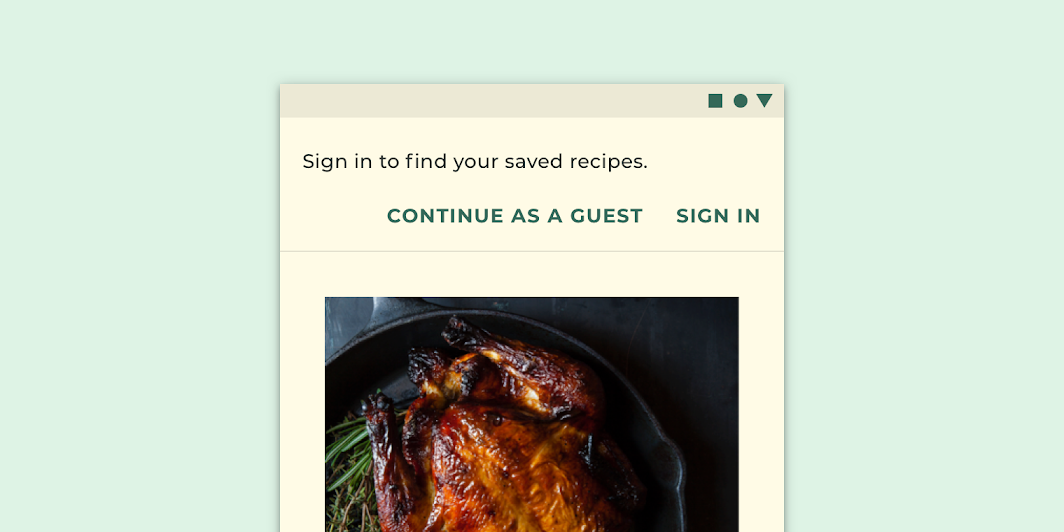
Banner personalizado do Basil

Basil

Basil é um app de receitas que usa componentes do Material Design e o Material Theming para criar uma experiência alinhada à marca, envolvente e fácil de explorar.

Link relacionado

O sistema de cores

Crie um tema de cores que reflita sua marca ou estilo

Artigo relacionado

Aplicando cor à UI

Em uma interface, a cor desempenha vários papéis: desde transmitir significado até expressar aparência e sensação.

Artigo relacionado

Cor ​

O banner do Basil usa cores personalizadas em quatro elementos: o contêiner, o texto da mensagem, o botão e o divisor.
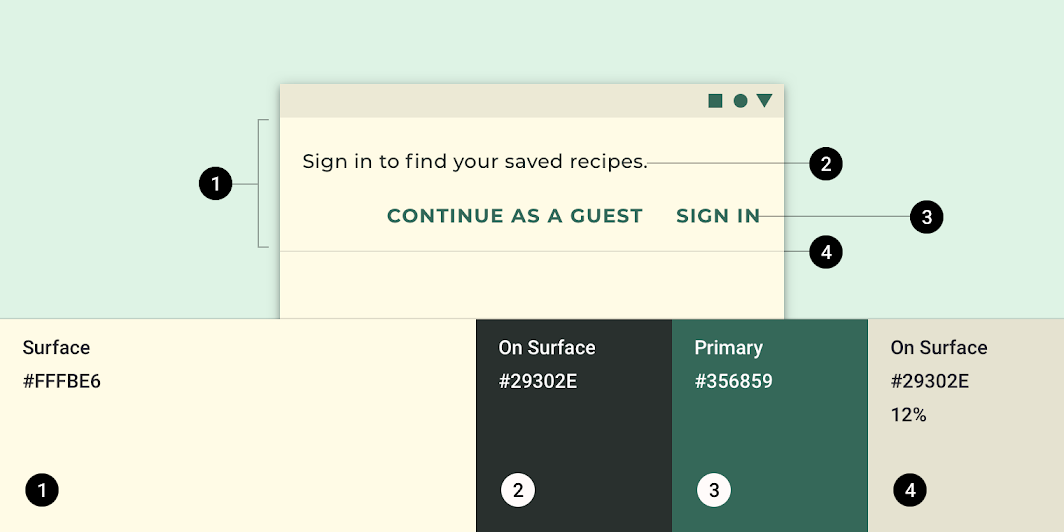
Tema Material do Basil: cor
ElementoCategoriaAtributoValor
ContêinerSurfaceCor
Opacidade
#FFFBE6
100%
TextoOn SurfaceCor
Opacidade
#29302E
100%
BotãoPrimaryCor
Opacidade
#356859
100%
DivisorOn SurfaceCor
Opacidade
#29302E
12%

Entendendo a tipografia

A tipografia é fundamental para estabelecer hierarquia e expressar a presença da marca que sustenta uma experiência digital eficaz.

Artigo relacionado

Tipografia ​

O banner do Basil usa tipografia personalizada para a mensagem e o texto do botão.
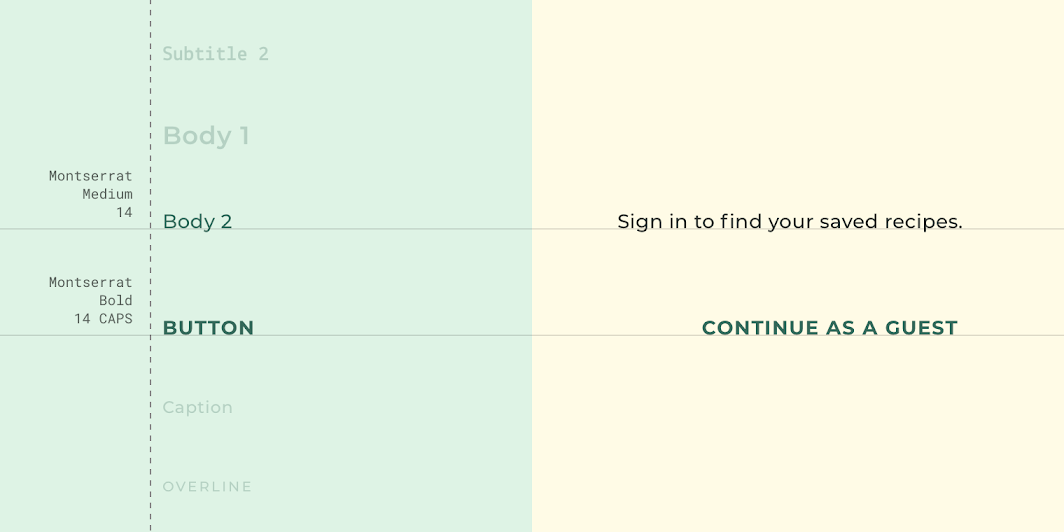
Tema Material do Basil: tipografia
ElementoCategoriaAtributoValor
TextoCorpo 2Família tipográfica
Fonte
Tamanho
Caixa
Montserrat
Medium
14
Capitalização de frase
BotãoButtonFamília tipográfica
Fonte
Tamanho
Caixa
Montserrat
Bold
14
Caixa alta

Tema Material do Posivibes ​

O banner deste app de redes sociais foi personalizado com o Material Theming. As áreas de personalização incluem cor e tipografia.
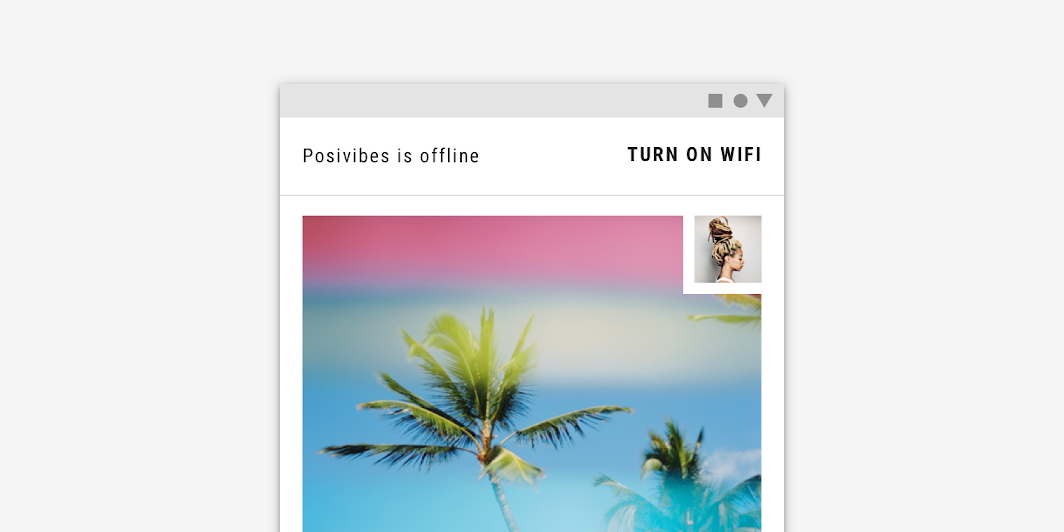
Tema Material do Posivibes: banner personalizado do Posivibe
Banner personalizado do Posivibe

O sistema de cores

Crie um tema de cores que reflita sua marca ou estilo

Artigo relacionado

Aplicando cor à UI

Em uma interface, a cor desempenha vários papéis: desde transmitir significado até expressar aparência e sensação.

Artigo relacionado

Cor ​

O banner do Posivibe usa cores personalizadas em quatro elementos: o contêiner, o texto da mensagem, o botão e o divisor.
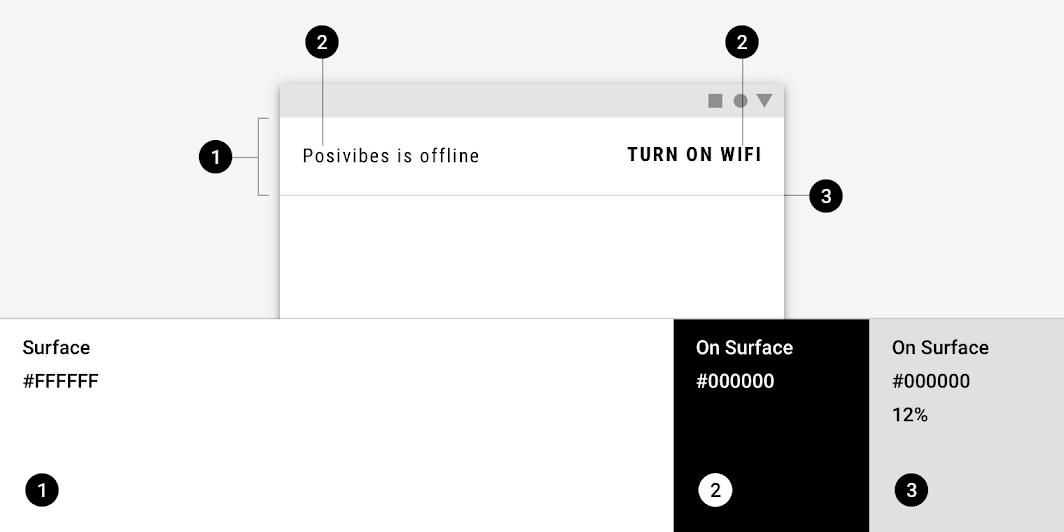
Tema Material do Posivibes: cor
ElementoCategoriaAtributoValor
ContêinerSurfaceCor
Opacidade
#FFFFFF
100%
TextoOn SurfaceCor
Opacidade
#000000
100%
BotãoOn SurfaceCor
Opacidade
#000000
100%
DivisorOn SurfaceCor
Opacidade
#000000
12%

Entendendo a tipografia

A tipografia é fundamental para estabelecer hierarquia e expressar a presença da marca que sustenta uma experiência digital eficaz.

Artigo relacionado

Tipografia ​

O banner do Posivibe usa tipografia personalizada para a mensagem e o texto do botão.
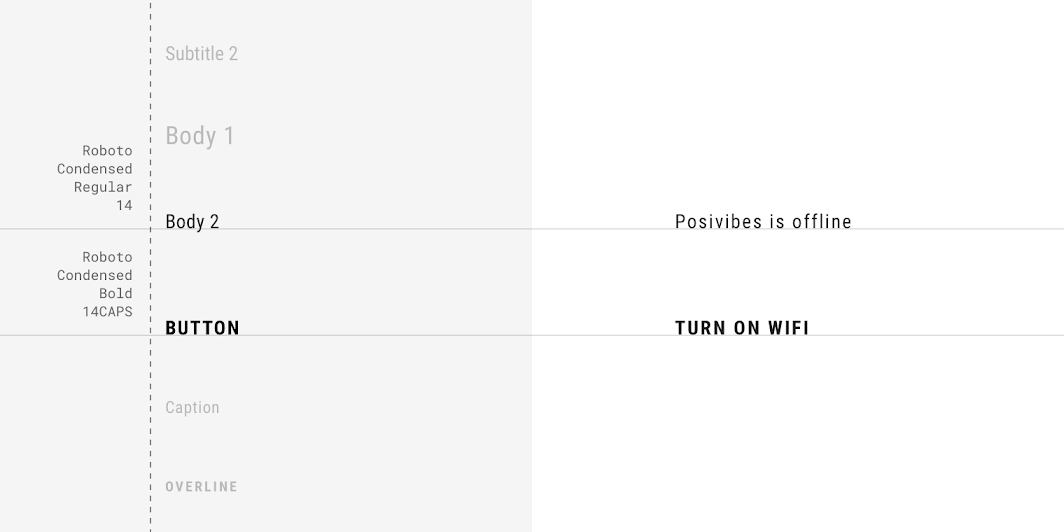
Tema Material do Posivibes: tipografia
ElementoCategoriaAtributoValor
TextoCorpo 2Família tipográfica
Fonte
Tamanho
Caixa
Roboto Condensed
Regular
14
Capitalização de frase
BotãoButtonFamília tipográfica
Fonte
Tamanho
Caixa
Roboto Condensed
Bold
14
Caixa alta

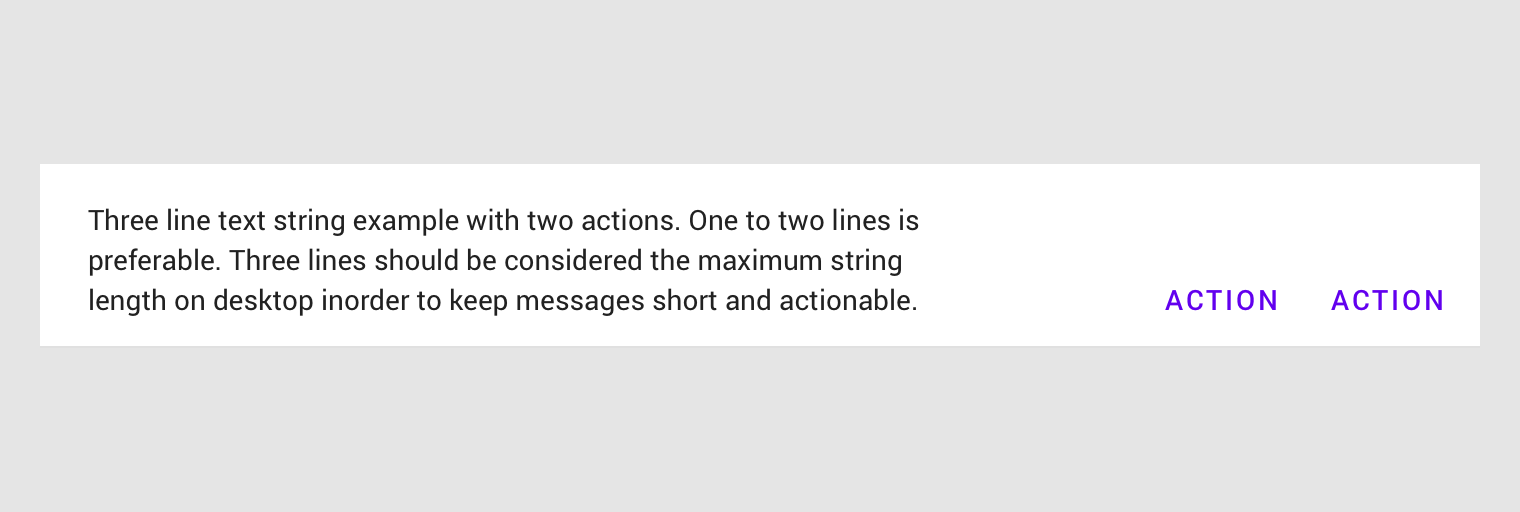
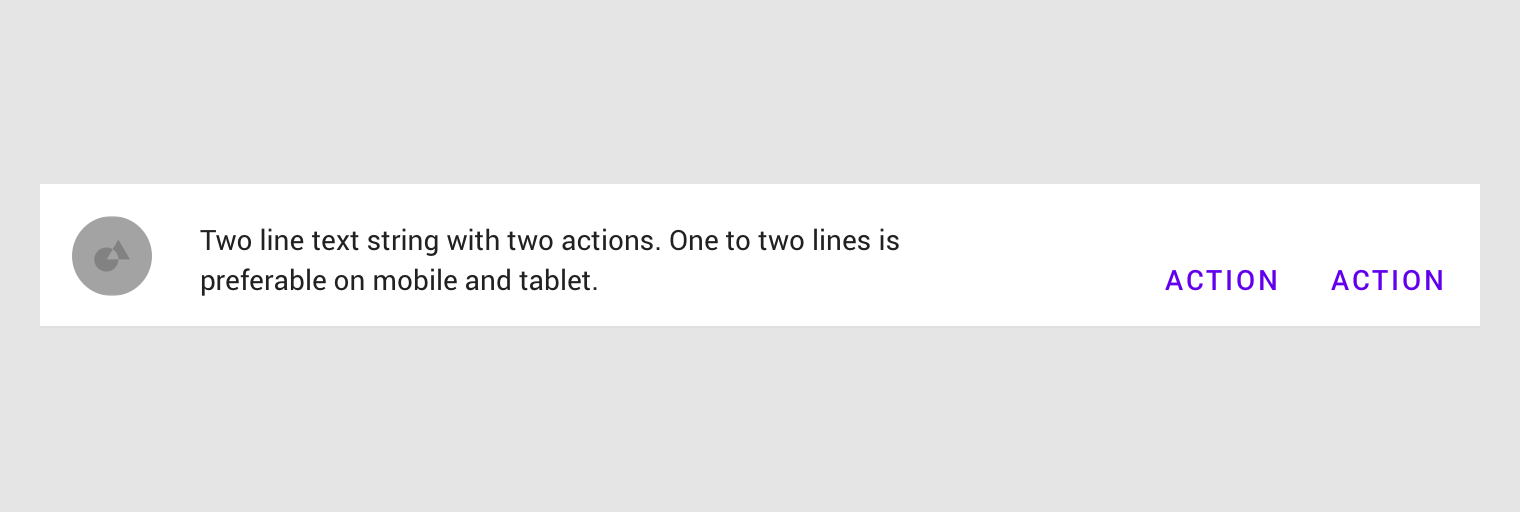
Especificações ​

Dispositivos móveis ​


5416368810360C

1121616888360362012

12016161683608824362040

Desktop ​


5224888720C

908890248302022720

721624908883220201672040
Pager
AnteriorBackdrop
PróximoNavegação inferior

Distribuído sob a Licença Apache-2.0.

Copyright © 2018-Present Google

https://m2.material.io/components/banners

Distribuído sob a Licença Apache-2.0.

Copyright © 2018-Present Google