Skip to content
Material Design 2
Main Navigation
v3
v2
v1

日本語

English
简体中文
繁體中文
Español
Français
Русский
Português – Brasil
Deutsch
한국어
Italiano
Polski
Türkçe
čeština
magyar

日本語

English
简体中文
繁體中文
Español
Français
Русский
Português – Brasil
Deutsch
한국어
Italiano
Polski
Türkçe
čeština
magyar

外観

Sidebar Navigation

Material システム

はじめに

Material スタディ

Material スタディについて

Basil

Crane

Fortnightly

Owl

Rally

Reply

Shrine

Material 基礎

環境

サーフェス

エレベーション

光と影

レイアウト

レイアウトの理解

ピクセル密度

レスポンシブレイアウトグリッド

スペーシング手法

コンポーネントの動作

密度の適用

ナビゲーション

ナビゲーションについて

ナビゲーショントランジション

検索

カラー

カラーシステム

UI へのカラーの適用

カラーの使用方法

テキストの視認性

ダークテーマ

タイポグラフィ

タイプシステム

タイポグラフィの理解

言語サポート

サウンド

サウンドについて

UIへのサウンドの適用

サウンドの属性

サウンドコレオグラフィー

アイコノグラフィ

プロダクトアイコン

システムアイコン

アニメーションアイコン

シェイプ

シェイプについて

シェイプと階層

シェイプによる表現

シェイプとモーション

UI へのシェイプの適用

モーション

モーションの理解

モーションシステム

速度

コレオグラフィー

カスタマイズ

インタラクション

ジェスチャー

選択

状態

コミュニケーション

確認と通知

データ形式

データの可視化

空の状態

ヘルプとフィードバック

画像

起動画面

オンボーディング

オフライン状態

ライティング

機械学習

機械学習パターン

物体検出:ライブカメラ

オブジェクト検出: 静的画像

バーコードスキャン

Material ガイドライン

マテリアルテーマ設定

概要

テーマの適用

ユーザビリティ

アクセシビリティ

双方向性

プラットフォーム ガイドライン

Android バー

Android の指紋認証

Android ハプティクス

Android アイコン

Android アプリ間のナビゲーション

Android の通知

Android の権限

Android スライス

Android の分割画面

Android のスワイプで更新

Android テキスト選択ツールバー

Android ウィジェット

クロスプラットフォームへの対応

コンポーネント

アプリバー:ボトム

トップアプリバー

バックドロップ

バナー

ボトムナビゲーション

ボタン

ボタン:フローティングアクションボタン

カード

チェックボックス

チップ

データテーブル

日付ピッカー

ダイアログ

ディバイダー

画像リスト

リスト

メニュー

ナビゲーションドロワー

ナビゲーションレール

進行状況インジケーター

ラジオボタン

シート: ボトムシート

シート:サイド

スライダー

スナックバー

スイッチ

タブ

テキストフィールド

時刻ピッカー

ツールチップ

このページの内容

バナー ​

バナーは、目立つメッセージと、必要に応じて関連するアクションを表示します。

バナーのヒーロー画像

使用方法 ​

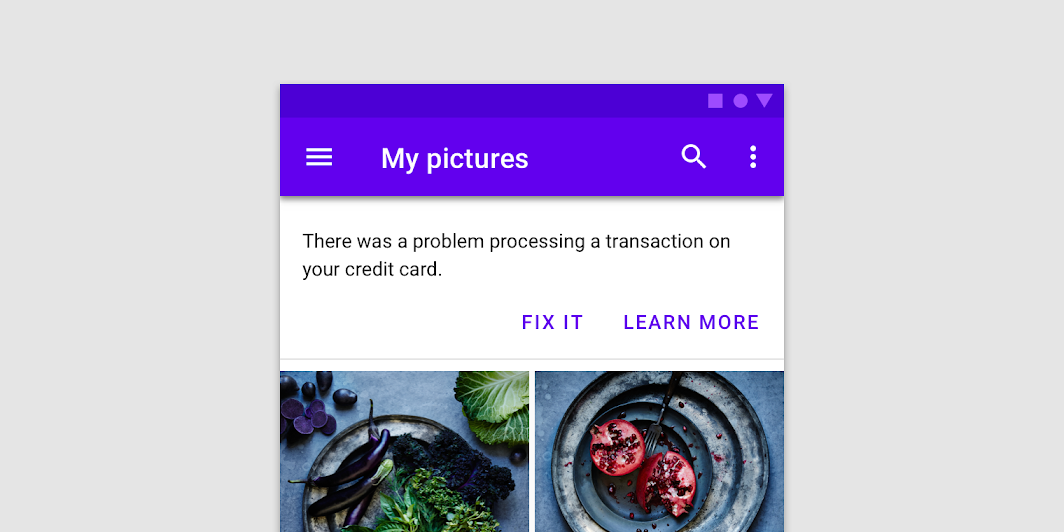
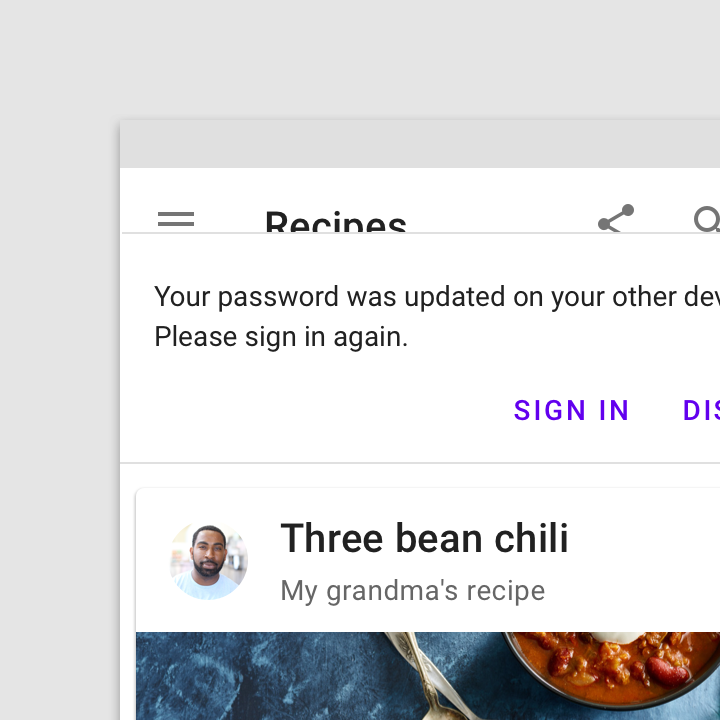
バナーは、重要かつ簡潔なメッセージを表示し、ユーザーがそのメッセージに対応したり、バナーを閉じたりするためのアクションを提供します。バナーを閉じるには、ユーザーによる操作が必要です。

バナーは、トップアプリバーの下、画面の上部に表示する必要があります。バナーは永続的かつ非モーダルであり、ユーザーはいつでも無視することも、操作することもできます。一度に表示するバナーは1つだけです。

コンポーネント優先度ユーザー操作
スナックバー低優先度ユーザー操作は任意:スナックバーは自動的に消えます
バナー目立つ、中程度の優先度ユーザー操作は任意:バナーは、ユーザーが閉じるか、表示のきっかけとなった状態が解決されるまで表示されたままになります
ダイアログ最高優先度ユーザー操作が必要:ダイアログは、ユーザーがダイアログのアクションを実行するか、ダイアログを閉じる(可能な場合)まで、アプリの使用を妨げます

スナックバー

画面の下部にメッセージを表示することで、操作に関する簡単なフィードバックを提供します。

関連記事

ダイアログ

ダイアログは、特定のタスクについてユーザーに通知します。重要な情報を含むことや、判断を求めること、複数のタスクを伴うことがあり、閉じられるか、必要なアクションが実行されるまで表示されたままになります。

関連記事

バックドロップ

他のサーフェスの背後に、状況に応じた操作可能なコンテンツを表示します。

関連記事

原則 ​


バナーの原則:適切な割り込み

適切な割り込み

バナーはユーザーの操作を中断しますが、その中断の度合いは、バナーに含まれる情報や表示される状況に見合ったものである必要があります。
バナーの原則:明確さ

明確さ

バナーは、簡潔なメッセージと、ユーザーが操作したときに何が起こるかを伝えます。

バナーの原則:一点集中

一点集中

バナーには、1つのメッセージと、ユーザーが実行できる具体的なアクションを含めます。

構造 ​
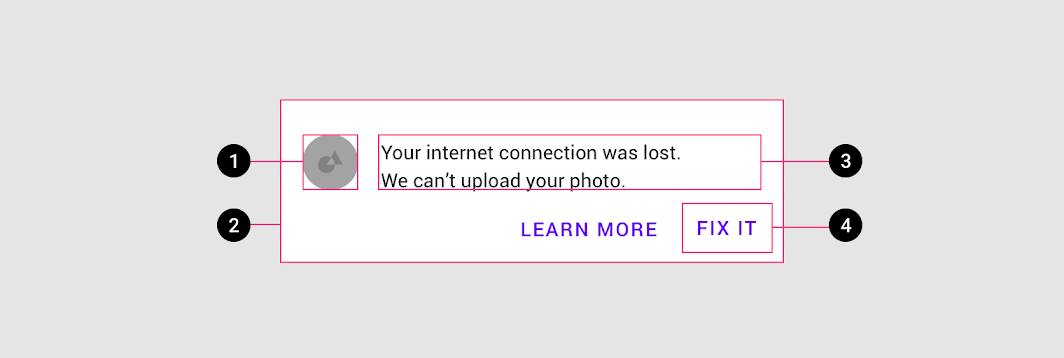
補助イラスト、コンテナ、テキスト、ボタンの図
1. 補助イラスト(任意)
2. コンテナ
3. テキスト
4. ボタン

バナーコンテナ ​

バナーコンテナは長方形で、レイアウトの全幅にわたります。コンテナは、アプリ全体を通して一貫性のある目立つ場所に配置し、画面のコンテンツと同じエレベーションにする必要があります。
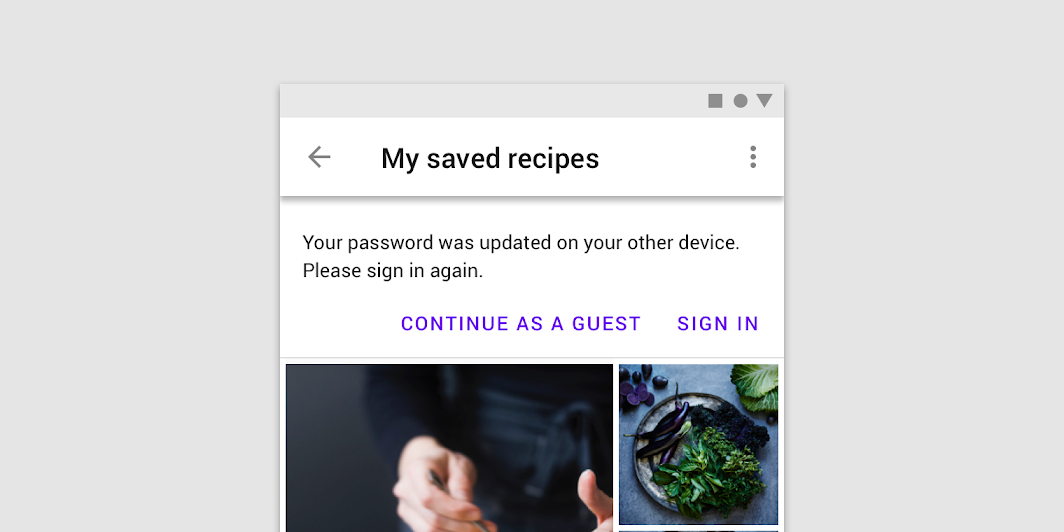
バナーはコンテンツの上、トップアプリバーの下に表示される
バナーはコンテンツの上、トップアプリバーの下に表示されます。

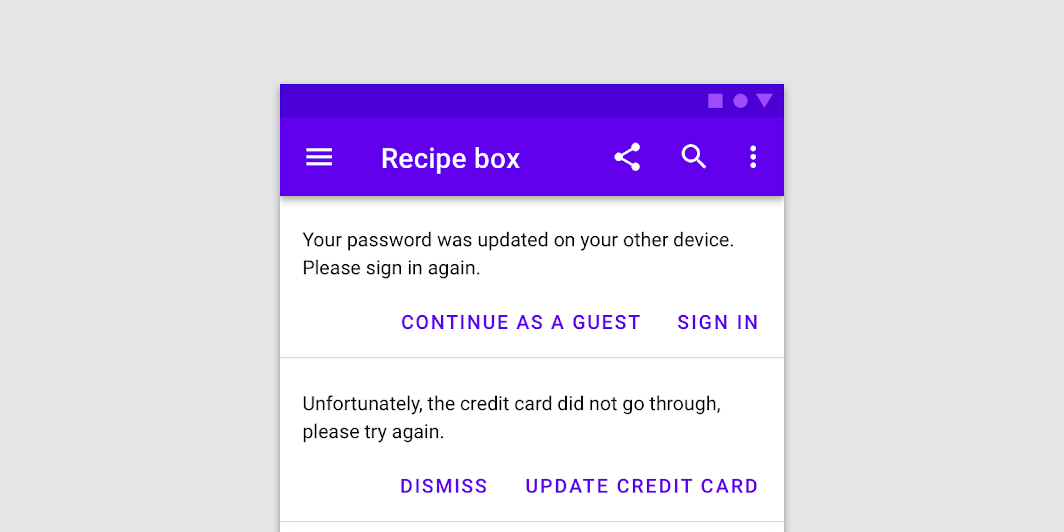
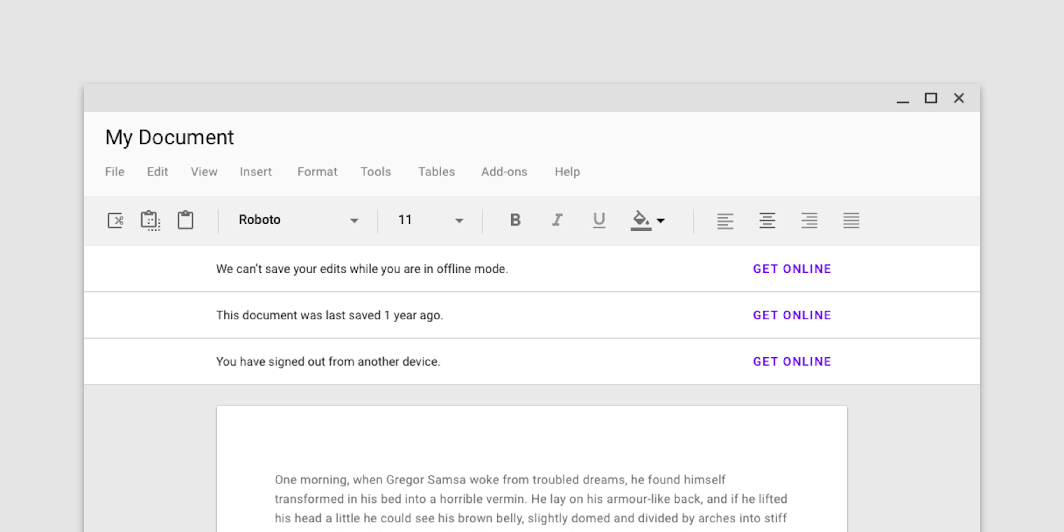
非推奨:一度に表示するバナーは1つだけにする

非推奨

一度に表示するバナーは1つだけです。

バナーメッセージ ​

バナーメッセージは、アプリ内で発生した変更やエラーを伝えます。

バナーは、アプリ内メッセージング戦略全体の一部として扱う必要があります。

ボタン ​

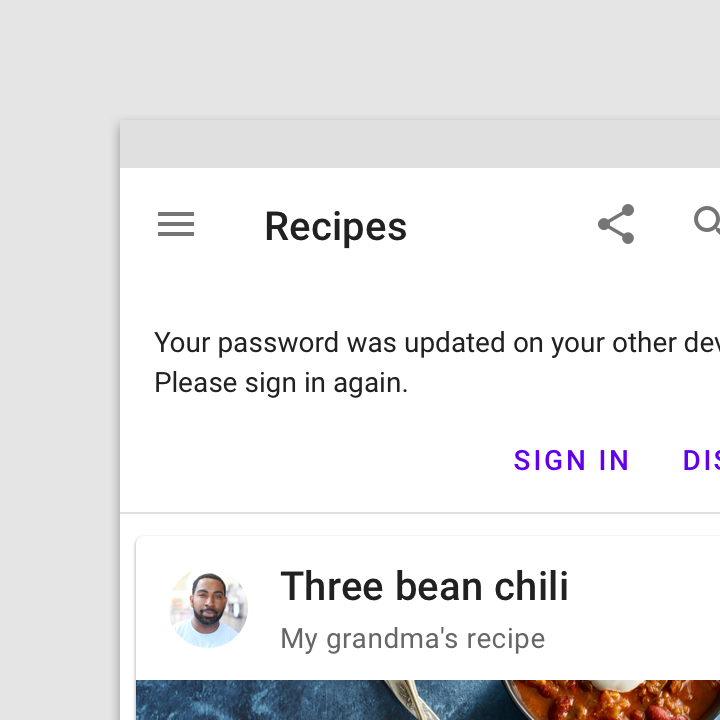
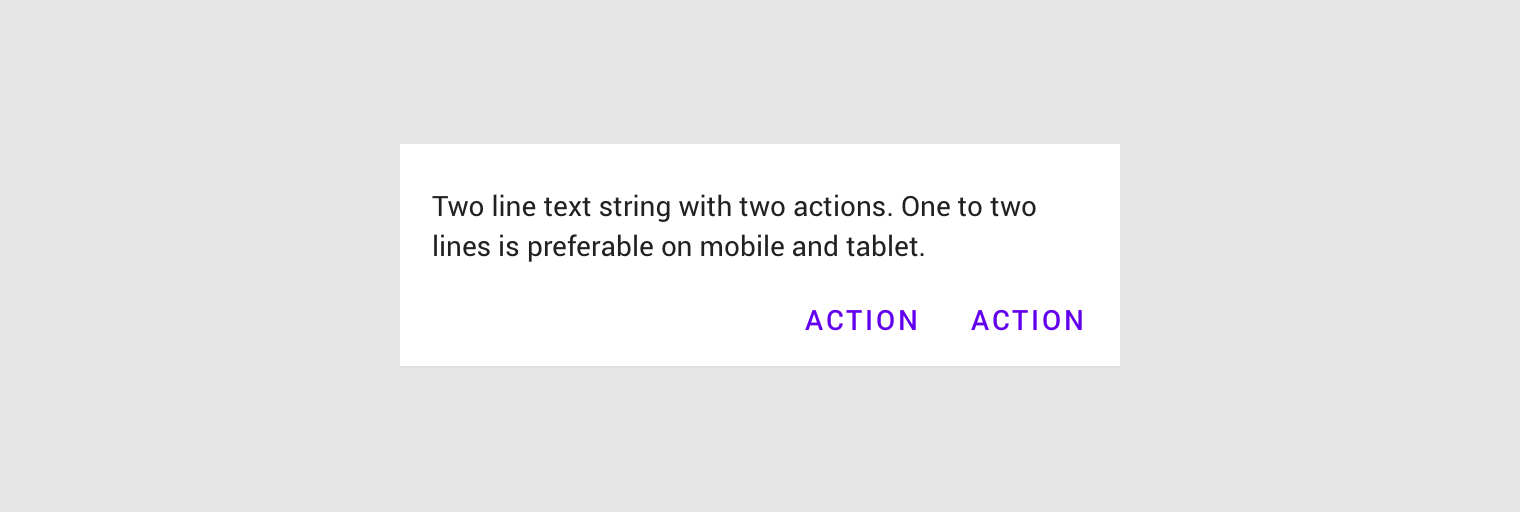
バナー内のボタンは、そのメッセージに直接関連し、バナーのアクションを明確に表す必要があります。わかりやすくするため、ボタンにはアイコンではなくテキストラベルを使用します。バナーには、最大2つのテキストボタンを含めることができ、閉じるアクションを左側に、確認アクションを右側に配置します。

ボタンはバナーメッセージの下に配置します。メッセージとボタンの両方が収まる十分なスペースがある場合は、同じ行に配置します。
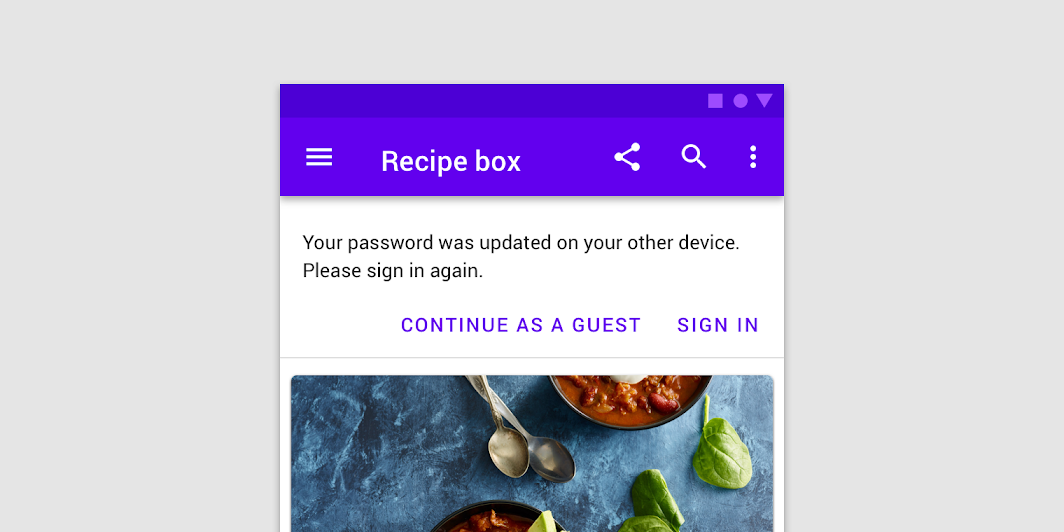
推奨:バナーには強調度の低いテキストボタンを1つまたは2つ配置できる

推奨

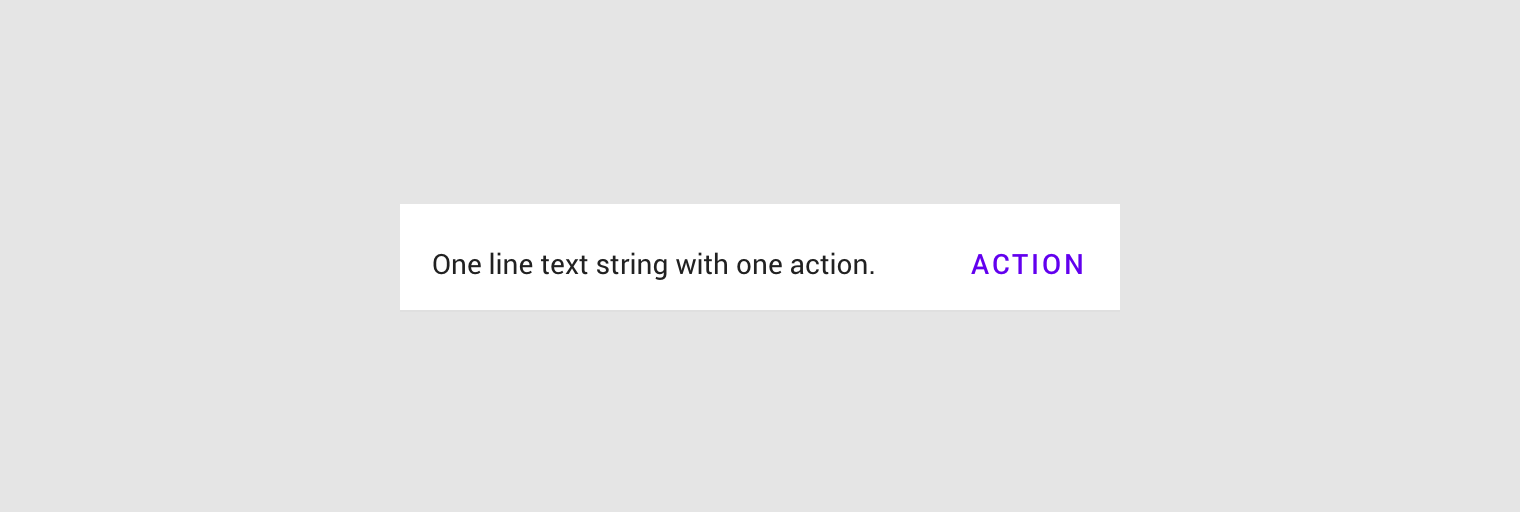
バナーには、強調度の低いテキストボタンを1つまたは2つ配置できます。

注意:バナーを確認して閉じるためだけに1つのボタンを使用することは避ける

注意

メッセージを確認して閉じるためだけにボタンを1つ使うことは避けてください。バナーを閉じるためのボタンは、そのメッセージに対処するアクションと組み合わせて用意する必要があります。
注意:バナーは割り込みが最小限になるように設計されている

注意

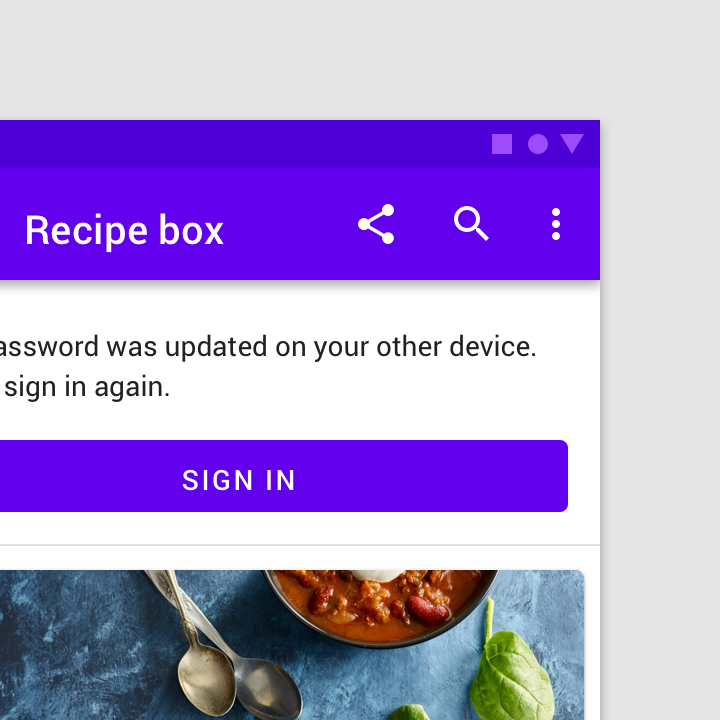
バナーは、割り込みが最小限になるように設計されています。バナー内のボタンをさらに強調する必要がある場合は、目立たせたい1つのアクションに全幅のコンテインド(塗りつぶし)ボタンを使用できます(ただし、目立ちすぎると注意を散らす可能性があります)。

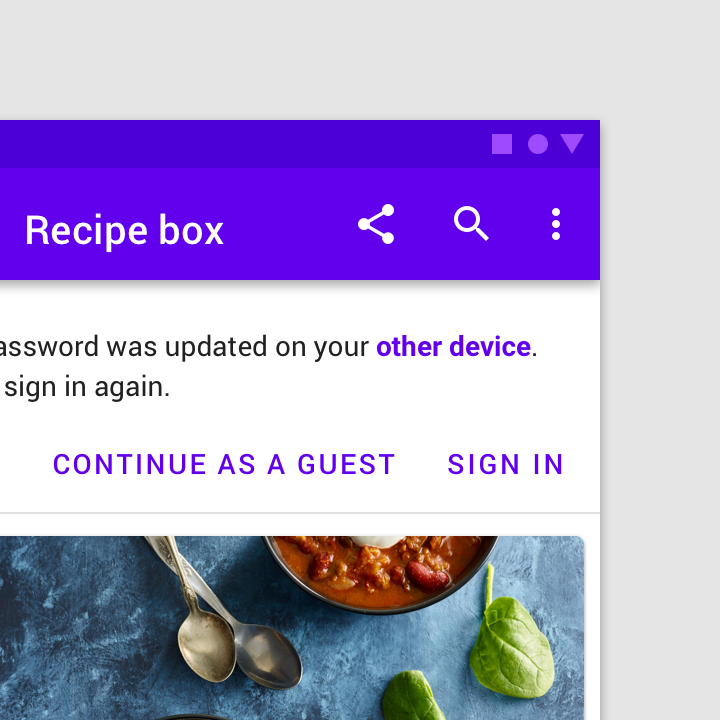
バナーメッセージにリンクを含めない

非推奨

バナーメッセージにリンクを含めないでください。利用可能なアクションは、すべてボタンとして表示する必要があります。
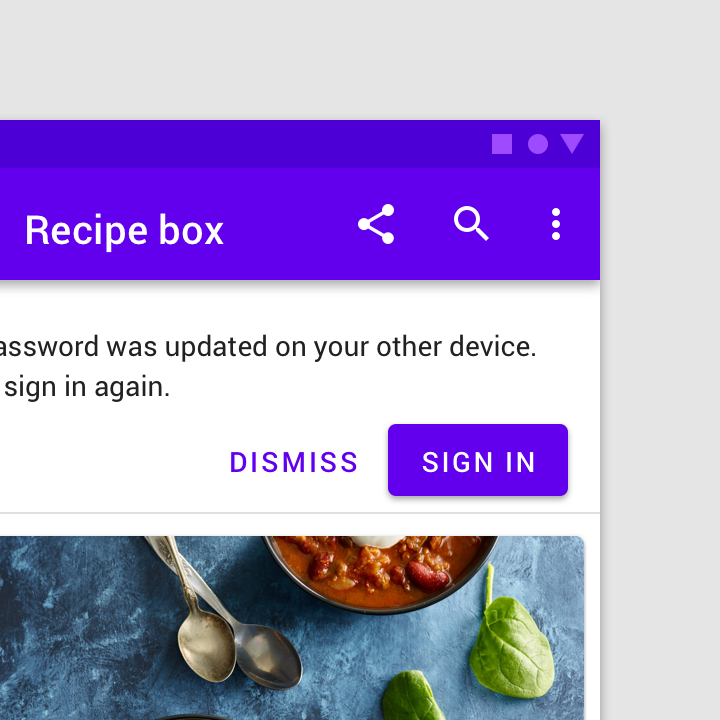
強調度の異なるボタンを組み合わせない。あるアクションが別のアクションより優先されているように見える可能性がある

非推奨

強調度の異なるボタンを組み合わせないでください。一方のアクションが他方よりも優先されているように見える可能性があります。

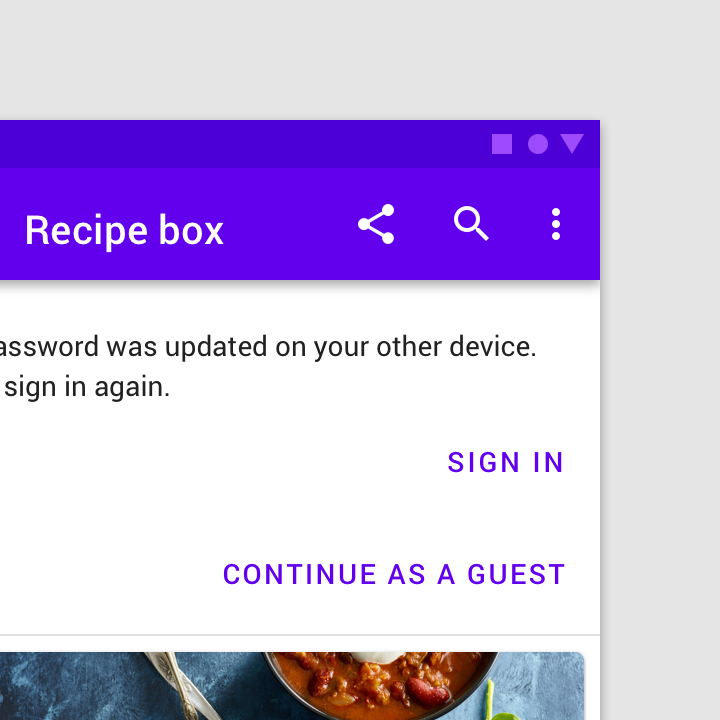
横並びで表示する十分なスペースがない場合を除き、ボタンを縦に並べない

注意

横並びで表示できるだけのスペースがない場合を除き、ボタンを縦に並べないでください。
閉じるアイコンをバナーを閉じる唯一の方法として使用しない

非推奨

バナーを閉じる唯一の手段として、閉じるアイコンを使用しないでください。すべてのアクションはテキストボタンとして表示する必要があります。

補助イラスト ​

バナーは、補助イラストを使ってメッセージを補足できます。

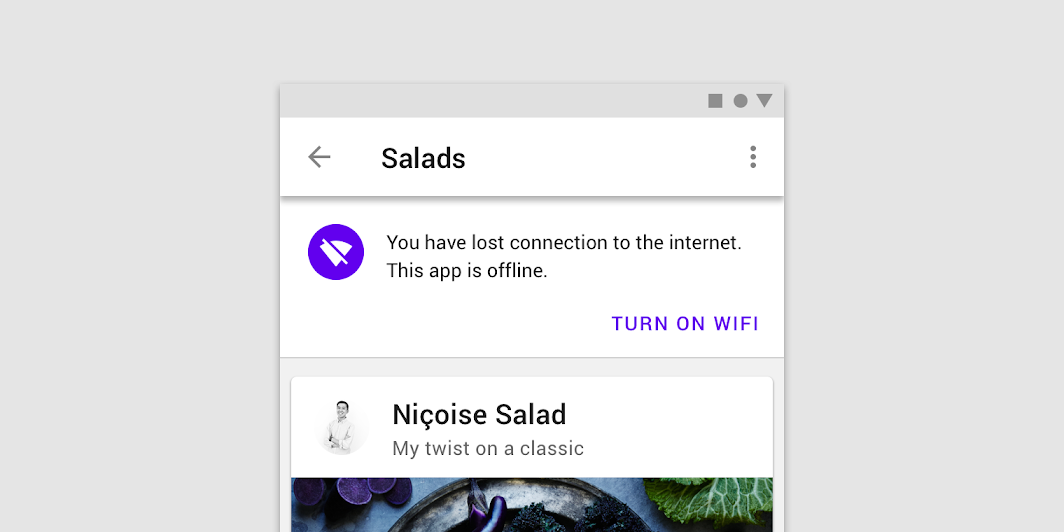
推奨:アイコンはバナーのメッセージを伝えるのに役立つ

推奨

アイコンは、バナーのメッセージを伝えるのに役立ちます。

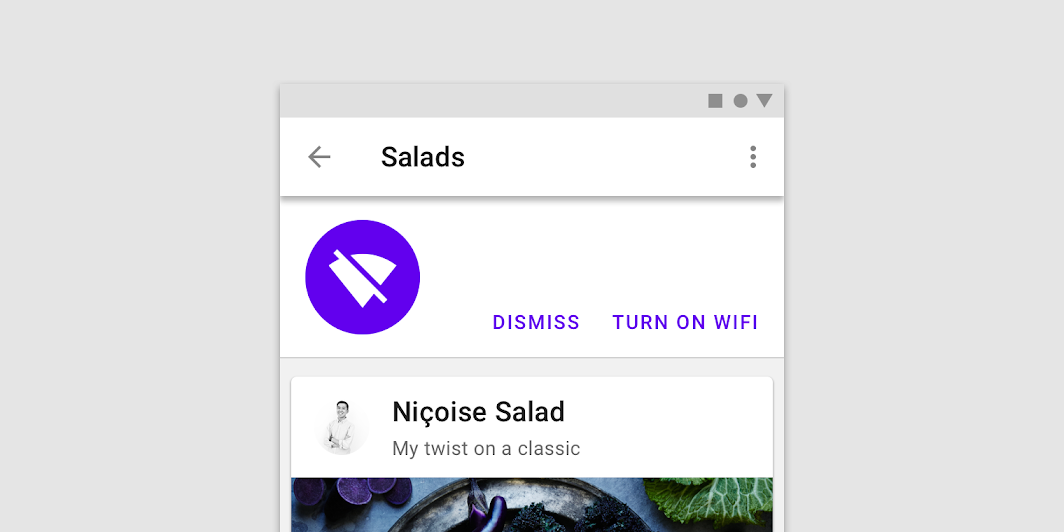
非推奨:イラストとしてアイコンを使用すると曖昧になり、レイアウト内でバナーが目立ちすぎる可能性がある

非推奨

イラストとしてアイコンを使用すると曖昧になり、レイアウト内でバナーが目立ちすぎる可能性があります。イラストはバナーのメッセージを補足するものであり、主要な伝達手段ではありません。

配置 ​

バナーは、レイアウトまたは画面の上部に配置します。スクロール時には、通常バナーもコンテンツと一緒に移動し、画面の外へスクロールして消えます。

バナーとトップバー ​

バナーは、トップアプリバーの下、画面の上部に配置されます。状況に応じて、固定される場合と、コンテンツと一緒にスクロールする場合があります。

  • モバイルでは、アプリのコンテンツと同じエレベーションで、コンテンツと一緒に画面の外へスクロールします。
  • デスクトップでは、トップアプリバーと同じエレベーションで、画面の上部に固定されたままになります。
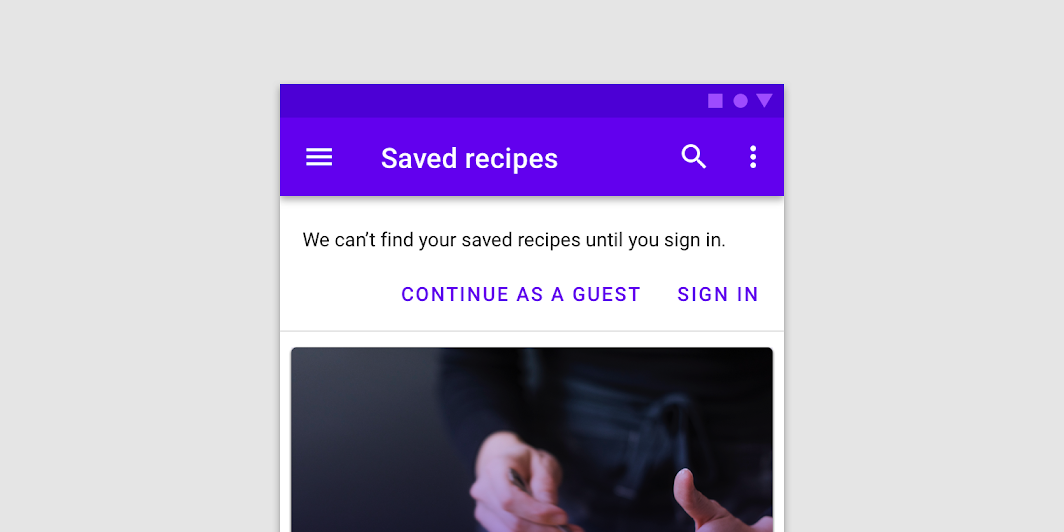
バナーとトップバー
バナーとトップバー

非推奨:バナーが配置されているサーフェスは、トップアプリバーのサーフェスと明確に区別する必要がある

非推奨

バナーのサーフェスは、トップアプリバーのサーフェスと明確に区別する必要があります。
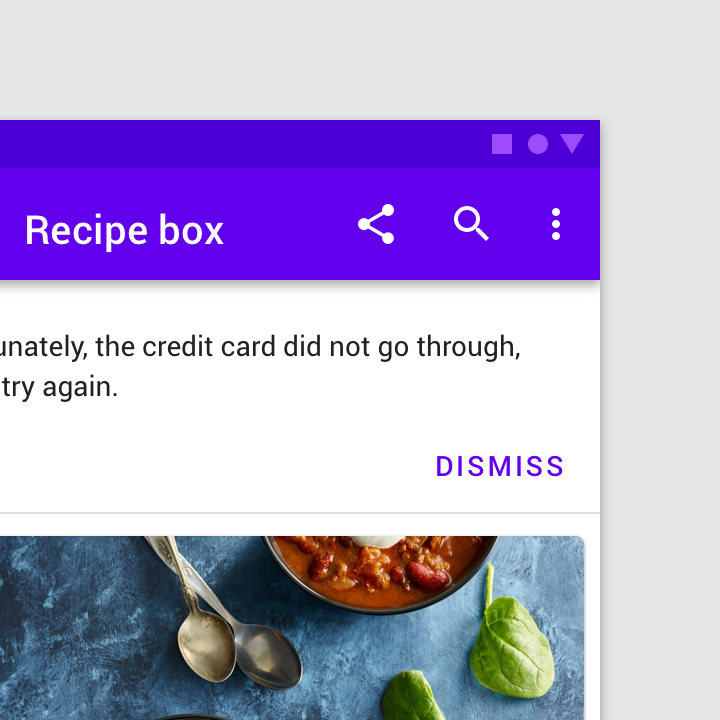
非推奨:バナーをトップアプリバーの前面に表示しない

非推奨

バナーをトップアプリバーの前面に表示しないでください。

トップアプリバー

トップアプリバーは、現在のビューに関連する情報とアクションを表示します。

関連記事

バナーと常時表示の検索バー ​

常時表示の検索バーとバナーを同時に表示する場合は、バナーは検索バーの下に配置されます。
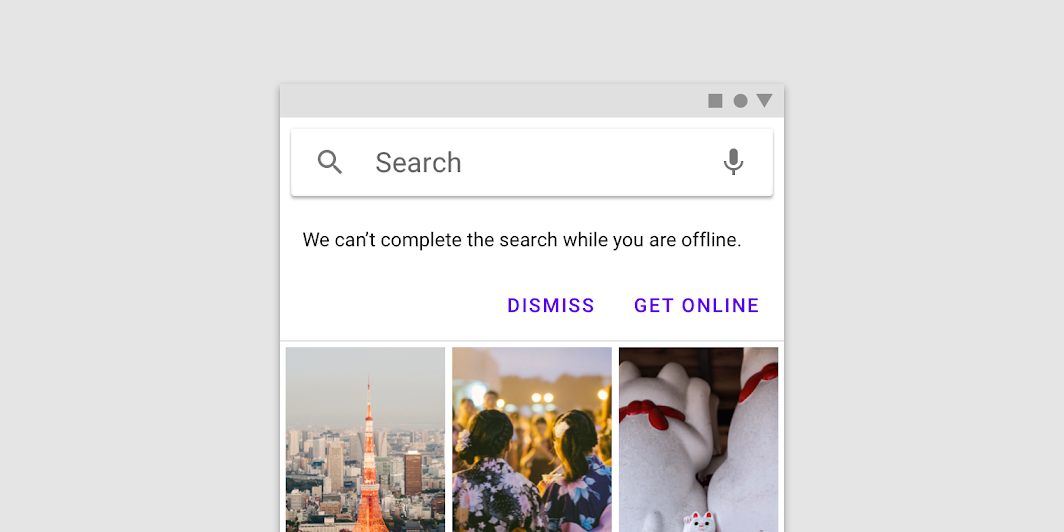
バナーは常時表示の検索バーの下に表示される
バナーは常時表示の検索バーの下に表示されます。

バナーとボトムナビゲーション ​

ボトムナビゲーションがある場合は、バナーを画面の上部に表示したままにします。
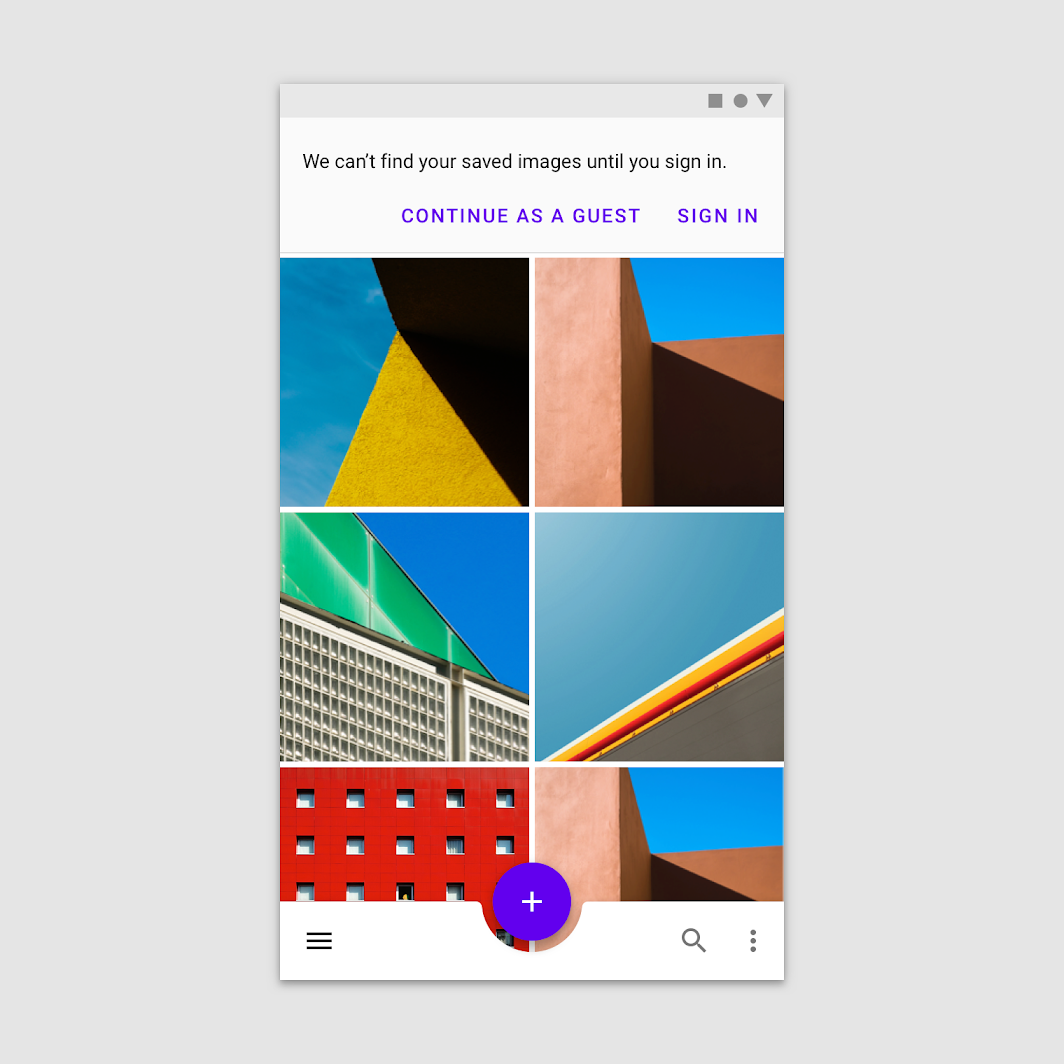
ボトムナビゲーションがある場合、バナーは画面の上部に表示される
ボトムナビゲーションがある場合、バナーは画面の上部に表示されます。

ボトムナビゲーション

アプリ内の主要な遷移先の間の移動を可能にします。

関連記事

ワイドレイアウトのバナー ​

ワイドレイアウトでは、バナーは画面の全幅にわたって表示されます。バナーはトップアプリバーと同じエレベーションで表示され、コンテンツのスクロール中も画面上に表示され続けます。
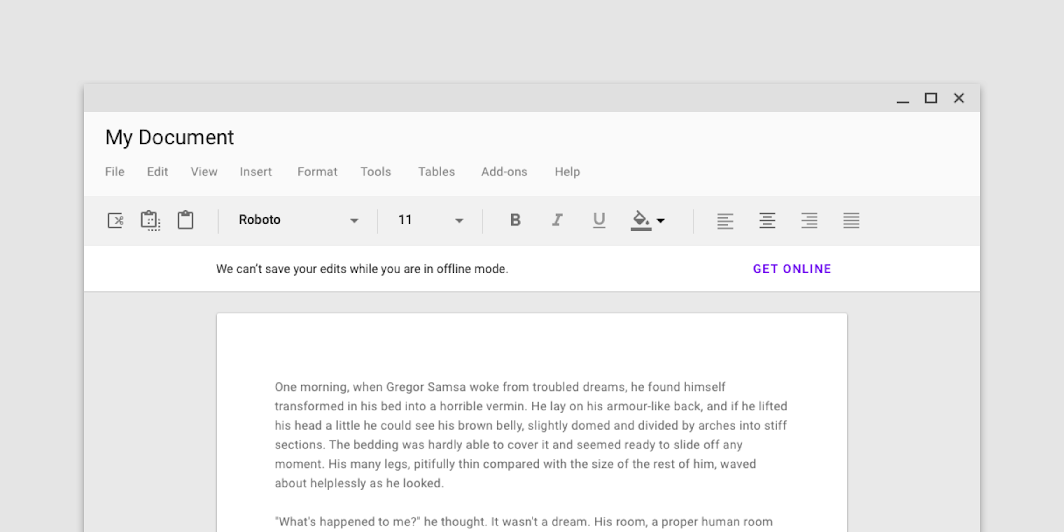
ワイドレイアウトのバナーは、トップアプリバーと同じエレベーションで表示される
ワイドレイアウトのバナーは、トップアプリバーと同じエレベーションで表示されます。

縦方向のナビゲーションがある場合、バナーは画面の全幅にわたる代わりに、コンテンツの上に表示することができます。
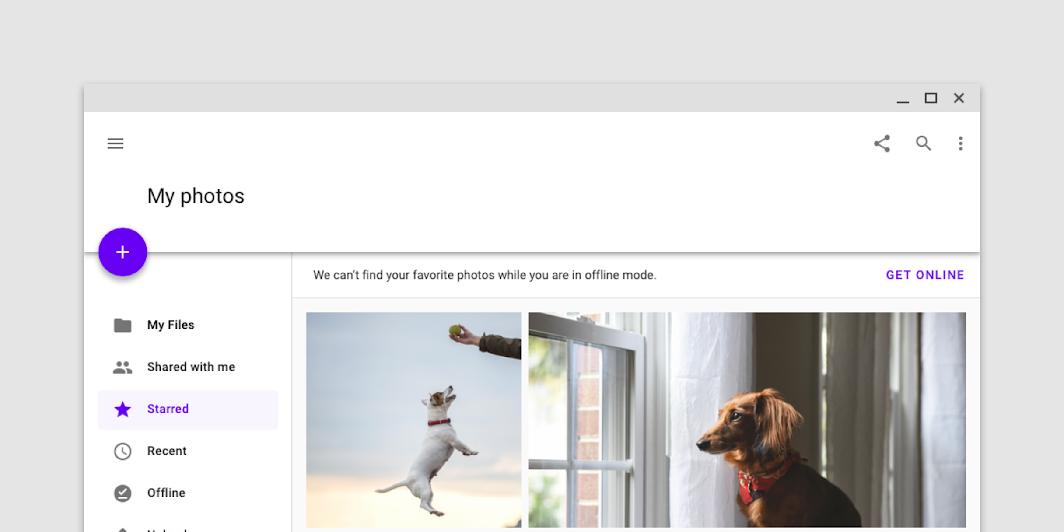
ナビゲーションドロワーがある画面のバナーは、コンテンツのわずかに上(y軸方向)に表示される
ナビゲーションドロワーがある画面では、バナーはコンテンツと同じエレベーションで、コンテンツの少し上(y軸方向)に表示されます。

非推奨:複数のバナーを積み重ねない

非推奨

複数のバナーを積み重ねることは避けてください。

バナーとパン操作できるコンテンツ ​

パン操作できるコンテンツをスクロールしている間も、バナーは画面に表示され続けます。
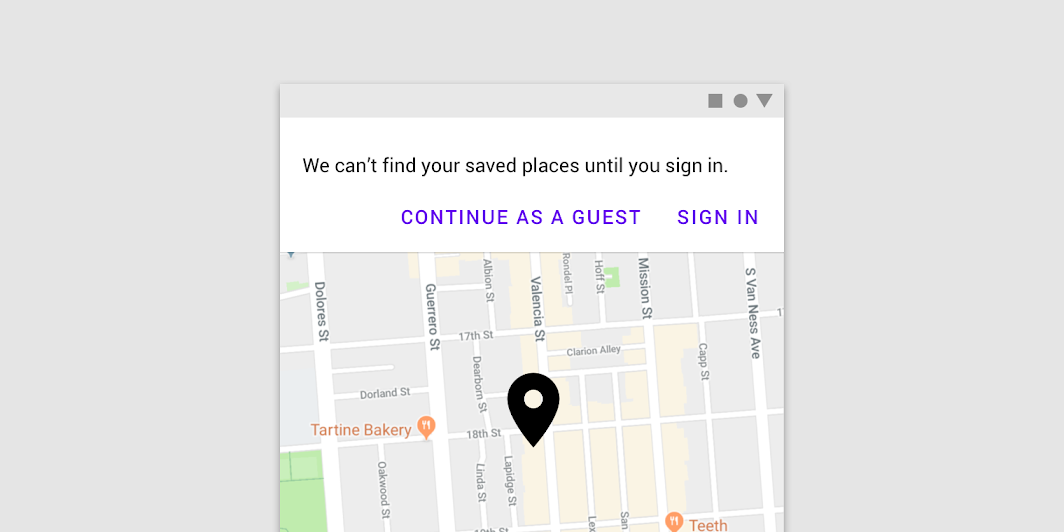
地図などのパン操作できるコンテンツをスクロールしている間も、バナーは画面に表示され続ける
地図などのパン操作できるコンテンツをスクロールしている間も、バナーは画面に表示され続けます。

動作 ​

表示 ​

バナーは通常、コンテンツが画面に読み込まれるタイミングで表示されます。

画面の読み込み後に表示するバナーは、レイアウトの上部からアニメーションで現れるようにします。バナーがコンテンツと同じエレベーションにある場合は、表示時にコンテンツを下へ押し下げます。

コンテンツと同じエレベーションにあるバナーは、レイアウトの上部から表示されるときに、コンテンツを下へ押し下げます。

バナーを閉じる ​

バナーは、ユーザーが閉じるまで画面に表示され続ける必要があります。

ユーザーがバナーを閉じることができます。

推奨

バナーは、ユーザーがメッセージに対処するか、閉じるまで表示され続けます。

スナックバー

画面の下部にメッセージを表示することで、操作に関する簡単なフィードバックを提供します。

関連記事

テーマ設定 ​

Basil マテリアルテーマ ​

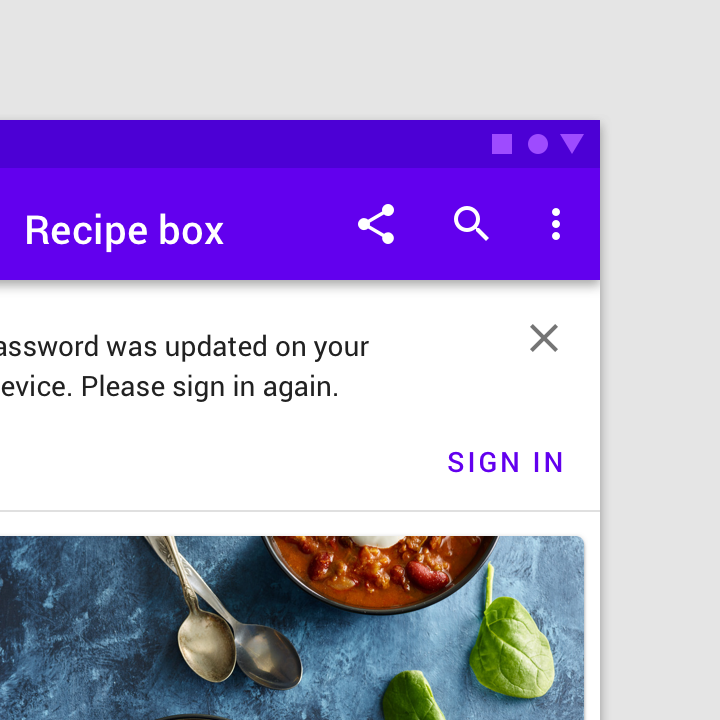
このレシピアプリのバナーは、マテリアルテーマ設定 を使用してカスタマイズされています。カスタマイズ対象は、カラーとタイポグラフィです。
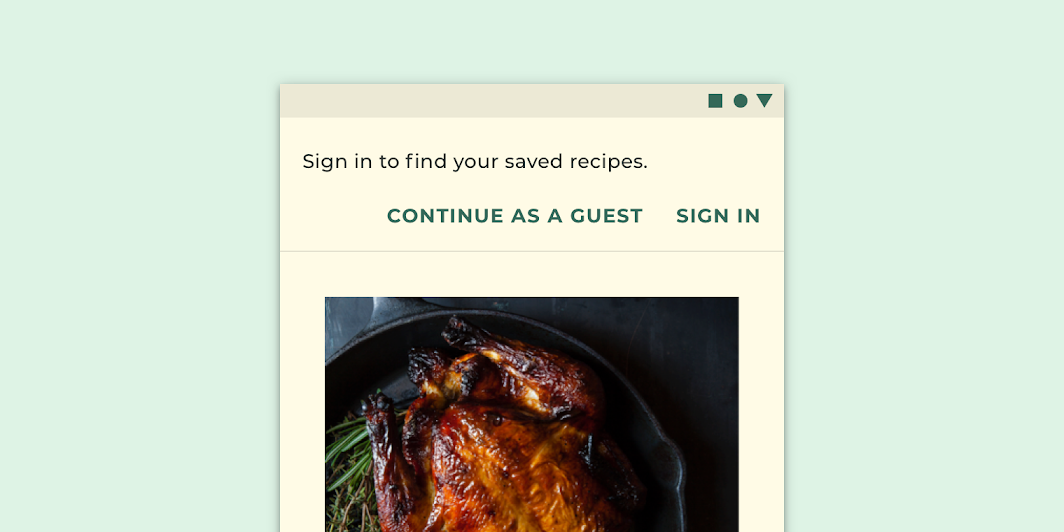
Basil のカスタマイズされたバナー
Basil のカスタマイズされたバナー

Basil

Basil は、マテリアルデザインのコンポーネントと マテリアルテーマ設定 を使用して、ブランドに沿った魅力的で探索しやすいエクスペリエンスを作り出すレシピアプリです。

関連リンク

カラーシステム

ブランドやスタイルを反映したカラーテーマを作成します。

関連記事

UI へのカラーの適用

UI における色は、意味を持たせることから、見た目や雰囲気の表現まで、さまざまな役割を果たします。

関連記事

カラー ​

Basil のバナーでは、コンテナ、テキスト、ボタン、ディバイダーの4つの要素にカスタムカラーを使用しています。
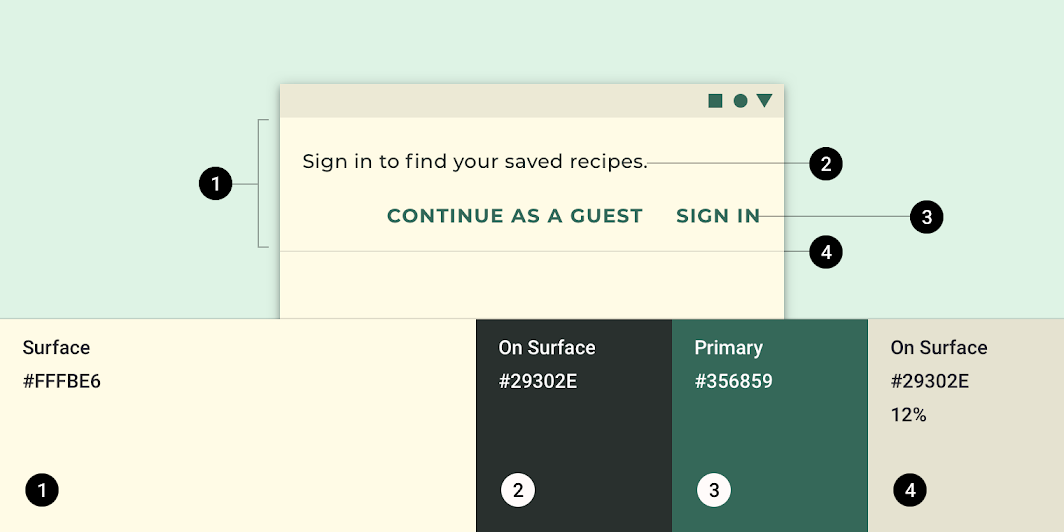
Basil マテリアルテーマ:カラー
要素カテゴリ属性値
コンテナサーフェスカラー
不透明度
#FFFBE6
100%
テキストオンサーフェスカラー
不透明度
#29302E
100%
ボタンプライマリカラー
不透明度
#356859
100%
ディバイダーオンサーフェスカラー
不透明度
#29302E
12%

タイポグラフィを理解する

タイポグラフィは、階層を確立し、効果的なデジタルエクスペリエンスを支えるブランドの存在感を表現する上で極めて重要です。

関連記事

タイポグラフィ ​

Basil のバナーでは、メッセージとボタンのテキストにカスタムタイポグラフィを使用しています。
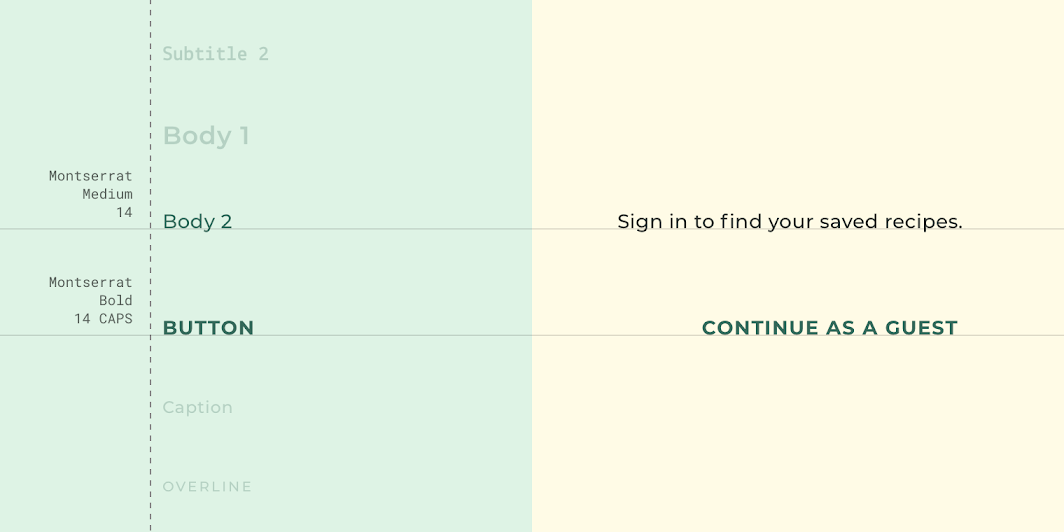
Basil マテリアルテーマ:タイポグラフィ
要素カテゴリ属性値
テキストBody 2書体
フォント
サイズ
文字ケース
Montserrat
Medium
14
文頭のみ大文字
ボタンButton書体
フォント
サイズ
文字ケース
Montserrat
Bold
14
すべて大文字

Posivibes マテリアルテーマ ​

このソーシャルメディアアプリのバナーは、マテリアルテーマ設定 を使用してカスタマイズされています。カスタマイズ対象は、カラーとタイポグラフィです。
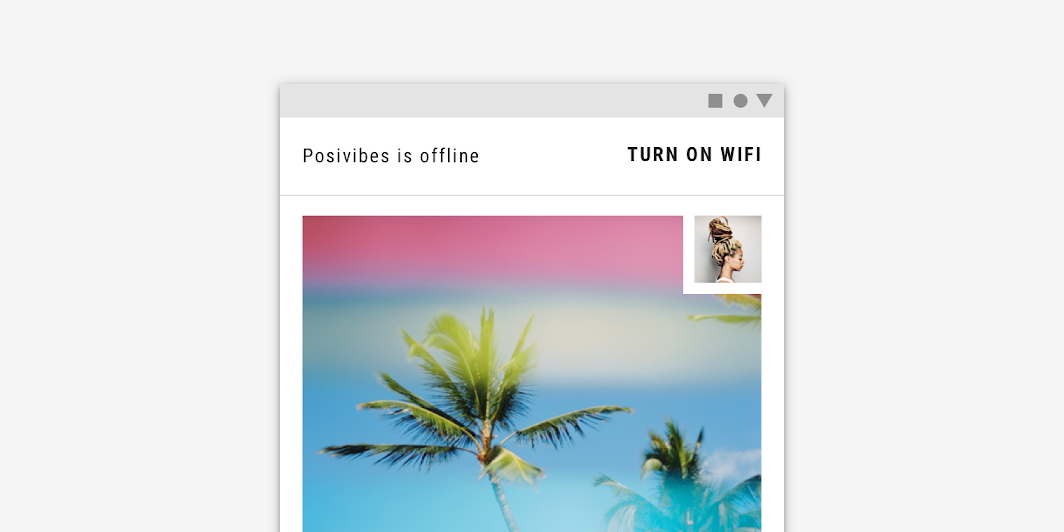
Posivibes マテリアルテーマ:posivibe のカスタマイズされたバナー
Posivibe のカスタマイズされたバナー

カラーシステム

ブランドやスタイルを反映したカラーテーマを作成します。

関連記事

UI へのカラーの適用

UI における色は、意味を持たせることから、見た目や雰囲気の表現まで、さまざまな役割を果たします。

関連記事

カラー ​

Posivibe のバナーでは、コンテナ、テキスト、ボタン、ディバイダーの4つの要素にカスタムカラーを使用しています。
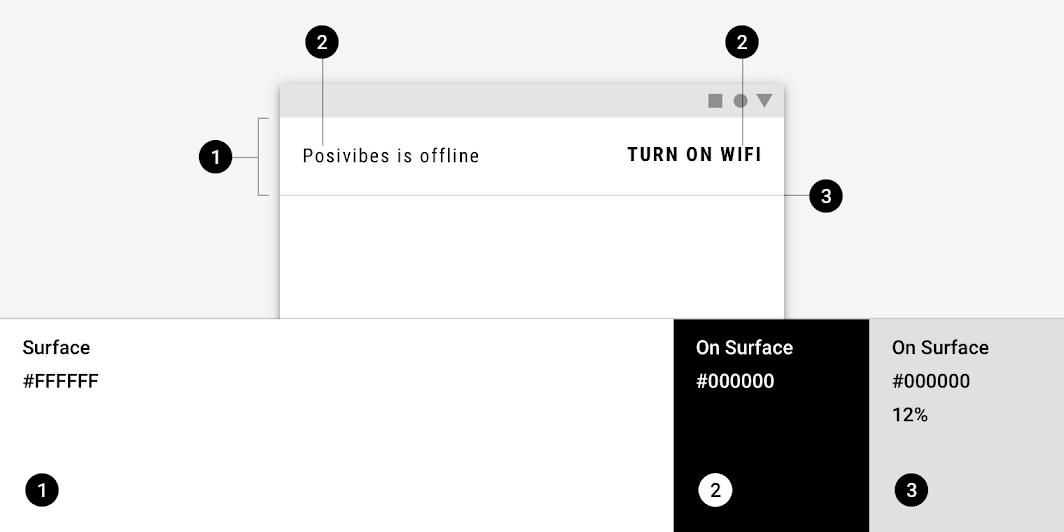
Posivibes マテリアルテーマ:カラー
要素カテゴリ属性値
コンテナサーフェスカラー
不透明度
#FFFFFF
100%
テキストオンサーフェスカラー
不透明度
#000000
100%
ボタンオンサーフェスカラー
不透明度
#000000
100%
ディバイダーオンサーフェスカラー
不透明度
#000000
12%

タイポグラフィを理解する

タイポグラフィは、階層を確立し、効果的なデジタルエクスペリエンスを支えるブランドの存在感を表現する上で極めて重要です。

関連記事

タイポグラフィ ​

Posivibe のバナーでは、メッセージとボタンのテキストにカスタムタイポグラフィを使用しています。
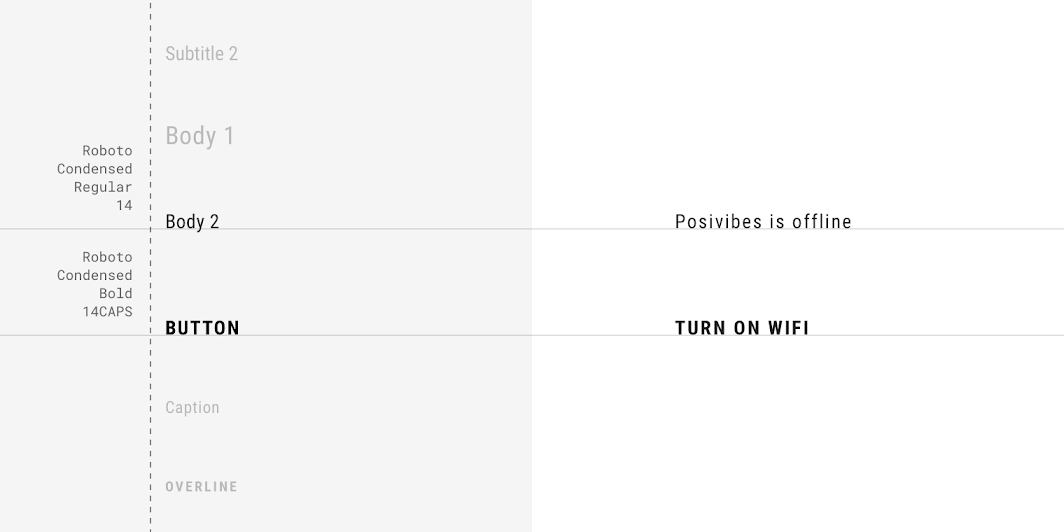
Posivibes マテリアルテーマ:タイポグラフィ
要素カテゴリ属性値
テキストBody 2書体
フォント
サイズ
文字ケース
Roboto Condensed
Regular
14
文頭のみ大文字
ボタンButton書体
フォント
サイズ
文字ケース
Roboto Condensed
Bold
14
すべて大文字

仕様 ​

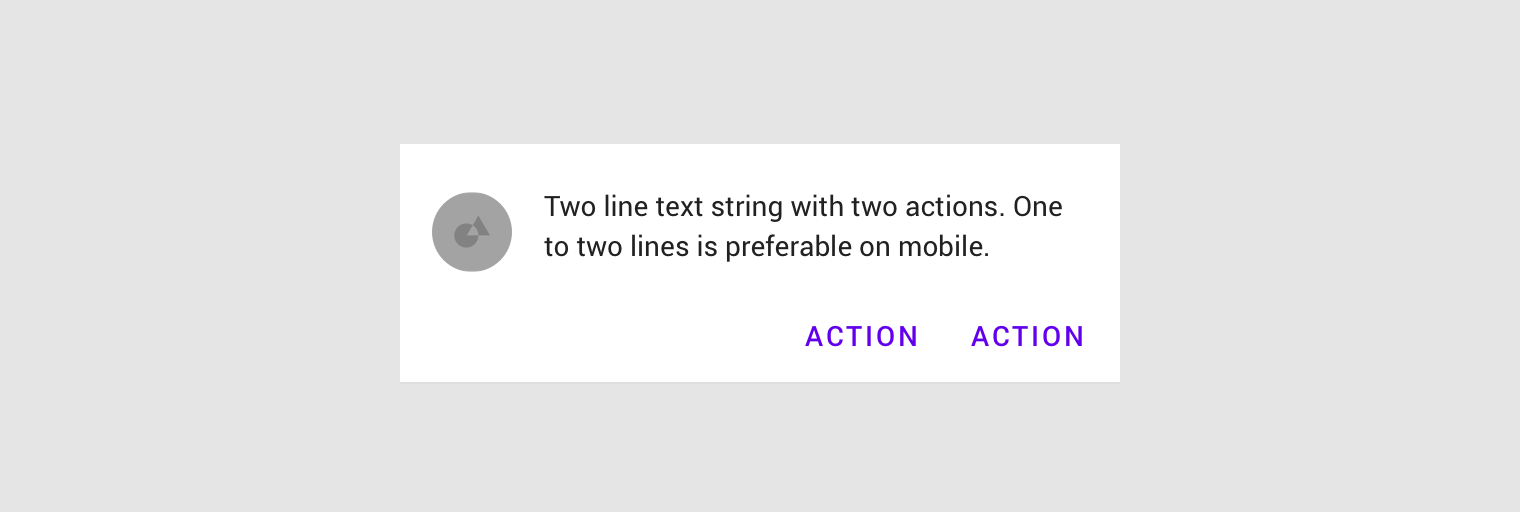
モバイル ​


5416368810360C

1121616888360362012

12016161683608824362040

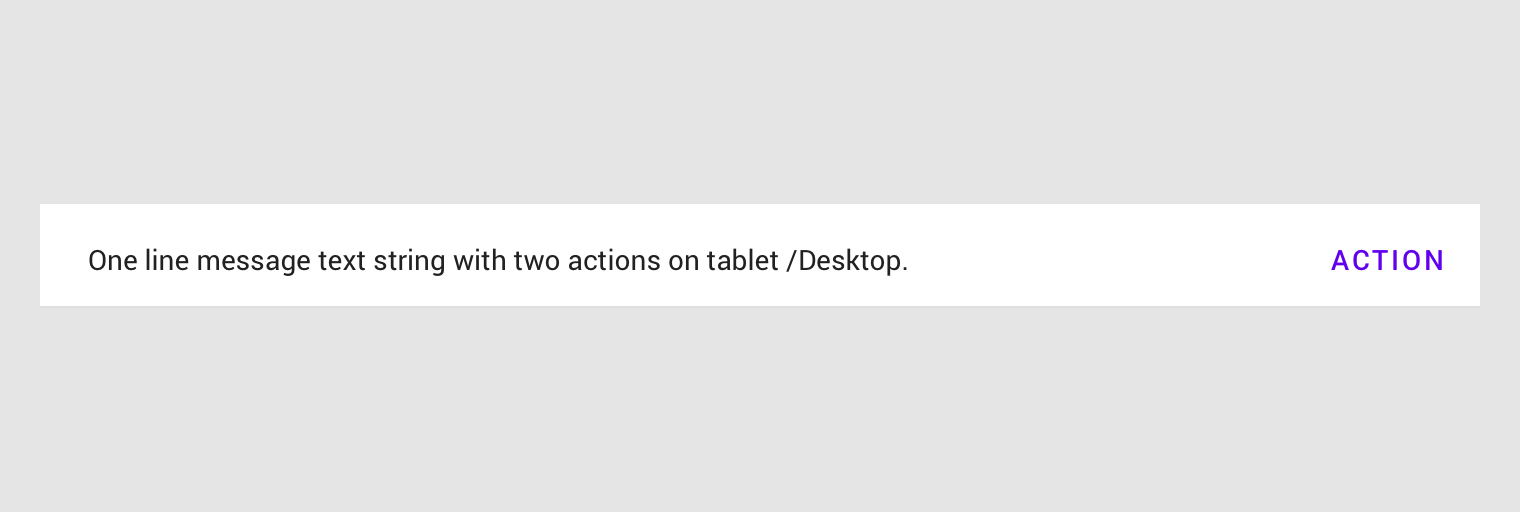
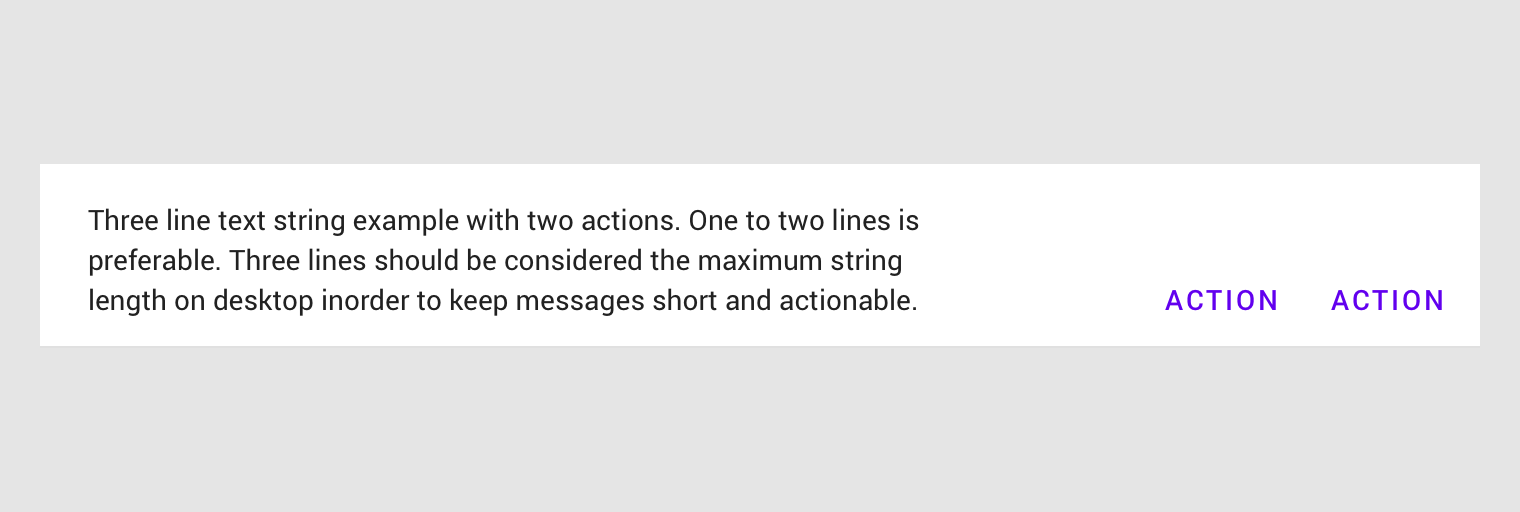
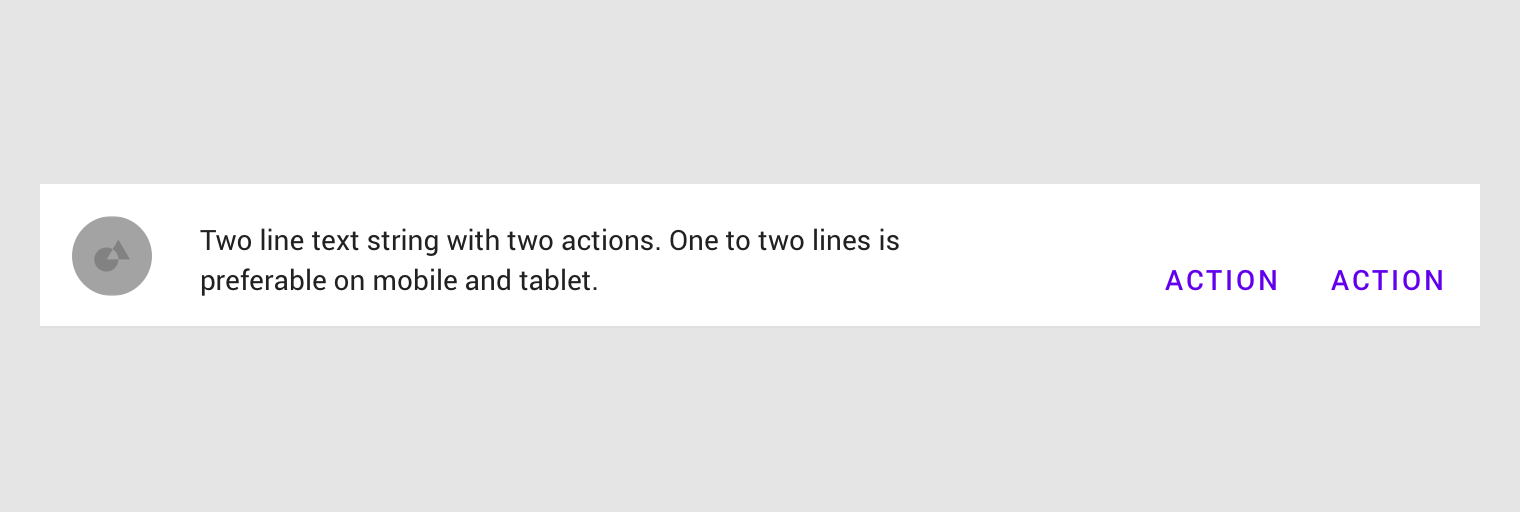
デスクトップ ​


5224888720C

908890248302022720

721624908883220201672040
Pager
前のページバックドロップ
次のページボトムナビゲーション

Apache-2.0 ライセンス の下で公開されています。

Copyright © 2018-Present Google

https://m2.material.io/components/banners

Apache-2.0 ライセンス の下で公開されています。

Copyright © 2018-Present Google