Skip to content
Material Design 2
Main Navigation
v3
v2
v1

Français

English
简体中文
繁體中文
Español
Русский
Português – Brasil
Deutsch
日本語
한국어
Italiano
Polski
Türkçe
čeština
magyar

Français

English
简体中文
繁體中文
Español
Русский
Português – Brasil
Deutsch
日本語
한국어
Italiano
Polski
Türkçe
čeština
magyar

Apparence

Sidebar Navigation

Système Material

Introduction

Études Material

À propos des études Material

Basil

Crane

Fortnightly

Owl

Rally

Reply

Shrine

Fondements Material

Environnement

Surfaces

Élévation

Lumière et ombres

Mise en page

Comprendre la mise en page

Densité de pixels

Grille de mise en page adaptative

Méthodes d'espacement

Comportement des composants

Application de la densité

Navigation

Comprendre la navigation

Transitions de navigation

Recherche

Couleur

Le système de couleurs

Application de la couleur à l'interface utilisateur

Utilisation de la couleur

Lisibilité du texte

Thème sombre

Typographie

Le système typographique

Comprendre la typographie

Prise en charge des langues

Son

À propos du son

Appliquer le son à l'interface utilisateur

Attributs sonores

Chorégraphie du son

Iconographie

Icônes de produit

Icônes système

Icônes animées

Forme

À propos des formes

Forme et hiérarchie

La forme en tant qu'expression

Forme et animation

Appliquer des formes à l'interface utilisateur

Animation

Comprendre l'animation

Le système d'animation

Vitesse

Chorégraphie

Personnalisation

Interaction

Gestes

Sélection

États

Communication

Confirmation et accusé de réception

Formats de données

Visualisation de données

États vides

Aide et commentaires

Visuels

Écran de lancement

Intégration (Onboarding)

États hors ligne

Rédaction

Apprentissage automatique

Modèles de conception pour l'apprentissage automatique

Détection d'objets : caméra en direct

Détection d'objets : image statique

Lecture de codes-barres

Lignes directrices Material

Material Theming

Vue d'ensemble

Mise en œuvre de votre thème

Utilisabilité

Accessibilité

Bidirectionnalité

Lignes directrices par plateforme

Barres Android

Empreinte digitale Android

Retours haptiques Android

Icônes Android

Navigation entre applications sous Android

Notifications sur Android

Autorisations Android

Slices Android

Écran partagé Android

Android : balayer pour actualiser

Barre d'outils de sélection de texte sous Android

Widget Android

Adaptation multiplateforme

Composants

Barres d'application : barre inférieure

Barres d'application : barre d'application supérieure

Backdrop

Bannières

Navigation inférieure

Boutons

Boutons : bouton d'action flottant

Cartes

Cases à cocher

Puces

Tableaux de données

Sélecteurs de date

Boîtes de dialogue

Séparateurs

Listes d'images

Listes

Menus

Tiroir de navigation

Rail de navigation

Indicateurs de progression

Boutons radio

Feuilles inférieures

Panneaux latéraux

Curseurs

Snackbars

Commutateurs

Onglets

Champs de texte

Sélecteurs d'heure

Infobulles

Sur cette page

Bannières ​

Une bannière affiche un message proéminent ainsi que les actions facultatives qui lui sont associées.
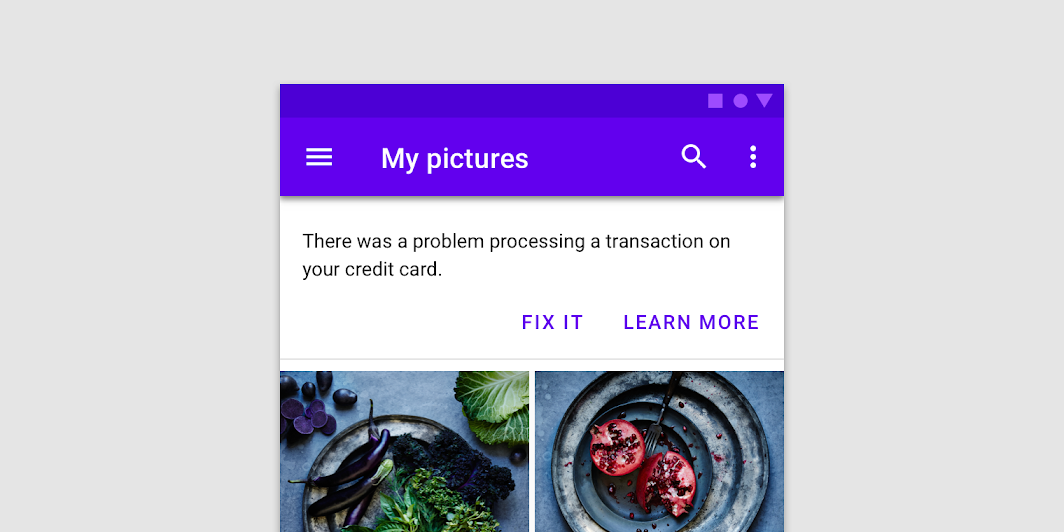
Image principale des bannières

Utilisation ​

Une bannière affiche un message important et succinct, et propose des actions permettant à l'utilisateur d'y répondre ou de la fermer. Une action de l'utilisateur est nécessaire pour la faire disparaître.

Les bannières devraient être affichées en haut de l'écran, sous une barre d'application supérieure. Elles sont persistantes et non modales : l'utilisateur peut les ignorer ou interagir avec elles à tout moment. Une seule bannière devrait être affichée à la fois.

ComposantPrioritéAction de l'utilisateur
SnackbarPriorité faibleFacultative : les snackbars disparaissent automatiquement
BannièreBien visible, priorité moyenneFacultative : les bannières restent affichées jusqu'à ce que l'utilisateur les ferme, ou jusqu'à ce que l'état qui les a déclenchées soit résolu
Boîte de dialoguePriorité maximaleObligatoire : les boîtes de dialogue bloquent l'utilisation de l'application jusqu'à ce que l'utilisateur effectue une action ou les quitte (si cette option est disponible)

Snackbars

Fournissent un retour d'information bref sur une opération au moyen d'un message affiché en bas de l'écran.

Article connexe

Boîtes de dialogue

Les boîtes de dialogue informent les utilisateurs sur une tâche spécifique et peuvent contenir des informations critiques, exiger des décisions ou impliquer plusieurs tâches. Elles restent affichées jusqu'à leur fermeture ou jusqu'à ce qu'une action requise ait été effectuée.

Article connexe

Backdrop

Affiche un contenu contextuel et actionnable derrière d'autres surfaces

Article connexe

Principes ​


Principe des bannières : perturbation appropriée

Perturbation appropriée

Les bannières sont interruptives, mais leur niveau d'interruption doit correspondre à l'importance des informations qu'elles contiennent et au contexte dans lequel elles apparaissent.
Principe des bannières : clarté

Clarté

Les bannières communiquent un message succinct et indiquent clairement ce qui se produit lorsque l'utilisateur interagit avec elles.

Principe des bannières : focus

Focus

Les bannières contiennent un seul message et des actions précises que l'utilisateur peut effectuer.

Anatomie ​
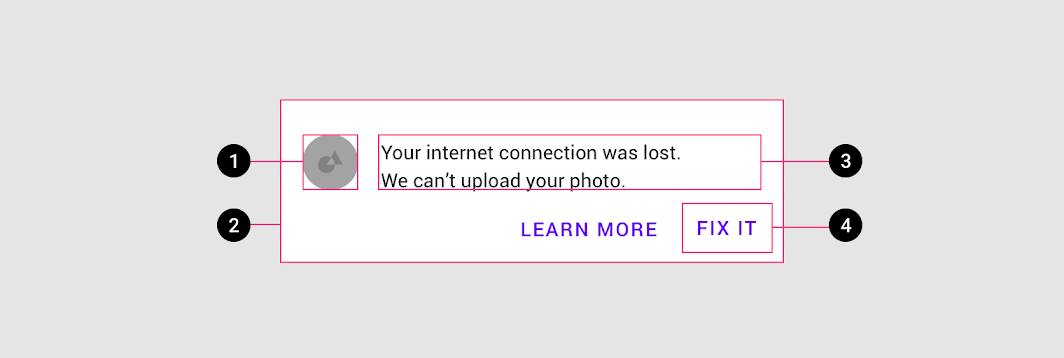
Diagramme de l'illustration complémentaire, du conteneur, du texte et des boutons
1. Illustration complémentaire (facultative)
2. Conteneur
3. Texte
4. Boutons

Conteneur de bannière ​

Le conteneur d'une bannière est rectangulaire et s'étend sur toute la largeur de la mise en page. Il devrait être placé à un emplacement cohérent et bien visible dans l'ensemble de l'application, à la même élévation que le contenu de l'écran.
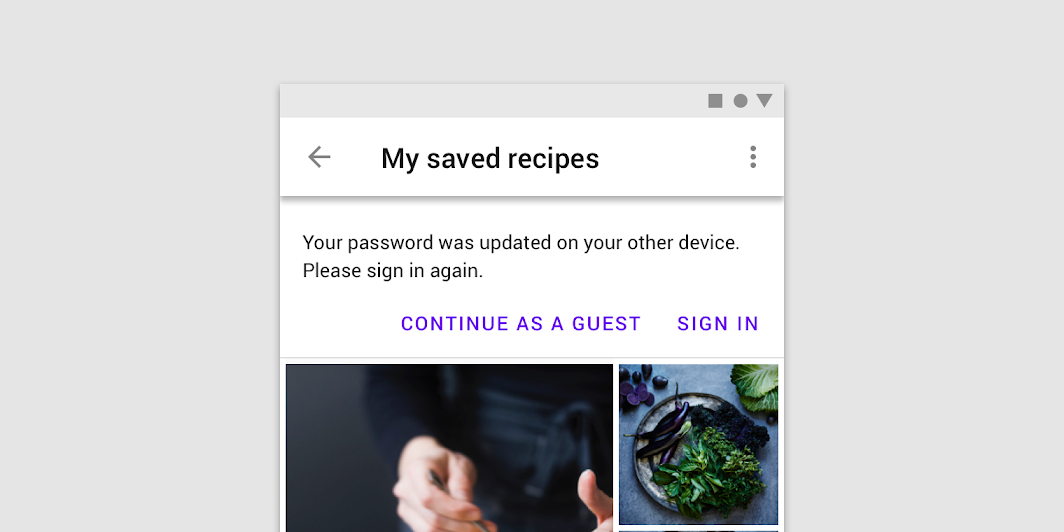
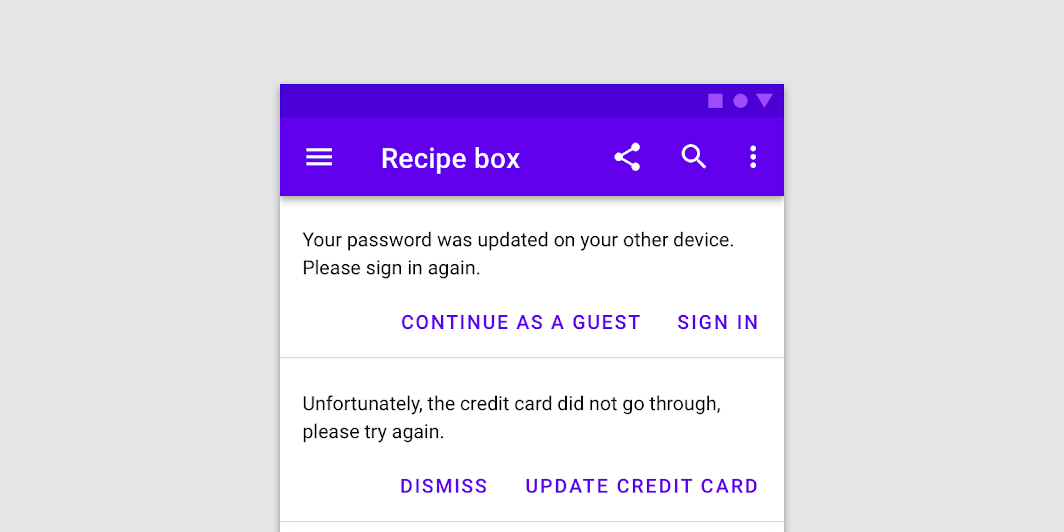
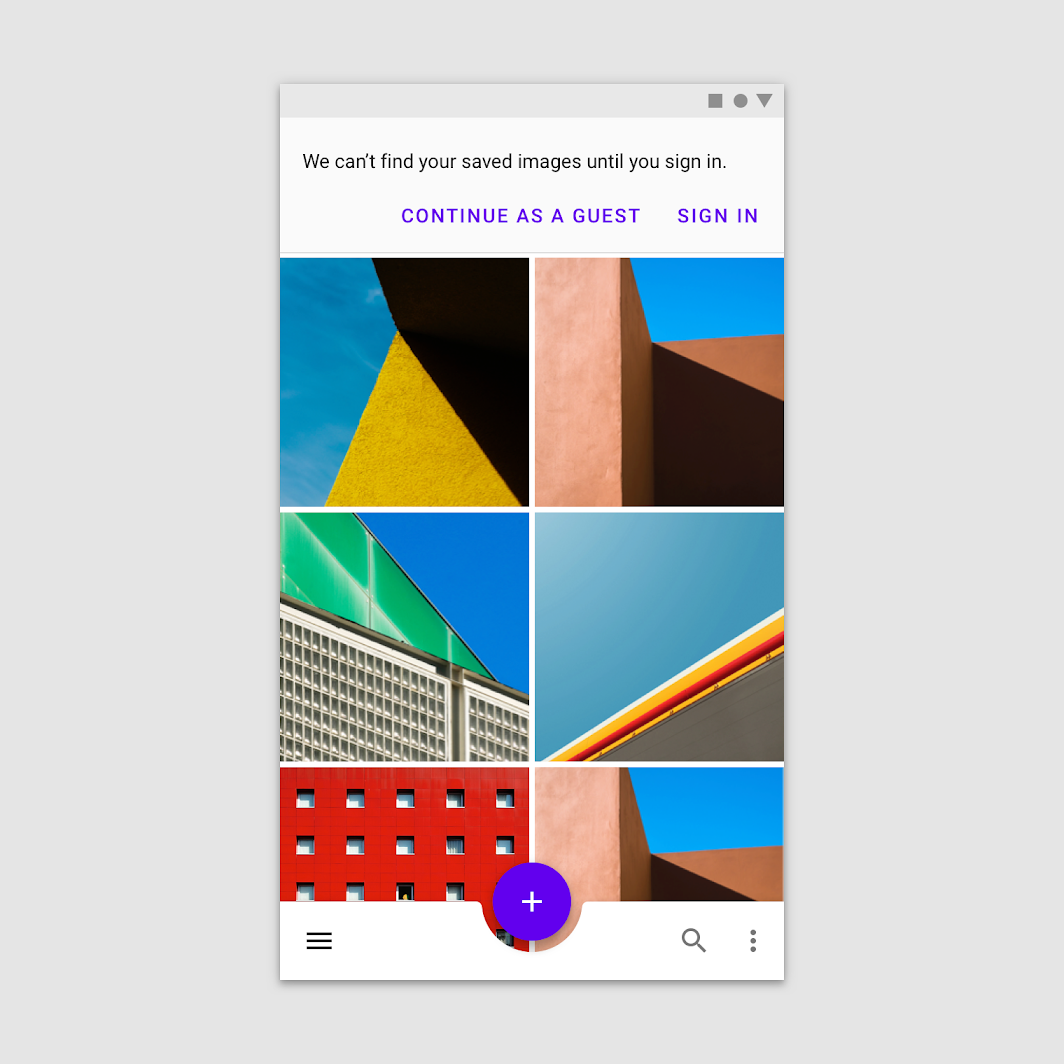
Une bannière apparaît au-dessus du contenu et sous une barre d'application supérieure
Une bannière apparaît au-dessus du contenu et sous une barre d'application supérieure.

À ne pas faire : une seule bannière doit être affichée à la fois

À ne pas faire

Une seule bannière doit être affichée à la fois.

Message de bannière ​

Le message d'une bannière signale un changement ou une erreur survenus dans l'application.

Les bannières devraient s'intégrer à la stratégie globale de messages de l'application.

Boutons ​

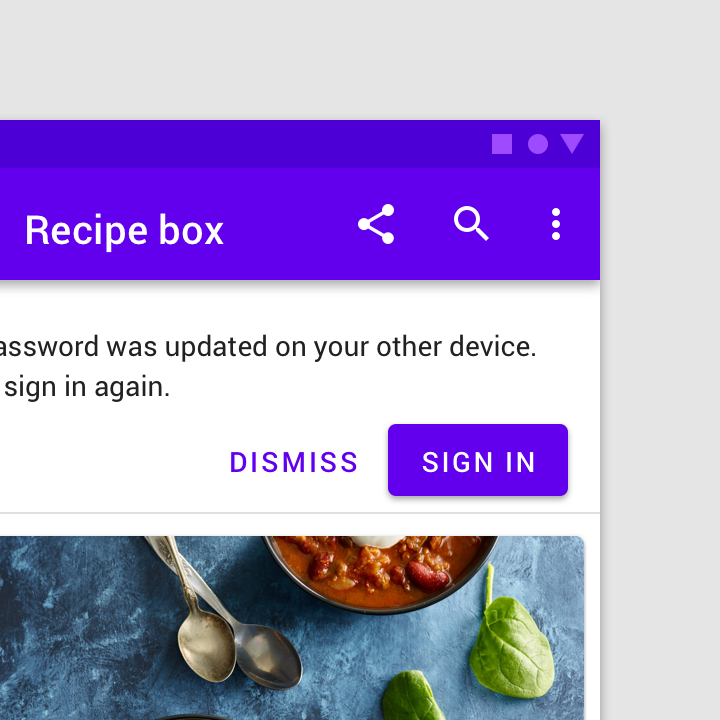
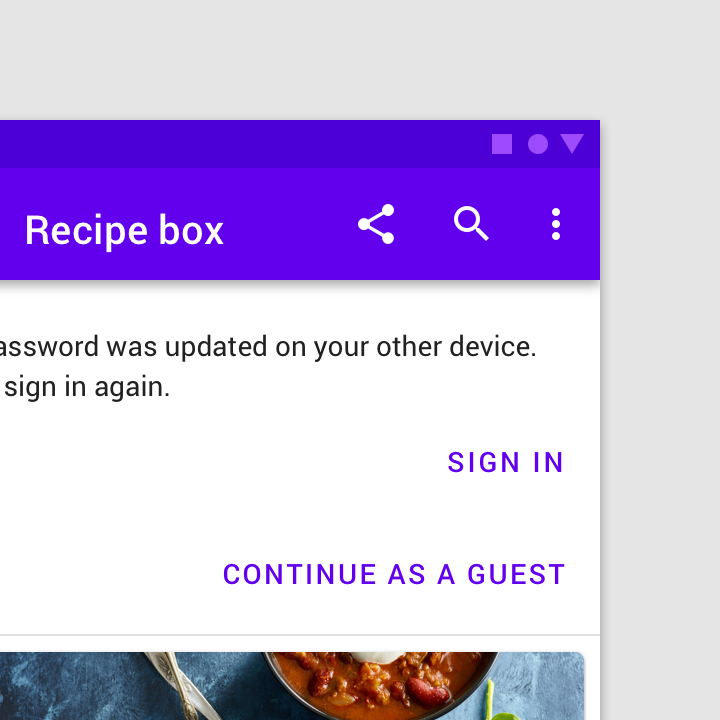
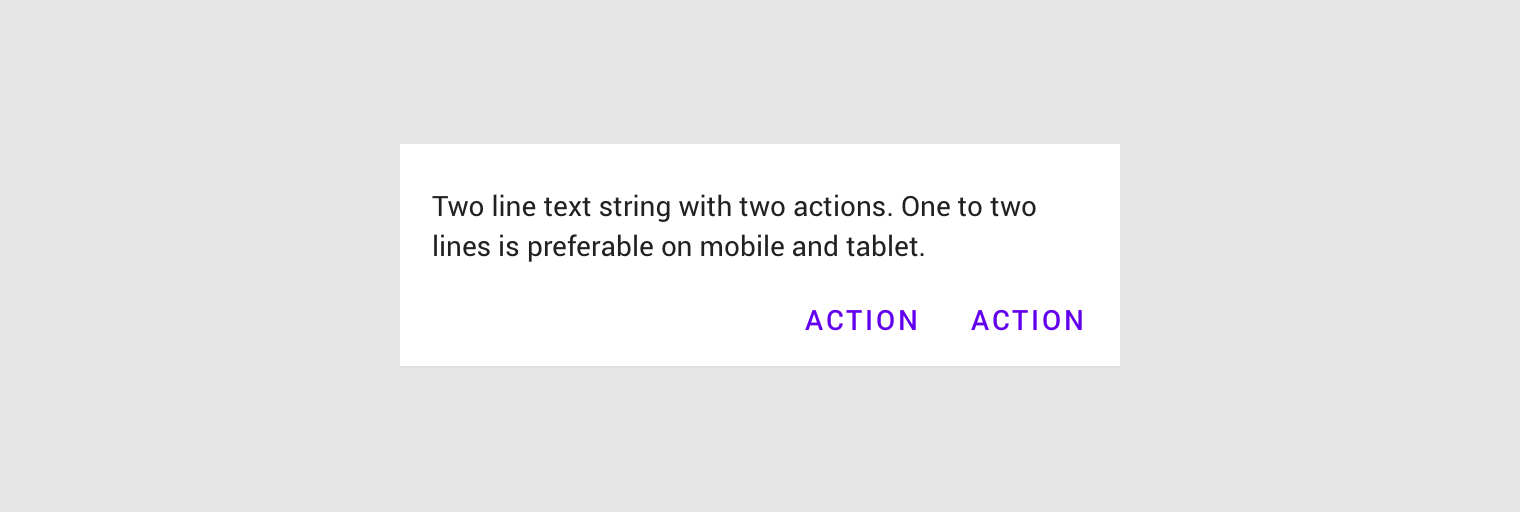
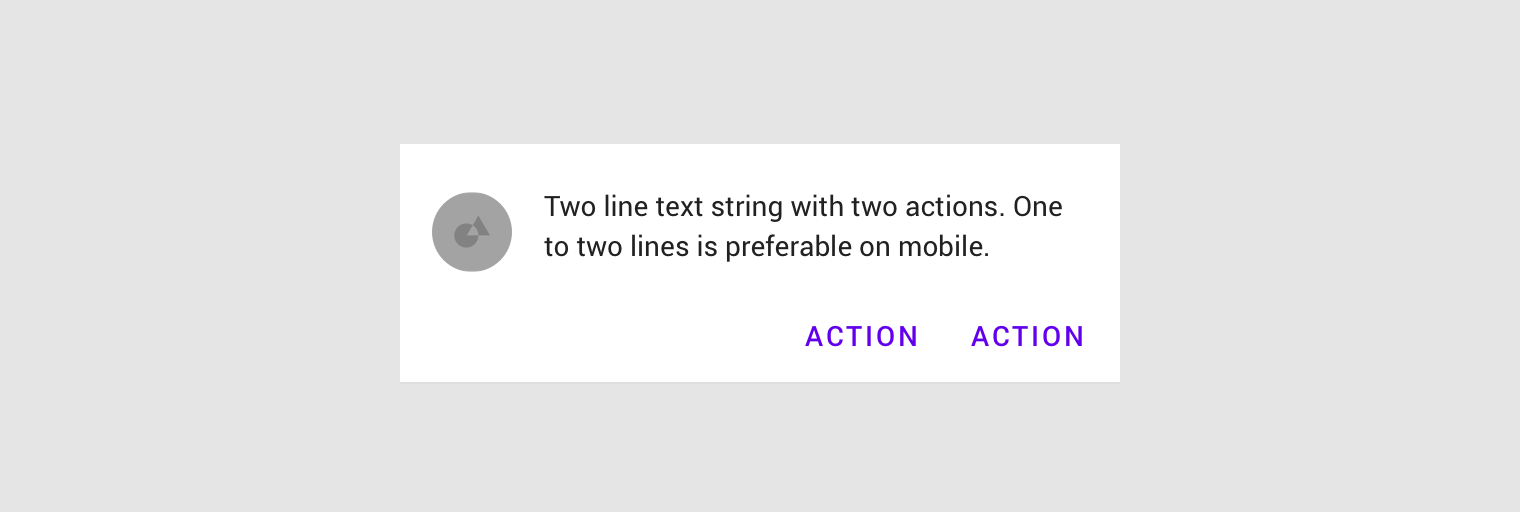
Les boutons d'une bannière doivent être directement liés à son message et refléter clairement l'action qu'ils déclenchent. Pour plus de clarté, ils doivent porter un libellé textuel plutôt que des icônes. Une bannière peut contenir jusqu'à deux boutons texte, l'action de fermeture étant placée à gauche et l'action de confirmation à droite.

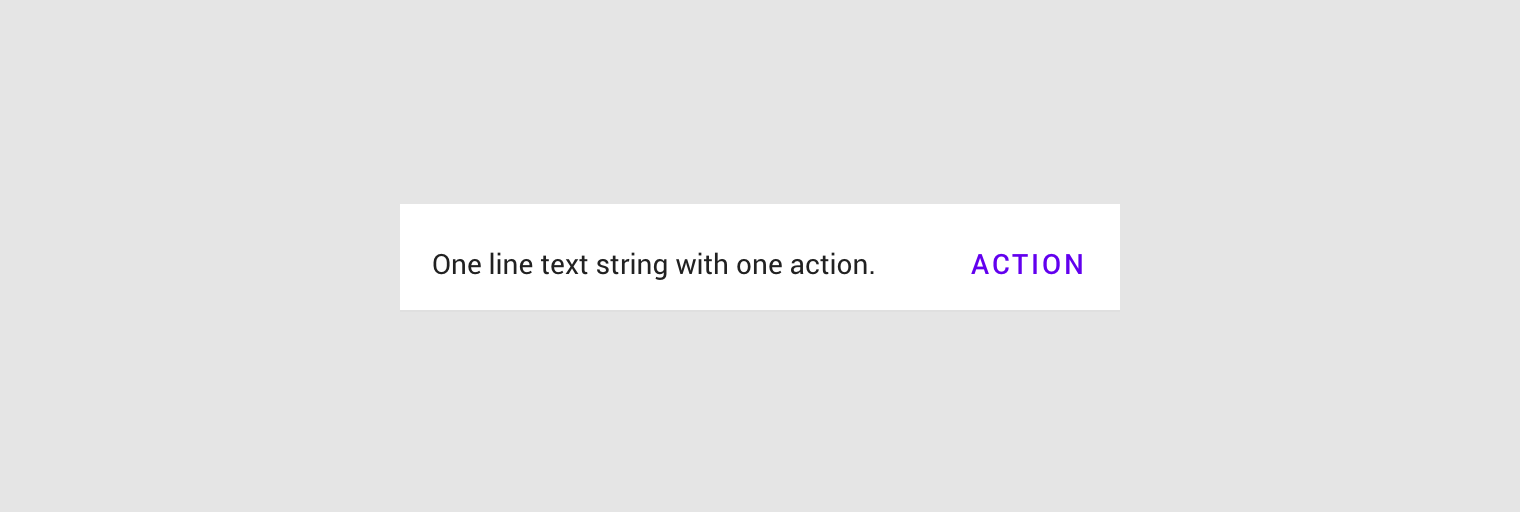
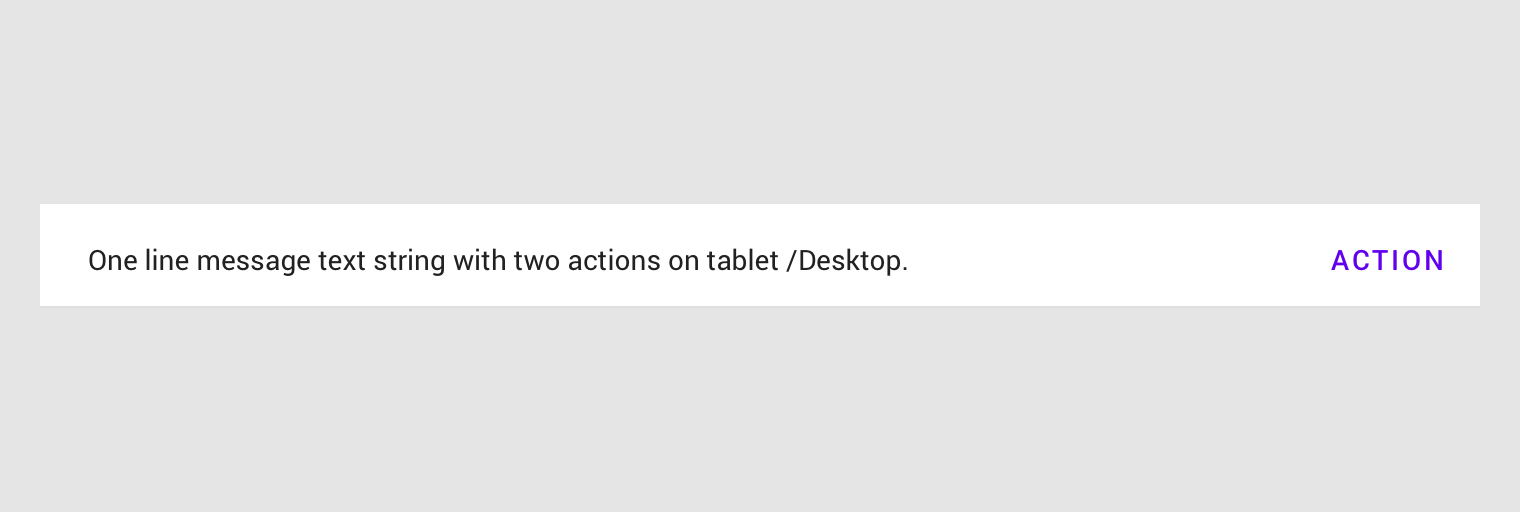
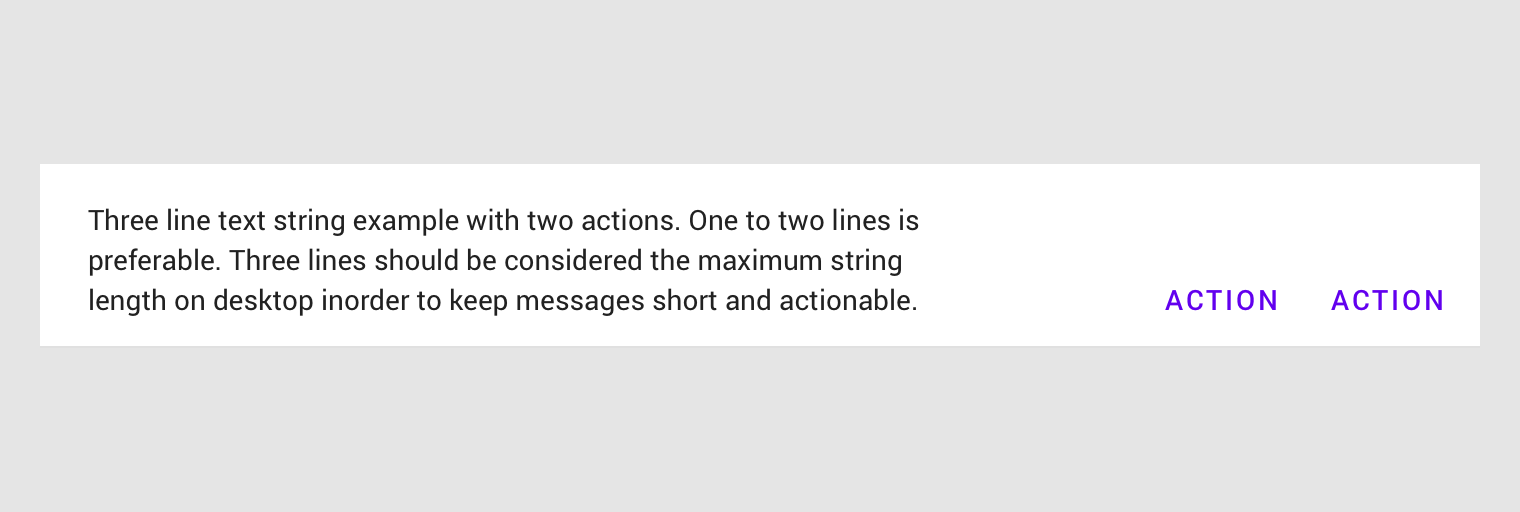
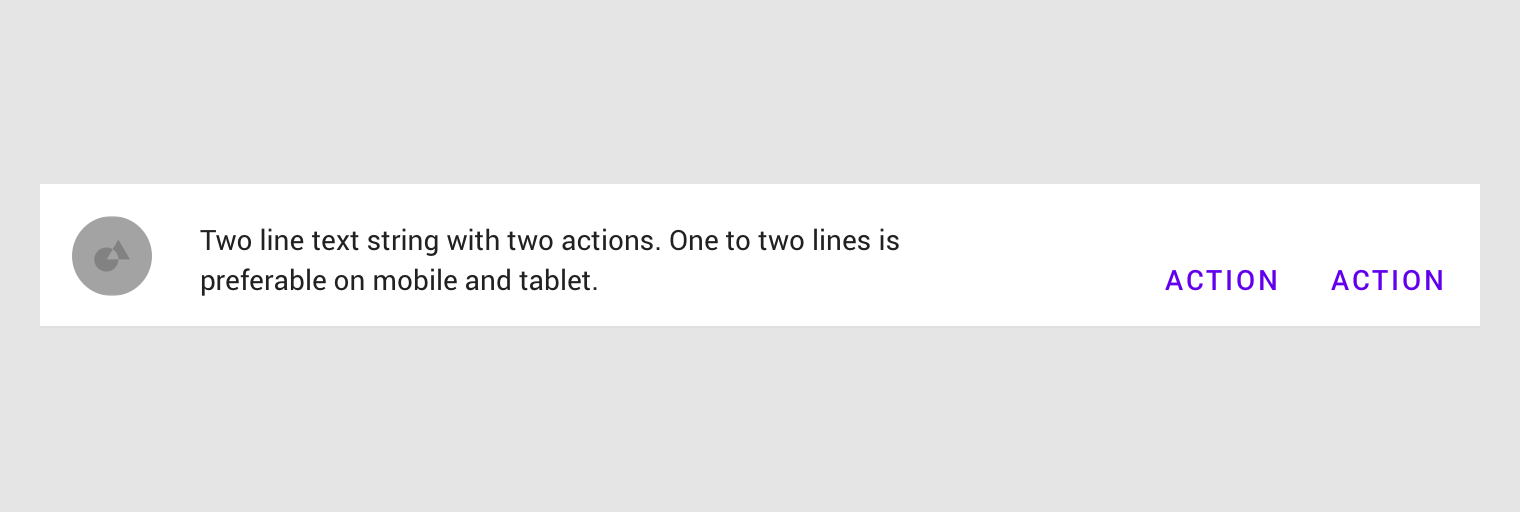
Placez les boutons sous le message de la bannière, ou sur la même ligne que celui-ci s'il y a suffisamment de place.
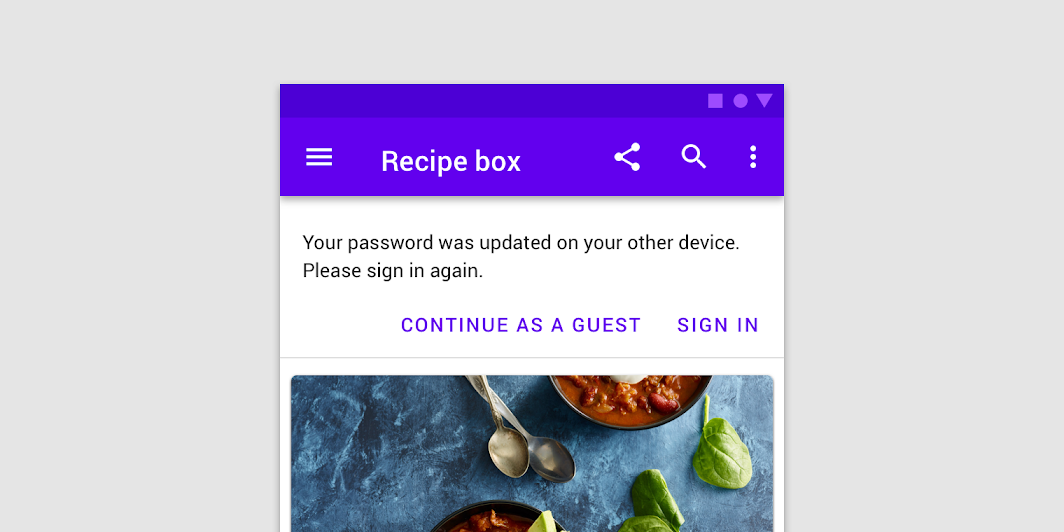
À faire : les bannières peuvent comporter un ou deux boutons texte à faible mise en valeur
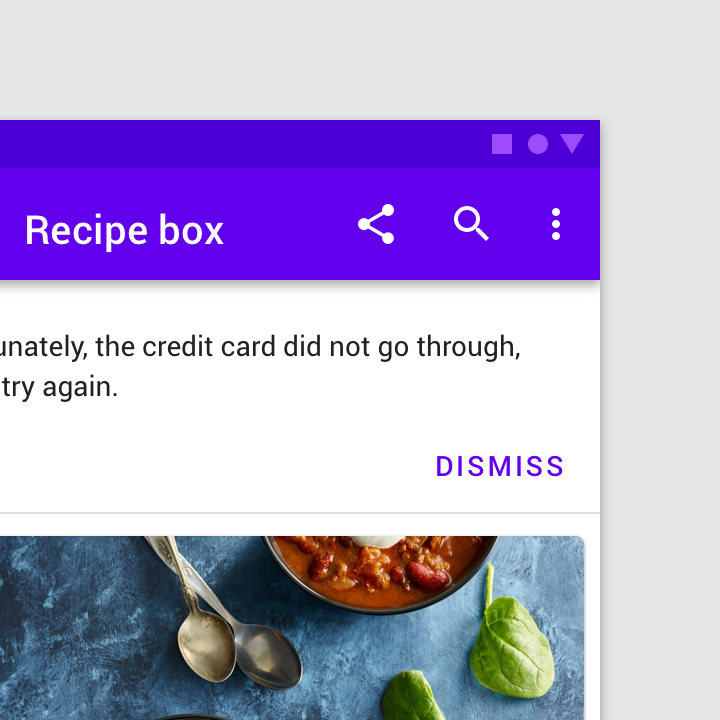
À faire

Les bannières peuvent comporter un ou deux boutons texte à faible mise en valeur.

Attention : évitez d'utiliser un seul bouton pour prendre acte d'une bannière et la fermer

Attention

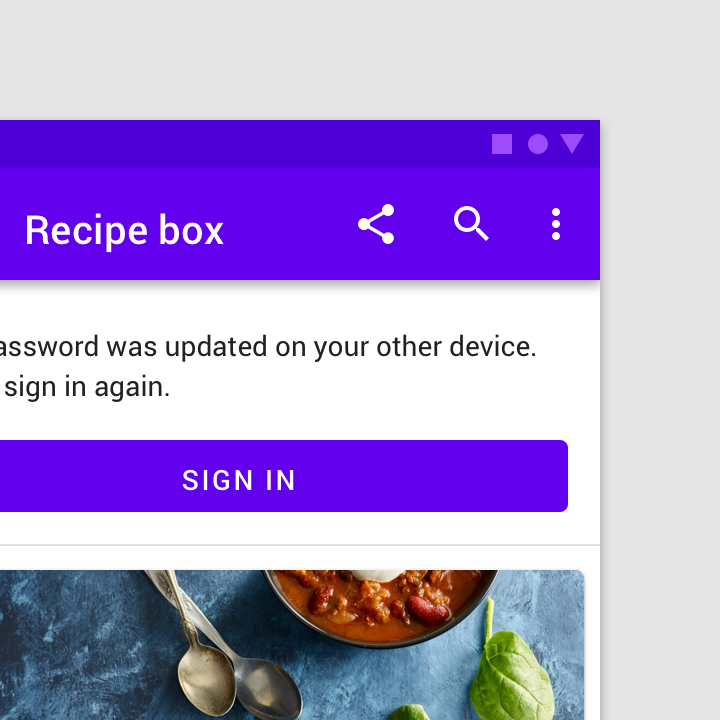
Évitez d'utiliser un seul bouton à la fois pour prendre acte d'une bannière et la fermer. Un bouton de fermeture doit être associé à une action permettant de traiter le message.
Attention : les bannières sont conçues pour être le moins intrusives possible

Attention

Les bannières sont conçues pour être aussi peu intrusives que possible. Si un bouton nécessite une mise en valeur supplémentaire, un bouton rempli occupant toute la largeur peut être utilisé pour une seule action bien visible (bien que sa mise en valeur puisse distraire l'utilisateur).

À ne pas faire : n'incluez pas de liens dans le message d'une bannière

À ne pas faire

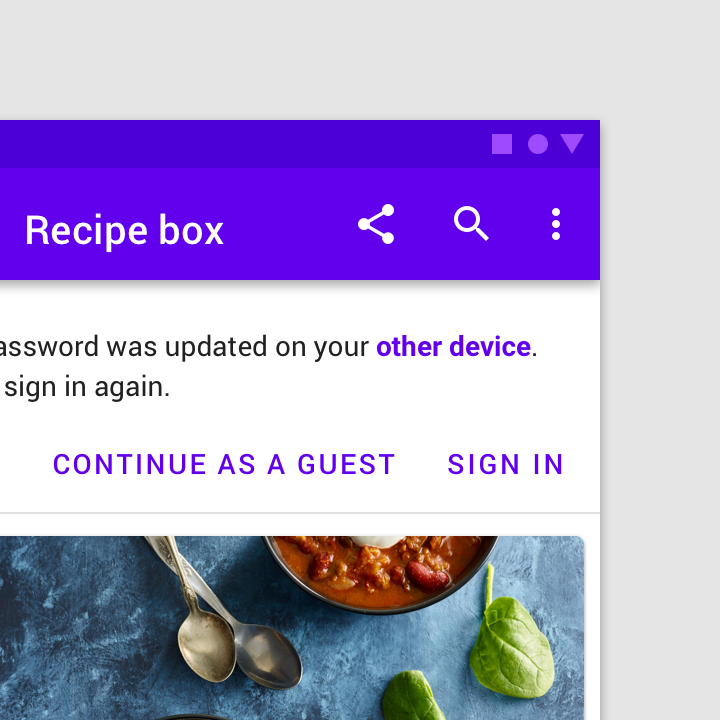
N'incluez pas de liens dans le message d'une bannière. Toutes les actions disponibles doivent être représentées sous forme de boutons.
À ne pas faire : ne combinez pas des boutons avec différents niveaux de mise en valeur, ce qui pourrait donner l'impression de favoriser une action plutôt qu'une autre

À ne pas faire

Ne combinez pas des boutons de différents niveaux de mise en valeur, car cela pourrait donner l'impression de favoriser une action au détriment d'une autre.

Attention : n'empilez pas les boutons, sauf s'il n'y a pas suffisamment de place pour les afficher côte à côte

Attention

N'empilez les boutons que s'il n'y a pas suffisamment de place pour les afficher côte à côte.
À ne pas faire : n'utilisez pas une icône de fermeture comme seul moyen de fermer une bannière

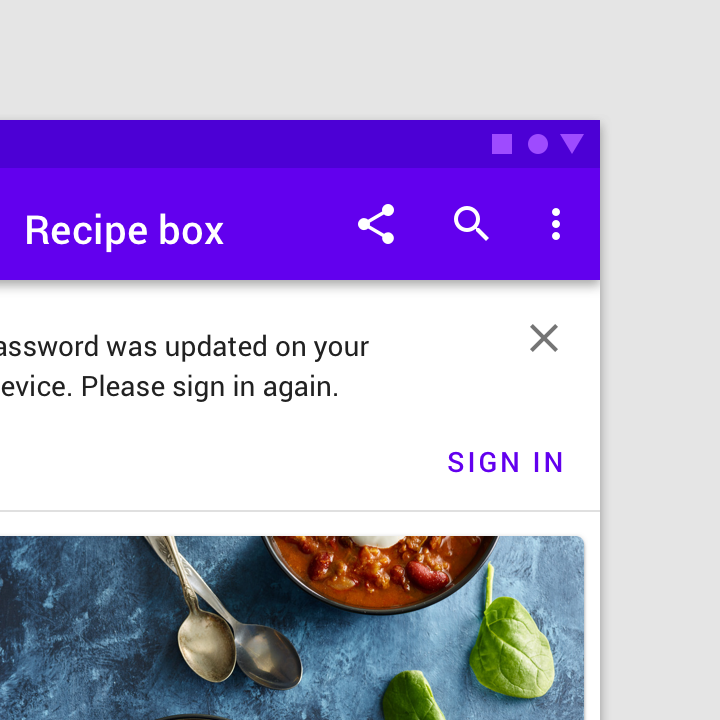
À ne pas faire

N'utilisez pas une icône de fermeture comme seul moyen de fermer une bannière. Toutes les actions doivent être présentées sous forme de boutons texte.

Illustration complémentaire ​

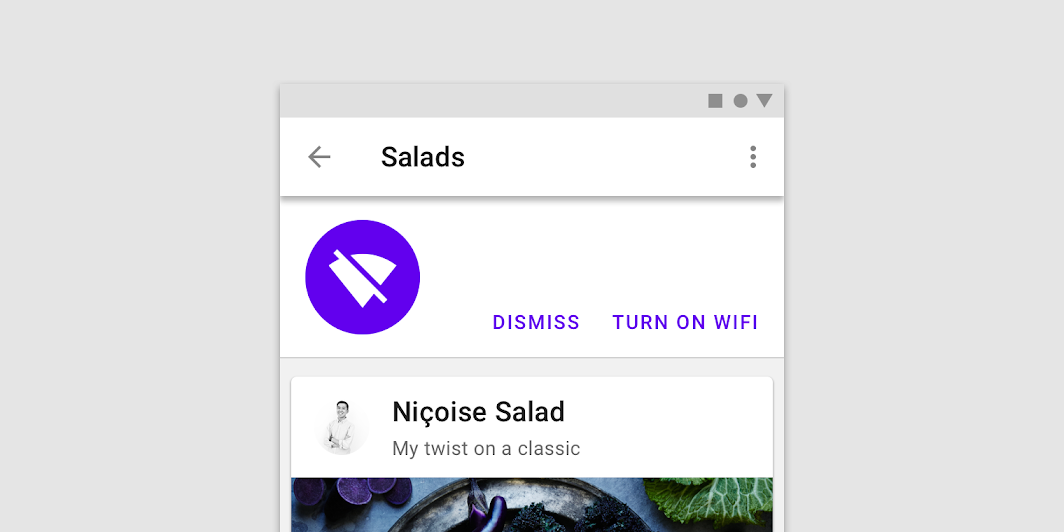
Les bannières peuvent enrichir leur message à l'aide d'une illustration complémentaire.
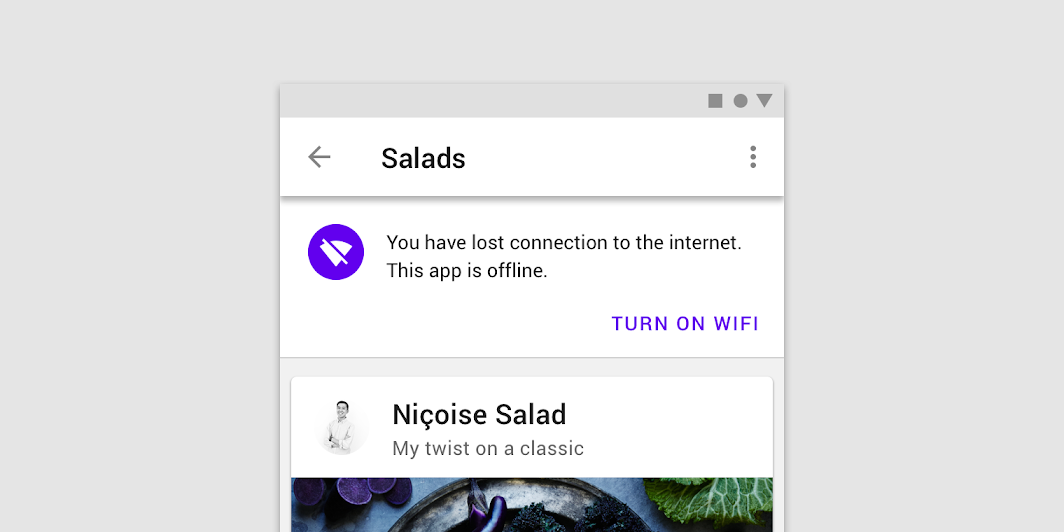
À faire : les icônes peuvent aider à communiquer le message d'une bannière
À faire

Les icônes peuvent aider à communiquer le message d'une bannière.

À ne pas faire : une icône utilisée comme illustration peut être ambiguë et rendre une bannière trop proéminente dans une mise en page

À ne pas faire

Une icône utilisée comme illustration peut être ambiguë et conférer à la bannière une proéminence excessive dans la mise en page. Les illustrations soutiennent le message de la bannière sans en constituer le principal moyen de communication.

Emplacement ​

Les bannières devraient être placées en haut d'une mise en page ou d'un écran. Lors du défilement, elles se déplacent généralement avec le contenu et sortent de l'écran.

Bannières et barres supérieures ​

Les bannières sont placées en haut de l'écran, sous la barre d'application supérieure. Elles peuvent être fixes ou défiler avec le contenu, selon l'environnement :

  • Sur mobile, elles défilent avec le contenu et sortent de l'écran, à la même élévation que le contenu de l'application.
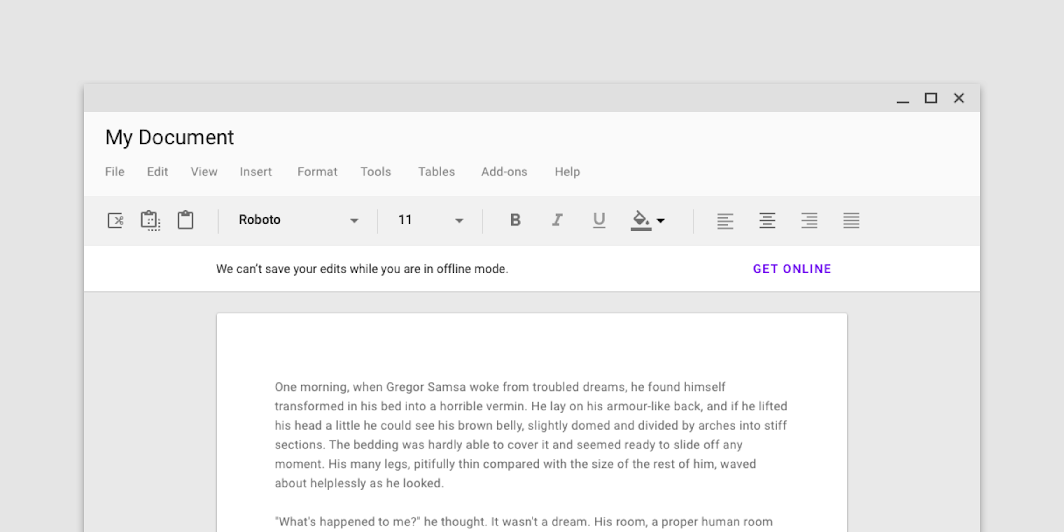
  • Sur ordinateur de bureau, elles restent fixes en haut de l'écran, à la même élévation que la barre d'application supérieure.
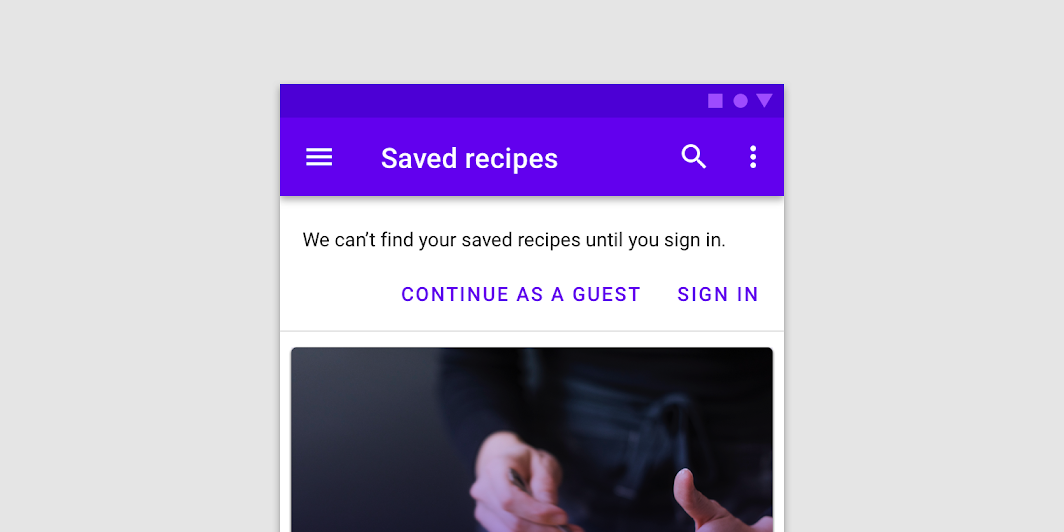
Bannière et barre supérieure

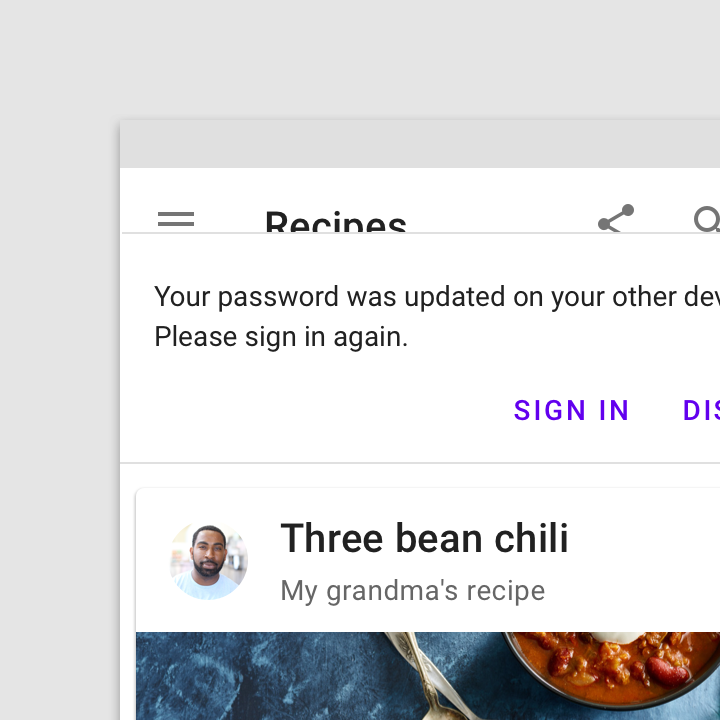
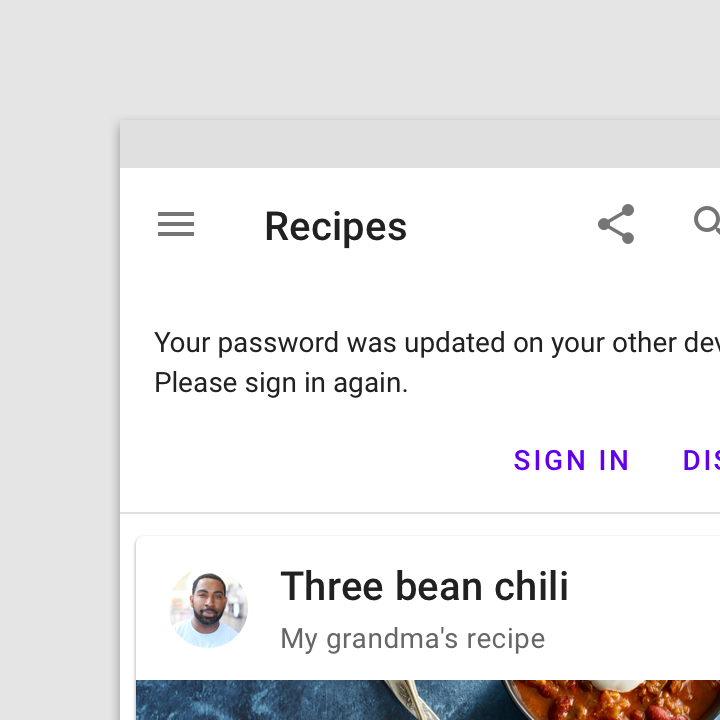
À ne pas faire : la surface contenant une bannière doit être clairement distinguée de la surface de la barre d'application supérieure

À ne pas faire

La surface contenant une bannière doit être clairement distinguée de celle de la barre d'application supérieure.
À ne pas faire : les bannières ne doivent pas apparaître devant la barre supérieure

À ne pas faire

Les bannières ne doivent pas apparaître devant la barre supérieure.

Barre d'application supérieure

La barre d'application supérieure affiche des informations et des actions relatives à la vue actuelle.

Article connexe

Bannières et recherche persistante ​

Lorsqu'une barre de recherche persistante est présente, la bannière est placée sous celle-ci.

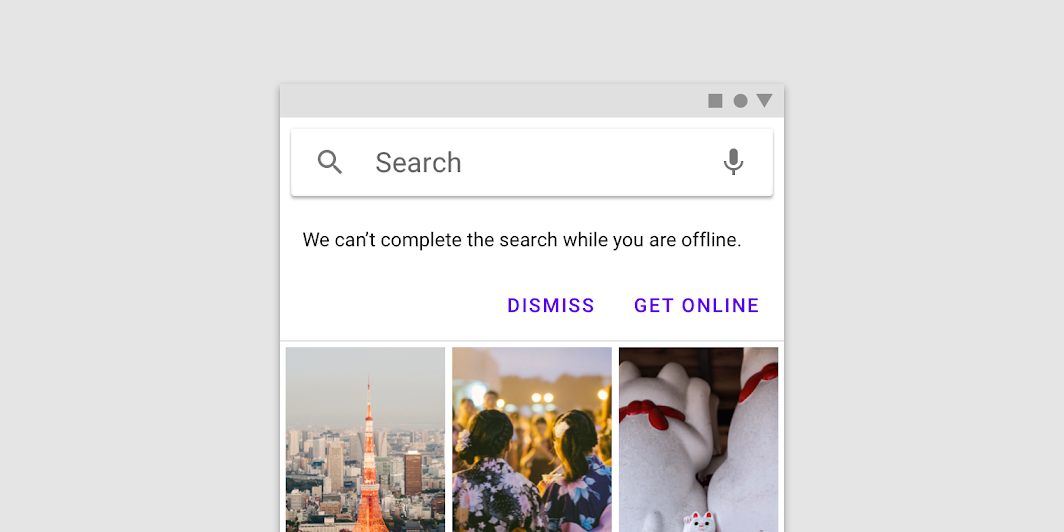
Une bannière apparaît sous une barre de recherche persistante
Une bannière apparaît sous une barre de recherche persistante.

Bannières et barre de navigation inférieure ​

Lorsqu'une barre de navigation inférieure est présente, les bannières restent en haut de l'écran.

Les bannières apparaissent en haut de l'écran lorsqu'une navigation inférieure est présente
Les bannières apparaissent en haut de l'écran lorsqu'une navigation inférieure est présente.

Barre de navigation inférieure

Permet de se déplacer entre les destinations principales d'une application.

Article connexe

Bannières dans les mises en page larges ​

Dans les mises en page larges, les bannières s'étendent sur toute la largeur de l'écran. Elles apparaissent à la même élévation que la barre d'application supérieure et restent à l'écran pendant que le contenu défile.

Une bannière dans une mise en page large apparaît à la même élévation que la barre d'application supérieure
Une bannière dans une mise en page large apparaît à la même élévation que la barre d'application supérieure.
Lorsqu'un tiroir de navigation est présent, les bannières peuvent apparaître au-dessus du contenu plutôt que sur toute la largeur de l'écran.
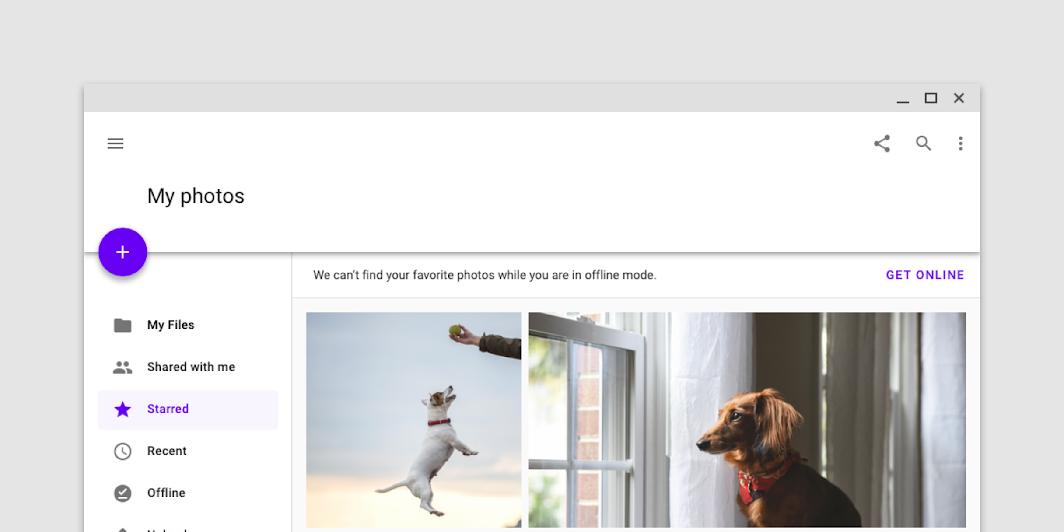
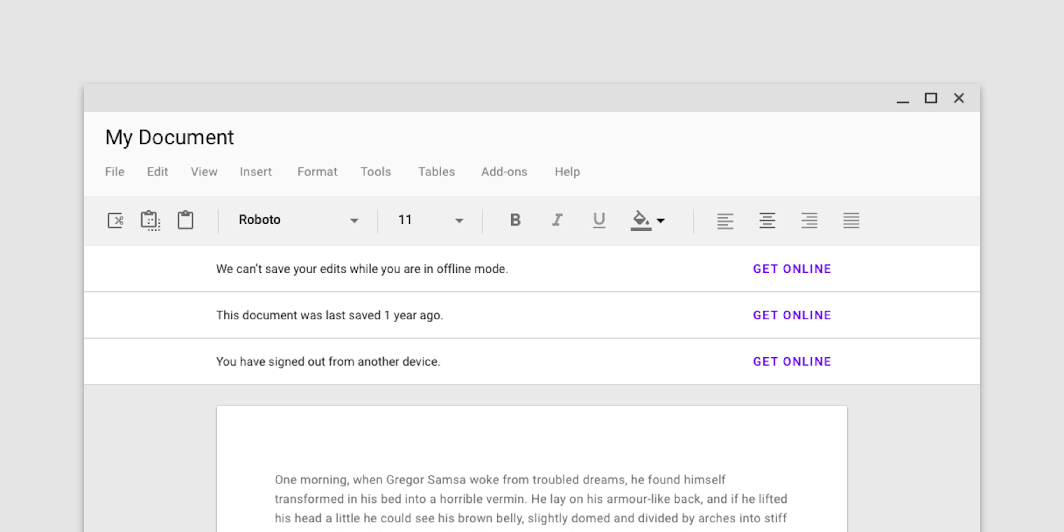
Une bannière sur un écran avec un panneau de navigation apparaît légèrement au-dessus du seul contenu (sur l'axe y)
Sur un écran avec un tiroir de navigation, la bannière apparaît légèrement au-dessus du contenu (sur l'axe y), à la même élévation que celui-ci.

À ne pas faire : évitez d'empiler plusieurs bannières

À ne pas faire

Évitez d'empiler plusieurs bannières.

Bannières et contenu déplaçable ​

Les bannières restent à l'écran lors du défilement d'un contenu déplaçable.
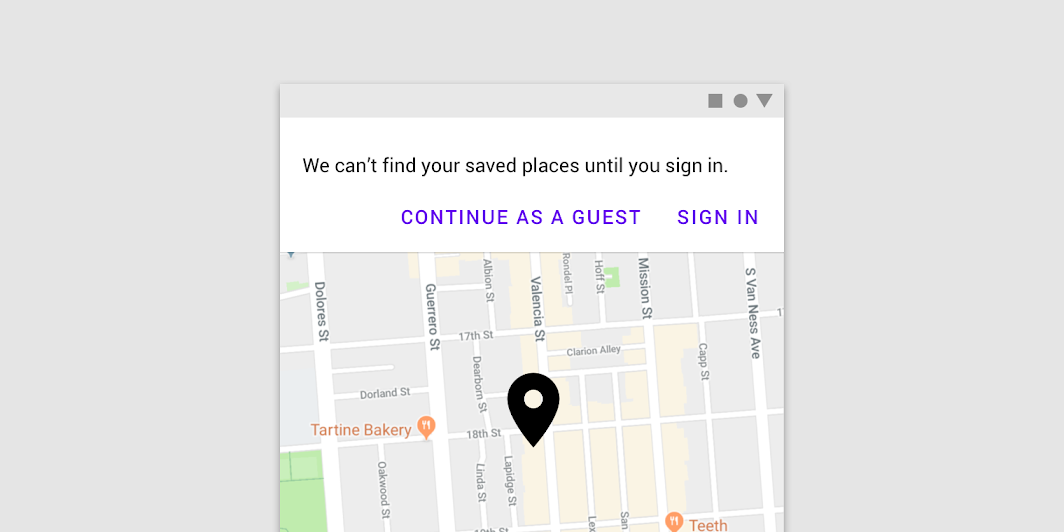
Les bannières restent à l'écran lors du défilement d'un contenu déplaçable, tel qu'une carte
Les bannières restent à l'écran lors du défilement d'un contenu déplaçable, tel qu'une carte.

Comportement ​

Apparition ​

Les bannières apparaissent généralement lors du chargement du contenu d'un écran.

Les bannières qui apparaissent une fois l'écran chargé doivent entrer à l'écran par une animation depuis le haut de la mise en page. Si la bannière se trouve à la même élévation que le contenu, elle pousse celui-ci vers le bas.

Les bannières situées à la même élévation que le contenu poussent celui-ci vers le bas lorsqu'elles arrivent par le haut de la mise en page.

Fermeture des bannières ​

Les bannières doivent rester à l'écran jusqu'à ce qu'elles soient fermées par l'utilisateur.

Les bannières peuvent être fermées par l'utilisateur.

À faire

Les bannières restent affichées jusqu'à ce que l'utilisateur interagisse avec elles ou les ferme.

Snackbars

Fournissent un retour d'information bref sur une opération au moyen d'un message affiché en bas de l'écran.

Article connexe

Thématisation ​

Thème Material de Basil ​

La bannière de cette application de recettes a été personnalisée à l'aide de Material Theming. Les éléments personnalisés sont la couleur et la typographie.
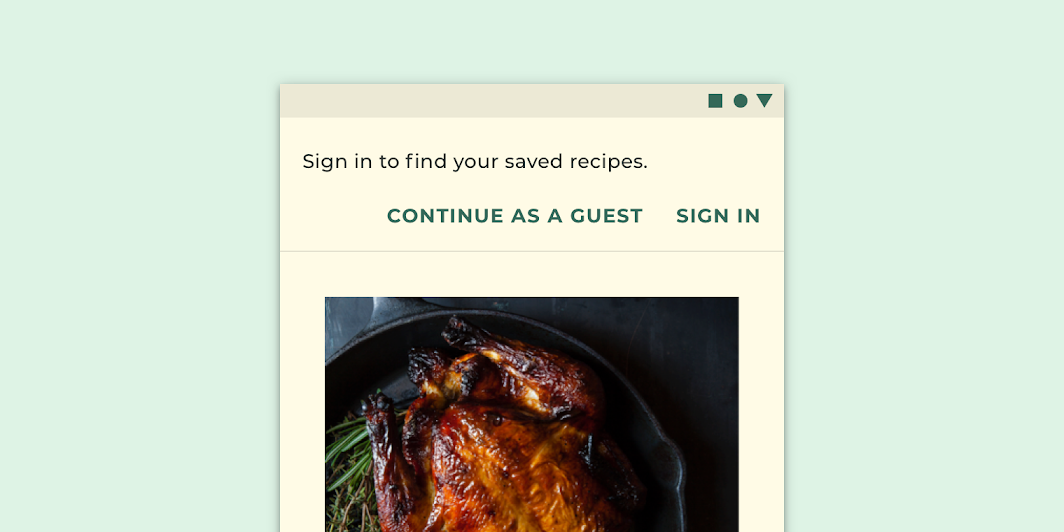
Bannière personnalisée de Basil

Basil

Basil est une application de recettes qui utilise les composants Material Design et Material Theming pour créer une expérience fidèle à la marque, à la fois attrayante et facile à explorer.

Lien connexe

Le système de couleurs

Créez un thème de couleurs qui reflète votre marque ou votre style

Article connexe

Appliquer la couleur à l'interface utilisateur

Dans une interface utilisateur, la couleur joue divers rôles, de la transmission de sens à l'expression d'une apparence et d'un ressenti.

Article connexe

Couleur ​

La bannière de Basil utilise une couleur personnalisée pour quatre éléments : le conteneur, le message, le bouton et le séparateur.
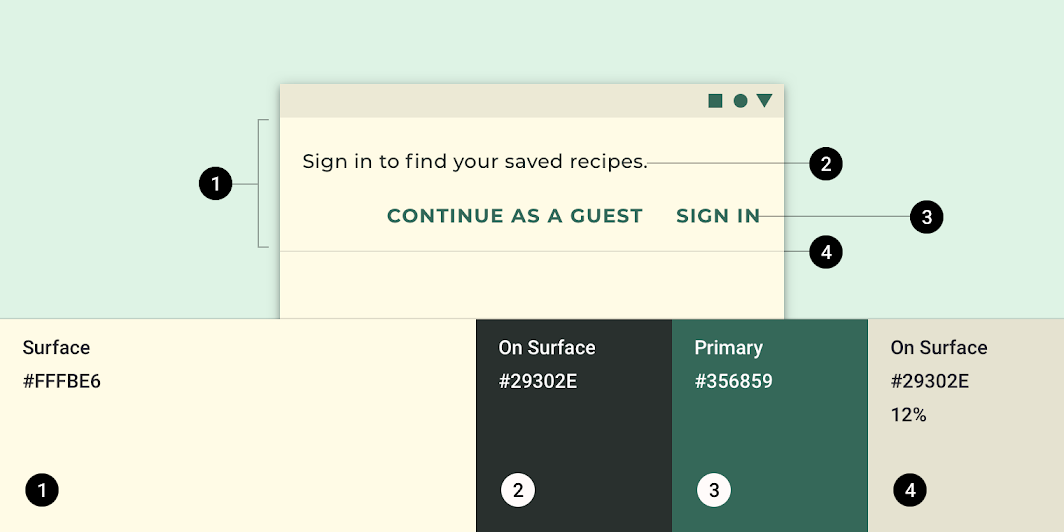
Thème Material de Basil : couleur
ÉlémentCatégorieAttributValeur
ConteneurSurfaceCouleur
Opacité
#FFFBE6
100%
TexteOn SurfaceCouleur
Opacité
#29302E
100%
BoutonPrimaryCouleur
Opacité
#356859
100%
SéparateurOn SurfaceCouleur
Opacité
#29302E
12%

Comprendre la typographie

La typographie est essentielle pour établir une hiérarchie et exprimer la présence de la marque, afin de soutenir une expérience numérique efficace.

Article connexe

Typographie ​

La bannière de Basil utilise une typographie personnalisée pour le texte du message et du bouton.
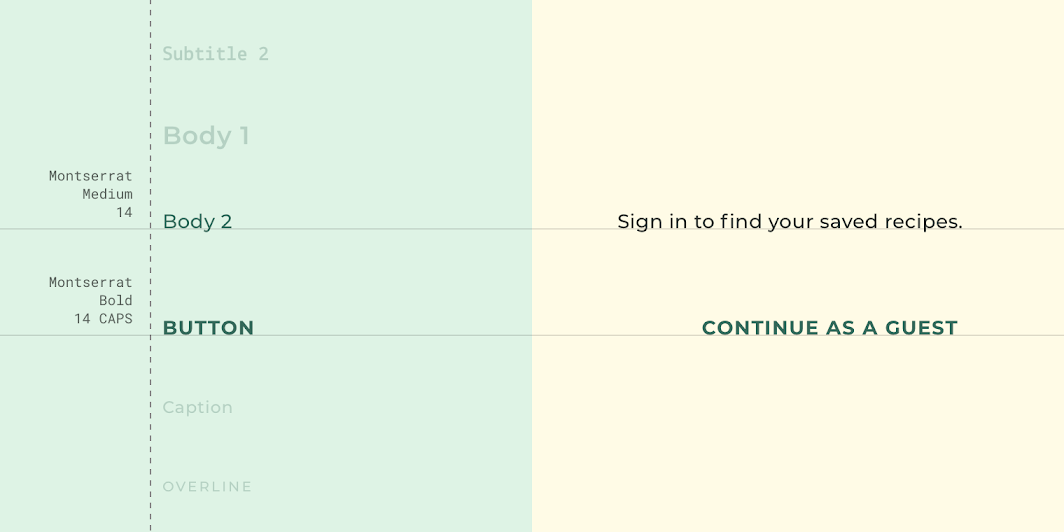
Thème Material de Basil : typographie
ÉlémentCatégorieAttributValeur
TexteBody 2Police
Graisse
Taille
Casse
Montserrat
Medium
14
Casse de phrase
BoutonButtonPolice
Graisse
Taille
Casse
Montserrat
Bold
14
Tout en majuscules

Thème Material de Posivibes ​

La bannière de cette application de réseau social a été personnalisée à l'aide de Material Theming. Les éléments personnalisés sont la couleur et la typographie.
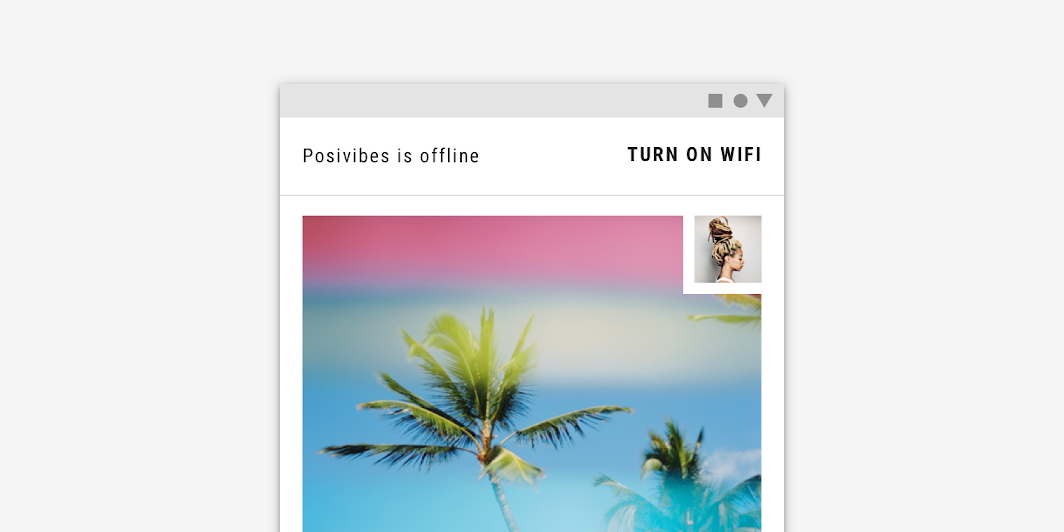
Thème Material de Posivibes : bannière personnalisée de Posivibes
Bannière personnalisée de Posivibes

Le système de couleurs

Créez un thème de couleurs qui reflète votre marque ou votre style

Article connexe

Appliquer la couleur à l'interface utilisateur

Dans une interface utilisateur, la couleur joue divers rôles, de la transmission de sens à l'expression d'une apparence et d'un ressenti.

Article connexe

Couleur ​

La bannière de Posivibes utilise une couleur personnalisée pour quatre éléments : le conteneur, le message, le bouton et le séparateur.
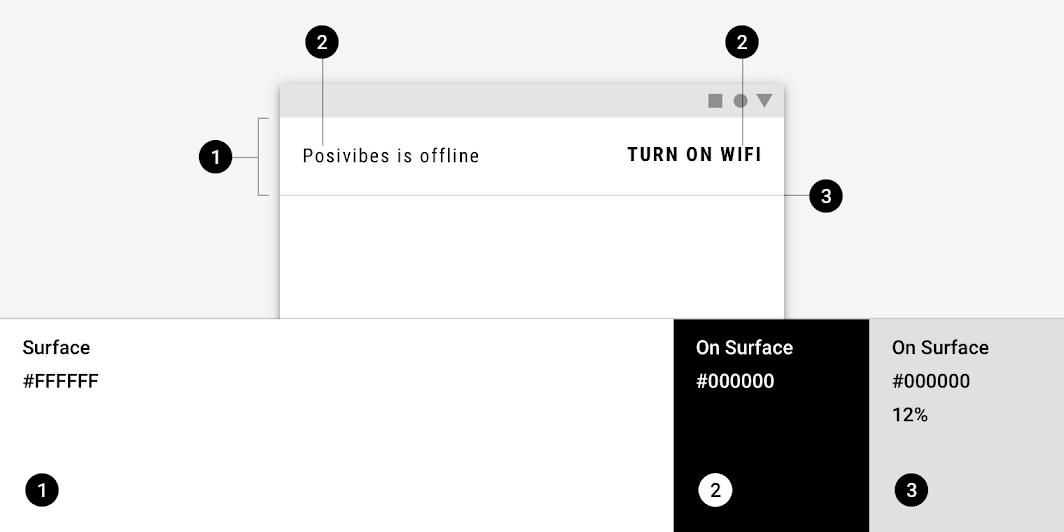
Thème Material de Posivibes : couleur
ÉlémentCatégorieAttributValeur
ConteneurSurfaceCouleur
Opacité
#FFFFFF
100%
TexteOn SurfaceCouleur
Opacité
#000000
100%
BoutonOn SurfaceCouleur
Opacité
#000000
100%
SéparateurOn SurfaceCouleur
Opacité
#000000
12%

Comprendre la typographie

La typographie est essentielle pour établir une hiérarchie et exprimer la présence de la marque, afin de soutenir une expérience numérique efficace.

Article connexe

Typographie ​

La bannière de Posivibes utilise une typographie personnalisée pour le texte du message et du bouton.
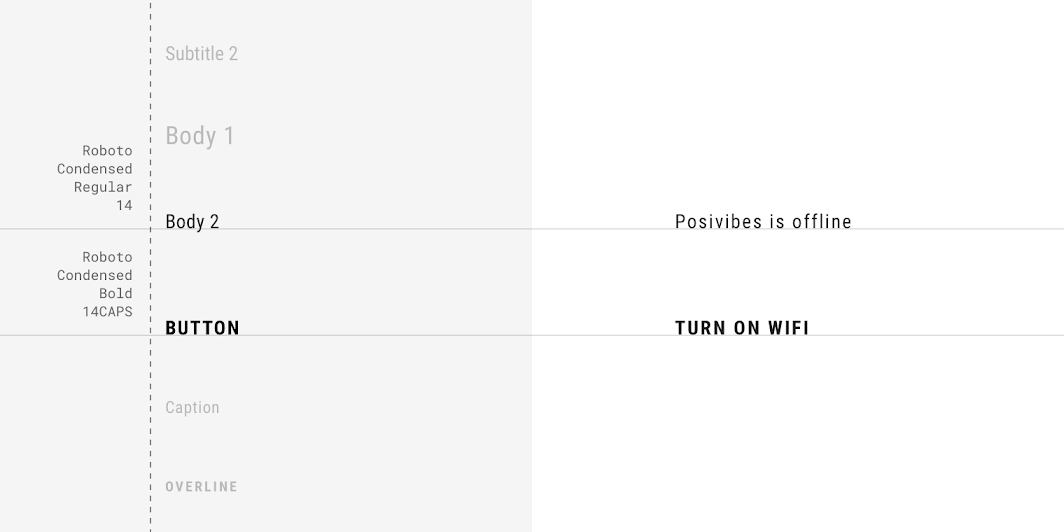
Thème Material de Posivibes : typographie
ÉlémentCatégorieAttributValeur
TexteBody 2Police
Graisse
Taille
Casse
Roboto Condensed
Regular
14
Casse de phrase
BoutonButtonPolice
Graisse
Taille
Casse
Roboto Condensed
Bold
14
Tout en majuscules

Spécifications ​

Mobile ​


5416368810360C

1121616888360362012

12016161683608824362040

Ordinateur de bureau ​


5224888720C

908890248302022720

721624908883220201672040
Pager
Page précédenteBackdrop
Page suivanteNavigation inférieure

Publié sous la licence Apache-2.0.

Copyright © 2018-Present Google

https://m2.material.io/components/banners

Publié sous la licence Apache-2.0.

Copyright © 2018-Present Google