Skip to content
Material Design 2
Main Navigation
v3
v2
v1

čeština

English
简体中文
繁體中文
Español
Français
Русский
Português – Brasil
Deutsch
日本語
한국어
Italiano
Polski
Türkçe
magyar

čeština

English
简体中文
繁體中文
Español
Français
Русский
Português – Brasil
Deutsch
日本語
한국어
Italiano
Polski
Türkçe
magyar

Vzhled

Sidebar Navigation

Systém Material

Úvod

Materialové studie

O materialových studiích

Basil

Crane

Fortnightly

Owl

Rally

Reply

Shrine

Základy Material

Prostředí

Povrchy

Elevace

Světlo a stíny

Rozvržení

Rozvržení: základy

Hustota pixelů

Responzivní mřížka rozvržení

Metody rozestupů

Chování komponent

Použití hustoty

Navigace

Porozumění navigaci

Navigační přechody

Vyhledávání

Barva

Systém barev

Použití barev v uživatelském rozhraní

Použití barev

Čitelnost textu

Tmavý motiv

Typografie

Typografický systém

Porozumění typografii

Podpora jazyků

Zvuk

O zvuku

Použití zvuku v uživatelském rozhraní (UI)

Zvukové atributy

Zvuková choreografie

Ikonografie

Produktové ikony

Systémové ikony

Animované ikony

Tvar

O tvaru

Tvar a hierarchie

Tvar jako prostředek vyjádření

Tvar a pohyb

Použití tvarů v uživatelském rozhraní

Pohyb

Porozumění pohybu

Systém pohybu

Rychlost

Choreografie

Přizpůsobení

Interakce

Gesta

Výběr

Stavy

Komunikace

Potvrzení a oznámení

Formáty údajů

Vizualizace dat

Prázdné stavy

Nápověda a zpětná vazba

Obrazový obsah

Úvodní obrazovka

Onboarding

Offline stavy

Psaní textů

Strojové učení

Návrhové vzory pro strojové učení

Detekce objektů: živá kamera

Detekce objektů: statický obrázek

Skenování čárových kódů

Pokyny Material

Material Theming

Přehled

Implementace vašeho motivu

Použitelnost

Přístupnost

Obousměrnost

Pokyny pro platformy

Lišty systému Android

Otisk prstu v systému Android

Haptika v Androidu

Ikony pro Android

Navigace mezi aplikacemi v Androidu

Notifikace v systému Android

Oprávnění v systému Android

Android slices

Rozdělená obrazovka v systému Android

Aktualizace přejetím na Androidu (swipe to refresh)

Panel nástrojů pro výběr textu v Androidu

Widget pro Android

Přizpůsobení napříč platformami

Komponenty

Spodní aplikační lišty

Horní lišty aplikace

Backdrop

Bannery

Spodní navigace

Tlačítka

Tlačítka: plovoucí akční tlačítko

Karty

Zaškrtávací políčka

Čipy

Datové tabulky

Výběr data

Dialogy

Oddělovače

Seznamy obrázků

Seznamy

Nabídky

Navigační zásuvka

Navigační lišta

Ukazatele průběhu

Přepínače

Spodní panely

Boční panely

Posuvníky

Snackbary

Přepínače

Záložky

Textová pole

Výběr času

Tooltipy

Na této stránce

Bannery ​

Banner zobrazuje nápadnou zprávu a s ní související volitelné akce.
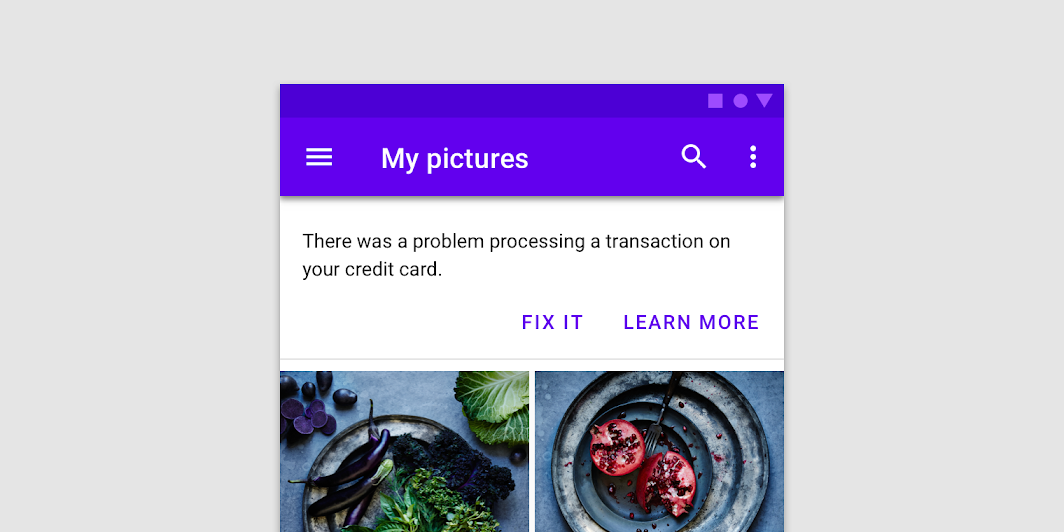
Úvodní obrázek bannerů

Použití ​

Banner zobrazuje důležitou, stručnou zprávu a nabízí akce, kterými mohou uživatelé na banner zareagovat, případně jej zavřít. K zavření banneru je nutná akce uživatele.

Bannery by měly být zobrazeny v horní části obrazovky, pod horní lištou aplikace. Jsou trvalé a nemodální, takže je může uživatel kdykoli ignorovat nebo s nimi interagovat. Najednou by měl být zobrazen pouze jeden banner.

KomponentaPrioritaAkce uživatele
SnackbarNízká prioritaVolitelná: Snackbary zmizí automaticky
BannerVýrazná, střední prioritaVolitelná: Bannery zůstávají, dokud je uživatel nezavře, nebo dokud není vyřešen stav, který banner vyvolal
DialogNejvyšší prioritaPovinná: Dialogy blokují používání aplikace, dokud uživatel neprovede akci v dialogu nebo dialog neopustí (pokud je k dispozici)

Snackbary

Poskytují stručnou zpětnou vazbu k provedené operaci prostřednictvím zprávy ve spodní části obrazovky.

Související článek

Dialogy

Dialogy informují uživatele o konkrétním úkolu a mohou obsahovat zásadní informace, vyžadovat rozhodnutí nebo zahrnovat více úkolů. Zůstávají zobrazeny, dokud nejsou zavřeny, nebo dokud není provedena požadovaná akce.

Související článek

Backdrop

Zobrazení kontextového obsahu a akcí za jinými povrchy

Související článek

Zásady ​


Zásada banneru: přiměřeně rušivé

Přiměřeně rušivé

Bannery jsou rušivé, ale míra jejich rušení by měla odpovídat informacím, které obsahují, a kontextu, ve kterém se zobrazují.
Zásada banneru: srozumitelné

Srozumitelné

Bannery sdělují stručnou zprávu a vysvětlují, co se stane, když s nimi uživatelé interagují.

Zásada banneru: zaměřené

Zaměřené

Bannery obsahují jedinou zprávu a konkrétní akce, které může uživatel provést.

Anatomie ​
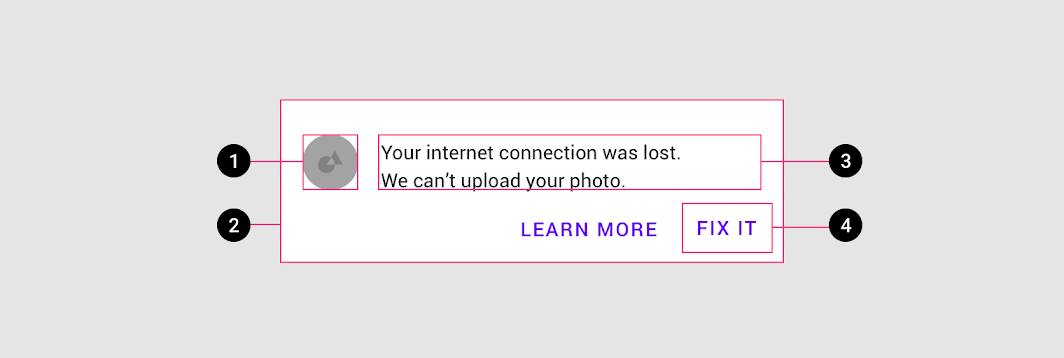
Schéma doprovodné ilustrace, kontejneru, textu a tlačítek
1. Doprovodná ilustrace (volitelná)
2. Kontejner
3. Text
4. Tlačítka

Kontejner banneru ​

Kontejner banneru je obdélníkový a zabírá celou šířku rozvržení. V celé aplikaci by měl být umístěn na jednotném a nápadném místě a mít stejnou elevaci jako obsah obrazovky.
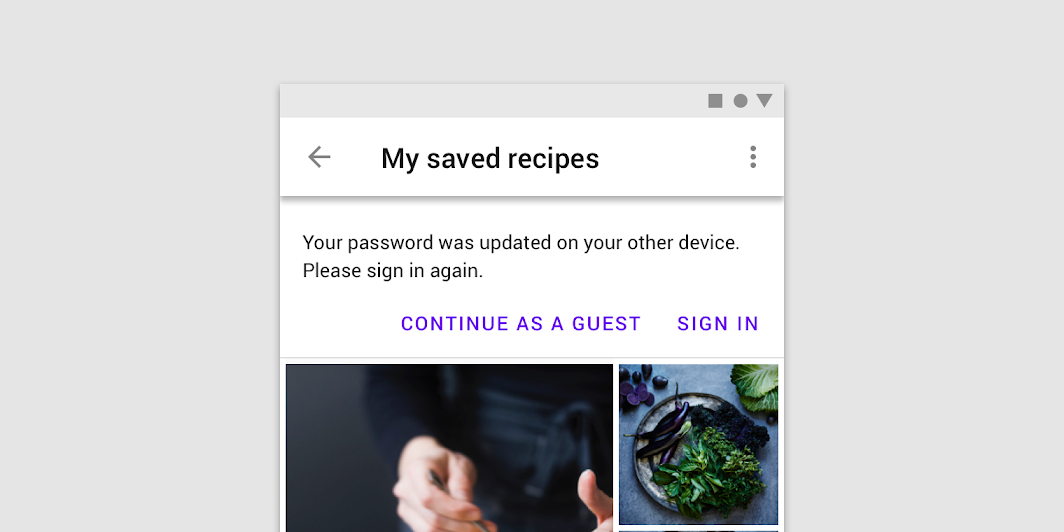
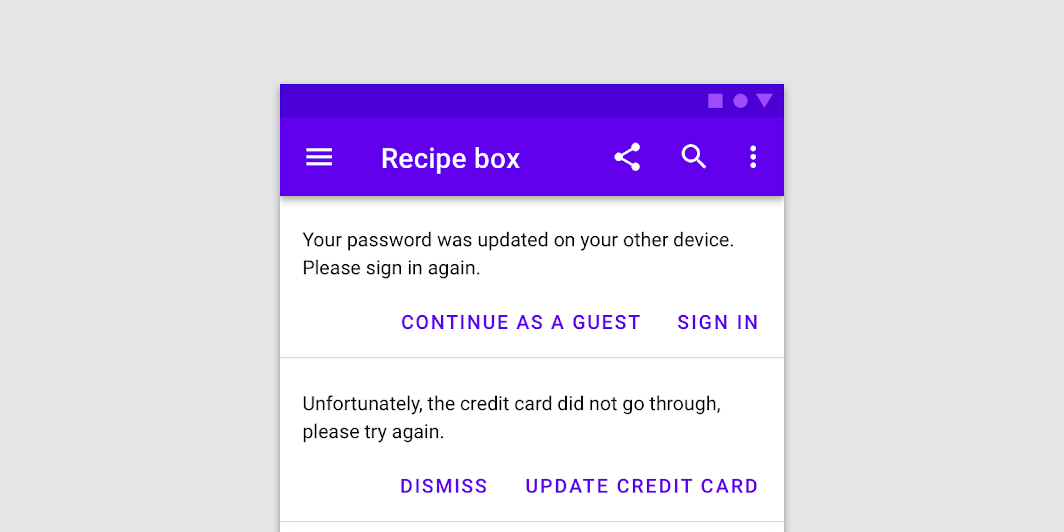
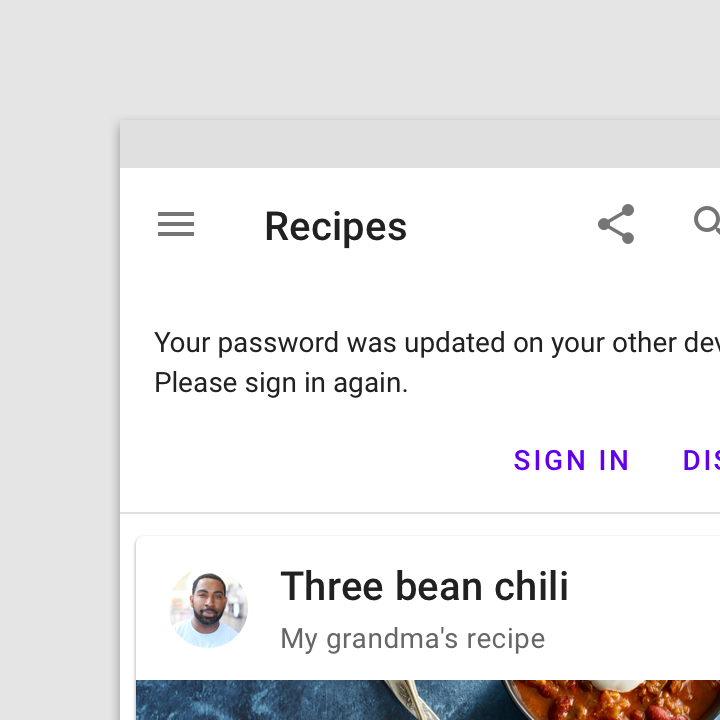
Banner se zobrazuje nad obsahem a pod horní lištou aplikace
Banner se zobrazuje nad obsahem a pod horní lištou aplikace.

Nesprávně: najednou by měl být zobrazen pouze jeden banner

Nedoporučeno

Najednou by měl být zobrazen pouze jeden banner.

Zpráva banneru ​

Zpráva banneru sděluje změnu nebo chybu v rámci aplikace.

Bannery by měly být součástí vaší celkové strategie zobrazování zpráv v aplikaci.

Tlačítka ​

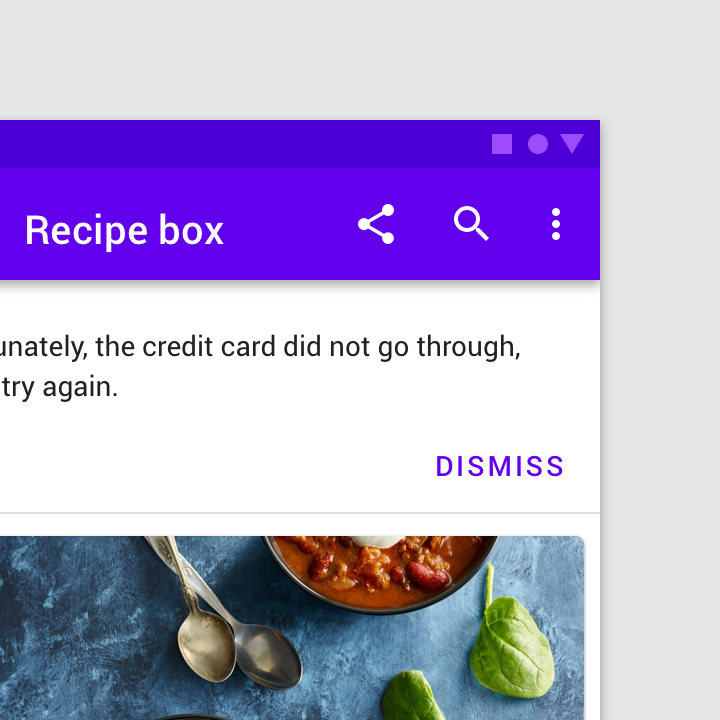
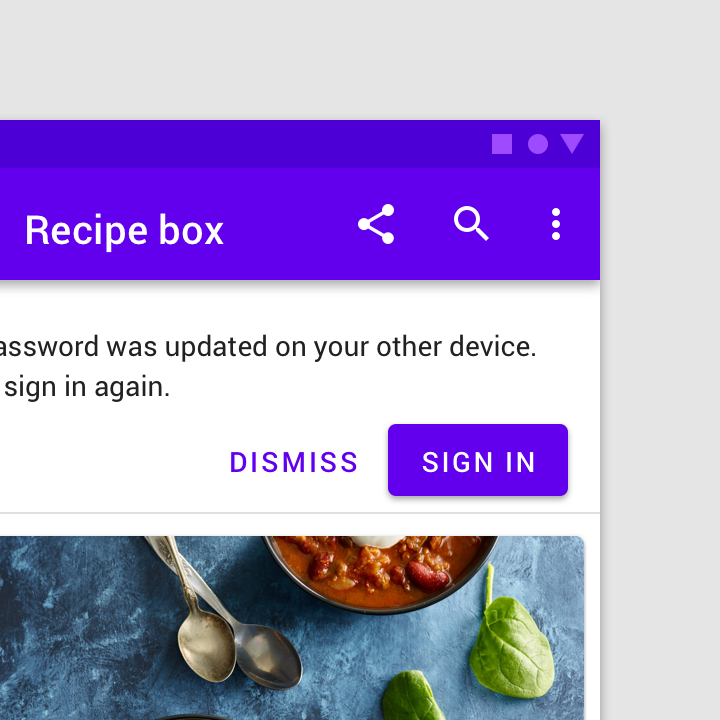
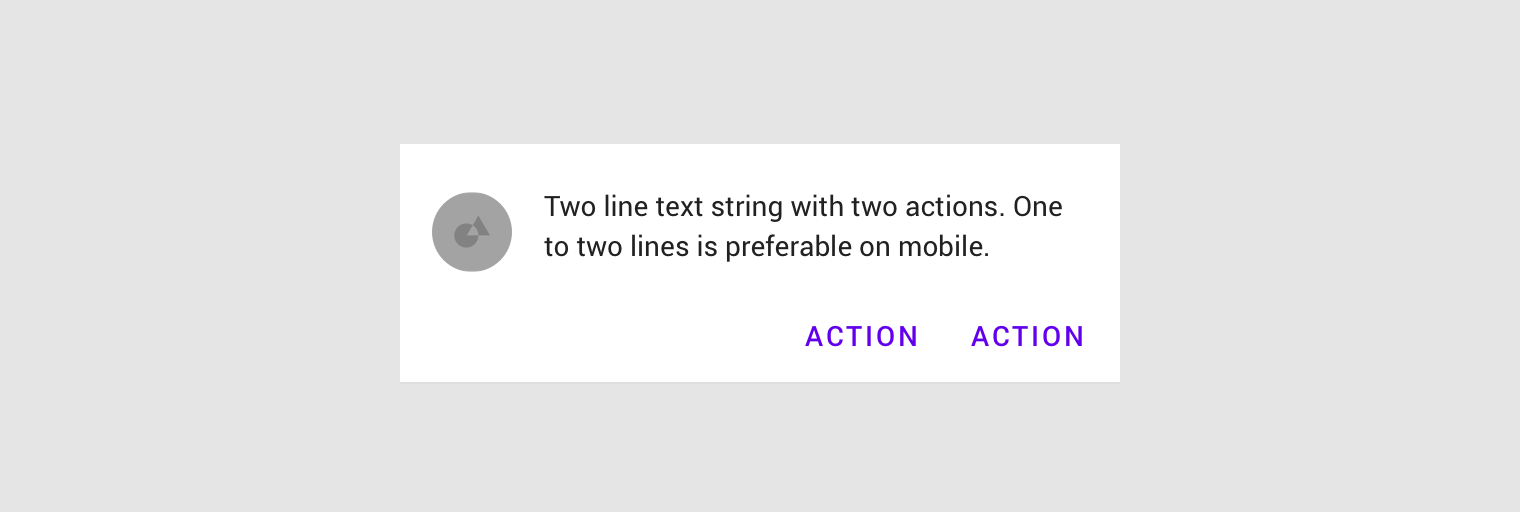
Tlačítka v bannerech by měla přímo souviset se zprávou banneru a jasně vyjadřovat jeho akci. Tlačítka musí být pro srozumitelnost opatřena textem, nikoli ikonami. Bannery mohou obsahovat až dvě textová tlačítka, přičemž akce pro zavření je umístěna vlevo a potvrzovací akce vpravo.

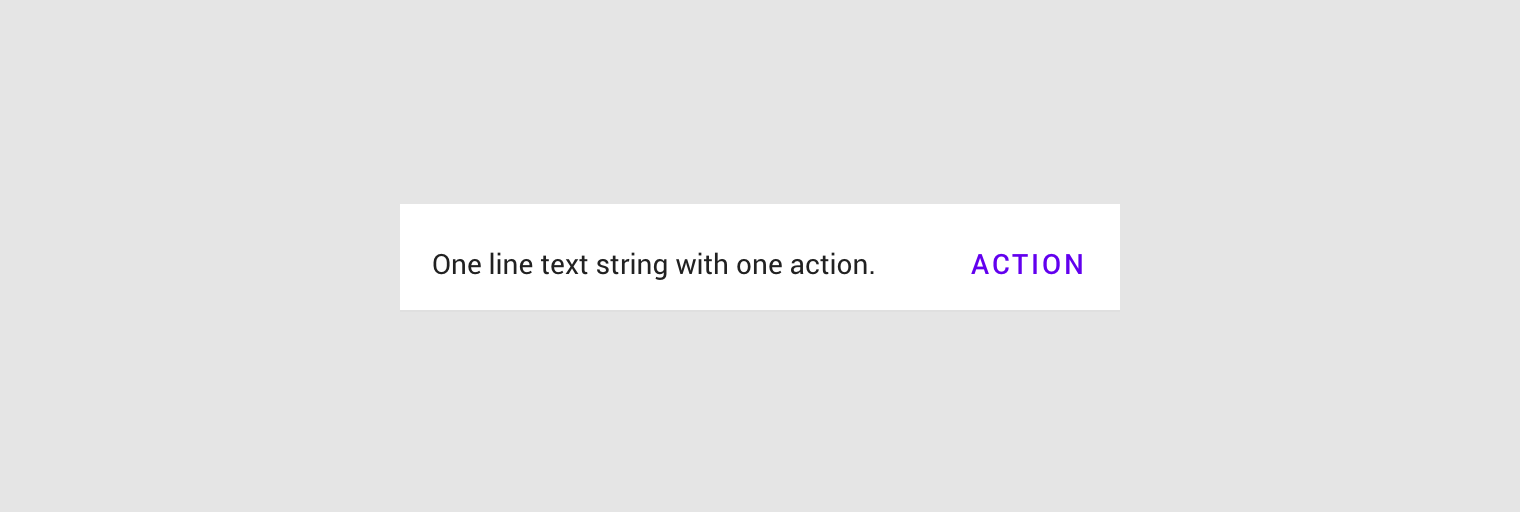
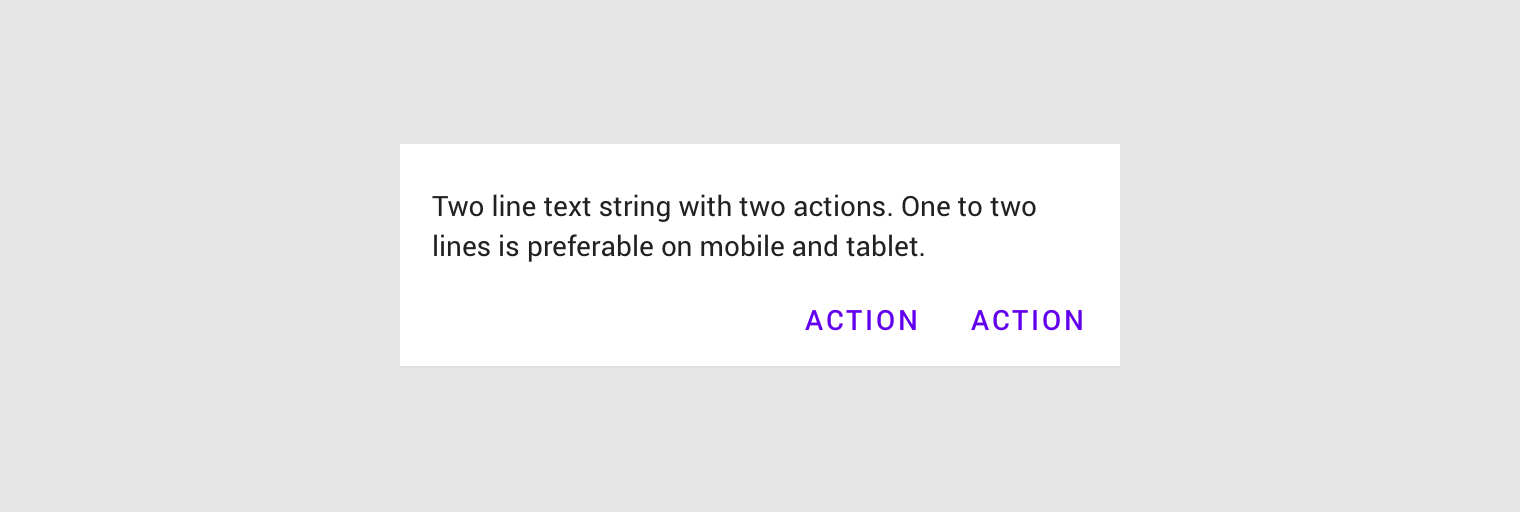
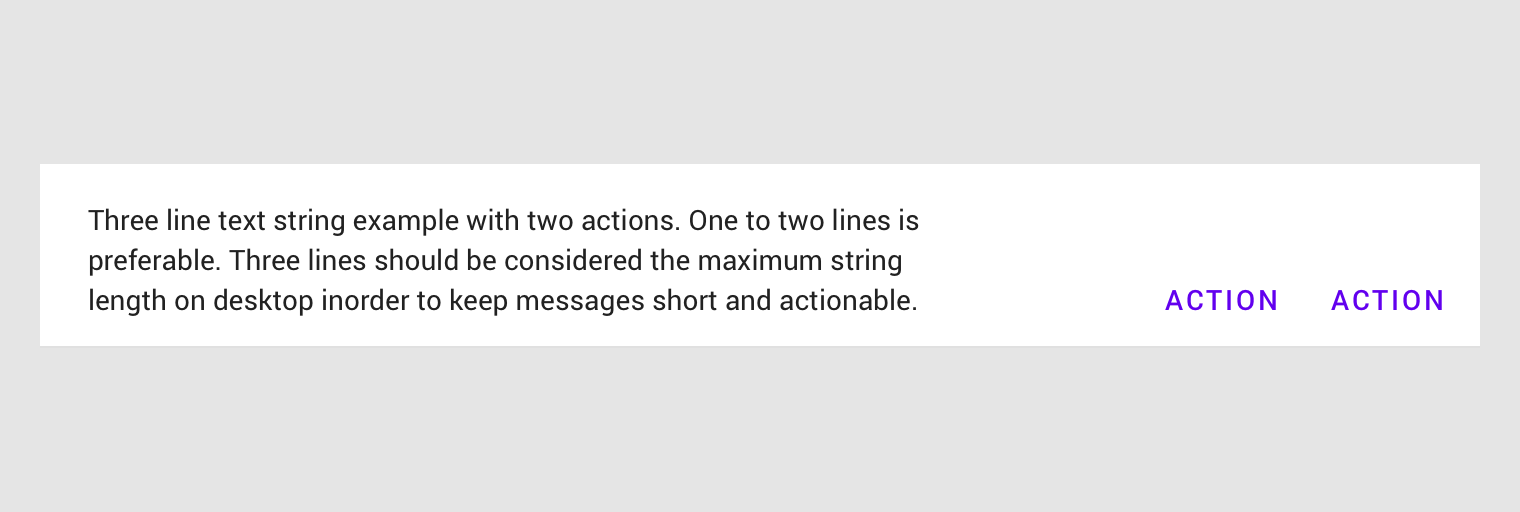
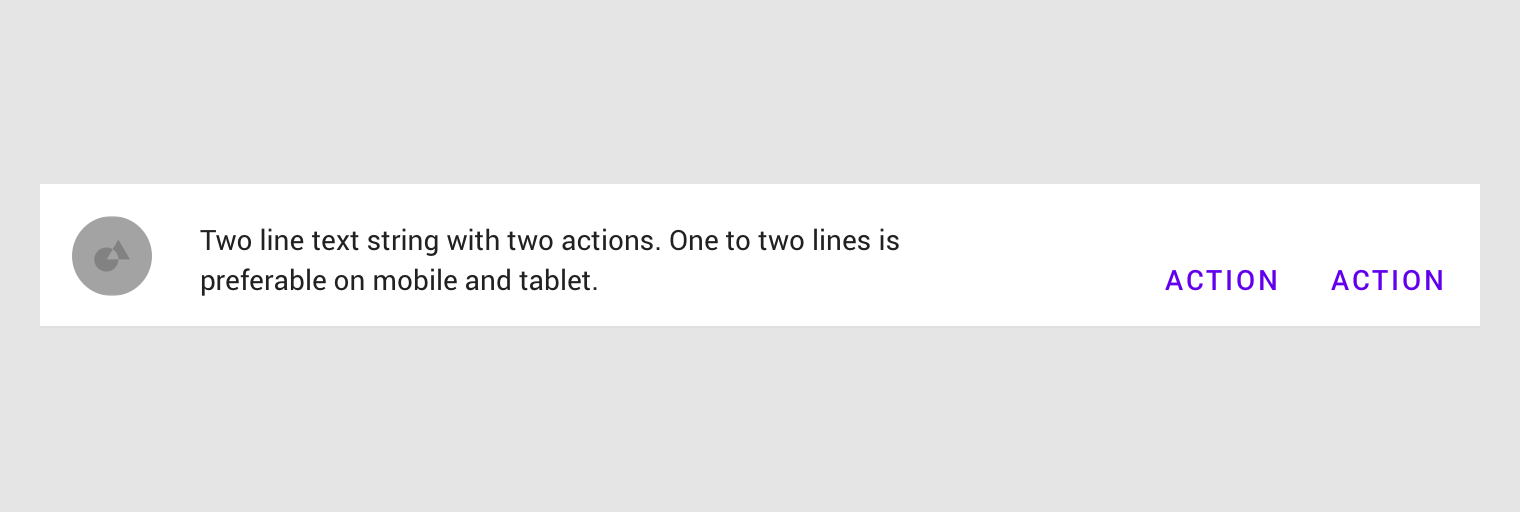
Tlačítka umístěte pod zprávu banneru nebo na stejný řádek, pokud je na něm dostatek místa pro obě tlačítka.
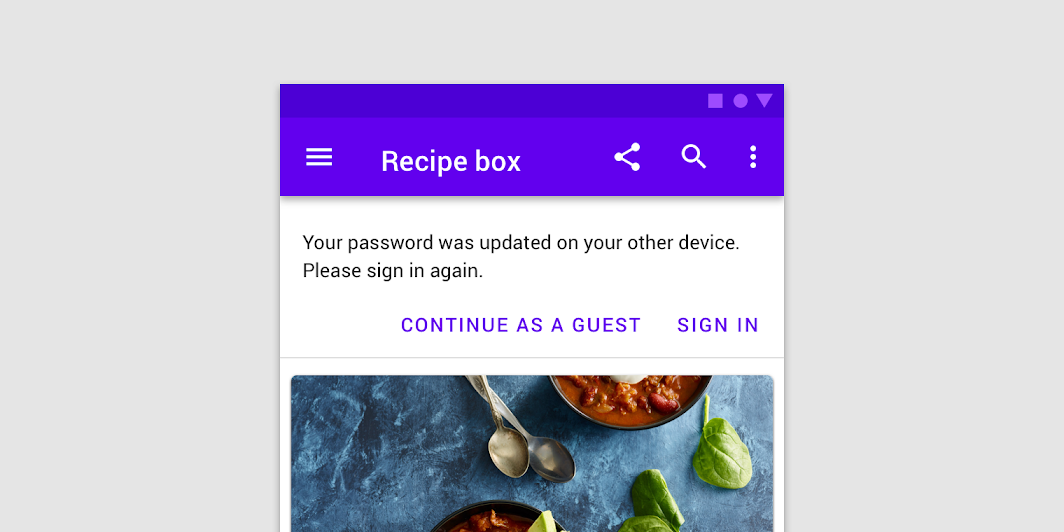
Správně: bannery mohou mít jedno nebo dvě textová tlačítka s nízkým zvýrazněním

Doporučeno

Bannery mohou mít jedno nebo dvě textová tlačítka s nízkým zvýrazněním.

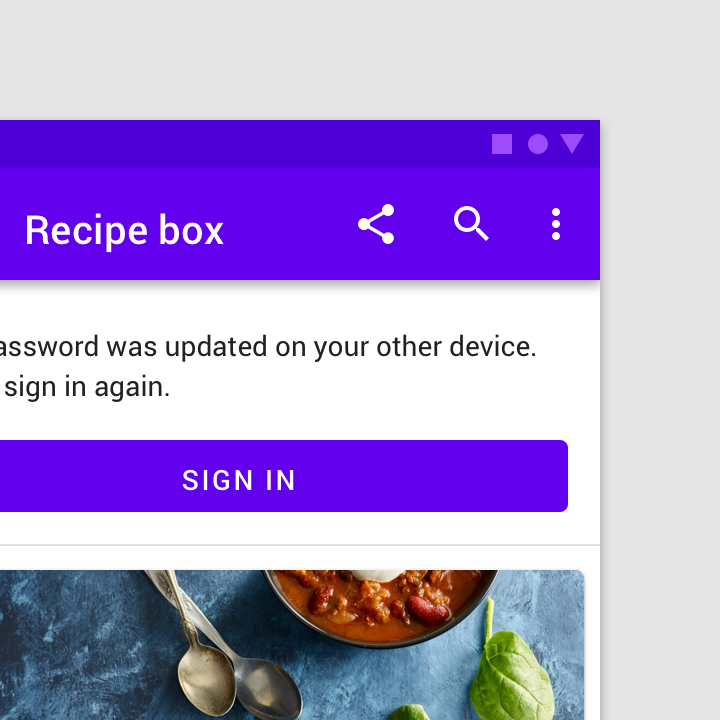
Pozor: vyhněte se použití jediného tlačítka jako způsobu potvrzení a zavření banneru

Pozor

Vyhněte se použití jediného tlačítka, které by mělo zároveň potvrdit akci a zavřít banner. Tlačítko pro zavření banneru by mělo být doplněno akcí, která reaguje na jeho zprávu.
Pozor: bannery jsou navrženy tak, aby rušily co nejméně

Pozor

Bannery jsou navrženy tak, aby co nejméně rušily. Pokud tlačítko v banneru vyžaduje vyšší zvýraznění, lze pro jedinou výraznou akci použít vyplněné tlačítko na celou šířku (contained), i když jeho výraznost může rozptylovat pozornost.

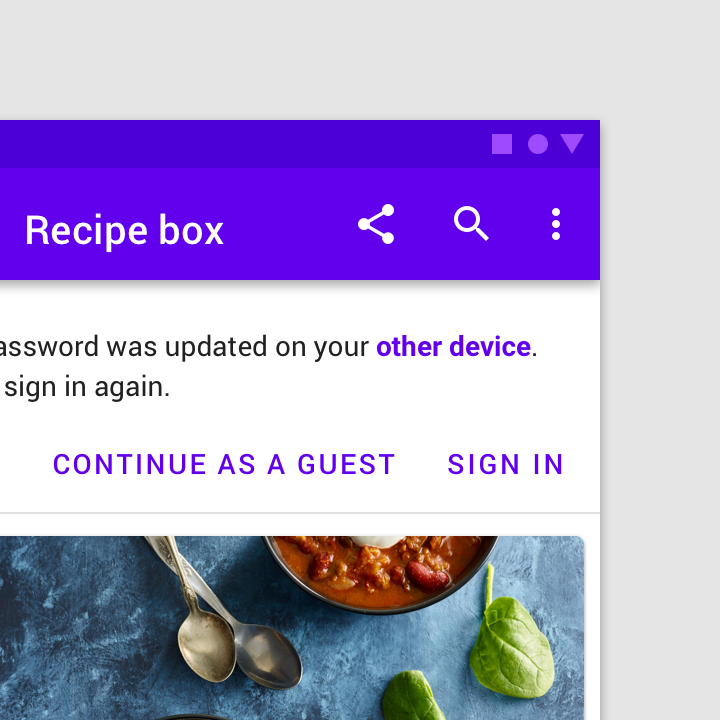
Nesprávně: do zprávy banneru nezahrnujte odkazy

Nedoporučeno

Do zprávy banneru nezahrnujte odkazy. Všechny dostupné akce by měly být zobrazeny jako tlačítka.
Nesprávně: nekombinujte tlačítka s různou úrovní zvýraznění, protože by se mohlo zdát, že jedna akce je upřednostňována před druhou

Nedoporučeno

Nekombinujte tlačítka s různou úrovní zvýraznění, protože by se mohlo zdát, že jedna akce je upřednostňována před druhou.

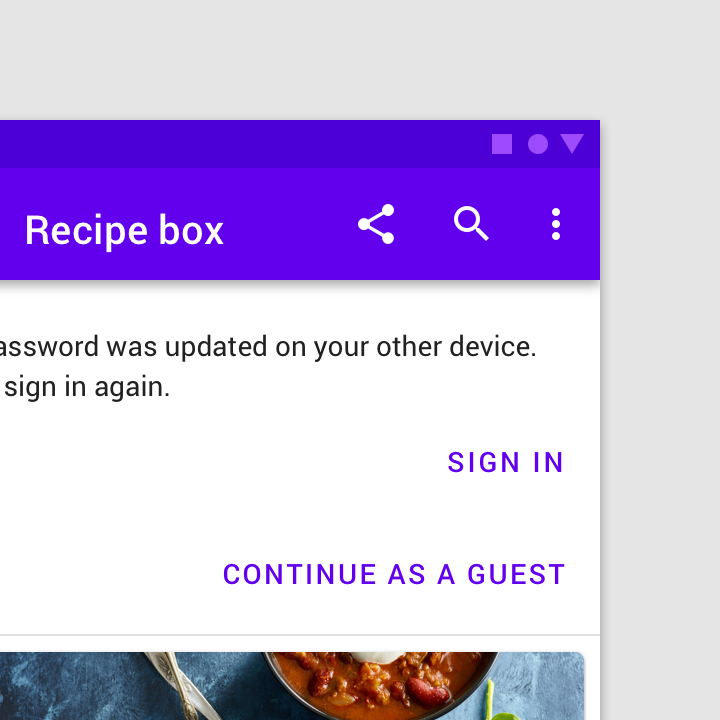
Pozor: tlačítka umísťujte pod sebe pouze tehdy, pokud není dostatek místa k jejich zobrazení vedle sebe

Pozor

Tlačítka umísťujte pod sebe pouze tehdy, pokud není dostatek místa k jejich zobrazení vedle sebe.
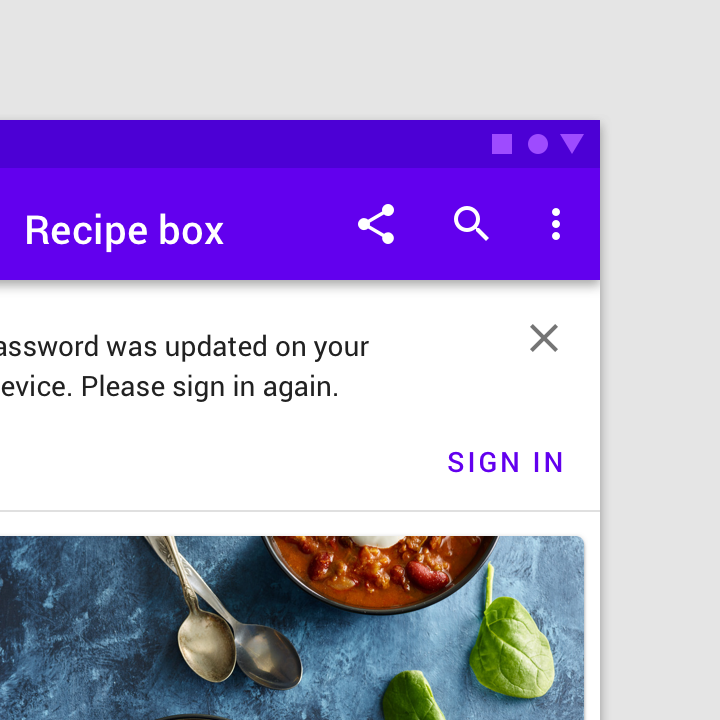
Nesprávně: nepoužívejte ikonu pro zavření jako jediný způsob zavření banneru

Nedoporučeno

Nepoužívejte ikonu pro zavření jako jediný způsob zavření banneru. Všechny akce by měly být zobrazeny jako textová tlačítka.

Doprovodná ilustrace ​

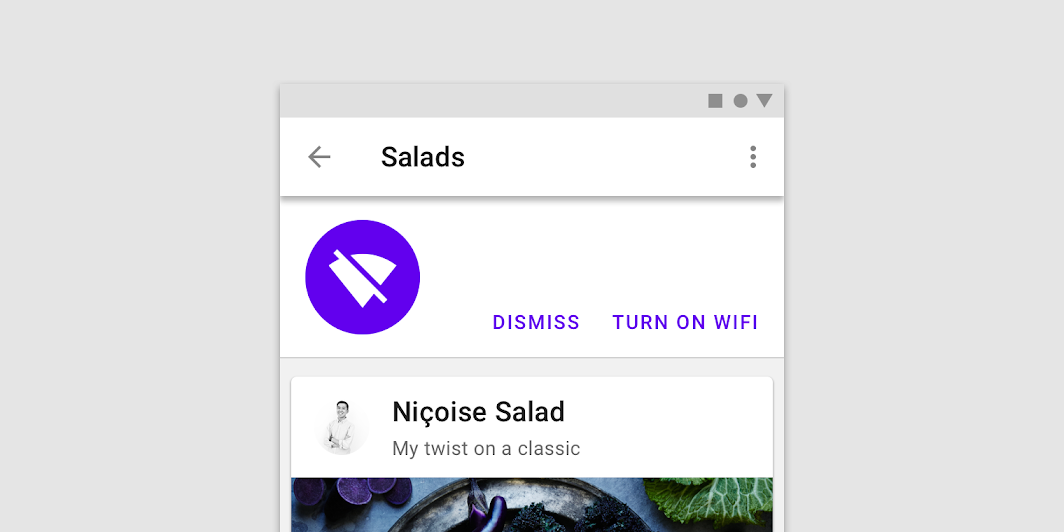
Bannery mohou svou zprávu doplnit o doprovodnou ilustraci.
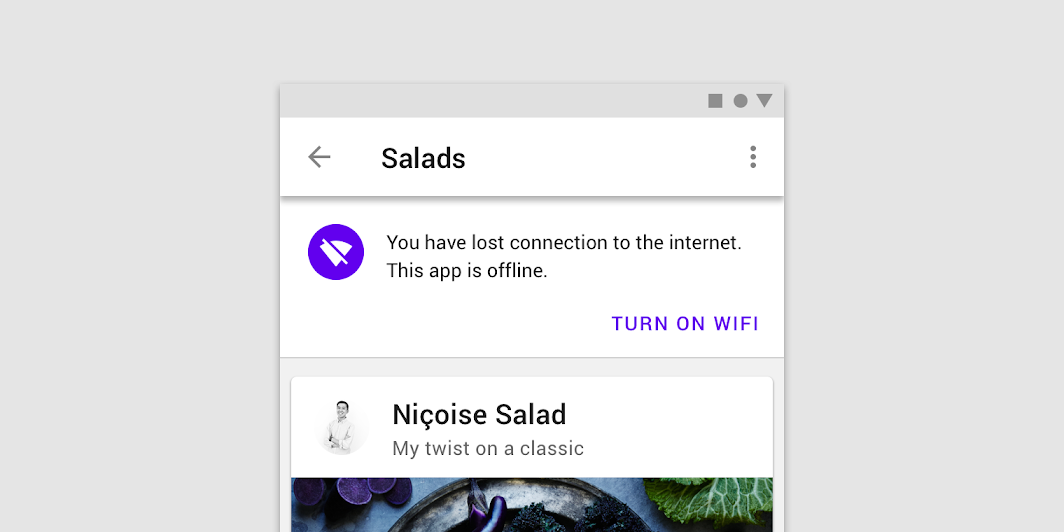
Správně: ikony mohou pomoci sdělit zprávu banneru

Doporučeno

Ikony mohou pomoci sdělit zprávu banneru.

Nesprávně: ikona použitá jako ilustrace může být nejednoznačná a způsobit, že banner bude v rozvržení působit příliš výrazně

Nedoporučeno

Ikona použitá jako ilustrace může být nejednoznačná a způsobit, že banner bude v rozvržení působit příliš výrazně. Ilustrace podporují zprávu banneru a nejsou primárním komunikačním prostředkem.

Umístění ​

Bannery by měly být umístěny v horní části rozvržení nebo obrazovky. Při posouvání se bannery obvykle pohybují spolu s obsahem a opouštějí obrazovku.

Bannery a horní panely ​

Bannery jsou umístěny v horní části obrazovky pod horní lištou aplikace. Mohou být ukotveny nebo se posouvat spolu s obsahem, v závislosti na prostředí:

  • Na mobilních zařízeních se posouvají spolu s obsahem mimo obrazovku, se stejnou elevací jako obsah aplikace.
  • Na počítačích zůstávají ukotveny v horní části obrazovky, se stejnou elevací jako horní lišta aplikace.
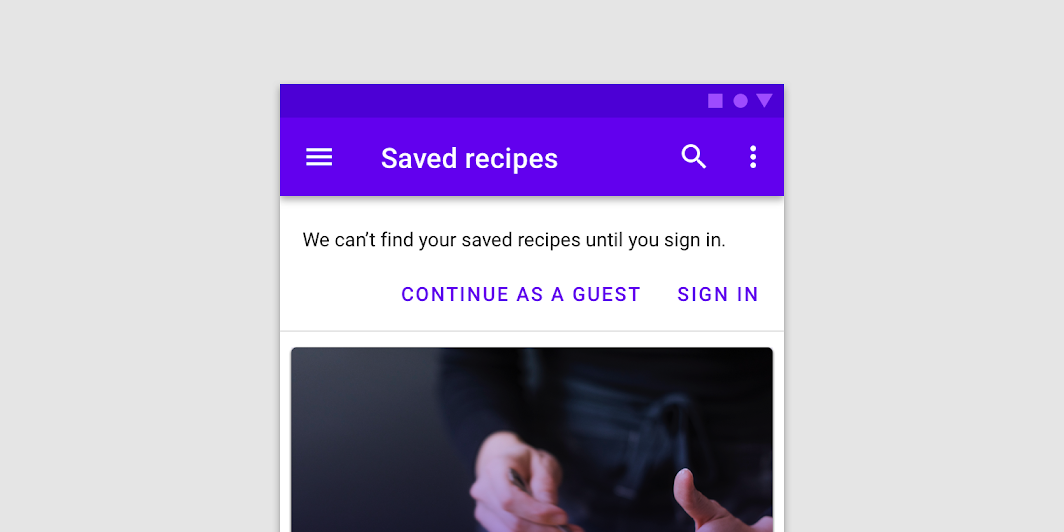
Banner a horní panel

Nesprávně: povrch obsahující banner by měl být jasně odlišen od povrchu horní lišty aplikace

Nedoporučeno

Povrch obsahující banner by měl být jasně odlišen od povrchu horní lišty aplikace.
Nesprávně: bannery by se neměly zobrazovat před horním panelem

Nedoporučeno

Bannery by se neměly zobrazovat před horním panelem.

Horní lišta aplikace

Horní lišta aplikace zobrazuje informace a akce související s aktuální obrazovkou.

Související článek

Bannery a trvalé vyhledávací pole ​

Když se banner zobrazí spolu s trvalým vyhledávacím polem, je umístěn pod ním.
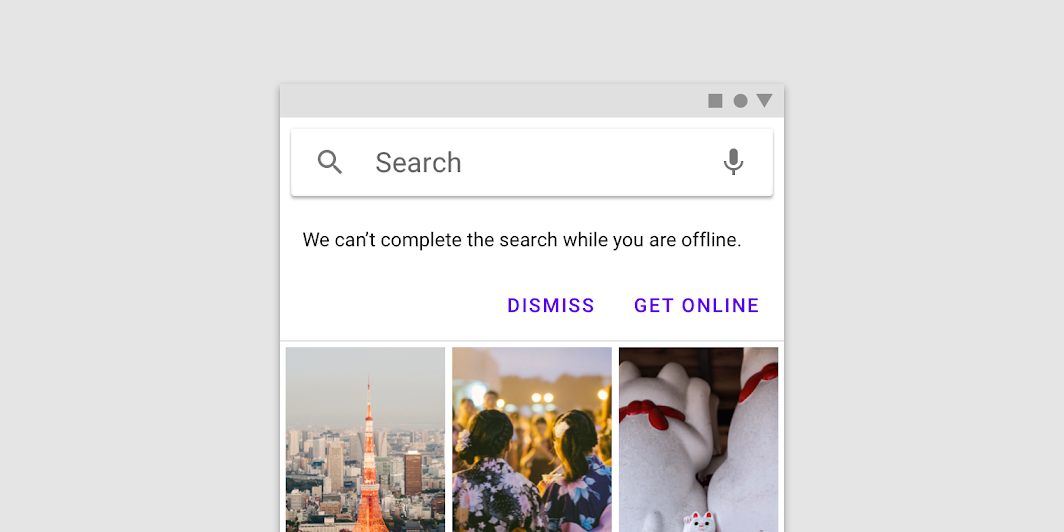
Banner se zobrazuje pod trvalým vyhledávacím polem
Banner se zobrazuje pod trvalým vyhledávacím polem.

Bannery a spodní navigace ​

Pokud se používá spodní navigace, bannery by měly zůstat v horní části obrazovky.
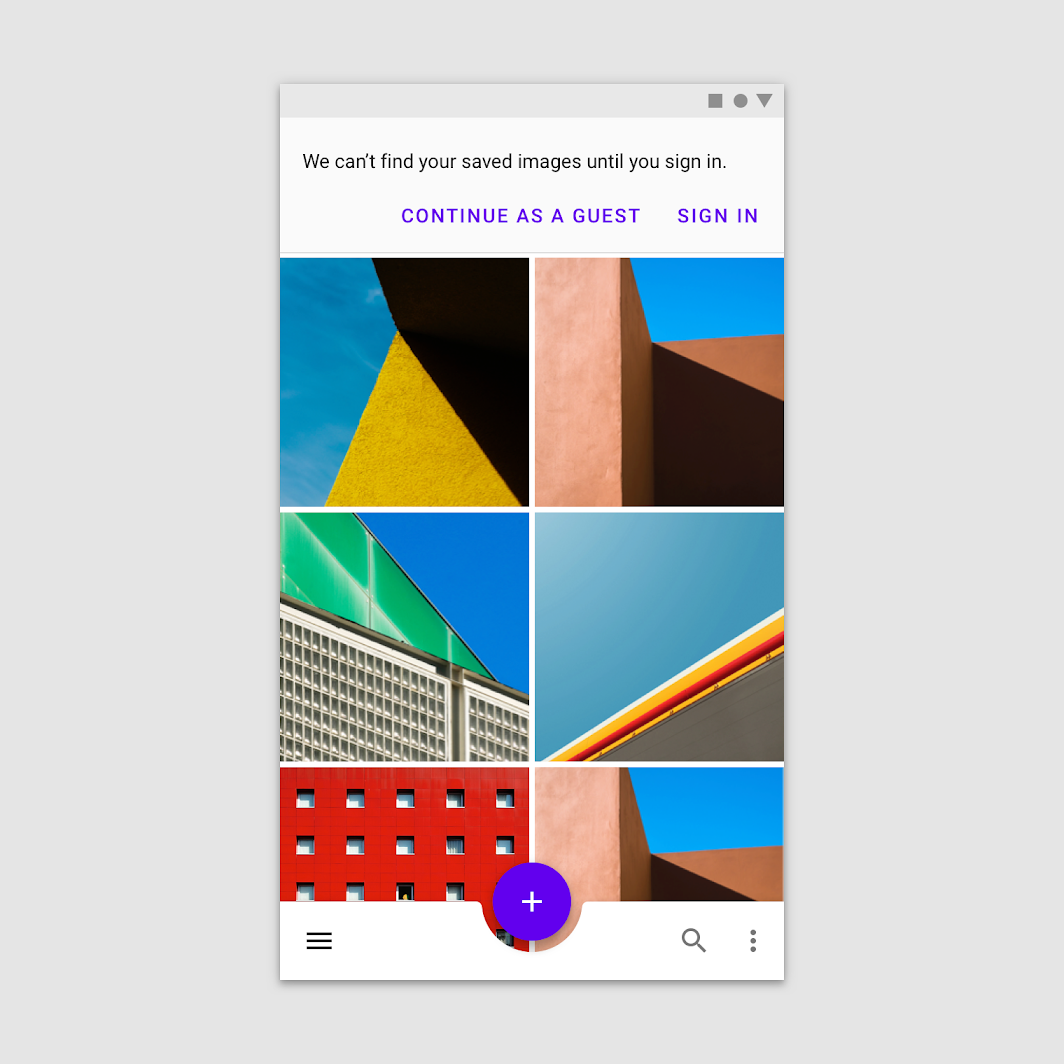
Bannery se zobrazují v horní části obrazovky, pokud se používá spodní navigace
Bannery se zobrazují v horní části obrazovky, pokud se používá spodní navigace.

Spodní navigace

Umožňuje přechod mezi hlavními cíli v aplikaci.

Související článek

Bannery v širokých rozvrženích ​

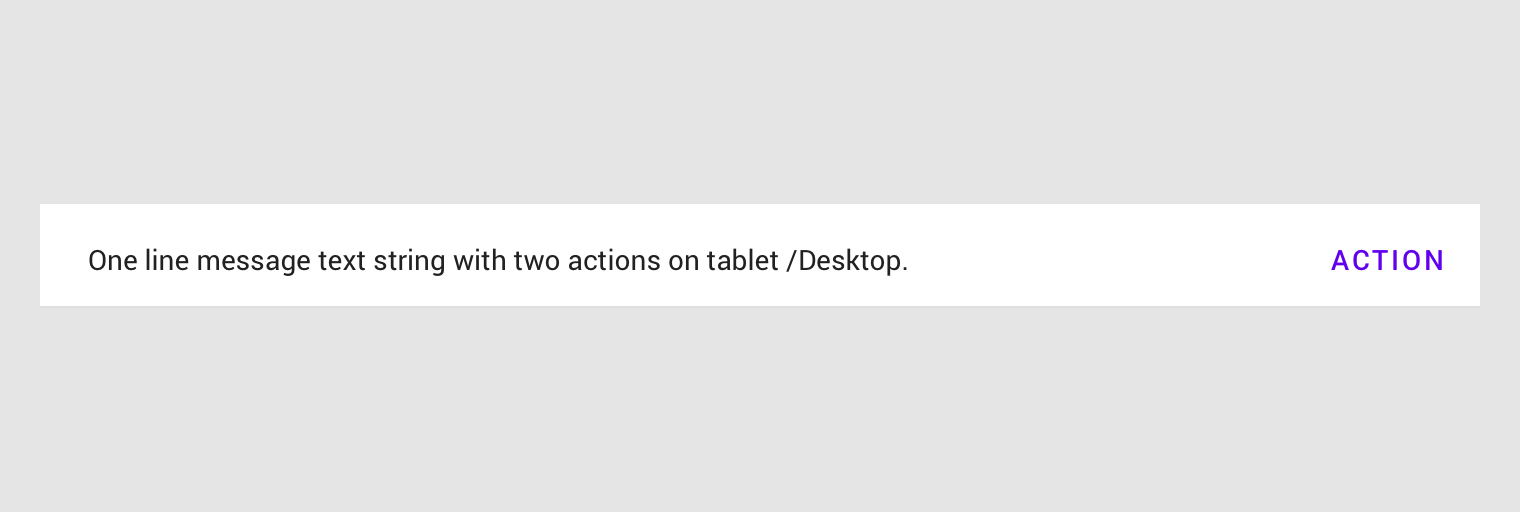
Bannery v širokých rozvrženích zabírají celou šířku obrazovky. Jsou zobrazeny se stejnou elevací jako horní lišta aplikace a zůstávají na obrazovce i při posouvání obsahu.
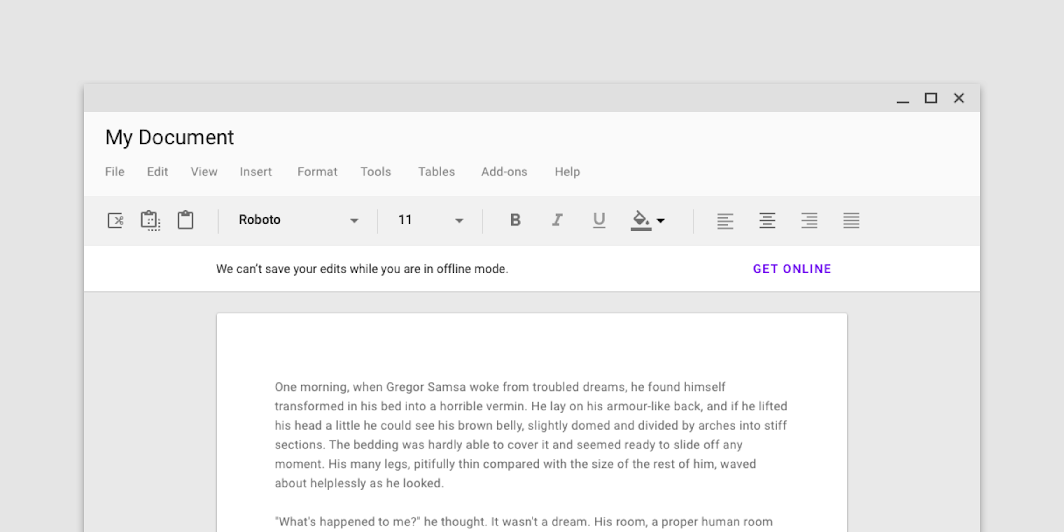
Banner v širokém rozvržení má stejnou elevaci jako horní lišta aplikace
Banner v širokém rozvržení má stejnou elevaci jako horní lišta aplikace.

Pokud je zobrazena vertikální navigace, mohou se bannery zobrazovat nad obsahem, aniž by zabíraly celou šířku obrazovky.
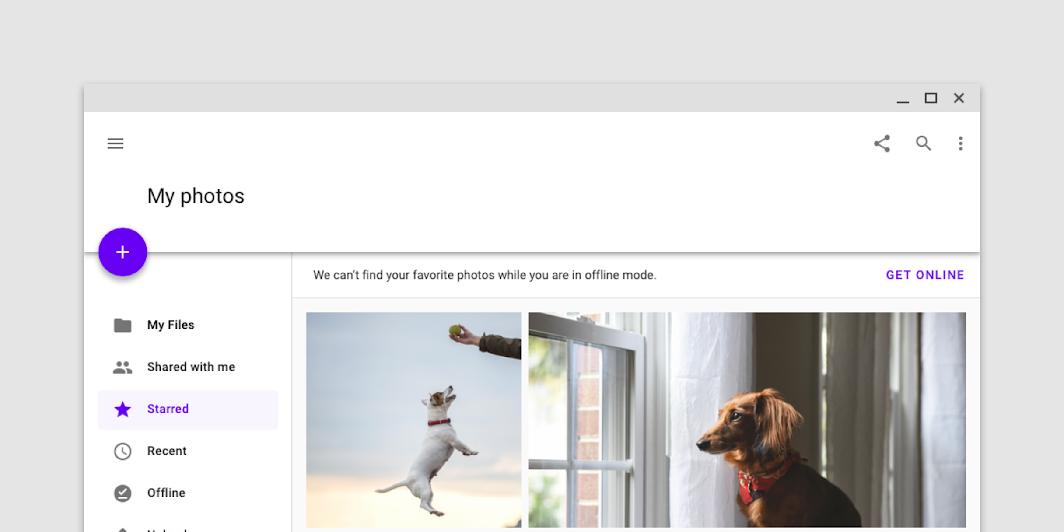
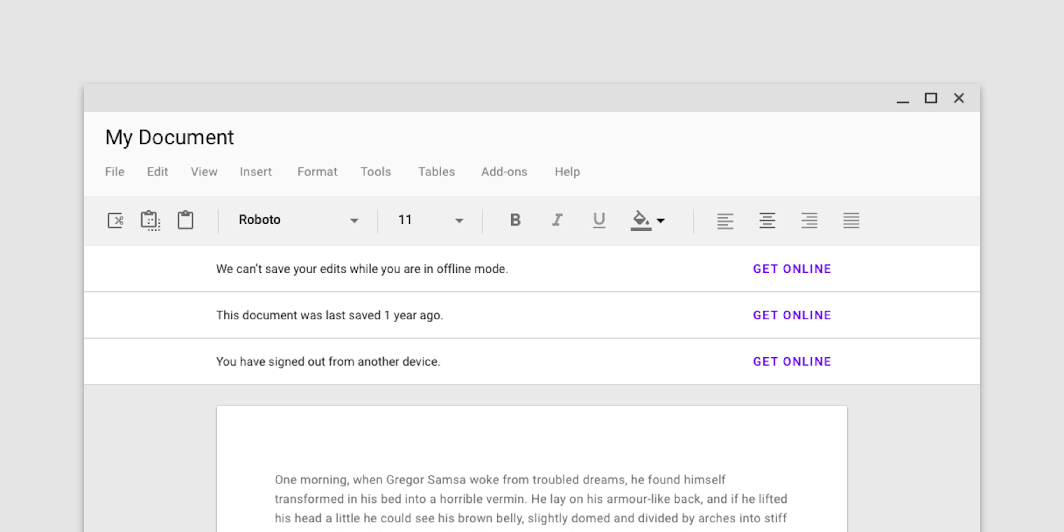
Banner na obrazovce s vysouvacím navigačním panelem se nachází jen nepatrně nad obsahem (na ose y)
Banner na obrazovce s vysouvacím navigačním panelem se nachází jen nepatrně nad obsahem (na ose y) a má stejnou elevaci jako obsah.

Nesprávně: vyhněte se vrstvení více bannerů

Nedoporučeno

Vyhněte se vrstvení více bannerů.

Bannery a posuvný obsah ​

Bannery zůstávají na obrazovce i při manipulaci s posuvným obsahem.
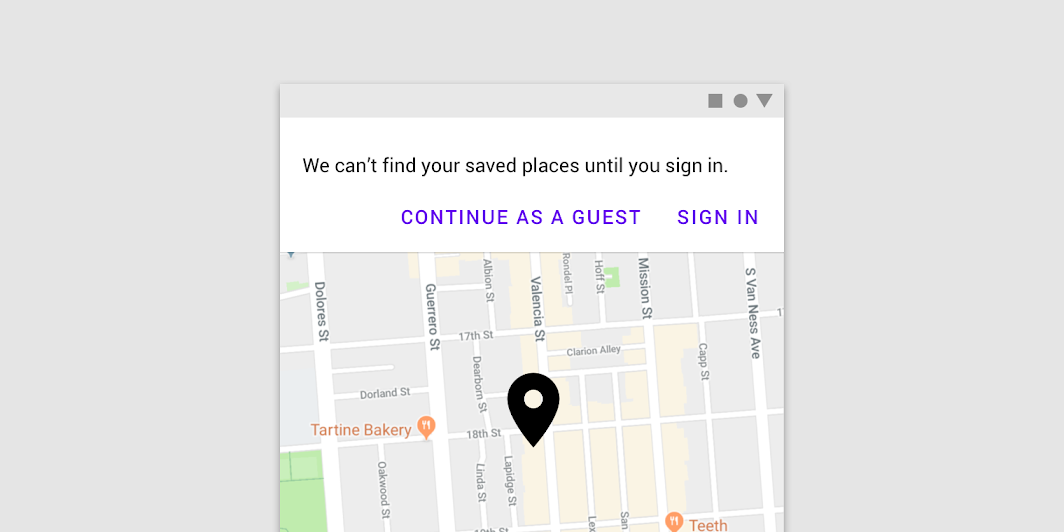
Bannery zůstávají na obrazovce i při manipulaci s posuvným obsahem, jako je mapa
Bannery zůstávají na obrazovce i při manipulaci s posuvným obsahem, jako je mapa.

Chování ​

Zobrazování ​

Bannery se obvykle zobrazí, když se načítá obsah obrazovky.

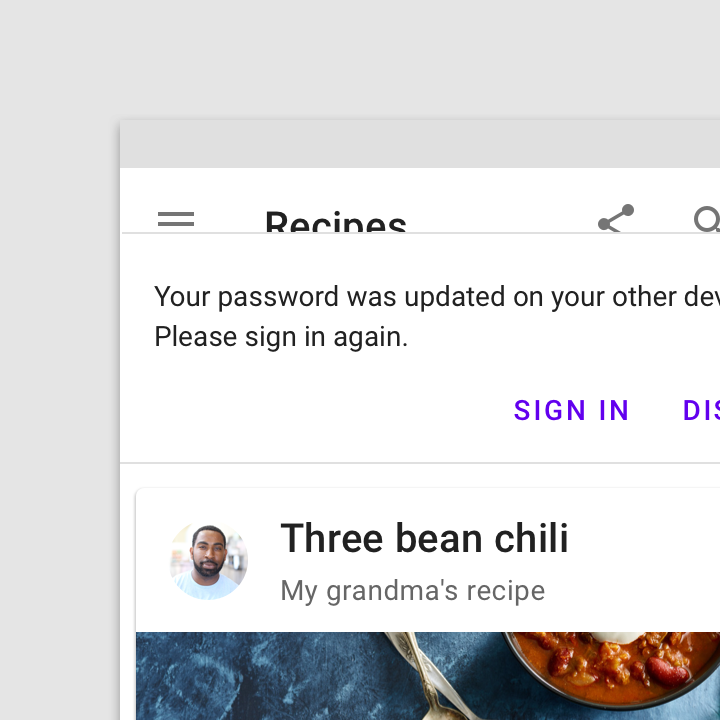
Bannery, které se zobrazí po načtení obsahu obrazovky, by se měly animovaně objevovat z horní části rozvržení. Pokud má banner stejnou elevaci jako obsah, tlačí obsah dolů.

Bannery se stejnou elevací jako obsah tlačí obsah dolů, když vstupují z horní části rozvržení.

Zavírání bannerů ​

Bannery musí zůstat na obrazovce, dokud je uživatel nezavře.

Uživatel může bannery zavřít.

Doporučeno

Bannery zůstávají, dokud na ně uživatel nereaguje, nebo dokud je nezavře.

Snackbary

Poskytují stručnou zpětnou vazbu k provedené operaci prostřednictvím zprávy ve spodní části obrazovky.

Související článek

Tvorba motivu ​

Material téma Basil ​

Banner této aplikace s recepty byl upraven pomocí Material Theming. Oblasti přizpůsobení zahrnují barvy a typografii.
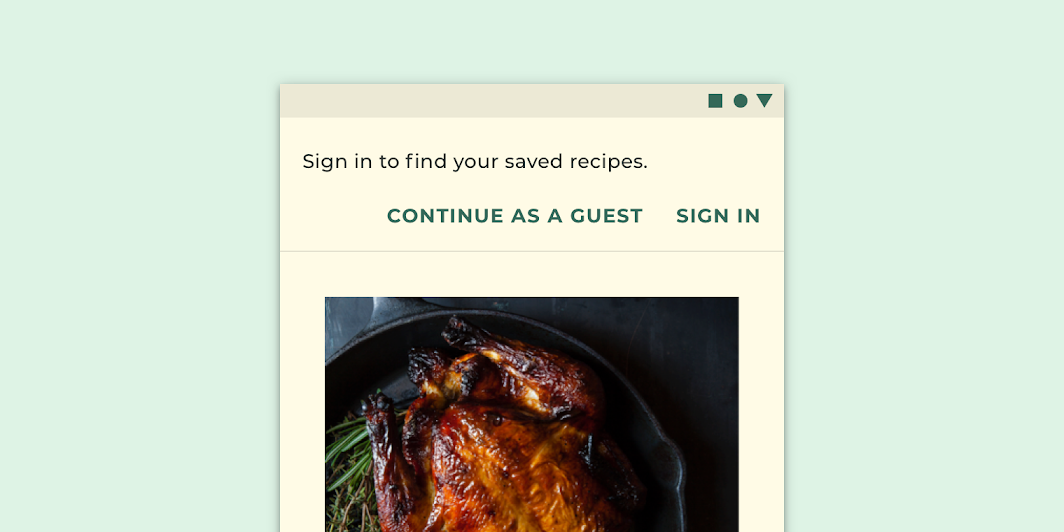
Upravený banner aplikace Basil

Basil

Basil je aplikace s recepty, která pomocí komponent Material Design a Material Theming vytváří poutavý, snadno orientovatelný zážitek ve stylu značky.

Související odkaz

Systém barev

Vytvořte barevné téma, které odráží vaši značku nebo styl

Související článek

Použití barev v uživatelském rozhraní

V uživatelském rozhraní má barva různé role: od přenášení významu až po vytváření vzhledu a celkové atmosféry.

Související článek

Barva ​

Banner aplikace Basil používá vlastní barvy u čtyř prvků: kontejneru, textu, tlačítka a oddělovače.
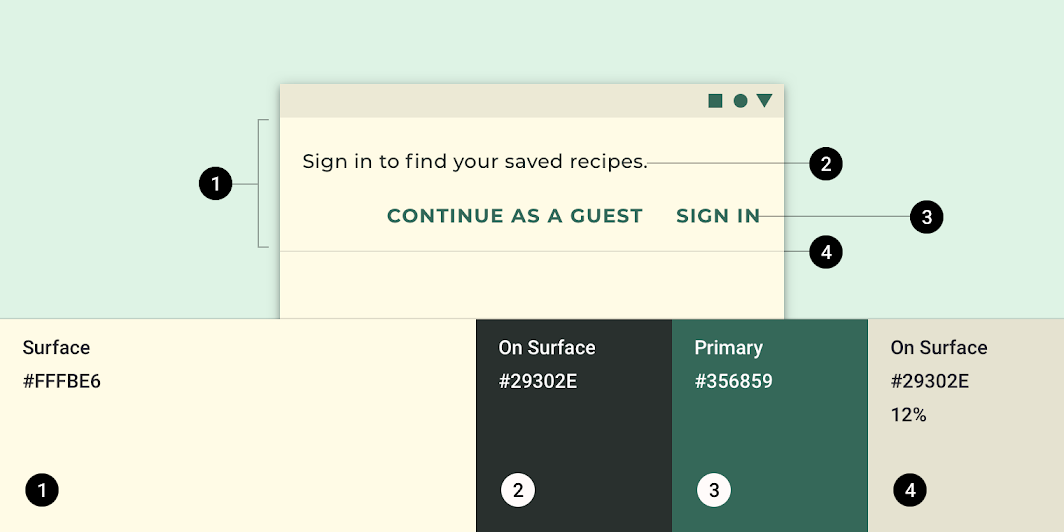
Material téma Basil: barva
PrvekKategorieAtributHodnota
KontejnerPovrchBarva
Neprůhlednost
#FFFBE6
100%
TextNa povrchuBarva
Neprůhlednost
#29302E
100%
TlačítkoPrimárníBarva
Neprůhlednost
#356859
100%
OddělovačNa povrchuBarva
Neprůhlednost
#29302E
12%

Základy typografie

Typografie je zásadní pro vytváření hierarchie a vyjádření přítomnosti značky, čímž podporuje efektivní digitální zážitek.

Související článek

Typografie ​

Banner aplikace Basil používá vlastní typografii pro text zprávy a text tlačítek.
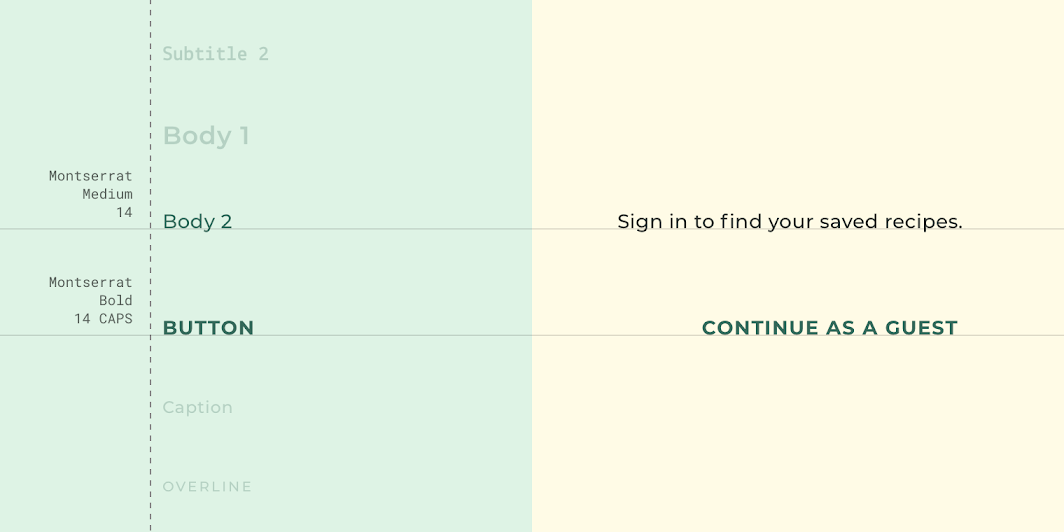
Material téma Basil: typografie
PrvekKategorieAtributHodnota
TextBody 2Písmo
Váha
Velikost
Velikost písmen
Montserrat
Medium
14
První písmeno velké
TlačítkoTlačítkoPísmo
Váha
Velikost
Velikost písmen
Montserrat
Bold
14
Všechna písmena velká

Material téma Posivibes ​

Banner této aplikace sociálních sítí byl upraven pomocí Material Theming. Oblasti přizpůsobení zahrnují barvy a typografii.
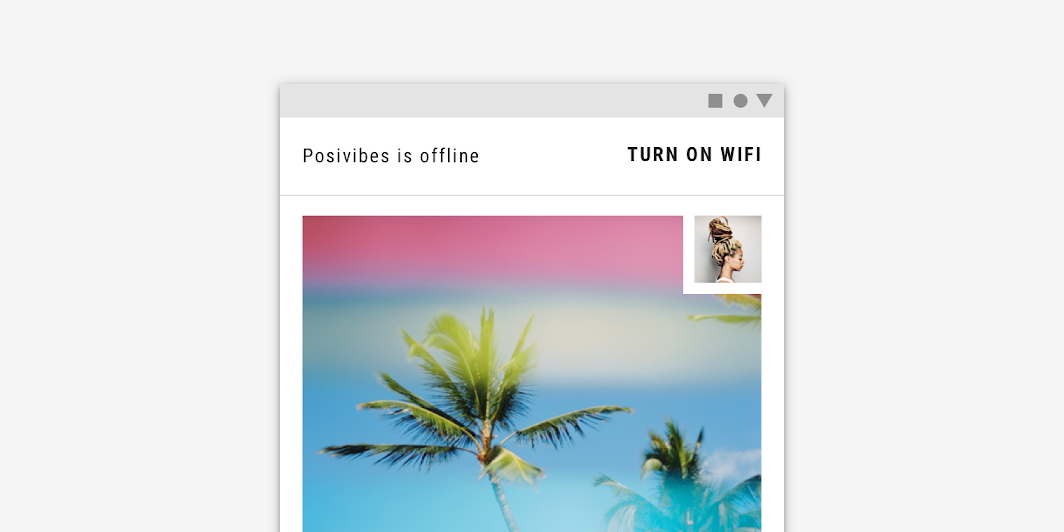
Material téma Posivibes: upravený banner aplikace Posivibe
Upravený banner aplikace Posivibe

Systém barev

Vytvořte barevné téma, které odráží vaši značku nebo styl

Související článek

Použití barev v uživatelském rozhraní

V uživatelském rozhraní má barva různé role: od přenášení významu až po vytváření vzhledu a celkové atmosféry.

Související článek

Barva ​

Banner aplikace Posivibe používá vlastní barvy u čtyř prvků: kontejneru, textu, tlačítka a oddělovače.
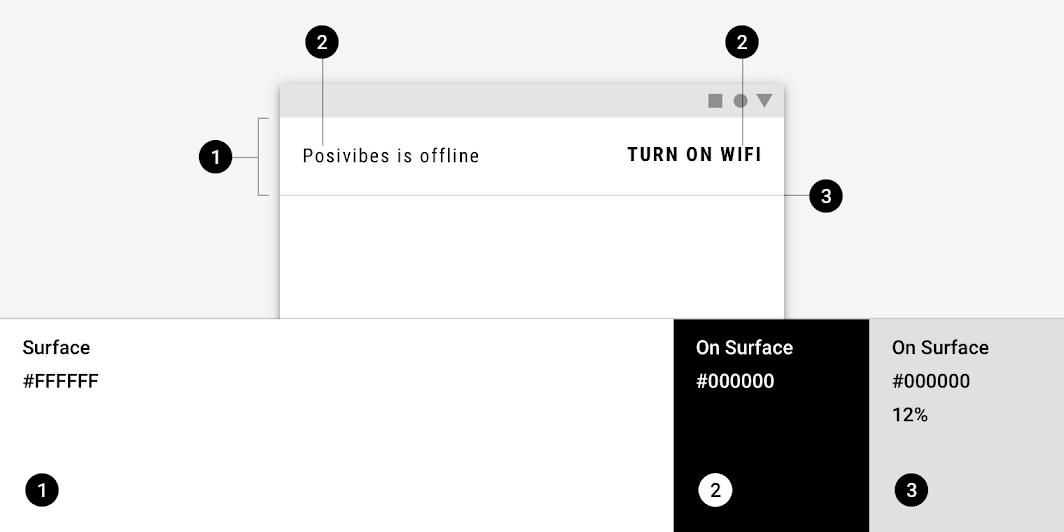
Material téma Posivibes: barva
PrvekKategorieAtributHodnota
KontejnerPovrchBarva
Neprůhlednost
#FFFFFF
100%
TextNa povrchuBarva
Neprůhlednost
#000000
100%
TlačítkoNa povrchuBarva
Neprůhlednost
#000000
100%
OddělovačNa povrchuBarva
Neprůhlednost
#000000
12%

Základy typografie

Typografie je zásadní pro vytváření hierarchie a vyjádření přítomnosti značky, čímž podporuje efektivní digitální zážitek.

Související článek

Typografie ​

Banner aplikace Posivibe používá vlastní typografii pro text zprávy a text tlačítek.
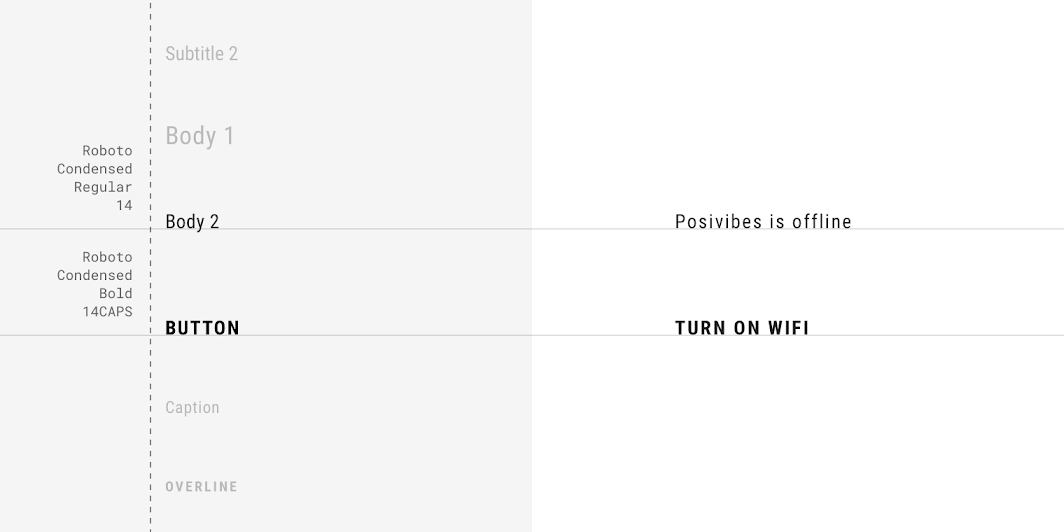
Material téma Posivibes: typografie
PrvekKategorieAtributHodnota
TextBody 2Písmo
Váha
Velikost
Velikost písmen
Roboto Condensed
Regular
14
První písmeno velké
TlačítkoTlačítkoPísmo
Váha
Velikost
Velikost písmen
Roboto Condensed
Bold
14
Všechna písmena velká

Specifikace ​

Mobilní zařízení ​


5416368810360C

1121616888360362012

12016161683608824362040

Počítače ​


5224888720C

908890248302022720

721624908883220201672040
Pager
Předchozí stránkaBackdrop
Další stránkaSpodní navigace

Vydáno pod licencí Apache-2.0.

Copyright © 2018-Present Google

https://m2.material.io/components/banners

Vydáno pod licencí Apache-2.0.

Copyright © 2018-Present Google