Skip to content
Material Design 2
Main Navigation
v3
v2
v1

Italiano

English
简体中文
繁體中文
Español
Français
Русский
Português – Brasil
Deutsch
日本語
한국어
Polski
Türkçe
čeština
magyar

Italiano

English
简体中文
繁體中文
Español
Français
Русский
Português – Brasil
Deutsch
日本語
한국어
Polski
Türkçe
čeština
magyar

Aspetto

Sidebar Navigation

Sistema Material

Introduzione

Material Studies

A proposito dei Material Studies

Basil

Crane

Fortnightly

Owl

Rally

Reply

Shrine

Fondamenti di Material

Ambiente

Superfici

Elevazione

Luce e ombre

Layout

Comprensione del layout

Densità dei pixel

Griglia di layout responsive

Metodi di spaziatura

Comportamento dei componenti

Applicazione della densità

Navigazione

Comprendere la navigazione

Transizioni di navigazione

Ricerca

Colore

Il sistema di colori

Applicare il colore alla UI

Utilizzo del colore

Leggibilità del testo

Tema scuro

Tipografia

Il sistema tipografico

Comprendere la tipografia

Supporto linguistico

Suono

Informazioni sull'audio

Applicazione del suono alla UI

Attributi del suono

Coreografia del suono

Iconografia

Icone di prodotto

Icone di sistema

Icone animate

Forma

Informazioni sulla forma

Forma e gerarchia

La forma come espressione

Forma e movimento

Applicazione delle forme alla UI

Movimento

Comprensione del movimento

Il sistema di movimento

Velocità

Coreografia

Personalizzazione

Interazione

Gesti

Selezione

Stati

Comunicazione

Conferma e riscontro

Formati dei dati

Visualizzazione dei dati

Stati vuoti

Guida e feedback

Immagini

Schermata di avvio

Onboarding

Stati offline

Scrittura

Machine learning

Pattern di machine learning

Rilevamento di oggetti: fotocamera in tempo reale

Rilevamento di oggetti: immagine statica

Scansione di codici a barre

Linee guida Material

Material Theming

Panoramica

Implementazione del tuo tema

Usabilità

Accessibilità

Bidirezionalità

Linee guida per piattaforma

Barre Android

Impronta digitale su Android

Aptica in Android

Icone Android

Navigazione tra app su Android

Notifiche su Android

Autorizzazioni Android

Slice di Android

Schermo diviso su Android

Swipe to refresh su Android

Barra degli strumenti per la selezione del testo su Android

Widget per Android

Adattamento multipiattaforma

Componenti

Barre dell’applicazione: in basso

Barra dell’applicazione in alto

Backdrop

Banner

Navigazione inferiore

Pulsanti

Pulsanti: pulsante d’azione flottante

Schede

Caselle di controllo

Chip

Tabelle dati

Selettori di data

Finestre di dialogo

Divisori

Elenchi di immagini

Elenchi

Menu

Cassetto di navigazione

Barra di navigazione laterale

Indicatori di avanzamento

Pulsanti di opzione

Bottom sheet

Pannelli laterali

Slider

Snackbars

Interruttori

Tab

Campi di testo

Selettori orari

Tooltip

In questa pagina

Banner ​

Un banner mostra un messaggio ben visibile, accompagnato da azioni facoltative.
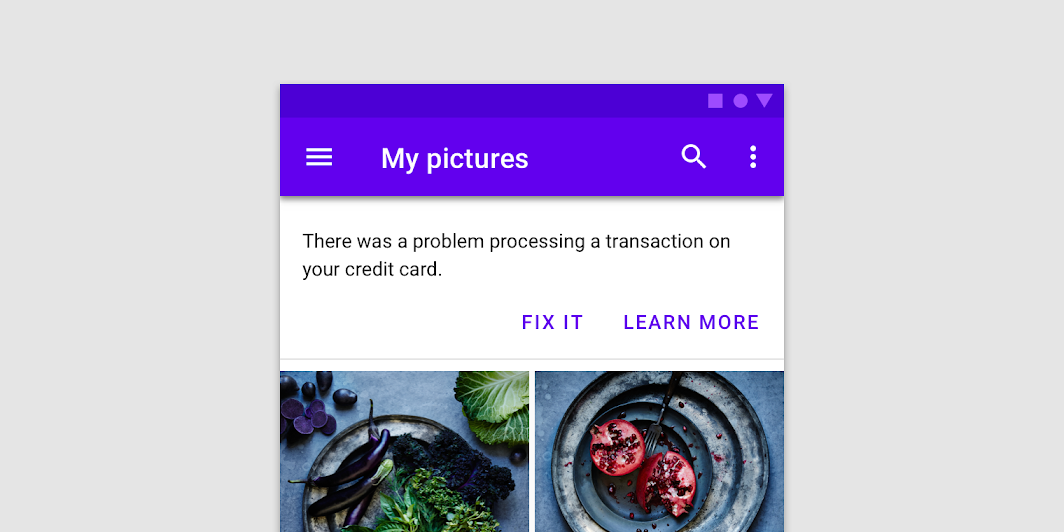
Immagine principale dei banner

Utilizzo ​

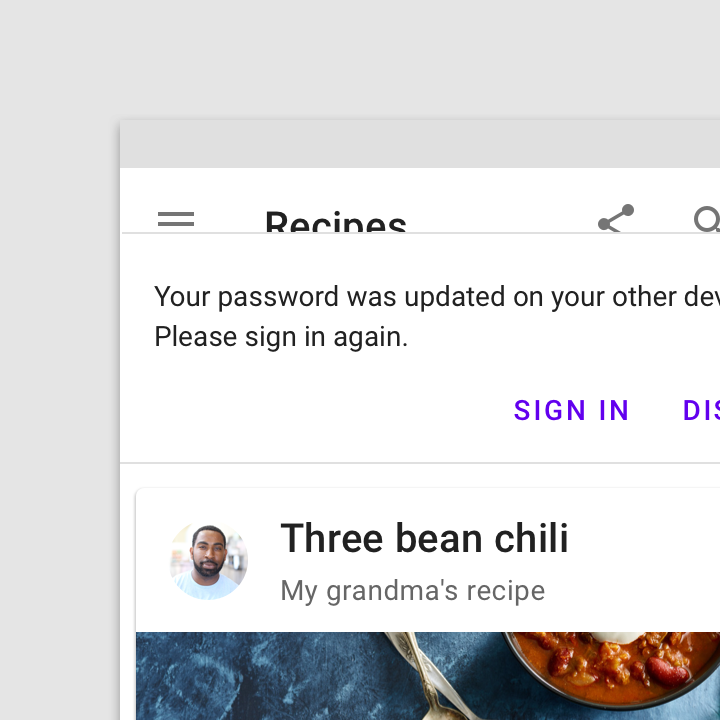
Un banner mostra un messaggio importante e conciso e fornisce azioni che consentono all'utente di intervenire (oppure di chiudere il banner). La sua chiusura richiede sempre un'azione esplicita dell'utente.

I banner dovrebbero essere visualizzati nella parte superiore dello schermo, sotto la barra dell’applicazione superiore. Sono persistenti e non modali: l'utente può ignorarli o interagire con essi in qualsiasi momento. Dovrebbe essere mostrato un solo banner alla volta.

ComponentePrioritàAzione dell'utente
SnackbarPriorità bassaOpzionale: gli snackbar scompaiono automaticamente
BannerProminente, priorità mediaOpzionale: i banner rimangono visibili finché non vengono chiusi dall'utente o finché lo stato che li ha generati non viene risolto
Finestra di dialogoPriorità massimaObbligatoria: le finestre di dialogo bloccano l'utilizzo dell'app finché l'utente non esegue un'azione nella finestra di dialogo o non la chiude (se disponibile)

Snackbar

Forniscono un feedback breve su un'operazione tramite un messaggio nella parte inferiore dello schermo.

Articolo correlato

Finestre di dialogo

Le finestre di dialogo informano l'utente su un'attività specifica e possono contenere informazioni critiche, richiedere una decisione o riguardare più attività. Restano visualizzate finché non vengono chiuse o finché non è stata eseguita un'azione richiesta.

Articolo correlato

Backdrop

Visualizzazione di contenuti contestuali e azionabili dietro altre superfici

Articolo correlato

Principi ​


Principio dei banner: interruzione appropriata

Interruzione appropriata

I banner sono intrusivi per natura, ma il loro livello di interruzione dovrebbe essere proporzionato alle informazioni che contengono e al contesto in cui compaiono.
Principio dei banner: chiaro

Chiaro

I banner comunicano un messaggio conciso e spiegano chiaramente cosa accadrà se l'utente interagisce con essi.

Principio dei banner: focalizzato

Focalizzato

I banner contengono un unico messaggio, accompagnato da azioni specifiche che l'utente può eseguire.

Anatomia ​
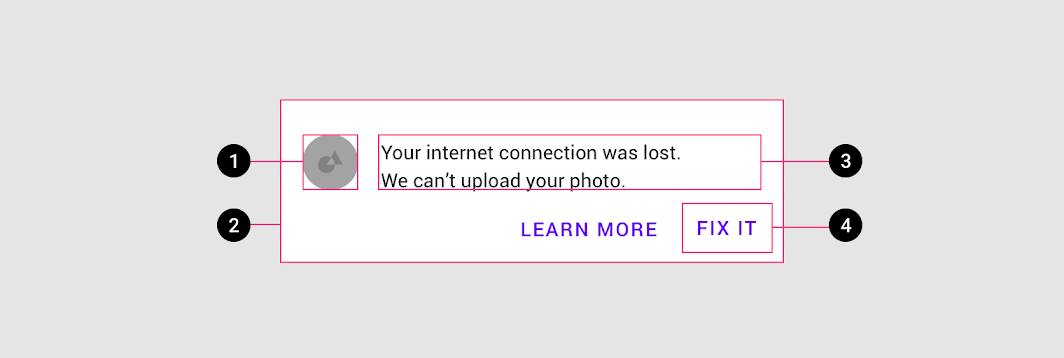
Diagramma con illustrazione di supporto, contenitore, testo, pulsanti
1. Illustrazione di supporto (opzionale)
2. Contenitore
3. Testo
4. Pulsanti

Contenitore del banner ​

Il contenitore di un banner è rettangolare e si estende per l'intera larghezza del layout. Dovrebbe trovarsi in una posizione coerente e ben visibile in tutta l'app, alla stessa elevazione del contenuto dello schermo.
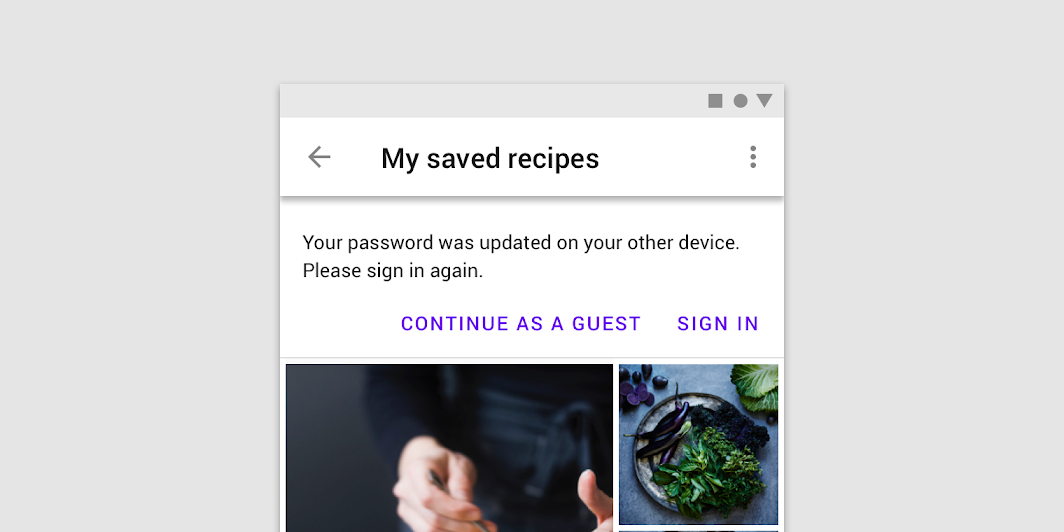
Un banner appare sopra il contenuto e sotto la barra dell'app in alto
Un banner appare sopra il contenuto e sotto la barra dell’applicazione superiore.

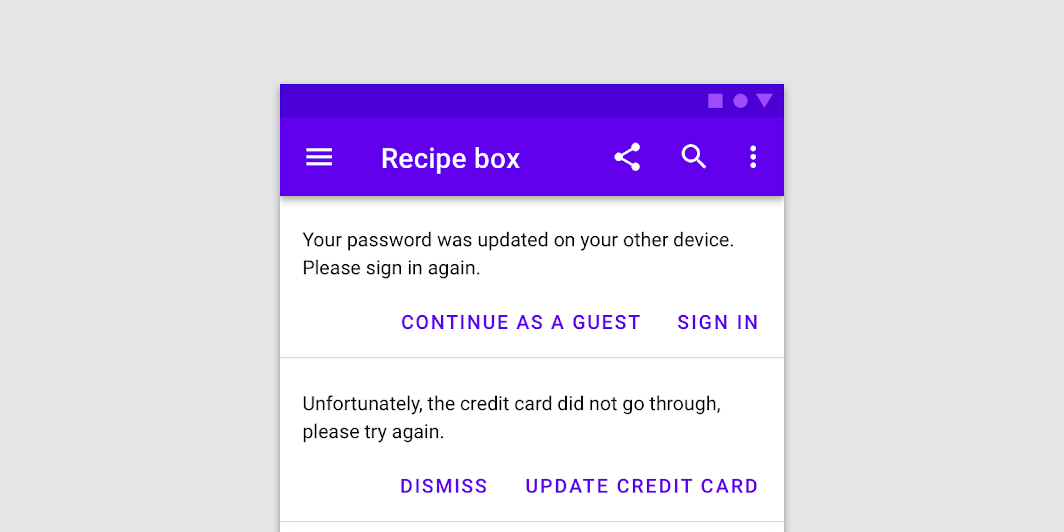
Da non fare: dovrebbe essere mostrato un solo banner alla volta

Da non fare

Dovrebbe essere mostrato un solo banner alla volta.

Messaggio del banner ​

Il messaggio del banner comunica una modifica o un errore all'interno dell'app.

I banner dovrebbero essere considerati parte della strategia complessiva di comunicazione dell'app.

Pulsanti ​

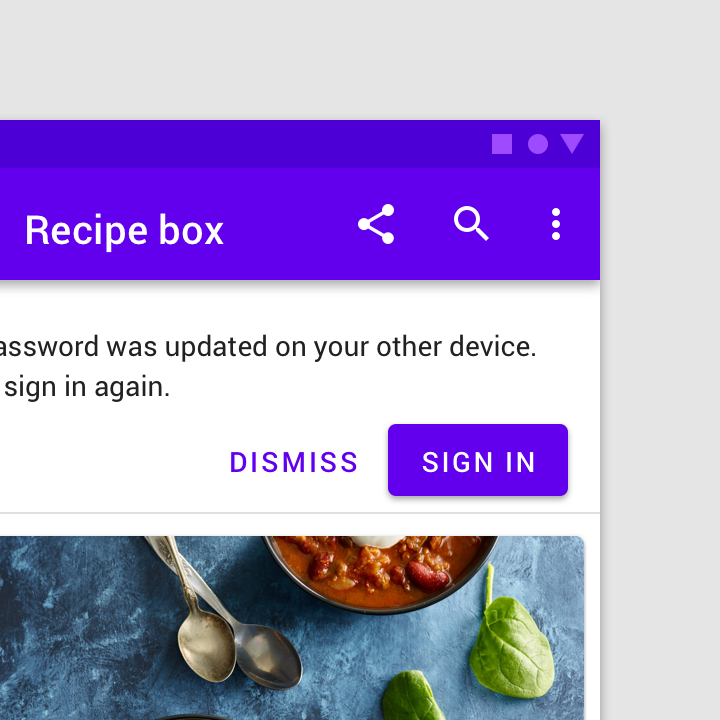
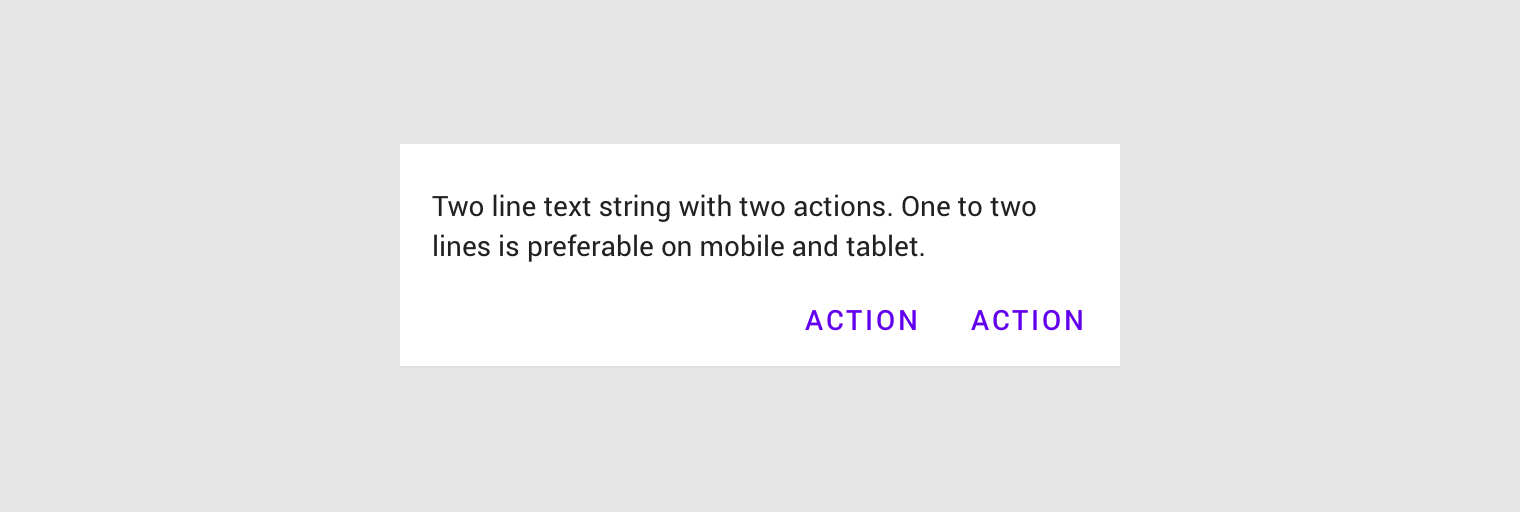
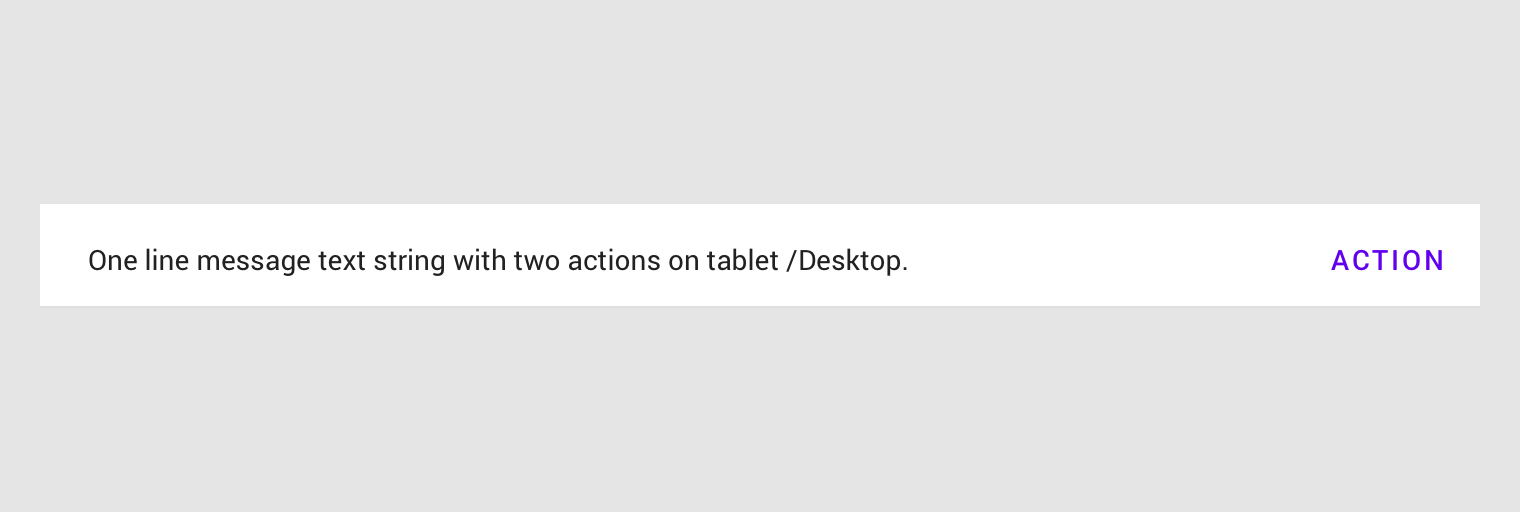
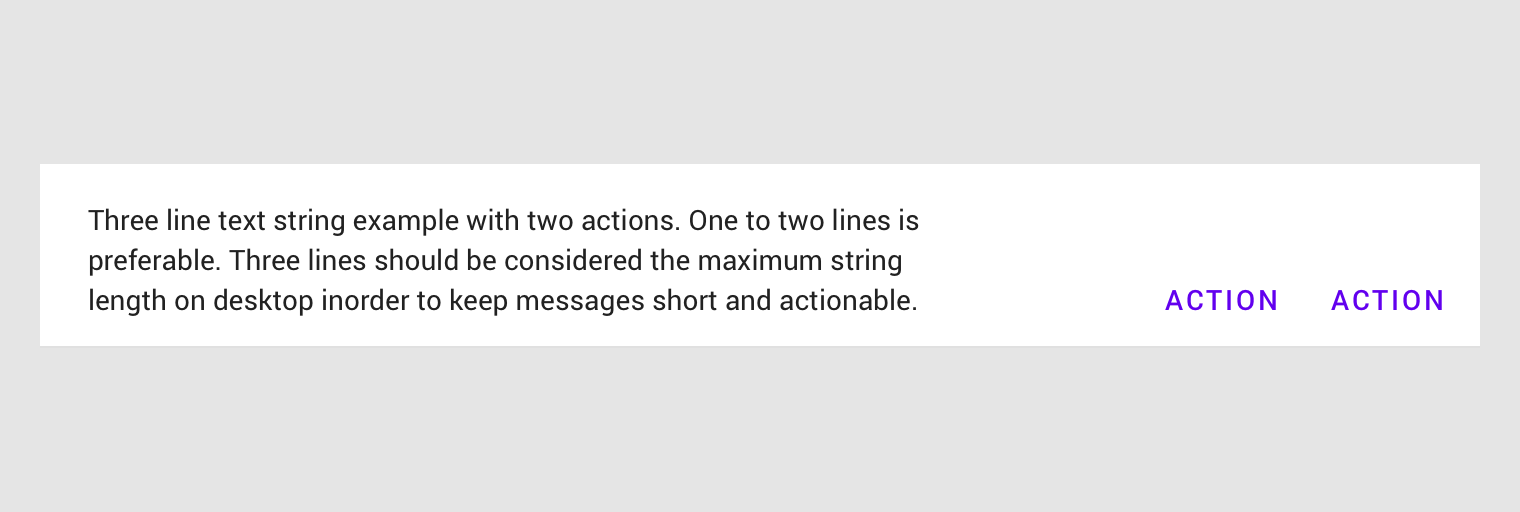
I pulsanti nei banner dovrebbero essere direttamente correlati al messaggio del banner e rappresentarne chiaramente l'azione. Per maggiore chiarezza, i pulsanti devono essere etichettati con testo, non con icone. I banner possono contenere fino a due pulsanti di testo, con l'azione di annullamento posizionata a sinistra e quella di conferma a destra.

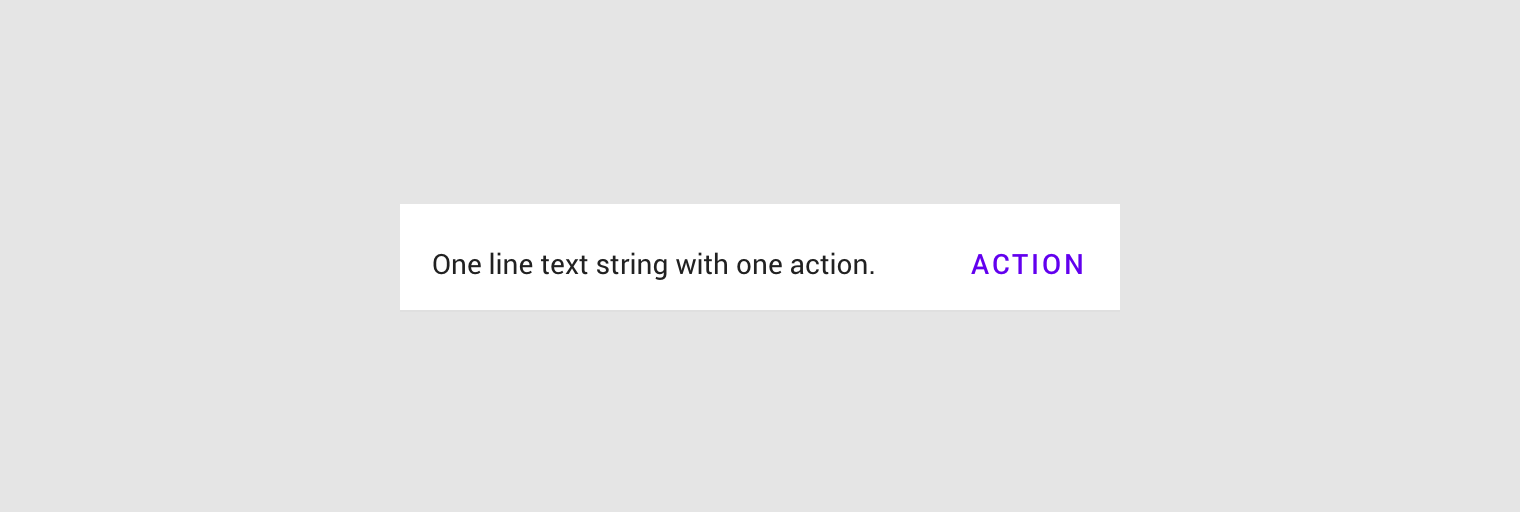
I pulsanti vanno posizionati sotto il messaggio del banner oppure sulla stessa riga, se lo spazio è sufficiente per entrambi.
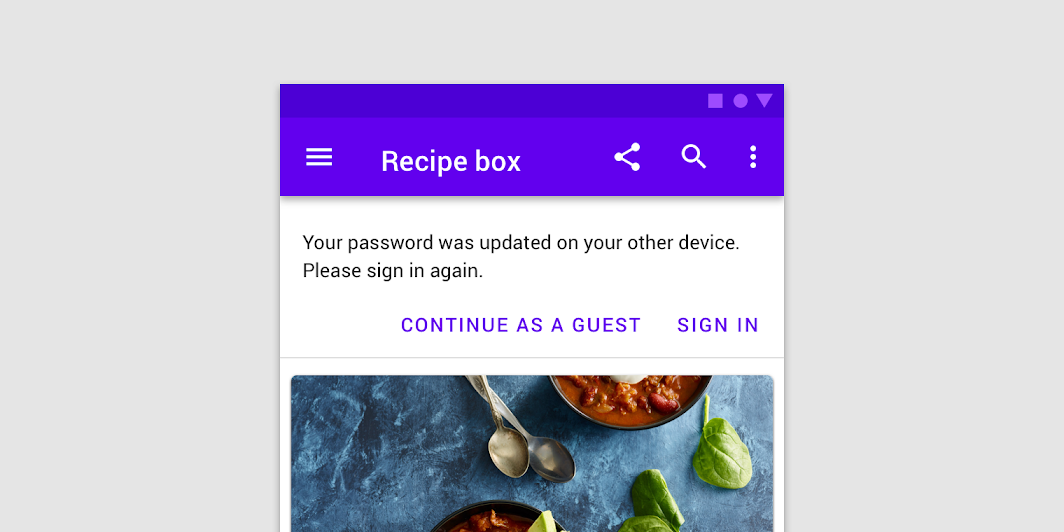
Da fare: i banner possono avere uno o due pulsanti di testo a basso risalto

Da fare

I banner possono avere uno o due pulsanti di testo a basso risalto.

Attenzione: evitare di usare un singolo pulsante per prendere atto di un banner e chiuderlo

Attenzione

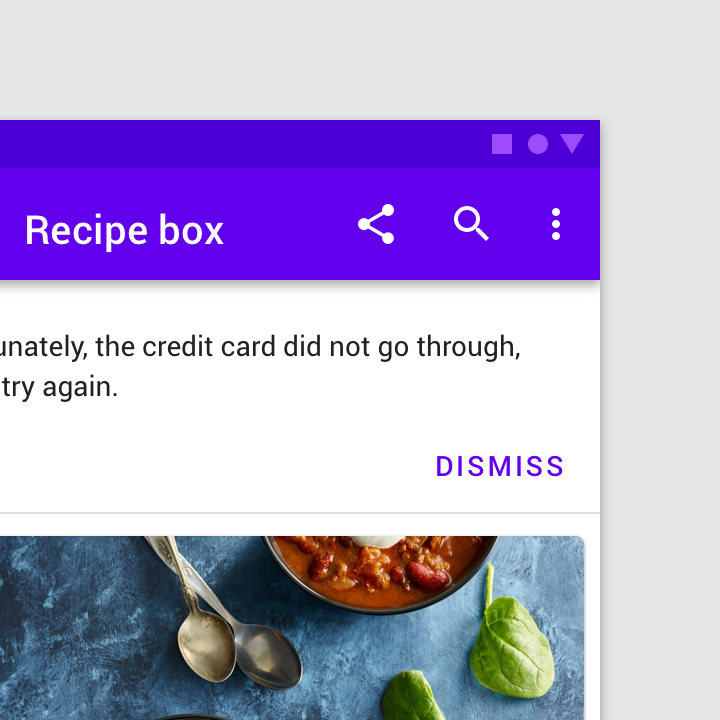
Evitare di usare un singolo pulsante per prendere atto di un banner e chiuderlo. Il pulsante di chiusura dovrebbe essere accompagnato da un'azione che consenta di intervenire sul messaggio.
Attenzione: i banner sono concepiti per essere il meno intrusivi possibile

Attenzione

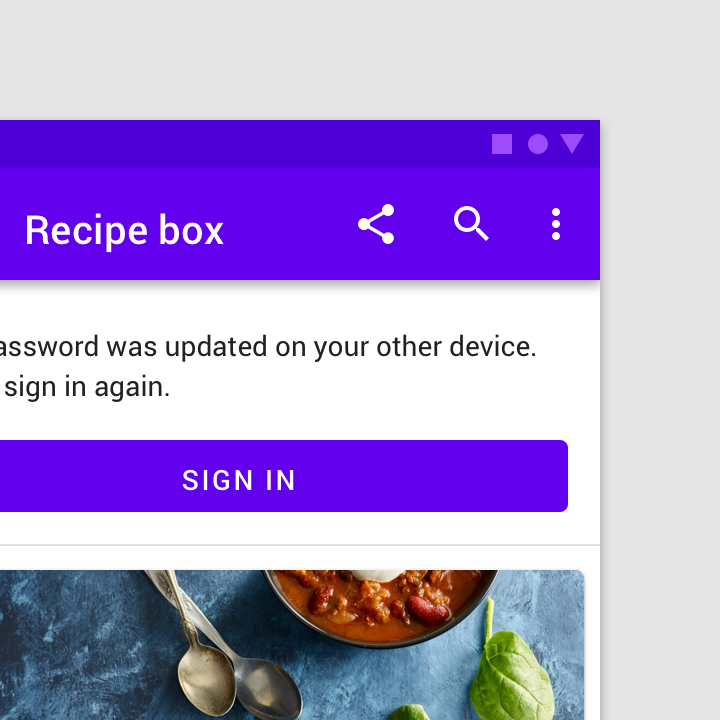
I banner sono concepiti per essere il meno intrusivi possibile. Se un pulsante richiede un maggiore risalto, si può utilizzare un pulsante pieno a larghezza intera per un'unica azione importante, tenendo presente che questo maggiore risalto può distrarre l'utente.

Da non fare: non includere collegamenti nel messaggio di un banner

Da non fare

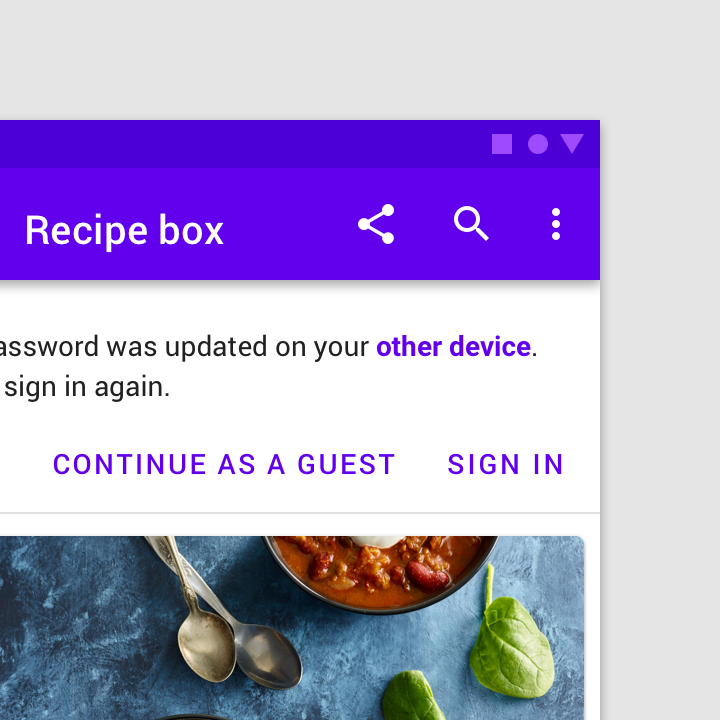
Non includere collegamenti nel messaggio di un banner. Tutte le azioni disponibili dovrebbero essere rappresentate come pulsanti.
Da non fare: non combinare pulsanti con livelli di risalto diversi, poiché potrebbe sembrare che si privilegi un'azione rispetto a un'altra

Da non fare

Non combinare pulsanti con livelli di risalto diversi, poiché si potrebbe dare l'impressione di privilegiare un'azione rispetto a un'altra.

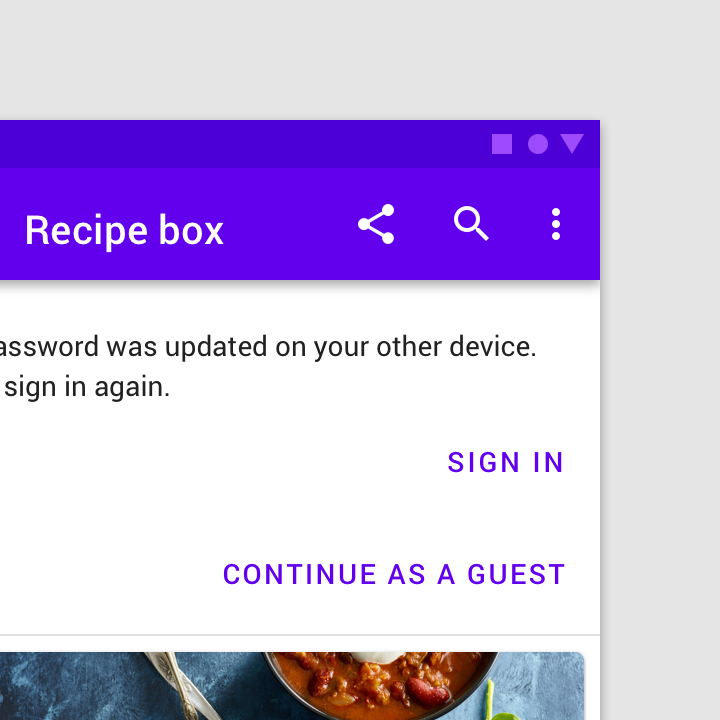
Attenzione: evitare di impilare i pulsanti quando c'è spazio sufficiente per visualizzarli affiancati

Attenzione

Evitare di impilare i pulsanti quando lo spazio è sufficiente per visualizzarli affiancati.
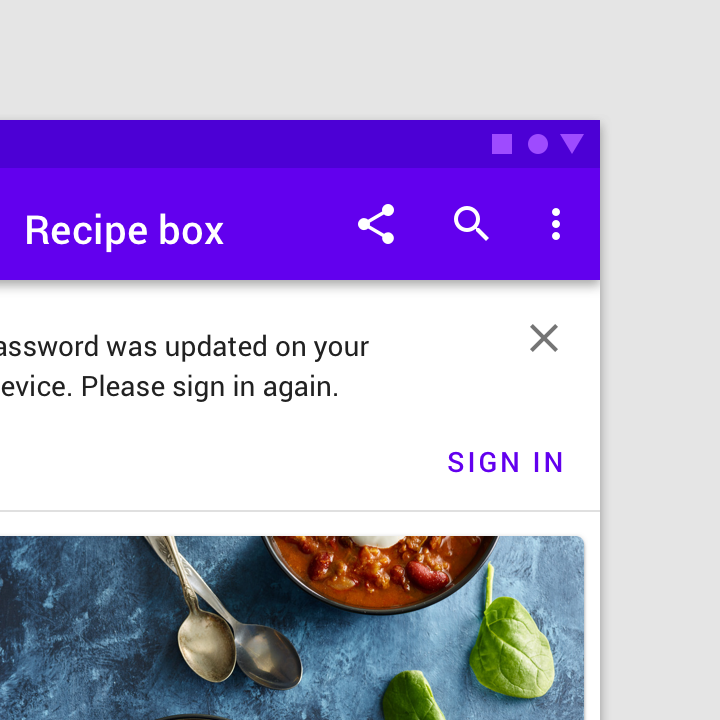
Da non fare: non usare un'icona di chiusura come unico metodo per chiudere un banner

Da non fare

Non usare un'icona di chiusura come unico metodo per chiudere un banner. Tutte le azioni dovrebbero essere mostrate come pulsanti di testo.

Illustrazione di supporto ​

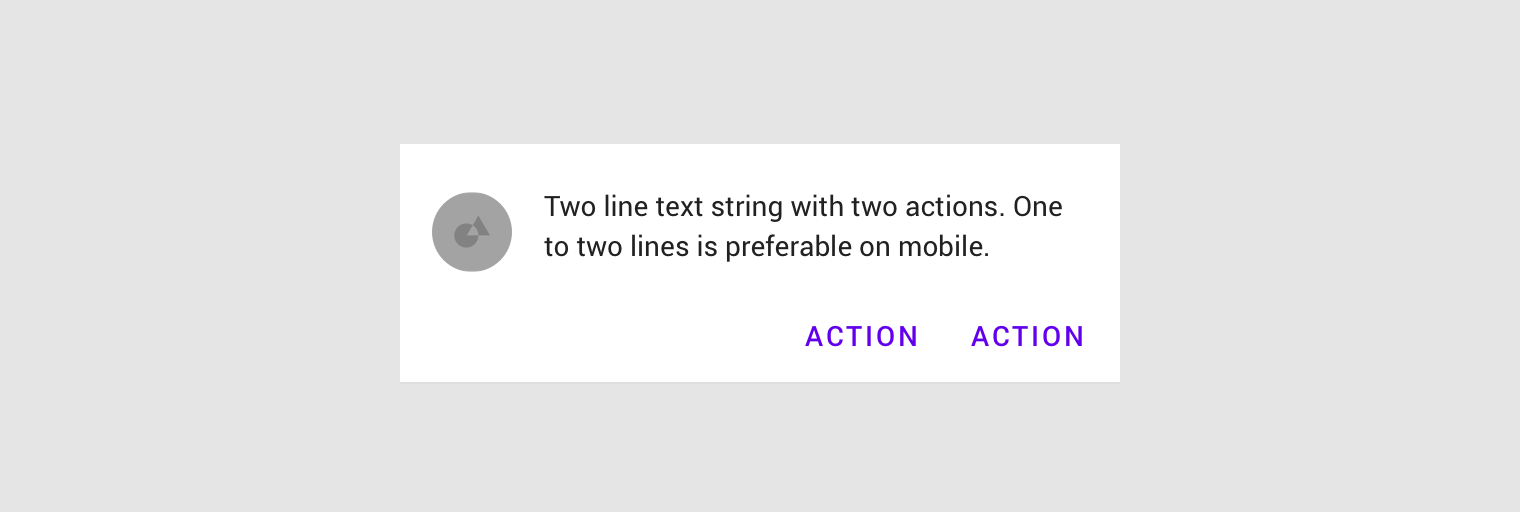
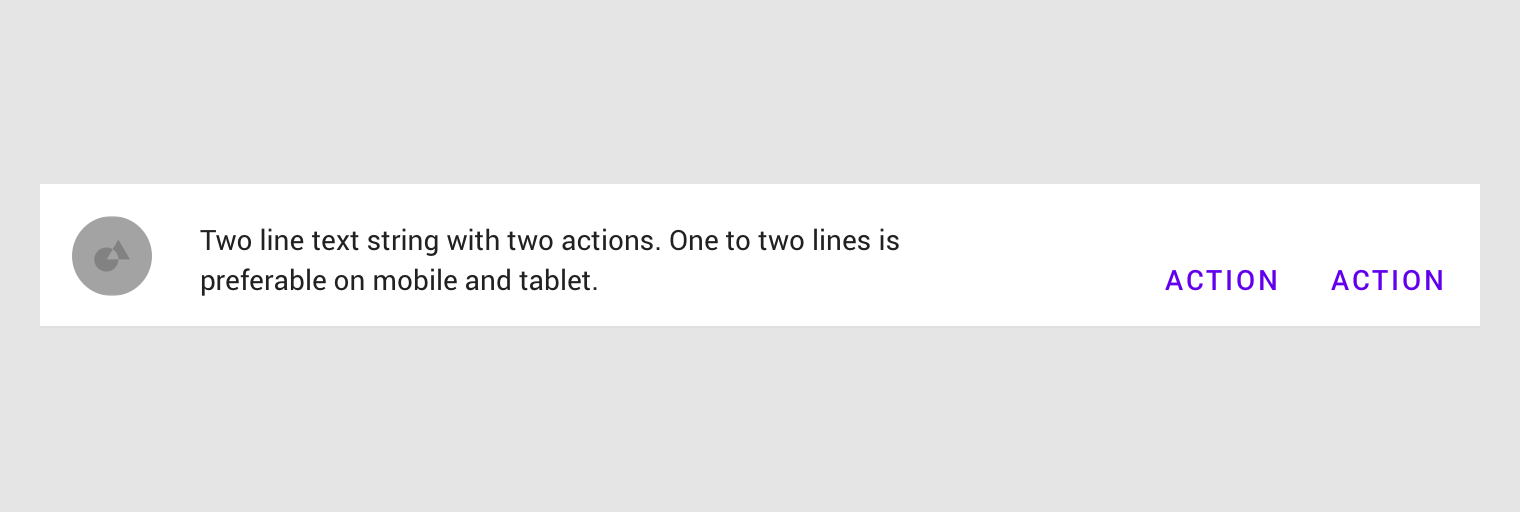
I banner possono arricchire il proprio messaggio con un'illustrazione di supporto.
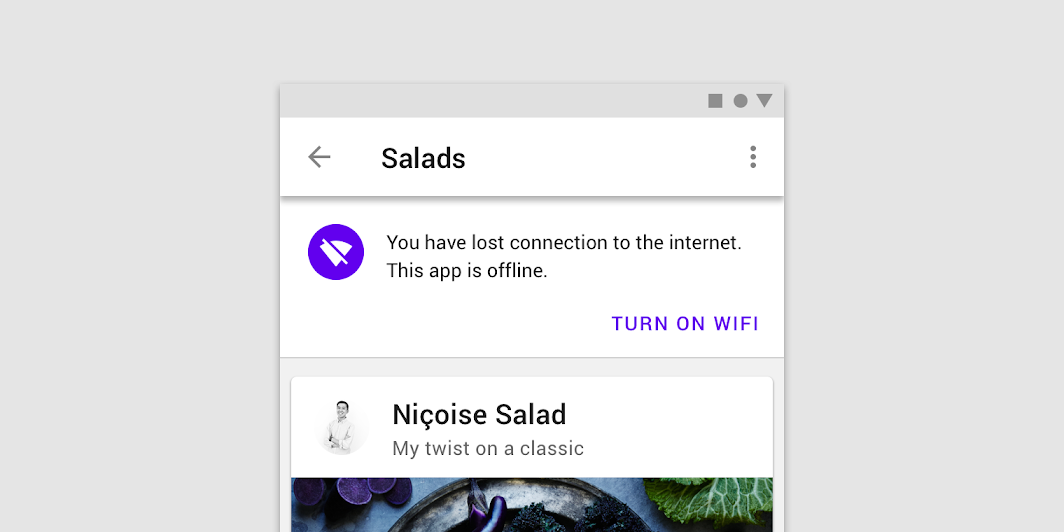
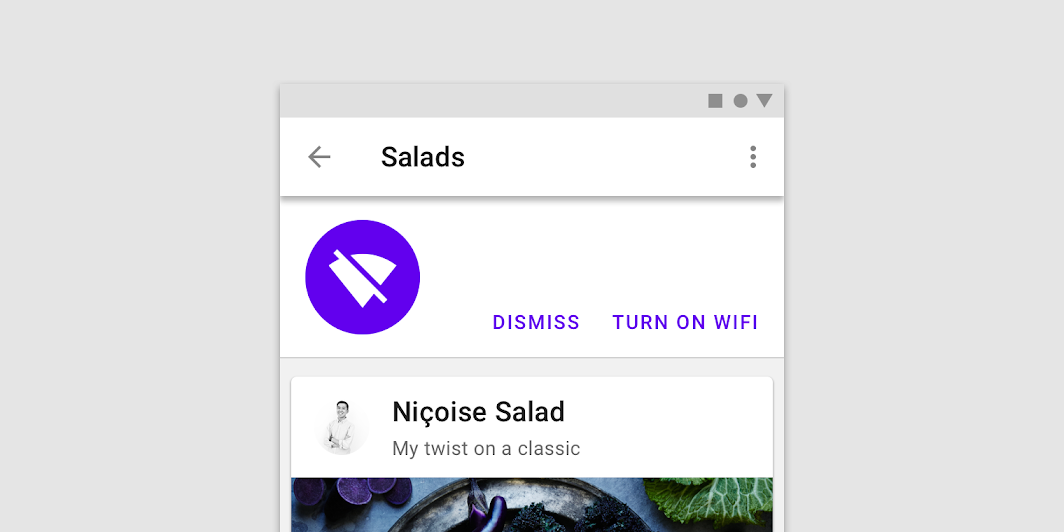
Da fare: le icone possono aiutare a comunicare il messaggio di un banner

Da fare

Le icone possono aiutare a comunicare il messaggio di un banner.

Da non fare: un'icona usata come illustrazione può risultare ambigua e rendere un banner troppo dominante in un layout

Da non fare

Un'icona usata come illustrazione può risultare ambigua e rendere un banner troppo dominante nel layout. Le illustrazioni supportano il messaggio del banner, ma non ne costituiscono il principale mezzo di comunicazione.

Posizionamento ​

I banner dovrebbero essere posizionati nella parte superiore di un layout o di uno schermo. Durante lo scorrimento, i banner in genere si muovono insieme al contenuto ed escono dallo schermo.

Banner e barre superiori ​

I banner sono posizionati nella parte superiore dello schermo, sotto la barra dell’applicazione superiore. Possono essere fissi o scorrere insieme al contenuto, a seconda del contesto:

  • Sui dispositivi mobili, scorrono via dallo schermo insieme al contenuto, alla stessa elevazione del contenuto dell'app.
  • Sui computer desktop, rimangono fissi nella parte superiore dello schermo, alla stessa elevazione della barra dell’applicazione superiore.
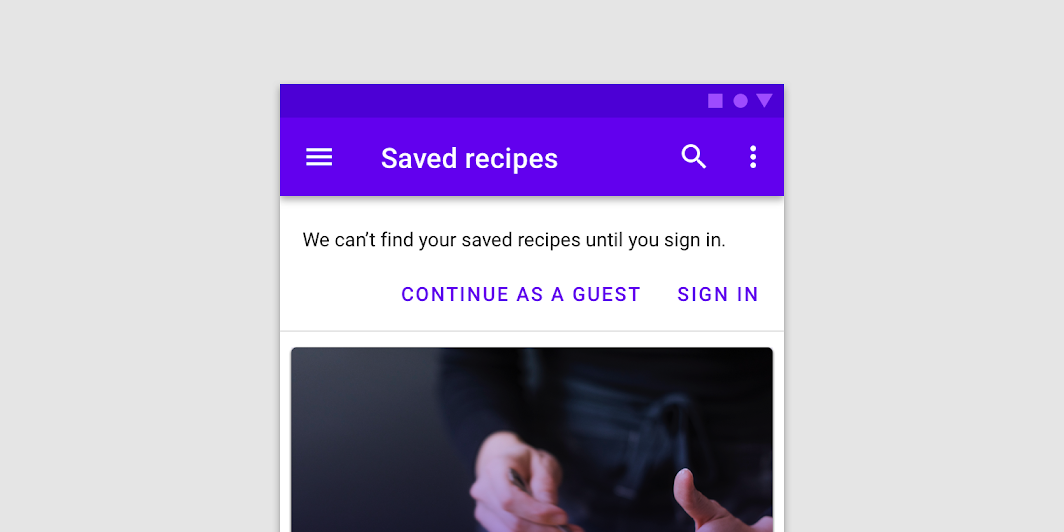
Banner e barra superiore

Da non fare: la superficie che contiene un banner dovrebbe essere chiaramente distinta dalla superficie della barra dell'app in alto

Da non fare

La superficie che contiene un banner dovrebbe essere chiaramente distinta dalla superficie della barra dell’applicazione superiore.
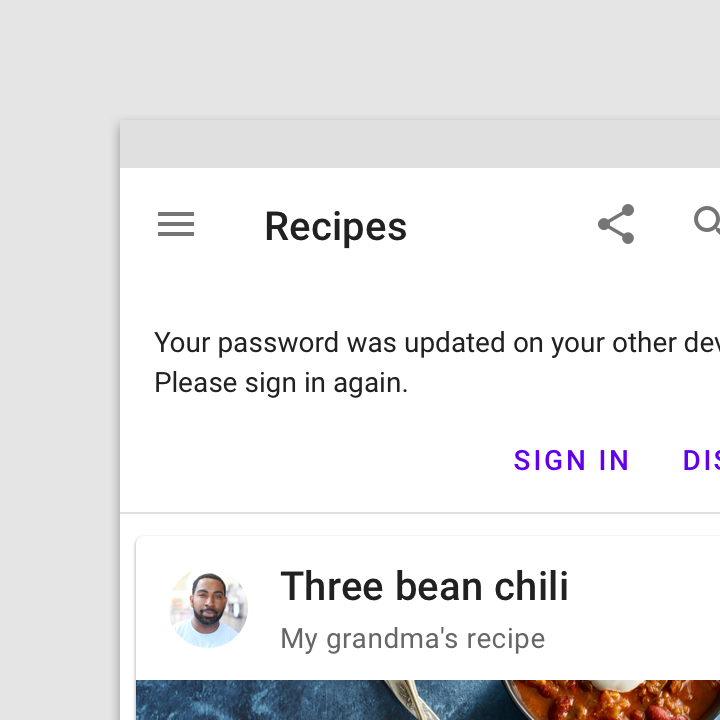
Da non fare: i banner non dovrebbero apparire in primo piano rispetto alla barra superiore

Da non fare

I banner non dovrebbero apparire in primo piano rispetto alla barra superiore.

Barra dell’applicazione superiore

La barra dell’applicazione superiore mostra informazioni e azioni relative alla vista corrente.

Articolo correlato

Banner e ricerca persistente ​

Quando un banner appare insieme a una barra di ricerca persistente, viene posizionato sotto la barra di ricerca.
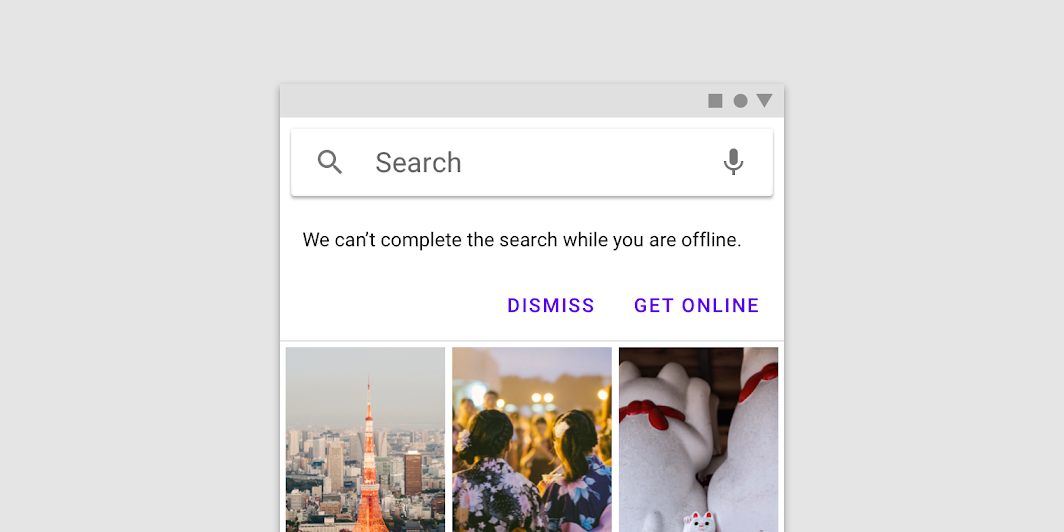
Un banner appare sotto una barra di ricerca persistente
Un banner appare sotto una barra di ricerca persistente.

Banner e navigazione inferiore ​

Quando è presente la navigazione inferiore, i banner dovrebbero comunque rimanere nella parte superiore dello schermo.
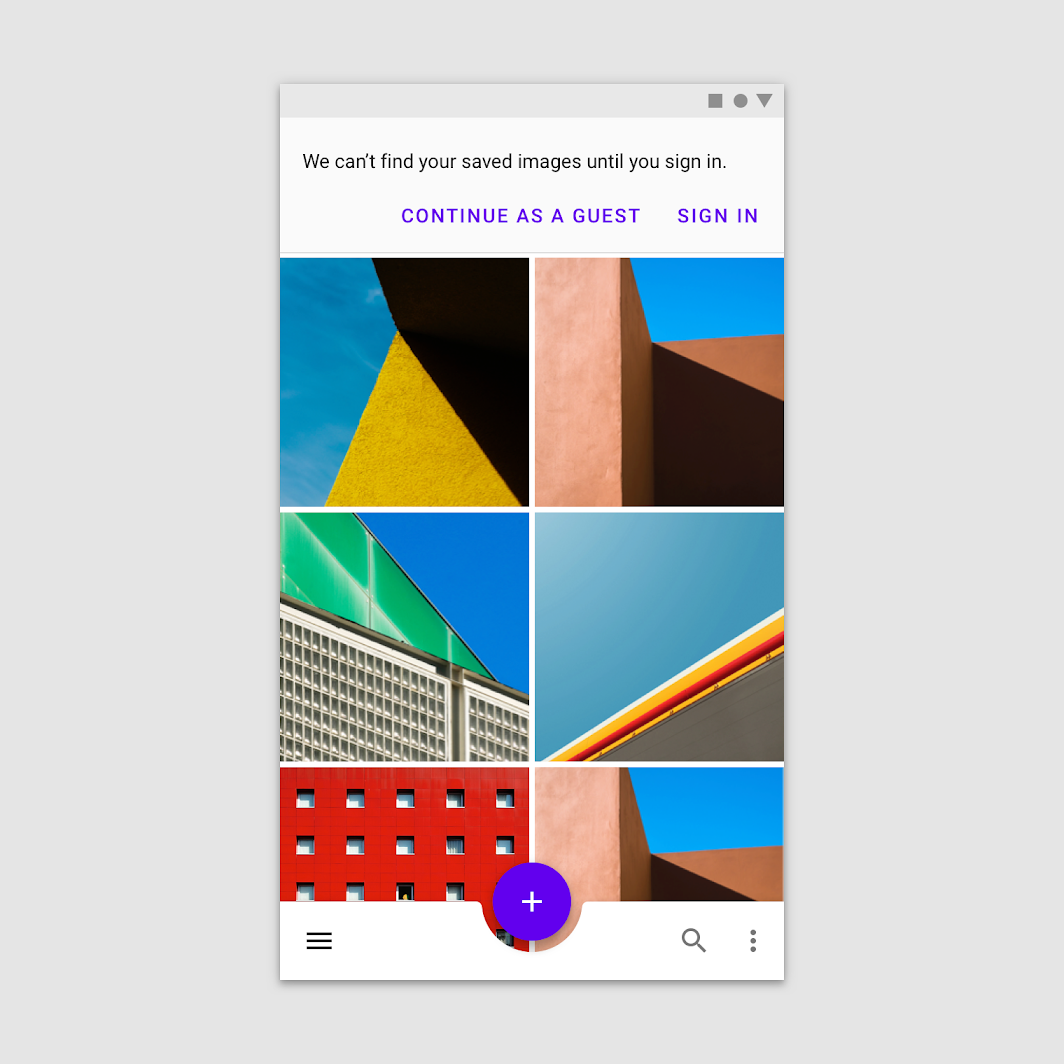
I banner appaiono nella parte superiore dello schermo quando è presente la navigazione in basso
I banner appaiono nella parte superiore dello schermo quando è presente la navigazione inferiore.

Navigazione inferiore

Consente di spostarsi tra le principali destinazioni di un'app.

Articolo correlato

Banner nei layout ampi ​

Nei layout ampi, i banner si estendono per l'intera larghezza dello schermo. Appaiono alla stessa elevazione della barra dell’applicazione superiore e rimangono sullo schermo mentre il contenuto scorre.
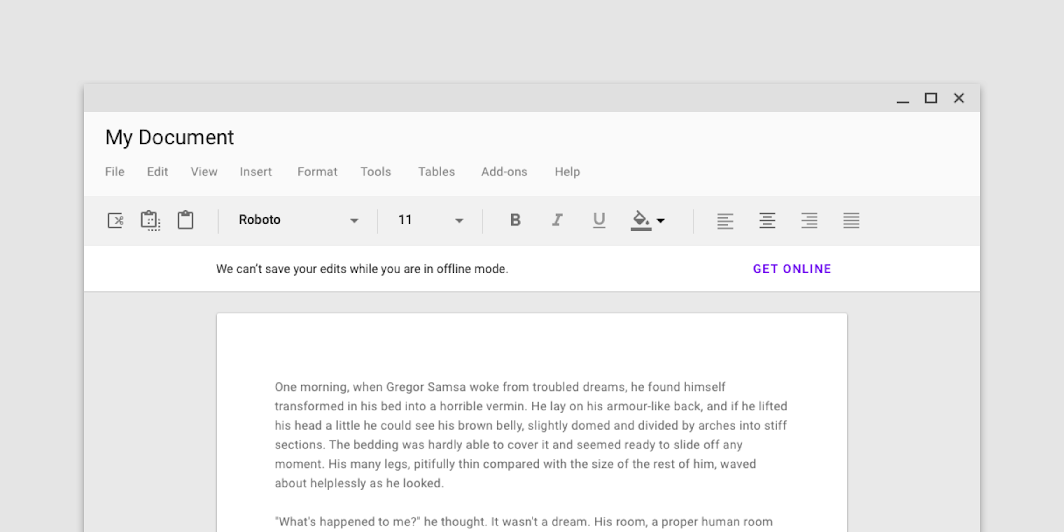
Un banner in un layout ampio appare alla stessa elevazione della barra dell'app in alto
Un banner in un layout ampio appare alla stessa elevazione della barra dell’applicazione superiore.

Quando è presente una navigazione laterale, i banner possono apparire sopra il contenuto anziché estendersi per l'intera larghezza dello schermo.
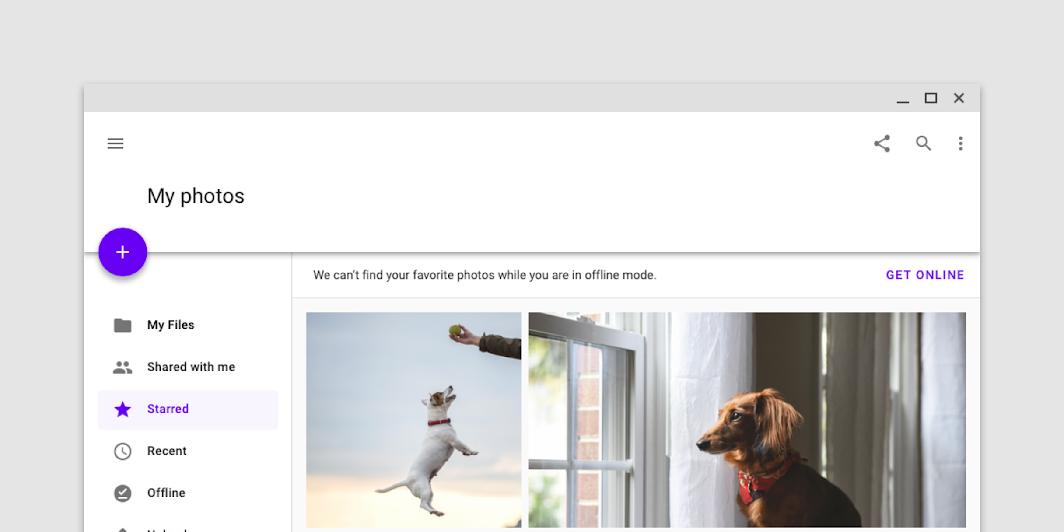
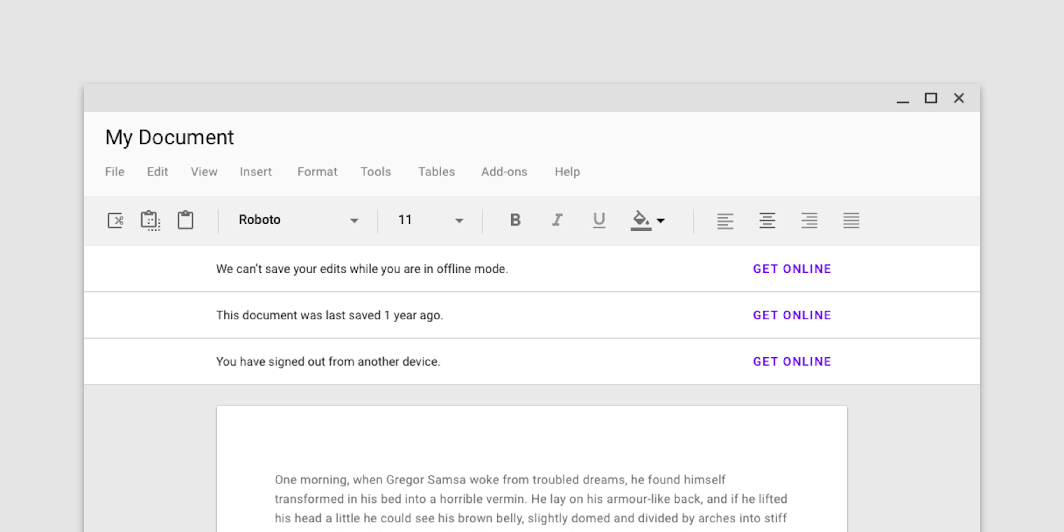
Un banner su uno schermo con un drawer di navigazione appare leggermente più in alto rispetto al solo contenuto (sull'asse y)
Un banner su uno schermo con un cassetto di navigazione appare leggermente più in alto rispetto al solo contenuto (sull'asse y), alla stessa elevazione del contenuto.

Da non fare: evitare di impilare più banner

Da non fare

Evitare di impilare più banner.

Banner e contenuto trascinabile ​

I banner rimangono sullo schermo anche quando si scorre un contenuto trascinabile.
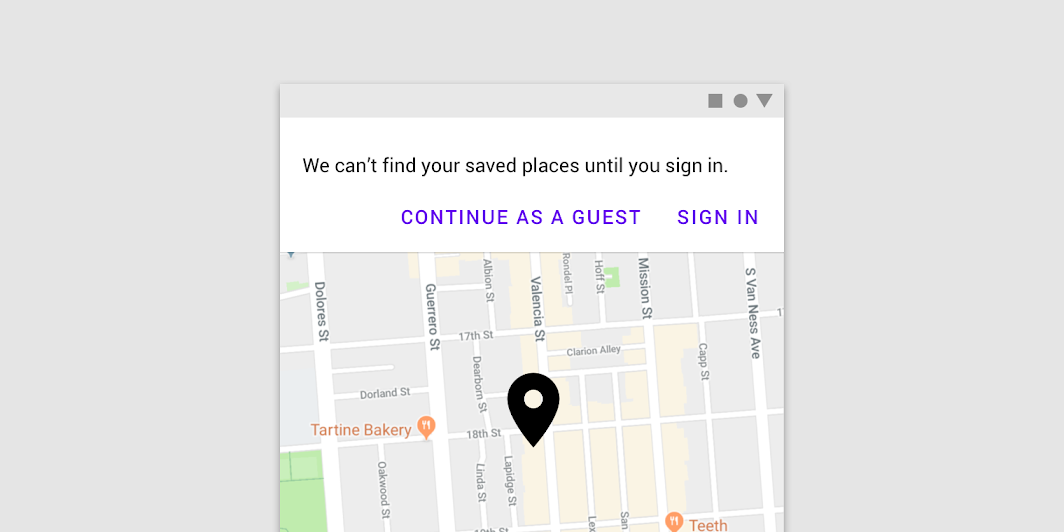
I banner rimangono sullo schermo quando si scorre un contenuto trascinabile, come una mappa
I banner rimangono sullo schermo quando si scorre un contenuto trascinabile, come una mappa.

Comportamento ​

Comparsa ​

I banner in genere compaiono quando una schermata carica il proprio contenuto.

I banner che compaiono dopo il caricamento di una schermata dovrebbero entrare con un'animazione partendo dalla parte superiore del layout. Se il banner si trova alla stessa elevazione del contenuto, spinge quest'ultimo verso il basso.

I banner alla stessa elevazione del contenuto spingono quest'ultimo verso il basso mentre entrano dalla parte superiore del layout.

Chiusura dei banner ​

I banner devono rimanere sullo schermo finché non vengono chiusi dall'utente.

I banner possono essere chiusi dall'utente.

Da fare

I banner rimangono sullo schermo finché l'utente non interagisce con essi o non li chiude.

Snackbar

Forniscono un feedback breve su un'operazione tramite un messaggio nella parte inferiore dello schermo.

Articolo correlato

Temi ​

Tema Material di Basil ​

Il banner di questa app di ricette è stato personalizzato utilizzando Material Theming. Gli aspetti personalizzati includono colore e tipografia.
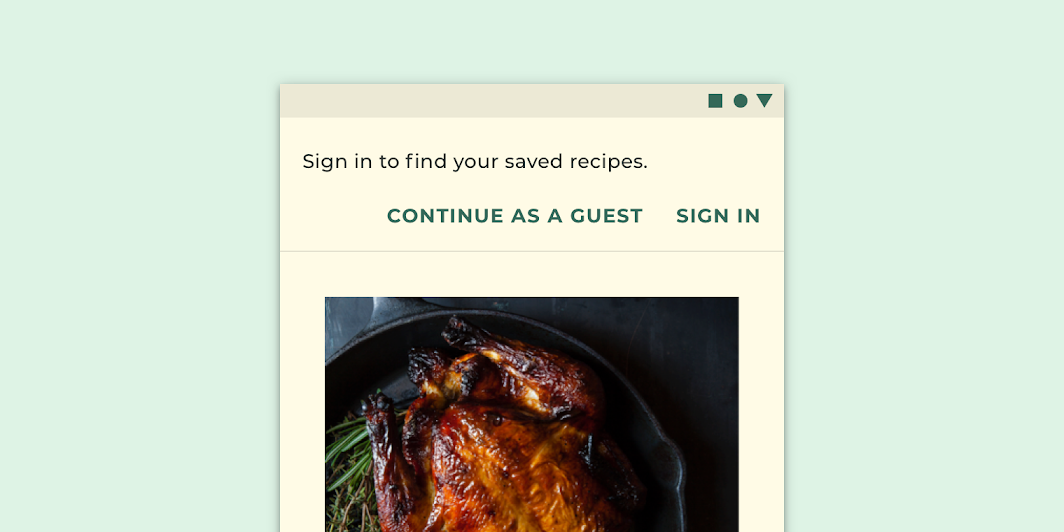
Banner personalizzato di Basil

Basil

Basil è un'app di ricette che utilizza i componenti di Material Design e Material Theming per creare un'esperienza coerente con l'identità del brand, coinvolgente e facile da esplorare.

Collegamento correlato

Il sistema di colori

Crea un tema di colori che rifletta il tuo brand o il tuo stile

Articolo correlato

Applicare il colore alla UI

In un'interfaccia utente, il colore svolge diversi ruoli: dal veicolare significati all'esprimere un look and feel.

Articolo correlato

Colore ​

Il banner di Basil applica colori personalizzati a quattro elementi: contenitore, messaggio, pulsante e divisore.
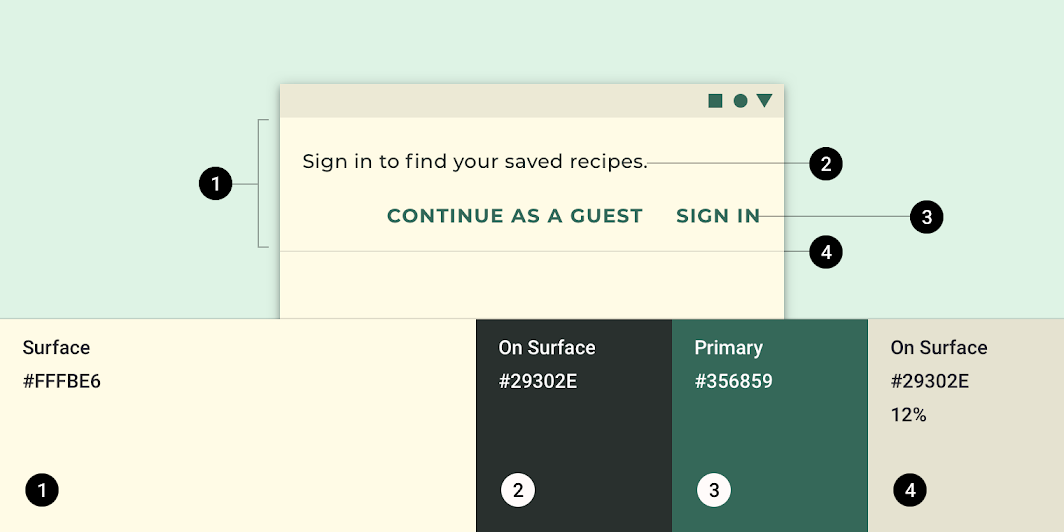
Tema Material di Basil: colore
ElementoCategoriaAttributoValore
ContenitoreSurfaceColore
Opacità
#FFFBE6
100%
TestoOn SurfaceColore
Opacità
#29302E
100%
PulsantePrimaryColore
Opacità
#356859
100%
DivisoreOn SurfaceColore
Opacità
#29302E
12%

Comprendere la tipografia

La tipografia è fondamentale per stabilire la gerarchia ed esprimere la presenza del brand, a supporto di un'esperienza digitale efficace.

Articolo correlato

Tipografia ​

Il banner di Basil utilizza stili tipografici personalizzati per il testo del messaggio e per quello del pulsante.
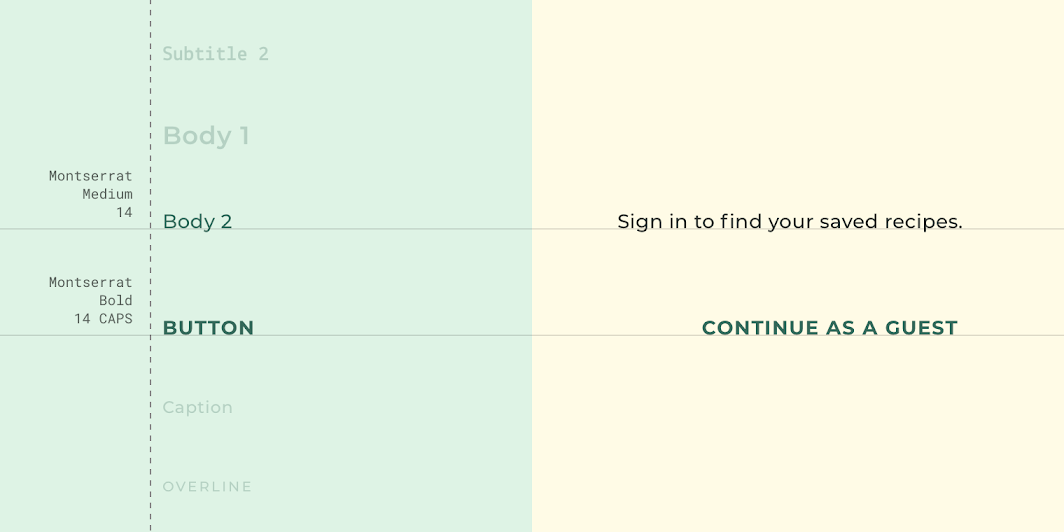
Tema Material di Basil: tipografia
ElementoCategoriaAttributoValore
TestoBody 2Tipo di carattere
Font
Dimensione
Maiuscole/minuscole
Montserrat
Medium
14
Prima lettera maiuscola
PulsanteButtonTipo di carattere
Font
Dimensione
Maiuscole/minuscole
Montserrat
Bold
14
Tutto maiuscolo

Tema Material di Posivibes ​

Il banner di questa app di social media è stato personalizzato utilizzando Material Theming. Gli aspetti personalizzati includono colore e tipografia.
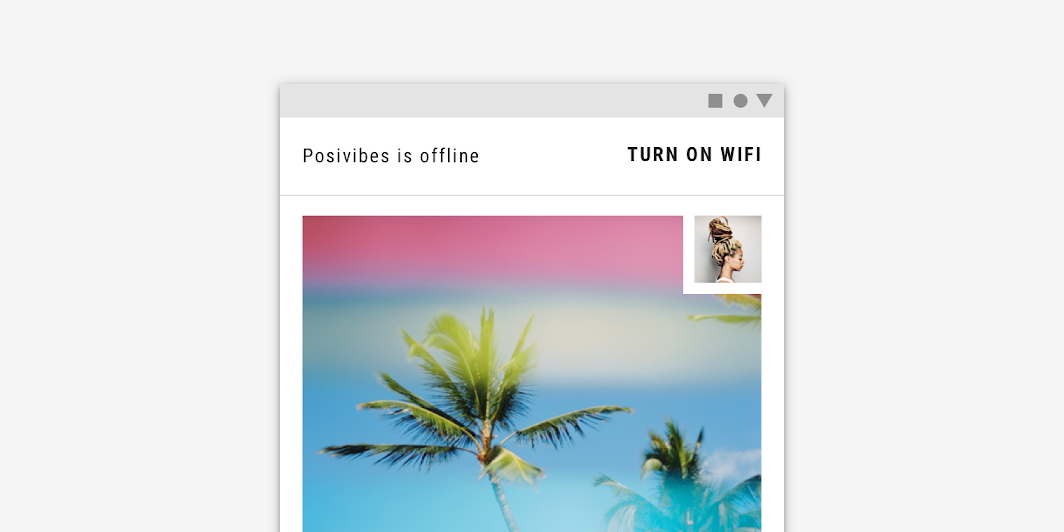
Tema Material di Posivibes: banner personalizzato di Posivibes
Banner personalizzato di Posivibes

Il sistema di colori

Crea un tema di colori che rifletta il tuo brand o il tuo stile

Articolo correlato

Applicare il colore alla UI

In un'interfaccia utente, il colore svolge diversi ruoli: dal veicolare significati all'esprimere un look and feel.

Articolo correlato

Colore ​

Il banner di Posivibes applica colori personalizzati a quattro elementi: contenitore, messaggio, pulsante e divisore.
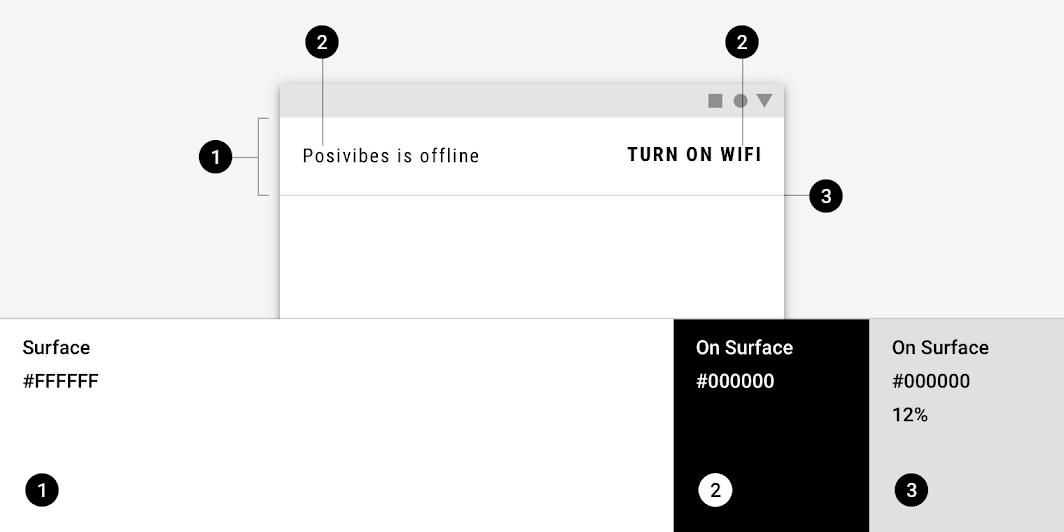
Tema Material di Posivibes: colore
ElementoCategoriaAttributoValore
ContenitoreSurfaceColore
Opacità
#FFFFFF
100%
TestoOn SurfaceColore
Opacità
#000000
100%
PulsanteOn SurfaceColore
Opacità
#000000
100%
DivisoreOn SurfaceColore
Opacità
#000000
12%

Comprendere la tipografia

La tipografia è fondamentale per stabilire la gerarchia ed esprimere la presenza del brand, a supporto di un'esperienza digitale efficace.

Articolo correlato

Tipografia ​

Il banner di Posivibes utilizza stili tipografici personalizzati per il testo del messaggio e per quello del pulsante.
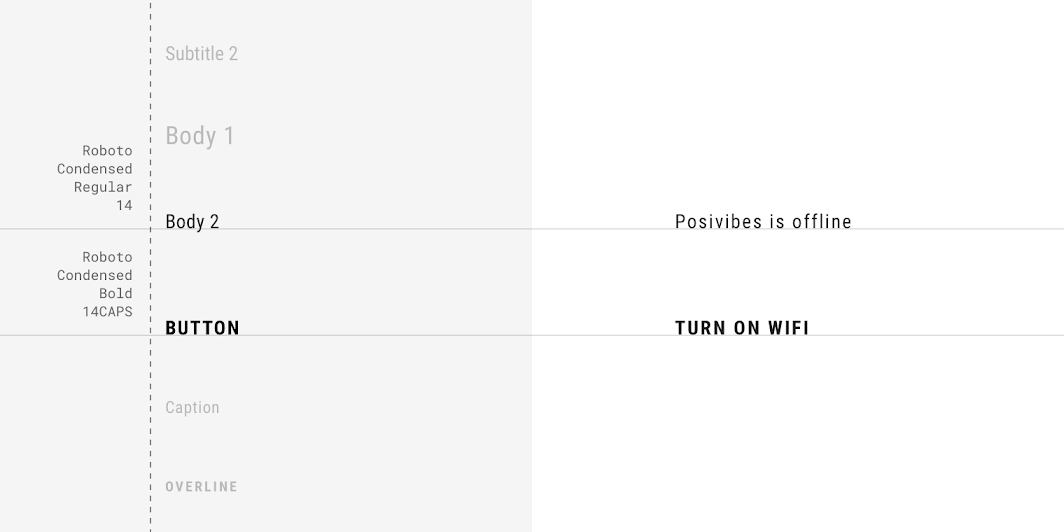
Tema Material di Posivibes: tipografia
ElementoCategoriaAttributoValore
TestoBody 2Tipo di carattere
Font
Dimensione
Maiuscole/minuscole
Roboto Condensed
Regular
14
Prima lettera maiuscola
PulsanteButtonTipo di carattere
Font
Dimensione
Maiuscole/minuscole
Roboto Condensed
Bold
14
Tutto maiuscolo

Specifiche ​

Mobile ​


5416368810360C

1121616888360362012

12016161683608824362040

Desktop ​


5224888720C

908890248302022720

721624908883220201672040
Pager
Pagina precedenteBackdrop
Pagina successivaNavigazione inferiore

Rilasciato sotto la licenza Apache-2.0.

Copyright © 2018-Present Google

https://m2.material.io/components/banners

Rilasciato sotto la licenza Apache-2.0.

Copyright © 2018-Present Google