ダイアログ
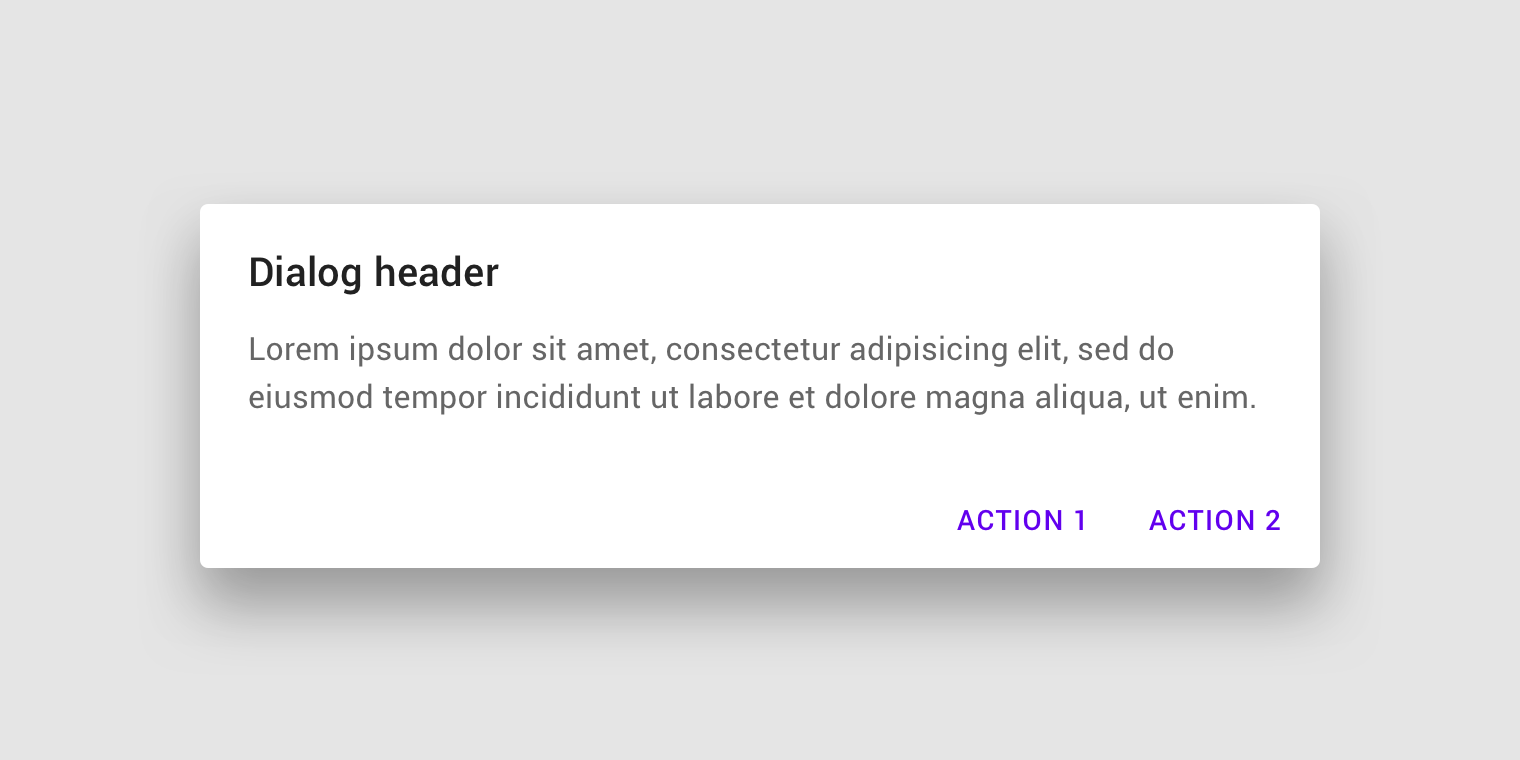
ダイアログは、タスクに関する情報をユーザーに伝えるものであり、重要な情報を含んだり、決定を求めたり、複数のタスクを扱ったりすることができます。
インタラクティブなデモ
このデモでは、ダイアログコンポーネント、そのバリエーション、設定オプションをプレビューできます。各タブには、異なる種類のダイアログが表示されます。
使用方法
ダイアログは、重要な情報を提供したり決定を求めたりするために、アプリのコンテンツの前面に表示されるモーダルウィンドウの一種です。ダイアログが表示されている間は、アプリのすべての機能が無効になり、確認または破棄が行われるか、必要なアクションが実行されるまで、ダイアログは画面に表示されたままになります。
ダイアログは意図的に割り込むものであるため、使用は控えめにすべきです。
原則

集中
ダイアログはユーザーの注意を集中させ、そのコンテンツが確実に処理されるようにします。
直接性
ダイアログは、情報を直接的に提示し、タスクの完了に専念すべきです。

有用性
ダイアログは、ユーザーのタスクやアクションに応じて表示され、関連性のある、文脈に即した情報を伴うべきです。
使用する場面
ダイアログは、次のような場合に使用すべきです:
- アプリの通常の操作を妨げるエラー
- 特定のユーザータスク、決定、または了承を必要とする重要な情報
| コンポーネント | 優先度 | ユーザーアクション |
|---|---|---|
| スナックバー | 低優先度 | 任意:スナックバーは自動的に非表示になります |
| バナー | 中優先度(目立つ) | 任意:バナーは、ユーザーが閉じるまで、またはバナーを表示するきっかけとなった状態が解消されるまで表示されたままになります |
| ダイアログ | 最高優先度 | 必須:ユーザーがダイアログのアクションを選択するか、ダイアログを終了する(終了できる場合)まで、ダイアログはアプリの操作をブロックします |
種類
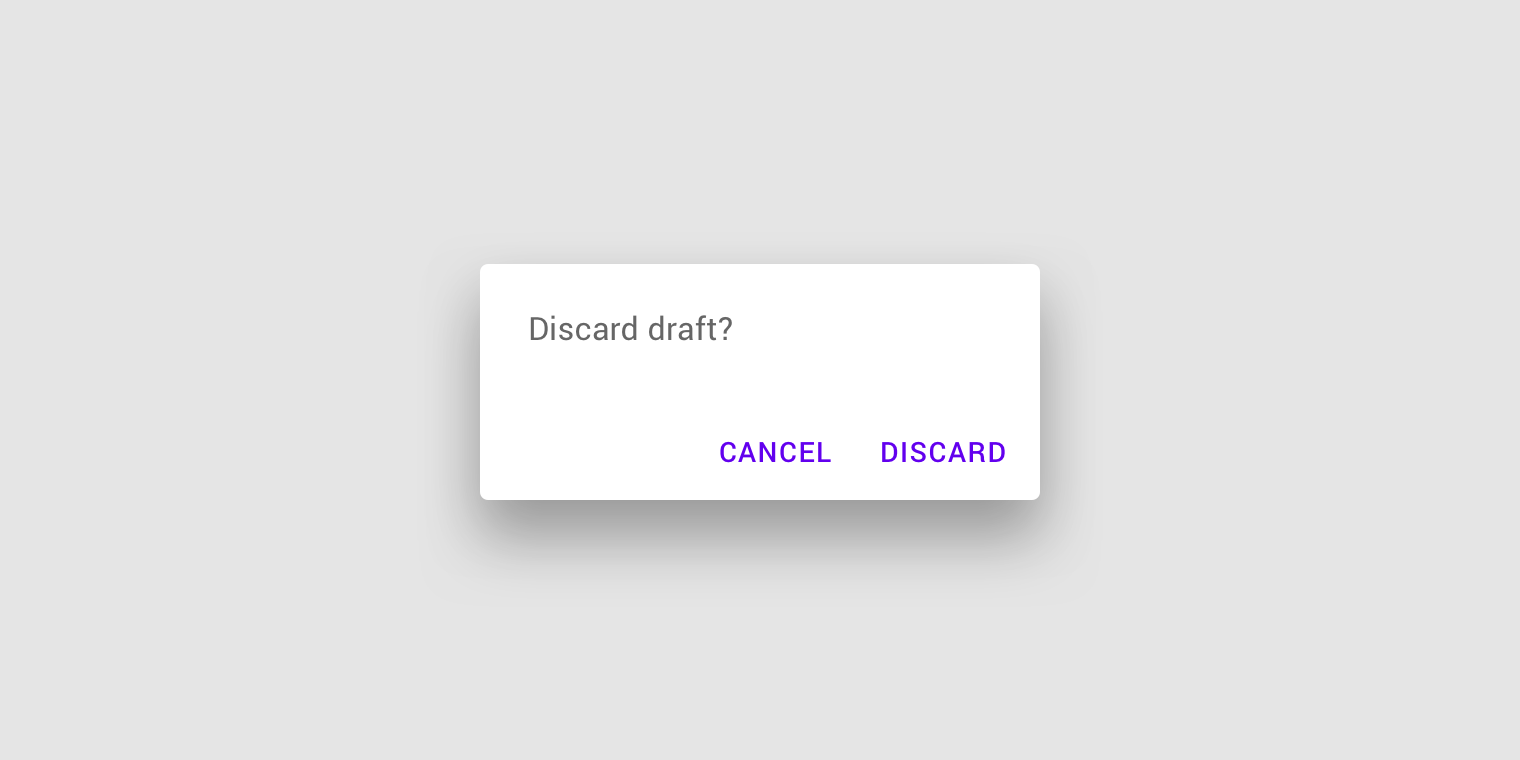
アラートダイアログ
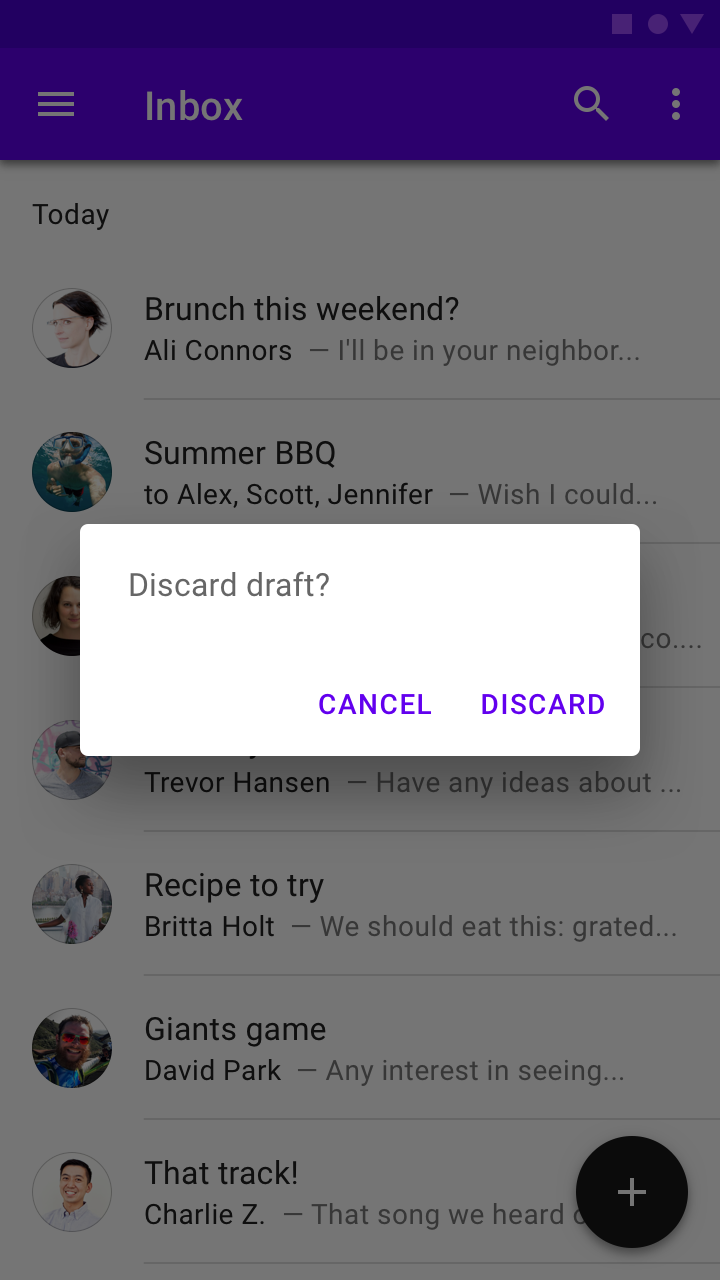
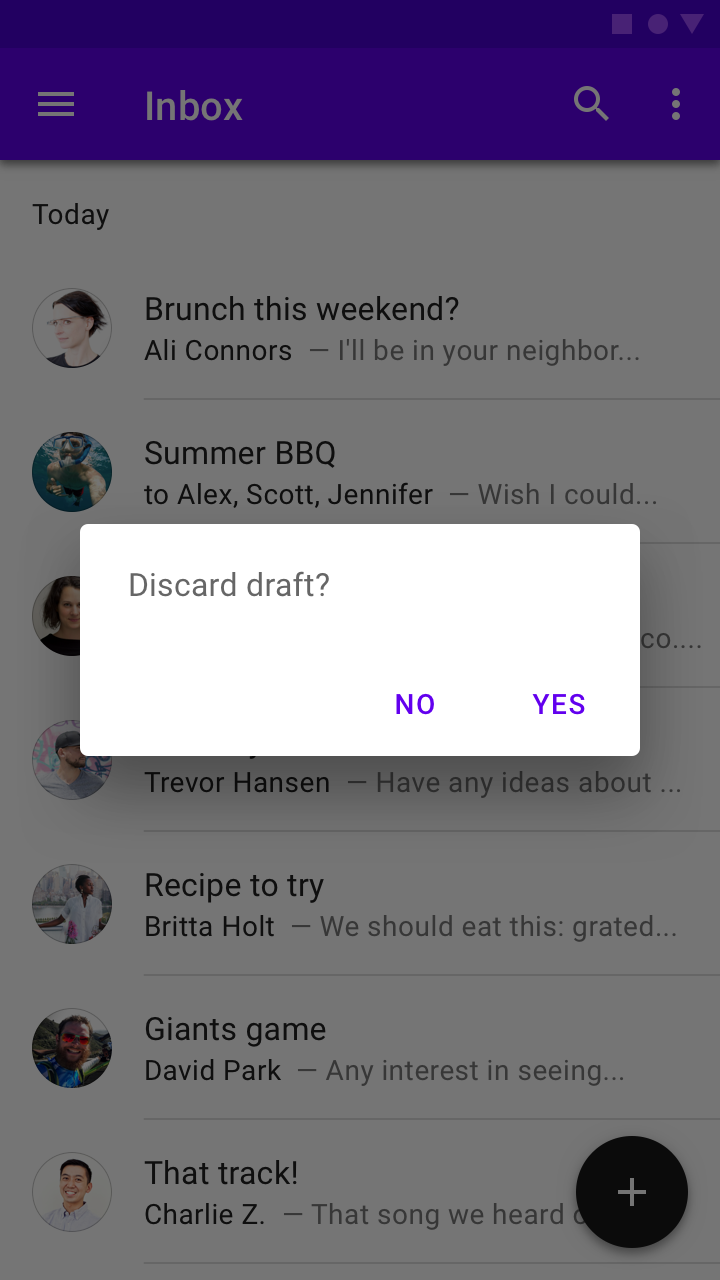
アラートダイアログは、緊急の情報、詳細、またはアクションによって、ユーザーの作業を中断させます。
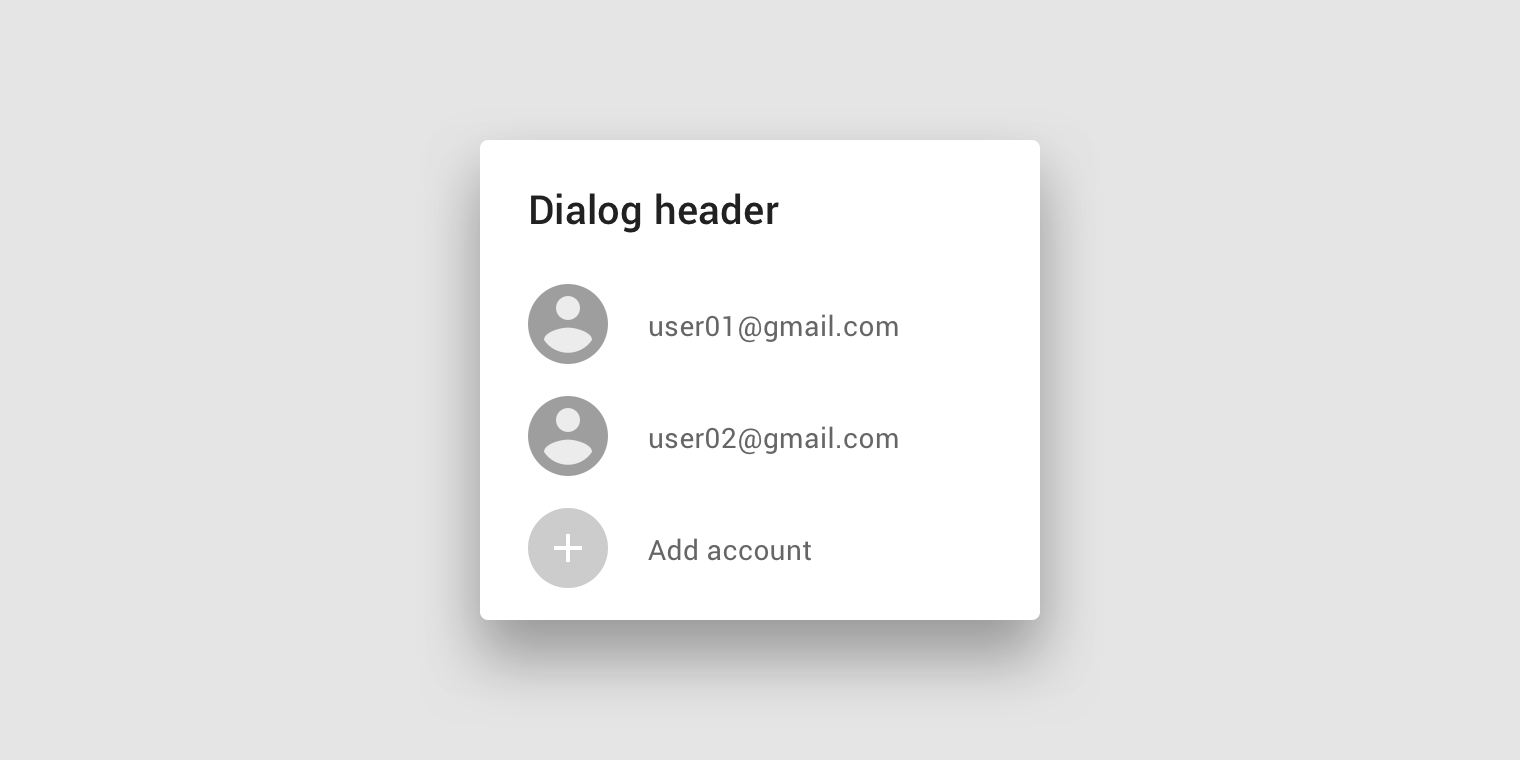
シンプルダイアログ
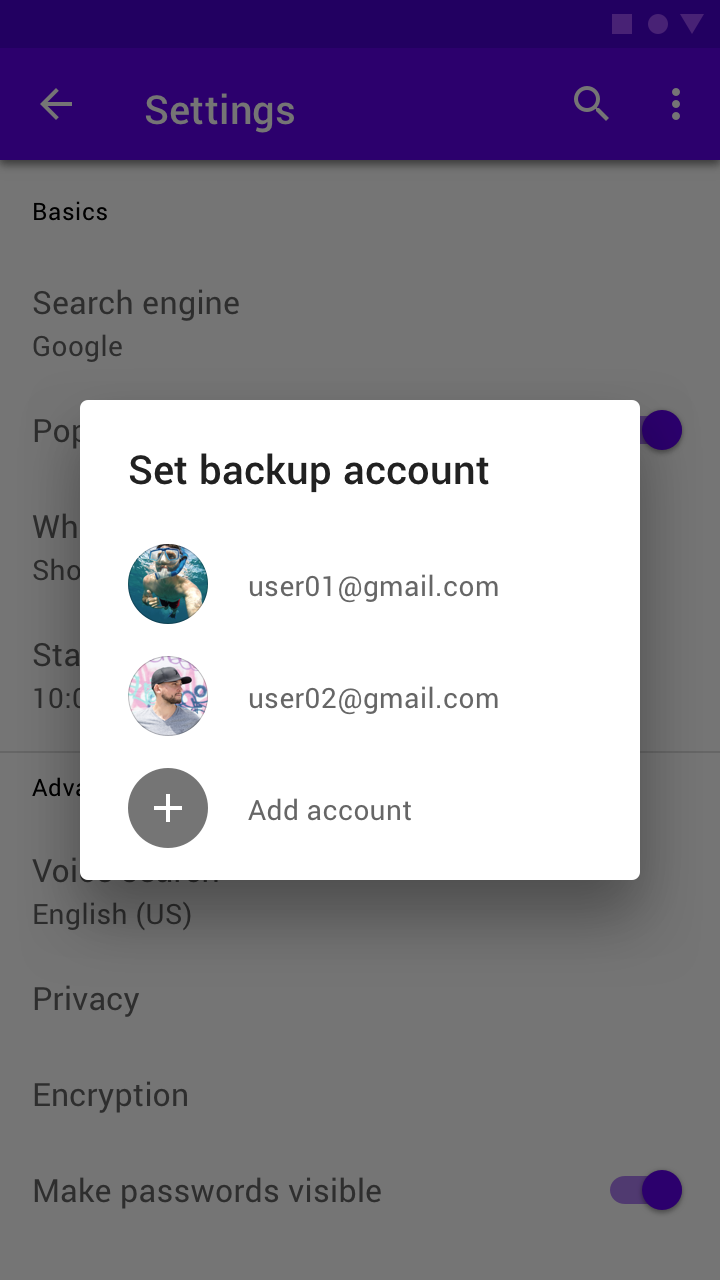
シンプルダイアログは、選択するとすぐに確定する項目のリストを表示します。
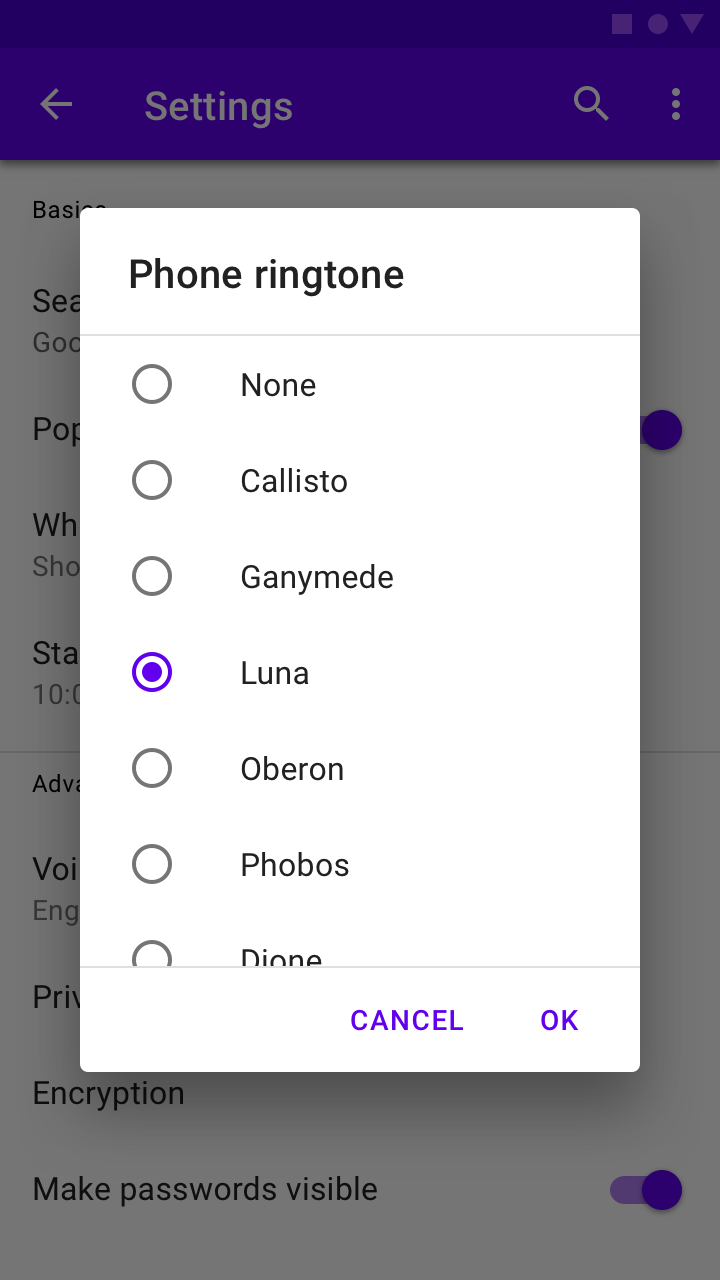
確認ダイアログ
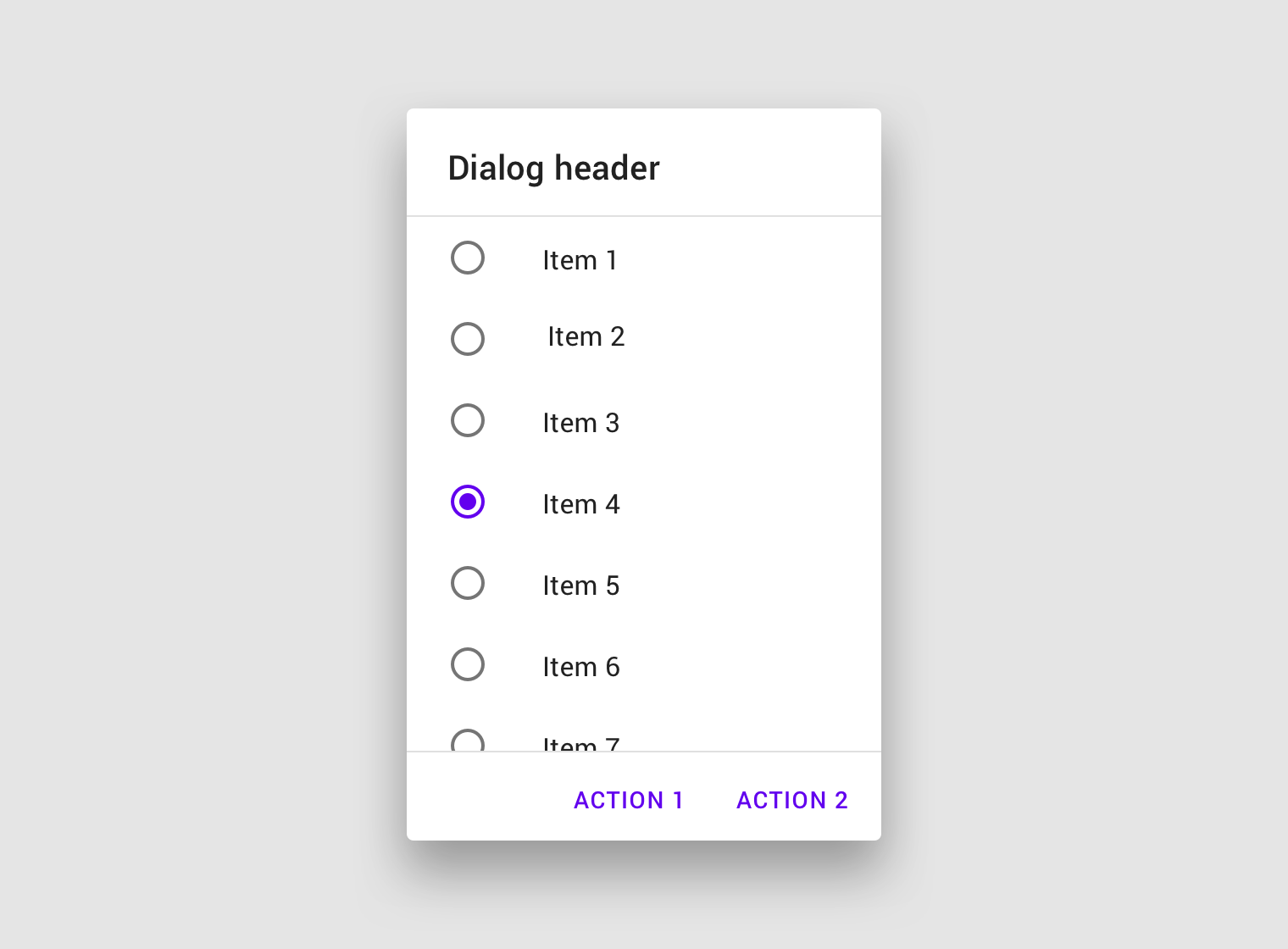
確認ダイアログは、閉じられる前に、ユーザーに選択の確定を求めます。
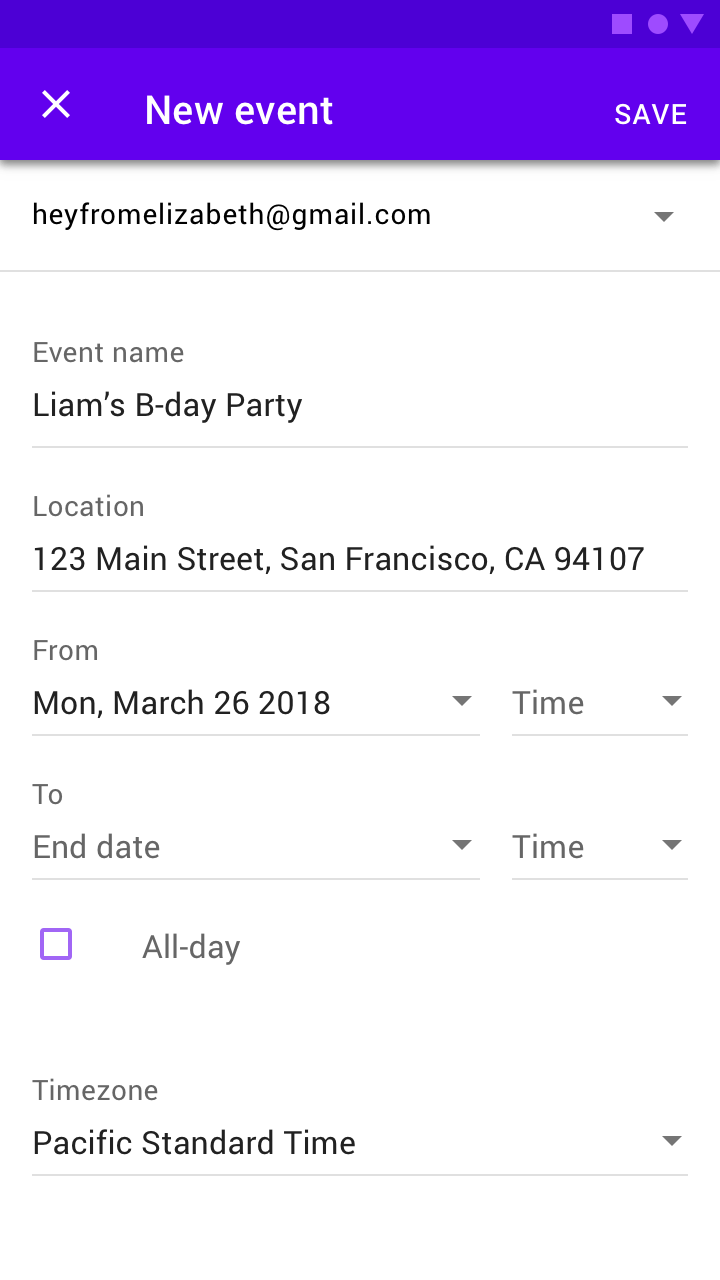
全画面ダイアログ
全画面ダイアログは画面全体を占め、完了するために一連のタスクを必要とするアクションを含みます。
クロスプラットフォームへの対応
iOSには、Androidのダイアログと同様の役割を果たすコンポーネント(アラートやアクションシートなど)があります。ダイアログコンポーネントをiOS向けに対応させる際は、アクションの数とテキストラベルの長さを確認し、使用するコンポーネント(アラートまたはアクションシート)を決定します。
2つのアクションのテキストラベルが短く、横並びに収まる場合は、アラートを使用します。
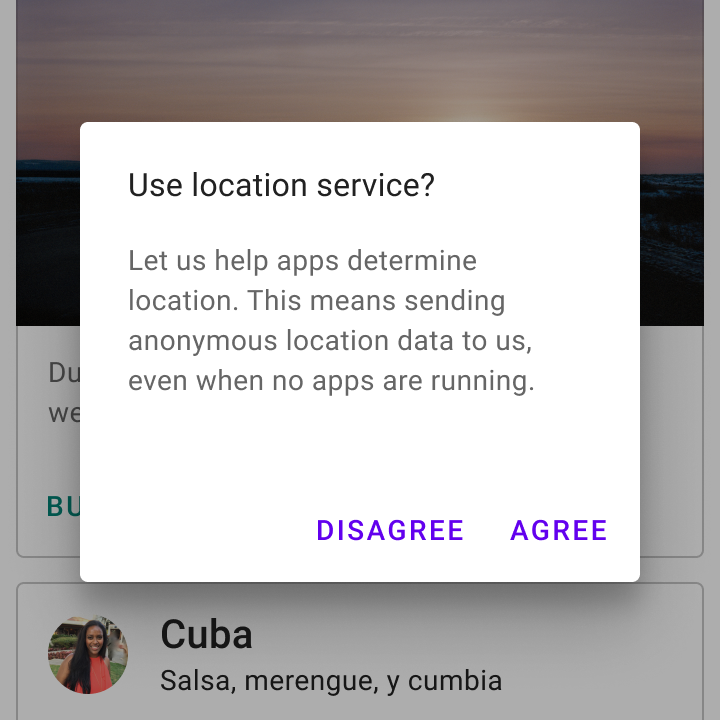
2つのアクションを表示する場合は、シンプルダイアログを使用します。
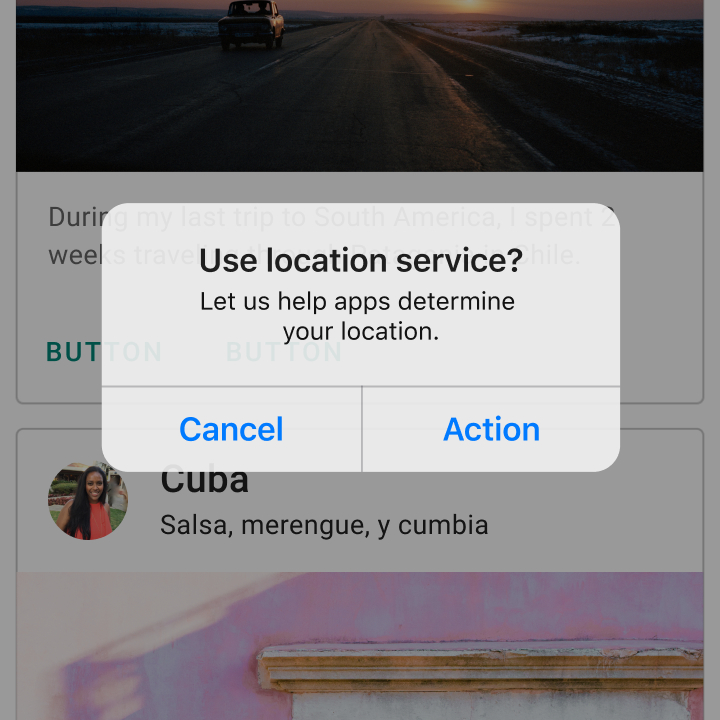
2つのアクションを表示する場合は、アラートを使用することもできます。
Materialダイアログに、テキストラベルの長いアクションが3つ以上ある場合は、iOSのアクションシートやボトムシートを使用できます。
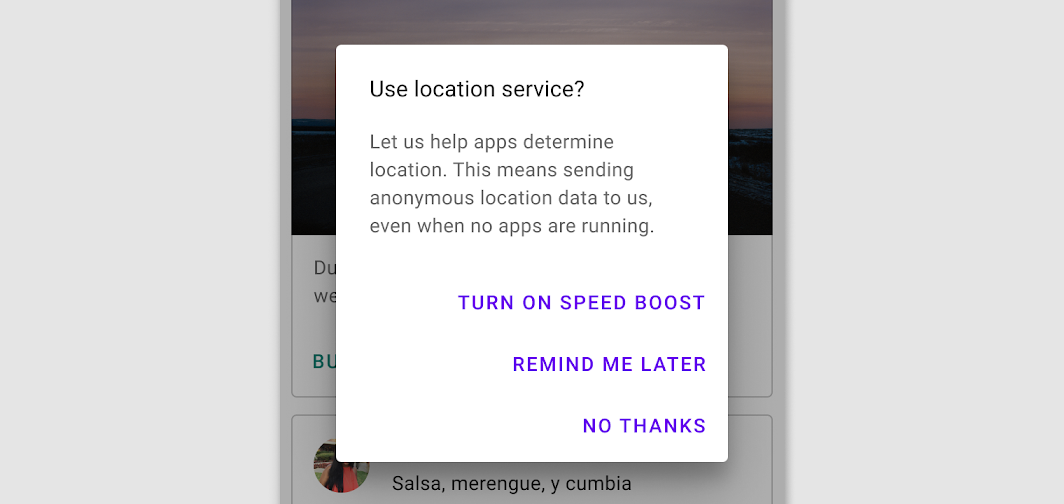
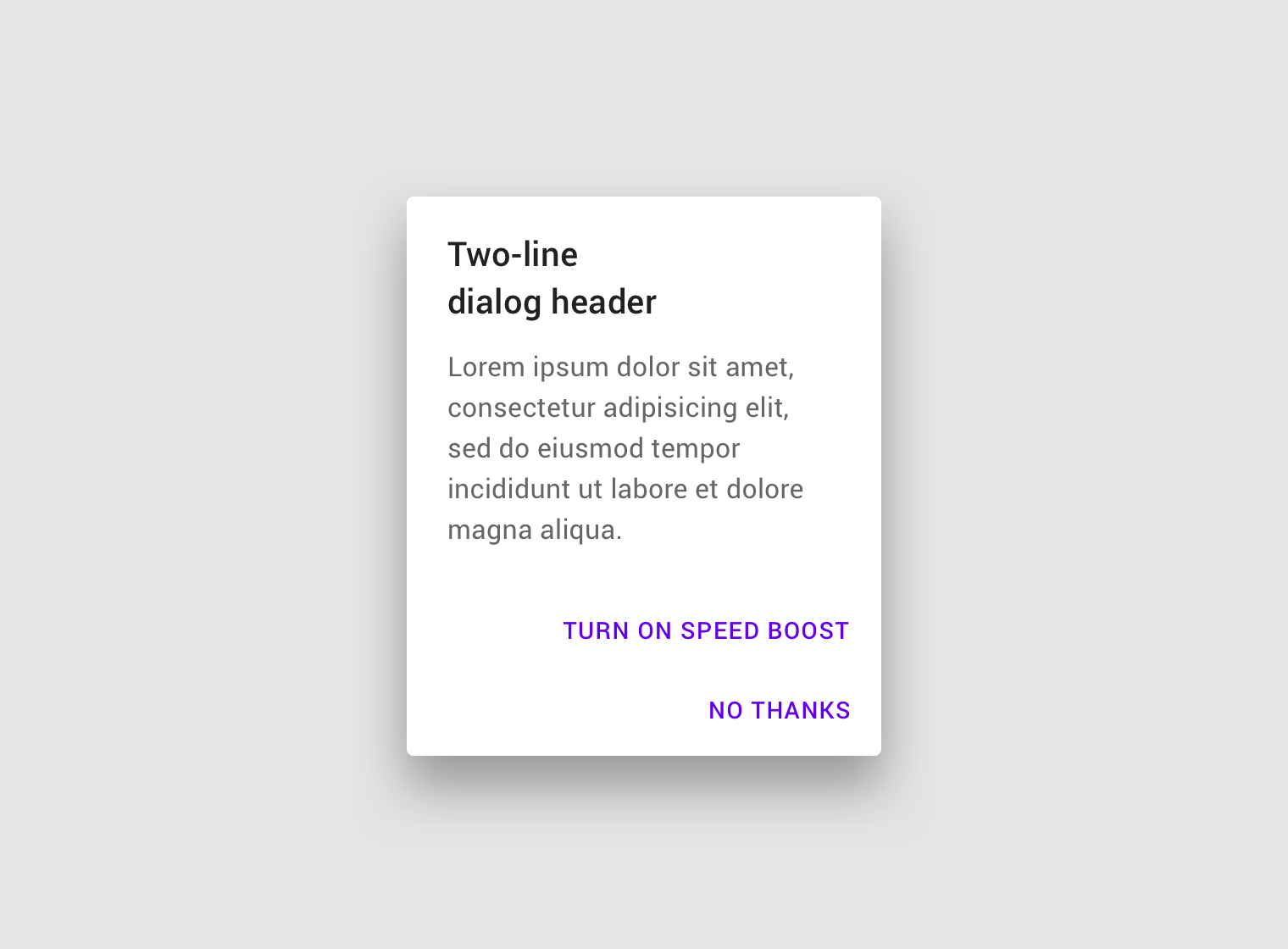
テキストラベルが長い場合は、アクションを縦に積み重ねて表示します。
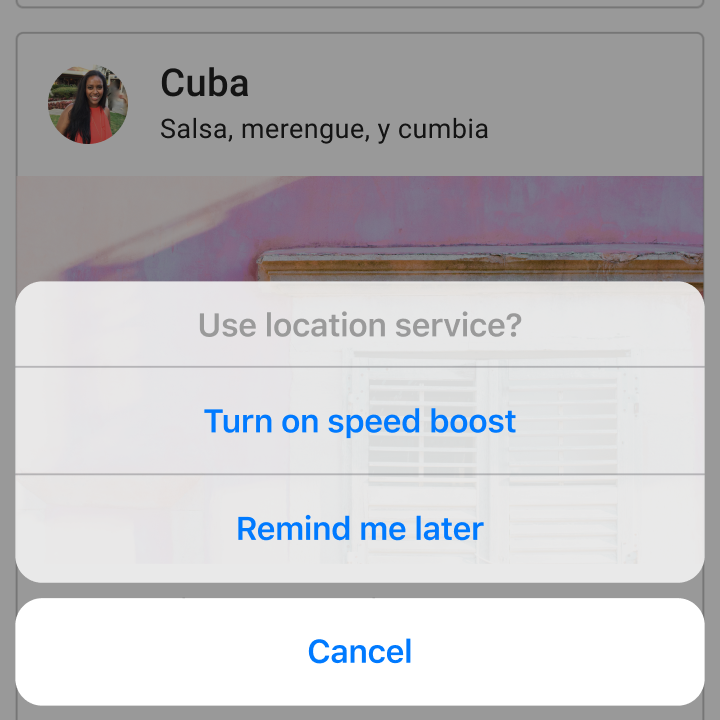
アクションが3つ以上ある場合は、iOSのアクションシートを使用できます。
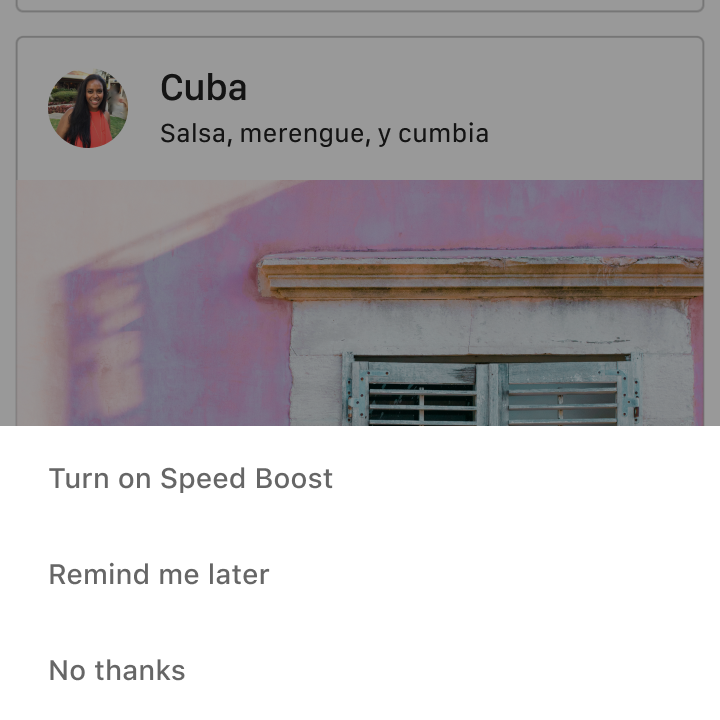
アクションが3つ以上ある場合は、ボトムシートを使用できます。
構造
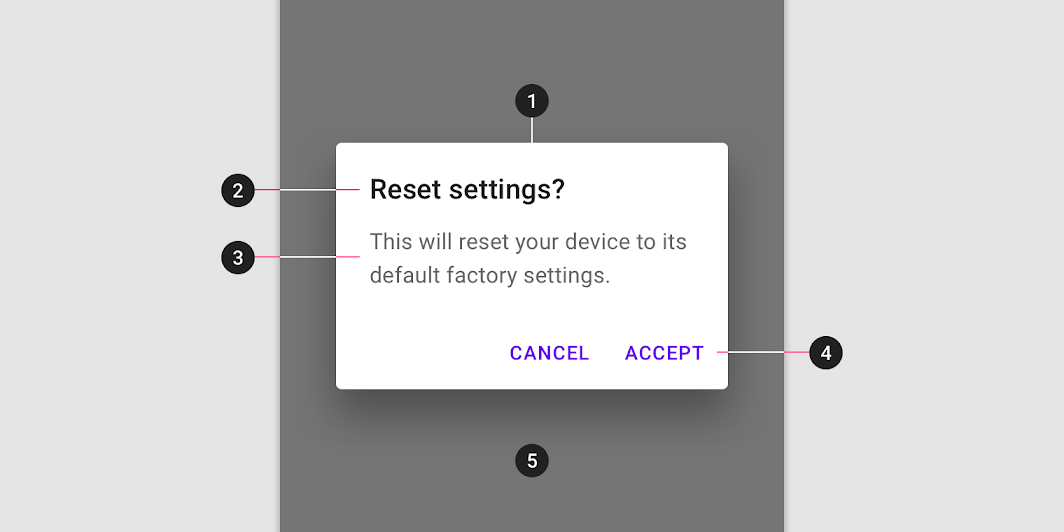
2. タイトル(任意)
3. 補足テキスト
4. ボタン
5. スクリム
ダイアログボックスとスクリム
ダイアログは、モーダルウィンドウの一種です。モーダルウィンドウが処理されるまで、UIの他の部分へのアクセスは無効になります。すべてのモーダルサーフェスは、設計上、割り込みを意図したものです。その目的は、他のすべてのサーフェスの前面に表示されるサーフェスのコンテンツに、ユーザーの注意を集中させることです。
アプリの残りの部分が操作できないことを示すとともに、ダイアログに注意を集中させるため、ダイアログの背後のサーフェスにはスクリムが適用されます。スクリムは、サーフェス上のコンテンツを目立たなくする目的で、Materialサーフェスに適用できる一時的な視覚効果です。
タイトル
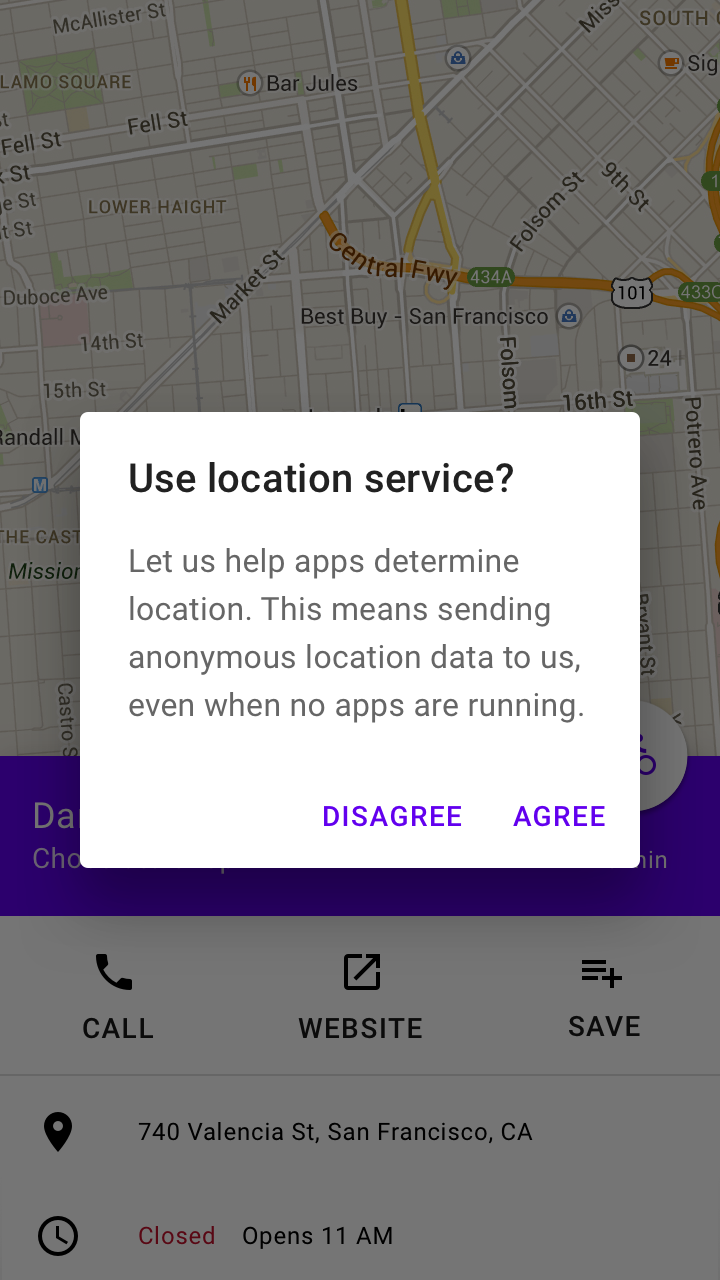
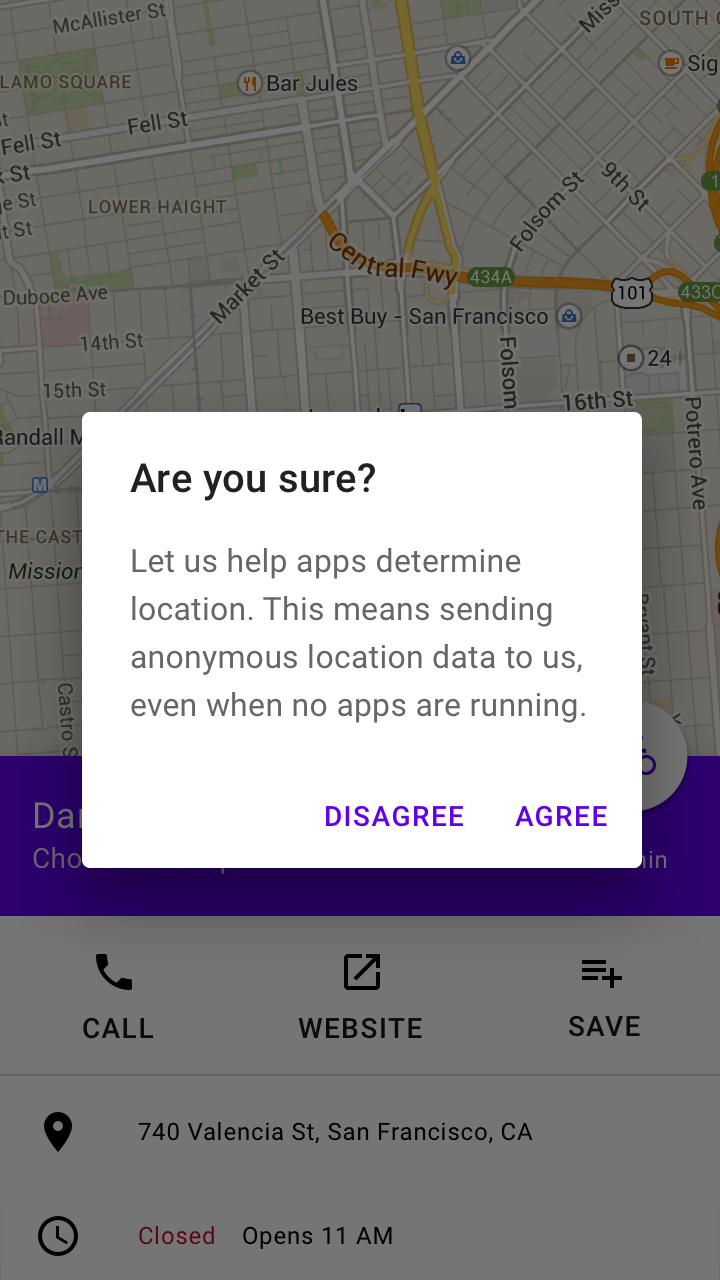
ダイアログの目的は、タイトルとボタンテキストで伝わるようにします。
タイトルは、次のようにすべきです:
- 簡潔で明確な記述または質問を含める
- 謝罪(「割り込んで申し訳ありません」)、警告(「警告!」)、曖昧な表現(「よろしいですか?」)を避ける
推奨
非推奨
ボタン
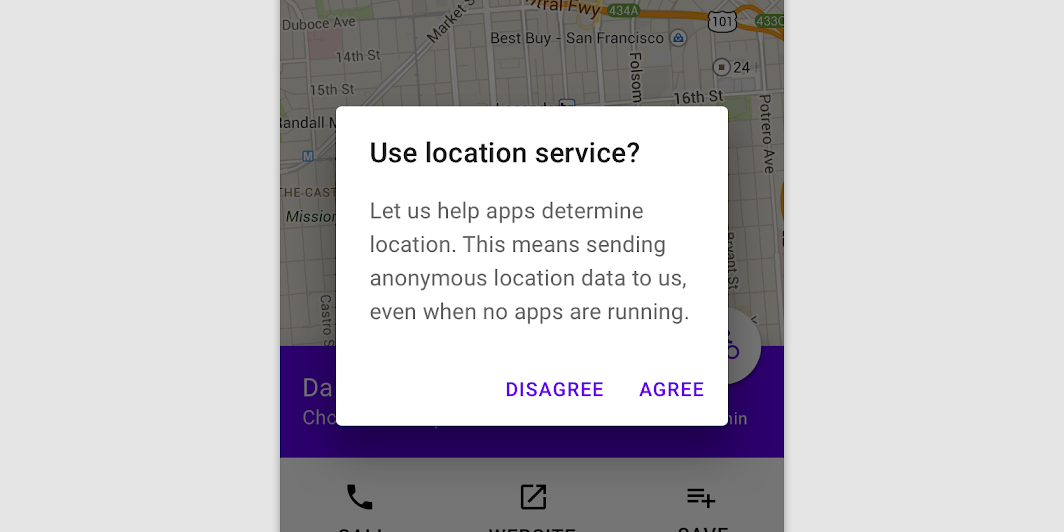
横並びボタン(推奨)
横並びボタンは、2つのテキストボタンを隣り合わせに表示します。
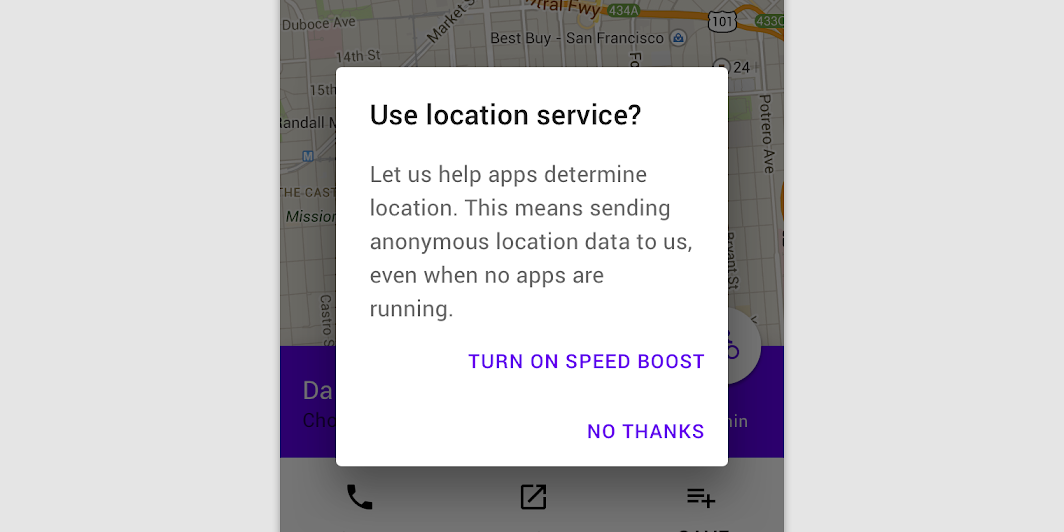
全幅スタックボタン
スタックボタンは、長めのボタンテキストに対応します。確認アクションは、取り消しアクションの上に配置されます。
エレベーション
ダイアログは24dpのエレベーションで表示され、シャドウを表示できます。ダイアログは他のコンテンツの上に表示され、通常はその下に、アプリのコンテンツ全体を覆うスクリムがあります。
動作
インタラクション
ダイアログは予告なく表示され、ユーザーに現在のタスクの中断を求めます。すべての選択や設定が割り込みを必要とするわけではないため、使用は控えめにすべきです。
位置
ダイアログは、閉じられるか、設定の選択などのアクションが実行されるまで、フォーカスを保持します。ダイアログは、他の要素の下に隠れたり、画面の一部しか表示されなかったりするべきではありません。ただし、全画面ダイアログは例外です。
スクロール
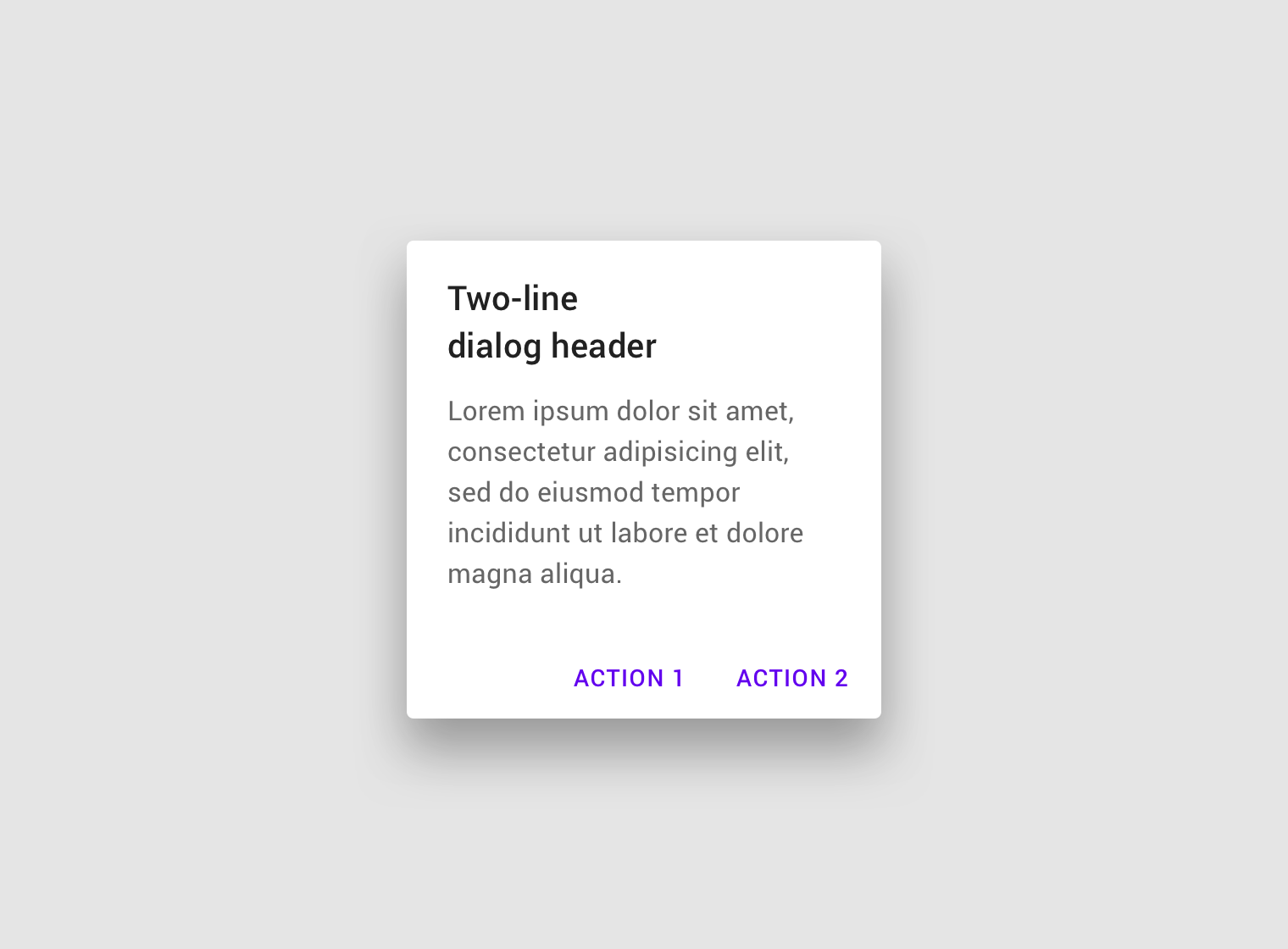
ほとんどのダイアログでは、コンテンツをスクロールしないようにすべきです。スクロールが必要な場合は、タイトルをダイアログの上部に、ボタンを下部に固定します。これにより、スクロールしても、選択したコンテンツがタイトルやボタンと一緒に表示されたままになります。
ダイアログは、背景など、ダイアログの外側の要素と一緒にスクロールしません。
ダイアログを閉じる
ダイアログは、次のいずれかの方法で閉じられます:
- 「キャンセル」ボタンが表示されている場合は、そのボタンをタップする
- キーボードのエスケープキーを押す
- スクリムをタップする(Android、iOS)
- Androidのシステム「戻る」ボタンをタップする
- iOSのVoiceOverエスケープジェスチャーなど、他の標準的な「キャンセル」または「エスケープ」アクションを使用する
ダイアログを閉じる手段が無効になっている場合、ユーザーは先に進むために、ダイアログのアクションを選択する必要があります。
トランジション
ダイアログは、フェードトランジションパターンを使用して、画面への表示と非表示が切り替わります。
スケーリングと適応
大きな画面向けにレイアウトをスケーリングする際は、マージン、パディング、コンテナのサイズに最小値と最大値を設定して、ダイアログの視覚的な表示を調整します。
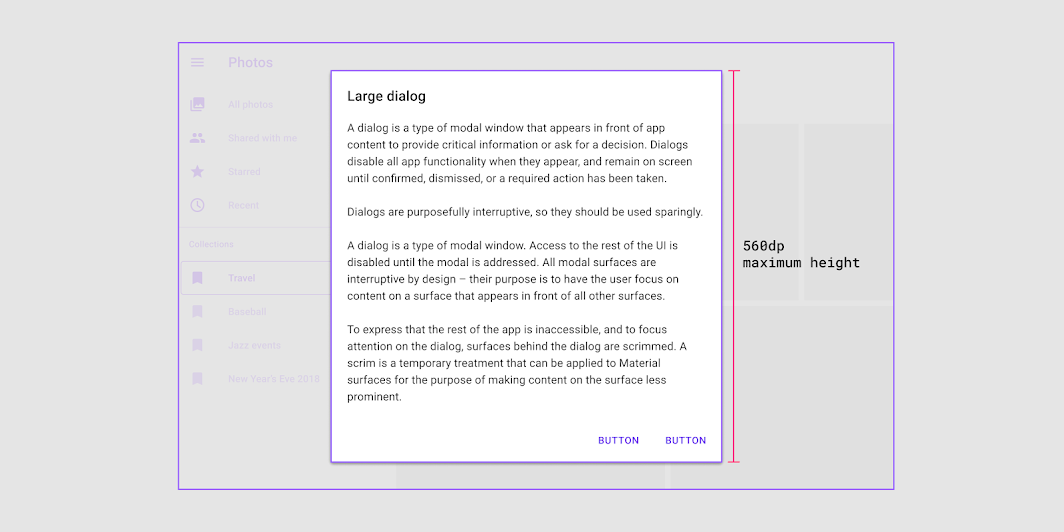
ダイアログは、画面の開始端と終了端から最小48dpの間隔を保つ必要があります。小さな画面では、ダイアログは画面の上端と下端から48dpの間隔に達するまで垂直方向に拡大します。大きなディスプレイでは、ダイアログは最大幅560dpまで拡大できます。最大幅に達すると、ダイアログはコンテンツに合わせて垂直方向に拡大または縮小し、高さは最大560dpまで拡張できます。
ダイアログは、画面サイズの変化に応じてタイプを切り替えることもできます。たとえば、全画面ダイアログは、より大きなブレークポイントではシンプルダイアログに切り替わります。
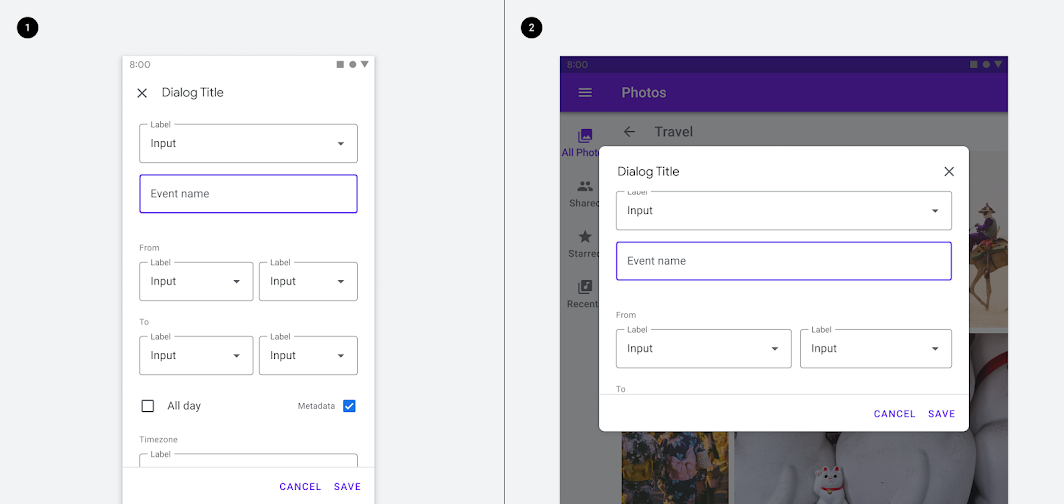
2. タブレットでのシンプルダイアログ。
アクション
アクションの種類
ダイアログは、タイトル、コンテンツ、アクションを通じて、ユーザーに明確な選択肢を提示します。ダイアログのアクションはボタンで表され、ユーザーが内容を確認または取り消せるようにします。
ダイアログのアクションには、3つの種類があります:
確認アクション
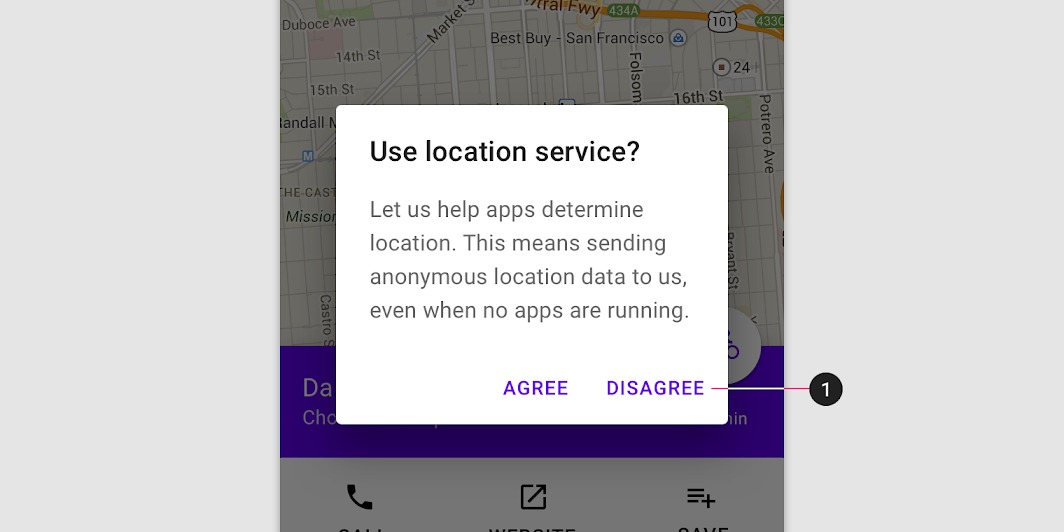
確認アクションは、提案されたアクションを確定することで、ダイアログを表示するきっかけとなった内容を解決します。コンテキストに応じて、「削除」や「除去」など、何かを取り除くアクションが含まれる場合もあります。確認アクションは、画面の右側に配置されます。
取り消しアクション
取り消しアクションは提案されたアクションを取り消し、ユーザーを元の画面またはステップに戻します。確認アクションのすぐ左に配置されます。
了承アクション
先に進む前にユーザーの了承が必要な場合は、単一のアクションを提示できます。あるいは、この種の情報はスナックバーで伝えることもできます。
推奨
非推奨
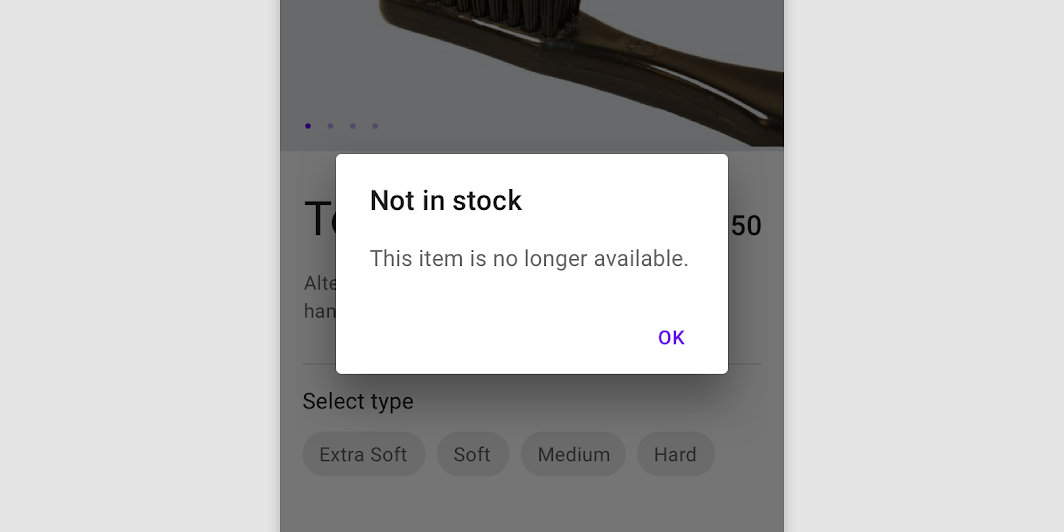
推奨
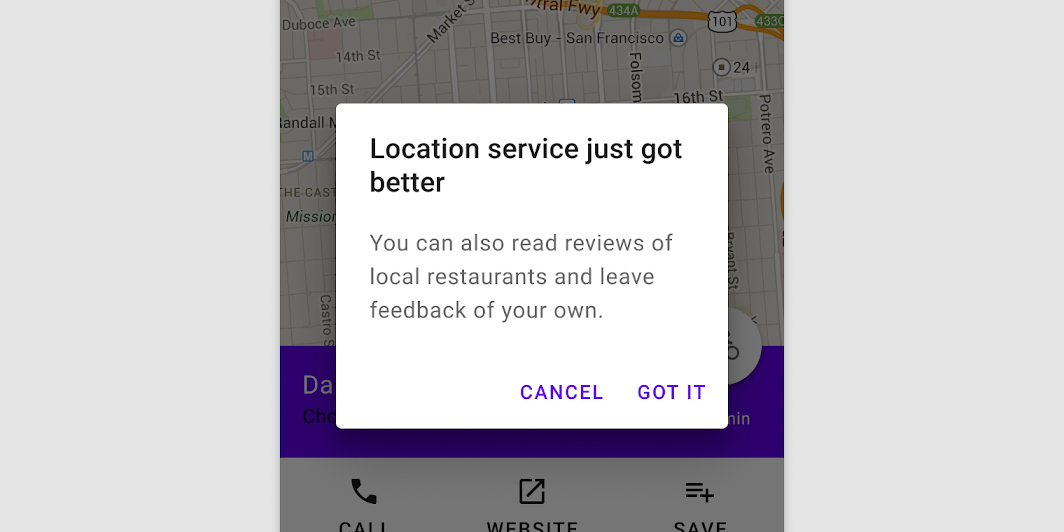
非推奨
アクションの数
ダイアログには、最大2つのアクションを含めるべきです。
- 単一のアクションを提供する場合は、了承アクションでなければなりません。
- 2つのアクションを提供する場合は、一方を確認アクション、もう一方を取り消しアクションにしなければなりません。
- 「詳細を見る」のような3つ目のアクションの提供は推奨されません。ユーザーをダイアログから別の場所へ移動させ、ダイアログのタスクを未完了のままにしてしまうためです。
3つ目のアクションを追加する代わりに、インライン展開で詳細情報を表示できます。より詳しい情報が必要な場合は、ダイアログを開く前に提供してください。
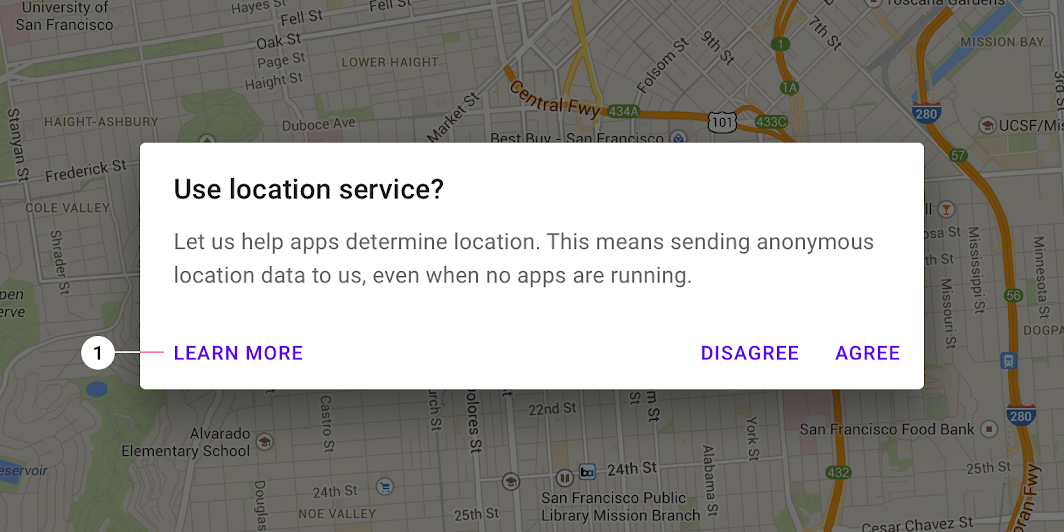
非推奨
アラートダイアログ
使用方法
アラートダイアログは、緊急の情報、詳細、またはアクションによって、ユーザーの作業を中断させます。
動作
アラートダイアログを閉じるには、いずれかのアクションを選択する必要があります。
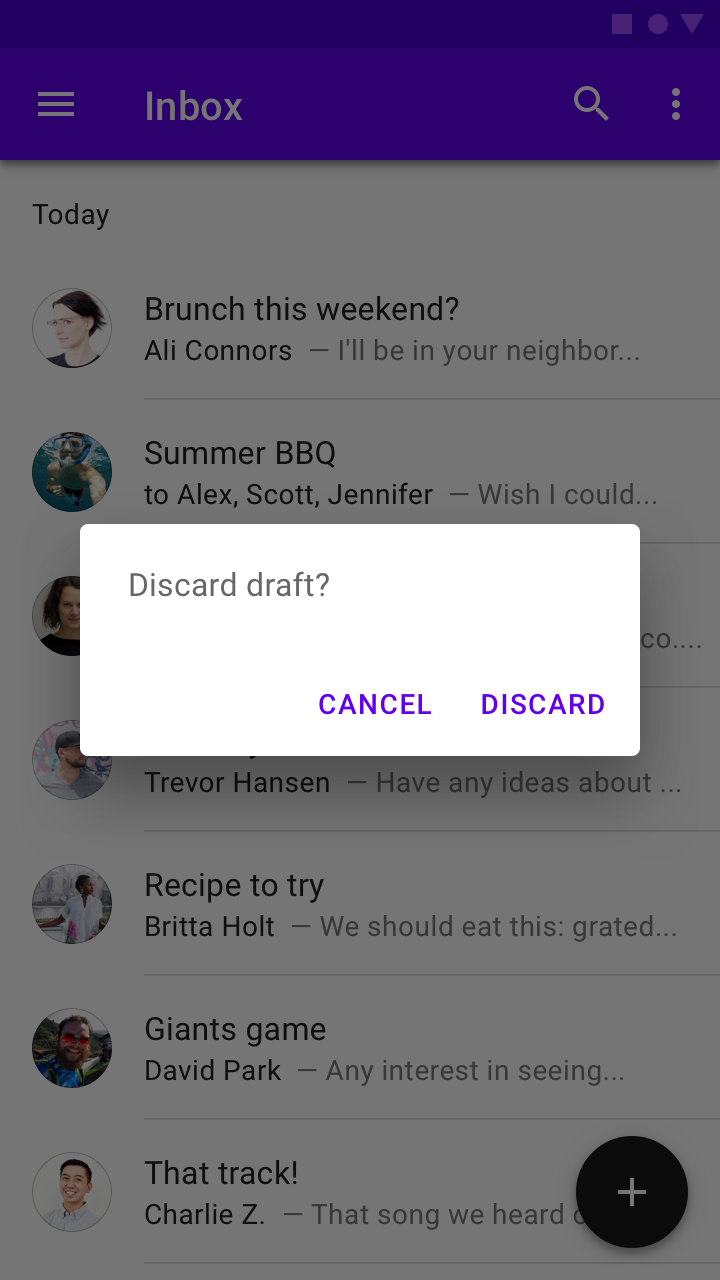
推奨
非推奨
シンプルダイアログ
使用方法
シンプルダイアログは、選択すると直ちにアクションが実行される項目を表示できます。テキストボタンはありません。
シンプルダイアログは割り込みを伴うため、使用は控えめにすべきです。代わりに、ドロップダウンメニューなら、非モーダルで割り込みの少ない方法で選択肢を提供できます。
動作
シンプルダイアログでは、次の操作ができます:
- 項目をタップして選択し、ダイアログを閉じる
- ダイアログの外側をタップして、アクションを実行せずにダイアログを閉じる
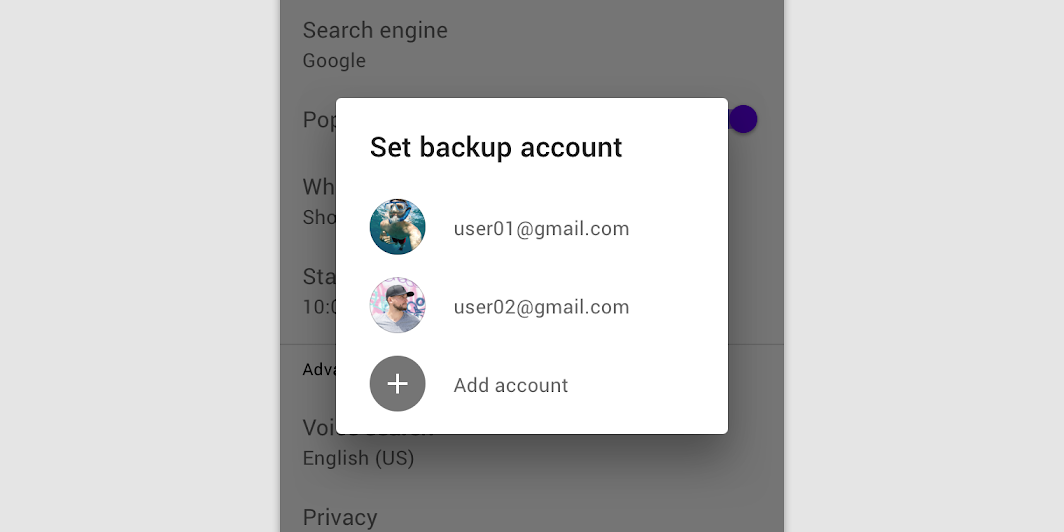
アクションなしのシンプルダイアログ
シンプルダイアログでは、アクションテキストがなくても、選択した項目に対してアクションを実行できます。たとえば、ユーザーはリスト項目を選択するだけで、その項目に対するアクションを実行できます。
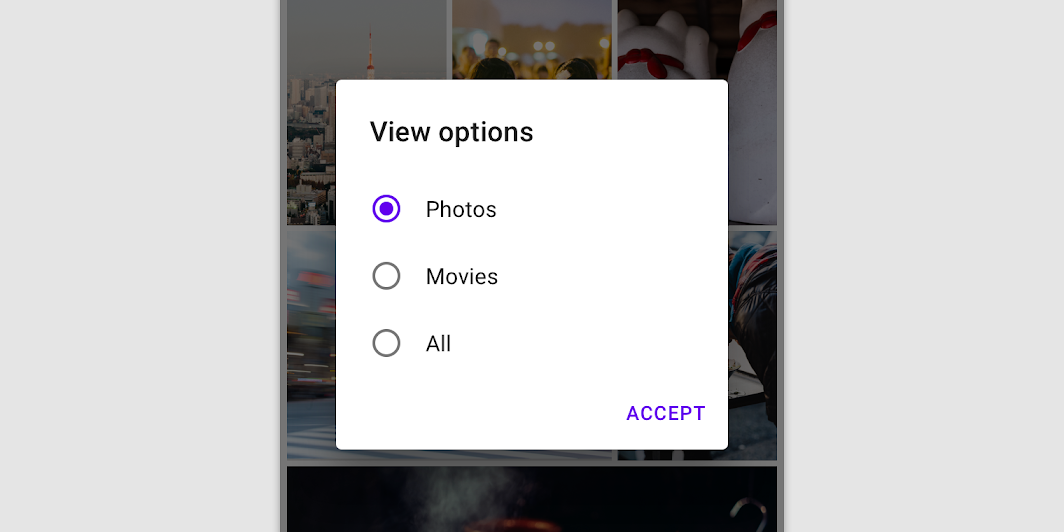
非推奨
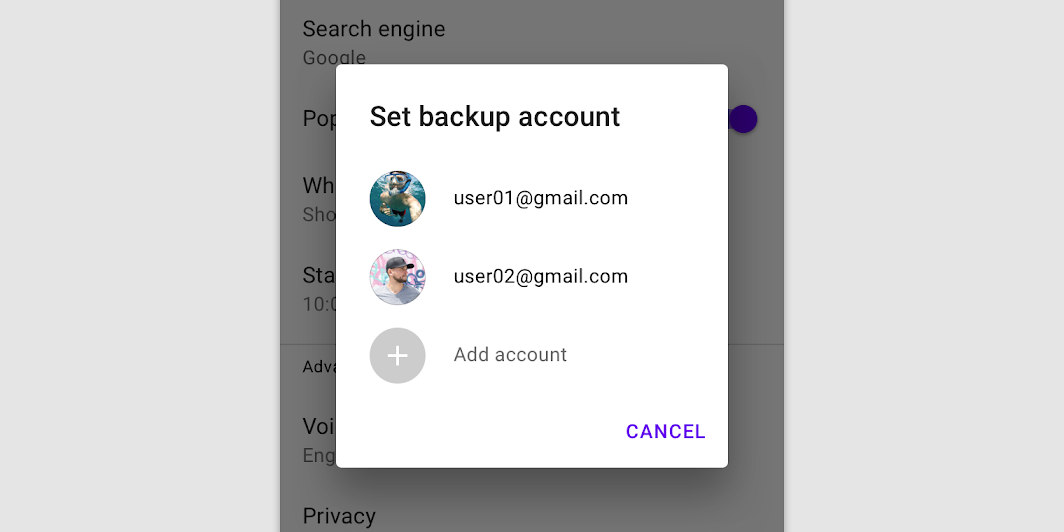
非推奨
確認ダイアログ
使用方法
確認ダイアログは、選択を確定する前に最終確認の機会をユーザーに提供し、必要に応じて考えを変えられるようにします。
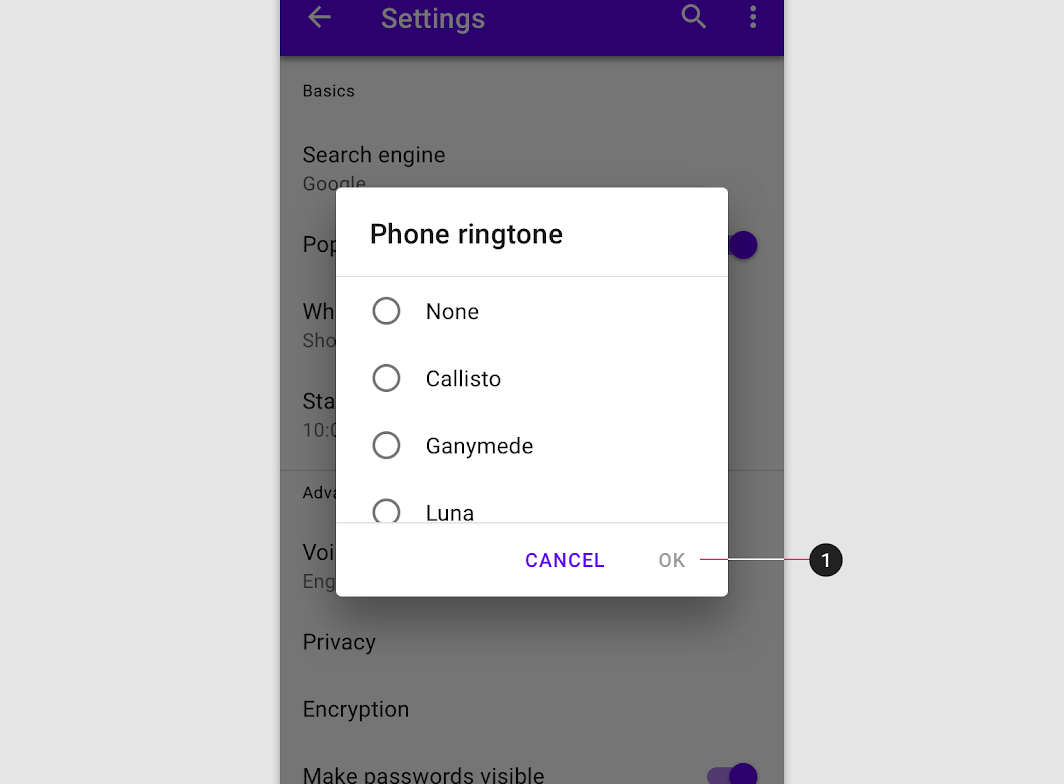
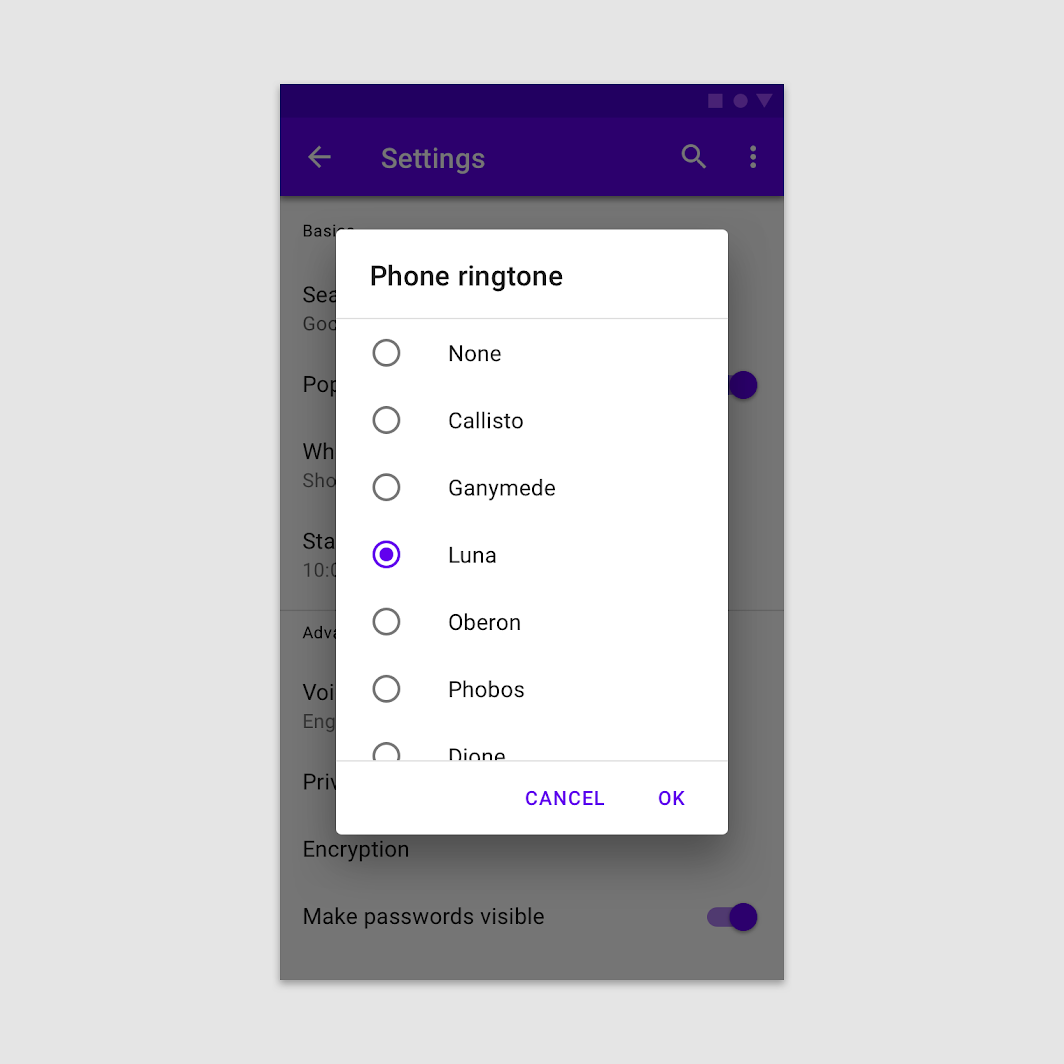
ユーザーが選択を確定すると、その選択が実行されます。確定しない場合は、ユーザーはダイアログを閉じることができます。たとえば、ユーザーは複数の着信音を試聴できますが、「OK」をタップするまで、最終的な選択は確定しません。
動作
選択を確定するには、ユーザーは確認アクションをタップします。取り消すには、取り消しアクションをタップします。
表示形式
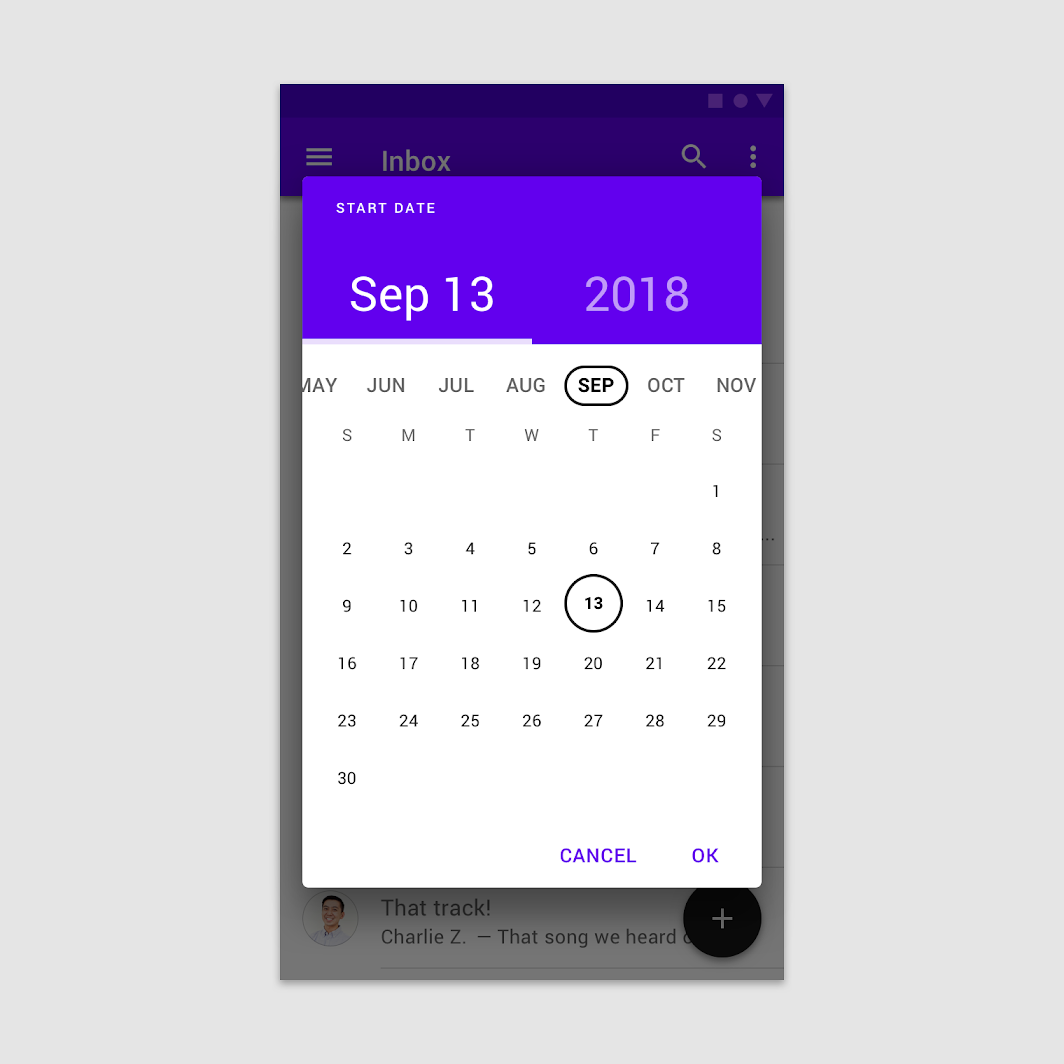
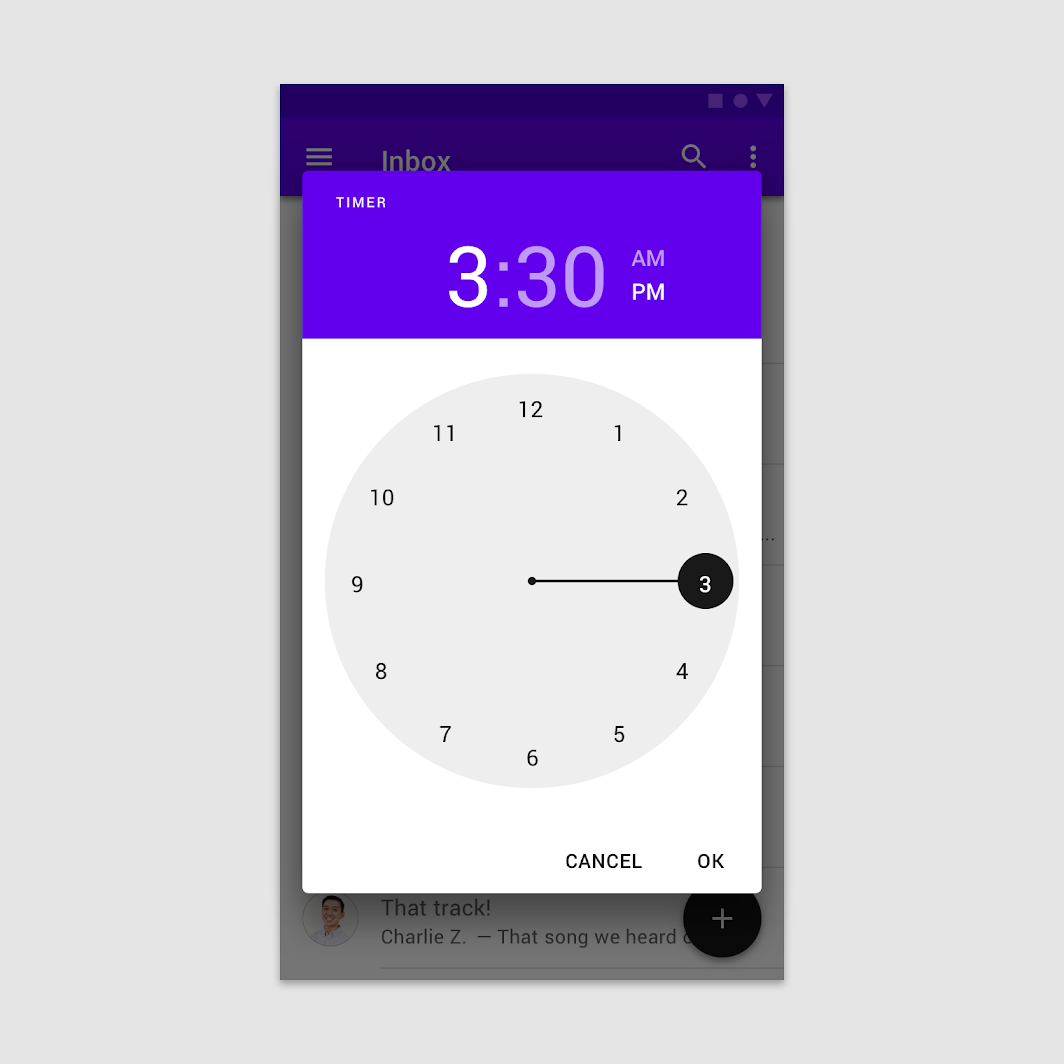
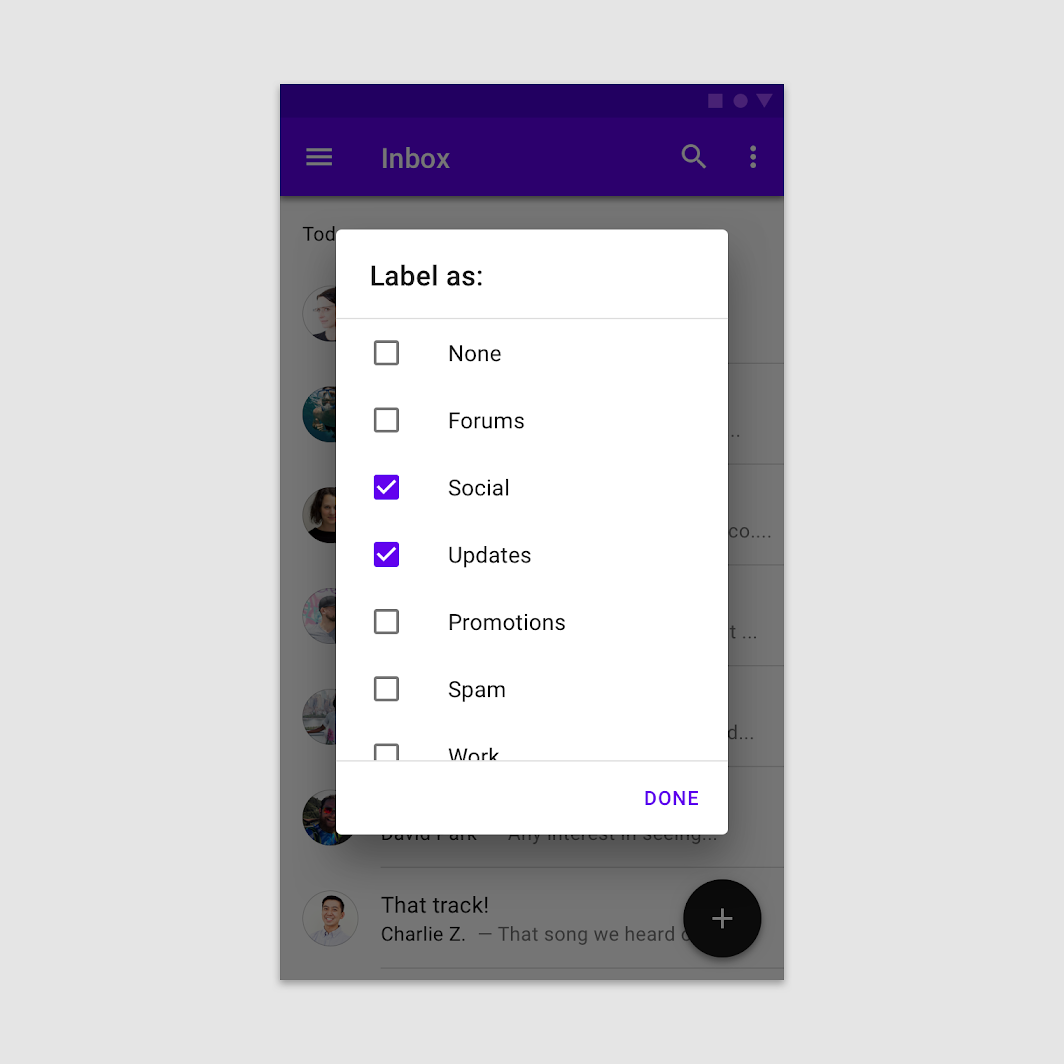
確認ダイアログは通常リスト形式で表示されますが、リスト、日付ピッカー、時刻ピッカーなど、さまざまなレイアウトやコンポーネントでも表示できます。
リスト内の確認ダイアログ
ユーザーは選択肢をタップし、「OK」をタップして確定します。
日付ピッカー内の確認ダイアログ
ユーザーは日付をタップして選択し、「OK」をタップして確定します。
時刻ピッカー内の確認ダイアログ
ユーザーは時計の針を動かして選択し、「OK」をタップして確定します。
ボタン
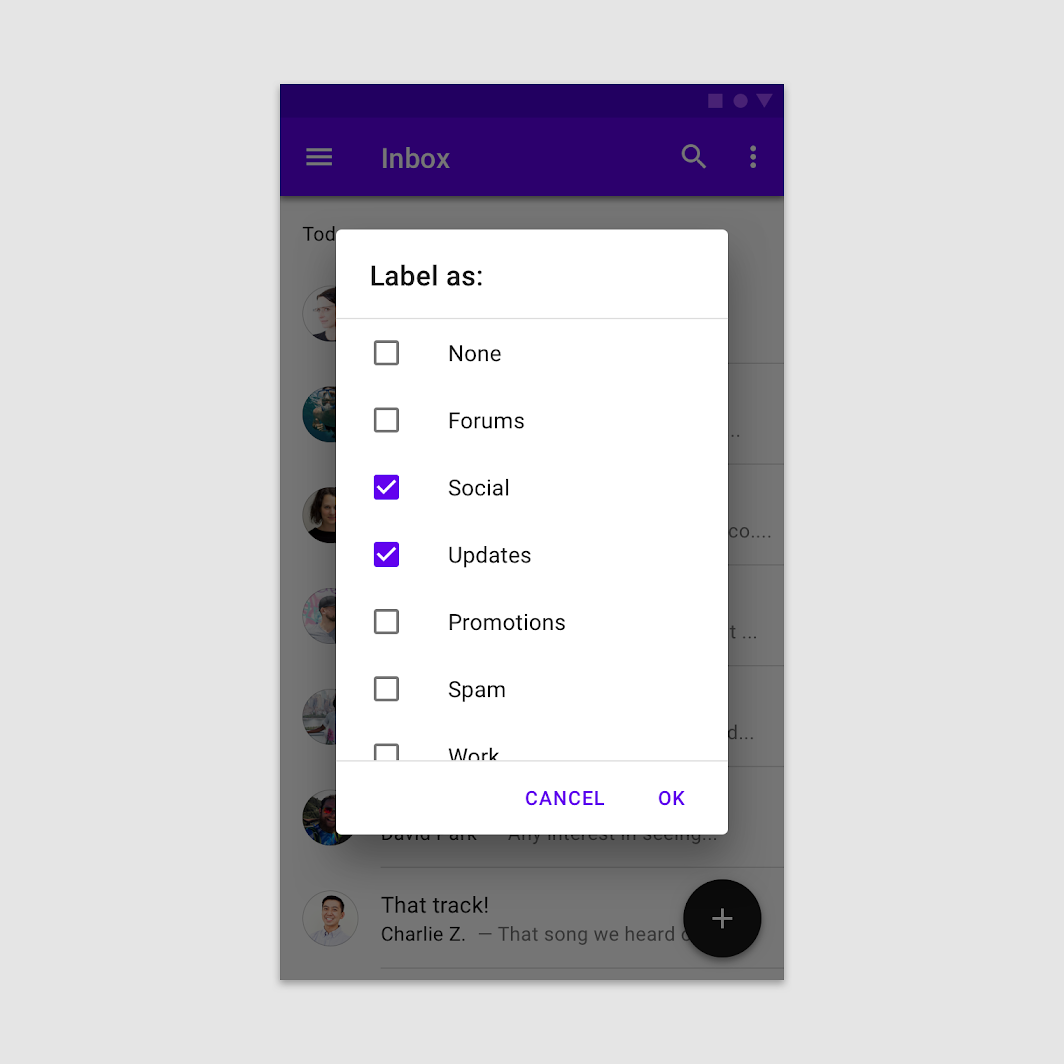
確認ダイアログには、確認ボタンと取り消しボタンの両方を提供します。確認ボタンをタップすると、選択が確定します。取り消しボタンやダイアログの外側の領域をタップすると、選択は取り消されます。
推奨
非推奨
全画面ダイアログ
使用方法
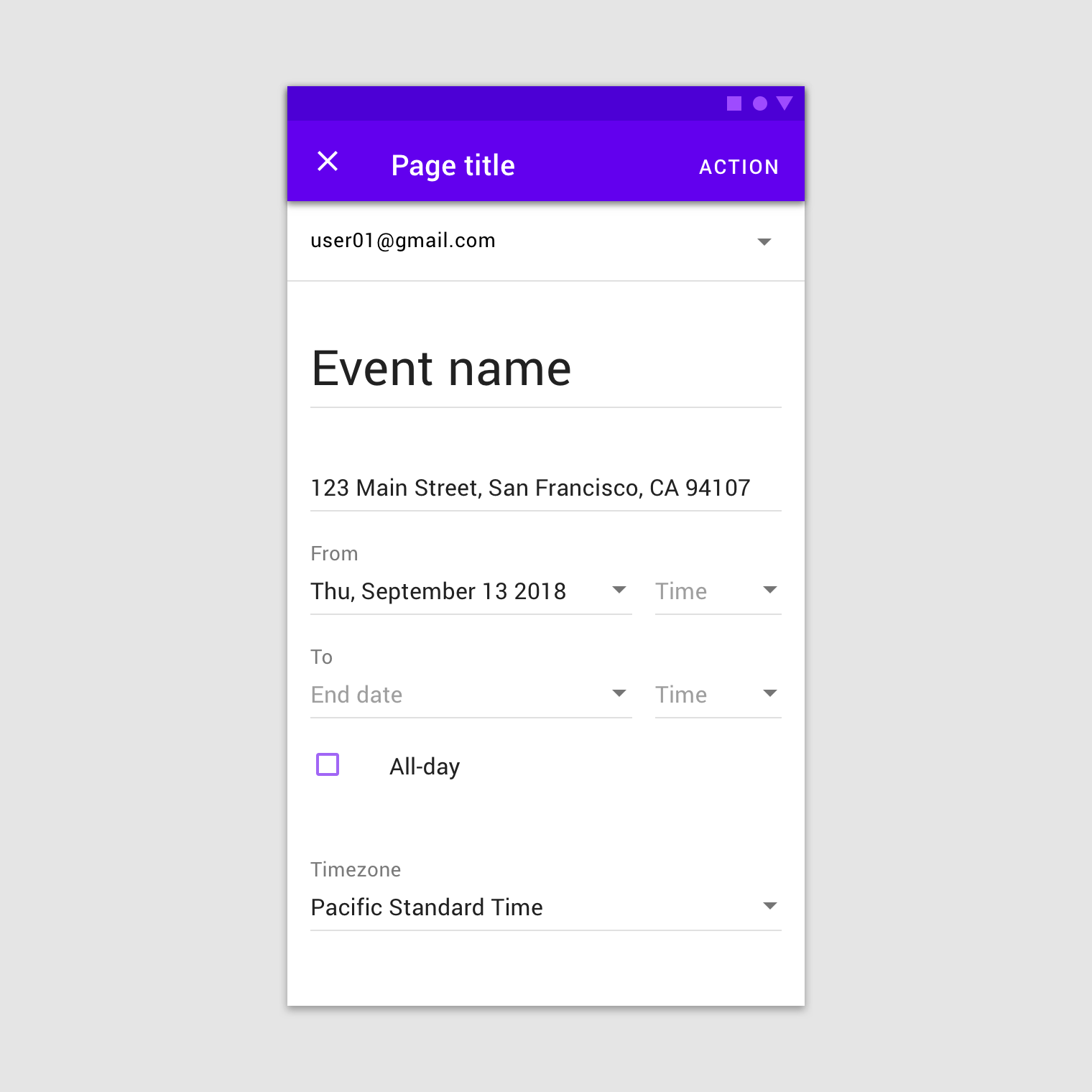
全画面ダイアログは、イベントのタイトル、日付、場所、時刻を入力するカレンダーの予定の作成など、一連のタスクをまとめて扱います。画面全体を占めるため、全画面ダイアログは、その上に他のダイアログを表示できる唯一のダイアログです。
全画面ダイアログは、次のいずれかの基準に当てはまるコンテンツやタスクに使用できます:
- フォームフィールドなど、キーボード入力を必要とするコンポーネントを含むダイアログ
- 変更が即座に保存されない場合
- ダイアログ内のコンポーネントが追加のダイアログを開く場合
全画面ダイアログは、モバイルデバイスでのみ使用します。タブレットやデスクトップでは、モーダルダイアログを使用してください。
動作
選択の保存
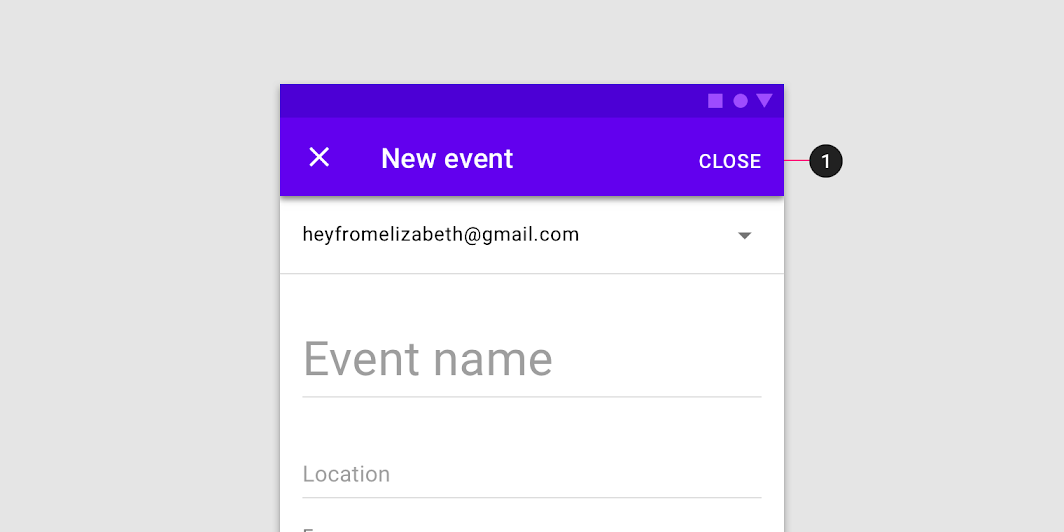
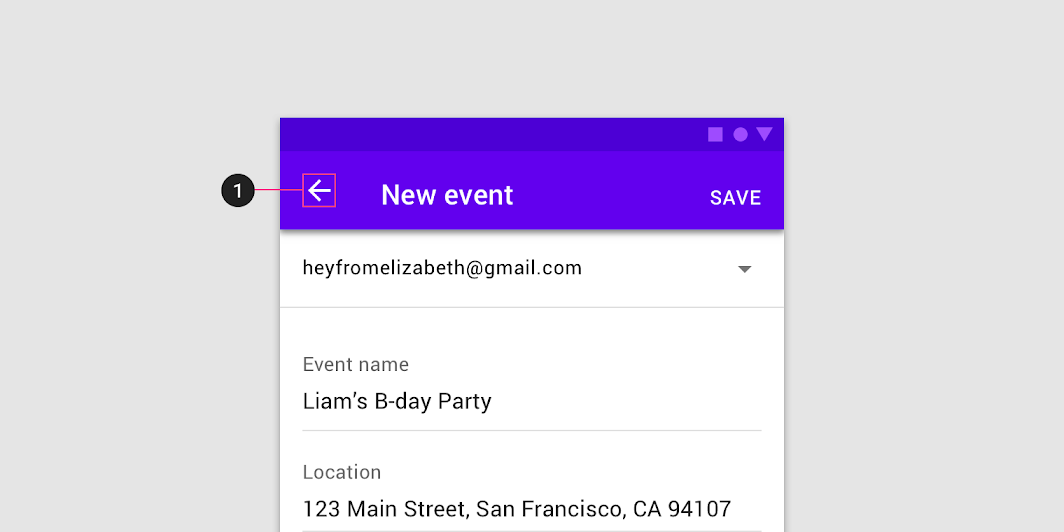
全画面ダイアログで選択を保存するには、ユーザーは「保存」をタップします。すべての変更を破棄して終了するには、ユーザーは「X」アイコンまたは「戻る」ボタンをタップします。
確認
確認アクションは、すべての必須フィールドが入力されるまで無効になっています。「保存」「送信」「共有」「更新」「作成」などの説明的な動詞を使用してください。「完了」「OK」「閉じる」などの曖昧な用語は使用しないでください。
- 変更がない場合は、破棄の確認を求められることなくダイアログが閉じられます
- ユーザーが変更を加えている場合は、破棄アクションの確認を求められます
非推奨
ダイアログウィンドウ
全画面ダイアログを開くと、アプリの見かけ上のエレベーションが一時的にリセットされるため、シンプルメニューやダイアログを全画面ダイアログの上に表示できるようになります。
レイアウト
全画面ダイアログは画面全体を覆い、フローティングモーダルウィンドウとしては表示されません。
アクション
確認アクションと取り消しアクションは、トップアプリバーに配置します。
ナビゲーション
全画面ダイアログの操作は、完了・破棄・閉じるのいずれかに限られるため、閉じるための「X」ナビゲーションボタンのみを使用します。
非推奨
タイトル
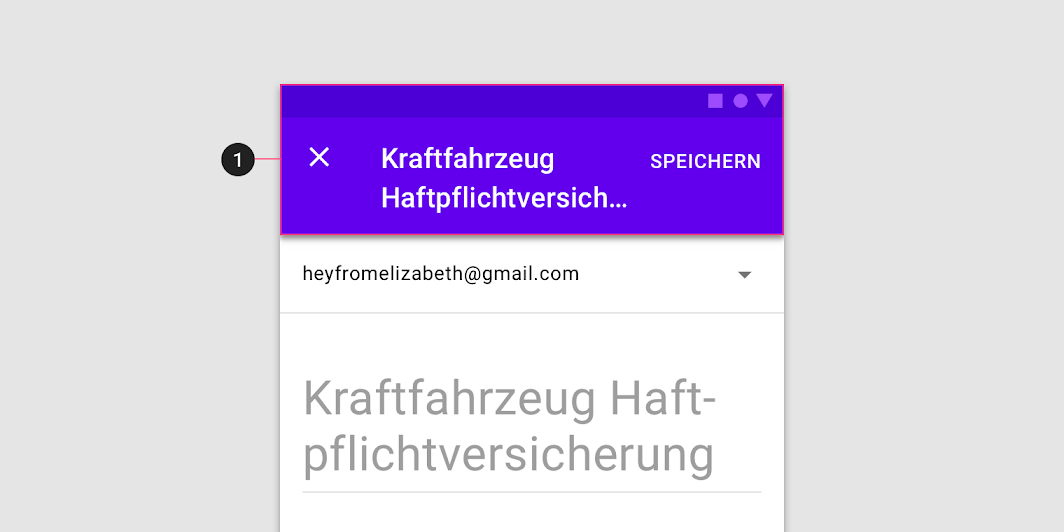
タイトルは簡潔にすべきです。必要に応じて2行に折り返したり、切り詰めたりできます。長いタイトルや可変長のタイトル(翻訳など)がある場合は、アプリバーではなくコンテンツ領域に配置してください。
注意
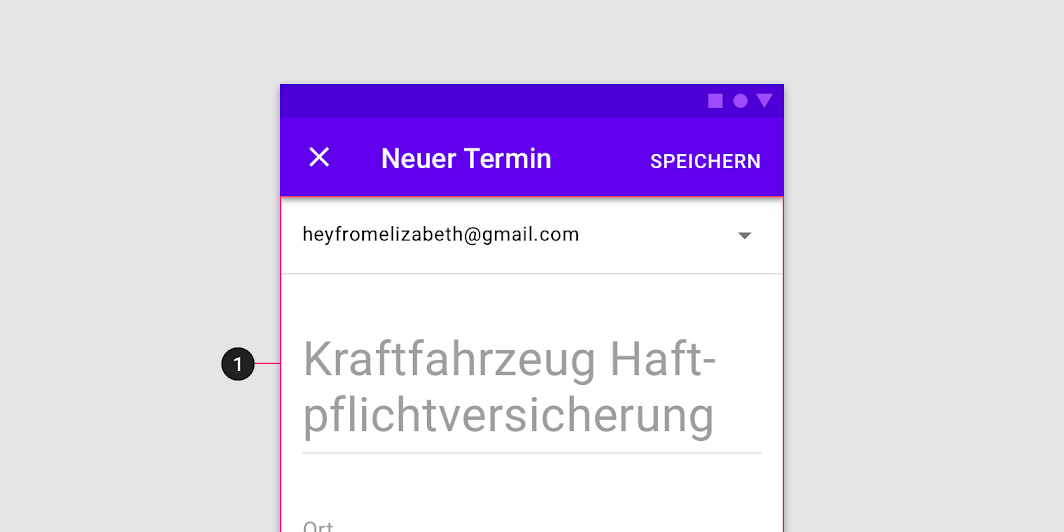
推奨
テーマ設定
Crane マテリアルテーマ
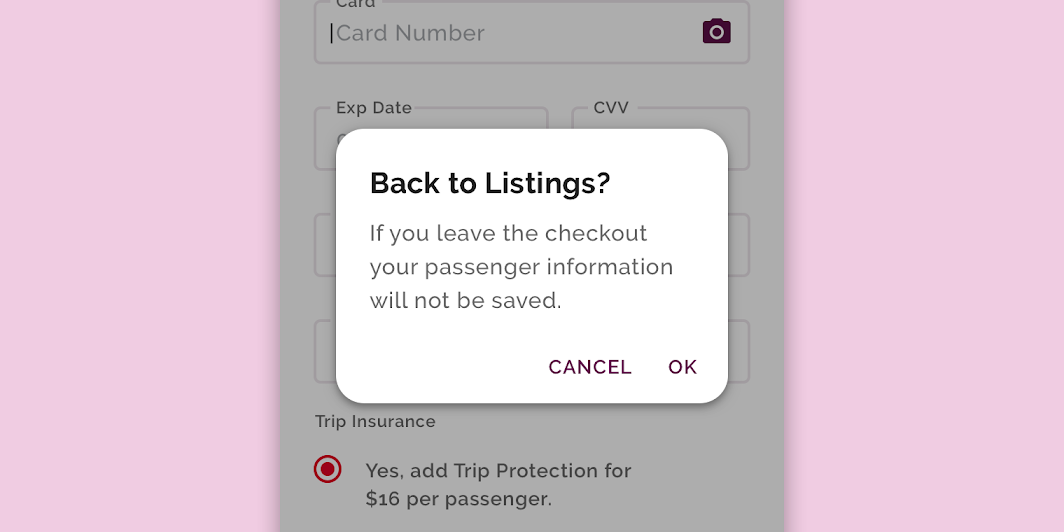
この旅行アプリのダイアログは、マテリアルテーマ設定を使ってカスタマイズされています。カスタマイズの対象には、色、タイポグラフィ、シェイプが含まれます。
色
Craneのダイアログは、コンテナ、タイトルテキスト、補足テキスト、ボタンテキスト、スクリムの5つの要素にカスタムカラーを使用しています。
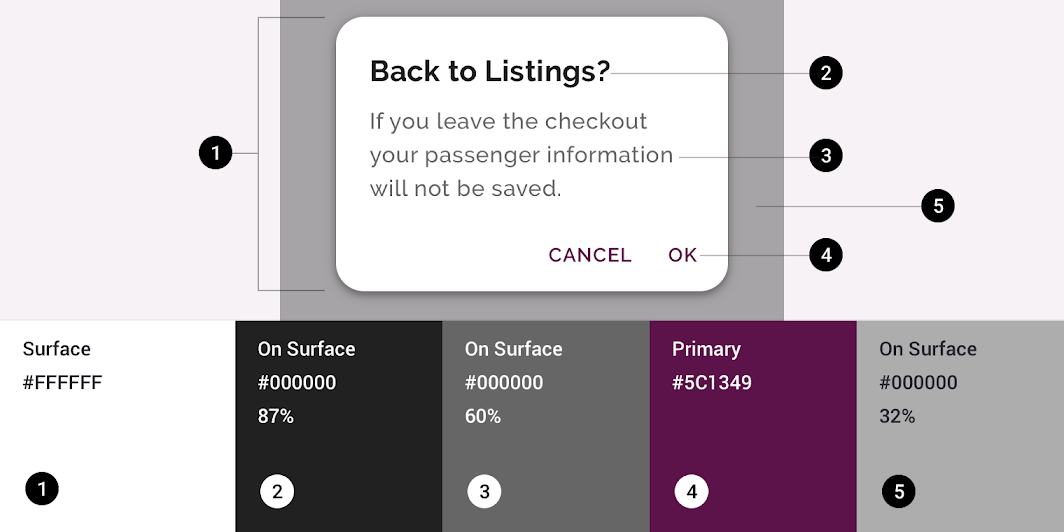
| 要素 | カテゴリ | 属性 | 値 |
|---|---|---|---|
| コンテナ | サーフェス | 色 不透明度 | #FFFFFF 100% |
| タイトルテキスト | オンサーフェス | 色 不透明度 | #000000 87% |
| 補足テキスト | オンサーフェス | 色 不透明度 | #000000 60% |
| ボタンテキスト | プライマリ | 色 不透明度 | #5C1349 100% |
| スクリム | オンサーフェス | 色 不透明度 | #000000 32% |
タイポグラフィ
Craneのダイアログは、タイトルテキスト、補足テキスト、ボタンテキストにカスタムタイポグラフィを使用しています。
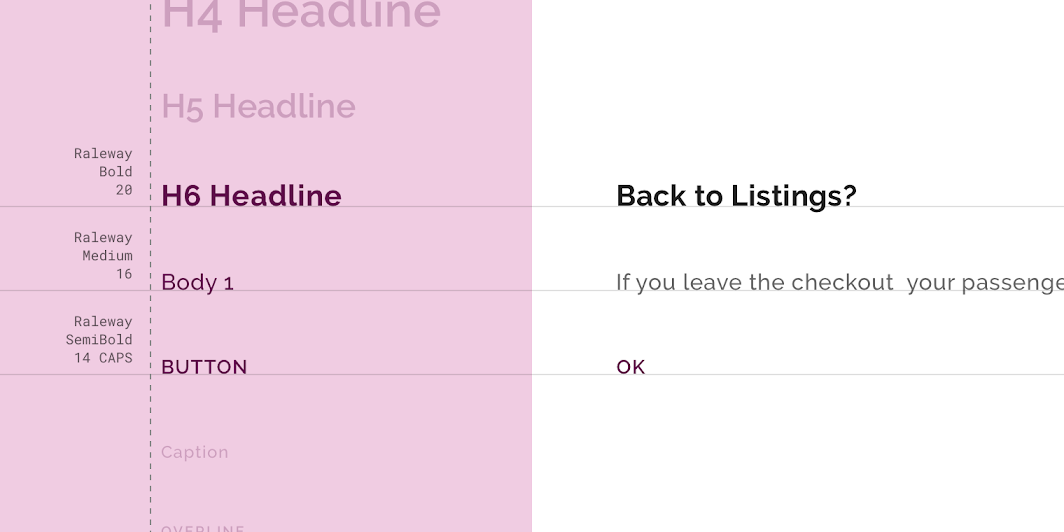
| 要素 | カテゴリ | 属性 | 値 |
|---|---|---|---|
| タイトルテキスト | H6 | 書体 ウェイト サイズ ケース | Raleway 太字 20 タイトルケース |
| 補足テキスト | 本文1 | 書体 ウェイト サイズ ケース | Raleway ミディアム 16 センテンスケース |
| ボタンテキスト | ボタン | 書体 ウェイト サイズ ケース | Raleway セミボールド 14 すべて大文字 |
シェイプ
Craneのダイアログボックスは、カスタマイズされたコーナーシェイプを採用しています。

| 要素 | カテゴリ | 値 |
|---|---|---|
| コンテナ | 左上コーナー 右上コーナー 右下コーナー 左下コーナー | 角丸16dp 角丸16dp 角丸16dp 角丸16dp |
Reply マテリアルテーマ
このメールアプリのダイアログは、マテリアルテーマ設定を使ってカスタマイズされています。カスタマイズの対象には、色、タイポグラフィ、シェイプが含まれます。
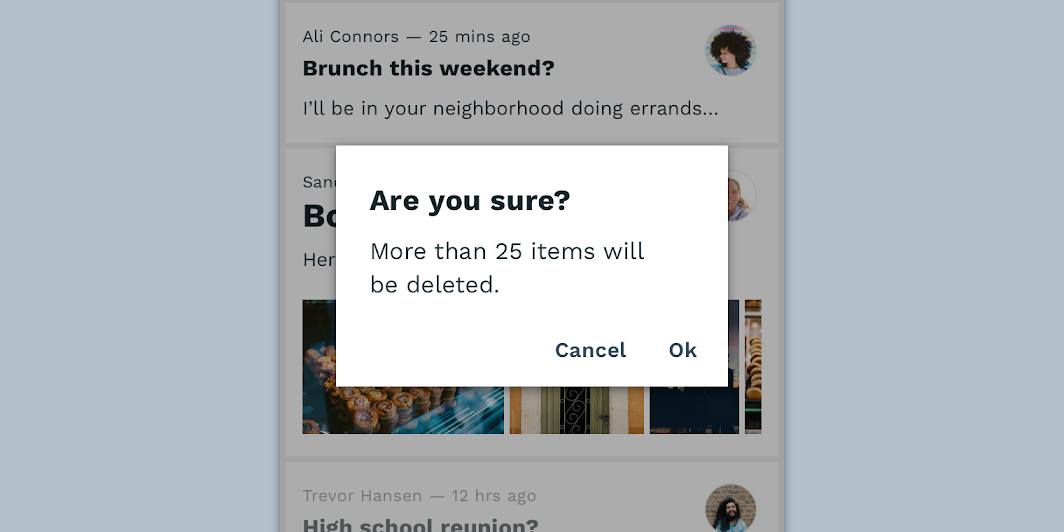
色
Replyのダイアログは、コンテナ、タイトルテキスト、補足テキスト、ボタンテキスト、スクリムの5つの要素にカスタムカラーを使用しています。
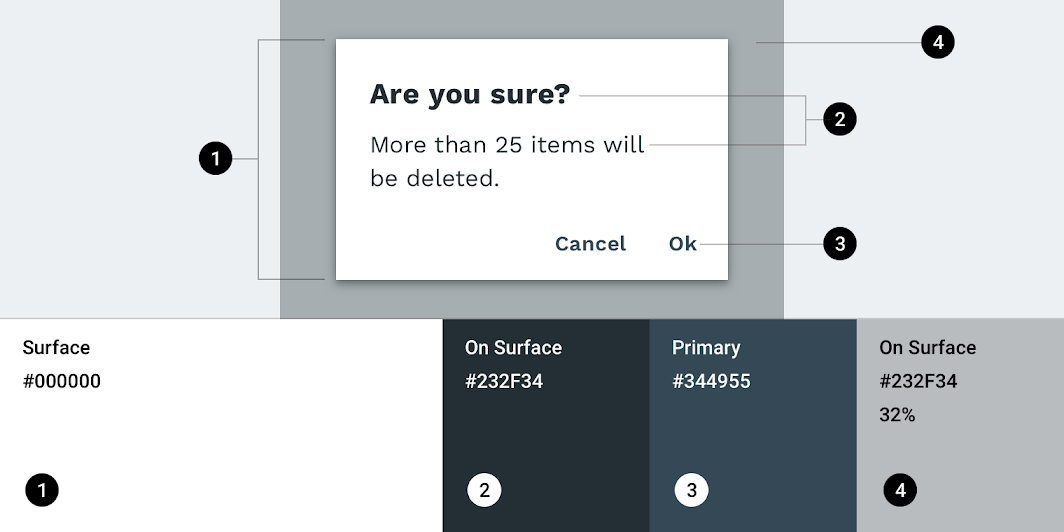
| 要素 | カテゴリ | 属性 | 値 |
|---|---|---|---|
| コンテナ | サーフェス | 色 不透明度 | #000000 100% |
| タイトルテキスト | オンサーフェス | 色 不透明度 | #232F34 100% |
| 補足テキスト | オンサーフェス | 色 不透明度 | #232F34 100% |
| ボタンテキスト | プライマリ | 色 不透明度 | #344955 100% |
| スクリム | オンサーフェス | 色 不透明度 | #232F34 32% |
タイポグラフィ
Replyのダイアログは、タイトルテキスト、補足テキスト、ボタンテキストにカスタムタイポグラフィを使用しています。
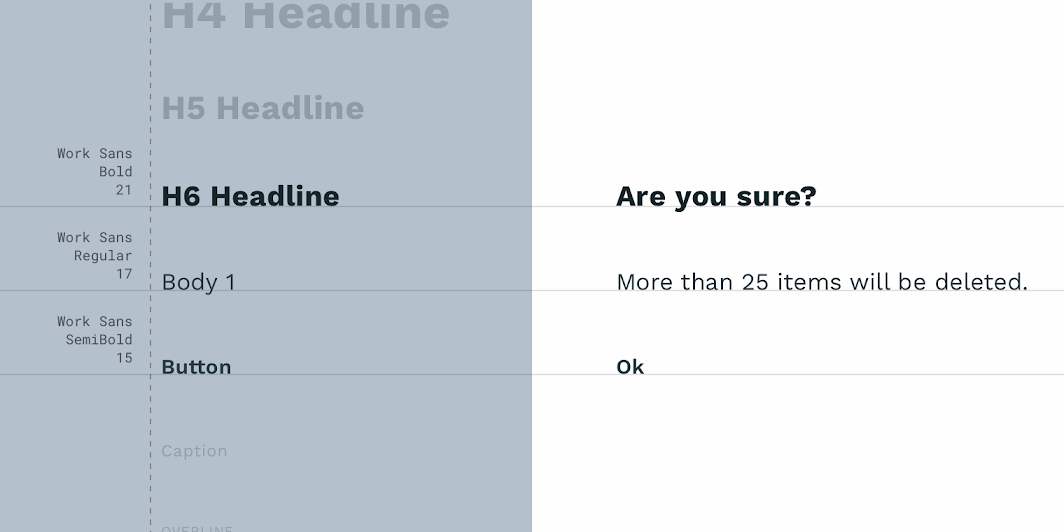
| 要素 | カテゴリ | 属性 | 値 |
|---|---|---|---|
| タイトルテキスト | H6 | 書体 ウェイト サイズ ケース | Work Sans 太字 21 センテンスケース |
| 補足テキスト | 本文1 | 書体 ウェイト サイズ ケース | Work Sans レギュラー 16 センテンスケース |
| ボタンテキスト | ボタン | 書体 ウェイト サイズ ケース | Work Sans セミボールド 15 センテンスケース |
シェイプ
Replyのダイアログボックスは、カスタマイズされたコーナーシェイプを採用しています。
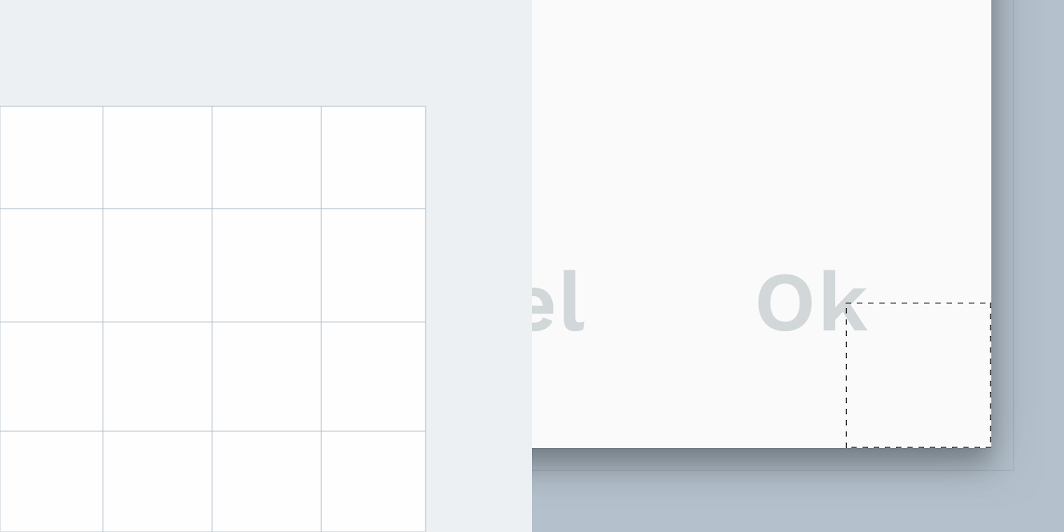
| 要素 | カテゴリ | 属性 | 値 |
|---|---|---|---|
| コンテナ | ミディアムコンポーネント | ファミリー サイズ | カット 0;0;0;0dp |
仕様
モバイル
シンプルダイアログ
アラートダイアログ
確認ダイアログ
確認ダイアログ(スクロール)
アクションのラベルが長い確認ダイアログ
全画面ダイアログ
デスクトップ
モバイルアラート