Diálogos
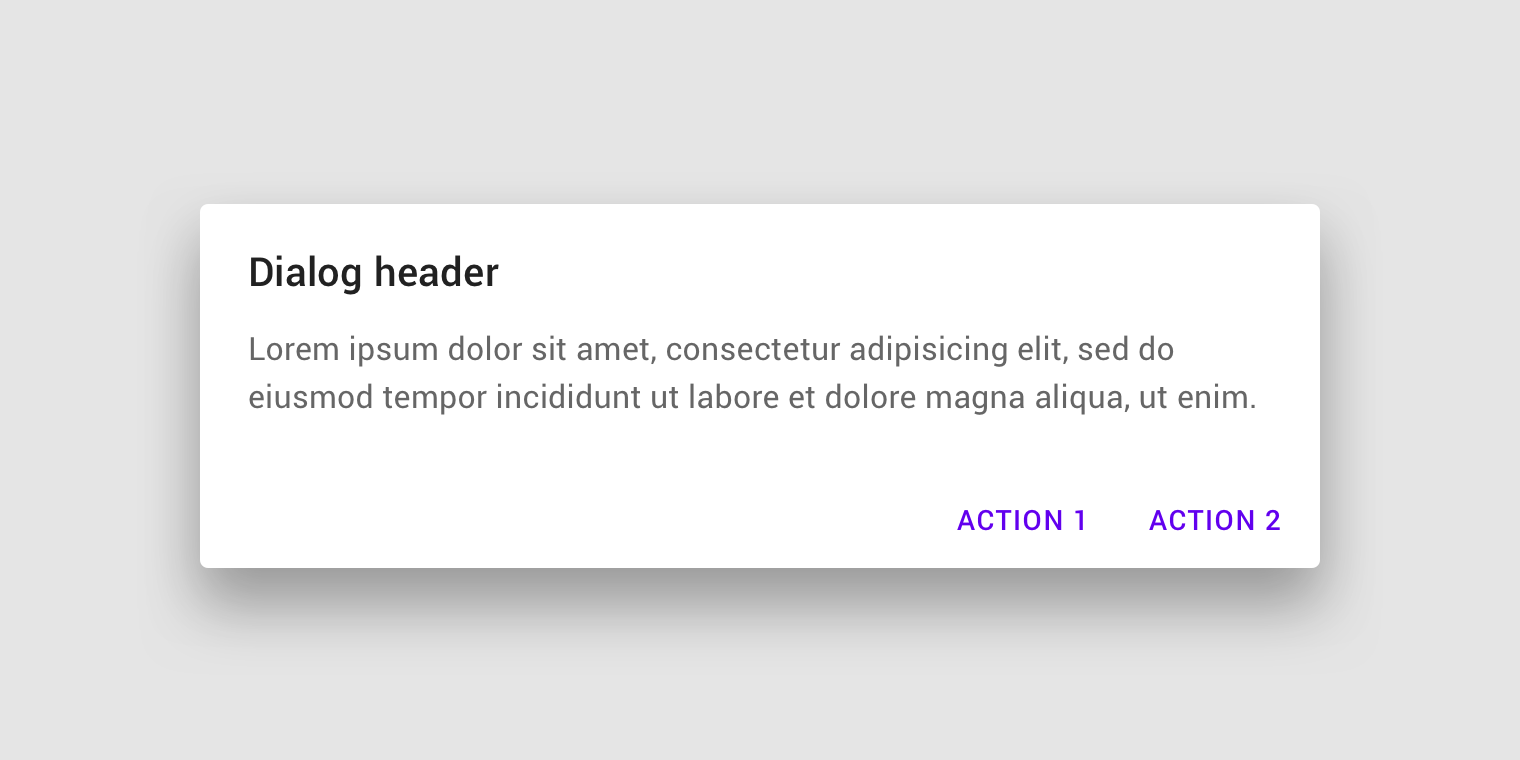
Los diálogos informan a los usuarios sobre una tarea específica y pueden contener información crítica, requerir decisiones o implicar varias tareas.
Demostración interactiva
Esta demostración te permite obtener una vista previa del componente de diálogo, sus variaciones y sus opciones de configuración. Cada pestaña muestra un tipo diferente de diálogo.
Uso
Un diálogo es un tipo de ventana modal que aparece delante del contenido de la aplicación para proporcionar información crítica o pedir una decisión. Los diálogos desactivan todas las funciones de la aplicación cuando aparecen, y permanecen en pantalla hasta que se confirman o descartan, o hasta que el usuario realiza la acción requerida.
Los diálogos son deliberadamente intrusivos, por lo que deben usarse con moderación.
Principios
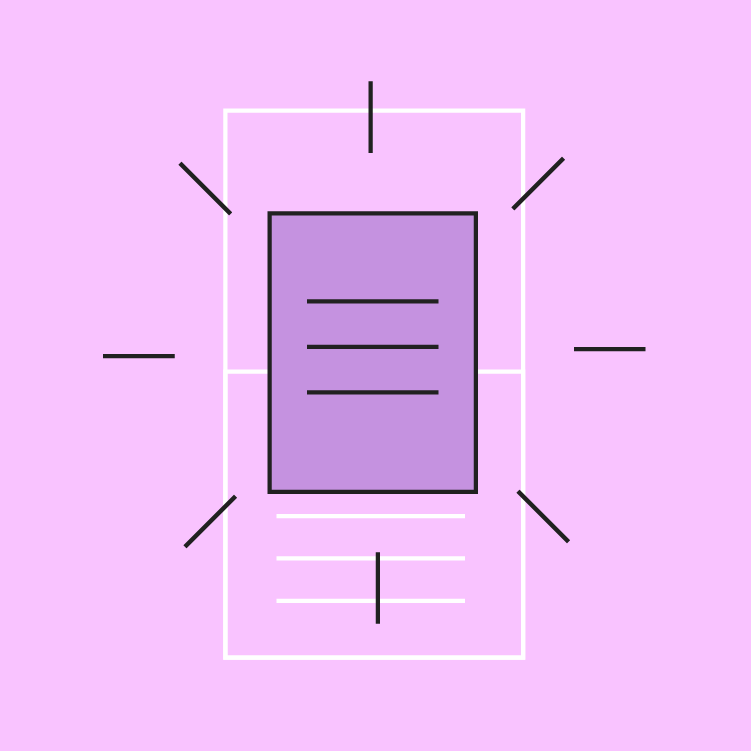
Enfocado
Los diálogos centran la atención del usuario para garantizar que su contenido sea atendido.
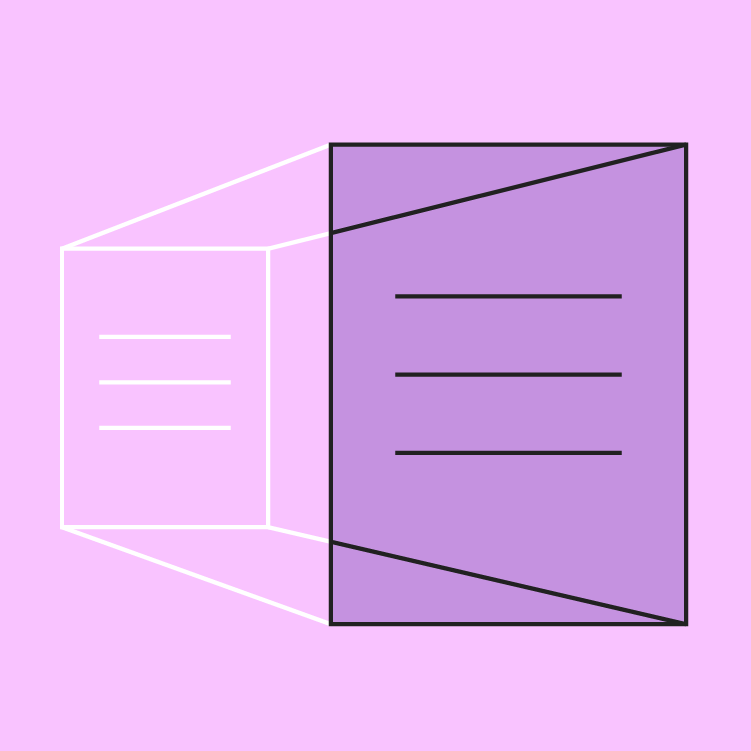
Directo
Los diálogos deben comunicar la información de forma directa y dedicarse a completar una tarea.
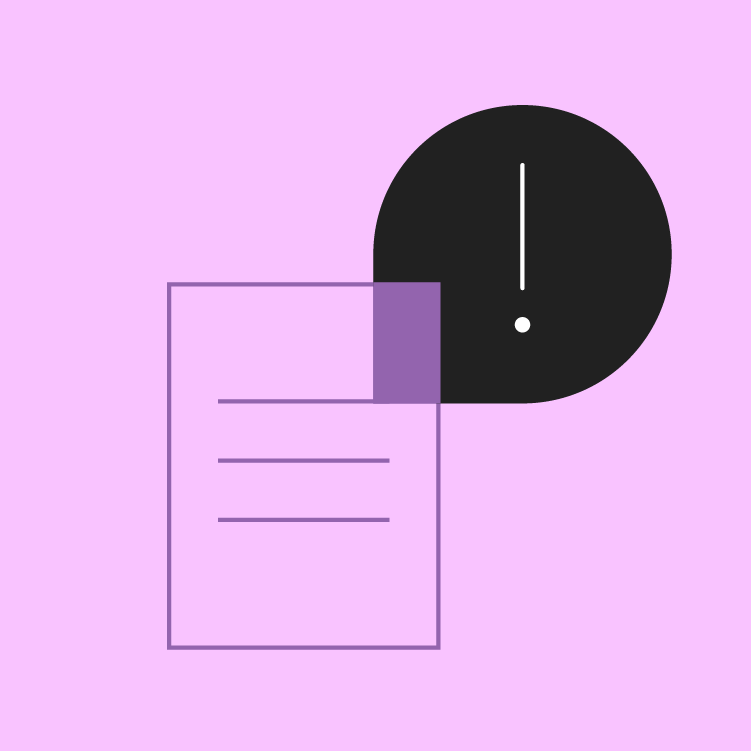
Útil
Los diálogos deben aparecer en respuesta a una tarea o una acción del usuario, con información relevante o contextual.
Cuándo usarlos
Los diálogos deben usarse para:
- Errores que bloquean el funcionamiento normal de la aplicación
- Información crítica que requiere una tarea, una decisión o un reconocimiento específico por parte del usuario
| Componente | Prioridad | Acción del usuario |
|---|---|---|
| Snackbar | Prioridad baja | Opcional: el snackbar desaparece automáticamente |
| Banner | Destacado, prioridad media | Opcional: los banners permanecen hasta que el usuario los descarta o hasta que se resuelve el estado que los generó |
| Diálogo | Prioridad máxima | Obligatorio: los diálogos bloquean el uso de la aplicación hasta que el usuario realiza una acción del diálogo o sale de él (si está disponible) |
Tipos
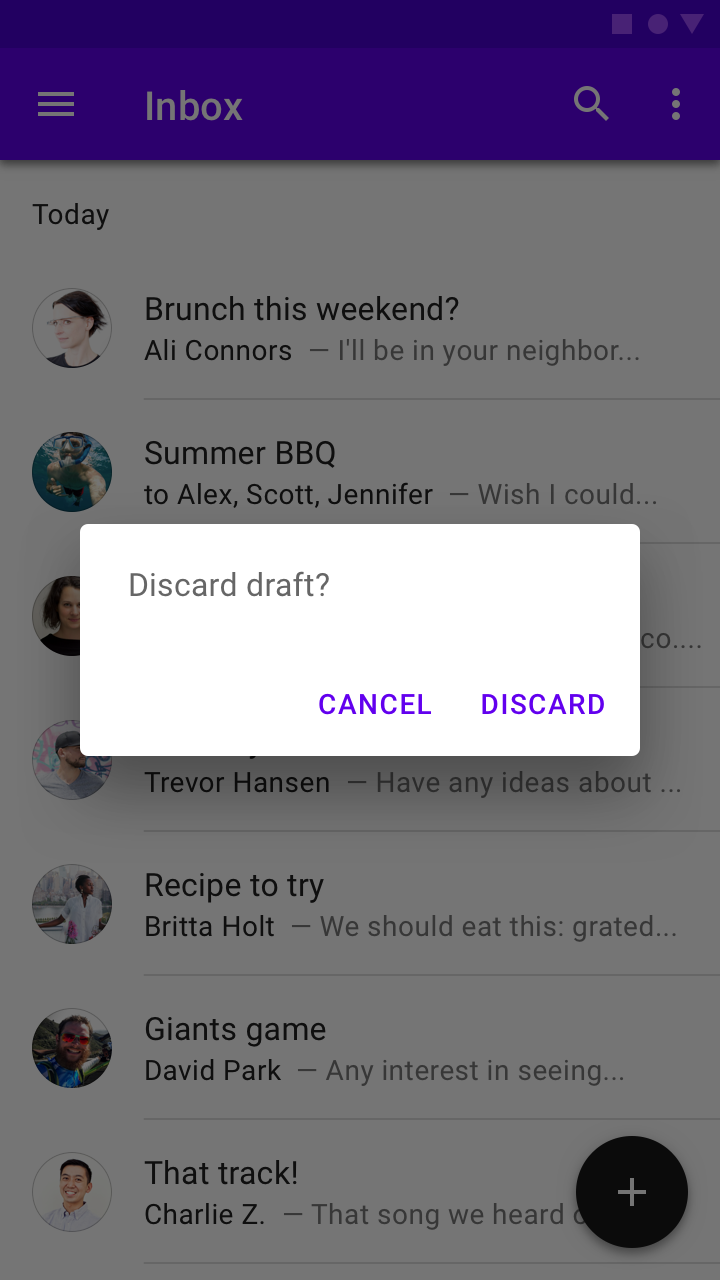
Diálogo de alerta
Los diálogos de alerta interrumpen a los usuarios con información, detalles o acciones urgentes.
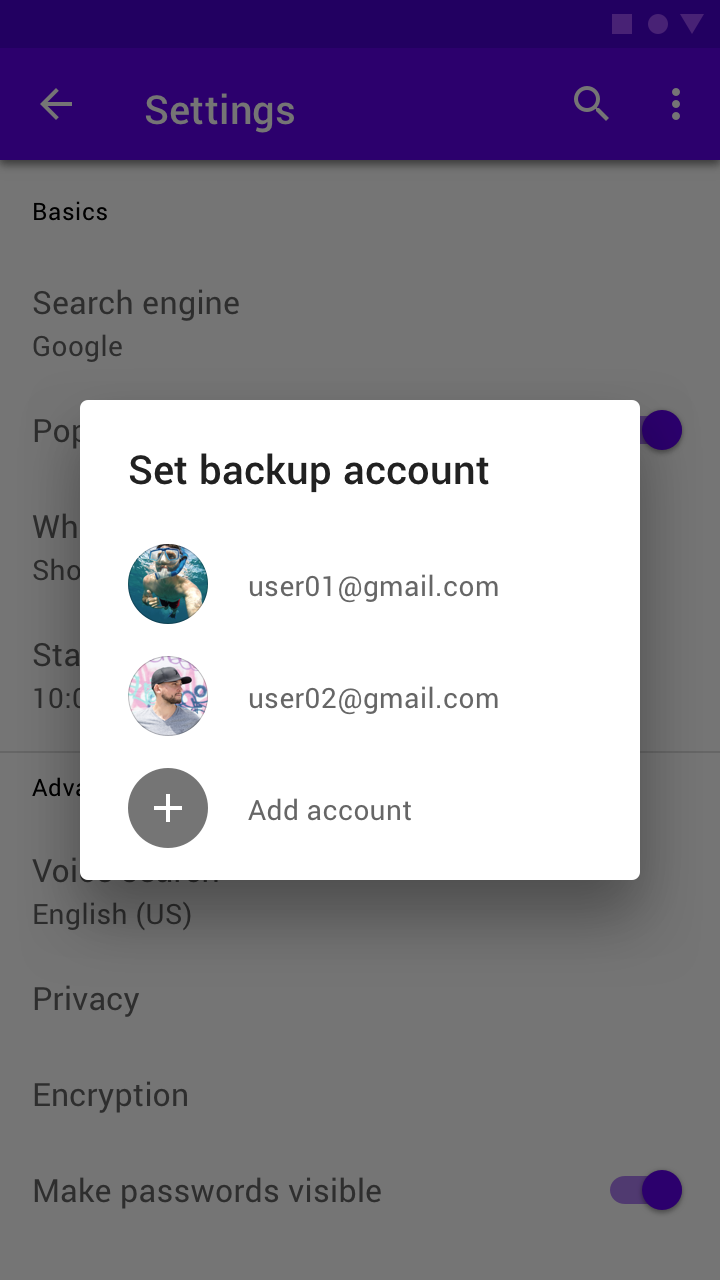
Diálogo simple
Los diálogos simples muestran una lista de opciones que se aplican de inmediato al seleccionarlas.
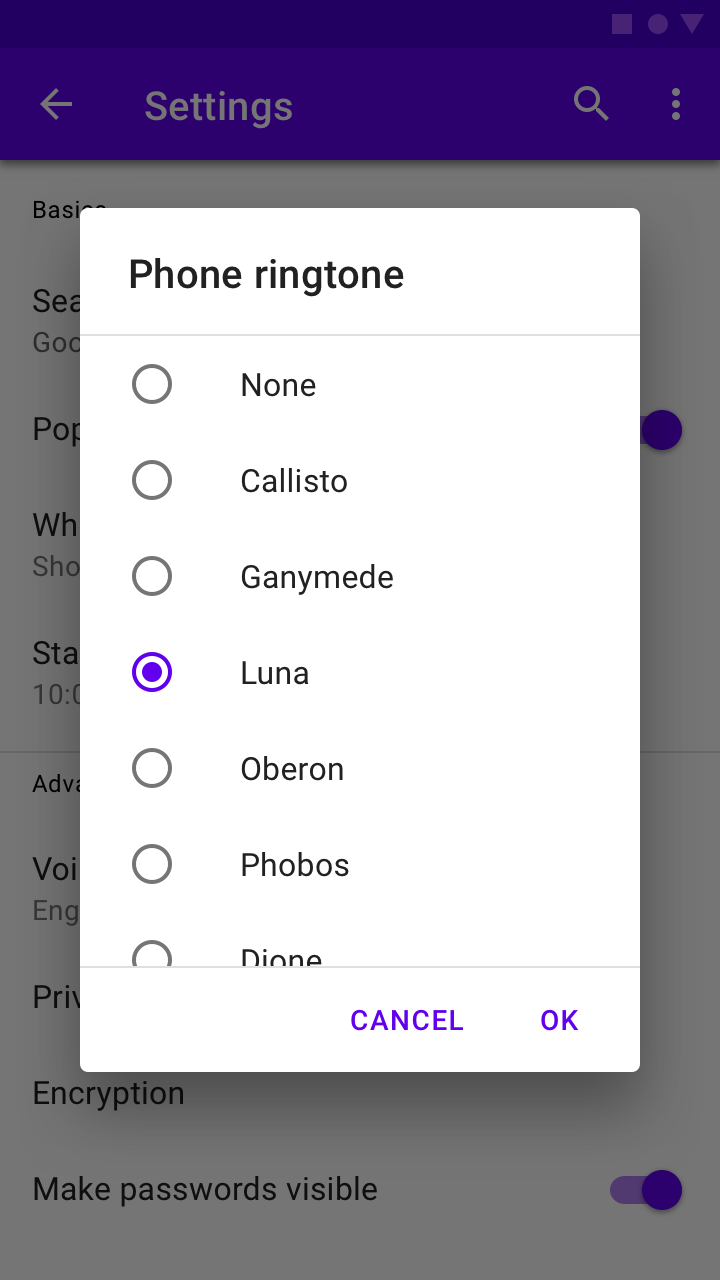
Diálogo de confirmación
Los diálogos de confirmación requieren que los usuarios confirmen una elección antes de descartar el diálogo.
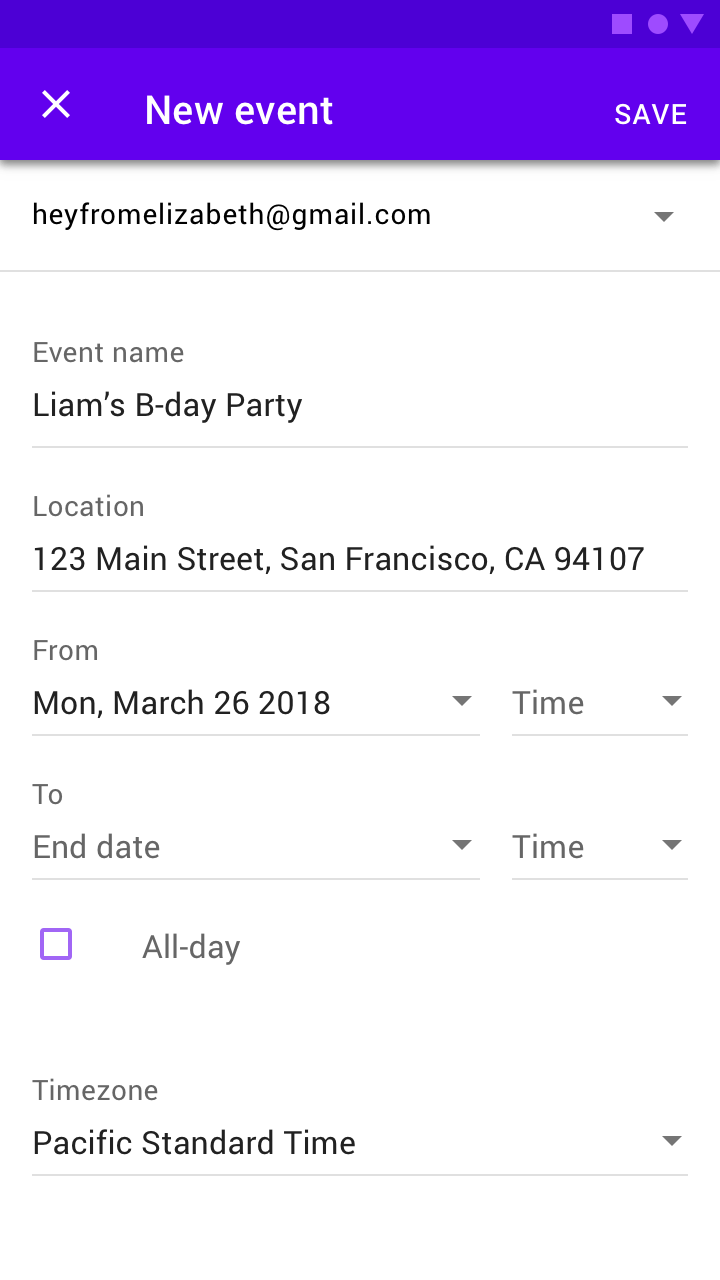
Diálogo de pantalla completa
Los diálogos de pantalla completa ocupan toda la pantalla y contienen acciones que requieren una serie de tareas para completarse.
Adaptaciones multiplataforma
En iOS existen componentes que realizan funciones similares a los diálogos en Android, como las alertas y las hojas de acciones. Observa el número de acciones y la longitud de sus etiquetas para decidir qué componente (una alerta o una hoja de acciones) usar al adaptar un diálogo de Material a iOS.
Usa alertas cuando haya dos acciones con etiquetas de texto cortas que quepan horizontalmente.
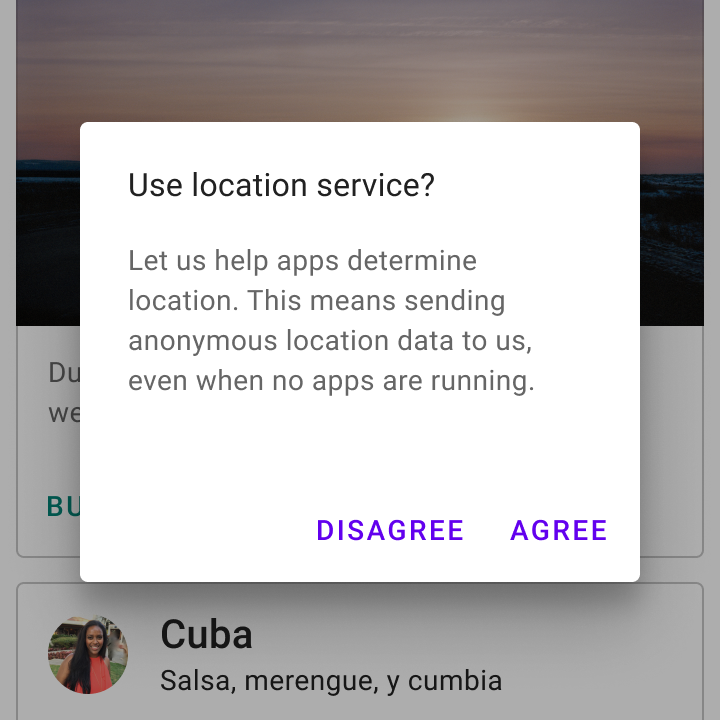
Usa un diálogo simple al mostrar dos acciones.
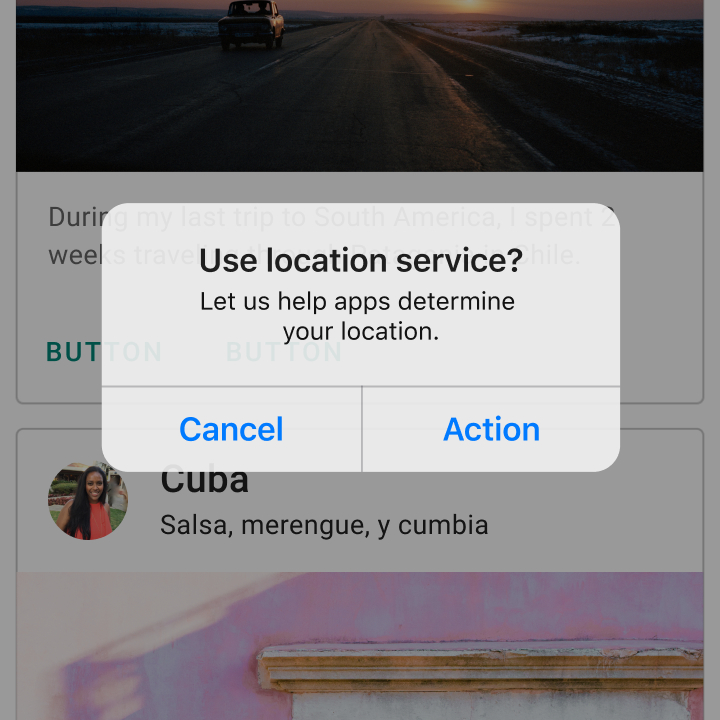
Tienes la opción de usar una alerta al mostrar dos acciones.
Cuando hay tres o más acciones con etiquetas de texto largas en un diálogo de Material, las aplicaciones pueden usar hojas de acciones de iOS o hojas inferiores.
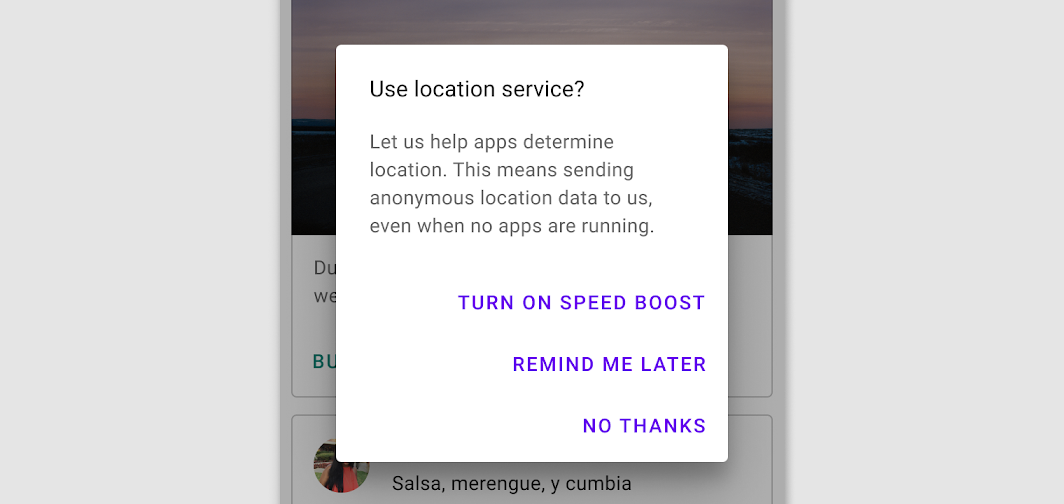
Apila las acciones si una etiqueta de texto es larga.
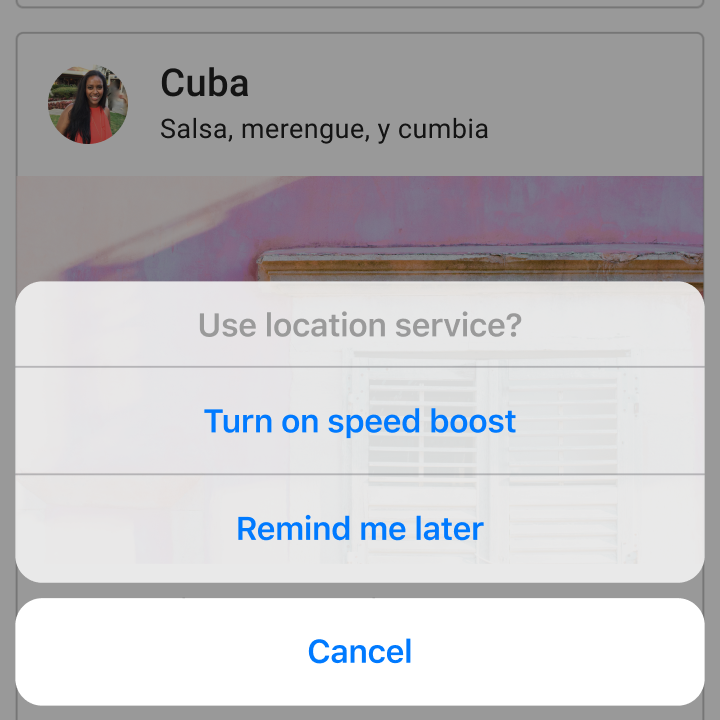
Las aplicaciones pueden usar una hoja de acciones de iOS si hay tres o más acciones.
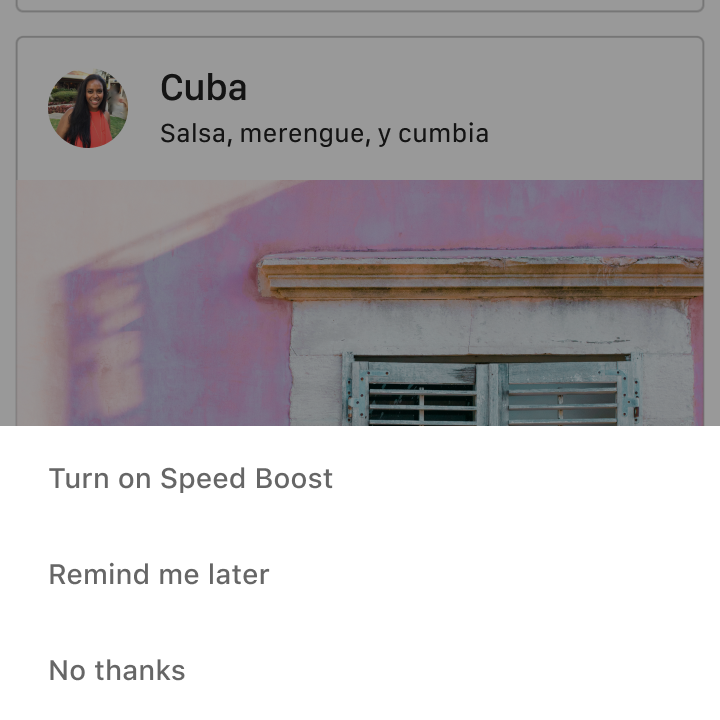
Las aplicaciones pueden usar una hoja inferior si hay tres o más acciones.
Anatomía
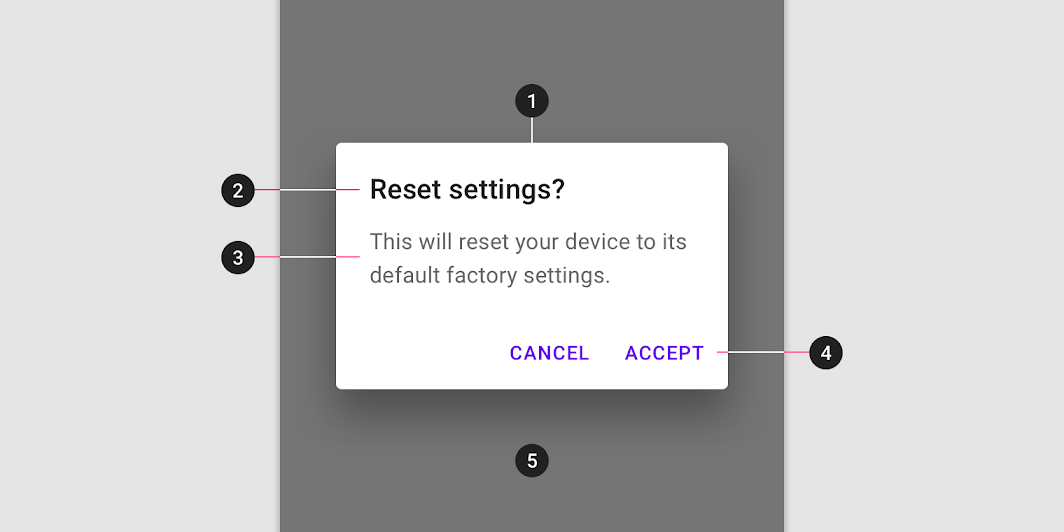
2. Título (opcional)
3. Texto de apoyo
4. Botones
5. Scrim
Diálogo y scrim
Un diálogo es un tipo de ventana modal. El acceso al resto de la interfaz de usuario está deshabilitado hasta que se resuelve la interacción con la ventana modal. Todas las superficies modales son intrusivas por diseño: su propósito es lograr que el usuario se concentre en el contenido de una superficie que aparece delante de todas las demás superficies.
Para indicar que el resto de la aplicación es inaccesible y centrar la atención en el diálogo, las superficies detrás de este se cubren con un scrim. Un scrim es un tratamiento temporal que puede aplicarse a las superficies de Material para reducir la prominencia visual de su contenido.
Título
El propósito de un diálogo debe comunicarse mediante su título y el texto de sus botones.
Los títulos deben:
- Contener una afirmación o pregunta breve y clara
- Evitar las disculpas (“Perdón por la interrupción”), el tono alarmante (“¡Advertencia!”) o la ambigüedad (“¿Estás seguro?”)
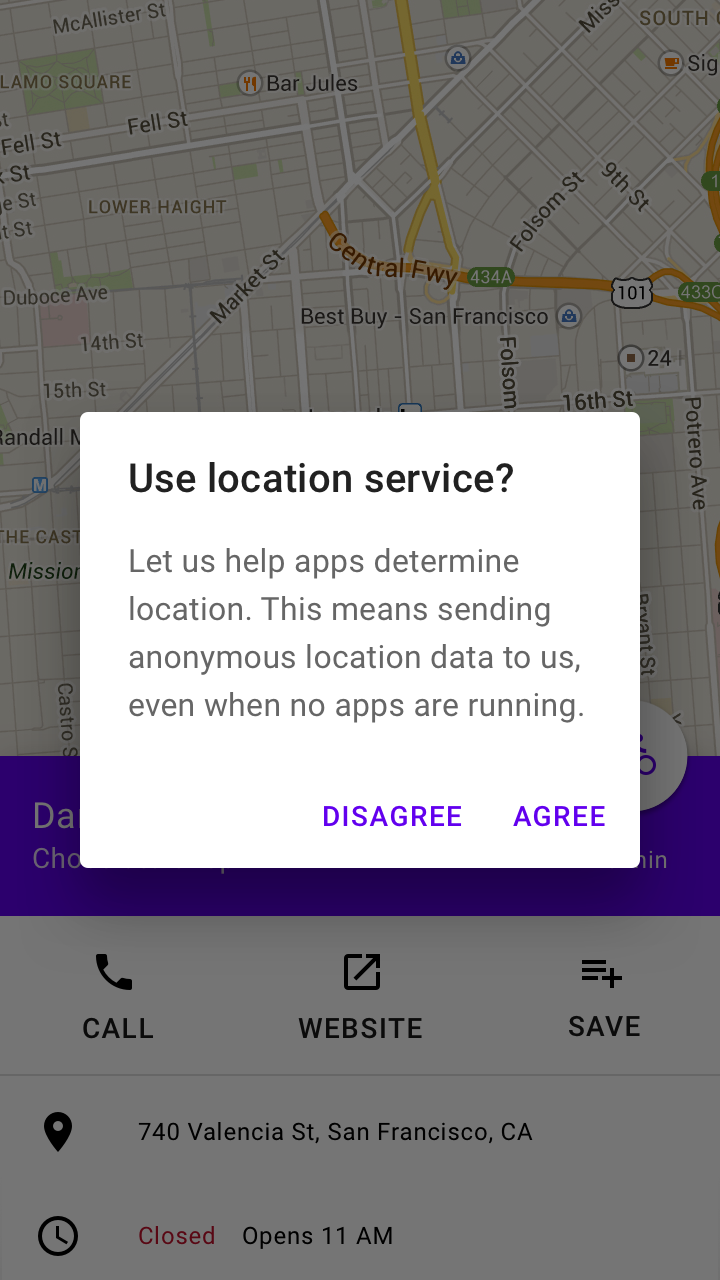
Correcto
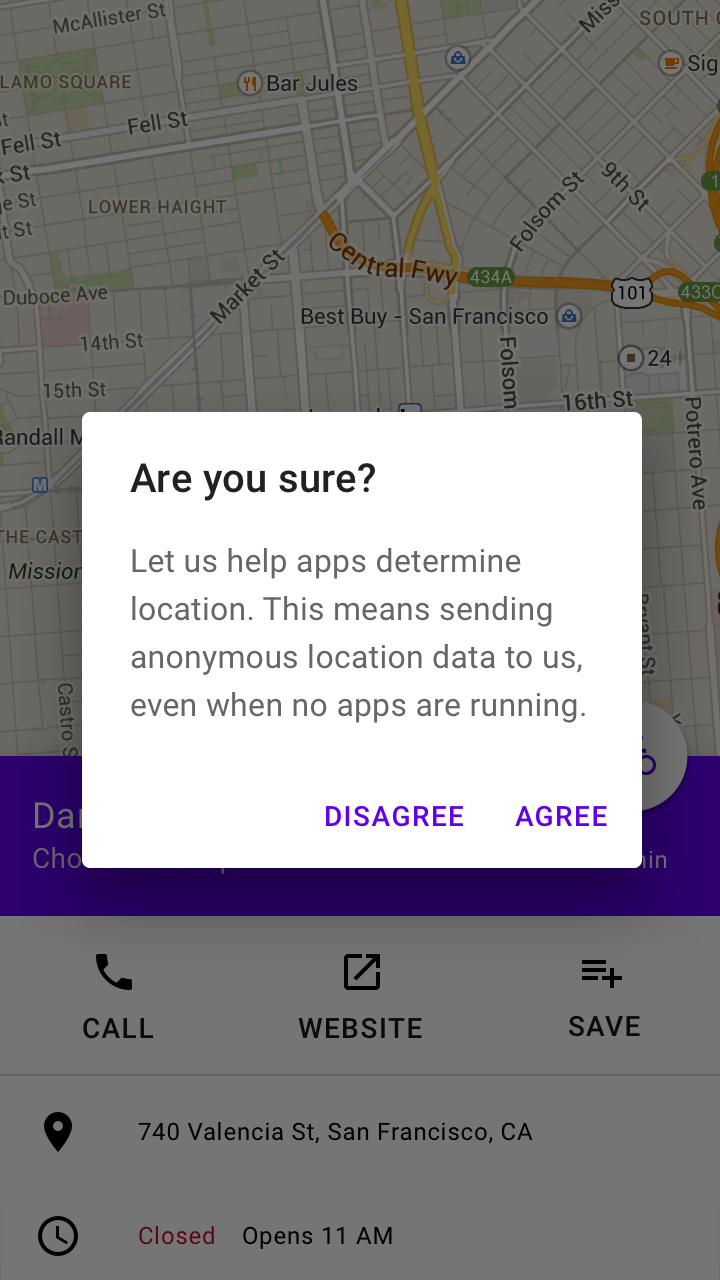
Incorrecto
Botones
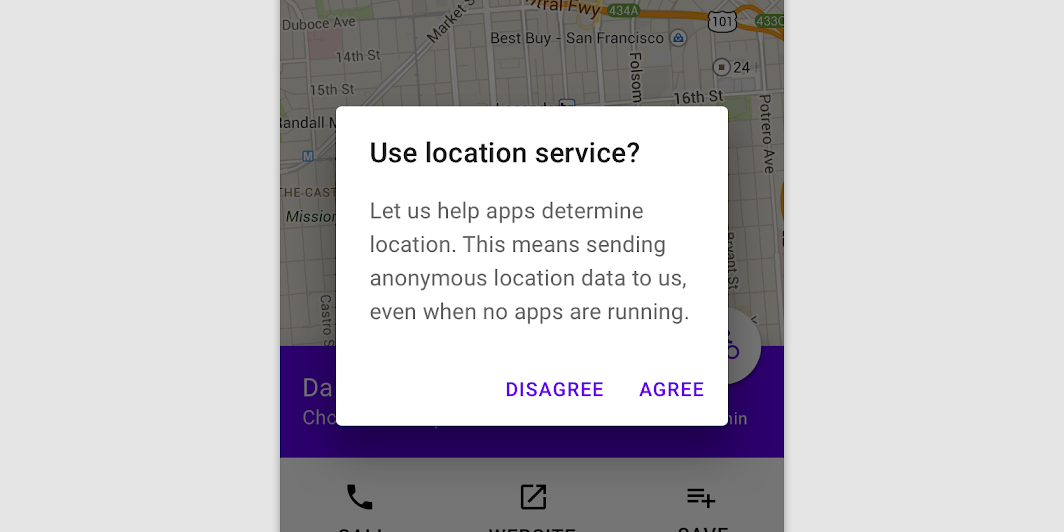
Botones alineados horizontalmente (recomendados)
Los botones alineados horizontalmente muestran dos botones de texto uno junto al otro.
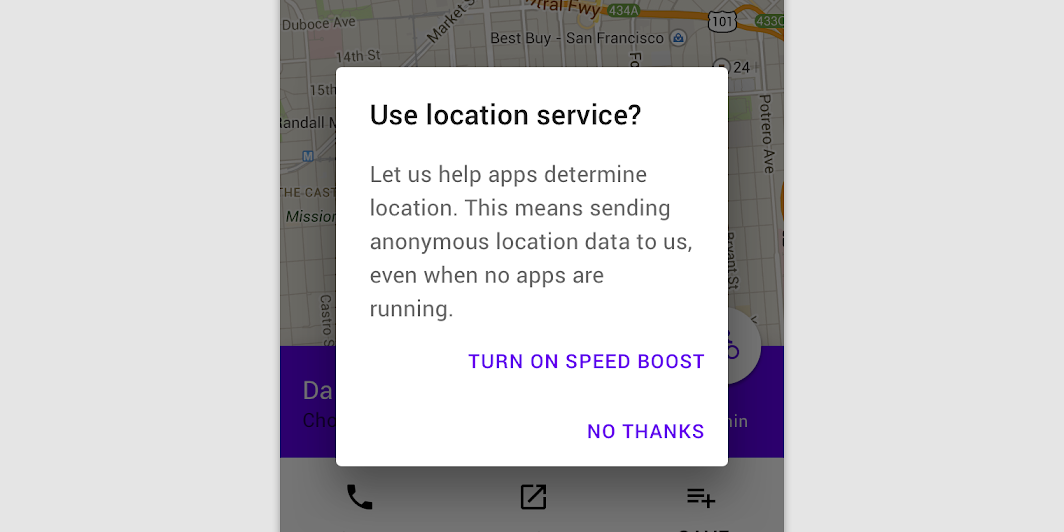
Botones apilados de ancho completo
Los botones apilados admiten textos de botón más largos. Las acciones de confirmación aparecen encima de las acciones de descarte.
Elevación
Los diálogos se muestran a una elevación de 24dp y pueden mostrar una sombra. Aparecen por encima de otros contenidos y generalmente tienen un scrim debajo que cubre todo el contenido de la aplicación.
Comportamiento
Interacción
Los diálogos aparecen de repente y requieren que los usuarios detengan su tarea actual. Deben usarse con moderación, ya que no toda elección o configuración justifica una interrupción.
Posición
Los diálogos mantienen el foco hasta que se descartan o se realiza una acción, como elegir una configuración. No deben quedar ocultos por otros elementos ni aparecer parcialmente en la pantalla, con la excepción de los diálogos de pantalla completa.
Desplazamiento
En general, se debería evitar el desplazamiento del contenido de los diálogos. Cuando se requiere desplazamiento, el título del diálogo queda fijo en la parte superior, con los botones fijos en la parte inferior. Esto garantiza que el contenido seleccionado permanezca visible junto con el título y los botones, incluso al desplazarse.
Los diálogos no se desplazan junto con los elementos externos al diálogo, como el fondo.
Descartar diálogos
Los diálogos pueden descartarse mediante:
- Tocar un botón “Cancelar”, si se muestra uno
- Presionar la tecla Escape
- Tocar el scrim (Android, iOS)
- Tocar el botón “Atrás” del sistema Android
- Usar otra acción estándar de “cancelar” o de “escape”, como el gesto de escape de VoiceOver en iOS
Si se ha deshabilitado la posibilidad de descartar el diálogo, el usuario debe elegir una acción del diálogo para continuar.
Transiciones
Los diálogos entran y salen de la pantalla mediante un patrón de transición de desvanecimiento.
Escalado y adaptación
Al escalar diseños para pantallas más grandes, ajusta la presentación visual de un diálogo estableciendo valores mínimos y máximos para los márgenes, el relleno y las dimensiones del contenedor.
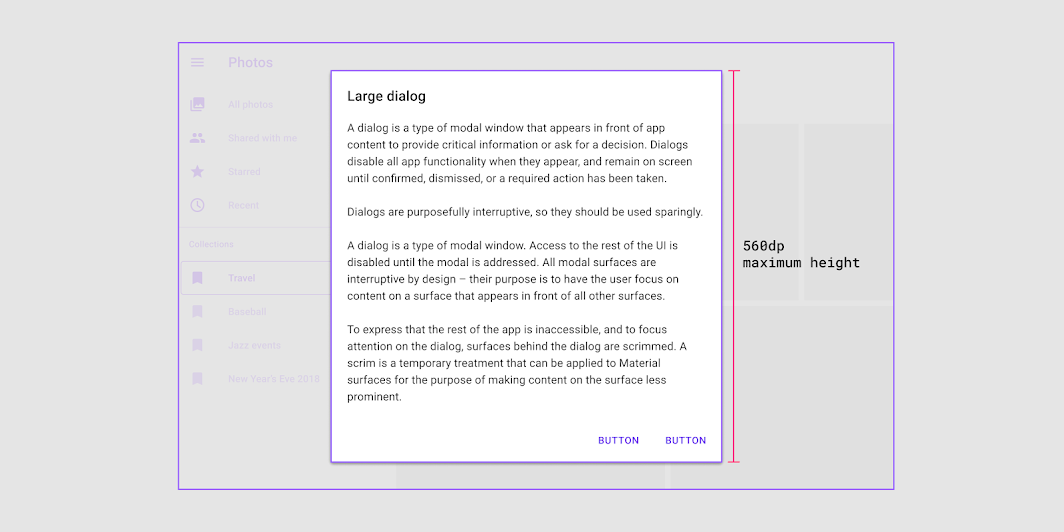
Los diálogos deben mantener una distancia mínima de 48dp desde los bordes inicial y final de la pantalla. En pantallas pequeñas, los diálogos se escalan verticalmente hasta dejar una distancia de 48dp con los bordes superior e inferior de la pantalla. En pantallas más grandes, los diálogos pueden aumentar de tamaño hasta un ancho máximo de 560dp. Cuando un diálogo alcanza el ancho máximo, se expande o se contrae verticalmente para adaptarse al contenido, hasta una altura máxima de 560dp.
Los diálogos también pueden cambiar de tipo cuando cambia el tamaño de la pantalla. Por ejemplo, un diálogo de pantalla completa puede convertirse en un diálogo simple en puntos de interrupción más grandes.
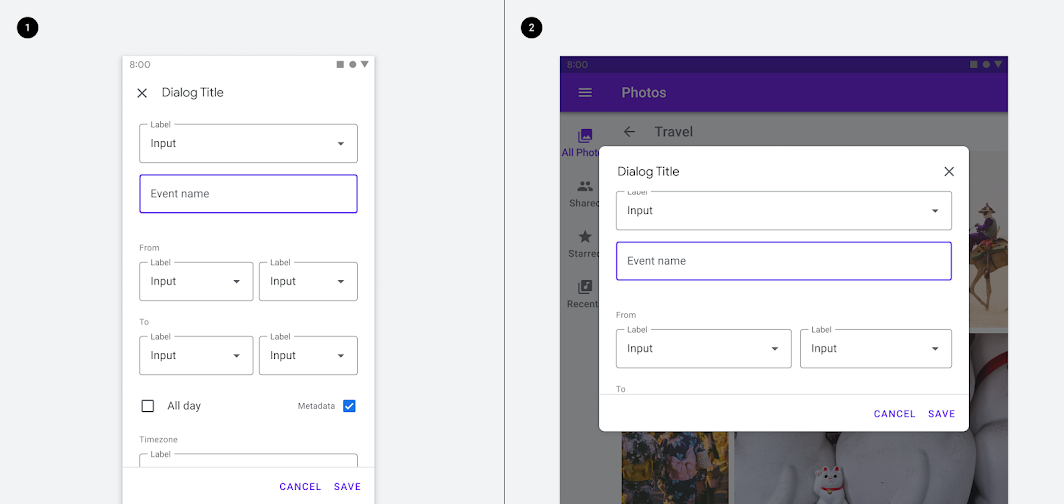
2. Diálogo simple en una tableta.
Acciones
Tipos de acciones
Los diálogos presentan a los usuarios una elección clara mediante su título, su contenido y sus acciones. Las acciones de los diálogos se representan como botones y permiten a los usuarios confirmar o descartar algo.
Hay tres tipos de acciones de diálogo:
Acciones de confirmación
Para resolver lo que desencadenó el diálogo, las acciones de confirmación aprueban la acción propuesta. Estas acciones pueden implicar eliminar algo, como “Eliminar” o “Quitar”, si se adapta al contexto. Se colocan en el lado derecho de la pantalla.
Acciones de descarte
Las acciones de descarte cancelan la acción propuesta y devuelven al usuario a la pantalla o paso de origen. Se colocan directamente a la izquierda de una acción de confirmación.
Acciones de reconocimiento
Cuando se requiere el reconocimiento del usuario para continuar, se puede presentar una única acción. Como alternativa, usa un snackbar para comunicar este tipo de información.
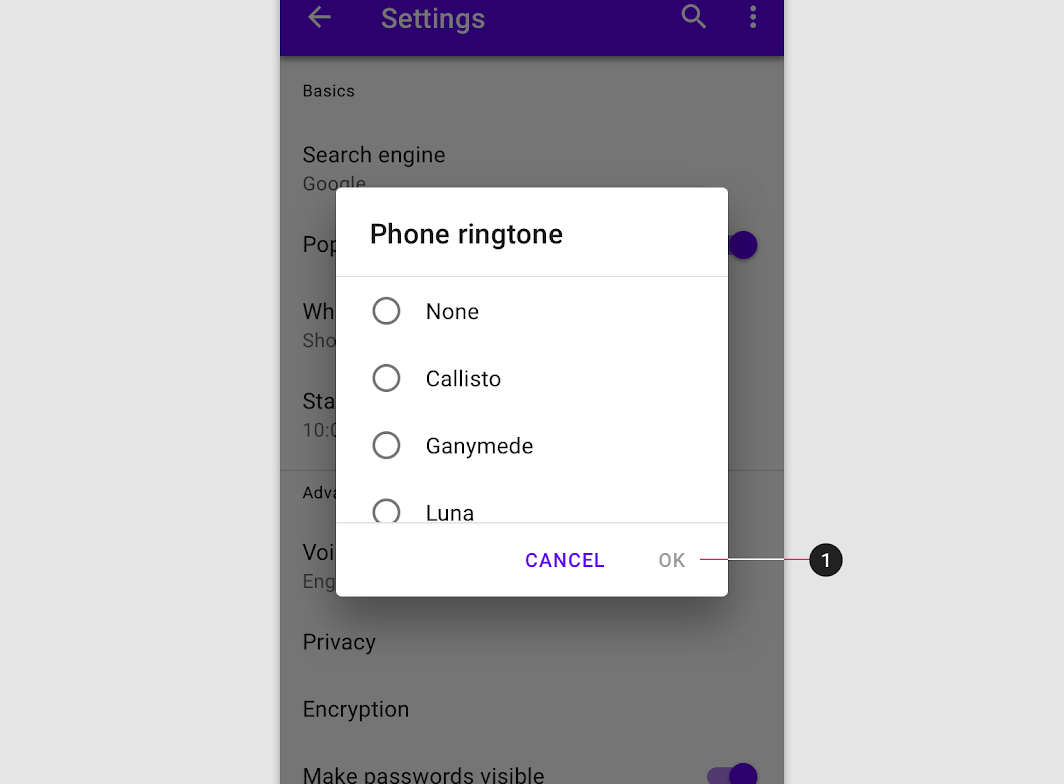
Correcto
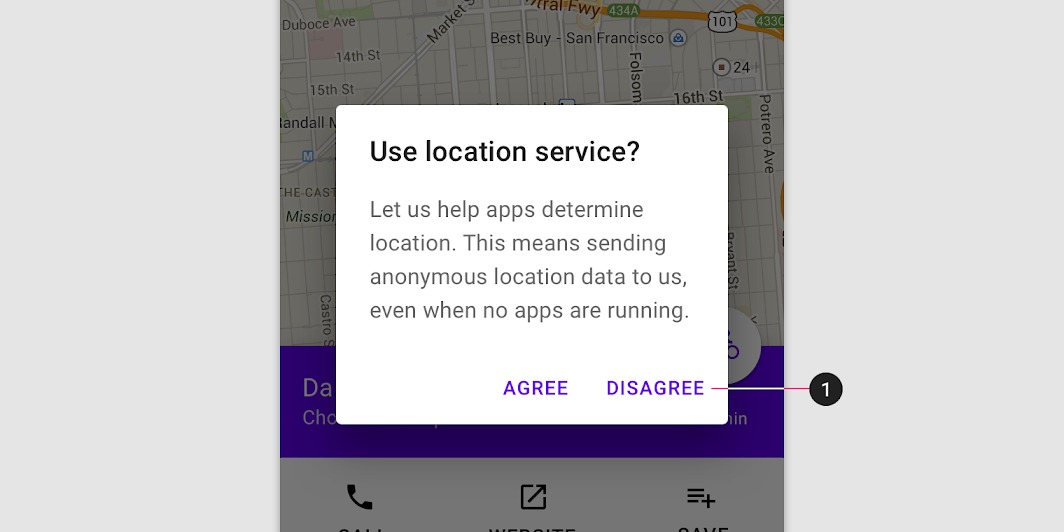
Incorrecto
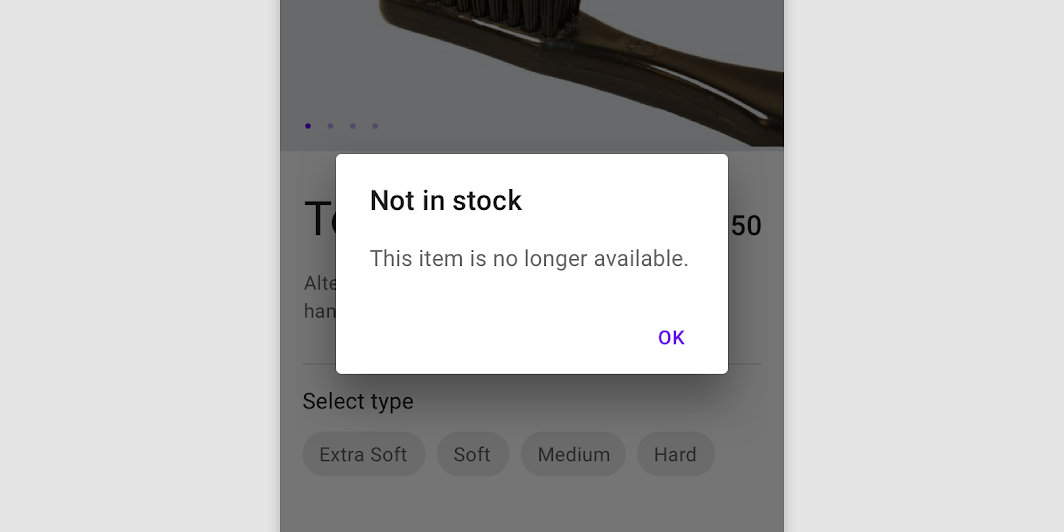
Correcto
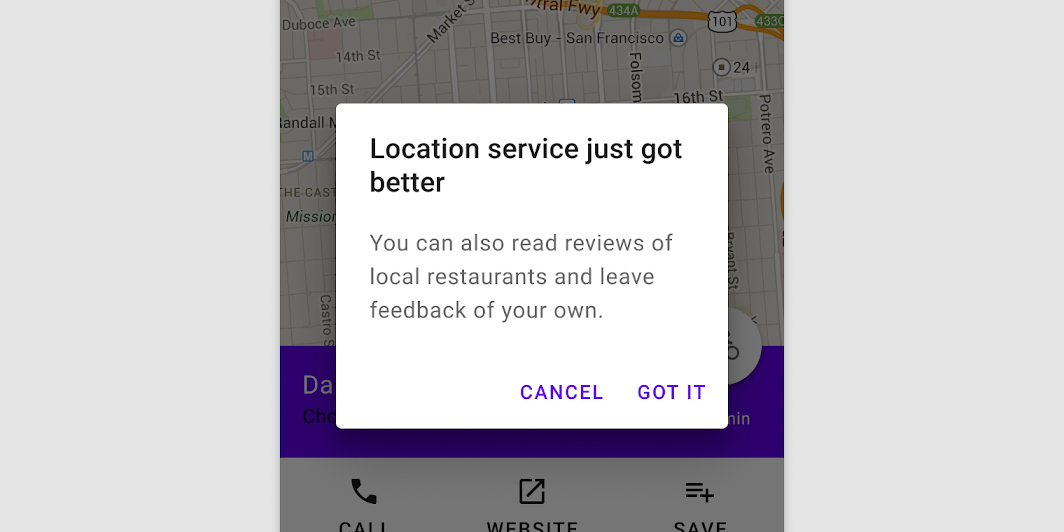
Incorrecto
Número de acciones
Los diálogos deben contener un máximo de dos acciones.
- Si se proporciona una sola acción, debe ser una acción de reconocimiento.
- Si se proporcionan dos acciones, una debe ser una acción de confirmación y la otra una acción de descarte.
- No se recomienda proporcionar una tercera acción como “Más información”, ya que lleva al usuario fuera del diálogo y deja la tarea del diálogo sin terminar.
En lugar de agregar una tercera acción, se puede usar una sección expandible integrada en el contenido del diálogo para mostrar más información. Si se necesita información más extensa, proporciónala antes de abrir el diálogo.
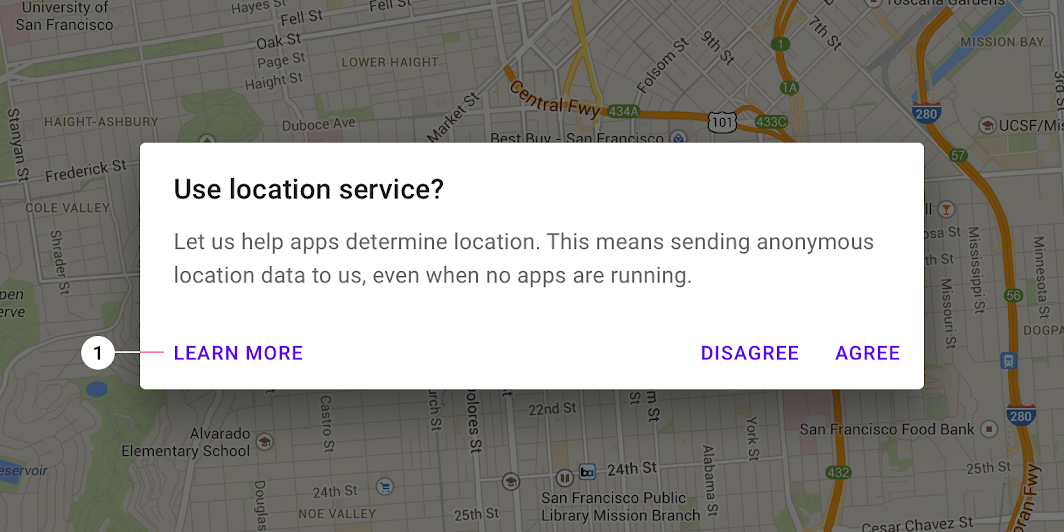
Incorrecto
Diálogo de alerta
Uso
Los diálogos de alerta interrumpen a los usuarios con información, detalles o acciones urgentes.
Comportamiento
Para cerrar un diálogo de alerta, se debe seleccionar una de sus acciones.
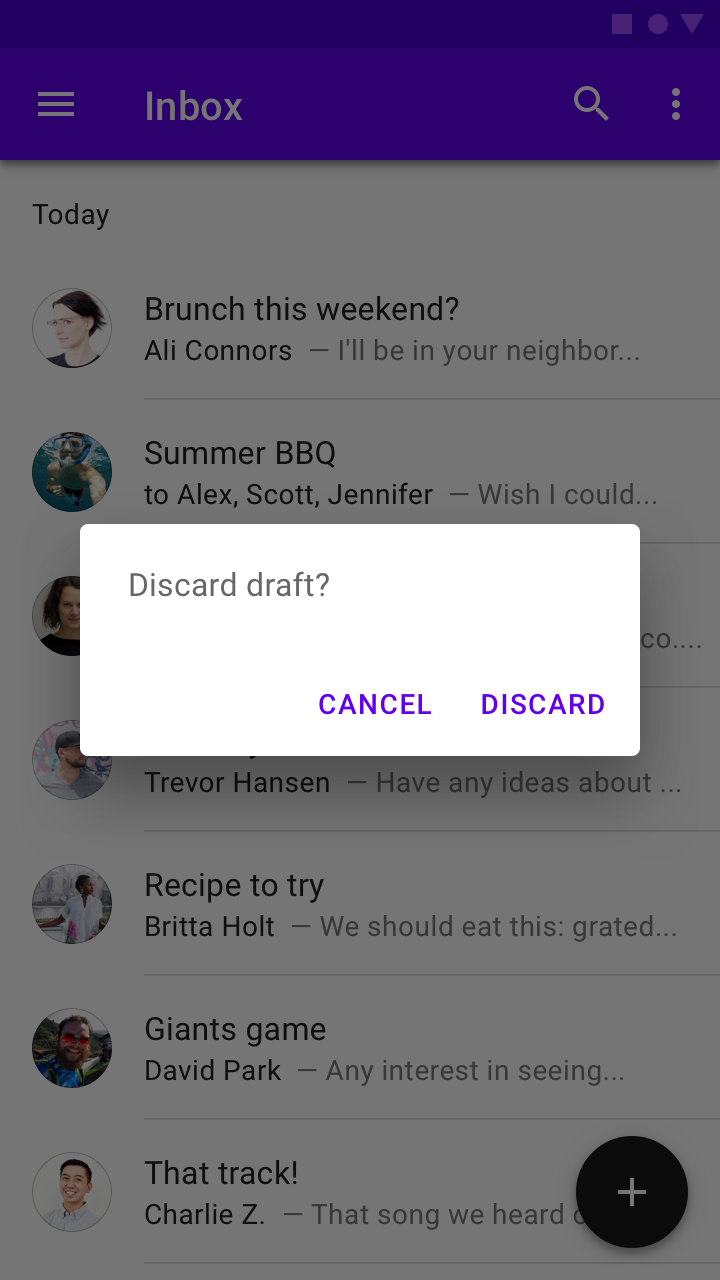
Correcto
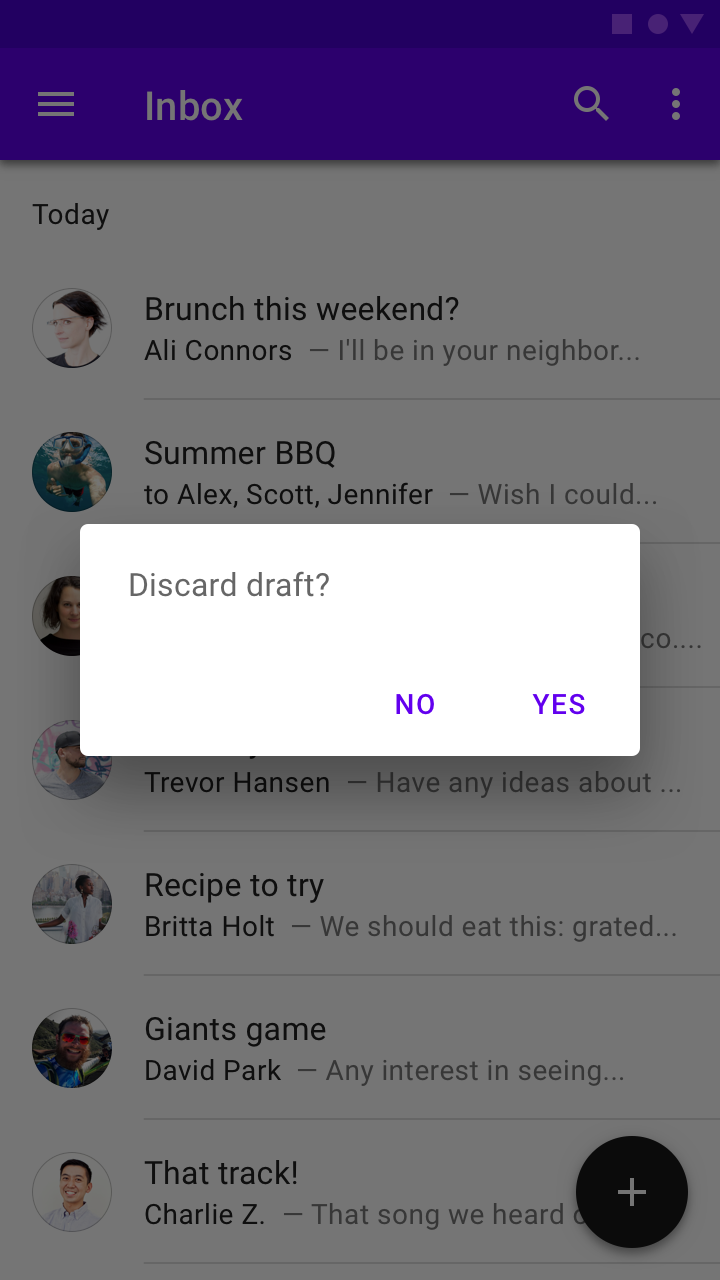
Incorrecto
Diálogo simple
Uso
Los diálogos simples muestran opciones que se aplican de inmediato al seleccionarlas. No tienen botones de texto.
Dado que los diálogos simples son intrusivos, deben usarse con moderación. Como alternativa, los menús desplegables proporcionan opciones de manera no modal y menos intrusiva.
Comportamiento
Un diálogo simple permite las siguientes interacciones:
- Tocar una acción para elegirla y cerrar el diálogo
- Tocar fuera del diálogo para cerrarlo sin realizar ninguna acción
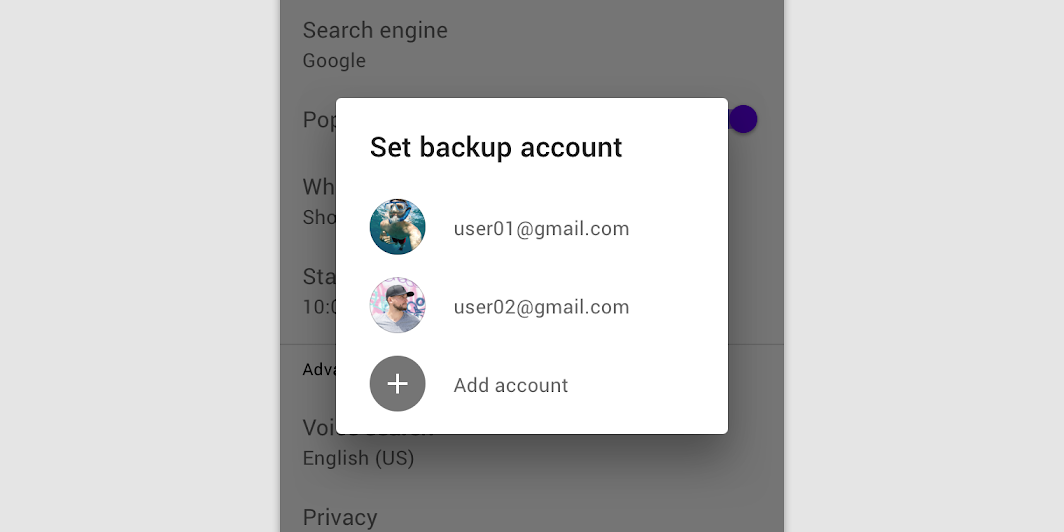
Diálogos simples sin acciones
Los diálogos simples permiten a los usuarios realizar acciones en los elementos seleccionados, sin texto de acción. Por ejemplo, los usuarios pueden simplemente seleccionar un elemento de la lista para interactuar con él.
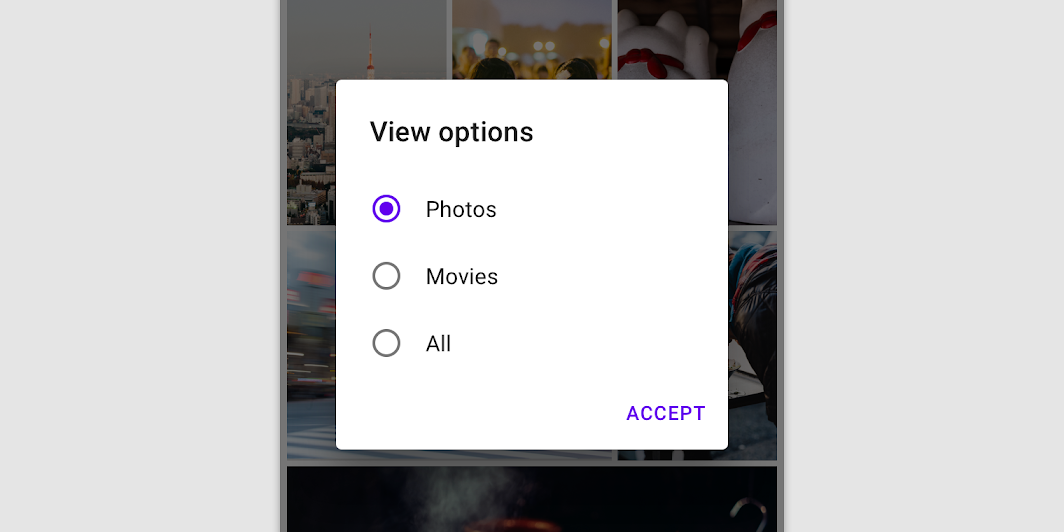
Incorrecto
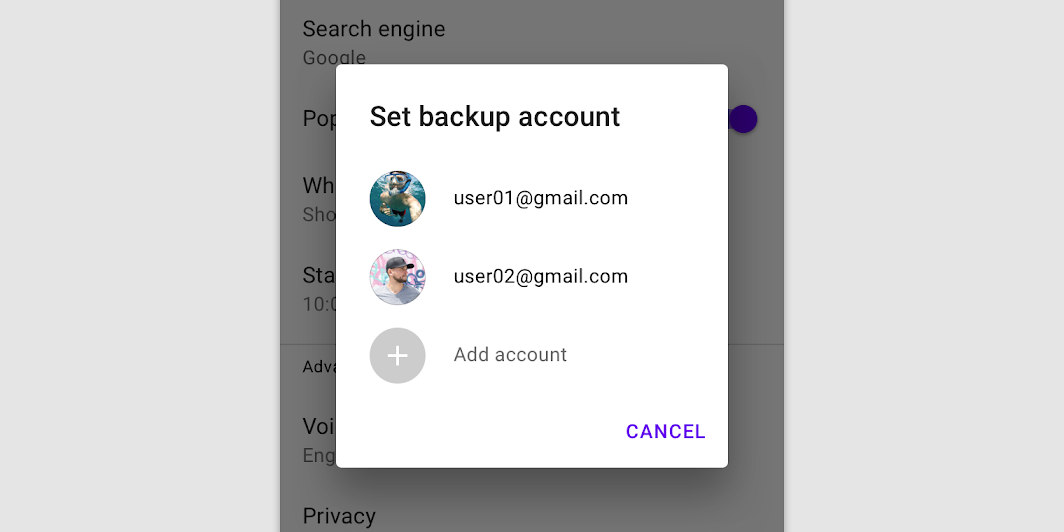
Incorrecto
Diálogo de confirmación
Uso
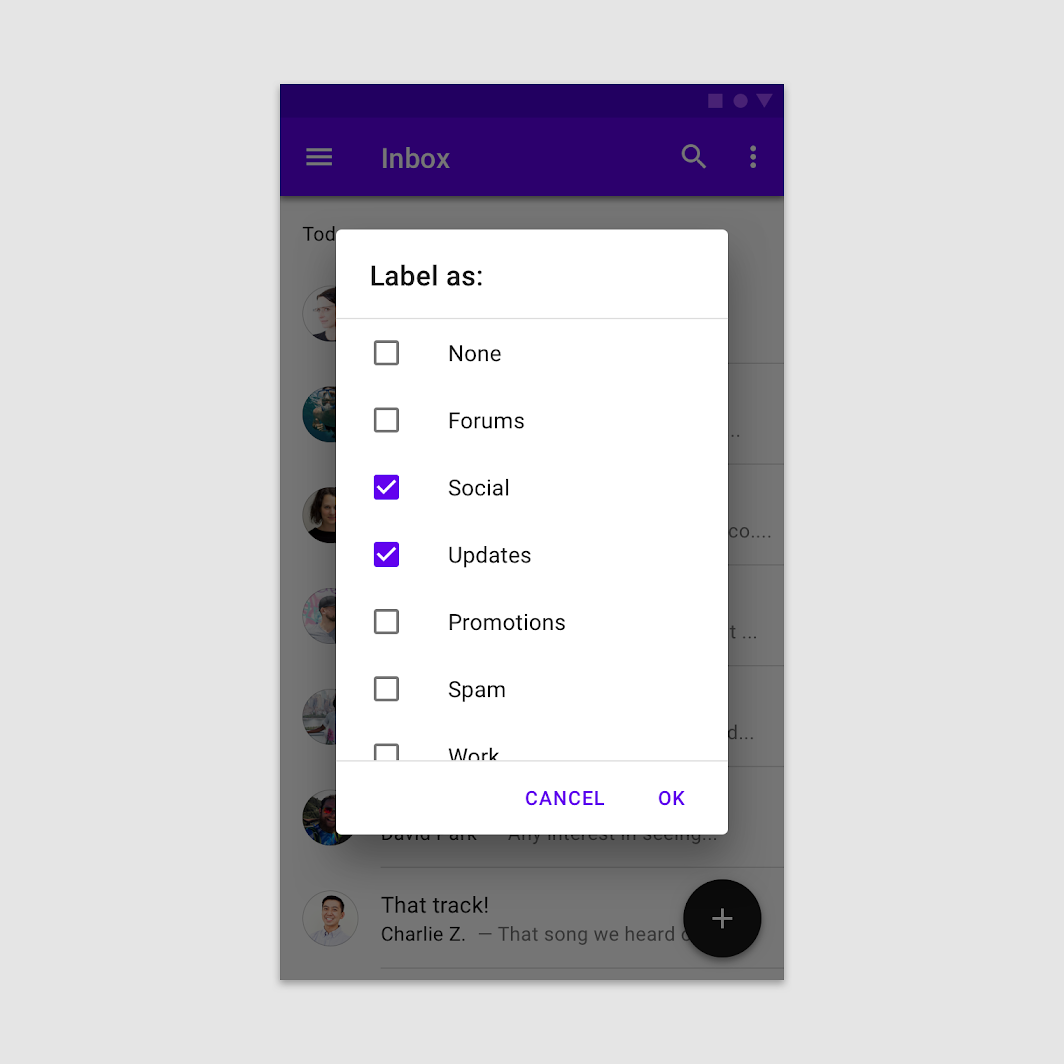
Los diálogos de confirmación ofrecen a los usuarios la posibilidad de confirmar definitivamente una elección antes de aplicarla, de modo que tienen la oportunidad de cambiar de opinión si es necesario.
Si el usuario confirma una elección, esta se lleva a cabo. De lo contrario, el usuario puede descartar el diálogo. Por ejemplo, los usuarios pueden escuchar varios tonos de llamada, pero solo realizan la selección final al tocar “OK”.
Comportamiento
Para confirmar una elección, el usuario toca una acción de confirmación. Para cancelar, el usuario toca una acción de descarte.
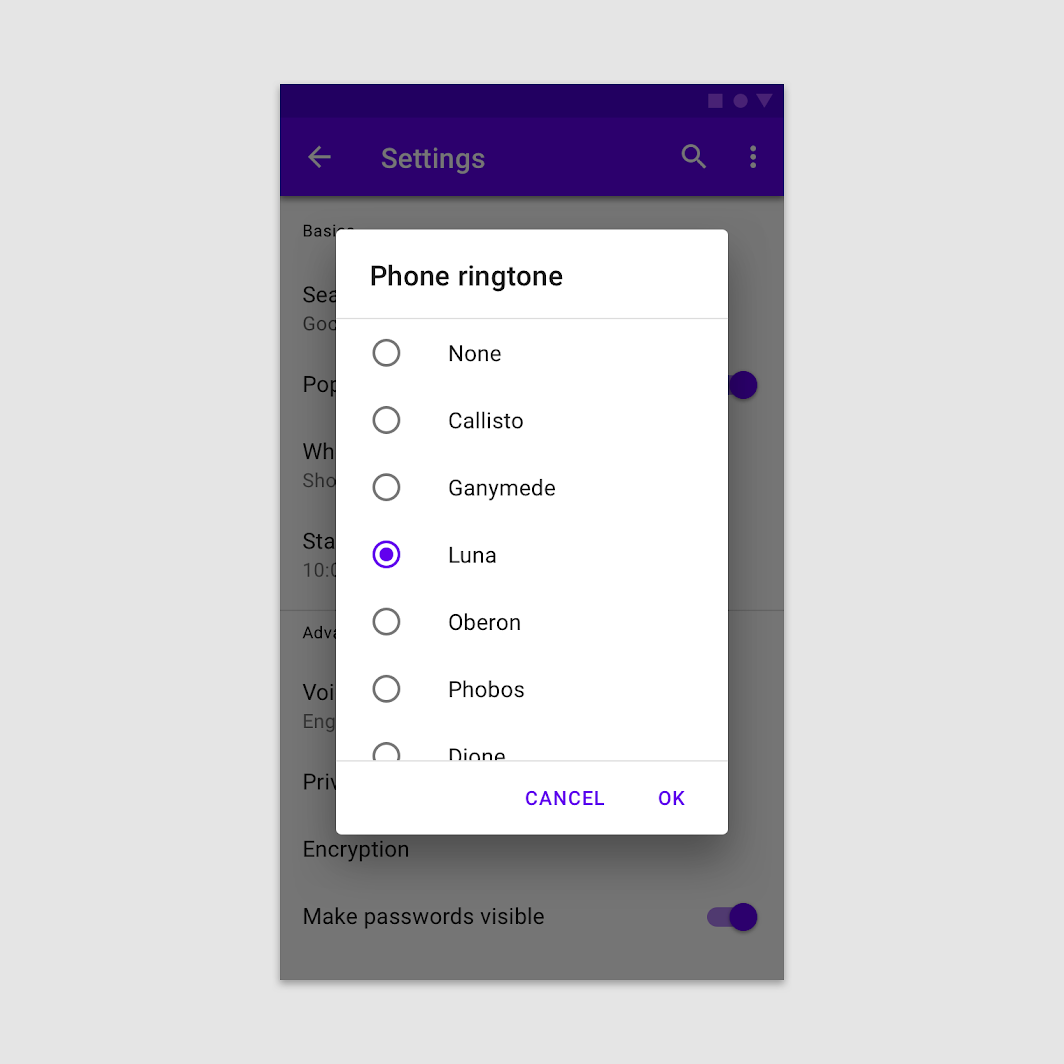
Ubicación
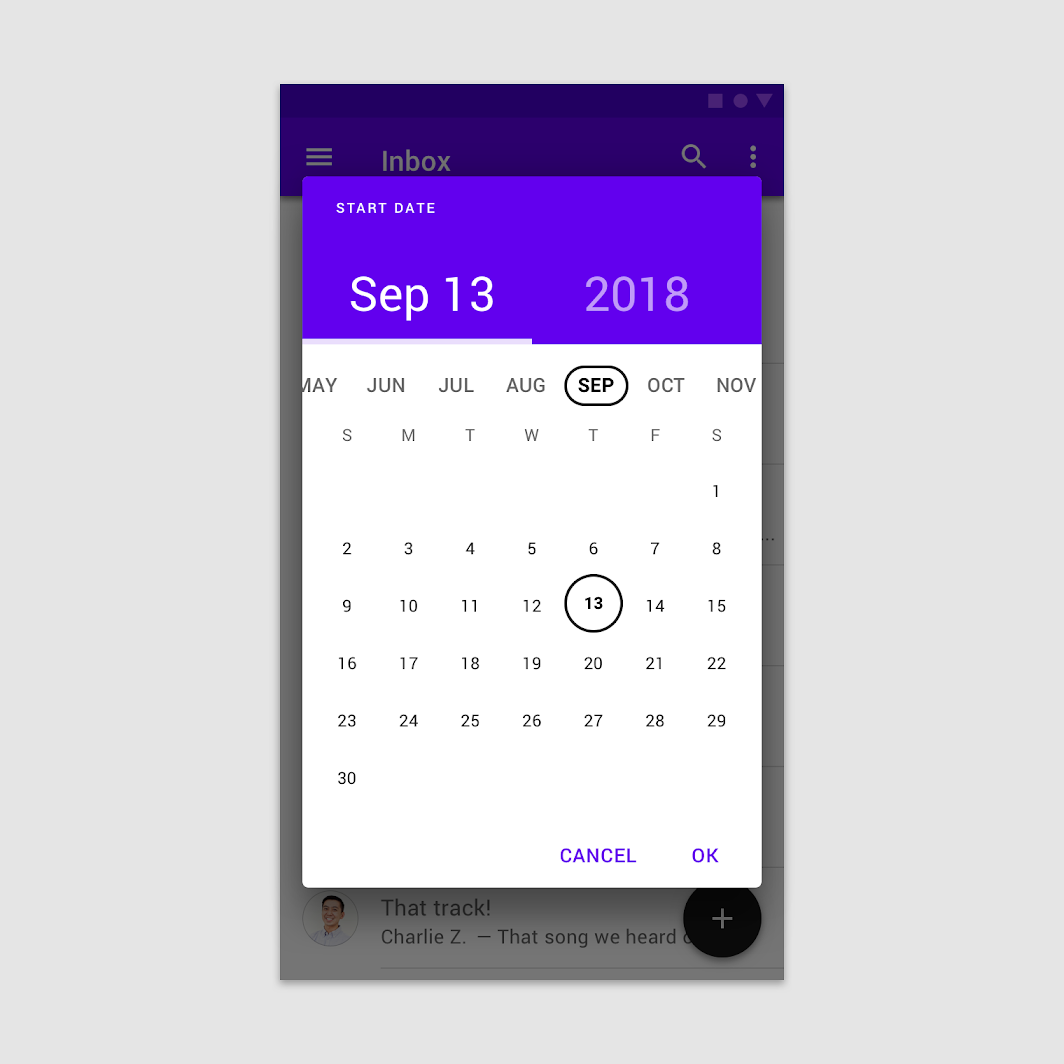
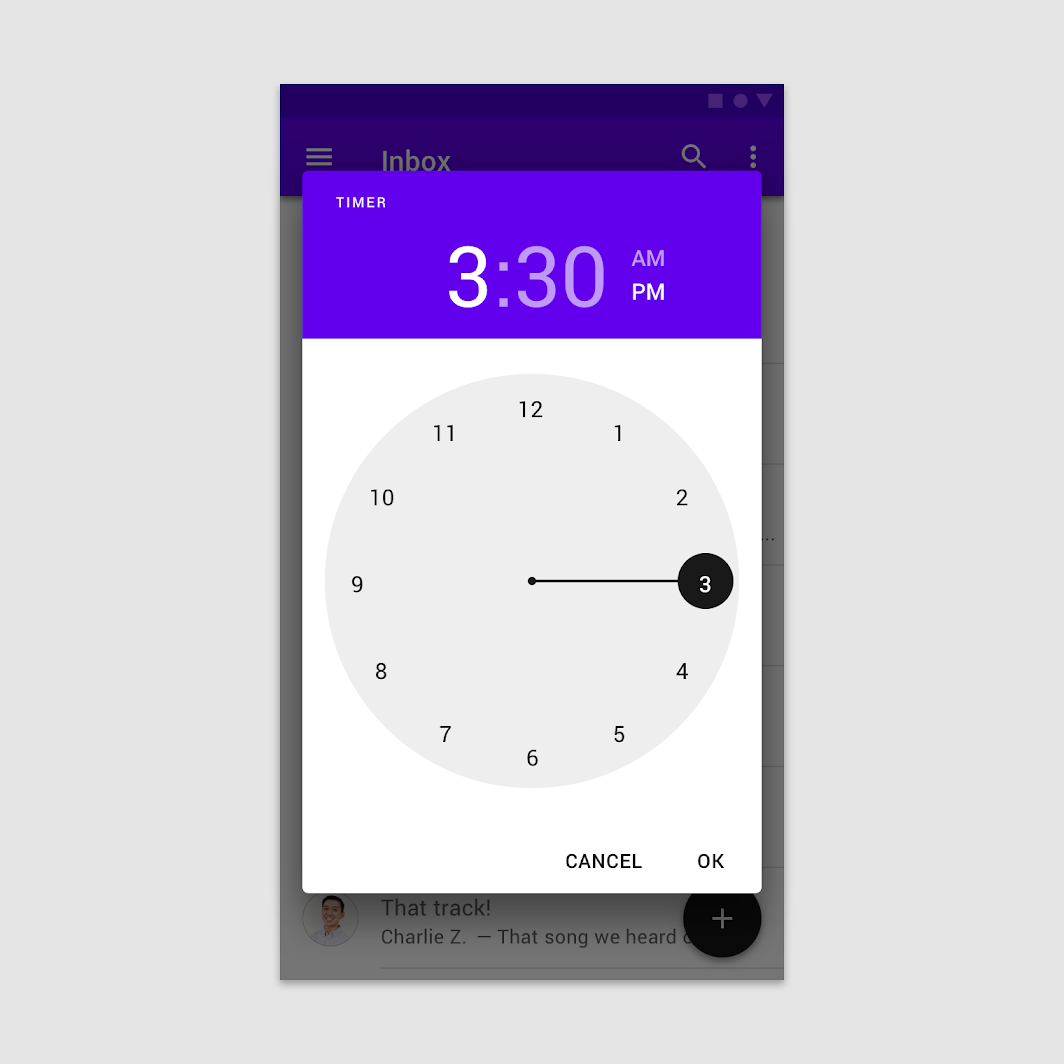
Los diálogos de confirmación suelen presentarse como listas, aunque pueden adoptar diversos diseños y componentes, incluidas listas, selectores de fecha y selectores de hora.
Diálogo de confirmación en una lista
El usuario toca una opción y confirma tocando “OK”.
Diálogo de confirmación en un selector de fecha
El usuario selecciona tocando una fecha y luego confirma tocando “OK”.
Diálogo de confirmación en un selector de hora
El usuario selecciona moviendo la manecilla del reloj y luego confirma tocando “OK”.
Botones
Los diálogos de confirmación proporcionan tanto botones de confirmación como botones de descarte. Después de tocar un botón de confirmación, se aplica la selección. Si se toca el botón de descarte o se toca fuera del diálogo, la selección se cancela.
Correcto
Incorrecto
Diálogo de pantalla completa
Uso
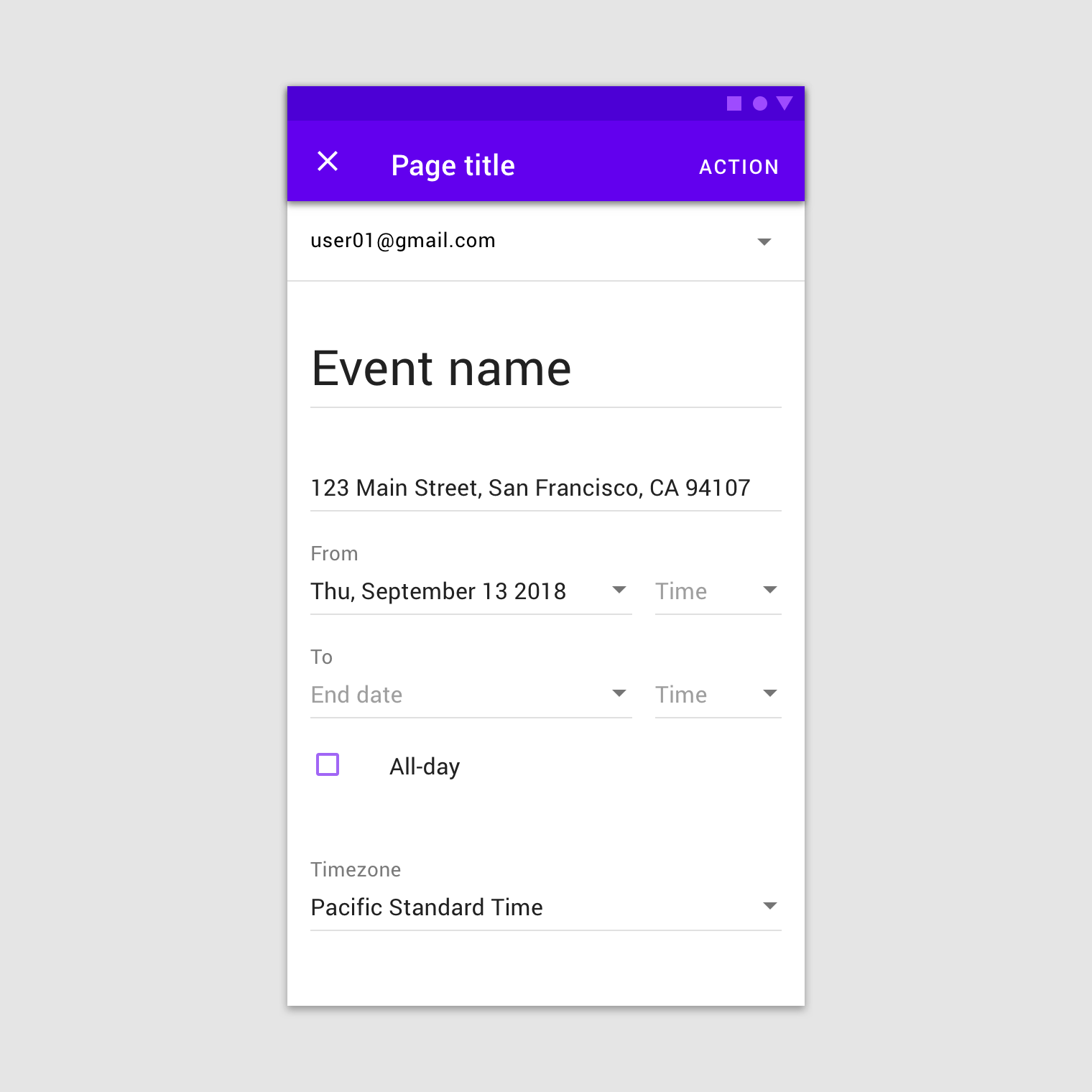
Los diálogos de pantalla completa agrupan una serie de tareas, como crear un evento de calendario con el título del evento, la fecha, la ubicación y la hora. Como ocupan toda la pantalla, los diálogos de pantalla completa son los únicos diálogos sobre los que pueden aparecer otros diálogos.
Los diálogos de pantalla completa pueden usarse para contenido o tareas que cumplan cualquiera de estos criterios:
- El diálogo incluye componentes que requieren introducir texto con el teclado, como campos de formulario
- Cuando los cambios no se guardan instantáneamente
- Cuando los componentes dentro del diálogo abren diálogos adicionales
Los diálogos de pantalla completa son solo para dispositivos móviles. Para tableta o escritorio, usa un diálogo modal.
Comportamiento
Guardar selecciones
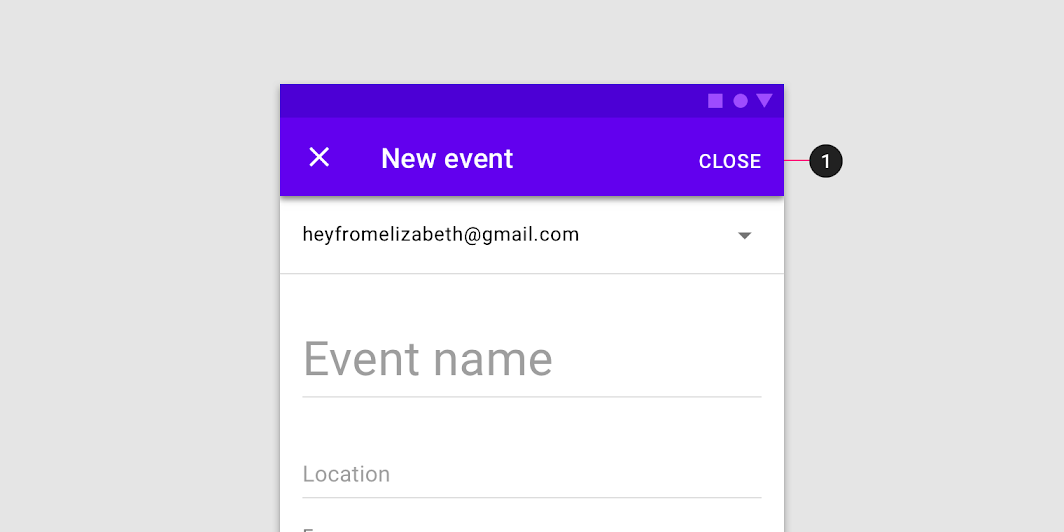
Para guardar una selección en un diálogo de pantalla completa, el usuario toca “Guardar”. Para descartar todos los cambios y salir, el usuario toca el icono “X” o el botón “Atrás”.
Confirmación
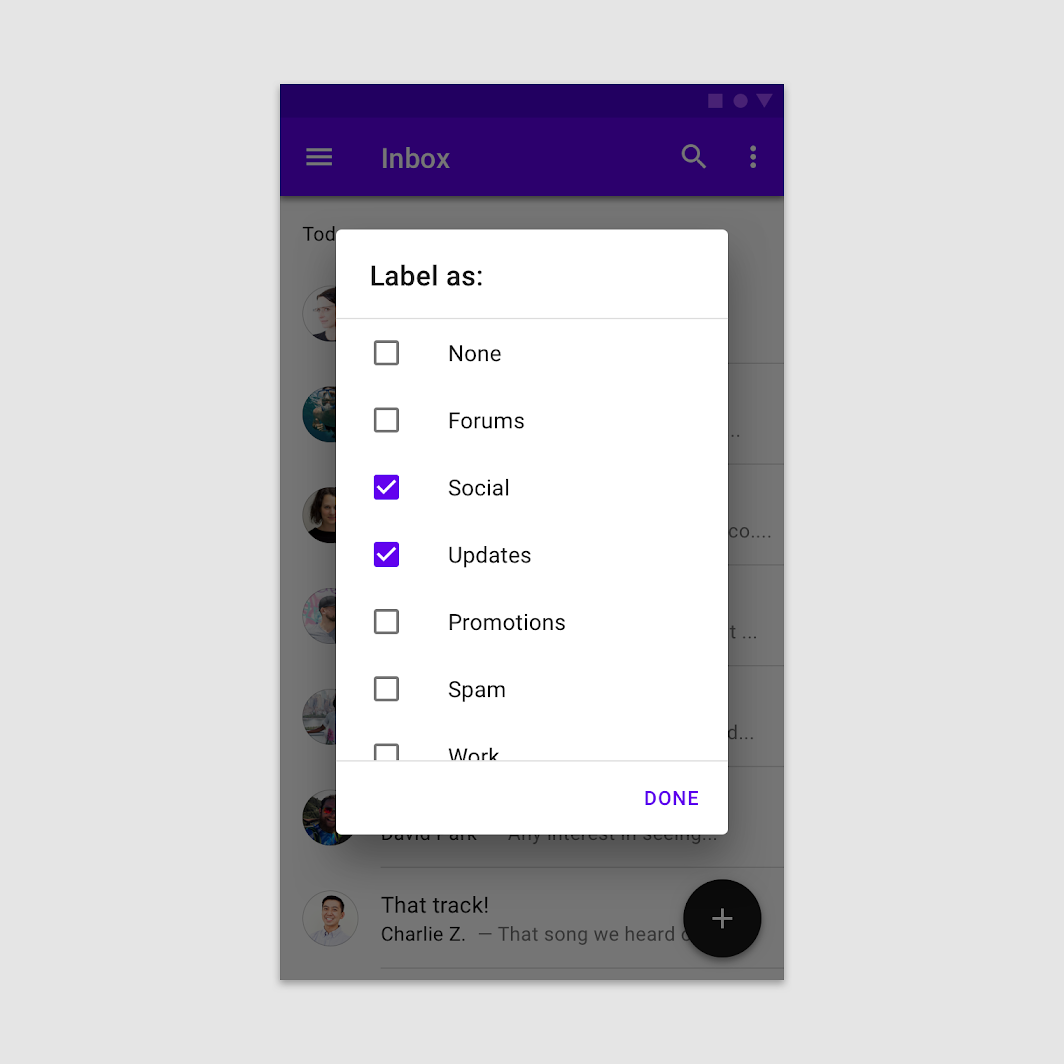
La acción de confirmación está deshabilitada hasta que se completen todos los campos obligatorios. Usa verbos descriptivos como “Guardar”, “Enviar”, “Compartir”, “Actualizar” o “Crear”. No uses términos vagos como “Listo”, “OK” o “Cerrar”.
- Si no se han realizado cambios, el diálogo se cierra y no se requiere confirmación de descarte
- Si el usuario ha realizado cambios, se le pide que confirme la acción de descarte
Incorrecto
Ventanas de diálogo
Abrir un diálogo de pantalla completa restablece temporalmente la elevación percibida de la aplicación, lo que permite que menús simples o diálogos aparezcan por encima del diálogo de pantalla completa.
Diseño
Los diálogos de pantalla completa cubren la pantalla y no aparecen como una ventana modal flotante.
Acciones
Coloca las acciones de confirmación y de descarte en la barra superior de la aplicación.
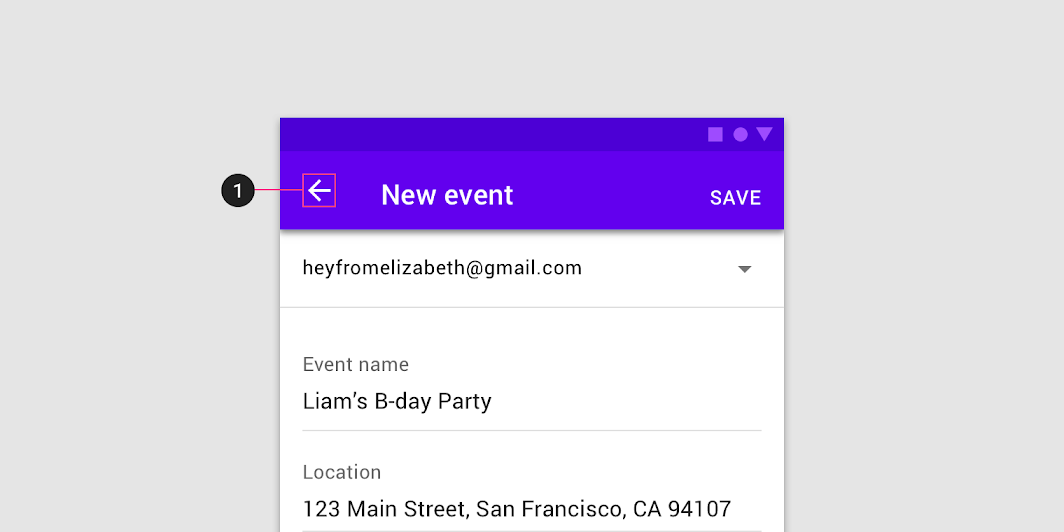
Navegación
Dado que los diálogos de pantalla completa solo se pueden completar, descartar o cerrar, usa únicamente el botón de navegación de cierre “X”.
Incorrecto
Títulos
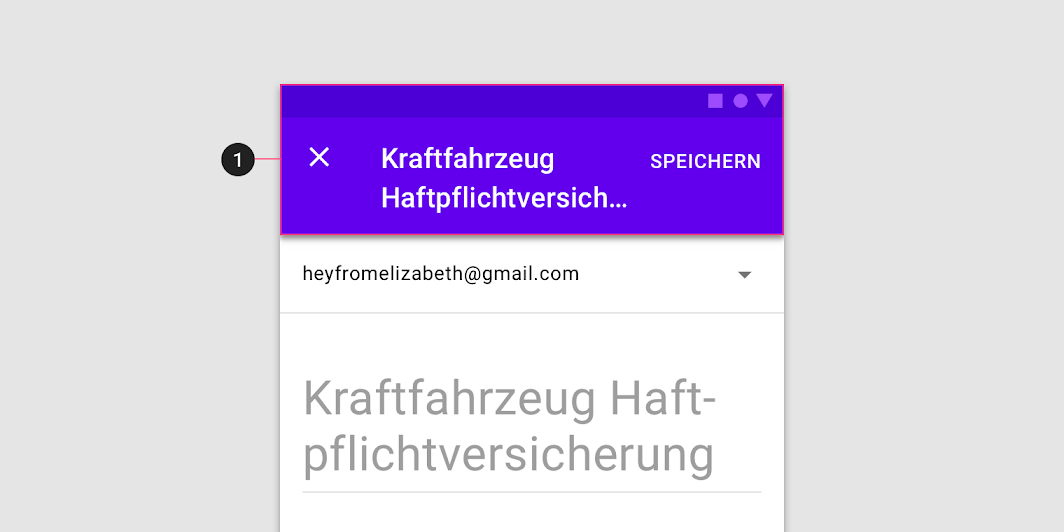
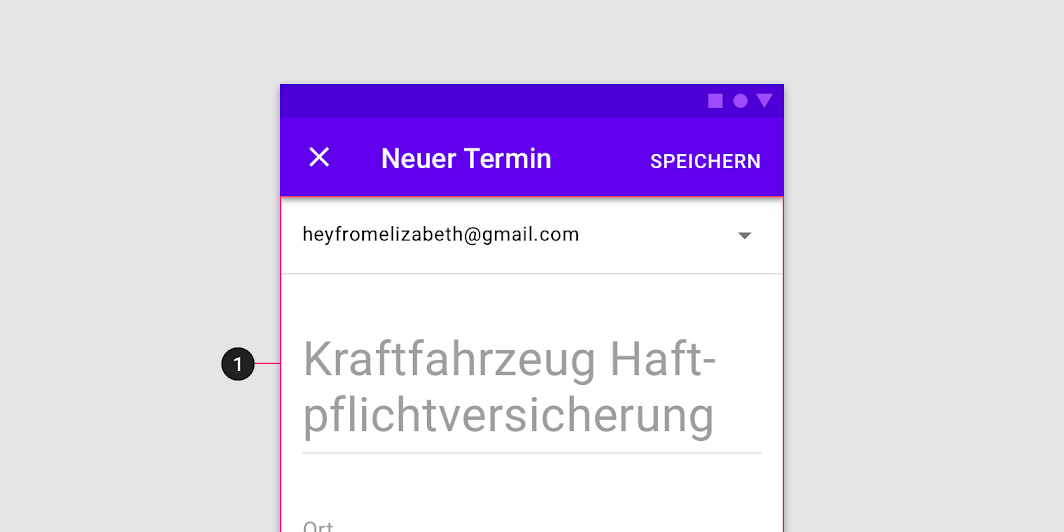
Los títulos deben ser concisos. Pueden pasar a una segunda línea si es necesario y, en ese caso, truncarse. Si hay títulos largos, o títulos de longitud variable (como las traducciones), colócalos en el área de contenido en lugar de en la barra de aplicaciones.
Precaución
Correcto
Tematización
Tema Material de Crane
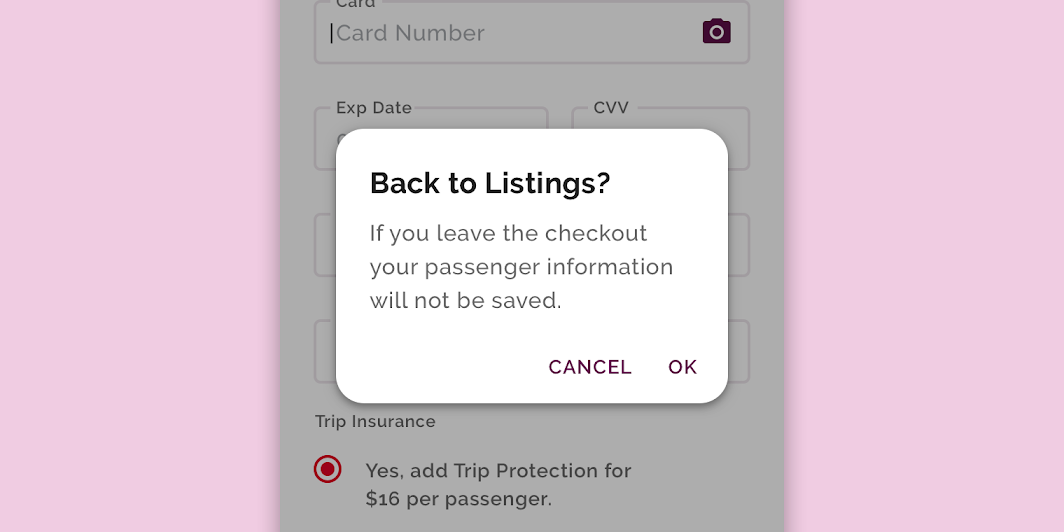
Los diálogos de esta aplicación de viajes se han personalizado mediante Material Theming. Las áreas de personalización incluyen el color, la tipografía y la forma.
Color
Los diálogos de Crane usan color personalizado en cinco elementos: el contenedor, el texto del título, el texto de apoyo, el texto de los botones y el scrim.
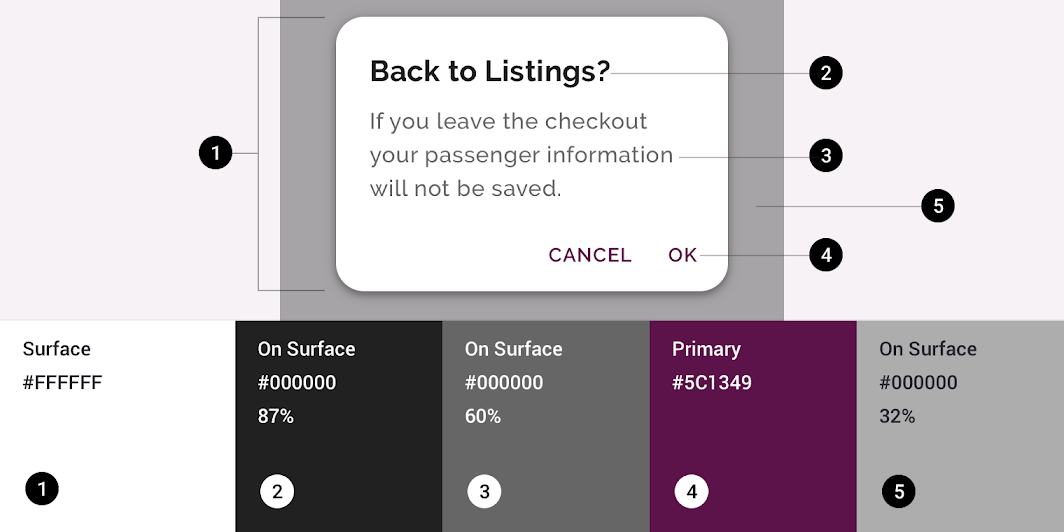
| Elemento | Categoría | Atributo | Valor |
|---|---|---|---|
| Contenedor | Superficie | Color Opacidad | #FFFFFF 100% |
| Texto del título | Sobre la superficie | Color Opacidad | #000000 87% |
| Texto de apoyo | Sobre la superficie | Color Opacidad | #000000 60% |
| Texto del botón | Primario | Color Opacidad | #5C1349 100% |
| Scrim | Sobre la superficie | Color Opacidad | #000000 32% |
Tipografía
Los diálogos de Crane usan tipografía personalizada para el texto del título, el texto de apoyo y el texto de los botones.
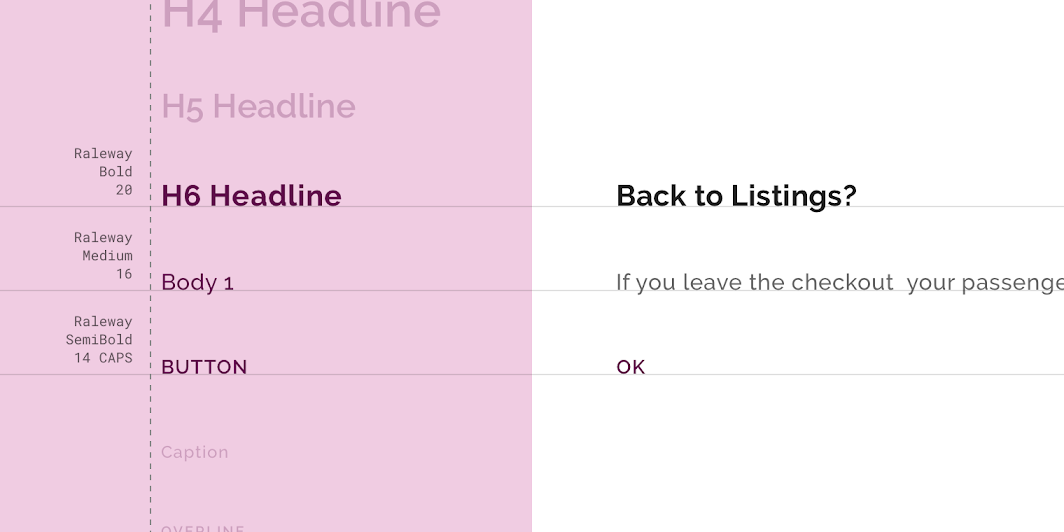
| Elemento | Categoría | Atributo | Valor |
|---|---|---|---|
| Texto del título | H6 | Tipo de letra Estilo Tamaño Capitalización | Raleway Bold 20 Capitalización de título |
| Texto de apoyo | Body 1 | Tipo de letra Estilo Tamaño Capitalización | Raleway Medium 16 Capitalización de oración |
| Texto del botón | Button | Tipo de letra Estilo Tamaño Capitalización | Raleway SemiBold 14 Todo en mayúsculas |
Forma
Los diálogos de Crane tienen formas de esquinas personalizadas.
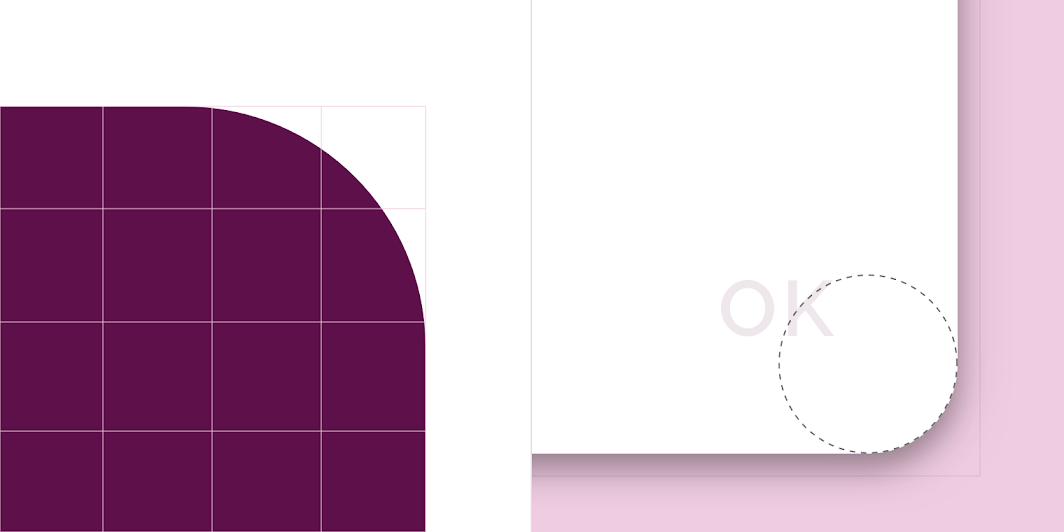
| Elemento | Categoría | Valor |
|---|---|---|
| Contenedor | Esquina superior izquierda Esquina superior derecha Esquina inferior derecha Esquina inferior izquierda | Redondeada 16dp Redondeada 16dp Redondeada 16dp Redondeada 16dp |
Tema Material de Reply
Los diálogos de esta aplicación de correo electrónico se han personalizado mediante Material Theming. Las áreas de personalización incluyen el color, la tipografía y la forma.
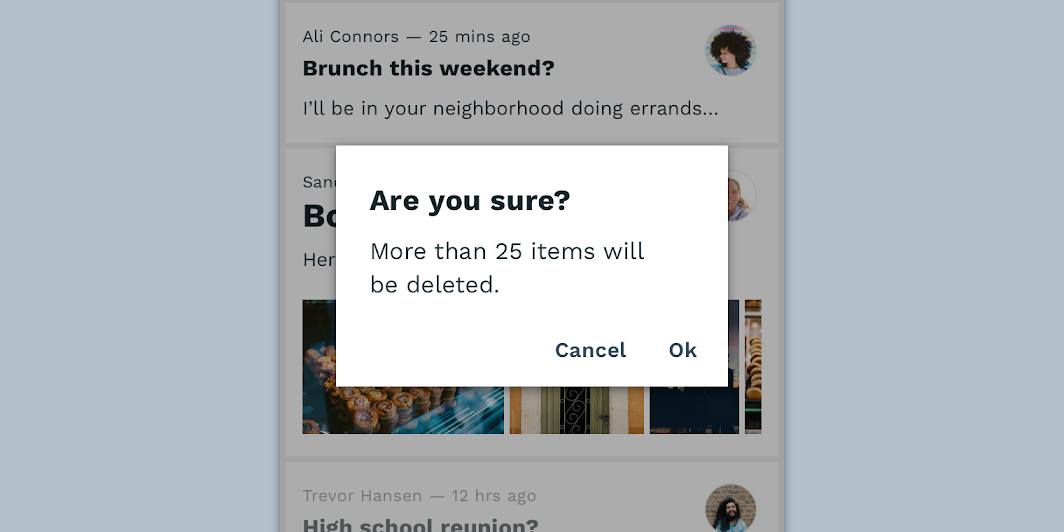
Color
Los diálogos de Reply usan color personalizado en cinco elementos: el contenedor, el texto del título, el texto de apoyo, el texto de los botones y el scrim.
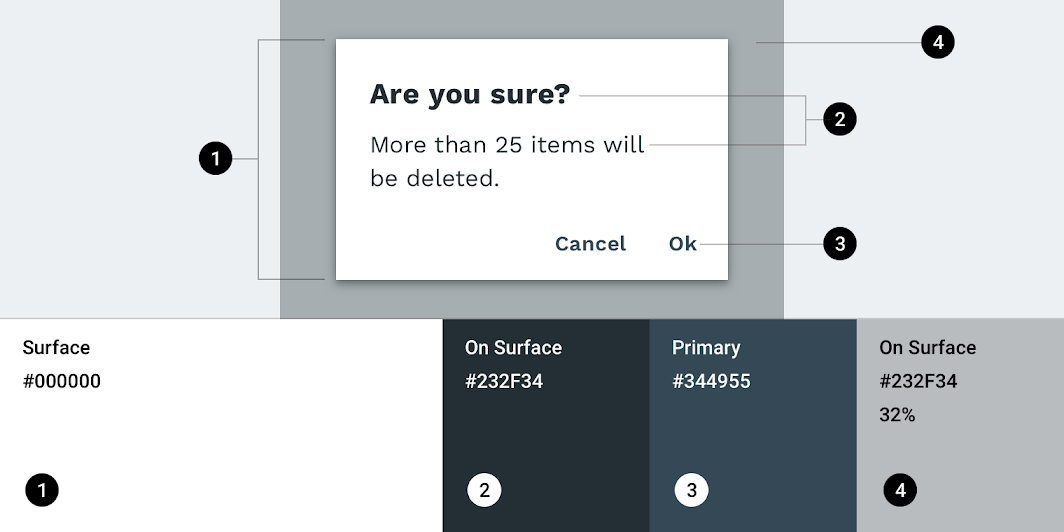
| Elemento | Categoría | Atributo | Valor |
|---|---|---|---|
| Contenedor | Superficie | Color Opacidad | #000000 100% |
| Texto del título | Sobre la superficie | Color Opacidad | #232F34 100% |
| Texto de apoyo | Sobre la superficie | Color Opacidad | #232F34 100% |
| Texto del botón | Primario | Color Opacidad | #344955 100% |
| Scrim | Sobre la superficie | Color Opacidad | #232F34 32% |
Tipografía
Los diálogos de Reply usan tipografía personalizada para el texto del título, el texto de apoyo y el texto de los botones.
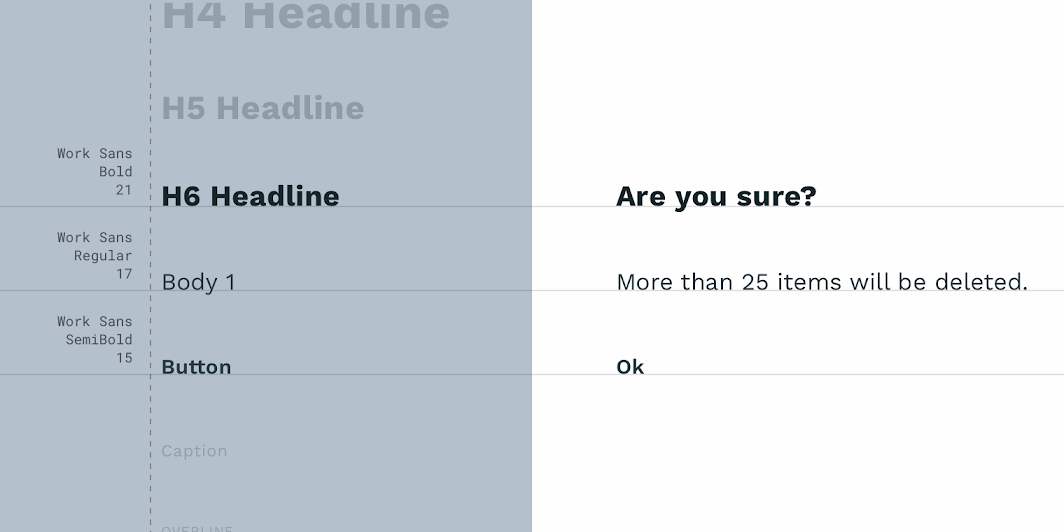
| Elemento | Categoría | Atributo | Valor |
|---|---|---|---|
| Texto del título | H6 | Tipo de letra Estilo Tamaño Capitalización | Work Sans Bold 21 Capitalización de oración |
| Texto de apoyo | Body 1 | Tipo de letra Estilo Tamaño Capitalización | Work Sans Regular 16 Capitalización de oración |
| Texto del botón | Button | Tipo de letra Estilo Tamaño Capitalización | Work Sans SemiBold 15 Capitalización de oración |
Forma
Los diálogos de Reply tienen formas de esquinas personalizadas.
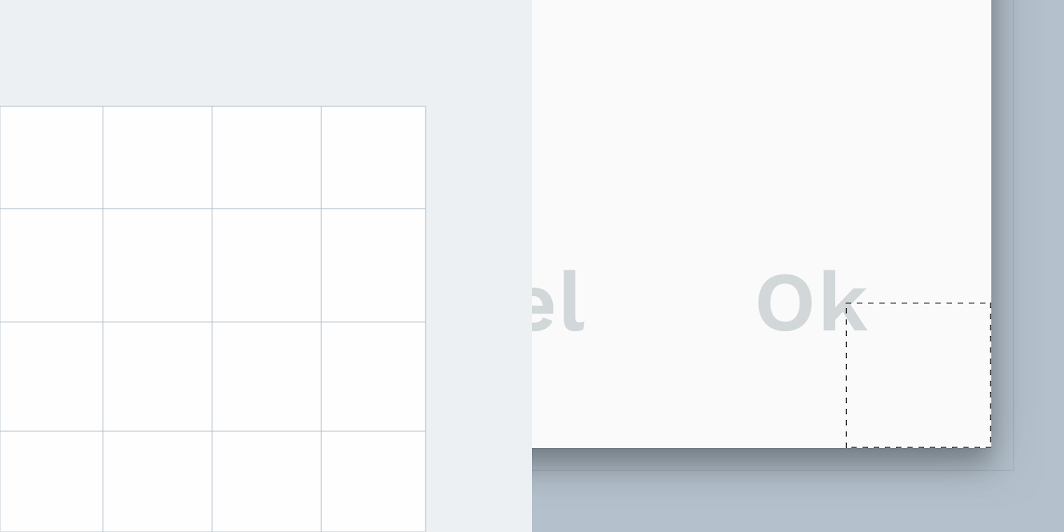
| Elemento | Categoría | Atributo | Valor |
|---|---|---|---|
| Contenedor | Componente mediano | Familia Tamaño | Corte 0;0;0;0dp |
Especificaciones
Móvil
Diálogo simple
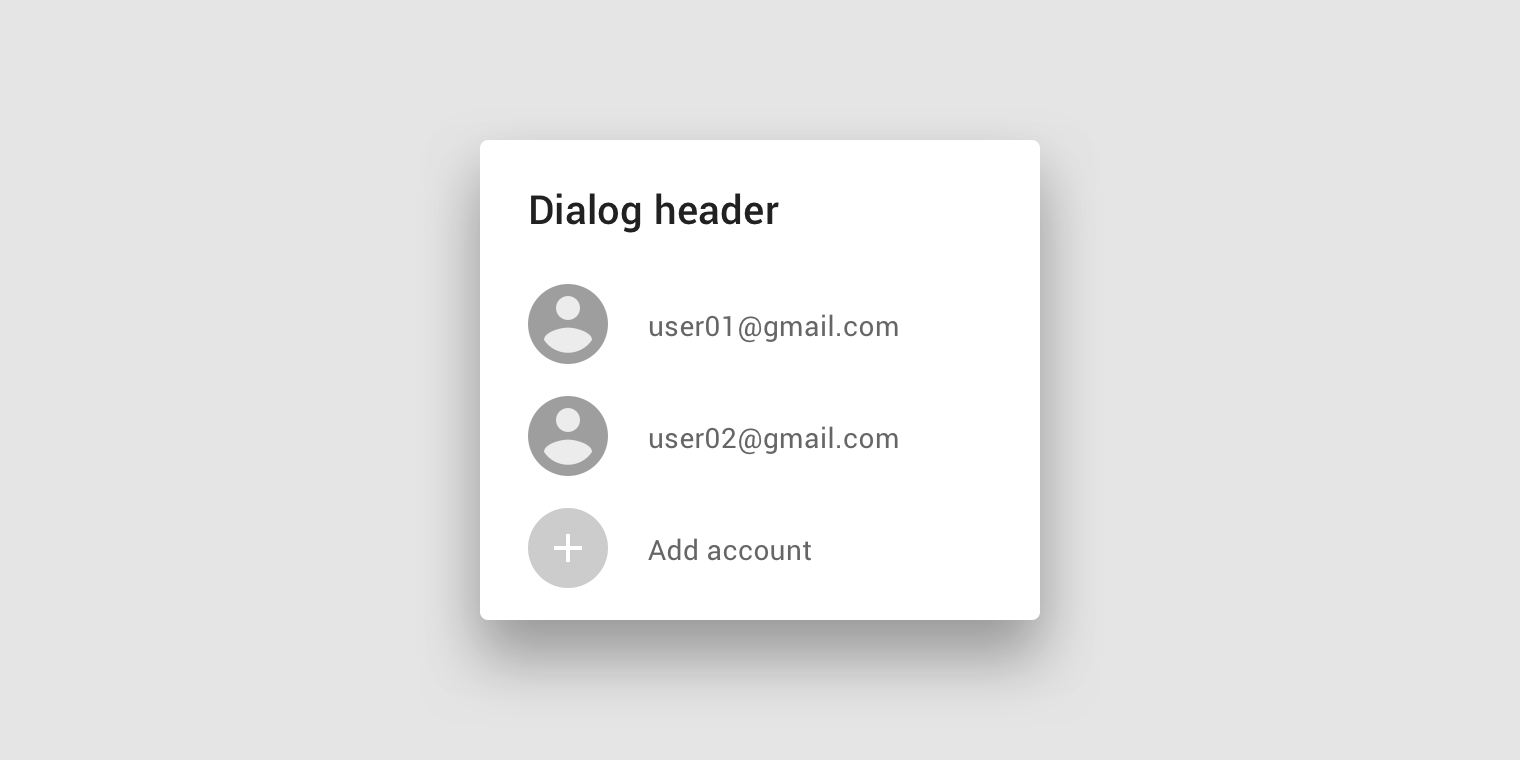
Diálogo de alerta
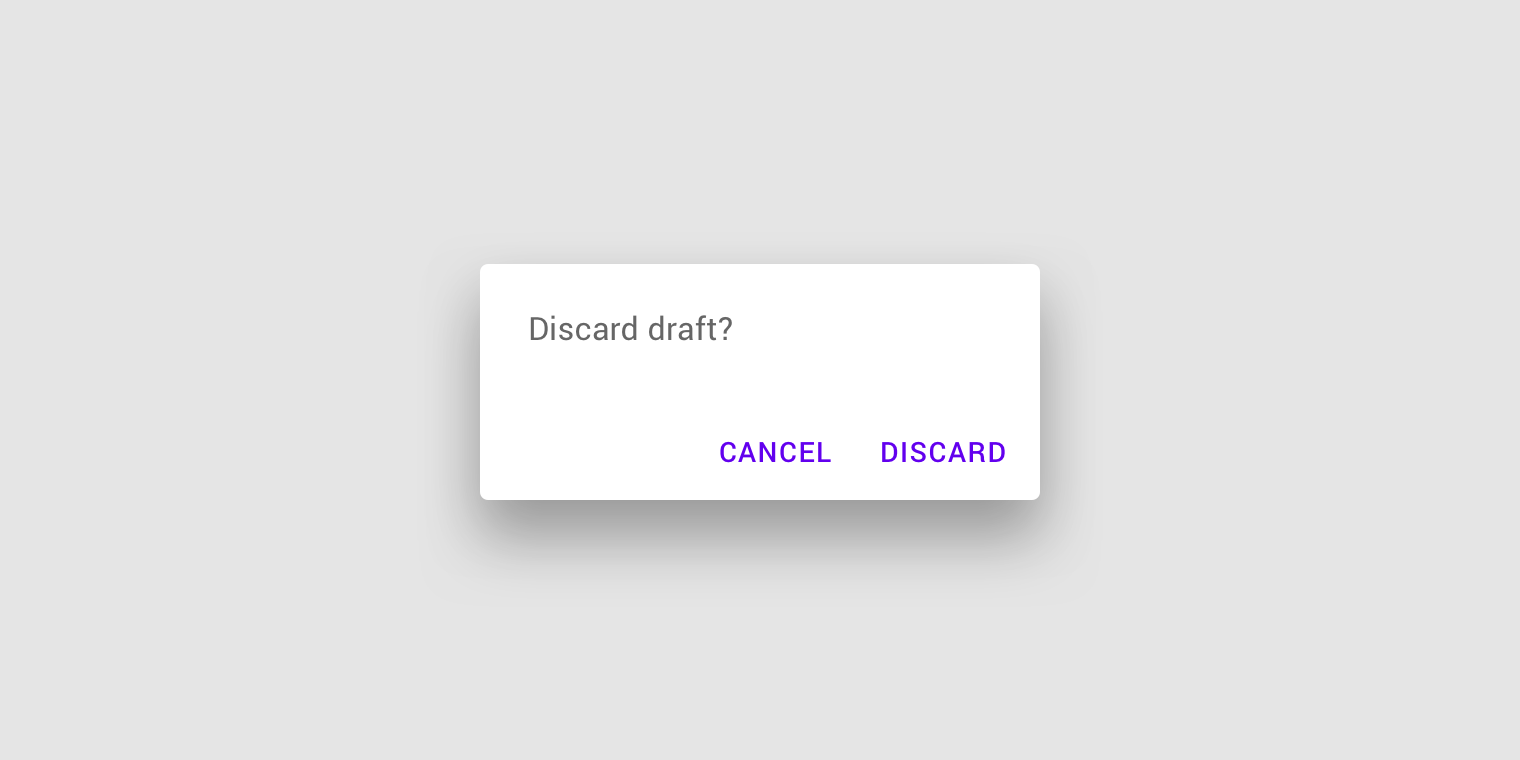
Diálogo de confirmación
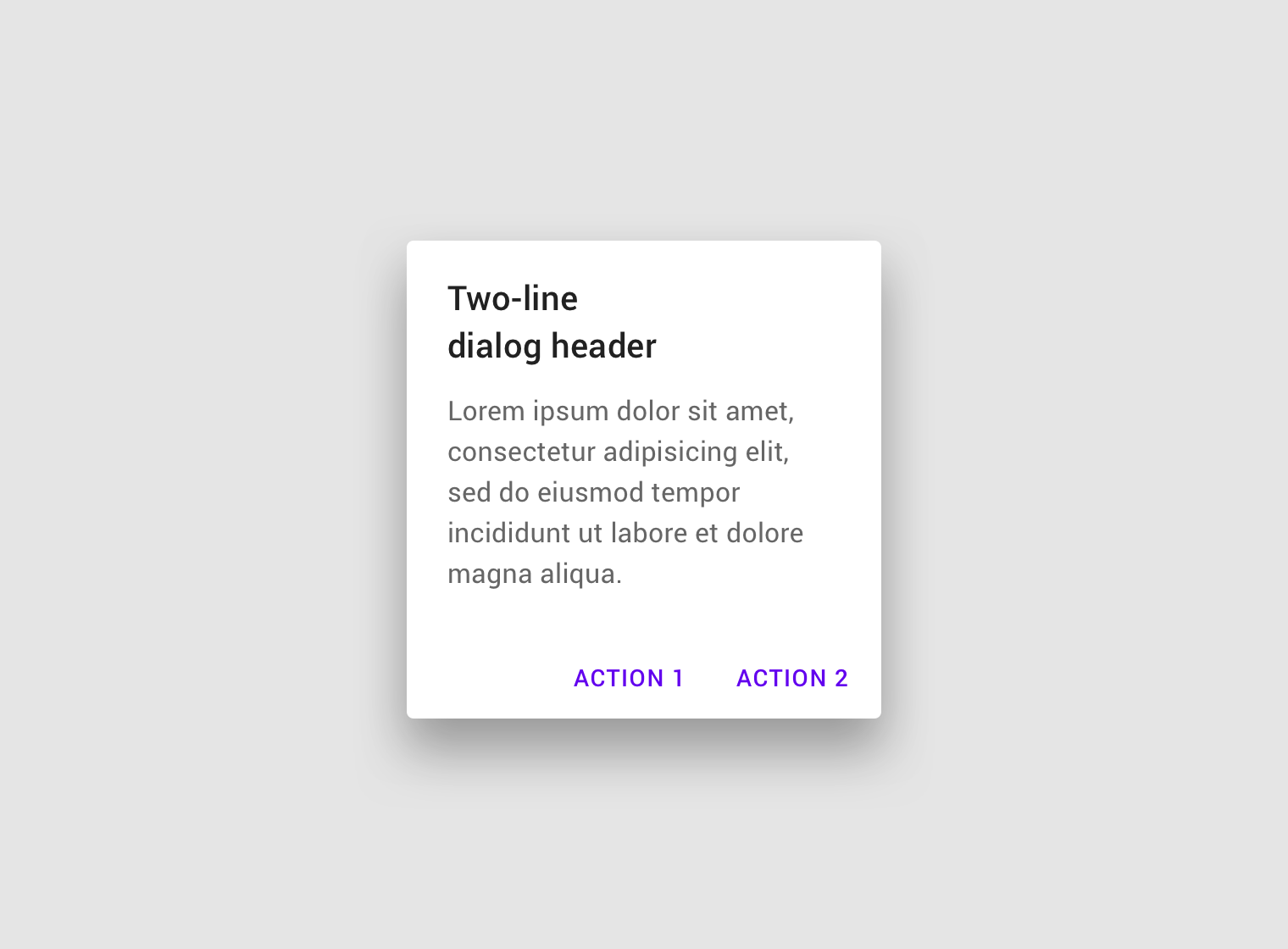
Diálogo de confirmación con desplazamiento
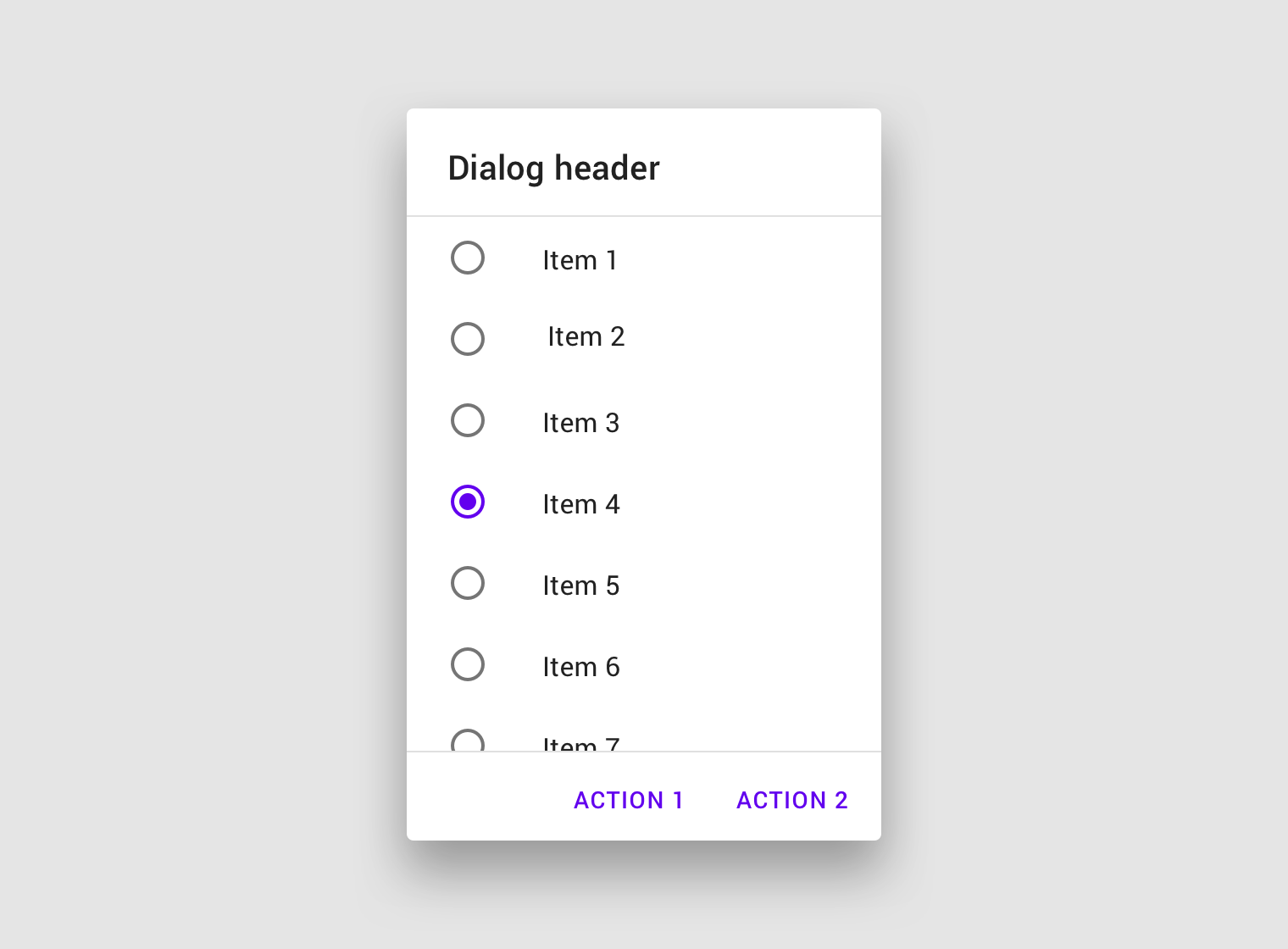
Diálogo de confirmación con acciones largas
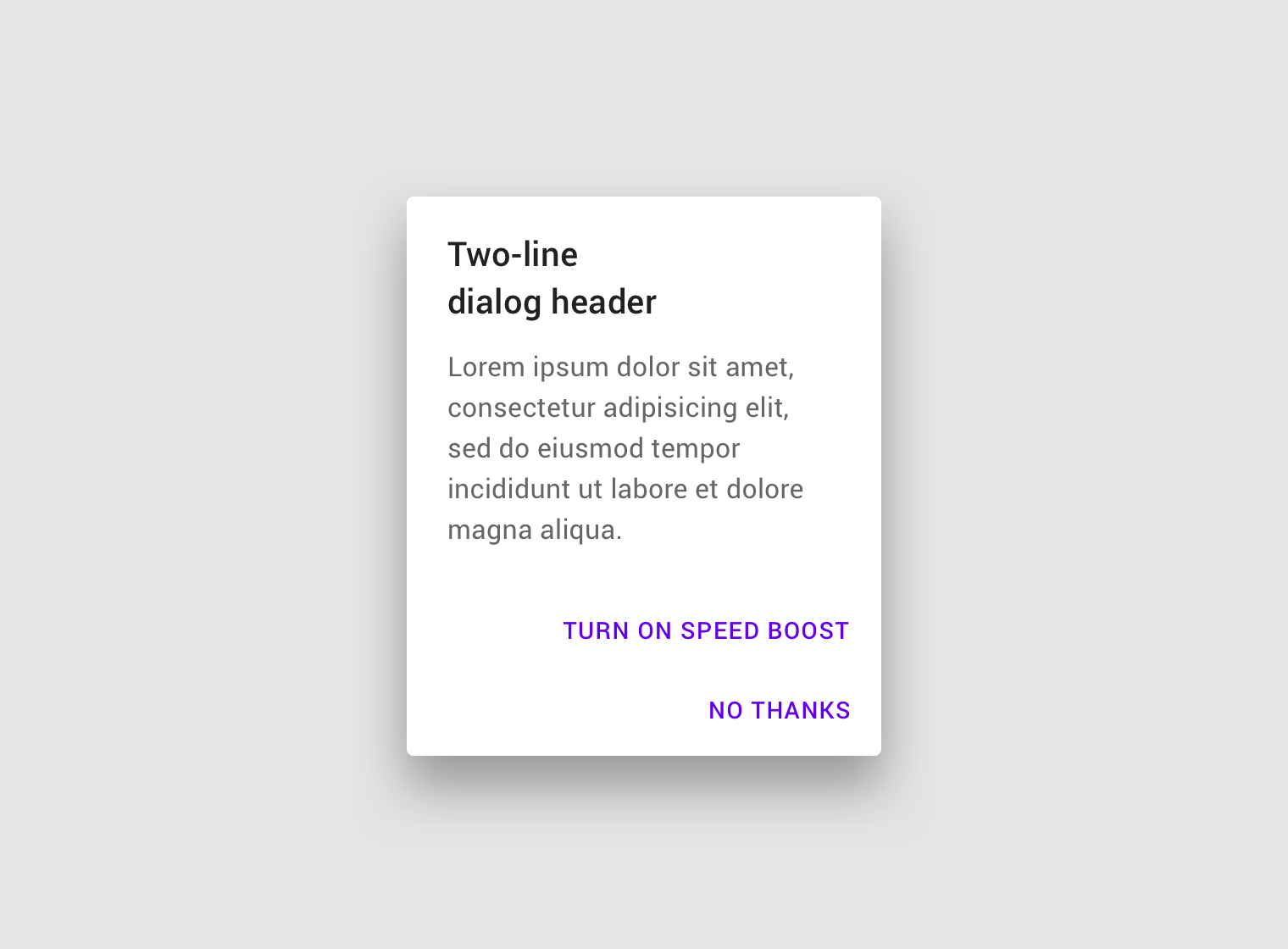
Diálogo de pantalla completa
Escritorio
Alerta móvil