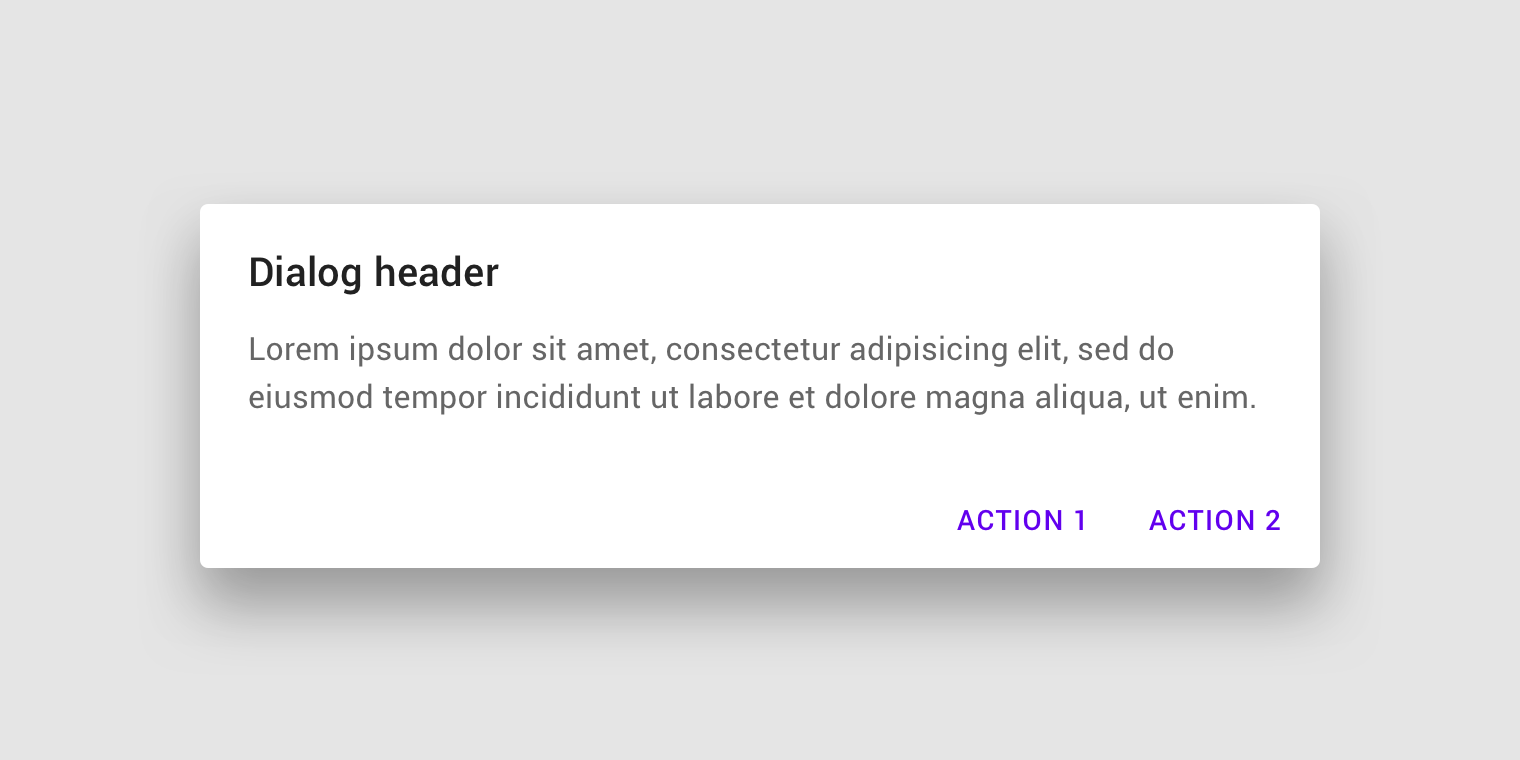
Boîtes de dialogue
Les boîtes de dialogue informent les utilisateurs au sujet d'une tâche. Elles peuvent contenir des informations critiques, exiger une décision ou impliquer plusieurs tâches.
Démo interactive
Cette démo permet de prévisualiser le composant boîte de dialogue, ses variantes et ses options de configuration. Chaque onglet présente un type différent de boîte de dialogue.
Utilisation
Une boîte de dialogue est une fenêtre modale qui s'affiche devant le contenu de l'application pour fournir des informations critiques ou demander une décision. Lorsqu'une boîte de dialogue apparaît, elle désactive toutes les fonctionnalités de l'application et reste affichée jusqu'à ce qu'elle soit confirmée, fermée, ou que l'action requise soit effectuée.
Les boîtes de dialogue sont volontairement interruptives : elles doivent donc être utilisées avec parcimonie.
Principes

Concentrée
Les boîtes de dialogue concentrent l'attention de l'utilisateur afin de garantir que leur contenu est pris en compte.
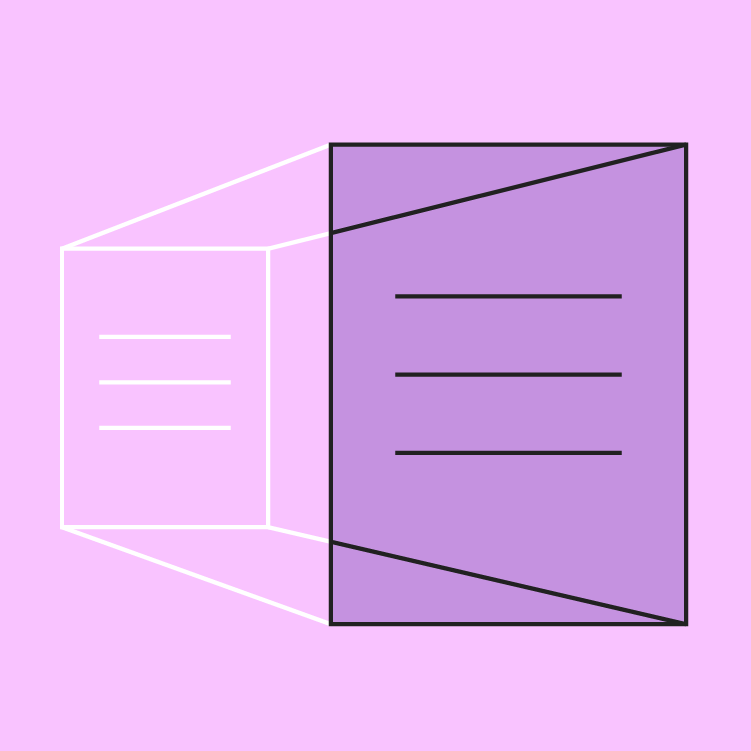
Directe
Les boîtes de dialogue communiquent l'information de manière directe et se consacrent à l'accomplissement d'une seule tâche.
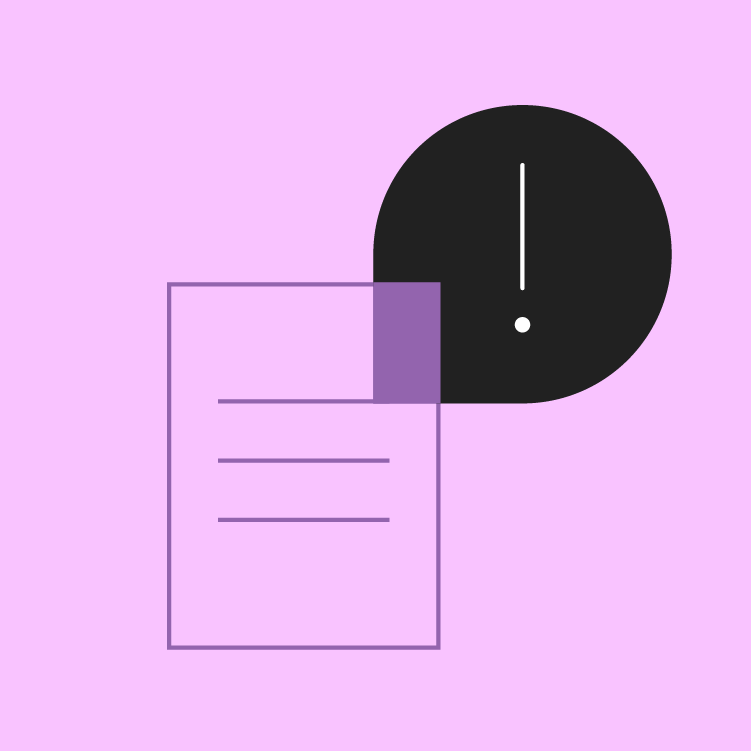
Utile
Les boîtes de dialogue apparaissent en réponse à une tâche ou à une action de l'utilisateur, et fournissent des informations pertinentes et contextuelles.
Quand les utiliser
Les boîtes de dialogue doivent être utilisées pour :
- Les erreurs qui bloquent le fonctionnement normal de l'application
- Les informations critiques nécessitant de la part de l'utilisateur une tâche, une décision ou un accusé de réception spécifique
| Composant | Priorité | Action utilisateur |
|---|---|---|
| Snackbar | Priorité basse | Facultative : les snackbars disparaissent automatiquement |
| Bannière | Bien visible, priorité moyenne | Facultative : les bannières restent affichées jusqu'à ce que l'utilisateur les ferme ou que l'état à l'origine de la bannière soit résolu |
| Boîte de dialogue | Priorité la plus haute | Obligatoire : les boîtes de dialogue bloquent l'utilisation de l'application jusqu'à ce que l'utilisateur effectue une action dans la boîte de dialogue ou la quitte (si possible) |
Types
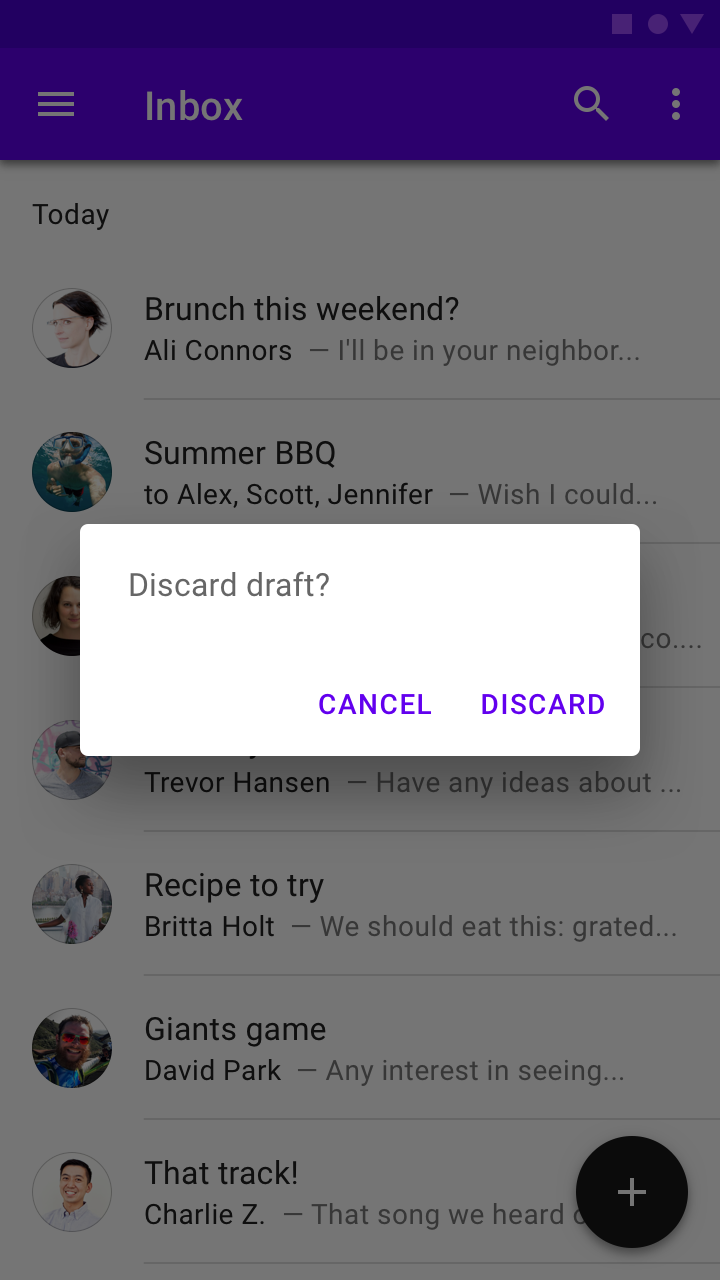
Boîte de dialogue d'alerte
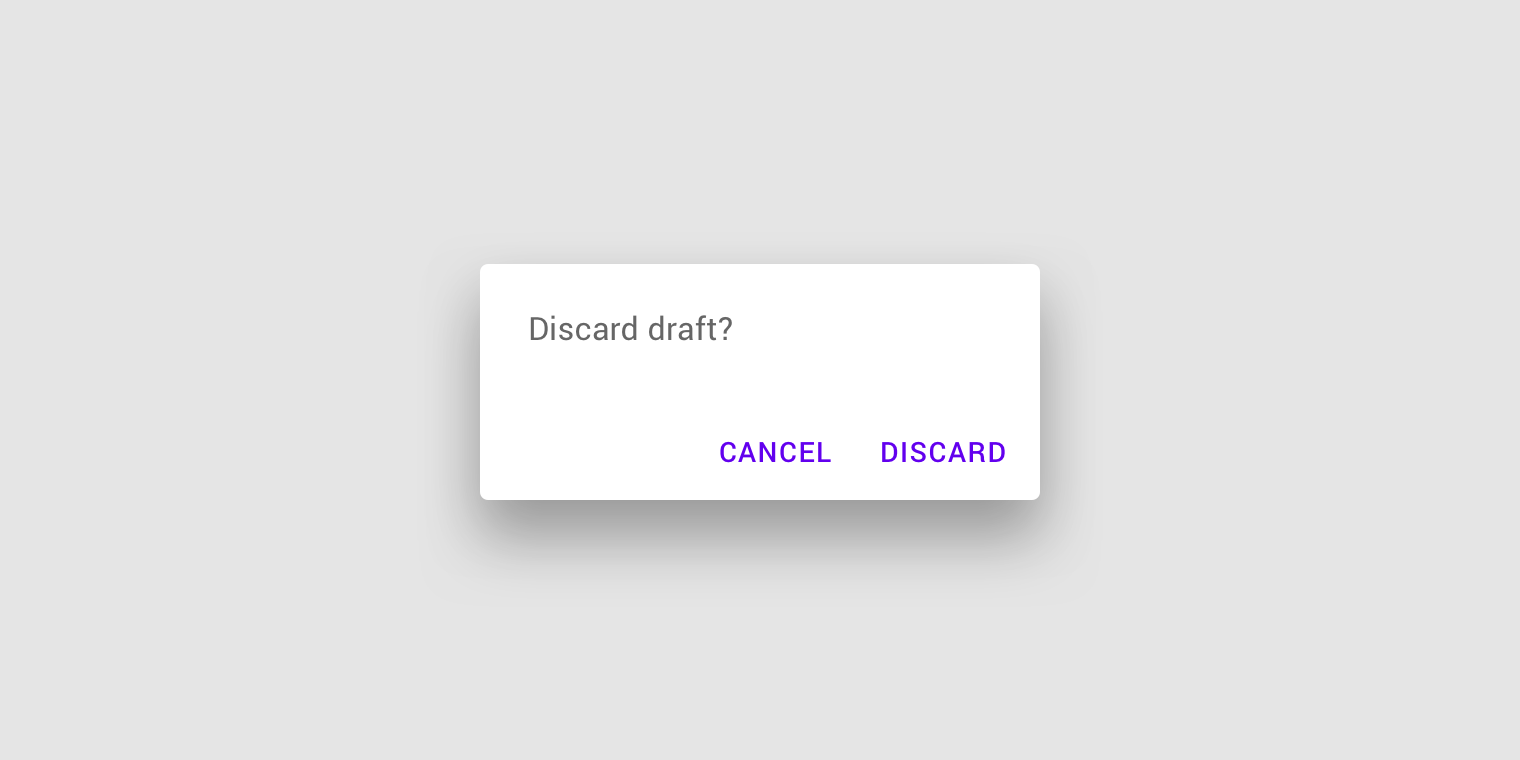
Les boîtes de dialogue d'alerte interrompent l'utilisateur pour lui communiquer des informations urgentes, des détails ou lui demander des actions.
Boîte de dialogue simple
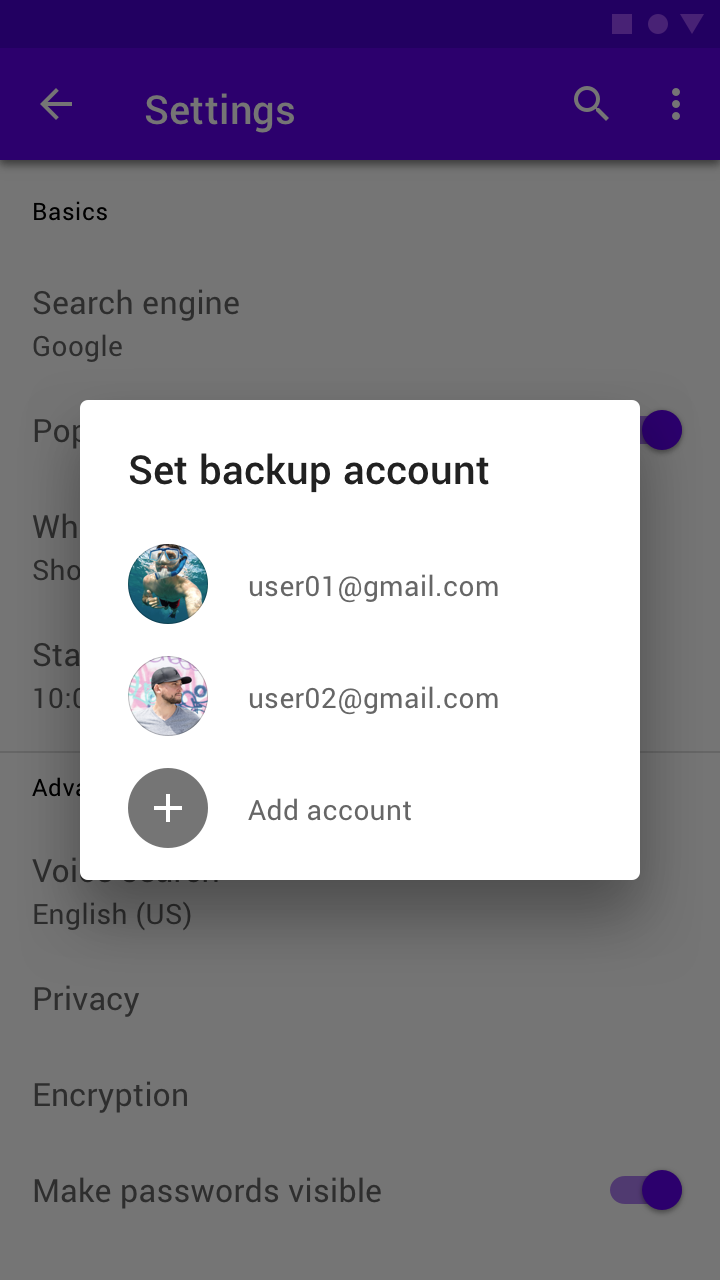
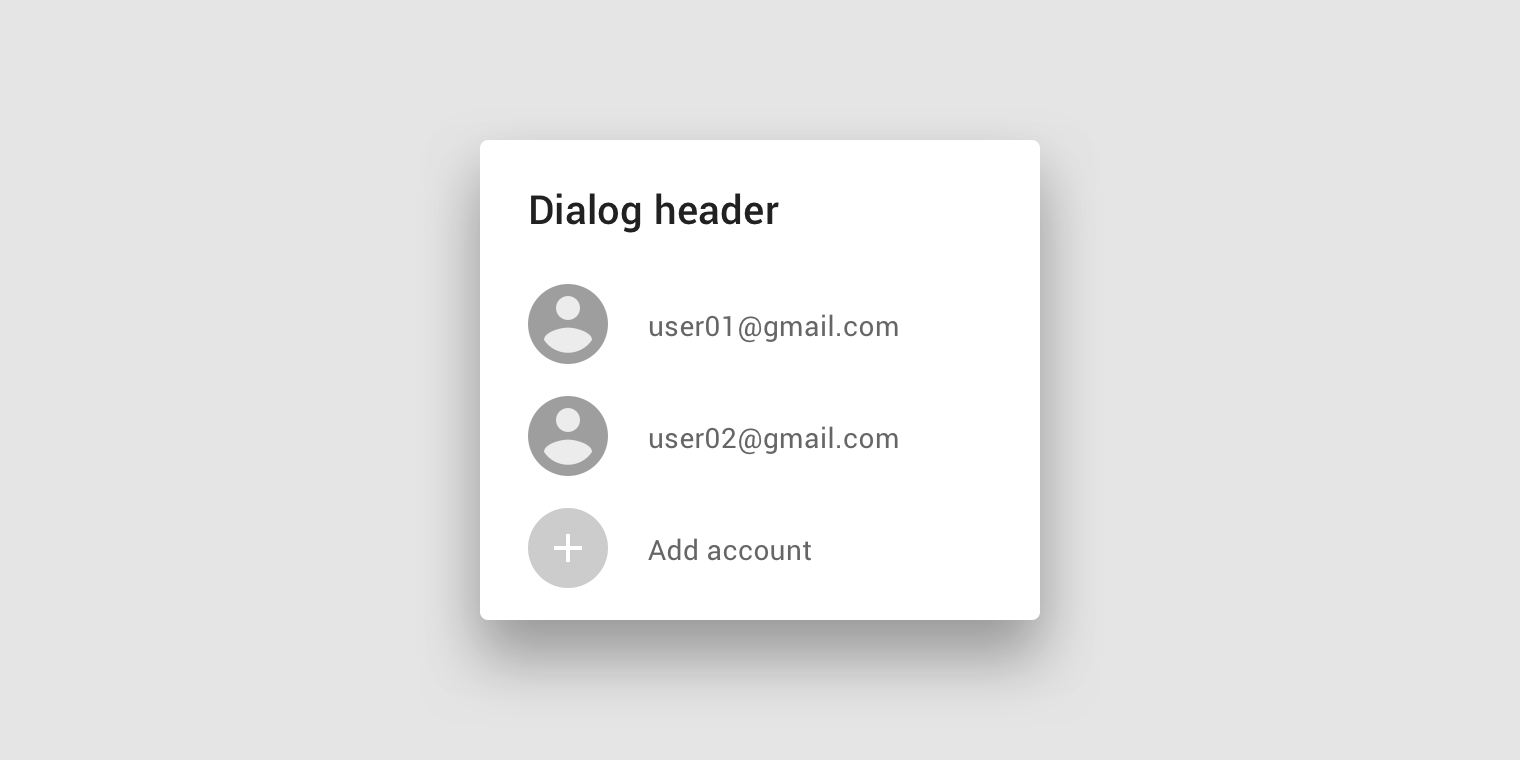
Les boîtes de dialogue simples affichent une liste d'éléments dont la sélection prend effet immédiatement.
Boîte de dialogue de confirmation
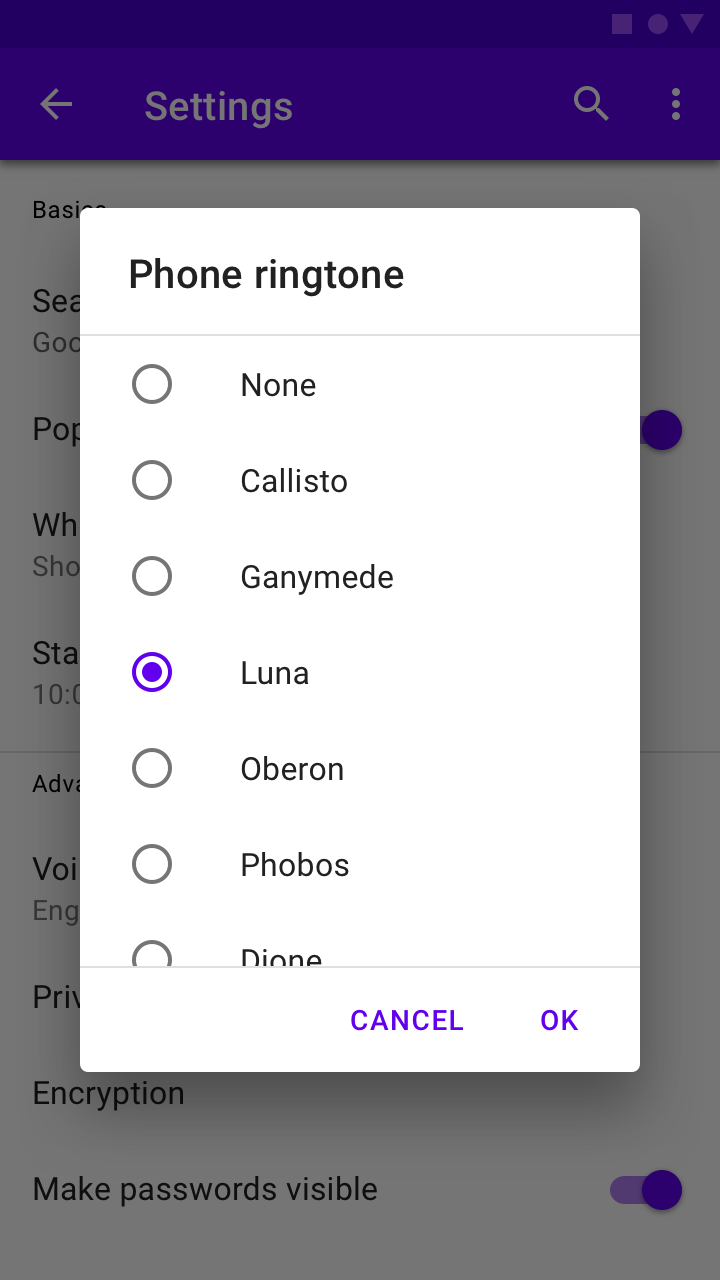
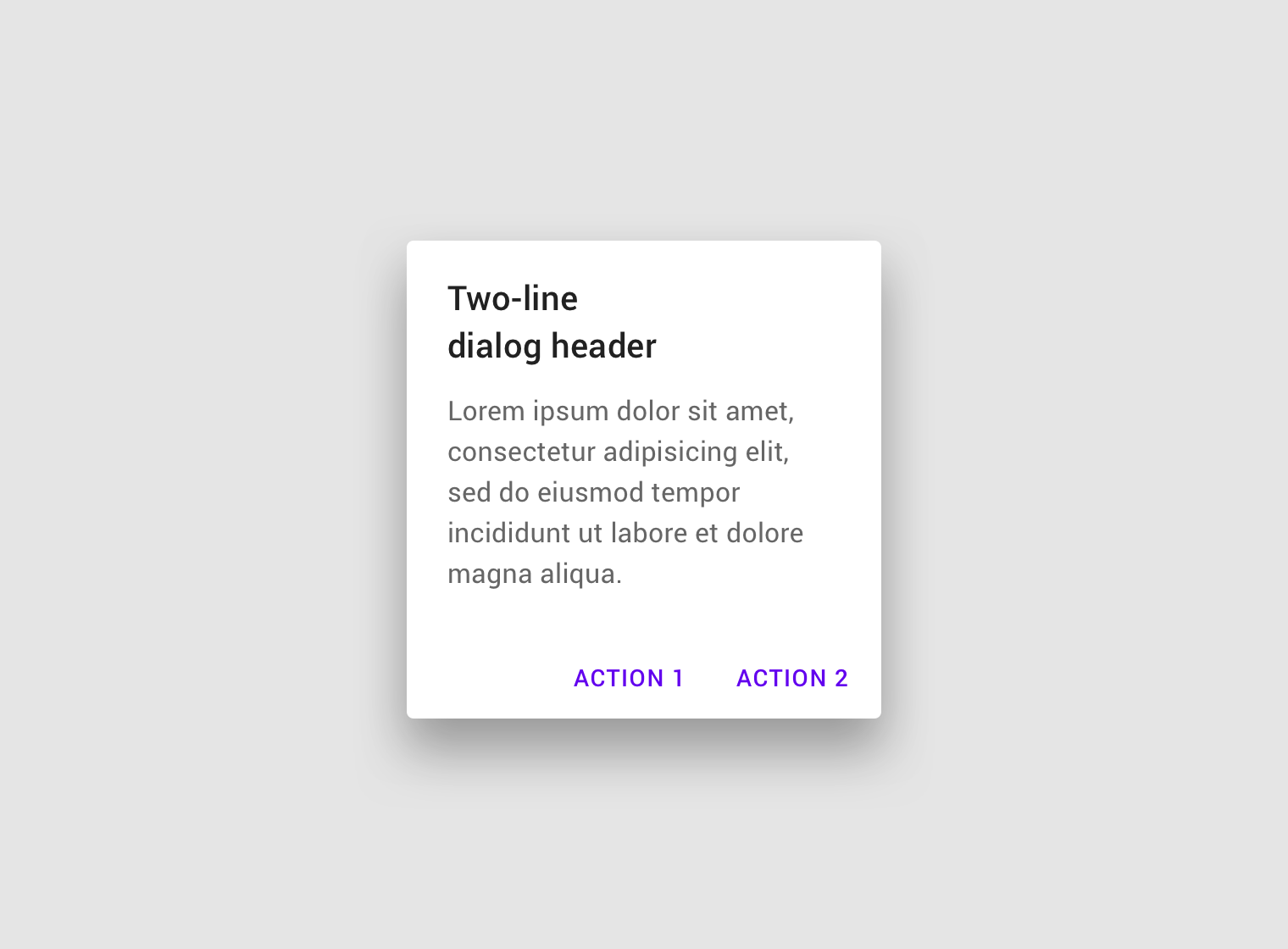
Les boîtes de dialogue de confirmation exigent que l'utilisateur confirme son choix avant de fermer la boîte de dialogue.
Boîte de dialogue plein écran
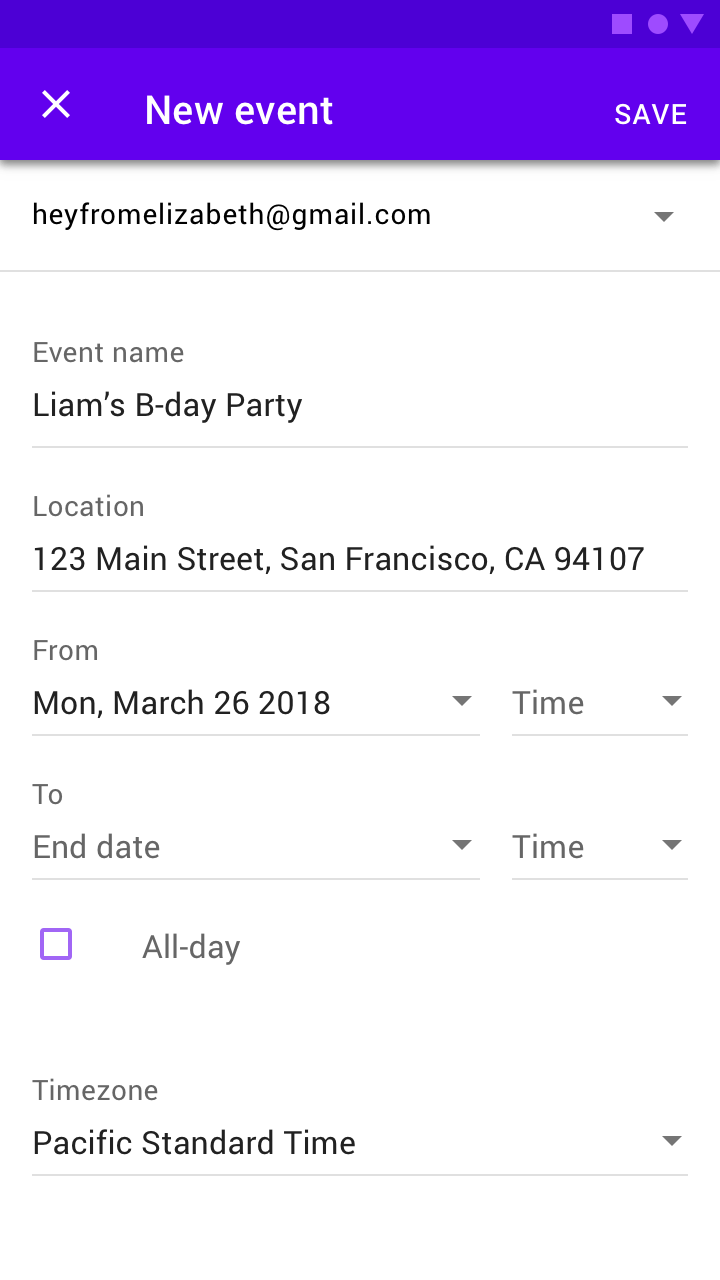
Les boîtes de dialogue plein écran occupent la totalité de l'écran et regroupent des actions nécessitant l'accomplissement d'une série de tâches.
Adaptations multiplateformes
Sur iOS, il existe des composants remplissant des fonctions similaires à celles des boîtes de dialogue sur Android, tels que les alertes et les feuilles d'action. Pour adapter une boîte de dialogue à iOS, choisissez le composant (alerte ou feuille d'action) en fonction du nombre d'actions et de la longueur de leur libellé.
Utilisez les alertes lorsqu'il y a deux actions avec des libellés courts qui tiennent côte à côte.
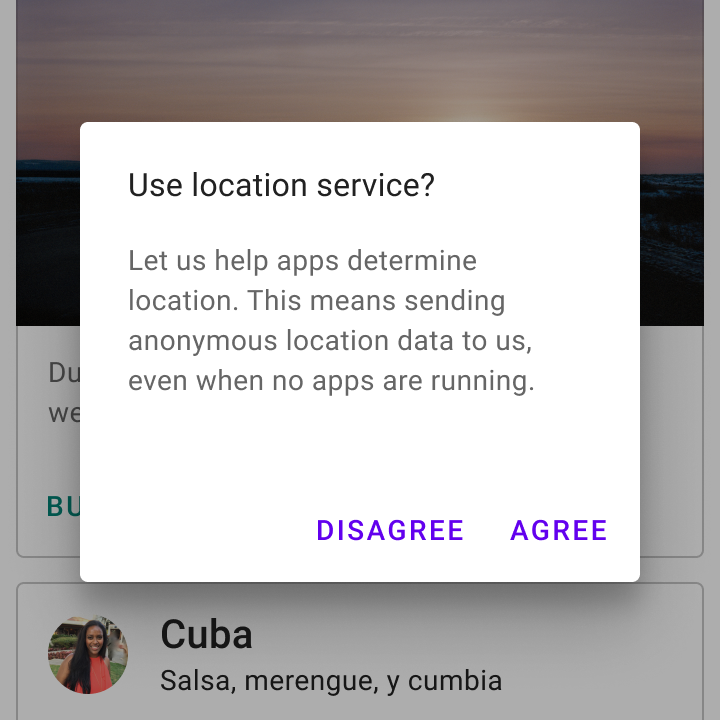
Utilisez une boîte de dialogue simple lorsque deux actions sont affichées.
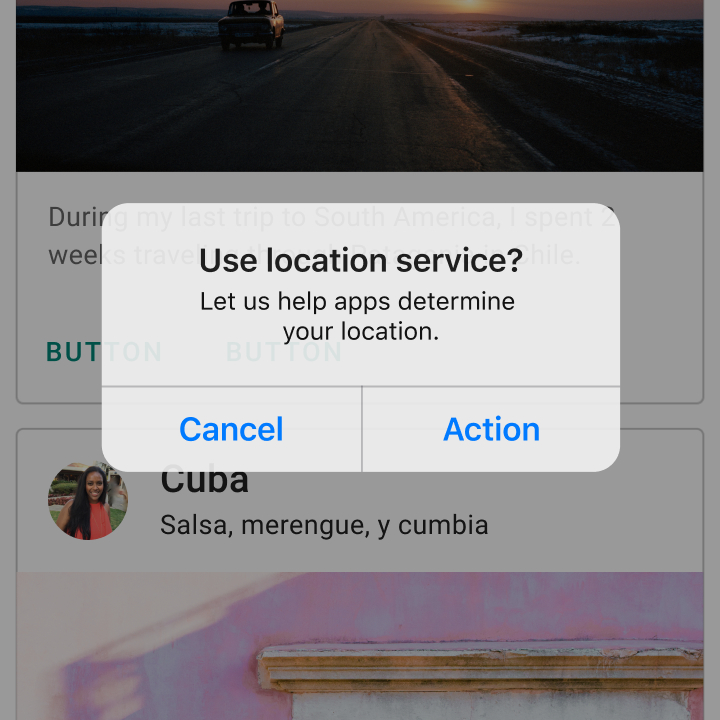
Vous pouvez utiliser une alerte lorsque deux actions sont affichées.
Lorsqu'une boîte de dialogue Material contient trois actions ou plus avec de longs libellés, les applications peuvent utiliser des feuilles d'action iOS ou des feuilles inférieures.
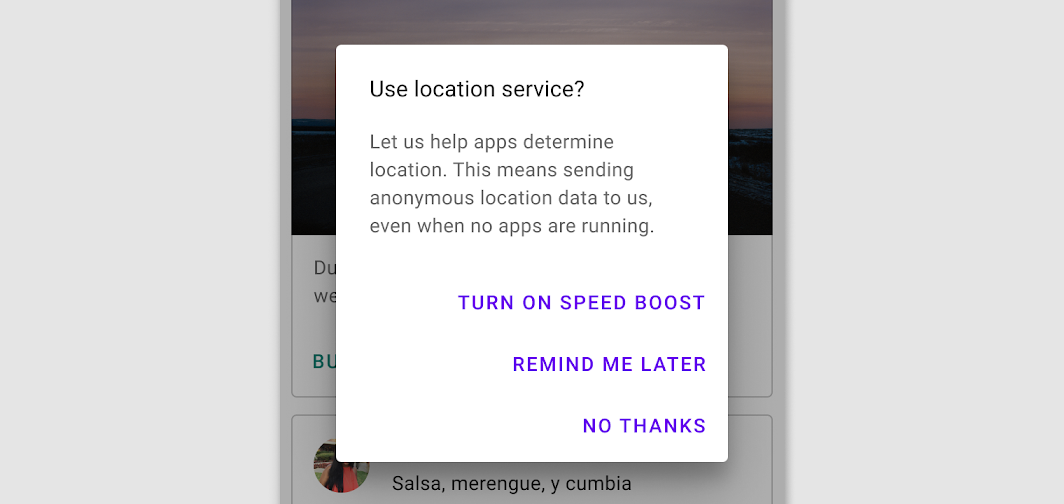
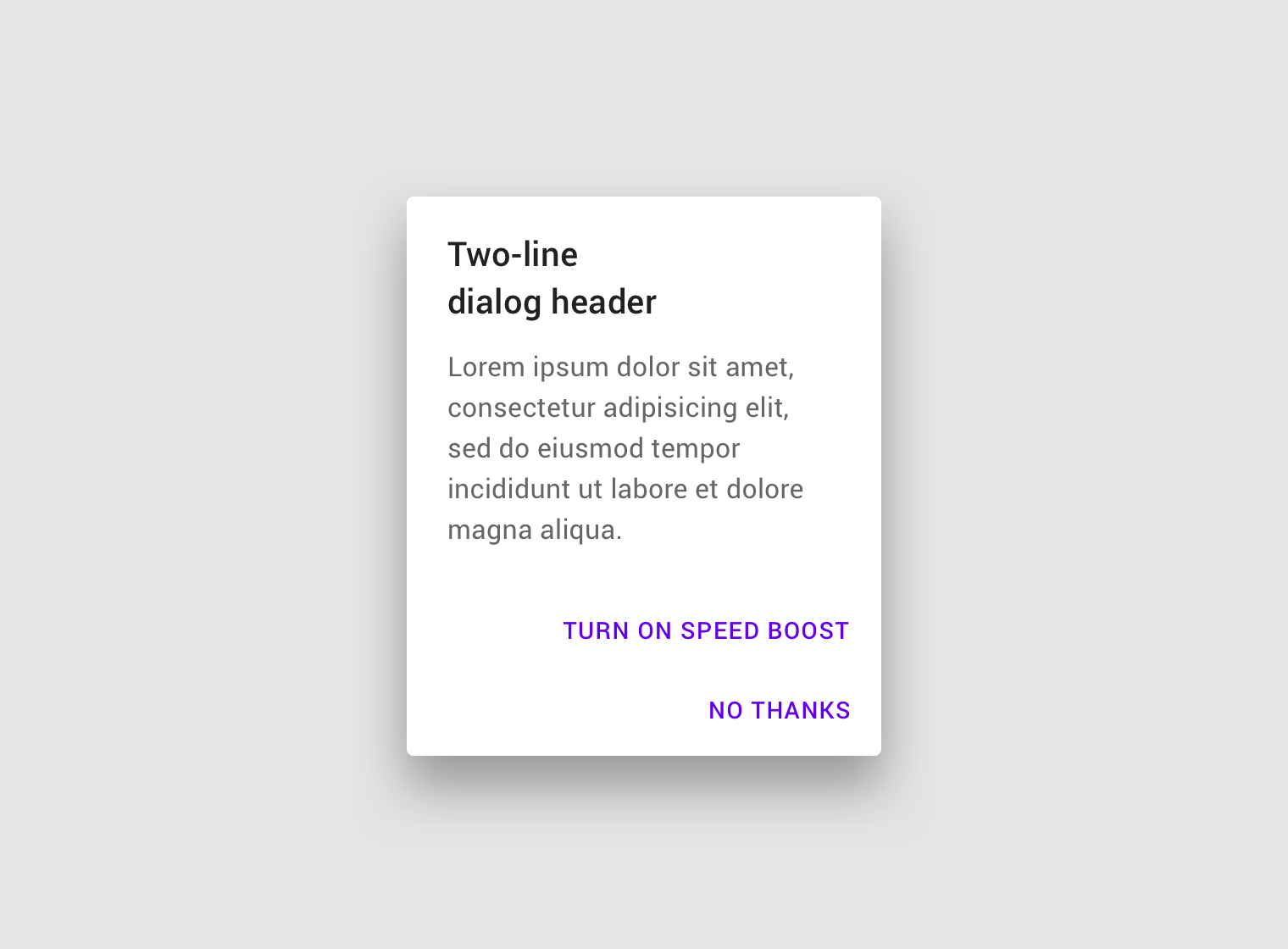
Empilez les actions si un libellé est long.
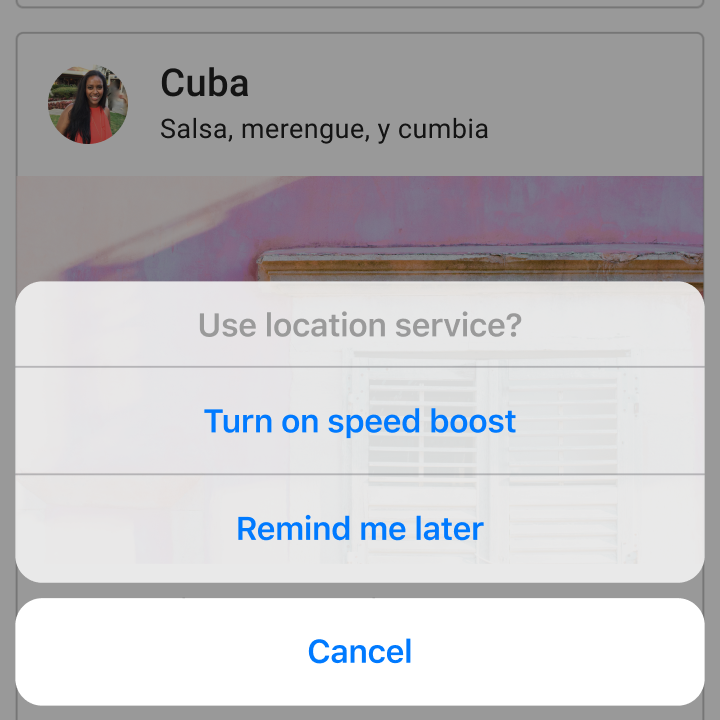
Les applications peuvent utiliser une feuille d'action iOS lorsqu'il y a trois actions ou plus.
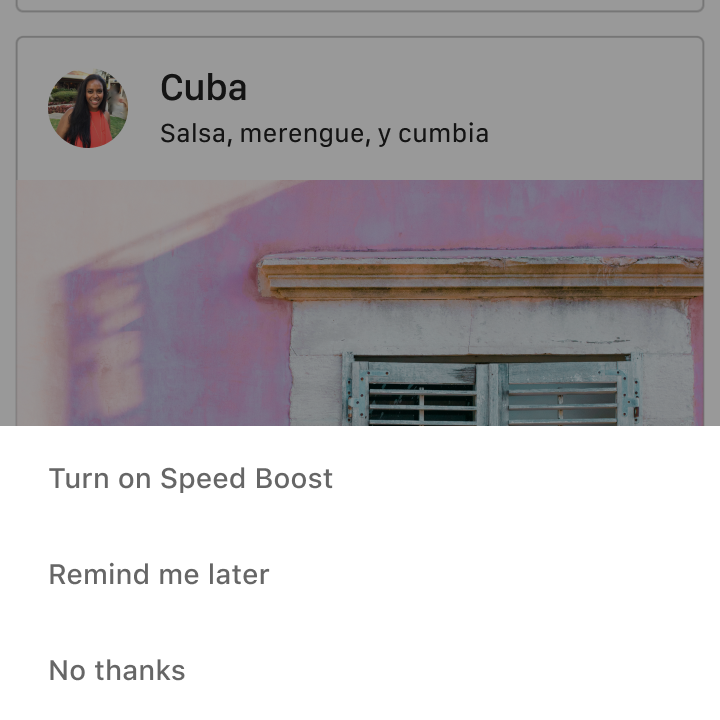
Les applications peuvent utiliser une feuille inférieure lorsqu'il y a trois actions ou plus.
Anatomie
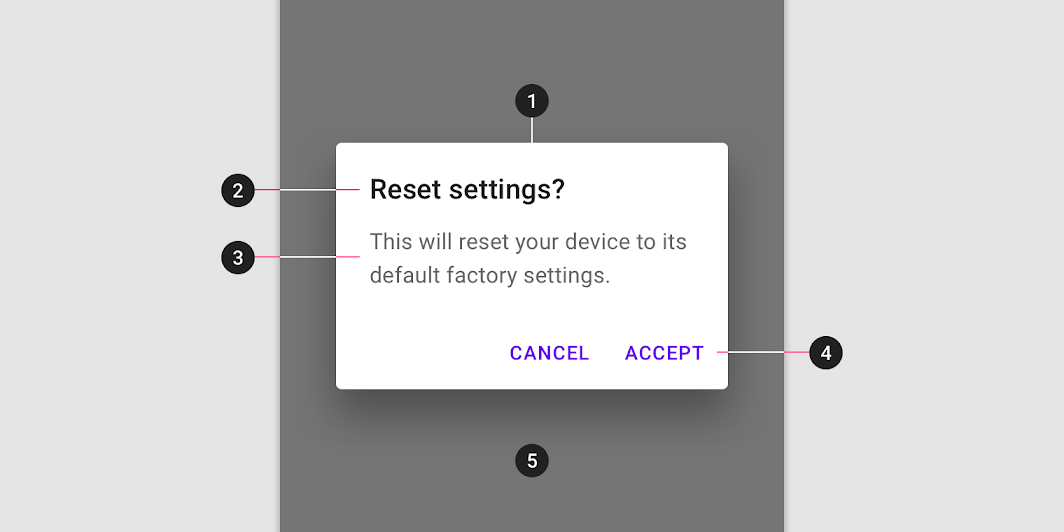
2. Titre (facultatif)
3. Texte d'accompagnement
4. Boutons
5. Scrim
Boîte de dialogue et scrim
Une boîte de dialogue est une fenêtre modale : l'accès au reste de l'interface utilisateur est désactivé tant que l'utilisateur n'a pas interagi avec elle. Toutes les surfaces modales sont interruptives par conception – leur objectif est d'amener l'utilisateur à se concentrer sur le contenu d'une surface qui apparaît devant toutes les autres.
Pour indiquer que le reste de l'application est inaccessible et pour concentrer l'attention sur la boîte de dialogue, les surfaces situées derrière celle-ci sont recouvertes d'un scrim. Un scrim est un habillage temporaire appliqué aux surfaces Material afin de rendre leur contenu moins visible.
Titre
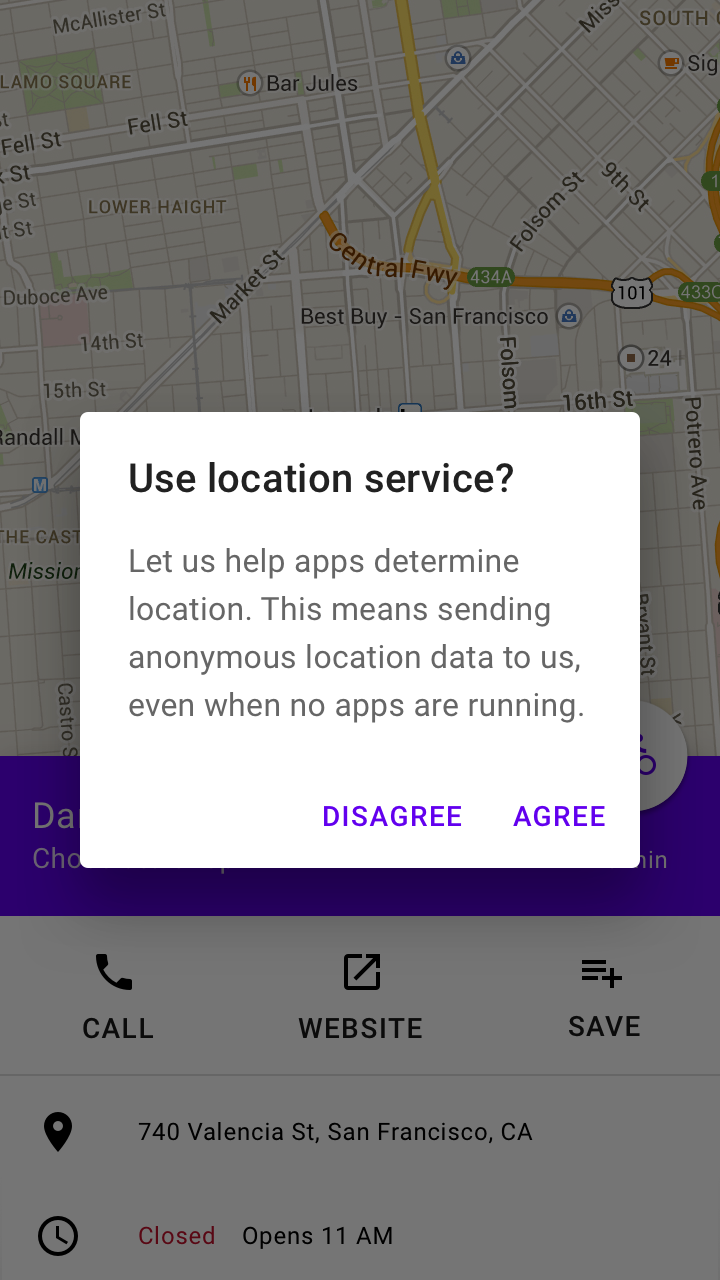
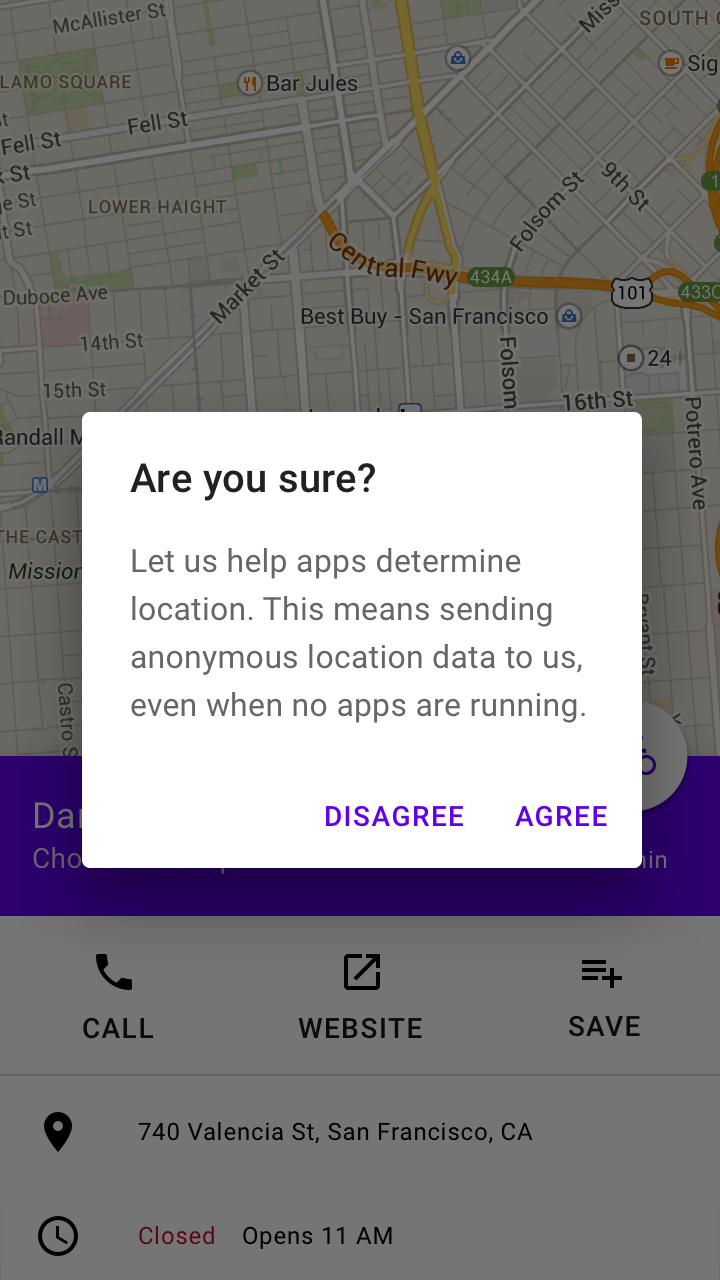
Le but d'une boîte de dialogue doit être communiqué par son titre et le texte de ses boutons.
Les titres doivent :
- Contenir un énoncé ou une question brève et claire
- Éviter les excuses (« Désolé pour l'interruption »), les formules alarmistes (« Avertissement ! ») ou l'ambiguïté (« Êtes-vous sûr ? »)
À faire
À ne pas faire
Boutons
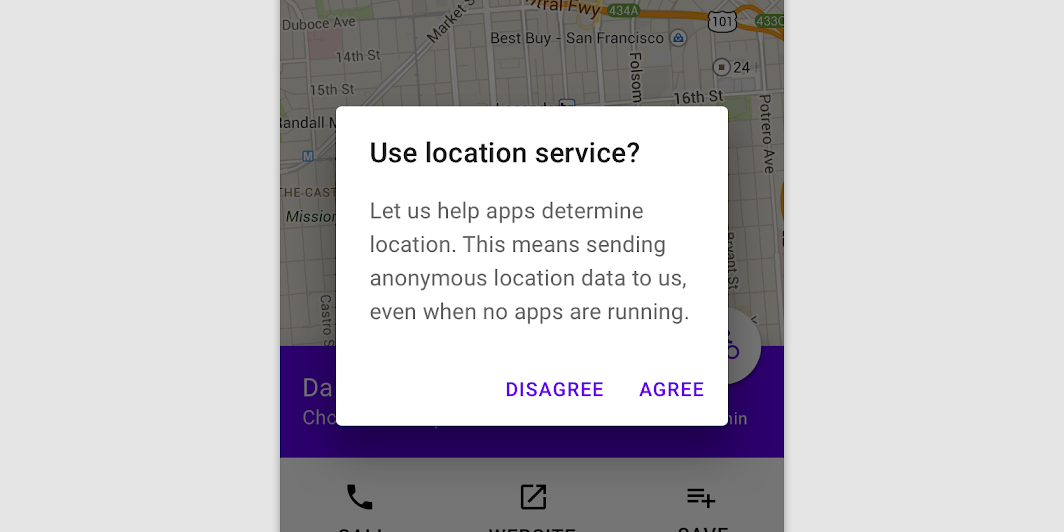
Boutons côte à côte (recommandé)
Les boutons côte à côte affichent deux boutons textuels l'un à côté de l'autre.
Boutons empilés pleine largeur
Les boutons empilés prennent en charge des textes de bouton plus longs. Les actions de confirmation apparaissent au-dessus des actions de rejet.
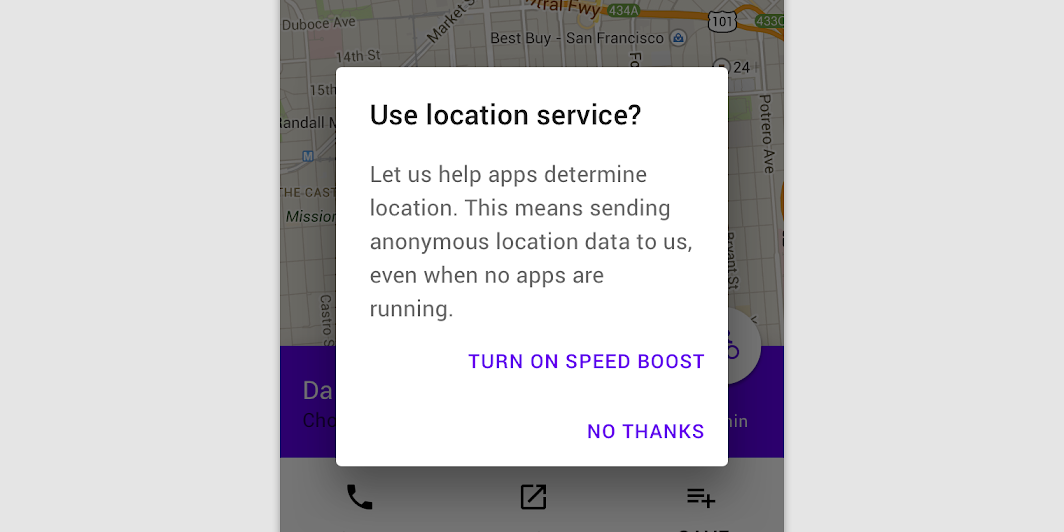
Élévation
Les boîtes de dialogue sont affichées à une élévation de 24dp et peuvent projeter une ombre. Elles apparaissent au-dessus des autres contenus, généralement accompagnées d'un scrim qui recouvre l'ensemble du contenu de l'application.
Comportement
Interaction
Les boîtes de dialogue apparaissent sans avertissement et interrompent la tâche en cours de l'utilisateur. Elles doivent donc être utilisées avec parcimonie, car tous les choix ou réglages ne justifient pas une interruption.
Position
Les boîtes de dialogue conservent le focus jusqu'à leur fermeture ou jusqu'à ce qu'une action soit effectuée, comme le choix d'un réglage. Elles ne doivent être ni masquées par d'autres éléments ni affichées partiellement à l'écran, à l'exception des boîtes de dialogue plein écran.
Défilement
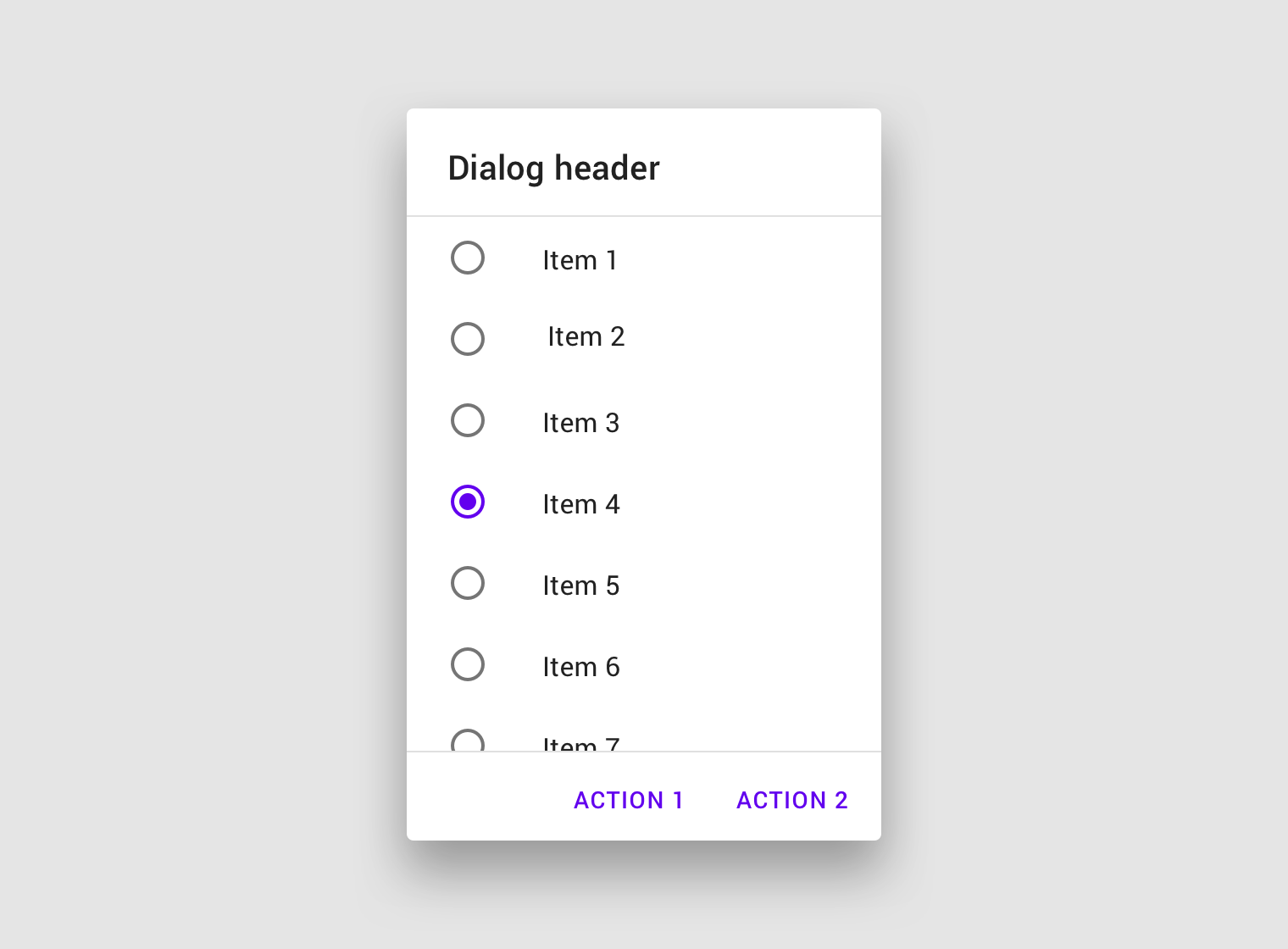
La plupart des contenus de boîtes de dialogue ne devraient pas nécessiter de défilement. Lorsque le défilement est nécessaire, le titre de la boîte de dialogue reste épinglé en haut et les boutons en bas. Ainsi, le contenu sélectionné reste visible avec le titre et les boutons, même lors du défilement.
Les boîtes de dialogue ne défilent pas avec les éléments situés en dehors d'elles, tels que l'arrière-plan.
Fermeture des boîtes de dialogue
Les boîtes de dialogue peuvent être fermées de l'une des façons suivantes :
- En touchant un bouton « annuler », si un tel bouton est affiché
- En appuyant sur la touche Échap du clavier
- En touchant le scrim (Android, iOS)
- En touchant le bouton système « retour » d'Android
- En utilisant une autre action standard d'« annulation » ou d'« échappement », telle que le geste d'échappement VoiceOver d'iOS
Si l'utilisateur ne peut pas fermer la boîte de dialogue, il doit choisir une action proposée dans celle-ci pour continuer.
Transitions
Les boîtes de dialogue entrent et sortent de l'écran au moyen d'une transition en fondu.
Mise à l'échelle et adaptation
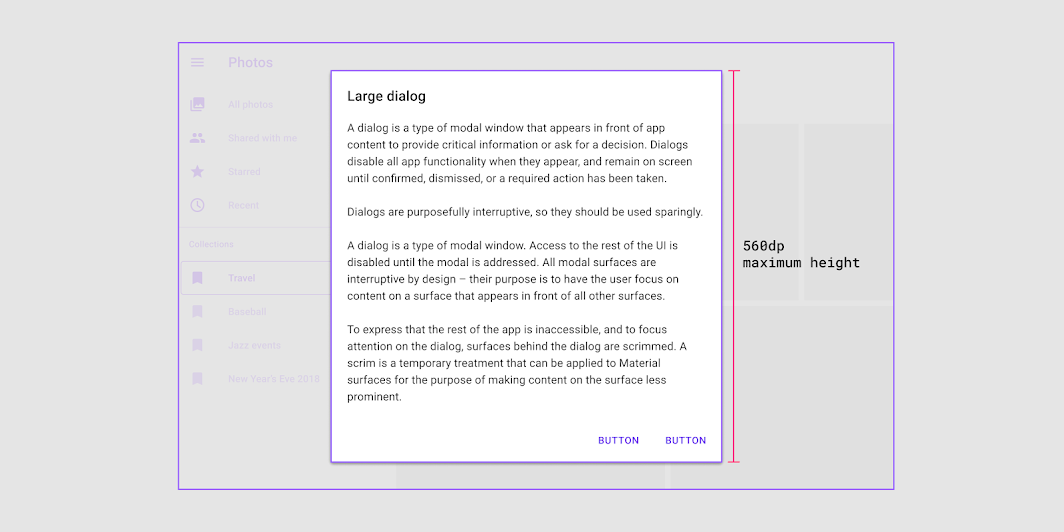
Lors de l'adaptation des mises en page aux écrans plus grands, ajustez la présentation visuelle de la boîte de dialogue en définissant des valeurs minimales et maximales pour les marges, le remplissage (padding) et les dimensions du conteneur.
Les boîtes de dialogue doivent conserver une distance minimale de 48dp par rapport aux bords de début et de fin de l'écran. Sur les petits écrans, elles se redimensionnent verticalement jusqu'à se trouver à 48dp des bords supérieur et inférieur. Sur les écrans plus grands, elles peuvent s'élargir jusqu'à une largeur maximale de 560dp. Une fois cette largeur maximale atteinte, la boîte de dialogue s'étend ou se contracte verticalement pour s'adapter à son contenu, jusqu'à une hauteur maximale de 560dp.
Les boîtes de dialogue peuvent également changer de type selon la taille de l'écran. Par exemple, une boîte de dialogue plein écran peut se transformer en boîte de dialogue simple aux points d’arrêt plus élevés.
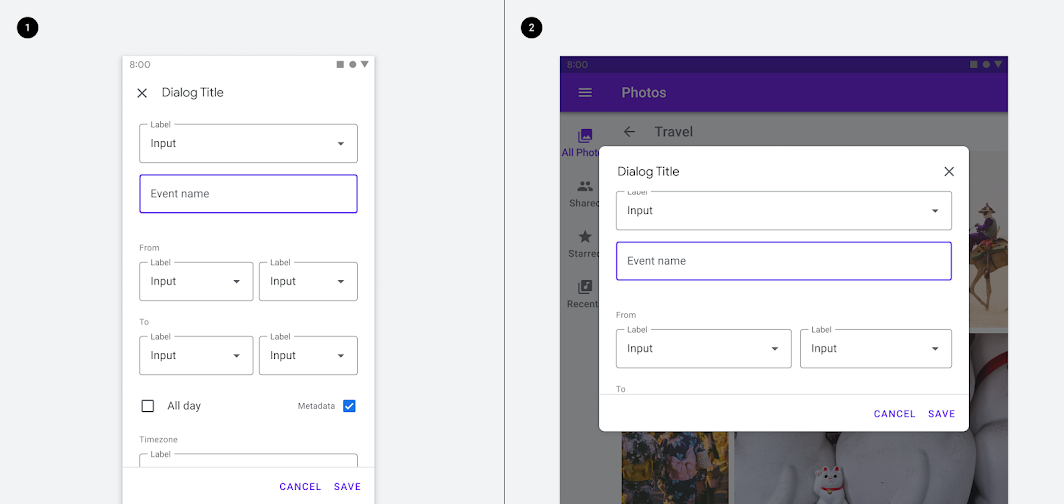
2. Boîte de dialogue simple sur tablette.
Actions
Types d'actions
Les boîtes de dialogue présentent à l'utilisateur un choix clair par le biais de leur titre, de leur contenu et de leurs actions. Les actions de boîte de dialogue sont représentées sous forme de boutons et permettent à l'utilisateur de confirmer ou de rejeter une proposition.
Il existe trois types d'actions de boîte de dialogue :
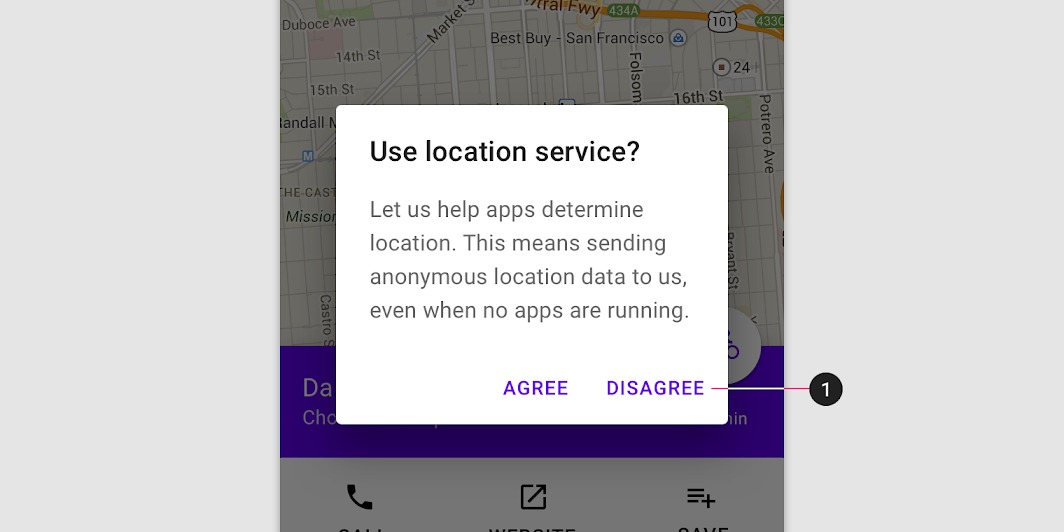
Actions de confirmation
Les actions de confirmation valident l'action à l'origine de l'ouverture de la boîte de dialogue. Selon le contexte, elles peuvent impliquer la suppression d'un élément, avec des libellés comme « Supprimer » ou « Retirer ». Elles sont placées sur le côté droit de l'écran.
Actions de rejet
Les actions de rejet rejettent l'action proposée et ramènent l'utilisateur à l'écran ou à l'étape d'origine. Elles sont placées directement à gauche d'une action de confirmation.
Actions d'accusé de réception
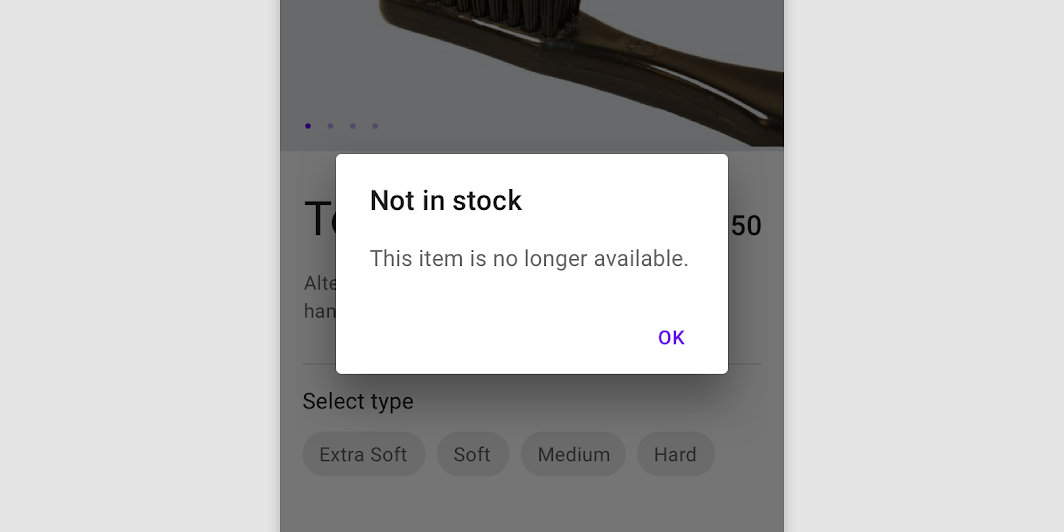
Lorsqu'un accusé de réception de l'utilisateur est requis pour continuer, une seule action peut être présentée. Sinon, utilisez un snackbar pour communiquer ce type d'information.
À faire
À ne pas faire
À faire
À ne pas faire
Nombre d'actions
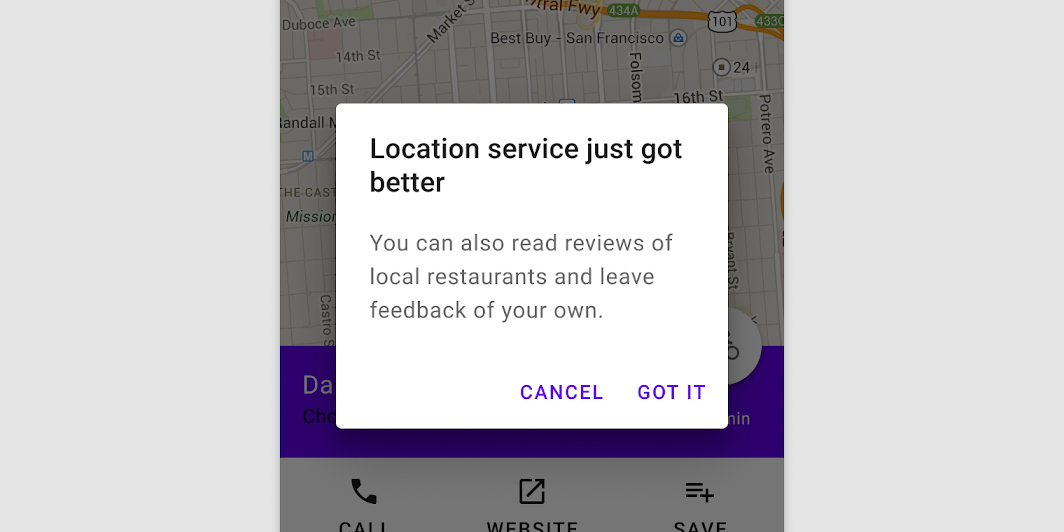
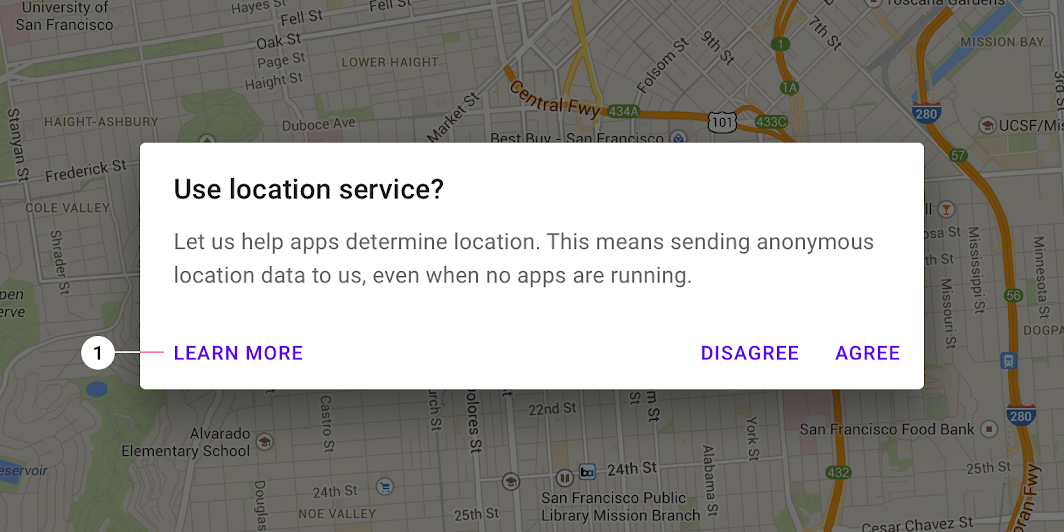
Les boîtes de dialogue doivent contenir au maximum deux actions.
- Si une seule action est fournie, il doit s'agir d'une action d'accusé de réception.
- Si deux actions sont fournies, l'une doit être une action de confirmation et l'autre une action de rejet.
- Une troisième action, telle que « En savoir plus », est déconseillée : elle dirige l'utilisateur hors de la boîte de dialogue et laisse la tâche inachevée.
Plutôt que d'ajouter une troisième action, une extension intégrée peut afficher davantage d'informations. Si des informations plus détaillées sont nécessaires, fournissez-les avant d'ouvrir la boîte de dialogue.
À ne pas faire
Boîte de dialogue d'alerte
Utilisation
Les boîtes de dialogue d'alerte interrompent l'utilisateur pour lui communiquer des informations urgentes, des détails ou lui demander des actions.
Comportement
Pour fermer une boîte de dialogue d'alerte, l'utilisateur doit sélectionner l'une de ses actions.
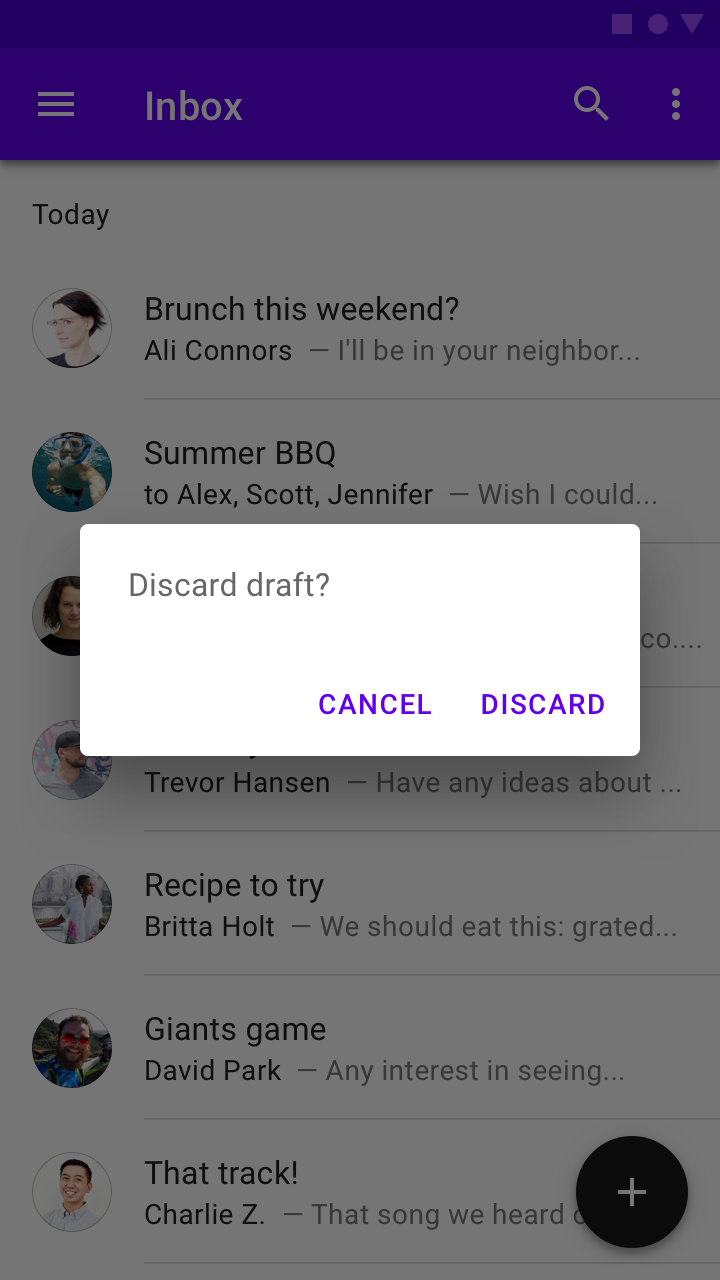
À faire
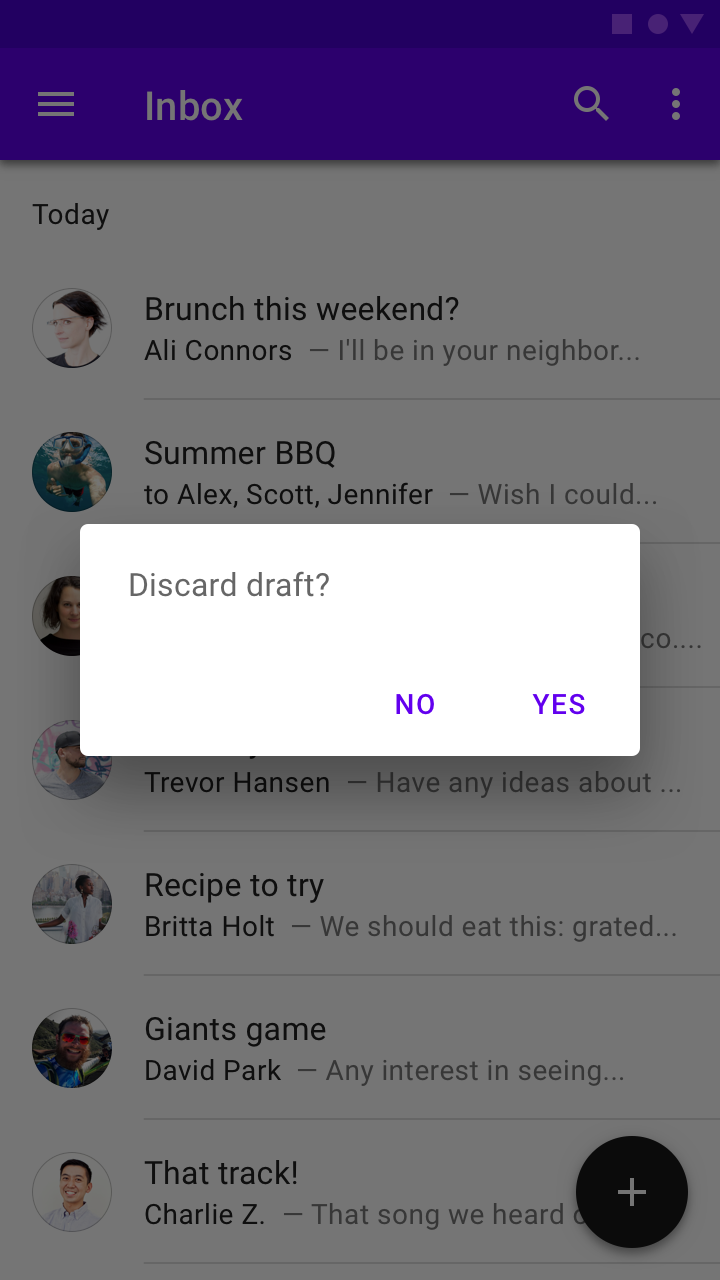
À ne pas faire
Boîte de dialogue simple
Utilisation
Les boîtes de dialogue simples affichent des éléments qui déclenchent immédiatement une action lorsqu'ils sont sélectionnés. Elles ne comportent pas de boutons textuels.
Comme les boîtes de dialogue simples sont interruptives, elles doivent être utilisées avec parcimonie. Pour proposer des options de manière non modale et moins perturbante, utilisez plutôt des menus déroulants.
Comportement
Une boîte de dialogue simple permet les interactions suivantes :
- Toucher un élément pour le sélectionner et fermer la boîte de dialogue
- Toucher en dehors de la boîte de dialogue pour la fermer sans effectuer d'action
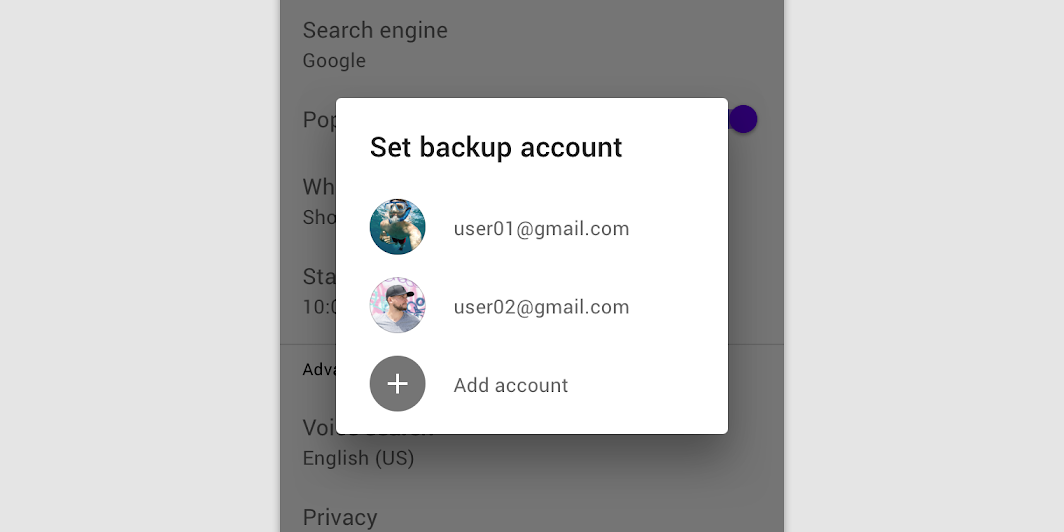
Boîtes de dialogue simples sans actions
Les boîtes de dialogue simples permettent à l'utilisateur d'agir sur les éléments sélectionnés sans texte d'action. Par exemple, il suffit de sélectionner un élément de liste pour agir sur celui-ci.
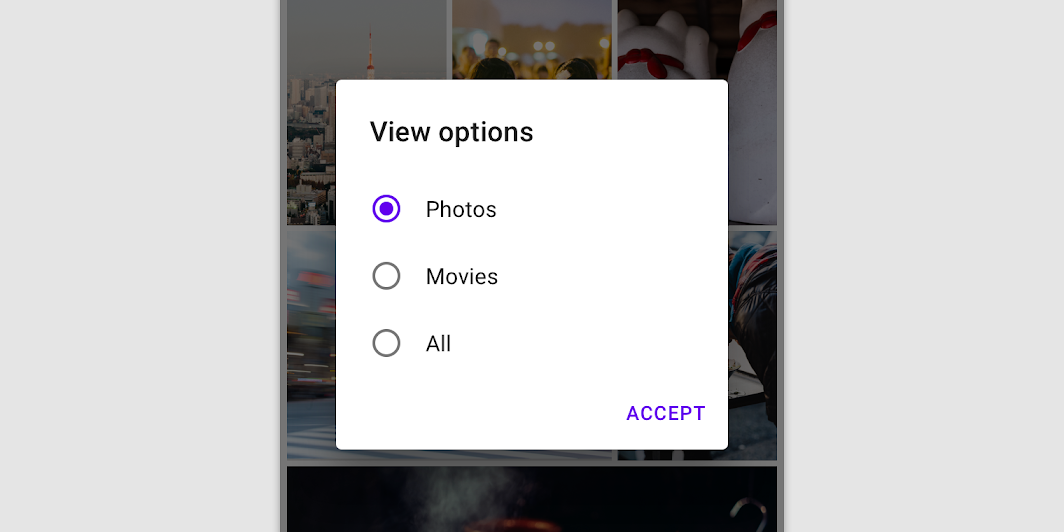
À ne pas faire
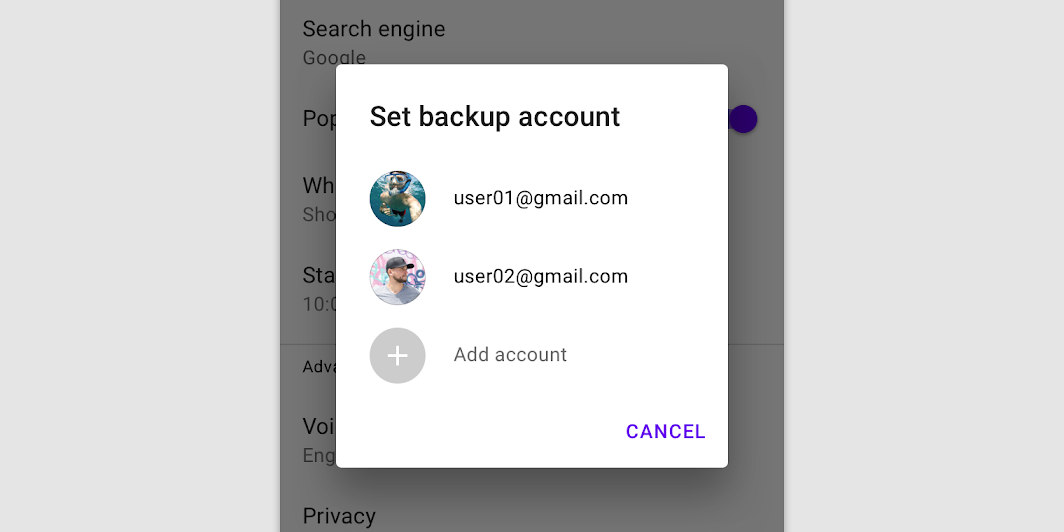
À ne pas faire
Boîte de dialogue de confirmation
Utilisation
Les boîtes de dialogue de confirmation permettent à l'utilisateur de confirmer définitivement un choix avant de s'y engager, et donc de changer d'avis si nécessaire.
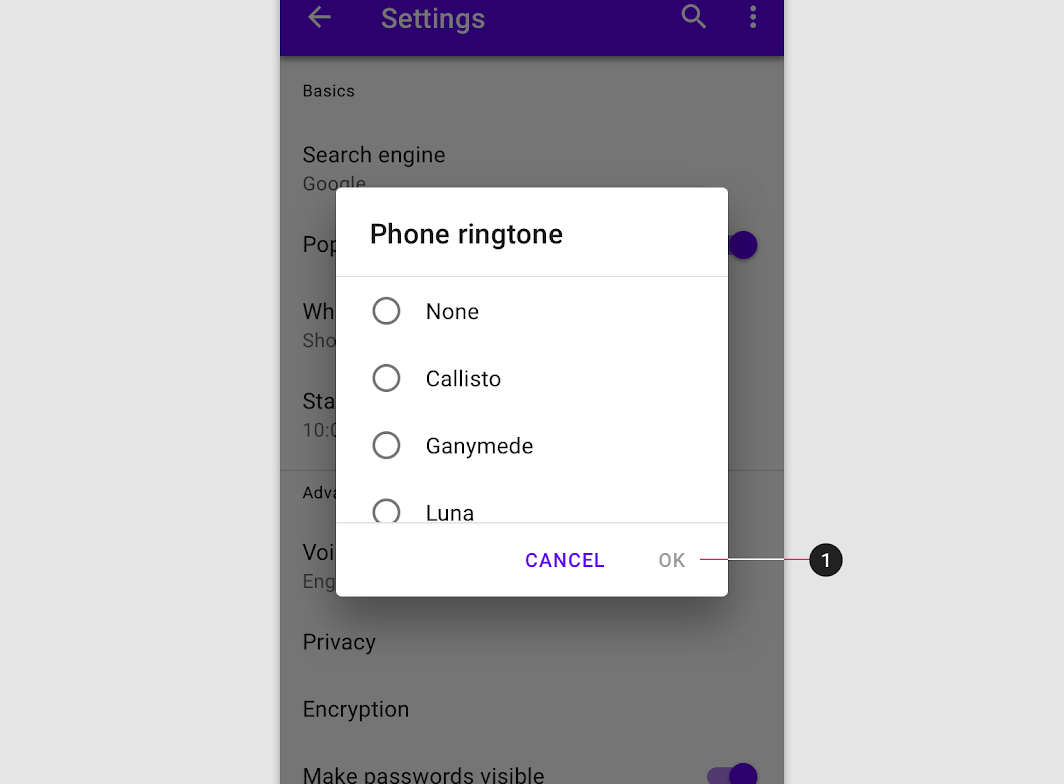
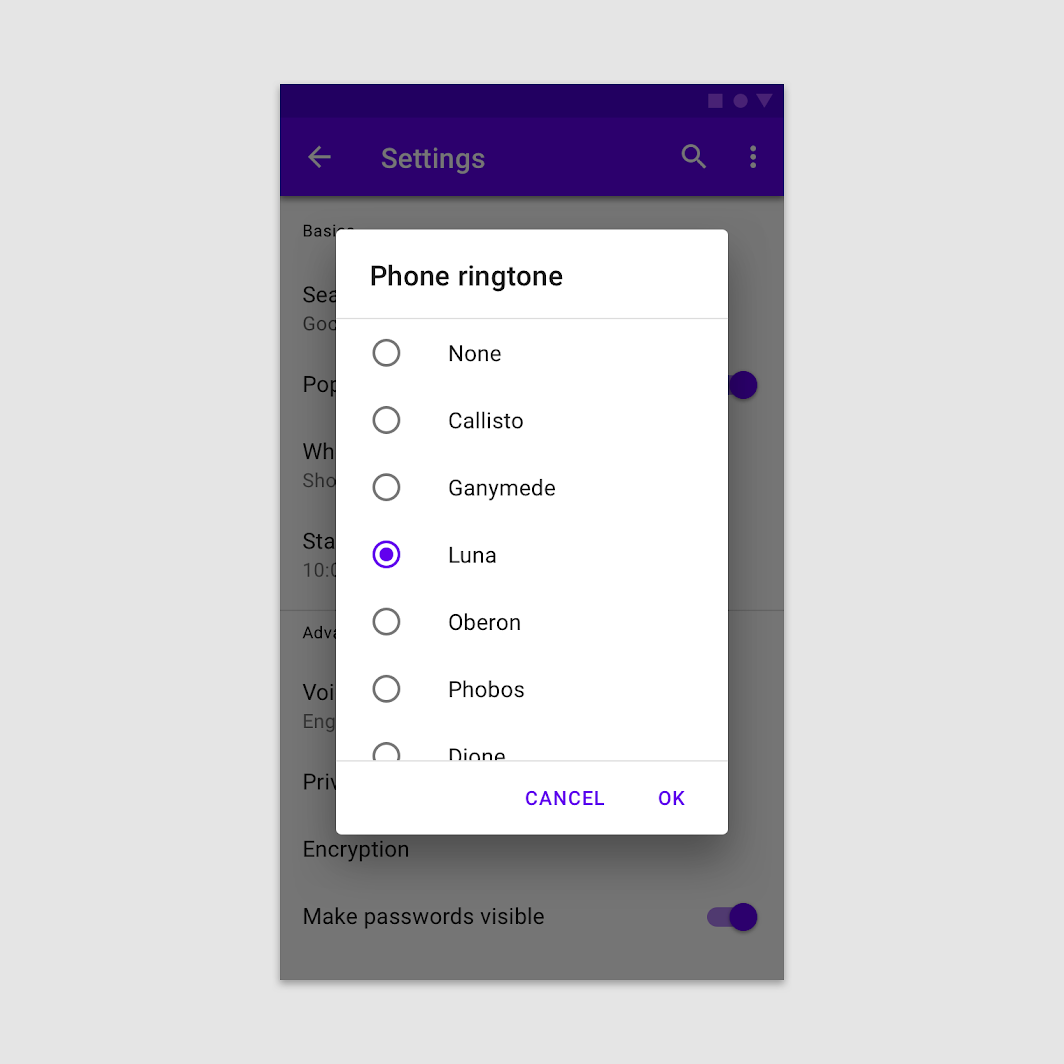
Si l'utilisateur confirme son choix, celui-ci est appliqué. Sinon, il peut fermer la boîte de dialogue. Par exemple, l'utilisateur peut écouter plusieurs sonneries, mais ne fait sa sélection finale qu'en touchant « OK ».
Comportement
Pour confirmer un choix, l'utilisateur touche une action de confirmation. Pour l'annuler, il touche une action de rejet.
Placement
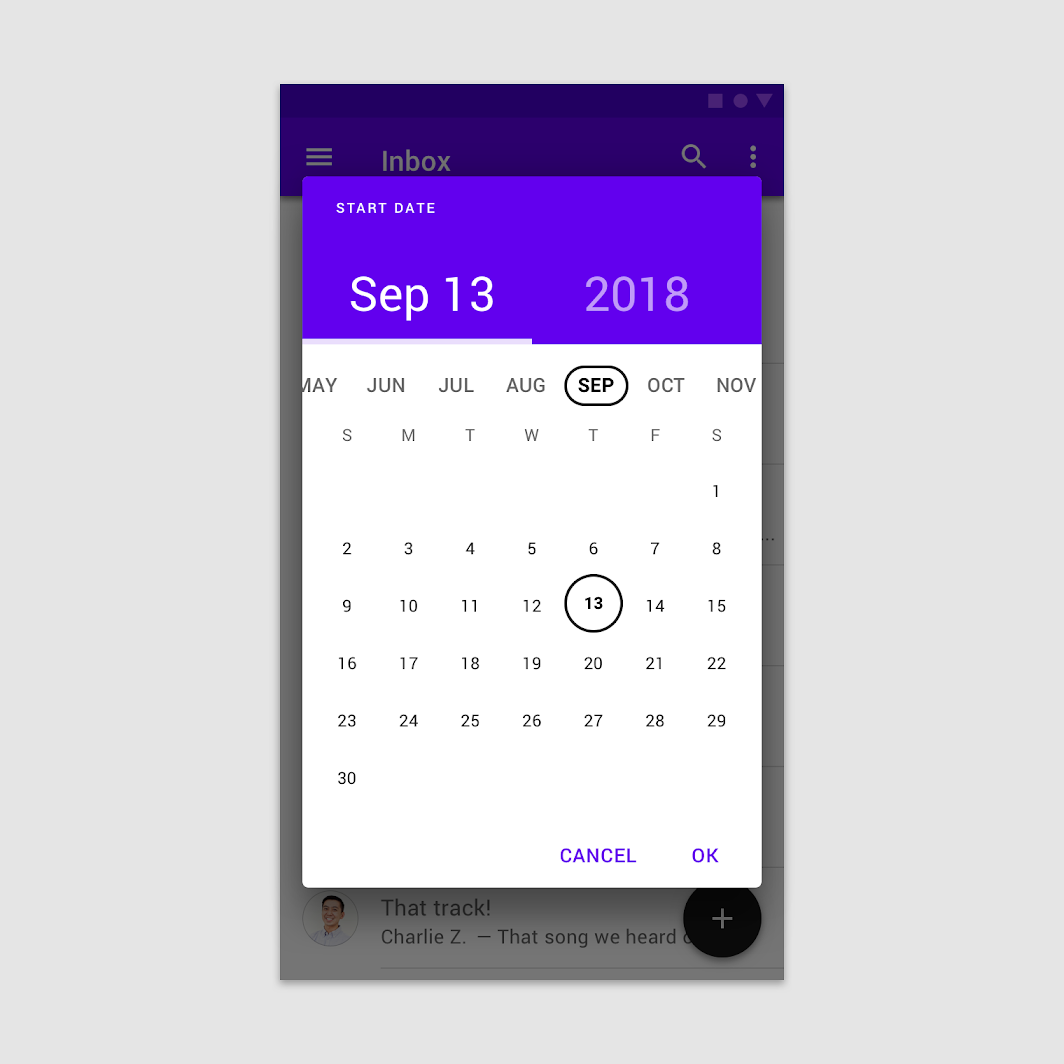
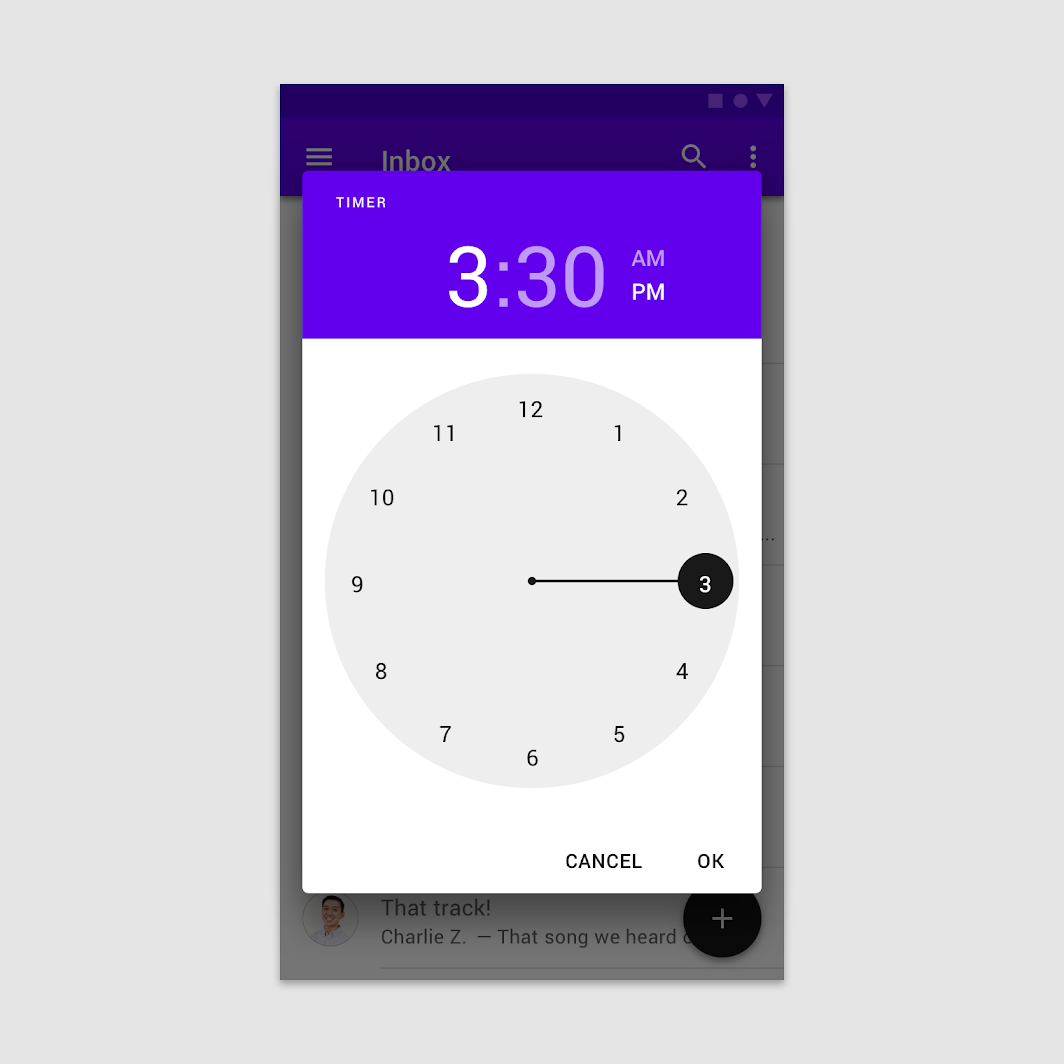
Les boîtes de dialogue de confirmation apparaissent généralement sous forme de listes, mais peuvent aussi prendre la forme de diverses mises en page et composants, comme des sélecteurs de date ou d'heure.
Boîte de dialogue de confirmation dans une liste
L'utilisateur sélectionne un élément, puis confirme en touchant « OK ».
Boîte de dialogue de confirmation dans un sélecteur de date
L'utilisateur sélectionne une date en la touchant, puis confirme en touchant « OK ».
Boîte de dialogue de confirmation dans un sélecteur d'heure
L'utilisateur sélectionne l'heure en déplaçant les aiguilles de l'horloge, puis confirme en touchant « OK ».
Boutons
Les boîtes de dialogue de confirmation fournissent à la fois un bouton de confirmation et un bouton d'annulation. Toucher le bouton de confirmation valide la sélection. Toucher le bouton d'annulation, ou la zone située en dehors de la boîte de dialogue, annule l'action.
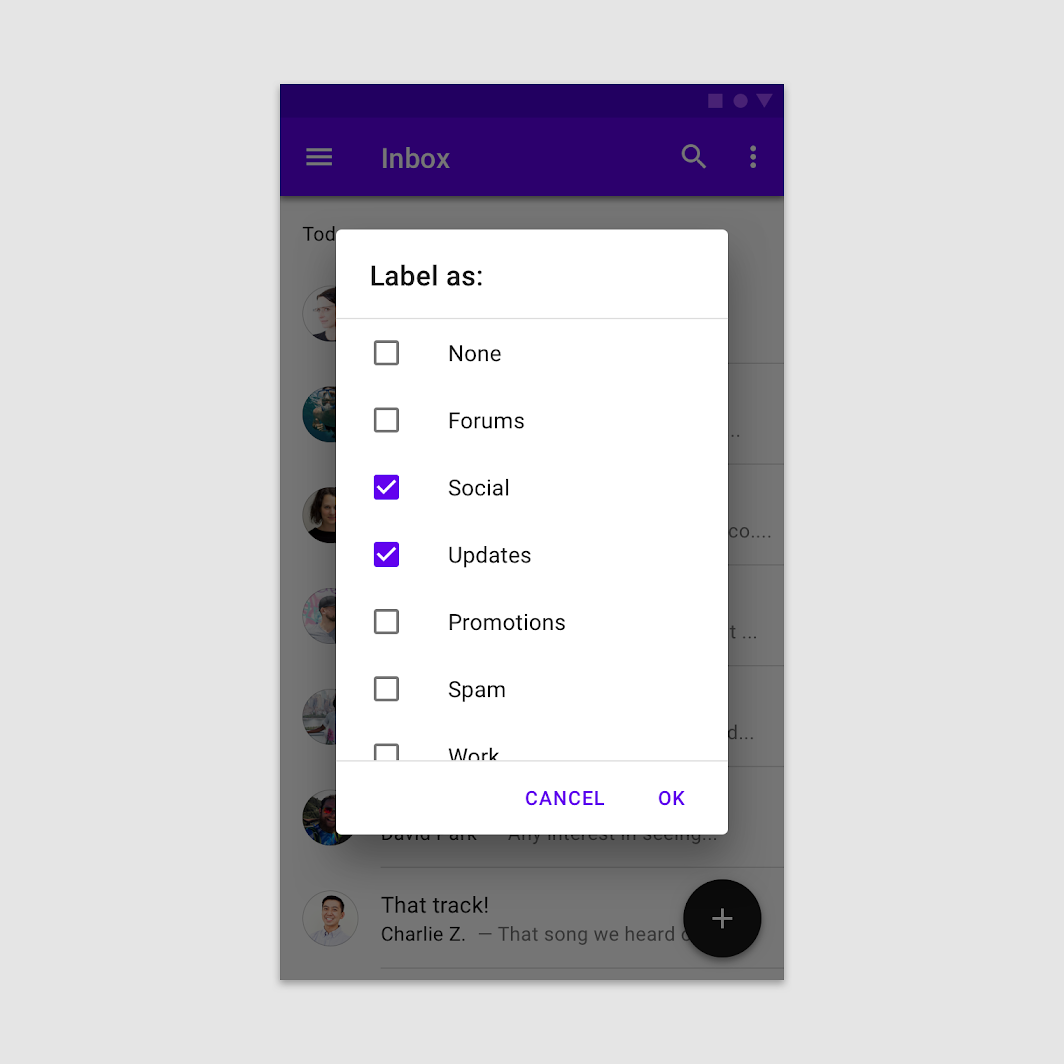
À faire
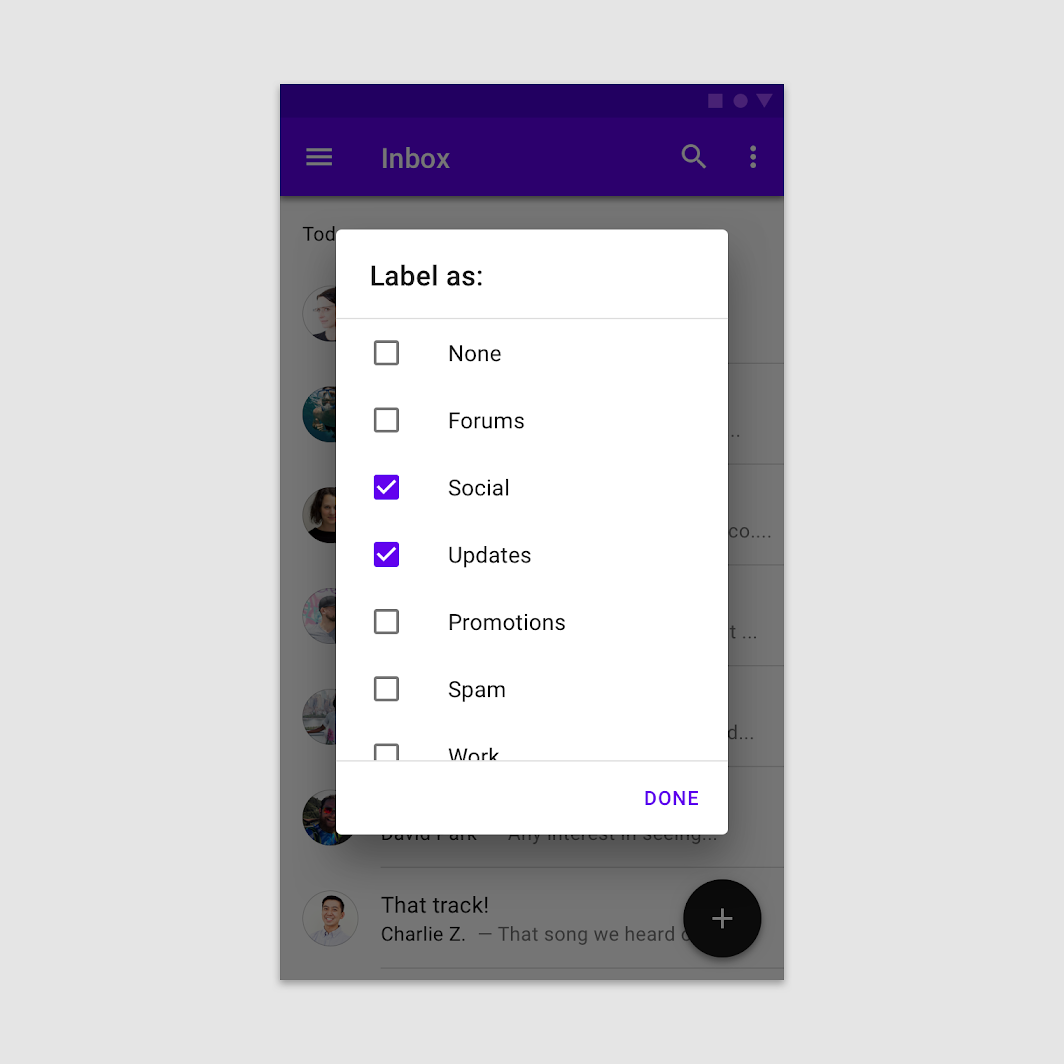
À ne pas faire
Boîte de dialogue plein écran
Utilisation
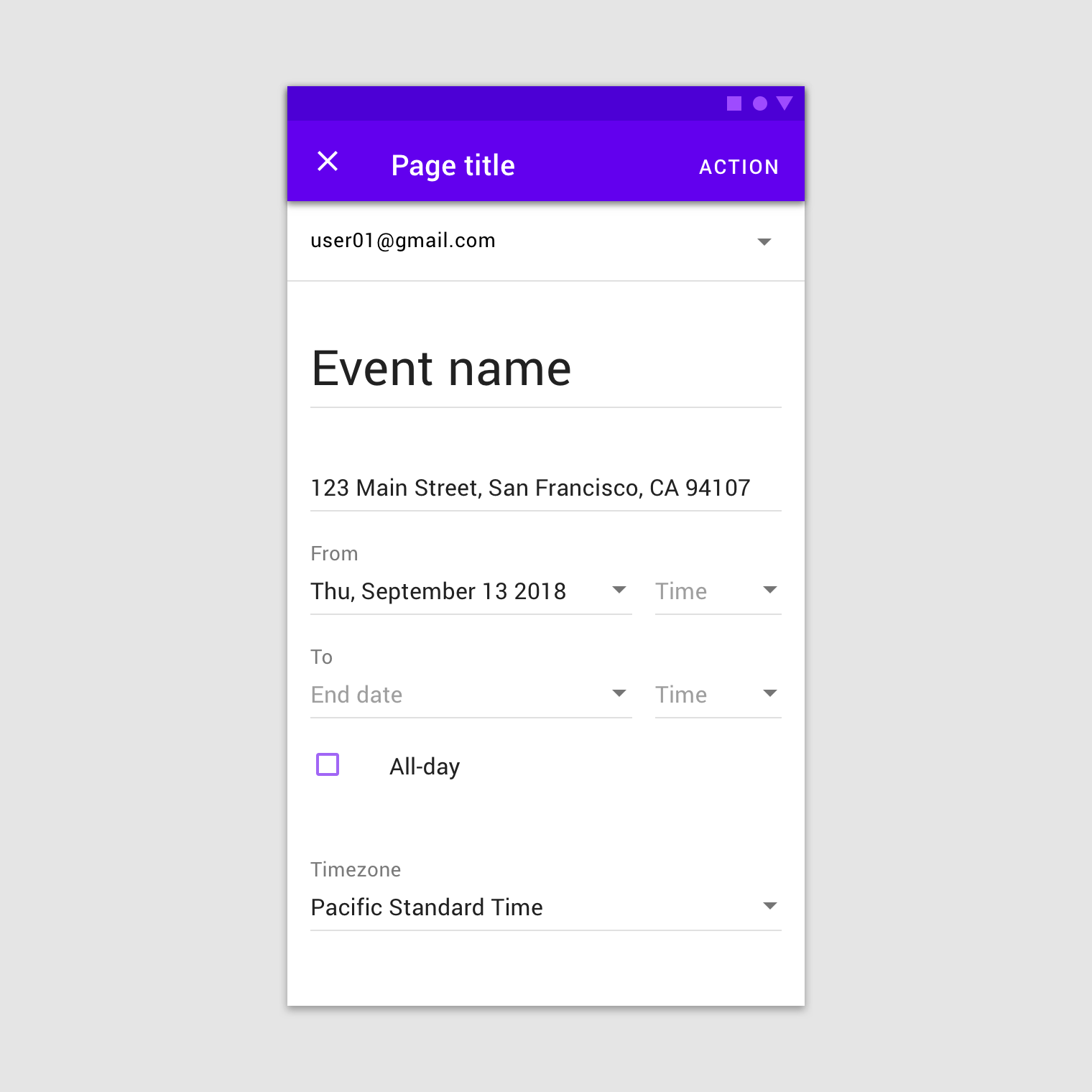
Les boîtes de dialogue plein écran regroupent une série de tâches, comme la création d'un événement d'agenda avec son titre, sa date, son lieu et son heure. Comme elles occupent toute la surface de l'écran, ce sont les seules boîtes de dialogue au-dessus desquelles d'autres boîtes de dialogue peuvent apparaître.
Les boîtes de dialogue plein écran peuvent être utilisées pour du contenu ou des tâches répondant à l'un des critères suivants :
- La boîte de dialogue inclut des composants nécessitant une saisie au clavier, tels que des champs de formulaire
- Les modifications ne sont pas enregistrées instantanément
- Des composants de la boîte de dialogue ouvrent des boîtes de dialogue supplémentaires
Les boîtes de dialogue plein écran sont destinées aux appareils mobiles uniquement. Sur tablette ou ordinateur de bureau, utilisez une boîte de dialogue modale.
Comportement
Enregistrement des sélections
Pour enregistrer une sélection dans une boîte de dialogue plein écran, l'utilisateur touche « Enregistrer ». Pour abandonner toutes les modifications et quitter, il touche l'icône « X » ou le bouton « Retour ».
Confirmation
L'action de confirmation reste désactivée tant que tous les champs obligatoires ne sont pas remplis. Utilisez des verbes descriptifs tels que « Enregistrer », « Envoyer », « Partager », « Mettre à jour » ou « Créer ». Évitez les termes vagues tels que « Terminé », « OK » ou « Fermer ».
- Si aucune modification n'a été apportée, la boîte de dialogue se ferme sans demande de confirmation d'abandon
- Si l'utilisateur a apporté des modifications, il lui est demandé de confirmer l'abandon
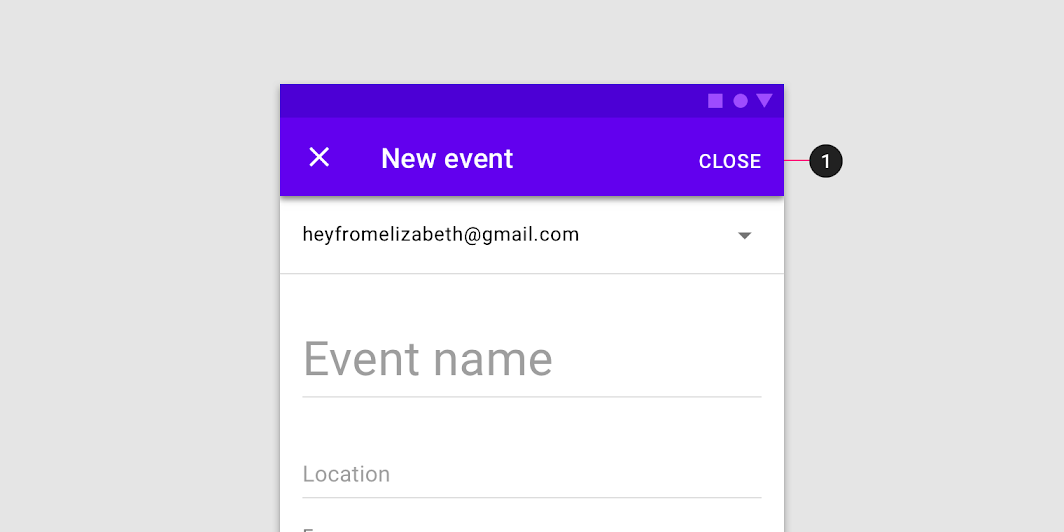
À ne pas faire
Fenêtres de dialogue
Le lancement d'une boîte de dialogue plein écran réinitialise temporairement l'élévation perçue de l'application, permettant à des menus simples ou à des boîtes de dialogue d'apparaître au-dessus d'elle.
Mise en page
Les boîtes de dialogue plein écran couvrent la totalité de l'écran et ne s'affichent pas sous la forme d'une fenêtre modale flottante.
Actions
Placez les actions de confirmation et de rejet dans la barre d'application supérieure.
Navigation
Comme les boîtes de dialogue plein écran ne peuvent être que validées, rejetées ou fermées, utilisez uniquement le bouton de fermeture « X ».
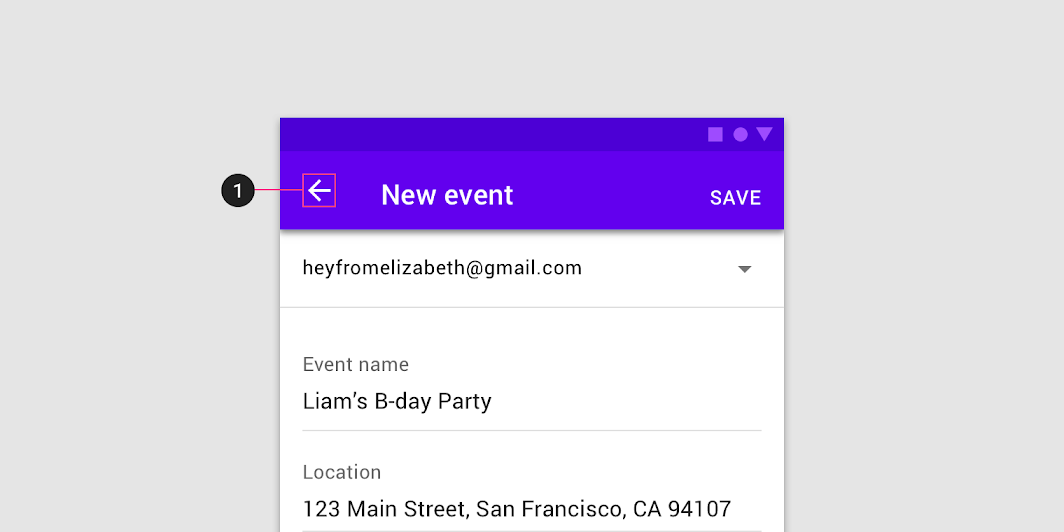
À ne pas faire
Titres
Les titres doivent être concis. Ils peuvent passer sur une deuxième ligne si nécessaire, puis être tronqués. En cas de titres longs ou de longueur variable (comme des traductions), placez-les dans la zone de contenu plutôt que dans la barre d'application.
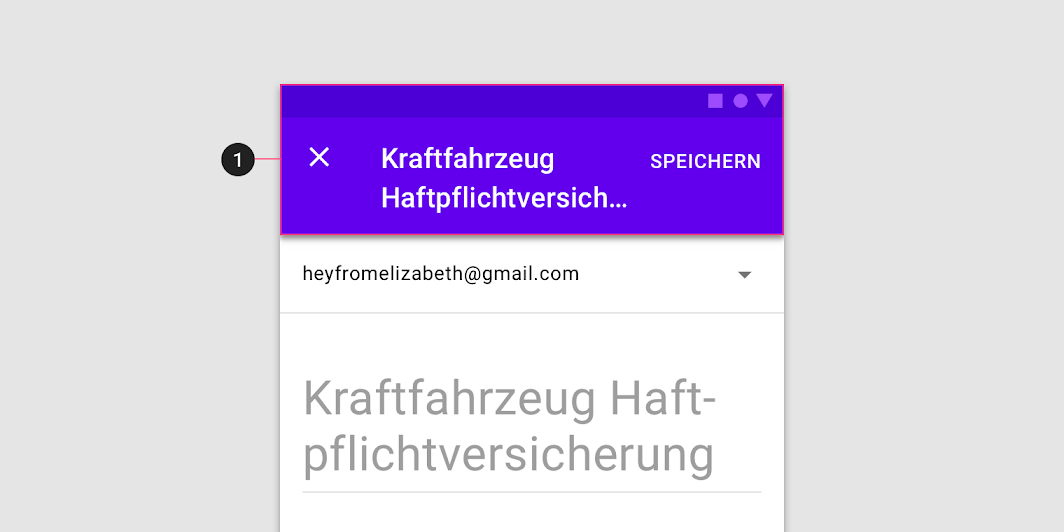
Attention
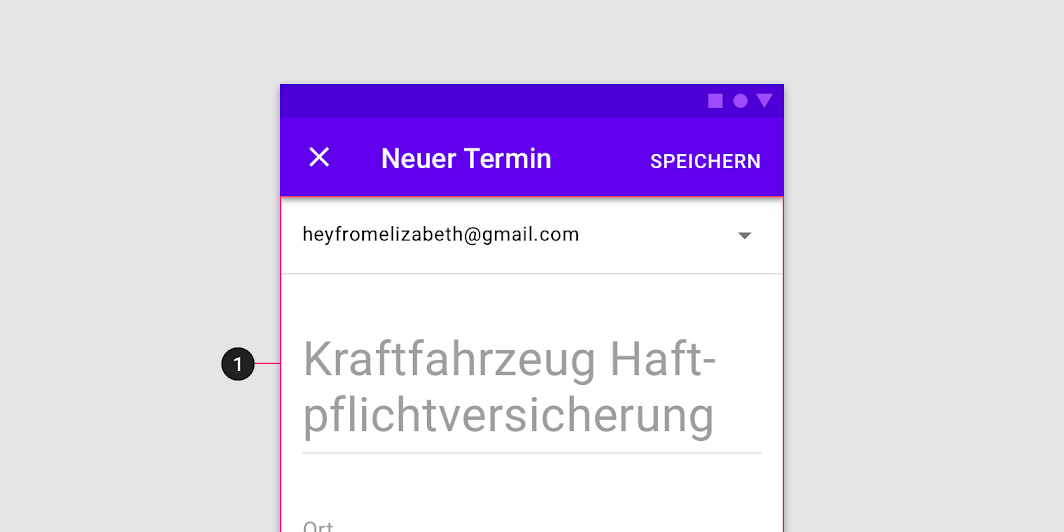
À faire
Thématisation
Thème Material Crane
Les boîtes de dialogue de cette application de voyage ont été personnalisées à l'aide de Material Theming. Les zones de personnalisation incluent la couleur, la typographie et la forme.
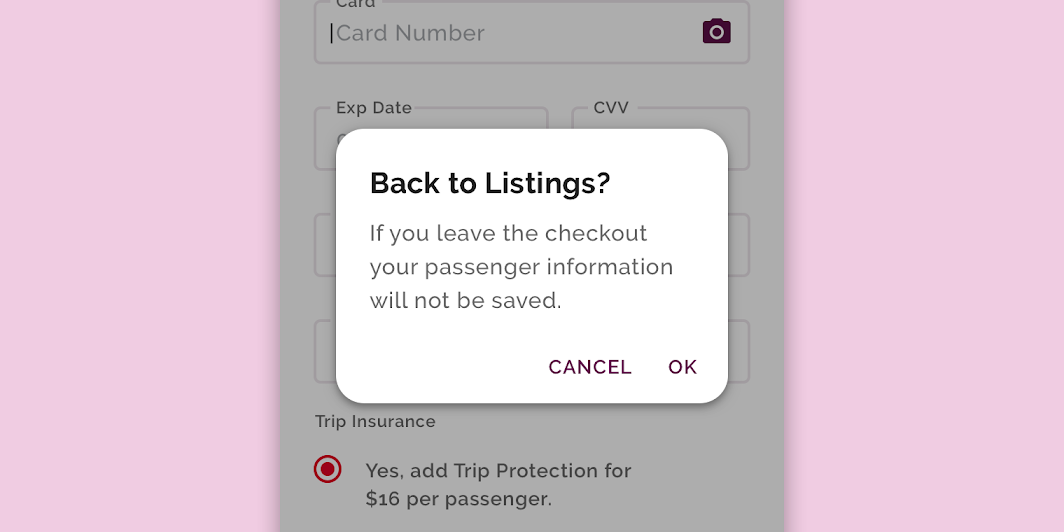
Couleur
Les boîtes de dialogue de Crane utilisent une couleur personnalisée pour cinq éléments : le conteneur, le texte du titre, le texte d'accompagnement, le texte des boutons et le scrim.
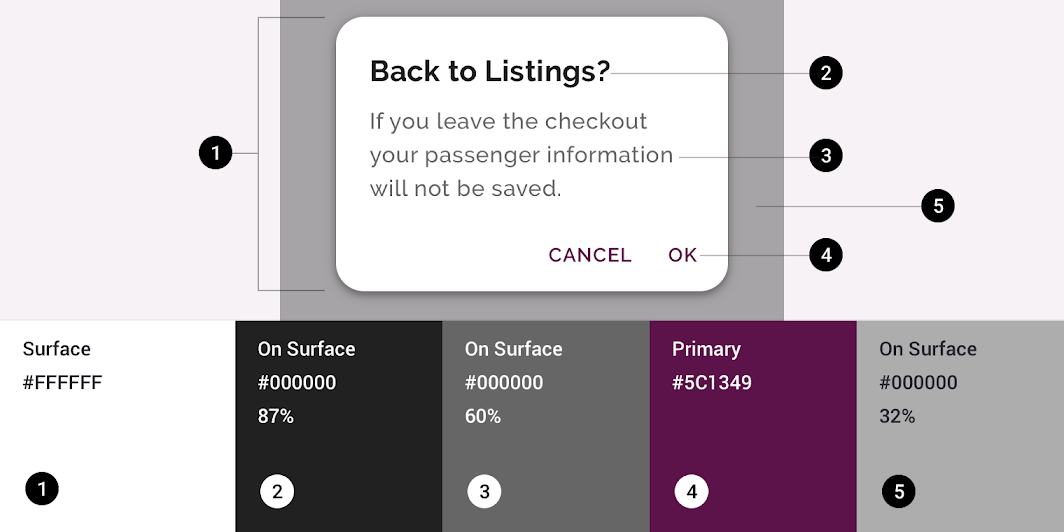
| Élément | Catégorie | Attribut | Valeur |
|---|---|---|---|
| Conteneur | Surface | Couleur Opacité | #FFFFFF 100% |
| Texte du titre | On Surface | Couleur Opacité | #000000 87% |
| Texte d'accompagnement | On Surface | Couleur Opacité | #000000 60% |
| Texte des boutons | Primaire | Couleur Opacité | #5C1349 100% |
| Scrim | On Surface | Couleur Opacité | #000000 32% |
Typographie
Les boîtes de dialogue de Crane utilisent une typographie personnalisée pour le texte du titre, le texte d'accompagnement et le texte des boutons.
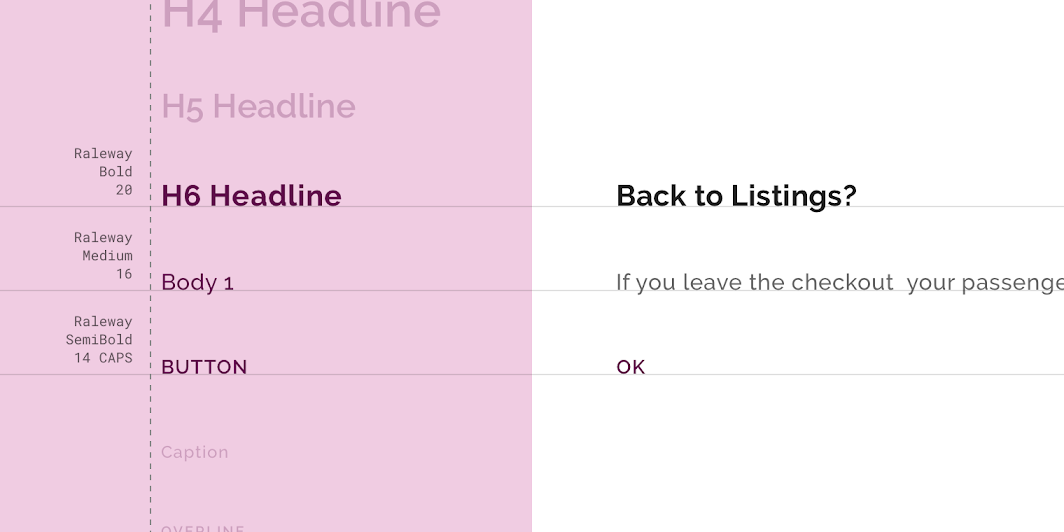
| Élément | Catégorie | Attribut | Valeur |
|---|---|---|---|
| Texte du titre | H6 | Police Graisse Taille Casse | Raleway Bold 20 Casse de titre |
| Texte d'accompagnement | Body 1 | Police Graisse Taille Casse | Raleway Medium 16 Casse de phrase |
| Texte des boutons | Bouton | Police Graisse Taille Casse | Raleway SemiBold 14 Tout en majuscules |
Forme
Les boîtes de dialogue de Crane ont des coins personnalisés.

| Élément | Catégorie | Valeur |
|---|---|---|
| Conteneur | Coin supérieur gauche Coin supérieur droit Coin inférieur droit Coin inférieur gauche | Arrondi 16dp Arrondi 16dp Arrondi 16dp Arrondi 16dp |
Thème Material Reply
Les boîtes de dialogue de cette application de messagerie ont été personnalisées à l'aide de Material Theming. Les zones de personnalisation incluent la couleur, la typographie et la forme.
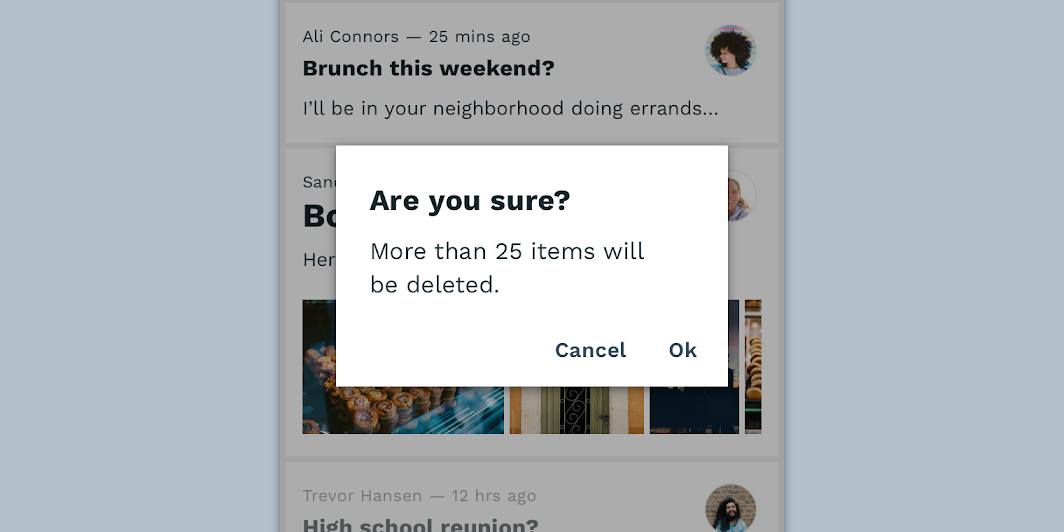
Couleur
Les boîtes de dialogue de Reply utilisent une couleur personnalisée pour cinq éléments : le conteneur, le texte du titre, le texte d'accompagnement, le texte des boutons et le scrim.
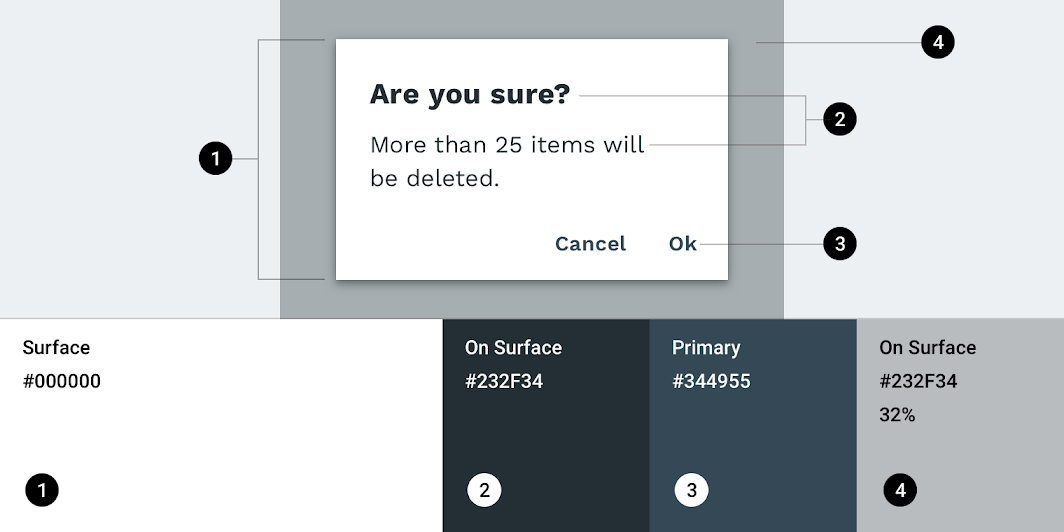
| Élément | Catégorie | Attribut | Valeur |
|---|---|---|---|
| Conteneur | Surface | Couleur Opacité | #000000 100% |
| Texte du titre | On Surface | Couleur Opacité | #232F34 100% |
| Texte d'accompagnement | On Surface | Couleur Opacité | #232F34 100% |
| Texte des boutons | Primaire | Couleur Opacité | #344955 100% |
| Scrim | On Surface | Couleur Opacité | #232F34 32% |
Typographie
Les boîtes de dialogue de Reply utilisent une typographie personnalisée pour le texte du titre, le texte d'accompagnement et le texte des boutons.
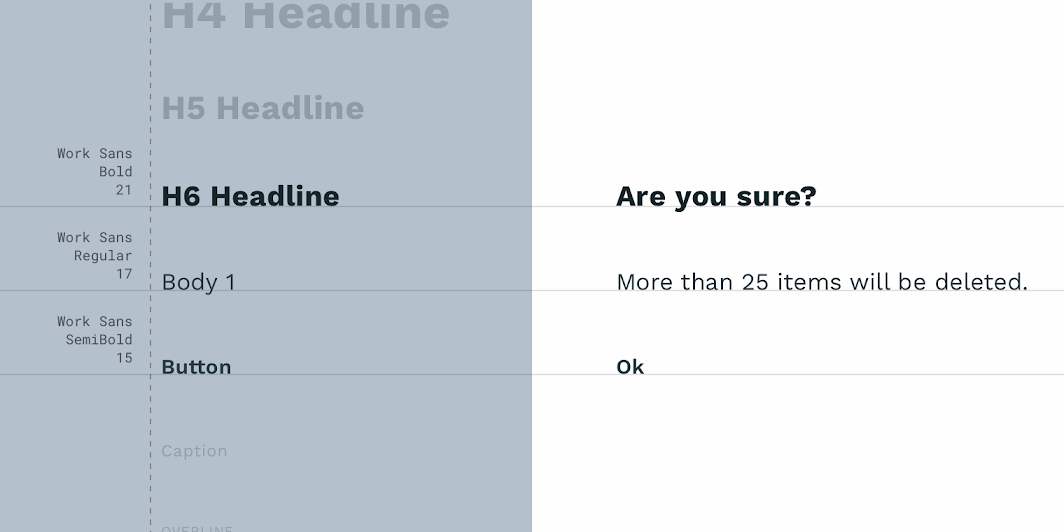
| Élément | Catégorie | Attribut | Valeur |
|---|---|---|---|
| Texte du titre | H6 | Police Graisse Taille Casse | Work Sans Bold 21 Casse de phrase |
| Texte d'accompagnement | Body 1 | Police Graisse Taille Casse | Work Sans Regular 16 Casse de phrase |
| Texte des boutons | Bouton | Police Graisse Taille Casse | Work Sans SemiBold 15 Casse de phrase |
Forme
Les boîtes de dialogue de Reply ont des angles personnalisés.
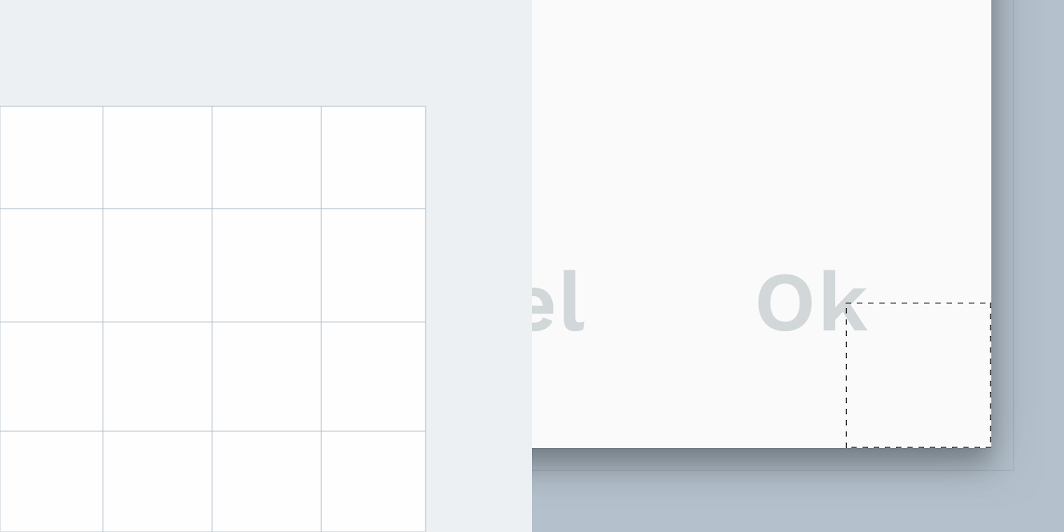
| Élément | Catégorie | Attribut | Valeur |
|---|---|---|---|
| Conteneur | Composant de taille moyenne | Famille Taille | Découpé 0;0;0;0dp |
Spécifications
Mobile
Boîte de dialogue simple
Boîte de dialogue d'alerte
Boîte de dialogue de confirmation
Boîte de dialogue de confirmation (défilement)
Boîte de dialogue de confirmation avec actions longues
Boîte de dialogue plein écran
Ordinateur de bureau
Alerte mobile