Diálogos
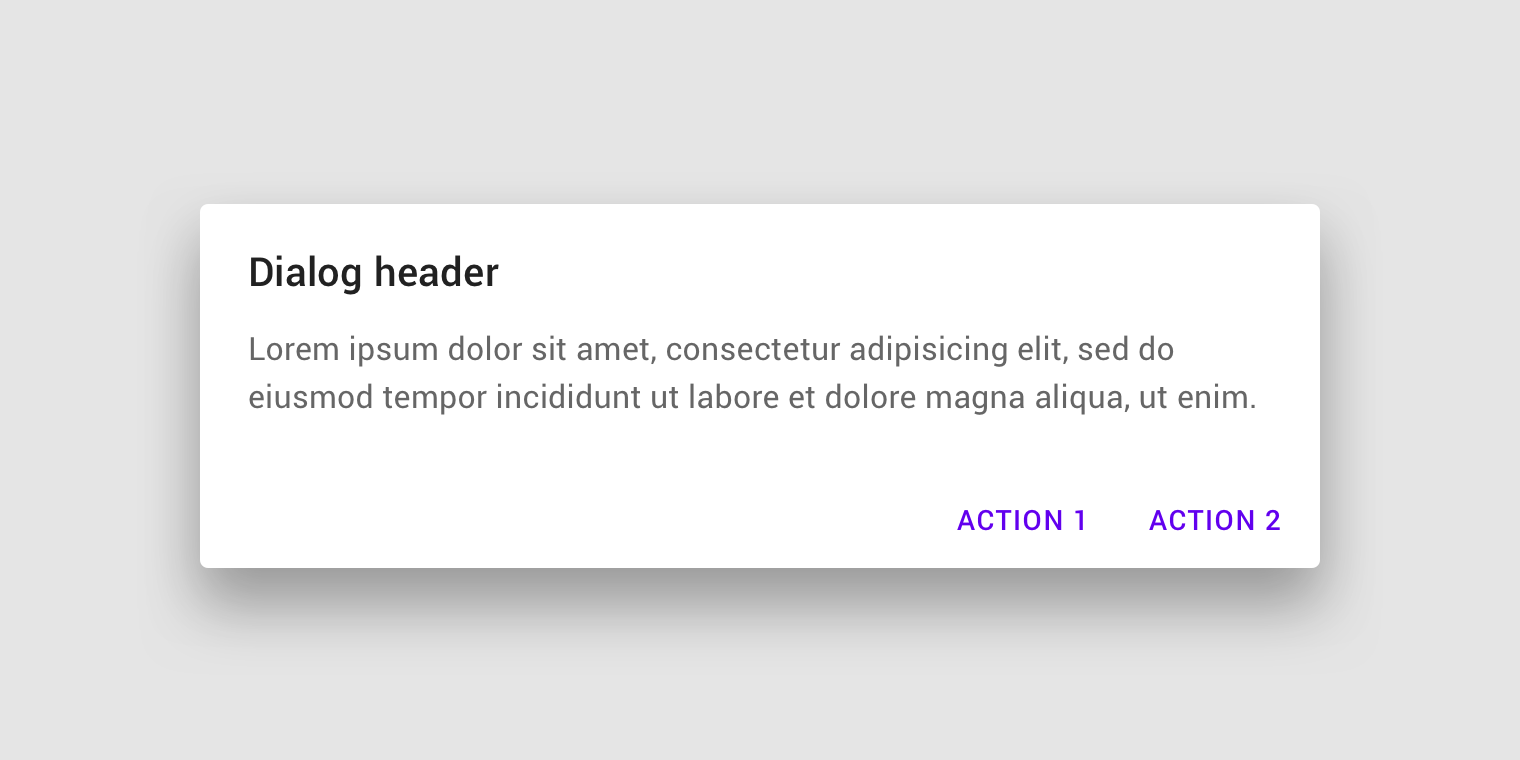
Os diálogos informam os usuários sobre uma tarefa e podem conter informações críticas, exigir decisões ou envolver múltiplas tarefas.
Demonstração interativa
Esta demonstração permite visualizar o componente de diálogo, suas variações e opções de configuração. Cada aba exibe um tipo diferente de diálogo.
Uso
Um diálogo é um tipo de janela modal que aparece na frente do conteúdo do aplicativo para fornecer informações críticas ou solicitar uma decisão. Ao aparecerem, os diálogos desativam todas as funcionalidades do aplicativo e permanecem na tela até serem confirmados, dispensados ou até que uma ação necessária seja executada.
Como os diálogos são propositalmente interruptivos, devem ser usados com moderação.
Princípios

Focado
Os diálogos direcionam a atenção do usuário para garantir que seu conteúdo seja tratado.
Direto
Os diálogos devem comunicar as informações de forma direta e ser dedicados à conclusão de uma tarefa.

Útil
Os diálogos devem aparecer em resposta a uma tarefa ou ação do usuário, exibindo informações relevantes ou contextuais.
Quando usar
Os diálogos devem ser usados para:
- Erros que bloqueiam a operação normal de um aplicativo
- Informações críticas que exigem do usuário uma tarefa específica, uma decisão ou um reconhecimento
| Componente | Prioridade | Ação do usuário |
|---|---|---|
| Snackbar | Baixa prioridade | Opcional: os snackbars desaparecem automaticamente |
| Banner | Destacado, prioridade média | Opcional: os banners permanecem até serem dispensados pelo usuário ou até que o estado que os causou seja resolvido |
| Diálogo | Prioridade máxima | Obrigatória: os diálogos bloqueiam o uso do aplicativo até que o usuário execute uma ação no diálogo ou o dispense (se disponível) |
Tipos
Diálogo de alerta
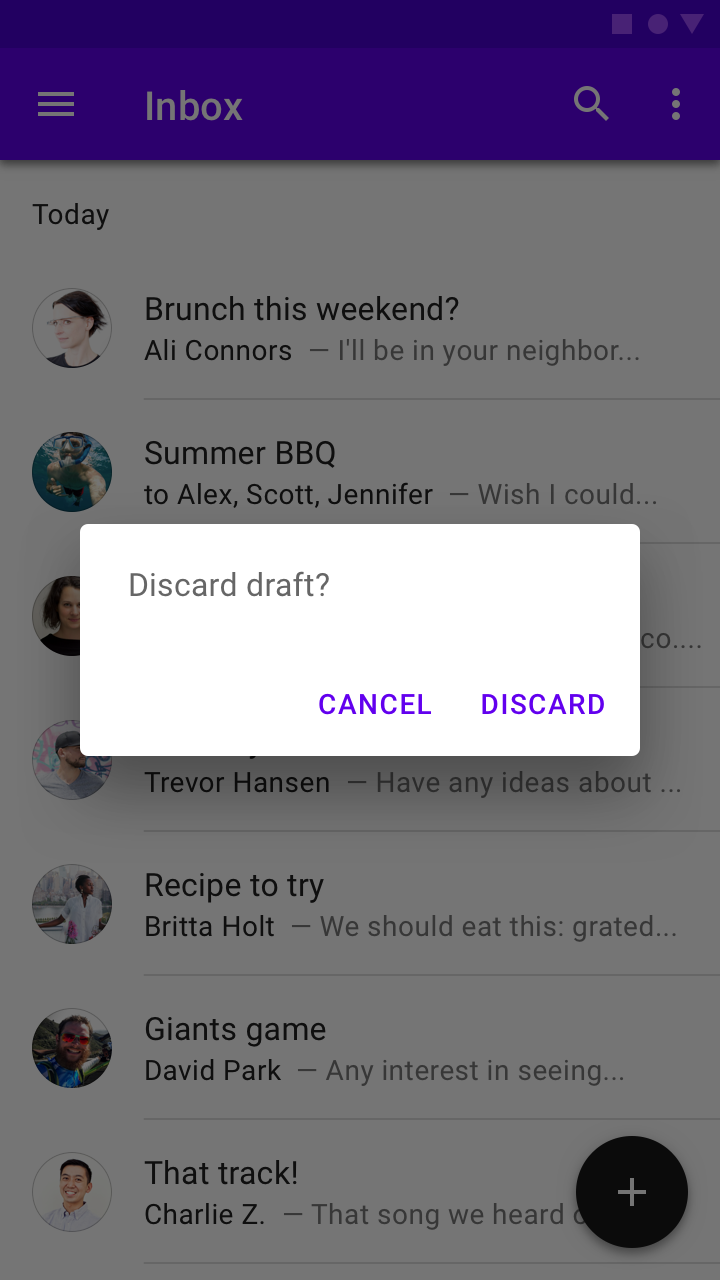
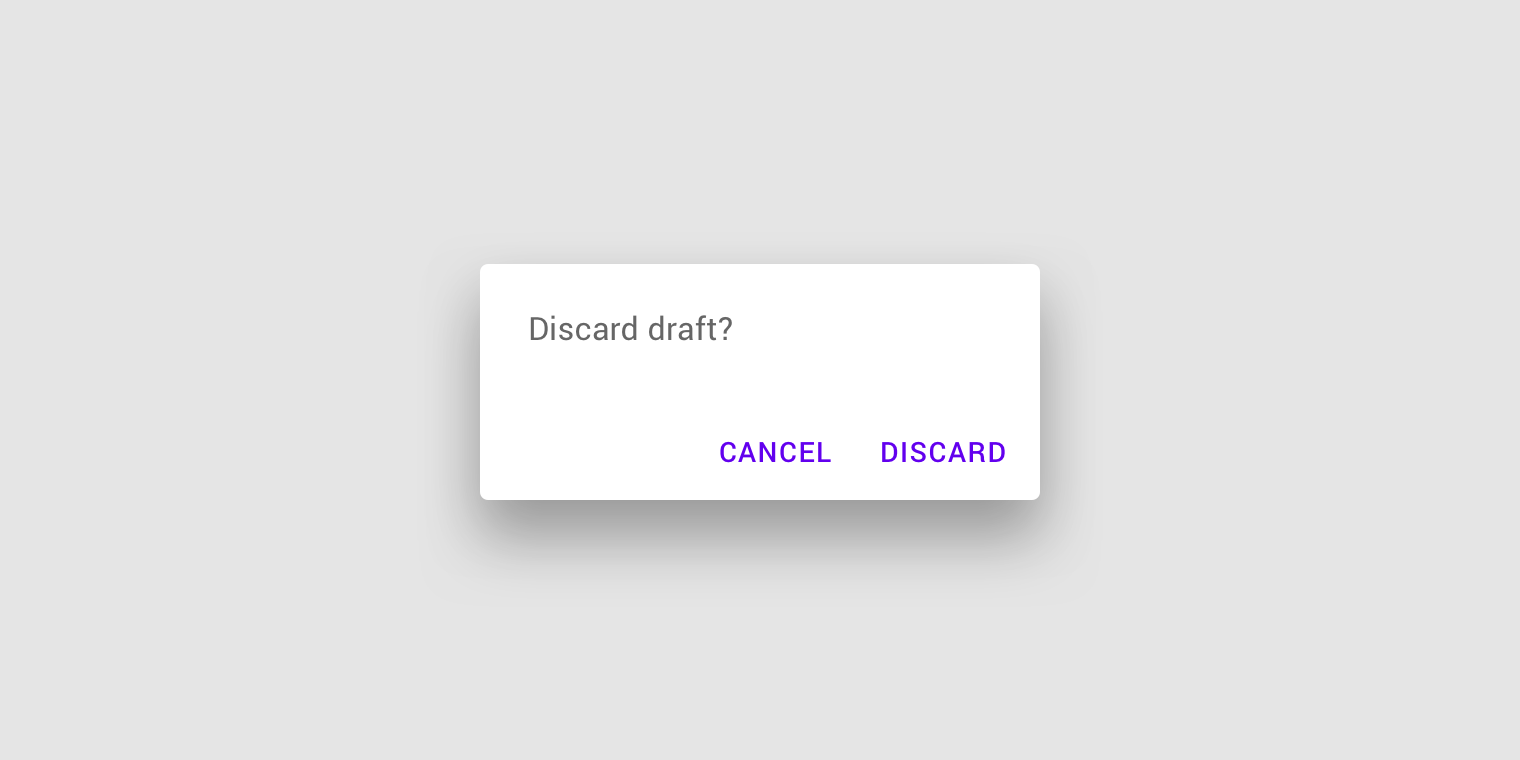
Os diálogos de alerta interrompem os usuários com informações, detalhes ou ações urgentes.
Diálogo simples
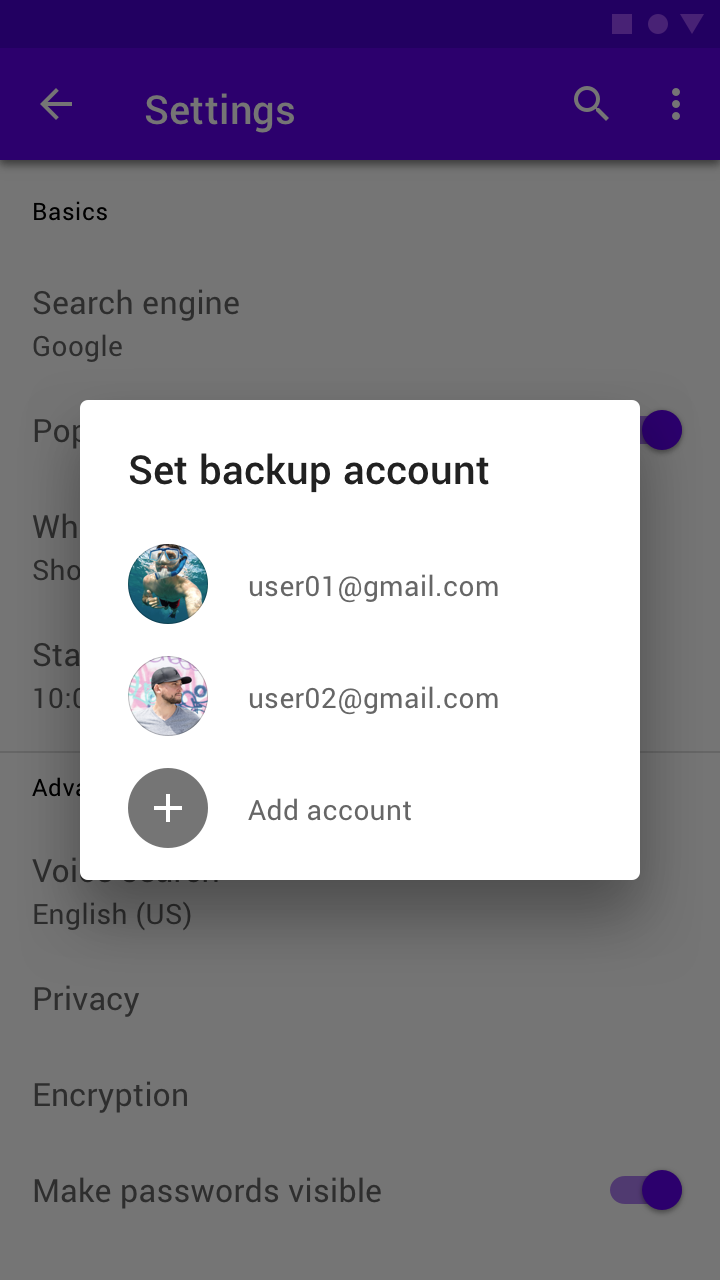
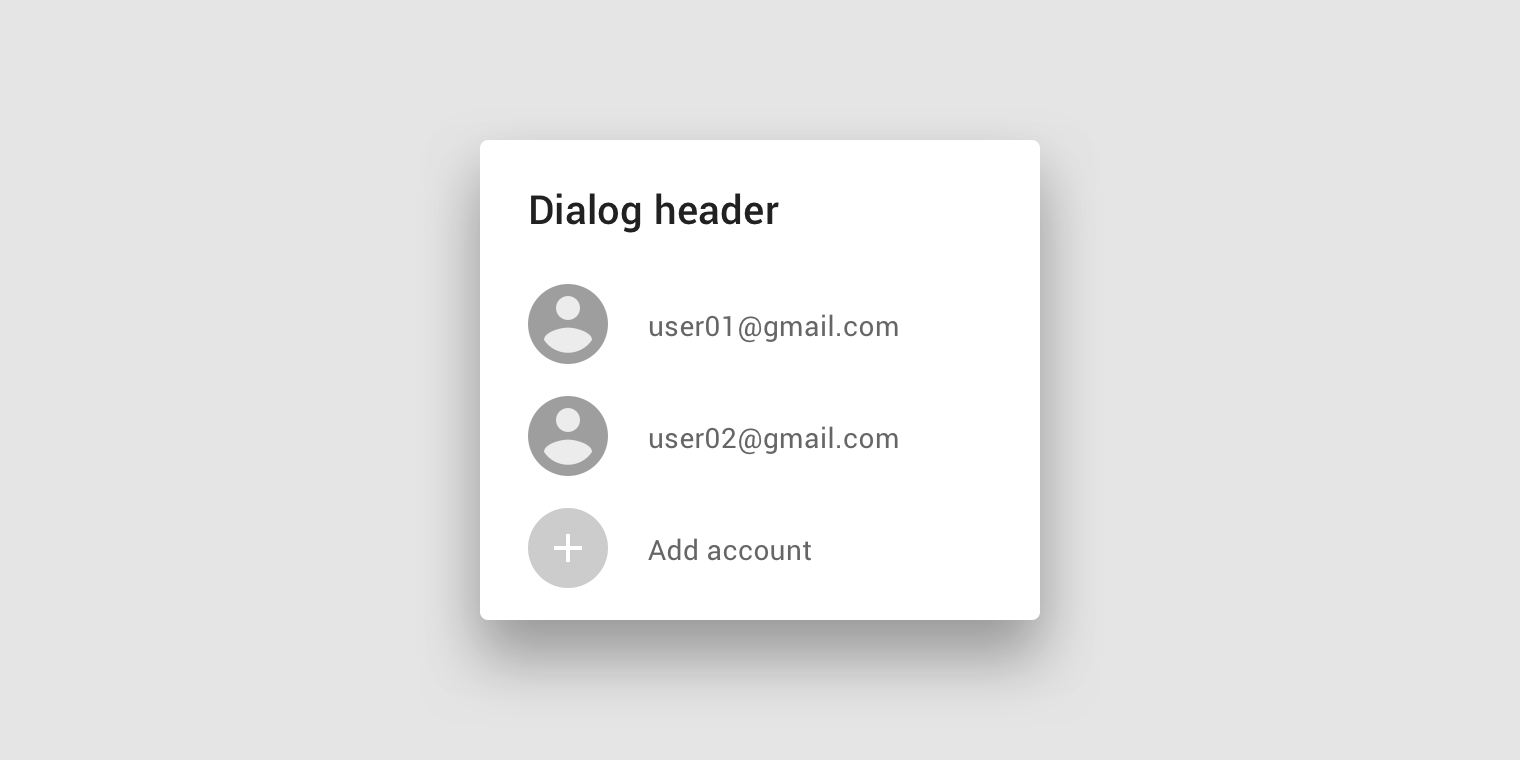
Os diálogos simples exibem uma lista de itens que têm efeito imediato quando selecionados.
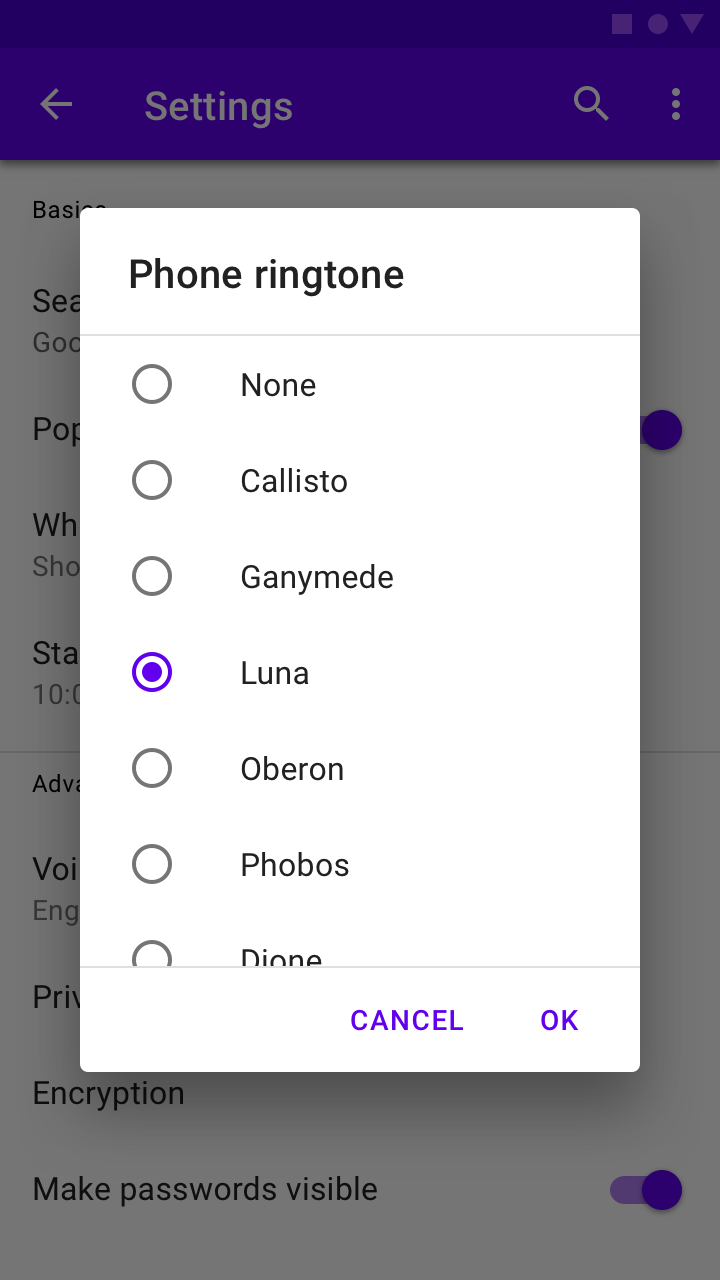
Diálogo de confirmação
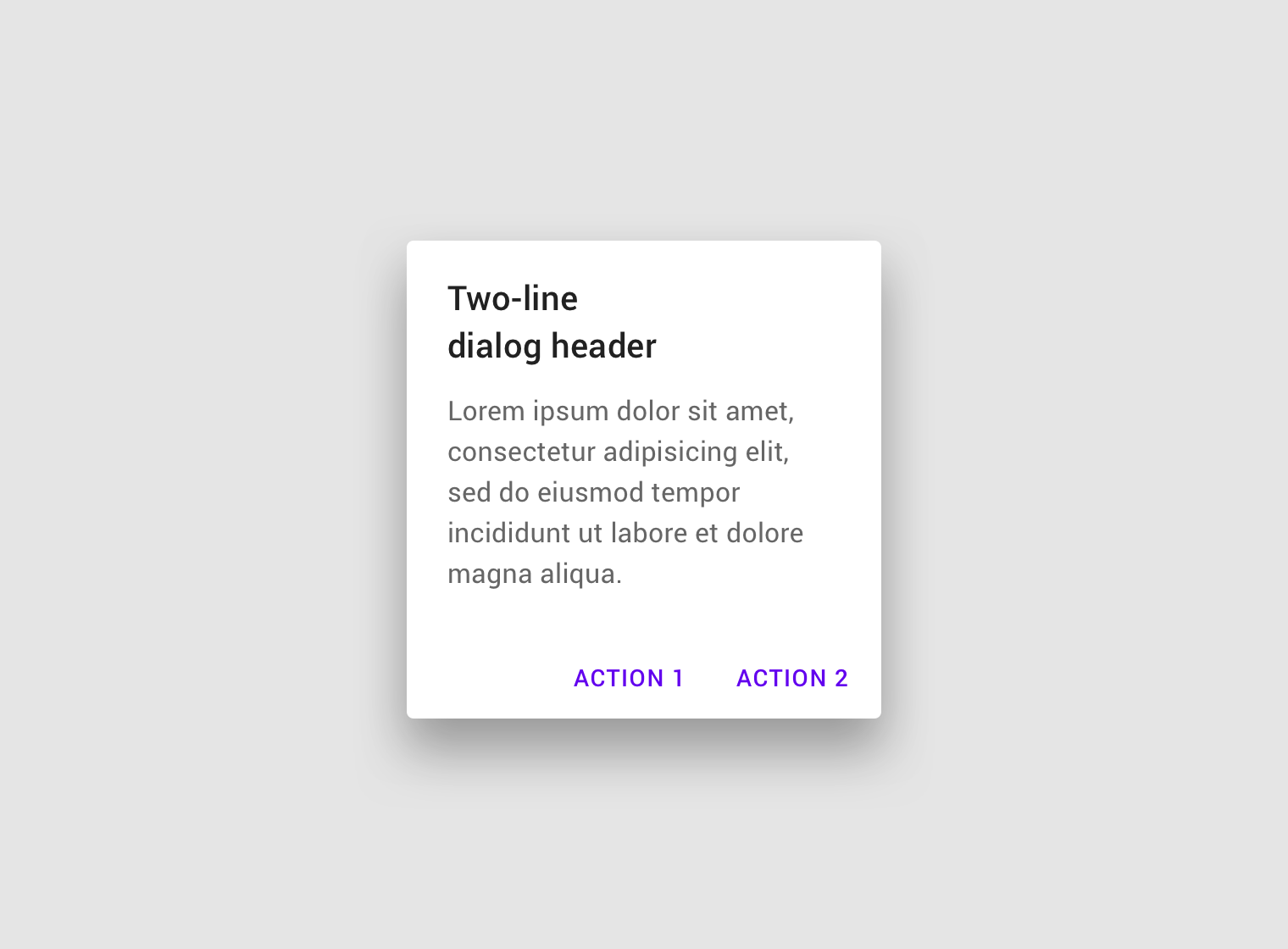
Os diálogos de confirmação exigem que os usuários confirmem uma escolha antes que o diálogo seja dispensado.
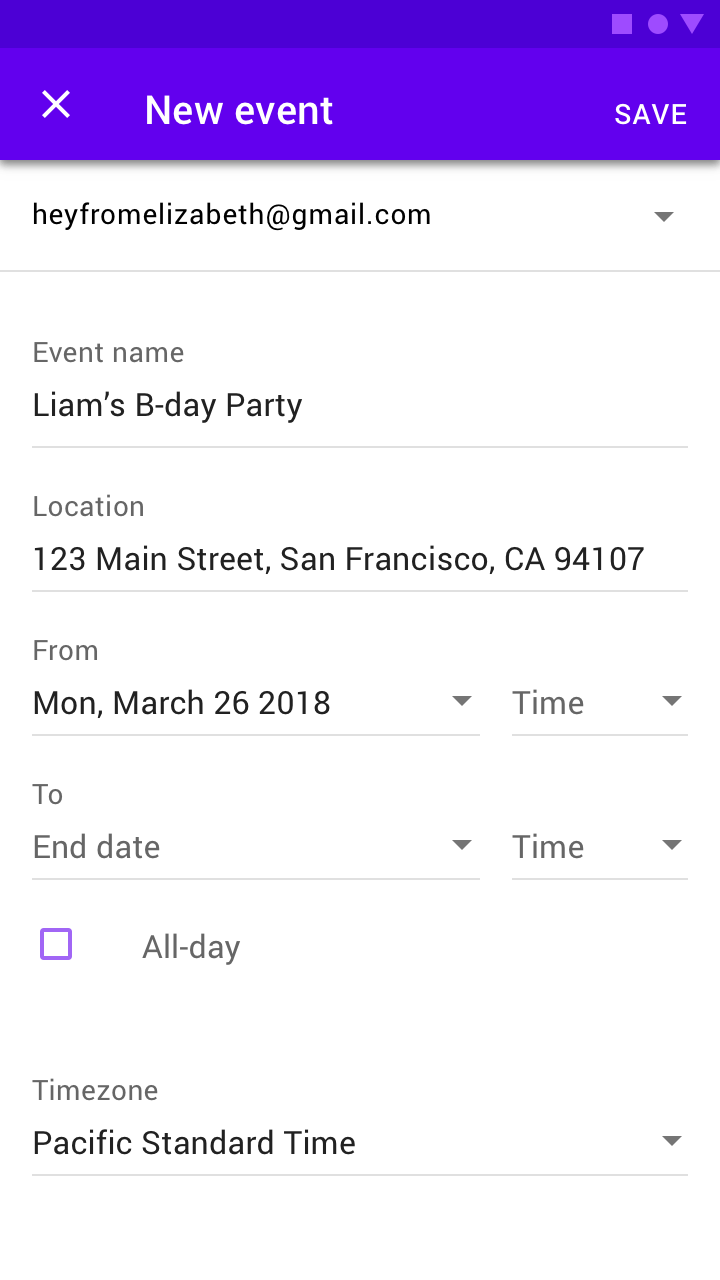
Diálogo em tela cheia
Os diálogos em tela cheia preenchem toda a tela e contêm ações que exigem uma série de tarefas para serem concluídas.
Adaptações multiplataforma
No iOS, existem componentes que desempenham funções semelhantes às dos diálogos no Android, como alerts e action sheets. Para decidir qual componente (Alert ou Action Sheet) usar ao adaptar um diálogo para o iOS, observe o número de ações e o comprimento de seus textos.
Use alerts quando houver duas ações com rótulos de texto curtos que caibam horizontalmente.
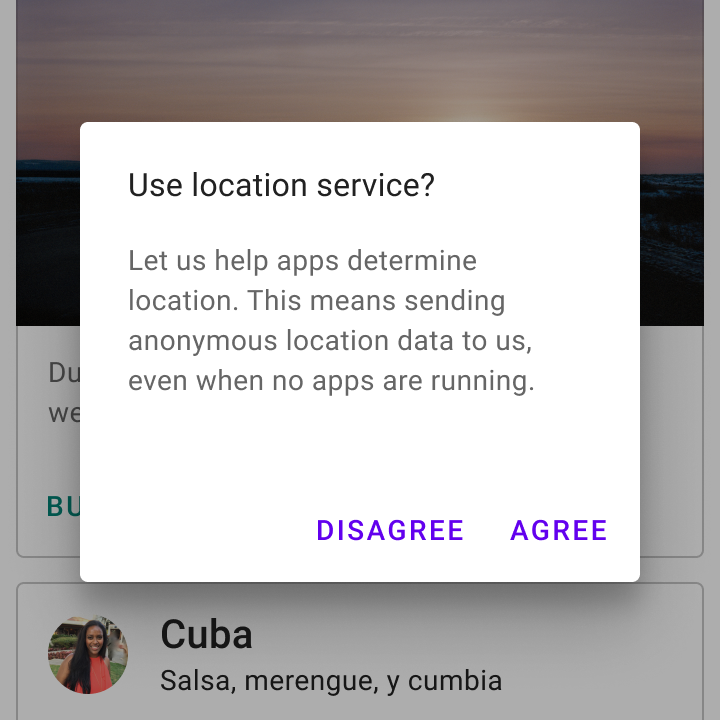
Use um diálogo simples ao exibir duas ações.
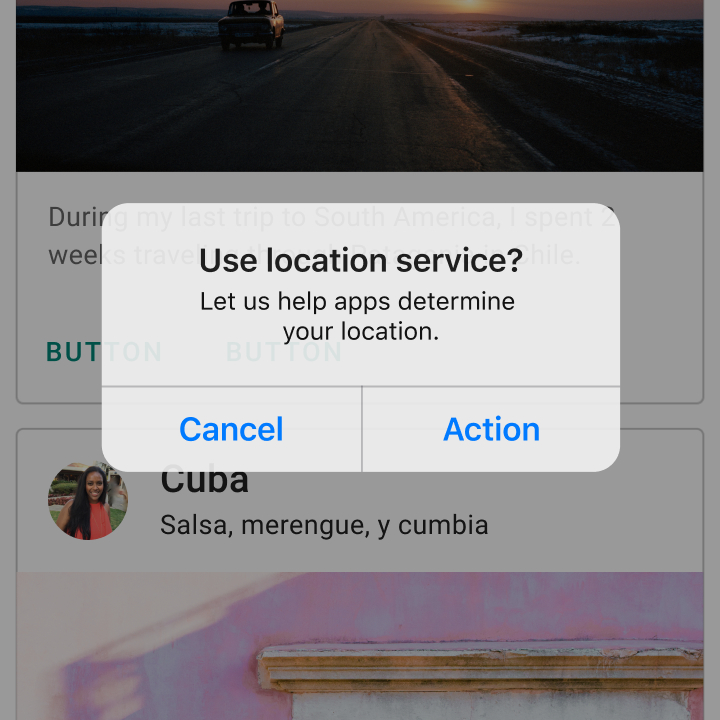
Você tem a opção de usar um alert ao exibir duas ações.
Quando um diálogo Material contiver três ou mais ações com rótulos de texto longos, os aplicativos podem usar action sheets do iOS ou folhas inferiores.
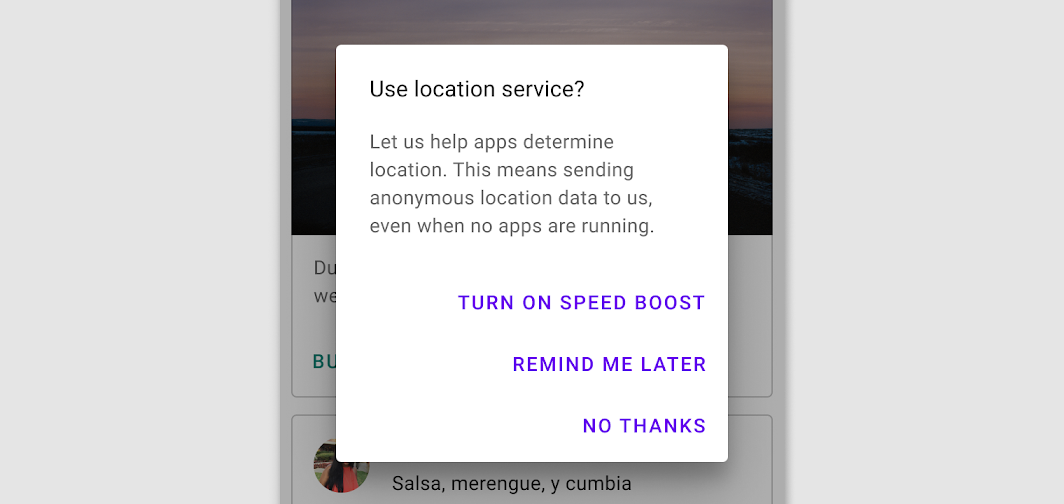
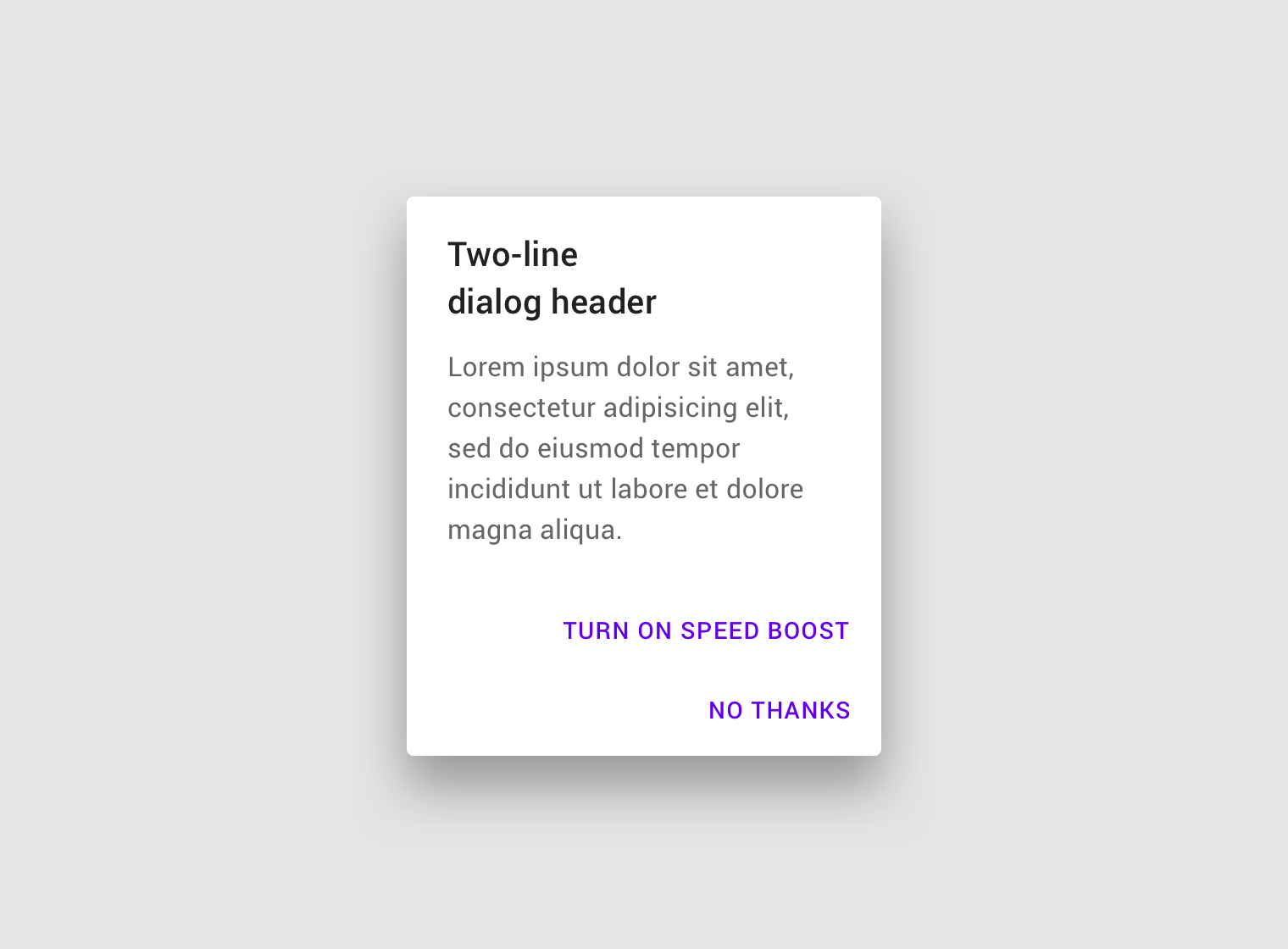
Empilhe as ações se um rótulo de texto for longo.
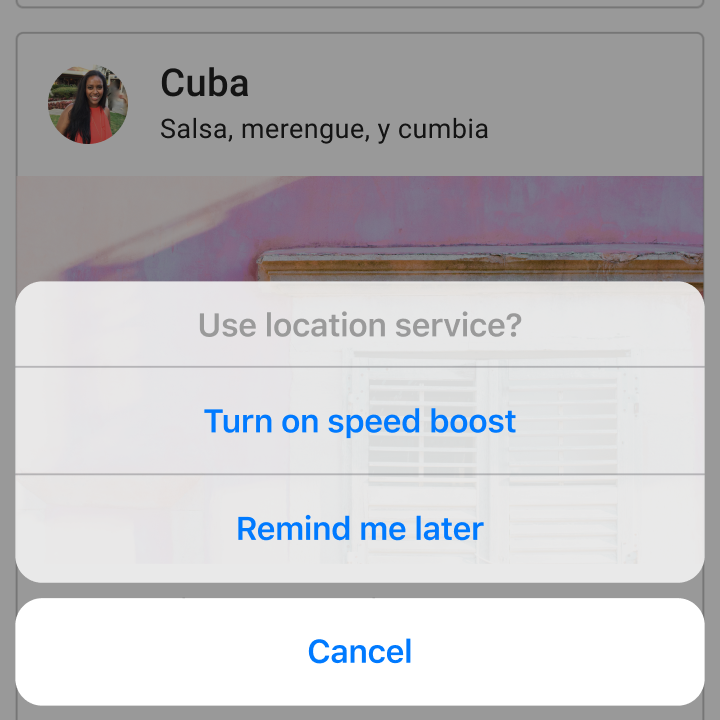
Os aplicativos podem usar uma action sheet do iOS se houver três ou mais ações.
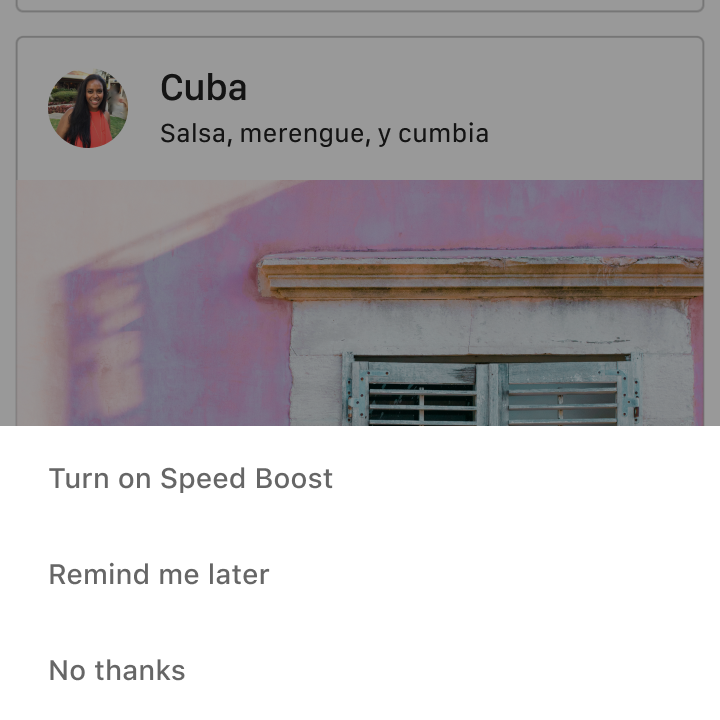
Os aplicativos podem usar uma folha inferior se houver três ou mais ações.
Anatomia
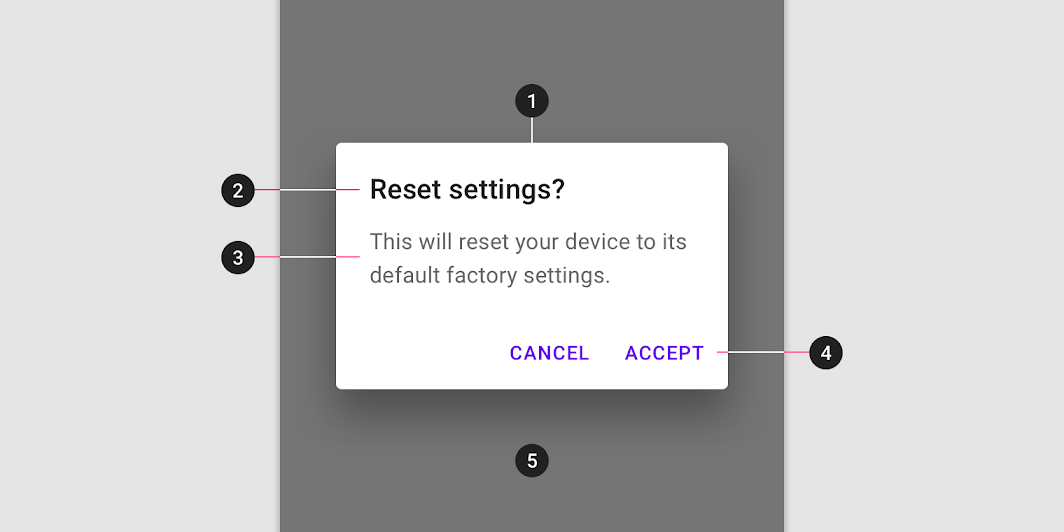
2. Título (opcional)
3. Texto de apoio
4. Botões
5. Scrim
Diálogo e scrim
Um diálogo é um tipo de janela modal: o acesso ao restante da interface do usuário fica desativado até que a janela modal seja fechada. Todas as superfícies modais são interruptivas por design — seu propósito é fazer com que o usuário se concentre no conteúdo de uma superfície que aparece à frente de todas as outras.
Para indicar que o restante do aplicativo está inacessível e focar a atenção no diálogo, as superfícies atrás dele recebem um scrim. Um scrim é um efeito temporário aplicado às superfícies Material com o propósito de tornar o conteúdo da superfície menos proeminente.
Título
O propósito de um diálogo deve ser comunicado por meio de seu título e do texto dos botões.
Os títulos devem:
- Conter uma afirmação ou pergunta breve e clara
- Evitar desculpas ("Desculpe a interrupção"), alertas ("Aviso!") ou ambiguidades ("Você tem certeza?")
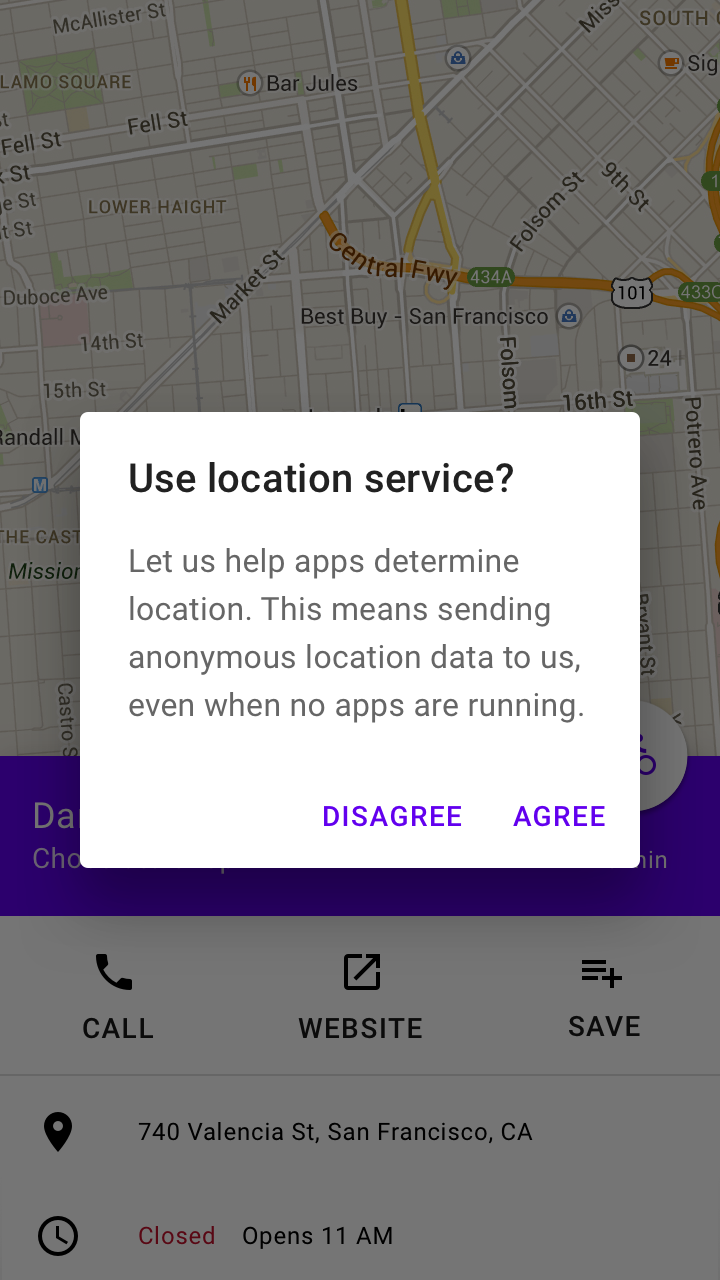
Faça
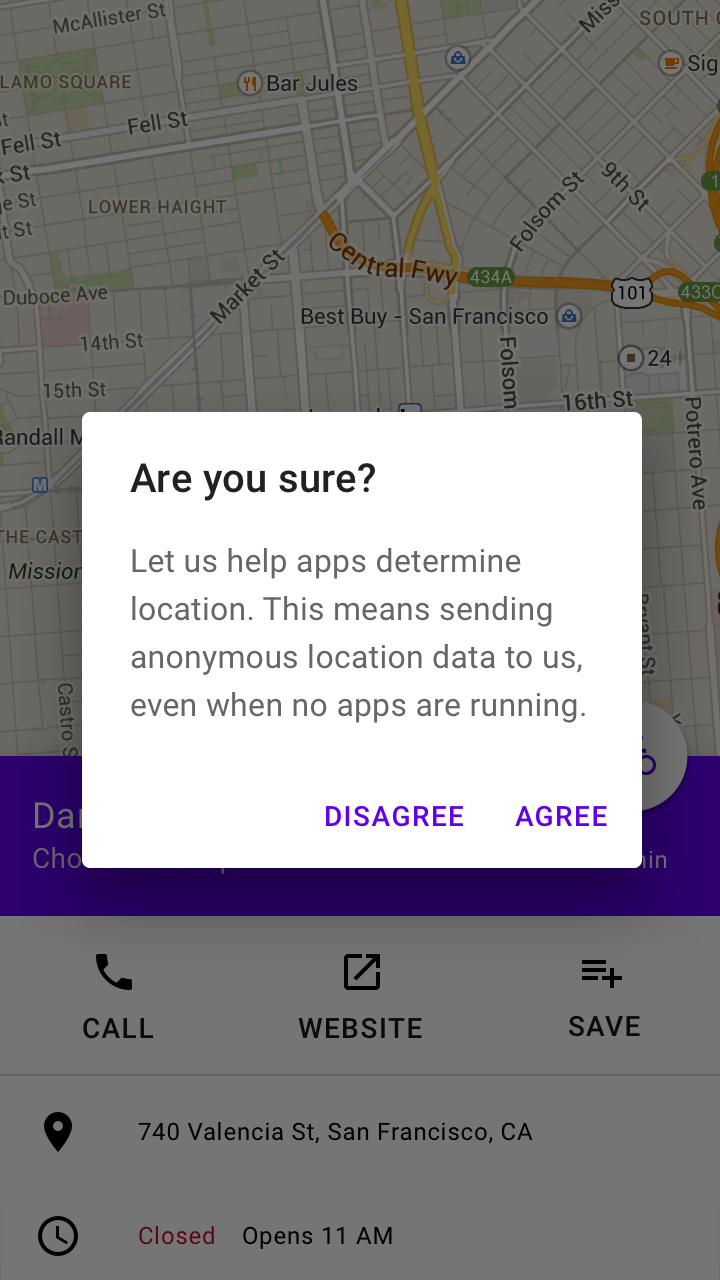
Não faça
Botões
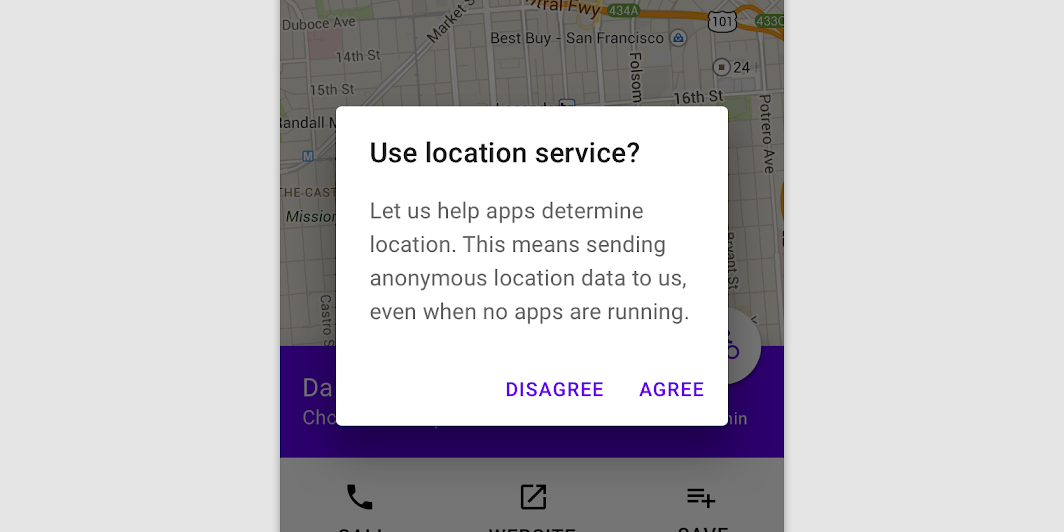
Botões lado a lado (Recomendado)
Os botões lado a lado exibem dois botões de texto um ao lado do outro.
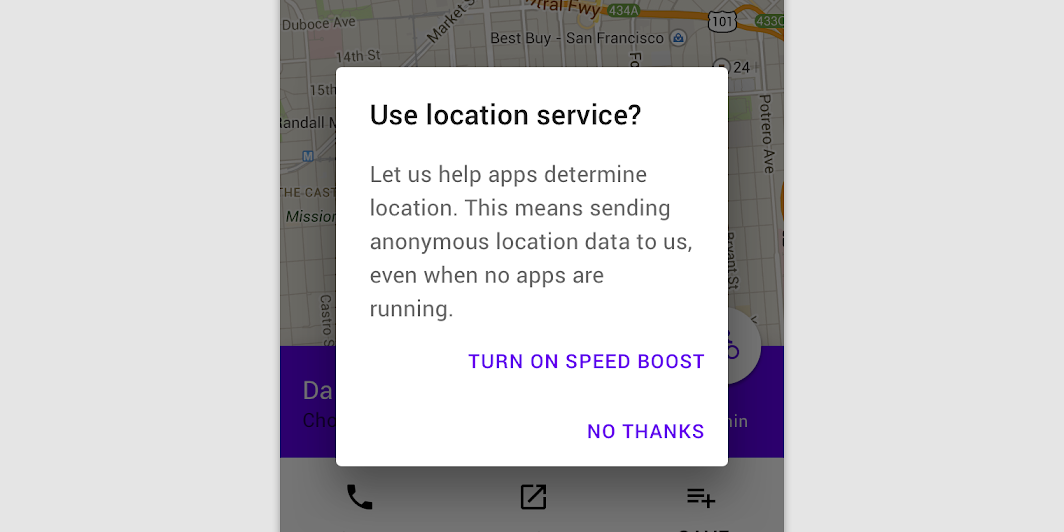
Botões empilhados de largura total
Os botões empilhados acomodam rótulos mais longos. As ações de confirmação aparecem acima das ações de dispensa.
Elevação
Os diálogos são exibidos em uma elevação de 24dp e podem exibir uma sombra. Eles aparecem acima de outros conteúdos e geralmente possuem um scrim abaixo deles, cobrindo todo o conteúdo do aplicativo.
Comportamento
Interação
Os diálogos aparecem sem aviso, exigindo que os usuários interrompam sua tarefa atual. Por isso, devem ser usados com moderação, já que nem toda escolha ou configuração justifica uma interrupção.
Posição
Os diálogos mantêm o foco até serem dispensados ou até que uma ação seja executada, como escolher uma configuração. Eles não devem ser obscurecidos por outros elementos nem aparecer parcialmente na tela, com exceção dos diálogos em tela cheia.
Rolagem
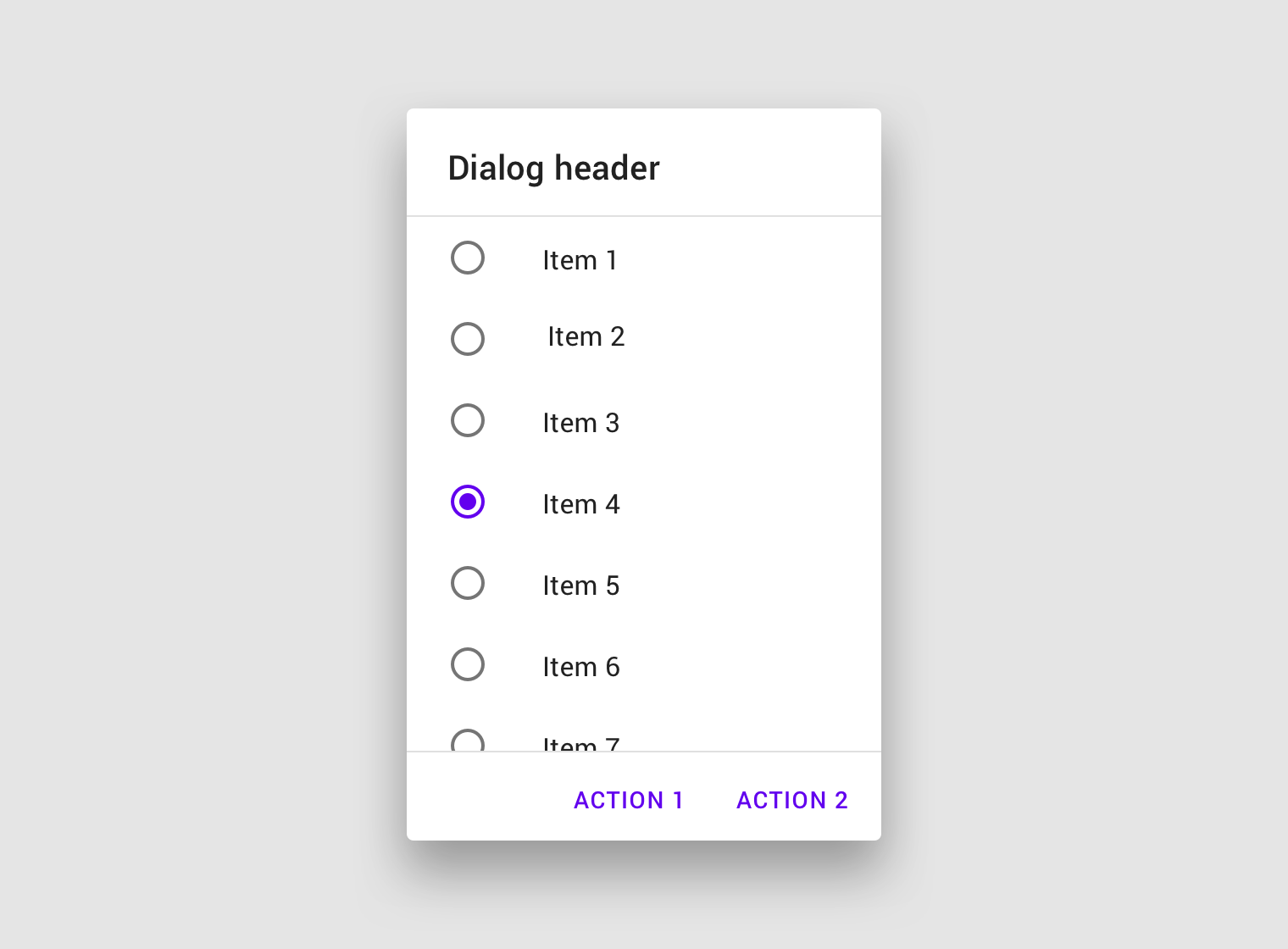
A rolagem deve ser evitada na maior parte do conteúdo dos diálogos. Quando necessária, o título do diálogo permanece fixo no topo e os botões fixos na parte inferior, garantindo que o conteúdo selecionado permaneça visível junto com o título e os botões durante a rolagem.
Os diálogos não rolam junto com elementos fora deles, como o plano de fundo.
Dispensar diálogos
Os diálogos podem ser dispensados:
- Tocando em um botão "cancelar", se um for exibido
- Pressionando a tecla Escape do teclado
- Tocando no scrim (Android, iOS)
- Tocando no botão "Voltar" do sistema Android
- Usando outra ação padrão de "cancelar" ou "escape", como o gesto de escape do VoiceOver do iOS
Se a possibilidade de dispensar o diálogo estiver desativada, o usuário deverá escolher uma ação do diálogo para prosseguir.
Transições
Os diálogos entram e saem da tela usando o padrão de transição fade.
Escala e adaptação
Ao dimensionar layouts para telas maiores, ajuste a apresentação visual de um diálogo definindo valores mínimos e máximos para margens, padding e dimensões do contêiner.
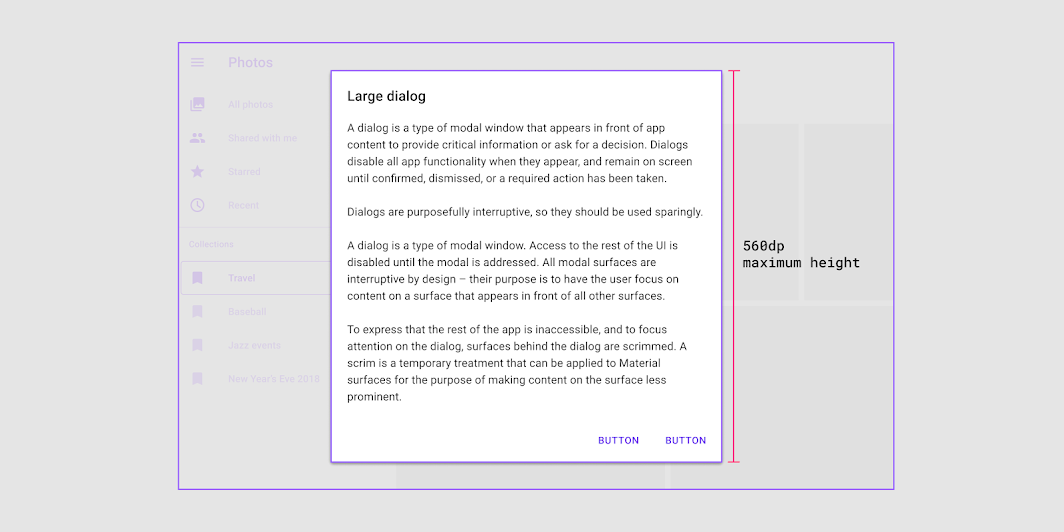
Os diálogos devem manter uma distância mínima de 48dp das bordas inicial e final da tela. Em telas pequenas, os diálogos são redimensionados verticalmente até atingirem 48dp das bordas superior e inferior. Em telas maiores, os diálogos podem aumentar de tamanho até uma largura máxima de 560dp. Ao atingir a largura máxima, o diálogo se expande ou se contrai verticalmente para acomodar o conteúdo, até uma altura máxima de 560dp.
Os diálogos também podem trocar de tipo conforme o tamanho da tela muda. Por exemplo, um diálogo em tela cheia pode se transformar em um diálogo simples em breakpoints maiores.
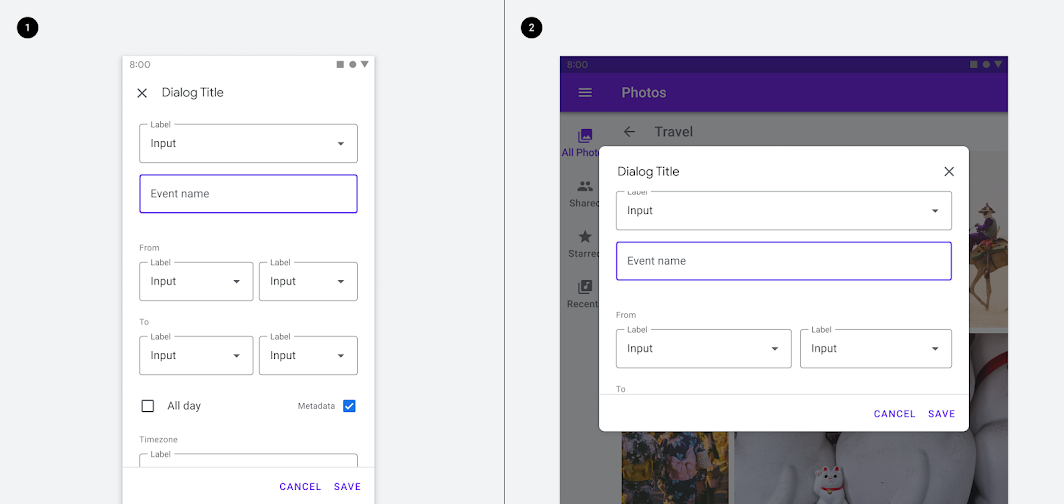
2. Diálogo simples em um tablet.
Ações
Tipos de ações
Os diálogos apresentam uma escolha distinta aos usuários por meio de seu título, conteúdo e ações. As ações dos diálogos são representadas como botões e permitem que os usuários confirmem ou dispensem uma ação.
Existem três tipos de ações de diálogo:
Ações de confirmação
Para resolver o que acionou o diálogo, as ações de confirmação confirmam uma ação proposta. Essas ações podem envolver a remoção de algo, como "Excluir" ou "Remover", se adequado ao contexto. Elas são posicionadas no lado direito da tela.
Ações de dispensa
As ações de dispensa dispensam uma ação proposta e retornam o usuário à tela ou etapa de origem. Elas são posicionadas diretamente à esquerda de uma ação de confirmação.
Ações de reconhecimento
Quando o reconhecimento do usuário é necessário para prosseguir, uma única ação pode ser apresentada. Como alternativa, use um snackbar para comunicar esse tipo de informação.
Faça
Não faça
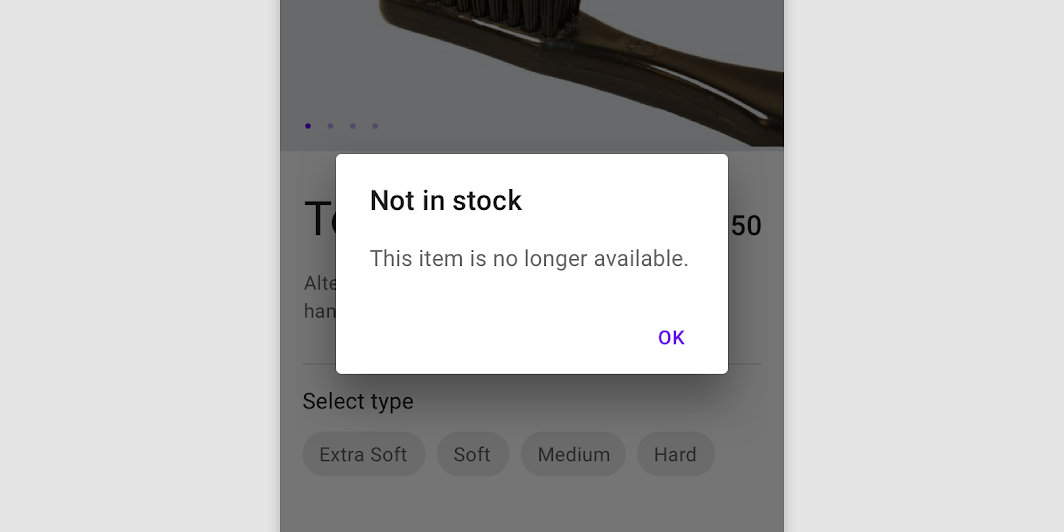
Faça
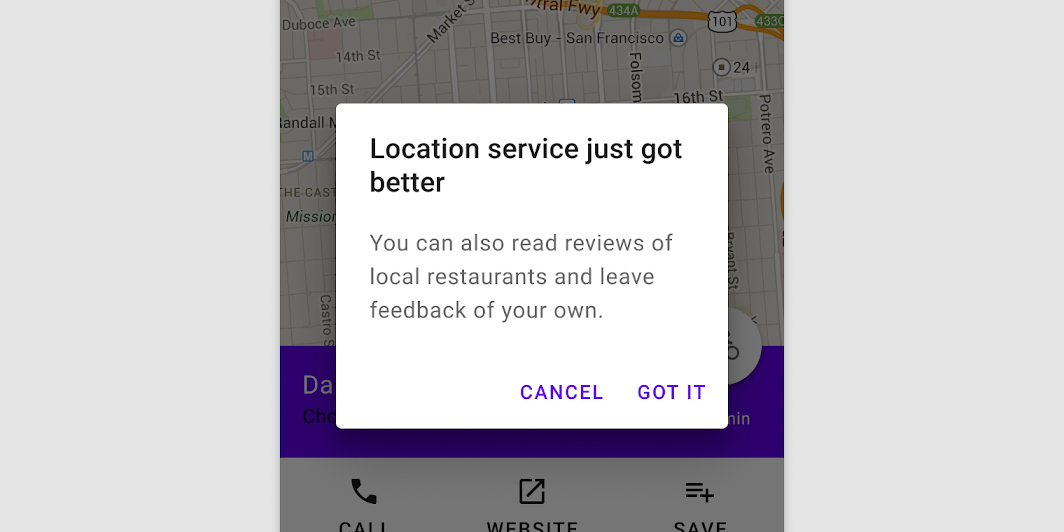
Não faça
Número de ações
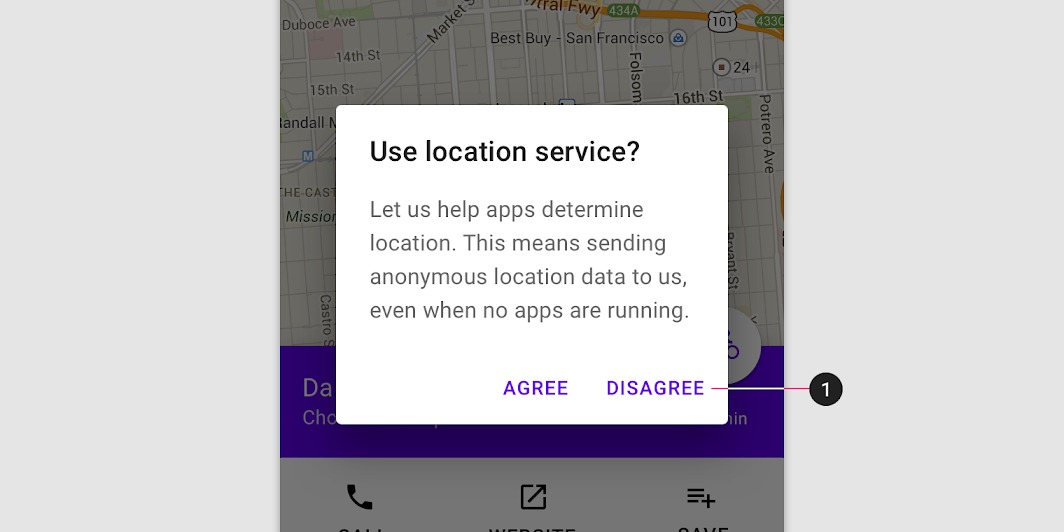
Os diálogos devem conter no máximo duas ações.
- Se uma única ação for fornecida, ela deve ser uma ação de reconhecimento.
- Se duas ações forem fornecidas, uma deve ser uma ação de confirmação e a outra, uma ação de dispensa.
- Fornecer uma terceira ação, como "Saiba mais", não é recomendado, pois leva o usuário para fora do diálogo, deixando a tarefa do diálogo inacabada.
Em vez de adicionar uma terceira ação, uma expansão inline pode exibir mais informações. Se informações mais detalhadas forem necessárias, forneça-as antes de abrir o diálogo.
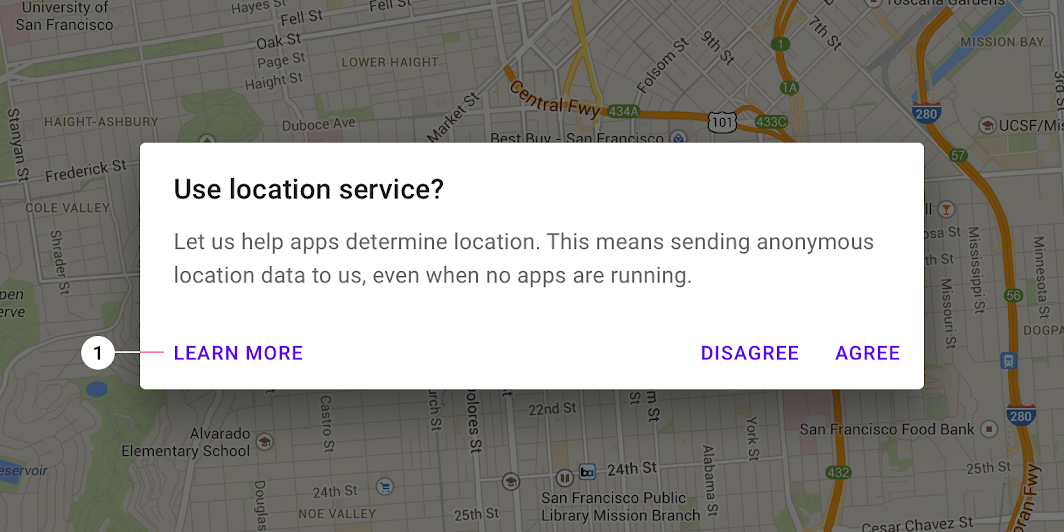
Não faça
Diálogo de alerta
Uso
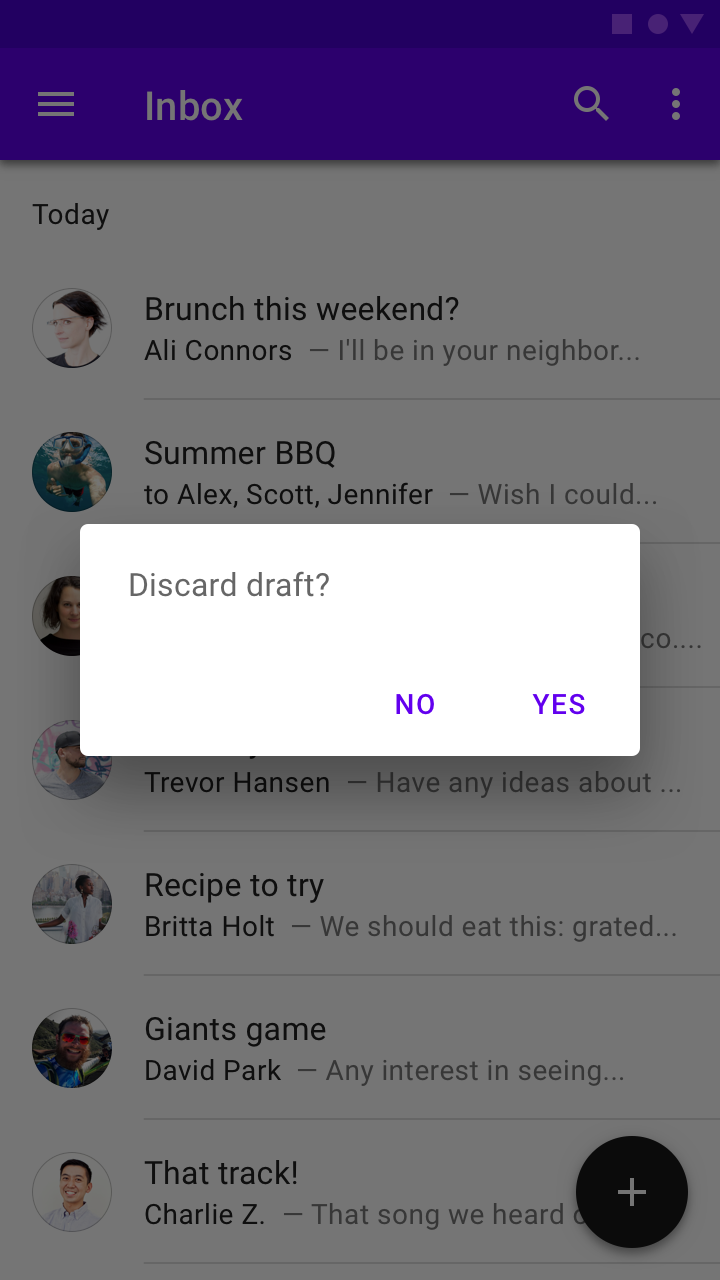
Os diálogos de alerta interrompem os usuários com informações, detalhes ou ações urgentes.
Comportamento
Para fechar um diálogo de alerta, uma de suas ações deve ser selecionada.
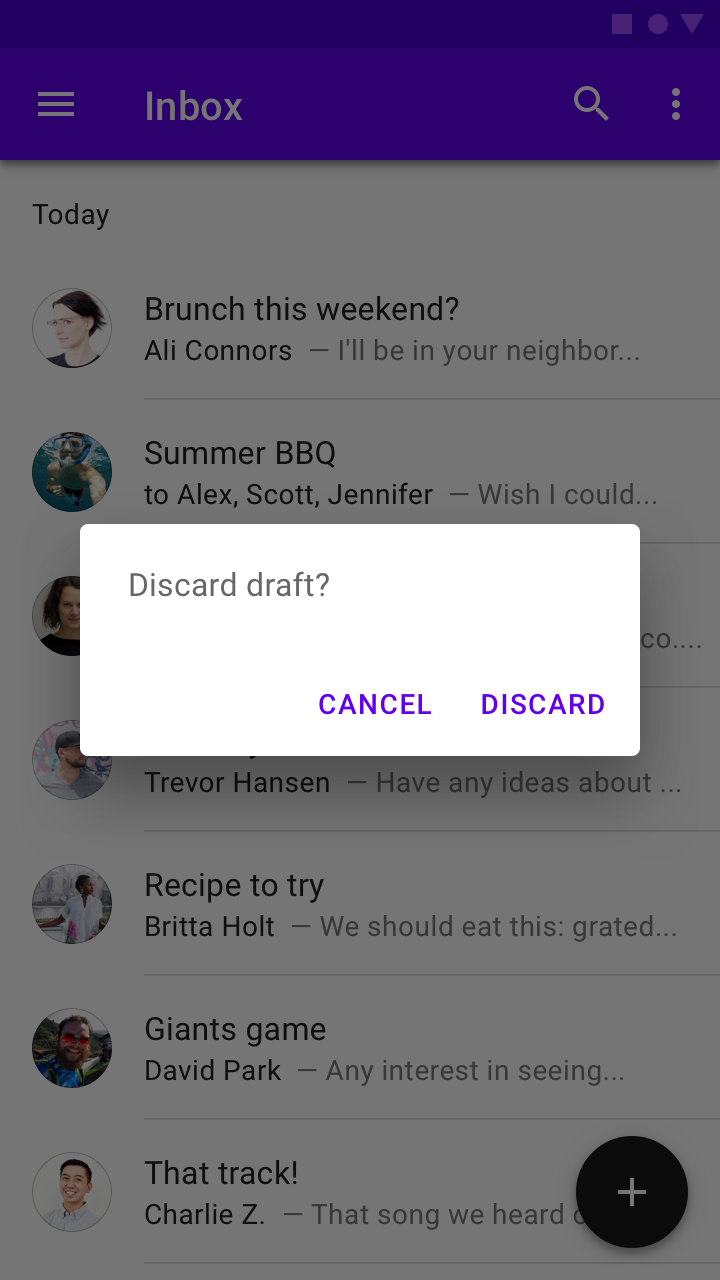
Faça
Não faça
Diálogo simples
Uso
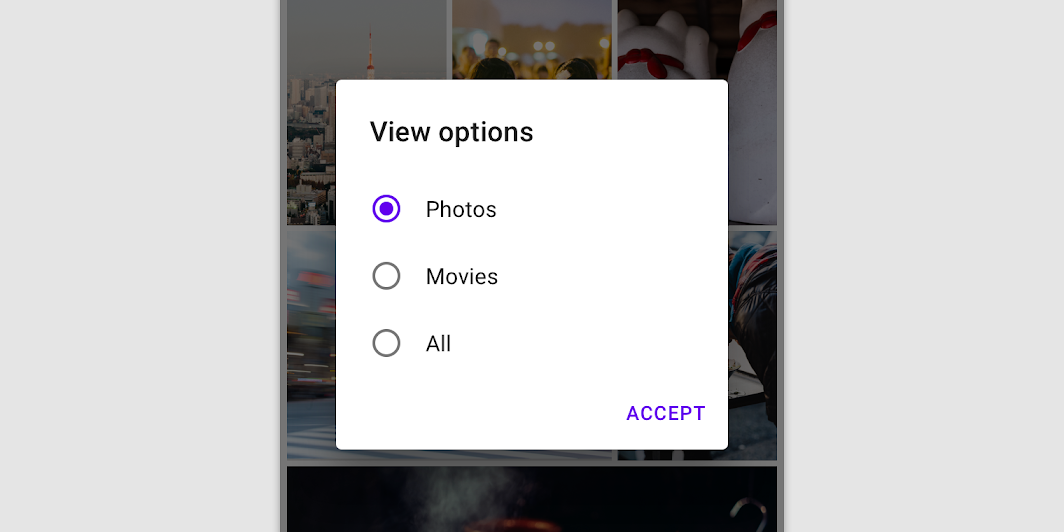
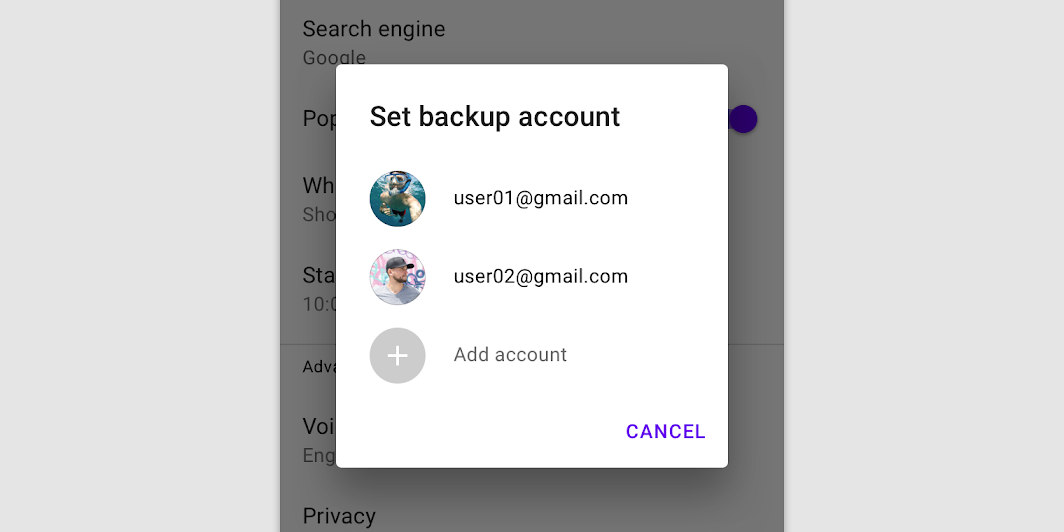
Os diálogos simples podem exibir itens que executam uma ação imediata quando selecionados. Eles não possuem botões de texto.
Como os diálogos simples são interruptivos, devem ser usados com moderação. Como alternativa, os menus suspensos fornecem opções de forma não modal e menos intrusiva.
Comportamento
Um diálogo simples permite as seguintes interações:
- Tocar em uma ação para escolhê-la e fechar o diálogo
- Tocar fora do diálogo para fechá-lo sem executar uma ação
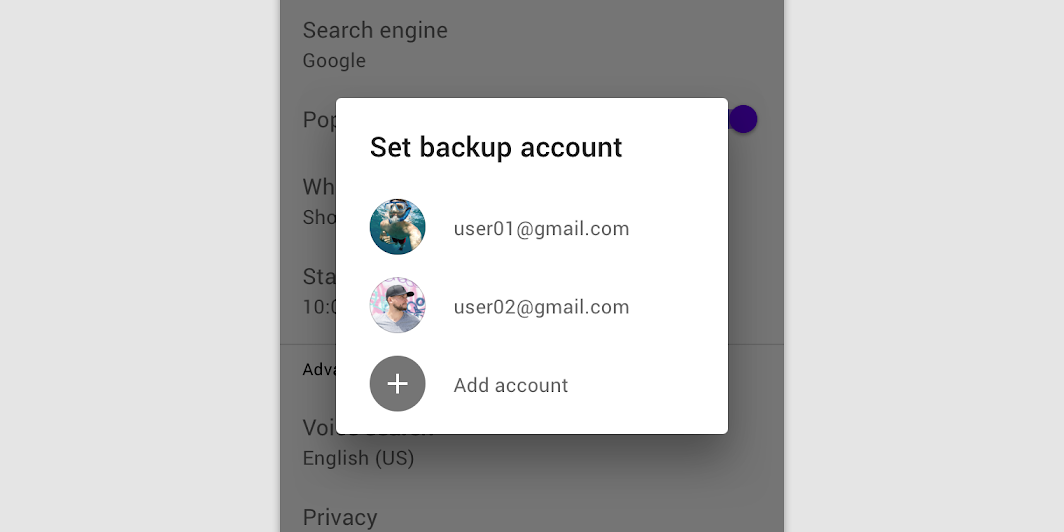
Diálogos simples sem ações
Os diálogos simples permitem que os usuários executem ações nos elementos selecionados, sem texto de ação. Por exemplo, basta selecionar um item da lista para executar uma ação sobre ele.
Não faça
Não faça
Diálogo de confirmação
Uso
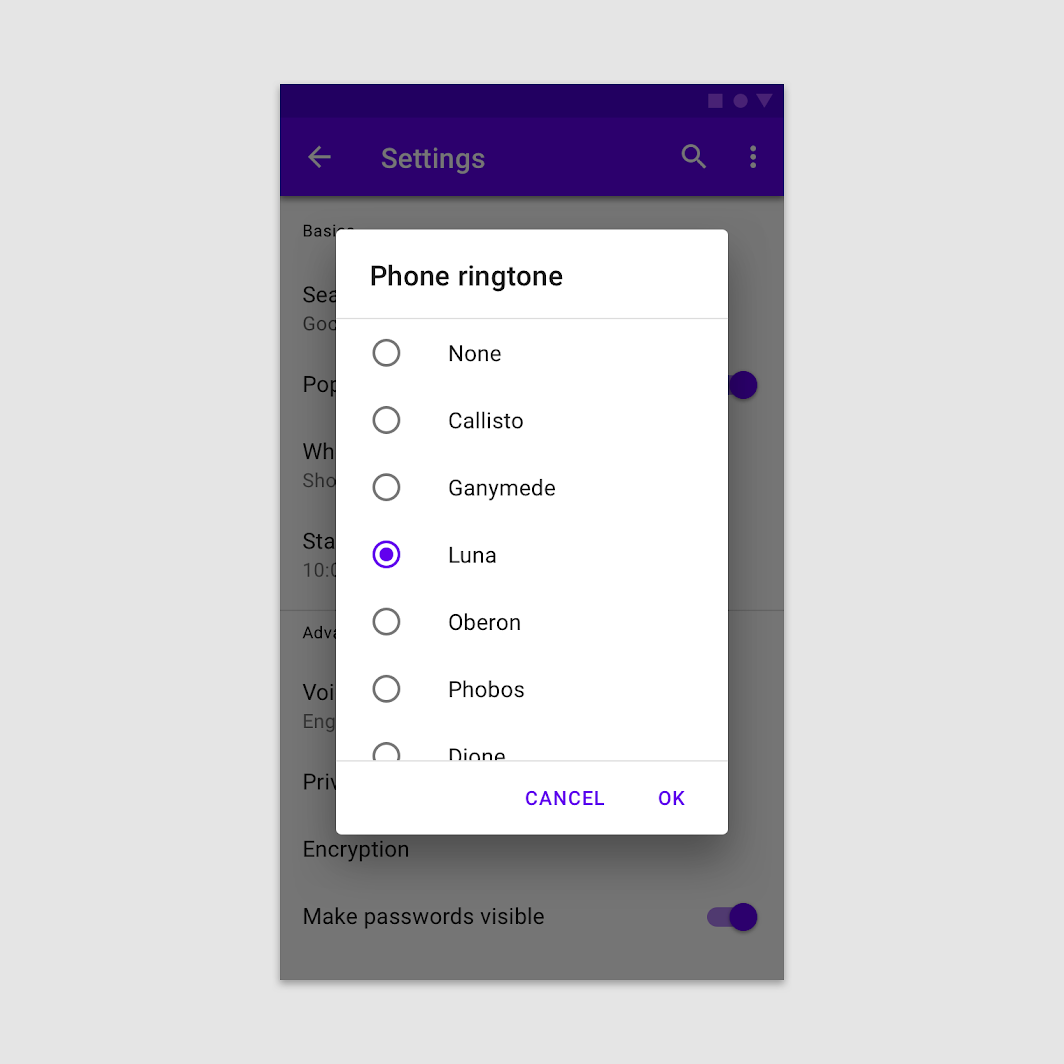
Os diálogos de confirmação permitem que os usuários façam a confirmação final de uma escolha antes de se comprometer com ela, para que tenham a chance de mudar de ideia, se necessário.
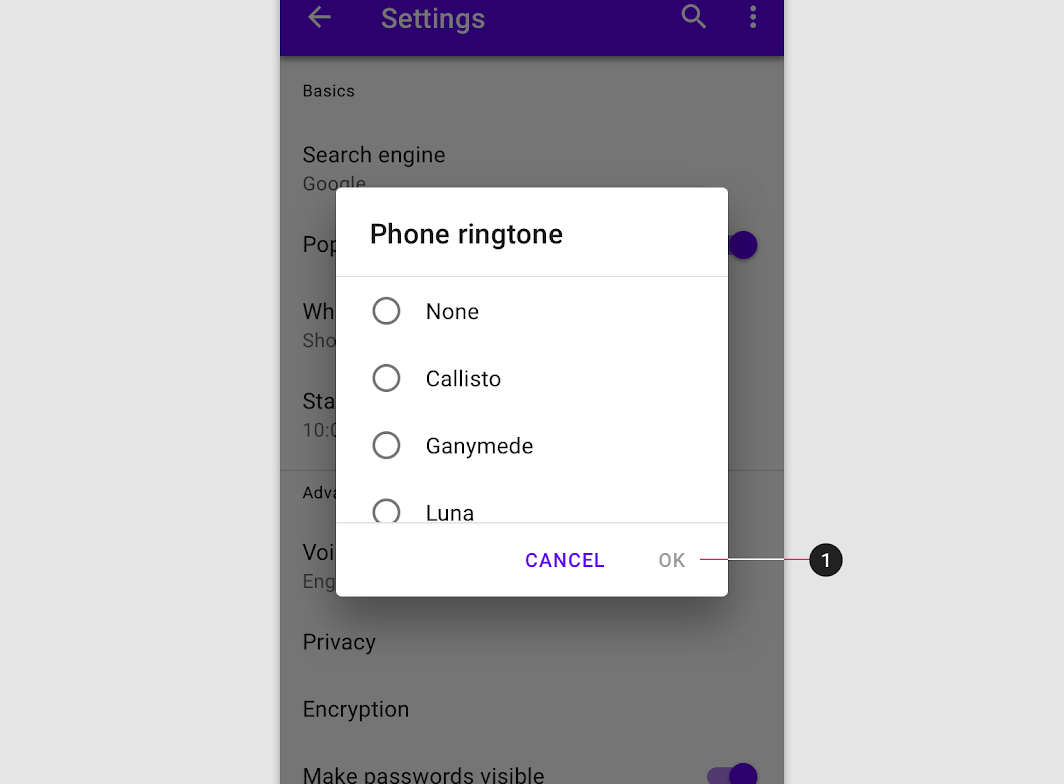
Se o usuário confirmar uma escolha, ela é executada. Caso contrário, ele pode dispensar o diálogo. Por exemplo, os usuários podem ouvir vários toques de chamada, mas só fazem a seleção final ao tocar em "OK".
Comportamento
Para confirmar uma escolha, o usuário toca em uma ação de confirmação. Para cancelar, toca em uma ação de dispensa.
Posicionamento
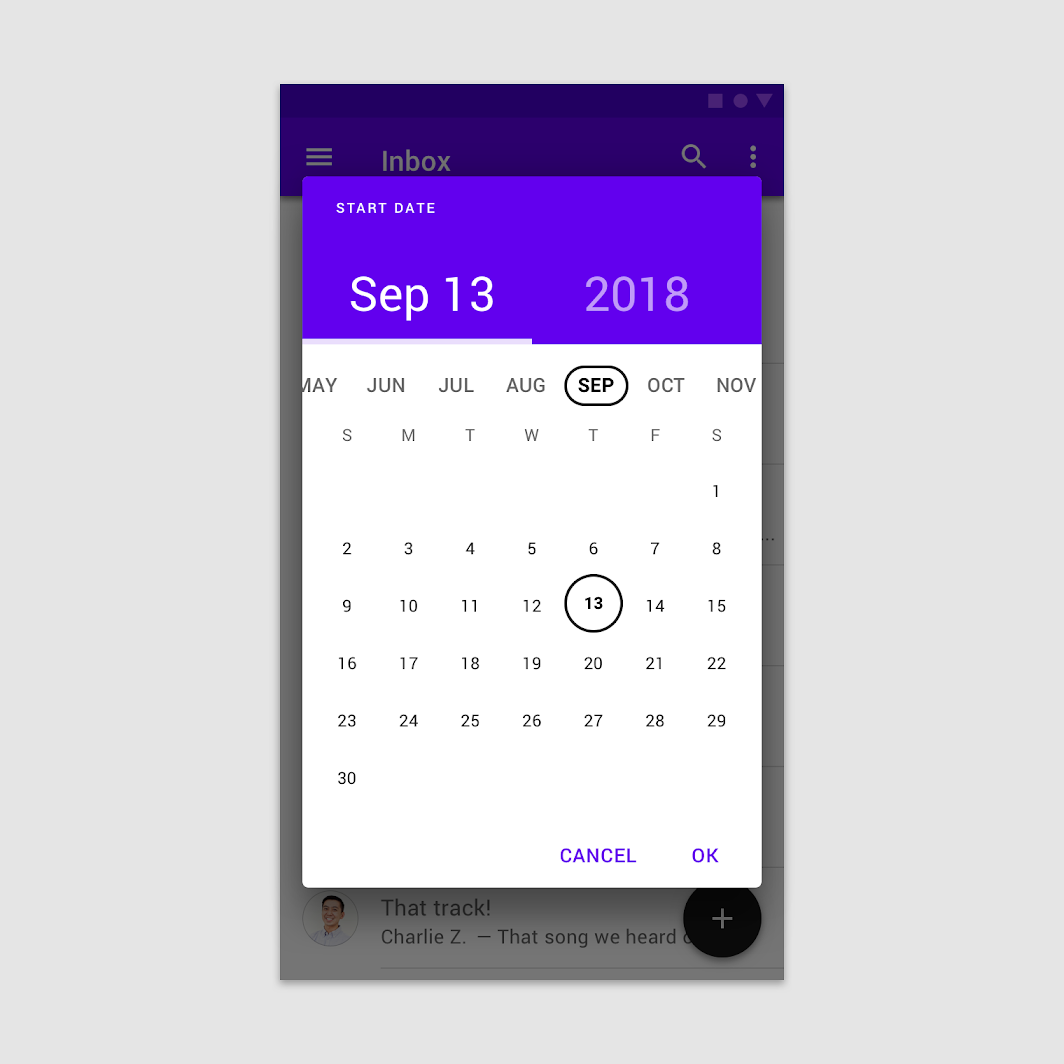
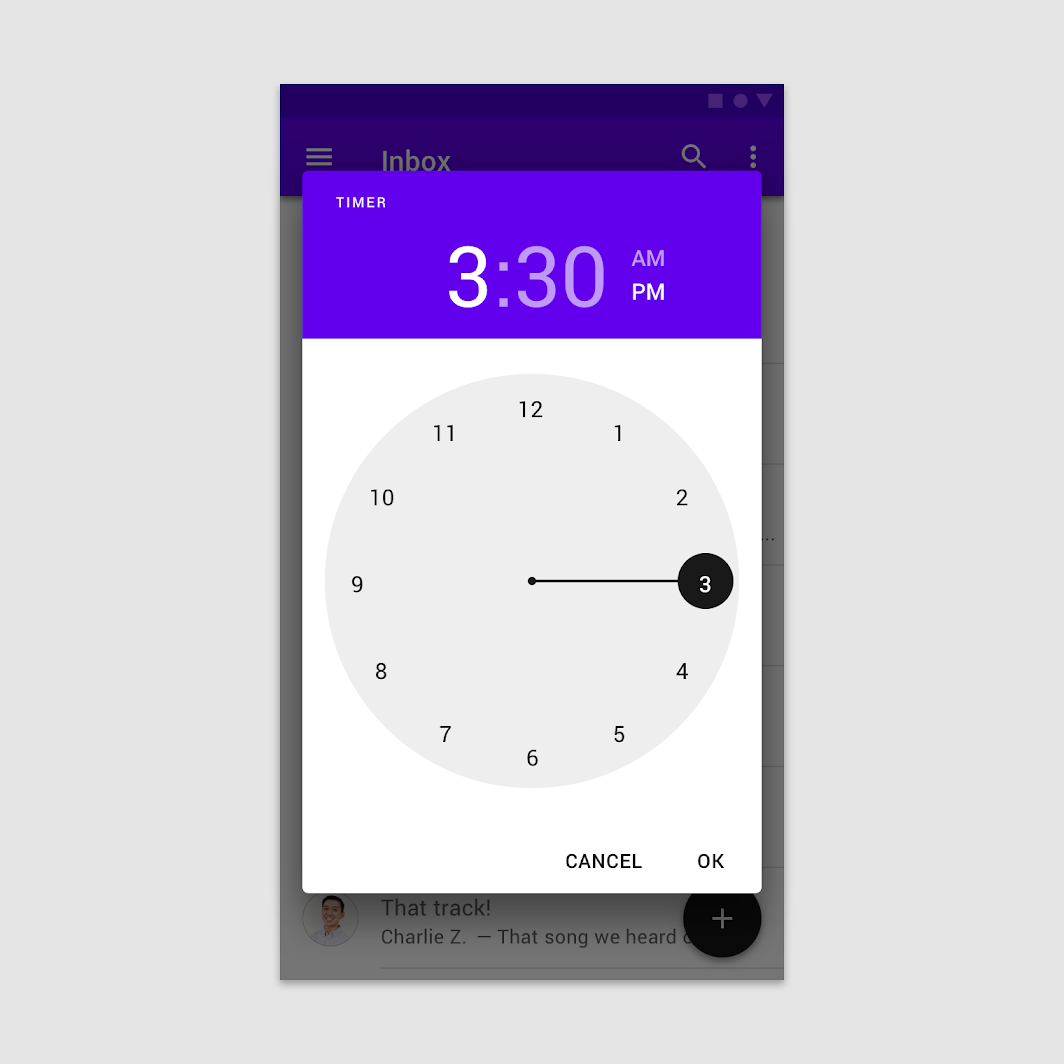
Os diálogos de confirmação geralmente aparecem como listas, mas podem aparecer em uma variedade de layouts e componentes, incluindo listas, seletores de data e seletores de hora.
Diálogo de confirmação em uma lista
O usuário toca em uma seleção e confirma tocando em "OK".
Diálogo de confirmação em um seletor de data
O usuário faz a seleção tocando em uma data e, em seguida, confirma tocando em "OK".
Diálogo de confirmação em um seletor de hora
O usuário faz a seleção movendo o ponteiro do relógio e, em seguida, confirma tocando em "OK".
Botões
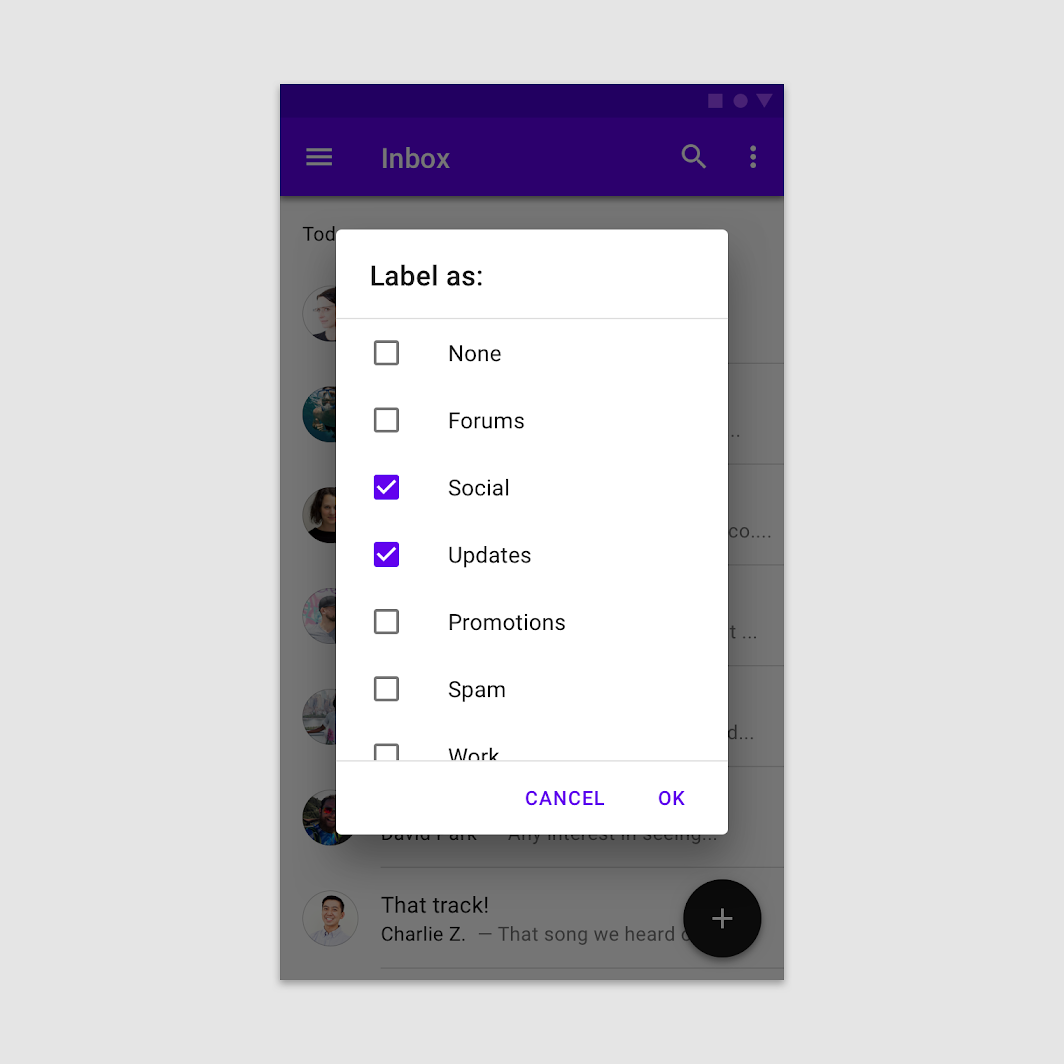
Os diálogos de confirmação fornecem botões de confirmação e de cancelamento. Quando um botão de confirmação é tocado, a seleção é confirmada. Se o botão de cancelamento for tocado, ou se a área fora do diálogo for tocada, a ação será cancelada.
Faça
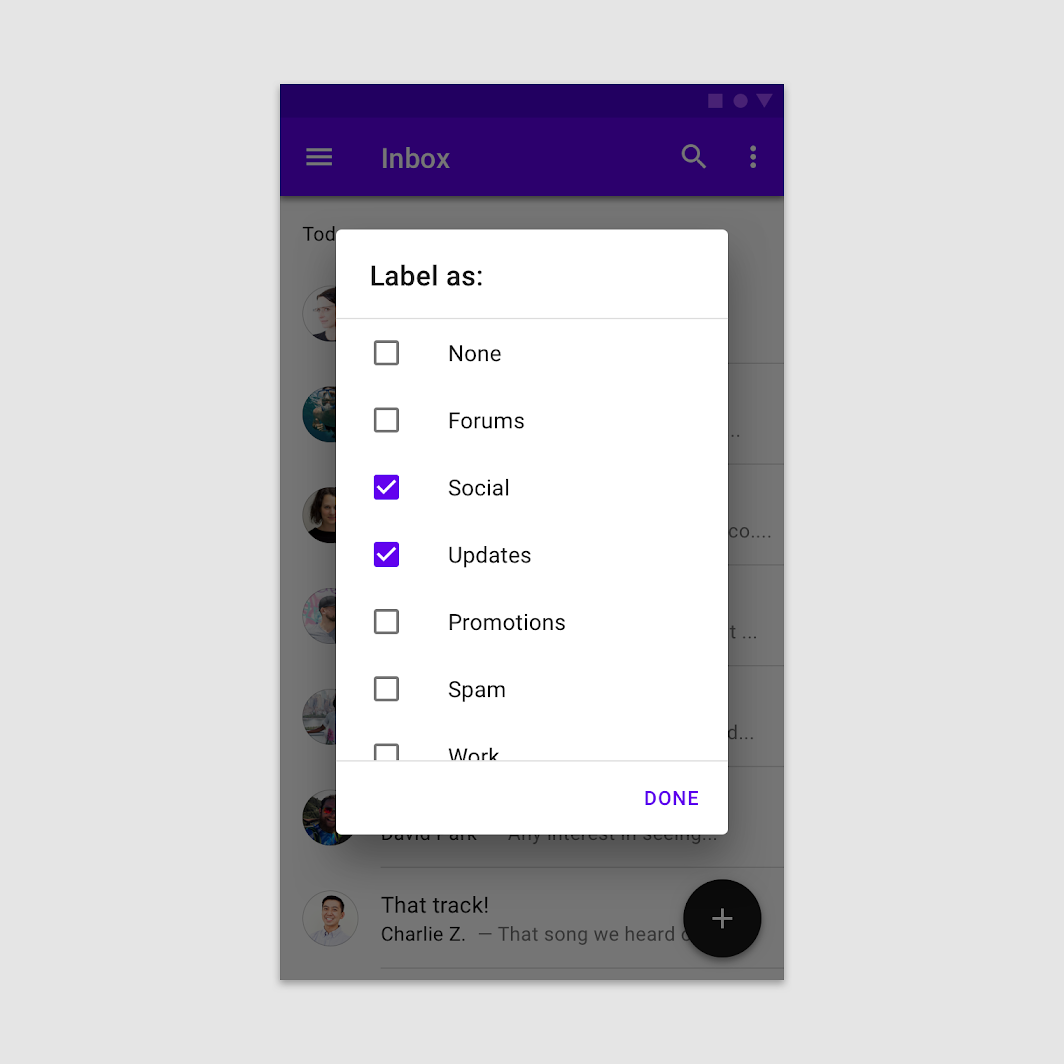
Não faça
Diálogo em tela cheia
Uso
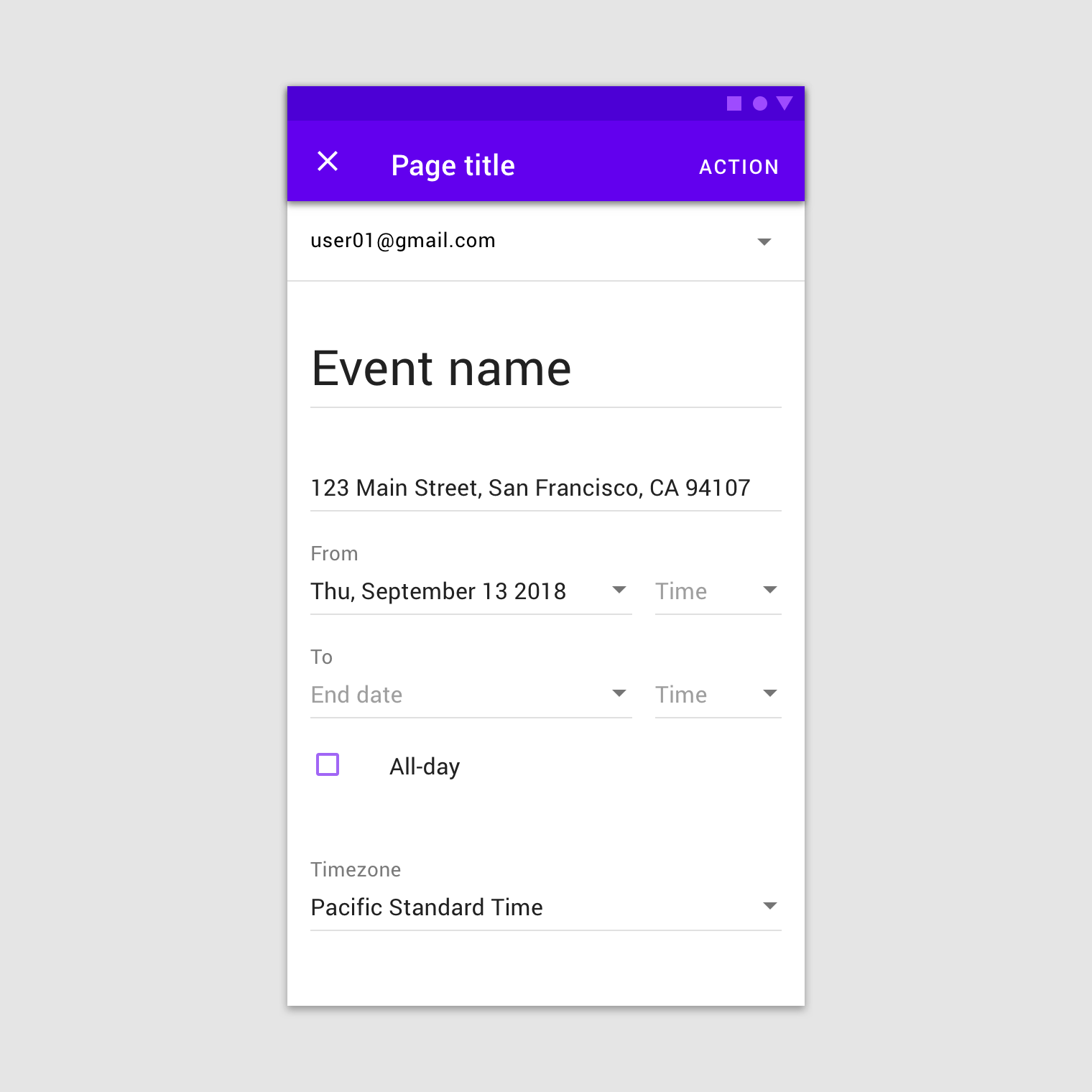
Os diálogos em tela cheia agrupam uma série de tarefas, como criar um evento de calendário com o título do evento, data, local e hora. Como ocupam a tela inteira, são os únicos diálogos sobre os quais outros diálogos podem aparecer.
Os diálogos em tela cheia podem ser usados para conteúdo ou tarefas que atendam a qualquer um destes critérios:
- Diálogos que incluem componentes que exigem entrada pelo teclado, como campos de formulário
- Quando as alterações não são salvas instantaneamente
- Quando os componentes dentro do diálogo abrem diálogos adicionais
Os diálogos em tela cheia são apenas para dispositivos móveis. Para tablets ou desktops, use um diálogo modal.
Comportamento
Salvando seleções
Para salvar uma seleção em um diálogo em tela cheia, o usuário toca em "Salvar". Para dispensar todas as alterações e sair, toca no ícone "X" ou no botão "Voltar".
Confirmação
A ação de confirmação é desativada até que todos os campos obrigatórios sejam preenchidos. Use verbos descritivos como "Salvar", "Enviar", "Compartilhar", "Atualizar" ou "Criar". Não use termos vagos como "Concluído", "OK" ou "Fechar".
- Se nenhuma alteração tiver sido feita, o diálogo é fechado e nenhuma confirmação de descarte é necessária
- Se o usuário tiver feito alterações, será solicitado que ele confirme a ação de descarte
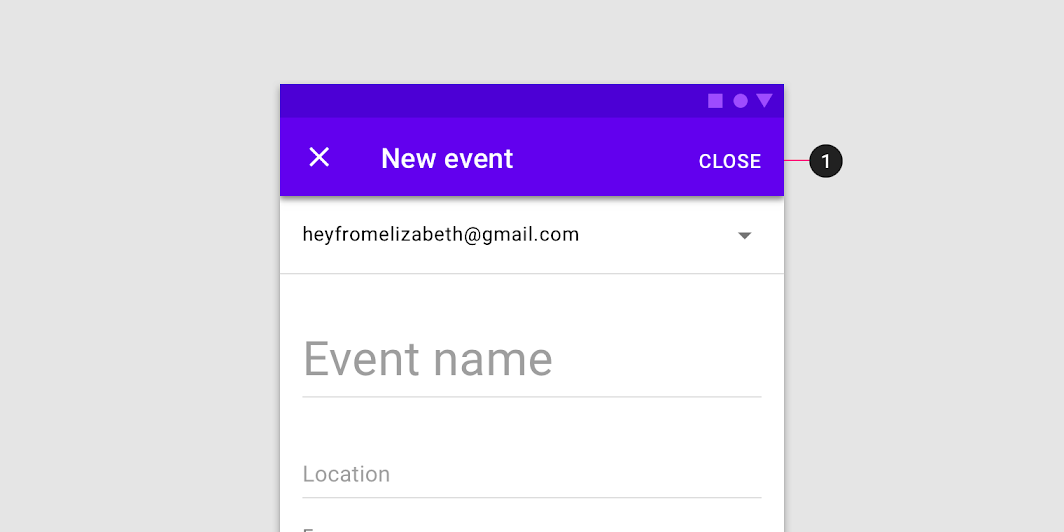
Não faça
Janelas de diálogo
Abrir um diálogo em tela cheia redefine temporariamente a elevação percebida do aplicativo, permitindo que menus simples ou diálogos apareçam acima do diálogo em tela cheia.
Layout
Os diálogos em tela cheia cobrem toda a tela e não aparecem como uma janela modal flutuante.
Ações
Posicione as ações de confirmação e de dispensa na barra de aplicativo superior.
Navegação
Como os diálogos em tela cheia só podem ser concluídos, dispensados ou fechados, use apenas o botão de navegação de fechamento "X".
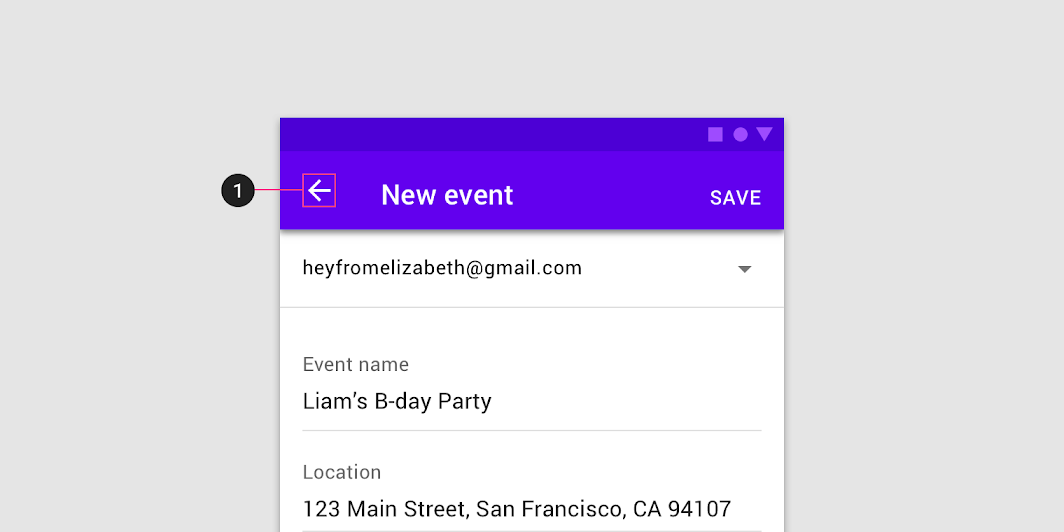
Não faça
Títulos
Os títulos devem ser sucintos. Eles podem ocupar uma segunda linha, se necessário, e ser truncados. Se houver títulos longos ou de comprimentos variáveis (como traduções), coloque-os na área de conteúdo em vez da barra de aplicativo superior.
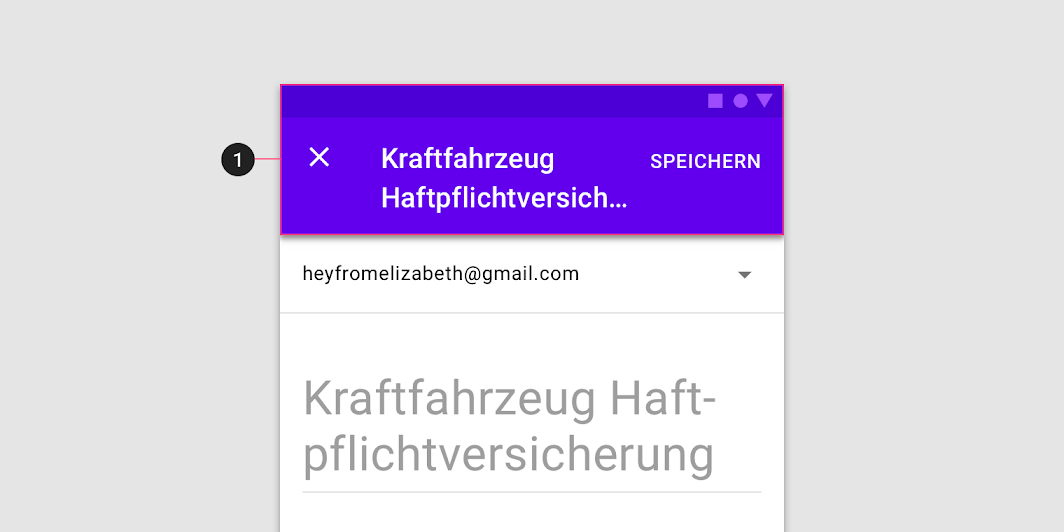
Atenção
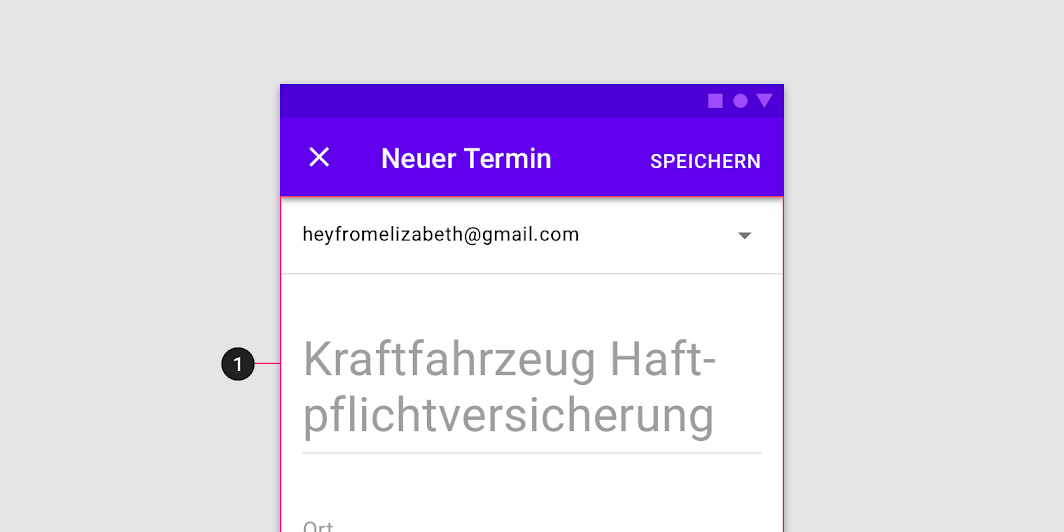
Faça
Tematização
Tema Material do Crane
Os diálogos deste aplicativo de viagens foram personalizados usando o Material Theming. As áreas de personalização incluem cor, tipografia e forma.
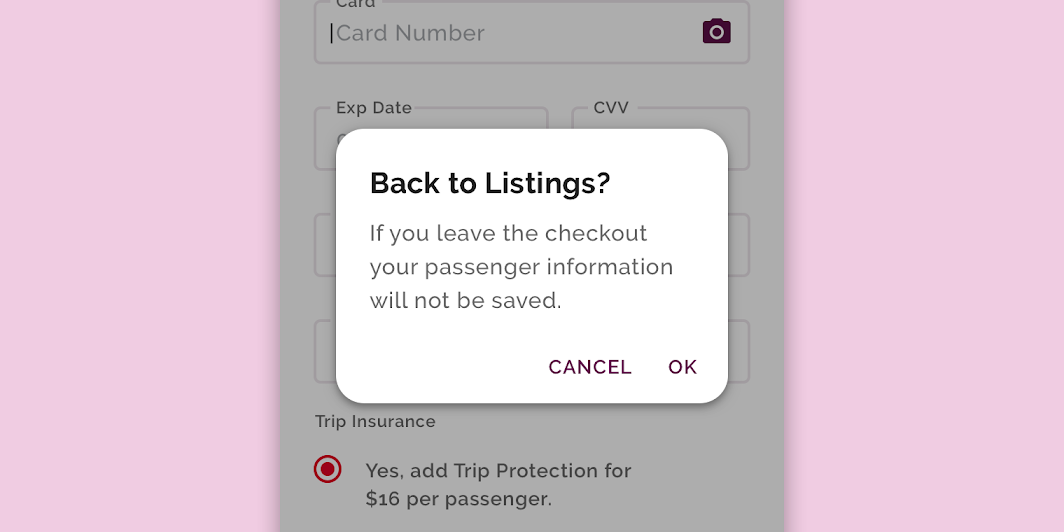
Cor
Os diálogos do Crane usam cores personalizadas em cinco elementos: o contêiner, o texto do título, o texto de apoio, o texto do botão e o scrim.
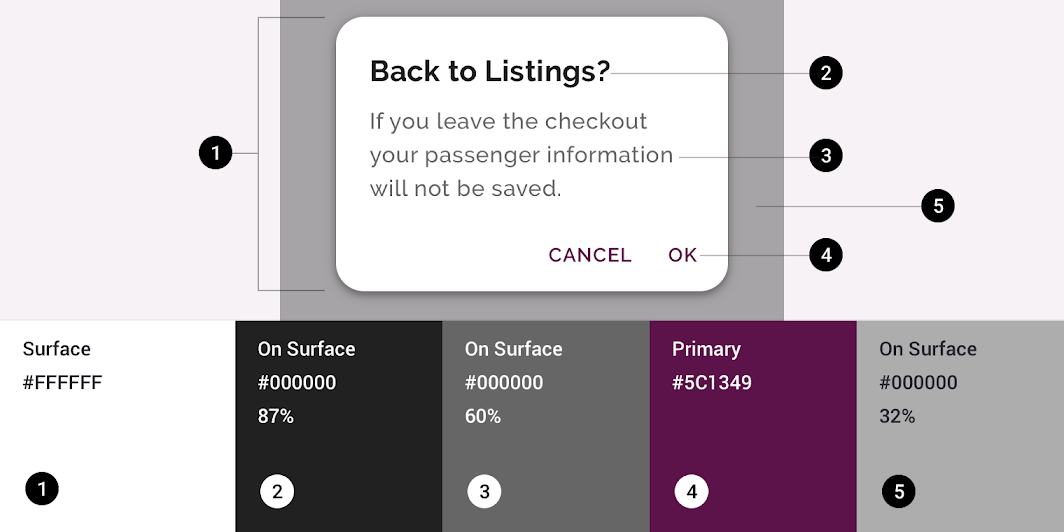
| Elemento | Categoria | Atributo | Valor |
|---|---|---|---|
| Contêiner | Superfície | Cor Opacidade | #FFFFFF 100% |
| Texto do título | Sobre a superfície | Cor Opacidade | #000000 87% |
| Texto de apoio | Sobre a superfície | Cor Opacidade | #000000 60% |
| Texto do botão | Primária | Cor Opacidade | #5C1349 100% |
| Scrim | Sobre a superfície | Cor Opacidade | #000000 32% |
Tipografia
Os diálogos do Crane usam tipografia personalizada para o texto do título, o texto de apoio e o texto do botão.
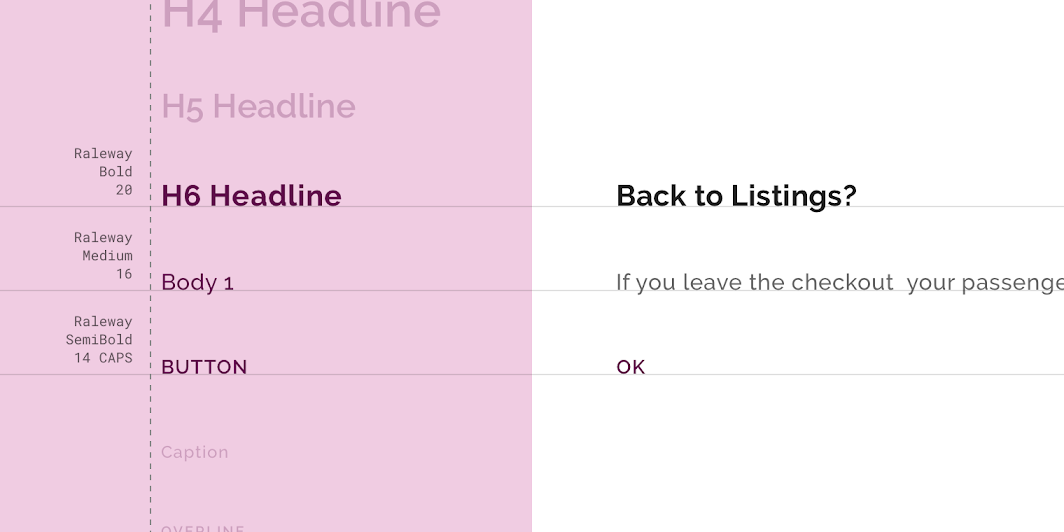
| Elemento | Categoria | Atributo | Valor |
|---|---|---|---|
| Texto do título | H6 | Família tipográfica Fonte Tamanho Caixa | Raleway Bold 20 Iniciais maiúsculas |
| Texto de apoio | Corpo 1 | Família tipográfica Fonte Tamanho Caixa | Raleway Medium 16 Inicial maiúscula |
| Texto do botão | Botão | Família tipográfica Fonte Tamanho Caixa | Raleway SemiBold 14 Caixa alta |
Forma
Os diálogos do Crane têm formas de canto personalizadas.
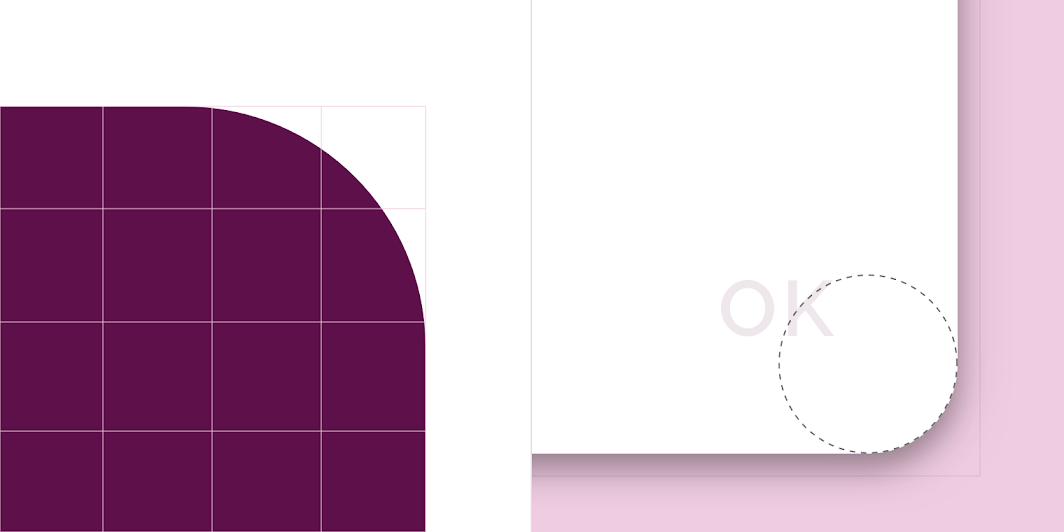
| Elemento | Categoria | Valor |
|---|---|---|
| Contêiner | Canto superior esquerdo Canto superior direito Canto inferior direito Canto inferior esquerdo | Arredondado 16dp Arredondado 16dp Arredondado 16dp Arredondado 16dp |
Tema Material do Reply
Os diálogos deste aplicativo de e-mail foram personalizados usando o Material Theming. As áreas de personalização incluem cor, tipografia e forma.
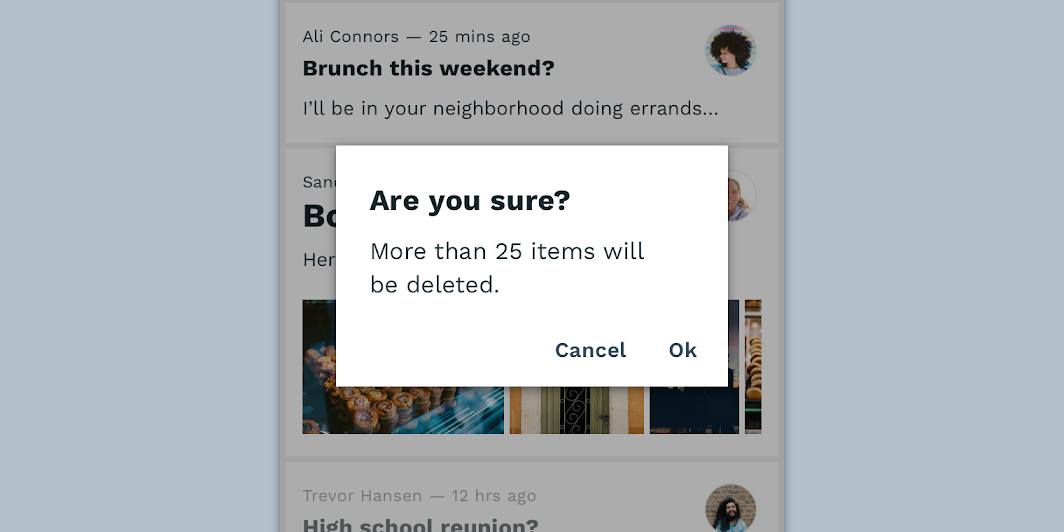
Cor
Os diálogos do Reply usam cores personalizadas em cinco elementos: o diálogo, o texto do título, o texto de apoio, o texto do botão e o scrim.
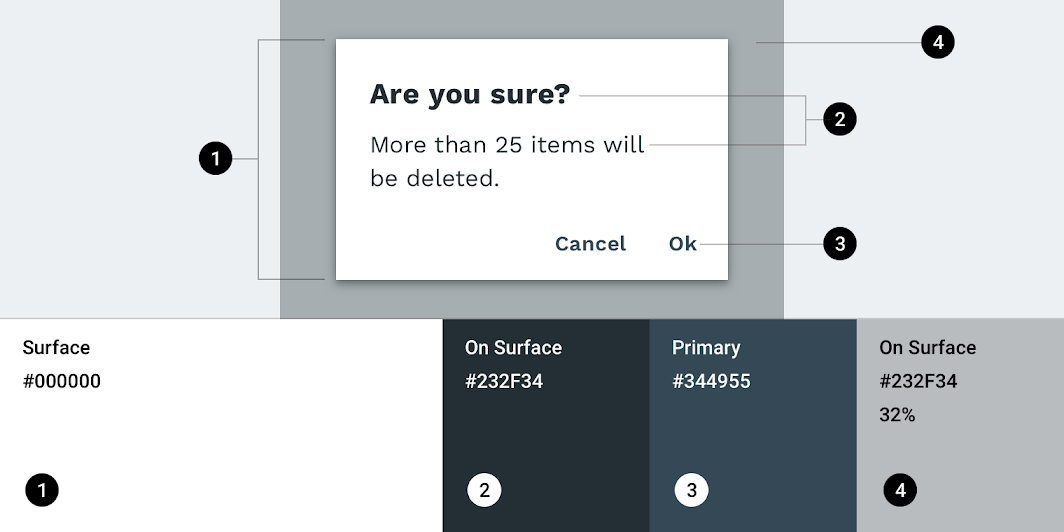
| Elemento | Categoria | Atributo | Valor |
|---|---|---|---|
| Contêiner | Superfície | Cor Opacidade | #000000 100% |
| Texto do título | Sobre a superfície | Cor Opacidade | #232F34 100% |
| Texto de apoio | Sobre a superfície | Cor Opacidade | #232F34 100% |
| Texto do botão | Primária | Cor Opacidade | #344955 100% |
| Scrim | Sobre a superfície | Cor Opacidade | #232F34 32% |
Tipografia
Os diálogos do Reply usam tipografia personalizada para o texto do título, o texto de apoio e o texto do botão.
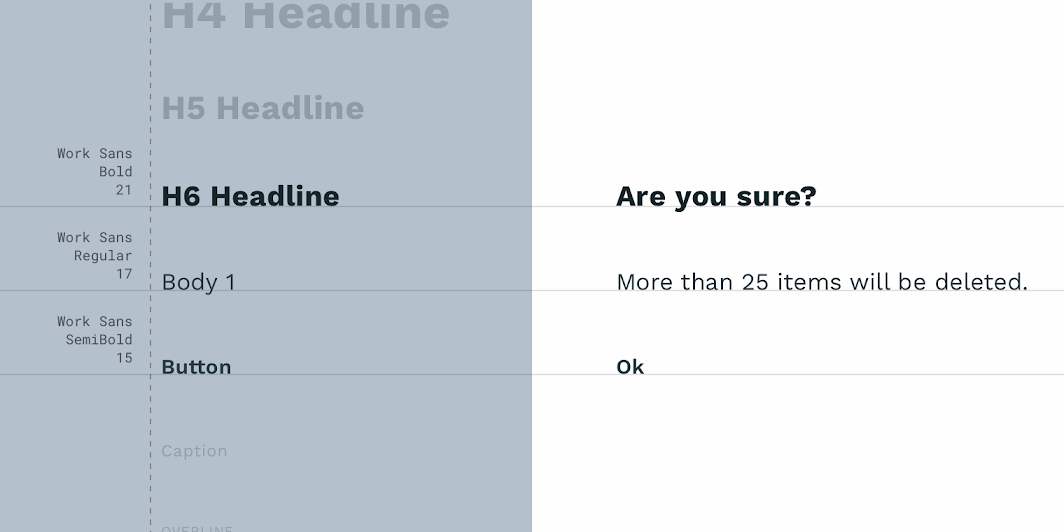
| Elemento | Categoria | Atributo | Valor |
|---|---|---|---|
| Texto do título | H6 | Família tipográfica Fonte Tamanho Caixa | Work Sans Bold 21 Inicial maiúscula |
| Texto de apoio | Corpo 1 | Família tipográfica Fonte Tamanho Caixa | Work Sans Regular 16 Inicial maiúscula |
| Texto do botão | Botão | Família tipográfica Fonte Tamanho Caixa | Work Sans SemiBold 15 Inicial maiúscula |
Forma
Os diálogos do Reply têm formas de canto personalizadas.
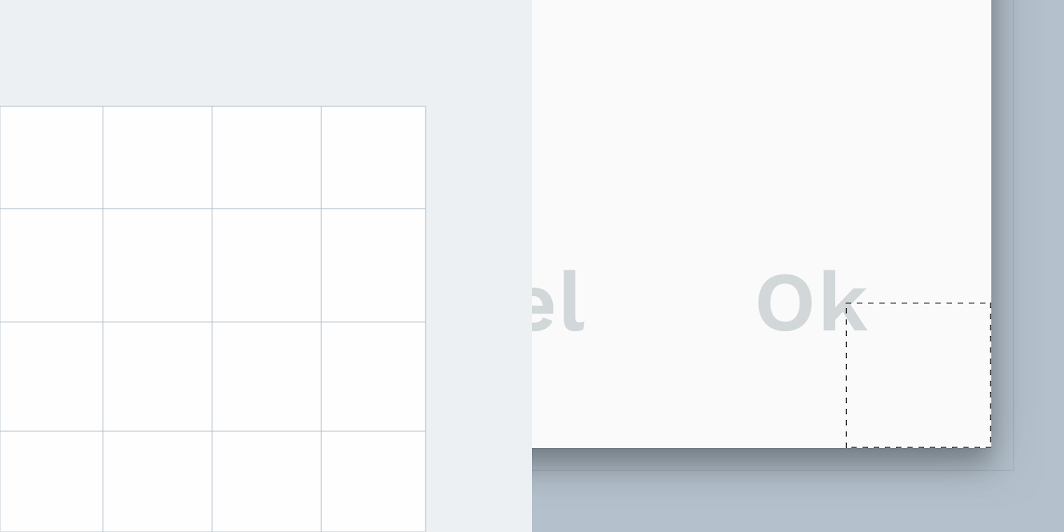
| Elemento | Categoria | Atributo | Valor |
|---|---|---|---|
| Contêiner | Componente médio | Família Tamanho | Corte 0;0;0;0dp |
Especificações
Dispositivos móveis
Diálogo simples
Diálogo de alerta
Diálogo de confirmação
Diálogo de confirmação (com rolagem)
Diálogo de confirmação com ações longas
Diálogo em tela cheia
Desktop
Alerta para celular