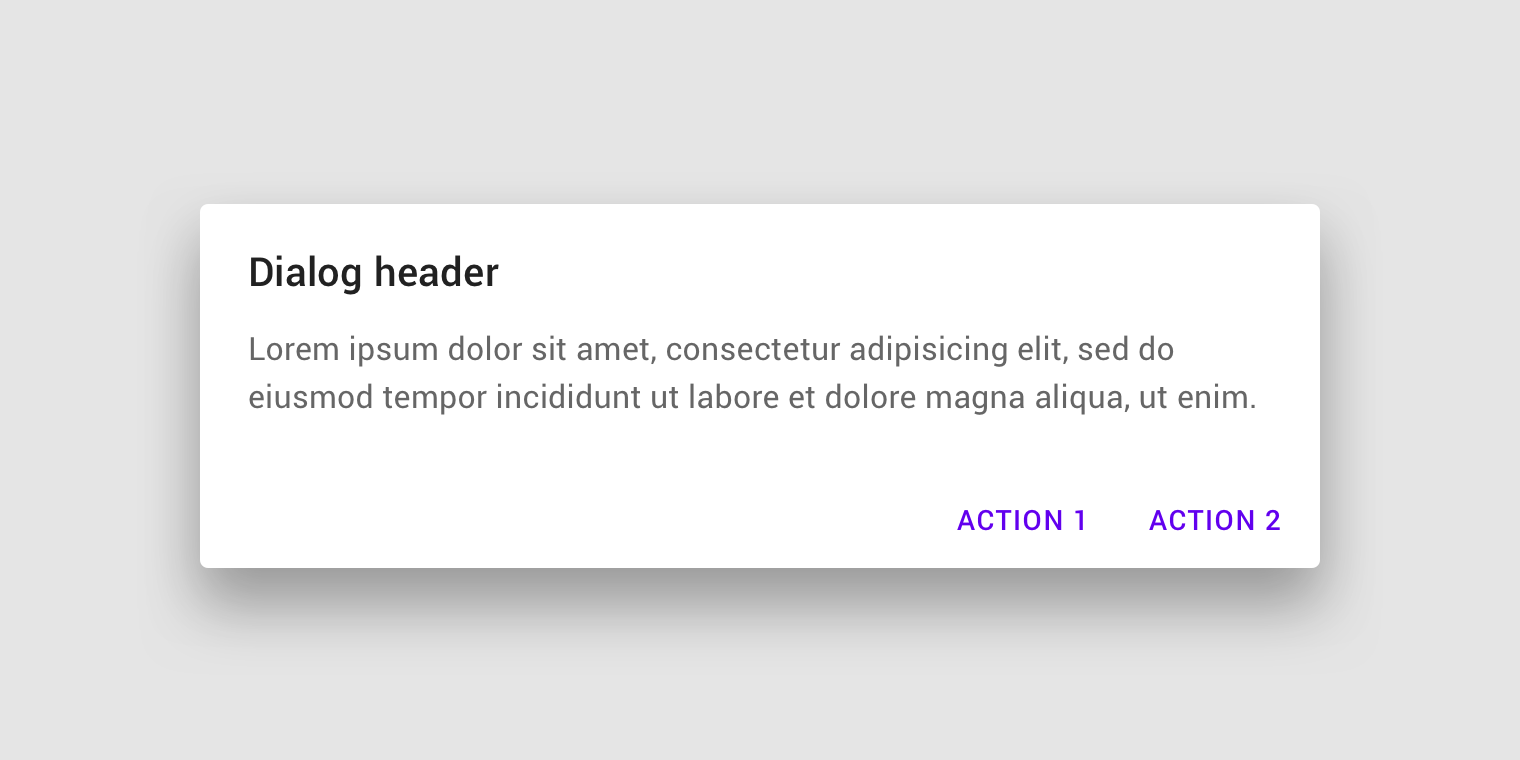
Dialoge
Dialoge informieren Nutzer über eine Aufgabe und können kritische Informationen enthalten, Entscheidungen erfordern oder mehrere Aufgaben umfassen.
Interaktive Demo
Diese Demo ermöglicht es Ihnen, die Dialog-Komponente, ihre Varianten und Konfigurationsoptionen in der Vorschau zu betrachten. Jeder Tab zeigt einen anderen Dialogtyp.
Verwendung
Ein Dialog ist ein modales Fenster, das über dem App-Inhalt erscheint, um kritische Informationen bereitzustellen oder eine Entscheidung einzuholen. Beim Erscheinen deaktivieren Dialoge alle App-Funktionen und bleiben auf dem Bildschirm, bis sie bestätigt oder geschlossen werden oder eine erforderliche Aktion ausgeführt wurde.
Dialoge sind bewusst als Unterbrechung konzipiert und sollten daher sparsam eingesetzt werden.
Prinzipien
Fokussiert
Dialoge lenken die Aufmerksamkeit des Nutzers, um sicherzustellen, dass ihre Inhalte beachtet werden.
Direkt
Dialoge sollten Informationen direkt vermitteln und auf die Erledigung einer Aufgabe ausgerichtet sein.
Hilfreich
Dialoge sollten als Reaktion auf eine Nutzeraufgabe oder eine Aktion erscheinen und relevante, kontextbezogene Informationen enthalten.
Einsatzbereiche von Dialogen
Dialoge kommen in folgenden Fällen zum Einsatz:
- Bei Fehlern, die den normalen Betrieb einer App blockieren
- Bei kritischen Informationen, die eine bestimmte Nutzeraufgabe, Entscheidung oder Bestätigung erfordern
| Komponente | Priorität | Nutzeraktion |
|---|---|---|
| Snackbar | Niedrige Priorität | Optional: Snackbars verschwinden automatisch |
| Banner | Auffällig, mittlere Priorität | Optional: Banner bleiben bestehen, bis sie vom Nutzer geschlossen werden oder der Zustand, der das Banner ausgelöst hat, behoben ist |
| Dialog | Höchste Priorität | Erforderlich: Dialoge blockieren die App-Nutzung, bis der Nutzer eine Dialogaktion ausführt oder den Dialog verlässt (falls verfügbar) |
Typen
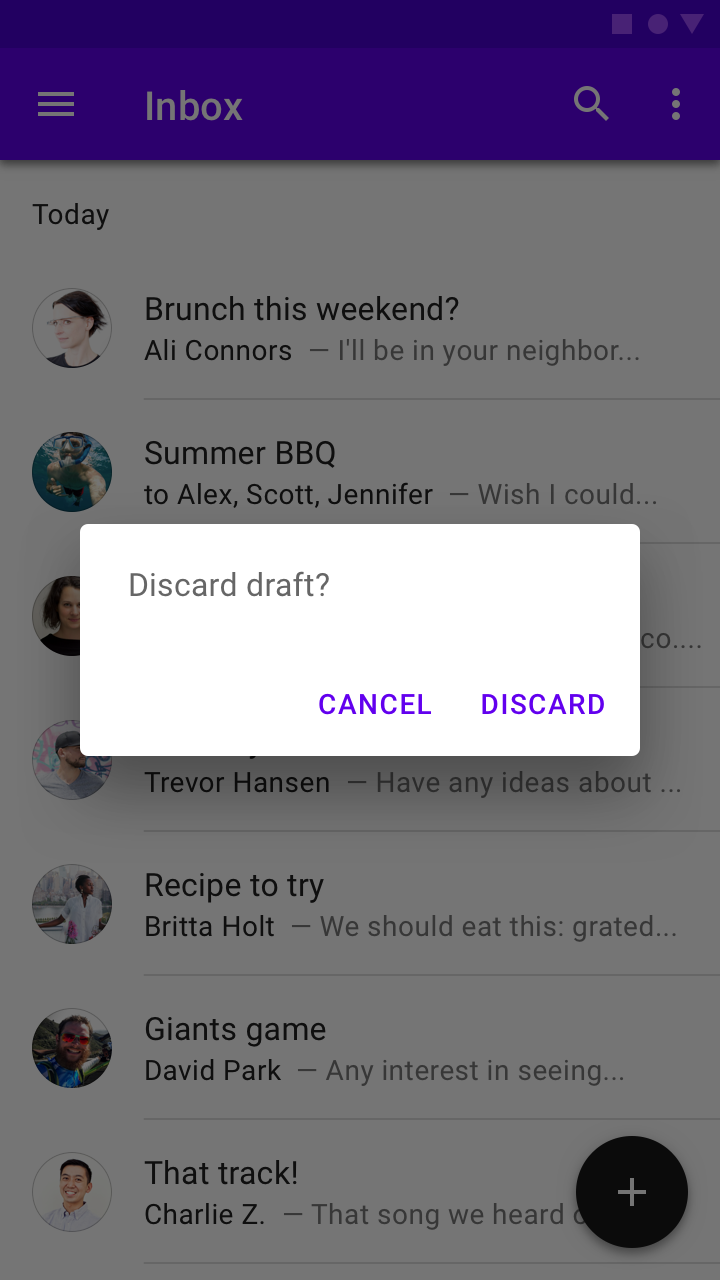
Warnungsdialog
Warnungsdialoge unterbrechen Nutzer mit dringenden Informationen, Details oder Aktionen.
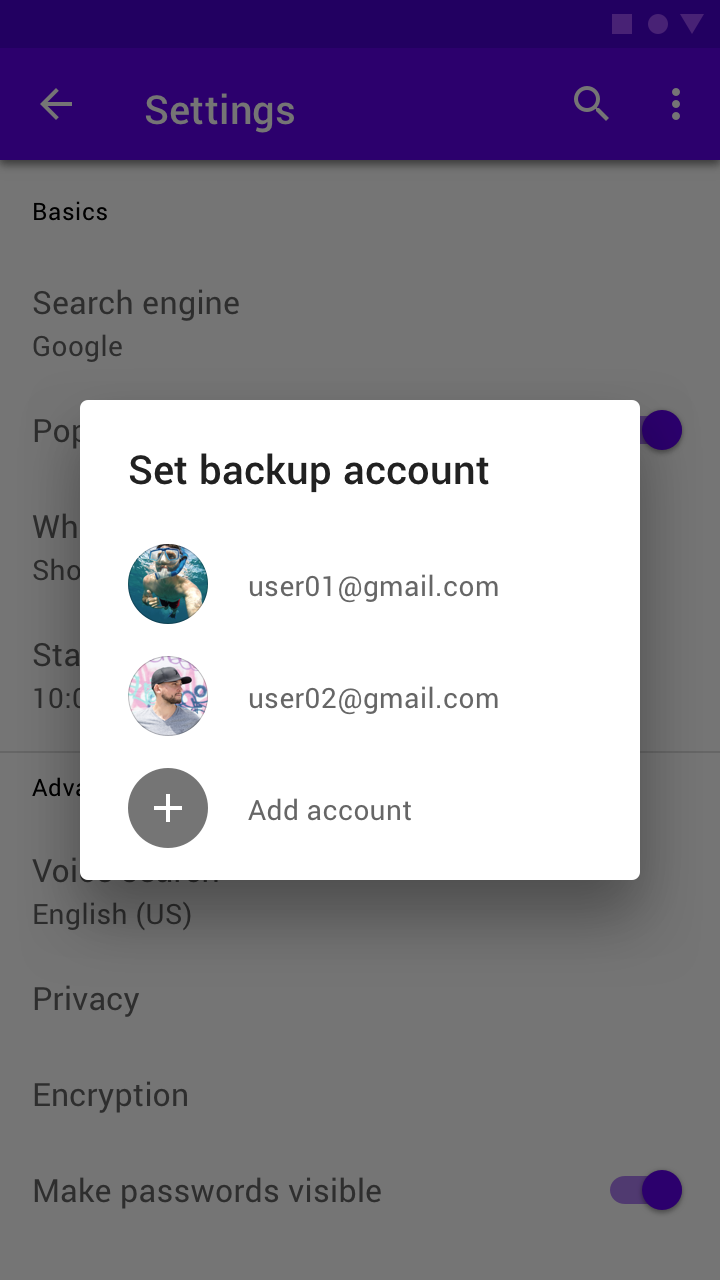
Einfacher Dialog
Einfache Dialoge zeigen eine Liste von Elementen, deren Auswahl sofort eine Aktion auslöst.
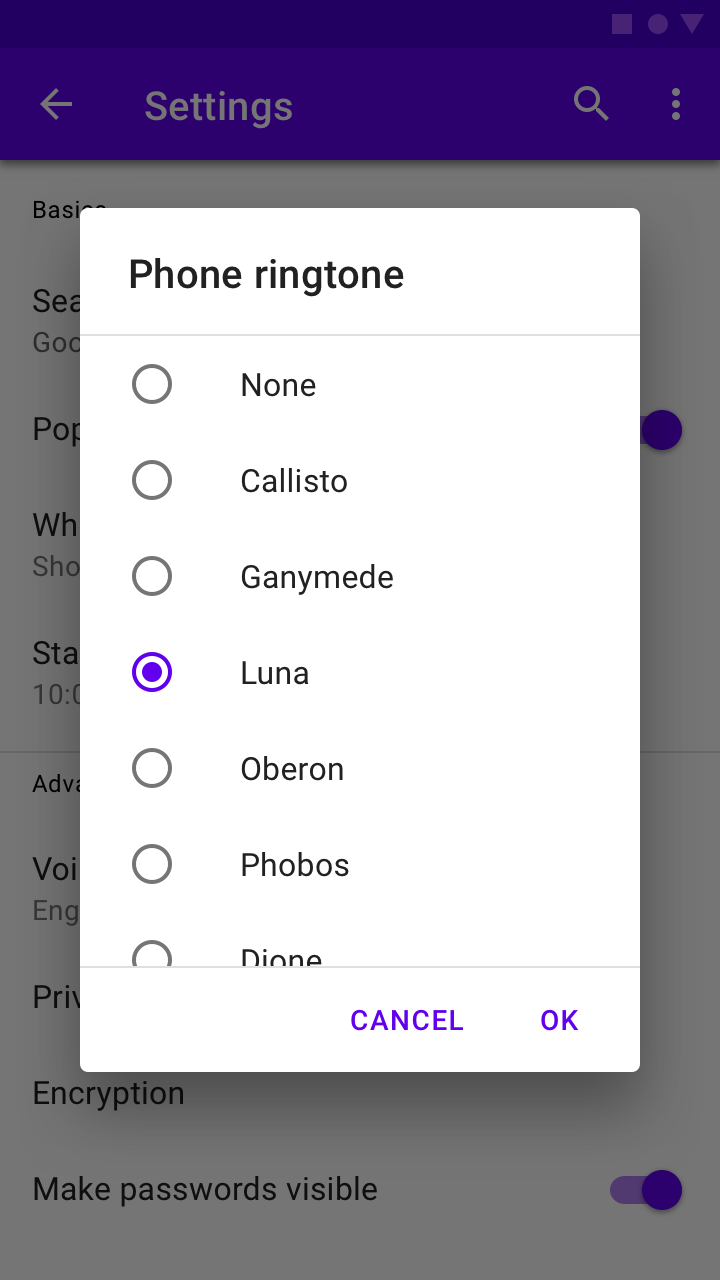
Bestätigungsdialog
Bestätigungsdialoge erfordern, dass Nutzer eine Auswahl bestätigen, bevor der Dialog geschlossen wird.
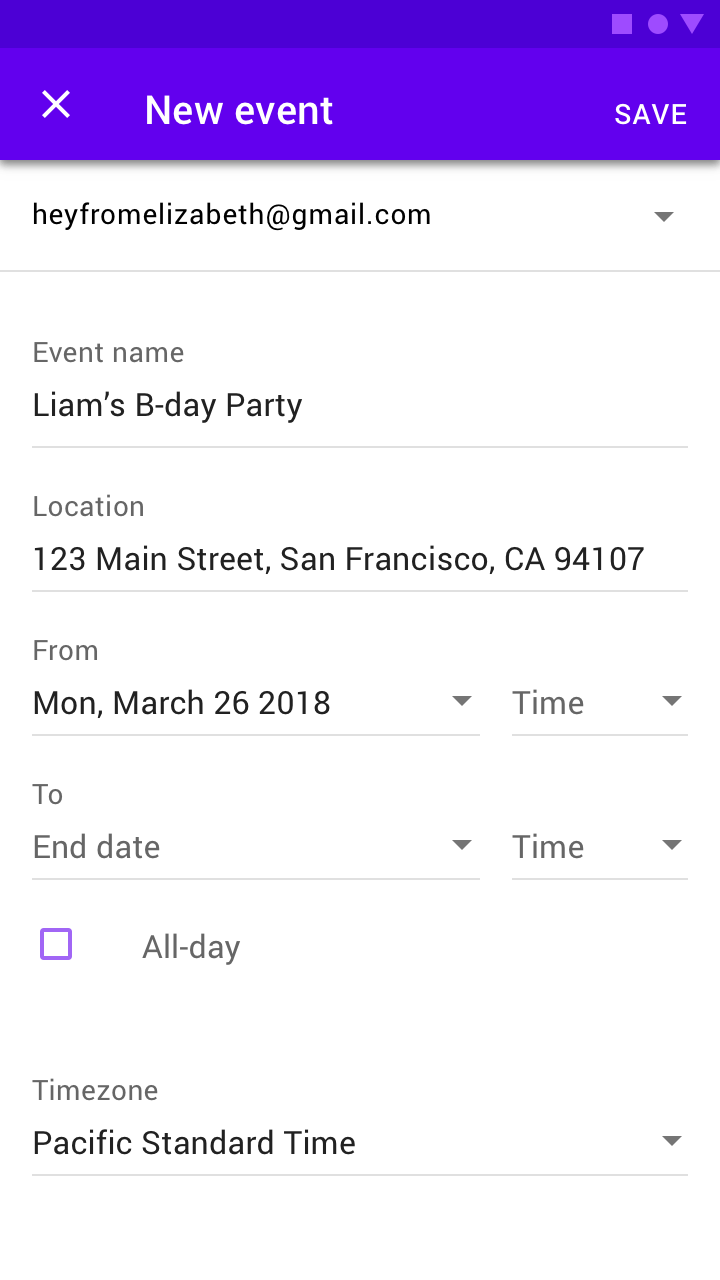
Vollbild-Dialog
Vollbild-Dialoge füllen den gesamten Bildschirm und enthalten Aktionen, die eine Reihe von Aufgaben zur Erledigung erfordern.
Plattformübergreifende Anpassungen
Unter iOS gibt es Komponenten, die ähnliche Funktionen wie Dialoge unter Android erfüllen, z. B. Alerts und Action Sheets. Entscheiden Sie anhand der Anzahl der Aktionen und ihrer Textlänge, welche Komponente (Alert oder Action Sheet) beim Anpassen einer Dialog-Komponente an iOS zu verwenden ist.
Verwenden Sie Alerts, wenn zwei Aktionen mit kurzen Textbeschriftungen vorhanden sind, die horizontal nebeneinander passen.
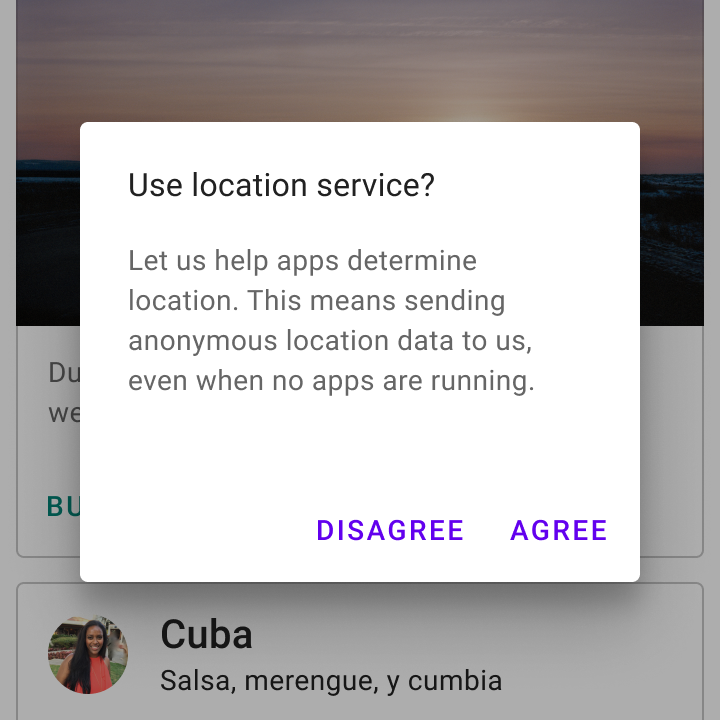
Verwenden Sie einen einfachen Dialog, wenn zwei Aktionen angezeigt werden.
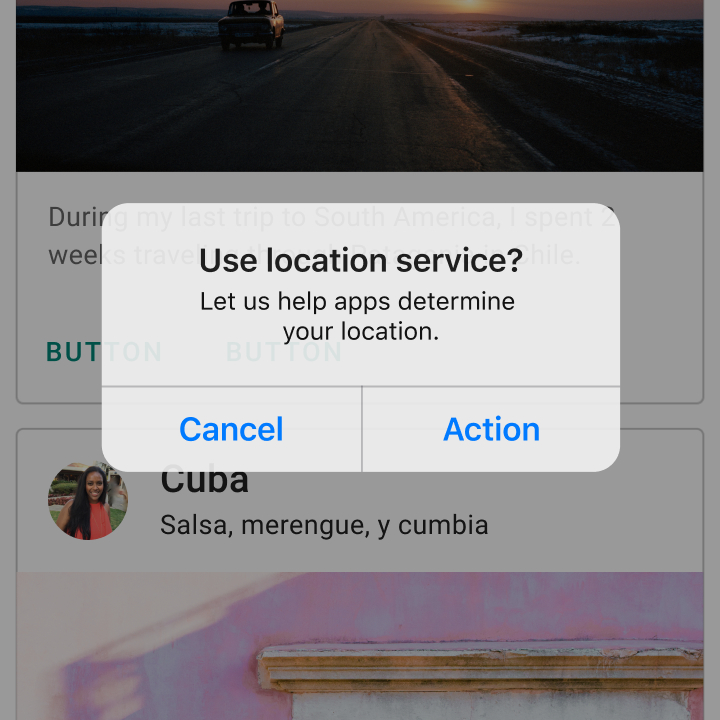
Sie können einen Alert verwenden, wenn zwei Aktionen angezeigt werden.
Enthält ein Material-Dialog drei oder mehr Aktionen mit langen Textbeschriftungen, können iOS-Action Sheets oder Bottom Sheets verwendet werden.
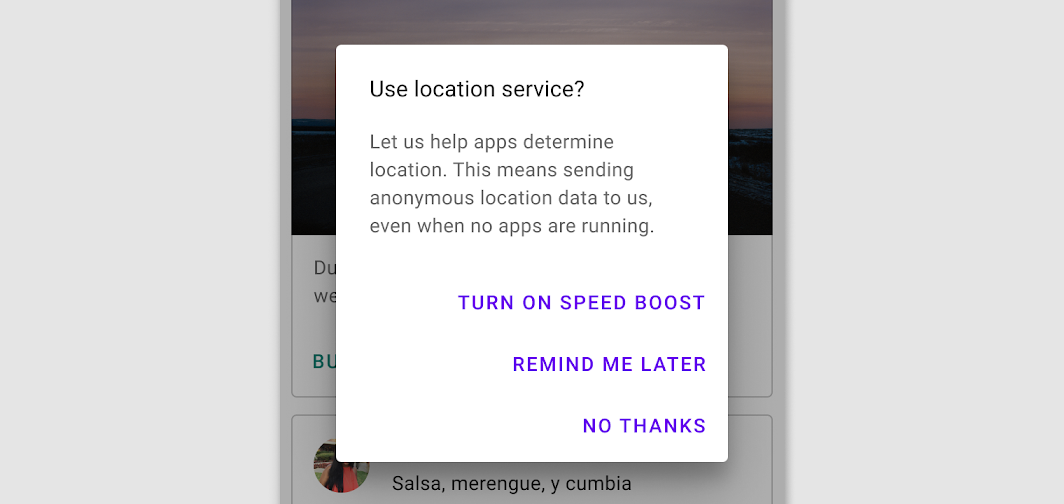
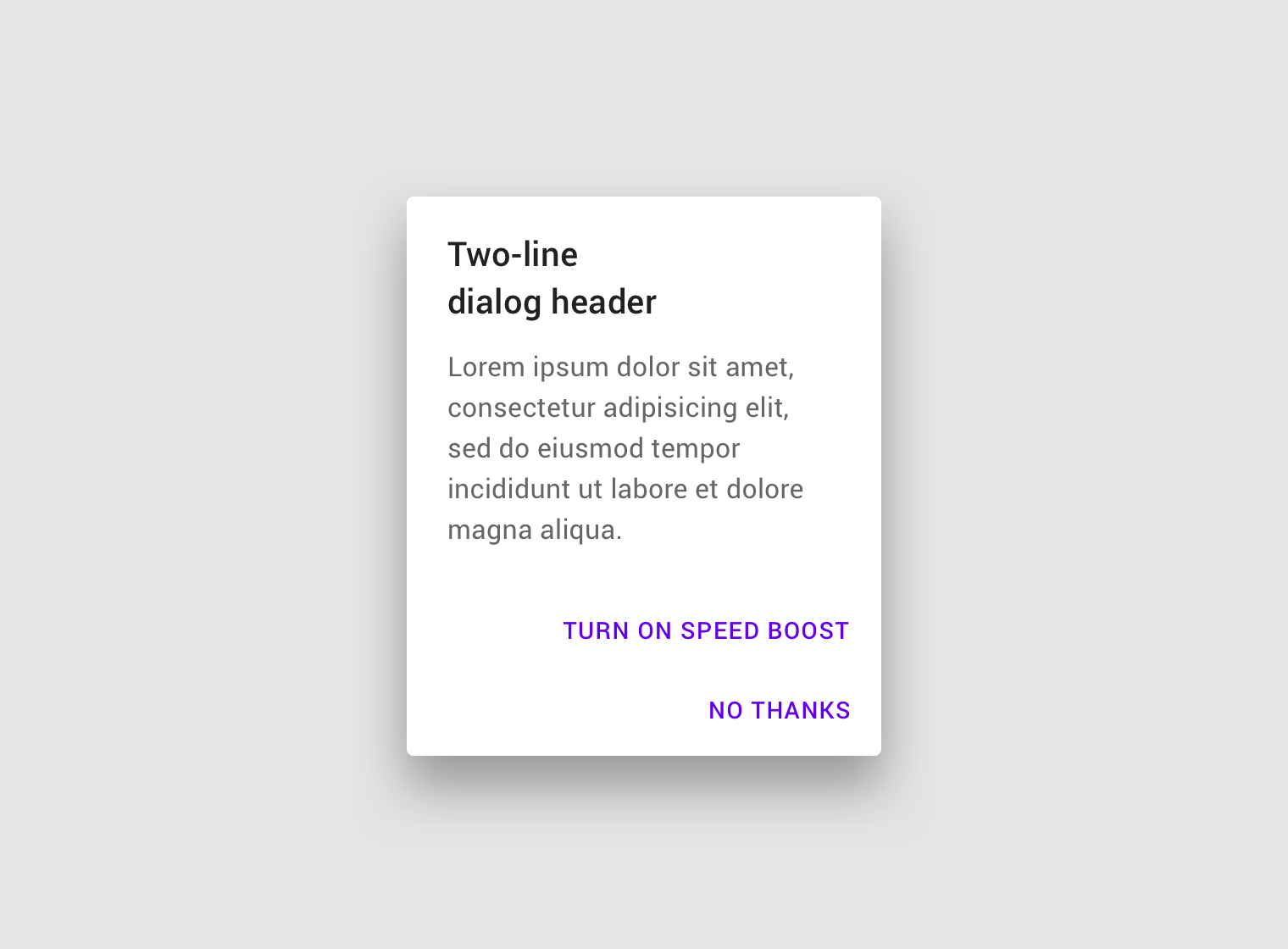
Stapeln Sie Aktionen, wenn eine Textbeschriftung lang ist.
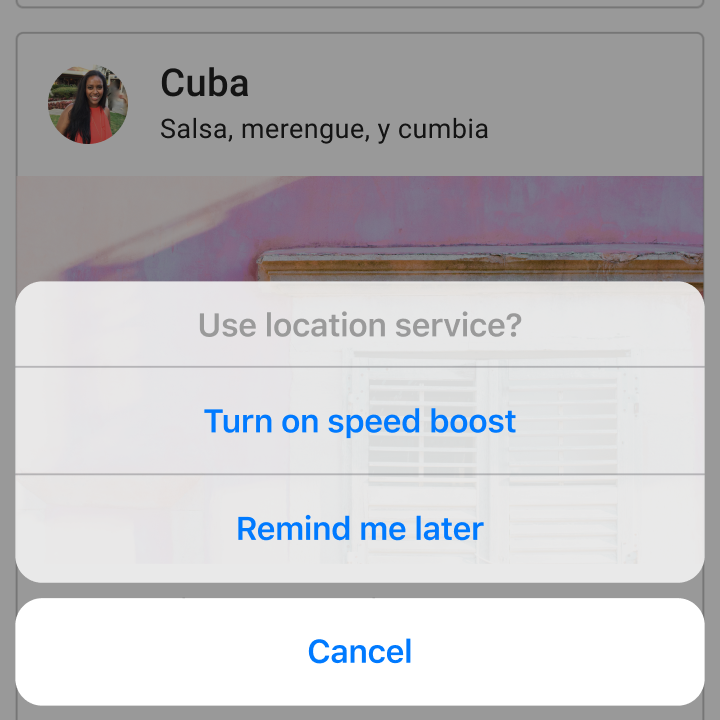
Es kann ein iOS-Action Sheet verwendet werden, wenn drei oder mehr Aktionen vorhanden sind.
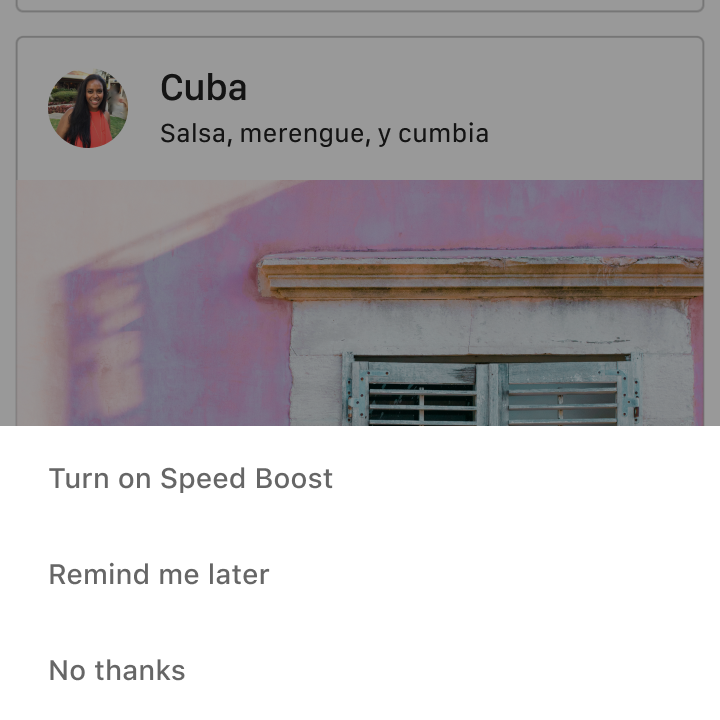
Es kann ein Bottom Sheet verwendet werden, wenn drei oder mehr Aktionen vorhanden sind.
Anatomie
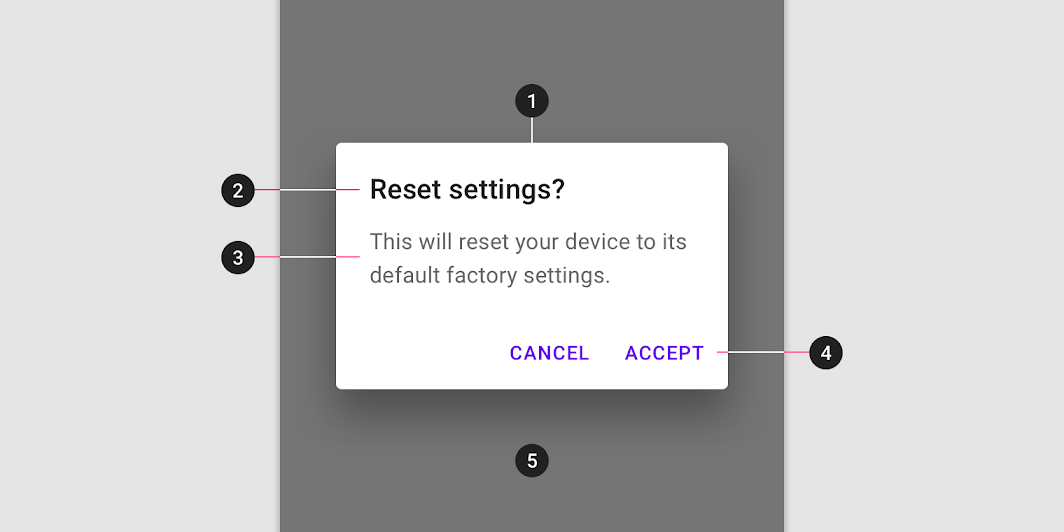
2. Titel (optional)
3. Unterstützender Text
4. Schaltflächen
5. Scrim
Dialog und Scrim
Ein Dialog ist ein modales Fenster. Der Zugriff auf den Rest der Benutzeroberfläche ist gesperrt, bis das Modal behandelt wurde. Alle modalen Oberflächen sind bewusst als Unterbrechung gestaltet – ihr Zweck ist es, die Aufmerksamkeit des Nutzers auf Inhalte einer Oberfläche zu lenken, die vor allen anderen Oberflächen erscheint.
Um zu signalisieren, dass der Rest der App unzugänglich ist, und um die Aufmerksamkeit auf den Dialog zu lenken, werden die Oberflächen hinter dem Dialog abgedunkelt. Ein Scrim ist eine temporäre Überlagerung, die auf Material-Oberflächen angewendet werden kann, um deren Inhalte in den Hintergrund zu rücken.
Titel
Der Zweck eines Dialogs sollte sich aus seinem Titel und dem Schaltflächentext ergeben.
Titel sollten:
- Eine kurze, klare Aussage oder Frage enthalten
- Entschuldigungen („Entschuldigung für die Unterbrechung“), Warnungen („Achtung!“) oder Mehrdeutigkeiten („Sind Sie sicher?“) vermeiden
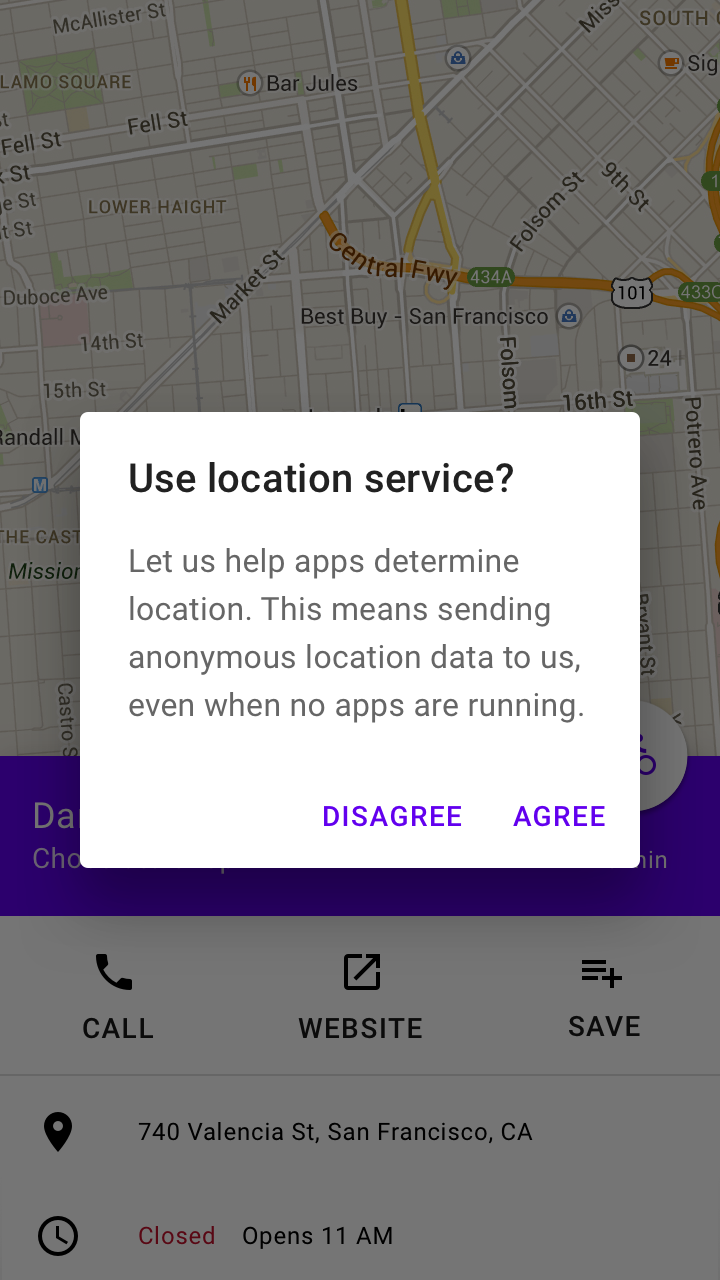
Richtig
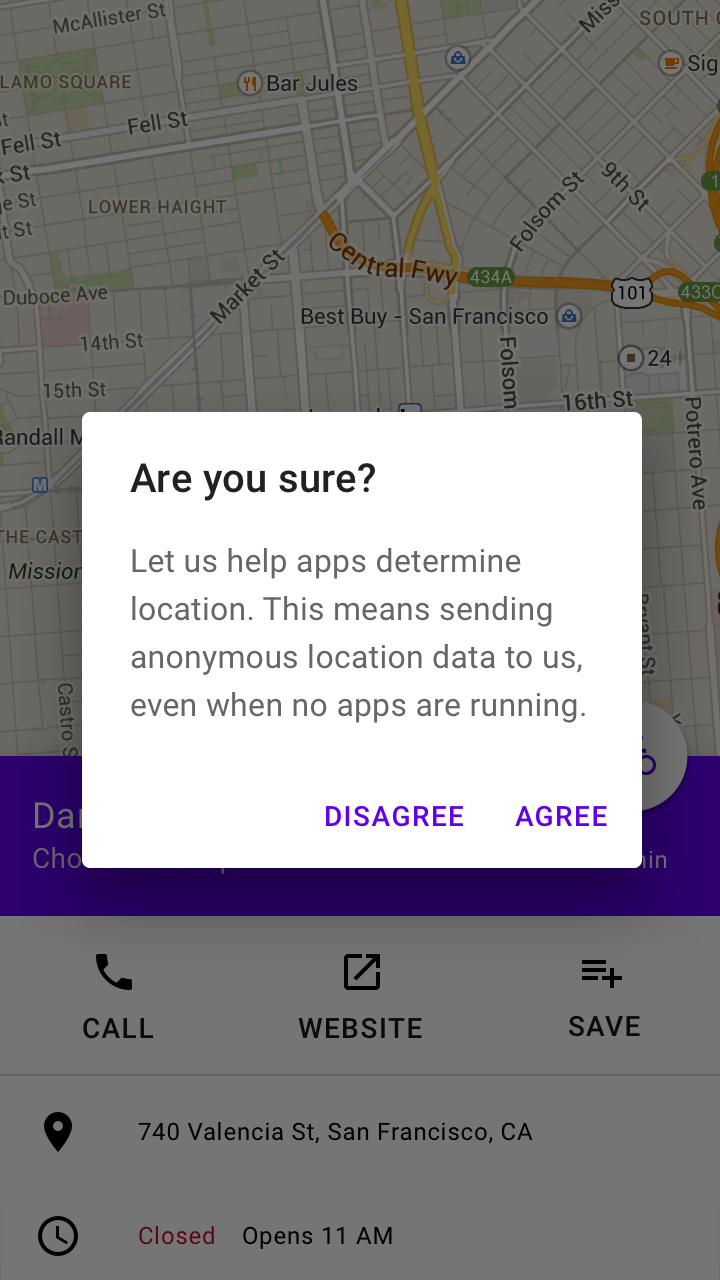
Falsch
Schaltflächen
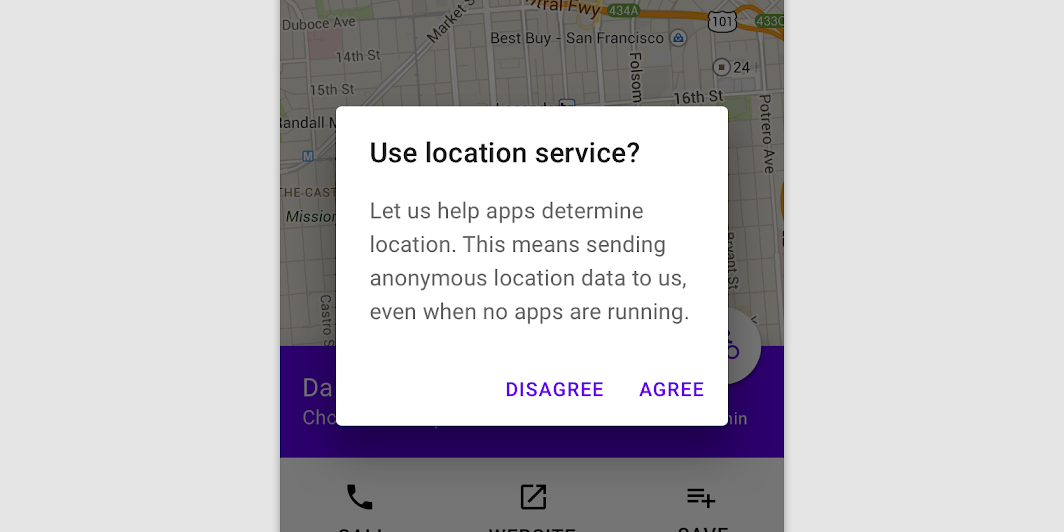
Nebeneinander angeordnete Schaltflächen (Empfohlen)
Bei nebeneinander angeordneten Schaltflächen werden zwei Textschaltflächen nebeneinander angezeigt.
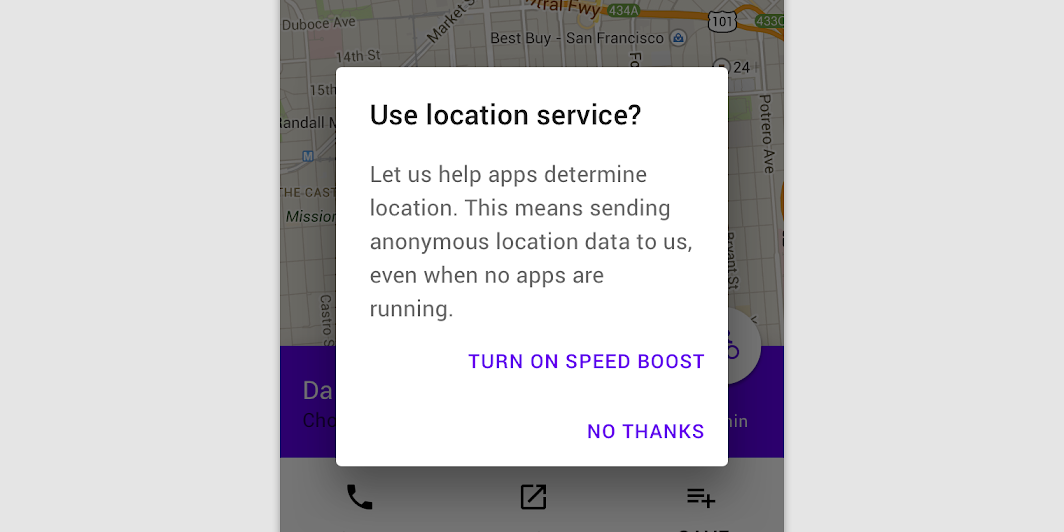
Übereinander gestapelte Schaltflächen in voller Breite
Gestapelte Schaltflächen bieten Platz für längeren Schaltflächentext. Bestätigende Aktionen erscheinen über verwerfenden Aktionen.
Elevation
Dialoge haben eine Elevation von 24dp und können einen Schatten werfen. Sie erscheinen über anderen Inhalten und haben in der Regel darunter einen Scrim, der alle App-Inhalte abdeckt.
Verhalten
Interaktion
Dialoge erscheinen ohne Vorwarnung und zwingen Nutzer, ihre aktuelle Aufgabe zu unterbrechen. Sie sollten sparsam eingesetzt werden, da nicht jede Auswahl oder Einstellung eine Unterbrechung rechtfertigt.
Position
Dialoge behalten den Fokus, bis sie geschlossen werden oder eine Aktion ausgeführt wurde, z. B. das Auswählen einer Einstellung. Sie sollten nicht durch andere Elemente verdeckt werden oder teilweise auf dem Bildschirm erscheinen – mit Ausnahme von Vollbild-Dialogen.
Scrollen
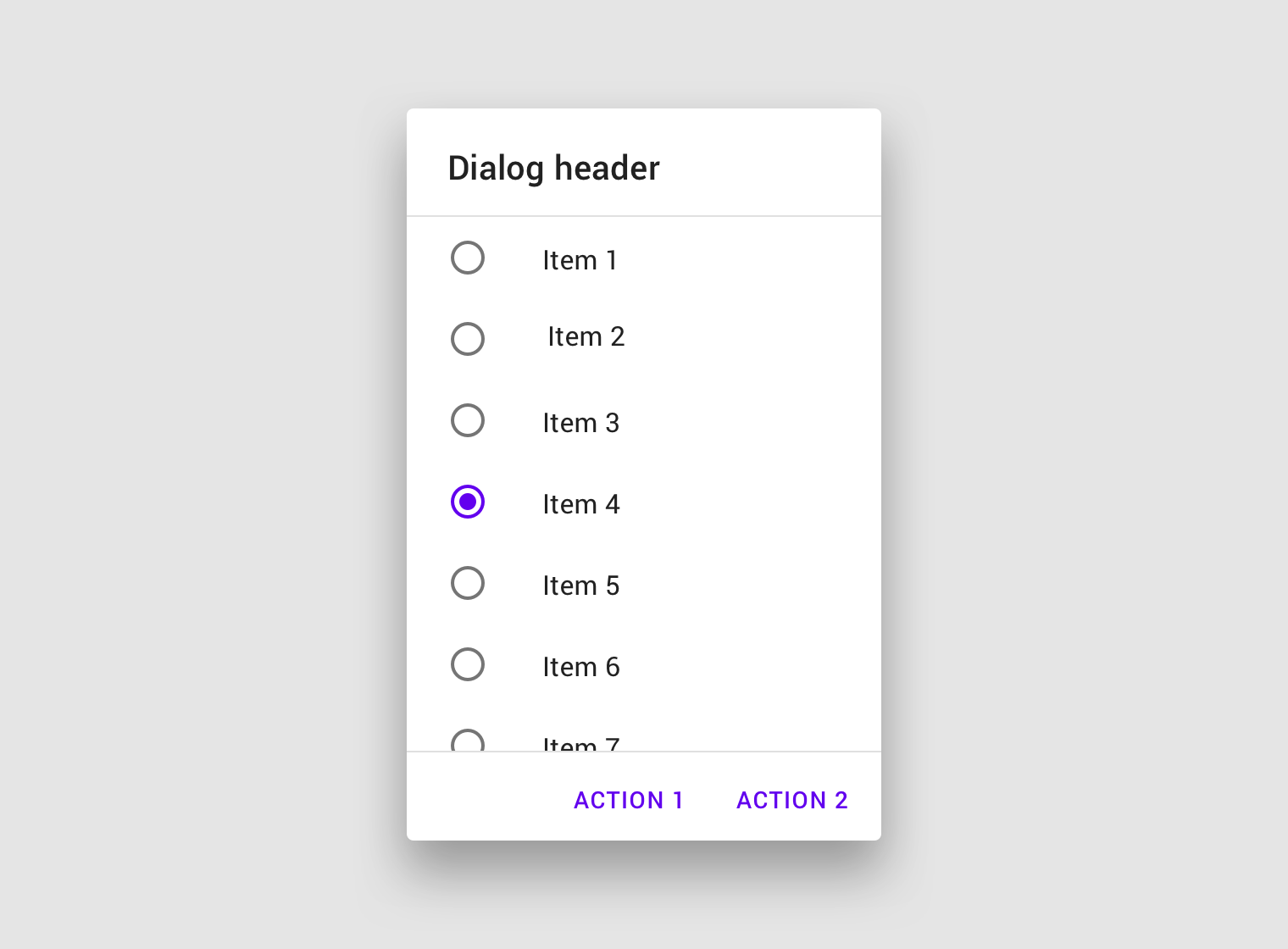
Bei den meisten Dialoginhalten sollte auf Scrollen verzichtet werden. Ist Scrollen erforderlich, wird der Dialogtitel oben fixiert, während die Schaltflächen unten fixiert bleiben. Dadurch bleiben Titel, Schaltflächen und der jeweils sichtbare Inhalt auch beim Scrollen erkennbar.
Dialoge scrollen nicht mit Elementen außerhalb des Dialogs mit, wie z. B. dem Hintergrund.
Schließen von Dialogen
Dialoge können geschlossen werden durch:
- Tippen auf eine „Abbrechen“-Schaltfläche, sofern vorhanden
- Drücken der Escape-Taste auf der Tastatur
- Tippen auf den Scrim (Android, iOS)
- Tippen auf die Android-Systemtaste „Zurück“
- Verwenden einer anderen standardmäßigen „Abbrechen“- oder „Escape“-Aktion, wie z. B. der VoiceOver-Escape-Geste unter iOS
Können Nutzer einen Dialog nicht schließen, müssen sie eine Dialogaktion auswählen, um fortzufahren.
Übergänge
Dialoge werden mithilfe eines Fade-Übergangs ein- und ausgeblendet.
Skalierung und Anpassung
Skalieren Sie Layouts für größere Bildschirme, und passen Sie dabei die visuelle Darstellung eines Dialogs an, indem Sie Mindest- und Höchstwerte für Außen- und Innenabstände sowie Containerabmessungen festlegen.
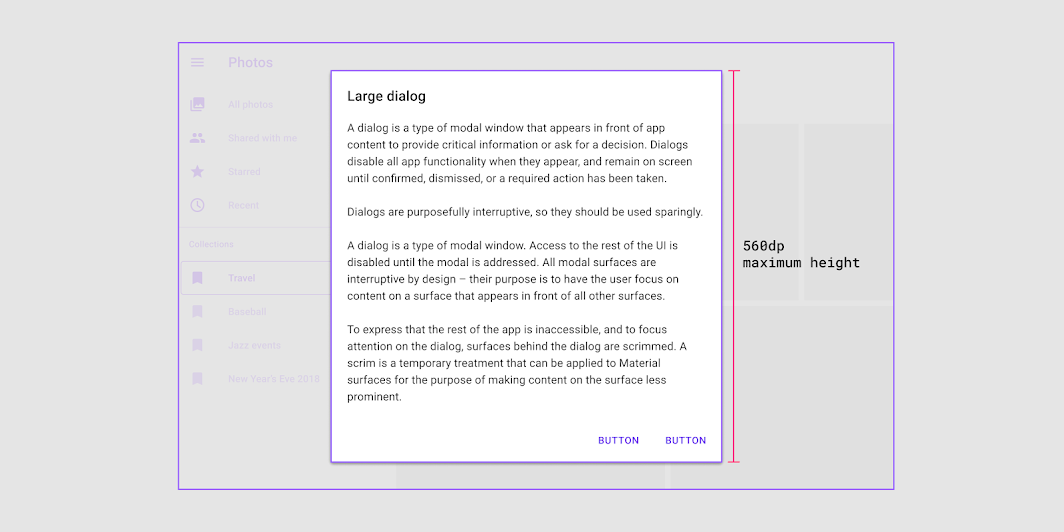
Dialoge sollten zu den seitlichen Bildschirmrändern einen Mindestabstand von 48dp einhalten. Auf kleinen Bildschirmen werden Dialoge vertikal skaliert, bis sie 48dp von der oberen und unteren Bildschirmkante entfernt sind. Auf größeren Displays können Dialoge auf eine maximale Breite von 560dp anwachsen. Erreicht ein Dialog die maximale Breite, dehnt er sich vertikal aus oder zieht sich zusammen, um den Inhalt aufzunehmen – bis zu einer maximalen Höhe von 560dp.
Dialoge können auch ihren Typ wechseln, wenn sich die Bildschirmgröße ändert. Beispielsweise kann sich ein Vollbild-Dialog bei größeren Breakpoints in einen einfachen Dialog verwandeln.
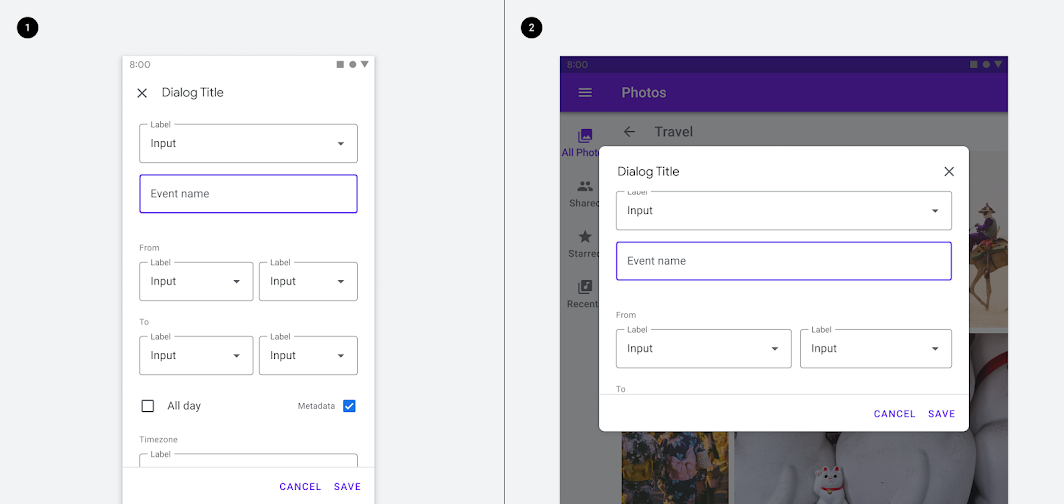
2. Einfacher Dialog auf einem Tablet.
Aktionen
Arten von Aktionen
Dialoge präsentieren den Nutzern durch ihren Titel, ihre Inhalte und ihre Aktionen eine klare Auswahl. Dialogaktionen werden als Schaltflächen dargestellt und ermöglichen es Nutzern, etwas zu bestätigen oder zu verwerfen.
Es gibt drei Arten von Dialogaktionen:
Bestätigende Aktionen
Bestätigende Aktionen bestätigen eine vorgeschlagene Aktion und schließen damit den Anlass des Dialogs ab. Diese Aktionen können – wenn es zum Kontext passt – das Entfernen von etwas umfassen, z. B. „Löschen“ oder „Entfernen“. Sie werden auf der rechten Seite des Bildschirms platziert.
Verwerfende Aktionen
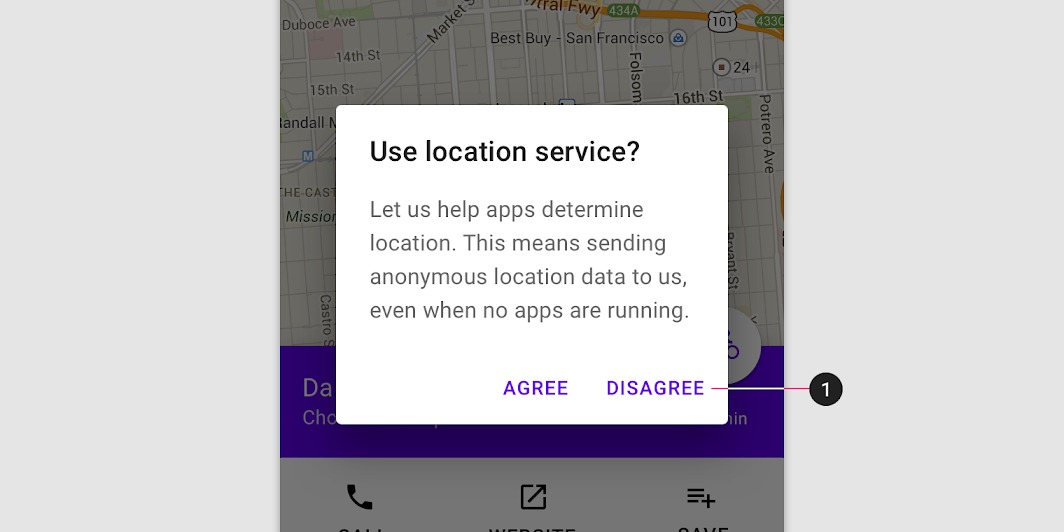
Verwerfende Aktionen lehnen eine vorgeschlagene Aktion ab und führen den Nutzer zum ursprünglichen Bildschirm oder Schritt zurück. Sie werden direkt links von einer bestätigenden Aktion platziert.
Kenntnisnahme-Aktionen
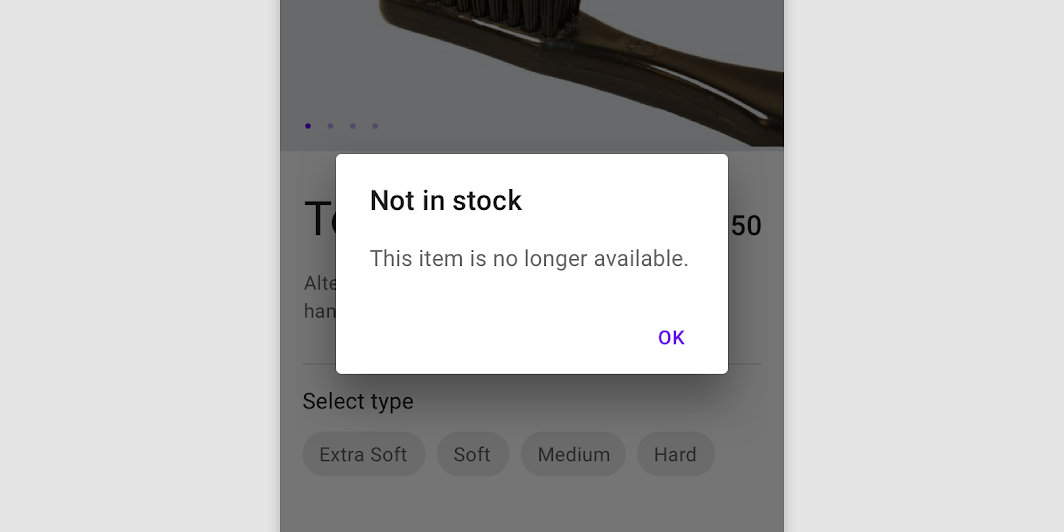
Ist eine Kenntnisnahme des Nutzers erforderlich, um fortzufahren, kann eine einzelne Aktion angezeigt werden. Alternativ kann eine Snackbar verwendet werden, um diese Art von Information zu kommunizieren.
Richtig
Falsch
Richtig
Falsch
Anzahl der Aktionen
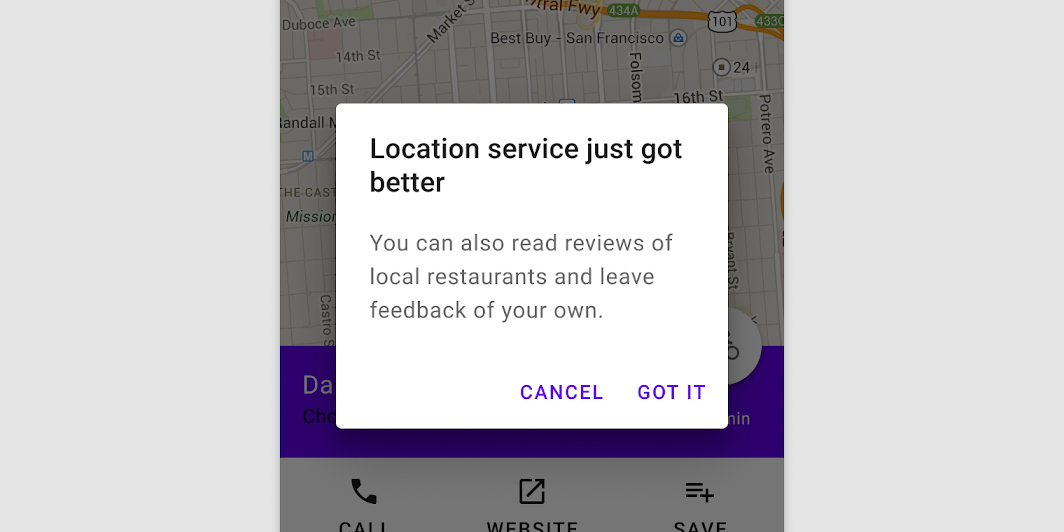
Dialoge sollten maximal zwei Aktionen enthalten.
- Wird nur eine einzelne Aktion bereitgestellt, muss es sich um eine Kenntnisnahme-Aktion handeln.
- Werden zwei Aktionen bereitgestellt, muss eine eine bestätigende und die andere eine verwerfende Aktion sein.
- Von einer dritten Aktion wie „Mehr erfahren“ wird abgeraten, da sie den Nutzer vom Dialog wegführt, sodass die Aufgabe im Dialog nicht abgeschlossen werden kann.
Statt eine dritte Aktion hinzuzufügen, können Sie eine Inline-Erweiterung verwenden, um weitere Informationen anzuzeigen. Sind ausführlichere Informationen erforderlich, stellen Sie diese bereit, bevor der Dialog geöffnet wird.
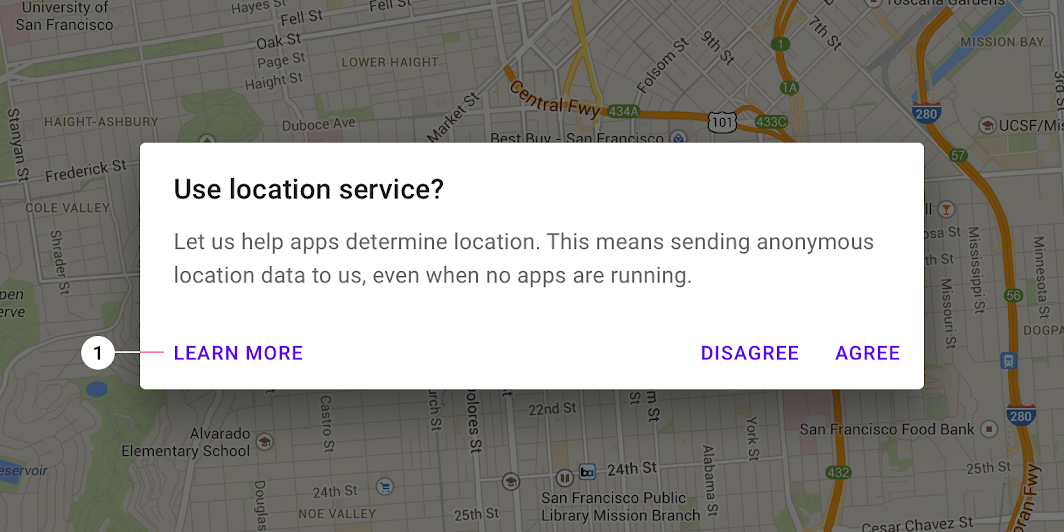
Falsch
Warnungsdialog
Verwendung
Warnungsdialoge unterbrechen Nutzer mit dringenden Informationen, Details oder Aktionen.
Verhalten
Um einen Warnungsdialog zu schließen, muss eine seiner Aktionen ausgewählt werden.
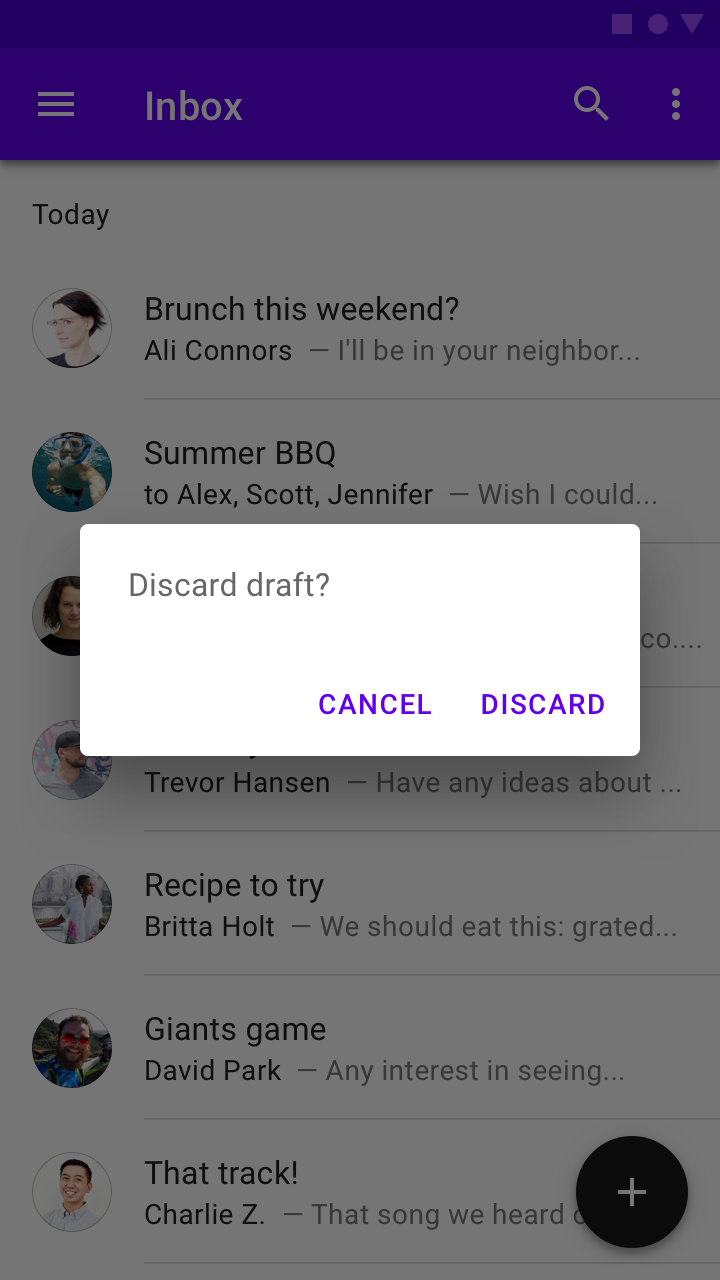
Richtig
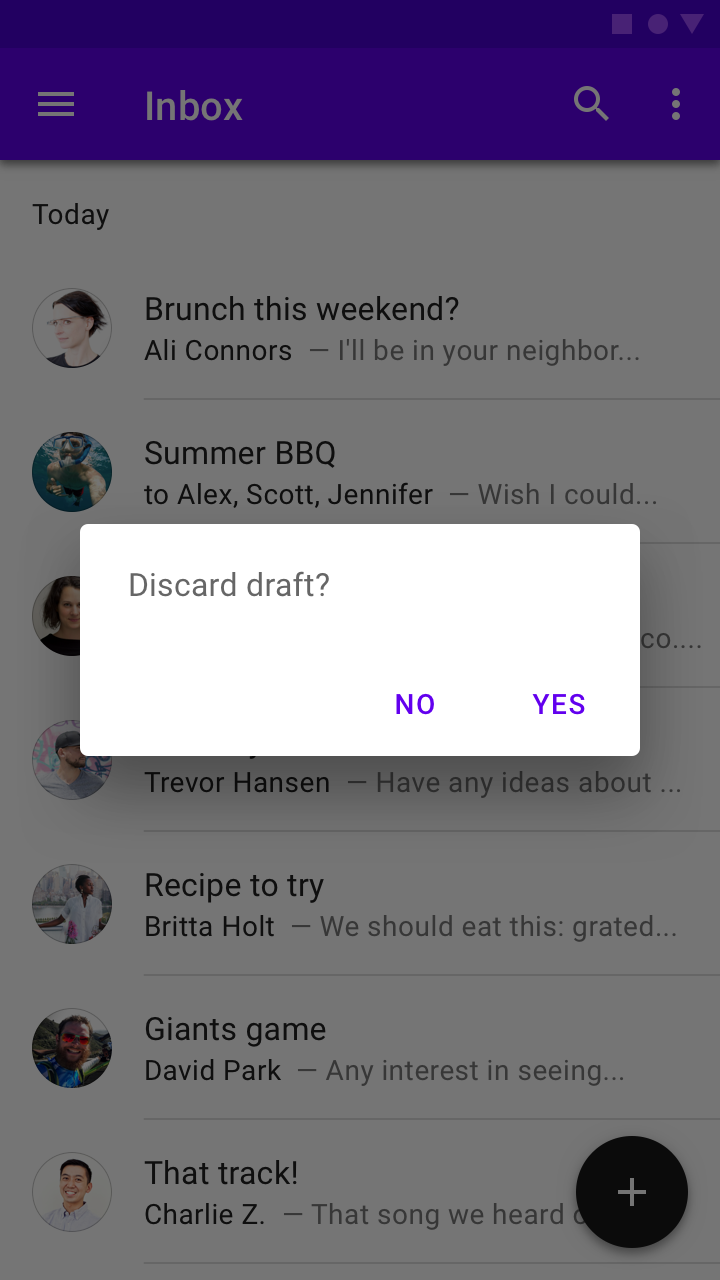
Falsch
Einfacher Dialog
Verwendung
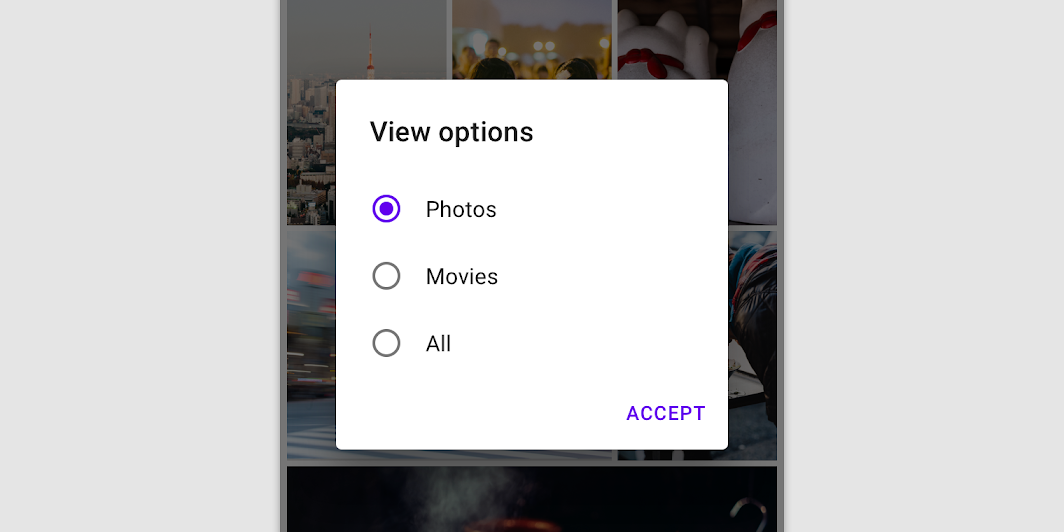
Einfache Dialoge können Elemente anzeigen, deren Auswahl sofort eine Aktion auslöst. Sie verfügen nicht über Textschaltflächen.
Da einfache Dialoge unterbrechend wirken, sollten sie sparsam eingesetzt werden. Alternativ bieten Dropdown-Menüs Optionen nicht-modal und weniger störend an.
Verhalten
Ein einfacher Dialog erlaubt die folgenden Interaktionen:
- Tippen auf eine Aktion, um sie auszuwählen und den Dialog zu schließen
- Tippen außerhalb des Dialogs, um den Dialog ohne Ausführung einer Aktion zu schließen
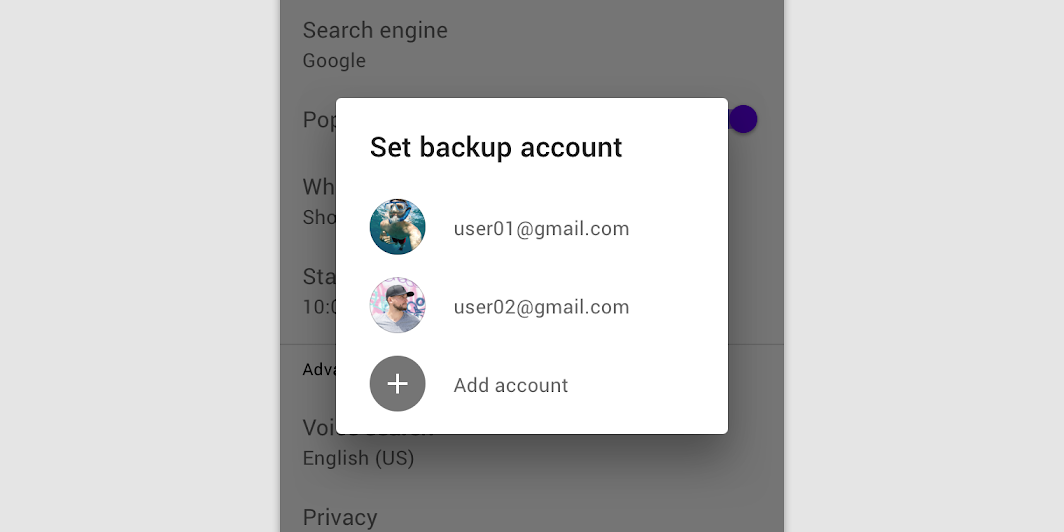
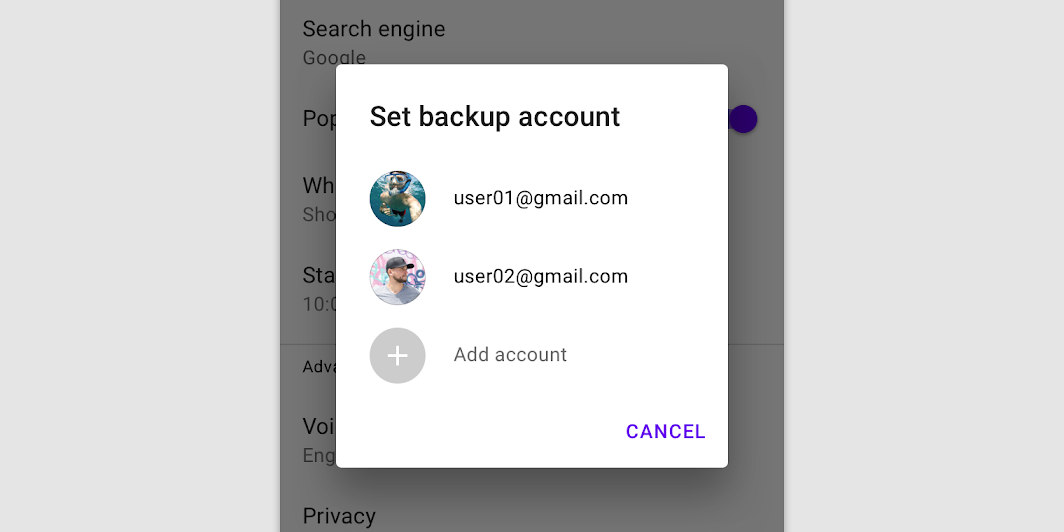
Einfache Dialoge ohne Aktionen
Einfache Dialoge ermöglichen es Nutzern, ohne Aktionstext eine Aktion auf ausgewählte Elemente anzuwenden. Nutzer können beispielsweise einfach ein Listenelement auswählen, um die zugehörige Aktion auszuführen.
Falsch
Falsch
Bestätigungsdialog
Verwendung
Bestätigungsdialoge geben Nutzern die Möglichkeit, eine Auswahl endgültig zu bestätigen, bevor sie festgelegt wird, sodass sie ihre Meinung bei Bedarf noch ändern können.
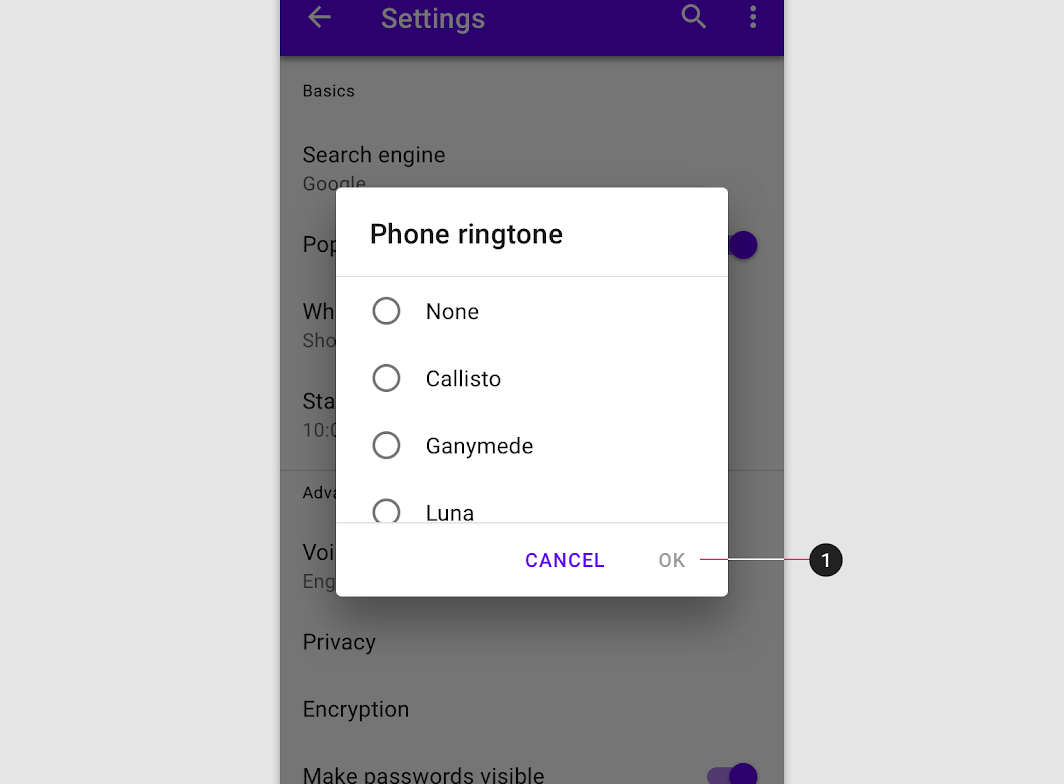
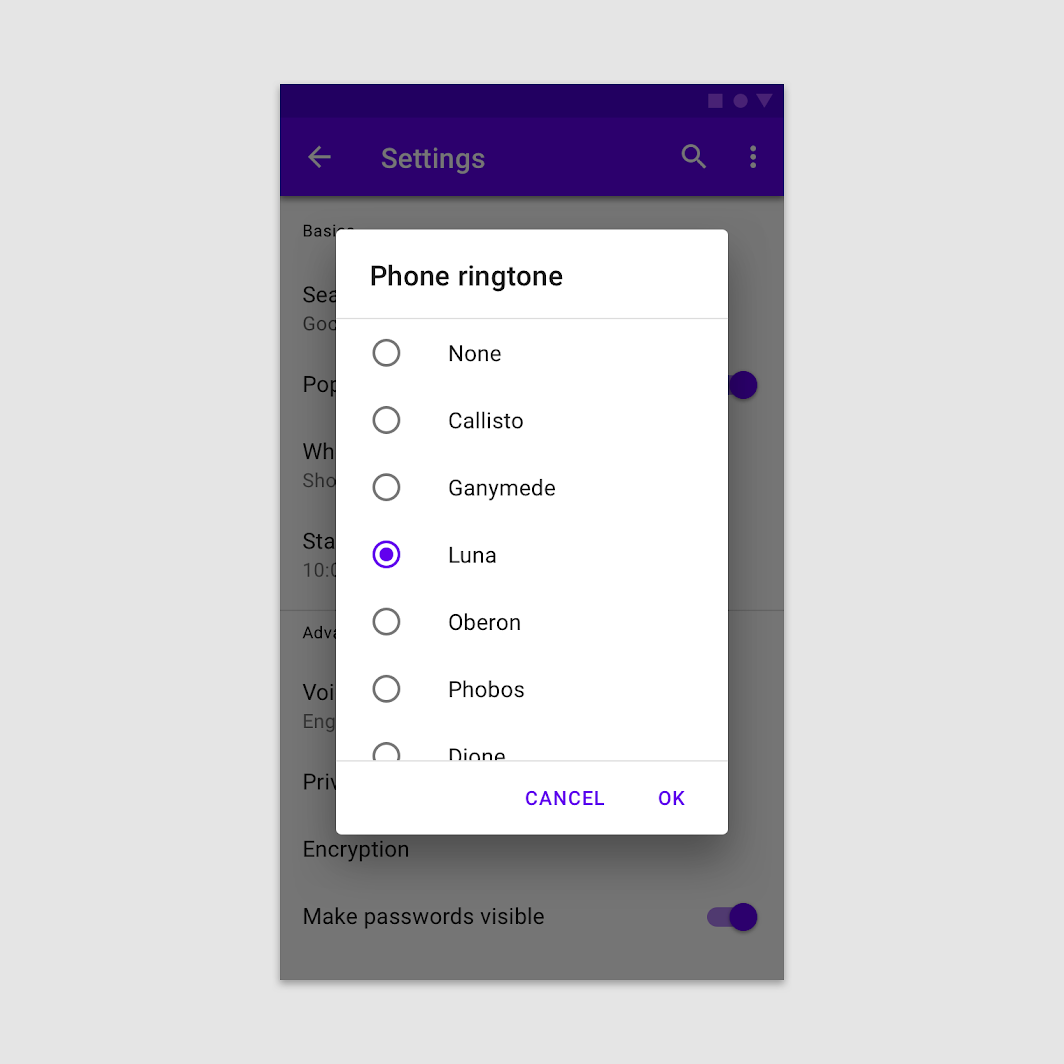
Bestätigt der Nutzer eine Auswahl, wird sie ausgeführt. Andernfalls kann der Nutzer den Dialog schließen. Nutzer können beispielsweise mehrere Klingeltöne anhören, ihre endgültige Auswahl aber erst beim Tippen auf „OK“ treffen.
Verhalten
Um eine Auswahl zu bestätigen, tippt der Nutzer auf eine bestätigende Aktion. Um abzubrechen, tippt der Nutzer auf eine verwerfende Aktion.
Platzierung
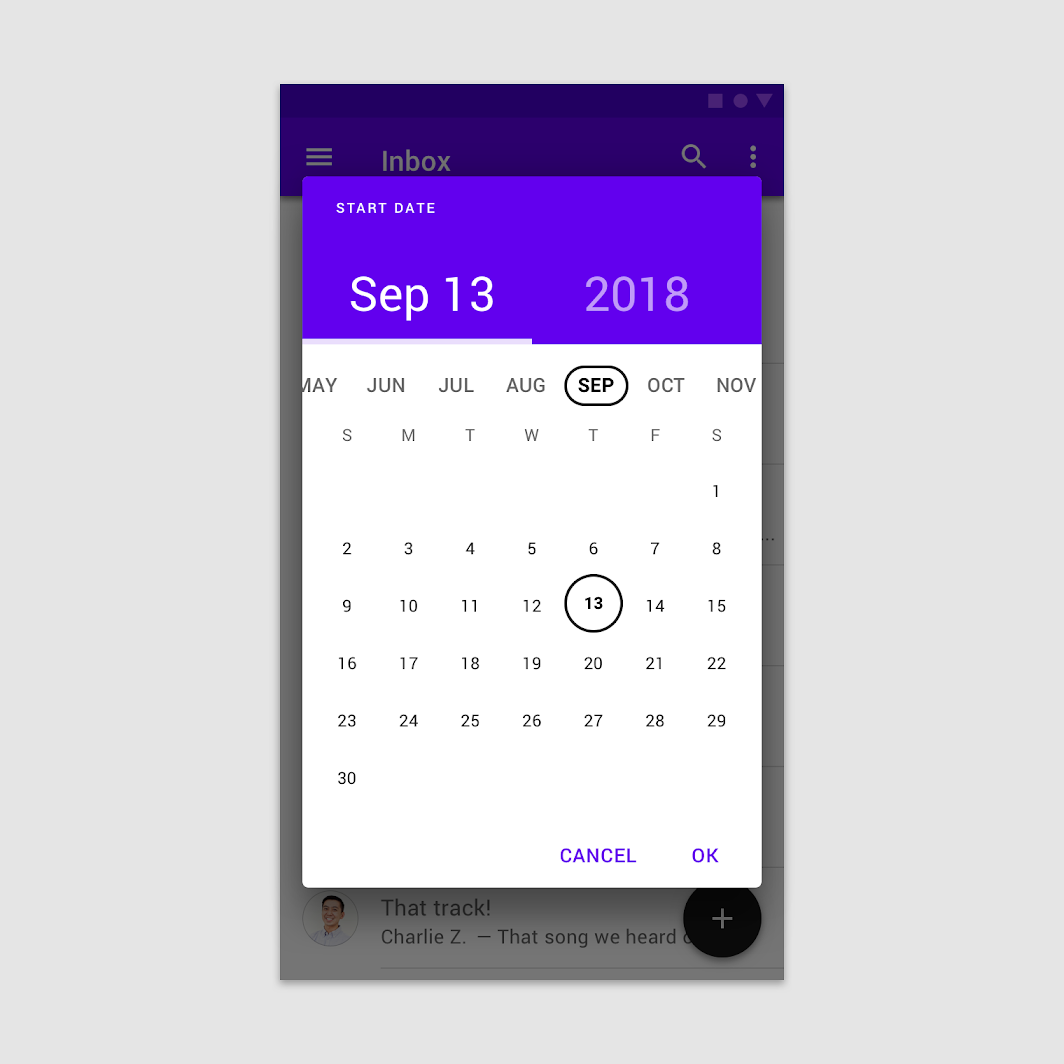
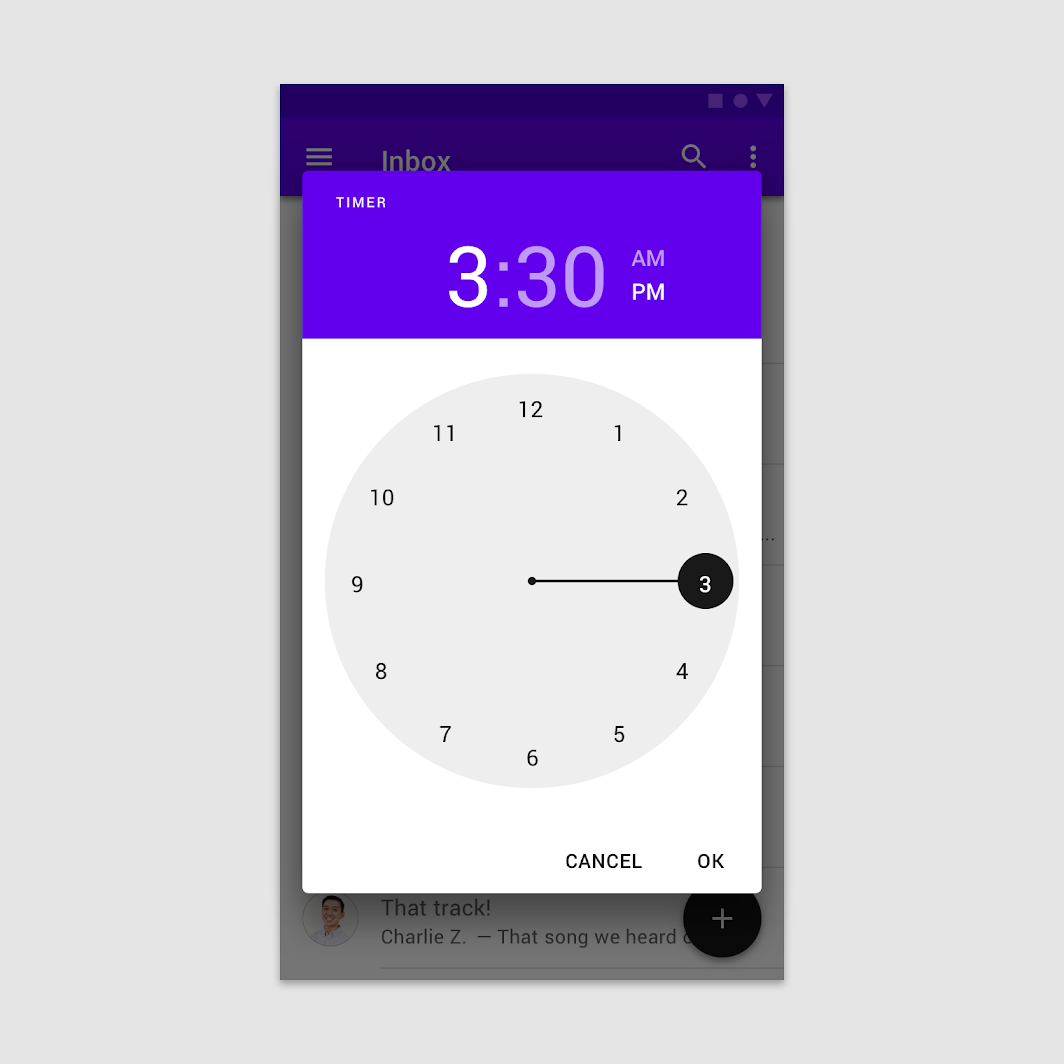
Bestätigungsdialoge liegen in der Regel als Liste vor, können aber in verschiedenen Layouts und Komponenten auftreten, darunter Listen, Datumsauswahl und Uhrzeitwähler.
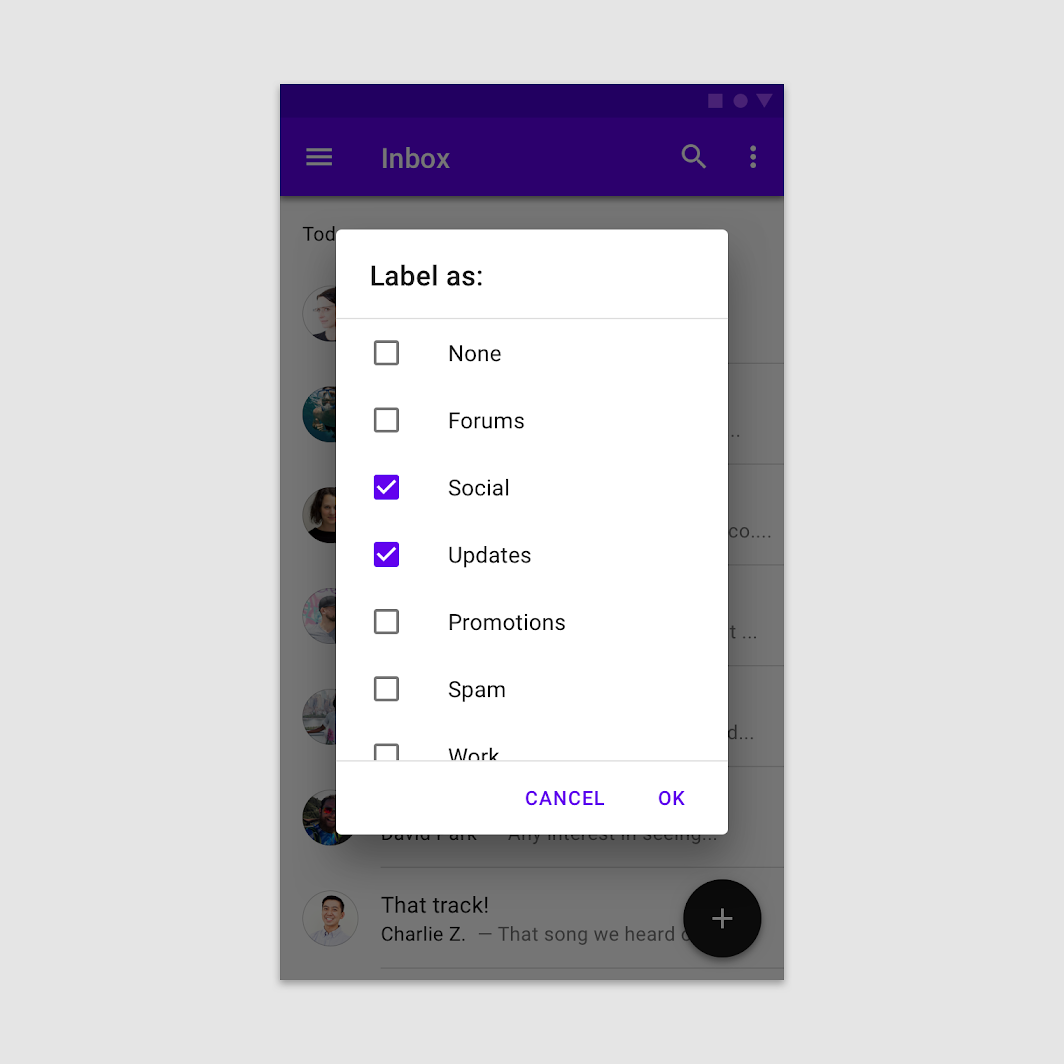
Bestätigungsdialog in einer Liste
Der Nutzer tippt auf eine Auswahl und bestätigt durch Tippen auf „OK“.
Bestätigungsdialog in einer Datumsauswahl
Der Nutzer wählt durch Tippen ein Datum aus und bestätigt dann durch Tippen auf „OK“.
Bestätigungsdialog in einem Uhrzeitwähler
Der Nutzer trifft eine Auswahl, indem er den Uhrzeiger bewegt, und bestätigt dann durch Tippen auf „OK“.
Schaltflächen
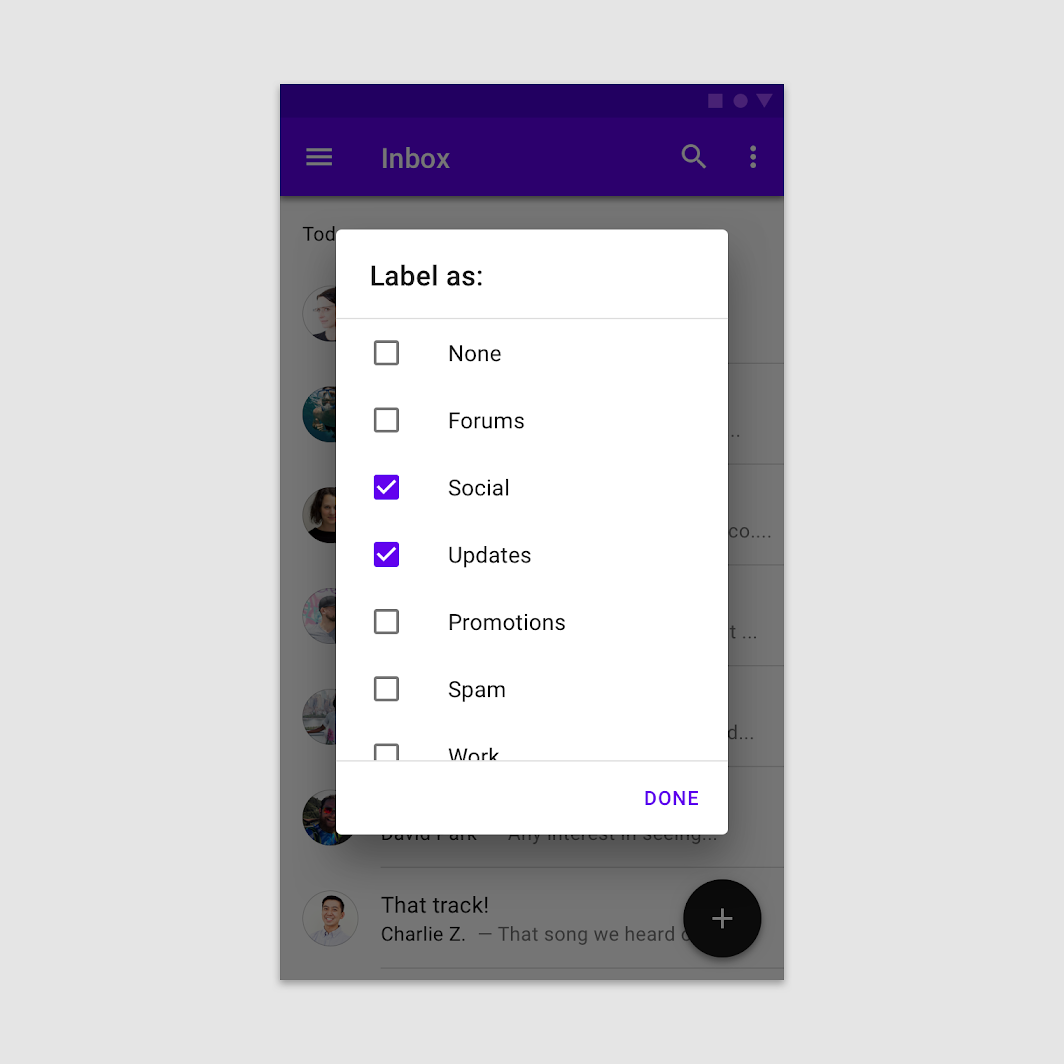
Bestätigungsdialoge bieten sowohl Bestätigungs- als auch Abbrechen-Schaltflächen. Nach dem Tippen auf die Bestätigungsschaltfläche wird die Auswahl übernommen. Wird auf die Abbrechen-Schaltfläche oder auf den Bereich außerhalb des Dialogs getippt, wird die Aktion abgebrochen.
Richtig
Falsch
Vollbild-Dialog
Verwendung
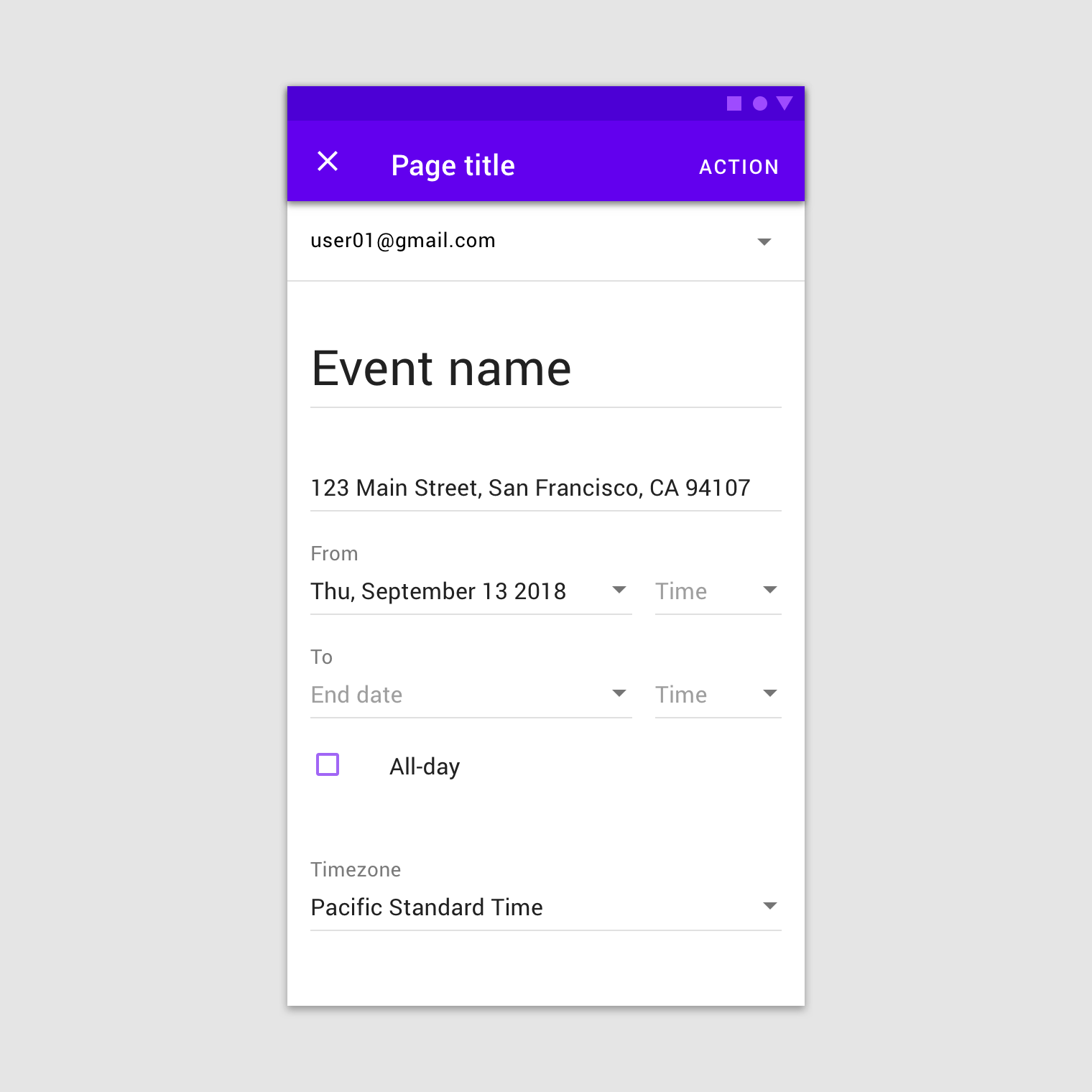
Vollbild-Dialoge gruppieren eine Reihe von Aufgaben, wie z. B. das Erstellen eines Kalendereintrags mit Ereignistitel, Datum, Ort und Uhrzeit. Da sie den gesamten Bildschirm einnehmen, sind Vollbild-Dialoge die einzigen Dialoge, über denen andere Dialoge erscheinen können.
Vollbild-Dialoge können für Inhalte oder Aufgaben verwendet werden, die eines der folgenden Kriterien erfüllen:
- Der Dialog enthält Komponenten, die eine Tastatureingabe erfordern, wie z. B. Formularfelder
- Änderungen werden nicht sofort gespeichert
- Komponenten innerhalb des Dialogs öffnen zusätzliche Dialoge
Vollbild-Dialoge sind nur für Mobilgeräte vorgesehen. Verwenden Sie für Tablet oder Desktop einen modalen Dialog.
Verhalten
Speichern von Auswahlen
Um eine Auswahl in einem Vollbild-Dialog zu speichern, tippt der Nutzer auf „Speichern“. Um alle Änderungen zu verwerfen und zu beenden, tippt der Nutzer auf das „X“-Symbol oder die „Zurück“-Schaltfläche.
Bestätigung
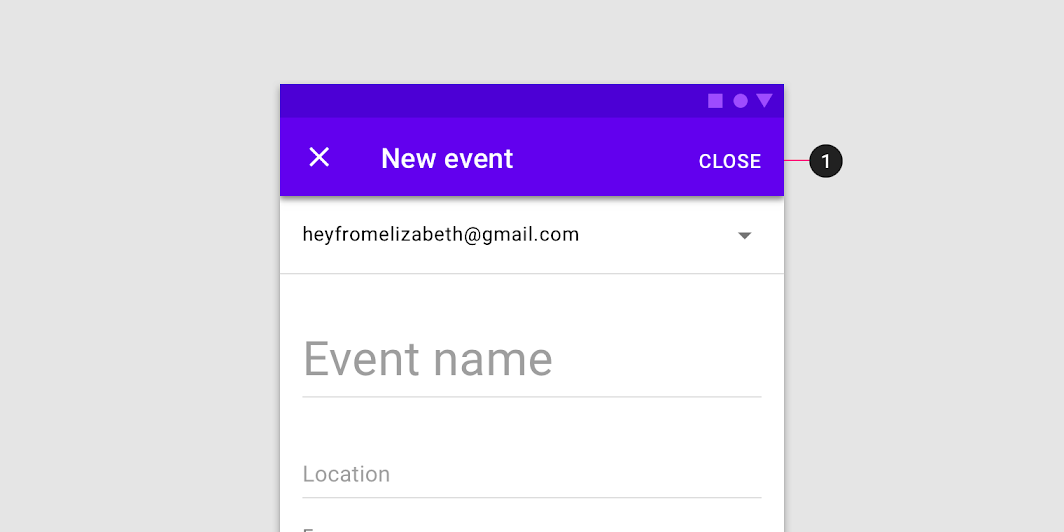
Die Bestätigungsaktion ist deaktiviert, bis alle Pflichtfelder ausgefüllt sind. Verwenden Sie beschreibende Verben wie „Speichern“, „Senden“, „Teilen“, „Aktualisieren“ oder „Erstellen“. Vermeiden Sie vage Begriffe wie „Fertig“, „OK“ oder „Schließen“.
- Wurden keine Änderungen vorgenommen, wird der Dialog geschlossen, und eine Bestätigung des Verwerfens ist nicht erforderlich
- Hat der Nutzer Änderungen vorgenommen, wird er aufgefordert, das Verwerfen zu bestätigen
Falsch
Dialogfenster
Das Öffnen eines Vollbild-Dialogs setzt die wahrgenommene Elevation der App vorübergehend zurück, sodass einfache Menüs oder Dialoge über dem Vollbild-Dialog erscheinen können.
Layout
Vollbild-Dialoge bedecken den Bildschirm und erscheinen nicht als schwebendes modales Fenster.
Aktionen
Platzieren Sie bestätigende und verwerfende Aktionen in der oberen App-Leiste.
Navigation
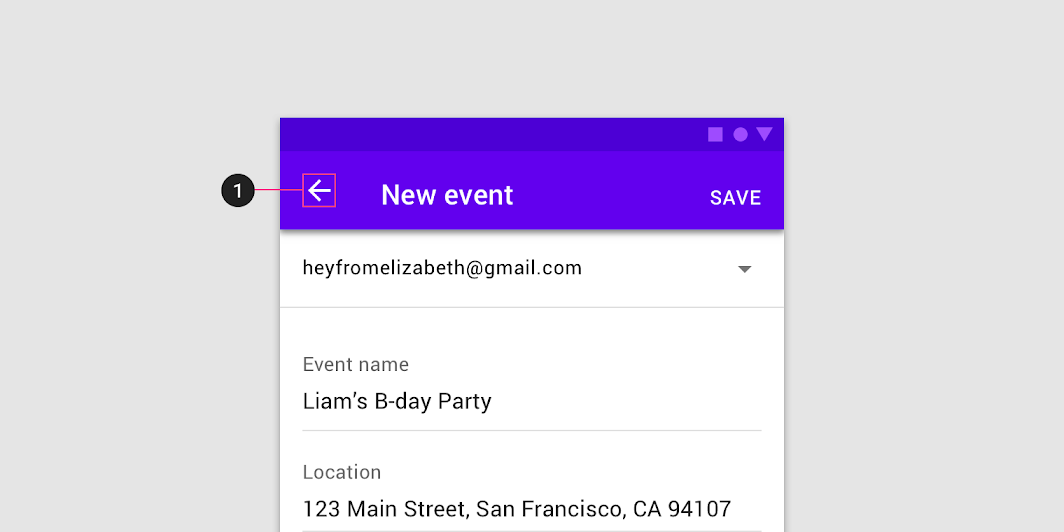
Da Vollbild-Dialoge nur abgeschlossen, verworfen oder geschlossen werden können, verwenden Sie ausschließlich die Navigationsschaltfläche „X“ zum Schließen.
Falsch
Titel
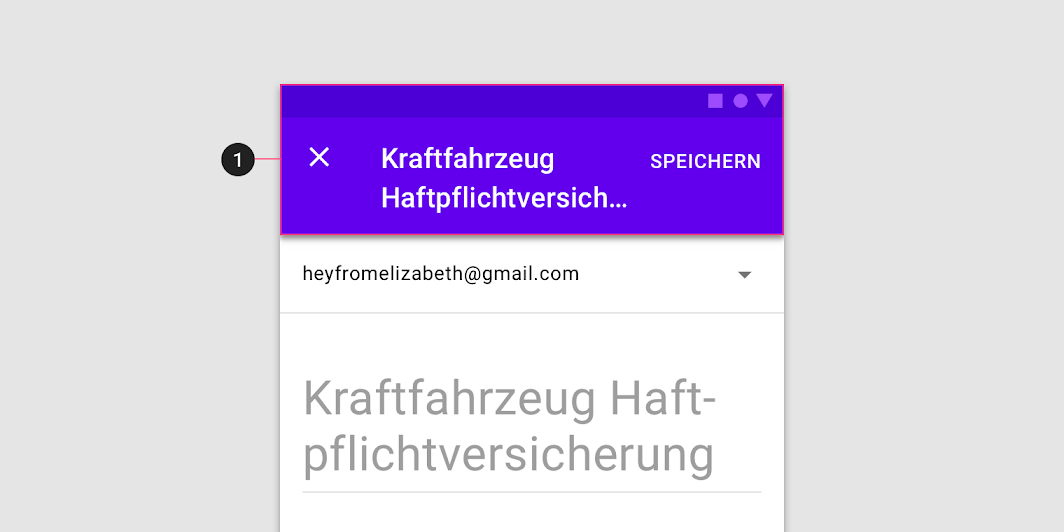
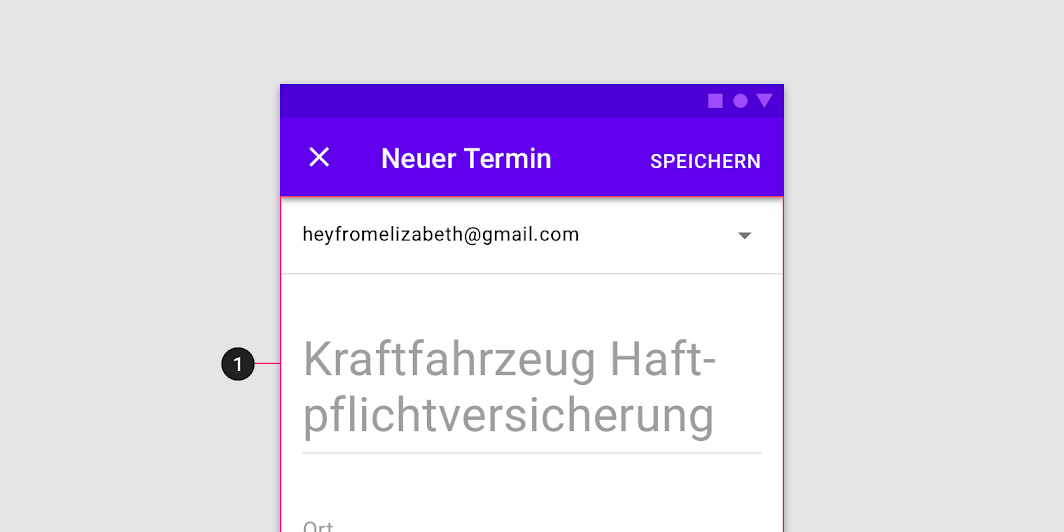
Titel sollten prägnant sein. Sie können bei Bedarf zweizeilig umbrochen oder gekürzt werden. Bei langen Titeln oder Titeln mit variabler Länge (z. B. Übersetzungen) platzieren Sie diese im Inhaltsbereich anstelle der App-Leiste.
Vorsicht
Richtig
Theming und Anpassung
Crane Material-Theme
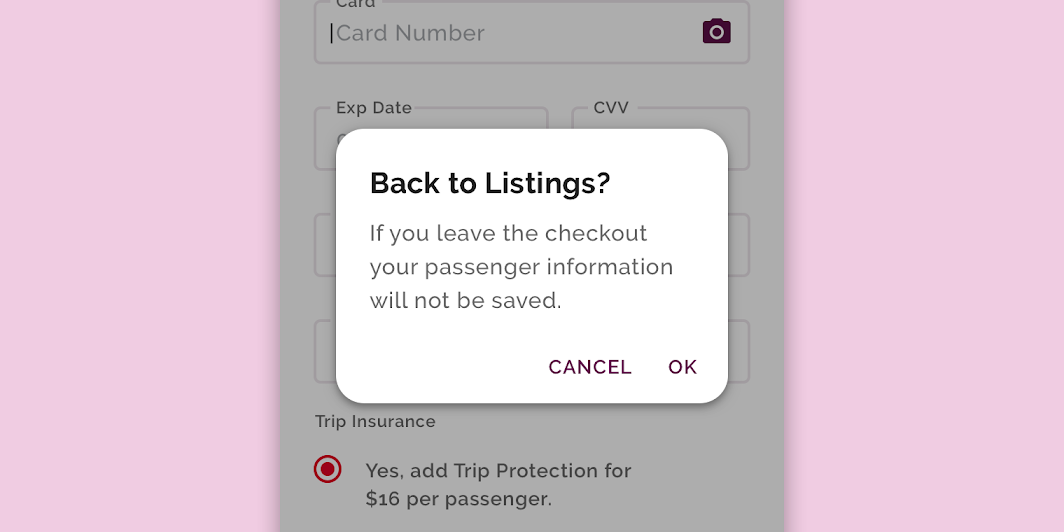
Die Dialoge dieser Reise-App wurden mit Material Theming angepasst. Die Anpassungen umfassen Farbe, Typografie und Form.
Farbe
Die Dialoge in Crane verwenden benutzerdefinierte Farben für fünf Elemente: den Container, den Titeltext, den unterstützenden Text, den Schaltflächentext und den Scrim.
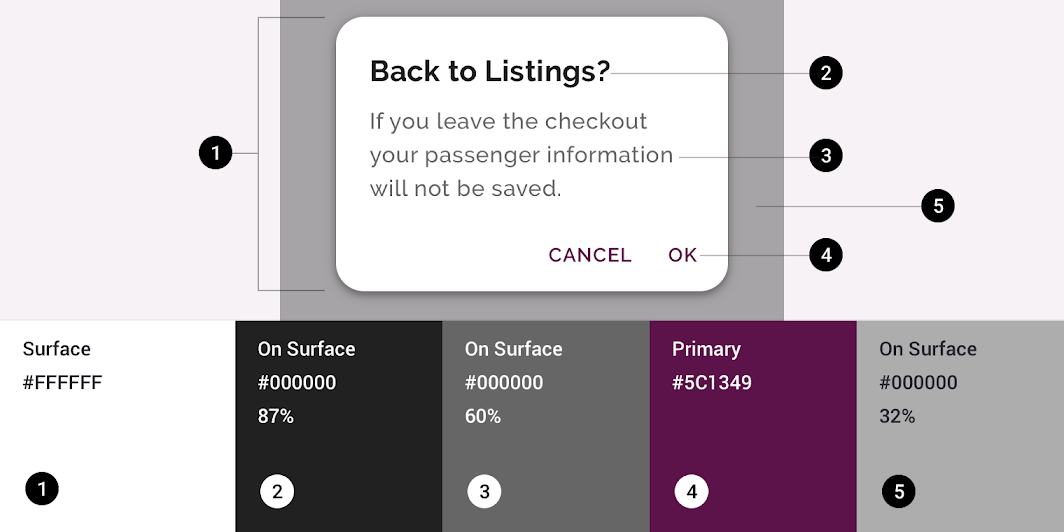
| Element | Kategorie | Attribut | Wert |
|---|---|---|---|
| Container | Surface | Farbe Deckkraft | #FFFFFF 100% |
| Titeltext | On Surface | Farbe Deckkraft | #000000 87% |
| Unterstützender Text | On Surface | Farbe Deckkraft | #000000 60% |
| Schaltflächentext | Primary | Farbe Deckkraft | #5C1349 100% |
| Scrim | On Surface | Farbe Deckkraft | #000000 32% |
Typografie
Die Dialoge in Crane verwenden benutzerdefinierte Typografie für Titeltext, unterstützenden Text und Schaltflächentext.
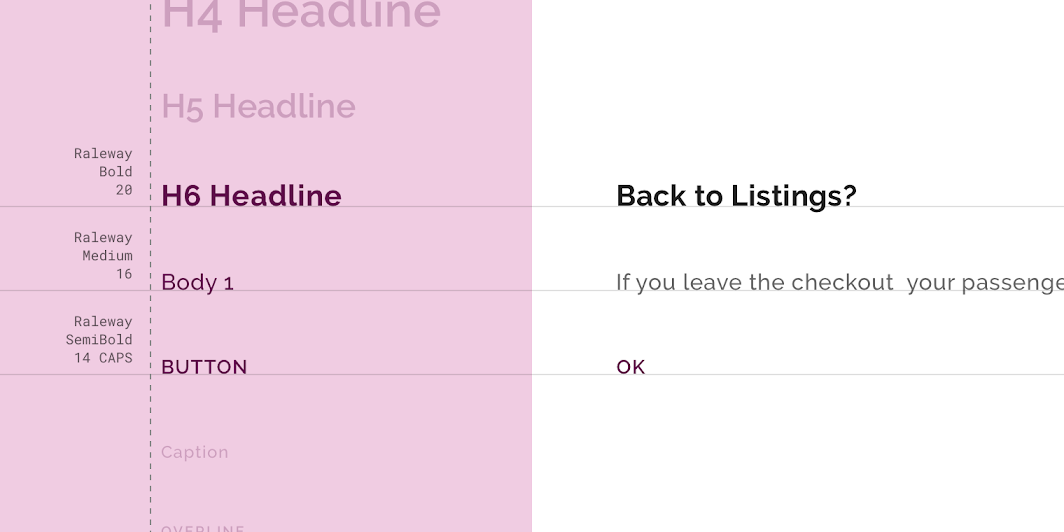
| Element | Kategorie | Attribut | Wert |
|---|---|---|---|
| Titeltext | H6 | Schriftfamilie Schriftschnitt Größe Schreibweise | Raleway Bold 20 Title case |
| Unterstützender Text | Body 1 | Schriftfamilie Schriftschnitt Größe Schreibweise | Raleway Medium 16 Sentence case |
| Schaltflächentext | Schaltfläche | Schriftfamilie Schriftschnitt Größe Schreibweise | Raleway SemiBold 14 All caps |
Form
Die Dialoge in Crane verfügen über benutzerdefinierte Eckformen.
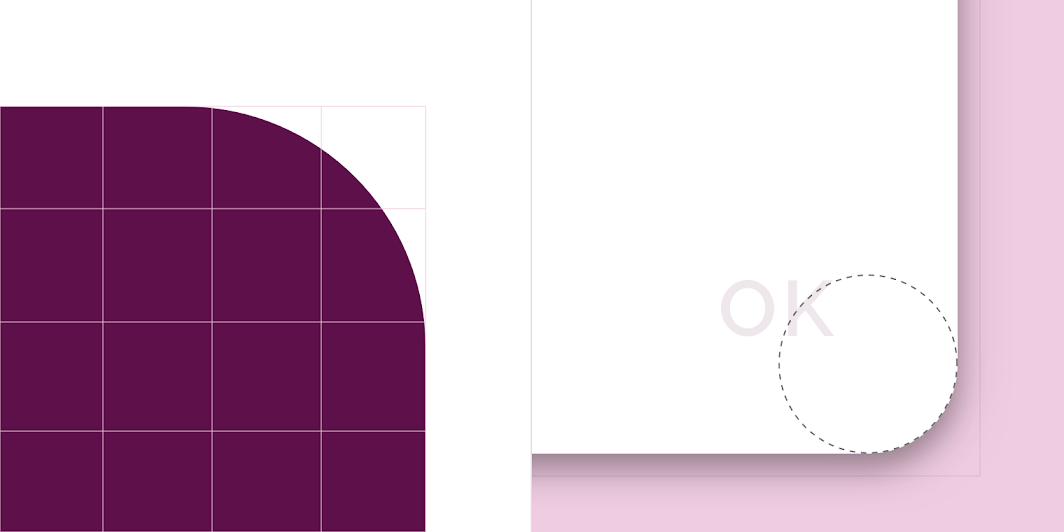
| Element | Kategorie | Wert |
|---|---|---|
| Container | Obere linke Ecke Obere rechte Ecke Untere rechte Ecke Untere linke Ecke | Abgerundet 16dp Abgerundet 16dp Abgerundet 16dp Abgerundet 16dp |
Reply Material-Theme
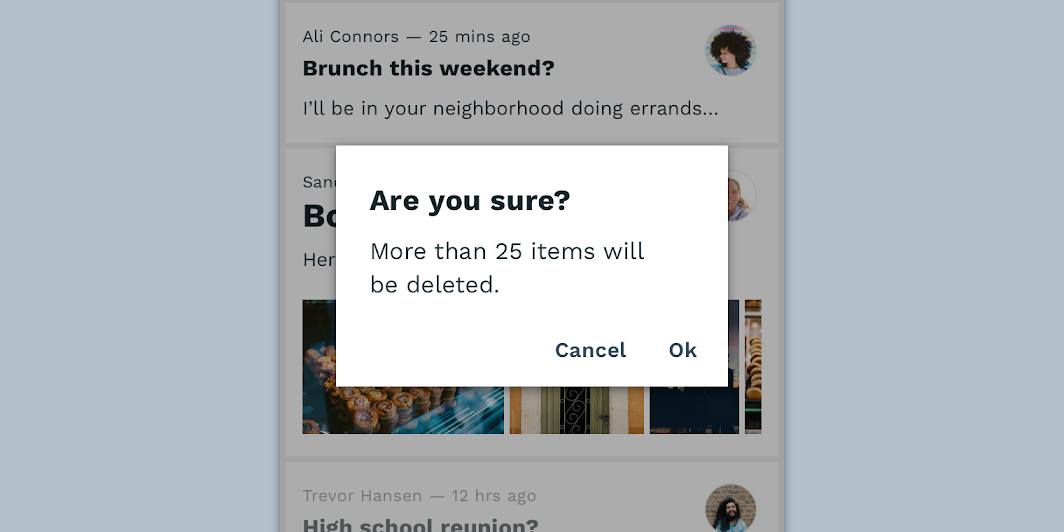
Die Dialoge dieser E-Mail-App wurden mit Material Theming angepasst. Die Anpassungen umfassen Farbe, Typografie und Form.
Farbe
Die Dialoge in Reply verwenden benutzerdefinierte Farben für fünf Elemente: den Container, den Titeltext, den unterstützenden Text, den Schaltflächentext und den Scrim.
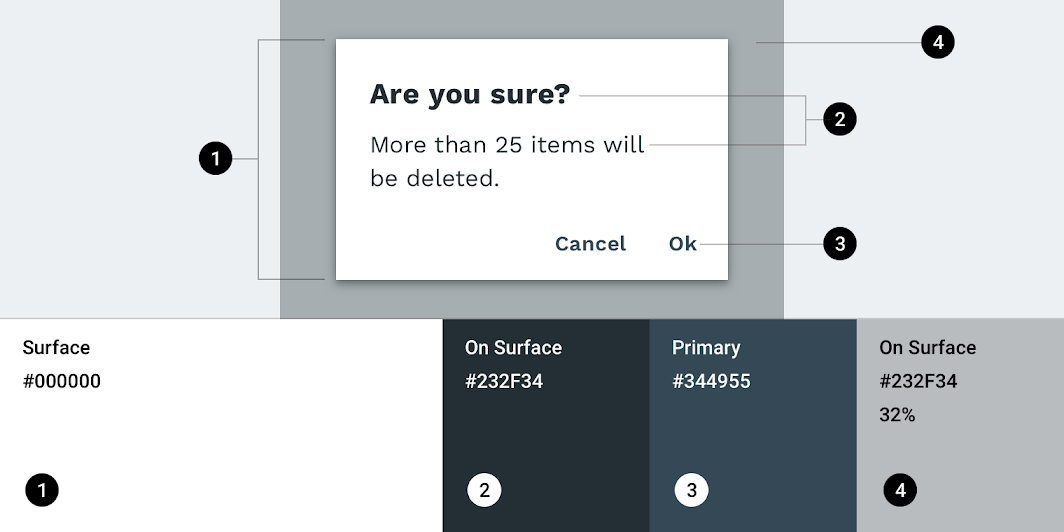
| Element | Kategorie | Attribut | Wert |
|---|---|---|---|
| Container | Surface | Farbe Deckkraft | #000000 100% |
| Titeltext | On Surface | Farbe Deckkraft | #232F34 100% |
| Unterstützender Text | On Surface | Farbe Deckkraft | #232F34 100% |
| Schaltflächentext | Primary | Farbe Deckkraft | #344955 100% |
| Scrim | On Surface | Farbe Deckkraft | #232F34 32% |
Typografie
Die Dialoge in Reply verwenden benutzerdefinierte Typografie für Titeltext, unterstützenden Text und Schaltflächentext.
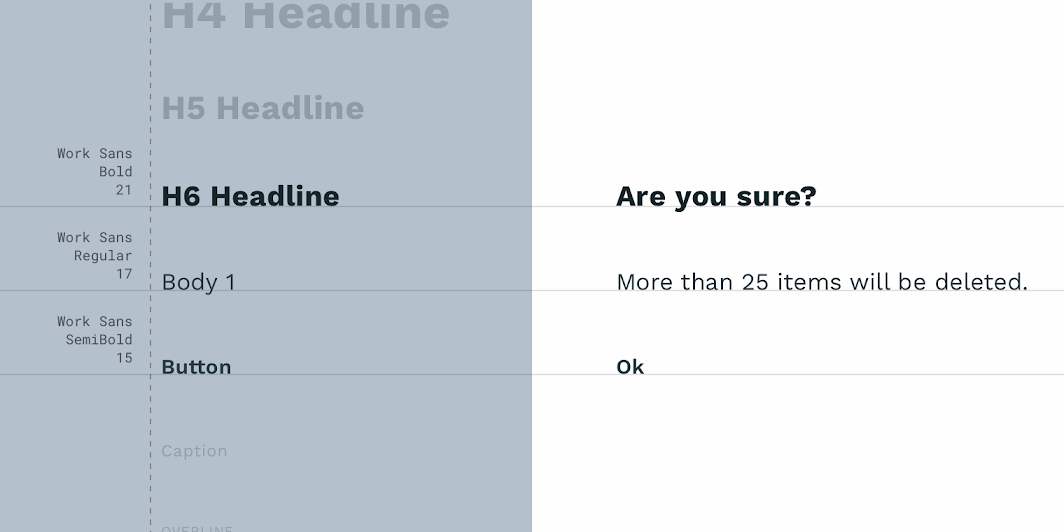
| Element | Kategorie | Attribut | Wert |
|---|---|---|---|
| Titeltext | H6 | Schriftfamilie Schriftschnitt Größe Schreibweise | Work Sans Bold 21 Sentence case |
| Unterstützender Text | Body 1 | Schriftfamilie Schriftschnitt Größe Schreibweise | Work Sans Regular 16 Sentence case |
| Schaltflächentext | Schaltfläche | Schriftfamilie Schriftschnitt Größe Schreibweise | Work Sans SemiBold 15 Sentence case |
Form
Die Dialoge in Reply verfügen über benutzerdefinierte Eckformen.
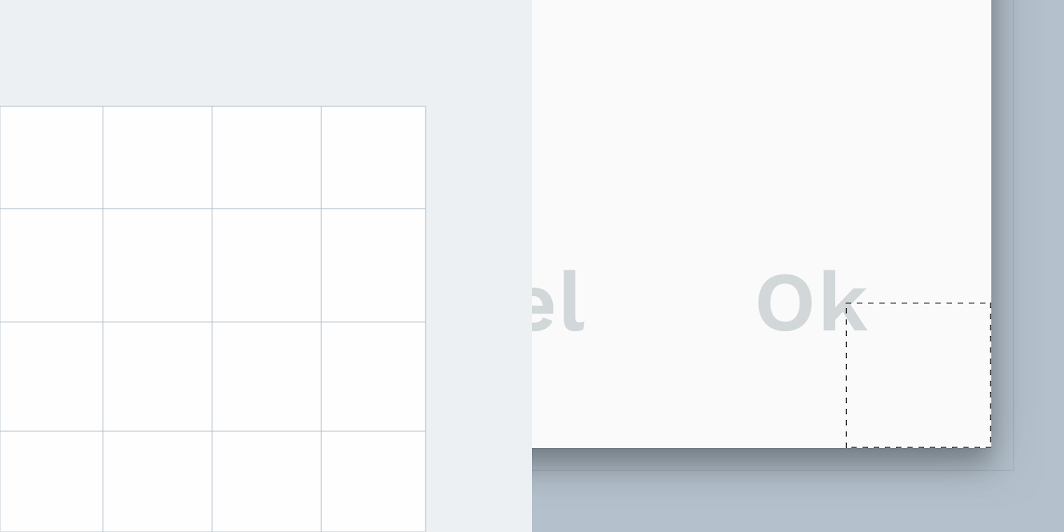
| Element | Kategorie | Attribut | Wert |
|---|---|---|---|
| Container | Medium component | Familie Größe | Cut 0;0;0;0dp |
Spezifikationen
Mobil
Einfacher Dialog
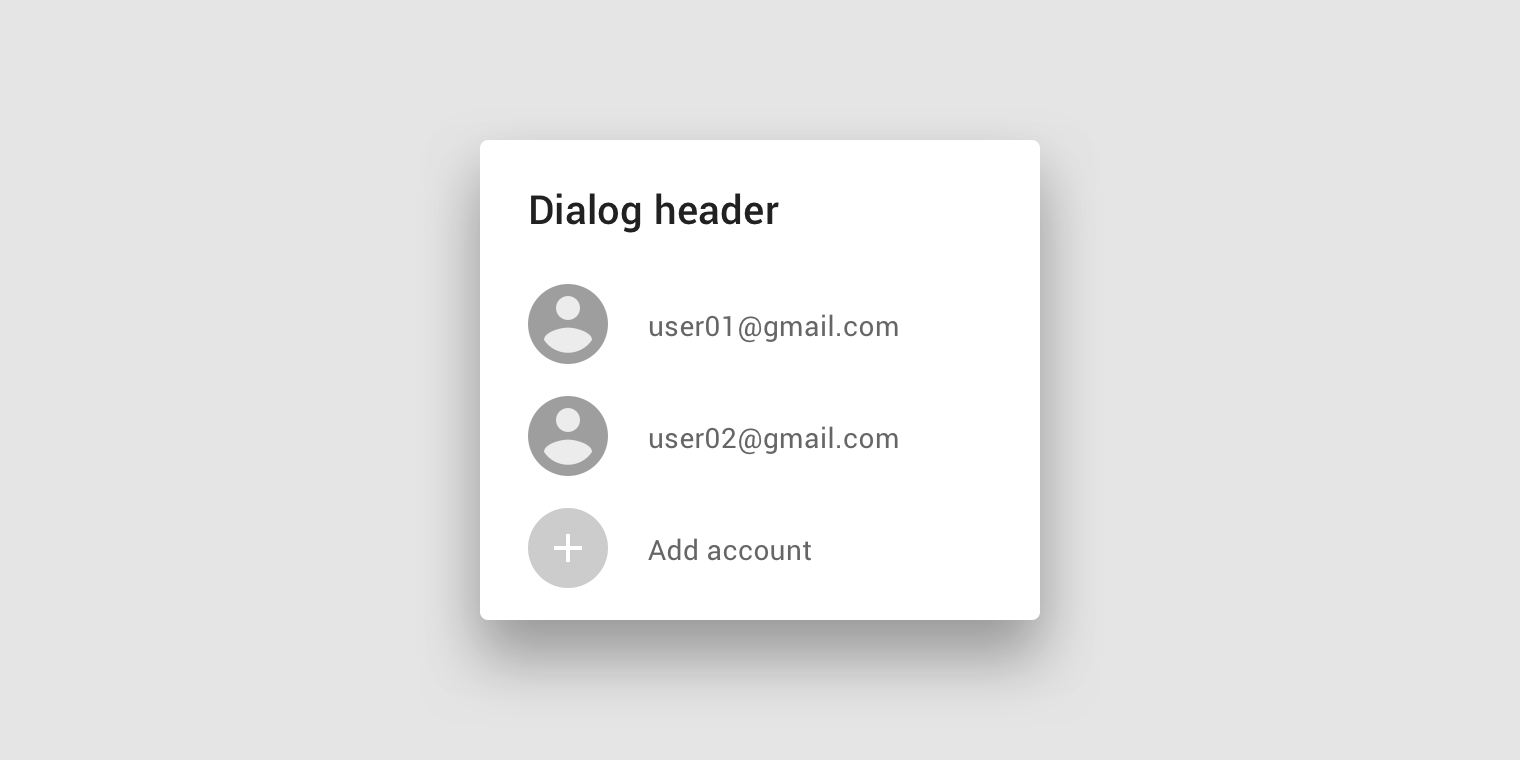
Warnungsdialog
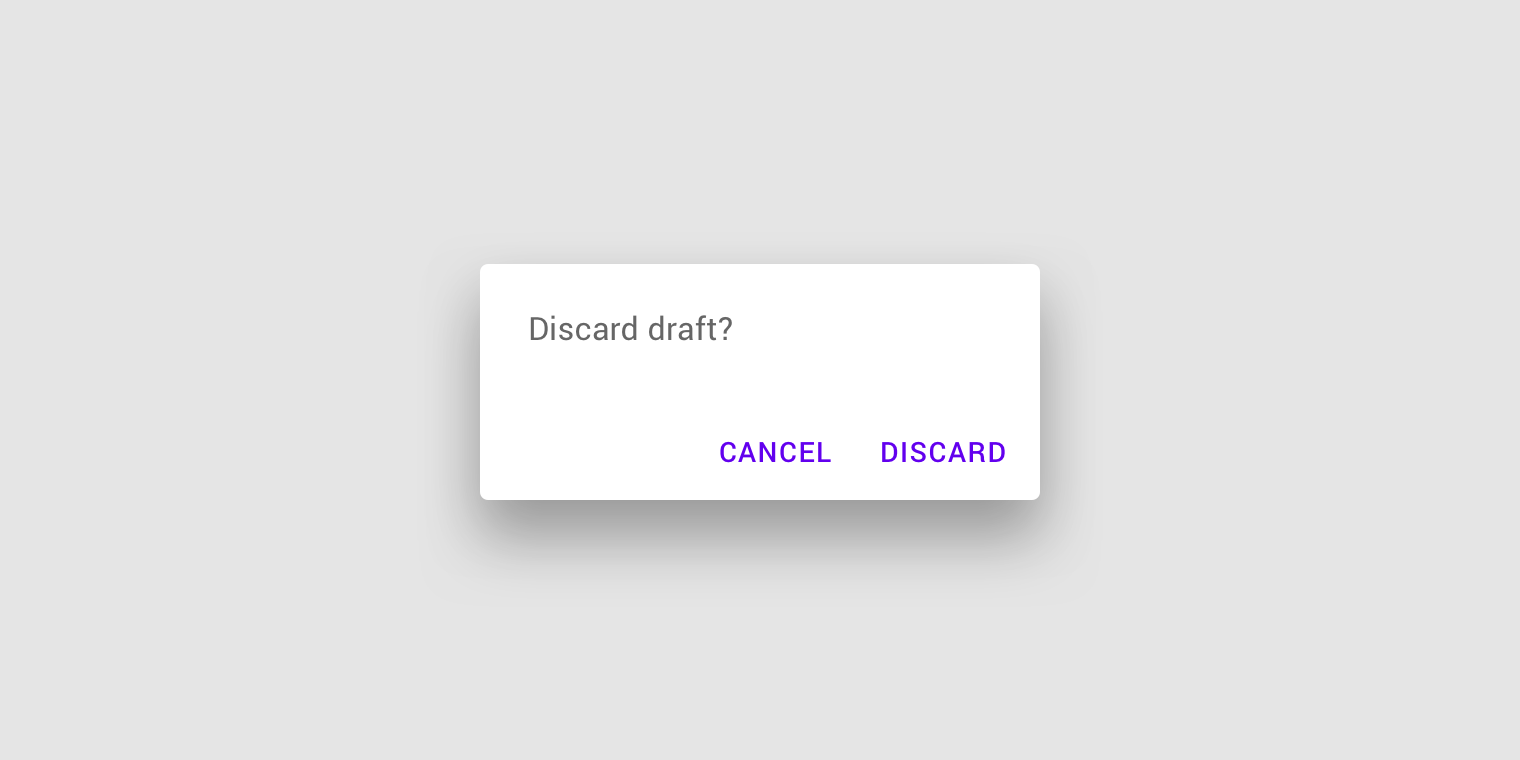
Bestätigungsdialog
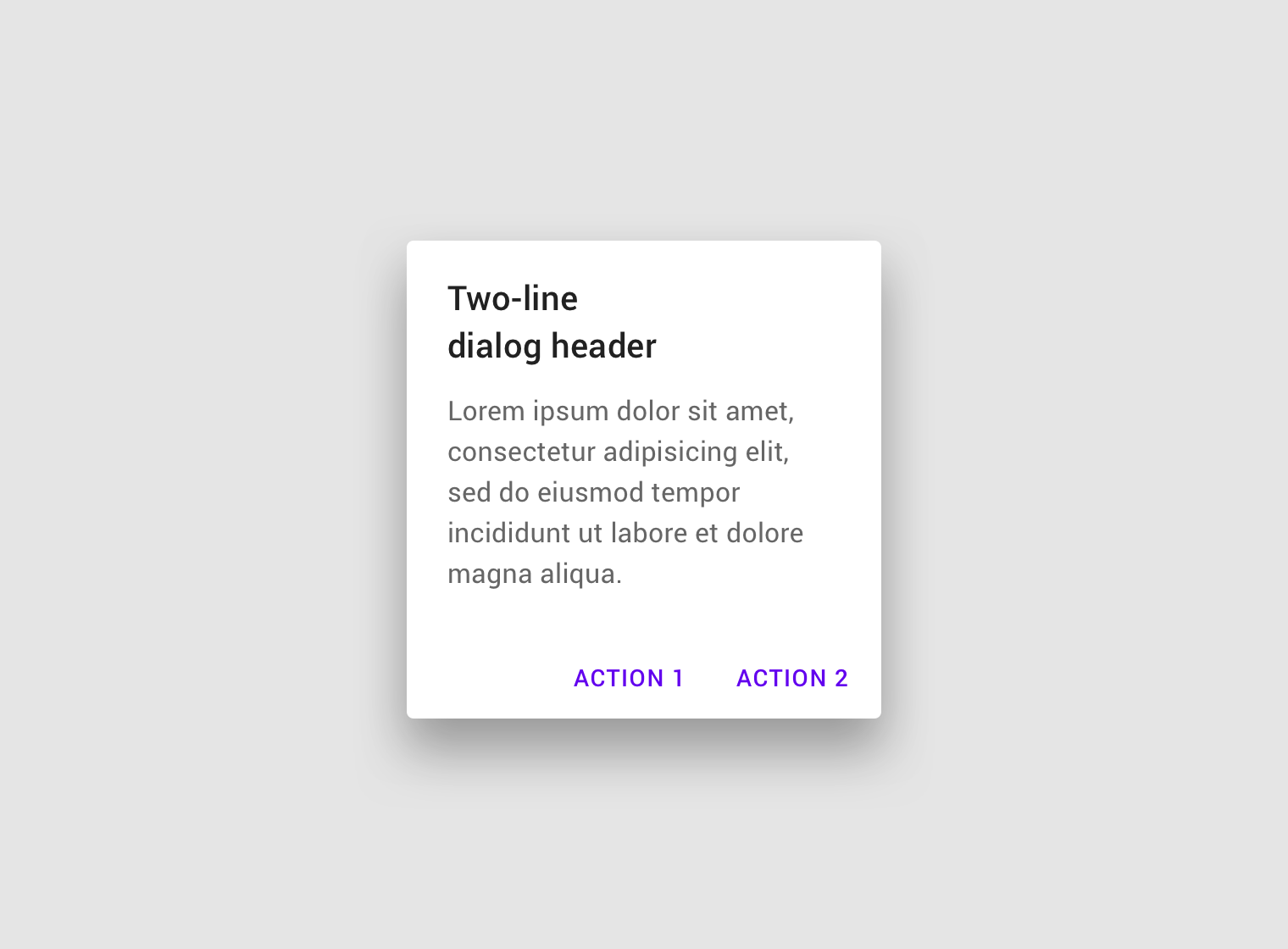
Bestätigungsdialog (mit Scrollen)
Bestätigungsdialog mit langen Aktionen
Vollbild-Dialog
Desktop
Mobiler Warnungsdialog