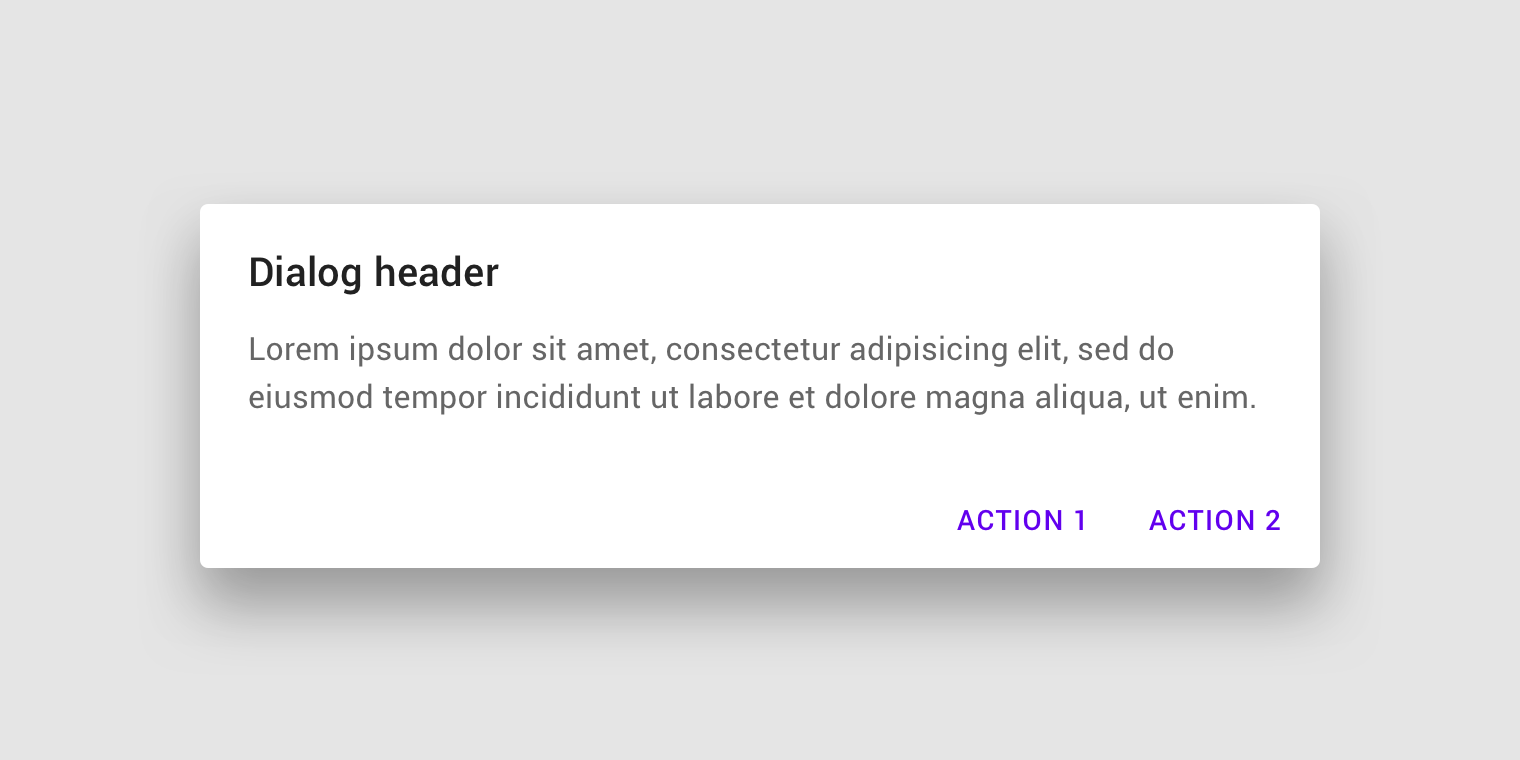
Диалоговые окна
Диалоговые окна информируют пользователей о задаче и могут содержать важную информацию, требовать принятия решений или включать несколько задач.
Интерактивная демонстрация
Эта демонстрация позволяет заранее ознакомиться с компонентом диалогового окна, его вариациями и параметрами конфигурации. Каждая вкладка отображает отдельный тип диалогового окна.
Использование
Диалоговое окно — это тип модального окна, которое появляется поверх содержимого приложения, чтобы предоставить важную информацию или запросить решение. При появлении диалоговые окна блокируют всю функциональность приложения и остаются на экране, пока пользователь не подтвердит выбор, не закроет окно или не выполнит требуемое действие.
Диалоговые окна намеренно прерывают работу пользователя, поэтому использовать их следует умеренно.
Принципы

Сфокусированность
Диалоговые окна фокусируют внимание пользователя, чтобы он обязательно ознакомился с их содержимым.

Непосредственность
Диалоговые окна должны напрямую сообщать информацию и быть нацелены на выполнение задачи.

Польза
Диалоговые окна должны появляться в ответ на действия пользователя и содержать уместную контекстную информацию.
Когда использовать
Диалоговые окна следует использовать для:
- Ошибок, которые блокируют нормальную работу приложения
- Важной информации, требующей от пользователя выполнения конкретной задачи, принятия решения или подтверждения
| Компонент | Приоритет | Действие пользователя |
|---|---|---|
| Снекбар | Низкий приоритет | Необязательно: снекбары исчезают автоматически |
| Баннер | Заметный, средний приоритет | Необязательно: баннеры остаются на экране, пока пользователь их не закроет или пока не будет устранено состояние, вызвавшее появление баннера |
| Диалоговое окно | Наивысший приоритет | Обязательно: диалоговые окна блокируют работу приложения, пока пользователь не выполнит действие в окне или не закроет его (если это возможно) |
Типы
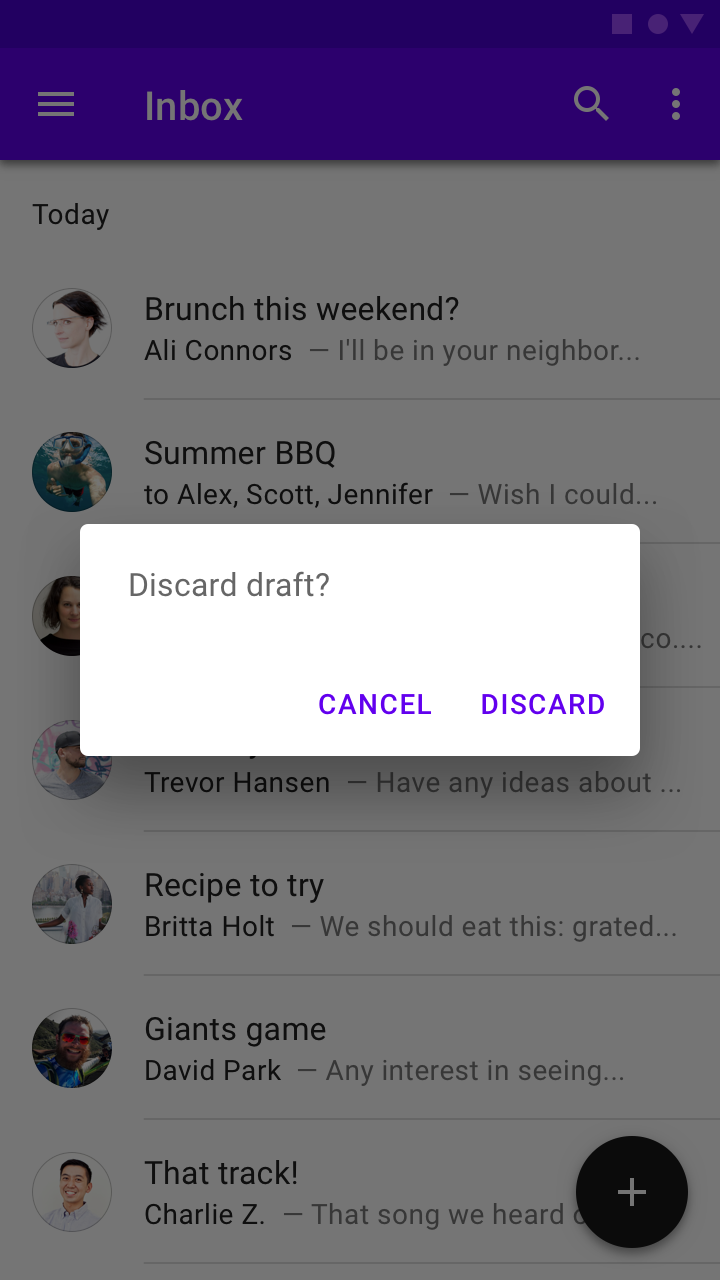
Предупреждающее диалоговое окно
Предупреждающие диалоговые окна прерывают работу пользователя, чтобы сообщить срочную информацию, показать детали или предложить действия.
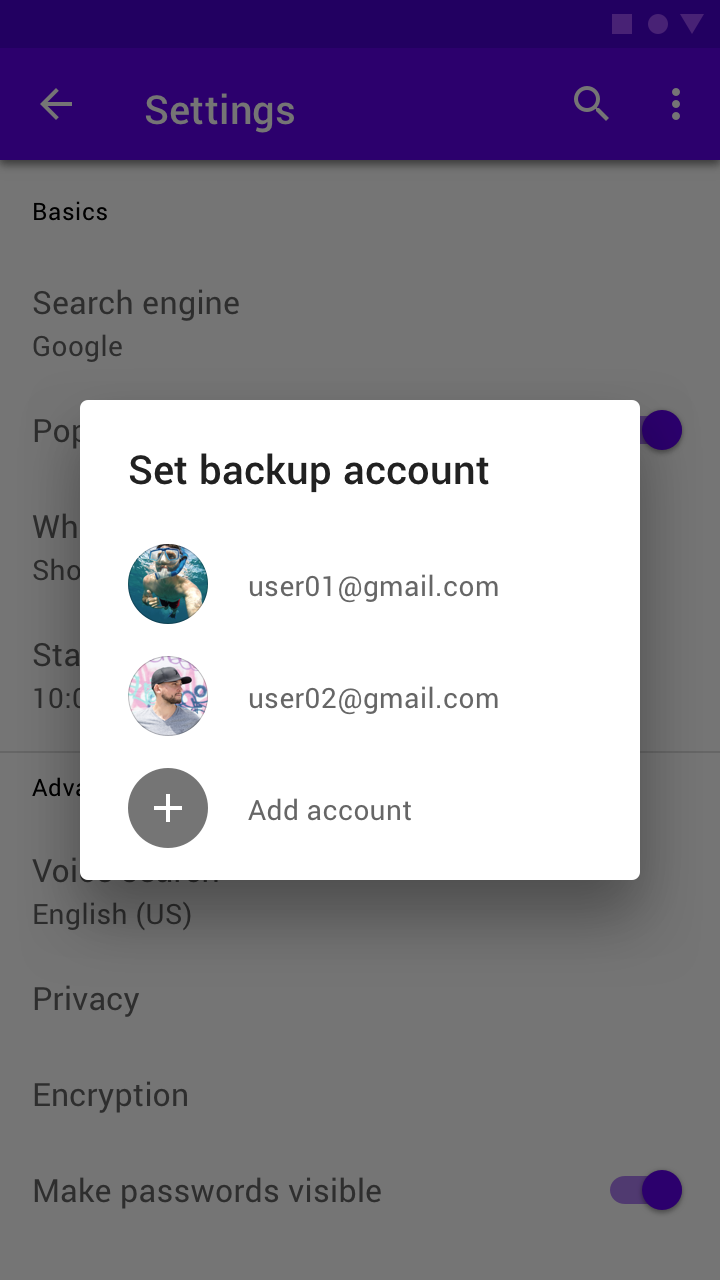
Простое диалоговое окно
Простые диалоговые окна отображают список вариантов, при выборе которых действие выполняется сразу.
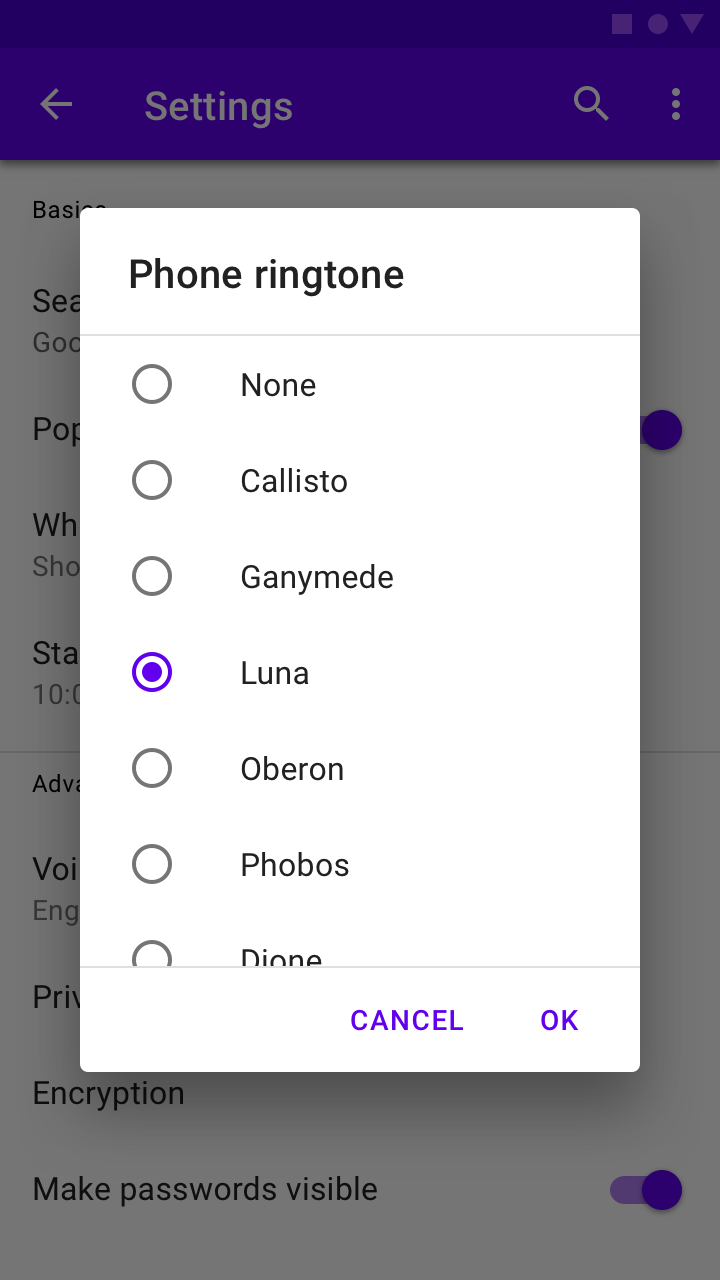
Диалоговое окно подтверждения
Диалоговые окна подтверждения требуют от пользователей подтвердить выбор, прежде чем окно будет закрыто.
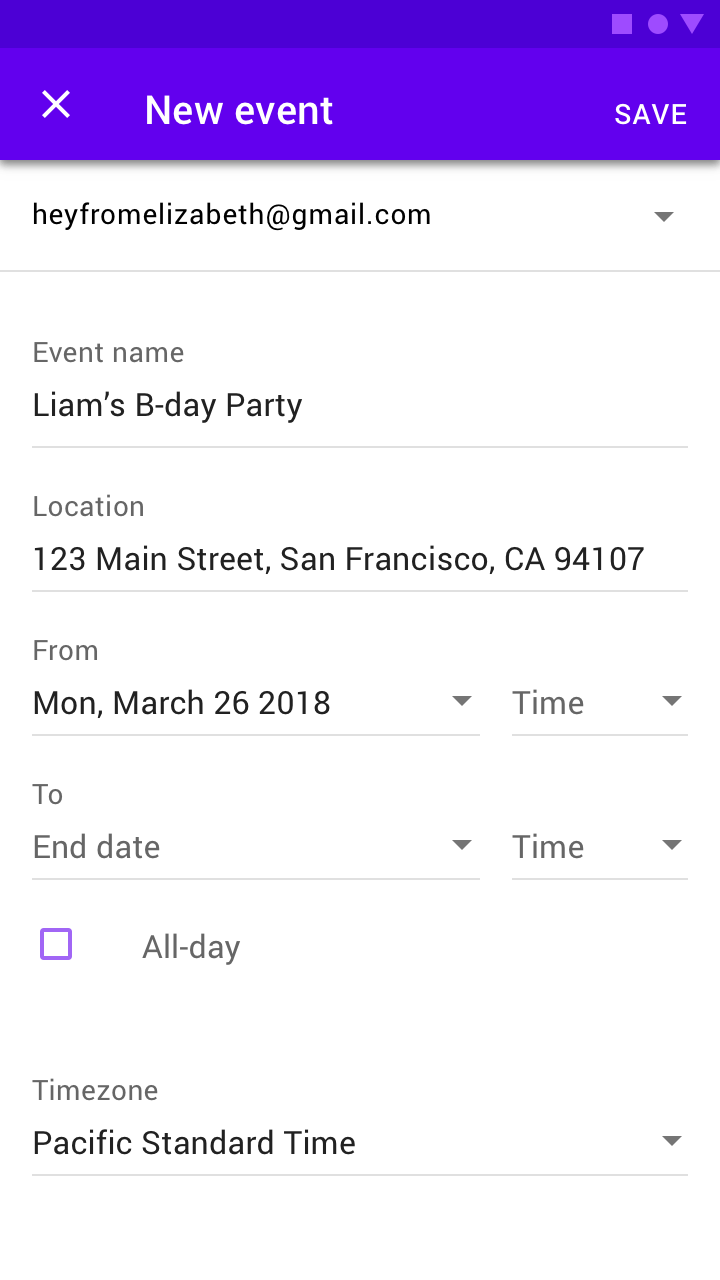
Полноэкранное диалоговое окно
Полноэкранные диалоговые окна занимают весь экран и содержат действия, требующие выполнения ряда последовательных задач.
Кроссплатформенная адаптация
В iOS существуют компоненты, выполняющие функции, аналогичные диалоговым окнам на Android, — например, оповещения (Alerts) и панели действий (Action Sheets). При адаптации диалогового окна для iOS ориентируйтесь на количество действий и длину их текста, чтобы решить, какой компонент использовать — оповещение (Alert) или панель действий (Action Sheet).
Используйте оповещения (Alerts), когда есть два действия с коротким текстом кнопок, помещающимся по горизонтали.
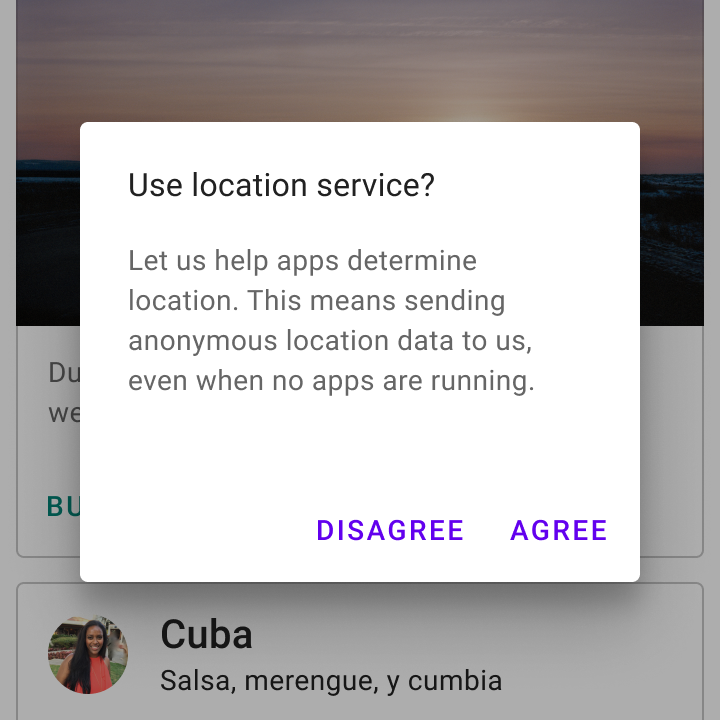
Используйте простое диалоговое окно при отображении двух действий.
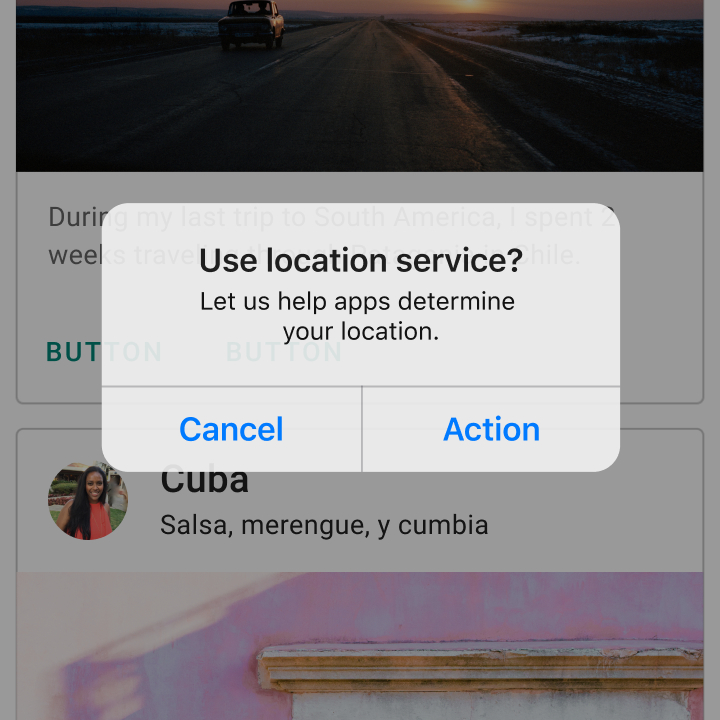
Можно использовать оповещение (Alert) при отображении двух действий.
Если в диалоговом окне Material Design есть три или более действия с длинным текстом кнопок, в iOS можно использовать панели действий (Action Sheets) или нижние панели (Bottom Sheets).
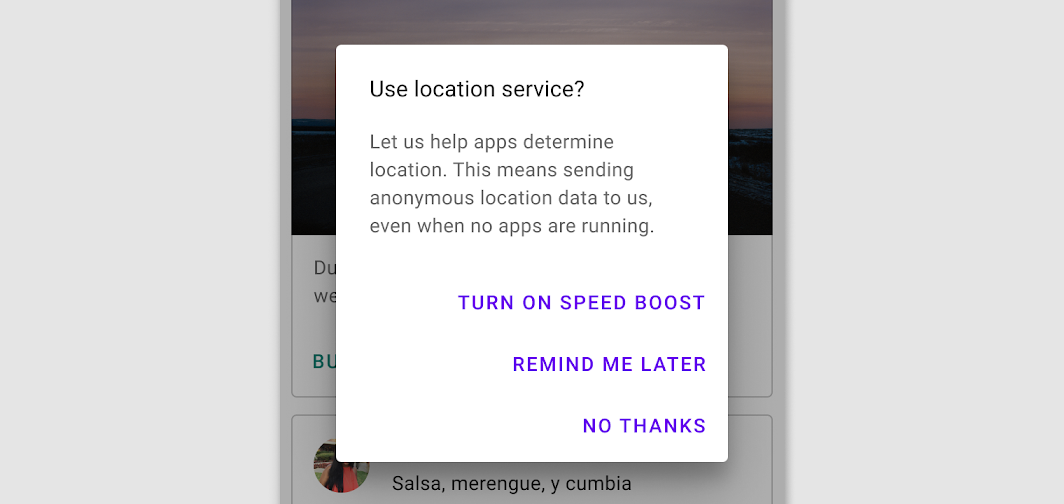
Размещайте действия друг над другом, если текст на кнопке длинный.
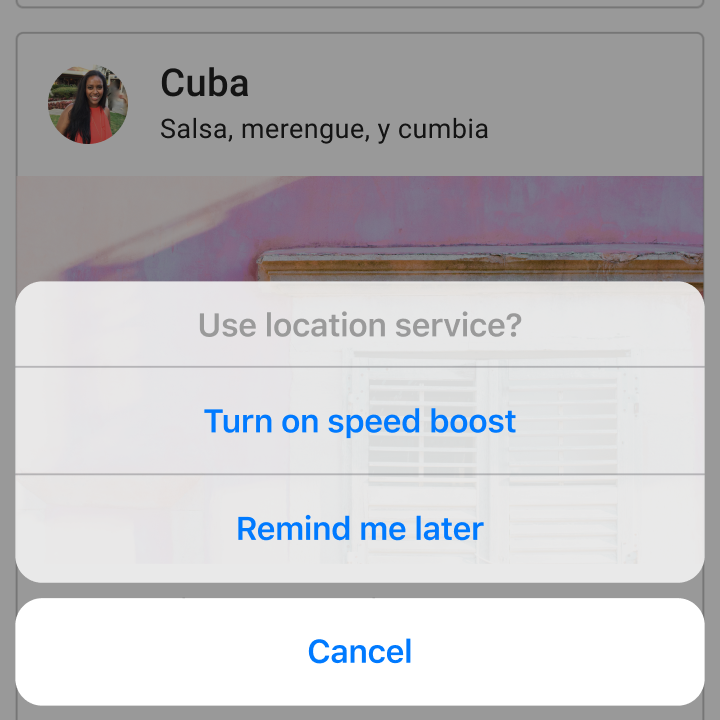
Если действий три или более, можно использовать панель действий (Action Sheet) в iOS.
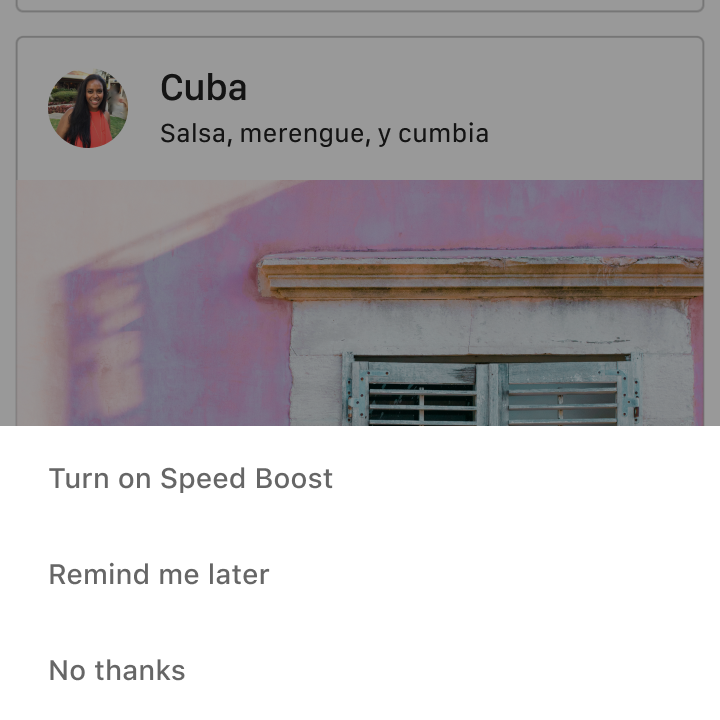
Если действий три или более, можно использовать нижнюю панель (Bottom Sheet) в iOS.
Анатомия
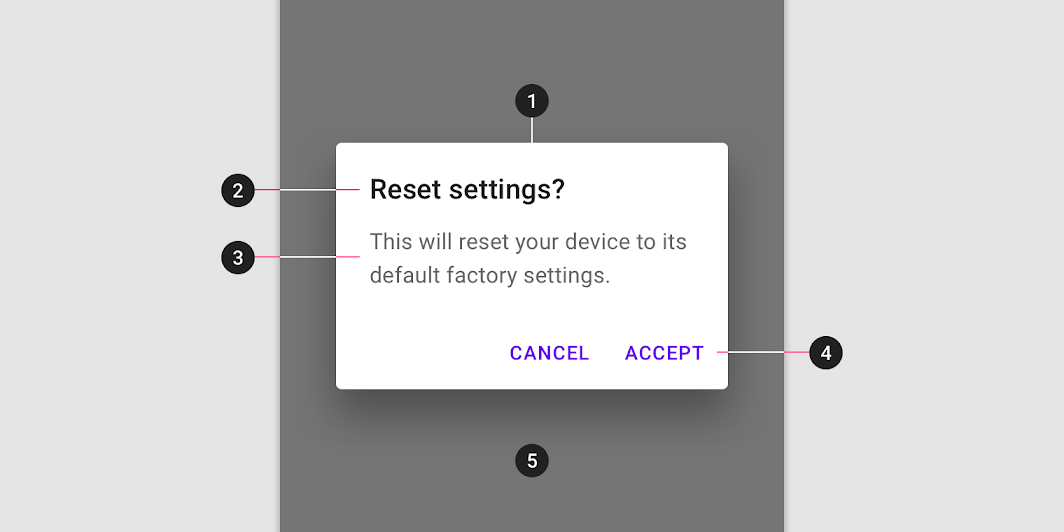
2. Заголовок (необязательно)
3. Вспомогательный текст
4. Кнопки
5. Затемняющий слой (scrim)
Диалоговое окно и затемняющий слой
Диалоговое окно — это тип модального окна: доступ к остальной части интерфейса блокируется, пока пользователь не отреагирует на него. Все модальные поверхности по замыслу прерывают работу пользователя — их цель — сосредоточить внимание пользователя на содержимом, отображаемом поверх всех остальных поверхностей.
Чтобы показать, что остальная часть приложения недоступна, и привлечь внимание к диалоговому окну, поверхности под ним затемняются. Затемняющий слой (scrim) — это временное полупрозрачное перекрытие, которое может применяться к поверхностям Material Design, чтобы сделать их содержимое менее заметным.
Заголовок
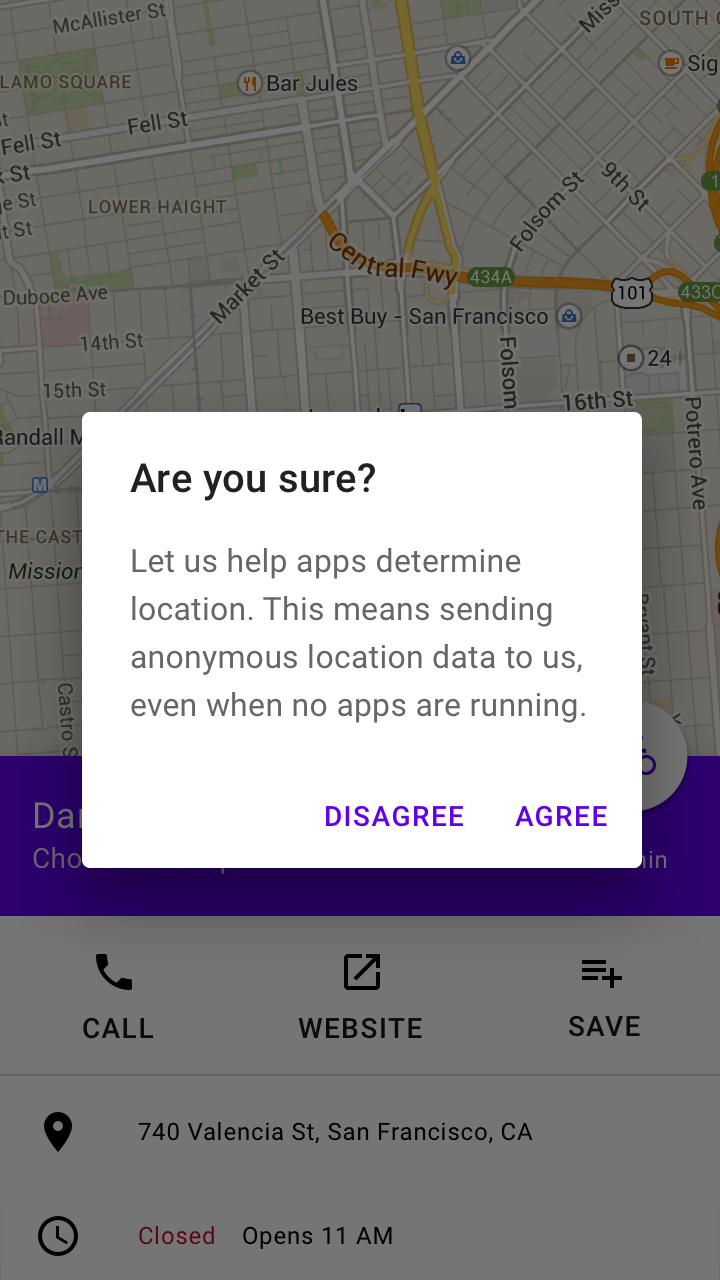
Назначение диалогового окна должно быть понятно из его заголовка и текста кнопок.
Заголовки должны:
- Содержать краткое и понятное утверждение или вопрос
- Избегать извинений («Извините за беспокойство»), тревожных сигналов («Внимание!») или неоднозначных формулировок («Вы уверены?»)
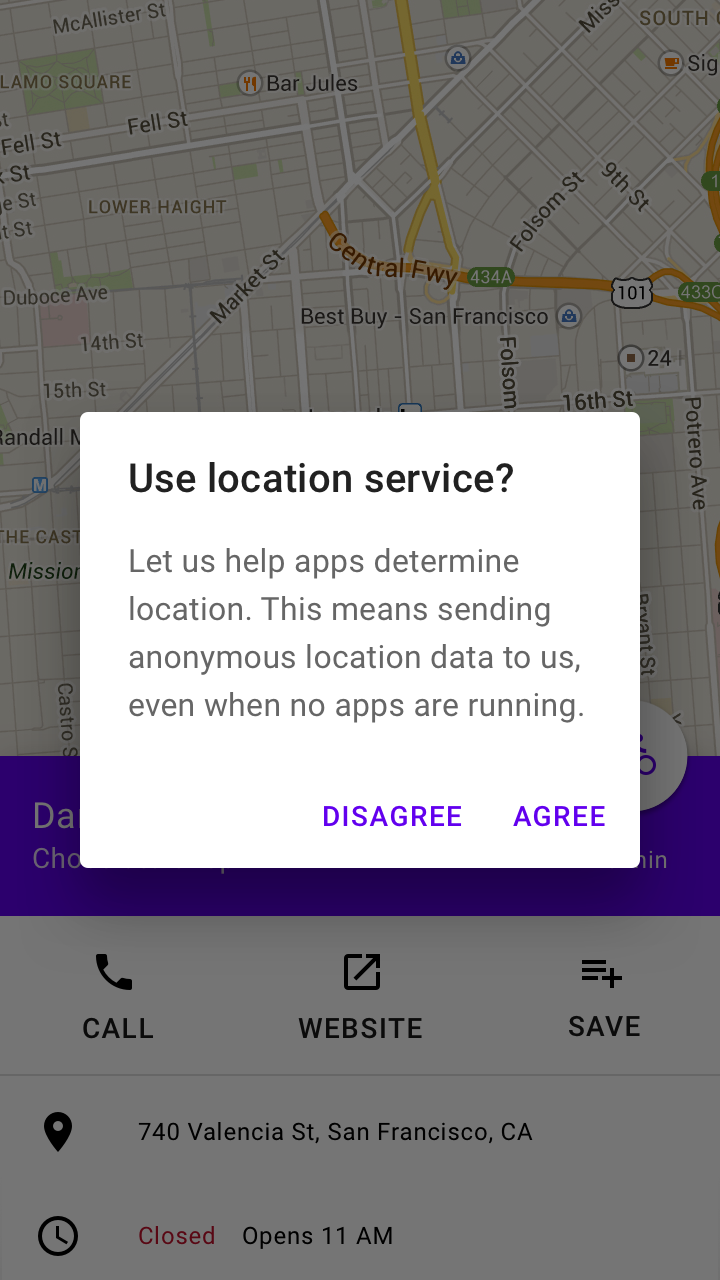
Рекомендуется
Не рекомендуется
Кнопки
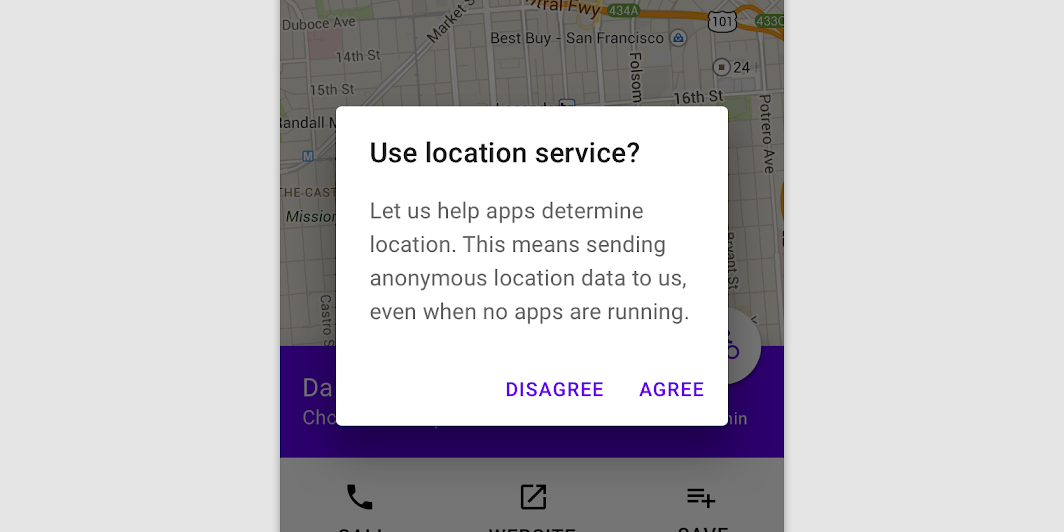
Кнопки рядом друг с другом (рекомендуется)
Вариант с кнопками рядом друг с другом предполагает две текстовые кнопки, расположенные одна возле другой.
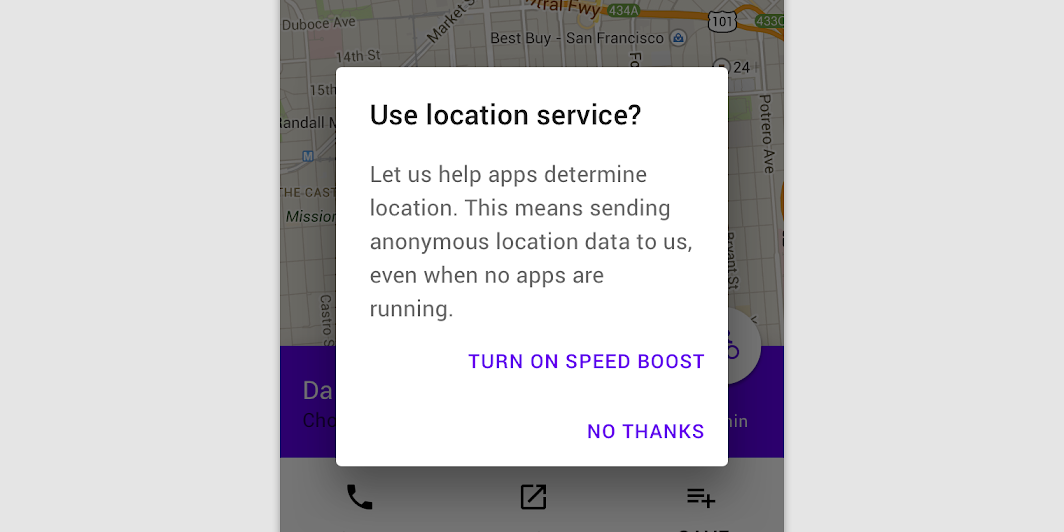
Кнопки во всю ширину, расположенные друг над другом
Кнопки, расположенные друг над другом, подходят для более длинного текста. Подтверждающие действия располагаются над отклоняющими действиями.
Возвышение
Диалоговые окна располагаются на возвышение 24dp и могут отбрасывать тень. Они появляются поверх другого содержимого и, как правило, имеют под собой затемняющий слой, покрывающий всё содержимое приложения.
Поведение
Взаимодействие
Диалоговые окна появляются без предупреждения, требуя от пользователей прервать текущую задачу. Использовать их следует умеренно, поскольку не каждый выбор или настройка оправдывает такое прерывание.
Положение
Диалоговые окна сохраняют фокус, пока пользователь их не закроет или не выполнит действие, например не выберет настройку. Они не должны перекрываться другими элементами или появляться частично на экране, за исключением полноэкранных диалоговых окон.
Прокрутка
По возможности следует избегать прокрутки содержимого диалоговых окон. Когда прокрутка необходима, заголовок диалогового окна закрепляется сверху, а кнопки — снизу. Это гарантирует, что нужное содержимое остаётся видимым рядом с заголовком и кнопками даже при прокрутке.
Диалоговые окна не прокручиваются вместе с элементами вне диалогового окна, например с фоном.
Закрытие диалоговых окон
Диалоговые окна могут быть закрыты:
- Касанием кнопки «Отмена», если она отображается
- Нажатием клавиши Escape на клавиатуре
- Касанием затемняющего слоя (Android, iOS)
- Касанием системной кнопки Android «Назад»
- Другим стандартным действием отмены или выхода, например жестом отмены VoiceOver в iOS
Если закрытие диалогового окна отключено, пользователь должен выбрать действие в диалоговом окне, чтобы продолжить.
Переходы
Диалоговые окна появляются на экране и исчезают с него по шаблону перехода «Затухание».
Масштабирование и адаптация
При масштабировании макетов для экранов большего размера настраивайте визуальное представление диалогового окна, задавая минимальные и максимальные значения внешних и внутренних отступов и размеров контейнера.
Диалоговые окна должны отстоять не менее чем на 48dp от левого и правого краёв экрана. На маленьких экранах диалоговые окна масштабируются по вертикали, пока расстояние от верхнего и нижнего краёв экрана не составит 48dp. На больших дисплеях диалоговые окна могут увеличиваться до максимальной ширины 560dp. Когда диалоговое окно достигает максимальной ширины, оно расширяется или сжимается по вертикали, чтобы вместить содержимое, — вплоть до максимальной высоты 560dp.
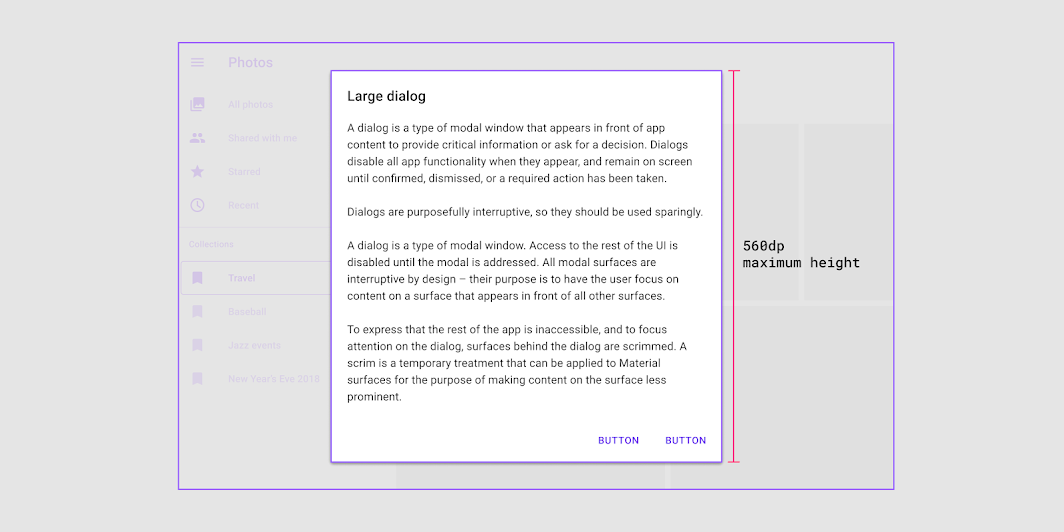
Диалоговые окна также могут менять тип при изменении размера экрана. Например, на больших контрольных точках полноэкранное диалоговое окно может сменяться простым диалоговым окном.
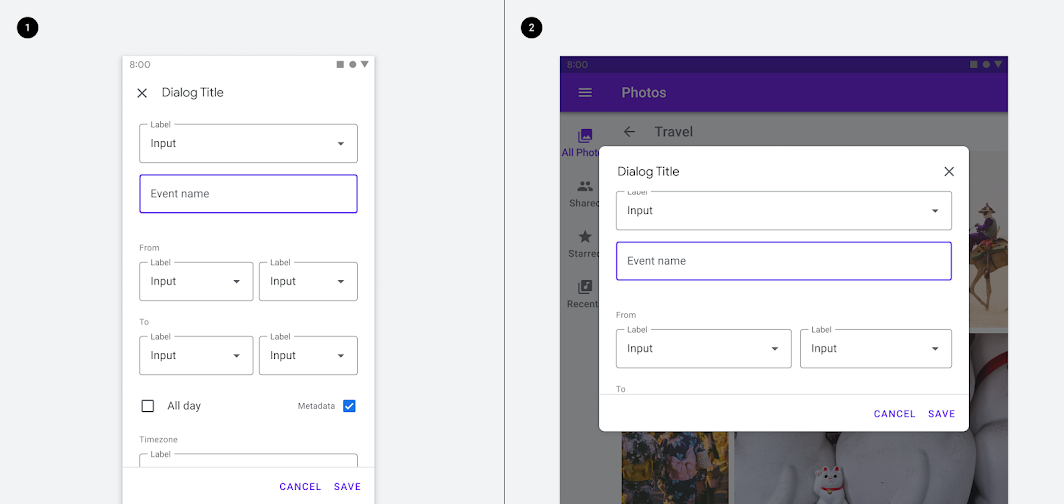
2. Простое диалоговое окно на планшете.
Действия
Типы действий
Диалоговые окна предоставляют пользователям чёткий выбор с помощью заголовка, содержимого и действий. Действия в диалоговых окнах представлены в виде кнопок и позволяют пользователям подтвердить или отклонить что-либо.
В диалоговых окнах существуют три типа действий:
Подтверждающие действия
Подтверждающие действия подтверждают предложенное действие, завершая задачу, вызвавшую появление диалогового окна. Если это соответствует контексту, такие действия могут включать удаление, например «Удалить» или «Убрать». Они располагаются в правой части экрана.
Отклоняющие действия
Отклоняющие действия отклоняют предложенное действие и возвращают пользователя на исходный экран или шаг. Они располагаются непосредственно слева от подтверждающего действия.
Действия подтверждения ознакомления
Когда для продолжения требуется подтверждение ознакомления со стороны пользователя, можно показать одно действие. В качестве альтернативы для передачи такой информации используйте снекбар.
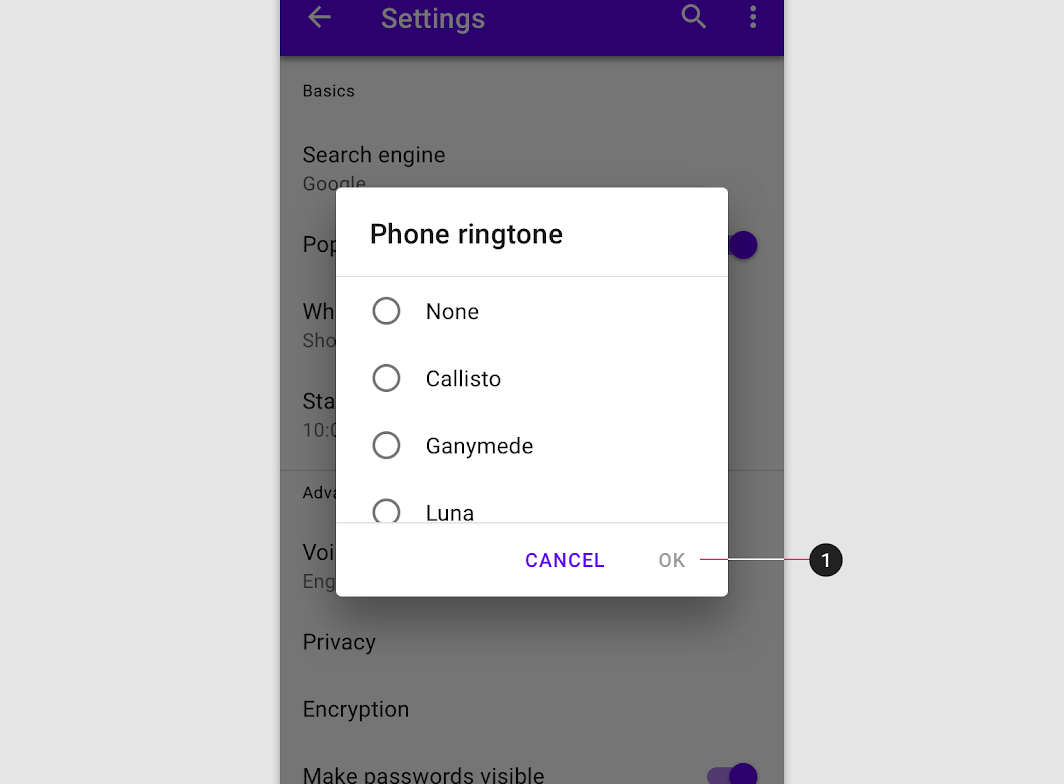
Рекомендуется
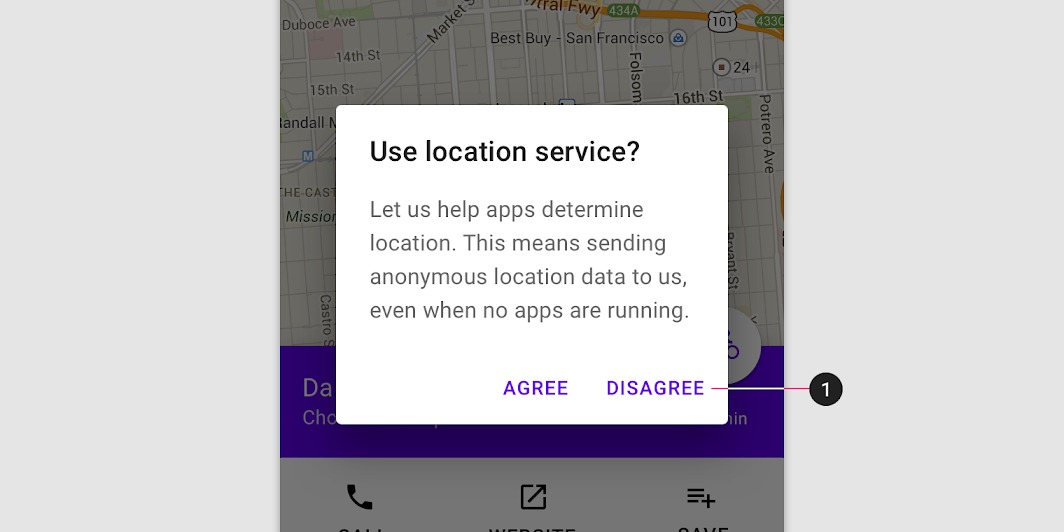
Не рекомендуется
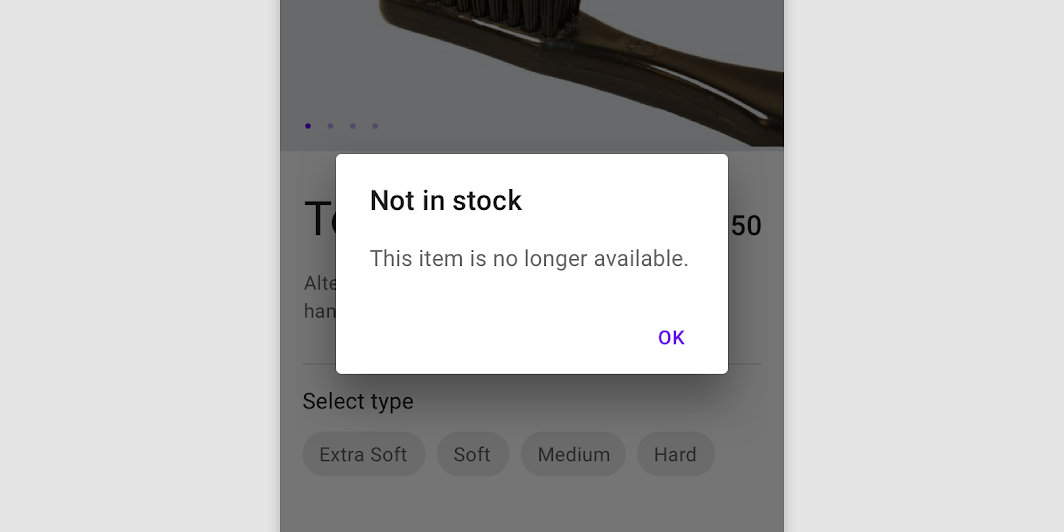
Рекомендуется
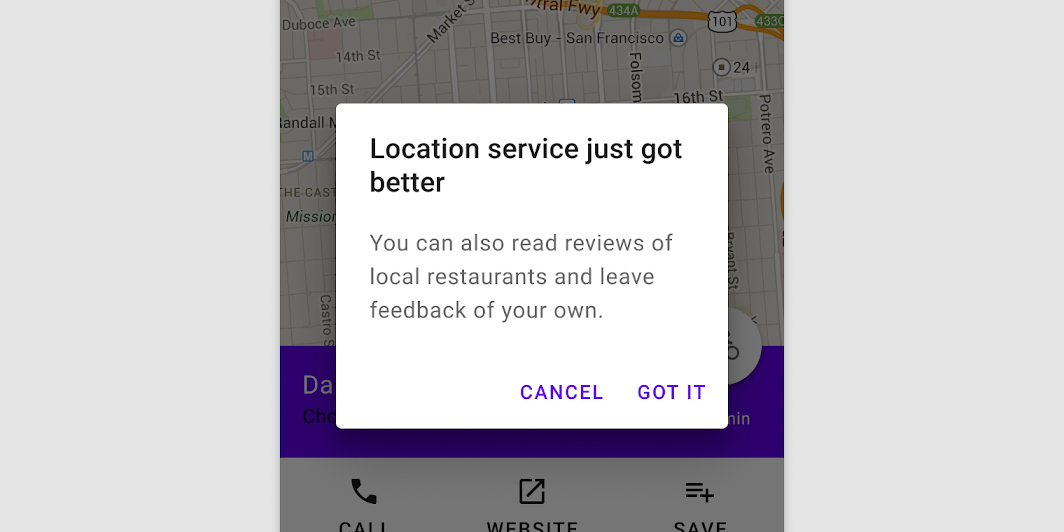
Не рекомендуется
Количество действий
Диалоговые окна должны содержать не более двух действий.
- Если предусмотрено одно действие, это должно быть действие подтверждения ознакомления.
- Если предусмотрено два действия, одно должно быть подтверждающим, а другое — отклоняющим.
- Третье действие, такое как «Подробнее», использовать не рекомендуется, так как оно уводит пользователя от диалогового окна, оставляя его задачу незавершённой.
Вместо добавления третьего действия дополнительную информацию может показать встроенная раскрывающаяся область. Если нужна более подробная информация, предоставьте её до открытия диалогового окна.
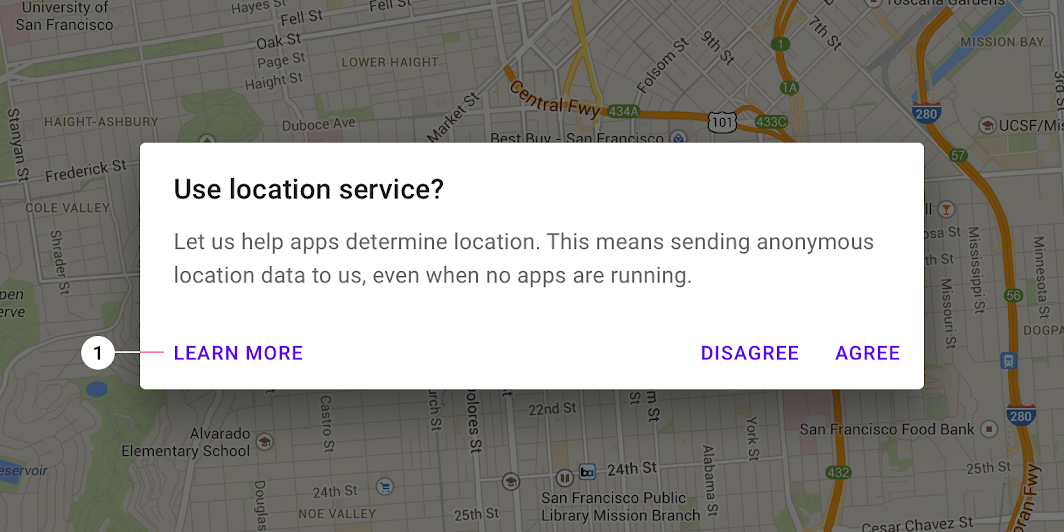
Не рекомендуется
Предупреждающее диалоговое окно
Использование
Предупреждающие диалоговые окна прерывают работу пользователя, чтобы сообщить срочную информацию, показать детали или предложить действия.
Поведение
Чтобы закрыть предупреждающее диалоговое окно, необходимо выбрать одно из его действий.
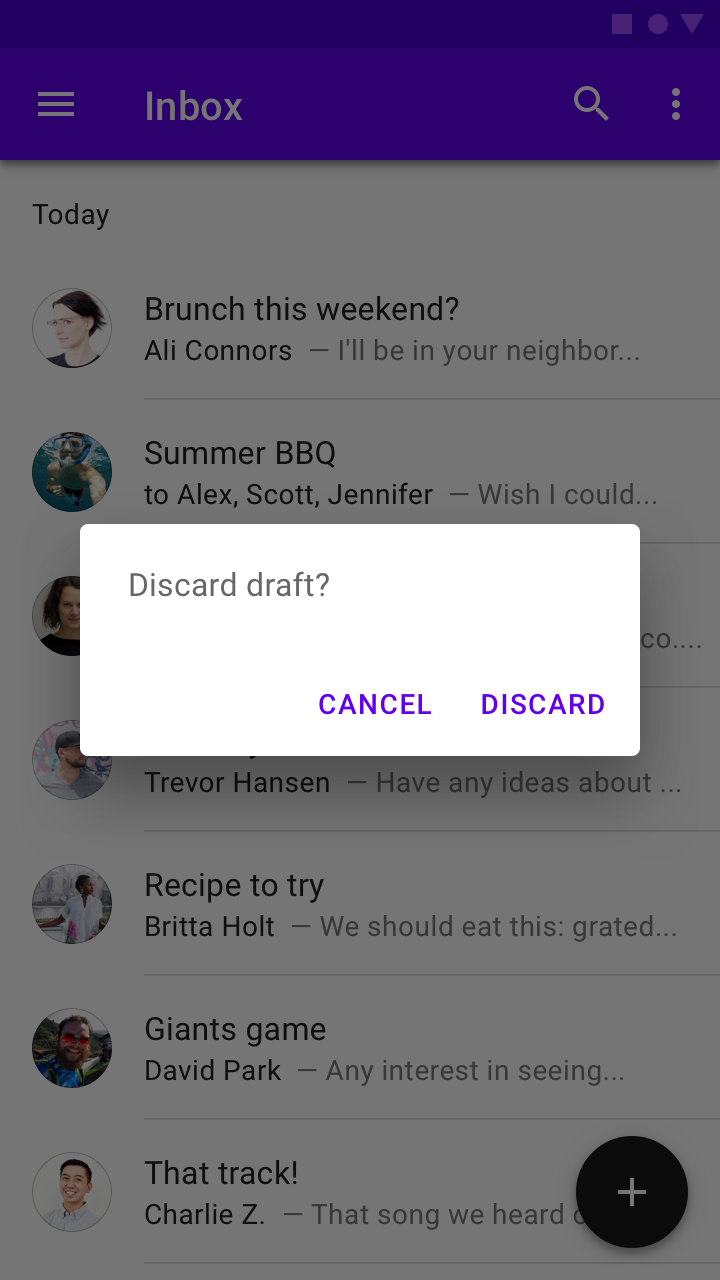
Рекомендуется
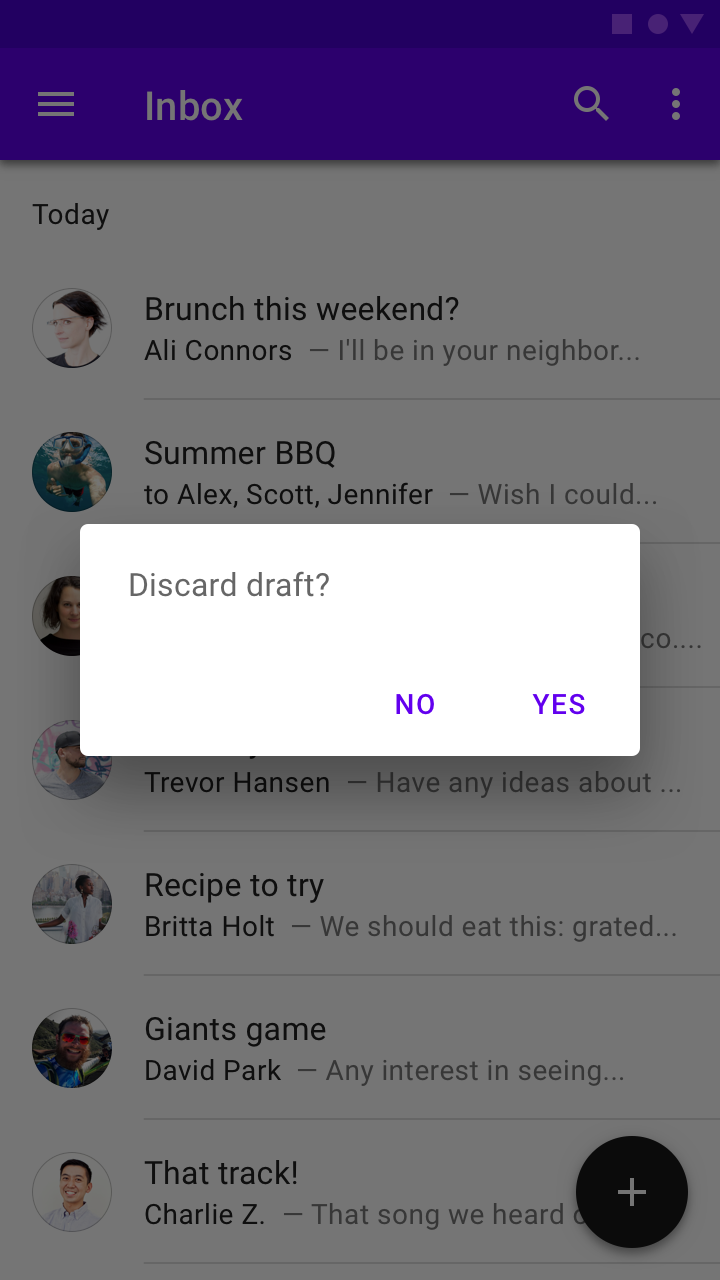
Не рекомендуется
Простое диалоговое окно
Использование
Простые диалоговые окна отображают варианты, при выборе которых действие выполняется сразу. Они не содержат текстовых кнопок.
Поскольку простые диалоговые окна прерывают работу пользователя, использовать их следует умеренно. В качестве альтернативы раскрывающиеся меню предоставляют варианты немодальным, менее отвлекающим способом.
Поведение
Простое диалоговое окно допускает следующие взаимодействия:
- Коснуться действия, чтобы выбрать его и закрыть диалоговое окно
- Коснуться области за пределами диалогового окна, чтобы закрыть его без выполнения действия
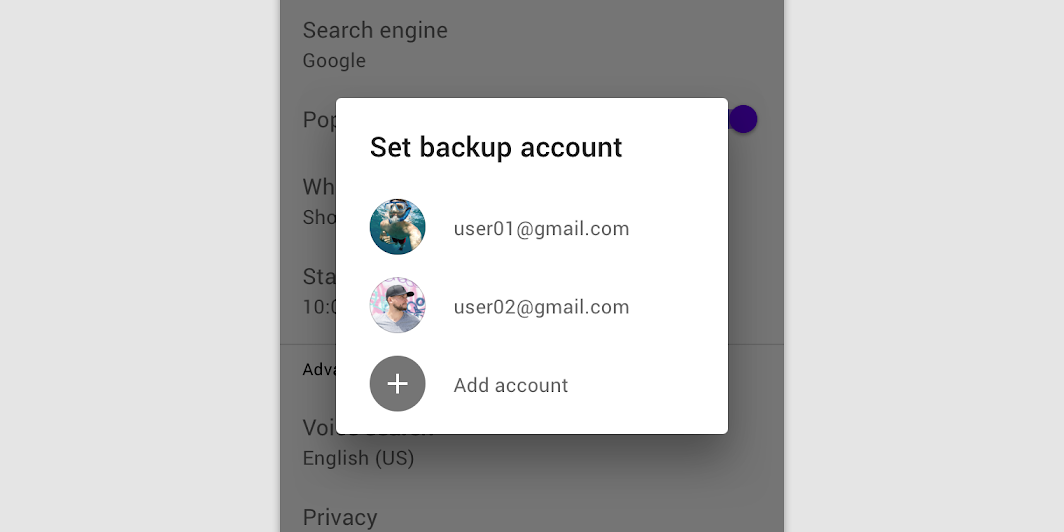
Простые диалоговые окна без действий
Простые диалоговые окна позволяют пользователям работать с выбранными элементами без текстовых кнопок. Например, достаточно выбрать пункт списка, чтобы выполнить действие.
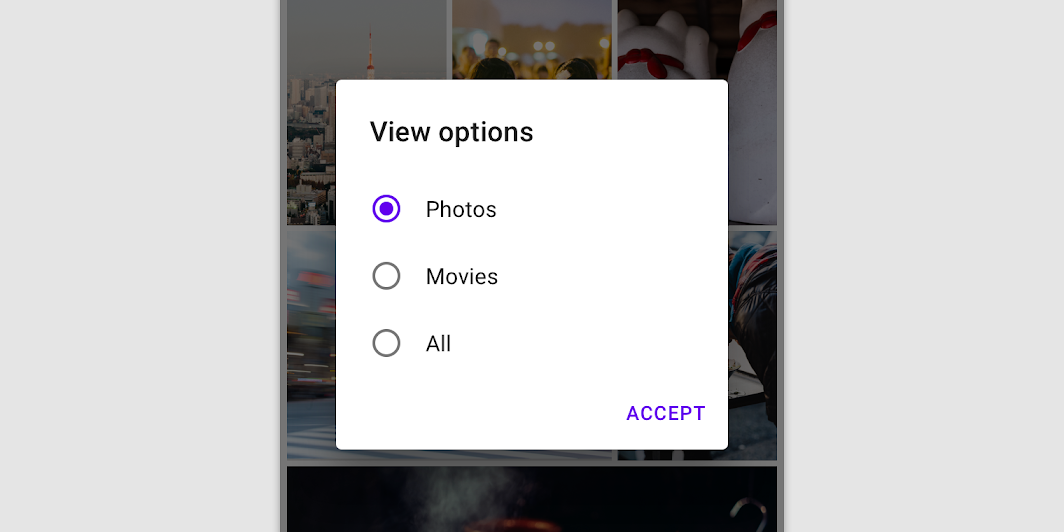
Не рекомендуется
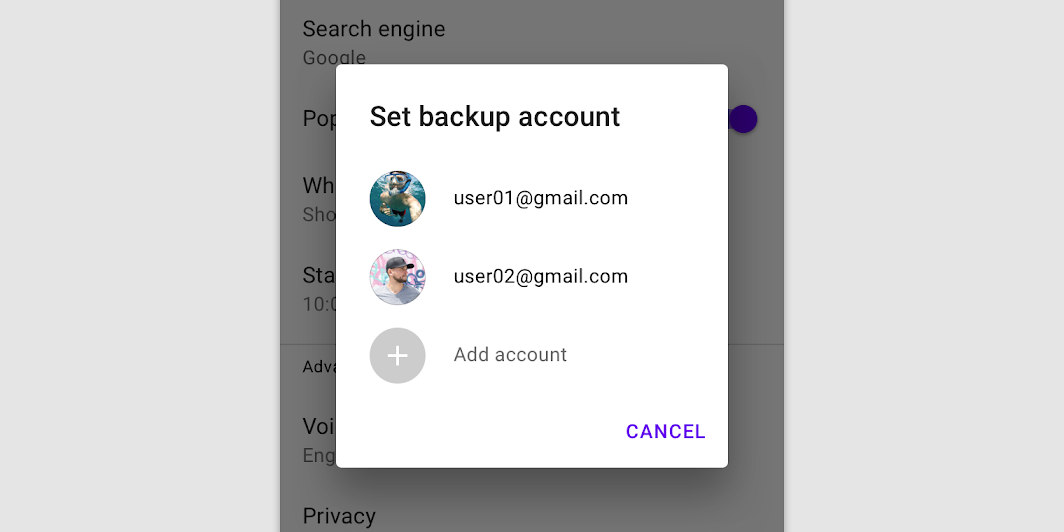
Не рекомендуется
Диалоговое окно подтверждения
Использование
Диалоговые окна подтверждения дают пользователям возможность окончательно подтвердить выбор перед его применением, чтобы при необходимости можно было передумать.
Если пользователь подтверждает выбор, этот выбор применяется. В противном случае пользователь может закрыть диалоговое окно. Например, пользователи могут прослушать несколько мелодий звонка, но окончательный выбор делают только после нажатия «ОК».
Поведение
Чтобы подтвердить выбор, пользователь нажимает кнопку подтверждающего действия. Чтобы отменить выбор, пользователь нажимает кнопку отклоняющего действия.
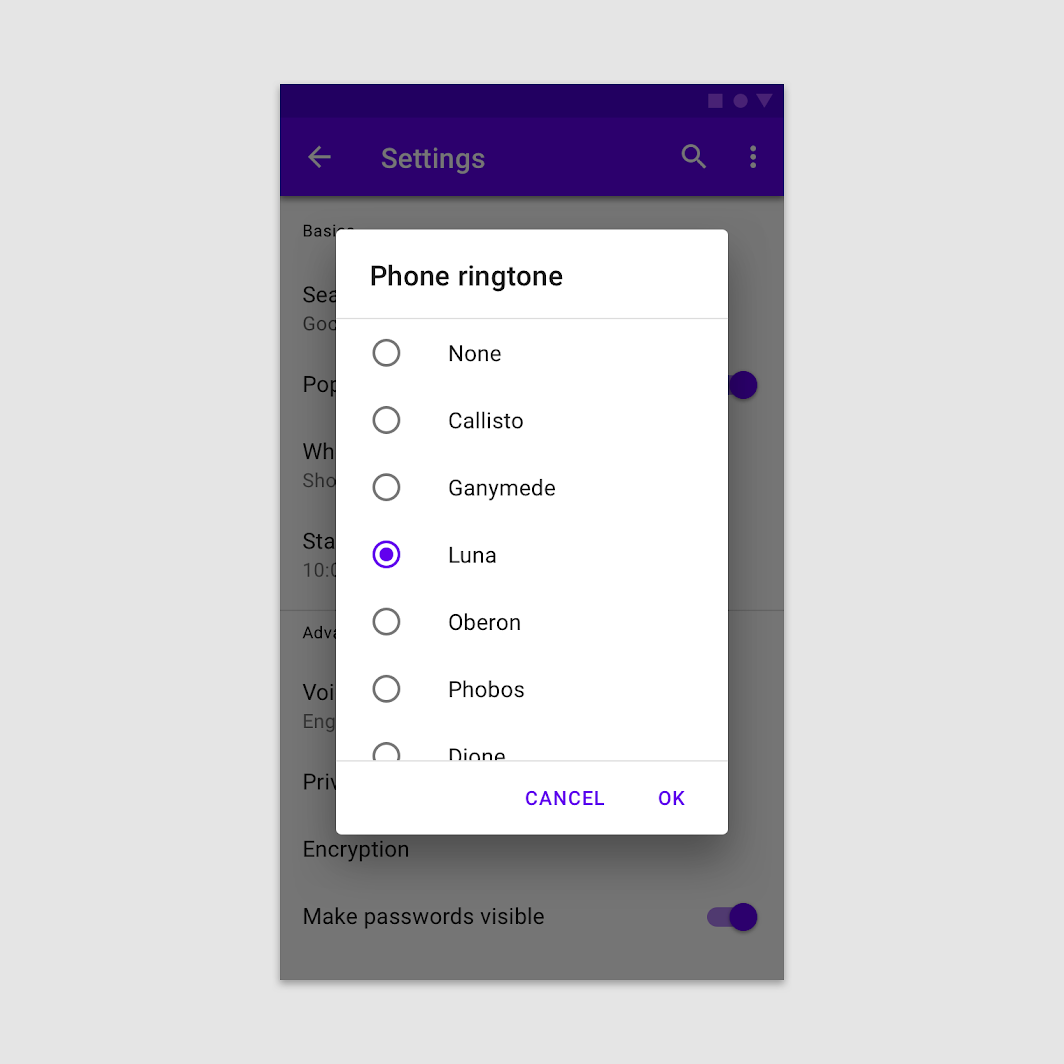
Размещение
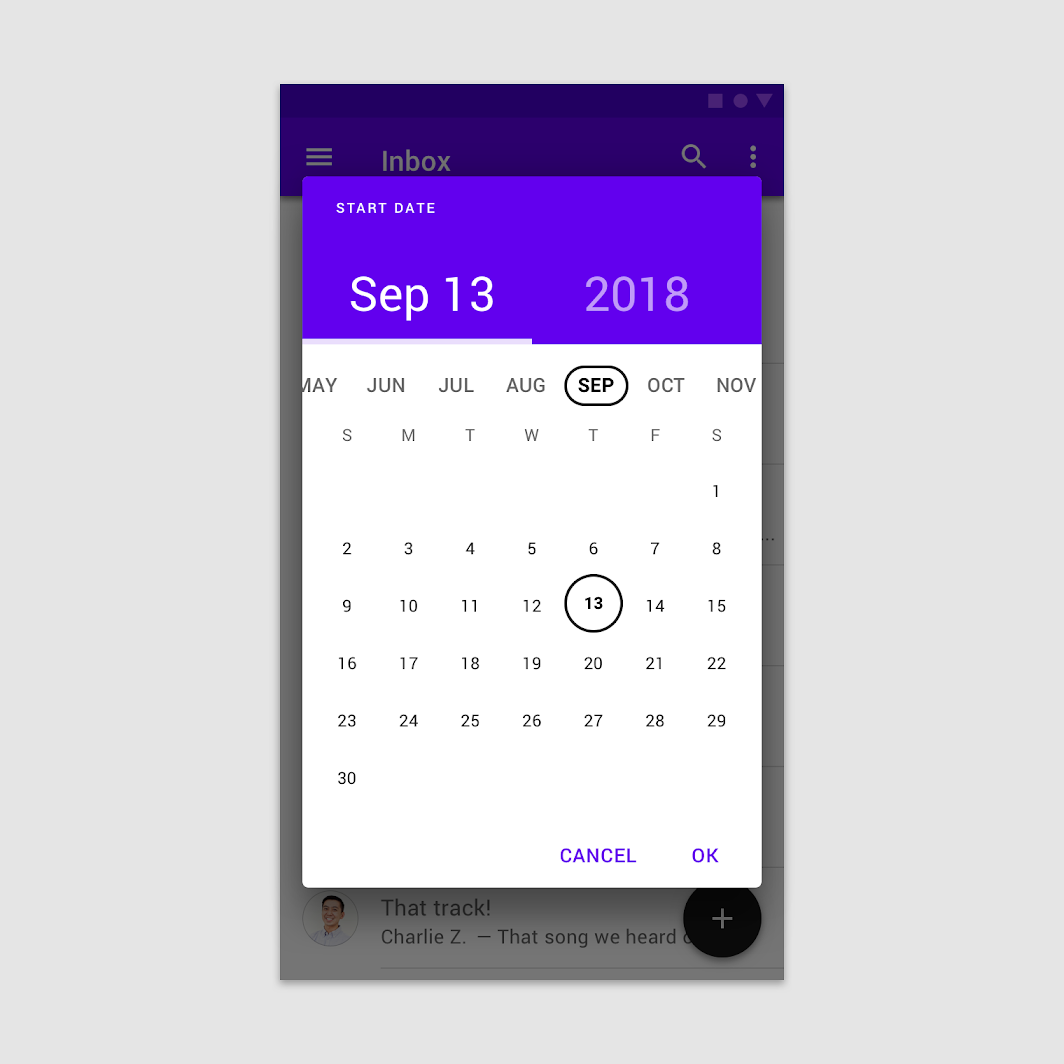
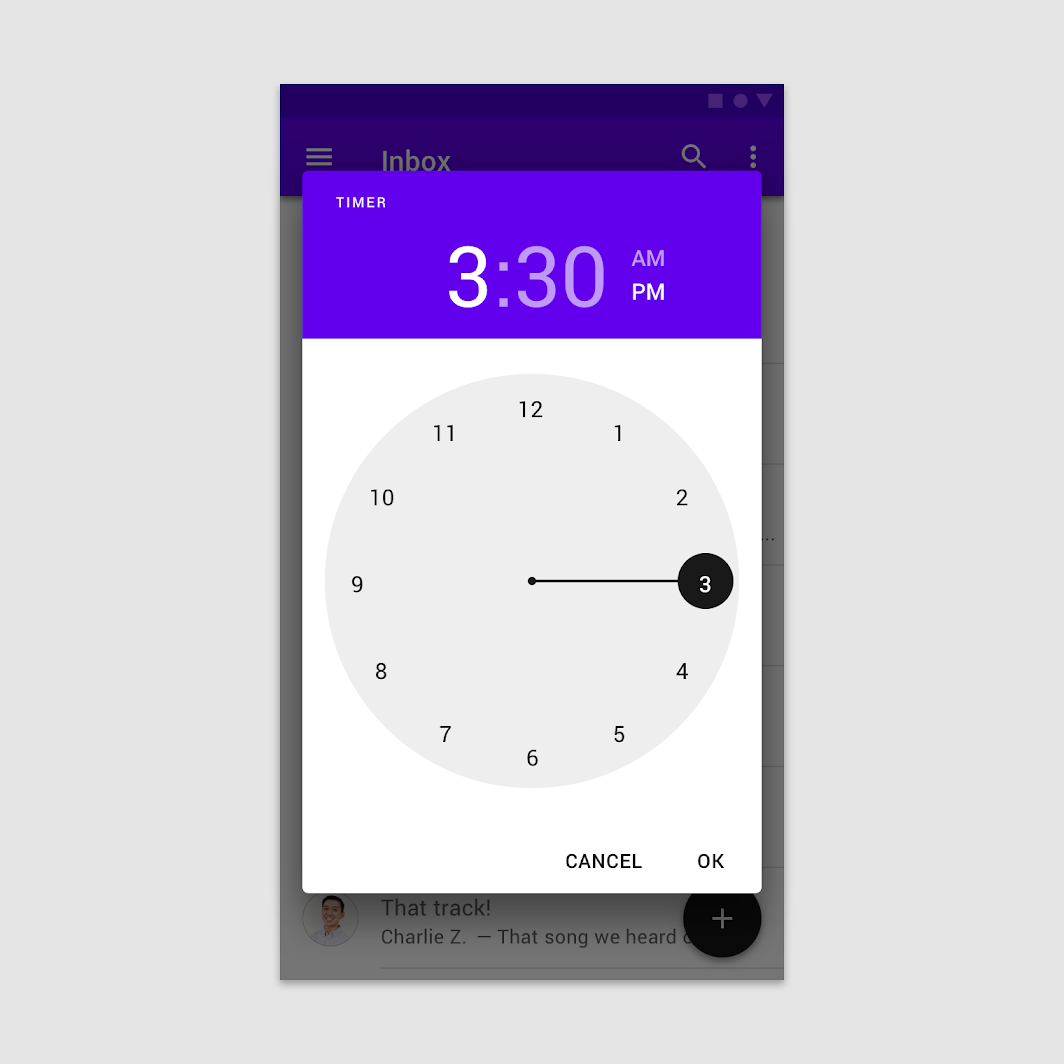
Диалоговые окна подтверждения обычно отображаются в виде списков, но могут появляться в различных макетах и компонентах, включая списки, компоненты выбора даты и выбора времени.
Диалоговое окно подтверждения в списке
Пользователь выбирает вариант и подтверждает его нажатием «ОК».
Диалоговое окно подтверждения в компоненте выбора даты
Пользователь выбирает дату нажатием, а затем подтверждает выбор нажатием «ОК».
Диалоговое окно подтверждения в компоненте выбора времени
Пользователь выбирает время, перемещая стрелку часов, а затем подтверждает выбор нажатием «ОК».
Кнопки
Диалоговые окна подтверждения предоставляют как кнопки подтверждения, так и кнопки отмены. После нажатия кнопки подтверждения выбор применяется. Если пользователь нажимает кнопку отмены или касается области за пределами диалогового окна, действие отменяется.
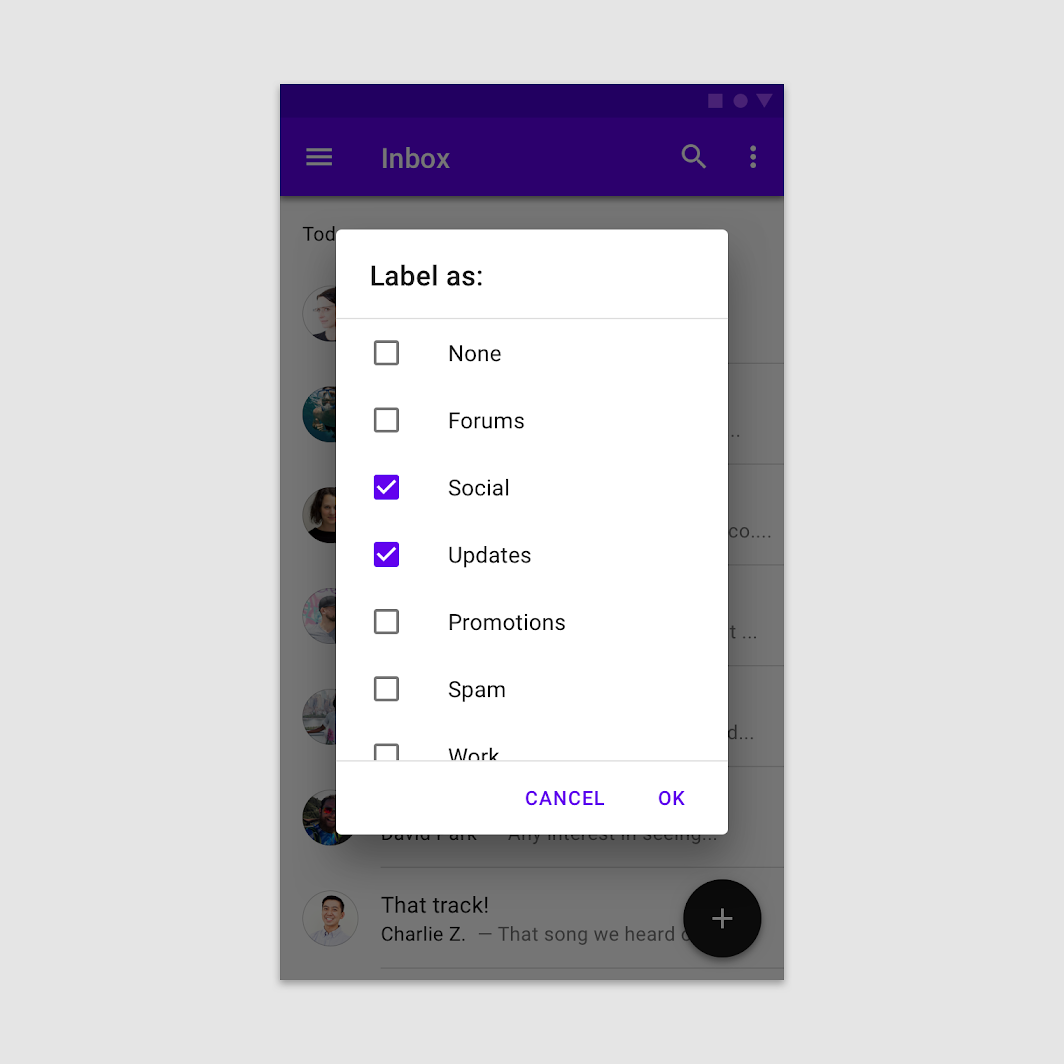
Рекомендуется
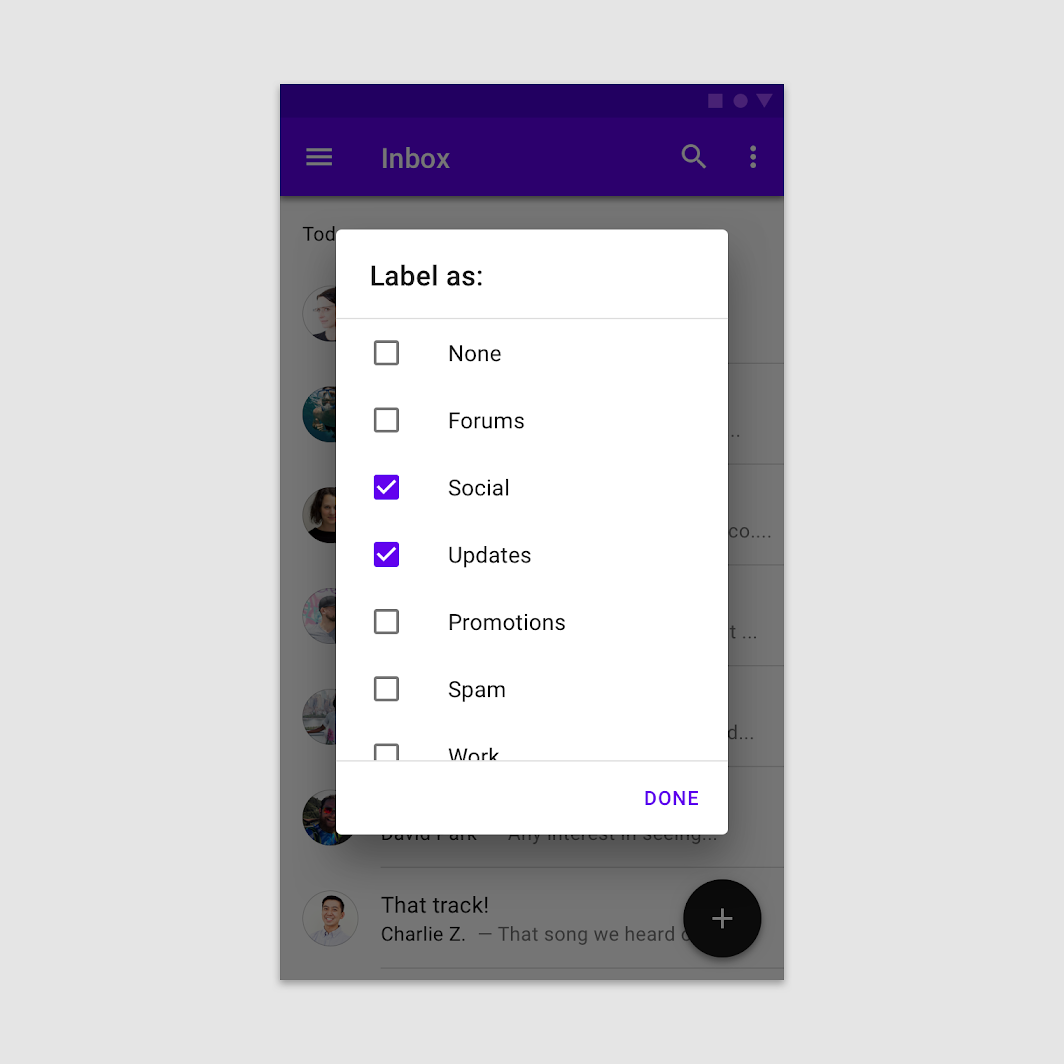
Не рекомендуется
Полноэкранное диалоговое окно
Использование
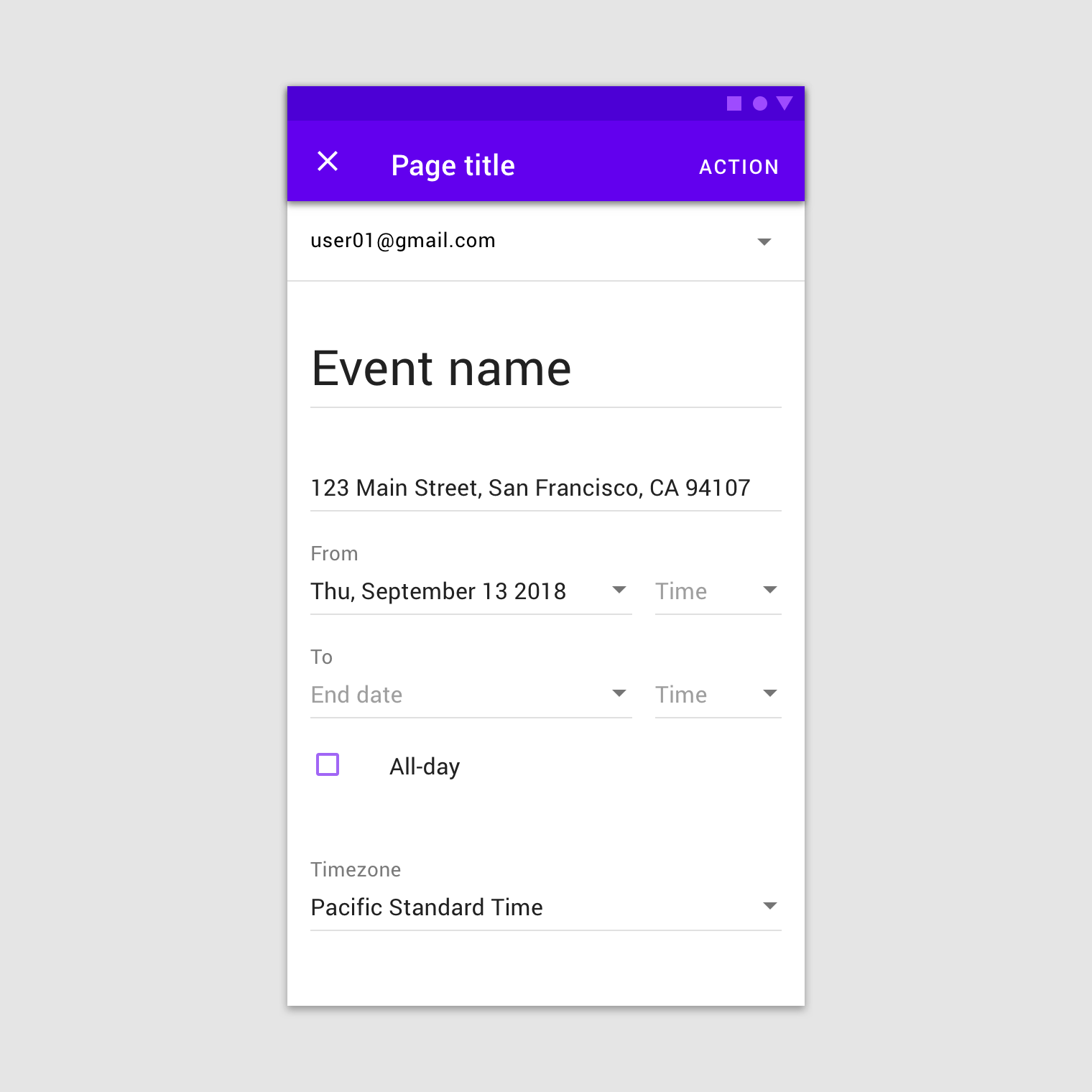
Полноэкранные диалоговые окна объединяют последовательность задач, например создание записи в календаре с названием события, датой, местоположением и временем. Поскольку они занимают весь экран, полноэкранные диалоговые окна — единственные диалоговые окна, поверх которых могут появляться другие диалоговые окна.
Полноэкранные диалоговые окна могут использоваться для содержимого или задач, соответствующих любому из следующих критериев:
- Диалоговое окно включает компоненты, требующие ввода с клавиатуры, например поля форм
- Изменения не сохраняются мгновенно
- Компоненты внутри диалогового окна открывают дополнительные диалоговые окна
Полноэкранные диалоговые окна предназначены только для мобильных устройств. Для планшетов или настольных компьютеров используйте обычное модальное диалоговое окно.
Поведение
Сохранение выбора
Чтобы сохранить выбор в полноэкранном диалоговом окне, пользователь нажимает «Сохранить». Чтобы отказаться от всех изменений и выйти, пользователь нажимает значок «X» или кнопку «Назад».
Подтверждение
Подтверждающее действие отключено, пока не заполнены все обязательные поля. Используйте описательные глаголы, такие как «Сохранить», «Отправить», «Поделиться», «Обновить» или «Создать». Не используйте расплывчатые термины, такие как «Готово», «ОК» или «Закрыть».
- Если изменения не были внесены, диалоговое окно закрывается, и подтверждение отказа от изменений не требуется
- Если пользователь внёс изменения, ему предлагается подтвердить отказ от изменений
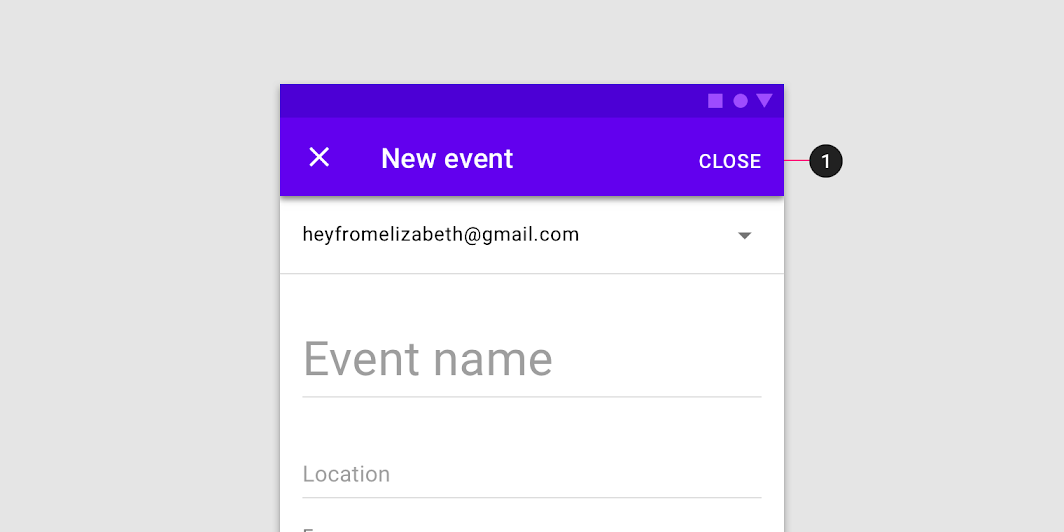
Не рекомендуется
Диалоговые окна поверх
Открытие полноэкранного диалогового окна временно сбрасывает воспринимаемое возвышение приложения, позволяя простым меню или диалоговым окнам появляться поверх полноэкранного диалогового окна.
Макет
Полноэкранные диалоговые окна покрывают весь экран и не отображаются как плавающее модальное окно.
Действия
Размещайте подтверждающие и отклоняющие действия в верхней панели приложения.
Навигация
Поскольку полноэкранные диалоговые окна можно лишь завершить, отклонить или закрыть, используйте только навигационную кнопку закрытия «X».
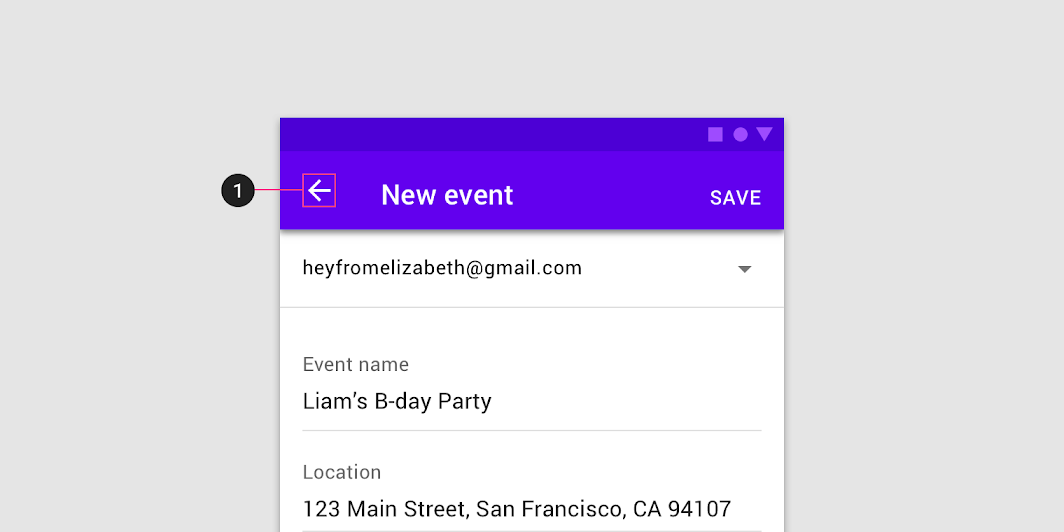
Не рекомендуется
Заголовки
Заголовки должны быть лаконичными. При необходимости они могут переноситься на вторую строку или усекаться. Если заголовки длинные или имеют переменную длину (например, при переводе), размещайте их в области содержимого, а не в панели приложения.
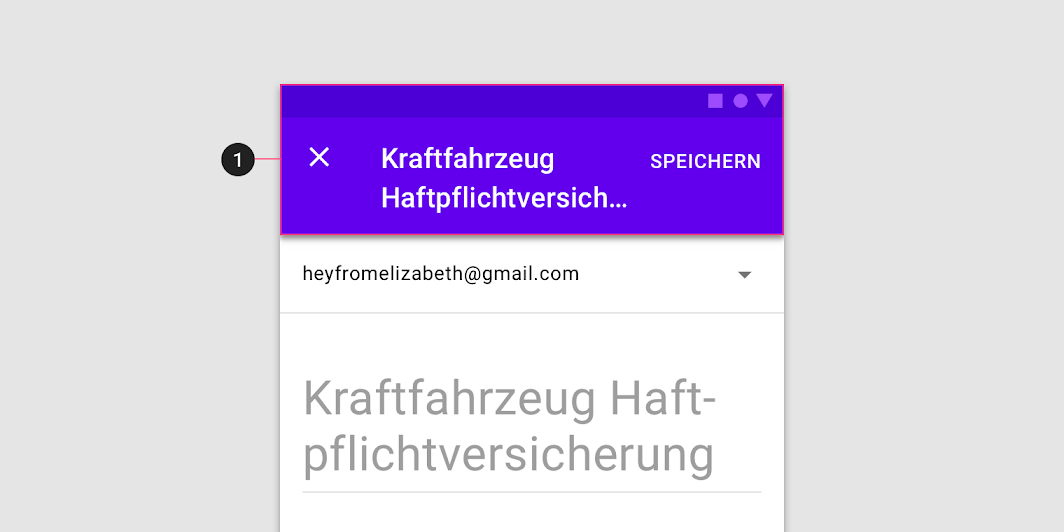
Осторожно
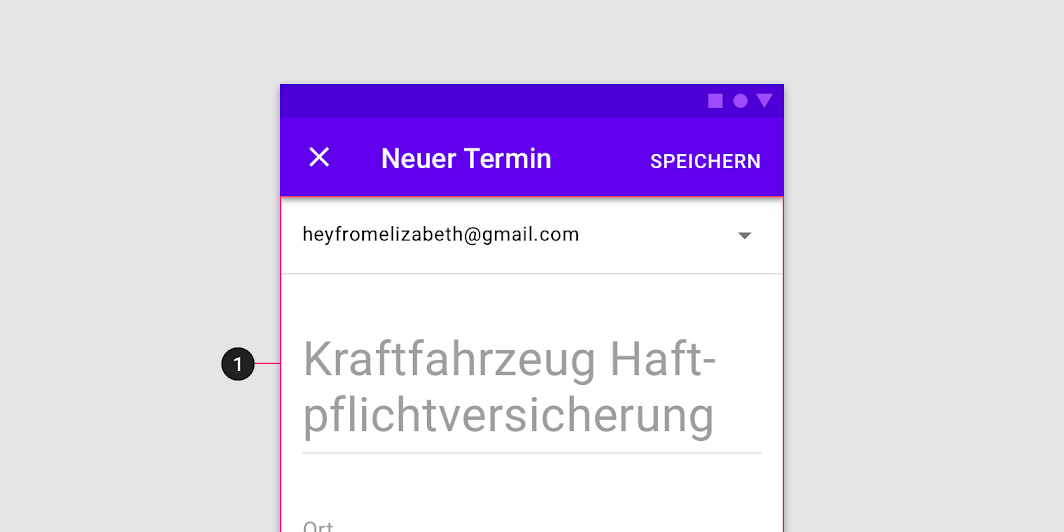
Рекомендуется
Темизация
Тема Material для Crane
Диалоговые окна этого приложения для путешествий настроены с помощью Material Theming. Области настройки включают цвет, типографику и форму.
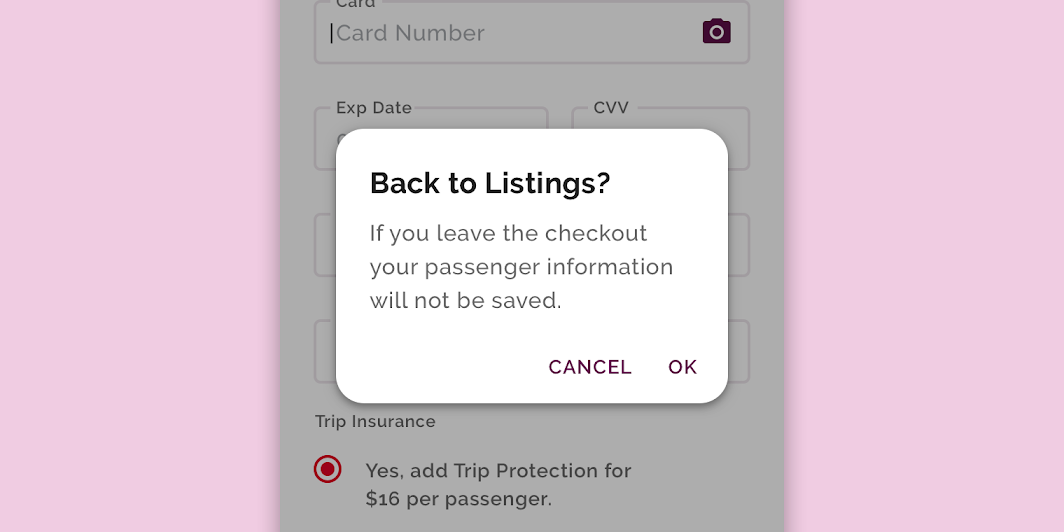
Цвет
Диалоговые окна Crane используют настроенный цвет для пяти элементов: контейнера, текста заголовка, вспомогательного текста, текста кнопок и затемняющего слоя.
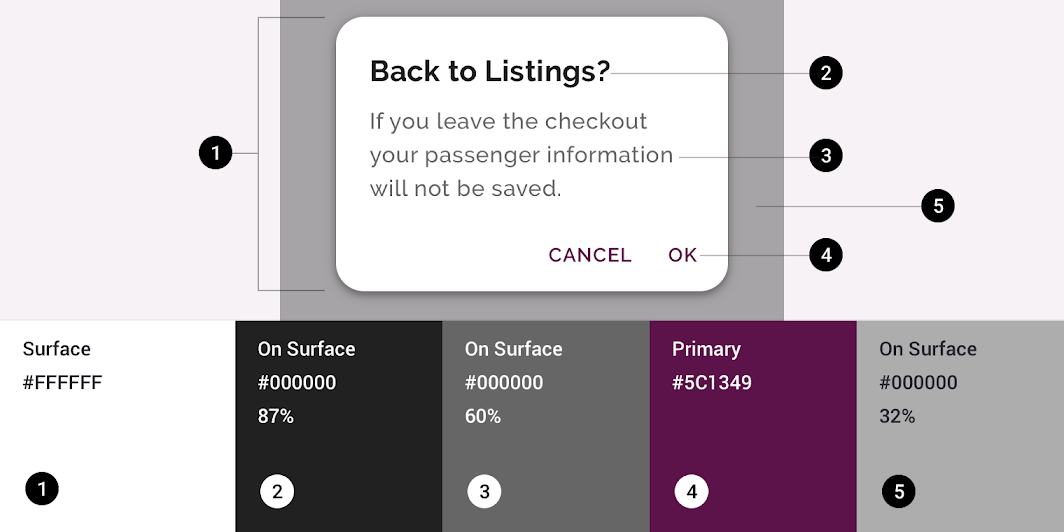
| Элемент | Категория | Атрибут | Значение |
|---|---|---|---|
| Контейнер | Surface | Цвет Непрозрачность | #FFFFFF 100% |
| Текст заголовка | On Surface | Цвет Непрозрачность | #000000 87% |
| Вспомогательный текст | On Surface | Цвет Непрозрачность | #000000 60% |
| Текст кнопок | Primary | Цвет Непрозрачность | #5C1349 100% |
| Затемняющий слой | On Surface | Цвет Непрозрачность | #000000 32% |
Типографика
Диалоговые окна Crane используют настроенную типографику для текста заголовка, вспомогательного текста и текста кнопок.
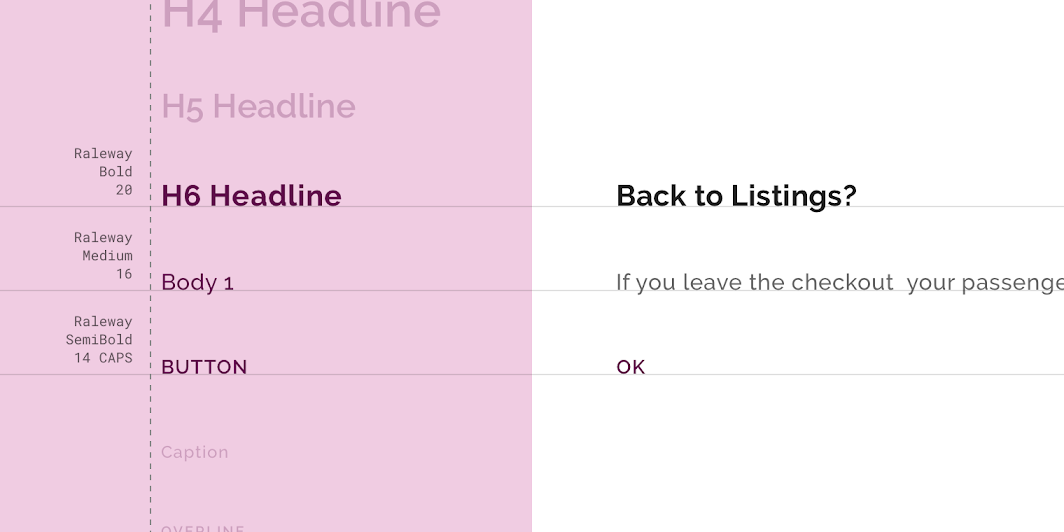
| Элемент | Категория | Атрибут | Значение |
|---|---|---|---|
| Текст заголовка | H6 | Гарнитура Начертание Размер Регистр | Raleway Bold 20 Каждое слово с заглавной |
| Вспомогательный текст | Body 1 | Гарнитура Начертание Размер Регистр | Raleway Medium 16 Регистр предложения |
| Текст кнопок | Button | Гарнитура Начертание Размер Регистр | Raleway SemiBold 14 Все заглавные |
Форма
Диалоговые окна Crane имеют настроенную форму углов.

| Элемент | Категория | Значение |
|---|---|---|
| Контейнер | Верхний левый угол Верхний правый угол Нижний правый угол Нижний левый угол | Скругление 16dp Скругление 16dp Скругление 16dp Скругление 16dp |
Тема Material для Reply
Диалоговые окна этого почтового приложения настроены с помощью Material Theming. Области настройки включают цвет, типографику и форму.
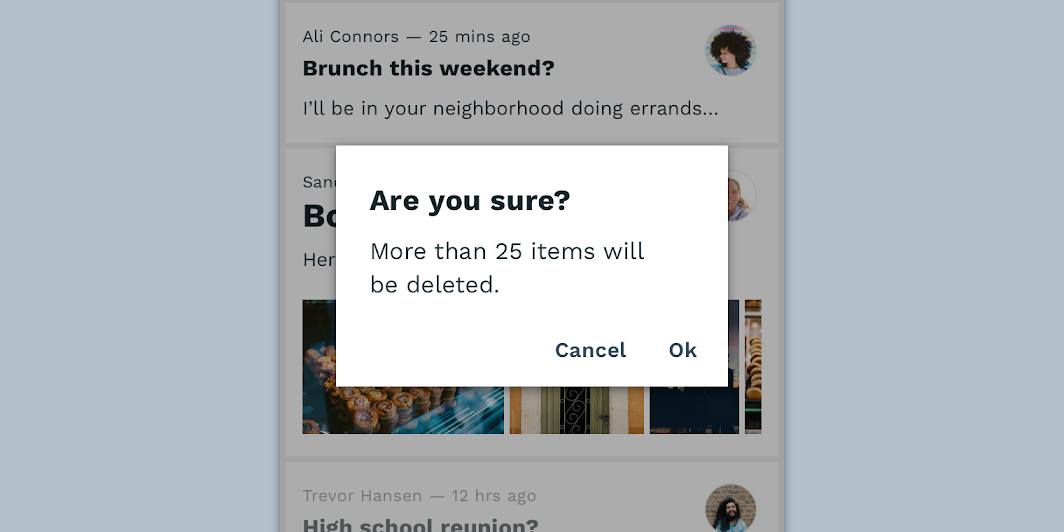
Цвет
Диалоговые окна Reply используют настроенный цвет для пяти элементов: контейнера, текста заголовка, вспомогательного текста, текста кнопок и затемняющего слоя.
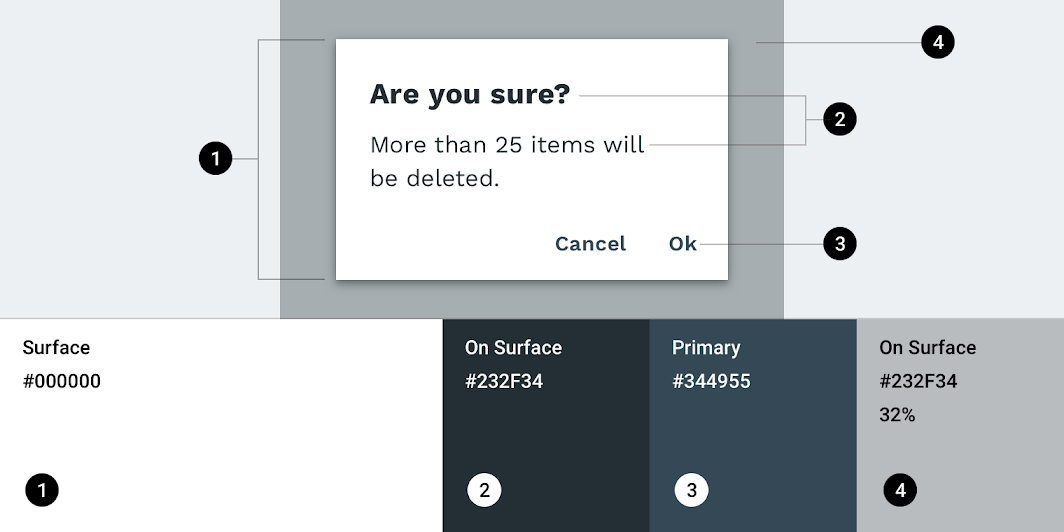
| Элемент | Категория | Атрибут | Значение |
|---|---|---|---|
| Контейнер | Surface | Цвет Непрозрачность | #000000 100% |
| Текст заголовка | On Surface | Цвет Непрозрачность | #232F34 100% |
| Вспомогательный текст | On Surface | Цвет Непрозрачность | #232F34 100% |
| Текст кнопок | Primary | Цвет Непрозрачность | #344955 100% |
| Затемняющий слой | On Surface | Цвет Непрозрачность | #232F34 32% |
Типографика
Диалоговые окна Reply используют настроенную типографику для текста заголовка, вспомогательного текста и текста кнопок.
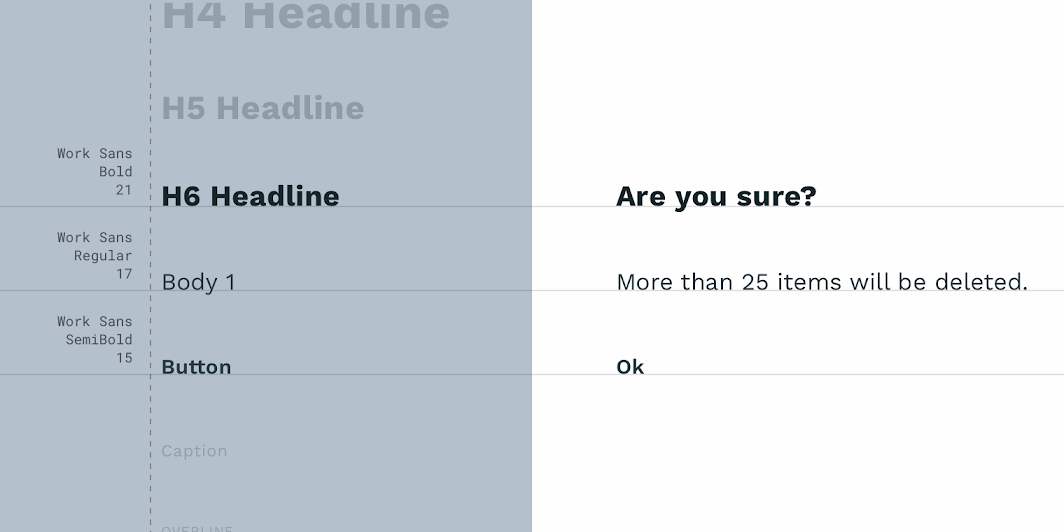
| Элемент | Категория | Атрибут | Значение |
|---|---|---|---|
| Текст заголовка | H6 | Гарнитура Начертание Размер Регистр | Work Sans Bold 21 Регистр предложения |
| Вспомогательный текст | Body 1 | Гарнитура Начертание Размер Регистр | Work Sans Regular 16 Регистр предложения |
| Текст кнопок | Button | Гарнитура Начертание Размер Регистр | Work Sans SemiBold 15 Регистр предложения |
Форма
Диалоговые окна Reply имеют настроенную форму углов.
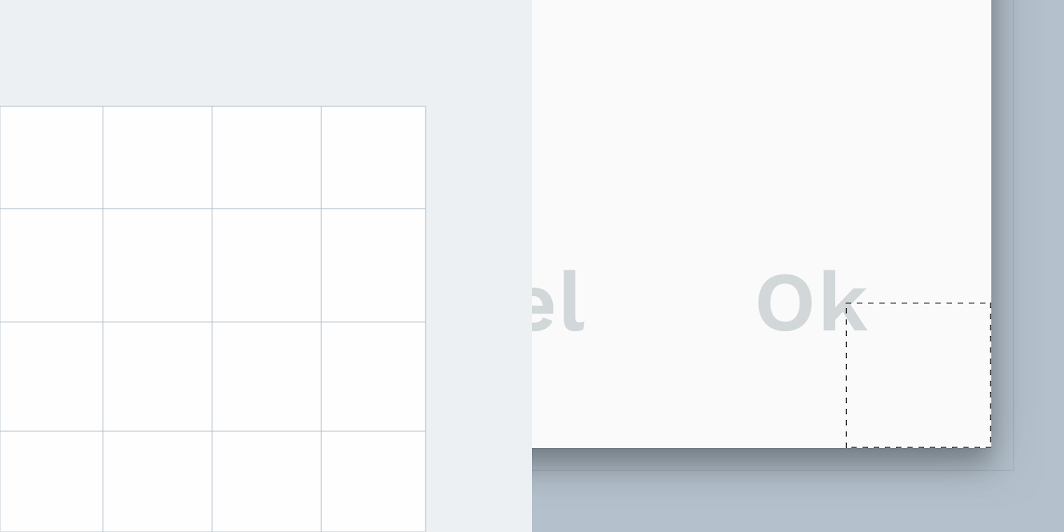
| Элемент | Категория | Атрибут | Значение |
|---|---|---|---|
| Контейнер | Компонент среднего размера | Тип Размер | Срезанный 0;0;0;0dp |
Спецификации
Мобильные устройства
Простое диалоговое окно
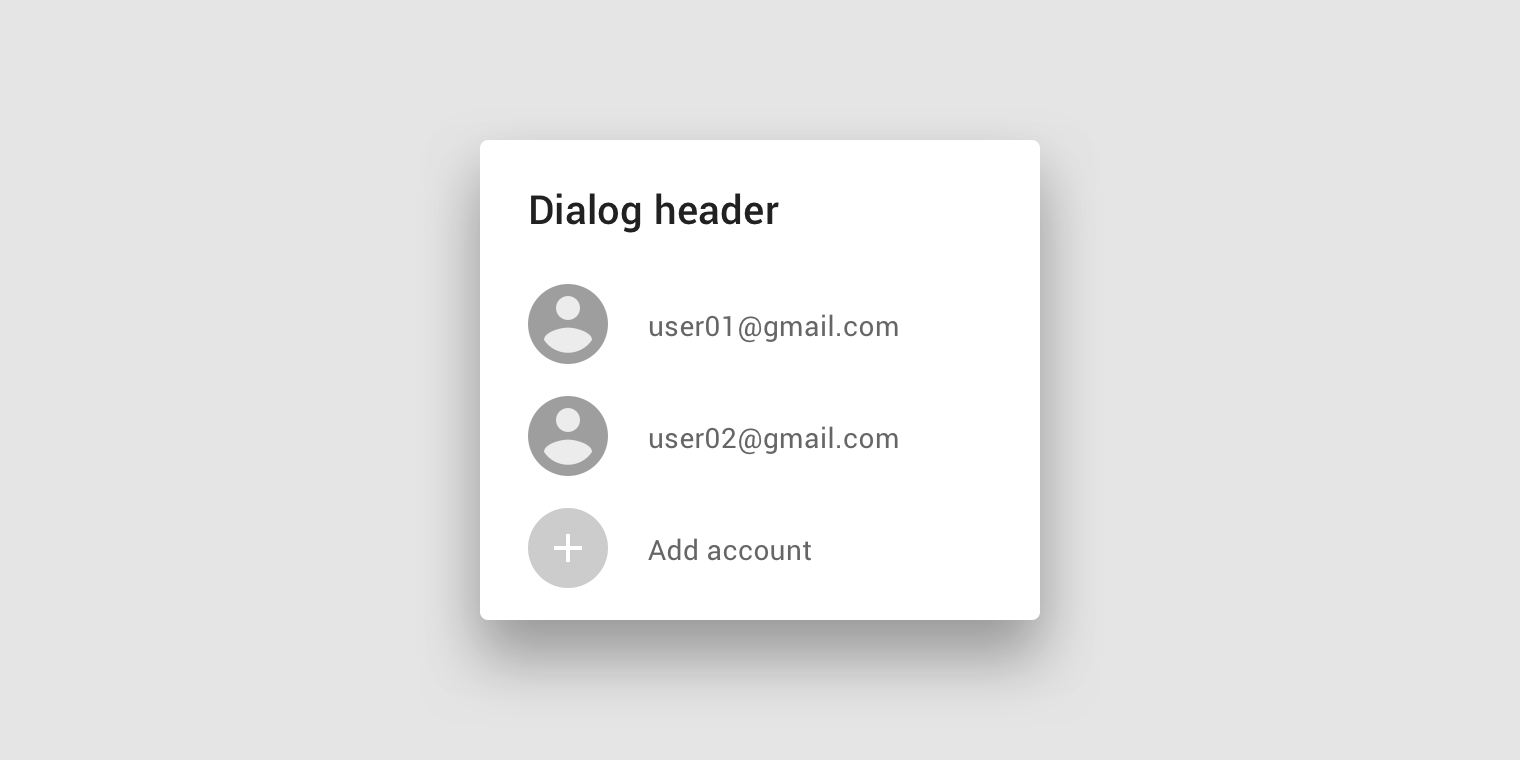
Предупреждающее диалоговое окно
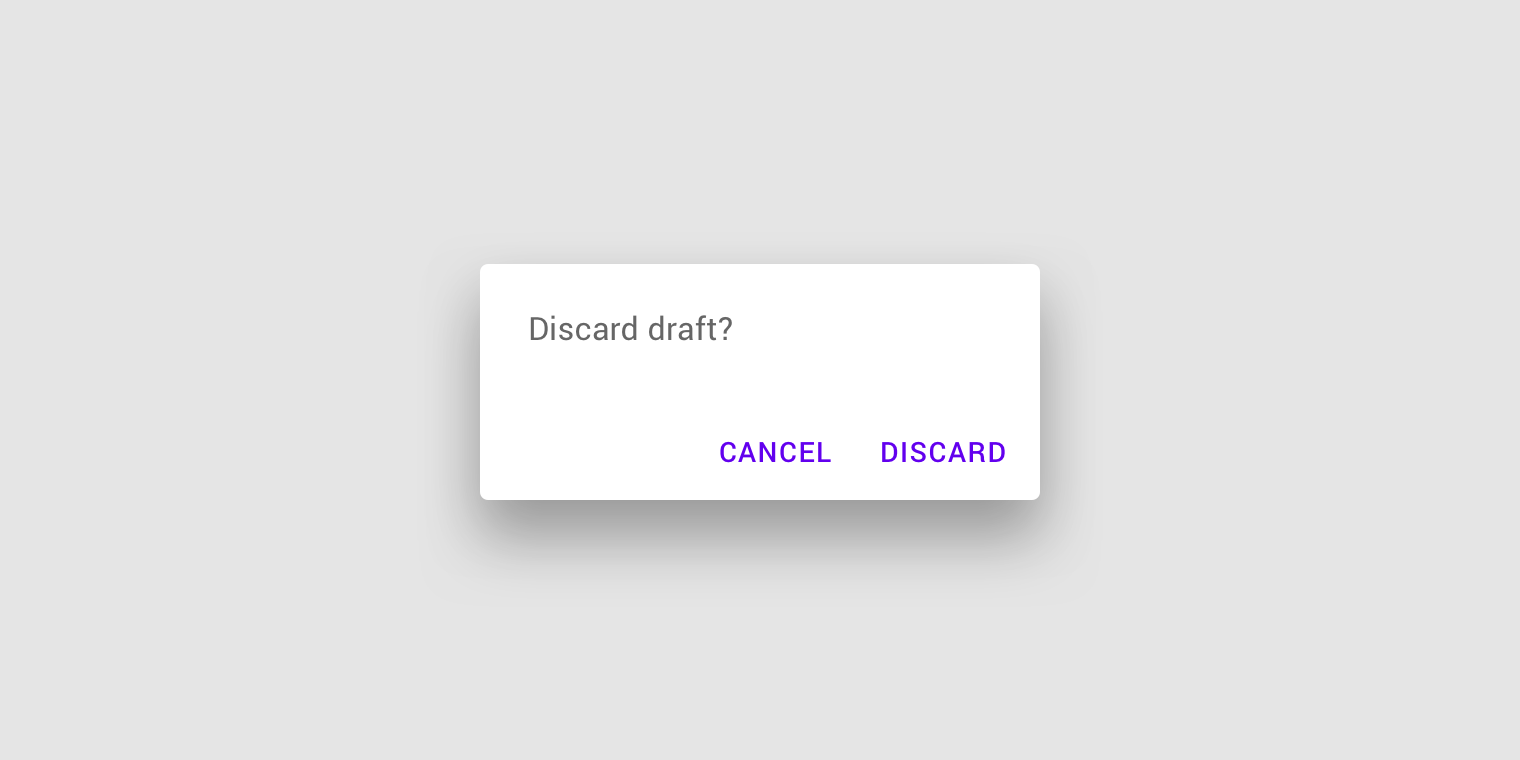
Диалоговое окно подтверждения
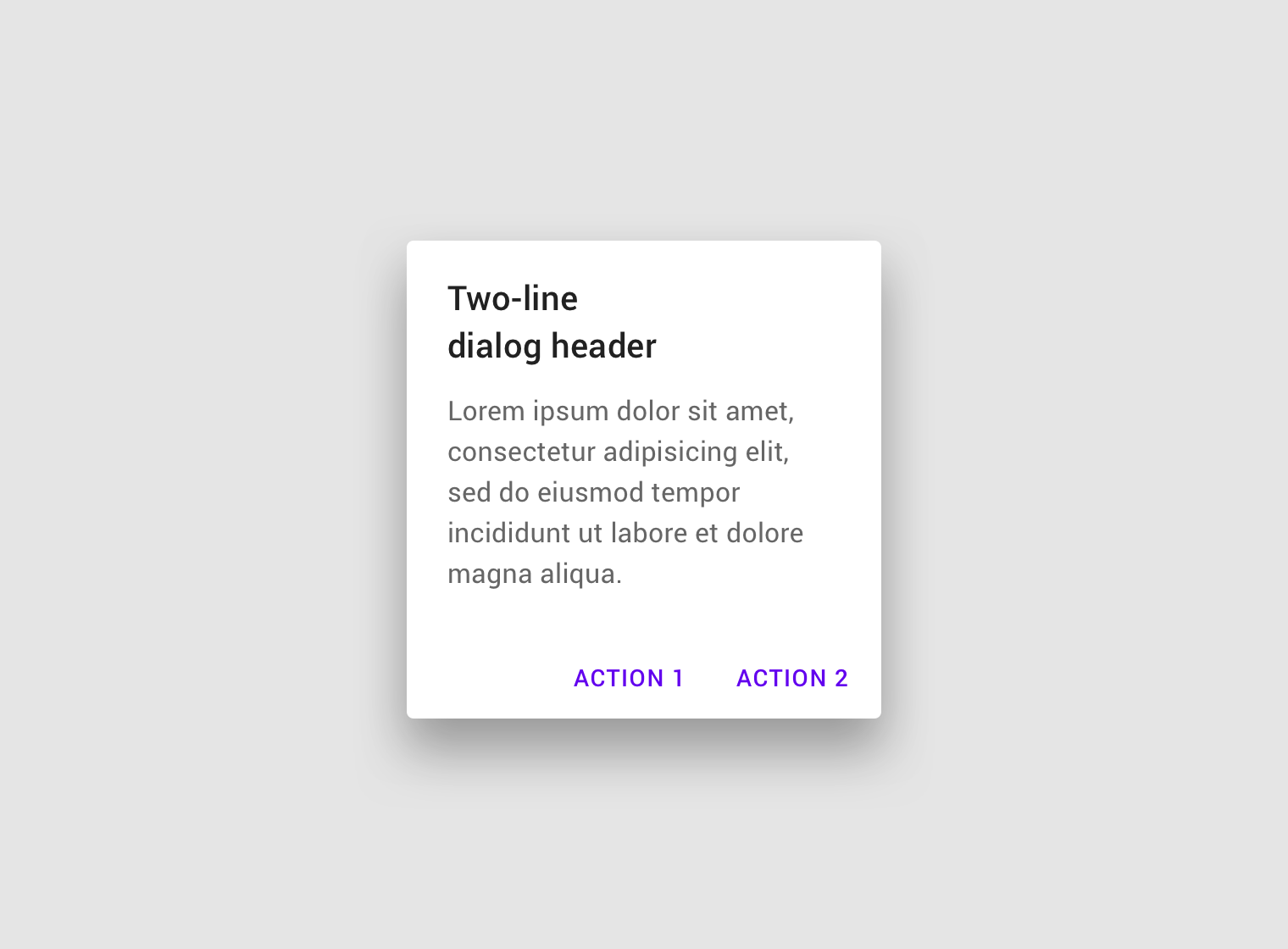
Диалоговое окно подтверждения (с прокруткой)
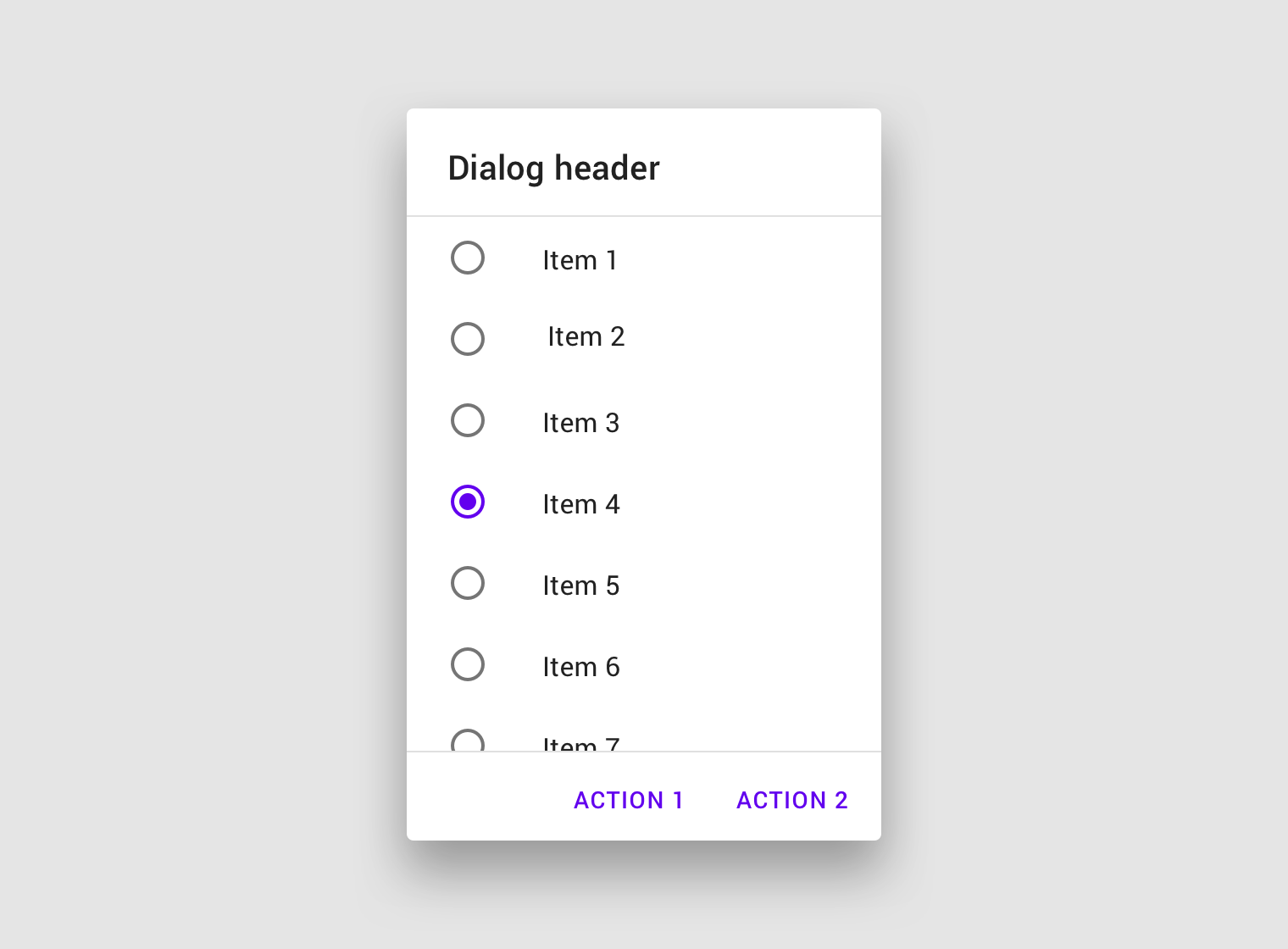
Диалоговое окно подтверждения с длинными действиями
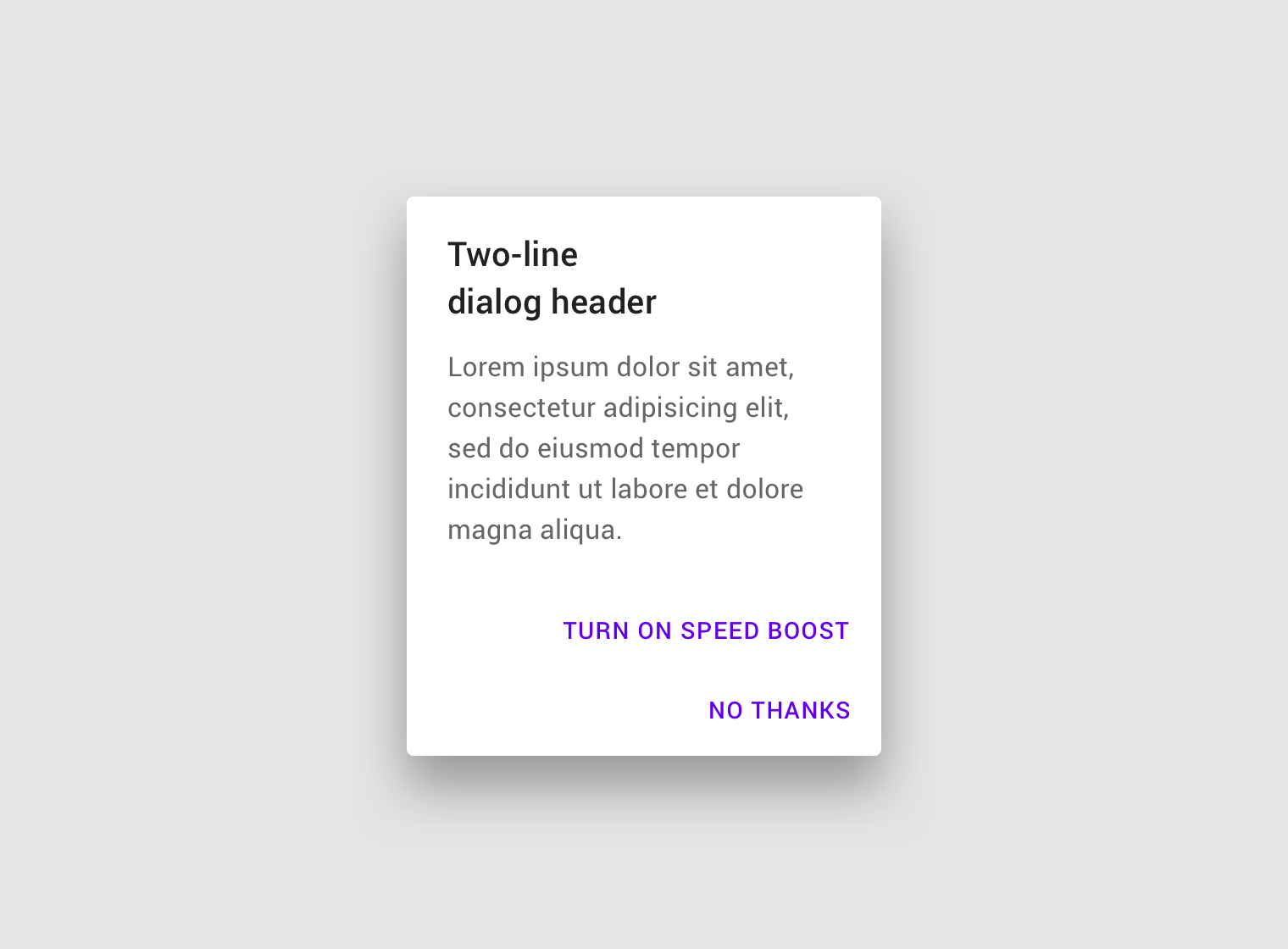
Полноэкранное диалоговое окно
Настольные компьютеры
Мобильное предупреждающее диалоговое окно