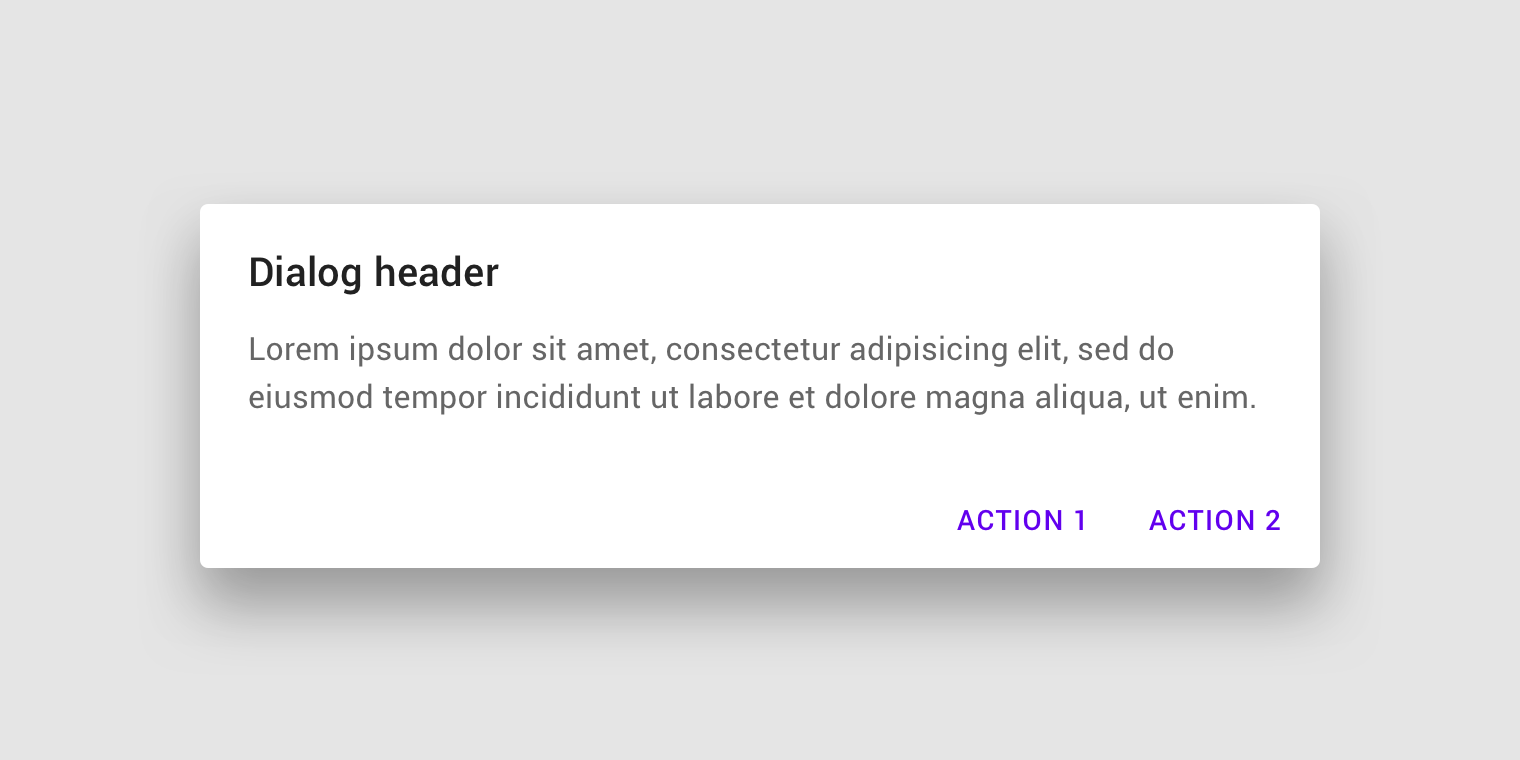
Finestre di dialogo
Le finestre di dialogo informano gli utenti su un'attività e possono contenere informazioni critiche, richiedere decisioni o coinvolgere più attività.
Demo interattiva
Questa demo consente di visualizzare in anteprima il componente finestra di dialogo, le sue varianti e le relative opzioni di configurazione. Ogni scheda mostra un tipo diverso di finestra di dialogo.
Utilizzo
Una finestra di dialogo è un tipo di finestra modale che appare davanti al contenuto dell'app per fornire informazioni critiche o richiedere una decisione. Quando appaiono, le finestre di dialogo disabilitano tutte le funzionalità dell'app e restano sullo schermo finché non vengono confermate, chiuse o finché l'utente non esegue l'azione richiesta.
Le finestre di dialogo sono volutamente intrusive, quindi vanno usate con parsimonia.
Principi

Focalizzato
Le finestre di dialogo focalizzano l'attenzione dell'utente, garantendo che il contenuto venga notato.

Diretto
Le finestre di dialogo devono comunicare le informazioni in modo diretto ed essere finalizzate al completamento di un'attività.

Utile
Le finestre di dialogo devono apparire in risposta a un'attività o a un'azione dell'utente, fornendo informazioni pertinenti e contestuali.
Quando usarle
Le finestre di dialogo devono essere usate per:
- Errori che bloccano il normale funzionamento di un'app
- Informazioni critiche che richiedono un'attività specifica dell'utente, una decisione o una presa d'atto
| Componente | Priorità | Azione dell'utente |
|---|---|---|
| Snackbar | Priorità bassa | Opzionale: le Snackbar scompaiono automaticamente |
| Banner | In evidenza, priorità media | Opzionale: i banner rimangono visibili finché non vengono chiusi dall'utente o finché non viene risolto lo stato che li ha generati |
| Finestra di dialogo | Priorità massima | Obbligatoria: le finestre di dialogo bloccano l'uso dell'app finché l'utente non esegue un'azione nella finestra di dialogo o non la chiude (se possibile) |
Tipi
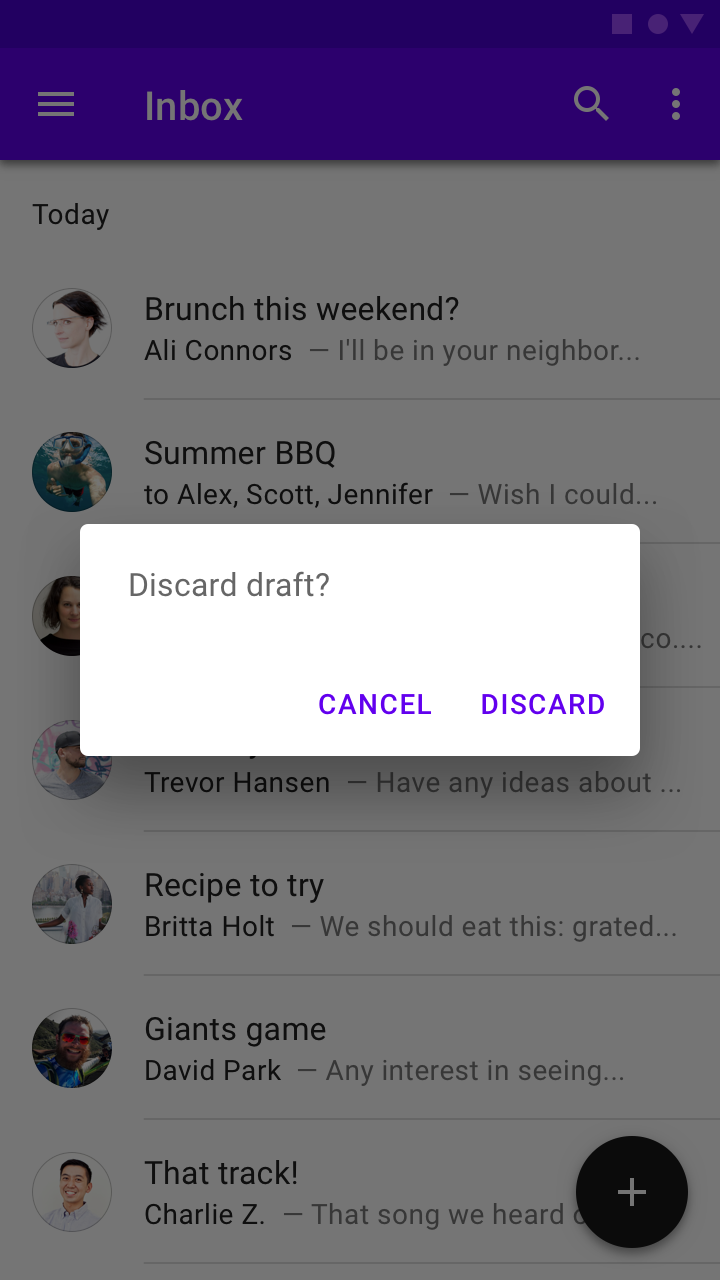
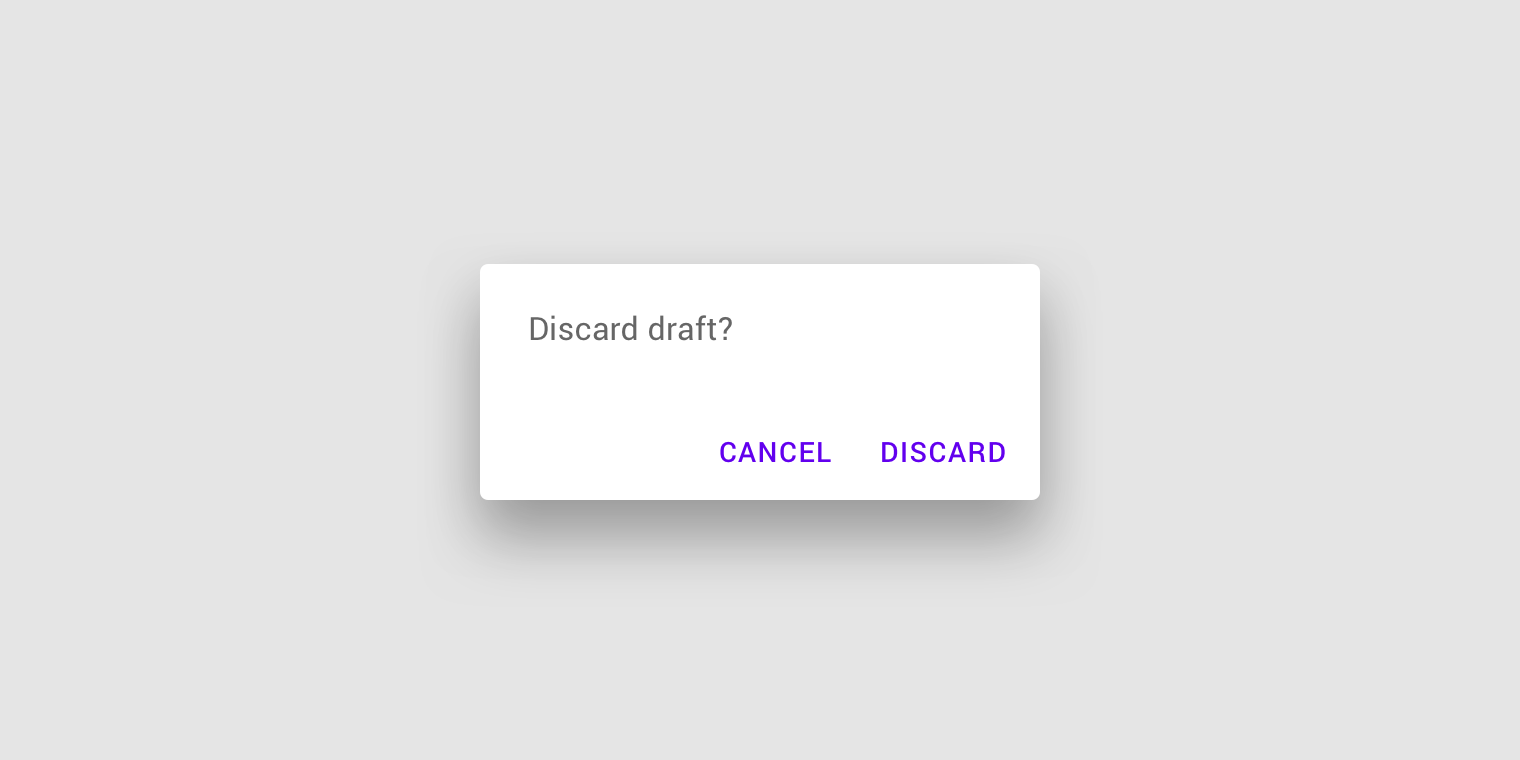
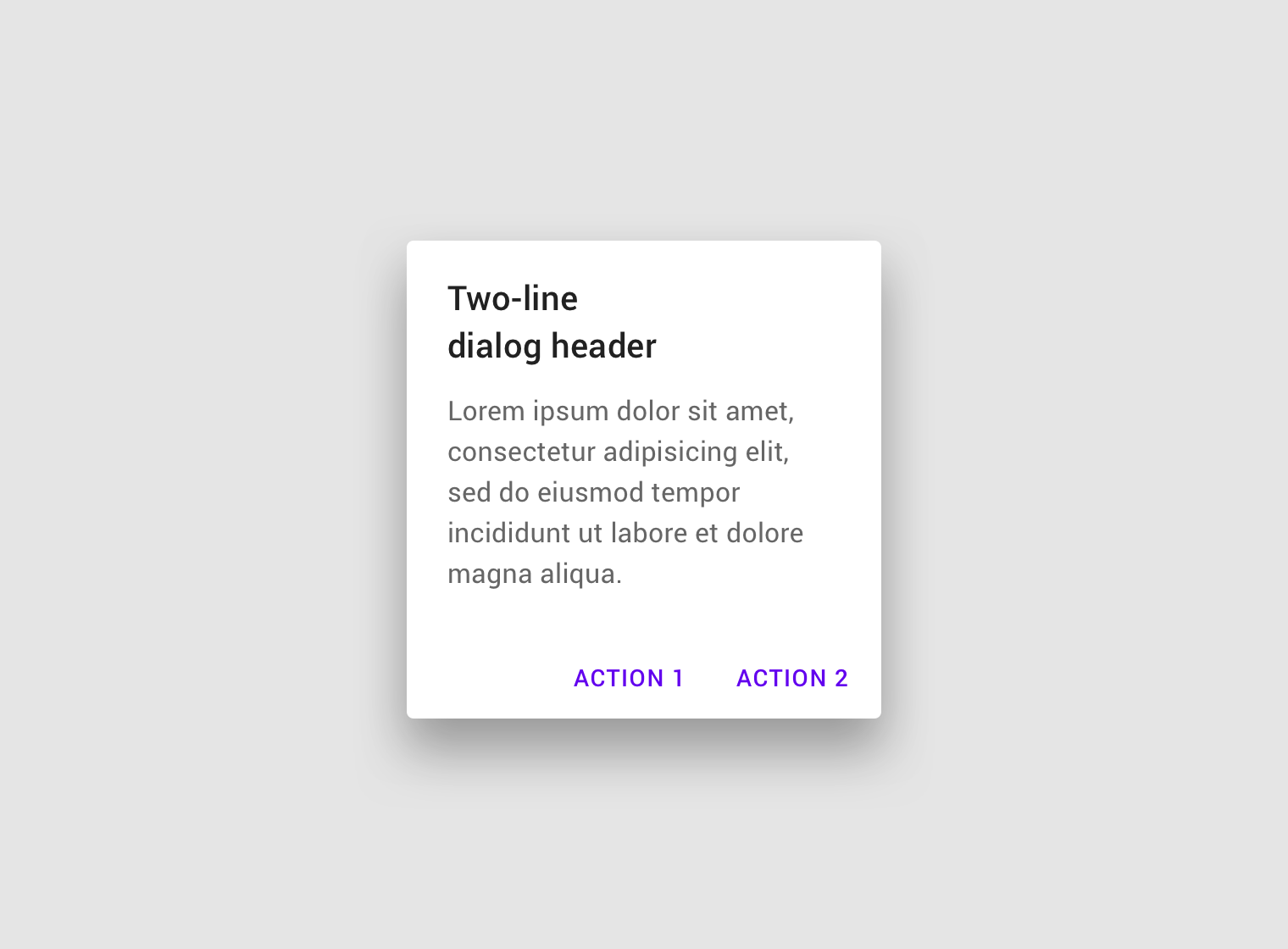
Finestra di dialogo di avviso
Le finestre di dialogo di avviso interrompono gli utenti con informazioni, dettagli o azioni urgenti.
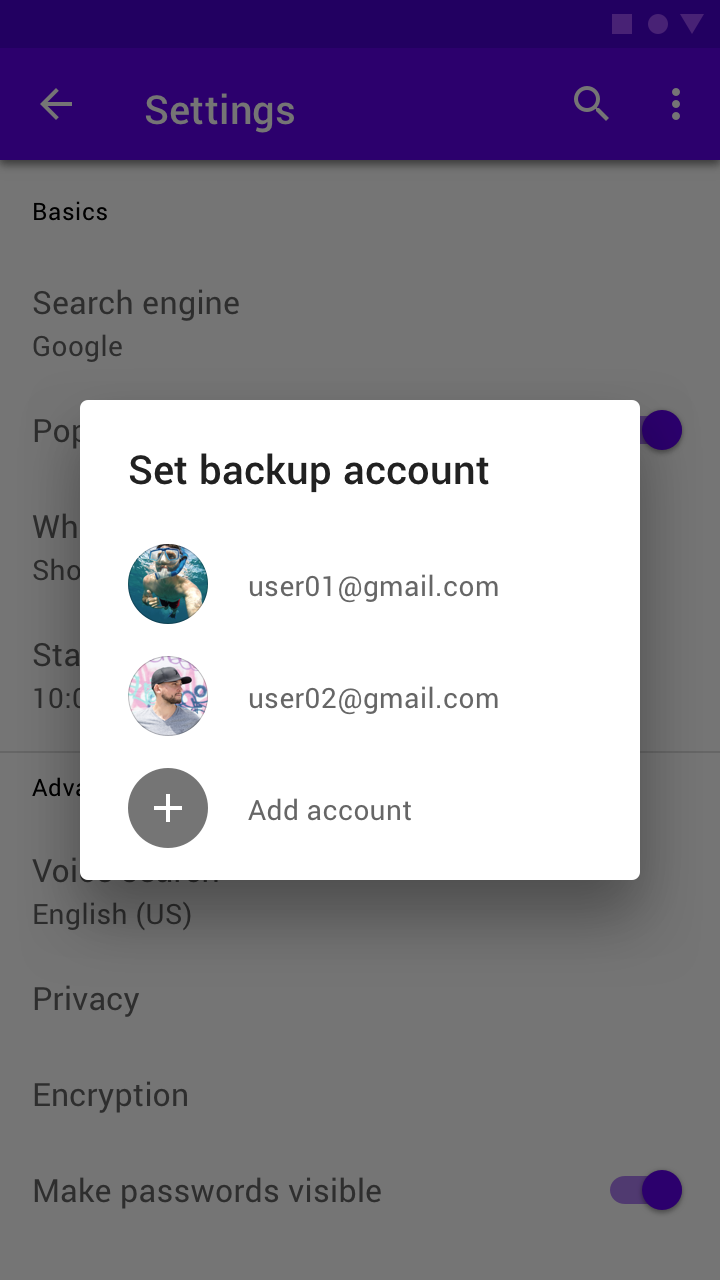
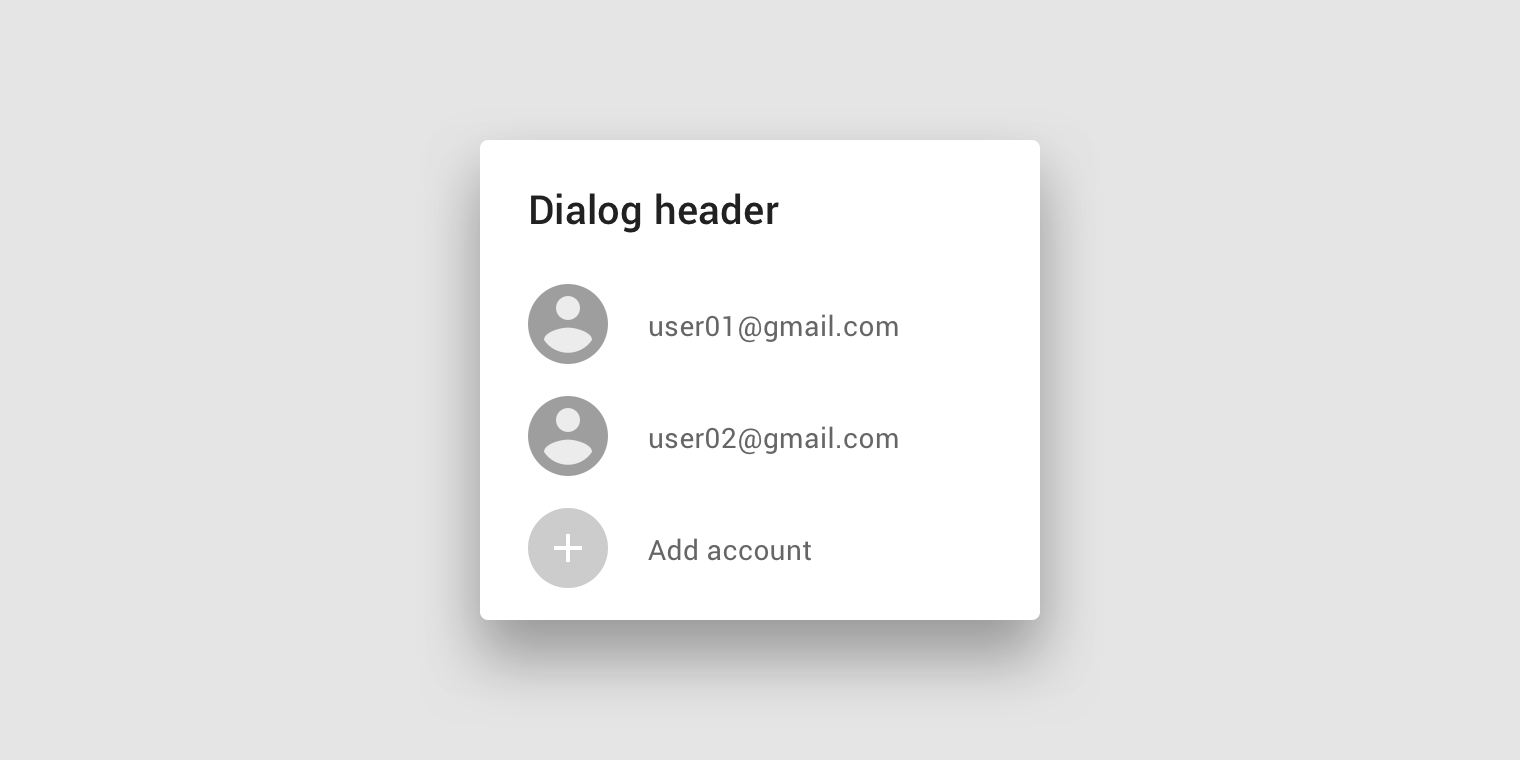
Finestra di dialogo semplice
Le finestre di dialogo semplici mostrano un elenco di elementi la cui selezione ha effetto immediato.
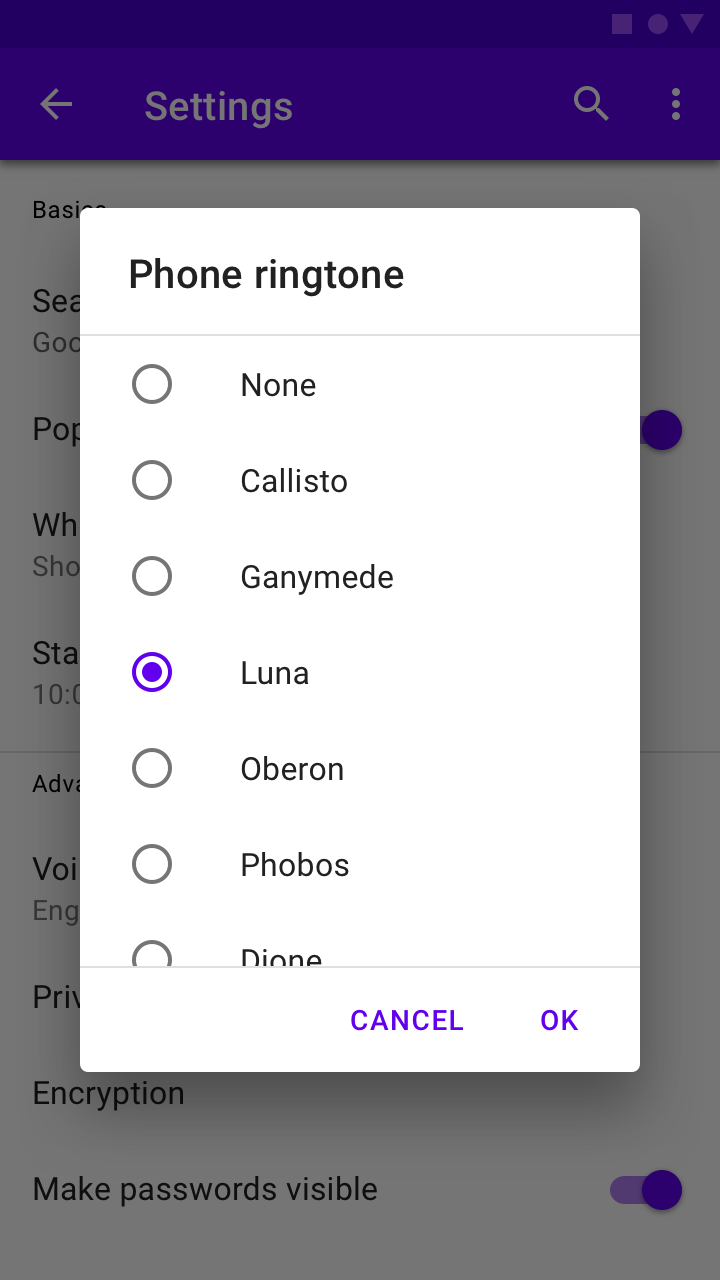
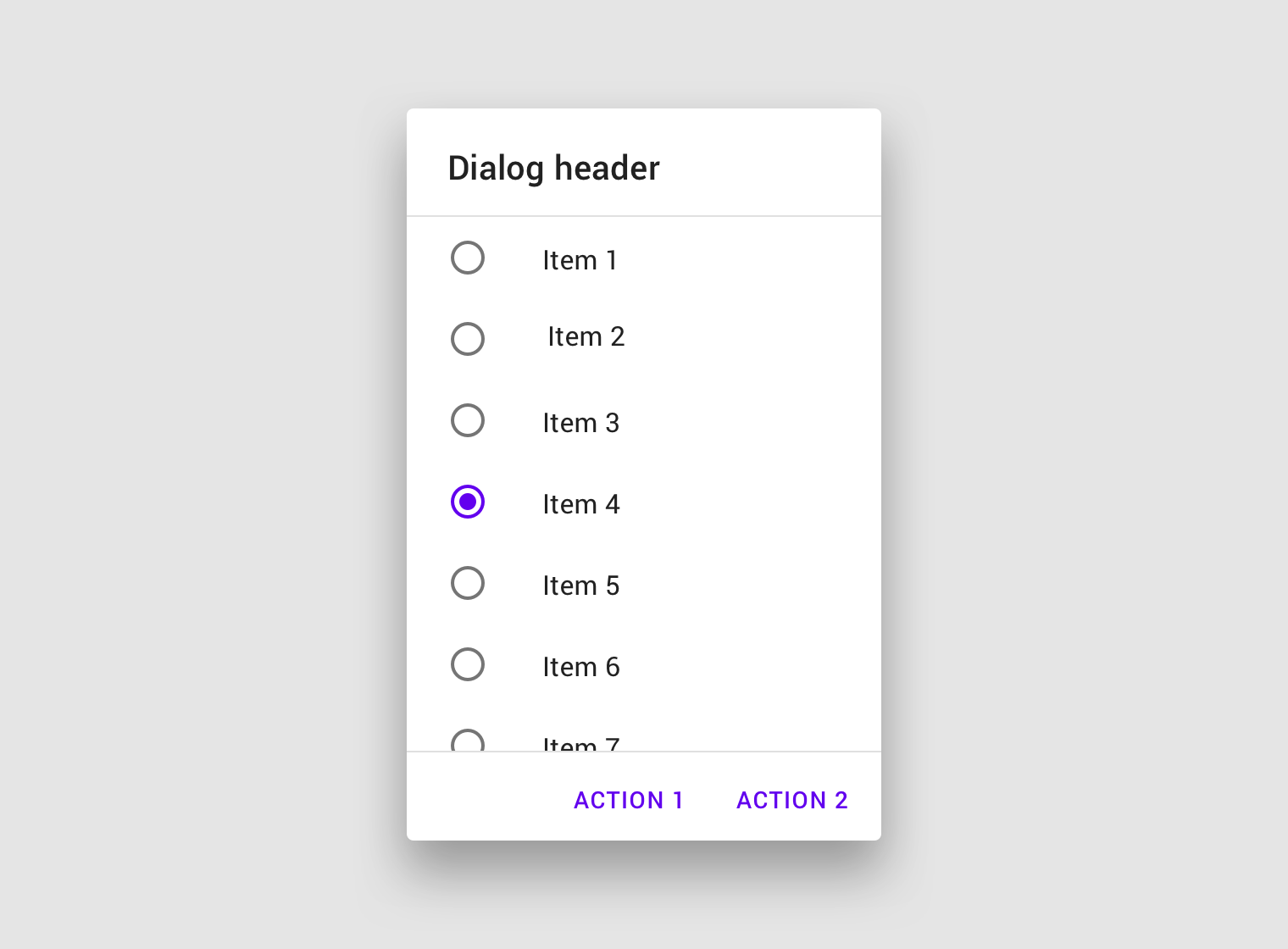
Finestra di dialogo di conferma
Le finestre di dialogo di conferma richiedono agli utenti di confermare una scelta prima che la finestra di dialogo venga chiusa.
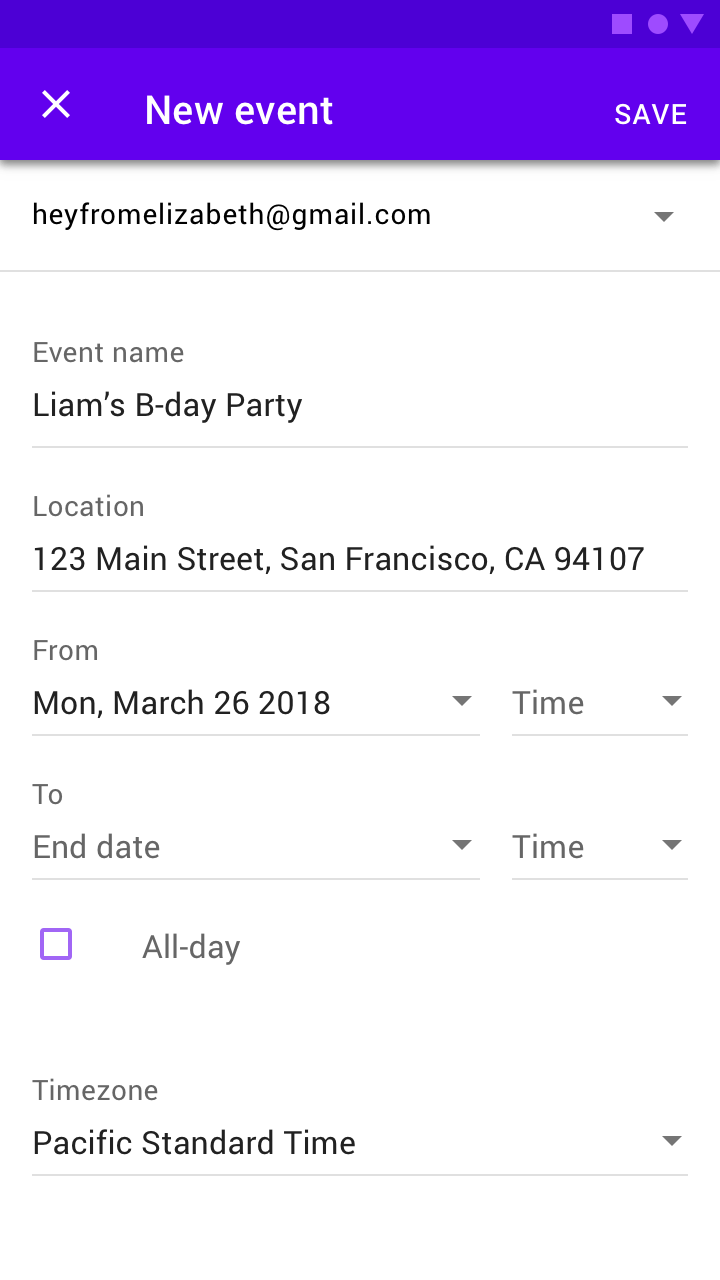
Finestra di dialogo a schermo intero
Le finestre di dialogo a schermo intero riempiono l'intero schermo e contengono azioni che richiedono una serie di attività da completare.
Adattamenti multipiattaforma
Su iOS esistono componenti che svolgono funzioni simili a quelle delle finestre di dialogo su Android, come gli alert e gli action sheet. Per decidere quale componente (alert o action sheet) usare quando si adatta una finestra di dialogo a iOS, tenere conto del numero di azioni e della lunghezza del loro testo.
Usare gli alert quando ci sono due azioni con etichette di testo brevi che possono stare su un'unica riga.
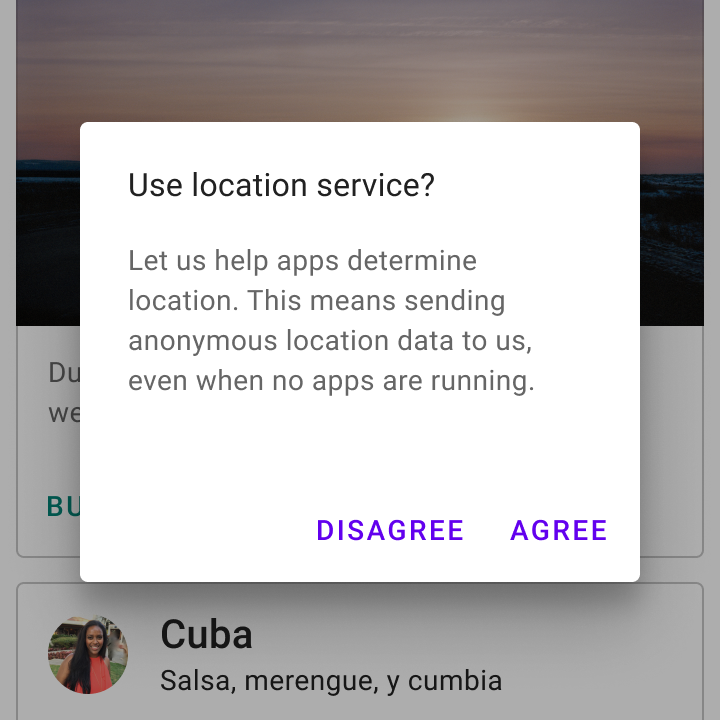
Usare una finestra di dialogo semplice quando si visualizzano due azioni.
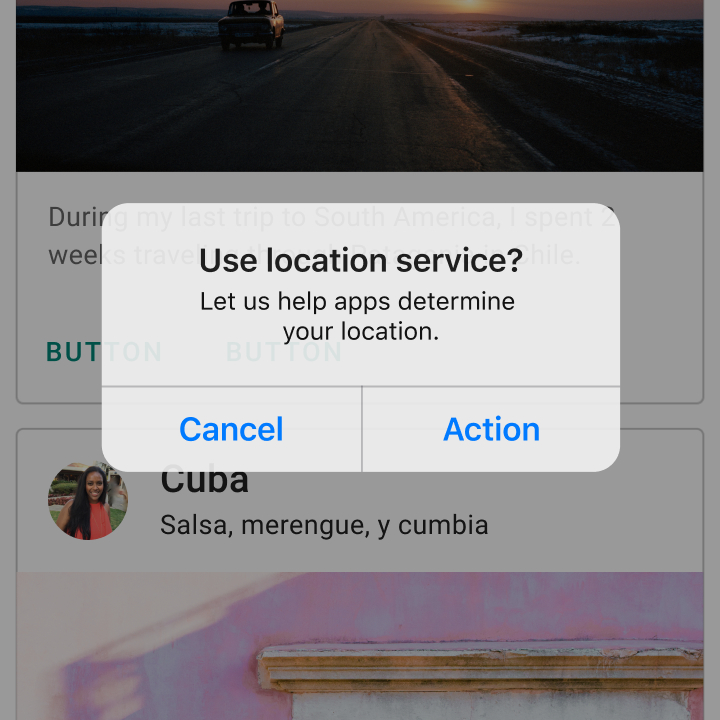
È possibile usare un avviso (alert) quando si visualizzano due azioni.
Quando in una finestra di dialogo Material ci sono tre o più azioni con etichette di testo lunghe, le app possono usare gli action sheet o i bottom sheet di iOS.
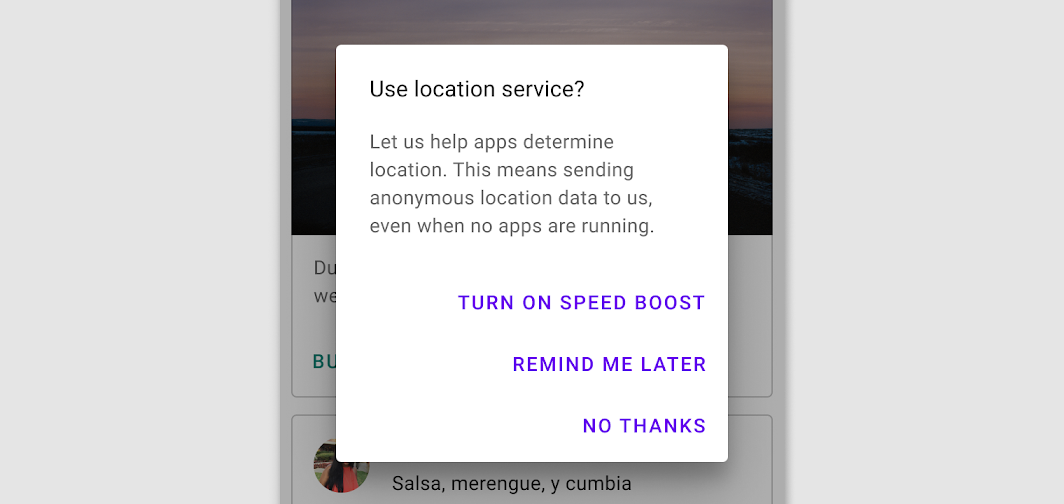
Impilare le azioni se un'etichetta di testo è lunga.
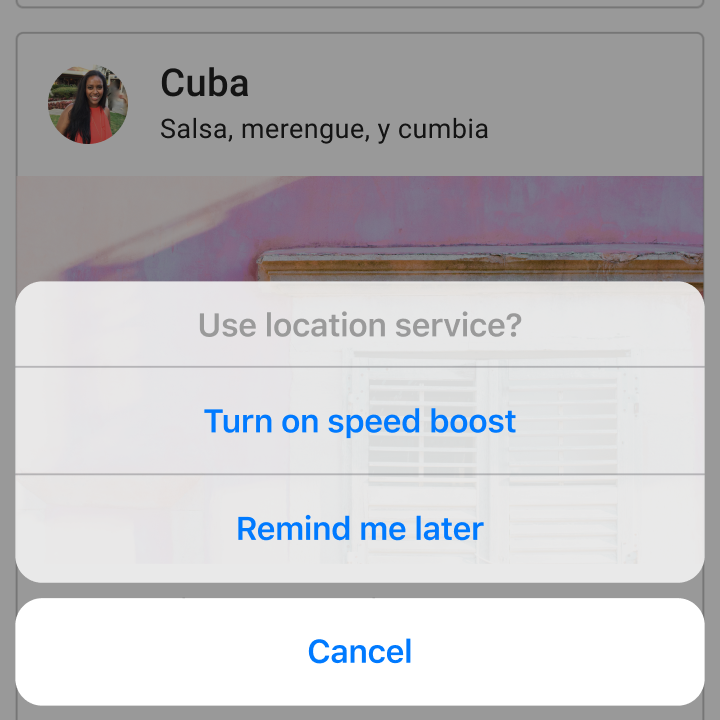
Le app possono usare un action sheet di iOS se ci sono tre o più azioni.
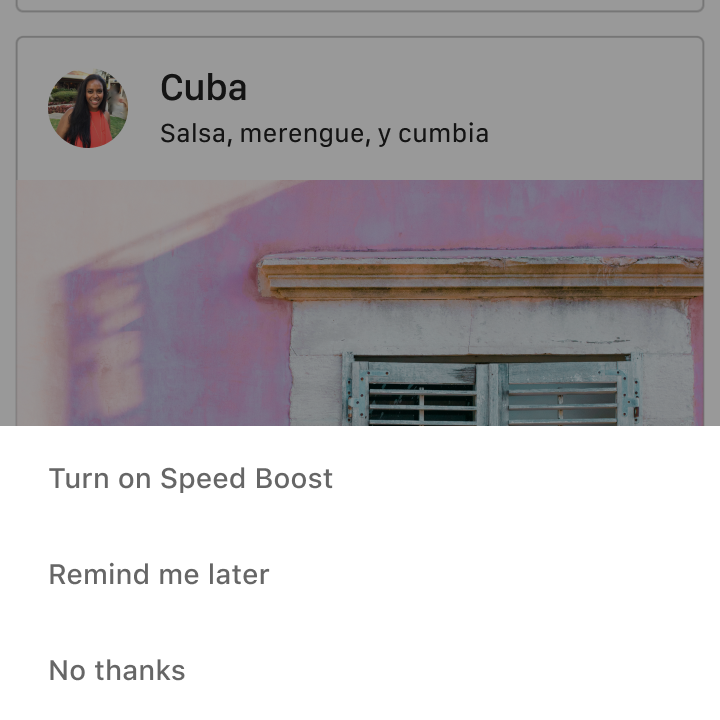
Le app possono usare un bottom sheet se ci sono tre o più azioni.
Anatomia
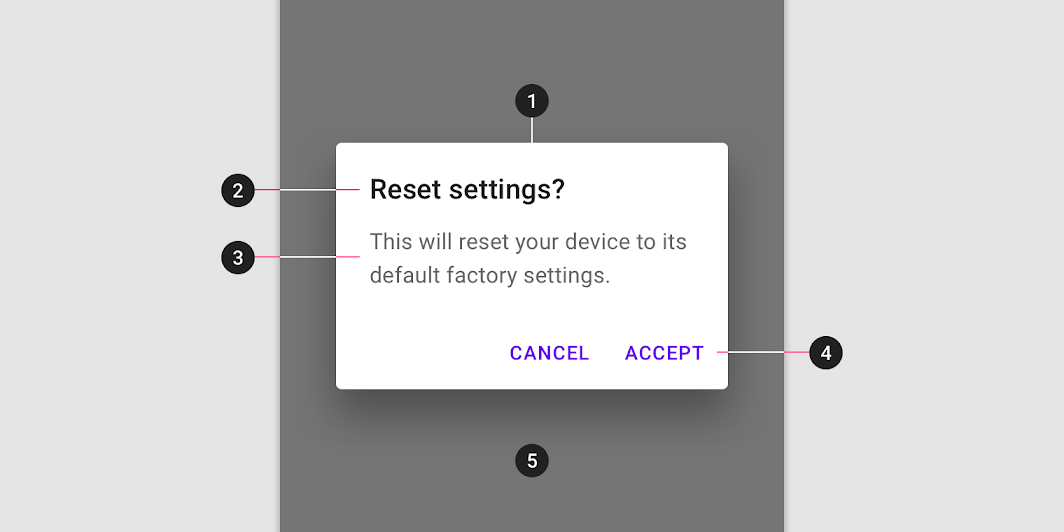
2. Titolo (facoltativo)
3. Testo di supporto
4. Pulsanti
5. Scrim
Finestra di dialogo e scrim
Una finestra di dialogo è un tipo di finestra modale: l'accesso al resto dell'interfaccia utente resta disabilitato finché l'utente non ha interagito con la finestra. Tutte le superfici modali interrompono l'utente intenzionalmente: il loro scopo è concentrare l'attenzione sul contenuto di una superficie che appare davanti a tutte le altre superfici.
Per comunicare che il resto dell'app è inaccessibile e per concentrare l'attenzione sulla finestra di dialogo, le superfici sottostanti sono coperte da uno scrim. Uno scrim è un trattamento temporaneo che può essere applicato alle superfici Material per rendere meno evidente il contenuto della superficie.
Titolo
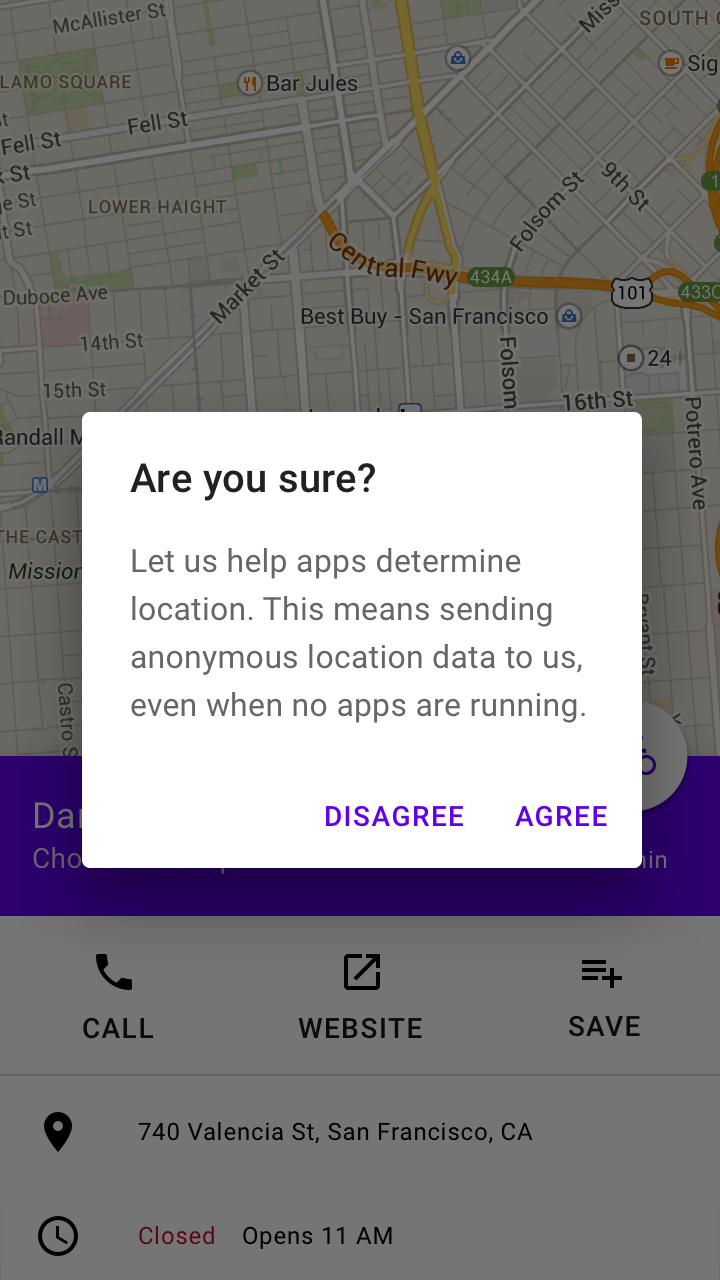
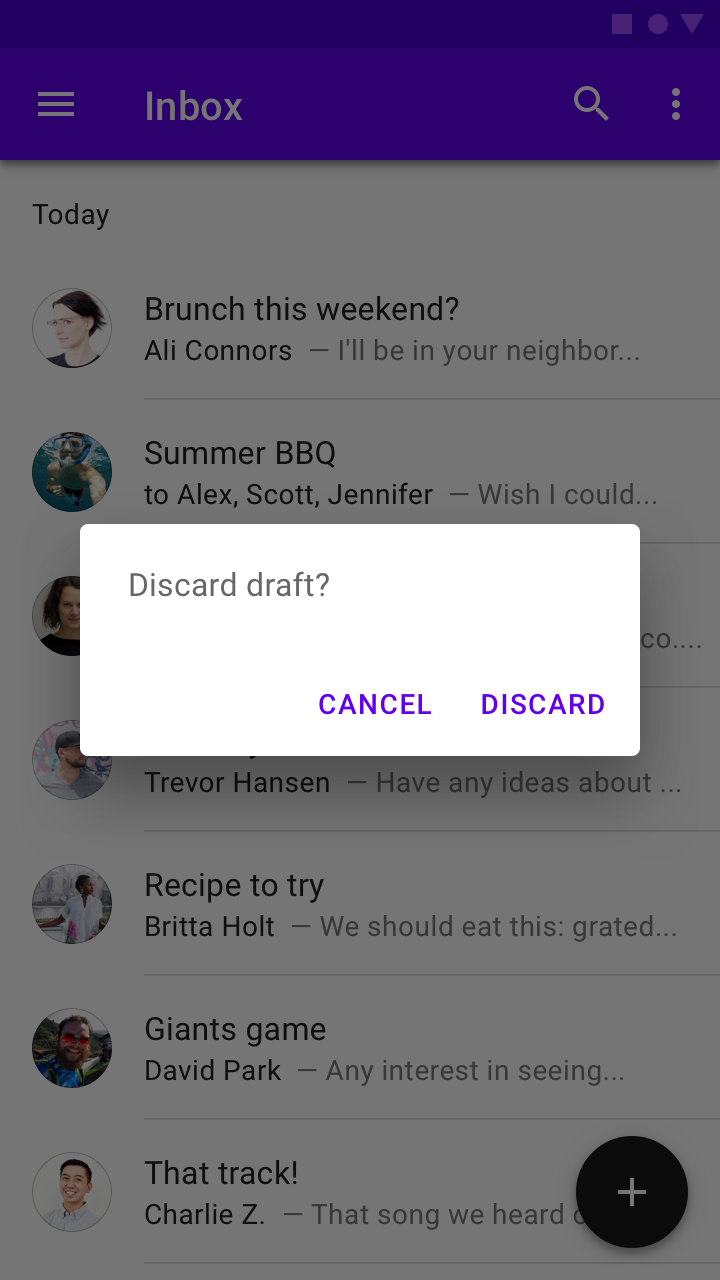
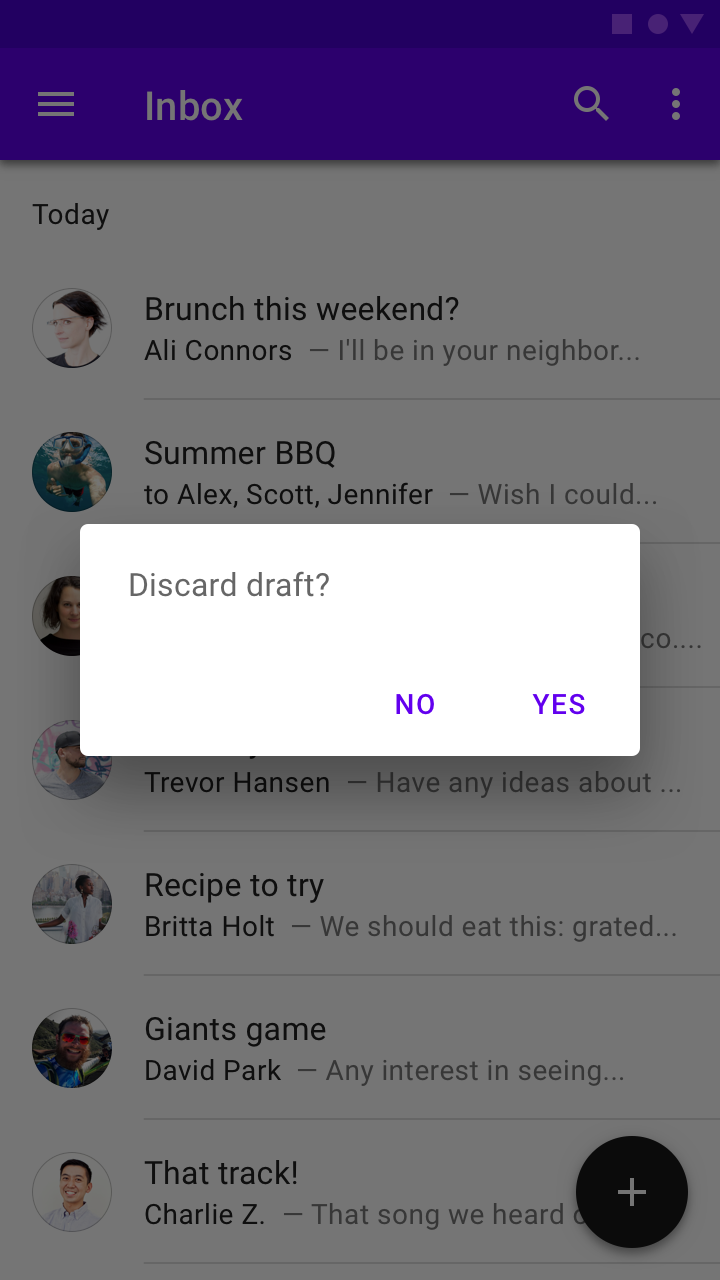
Lo scopo di una finestra di dialogo deve essere comunicato dal suo titolo e dal testo dei pulsanti.
I titoli devono:
- Contenere un'affermazione o una domanda breve e chiara
- Evitare scuse (“Scusate per l'interruzione”), allarmi (“Attenzione!”) o ambiguità (“Sei sicuro?”)
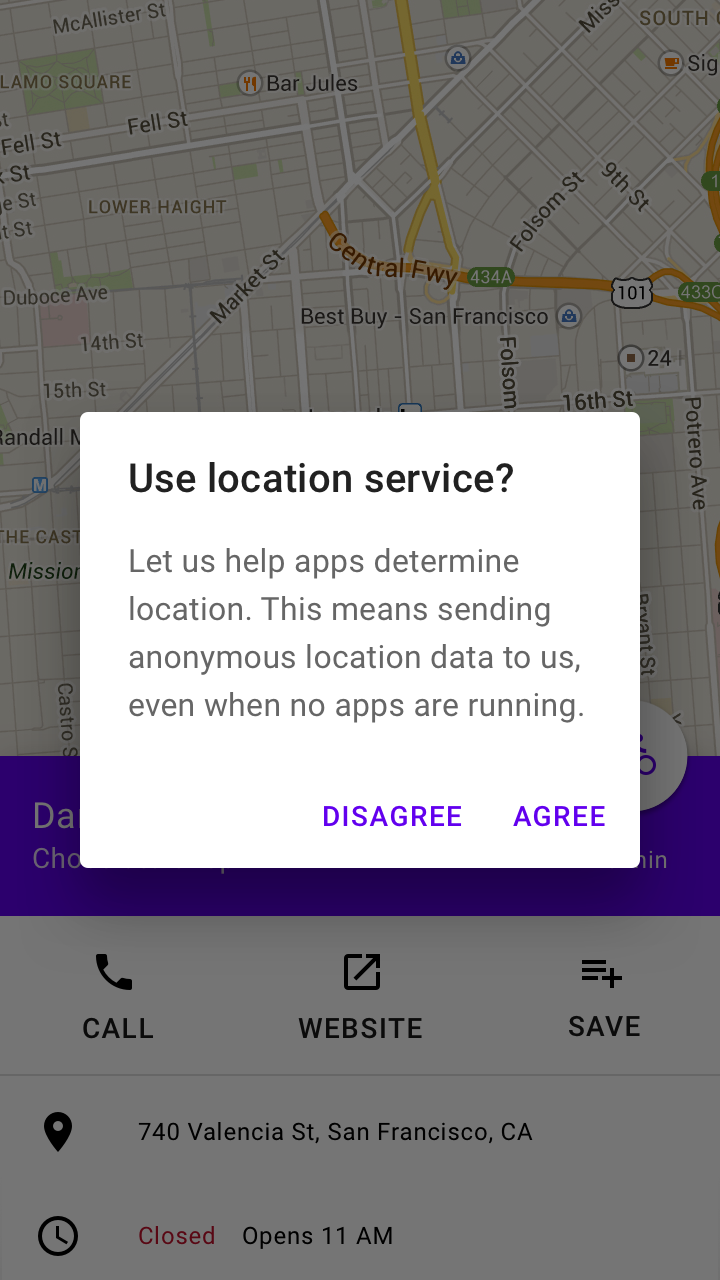
Da fare
Da non fare
Pulsanti
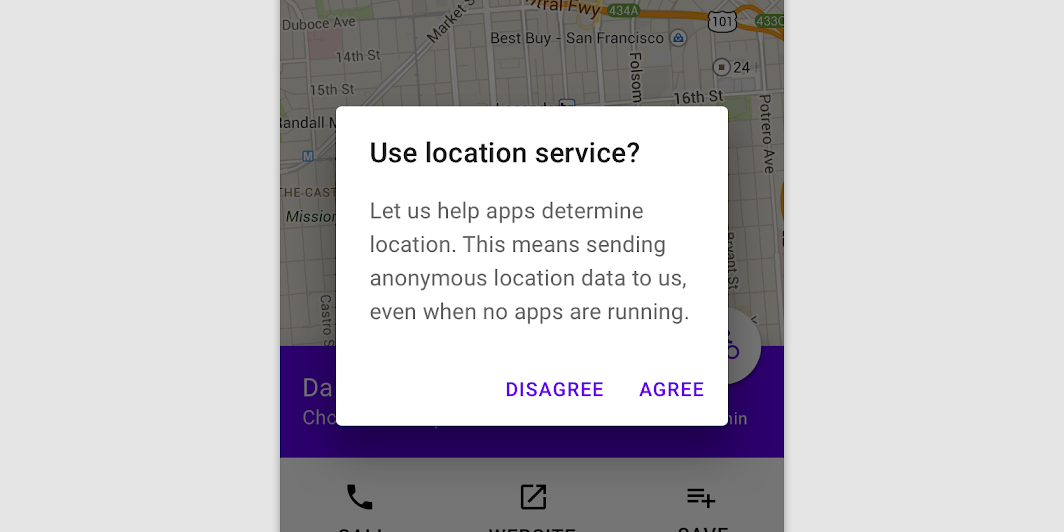
Pulsanti affiancati (Consigliati)
I pulsanti affiancati collocano due pulsanti di testo uno accanto all'altro.
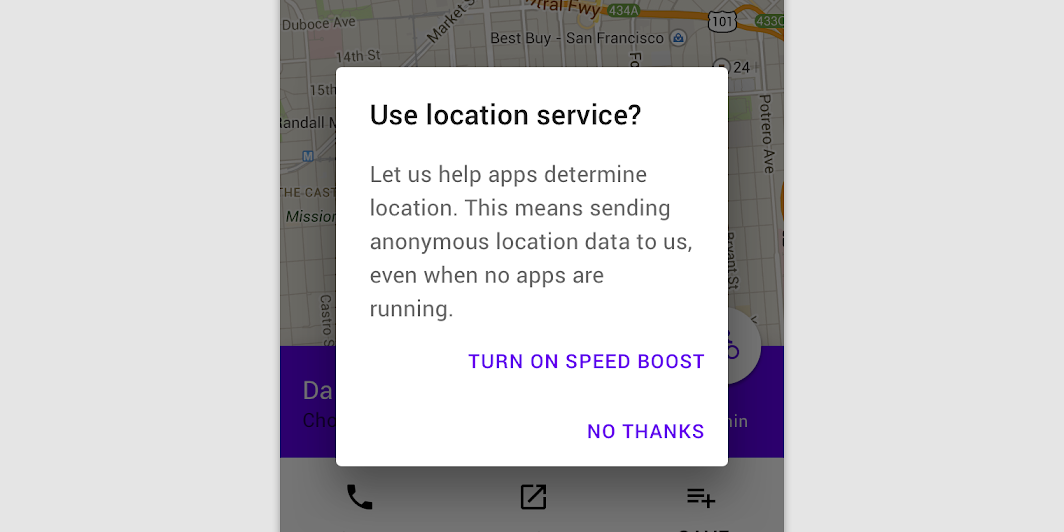
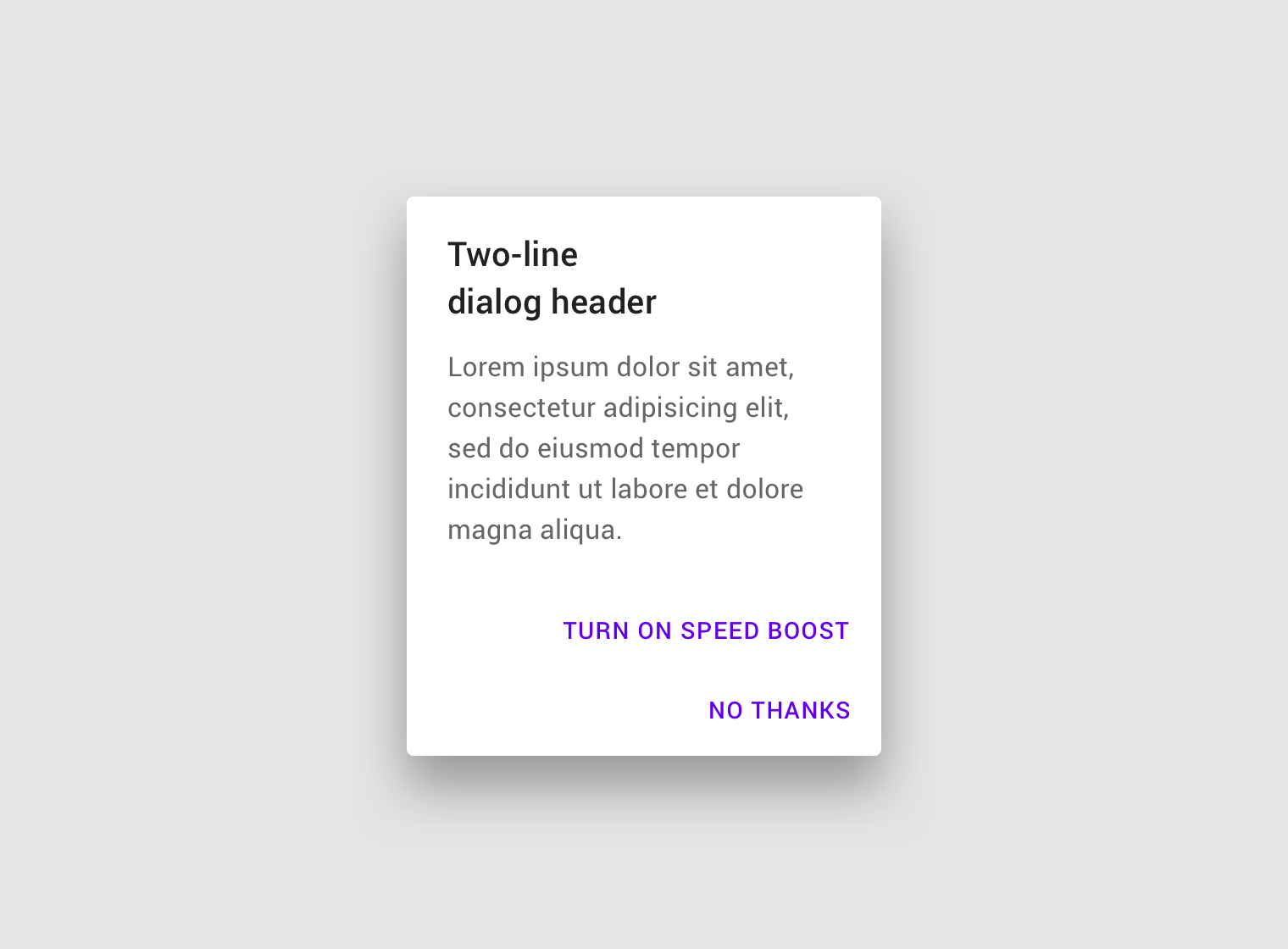
Pulsanti impilati a larghezza intera
I pulsanti impilati consentono di gestire etichette di testo più lunghe. Le azioni di conferma appaiono sopra le azioni di annullamento.
Elevazione
Le finestre di dialogo sono visualizzate a un'elevazione di 24dp e possono proiettare un'ombra. Appaiono sopra gli altri contenuti e in genere hanno uno scrim sottostante che copre tutto il contenuto dell'app.
Comportamento
Interazione
Le finestre di dialogo appaiono senza preavviso, costringendo gli utenti a interrompere l'attività in corso. Vanno usate con parsimonia, poiché non tutte le scelte o le impostazioni giustificano un'interruzione.
Posizione
Le finestre di dialogo mantengono il focus finché non vengono chiuse o finché l'utente non esegue un'azione, come la scelta di un'impostazione. Non devono essere oscurate da altri elementi né apparire parzialmente sullo schermo, ad eccezione delle finestre di dialogo a schermo intero.
Scorrimento
Nella maggior parte delle finestre di dialogo, il contenuto non dovrebbe richiedere lo scorrimento. Quando lo scorrimento è necessario, il titolo della finestra di dialogo resta fissato in alto e i pulsanti in basso. Questo garantisce che il contenuto selezionato resti visibile insieme al titolo e ai pulsanti, anche durante lo scorrimento.
Le finestre di dialogo non scorrono insieme agli elementi esterni, come lo sfondo.
Chiusura delle finestre di dialogo
Le finestre di dialogo possono essere chiuse:
- Toccando un pulsante “Annulla”, se mostrato
- Premendo il tasto Esc della tastiera
- Toccando lo scrim (Android, iOS)
- Toccando il pulsante “Indietro” del sistema Android
- Usando un altro comando standard di annullamento o uscita, come il gesto di uscita di VoiceOver su iOS
Quando la chiusura di una finestra di dialogo è impedita, l'utente deve selezionare una delle azioni della finestra di dialogo per procedere.
Transizioni
Le finestre di dialogo entrano ed escono dallo schermo con una transizione in dissolvenza (fade).
Ridimensionamento e adattamento
Quando si ridimensionano i layout per schermi più grandi, regolare la presentazione visiva della finestra di dialogo impostando valori minimi e massimi per margini, spaziature interne (padding) e dimensioni del contenitore.
Le finestre di dialogo devono mantenere una distanza minima di 48dp dal bordo iniziale e da quello finale dello schermo. Su schermi piccoli, si adattano in verticale fino a 48dp dai bordi superiore e inferiore dello schermo. Su schermi più grandi, possono allargarsi fino a una larghezza massima di 560dp. Quando una finestra di dialogo raggiunge la larghezza massima, si espande o si contrae in verticale per adattarsi al contenuto, fino a un'altezza massima di 560dp.
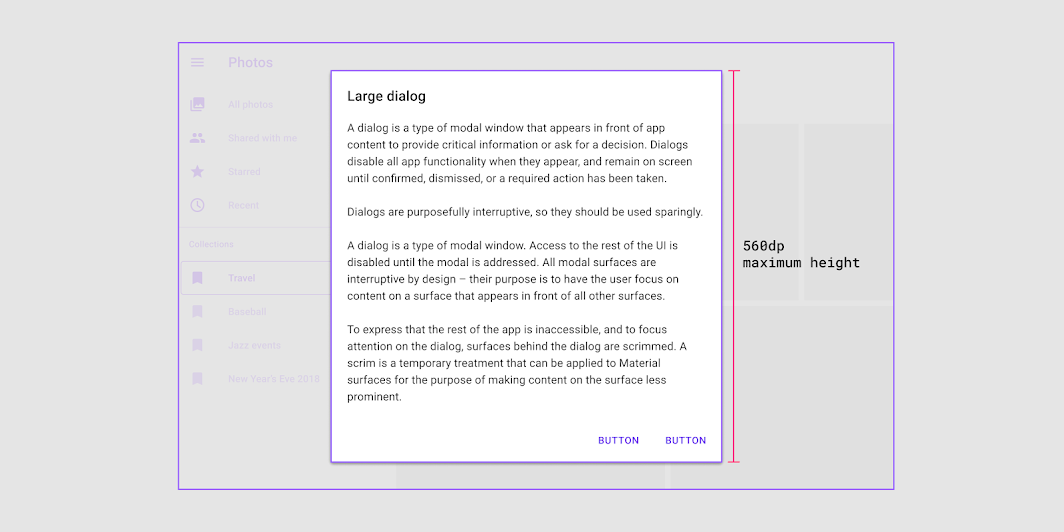
Le finestre di dialogo possono anche cambiare tipo al variare delle dimensioni dello schermo. Ad esempio, una finestra di dialogo a schermo intero può trasformarsi in una finestra di dialogo semplice in corrispondenza di breakpoint più grandi.
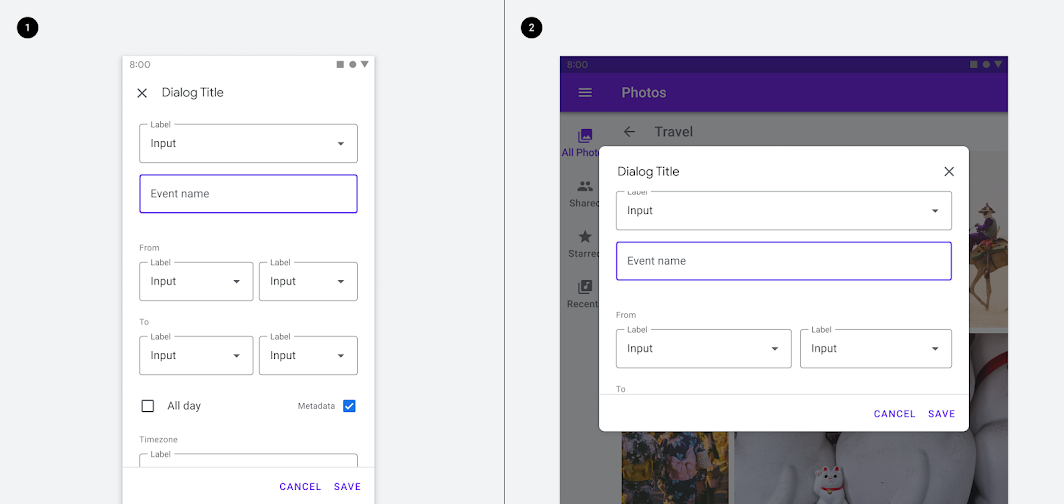
2. Finestra di dialogo semplice su un tablet.
Azioni
Tipi di azioni
Le finestre di dialogo presentano agli utenti una scelta chiara attraverso il titolo, il contenuto e le azioni. Le azioni della finestra di dialogo sono rappresentate come pulsanti e consentono all'utente di confermare o annullare un'azione proposta.
Esistono tre tipi di azioni di finestra di dialogo:
Azioni di conferma
Le azioni di conferma confermano l'azione proposta, risolvendo il motivo per cui la finestra di dialogo è apparsa. Se il contesto lo richiede, possono comportare la rimozione di un elemento, ad esempio “Elimina” o “Rimuovi”. Sono posizionate sul lato destro dello schermo.
Azioni di annullamento
Le azioni di annullamento annullano l'azione proposta e riportano l'utente alla schermata o al punto di origine. Sono posizionate direttamente a sinistra di un'azione di conferma.
Azioni di presa d'atto
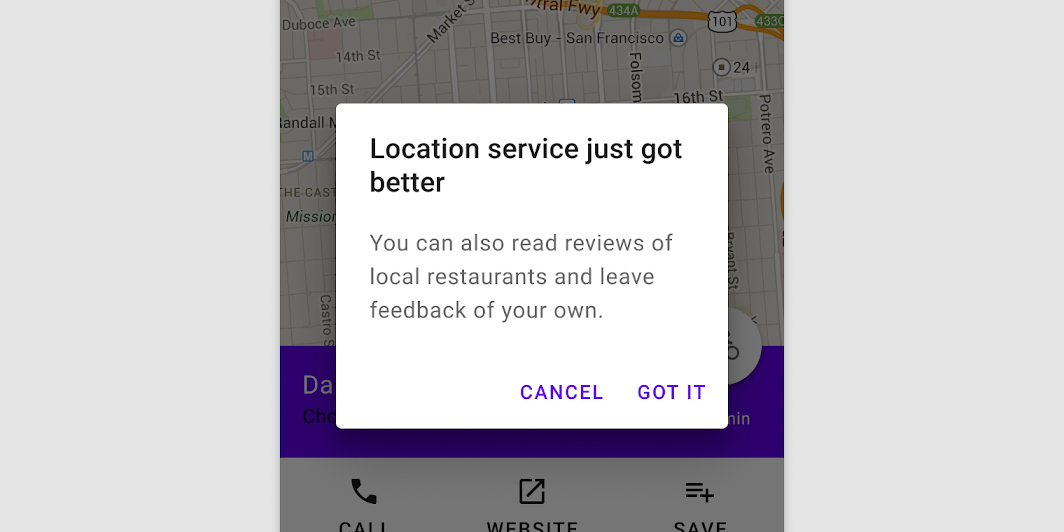
Quando, per procedere, è necessario che l'utente prenda visione di un'informazione, può essere presentata una singola azione. In alternativa, usare una snackbar per comunicare questo tipo di informazione.
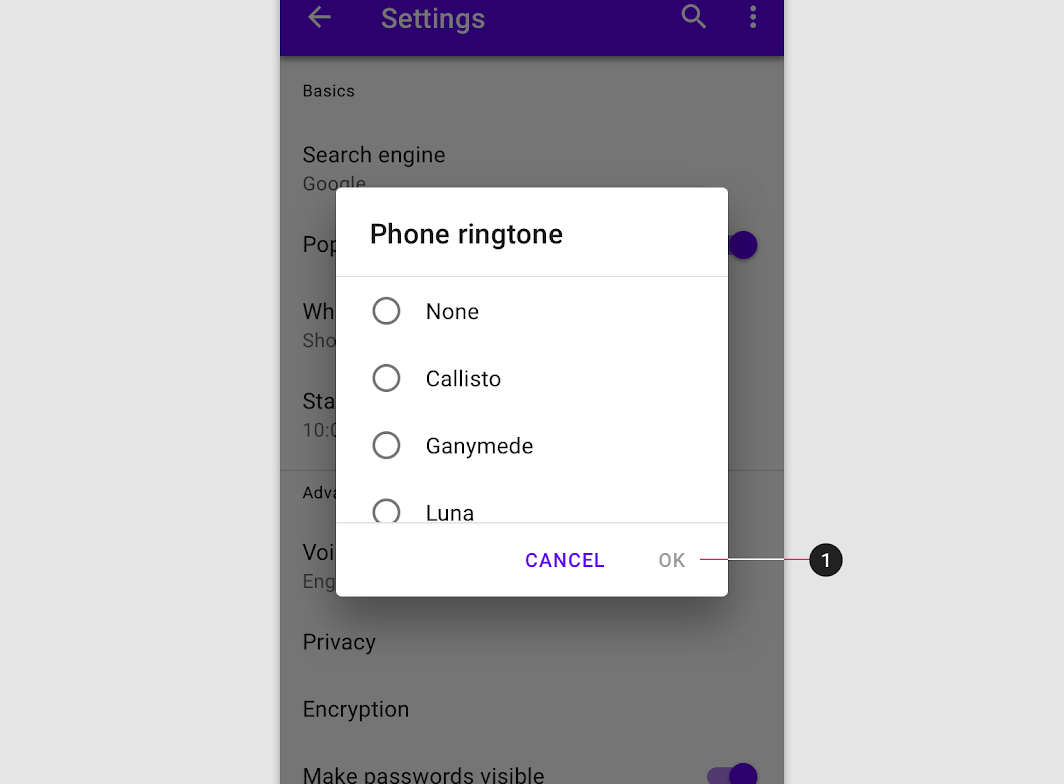
Da fare
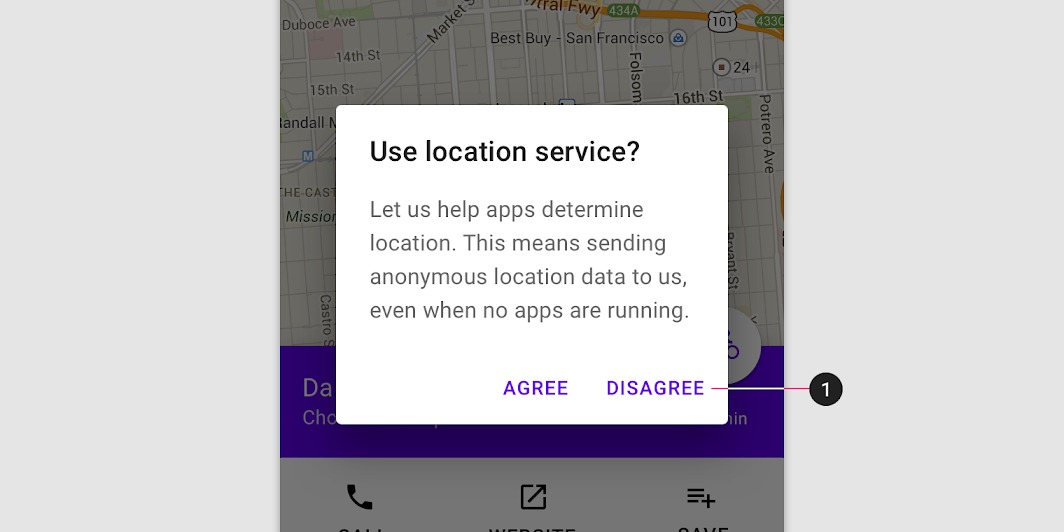
Da non fare
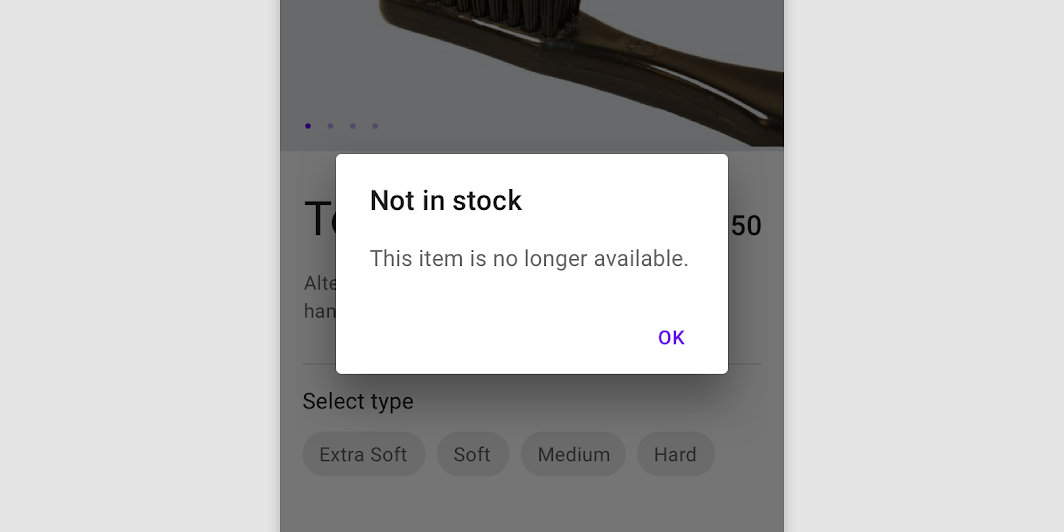
Da fare
Da non fare
Numero di azioni
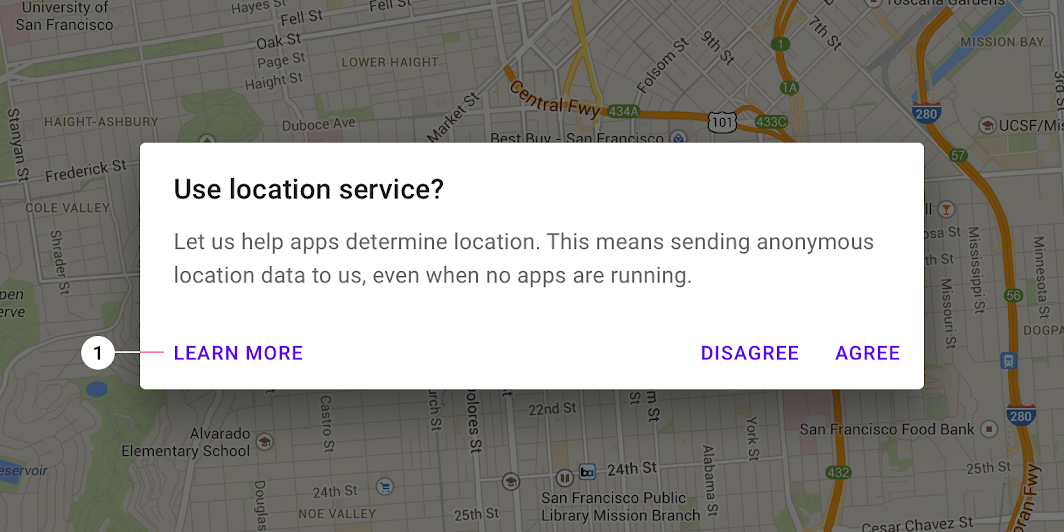
Le finestre di dialogo dovrebbero contenere un massimo di due azioni.
- Se viene fornita una singola azione, deve essere un'azione di presa d'atto.
- Se vengono fornite due azioni, una deve essere un'azione di conferma e l'altra un'azione di annullamento.
- Non è consigliabile fornire una terza azione come “Scopri di più”, poiché allontana l'utente dalla finestra di dialogo e lascia il flusso incompleto.
Invece di aggiungere una terza azione, è possibile usare un'espansione inline per mostrare ulteriori informazioni. Se sono necessarie informazioni più estese, fornirle prima di aprire la finestra di dialogo.
Da non fare
Finestra di dialogo di avviso
Utilizzo
Le finestre di dialogo di avviso interrompono gli utenti con informazioni, dettagli o azioni urgenti.
Comportamento
Per chiudere una finestra di dialogo di avviso, è necessario selezionare una delle sue azioni.
Da fare
Da non fare
Finestra di dialogo semplice
Utilizzo
Le finestre di dialogo semplici possono mostrare elementi che è possibile attivare immediatamente al momento della selezione. Non hanno pulsanti di testo.
Poiché le finestre di dialogo semplici sono intrusive, vanno usate con parsimonia. In alternativa, i menu a discesa presentano le opzioni in modo non modale e meno invasivo.
Comportamento
Una finestra di dialogo semplice consente le seguenti interazioni:
- Toccare un'azione per sceglierla e chiudere la finestra di dialogo
- Toccare un punto qualsiasi all'esterno della finestra di dialogo per chiuderla senza eseguire azioni
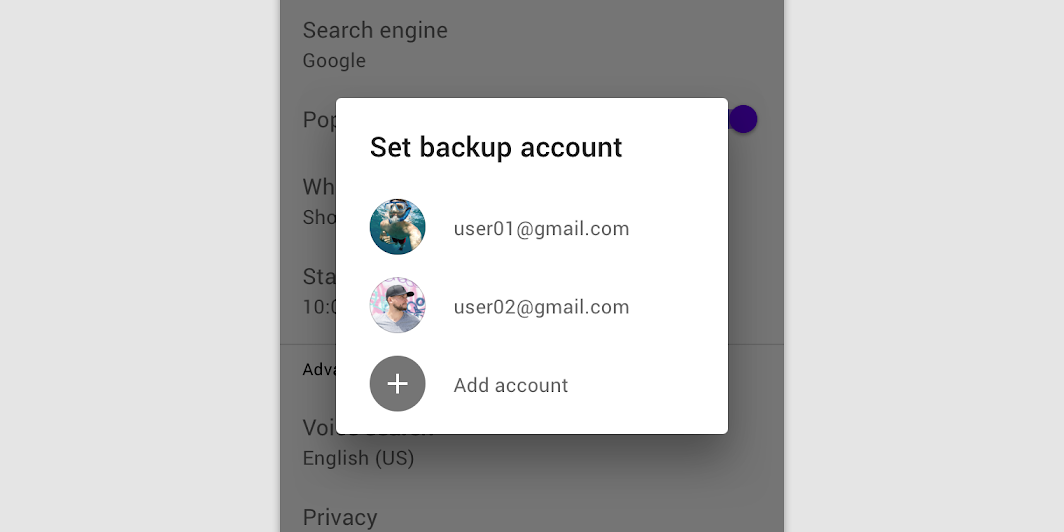
Finestre di dialogo semplici senza azioni
Le finestre di dialogo semplici consentono agli utenti di agire sugli elementi selezionati senza etichette di azione. Ad esempio, gli utenti possono selezionare direttamente una voce dell’elenco per agire su di esso.
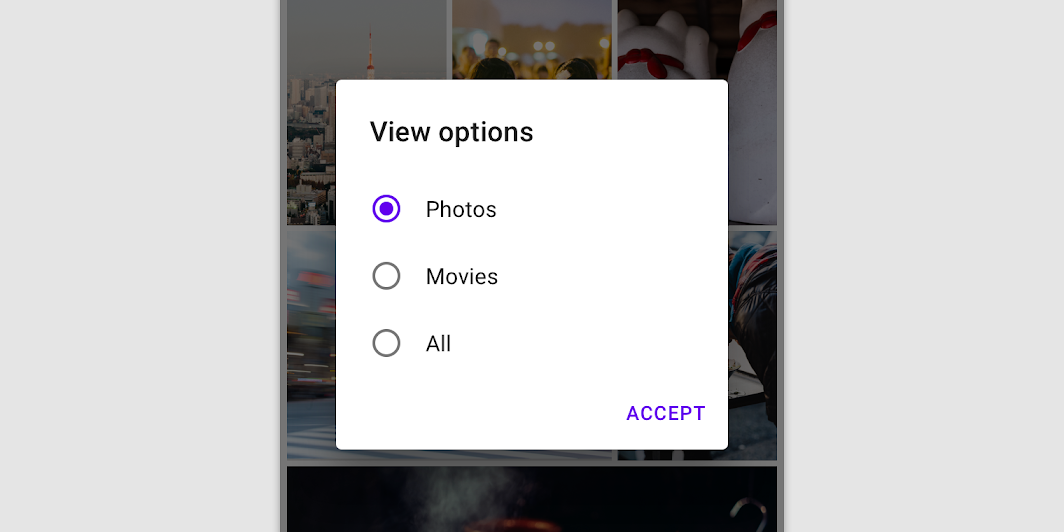
Da non fare
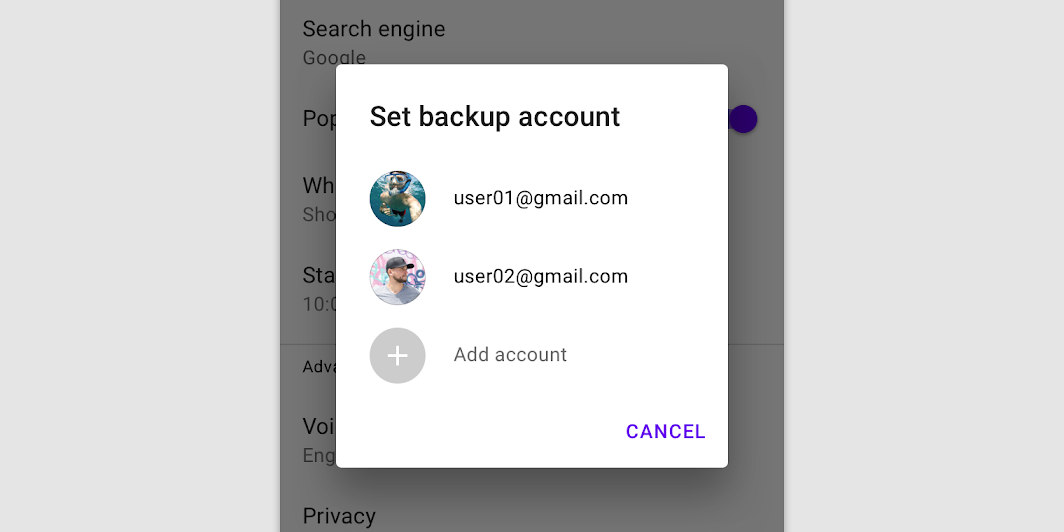
Da non fare
Finestra di dialogo di conferma
Utilizzo
Le finestre di dialogo di conferma consentono agli utenti di confermare definitivamente una scelta prima che questa venga applicata, offrendo loro la possibilità di cambiare idea se necessario.
Se l'utente conferma una scelta, questa viene eseguita; in caso contrario, l'utente può chiudere la finestra di dialogo. Ad esempio, gli utenti possono ascoltare più suonerie, ma la selezione diventa definitiva solo al tocco di “OK”.
Comportamento
Per confermare una scelta, l'utente tocca un'azione di conferma. Per annullare, l'utente tocca un'azione di annullamento.
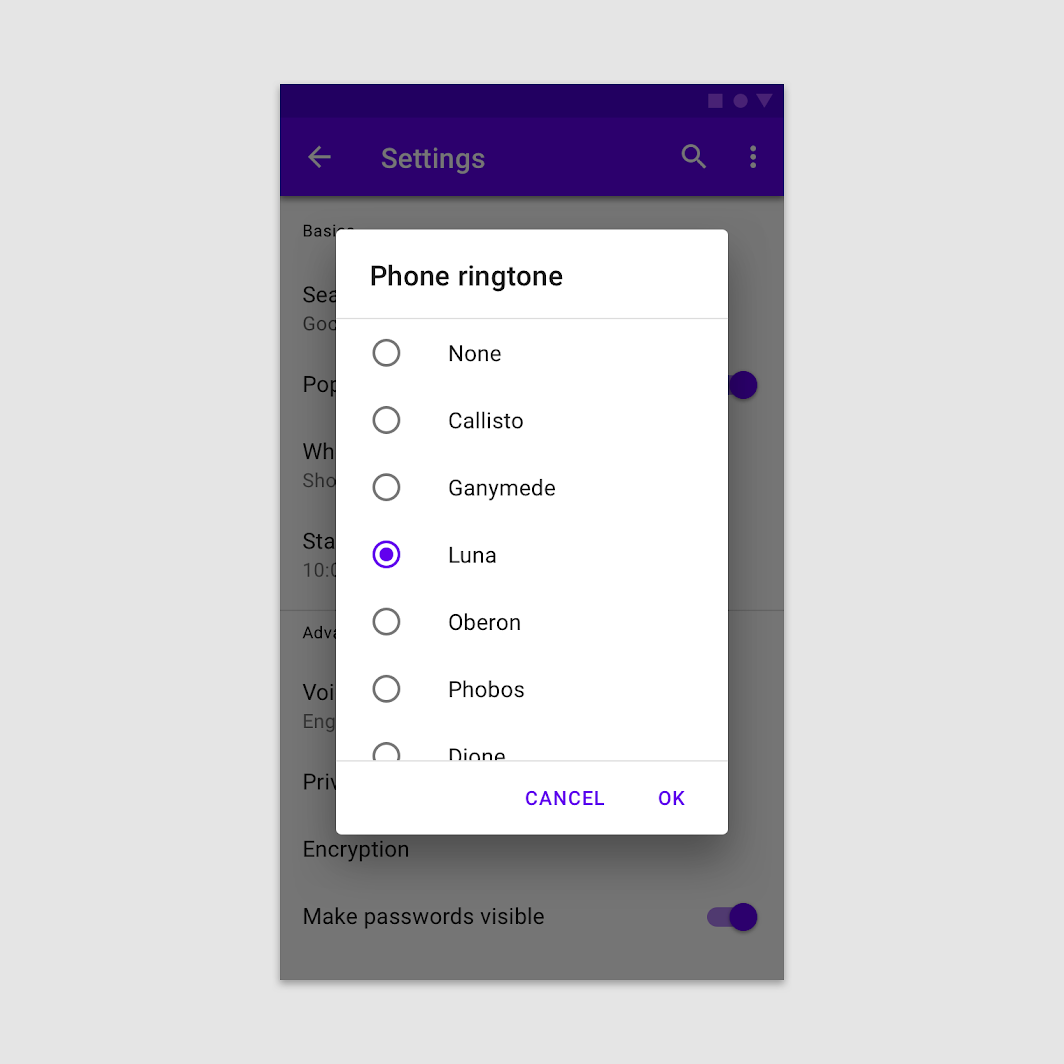
Posizionamento
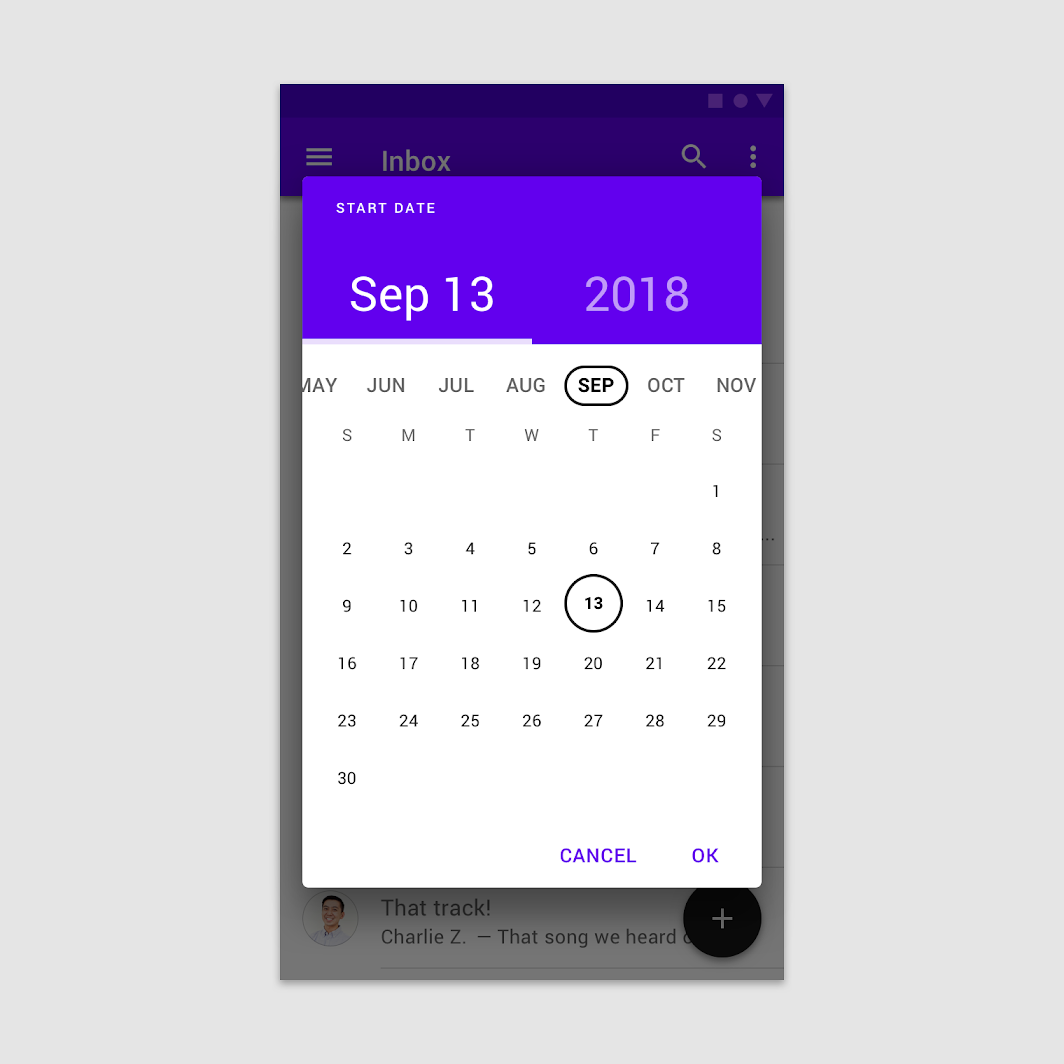
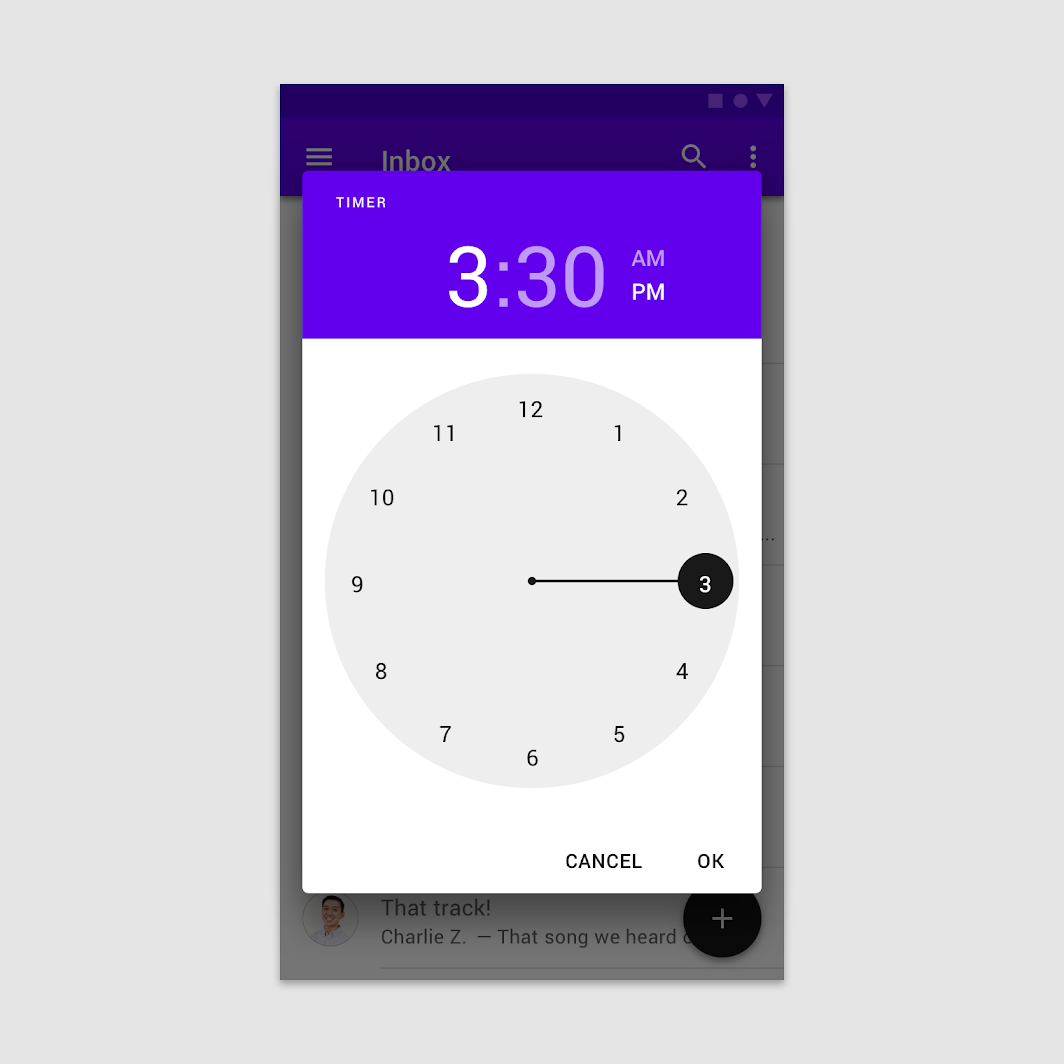
Le finestre di dialogo di conferma si presentano in genere come elenchi, ma possono comparire in una varietà di layout e componenti, come elenchi, selettori di data e selettori di orari.
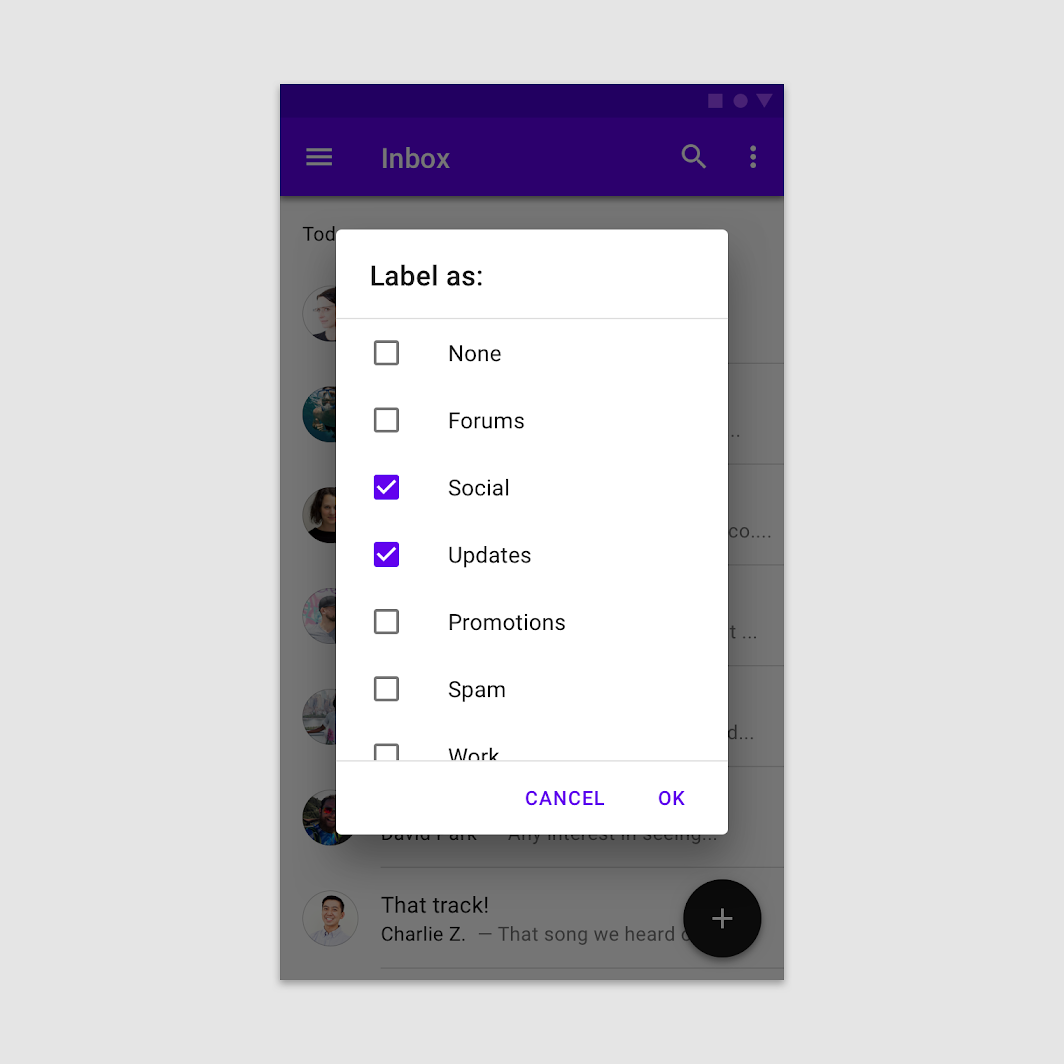
Finestra di dialogo di conferma in un elenco
L'utente seleziona un elemento toccandolo, poi conferma toccando “OK”.
Finestra di dialogo di conferma in un selettore di data
L'utente seleziona una data toccandola, poi conferma toccando “OK”.
Finestra di dialogo di conferma in un selettore di ora
L'utente seleziona l'ora spostando la lancetta dell'orologio, poi conferma toccando “OK”.
Pulsanti
Le finestre di dialogo di conferma forniscono pulsanti di conferma e di annullamento. Dopo che l'utente tocca un pulsante di conferma, la selezione viene confermata. Se l'utente tocca il pulsante di annullamento o l'area esterna alla finestra di dialogo, l'azione viene annullata.
Da fare
Da non fare
Finestra di dialogo a schermo intero
Utilizzo
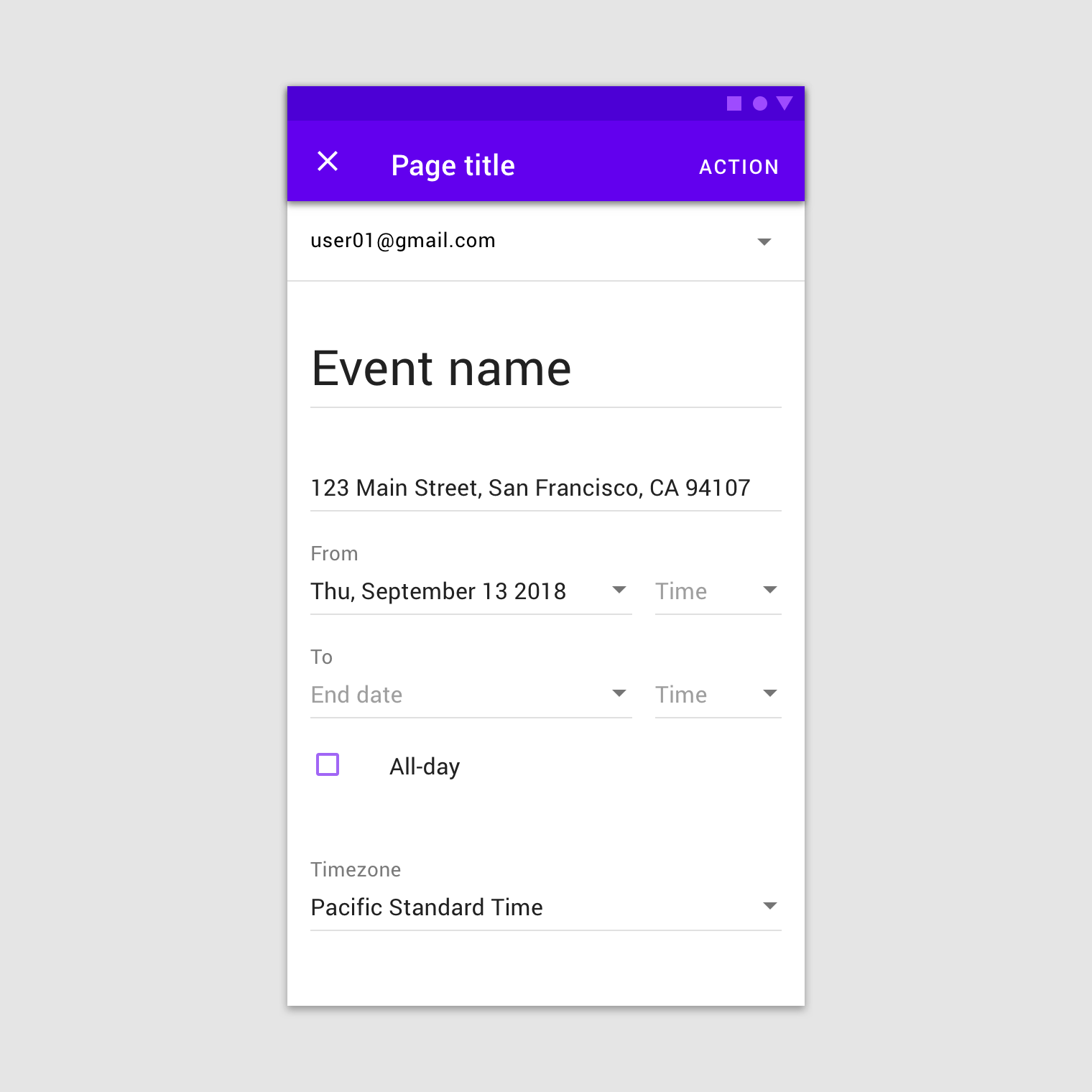
Le finestre di dialogo a schermo intero raggruppano una serie di attività, come la creazione di un evento del calendario con il titolo dell'evento, la data, il luogo e l'ora. Poiché occupano l'intero schermo, sono le uniche finestre di dialogo sopra le quali possono apparire altre finestre di dialogo.
Le finestre di dialogo a schermo intero possono essere usate per contenuti o attività che soddisfano uno qualsiasi di questi criteri:
- Finestre di dialogo con componenti che richiedono input da tastiera, come i campi dei moduli
- Quando le modifiche non vengono salvate istantaneamente
- Quando i componenti all'interno della finestra di dialogo aprono ulteriori finestre di dialogo
Le finestre di dialogo a schermo intero sono solo per dispositivi mobili. Su tablet o desktop, usare una finestra di dialogo modale.
Comportamento
Salvataggio delle selezioni
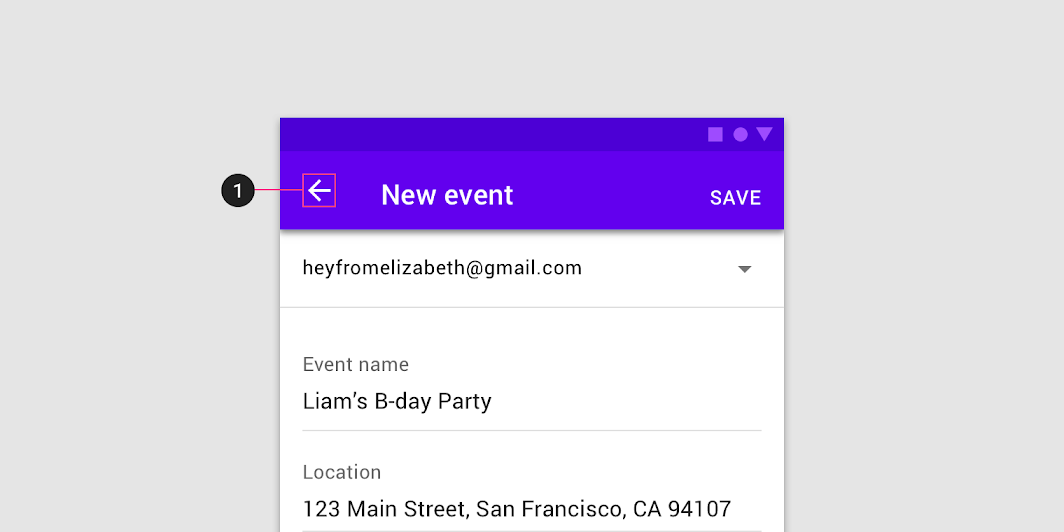
Per salvare una selezione in una finestra di dialogo a schermo intero, l'utente tocca “Salva”. Per scartare tutte le modifiche e uscire, l'utente tocca l'icona “X” o il pulsante “Indietro”.
Conferma
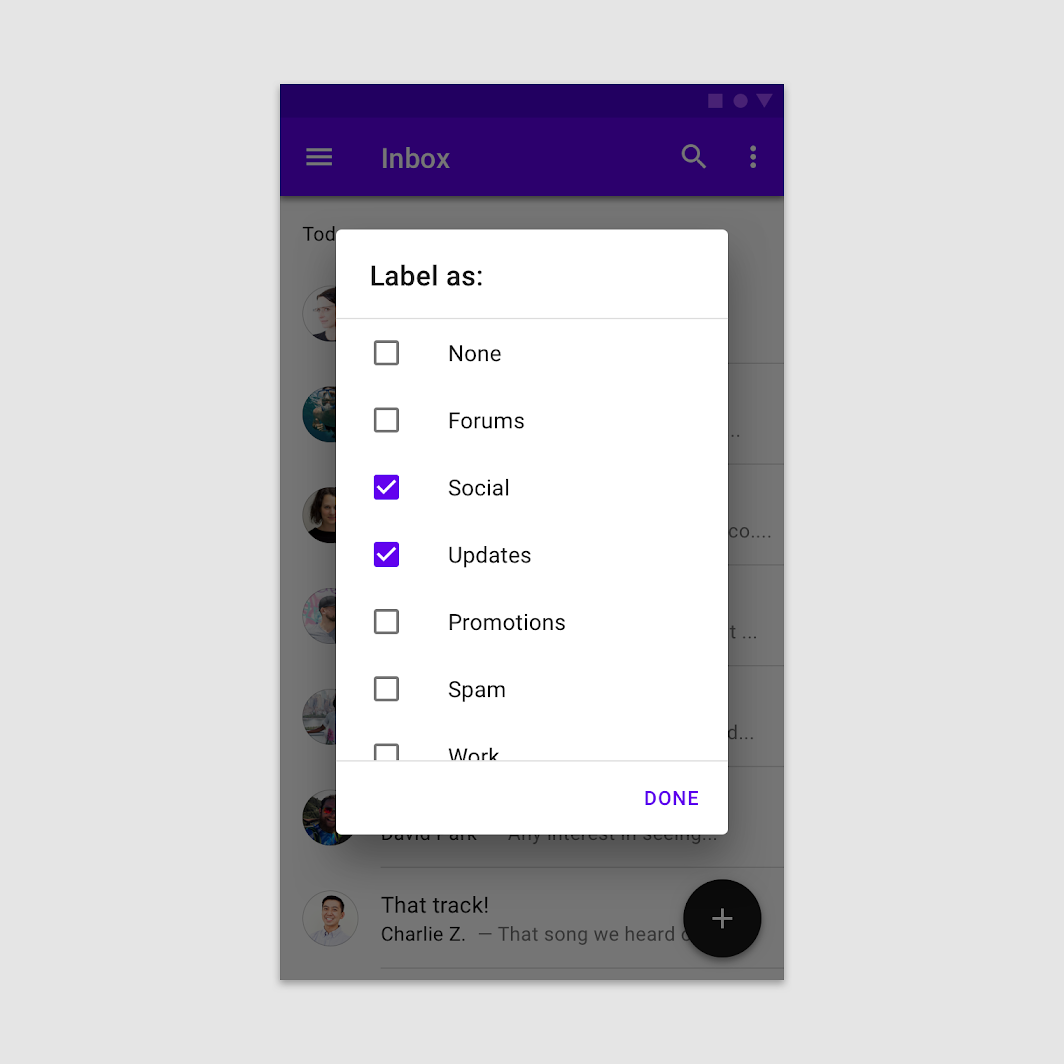
L'azione di conferma è disabilitata finché non sono stati compilati tutti i campi obbligatori. Usare verbi descrittivi come “Salva”, “Invia”, “Condividi”, “Aggiorna” o “Crea”. Non usare termini vagi come “Fine”, “OK” o “Chiudi”.
- Se non sono state apportate modifiche, la finestra di dialogo si chiude e non è richiesta alcuna conferma dello scarto
- Se l'utente ha apportato modifiche, gli viene chiesto di confermare lo scarto delle modifiche
Da non fare
Finestre di dialogo secondarie
L'apertura di una finestra di dialogo a schermo intero reimposta temporaneamente l'elevazione percepita dell'app, consentendo a menu semplici e ad altre finestre di dialogo di apparire sopra la finestra di dialogo a schermo intero.
Layout
Le finestre di dialogo a schermo intero coprono lo schermo e non vengono mostrate come finestre modali fluttuanti.
Azioni
Posizionare le azioni di conferma e di annullamento nella barra dell’applicazione superiore.
Navigazione
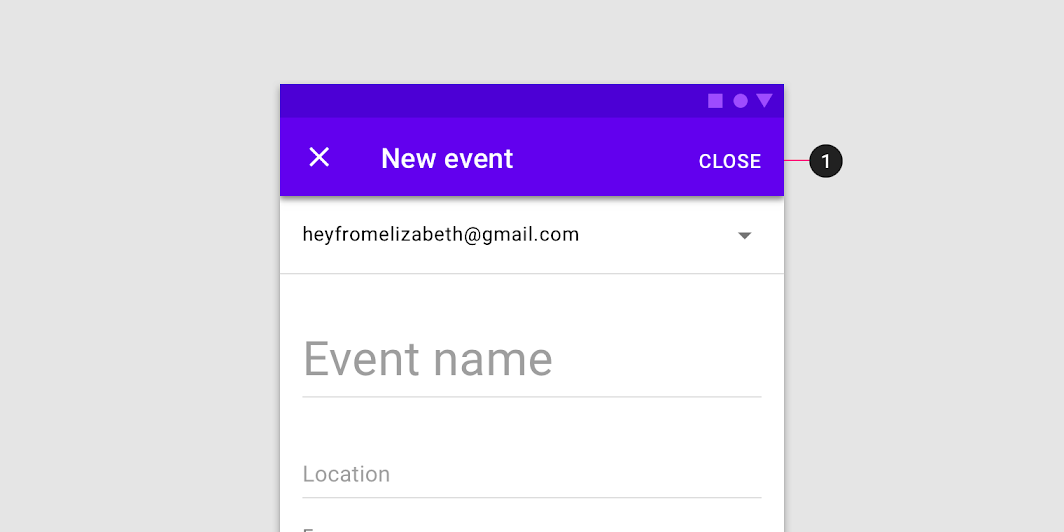
Poiché le finestre di dialogo a schermo intero possono essere solo completate, annullate o chiuse, usare soltanto il pulsante di navigazione di chiusura “X”.
Da non fare
Titoli
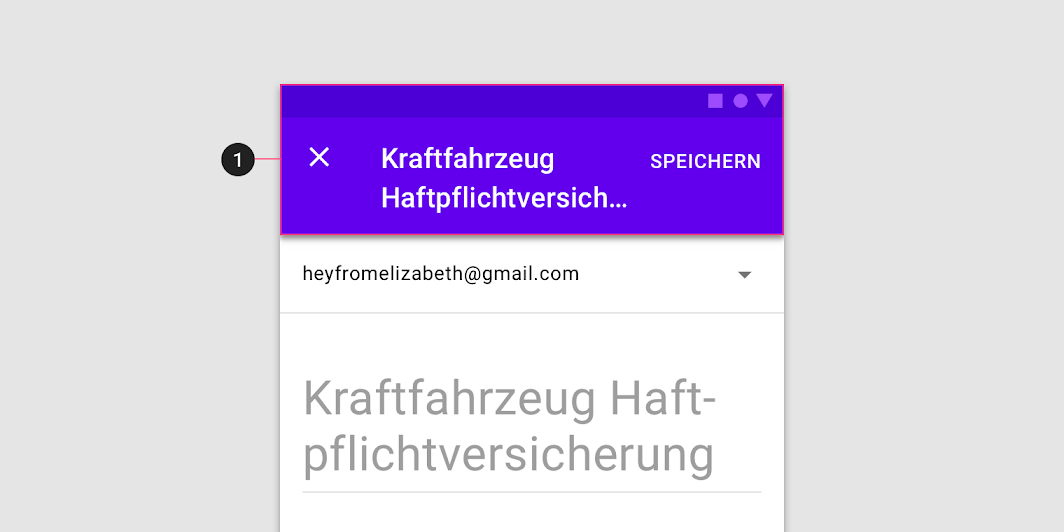
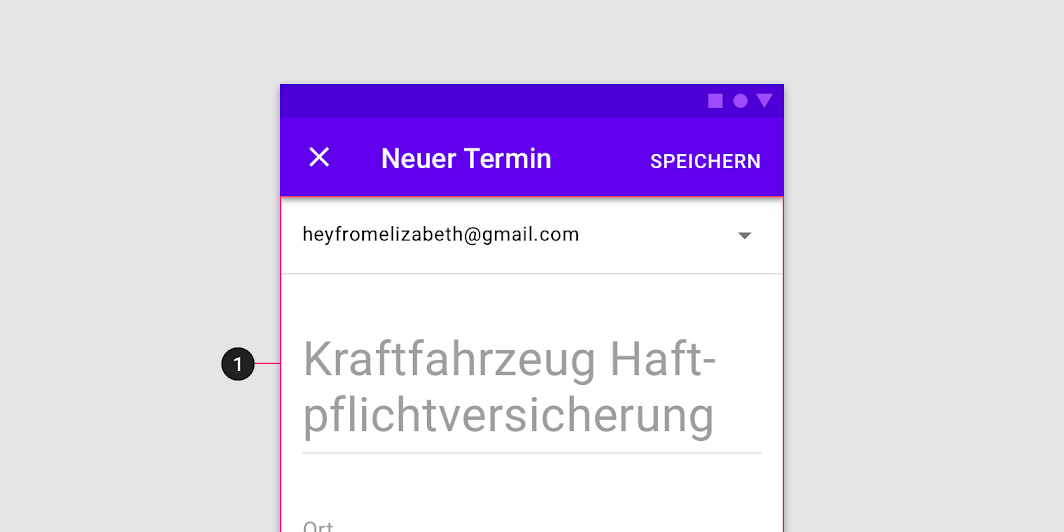
I titoli devono essere concisi. Se necessario, possono andare a capo su una seconda riga ed essere troncati. Se ci sono titoli lunghi o titoli di lunghezza variabile (come le traduzioni), posizionarli nell'area del contenuto anziché nella barra dell’applicazione in alto.
Attenzione
Da fare
Personalizzazione del tema
Tema Material di Crane
Le finestre di dialogo di questa app di viaggio sono state personalizzate usando Material Theming. Le aree di personalizzazione includono colore, tipografia e forma.
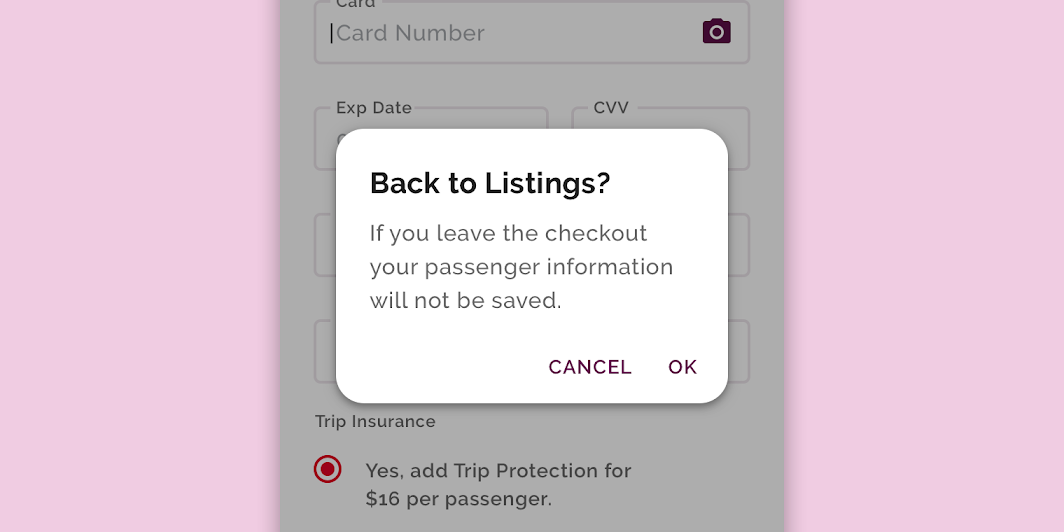
Colore
Le finestre di dialogo di Crane usano un colore personalizzato su cinque elementi: il contenitore, il testo del titolo, il testo di supporto, il testo dei pulsanti e lo scrim.
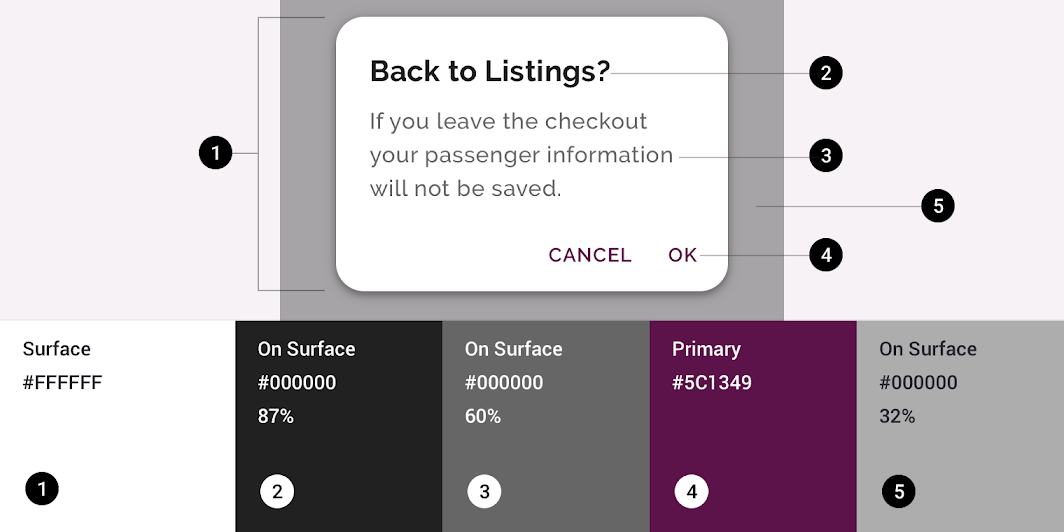
| Elemento | Categoria | Attributo | Valore |
|---|---|---|---|
| Contenitore | Surface | Colore Opacità | #FFFFFF 100% |
| Testo del titolo | On Surface | Colore Opacità | #000000 87% |
| Testo di supporto | On Surface | Colore Opacità | #000000 60% |
| Testo dei pulsanti | Primary | Colore Opacità | #5C1349 100% |
| Scrim | On Surface | Colore Opacità | #000000 32% |
Tipografia
Le finestre di dialogo di Crane usano una tipografia personalizzata per il testo del titolo, il testo di supporto e il testo dei pulsanti.
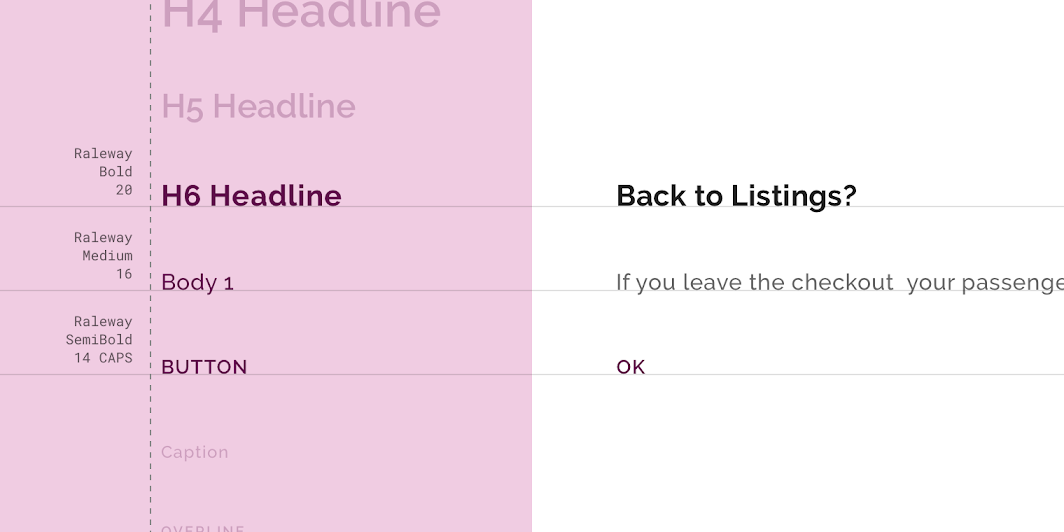
| Elemento | Categoria | Attributo | Valore |
|---|---|---|---|
| Testo del titolo | H6 | Famiglia di caratteri Stile Dimensione Maiuscole/minuscole | Raleway Bold 20 Iniziali maiuscole per ogni parola |
| Testo di supporto | Body 1 | Famiglia di caratteri Stile Dimensione Maiuscole/minuscole | Raleway Medium 16 Maiuscola iniziale |
| Testo dei pulsanti | Button | Famiglia di caratteri Stile Dimensione Maiuscole/minuscole | Raleway SemiBold 14 Tutto maiuscolo |
Forma
Le finestre di dialogo di Crane hanno angoli personalizzati.
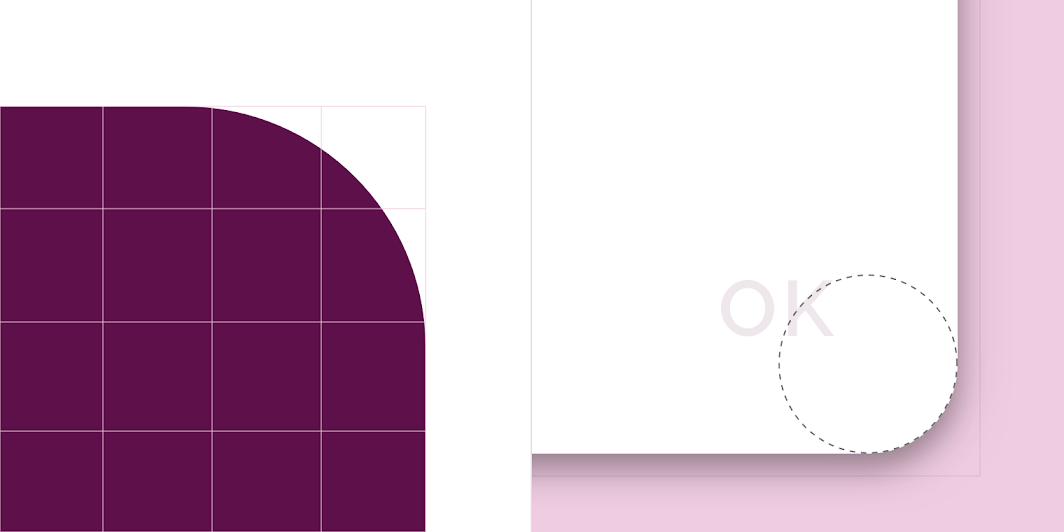
| Elemento | Categoria | Valore |
|---|---|---|
| Contenitore | Angolo in alto a sinistra Angolo in alto a destra Angolo in basso a destra Angolo in basso a sinistra | Arrotondato 16dp Arrotondato 16dp Arrotondato 16dp Arrotondato 16dp |
Tema Material di Reply
Le finestre di dialogo di questa app di posta elettronica sono state personalizzate usando Material Theming. Le aree di personalizzazione includono colore, tipografia e forma.
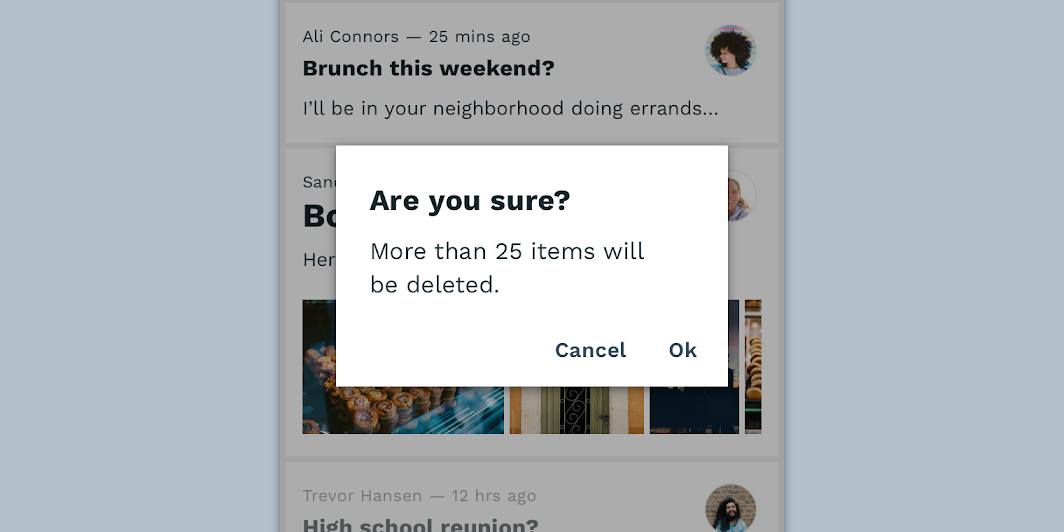
Colore
Le finestre di dialogo di Reply usano un colore personalizzato su cinque elementi: il contenitore, il testo del titolo, il testo di supporto, il testo dei pulsanti e lo scrim.
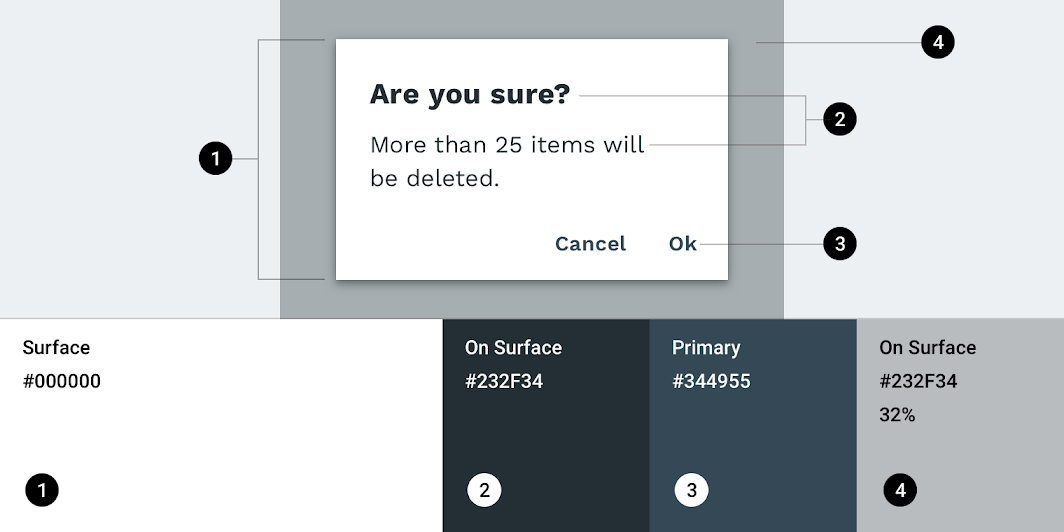
| Elemento | Categoria | Attributo | Valore |
|---|---|---|---|
| Contenitore | Surface | Colore Opacità | #000000 100% |
| Testo del titolo | On Surface | Colore Opacità | #232F34 100% |
| Testo di supporto | On Surface | Colore Opacità | #232F34 100% |
| Testo dei pulsanti | Primary | Colore Opacità | #344955 100% |
| Scrim | On Surface | Colore Opacità | #232F34 32% |
Tipografia
Le finestre di dialogo di Reply usano una tipografia personalizzata per il testo del titolo, il testo di supporto e il testo dei pulsanti.
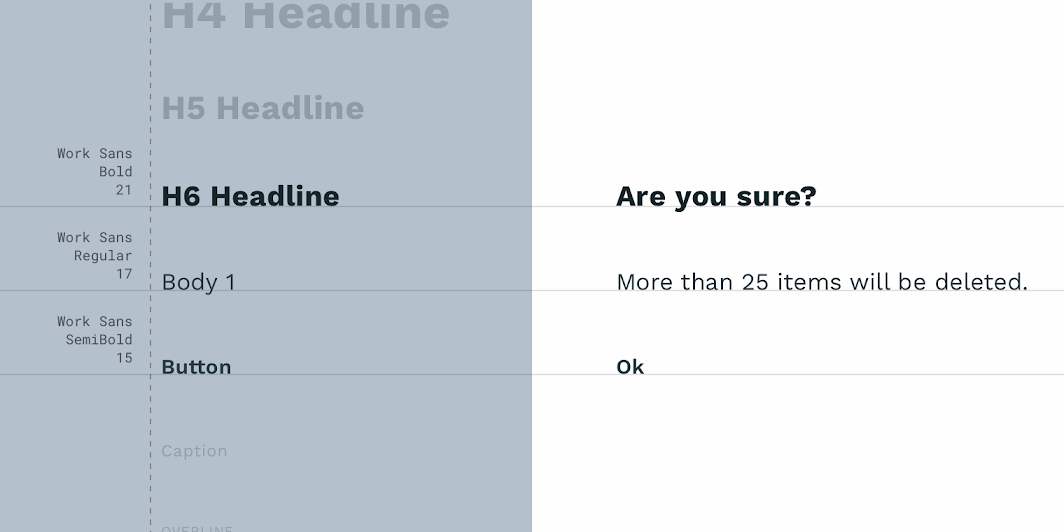
| Elemento | Categoria | Attributo | Valore |
|---|---|---|---|
| Testo del titolo | H6 | Famiglia di caratteri Stile Dimensione Maiuscole/minuscole | Work Sans Bold 21 Maiuscola iniziale |
| Testo di supporto | Body 1 | Famiglia di caratteri Stile Dimensione Maiuscole/minuscole | Work Sans Regular 16 Maiuscola iniziale |
| Testo dei pulsanti | Button | Famiglia di caratteri Stile Dimensione Maiuscole/minuscole | Work Sans SemiBold 15 Maiuscola iniziale |
Forma
Le finestre di dialogo di Reply hanno angoli personalizzati.
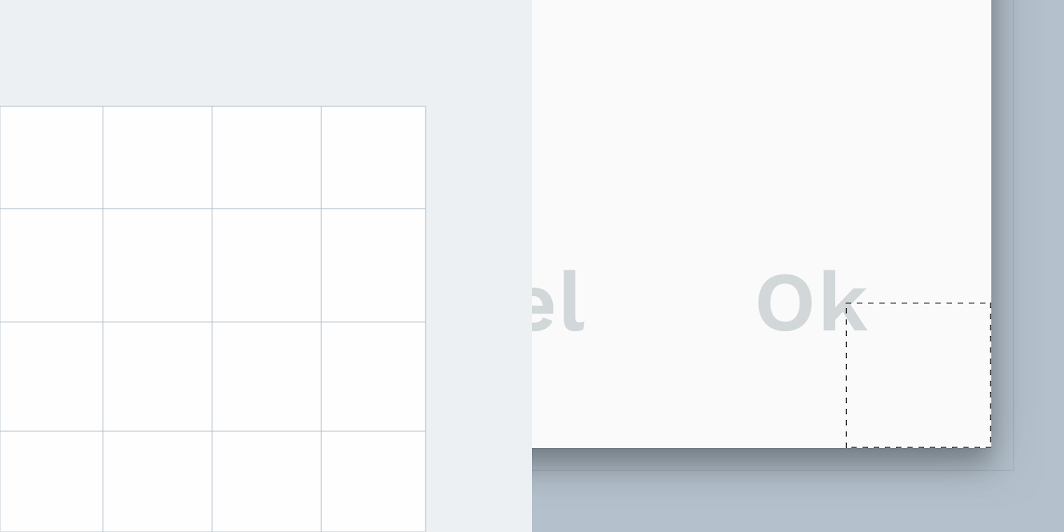
| Elemento | Categoria | Attributo | Valore |
|---|---|---|---|
| Contenitore | Componente medio | Famiglia Dimensione | Taglio 0;0;0;0dp |
Specifiche
Mobile
Finestra di dialogo semplice
Finestra di dialogo di avviso
Finestra di dialogo di conferma
Finestra di dialogo di conferma (con scorrimento)
Finestra di dialogo di conferma con azioni lunghe
Finestra di dialogo a schermo intero
Desktop
Avviso per mobile