Dialogy
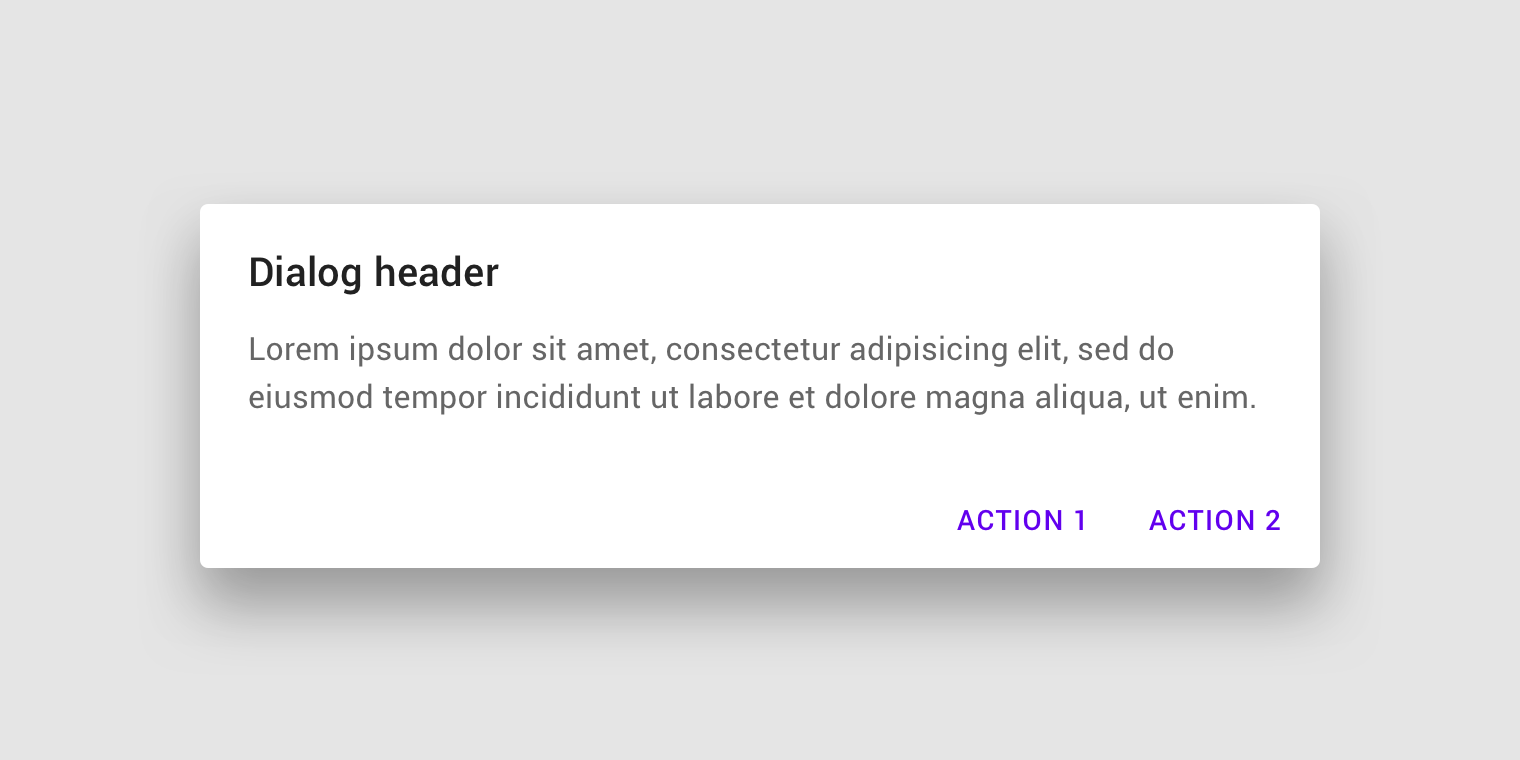
Dialogy informují uživatele o úkolu a mohou obsahovat důležité informace, vyžadovat rozhodnutí nebo zahrnovat více úkolů.
Interaktivní ukázka
Tato ukázka umožňuje zobrazit náhled komponenty dialogu, jejích variant a možností konfigurace. Každá karta představuje jiný typ dialogu.
Použití
Dialog je typ modálního okna, které se zobrazuje nad obsahem aplikace, aby poskytlo důležité informace nebo si vyžádalo rozhodnutí. Dialogy při zobrazení deaktivují veškerou funkčnost aplikace a zůstávají na obrazovce, dokud je uživatel nepotvrdí nebo nezavře, nebo dokud se neprovede požadovaná akce.
Dialogy záměrně přerušují práci uživatele, proto by se měly používat s mírou.
Principy
Soustředěné
Dialogy zaměřují pozornost uživatele na svůj obsah.
Přímé
Dialogy by měly předávat informace přímo a být zaměřeny na dokončení úkolu.

Užitečné
Dialogy by se měly zobrazovat v reakci na úkol nebo akci uživatele a obsahovat kontextově relevantní informace.
Kdy použít
Dialogy by se měly používat pro:
- Chyby, které blokují normální provoz aplikace
- Důležité informace, které od uživatele vyžadují konkrétní úkol, rozhodnutí nebo potvrzení
| Komponenta | Priorita | Akce uživatele |
|---|---|---|
| Snackbar | Nízká priorita | Volitelné: Snackbary zmizí automaticky |
| Banner | Výrazná (střední priorita) | Volitelné: Bannery zůstávají na obrazovce, dokud je uživatel nezavře, nebo dokud se nevyřeší stav, který k jejich zobrazení vedl |
| Dialog | Nejvyšší priorita | Vyžadováno: Dialogy blokují aplikaci, dokud uživatel neprovede akci v dialogu nebo ho nezavře (pokud je možné dialog zavřít) |
Typy
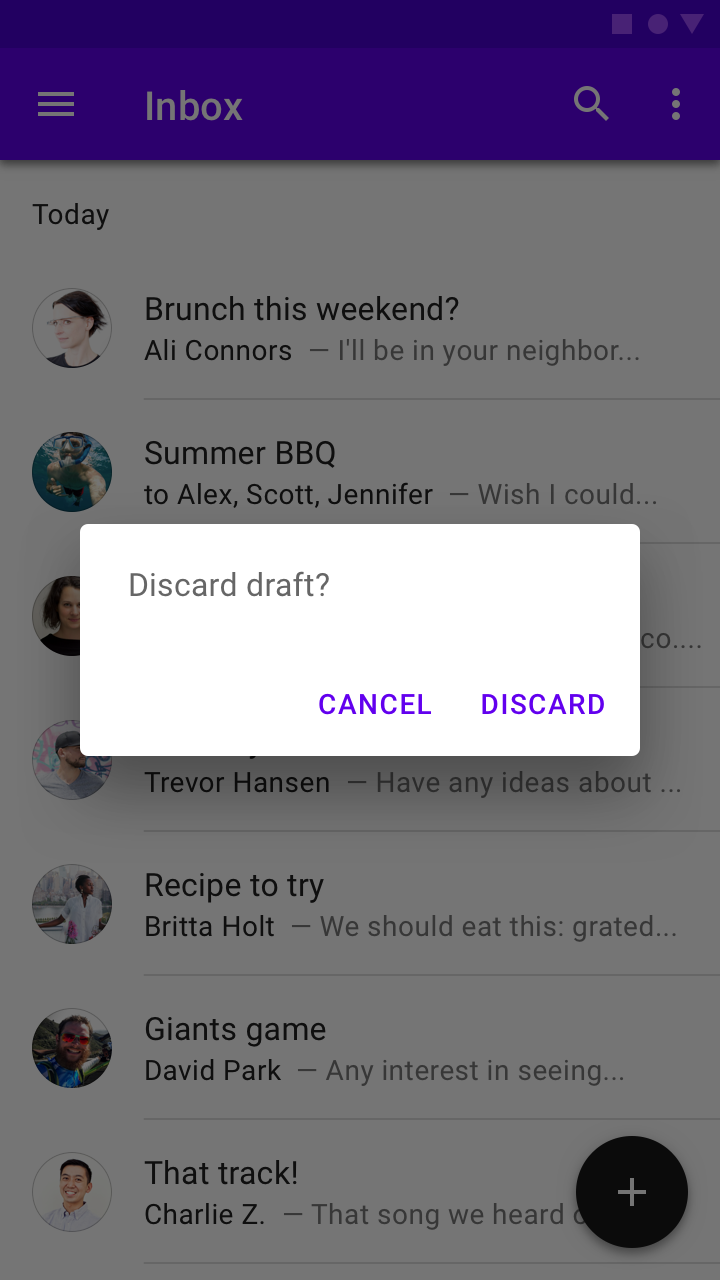
Upozorňující dialog
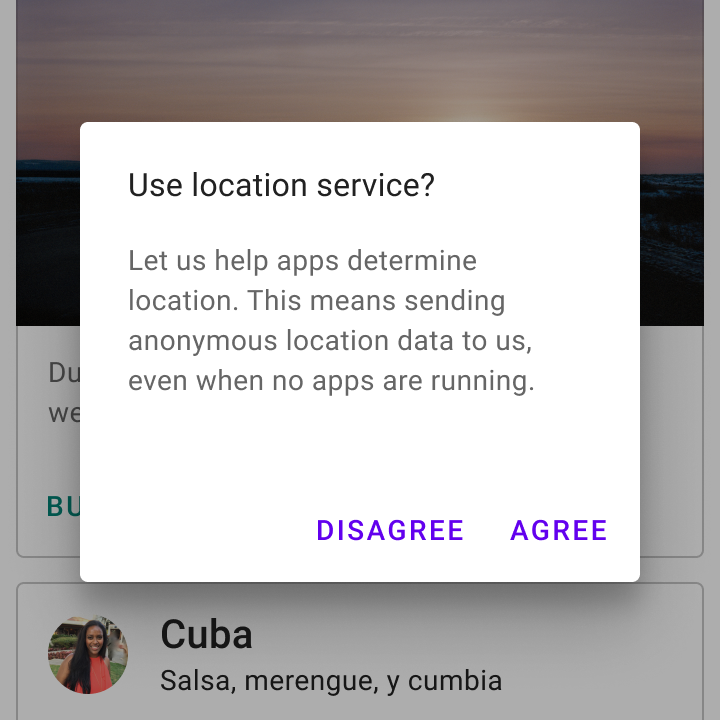
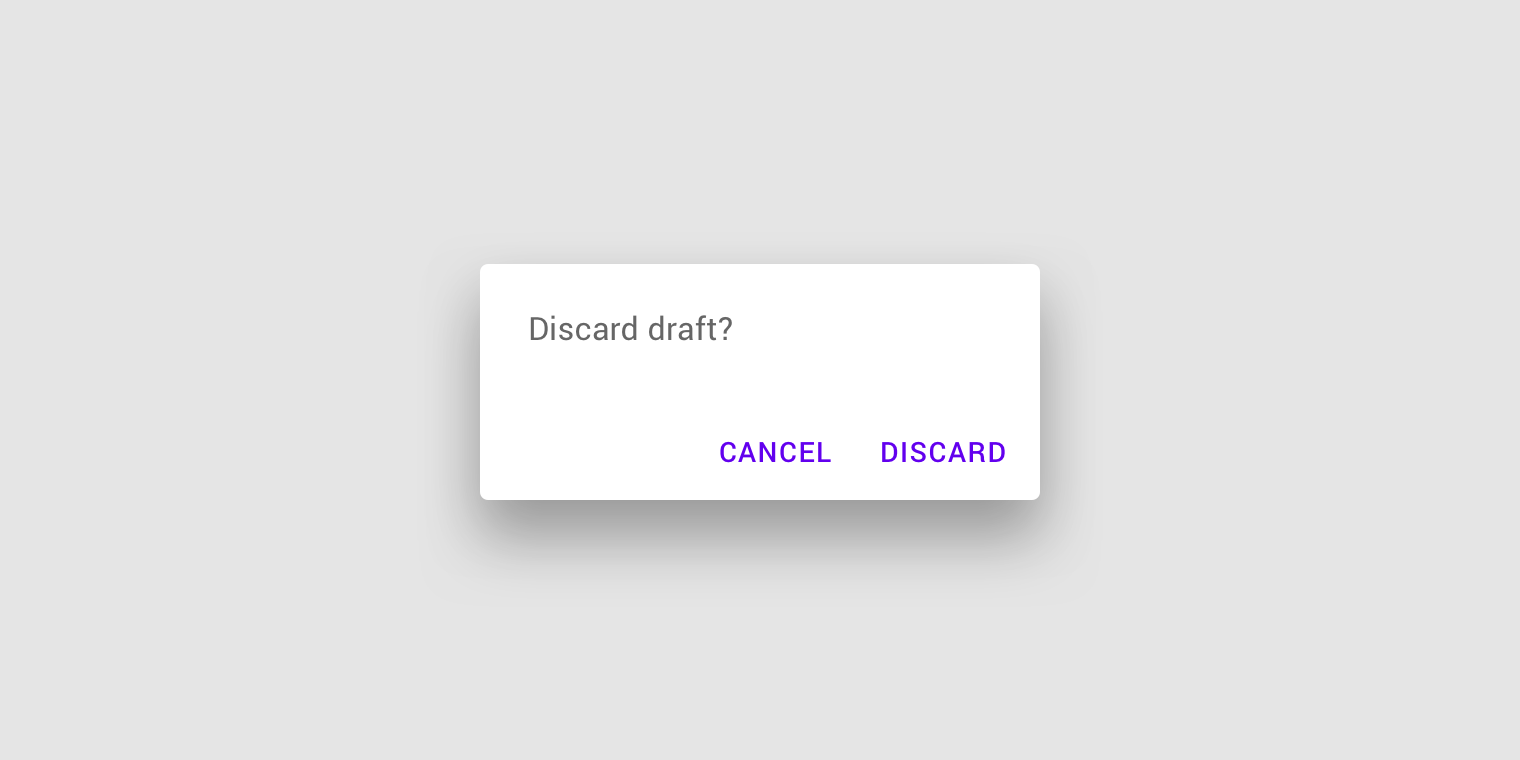
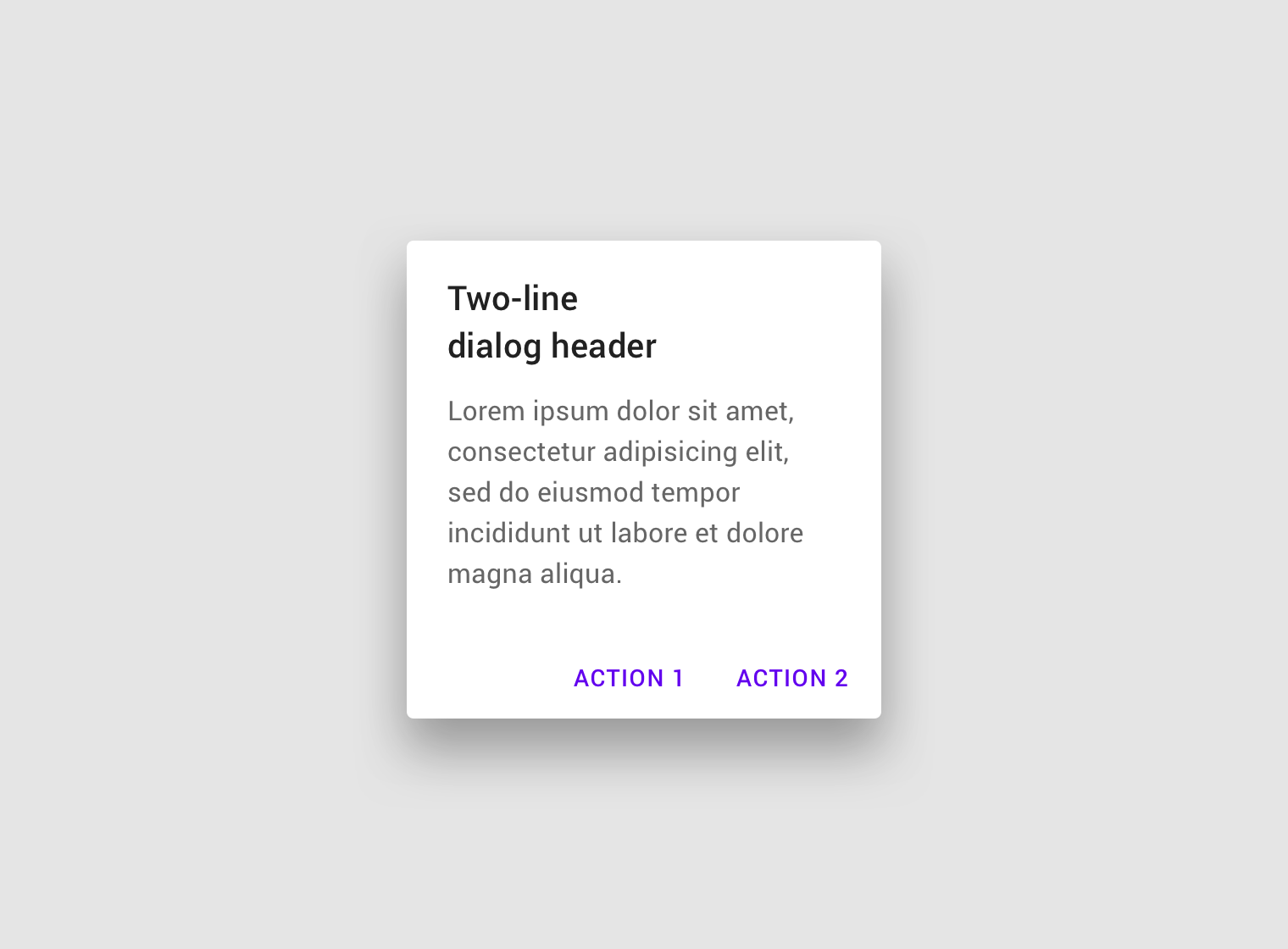
Upozorňující dialogy přerušují práci uživatele naléhavými informacemi, podrobnostmi nebo akcemi.
Jednoduchý dialog
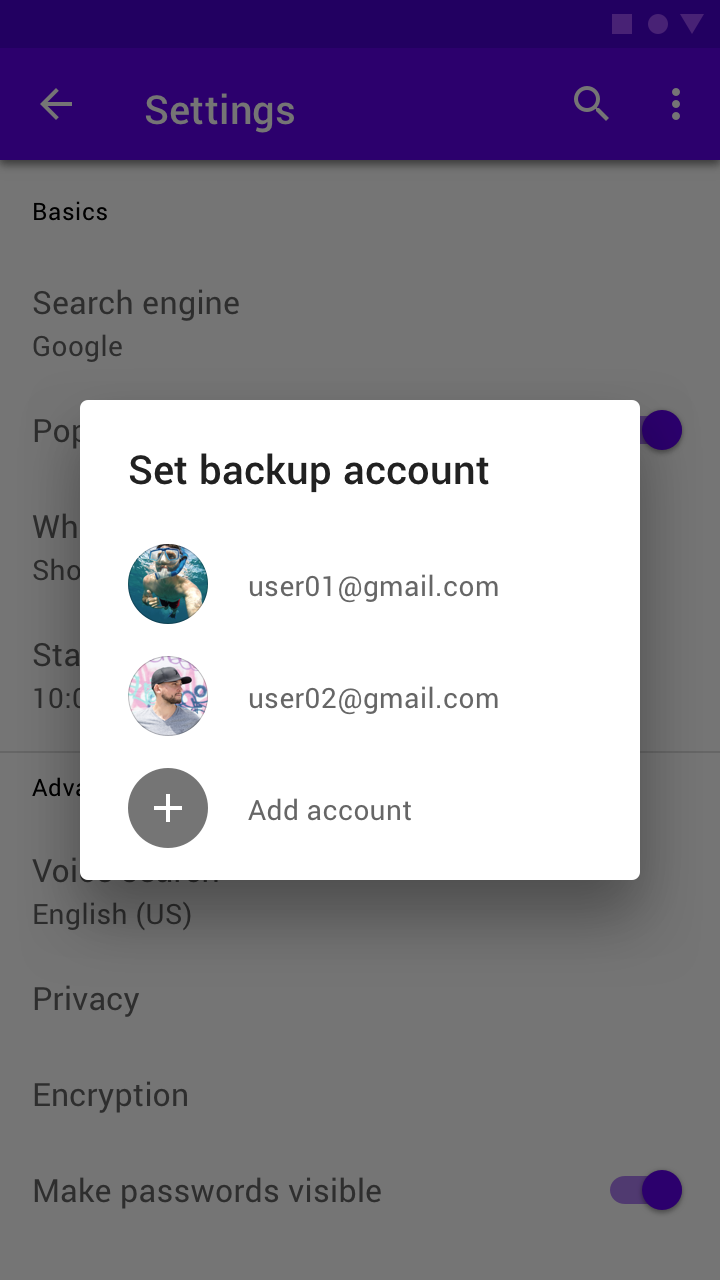
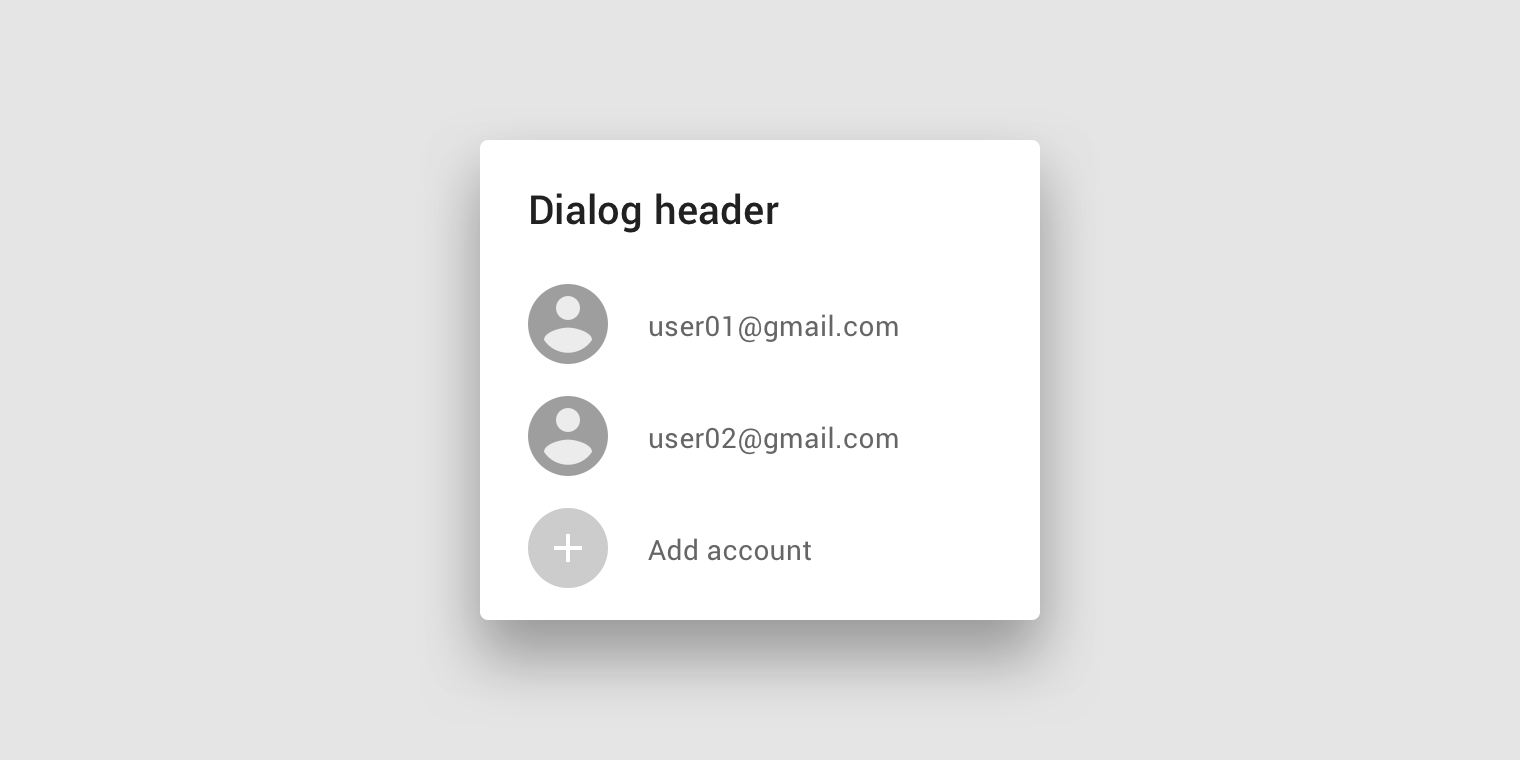
Jednoduché dialogy zobrazují seznam položek, jejichž výběr se okamžitě projeví.
Potvrzovací dialog
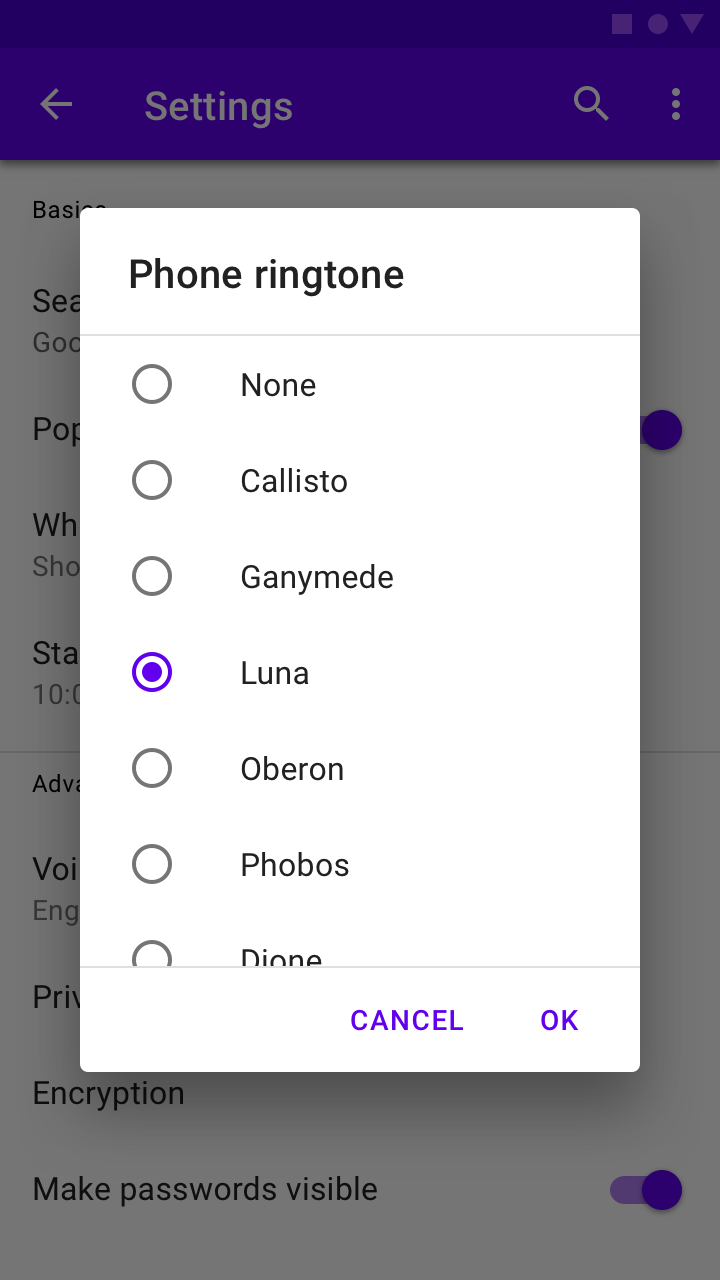
Potvrzovací dialogy vyžadují, aby uživatelé potvrdili svou volbu, než dialog zavřou.
Dialog na celou obrazovku
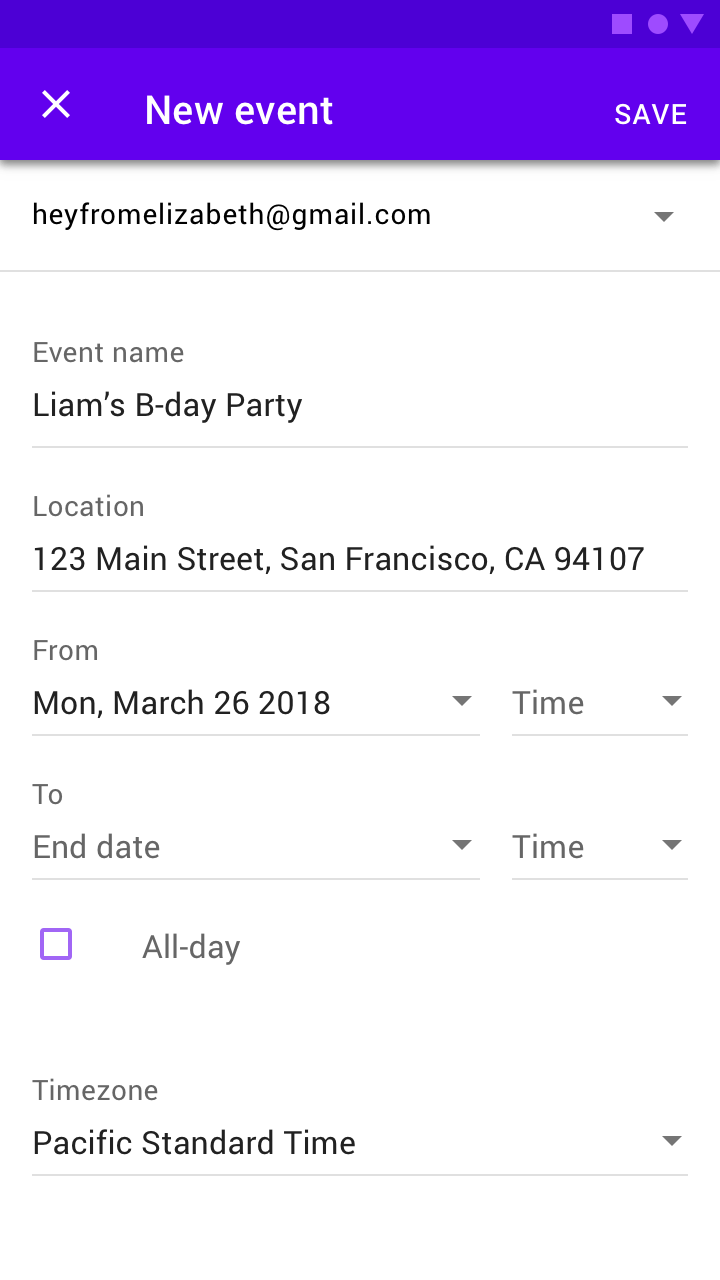
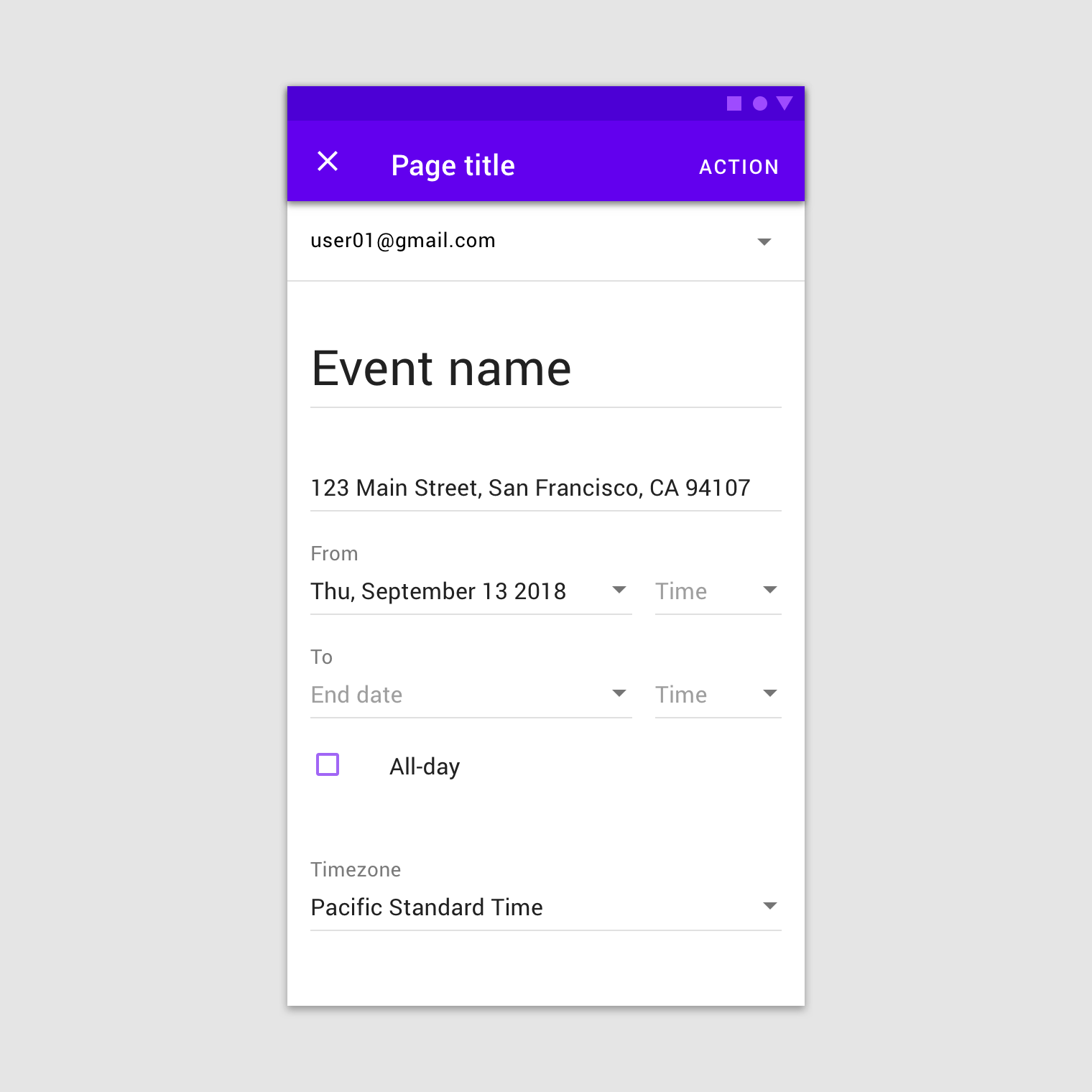
Dialogy na celou obrazovku vyplňují celou obrazovku a obsahují akce, jejichž dokončení vyžaduje sérii úkolů.
Adaptace napříč platformami
V systému iOS existují komponenty, které plní podobné funkce jako dialogy v systému Android, například upozornění (alerts) a akční panely (action sheets). Při adaptaci dialogu pro iOS se podle počtu akcí a délky jejich textových popisků rozhodněte, kterou komponentu (Alert nebo Action Sheet) použít.
Upozornění (Alerts) použijte, jsou-li k dispozici dvě akce s krátkými popisky, které se vejdou vedle sebe.
Při zobrazení dvou akcí použijte jednoduchý dialog.
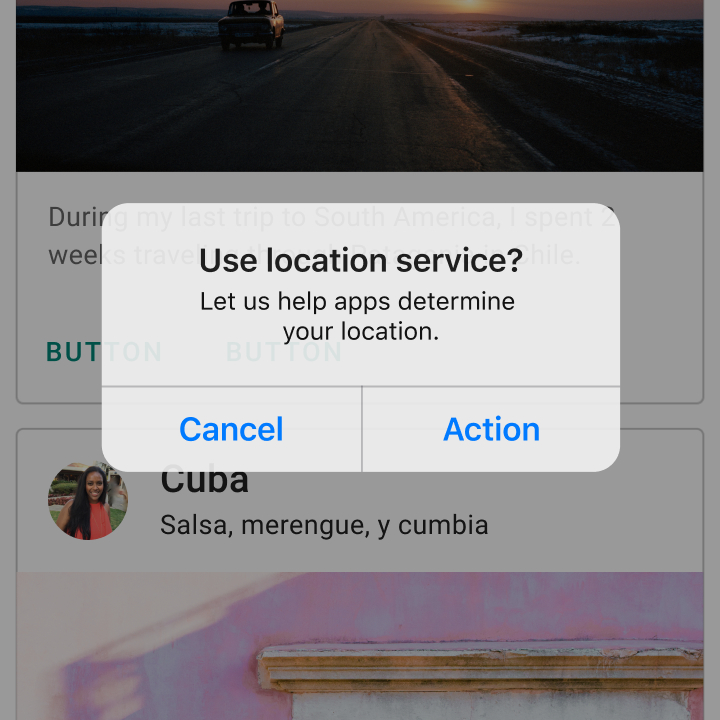
Při zobrazení dvou akcí můžete použít upozornění (alert).
Pokud dialog Material Design obsahuje tři nebo více akcí s dlouhými textovými popisky, mohou produkty použít akční panely (action sheets) nebo spodní panely (bottom sheets) systému iOS.
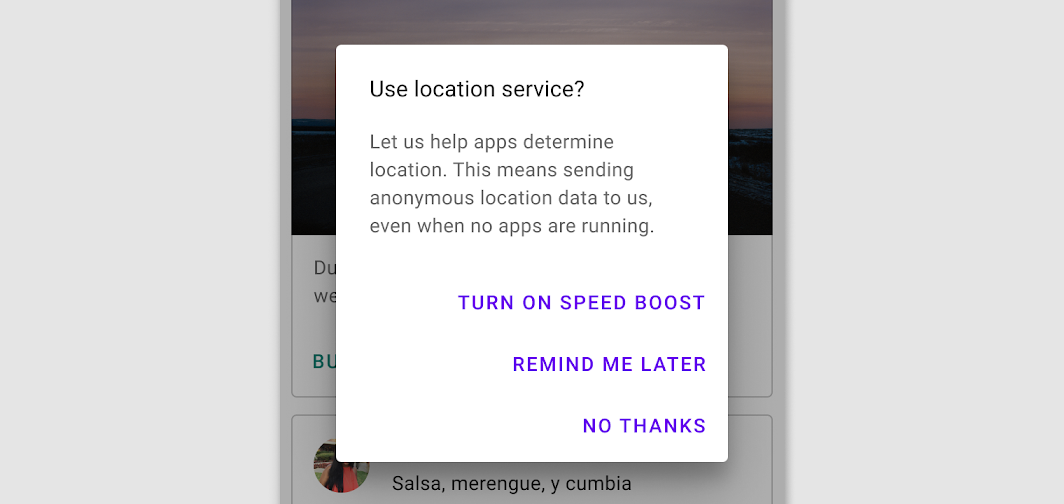
Pokud je textový popisek dlouhý, uspořádejte akce pod sebe.
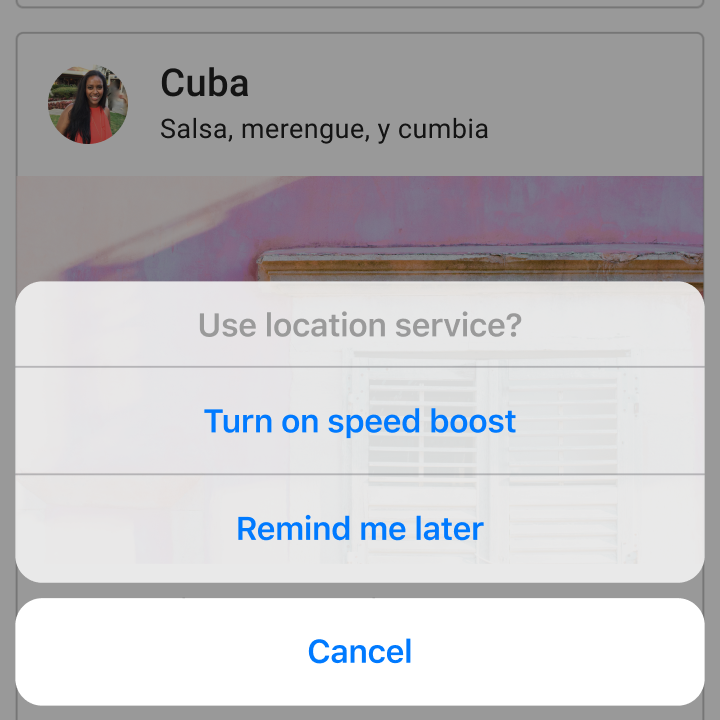
Pokud jsou k dispozici tři nebo více akcí, mohou produkty použít akční panel (action sheet) systému iOS.
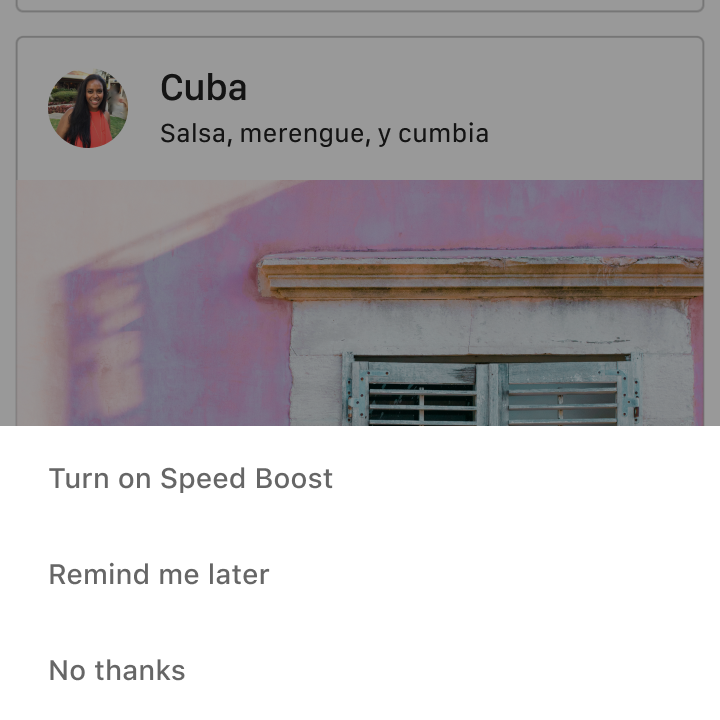
Pokud jsou k dispozici tři nebo více akcí, mohou produkty použít spodní panel (bottom sheet).
Anatomie
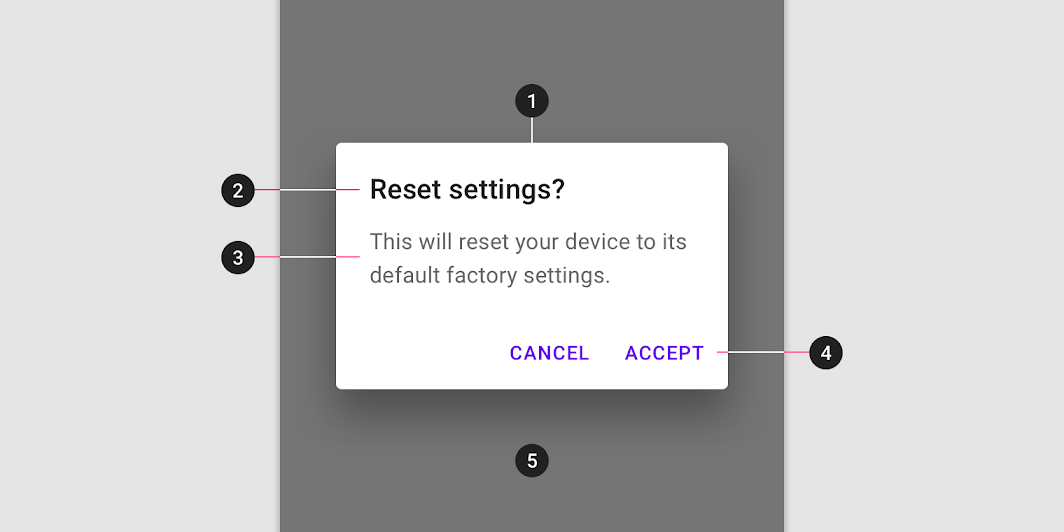
2. Nadpis (volitelný)
3. Podpůrný text
4. Tlačítka
5. Ztmavení (scrim)
Dialogové okno a ztmavení (scrim)
Dialog je typ modálního okna. Přístup ke zbytku uživatelského rozhraní je zablokován, dokud uživatel na dialog nezareaguje. Všechny modální plochy jsou záměrně navrženy jako přerušující – jejich účelem je soustředit pozornost uživatele na obsah plochy zobrazené před všemi ostatními plochami.
Aby bylo zřejmé, že zbytek aplikace je nepřístupný, a aby se pozornost soustředila na dialog, jsou povrchy za dialogem ztmaveny. Ztmavení (scrim) je dočasná úprava, kterou lze aplikovat na povrchy Material Designu, aby jejich obsah působil méně výrazně.
Nadpis
Účel dialogu by měl být zřejmý z jeho nadpisu a textu tlačítek.
Nadpisy by měly:
- Obsahovat stručné, jasně formulované tvrzení nebo otázku
- Vyhýbat se omluvám („Omlouváme se za přerušení“), poplašným výrazům („Varování!“) a nejednoznačným otázkám („Jste si jistí?“)
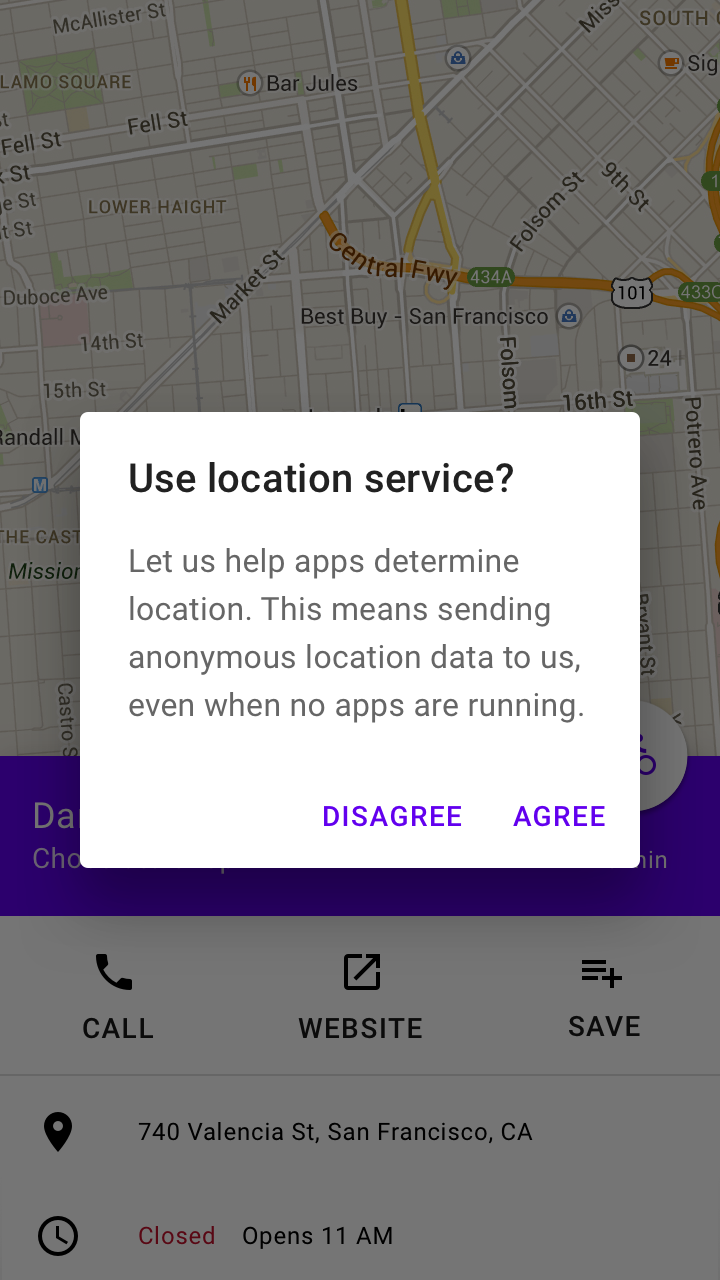
Doporučeno
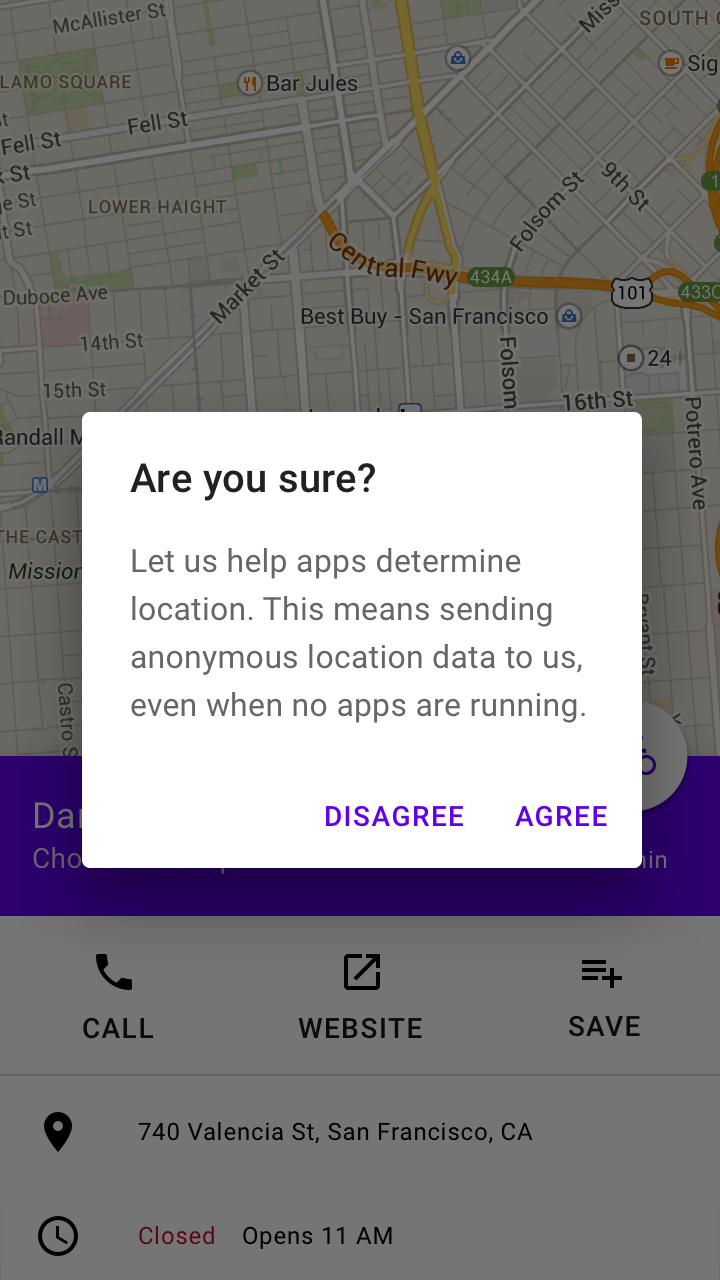
Nedoporučeno
Tlačítka
Tlačítka vedle sebe (doporučeno)
Tlačítka vedle sebe jsou dvě textová tlačítka umístěná na stejné úrovni vedle sebe.
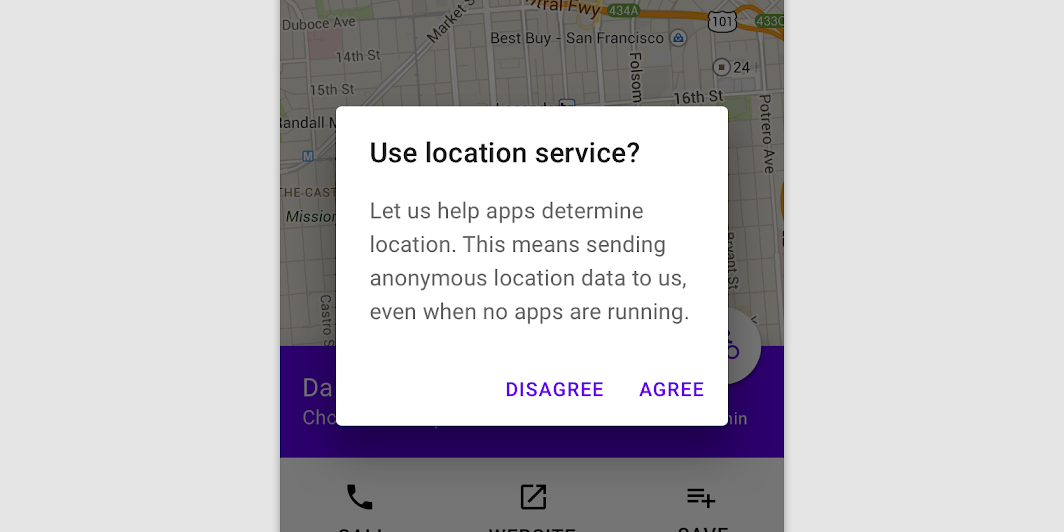
Svisle uspořádaná tlačítka na celou šířku
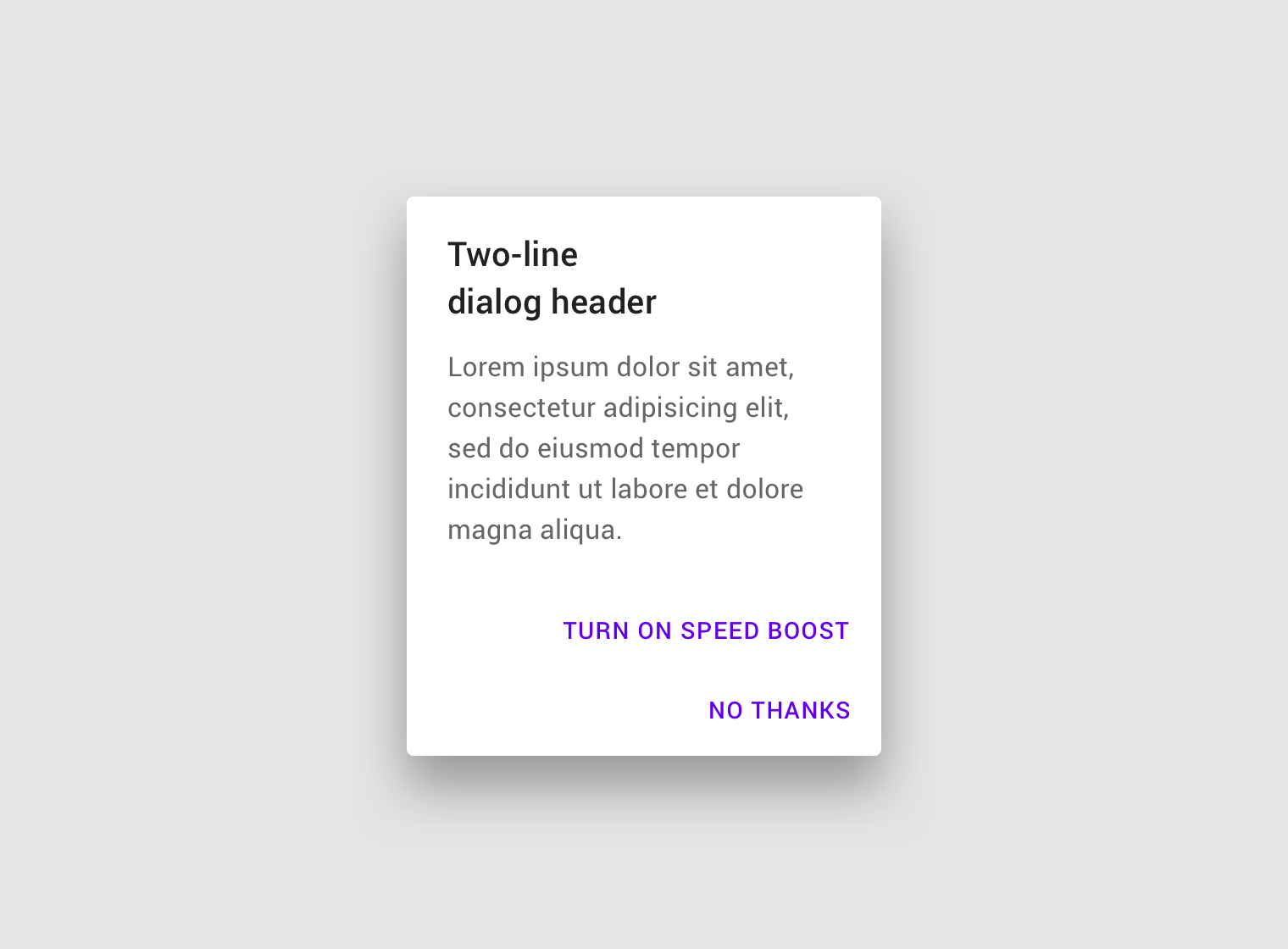
Svisle uspořádaná tlačítka pojmou delší text. Potvrzující akce se zobrazují nad odmítajícími akcemi.
Elevace
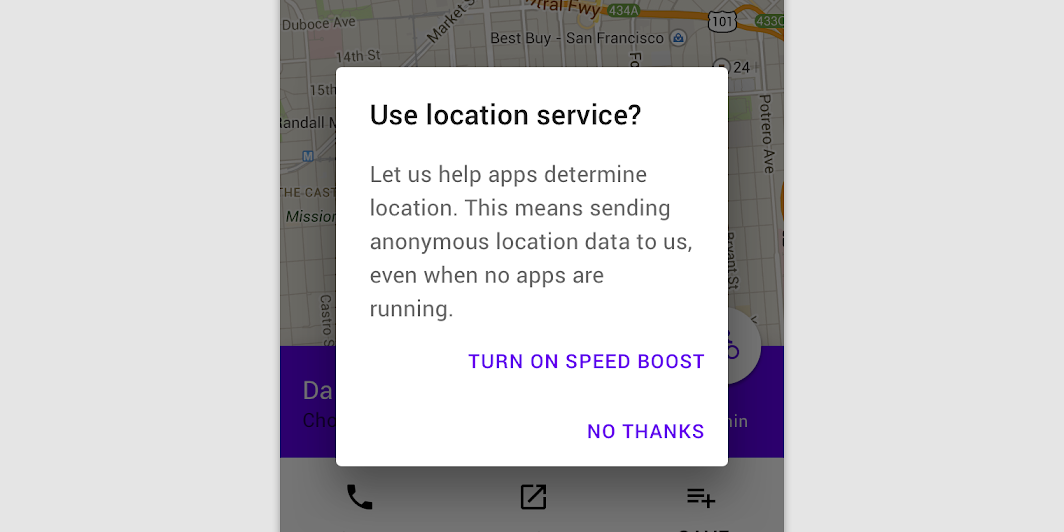
Dialogy se zobrazují s elevací 24dp a mohou vrhat stín. Nacházejí se nad ostatním obsahem a obvykle mají pod sebou ztmavení (scrim), které překrývá veškerý obsah aplikace.
Chování
Interakce
Dialogy se zobrazují bez upozornění a vyžadují, aby uživatelé přerušili svůj aktuální úkol. Měly by se používat s mírou, protože ne každá volba či nastavení si zaslouží přerušení.
Pozice
Dialogy zůstávají v popředí, dokud nejsou zavřeny, nebo dokud se neprovede akce, například volba nastavení. Neměly by být překrývány jinými prvky ani se zobrazovat jen částečně – výjimkou jsou dialogy na celou obrazovku.
Posouvání
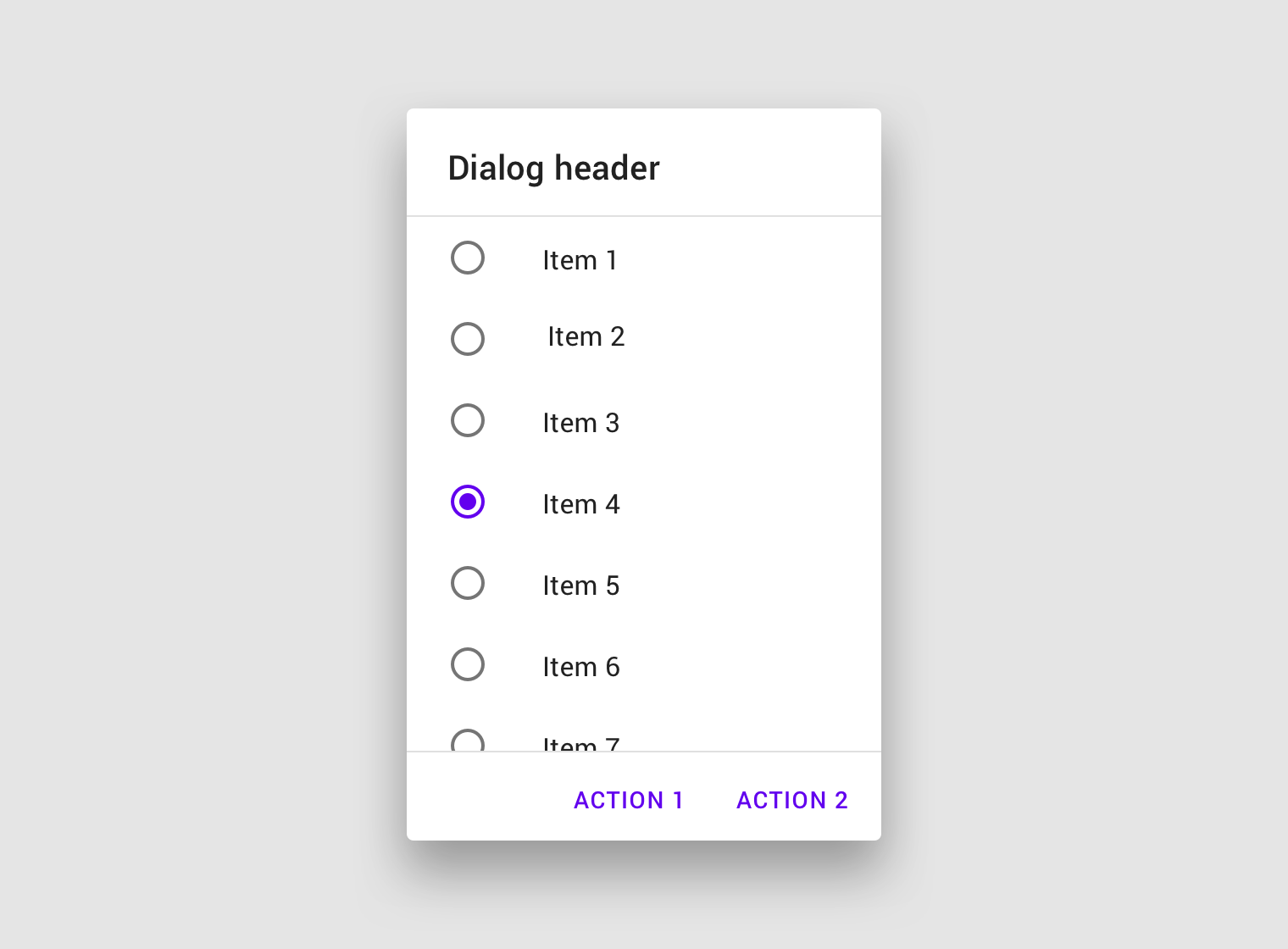
Většina obsahu dialogů by se měla obejít bez posouvání. Pokud je posouvání nutné, nadpis dialogu se ukotví nahoře a tlačítka dole. Díky tomu zůstává vybraný obsah viditelný i při posouvání, a to spolu s nadpisem a tlačítky.
Dialogy se neposouvají současně s prvky mimo dialog, například s pozadím.
Zavírání dialogů
Dialogy lze zavřít:
- Klepnutím na tlačítko Zrušit, pokud je zobrazeno
- Stisknutím klávesy Escape
- Klepnutím na ztmavení (scrim) v systémech Android a iOS
- Klepnutím na systémové tlačítko Zpět v systému Android
- Použitím jiné standardní akce Zrušit nebo Esc, například gesta Escape ve VoiceOveru v systému iOS
Pokud uživatel nemůže dialog zavřít, musí zvolit některou z akcí v dialogu, aby mohl pokračovat.
Přechody
Dialogy vstupují na obrazovku a opouští ji pomocí přechodu prolínání (fade).
Škálování a adaptace
Při škálování rozvržení pro větší obrazovky upravte vizuální zobrazení dialogu nastavením minimálních a maximálních hodnot pro okraje, odsazení a rozměry kontejneru.
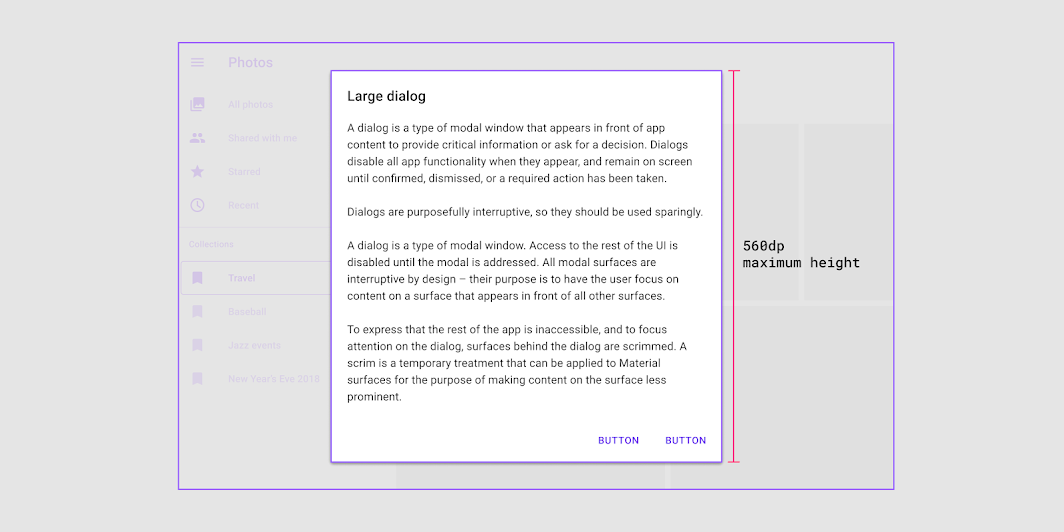
Dialogy by měly zachovávat minimální vzdálenost 48dp od levého a pravého okraje obrazovky. Na malých obrazovkách se dialogy škálují svisle, dokud nedosáhnou vzdálenosti 48dp od horního a dolního okraje obrazovky. Na větších obrazovkách se dialogy mohou zvětšit až na maximální šířku 560dp. Když dialog dosáhne maximální šířky, roztahuje se nebo zmenšuje svisle podle obsahu, a to až do maximální výšky 560dp.
Dialogy mohou při změně velikosti obrazovky měnit i svůj typ. Například dialog na celou obrazovku se může na větších zlomových bodech (breakpoints) změnit na jednoduchý dialog.
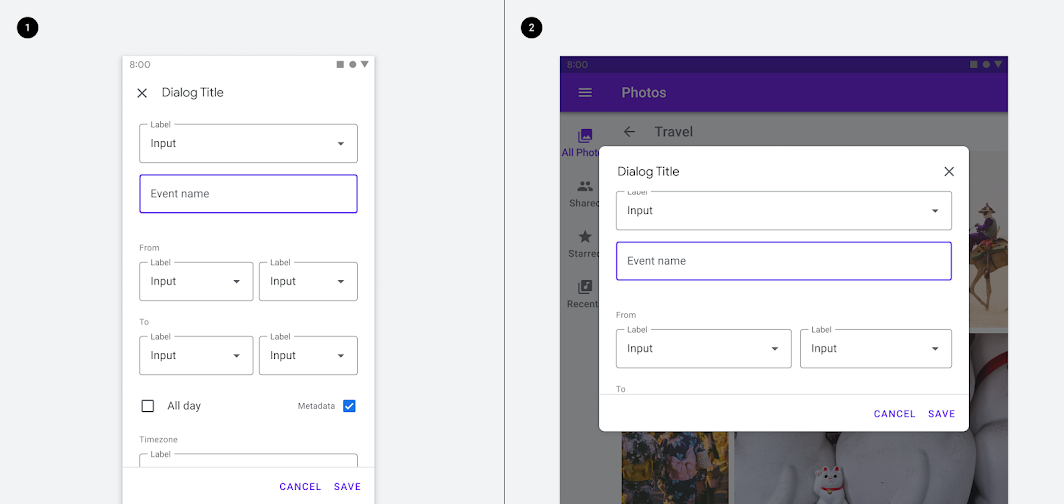
2. Jednoduchý dialog na tabletu.
Akce
Typy akcí
Dialogy uživatelům předkládají jednoznačnou volbu prostřednictvím svého nadpisu, obsahu a akcí. Akce dialogu se zobrazují jako tlačítka a umožňují uživatelům volbu potvrdit nebo zamítnout.
Existují tři typy akcí dialogu:
Potvrzující akce
Potvrzující akce potvrzují navrhovanou akci a tím vyřeší situaci, která dialog vyvolala. Mohou zahrnovat i odebrání položky, například „Odstranit“ (Delete) nebo „Odebrat“ (Remove), je-li to v daném kontextu vhodné. Jsou umístěny na pravé straně obrazovky.
Odmítající akce
Odmítající akce navrhovanou akci zamítají a vracejí uživatele na původní obrazovku nebo krok. Jsou umístěny přímo vlevo od potvrzující akce.
Souhlasné akce (acknowledgement)
Když uživatel musí volbu pouze potvrdit (acknowledgement), aby mohl pokračovat, může být zobrazena jediná akce. Alternativně lze tuto informaci sdělit pomocí snackbaru.
Doporučeno
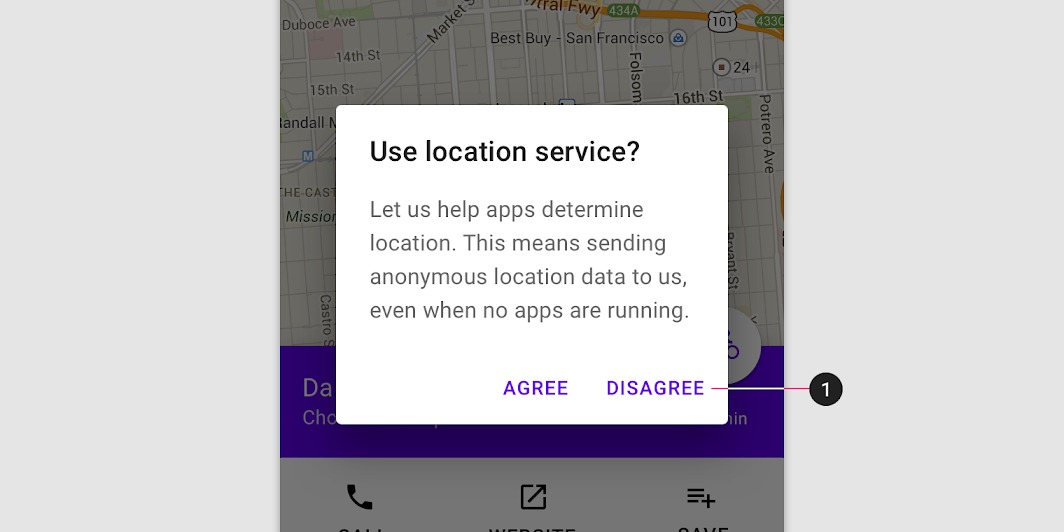
Nedoporučeno
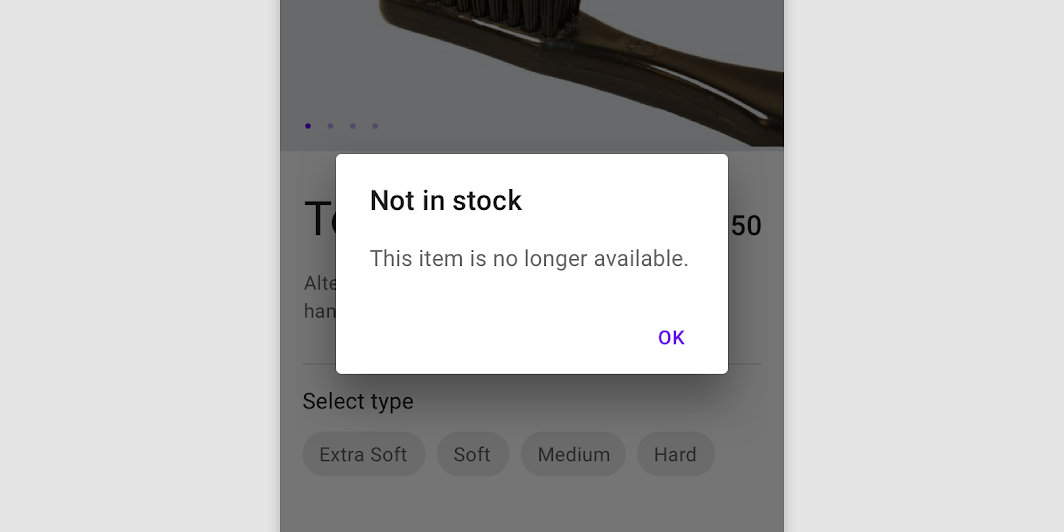
Doporučeno
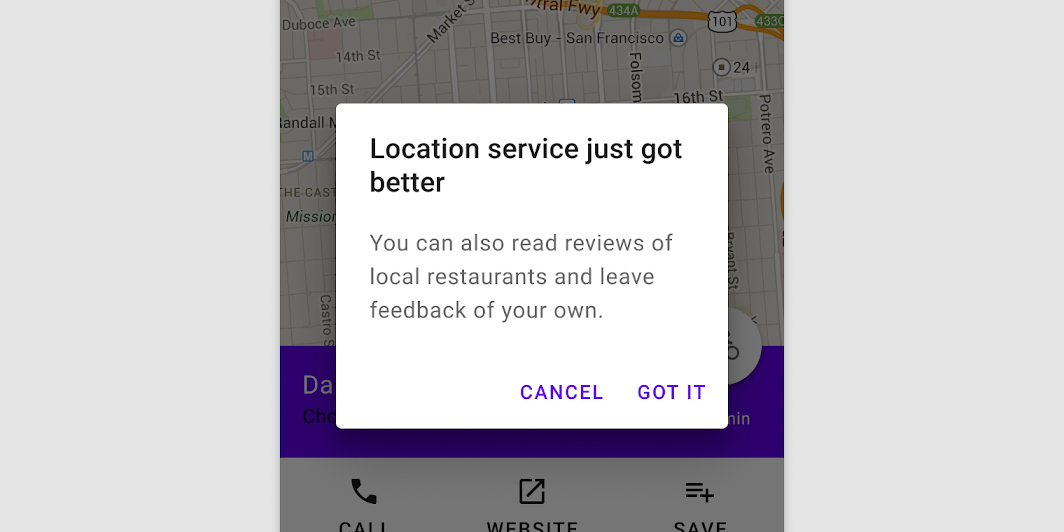
Nedoporučeno
Počet akcí
Dialogy by měly obsahovat maximálně dvě akce.
- Pokud je zobrazena jediná akce, musí se jednat o souhlasnou akci (acknowledgement).
- Pokud jsou zobrazeny dvě akce, jednou z nich musí být potvrzující akce a druhou odmítající akce.
- Poskytnutí třetí akce, například „Zjistit více“, se nedoporučuje, protože odvede uživatele mimo dialog a úkol v dialogu zůstane nedokončený.
Místo přidání třetí akce lze více informací zobrazit pomocí vloženého rozbalení obsahu (inline expansion). Je-li zapotřebí rozsáhlejších informací, poskytněte je před zobrazením dialogu.
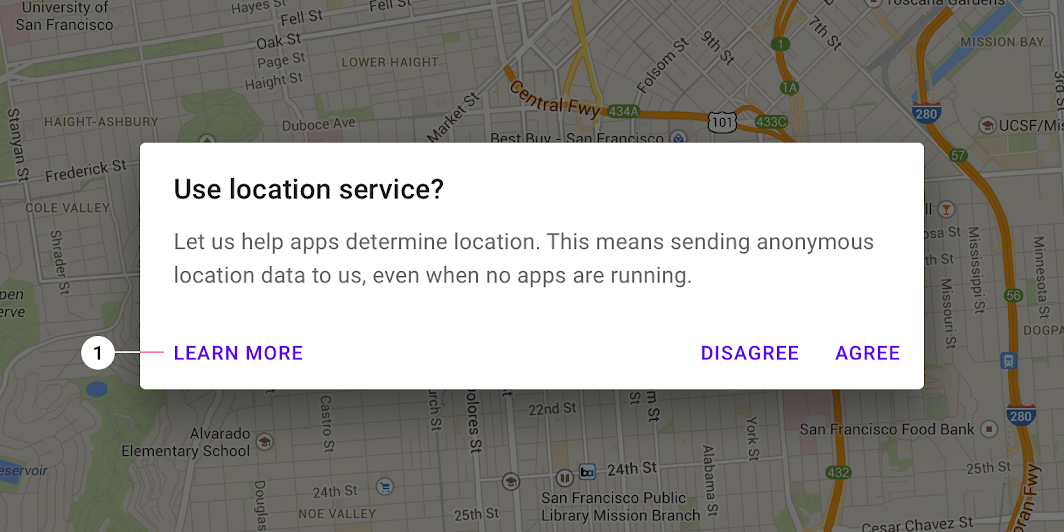
Nedoporučeno
Upozorňující dialog
Použití
Upozorňující dialogy přerušují práci uživatele naléhavými informacemi, podrobnostmi nebo akcemi.
Chování
Upozorňující dialog lze zavřít jen výběrem některé z jeho akcí.
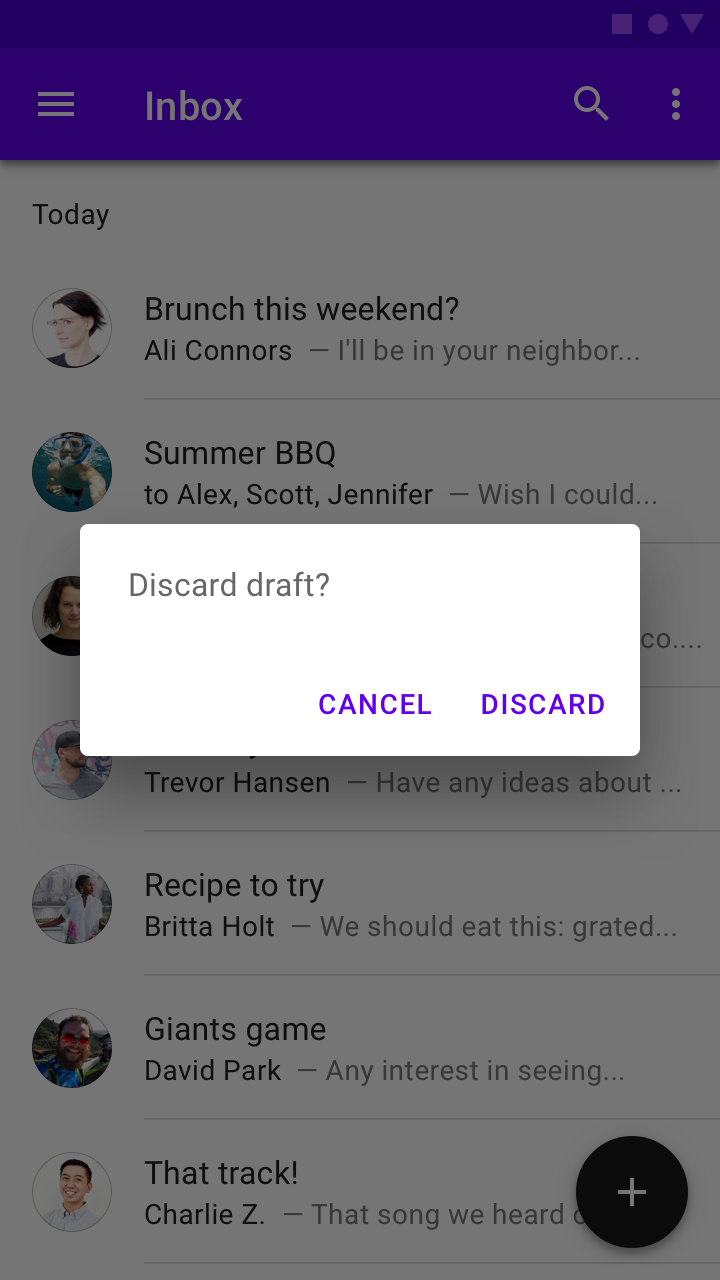
Doporučeno
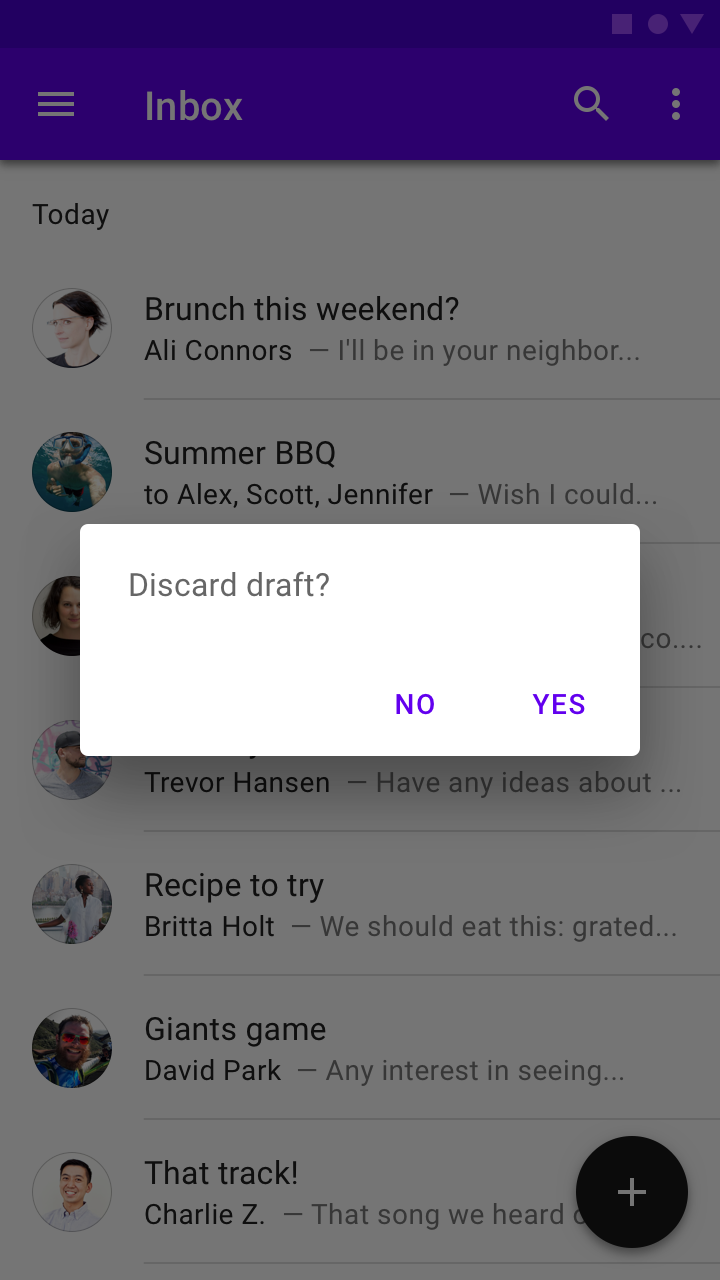
Nedoporučeno
Jednoduchý dialog
Použití
Jednoduché dialogy mohou zobrazovat položky, jejichž výběr se okamžitě projeví. Nemají textová tlačítka.
Protože jednoduché dialogy přerušují práci uživatele, měly by se používat s mírou. Alternativou je rozbalovací nabídka (dropdown menu), která nabízí možnosti nemodálním a méně rušivým způsobem.
Chování
Jednoduchý dialog umožňuje následující interakce:
- Klepnutím na položku ji vyberete a dialog se zavře
- Klepnutím mimo dialog jej zavřete, aniž byste provedli akci
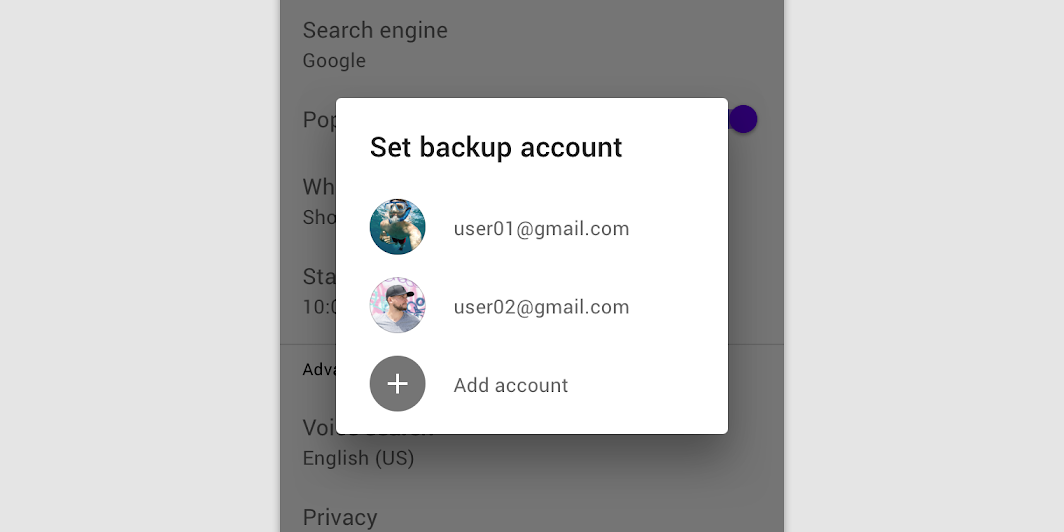
Jednoduché dialogy bez akcí
Jednoduché dialogy umožňují uživatelům reagovat na vybrané prvky, a to bez textu akcí. Například stačí vybrat položku seznamu a akce se tím okamžitě provede.
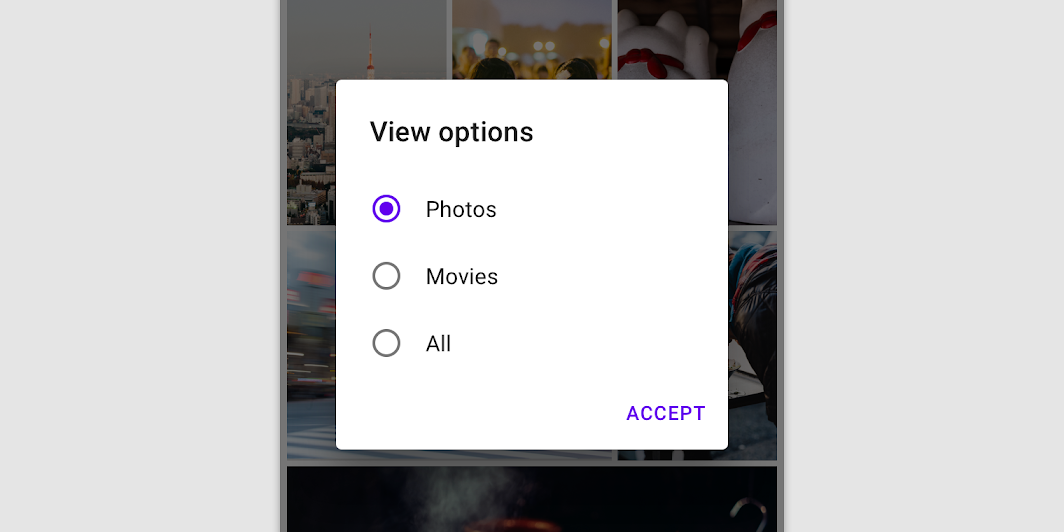
Nedoporučeno
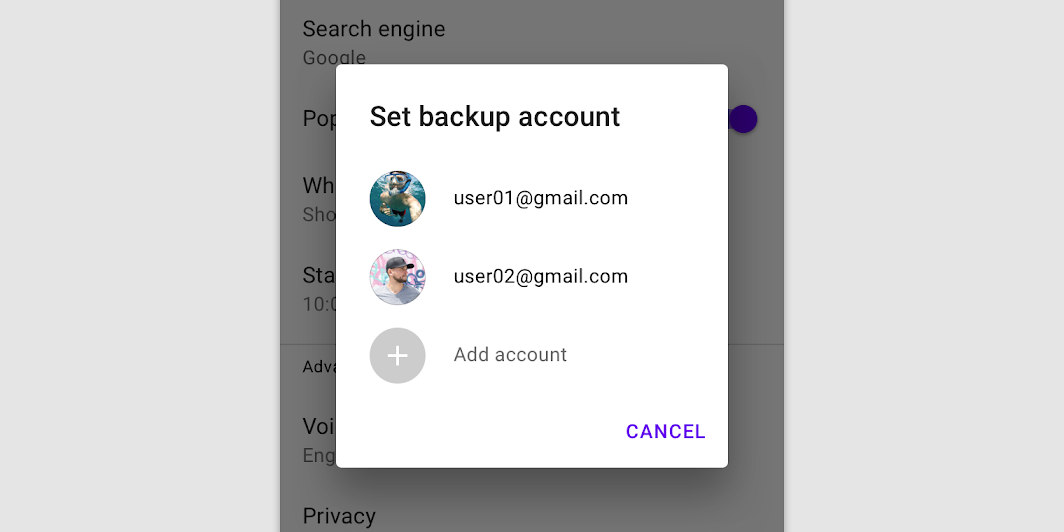
Nedoporučeno
Potvrzovací dialog
Použití
Potvrzovací dialogy dávají uživatelům poslední možnost volbu potvrdit, než se provede, takže si ji v případě potřeby mohou rozmyslet.
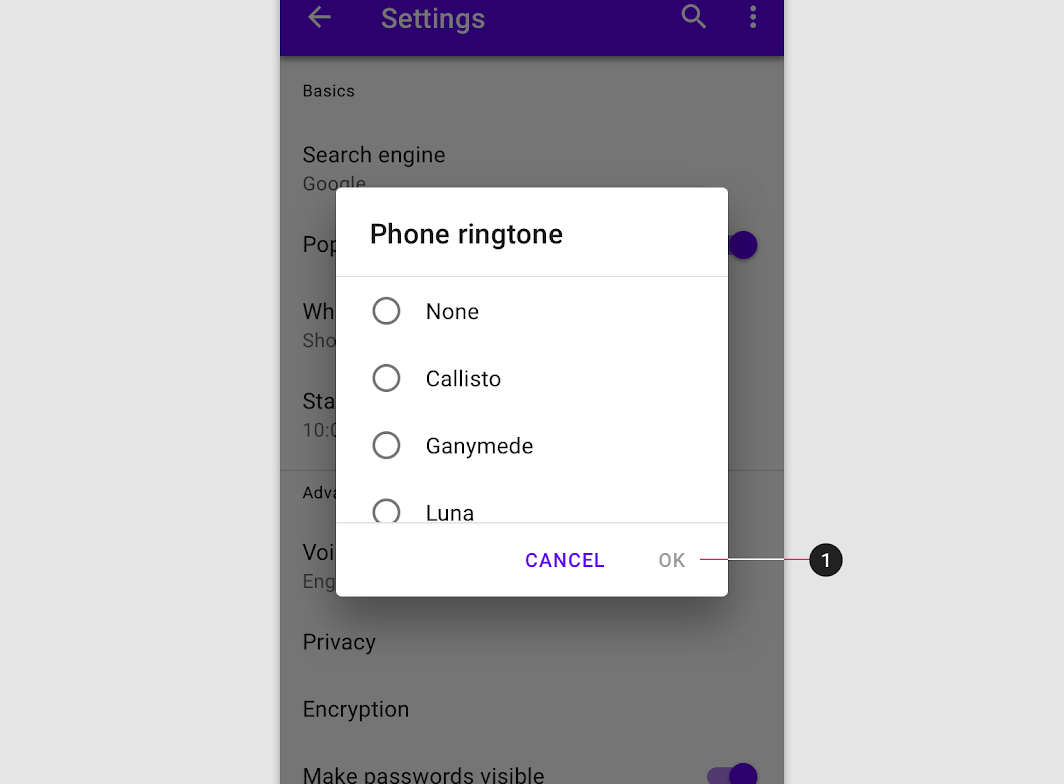
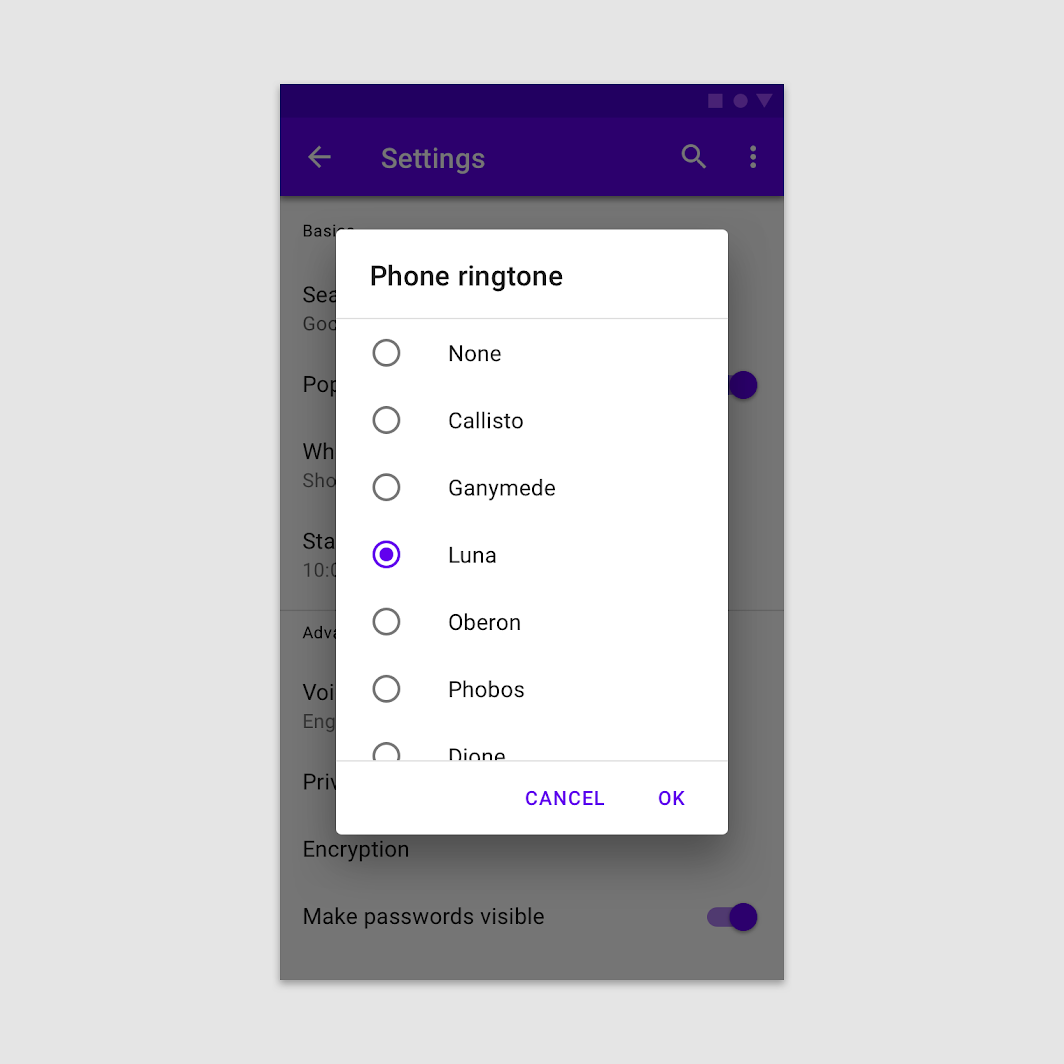
Pokud uživatel volbu potvrdí, provede se; v opačném případě ji může zavřením dialogu zrušit. Například si uživatelé mohou poslechnout více vyzváněcích tónů, ale konečný výběr potvrdí až klepnutím na „OK“.
Chování
Volbu potvrdíte klepnutím na potvrzující akci a zrušíte klepnutím na odmítající akci.
Umístění
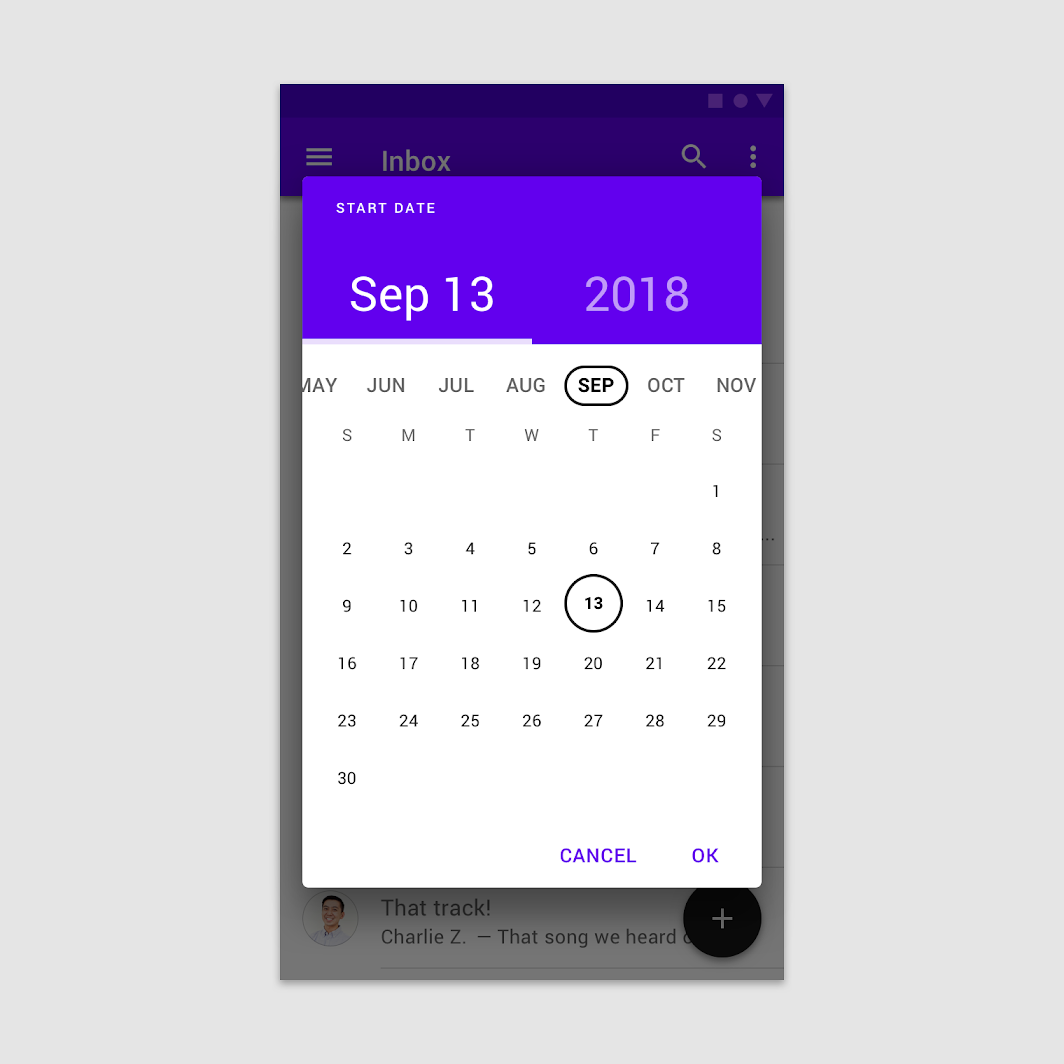
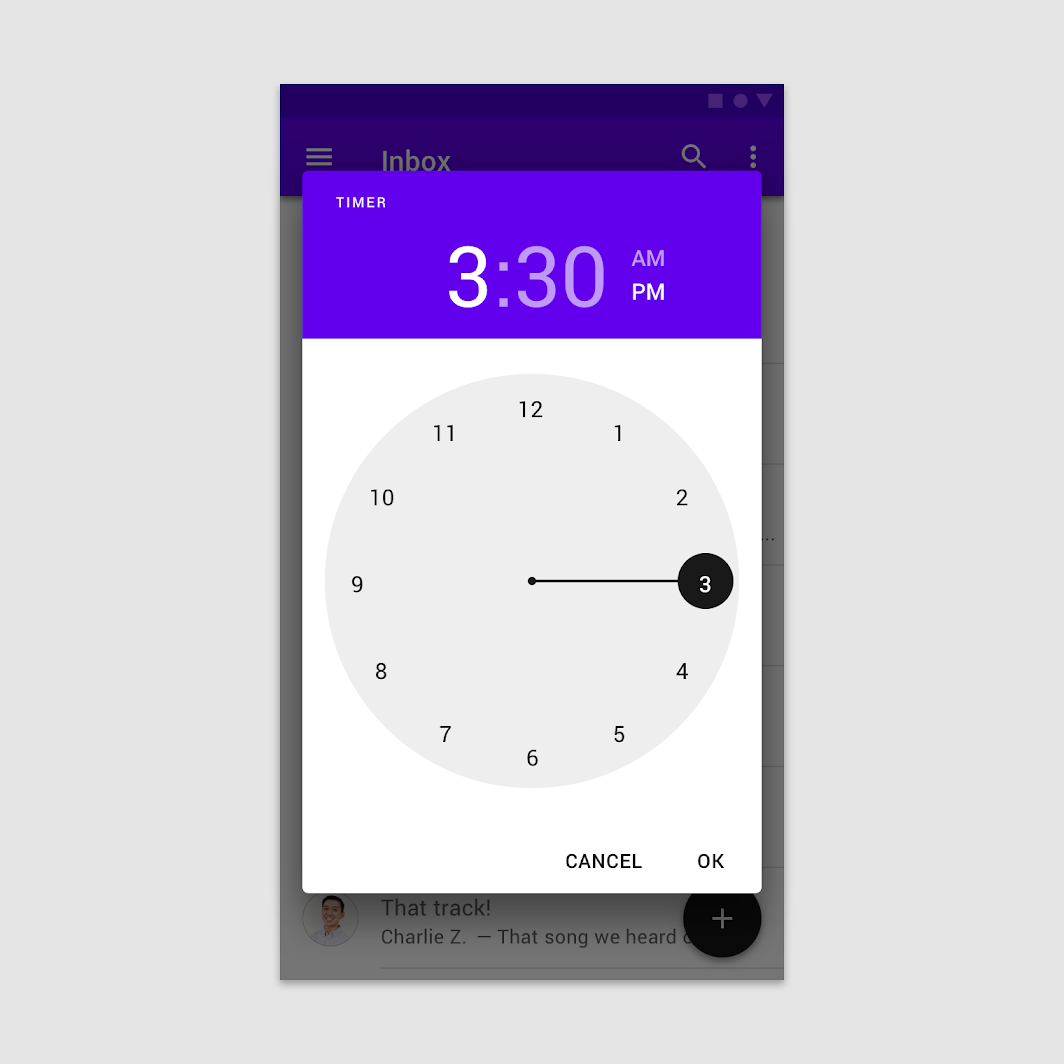
Potvrzovací dialogy mají nejčastěji podobu seznamu, ale mohou se objevit i v jiných rozvrženích a komponentách, například ve výběru data (date picker) nebo výběru času (time picker).
Potvrzovací dialog v seznamu
Uživatel klepne na volbu a potvrdí ji klepnutím na „OK“.
Potvrzovací dialog ve výběru data
Uživatel vybere datum klepnutím a poté potvrdí volbu klepnutím na „OK“.
Potvrzovací dialog ve výběru času
Uživatel vybere čas pohybem ručičky hodin a poté volbu potvrdí klepnutím na „OK“.
Tlačítka
Potvrzovací dialogy poskytují potvrzující i odmítající tlačítko. Po klepnutí na potvrzující tlačítko se volba potvrdí. Klepne-li uživatel na odmítající tlačítko nebo na oblast mimo dialog, volba se zruší.
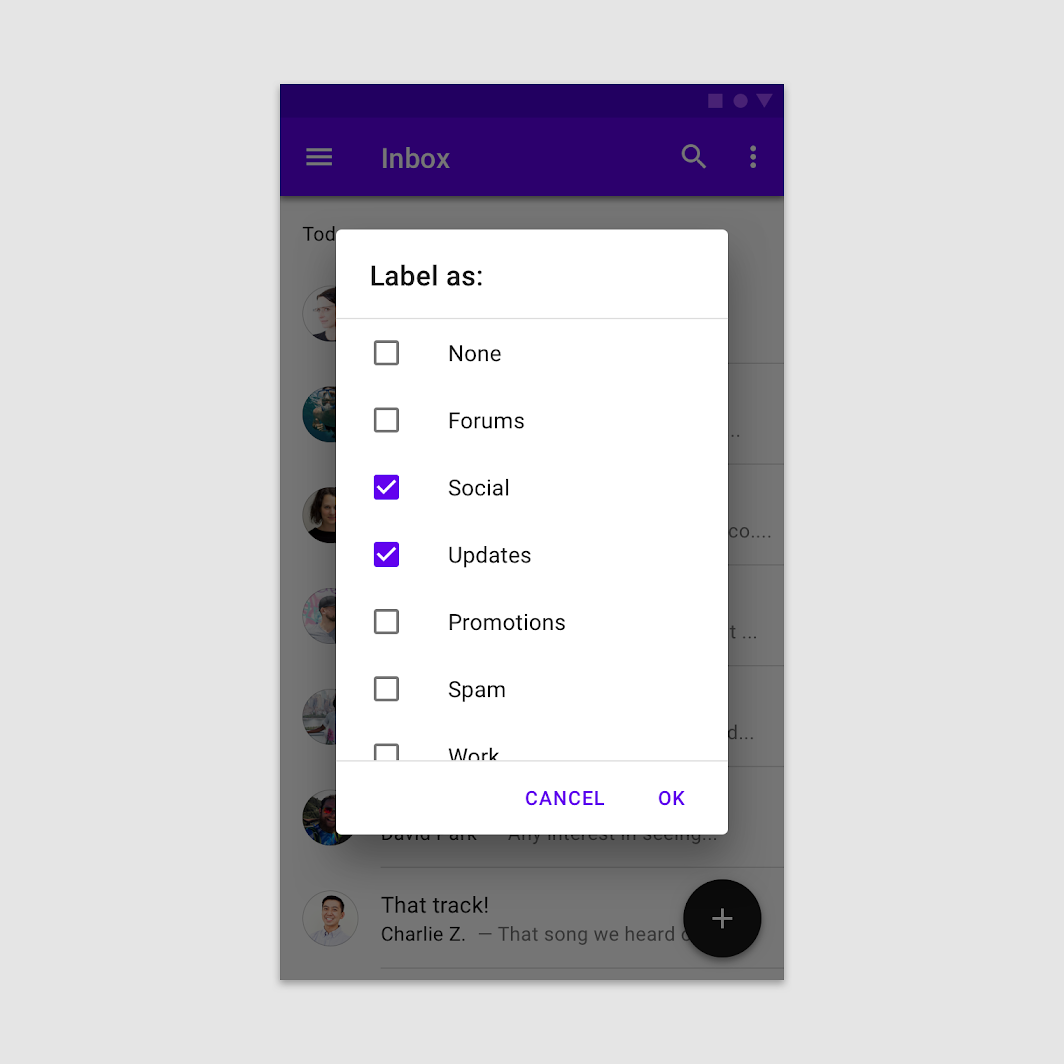
Doporučeno
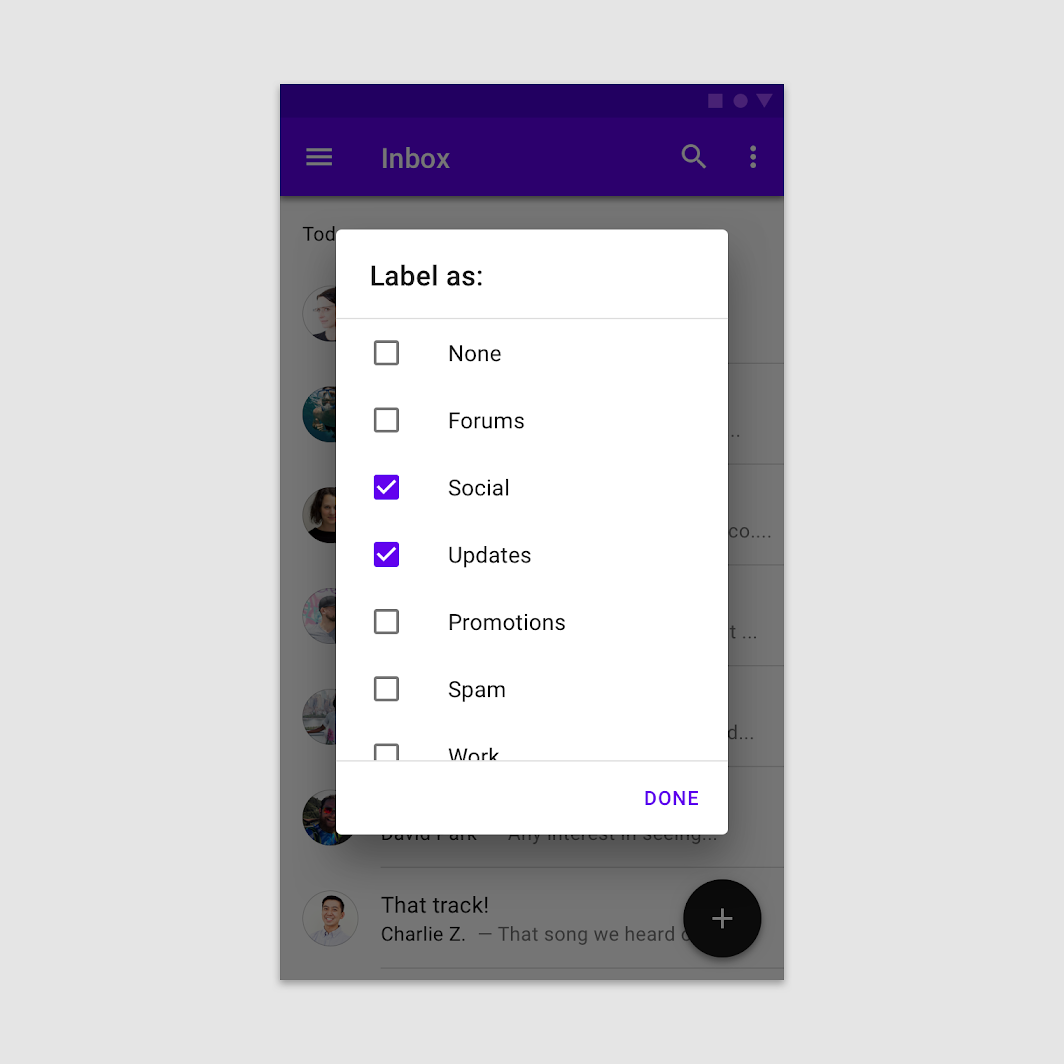
Nedoporučeno
Dialog na celou obrazovku
Použití
Dialogy na celou obrazovku seskupují sérii úkolů, jako je vytvoření kalendářové položky s názvem události, datem, místem a časem. Protože zabírají celou obrazovku, jsou to jediné dialogy, nad kterými se mohou objevit jiné dialogy.
Dialogy na celou obrazovku mohou být použity pro obsah nebo úkoly, které splňují alespoň jedno z těchto kritérií:
- Dialogy, které obsahují komponenty vyžadující vstup z klávesnice, jako jsou formulářová pole
- Obsah, u kterého se změny neukládají průběžně
- Obsah, jehož komponenty otevírají další dialogy
Dialogy na celou obrazovku jsou určeny pouze pro mobilní zařízení. Pro tablet nebo stolní počítač použijte modální dialog.
Chování
Ukládání výběrů
Volbu v dialogu na celou obrazovku uložíte klepnutím na „Uložit“. Všechny změny zahodíte a dialog opustíte klepnutím na ikonu „X“ nebo na tlačítko „Zpět“.
Potvrzení
Potvrzující akce je deaktivována, dokud nebudou vyplněna všechna povinná pole. Používejte popisná slovesa, jako jsou „Uložit“, „Odeslat“, „Sdílet“, „Aktualizovat“ nebo „Vytvořit“. Nepoužívejte obecné výrazy, jako jsou „Hotovo“, „OK“ nebo „Zavřít“.
- Pokud nebyly provedeny žádné změny, dialog se zavře a potvrzení zahození změn se nevyžaduje
- Pokud uživatel provedl změny, je vyzván, aby potvrdil zahození změn
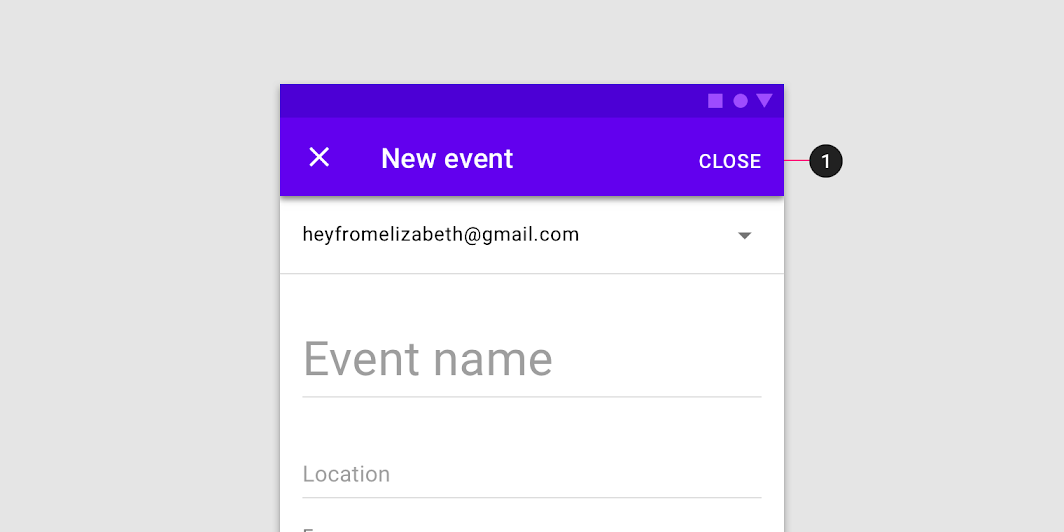
Nedoporučeno
Dialogová okna
Spuštění dialogu na celou obrazovku dočasně vynuluje vnímanou elevaci aplikace, takže se nad ním mohou zobrazit jednoduché nabídky nebo dialogy.
Rozvržení
Dialogy na celou obrazovku pokrývají celou obrazovku a nezobrazují se jako plovoucí modální okna.
Akce
Umístěte potvrzující a odmítající akce do horního panelu aplikace (top app bar).
Navigace
Protože dialogy na celou obrazovku lze pouze dokončit, odmítnout nebo zavřít, používejte jako navigační tlačítko pouze ikonu „X“.
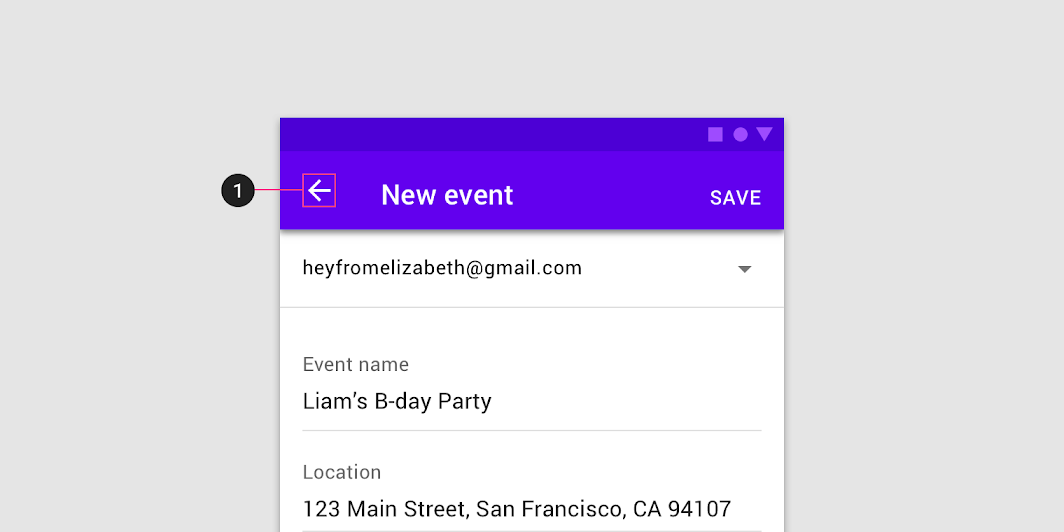
Nedoporučeno
Nadpisy
Nadpisy by měly být stručné. V případě potřeby se mohou zalamovat na druhý řádek a mohou být zkráceny. Pokud jsou nadpisy dlouhé nebo mají různou délku (například překlady), umístěte je do oblasti obsahu místo horního panelu aplikace.
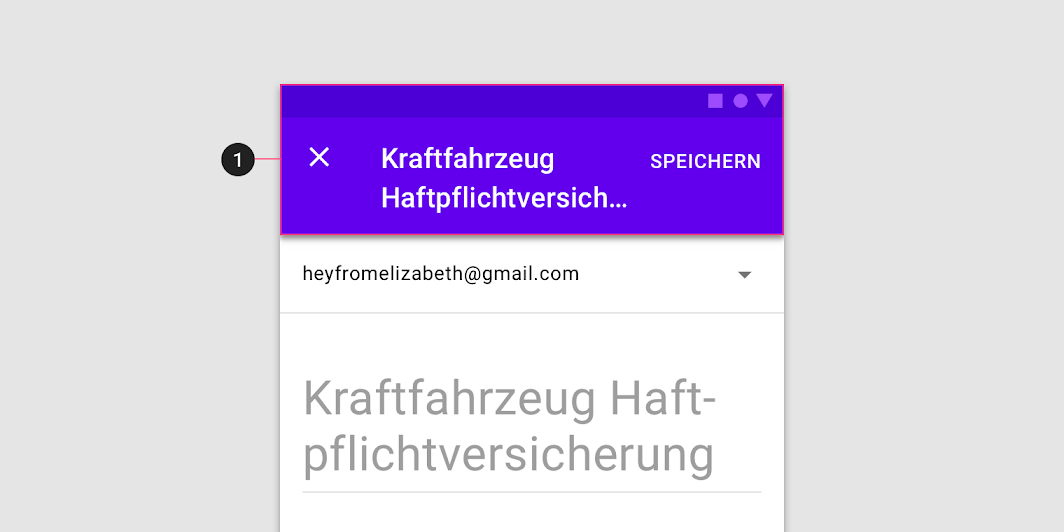
Pozor
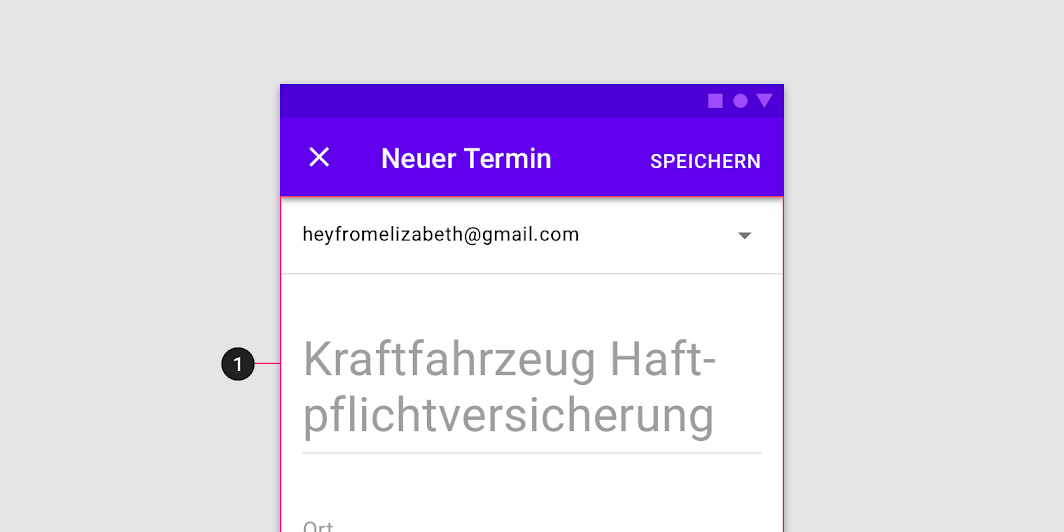
Doporučeno
Motivy
Motiv Crane Material
Dialogy této cestovní aplikace byly upraveny pomocí Material Themingu. Oblasti úprav zahrnují barvu, typografii a tvar.
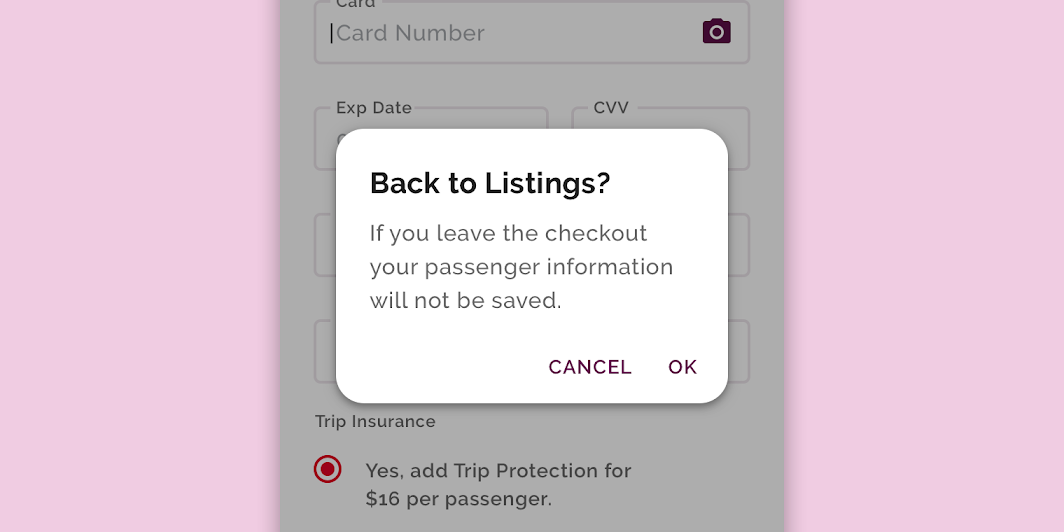
Barva
Dialogy aplikace Crane používají upravenou barvu na pěti prvcích: kontejneru, textu nadpisu, podpůrném textu, textu tlačítka a ztmavení (scrim).
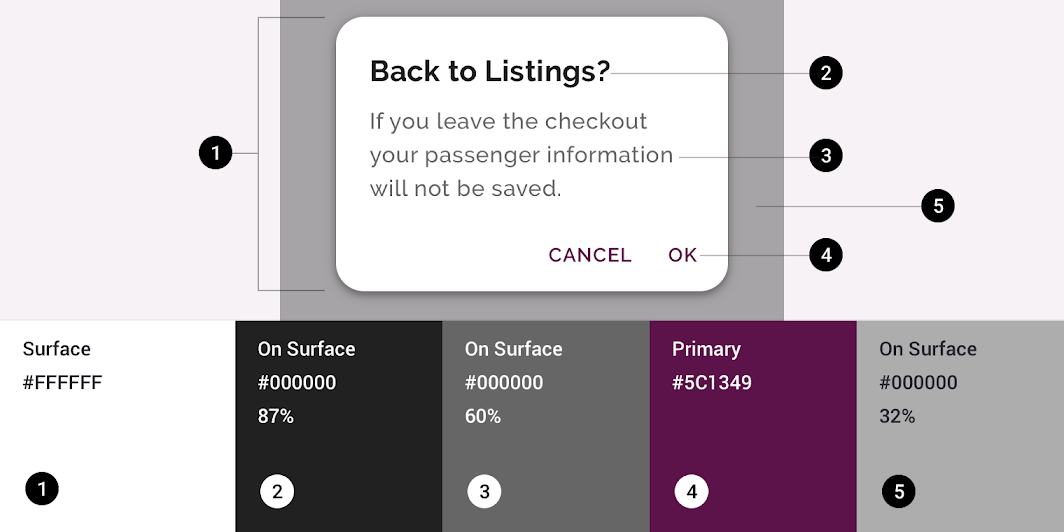
| Prvek | Kategorie | Atribut | Hodnota |
|---|---|---|---|
| Kontejner | Povrch (Surface) | Barva Krytí (Opacity) | #FFFFFF 100% |
| Text nadpisu | Na povrchu (On Surface) | Barva Krytí (Opacity) | #000000 87% |
| Podpůrný text | Na povrchu (On Surface) | Barva Krytí (Opacity) | #000000 60% |
| Text tlačítka | Primární | Barva Krytí (Opacity) | #5C1349 100% |
| Ztmavení (scrim) | Na povrchu (On Surface) | Barva Krytí (Opacity) | #000000 32% |
Typografie
Dialogy aplikace Crane používají upravenou typografii pro text nadpisu, podpůrný text a text tlačítka.
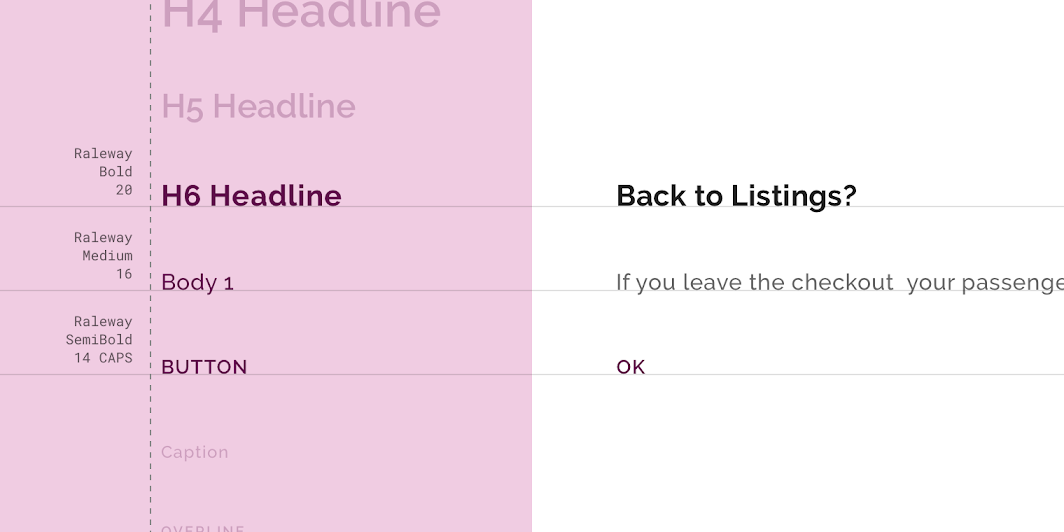
| Prvek | Kategorie | Atribut | Hodnota |
|---|---|---|---|
| Text nadpisu | H6 | Typ písma Řez písma Velikost Velikost písmen | Raleway Bold 20 Velká písmena v každém slově |
| Podpůrný text | Body 1 | Typ písma Řez písma Velikost Velikost písmen | Raleway Medium 16 Velké jen první písmeno |
| Text tlačítka | Tlačítko | Typ písma Řez písma Velikost Velikost písmen | Raleway SemiBold 14 Všechna velká písmena |
Tvar
Dialogy aplikace Crane mají upravené tvary rohů.
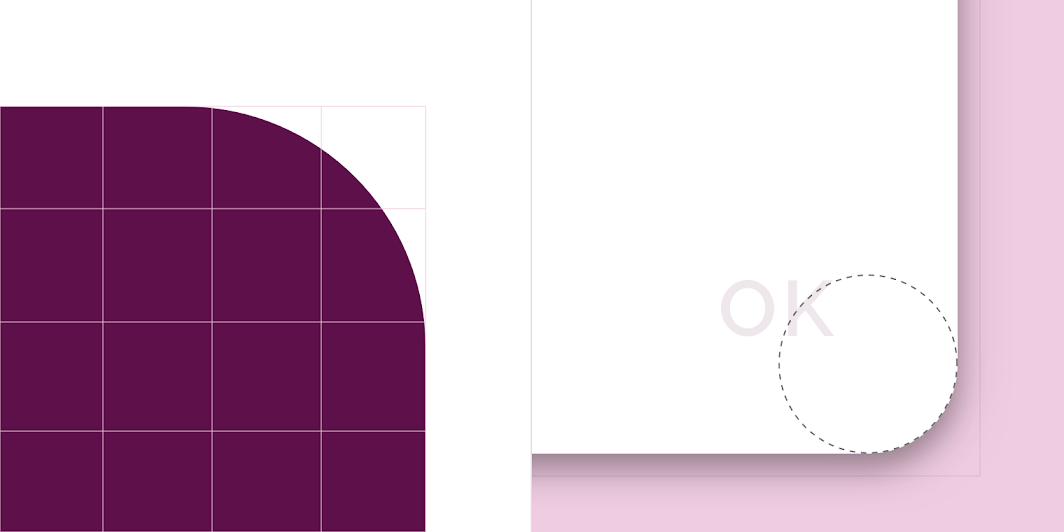
| Prvek | Kategorie | Hodnota |
|---|---|---|
| Kontejner | Horní levý roh Horní pravý roh Spodní pravý roh Spodní levý roh | Zaoblení 16dp Zaoblení 16dp Zaoblení 16dp Zaoblení 16dp |
Motiv Reply Material
Dialogy této e-mailové aplikace byly upraveny pomocí Material Themingu. Oblasti úprav zahrnují barvu, typografii a tvar.
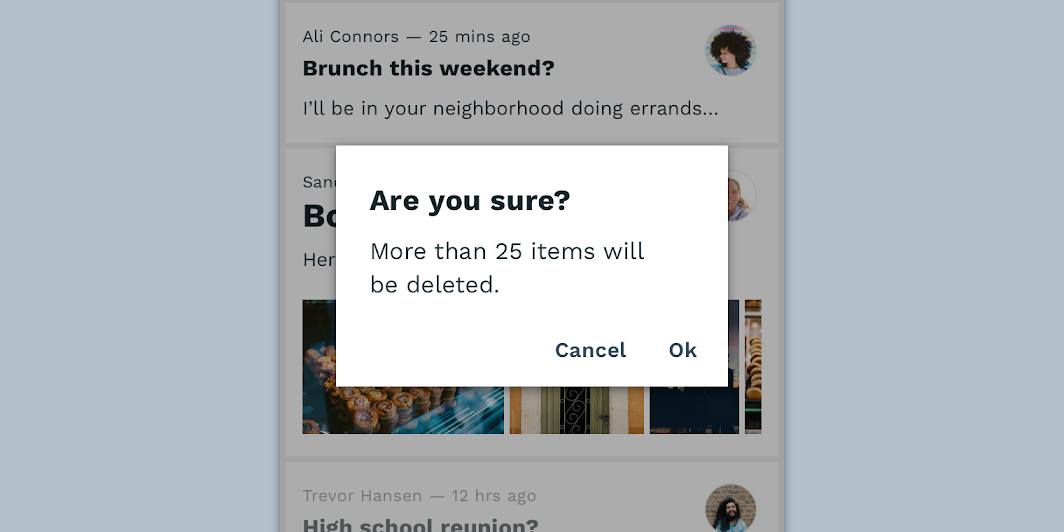
Barva
Dialogy aplikace Reply používají upravenou barvu na pěti prvcích: kontejneru, textu nadpisu, podpůrném textu, textu tlačítka a ztmavení (scrim).
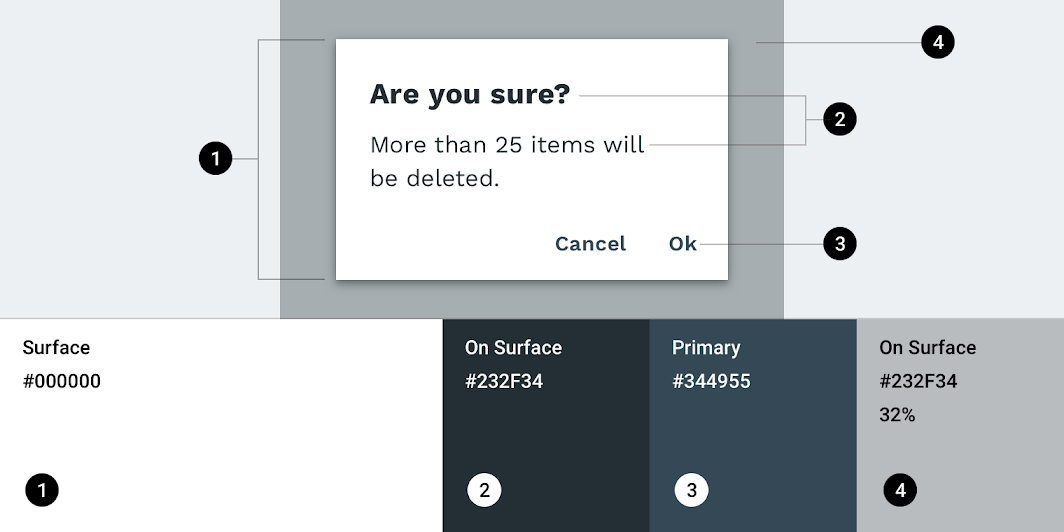
| Prvek | Kategorie | Atribut | Hodnota |
|---|---|---|---|
| Kontejner | Povrch (Surface) | Barva Krytí (Opacity) | #000000 100% |
| Text nadpisu | Na povrchu (On Surface) | Barva Krytí (Opacity) | #232F34 100% |
| Podpůrný text | Na povrchu (On Surface) | Barva Krytí (Opacity) | #232F34 100% |
| Text tlačítka | Primární | Barva Krytí (Opacity) | #344955 100% |
| Ztmavení (scrim) | Na povrchu (On Surface) | Barva Krytí (Opacity) | #232F34 32% |
Typografie
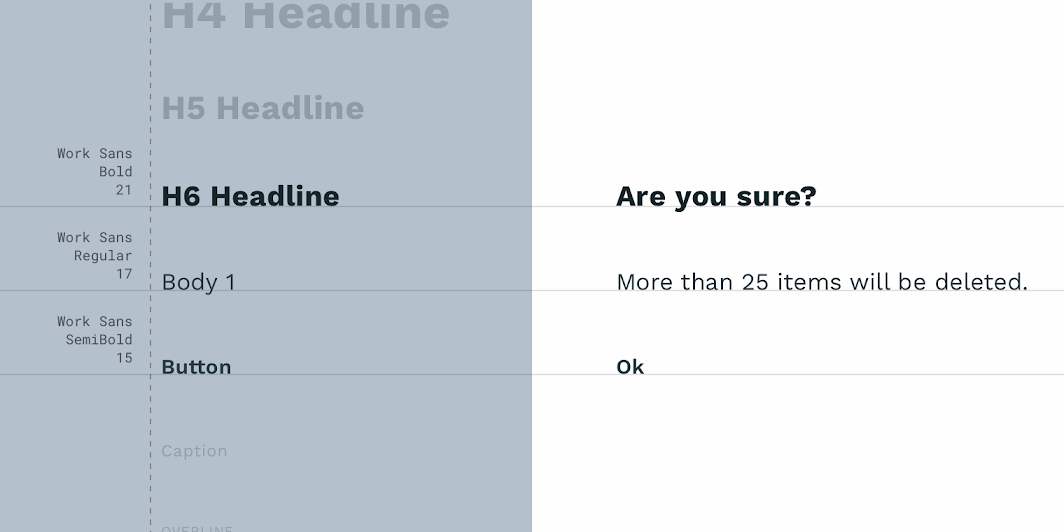
Dialogy aplikace Reply používají upravenou typografii pro text nadpisu, podpůrný text a text tlačítka.
| Prvek | Kategorie | Atribut | Hodnota |
|---|---|---|---|
| Text nadpisu | H6 | Typ písma Řez písma Velikost Velikost písmen | Work Sans Bold 21 Velké jen první písmeno |
| Podpůrný text | Body 1 | Typ písma Řez písma Velikost Velikost písmen | Work Sans Regular 16 Velké jen první písmeno |
| Text tlačítka | Tlačítko | Typ písma Řez písma Velikost Velikost písmen | Work Sans SemiBold 15 Velké jen první písmeno |
Tvar
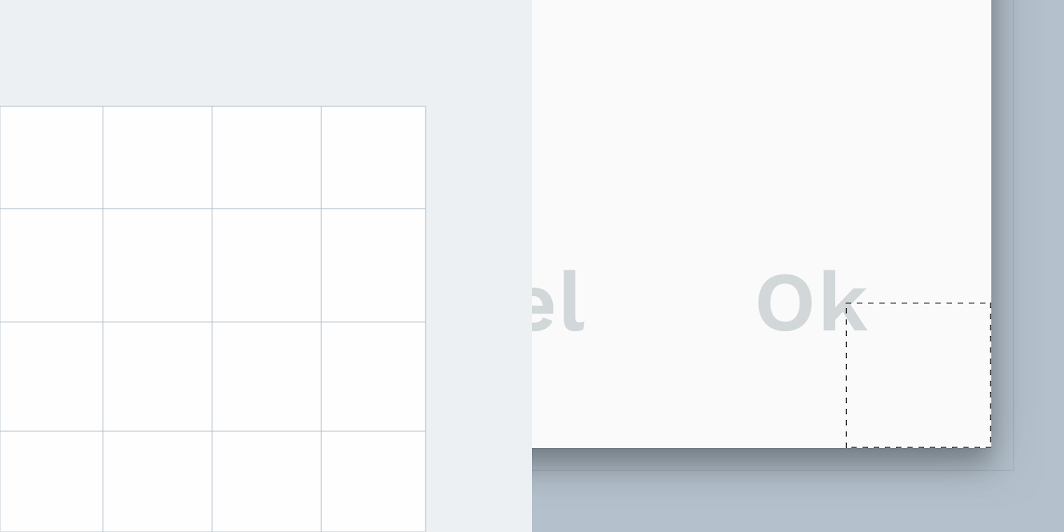
Dialogy aplikace Reply mají upravené tvary rohů.
| Prvek | Kategorie | Atribut | Hodnota |
|---|---|---|---|
| Kontejner | Středně velká komponenta | Rodina Velikost | Zkosený (Cut) 0;0;0;0dp |
Specifikace
Mobilní zařízení
Jednoduchý dialog
Upozorňující dialog
Potvrzovací dialog
Potvrzovací dialog (posouvání)
Potvrzovací dialog s dlouhými akcemi
Dialog na celou obrazovku
Počítače
Upozornění na mobilním zařízení