Párbeszédablakok
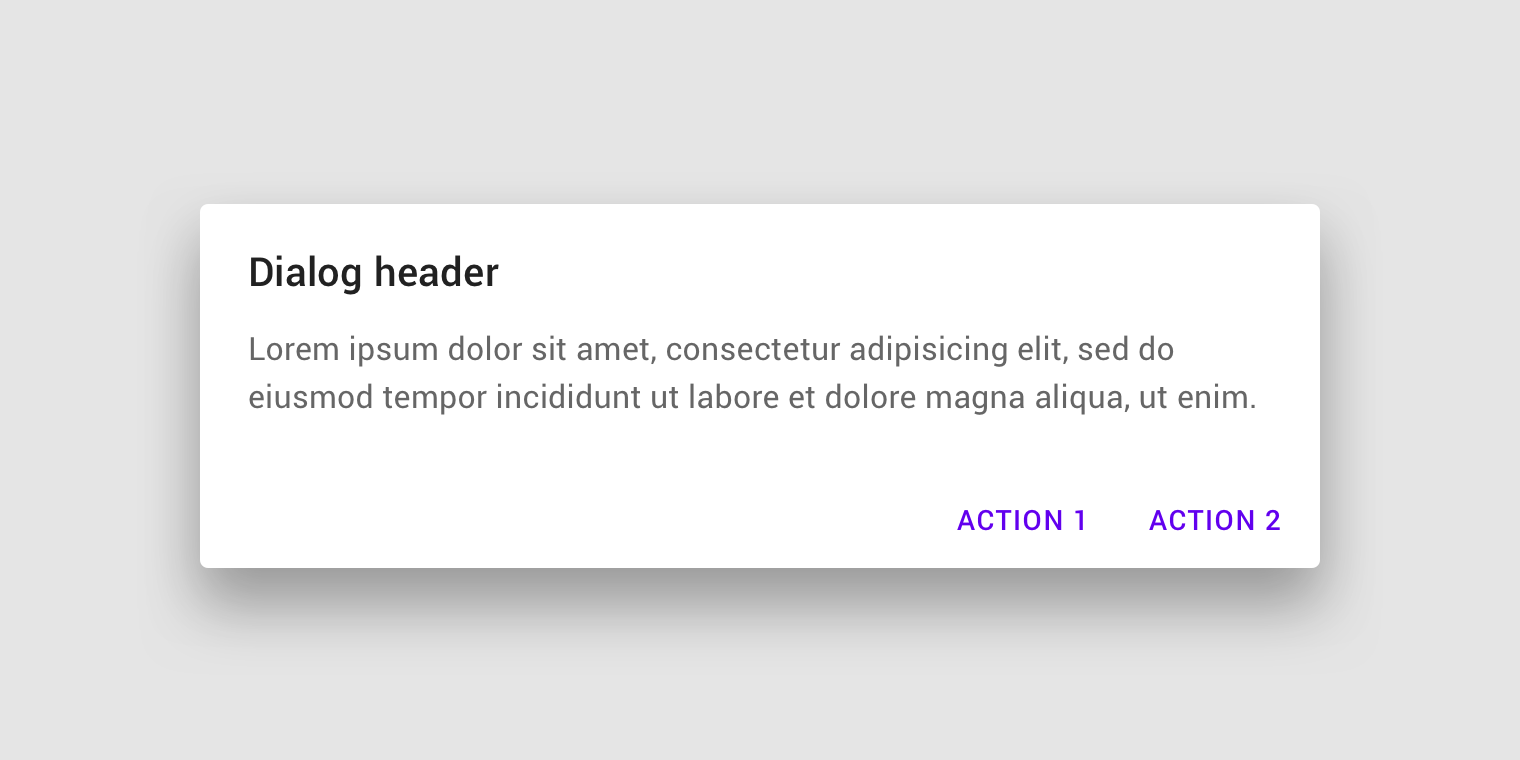
A párbeszédablakok egy adott feladattal kapcsolatban tájékoztatják a felhasználókat, és tartalmazhatnak kritikus információkat, döntést igényelhetnek, vagy több feladatot is érinthetnek.
Interaktív demó
A demó lehetővé teszi a párbeszédablak-komponens, annak változatai és a beállítási lehetőségek előzetes megtekintését. Minden fül egy-egy másik párbeszédablak-típust jelenít meg.
Használat
A párbeszédablak a modális ablakok egyik típusa, amely az alkalmazás tartalma előtt jelenik meg, hogy kritikus információt nyújtson vagy döntést kérjen. A párbeszédablakok megjelenésükkor letiltják az alkalmazás összes funkcióját, és addig maradnak a képernyőn, amíg a felhasználó meg nem erősíti vagy el nem utasítja őket, illetve amíg egy szükséges művelet meg nem történik.
A párbeszédablakok szándékosan szakítják meg a felhasználó tevékenységét, ezért takarékosan kell őket használni.
Alapelvek
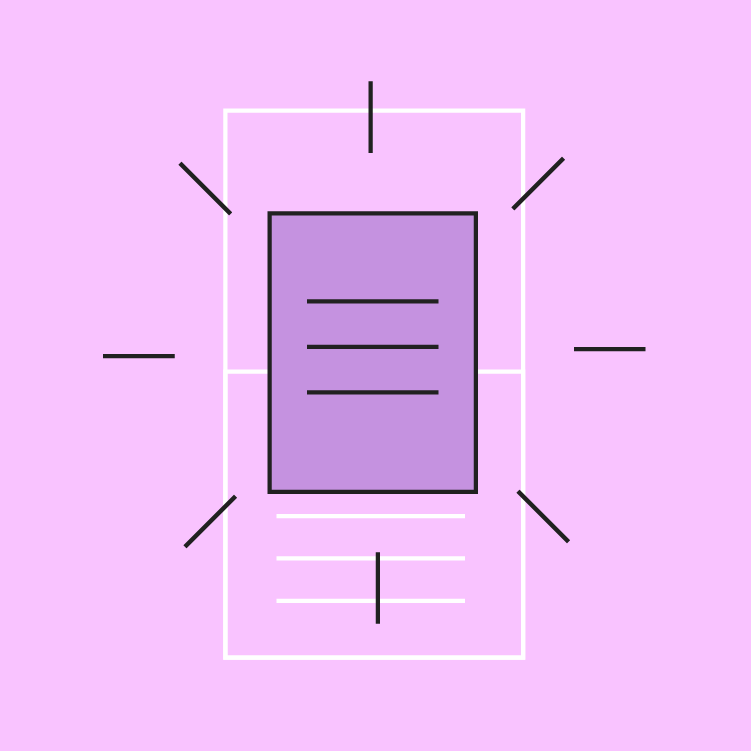
Fókuszált
A párbeszédablakok a felhasználó figyelmét a tartalmukra irányítják, így biztosítva, hogy a felhasználók valóban foglalkozzanak azzal.
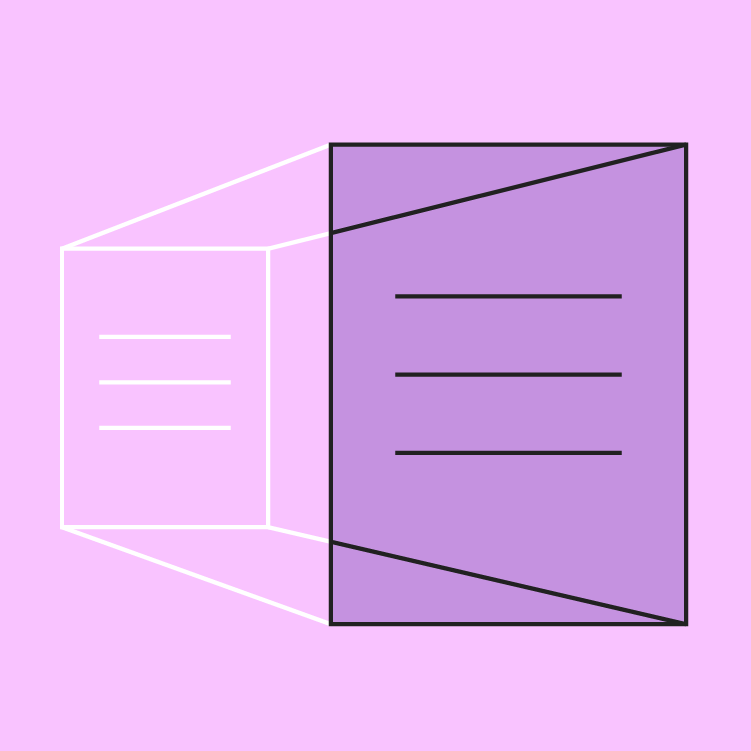
Közvetlen
A párbeszédablakok közvetlenül közlik az információt, és kifejezetten egy adott feladat elvégzésére szolgálnak.
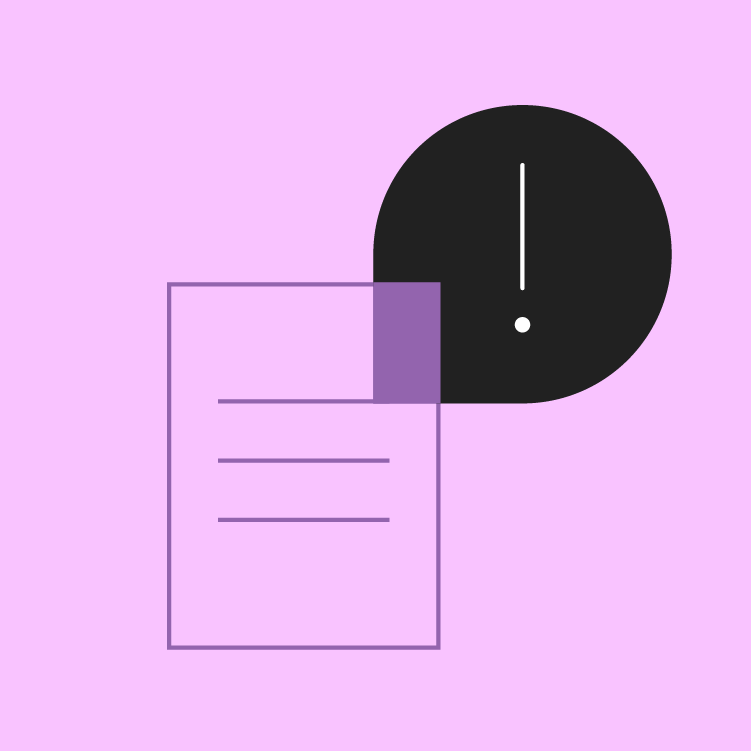
Hasznos
A párbeszédablakok a felhasználó feladatára vagy műveletére válaszul jelennek meg, releváns és a kontextushoz illeszkedő információkkal.
Mikor érdemes használni
A párbeszédablakokat az alábbi esetekben érdemes használni:
- Hibák, amelyek akadályozzák az alkalmazás normál működését
- Kritikus információk, amelyek konkrét felhasználói feladatot, döntést vagy nyugtázást igényelnek
| Komponens | Prioritás | Felhasználói művelet |
|---|---|---|
| Snackbar | Alacsony prioritás | Opcionális: A Snackbar automatikusan eltűnik |
| Banner | Kiemelt, közepes prioritás | Opcionális: A Banner addig látható, amíg a felhasználó be nem zárja, vagy amíg a bannert kiváltó állapot meg nem szűnik |
| Párbeszédablak | Legmagasabb prioritás | Kötelező: A párbeszédablakok letiltják az alkalmazás használatát, amíg a felhasználó nem hajt végre egy párbeszédablak-műveletet, vagy ki nem lép a párbeszédablakból (ha ez lehetséges) |
Típusok
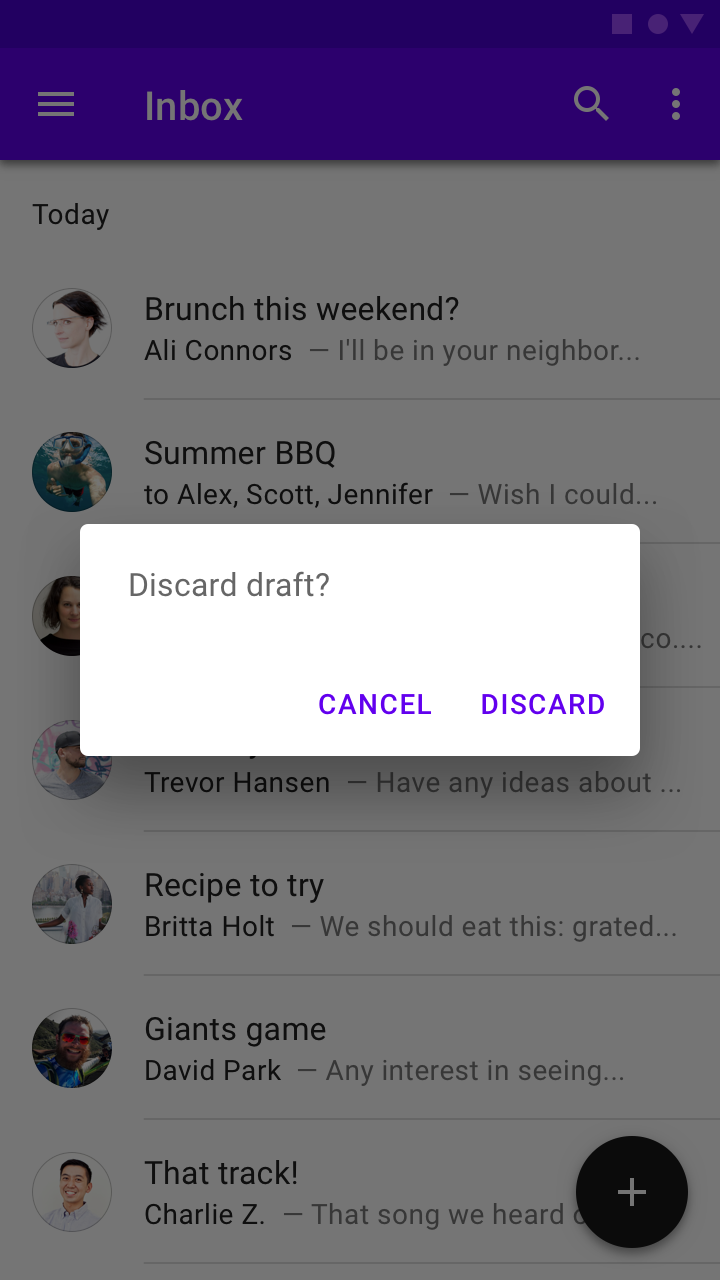
Figyelmeztető párbeszédablak
A figyelmeztető párbeszédablakok sürgős információkkal, részletekkel vagy műveletekkel félbeszakítják a felhasználókat.
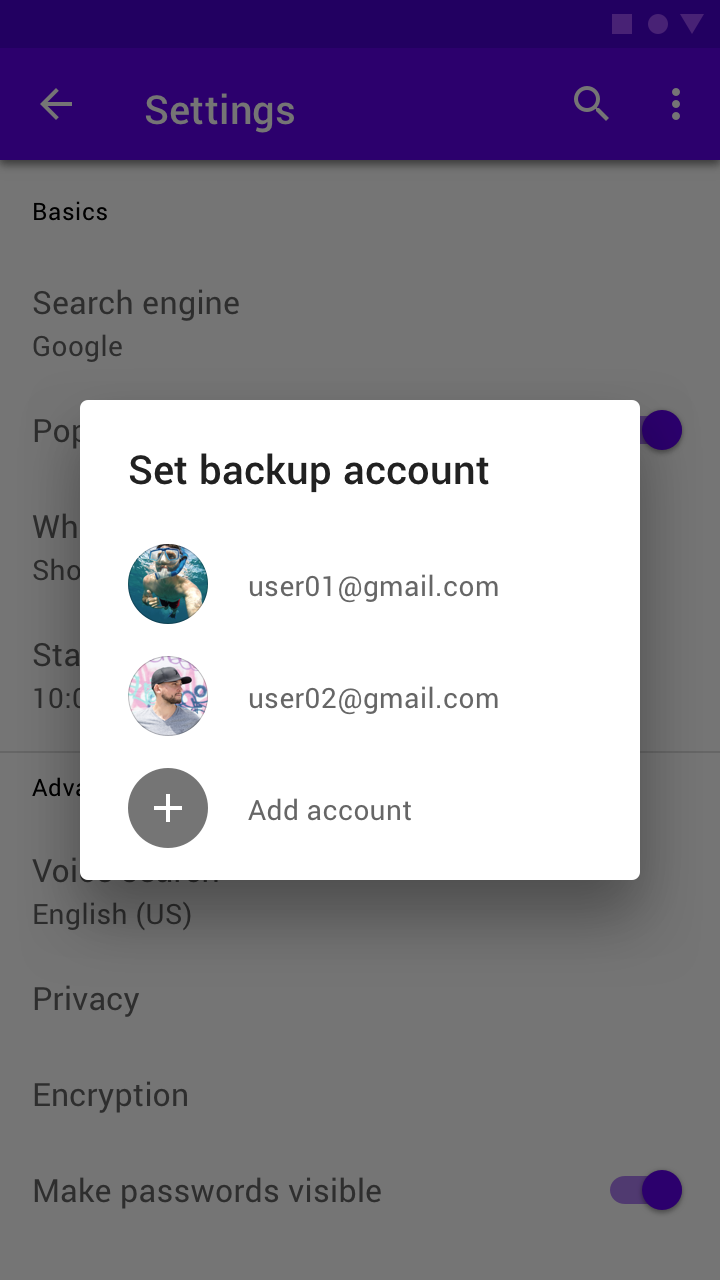
Egyszerű párbeszédablak
Az egyszerű párbeszédablakok elemekből álló listát jelenítenek meg, amelyek kiválasztásukkor azonnal végrehajtódnak.
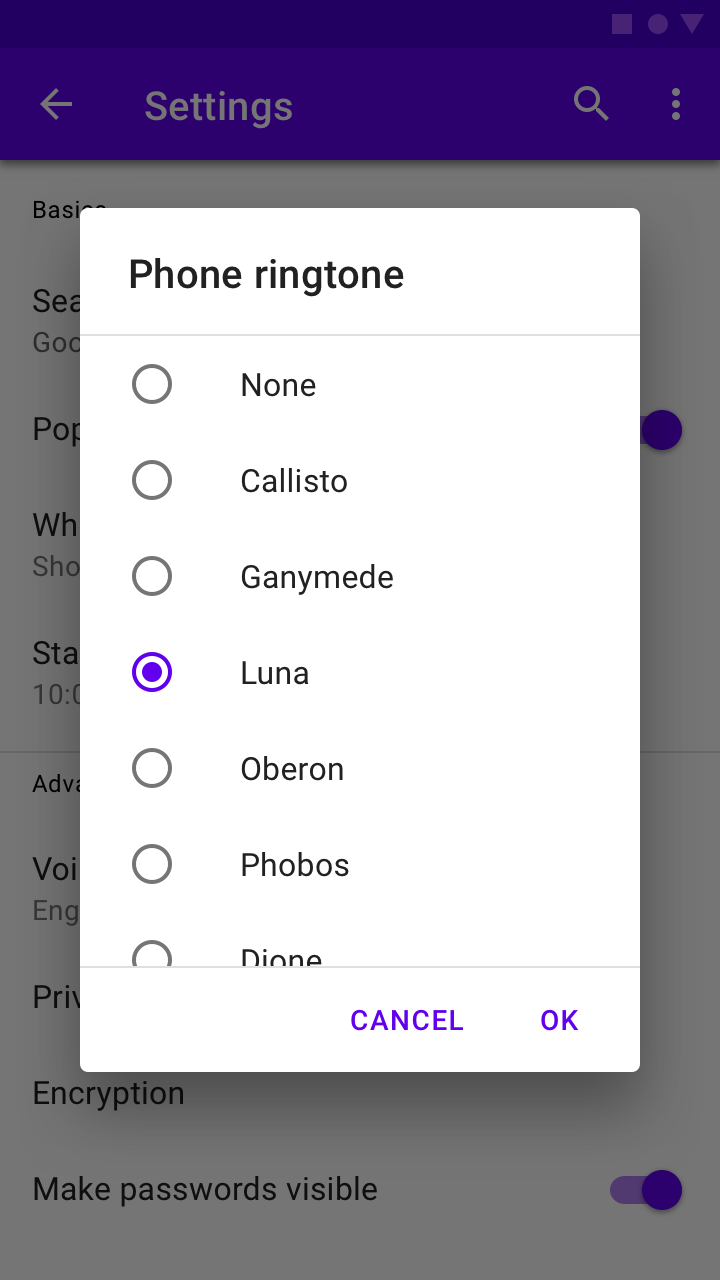
Megerősítő párbeszédablak
A megerősítő párbeszédablakok azt igénylik a felhasználóktól, hogy erősítsenek meg egy választást, mielőtt a párbeszédablak bezárul.
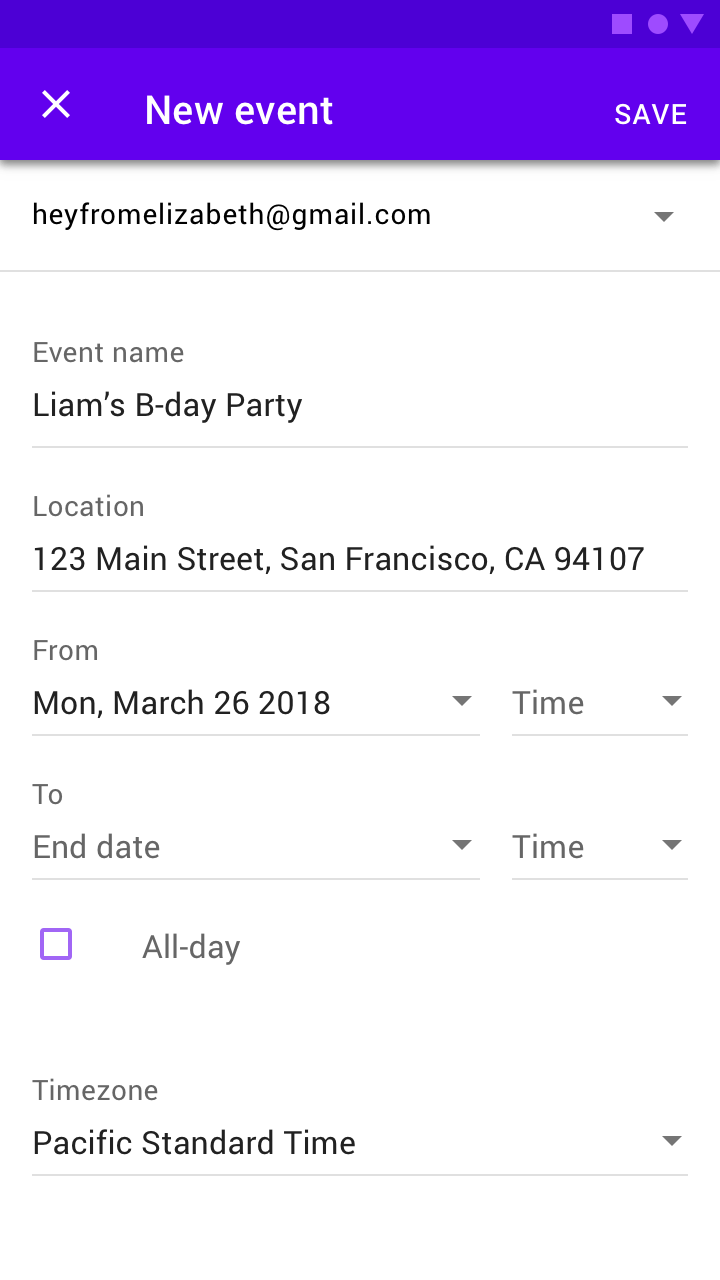
Teljes képernyős párbeszédablak
A teljes képernyős párbeszédablakok kitöltik a teljes képernyőt, és olyan műveleteket tartalmaznak, amelyek egy feladatsor elvégzését igénylik.
Többplatformos adaptáció
Az iOS-en olyan komponensek is rendelkezésre állnak, amelyek hasonló funkciókat látnak el, mint az Android párbeszédablakai, például a figyelmeztetések (Alert) és az action lapok. Amikor egy párbeszédablak-komponenst iOS-re alakítanak át, a műveletek száma és azok szöveghossza alapján kell eldönteni, melyik komponenst (Alert vagy Action Sheet) érdemes használni.
Figyelmeztetést (Alert) kell használni, ha két művelet van, és a rövid szöveges címkéik vízszintesen elférnek egymás mellett.
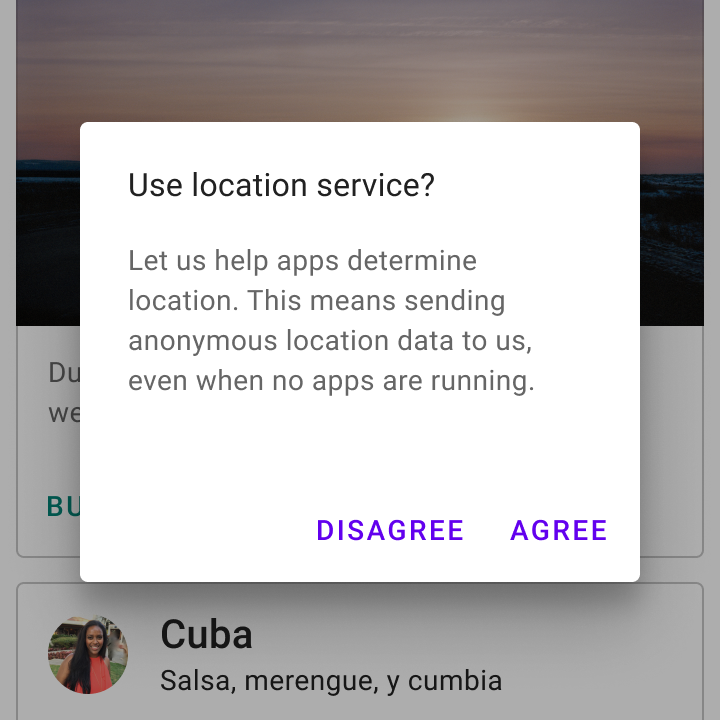
Két művelet megjelenítésekor egyszerű párbeszédablakot kell használni.
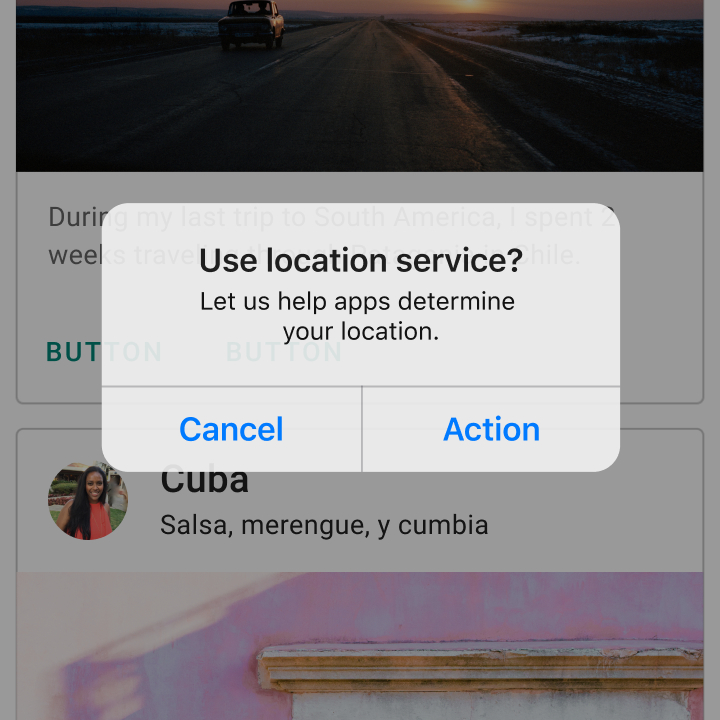
Két művelet megjelenítésekor figyelmeztetés (Alert) is használható.
Ha egy Material-párbeszédablakban három vagy több, hosszú szöveges címkéjű művelet szerepel, iOS action sheet vagy bottom sheet is használható.
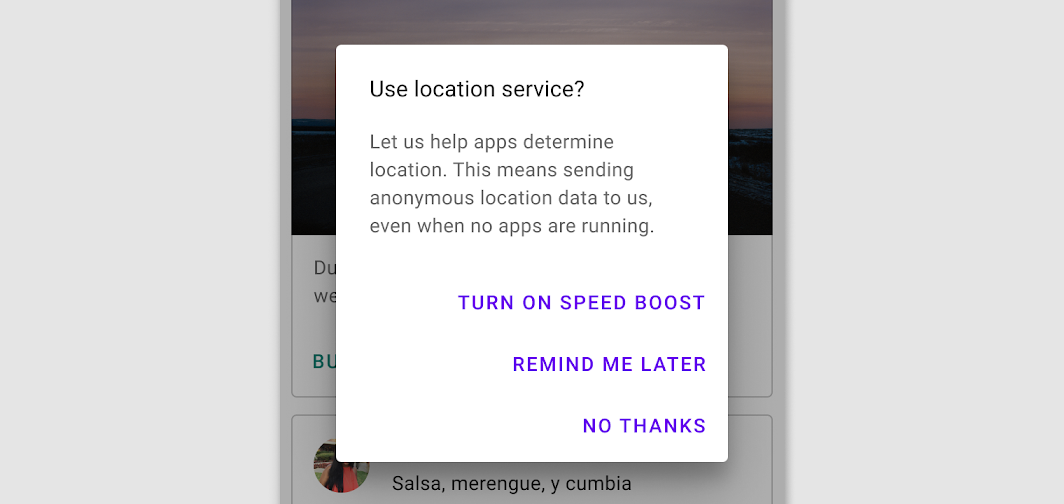
Ha egy szöveges címke hosszú, a műveleteket egymás alá kell rendezni.
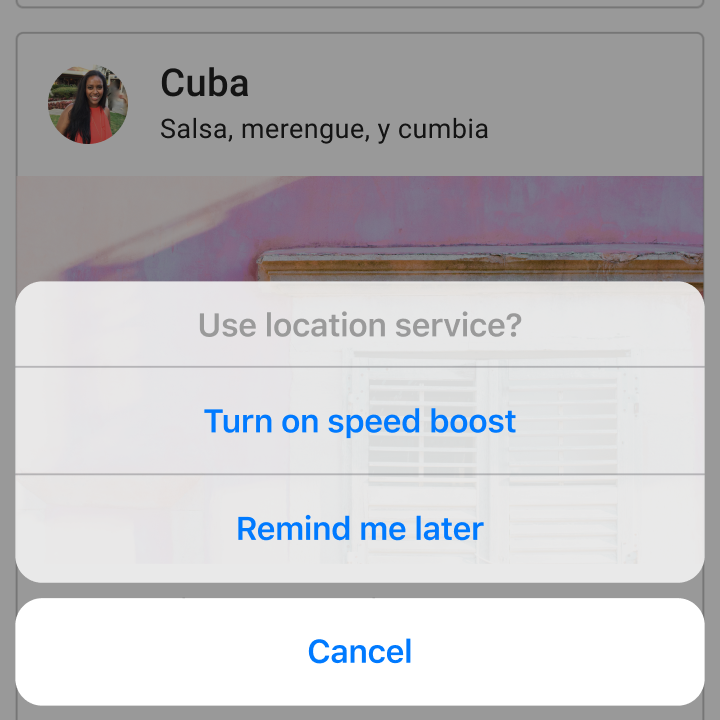
Ha három vagy több művelet van, iOS action sheet is használható.
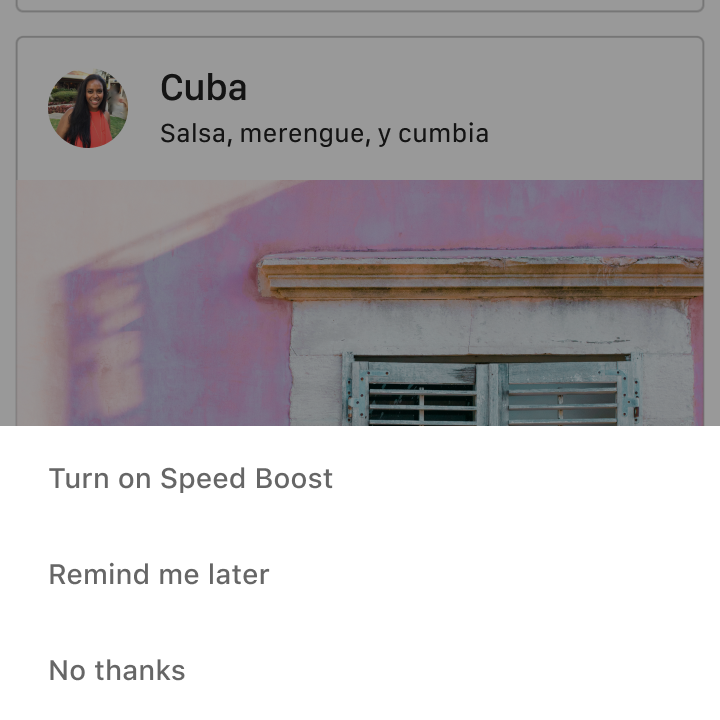
Ha három vagy több művelet van, bottom sheet is használható.
Felépítés
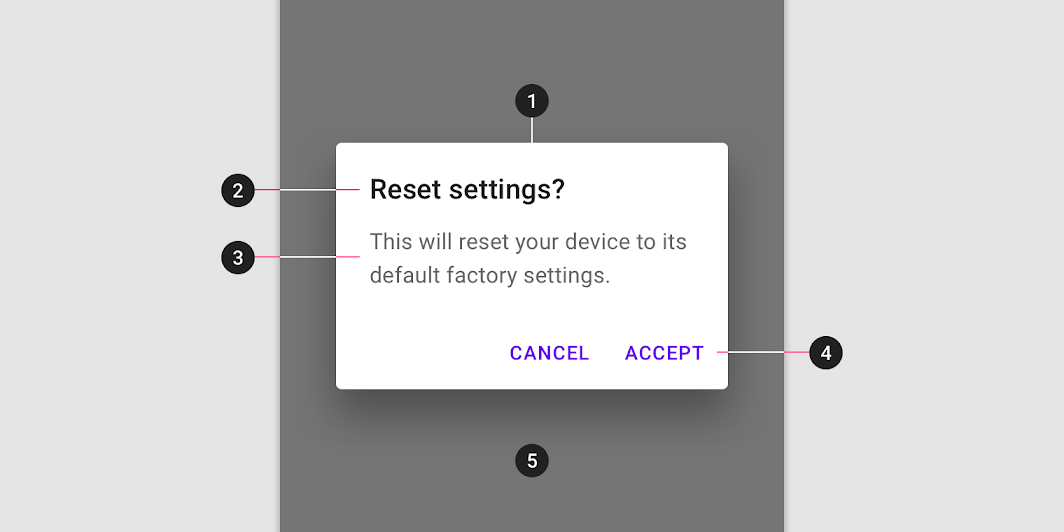
2. Cím (opcionális)
3. Kiegészítő szöveg
4. Gombok
5. Sötétítő réteg (scrim)
A párbeszédablak-doboz és a sötétítő réteg
A párbeszédablak a modális ablakok egyik típusa. A felhasználói felület többi részéhez való hozzáférés le van tiltva, amíg a modális ablakot nem kezelik. Minden modális felület eleve megszakító jellegű: céljuk, hogy a felhasználó figyelmét egy olyan felület tartalmára irányítsák, amely minden más felület előtt jelenik meg.
Annak jelzésére, hogy az alkalmazás többi része nem érhető el, valamint hogy a figyelem a párbeszédablakra irányuljon, a párbeszédablak mögötti felületek sötétítő réteget kapnak. A sötétítő réteg egy ideiglenes vizuális hatás, amelyet Material-felületekre lehet alkalmazni annak érdekében, hogy a felület tartalma kevésbé legyen hangsúlyos.
Cím
A párbeszédablak célját a címnek és a gombszövegnek kell közvetítenie.
A címeknek:
- Rövid, egyértelmű állítást vagy kérdést kell tartalmazniuk
- Bocsánatkérést („Elnézést a megszakításért”), riasztó hangnemet („Figyelem!”) vagy kétértelműséget („Biztos benne?”) kell kerülniük
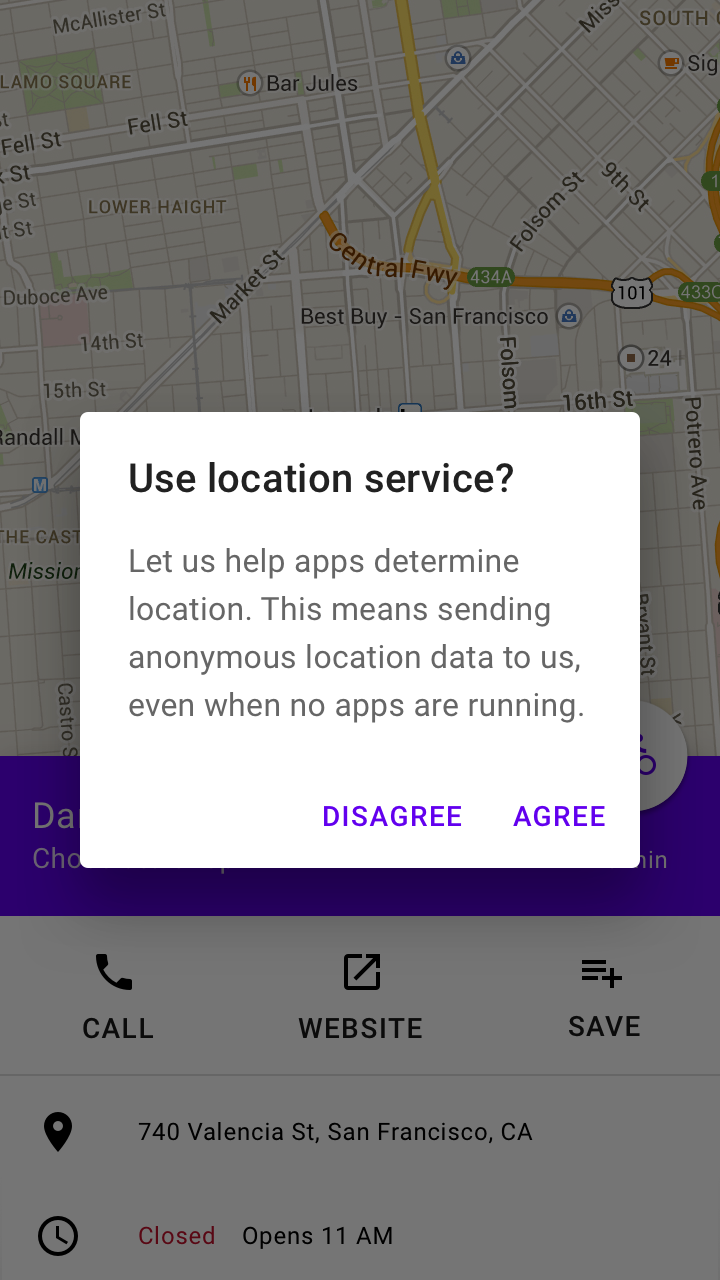
Ajánlott
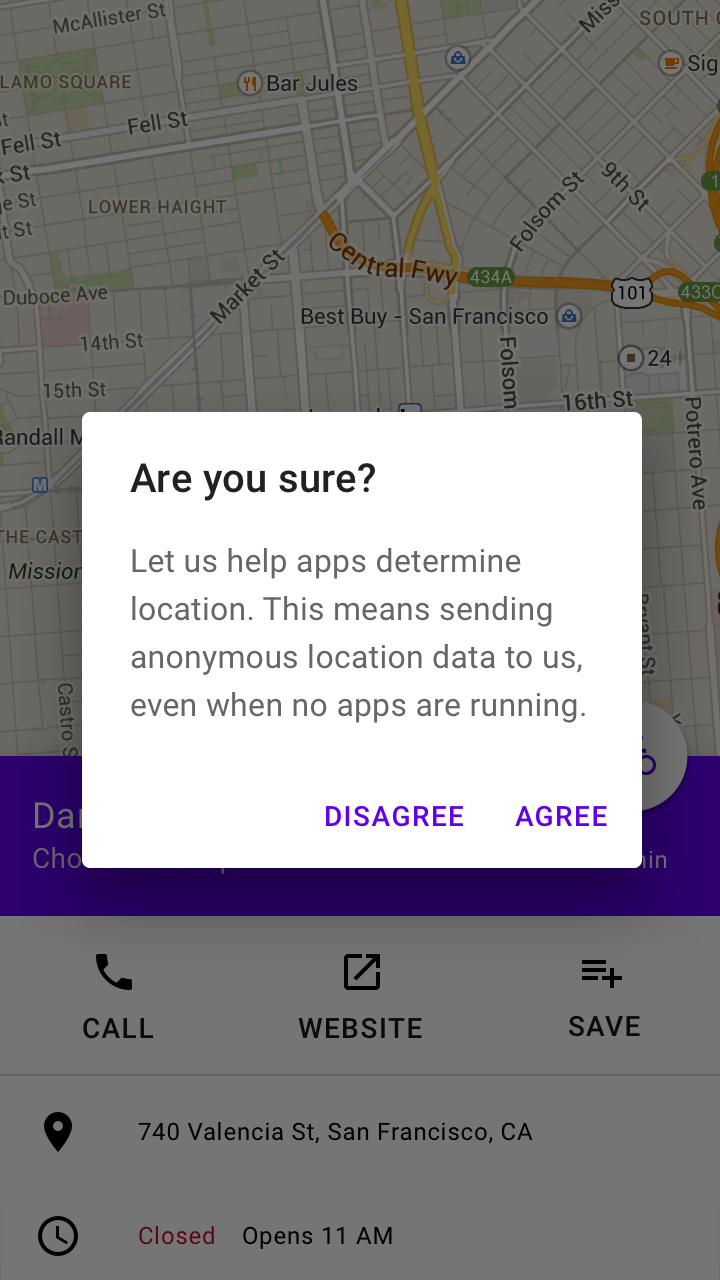
Kerülendő
Gombok
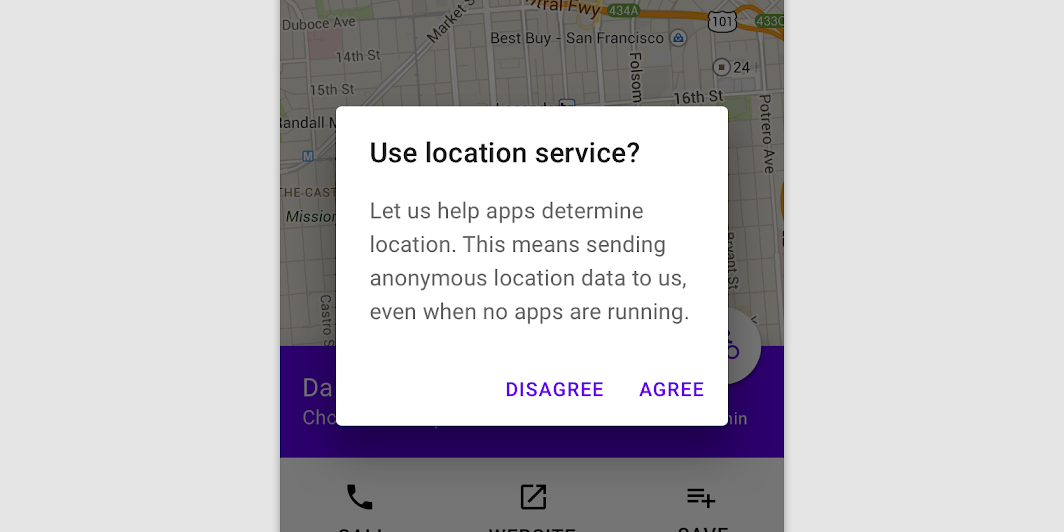
Egymás melletti gombok (Javasolt)
Az egymás melletti gombok két szöveges gombot jelenítenek meg.
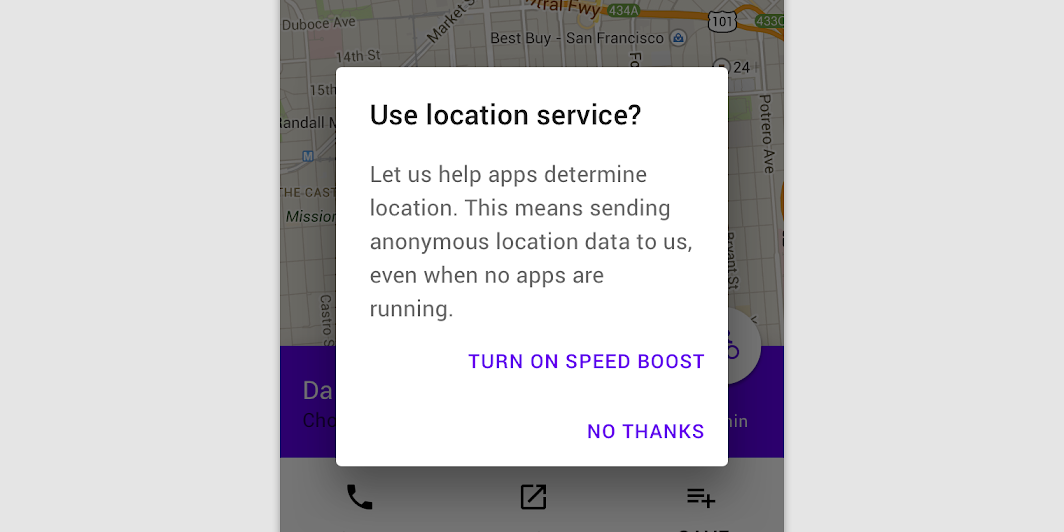
Egymás alatti, teljes szélességű gombok
Az egymás alatti gombok hosszabb gombszöveget tesznek lehetővé. A megerősítő műveletek az elutasító műveletek felett jelennek meg.
Eleváció
A párbeszédablakok 24dp-es eleváción jelennek meg, és árnyékot is kaphatnak. Egyéb tartalmak felett jelennek meg, jellemzően pedig egy sötétítő réteg található mögöttük, amely az alkalmazás teljes tartalmát lefedi.
Viselkedés
Interakció
A párbeszédablakok váratlanul, előzetes figyelmeztetés nélkül jelennek meg, és arra késztetik a felhasználókat, hogy felfüggesszék az aktuális feladatukat. Takarékosan kell őket használni, mivel nem minden választás vagy beállítás indokolja a megszakítást.
Pozíció
A párbeszédablakok addig megtartják a fókuszt, amíg be nem zárják őket, vagy amíg egy művelet meg nem történik, például egy beállítás kiválasztásáig. Más elemek nem takarhatják el őket, és nem jelenhetnek meg a képernyőn csak részben – a teljes képernyős párbeszédablakok kivételével.
Görgetés
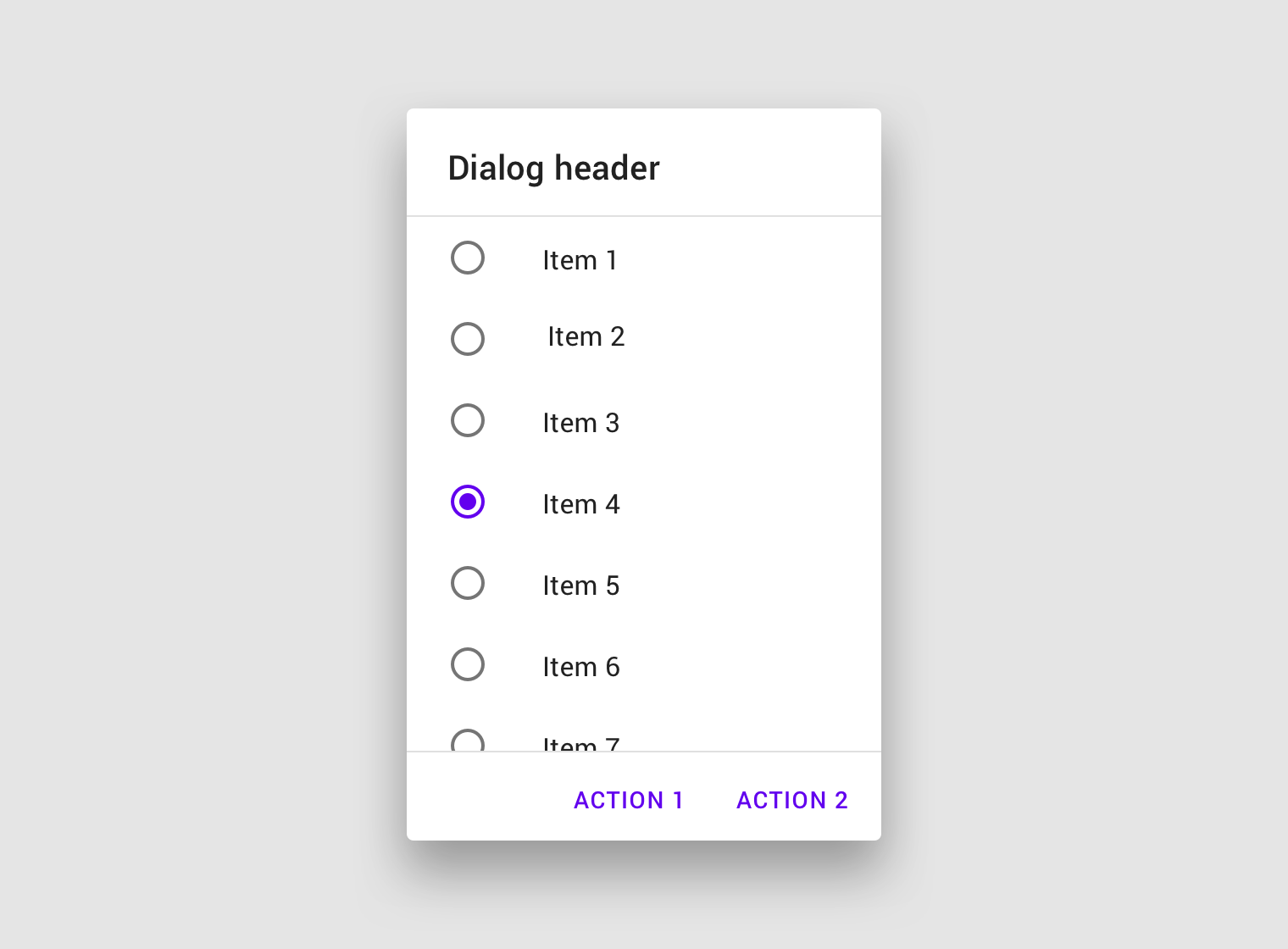
A legtöbb párbeszédablak-tartalomnál kerülni kell a görgetést. Ha mégis görgetésre van szükség, a párbeszédablak címe felül, a gombok pedig alul rögzítve maradnak. Ez biztosítja, hogy a kijelölt tartalom a címmel és a gombokkal együtt görgetés közben is látható maradjon.
A párbeszédablakok nem görgetődnek együtt a párbeszédablakon kívüli elemekkel, például a háttérrel.
Párbeszédablakok bezárása
A párbeszédablakok a következőképpen zárhatók be:
- „Mégse” gomb megérintésével, ha ilyen gomb látható
- A billentyűzet Escape billentyűjének megnyomásával
- A sötétítő réteg megérintésével (Android, iOS)
- Az Android rendszer „vissza” gombjának megérintésével
- Más szabványos „mégse” vagy „kilépés” (escape) művelet használatával, például az iOS VoiceOver escape gesztusával
Ha a felhasználó nem zárhatja be a párbeszédablakot, a folytatáshoz ki kell választania egy párbeszédablak-műveletet.
Átmenetek
A párbeszédablakok áttűnéses (fade) átmenetmintával jelennek meg, és ugyanígy tűnnek el a képernyőről.
Skálázás és alkalmazkodás
Az elrendezés nagyobb képernyőre való skálázásakor a párbeszédablak vizuális megjelenése úgy igazítható, hogy a margókra, a belső térközökre (padding) és a konténer méreteire minimális és maximális értékeket határoznak meg.
A párbeszédablakoknak a képernyő két szélétől legalább 48dp távolságot kell tartaniuk. Kis képernyőkön a párbeszédablakok függőlegesen skálázódnak, amíg 48dp távolságra nem kerülnek a képernyő felső és alsó szélétől. Nagyobb kijelzőkön a párbeszédablakok mérete legfeljebb 560dp szélességig növelhető. Amikor a párbeszédablak eléri a maximális szélességet, a tartalom befogadása érdekében függőlegesen tágulhat vagy szűkülhet, legfeljebb 560dp magasságig.
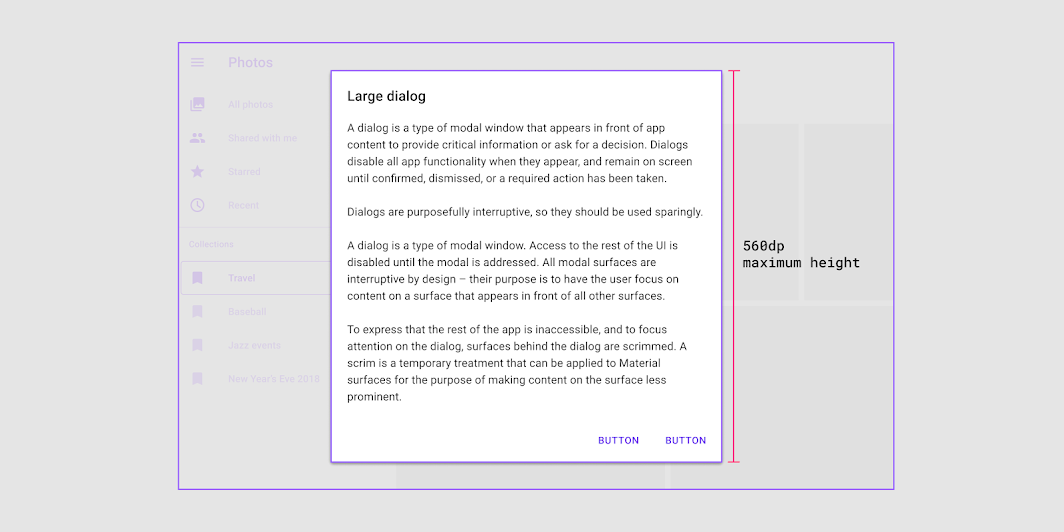
A párbeszédablakok a képernyőméret változásakor a típusukat is megváltoztathatják. Például egy teljes képernyős párbeszédablak nagyobb töréspontokon (breakpoint) egyszerű párbeszédablakká alakulhat át.
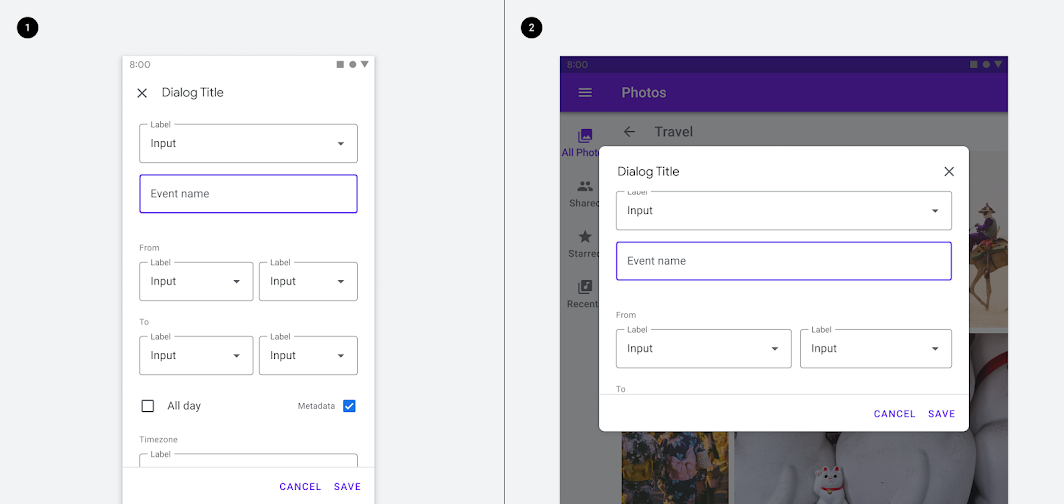
2. Egyszerű párbeszédablak egy tableten.
Műveletek
A műveletek típusai
A párbeszédablakok a címük, tartalmuk és műveleteik révén egyértelmű választást kínálnak a felhasználóknak. A párbeszédablak-műveletek gombokként jelennek meg, és lehetővé teszik a felhasználók számára, hogy egy döntést megerősítsenek vagy elutasítsanak.
Háromféle párbeszédablak-művelet van:
Megerősítő műveletek
A párbeszédablakot kiváltó ok megoldására a megerősítő műveletek jóváhagyják a javasolt műveletet. Ezek a műveletek valami eltávolítását is jelenthetik, például a „Törlés” vagy az „Eltávolítás” műveletét, ha ez illik a kontextushoz. A képernyő jobb oldalán helyezkednek el.
Elutasító műveletek
Az elutasító műveletek elvetik a javasolt műveletet, és visszaviszik a felhasználót a kiindulási képernyőre vagy lépésre. Közvetlenül a megerősítő művelet bal oldalán helyezkednek el.
Nyugtázó műveletek
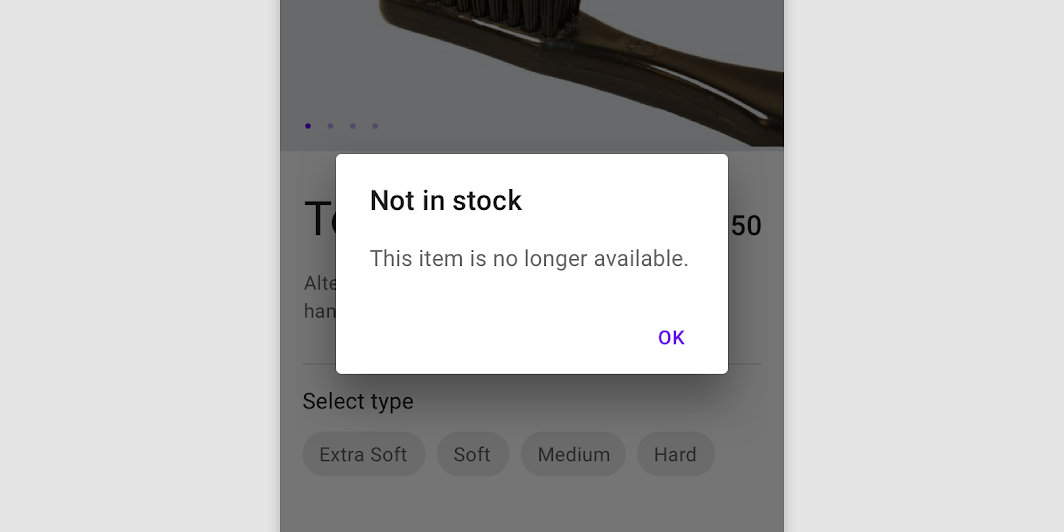
Ha a folytatáshoz a felhasználó nyugtázása szükséges, egyetlen művelet is megjeleníthető. Alternatív megoldásként az ilyen típusú információ Snackbar használatával is közölhető.
Ajánlott
Kerülendő
Ajánlott
Kerülendő
A műveletek száma
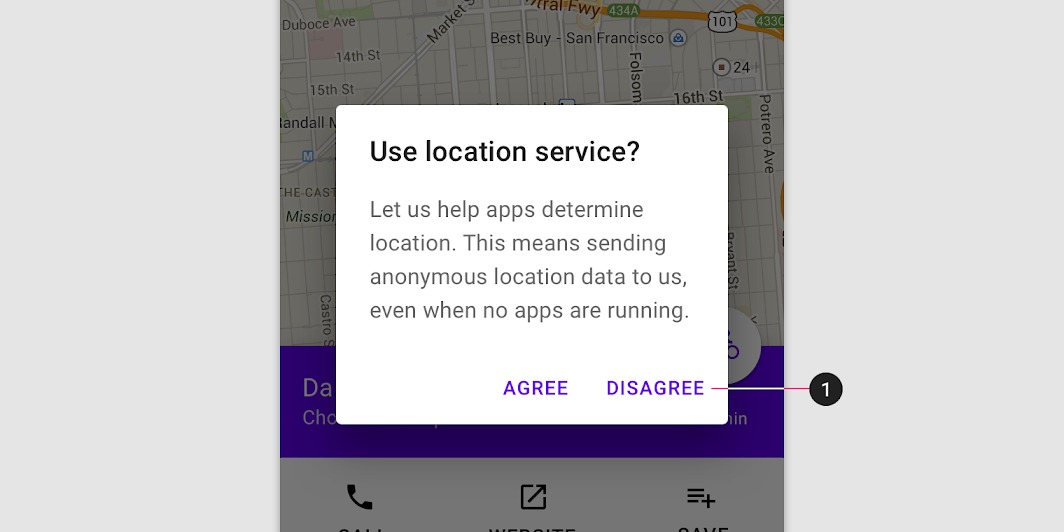
A párbeszédablakok legfeljebb két műveletet tartalmazhatnak.
- Ha egyetlen művelet van megadva, annak nyugtázó műveletnek kell lennie.
- Ha két művelet van megadva, az egyiknek megerősítő, a másiknak elutasító műveletnek kell lennie.
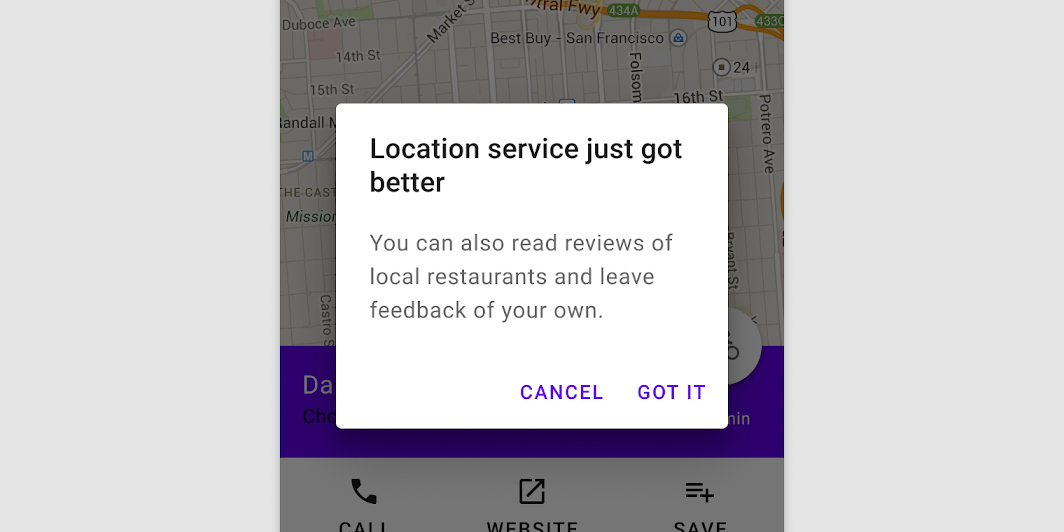
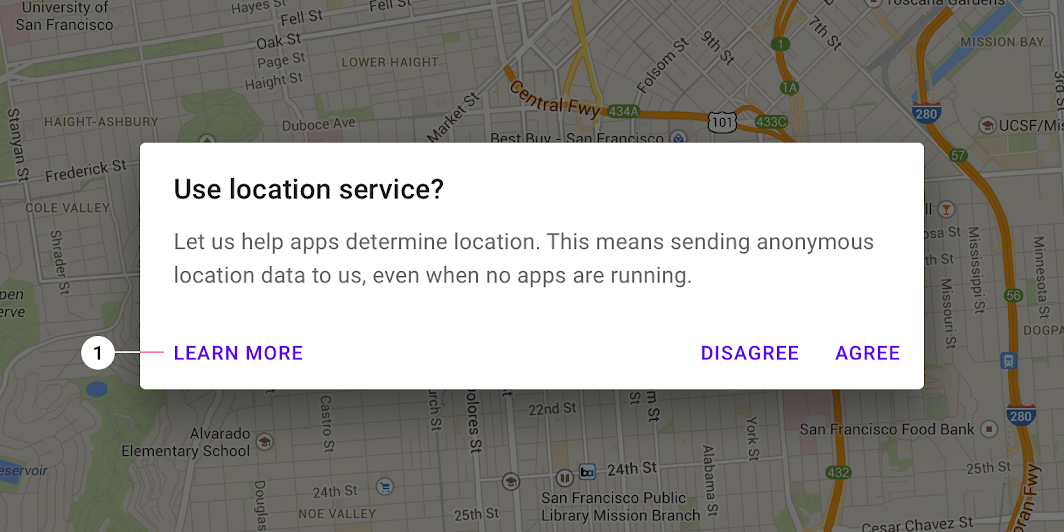
- Harmadik művelet, például a „Tudjon meg többet” megadása nem ajánlott, mivel elvezeti a felhasználót a párbeszédablakról, így a párbeszédablak feladata befejezetlen marad.
Harmadik művelet hozzáadása helyett további információk megjeleníthetők egy soron belüli kibontással (inline expansion). Ha ennél részletesebb információra van szükség, azt a párbeszédablak megnyitása előtt kell megadni.
Kerülendő
Figyelmeztető párbeszédablak
Használat
A figyelmeztető párbeszédablakok sürgős információkkal, részletekkel vagy műveletekkel félbeszakítják a felhasználókat.
Viselkedés
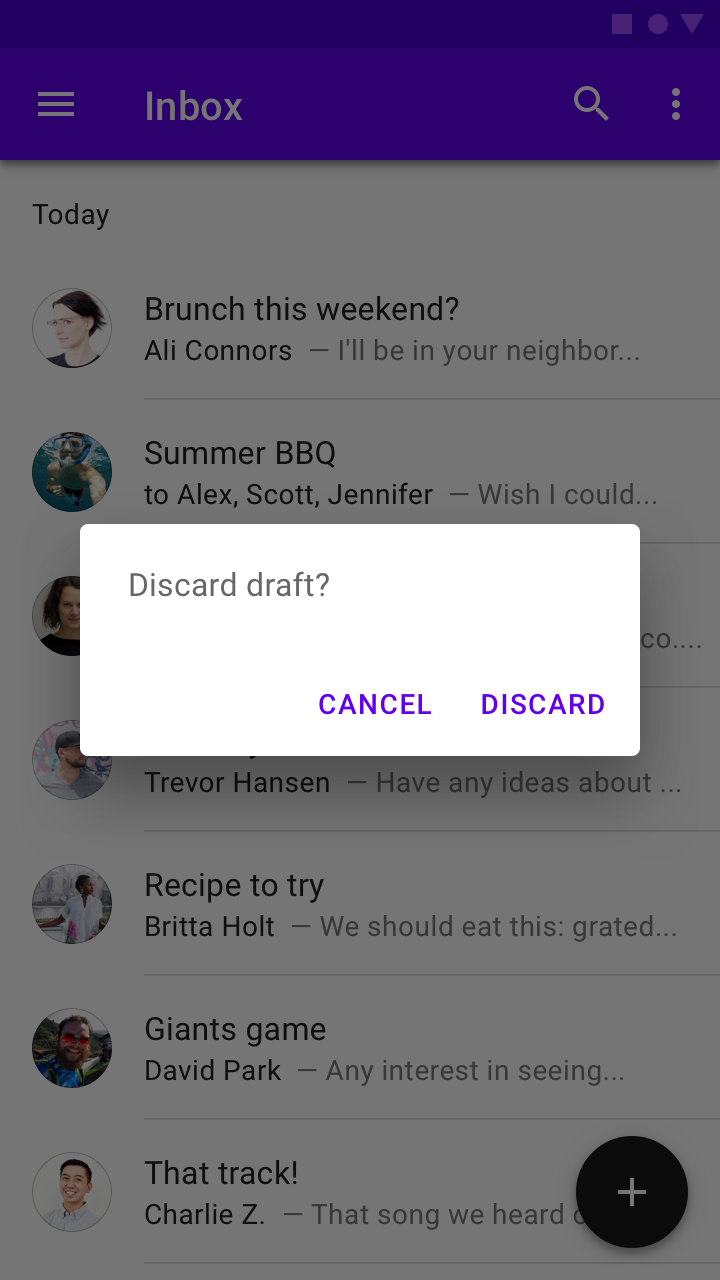
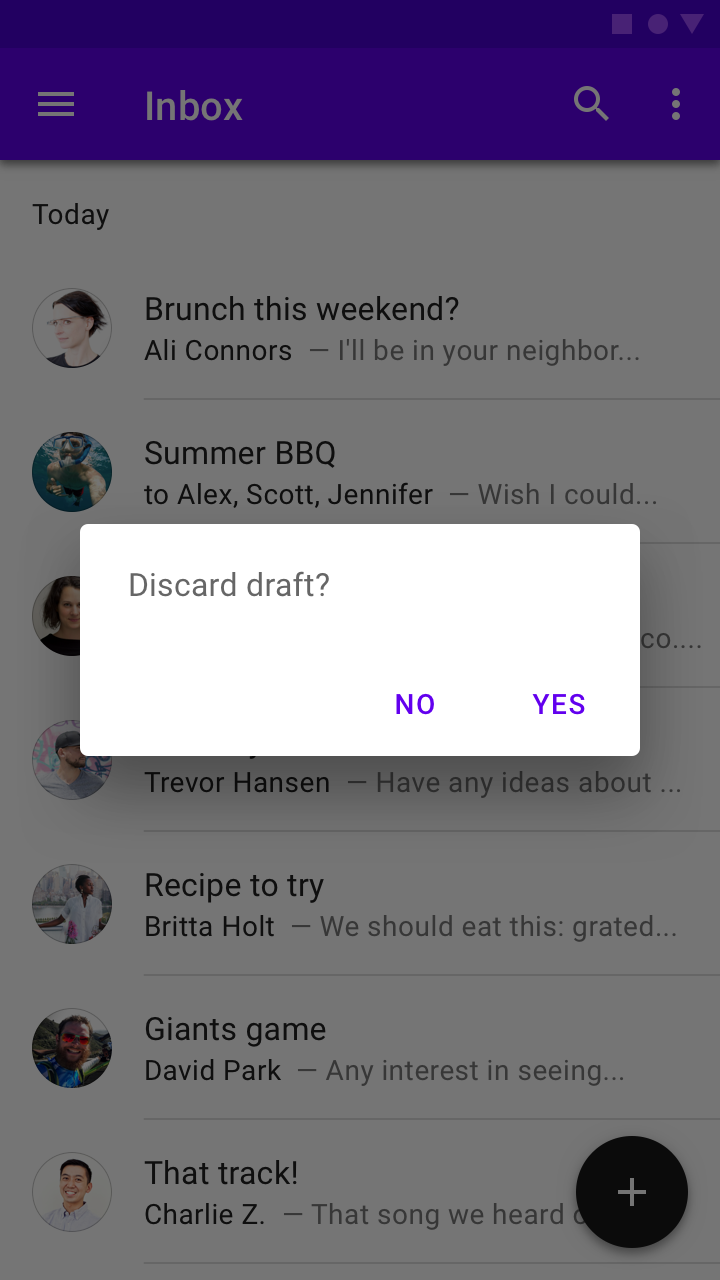
Egy figyelmeztető párbeszédablak bezárásához ki kell választani annak egyik műveletét.
Ajánlott
Kerülendő
Egyszerű párbeszédablak
Használat
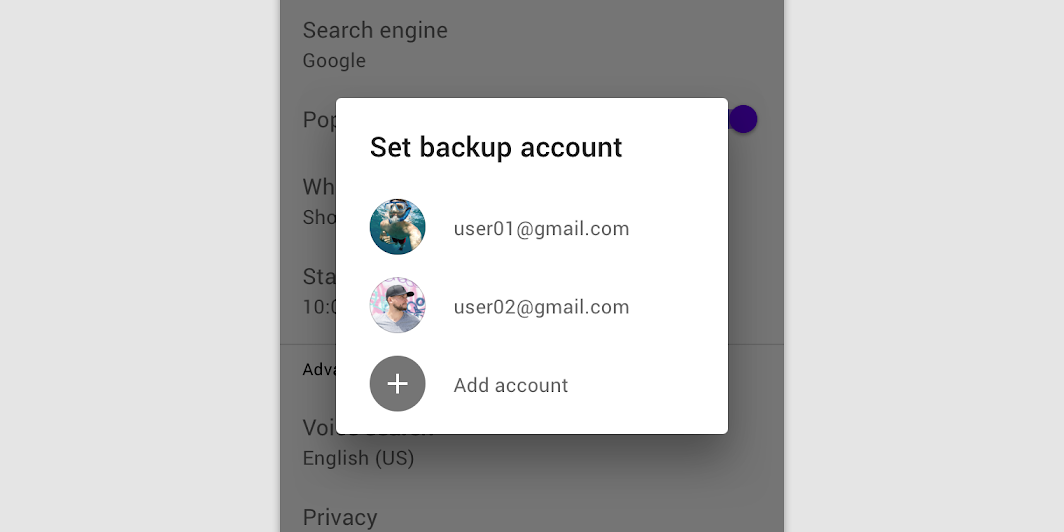
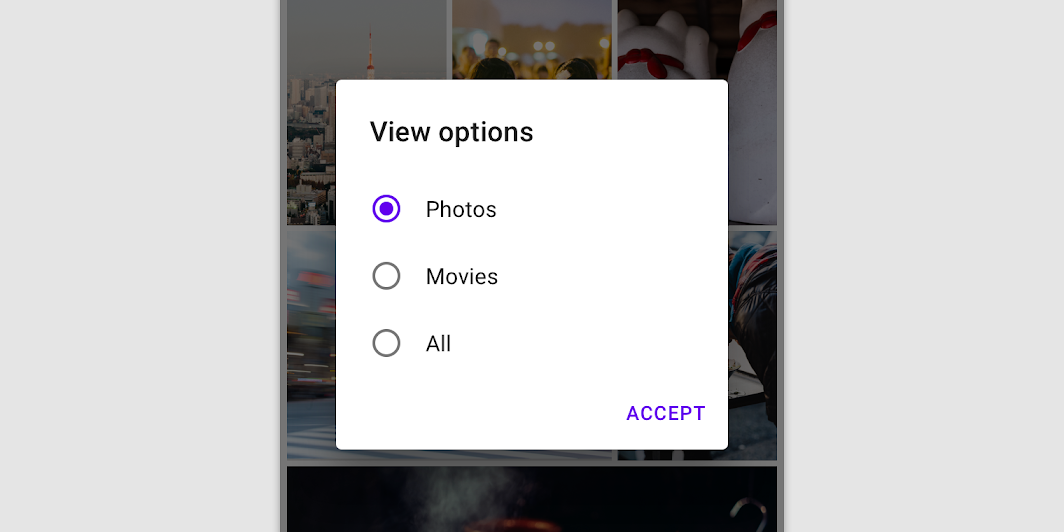
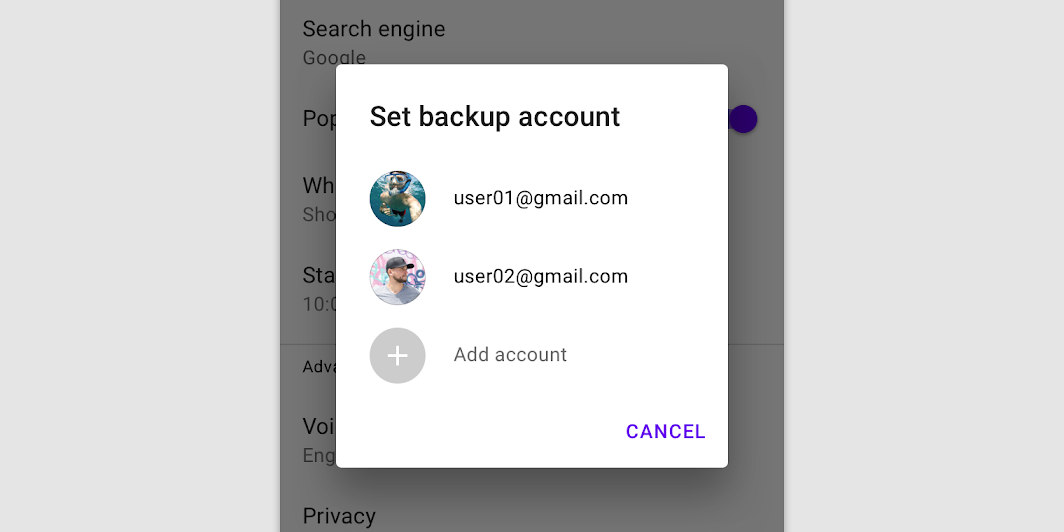
Az egyszerű párbeszédablakok olyan elemeket jeleníthetnek meg, amelyek kiválasztásukkor azonnal végrehajtódnak. Nem tartalmaznak szöveges gombokat.
Mivel az egyszerű párbeszédablakok megszakító jellegűek, takarékosan kell használni őket. Alternatívaként a legördülő menük nem modális, kevésbé zavaró módon kínálnak lehetőségeket.
Viselkedés
Az egyszerű párbeszédablak a következő interakciókat teszi lehetővé:
- Egy művelet megérintésével a kiválasztás azonnal érvényesül, és a párbeszédablak bezárul
- A párbeszédablakon kívüli terület megérintésével a párbeszédablak művelet végrehajtása nélkül zárul be
Egyszerű párbeszédablakok műveletek nélkül
Az egyszerű párbeszédablakok lehetővé teszik a felhasználók számára, hogy a kiválasztott elemeken műveletszöveg nélkül hajtsanak végre műveletet. Például a felhasználók egyszerűen kiválaszthatnak egy listaelemet, és azonnal elvégezhetik rajta a kívánt műveletet.
Kerülendő
Kerülendő
Megerősítő párbeszédablak
Használat
A megerősítő párbeszédablakok lehetővé teszik a felhasználók számára, hogy a választás véglegesítését megelőzően megerősítsék azt, így szükség esetén még módosíthatják a döntésüket.
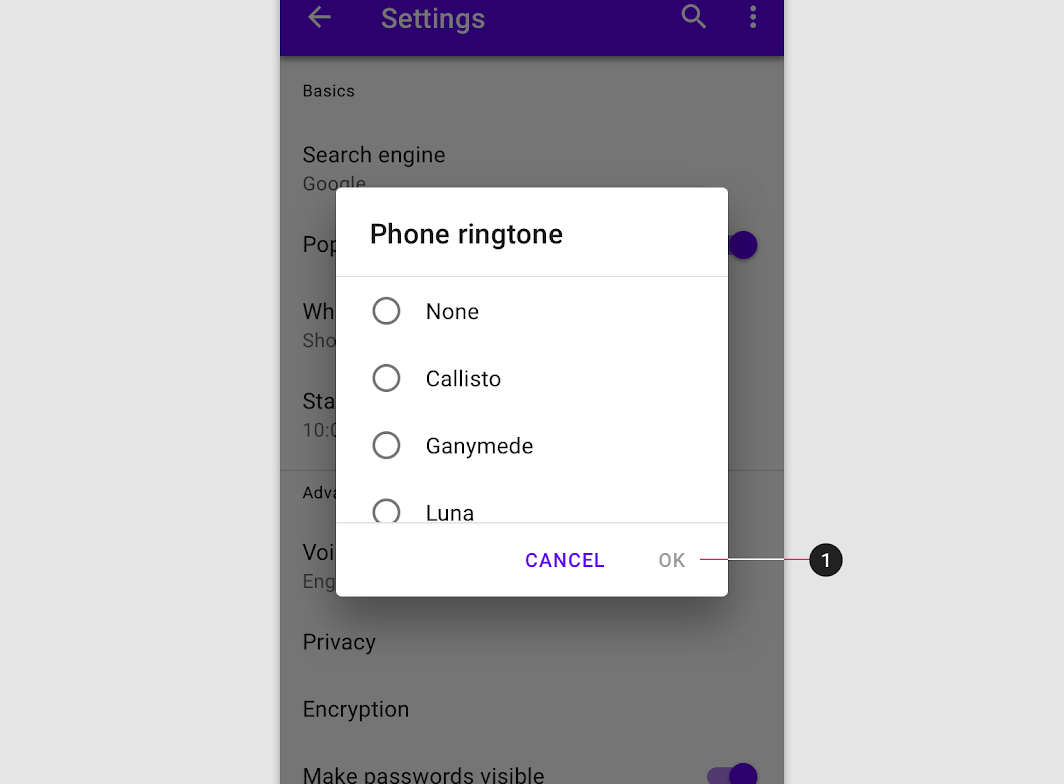
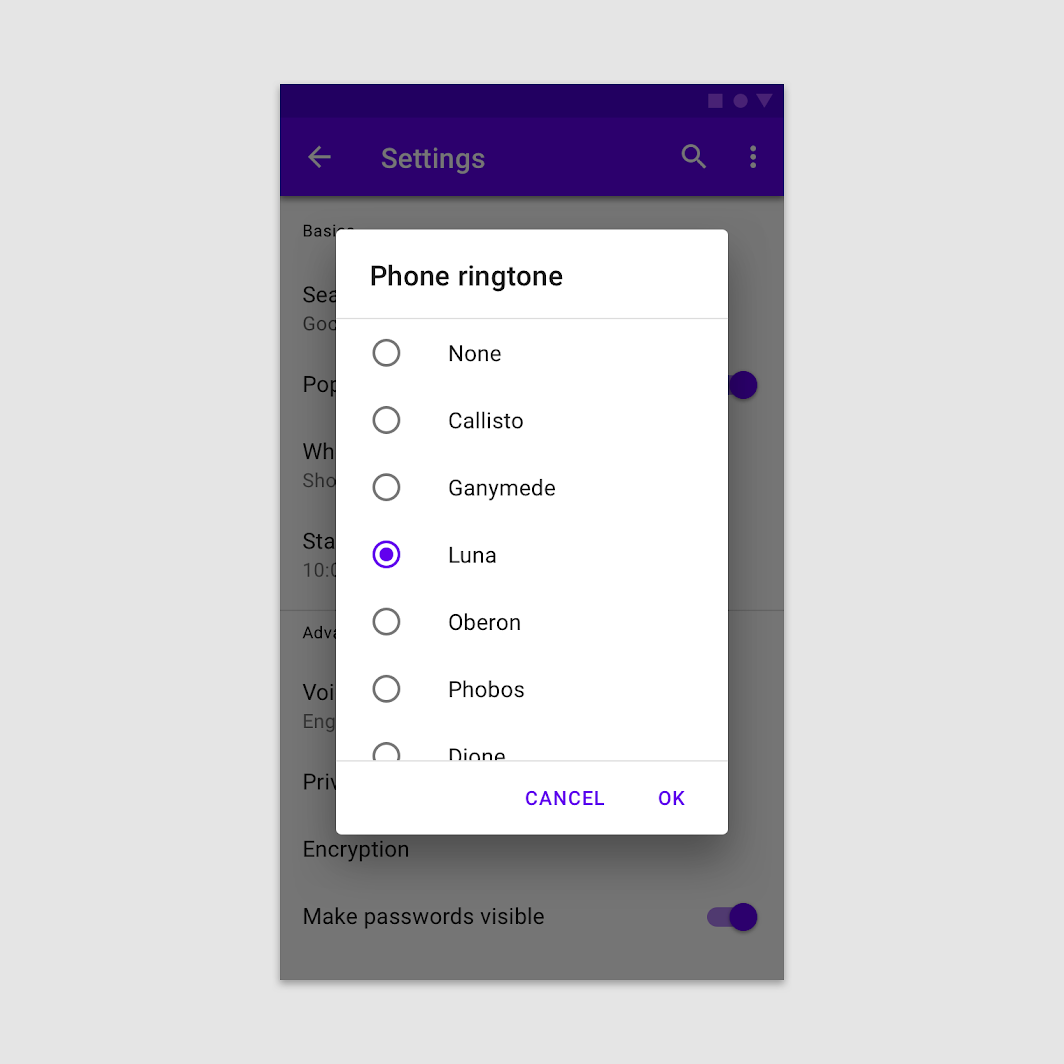
Ha a felhasználó megerősíti a választást, az végrehajtódik. Ellenkező esetben a felhasználó bezárhatja a párbeszédablakot. Például a felhasználók több csengőhangot is meghallgathatnak, de csak az „OK” megérintésekor hozzák meg a végső döntést.
Viselkedés
A választás megerősítéséhez a felhasználó egy megerősítő műveletet érint meg. A választás elutasításához a felhasználó egy elutasító műveletet érint meg.
Elhelyezés
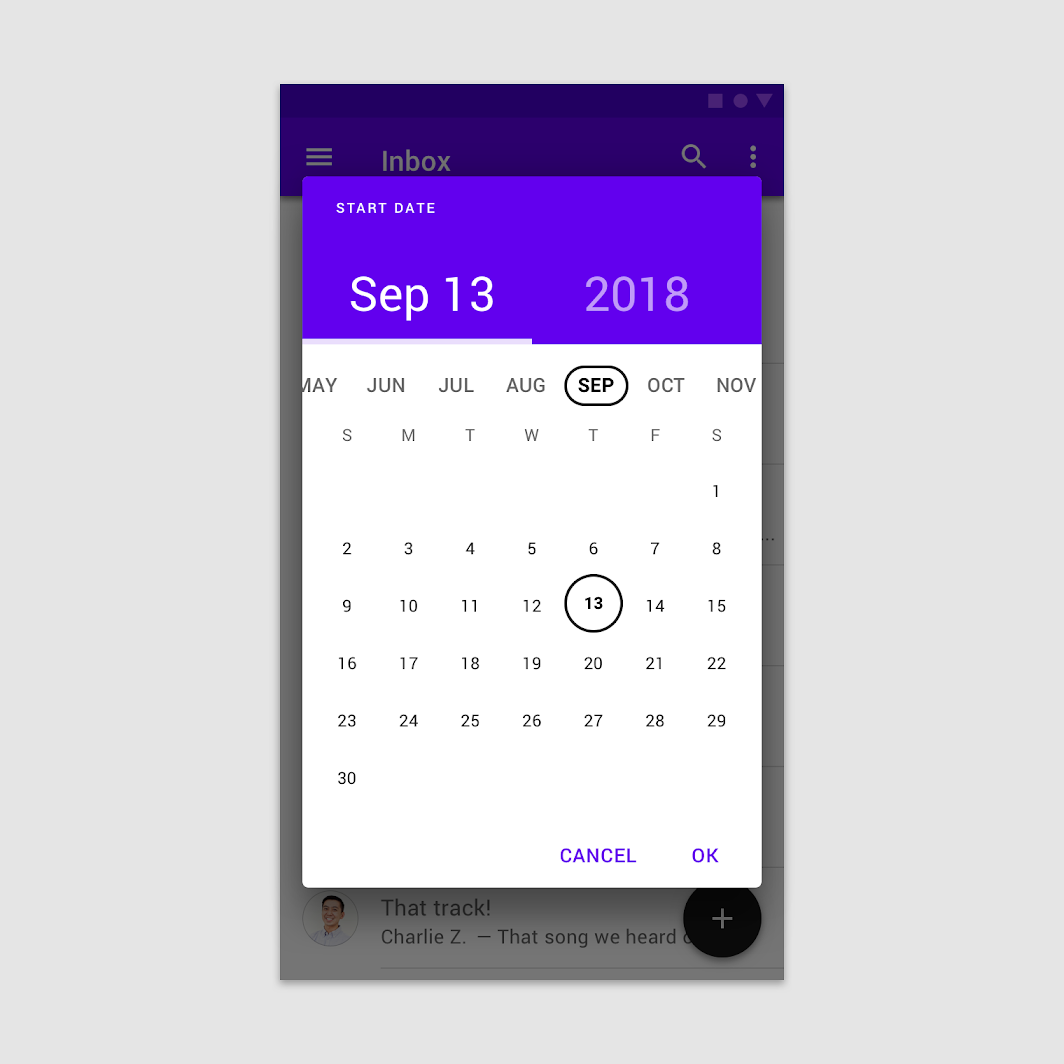
A megerősítő párbeszédablakok leggyakrabban listaként jelennek meg, de különféle elrendezésekben és komponensekben is megjelenhetnek, például dátumválasztókban és időválasztókban.
Megerősítő párbeszédablak egy listában
A felhasználó egy elem megérintésével választ, majd az „OK” megérintésével erősíti meg.
Megerősítő párbeszédablak egy dátumválasztóban
A felhasználó egy dátum megérintésével hajtja végre a kiválasztást, majd az „OK” megérintésével erősíti meg.
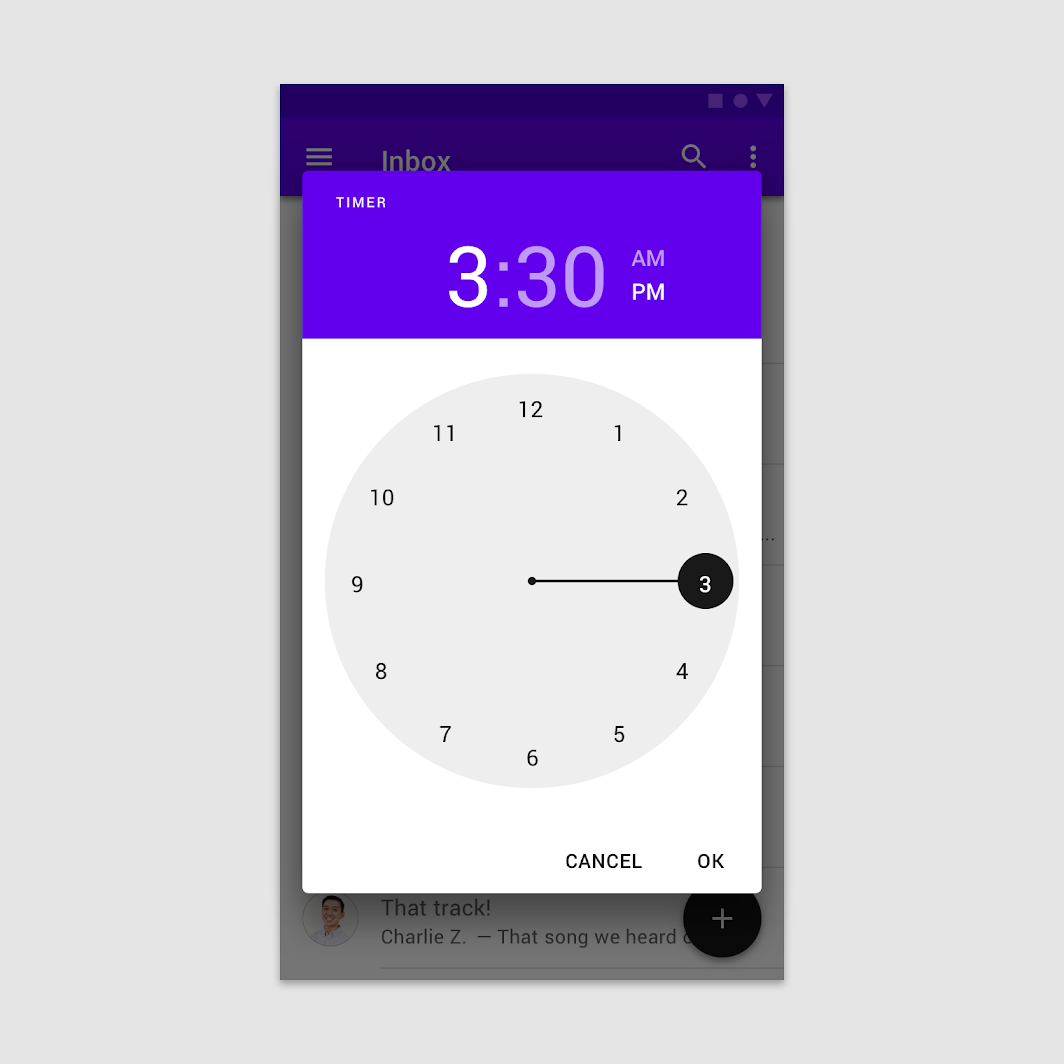
Megerősítő párbeszédablak egy időválasztóban
A felhasználó az óramutató mozgatásával hajtja végre a kiválasztást, majd az „OK” megérintésével erősíti meg.
Gombok
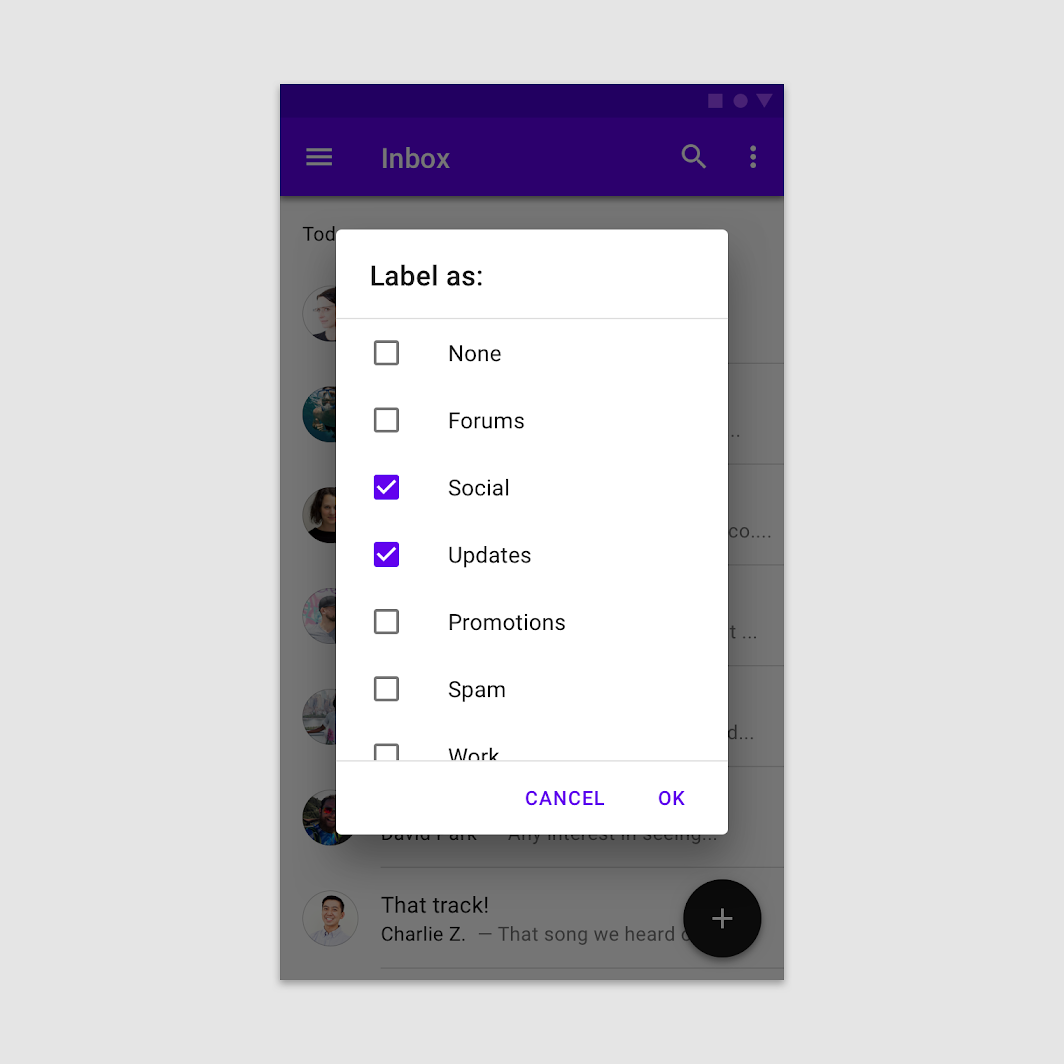
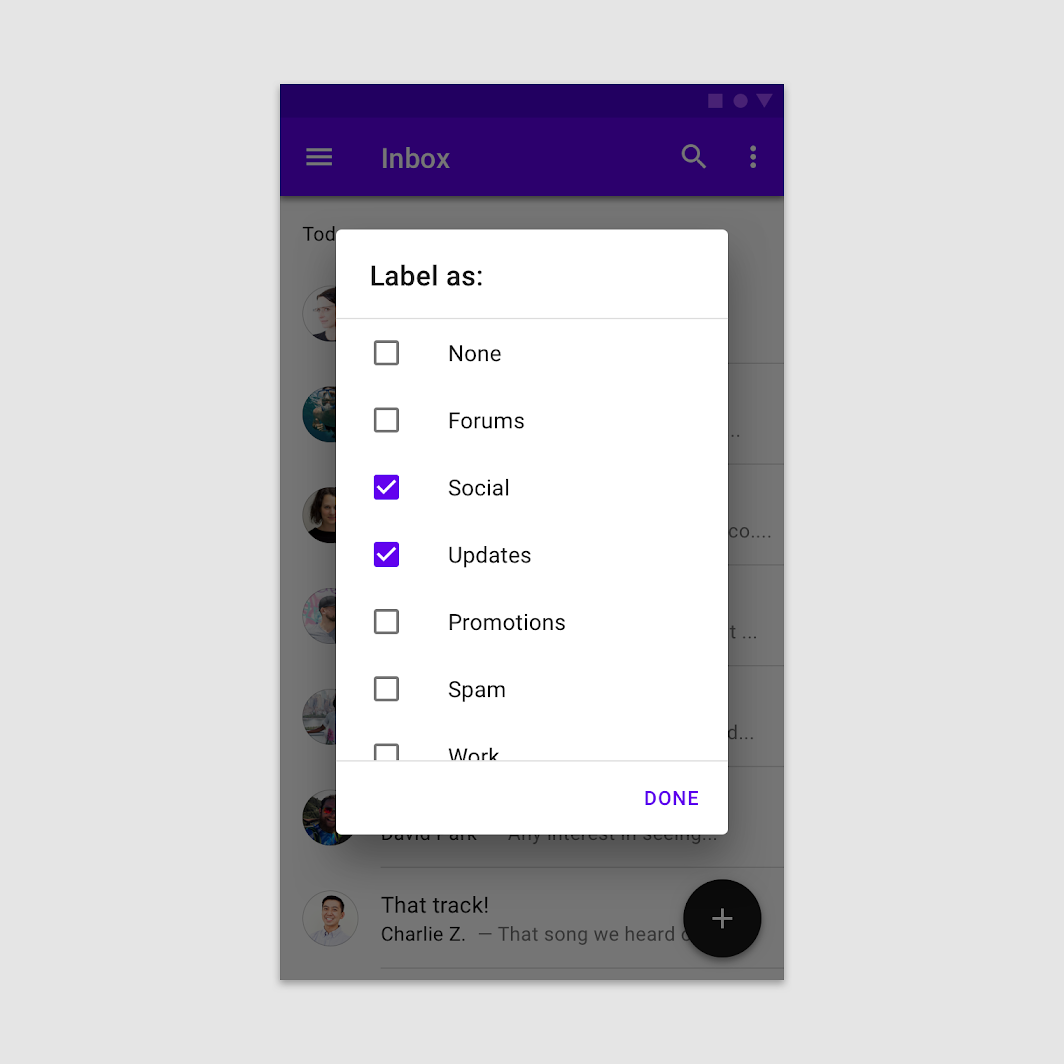
A megerősítő párbeszédablakok megerősítő gombot és „Mégse” gombot is tartalmaznak. A megerősítő gomb megérintése után a választás véglegesül. A „Mégse” gomb vagy a párbeszédablakon kívüli terület megérintése esetén a művelet elvetésre kerül.
Ajánlott
Kerülendő
Teljes képernyős párbeszédablak
Használat
A teljes képernyős párbeszédablakok egy-egy munkafolyamatba fognak össze feladatsorokat, például egy naptárbejegyzés létrehozását az esemény címével, dátumával, helyszínével és idejével. Mivel kitöltik a teljes képernyőt, a teljes képernyős párbeszédablak az egyetlen párbeszédablak-típus, amely felett más párbeszédablakok is megjelenhetnek.
A teljes képernyős párbeszédablakok olyan tartalmakhoz vagy feladatokhoz használhatók, amelyek megfelelnek az alábbi szempontok bármelyikének:
- Olyan párbeszédablakok, amelyek billentyűzettel történő bevitelt igénylő komponenseket tartalmaznak, például űrlapmezőket
- Ha a módosítások nem mentődnek azonnal
- Ha a párbeszédablakon belüli komponensek további párbeszédablakokat nyitnak meg
A teljes képernyős párbeszédablakok kizárólag mobileszközökre valók. Tableten vagy asztali számítógépen modális párbeszédablakot kell használni.
Viselkedés
Kiválasztások mentése
A teljes képernyős párbeszédablakban egy módosítás mentéséhez a felhasználó a „Mentés” gombot érinti meg. Az összes módosítás elvetéséhez és a kilépéshez az „X” ikont vagy a „Vissza” gombot érinti meg.
Megerősítés
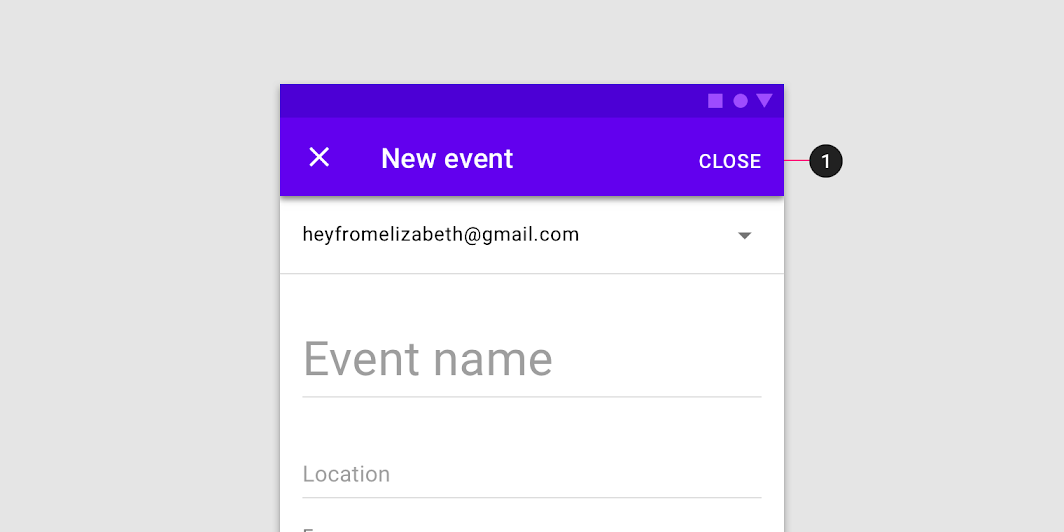
A megerősítő művelet addig le van tiltva, amíg az összes kötelező mezőt ki nem töltik. A megerősítő művelethez kifejező igéket kell használni, például a „Mentés”, „Küldés”, „Megosztás”, „Frissítés” vagy „Létrehozás” szavát. A homályos kifejezéseket – például a „Kész”, az „OK” vagy a „Bezárás” szavakat – kerülni kell.
- Ha nem történt módosítás, a párbeszédablak bezárul, és az elvetés megerősítése nem szükséges
- Ha a felhasználó végzett módosításokat, a rendszer felkéri az elvetés megerősítésére
Kerülendő
Párbeszédablakok
Egy teljes képernyős párbeszédablak megnyitása ideiglenesen magasabb szintre emeli az alkalmazás érzékelt elevációját, így egyszerű menük vagy párbeszédablakok jelenhetnek meg a teljes képernyős párbeszédablak felett.
Elrendezés
A teljes képernyős párbeszédablakok lefedik a képernyőt, és nem jelennek meg lebegő modális ablakként.
Műveletek
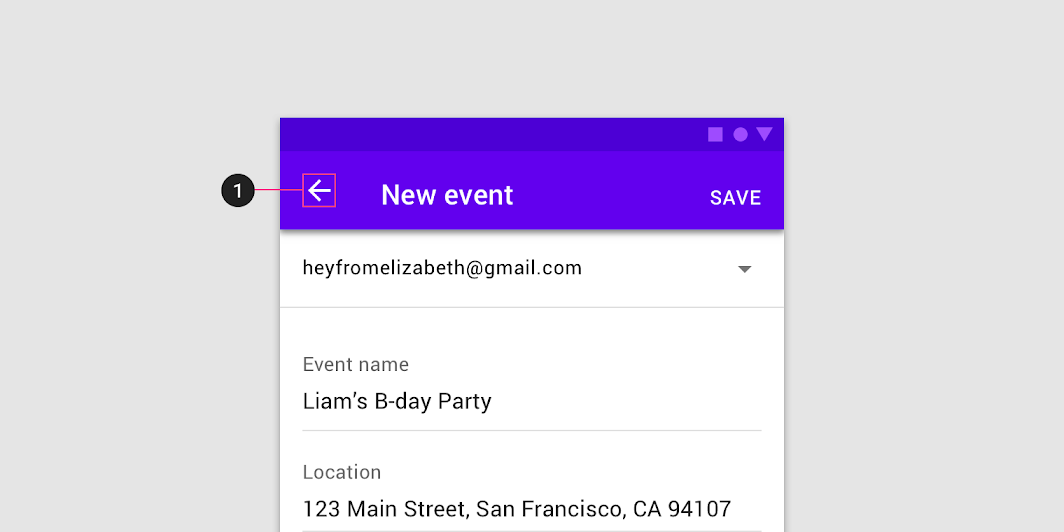
A megerősítő és elutasító műveleteket a felső alkalmazássávba kell helyezni.
Navigáció
Mivel a teljes képernyős párbeszédablakok csak befejezhetők, elvethetők vagy bezárhatók, navigációra kizárólag a bezárást szolgáló „X” gomb használható.
Kerülendő
Címek
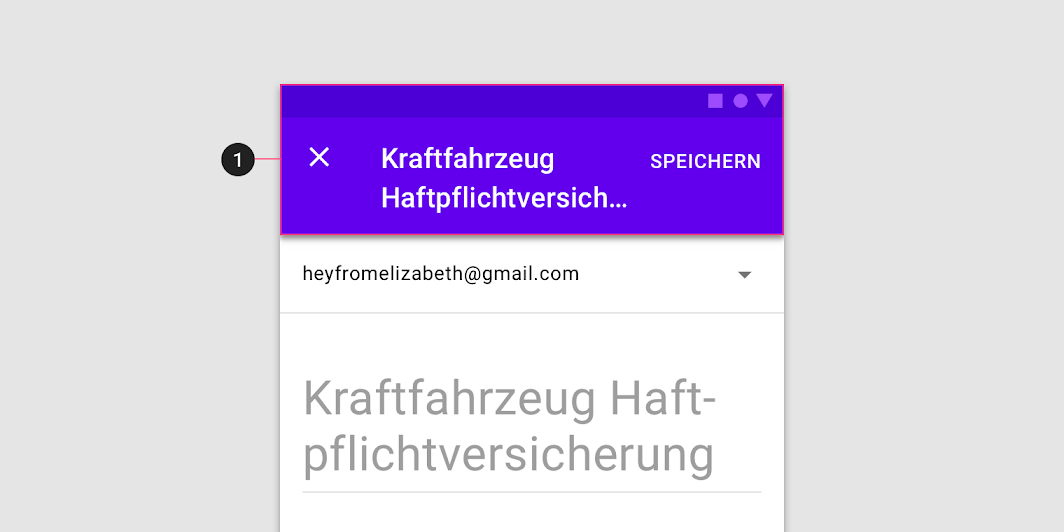
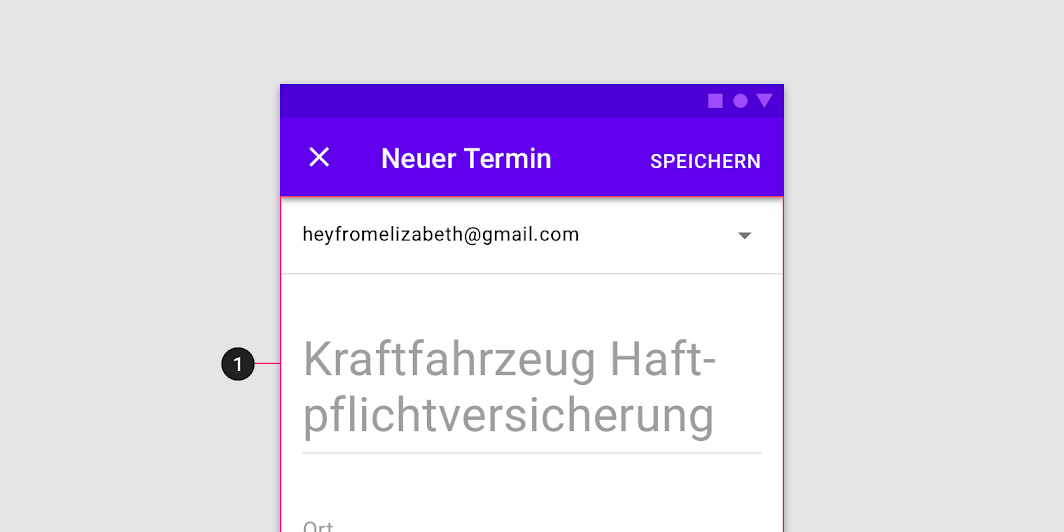
A címeknek tömörnek kell lenniük. Szükség esetén áttörhetnek a második sorba, ilyenkor pedig csonkolni kell őket. Ha a címek hosszúak vagy változó hosszúságúak (például fordítások miatt), a tartalomterületen kell elhelyezni őket, nem az alkalmazássávban.
Vigyázat
Ajánlott
Témázás
Crane Material téma
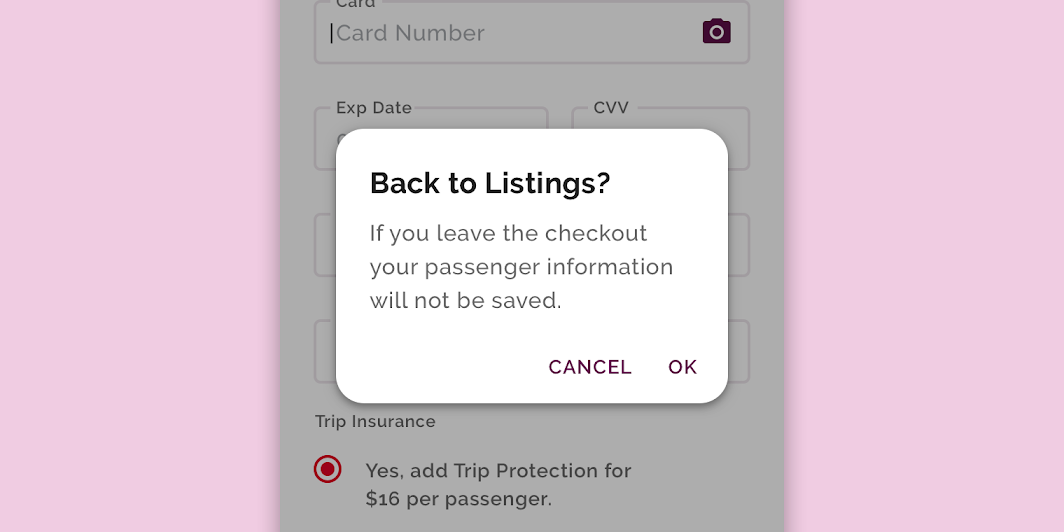
Ennek az utazási alkalmazásnak a párbeszédablakait a Material Theming segítségével szabták testre. A testreszabás területei közé tartoznak a szín, a tipográfia és a alak.
Szín
A Crane párbeszédablakai testreszabott színt használnak öt elemen: a konténeren, a címszövegen, a kiegészítő szövegen, a gombszövegen és a sötétítő rétegen.
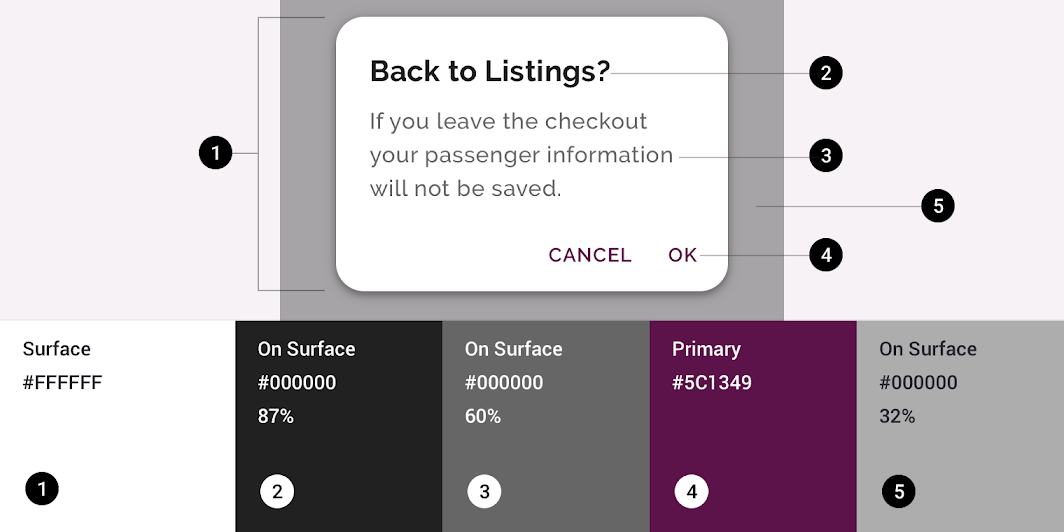
| Elem | Kategória | Attribútum | Érték |
|---|---|---|---|
| Konténer | Felület (Surface) | Szín Átlátszatlanság | #FFFFFF 100% |
| Címszöveg | Felületen (On Surface) | Szín Átlátszatlanság | #000000 87% |
| Kiegészítő szöveg | Felületen (On Surface) | Szín Átlátszatlanság | #000000 60% |
| Gombszöveg | Elsődleges (Primary) | Szín Átlátszatlanság | #5C1349 100% |
| Sötétítő réteg | Felületen (On Surface) | Szín Átlátszatlanság | #000000 32% |
Tipográfia
A Crane párbeszédablakai testreszabott tipográfiát használnak a címszöveg, a kiegészítő szöveg és a gombszöveg esetében.
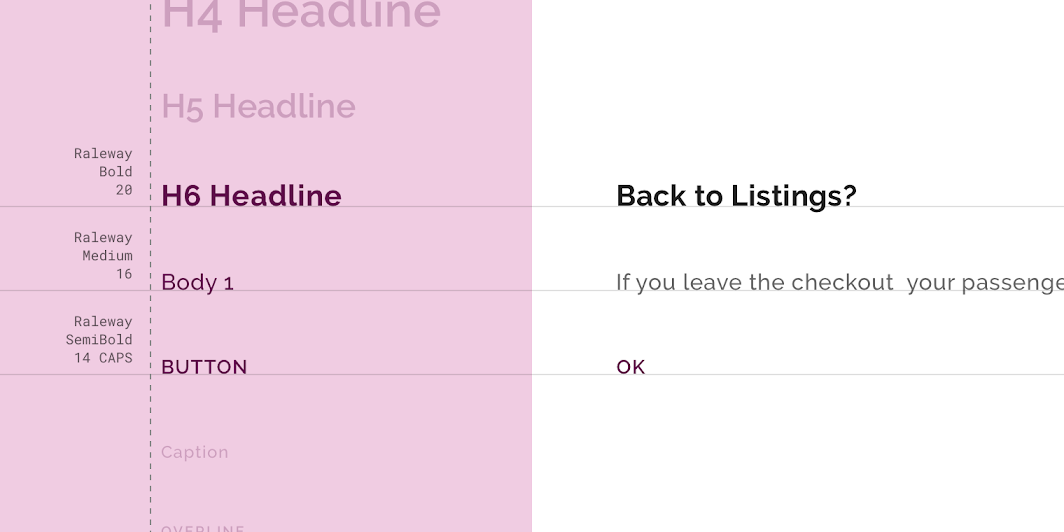
| Elem | Kategória | Attribútum | Érték |
|---|---|---|---|
| Címszöveg | H6 | Betűtípus Betűvastagság Méret Nagybetűhasználat | Raleway Bold 20 Minden szó kezdőbetűje nagybetűs |
| Kiegészítő szöveg | Body 1 | Betűtípus Betűvastagság Méret Nagybetűhasználat | Raleway Medium 16 Mondatkezdő betű nagybetűs |
| Gombszöveg | Button | Betűtípus Betűvastagság Méret Nagybetűhasználat | Raleway SemiBold 14 Minden betű nagybetűs |
Alak
A Crane párbeszédablak-dobozai testreszabott sarokformákkal rendelkeznek.

| Elem | Kategória | Érték |
|---|---|---|
| Konténer | Bal felső sarok Jobb felső sarok Jobb alsó sarok Bal alsó sarok | Lekerekített 16dp Lekerekített 16dp Lekerekített 16dp Lekerekített 16dp |
Reply Material téma
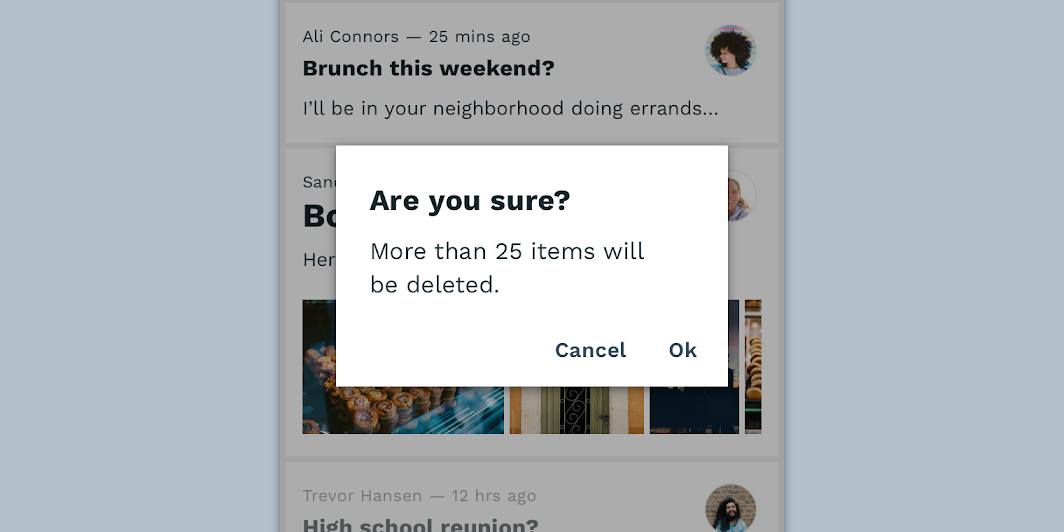
Ennek az e-mail-alkalmazásnak a párbeszédablakait a Material Theming segítségével szabták testre. A testreszabás területei közé tartoznak a szín, a tipográfia és a alak.
Szín
A Reply párbeszédablakai testreszabott színt használnak öt elemen: a konténeren, a címszövegen, a kiegészítő szövegen, a gombszövegen és a sötétítő rétegen.
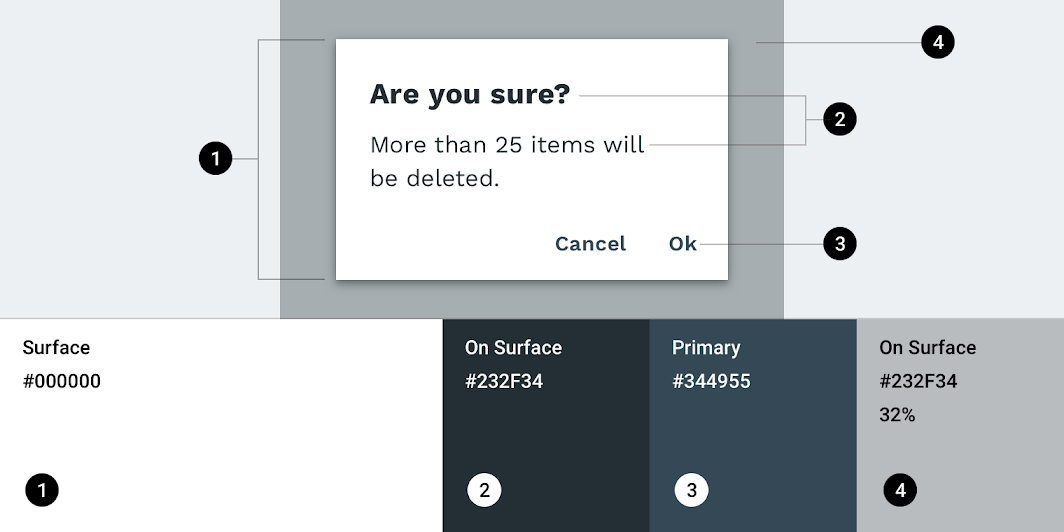
| Elem | Kategória | Attribútum | Érték |
|---|---|---|---|
| Konténer | Felület (Surface) | Szín Átlátszatlanság | #000000 100% |
| Címszöveg | Felületen (On Surface) | Szín Átlátszatlanság | #232F34 100% |
| Kiegészítő szöveg | Felületen (On Surface) | Szín Átlátszatlanság | #232F34 100% |
| Gombszöveg | Elsődleges (Primary) | Szín Átlátszatlanság | #344955 100% |
| Sötétítő réteg | Felületen (On Surface) | Szín Átlátszatlanság | #232F34 32% |
Tipográfia
A Reply párbeszédablakai testreszabott tipográfiát használnak a címszöveg, a kiegészítő szöveg és a gombszöveg esetében.
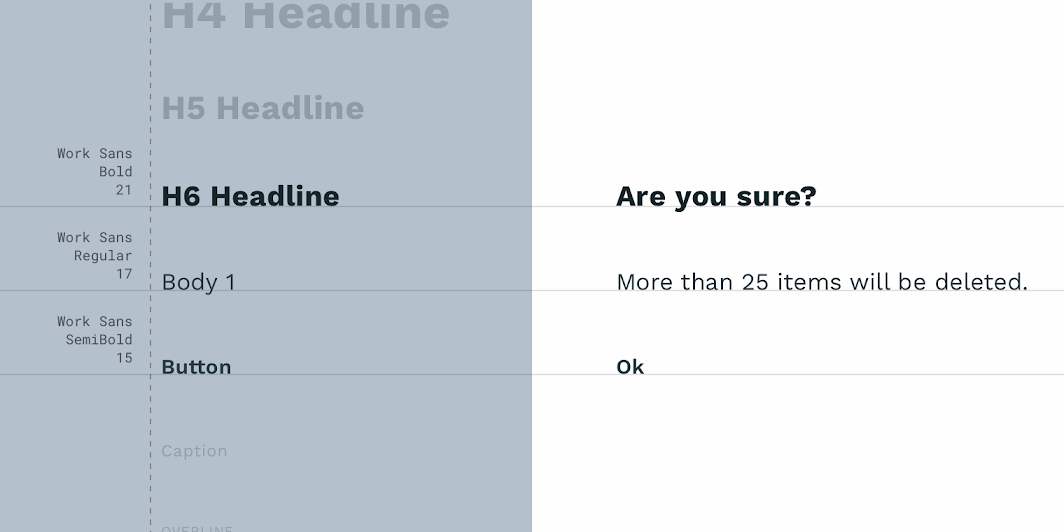
| Elem | Kategória | Attribútum | Érték |
|---|---|---|---|
| Címszöveg | H6 | Betűtípus Betűvastagság Méret Nagybetűhasználat | Work Sans Bold 21 Mondatkezdő betű nagybetűs |
| Kiegészítő szöveg | Body 1 | Betűtípus Betűvastagság Méret Nagybetűhasználat | Work Sans Regular 16 Mondatkezdő betű nagybetűs |
| Gombszöveg | Button | Betűtípus Betűvastagság Méret Nagybetűhasználat | Work Sans SemiBold 15 Mondatkezdő betű nagybetűs |
Alak
A Reply párbeszédablak-dobozai testreszabott sarokformákkal rendelkeznek.
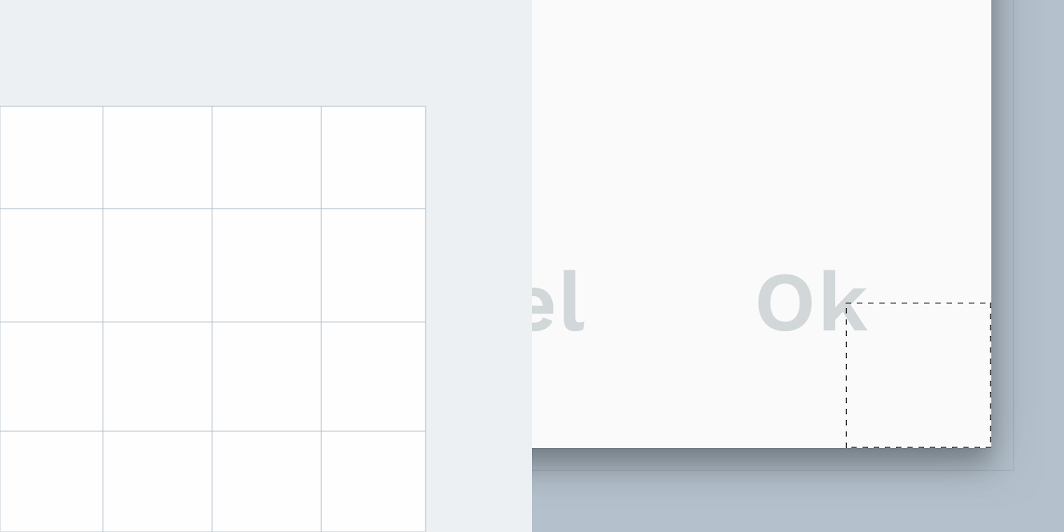
| Elem | Kategória | Attribútum | Érték |
|---|---|---|---|
| Konténer | Közepes komponens (Medium component) | Formacsalád Méret | Vágott (Cut) 0;0;0;0dp |
Specifikációk
Mobil
Egyszerű párbeszédablak
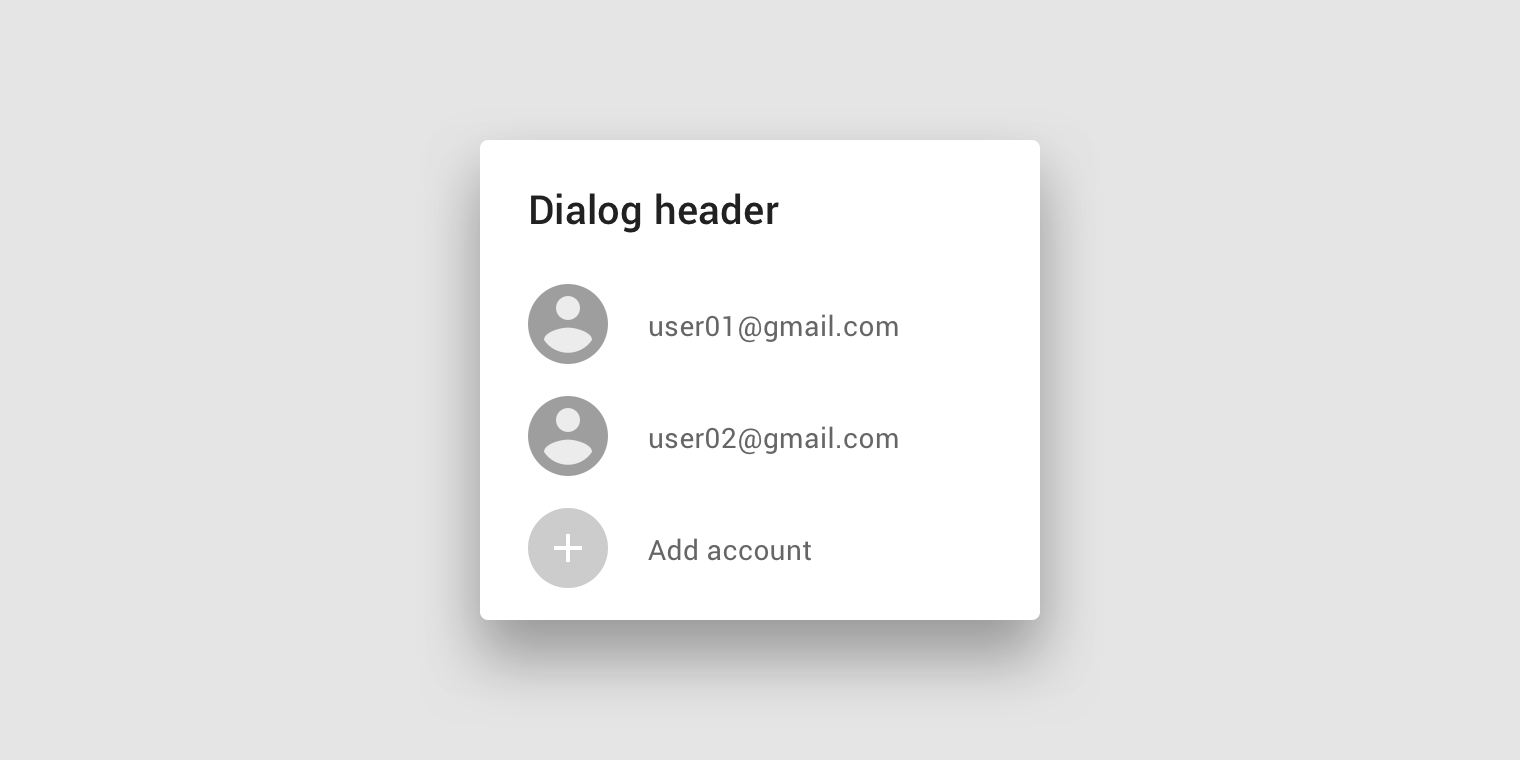
Figyelmeztető párbeszédablak
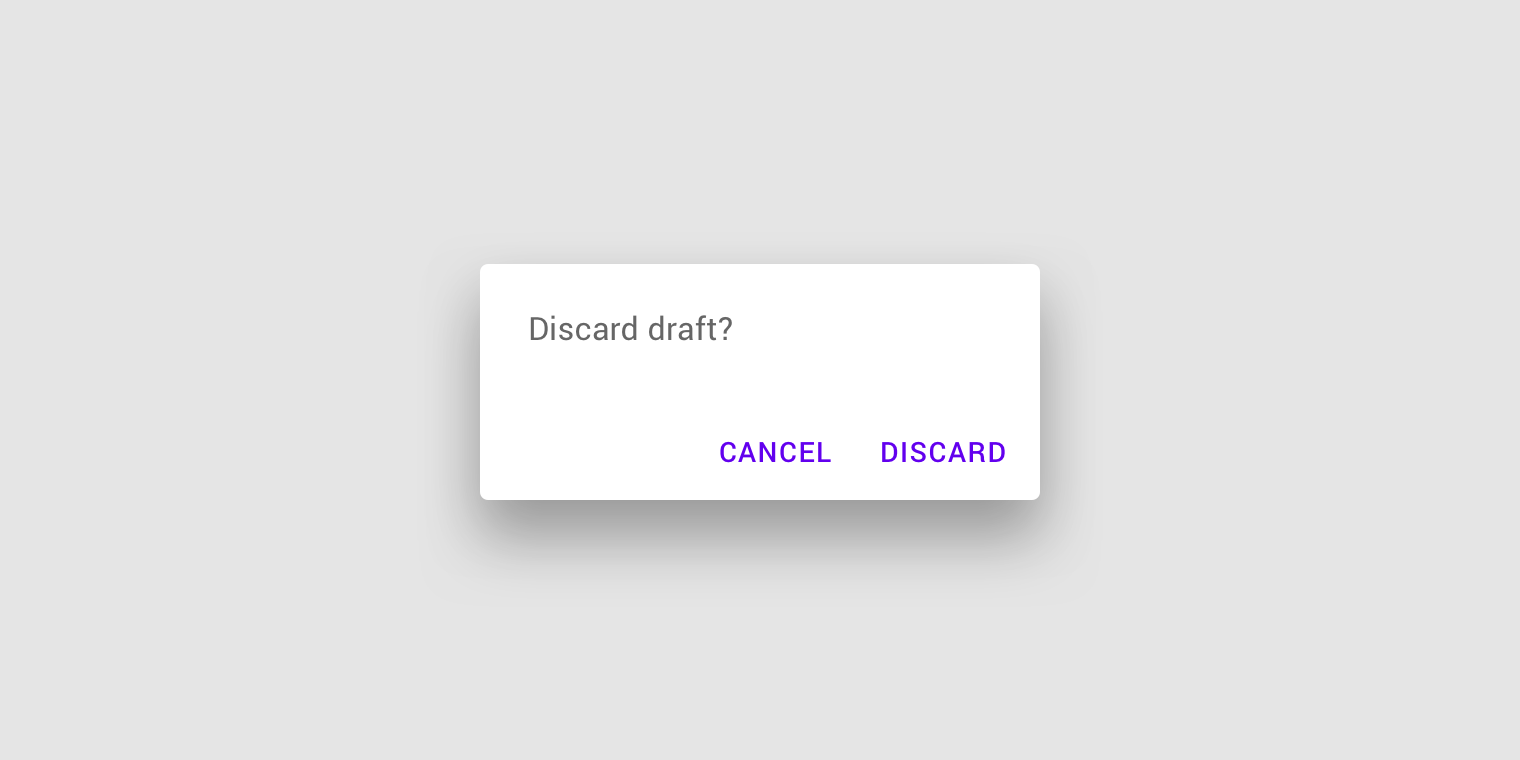
Megerősítő párbeszédablak
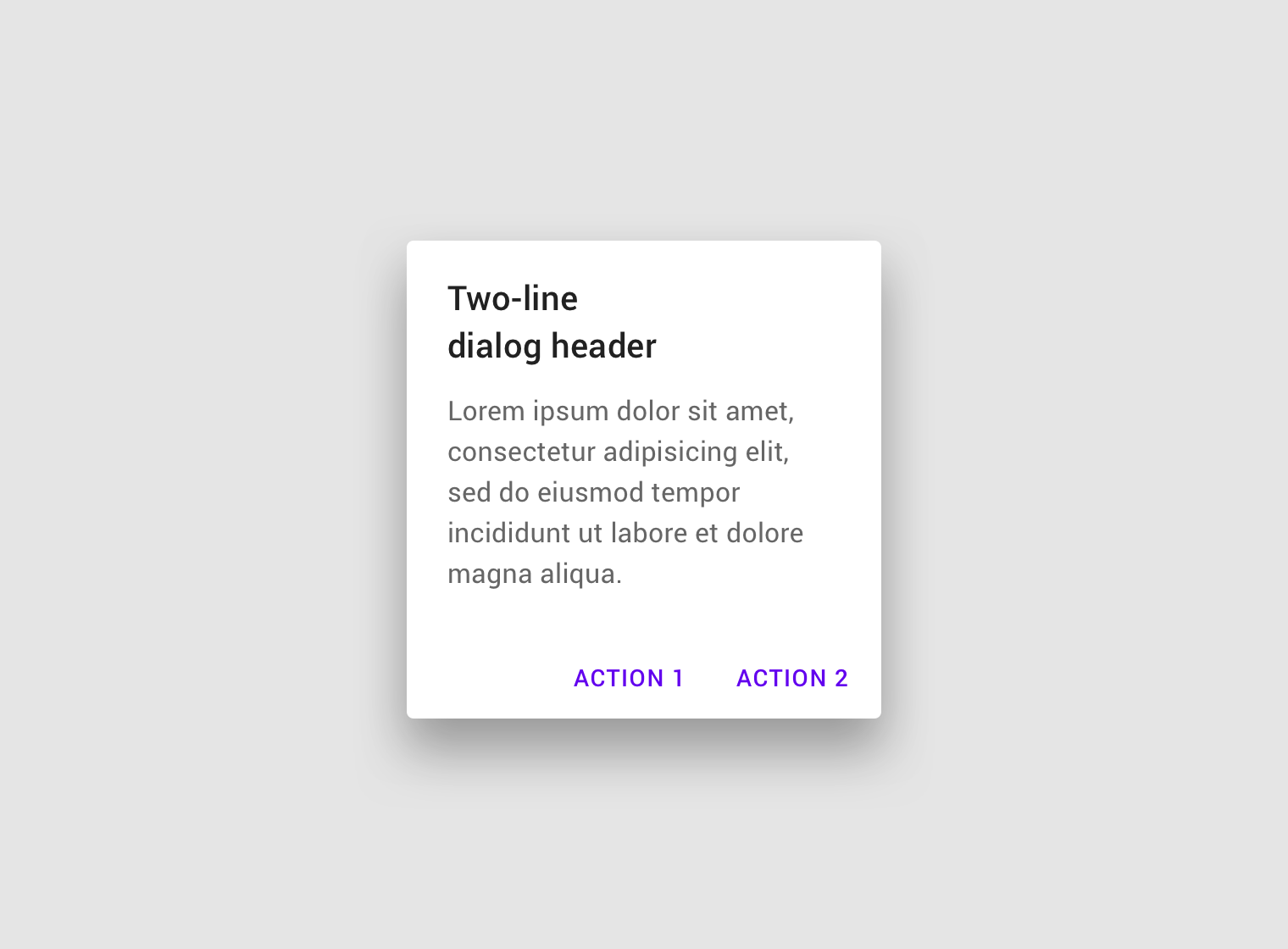
Megerősítő párbeszédablak (görgetéssel)
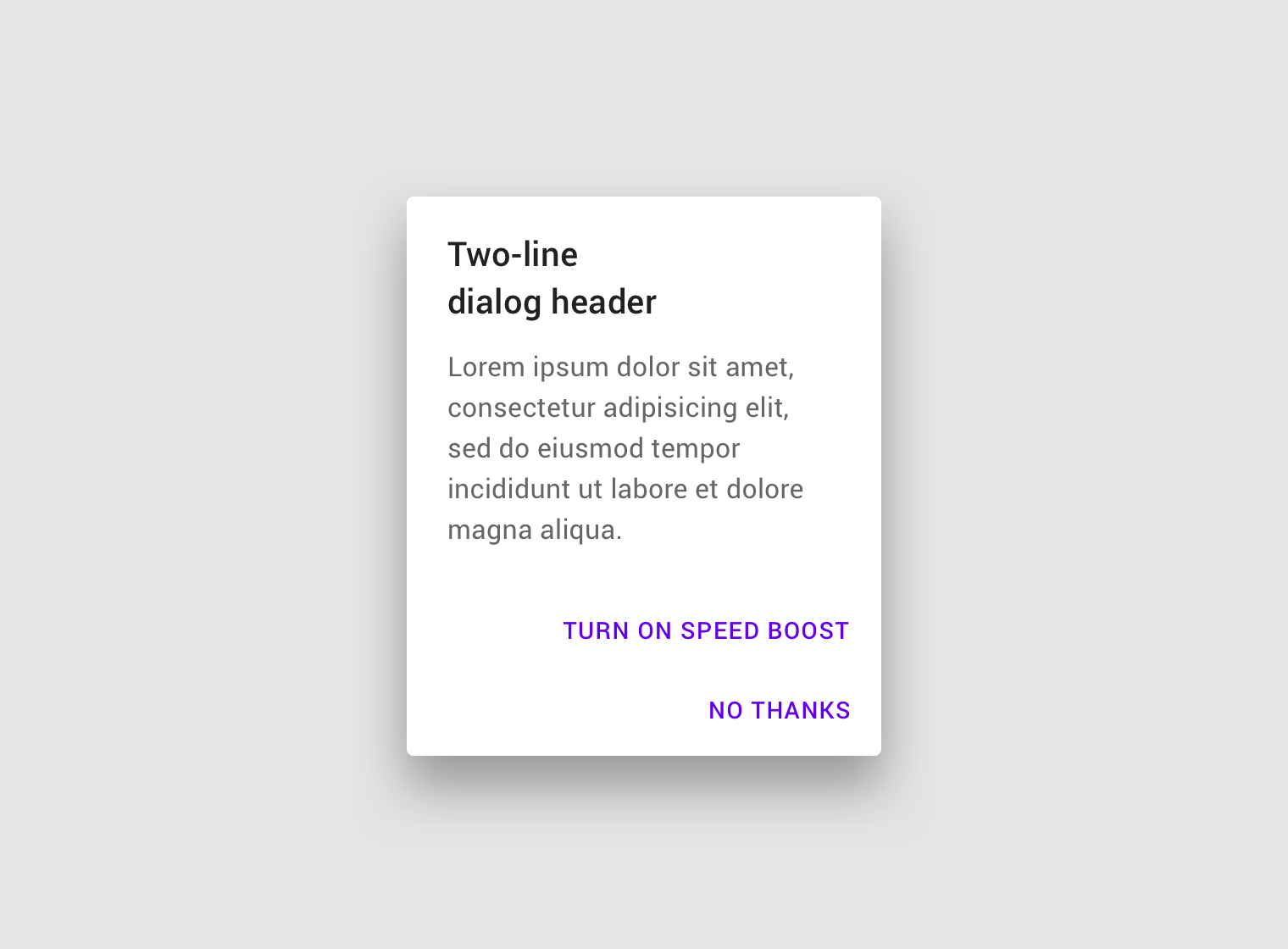
Megerősítő párbeszédablak hosszú műveletekkel
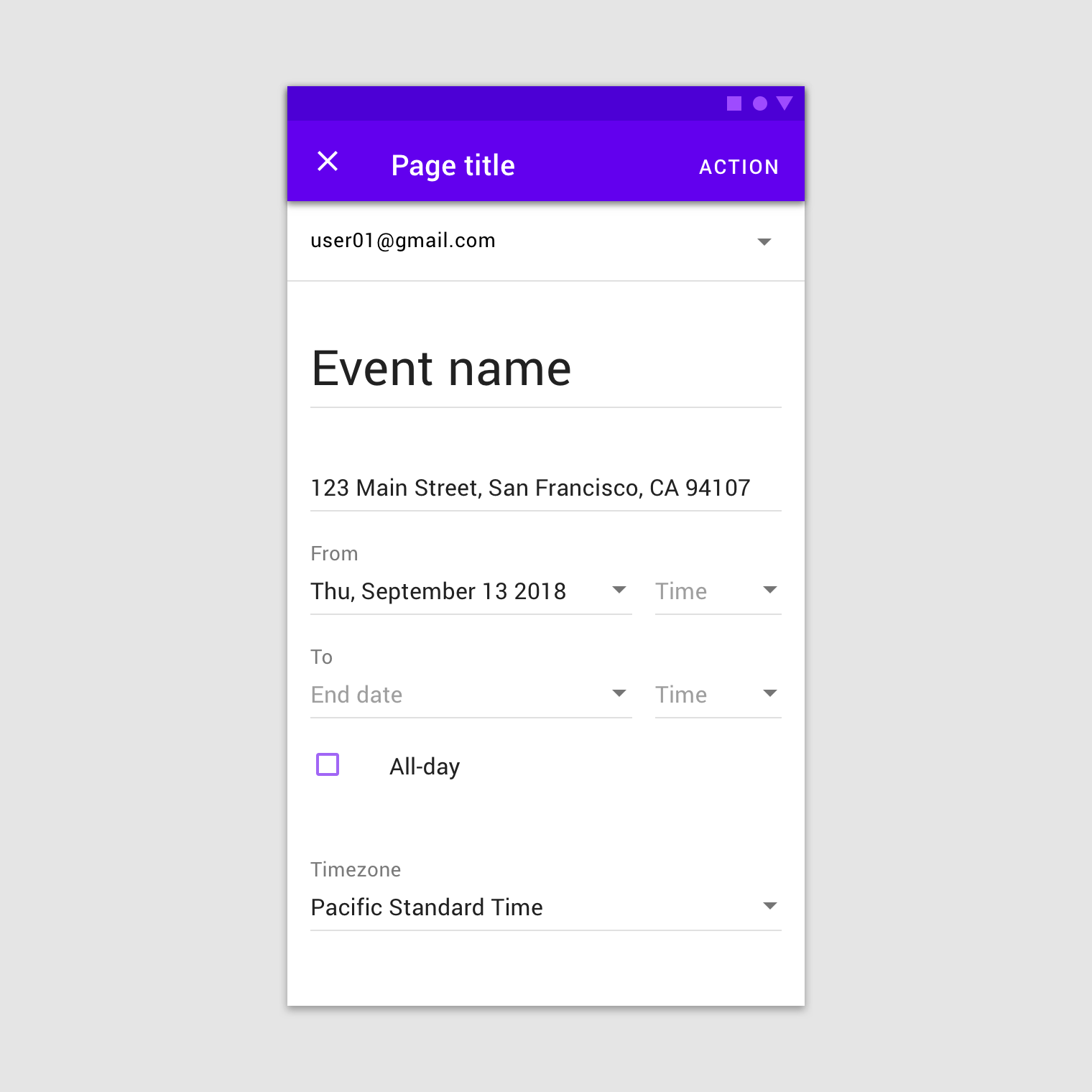
Teljes képernyős párbeszédablak
Asztali nézet
Mobil figyelmeztetés