Okna dialogowe
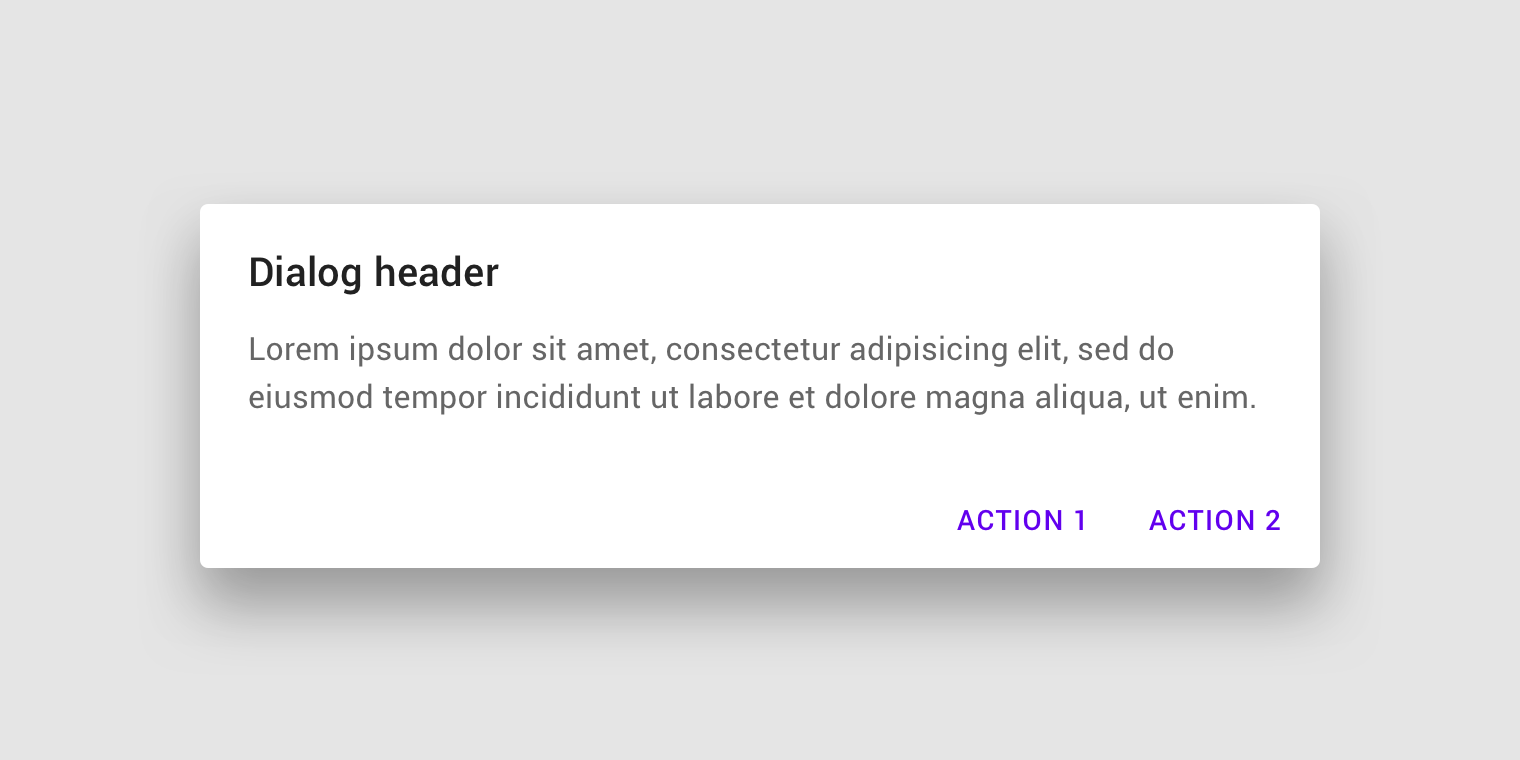
Okna dialogowe informują użytkowników o zadaniach i mogą zawierać kluczowe informacje, wymagać podjęcia decyzji lub obejmować wiele zadań.
Interaktywne demo
To demo umożliwia podgląd komponentu okna dialogowego, jego wariantów i opcji konfiguracji. Każda zakładka wyświetla inny typ okna dialogowego.
Zastosowanie
Okno dialogowe to rodzaj okna modalnego, które pojawia się przed treścią aplikacji, aby przekazać kluczowe informacje lub poprosić o podjęcie decyzji. Po pojawieniu się okno dialogowe wyłącza wszystkie funkcje aplikacji i pozostaje na ekranie do momentu potwierdzenia, zamknięcia lub wykonania wymaganej akcji.
Okna dialogowe celowo przerywają bieżącą pracę użytkownika, dlatego należy używać ich oszczędnie.
Zasady

Skupiony
Okna dialogowe skupiają uwagę użytkownika, aby zapewnić zapoznanie się z ich treścią.
Bezpośredni
Okna dialogowe powinny przekazywać informacje w sposób bezpośredni i służyć realizacji konkretnego zadania.

Pomocny
Okna dialogowe powinny pojawiać się w odpowiedzi na zadanie lub akcję użytkownika, wraz z informacjami istotnymi w danym kontekście.
Kiedy używać dialogów
Okna dialogowe należy stosować w przypadku:
- Błędów, które blokują normalne funkcjonowanie aplikacji
- Kluczowych informacji wymagających wykonania konkretnego zadania, podjęcia decyzji lub potwierdzenia zapoznania się
| Komponent | Priorytet | Akcja użytkownika |
|---|---|---|
| Snackbar | Niski priorytet | Opcjonalnie: snackbary znikają automatycznie |
| Baner | Wyraźny, średni priorytet | Opcjonalnie: banery pozostają na ekranie, dopóki użytkownik ich nie zamknie lub dopóki stan, który spowodował ich wyświetlenie, nie ustąpi |
| Okno dialogowe | Najwyższy priorytet | Wymagana akcja: Okna dialogowe blokują korzystanie z aplikacji, dopóki użytkownik nie wykona akcji w okna dialogowego lub nie zamknie okna dialogowego (jeśli taka opcja jest dostępna) |
Typy dialogów
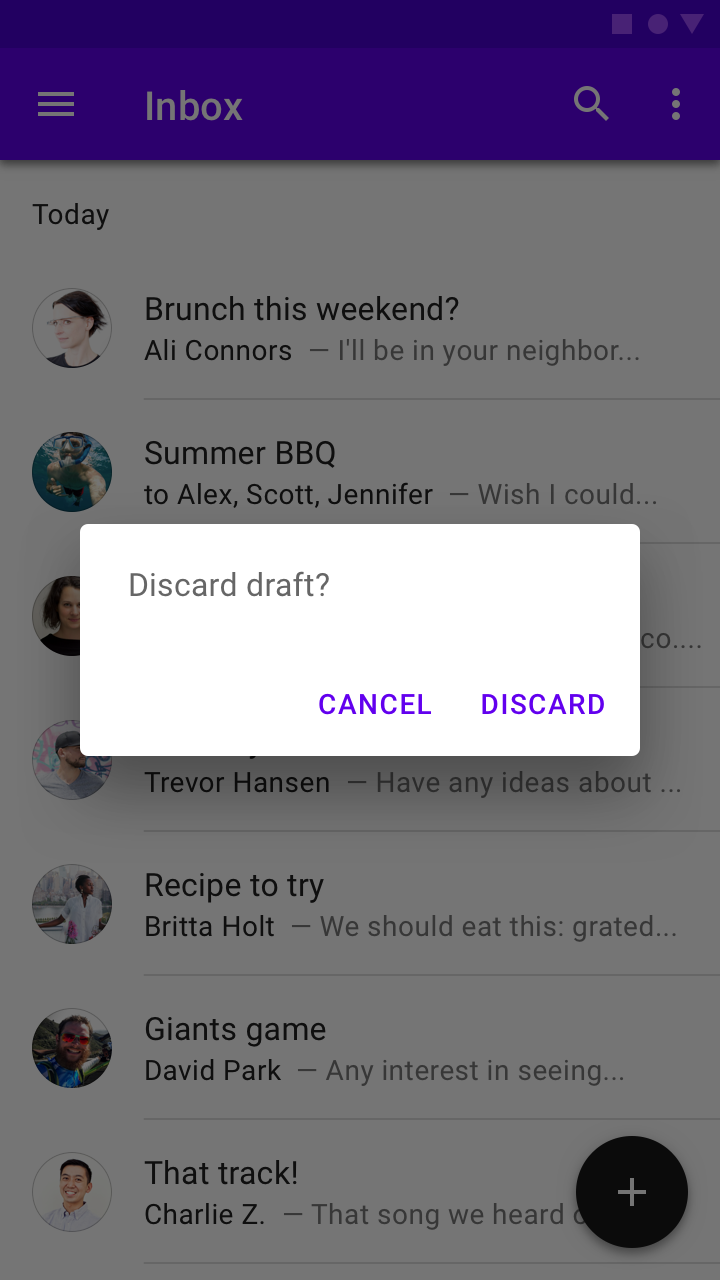
Okno dialogowe alertu
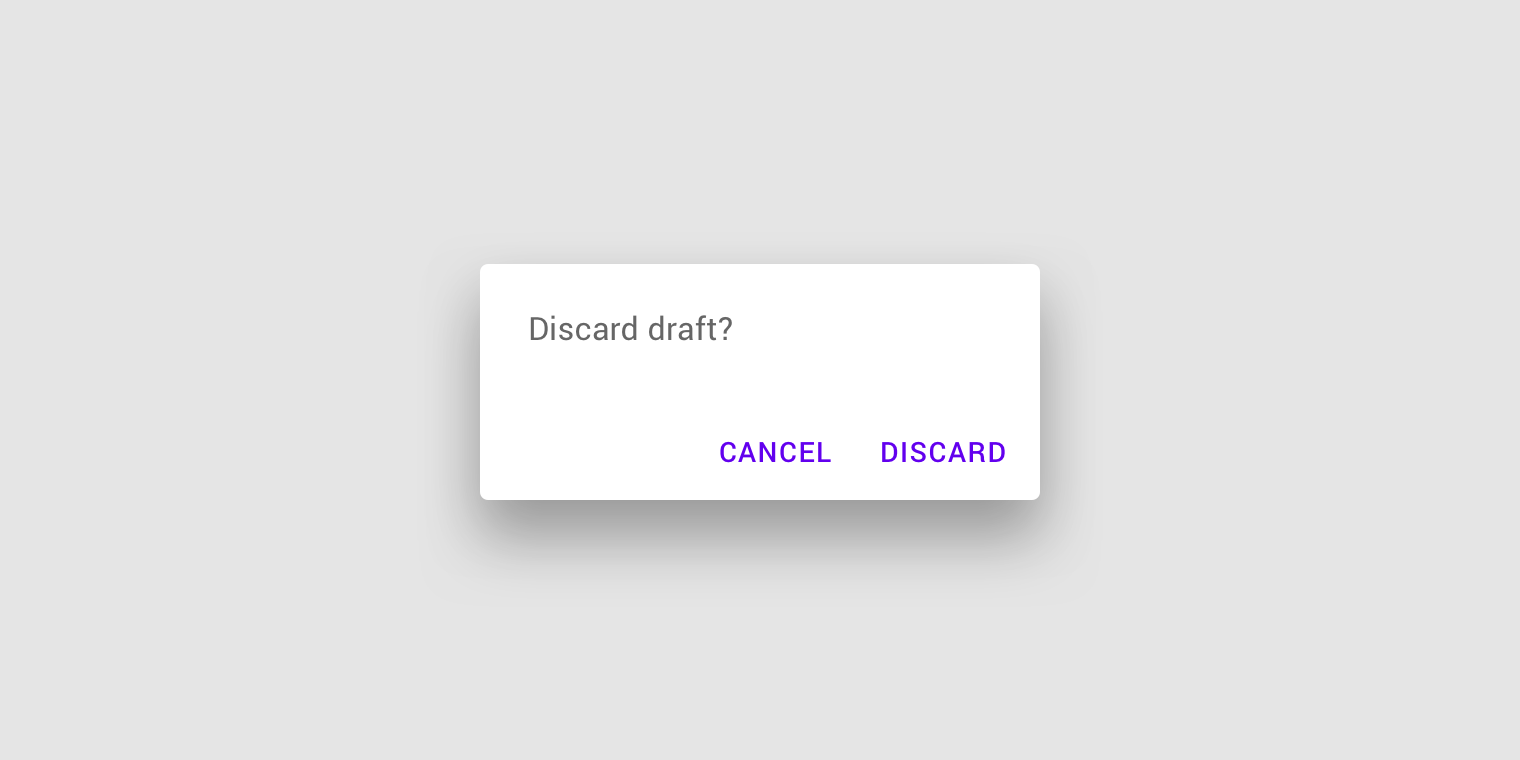
Okna dialogowe alertów przerywają pracę użytkowników, przekazując pilne informacje, szczegóły lub propozycje akcji.
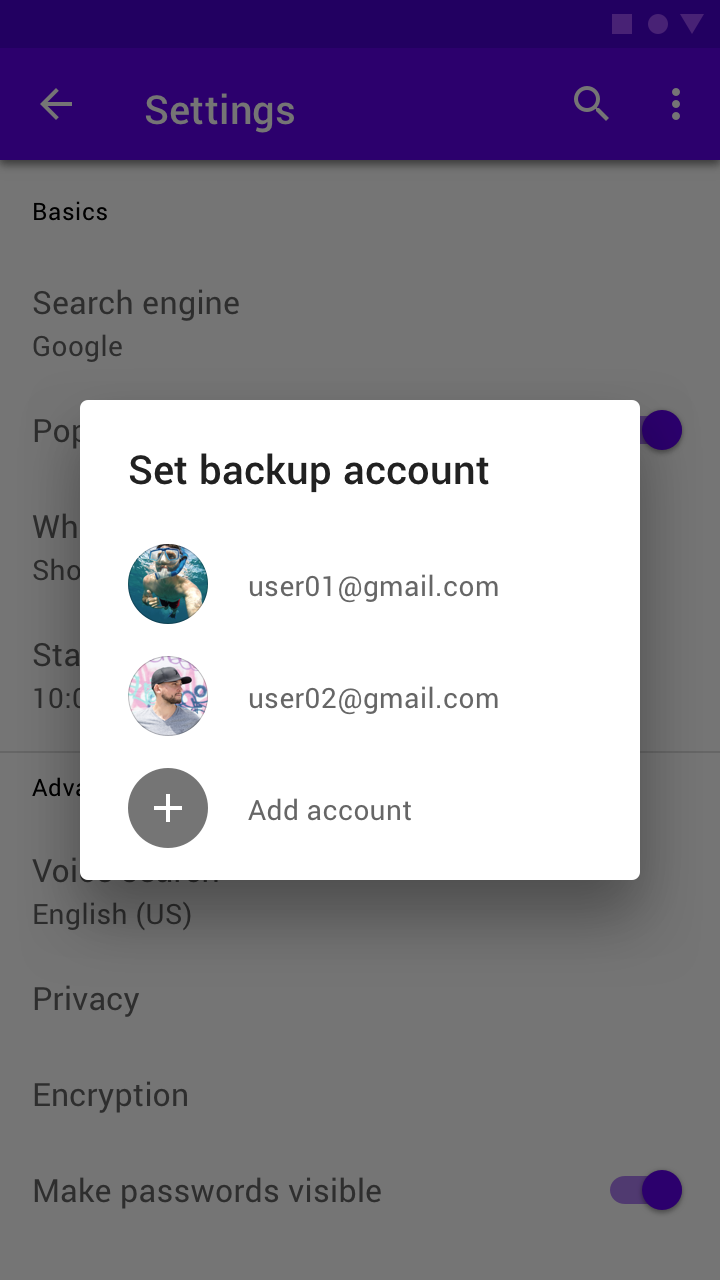
Proste okno dialogowe
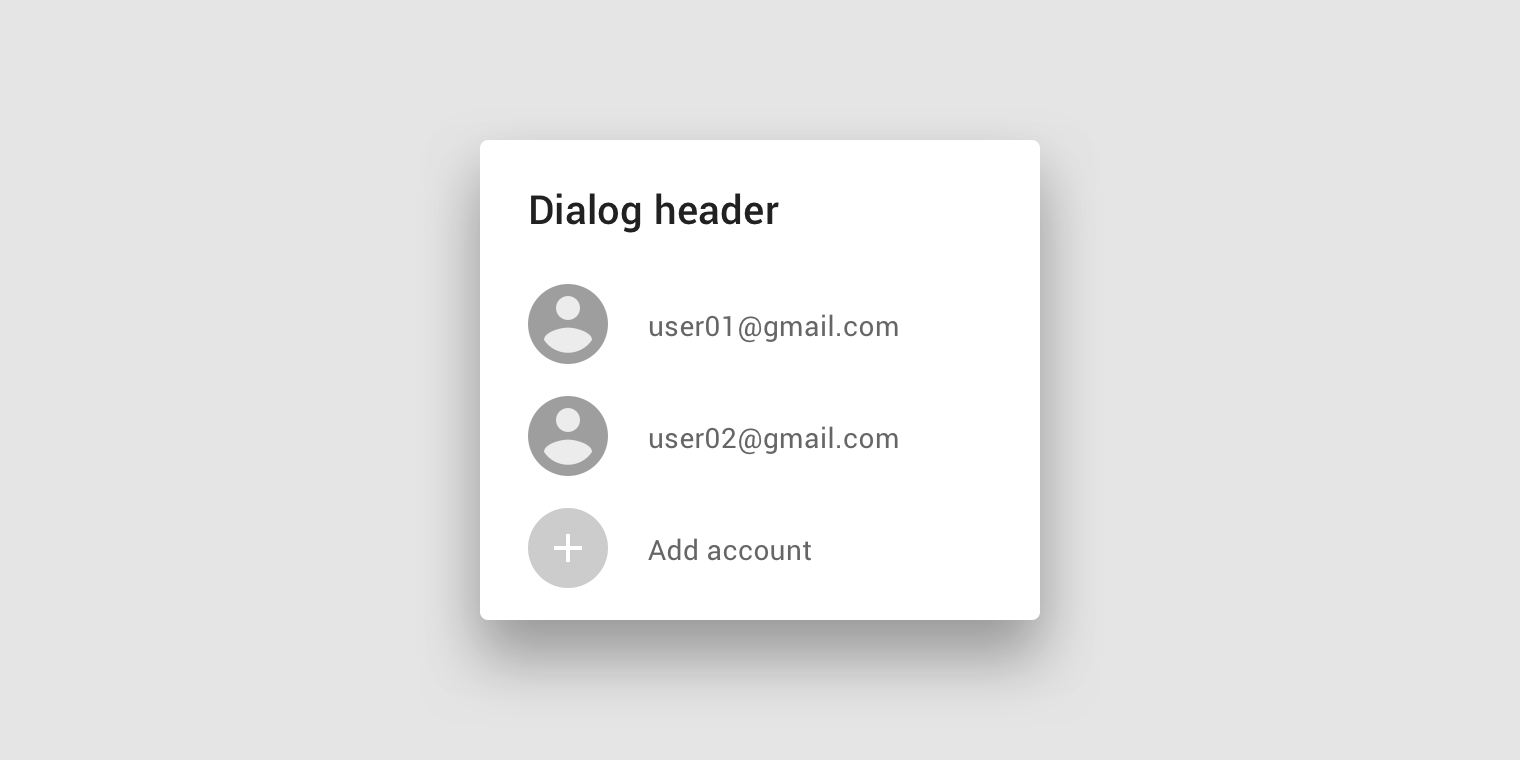
Proste okna dialogowe wyświetlają listę elementów, których wybór wywołuje natychmiastowy efekt.
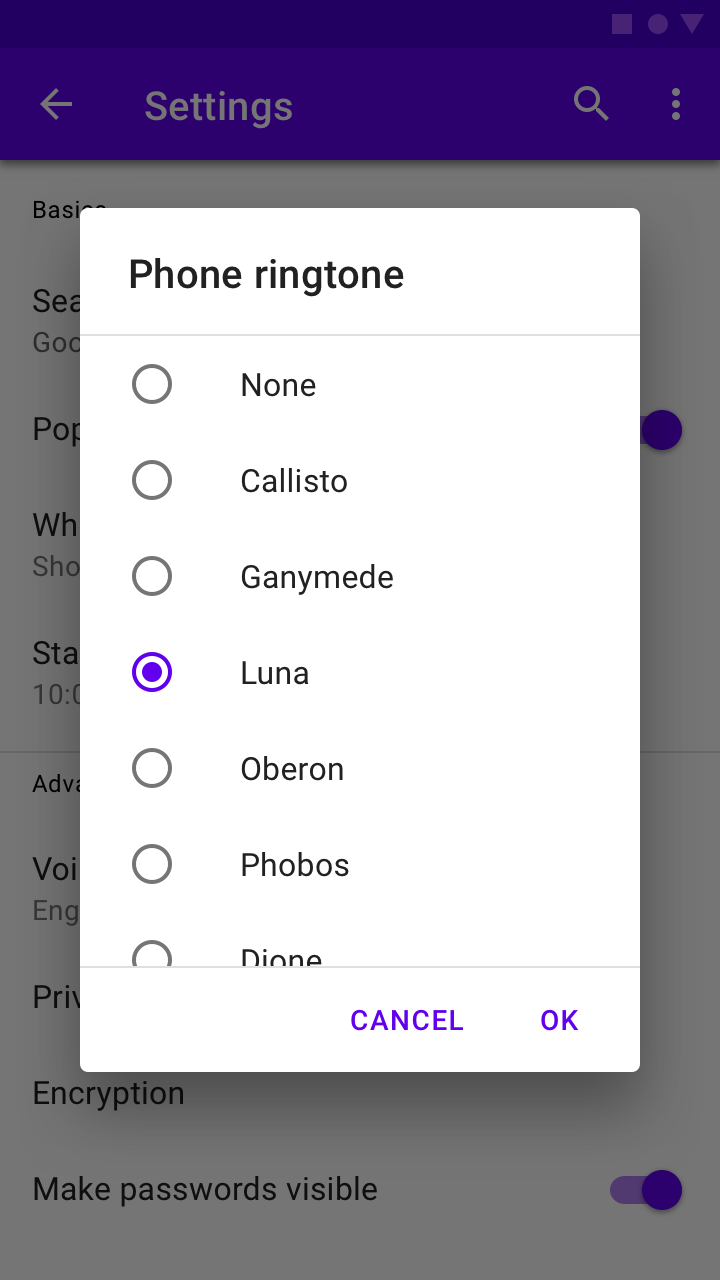
Okno dialogowe potwierdzenia
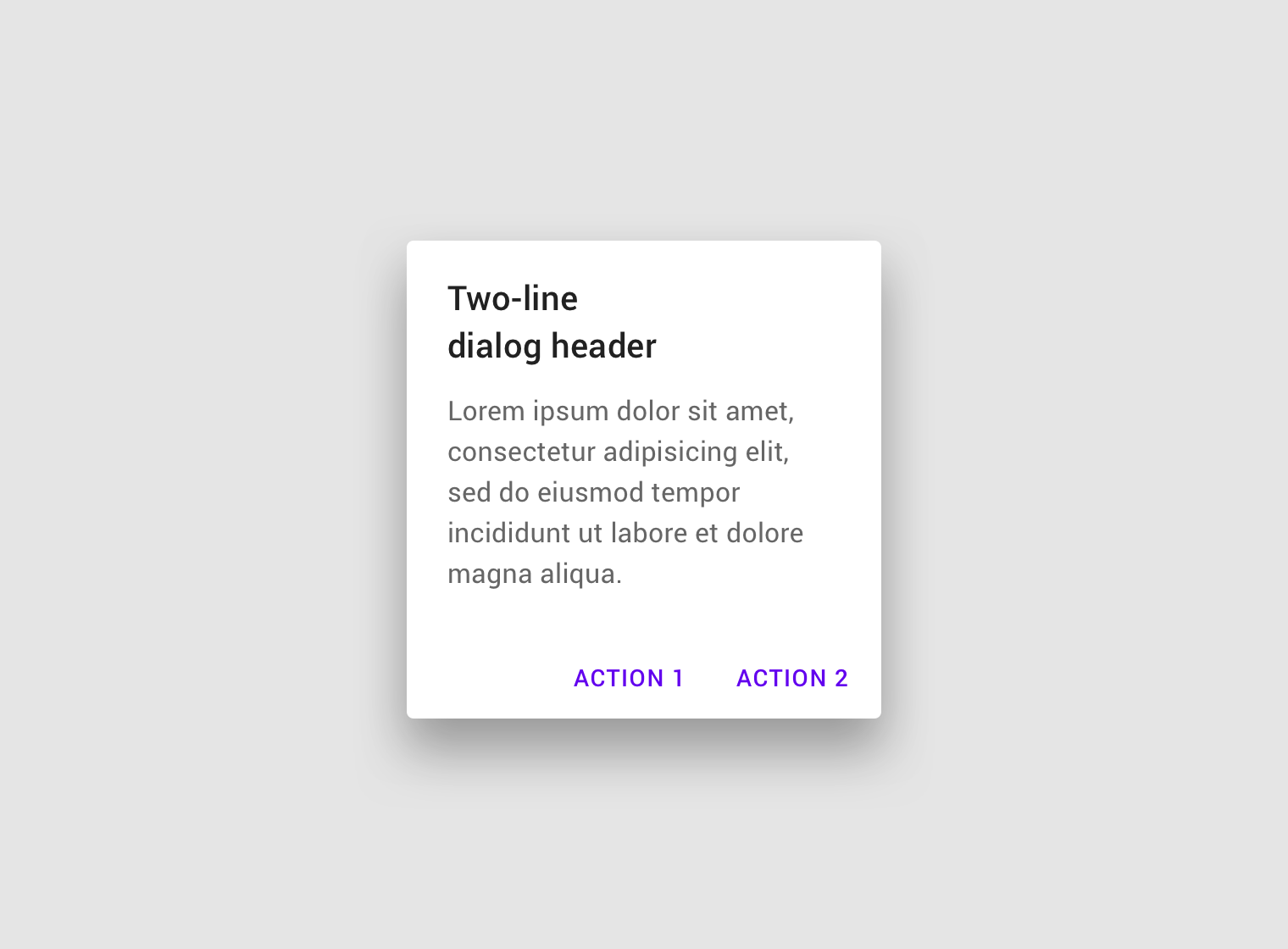
Okna dialogowe potwierdzenia wymagają od użytkowników potwierdzenia wyboru przed zamknięciem okna dialogowego.
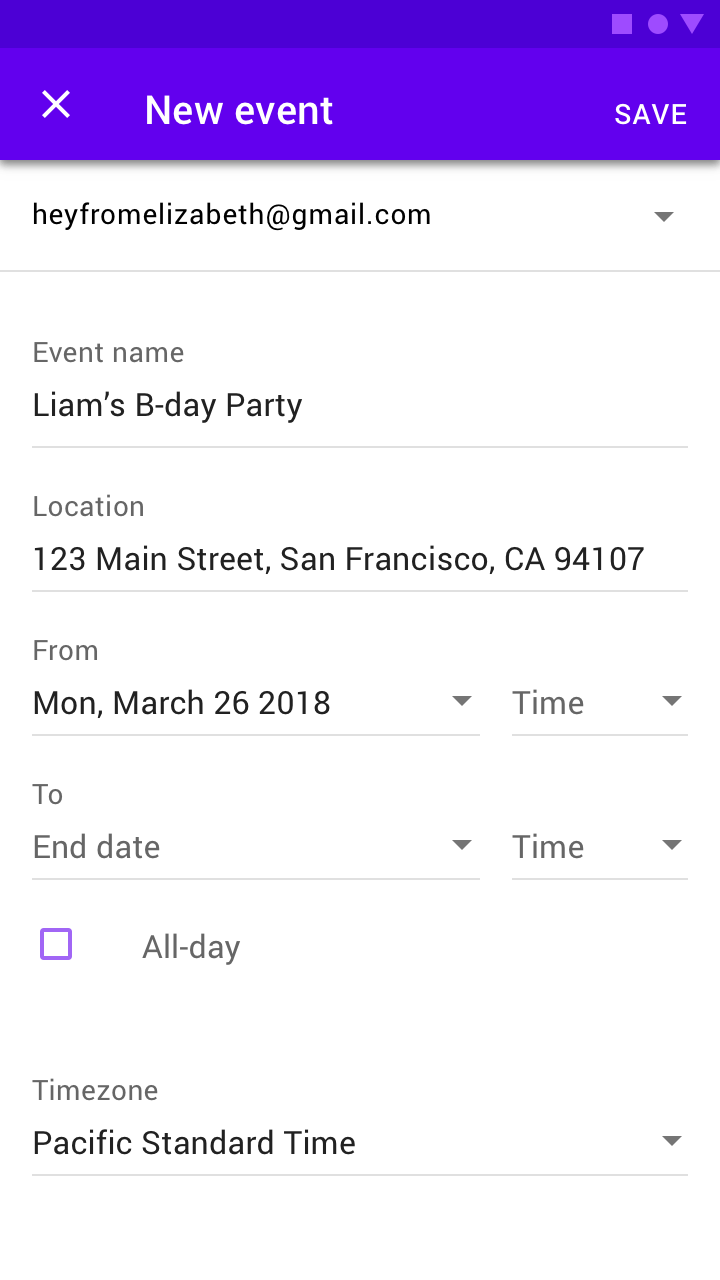
Okno dialogowe pełnoekranowe
Okna dialogowe pełnoekranowe wypełniają cały ekran i zawierają akcje wymagające wykonania serii zadań.
Adaptacje międzyplatformowe
W systemie iOS istnieją komponenty pełniące funkcje podobne do okien dialogowych w systemie Android, takie jak alerty i arkusze akcji (action sheets). Aby zdecydować, którego komponentu (Alert lub Action Sheet) użyć podczas adaptacji komponentu okna dialogowego do iOS, należy wziąć pod uwagę liczbę akcji oraz długość ich etykiet tekstowych.
Używaj alertów (Alerts), gdy dialog zawiera dwie akcje z krótkimi etykietami tekstowymi, które mieszczą się w jednym wierszu.
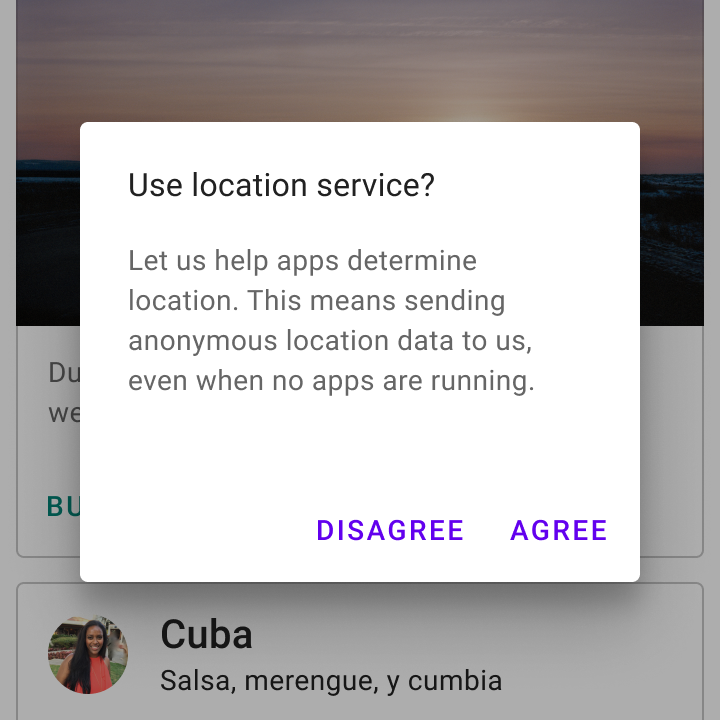
Użyj prostego okna dialogowego przy wyświetlaniu dwóch akcji.
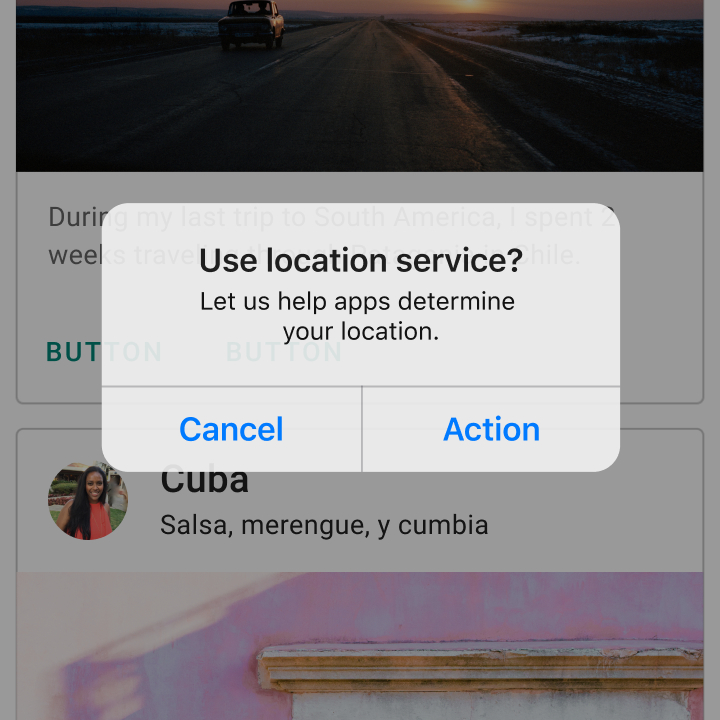
Można użyć alertu przy wyświetlaniu dwóch akcji.
Gdy okno dialogowe Material Design zawiera trzy lub więcej akcji z długimi etykietami tekstowymi, produkty mogą użyć arkusza akcji (action sheet) lub dolnego arkusza (bottom sheet) w systemie iOS.
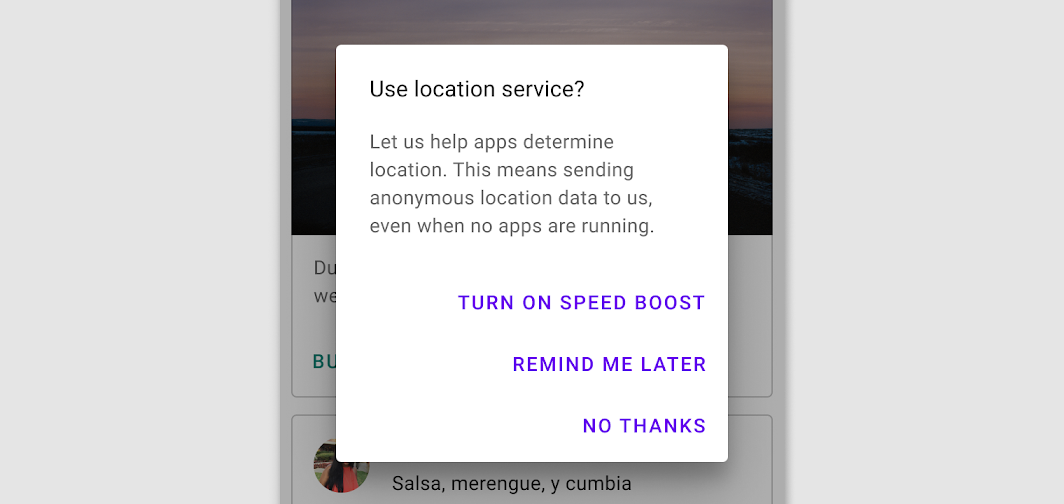
Układaj akcje jeden nad drugim, gdy etykieta tekstowa jest długa.
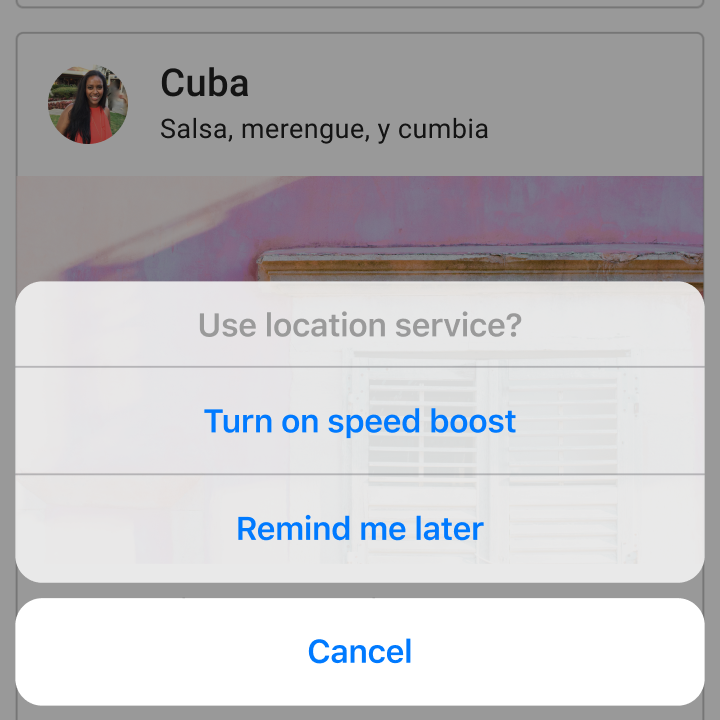
Produkty mogą użyć arkusza akcji iOS, gdy akcji jest trzy lub więcej.
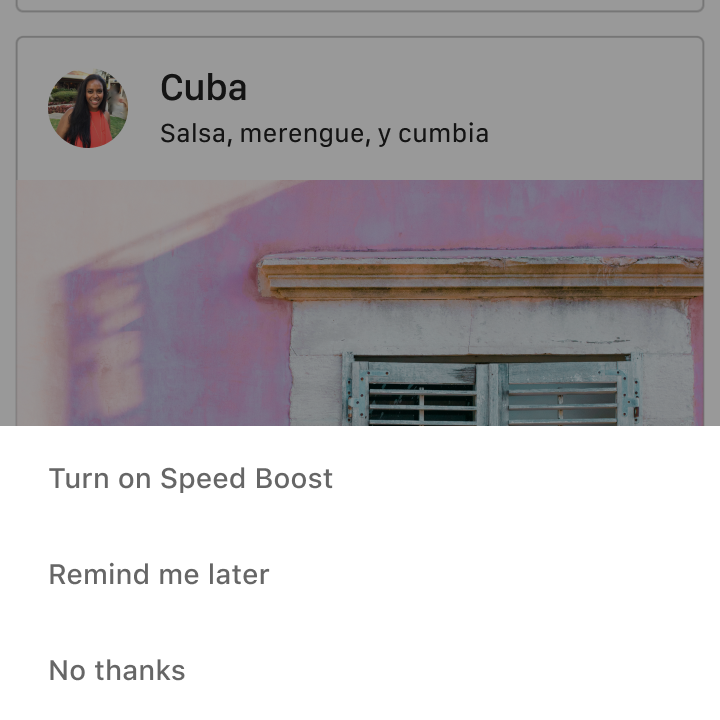
Produkty mogą użyć dolnego arkusza (bottom sheet), gdy akcji jest trzy lub więcej.
Anatomia
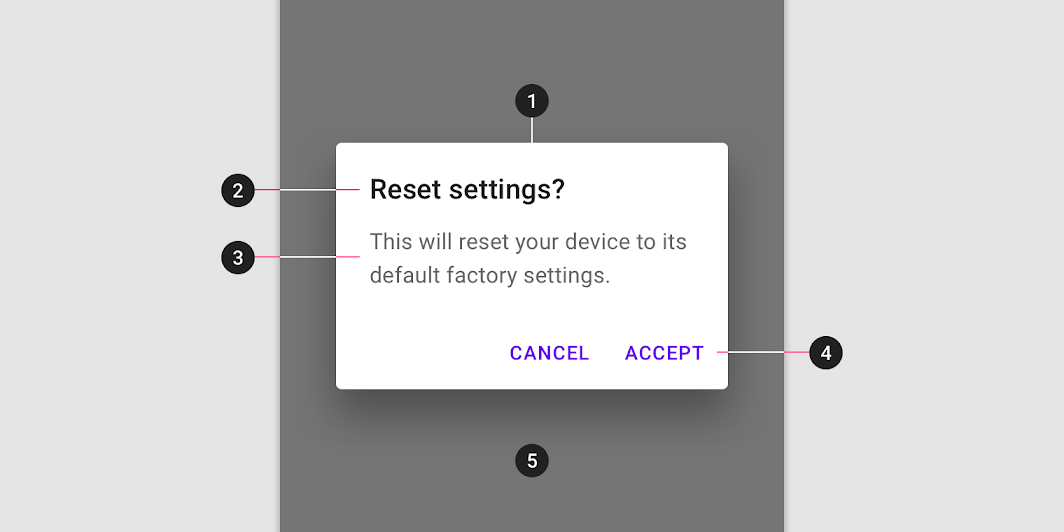
2. Tytuł (opcjonalny)
3. Tekst pomocniczy
4. Przyciski
5. Scrim
Okno dialogowe i scrim
Okno dialogowe to rodzaj okna modalnego. Dostęp do pozostałej części interfejsu użytkownika jest zablokowany do czasu zamknięcia okna modalnego. Wszystkie powierzchnie modalne z założenia przerywają pracę użytkownika – ich celem jest skupienie uwagi użytkownika na treści wyświetlanej w powierzchni umieszczonej nad wszystkimi pozostałymi.
Aby zasygnalizować, że pozostała część aplikacji jest niedostępna, oraz skupić uwagę na okna dialogowego, powierzchnie znajdujące się za oknem dialogowym przyciemnia się za pomocą scrimu (warstwy przyciemniającej). Scrim to tymczasowy efekt wizualny, który można nakładać na powierzchnie Material, aby treść znajdująca się na danej powierzchni była mniej widoczna.
Tytuł
Cel okna dialogowego komunikują jego tytuł i tekst przycisków.
Tytuły powinny:
- zawierać krótkie, jasne stwierdzenie lub pytanie
- unikać przeprosin („Przepraszamy za przerwanie”), alarmowania („Uwaga!”) lub niejednoznaczności („Czy na pewno?”)
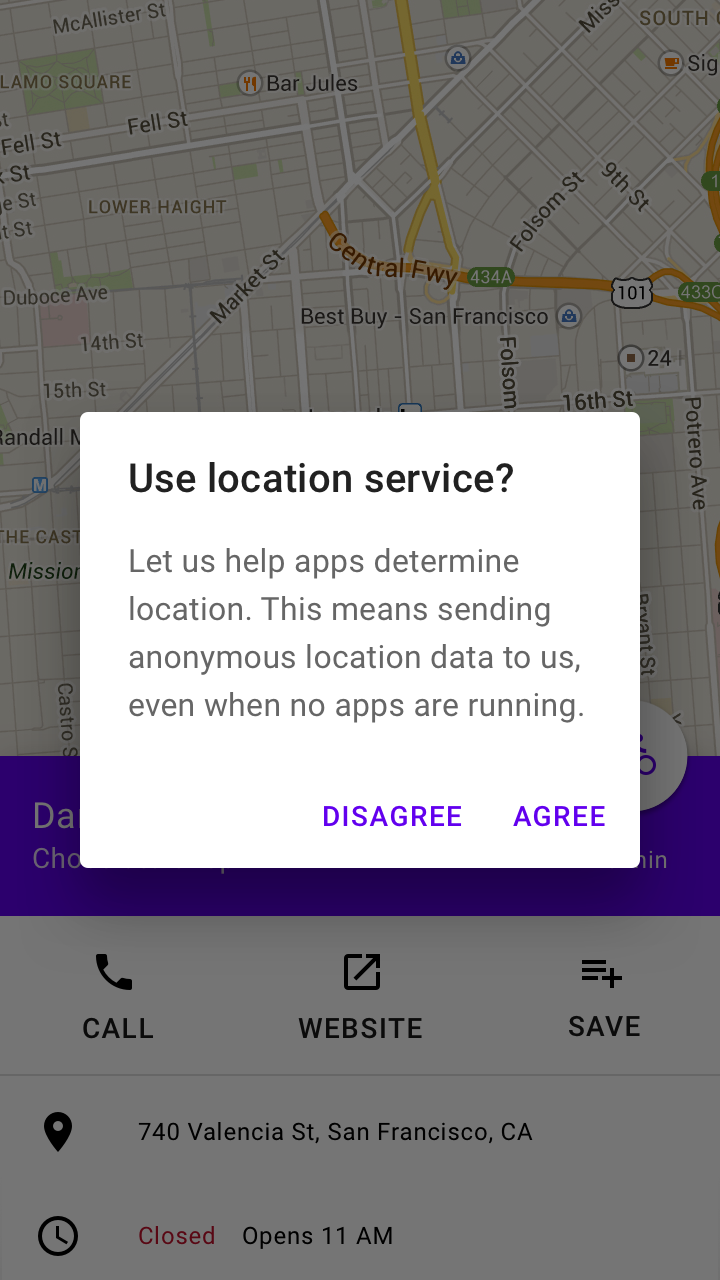
Zalecane
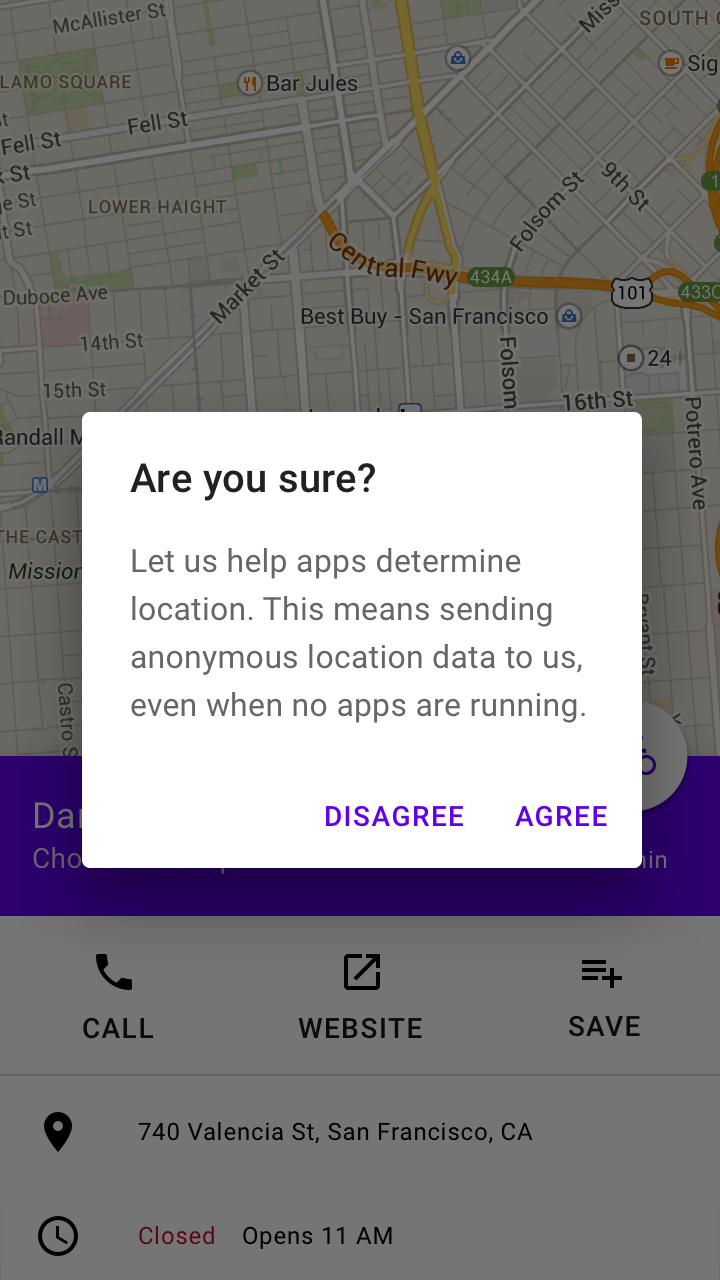
Niezalecane
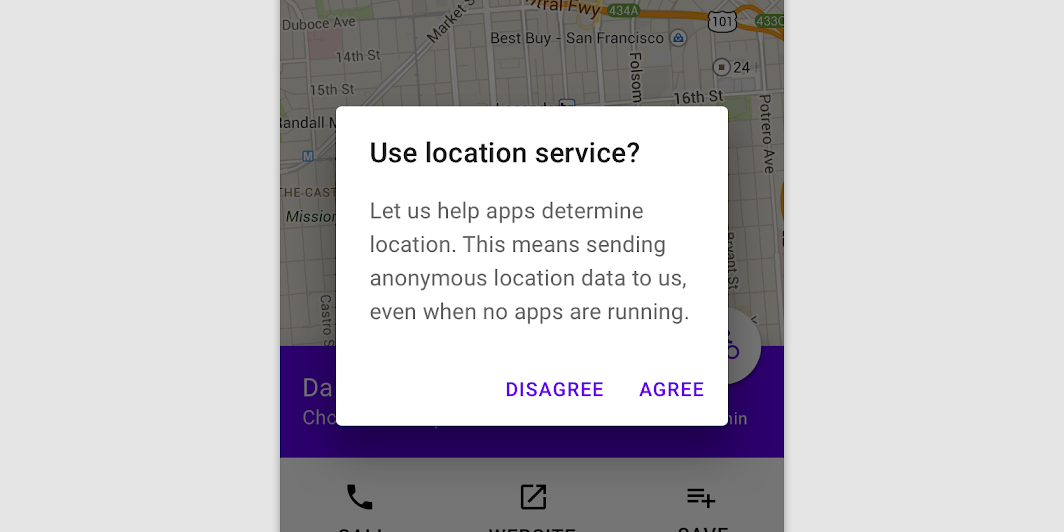
Przyciski
Przyciski obok siebie (zalecane)
Przyciski obok siebie to dwa przyciski tekstowe umieszczone jeden obok drugiego.
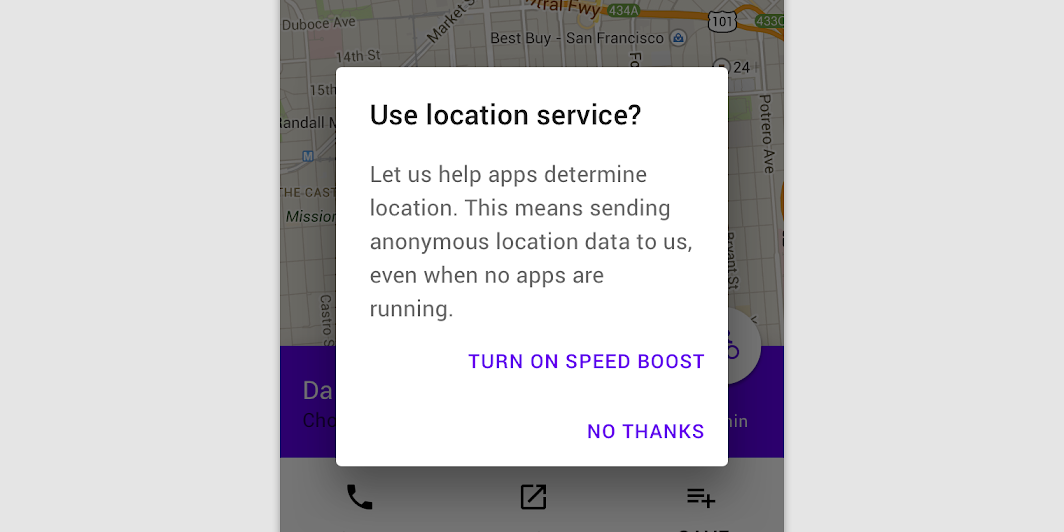
Przyciski pełnej szerokości ułożone w stos
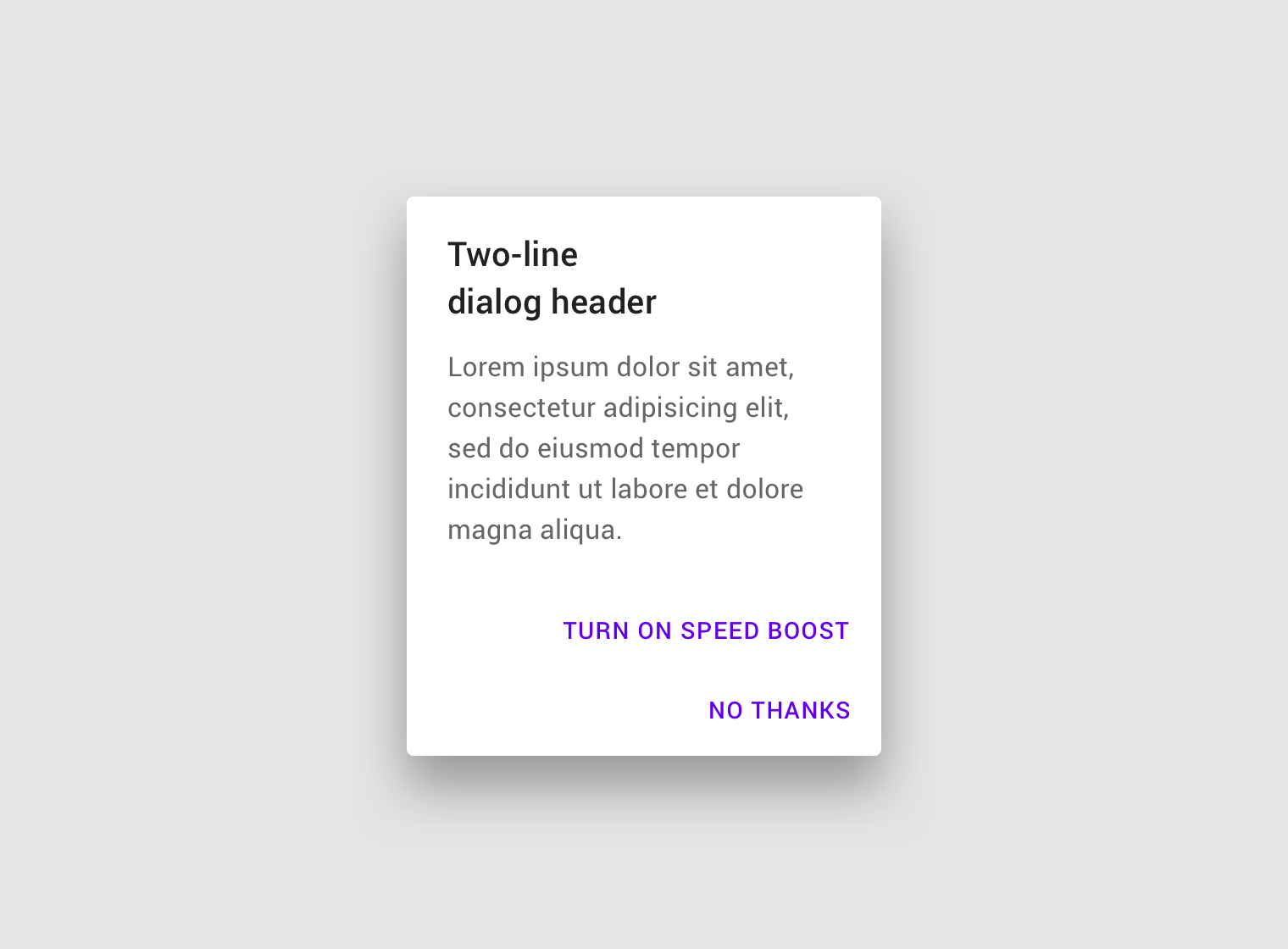
Przyciski ułożone w stos pozwalają pomieścić dłuższy tekst przycisków. Akcje potwierdzające pojawiają się nad akcjami odrzucającymi.
Wysokość
Okna dialogowe wyświetlają się z wysokością 24dp i mogą rzucać cień. Pojawiają się nad inną treścią i zazwyczaj mają pod sobą scrim, który przykrywa całą treść aplikacji.
Zachowanie
Interakcja
Okna dialogowe pojawiają się bez ostrzeżenia, wymagając od użytkowników przerwania bieżącego zadania. Należy używać ich oszczędnie, ponieważ nie każdy wybór lub zmiana ustawienia uzasadnia przerwanie pracy.
Pozycja
Okna dialogowe zachowują fokus do momentu ich zamknięcia lub wykonania akcji, takiej jak wybór ustawienia. Nie powinny być zasłaniane przez inne elementy ani pojawiać się jedynie częściowo na ekranie, z wyjątkiem okien dialogowych pełnoekranowych.
Przewijanie
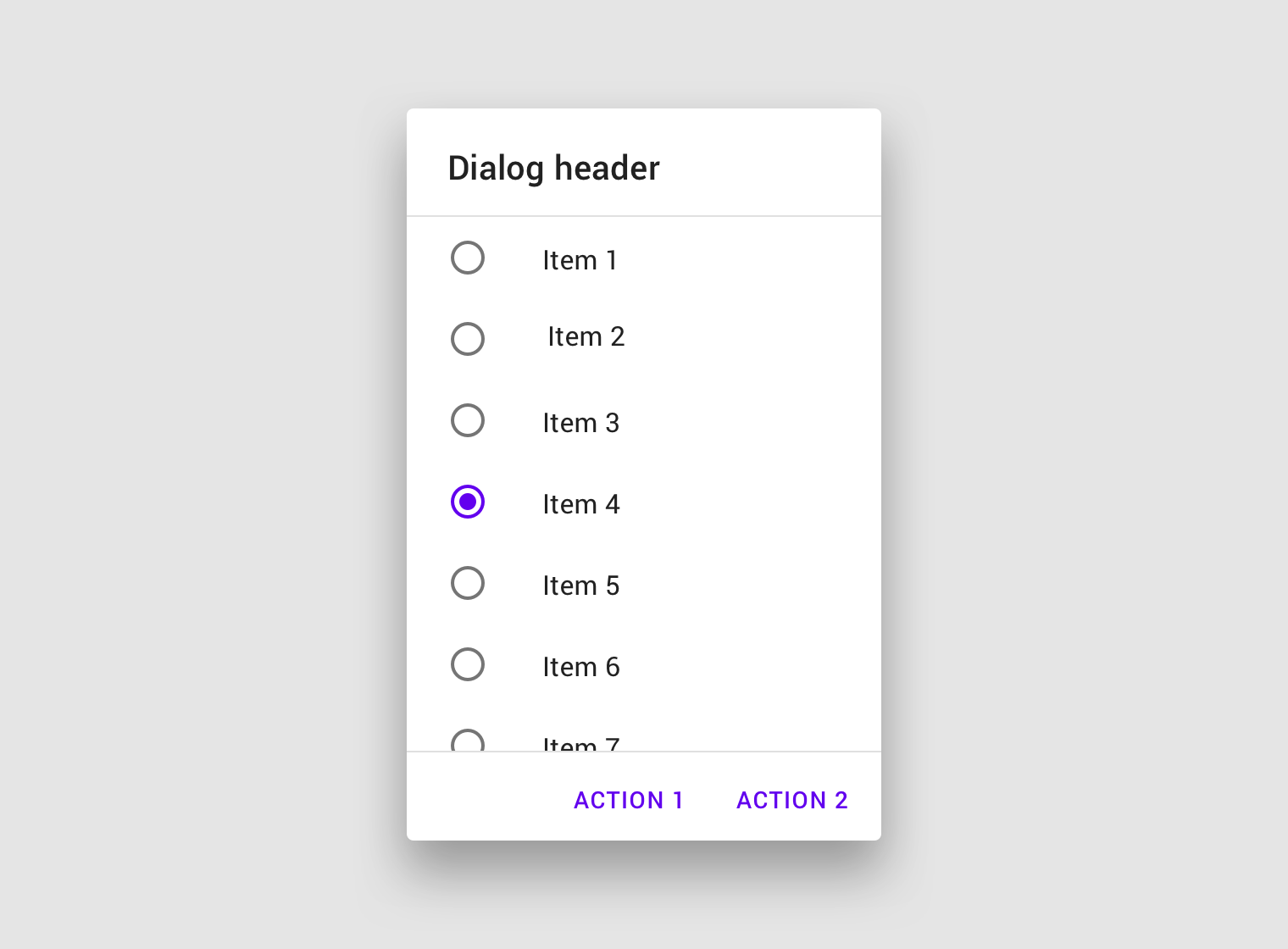
W większości przypadków treść okna dialogowego nie powinna wymagać przewijania. Gdy przewijanie jest wymagane, tytuł okna dialogowego pozostaje przypięty u góry, a przyciski u dołu. Dzięki temu wybrany element pozostaje widoczny razem z tytułem i przyciskami, nawet podczas przewijania.
Okna dialogowe nie przewijają się razem z elementami znajdującymi się poza oknem dialogowym, takimi jak tło.
Zamykanie okien dialogowych
Okna dialogowe można zamknąć poprzez:
- dotknięcie przycisku „Anuluj”, jeśli jest wyświetlany
- naciśnięcie klawisza Escape na klawiaturze
- dotknięcie scrimu (Android, iOS)
- dotknięcie systemowego przycisku „Wstecz” w Androidzie
- użycie innej standardowej akcji typu „anuluj” lub „wyjście”, takiej jak gest ucieczki (escape) VoiceOver w systemie iOS
Jeśli użytkownik nie może zamknąć okna dialogowego, aby kontynuować pracę, musi wybrać jedną z dostępnych akcji okna dialogowego.
Przejścia
Okna dialogowe wchodzą na ekran i znikają z niego za pomocą przejścia typu fade (zanikanie).
Skalowanie i adaptacja
Skalując układy na większe ekrany, dostosuj prezentację wizualną okna dialogowego, ustawiając wartości minimalne i maksymalne dla marginesów, odstępów wewnętrznych (padding) i wymiarów kontenera.
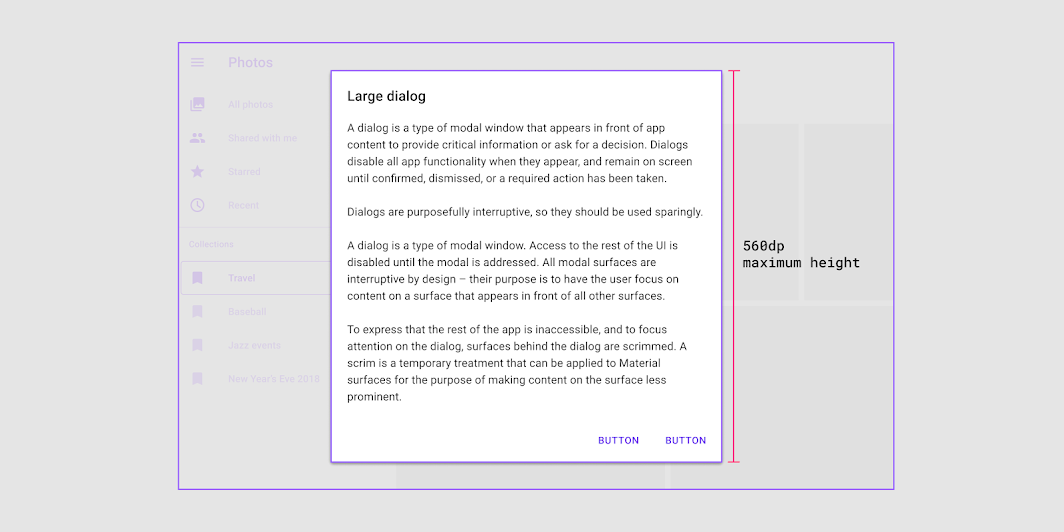
Okna dialogowe powinny zachowywać odstęp co najmniej 48dp od krawędzi wiodącej i końcowej (leading/trailing) ekranu. Na małych ekranach okna dialogowe skalują się w pionie, aż do osiągnięcia odstępu 48dp od górnej i dolnej krawędzi ekranu. Na większych wyświetlaczach okna dialogowe mogą zwiększać rozmiar do maksymalnej szerokości 560dp. Gdy okno dialogowe osiągnie maksymalną szerokość, rozszerza się lub kurczy w pionie, aby pomieścić treść, ale nie więcej niż do maksymalnej wysokości 560dp.
Okna dialogowe mogą również zmieniać typ wraz ze zmianą rozmiaru ekranu. Na przykład okno dialogowe pełnoekranowe może zmienić się w proste okno dialogowe przy większych punktach przerwania (breakpointach).
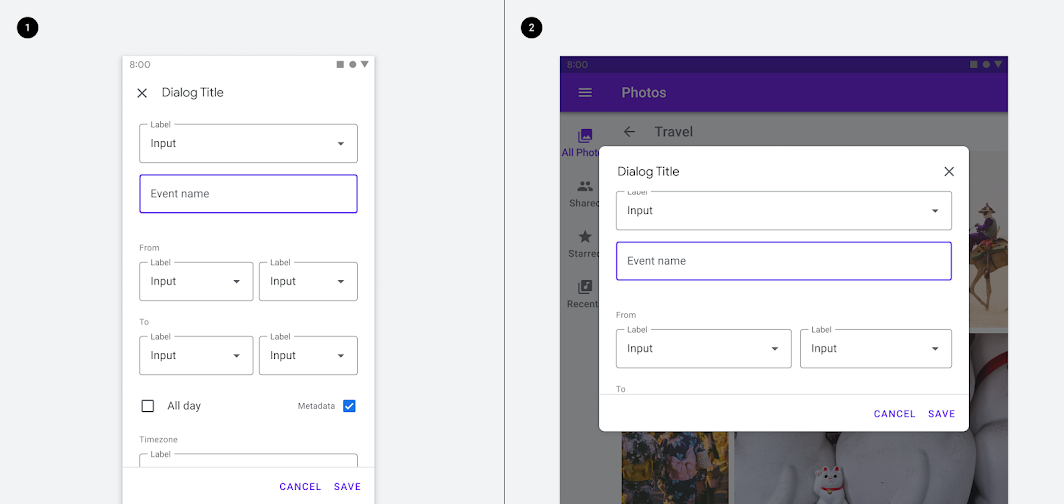
2. Proste okno dialogowe na tablecie.
Akcje
Rodzaje akcji
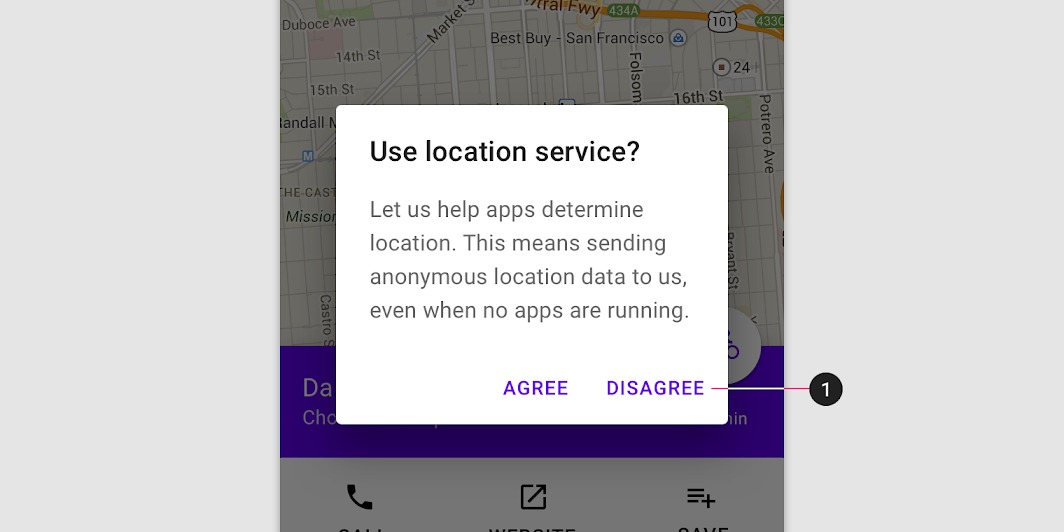
Okna dialogowe przedstawiają użytkownikom wyraźny wybór za pomocą tytułu, treści i akcji. Akcje okien dialogowych są reprezentowane jako przyciski i pozwalają użytkownikom potwierdzić lub odrzucić dany wybór.
Istnieją trzy rodzaje akcji okien dialogowych:
Akcje potwierdzające
Akcje potwierdzające zatwierdzają proponowaną operację, kończąc zadanie, które doprowadziło do wyświetlenia okna dialogowego. Jeśli pasuje to do kontekstu, akcje te mogą obejmować usuwanie elementów, na przykład „Usuń” (Delete) lub „Usuń z” (Remove). Są umieszczane po prawej stronie ekranu.
Akcje odrzucające
Akcje odrzucające rezygnują z proponowanej akcji i zwracają użytkownika do ekranu lub kroku, z którego wszedł do dialogu. Są umieszczane bezpośrednio po lewej stronie akcji potwierdzającej.
Akcje potwierdzające zapoznanie się
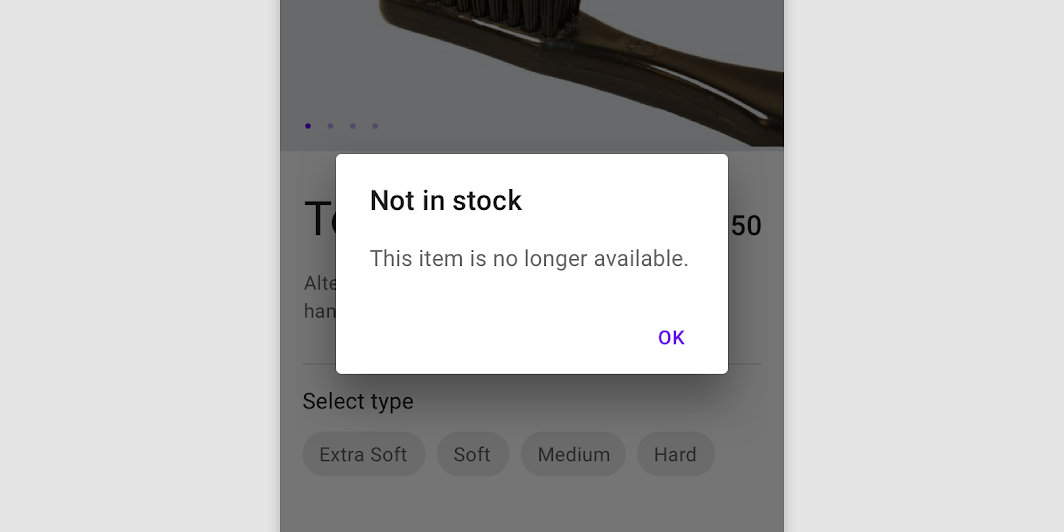
Gdy do kontynuowania wymagane jest zapoznanie się użytkownika z treścią, można przedstawić pojedynczą akcję. Alternatywnie można użyć snackbara, aby przekazać tego typu informacje.
Zalecane
Niezalecane
Zalecane
Niezalecane
Liczba akcji
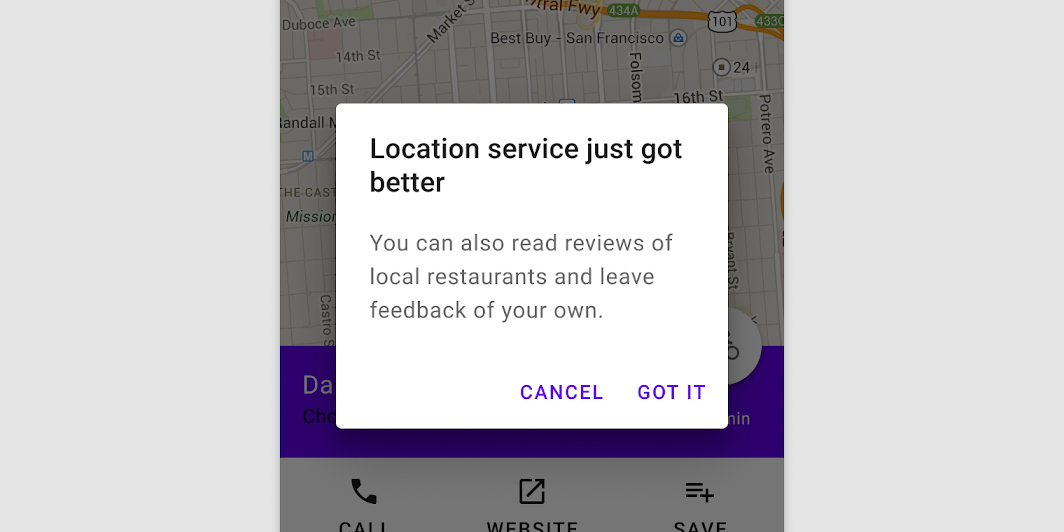
Okna dialogowe powinny zawierać maksymalnie dwie akcje.
- Jeśli dostępna jest pojedyncza akcja, musi to być akcja potwierdzająca zapoznanie się.
- Jeśli dostępne są dwie akcje, jedna musi być akcją potwierdzającą, a druga akcją odrzucającą.
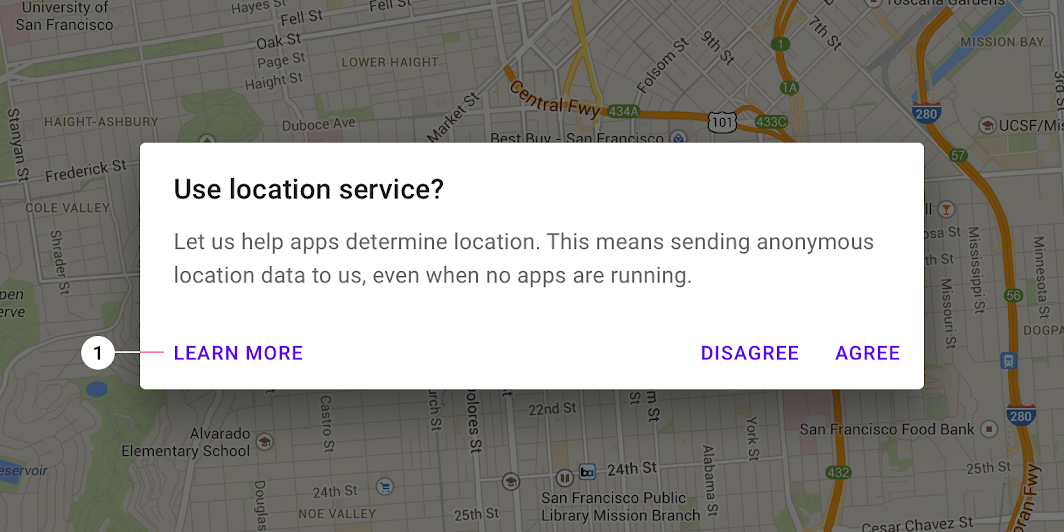
- Dodawanie trzeciej akcji, takiej jak „Dowiedz się więcej”, nie jest zalecane, ponieważ prowadzi użytkownika poza okno dialogowe i pozostawia jego zadanie niedokończone.
Zamiast dodawać trzecią akcję, można użyć rozwinięcia w treści (inline expansion), aby wyświetlić więcej informacji. Jeśli potrzebne są bardziej obszerne informacje, należy przedstawić je jeszcze przed wyświetleniem okna dialogowego.
Niezalecane
Okno dialogowe alertu
Zastosowanie
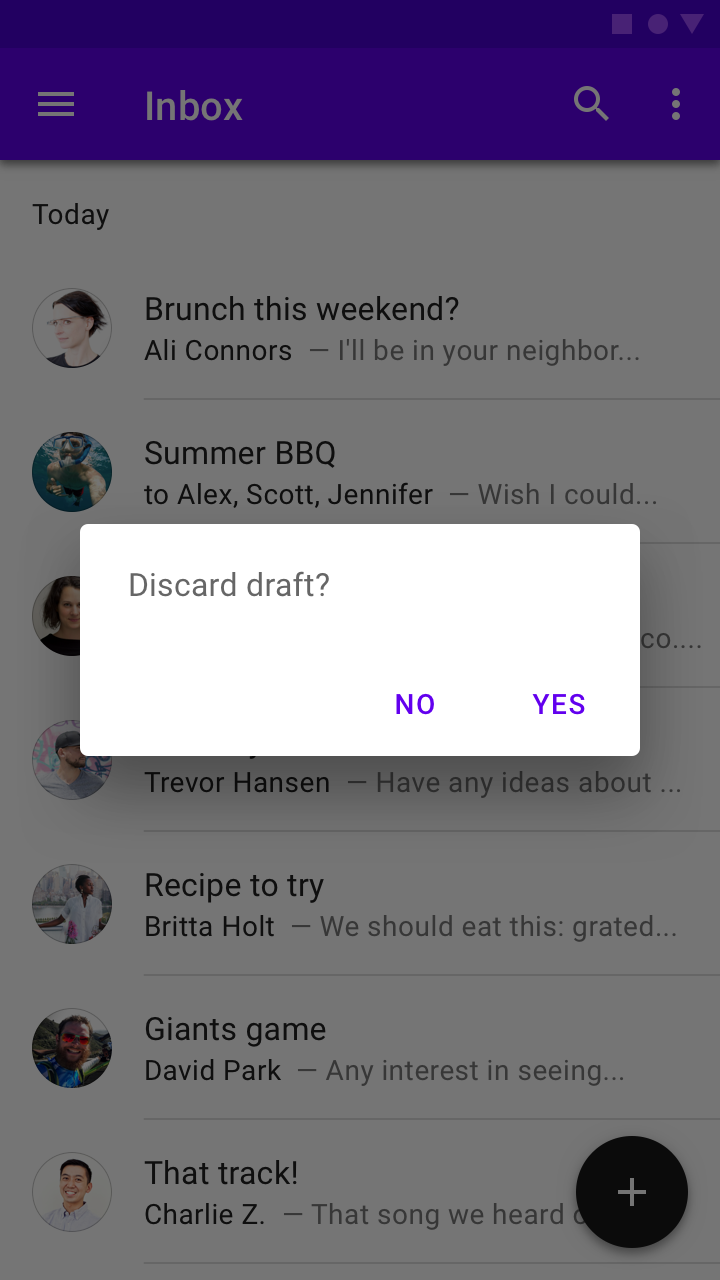
Okna dialogowe alertów przerywają pracę użytkowników, przekazując pilne informacje, szczegóły lub propozycje akcji.
Zachowanie
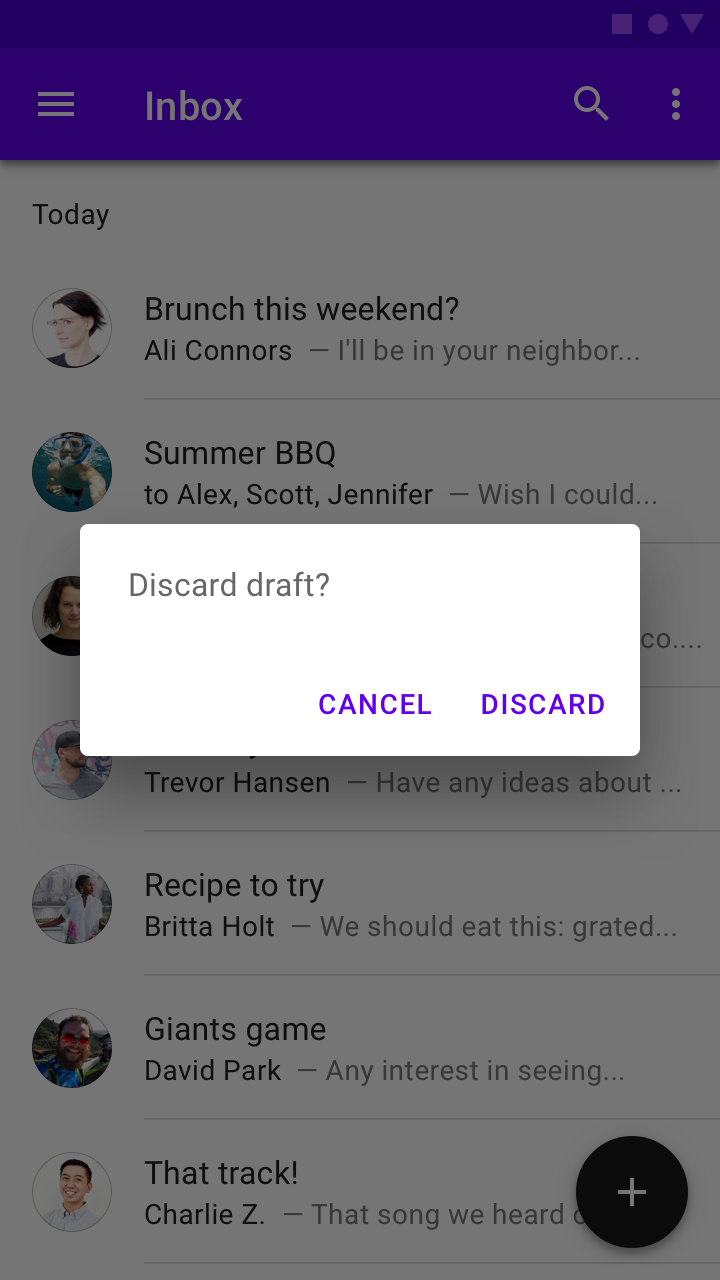
Aby zamknąć okno dialogowe alertu, należy wybrać jedną z jego akcji.
Zalecane
Niezalecane
Proste okno dialogowe
Zastosowanie
Proste okna dialogowe mogą wyświetlać elementy, których wybór wywołuje natychmiastowy efekt. Nie mają one przycisków tekstowych.
Ponieważ proste okna dialogowe przerywają pracę użytkownika, należy używać ich oszczędnie. Alternatywą jest menu rozwijane, które prezentuje opcje w sposób niemodalny i mniej inwazyjny.
Zachowanie
Proste okno dialogowe umożliwia następujące interakcje:
- dotknięcie akcji, aby ją wybrać i zamknąć okno dialogowe
- dotknięcie obszaru poza oknem dialogowym, aby zamknąć okno dialogowe bez wykonywania akcji
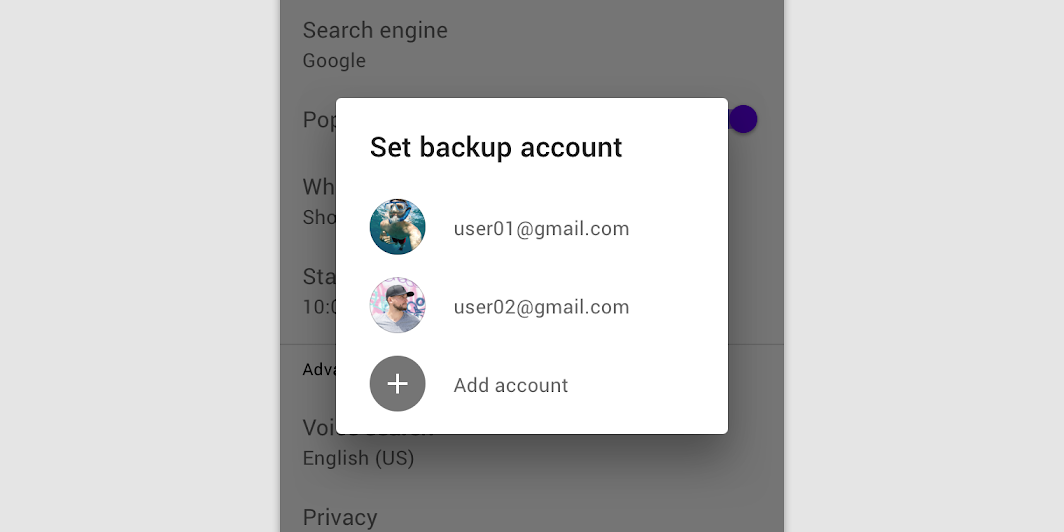
Proste okna dialogowe bez akcji
Proste okna dialogowe pozwalają użytkownikom wykonywać akcje na wybranych elementach bez etykiet akcji. Na przykład użytkownik może po prostu wybrać element listy, aby wykonać na nim akcję.
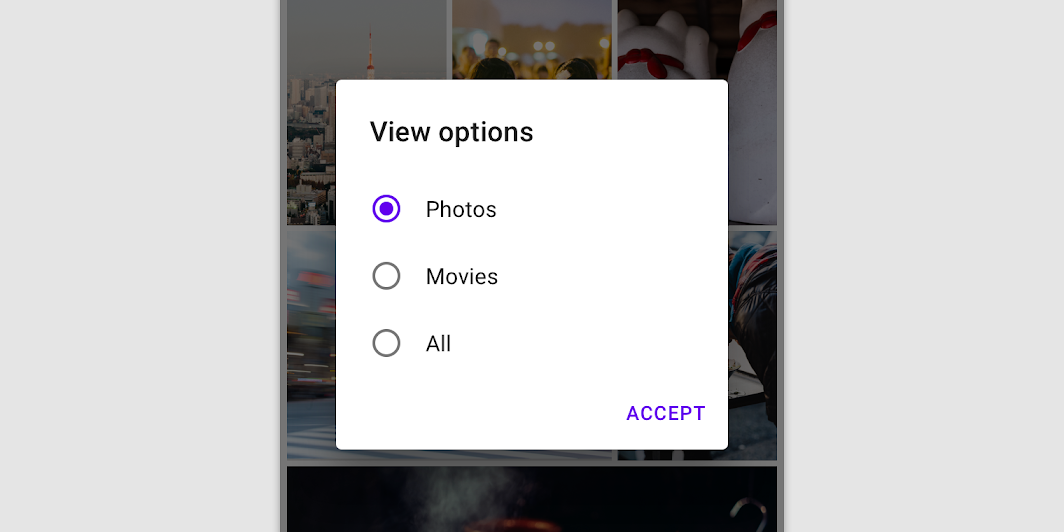
Niezalecane
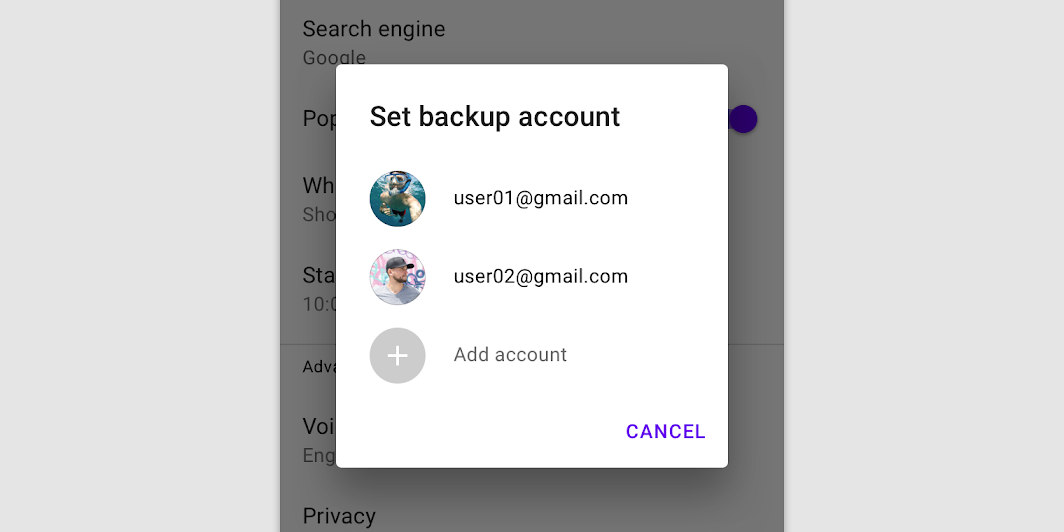
Niezalecane
Okno dialogowe potwierdzenia
Zastosowanie
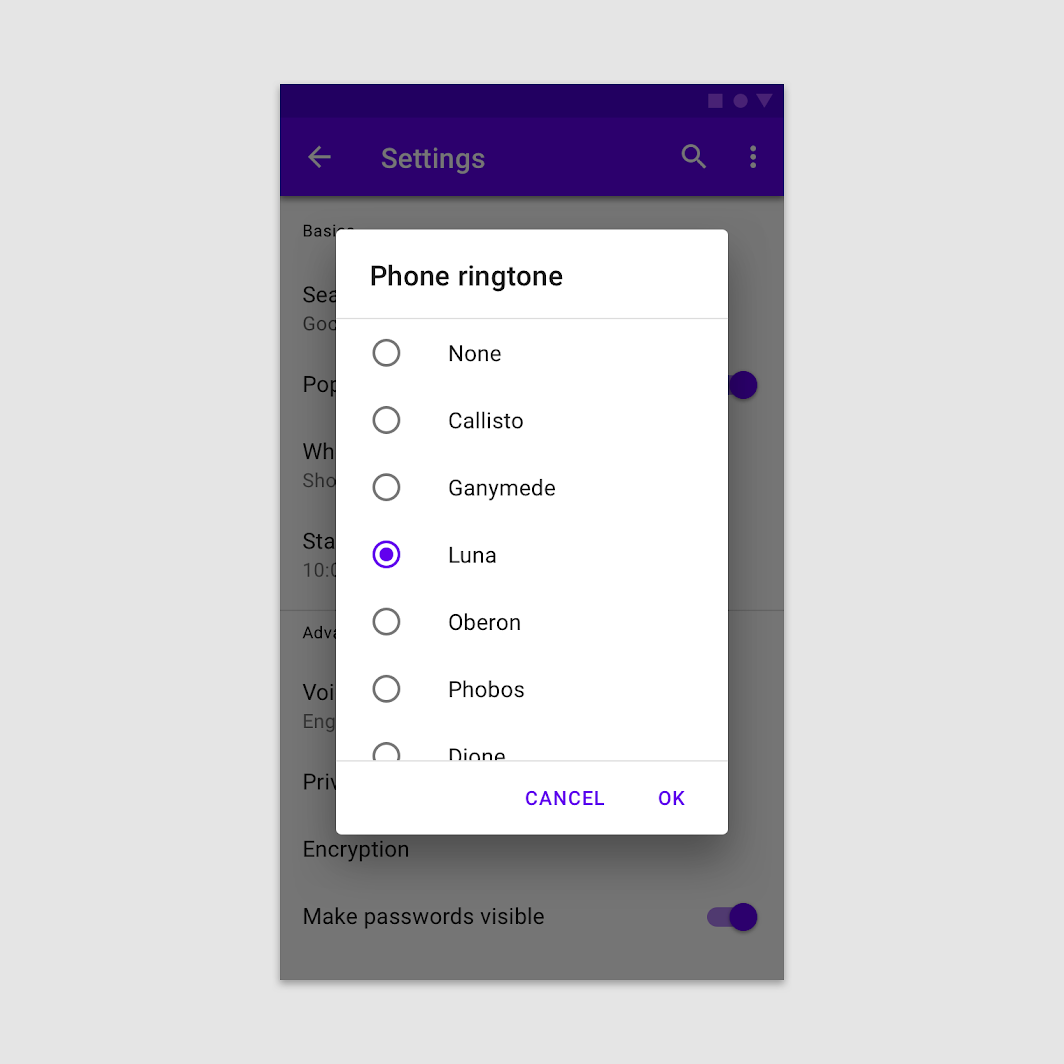
Okna dialogowe potwierdzenia dają użytkownikom możliwość ostatecznego zatwierdzenia wyboru, dzięki czemu w razie potrzeby użytkownik może zmienić zdanie.
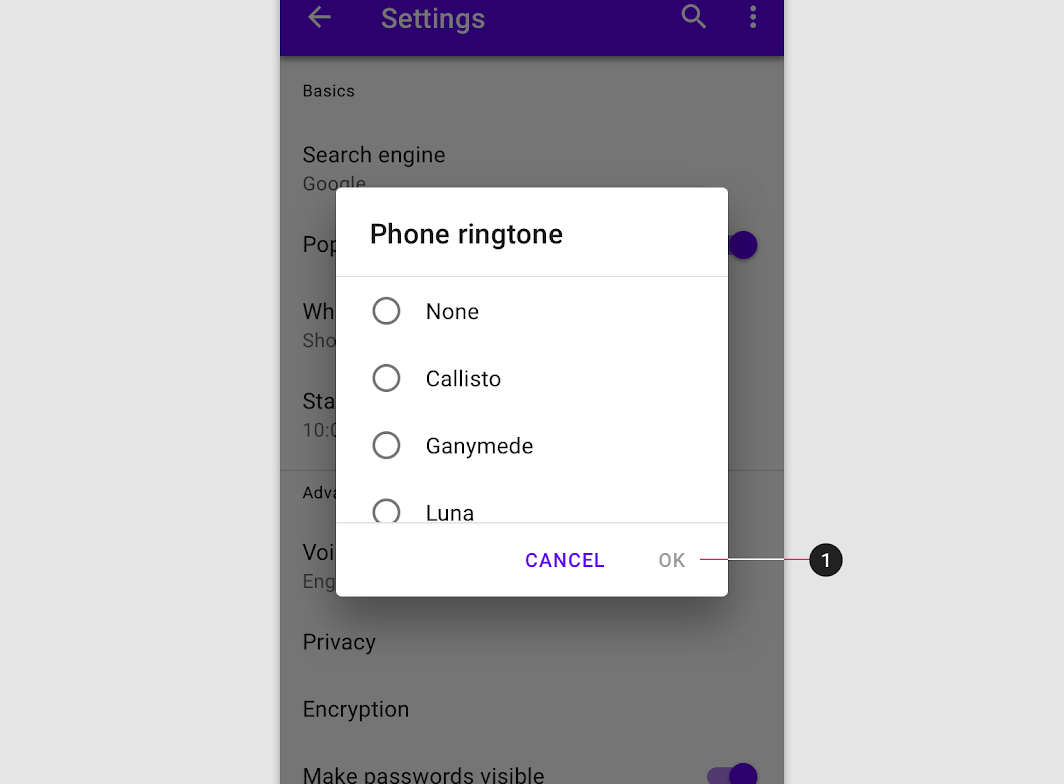
Jeśli użytkownik zatwierdzi wybór, zostaje on zrealizowany. W przeciwnym razie użytkownik może po prostu zamknąć okno dialogowe. Na przykład użytkownik może odsłuchać wiele dzwonków, ale ostatecznego wyboru dokonuje dopiero po dotknięciu „OK”.
Zachowanie
Aby potwierdzić wybór, użytkownik dotyka akcji potwierdzającej, a aby anulować – akcji odrzucającej.
Umiejscowienie
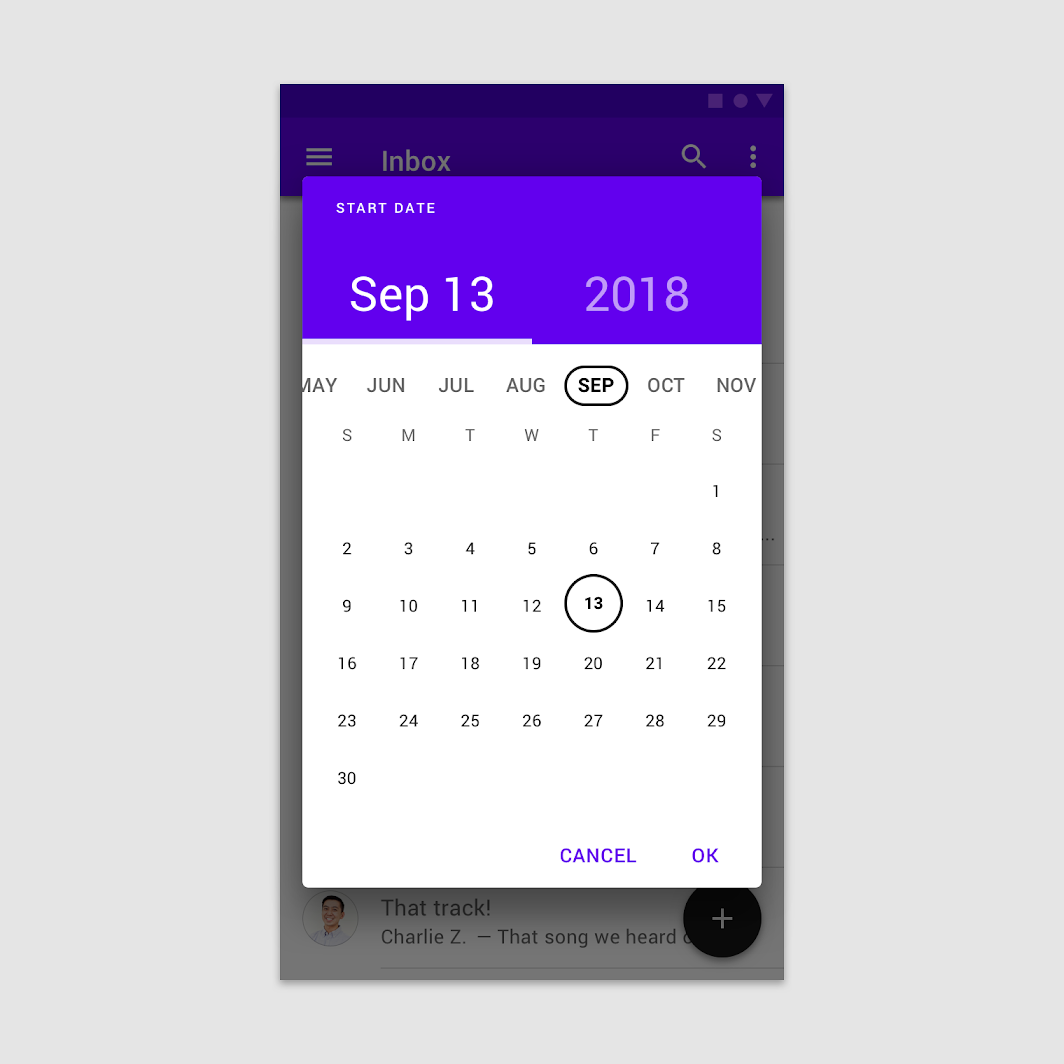
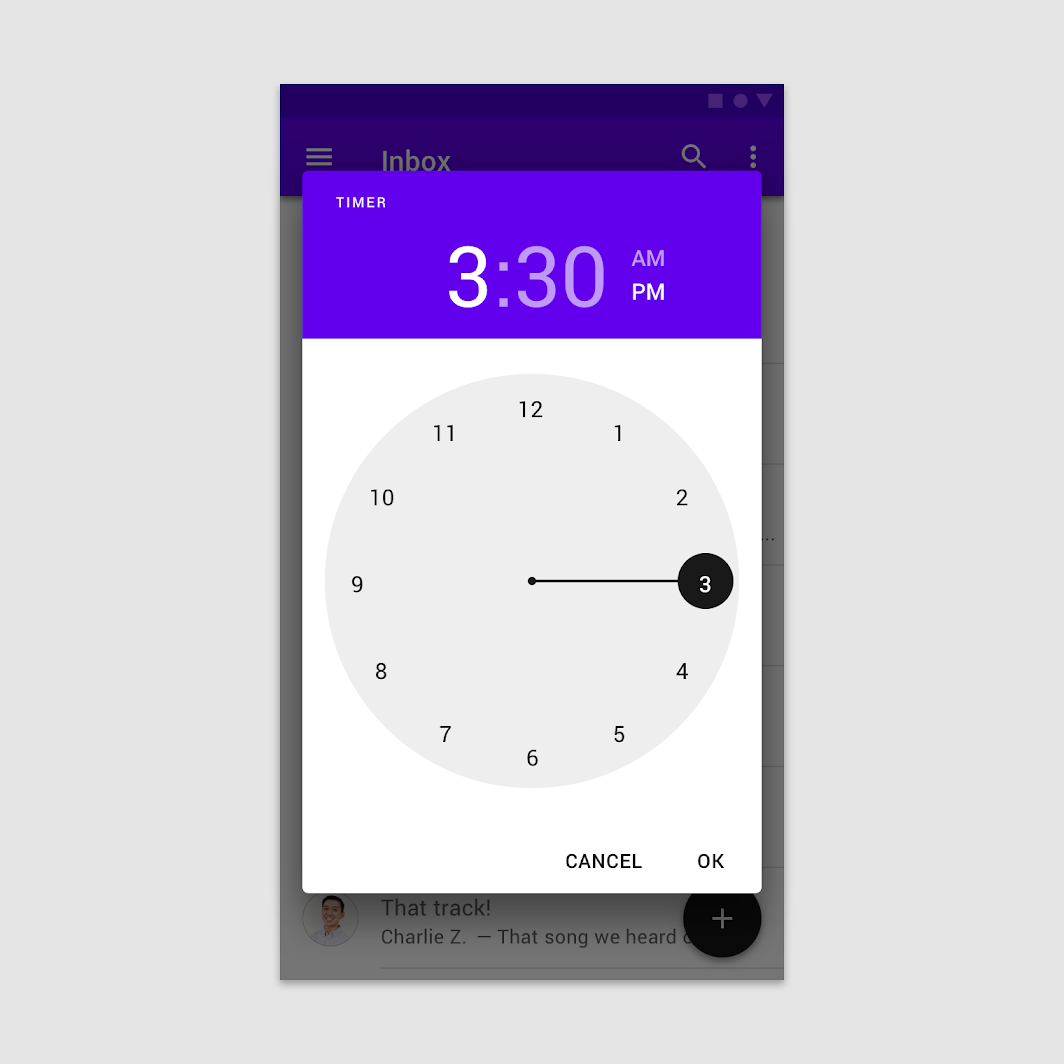
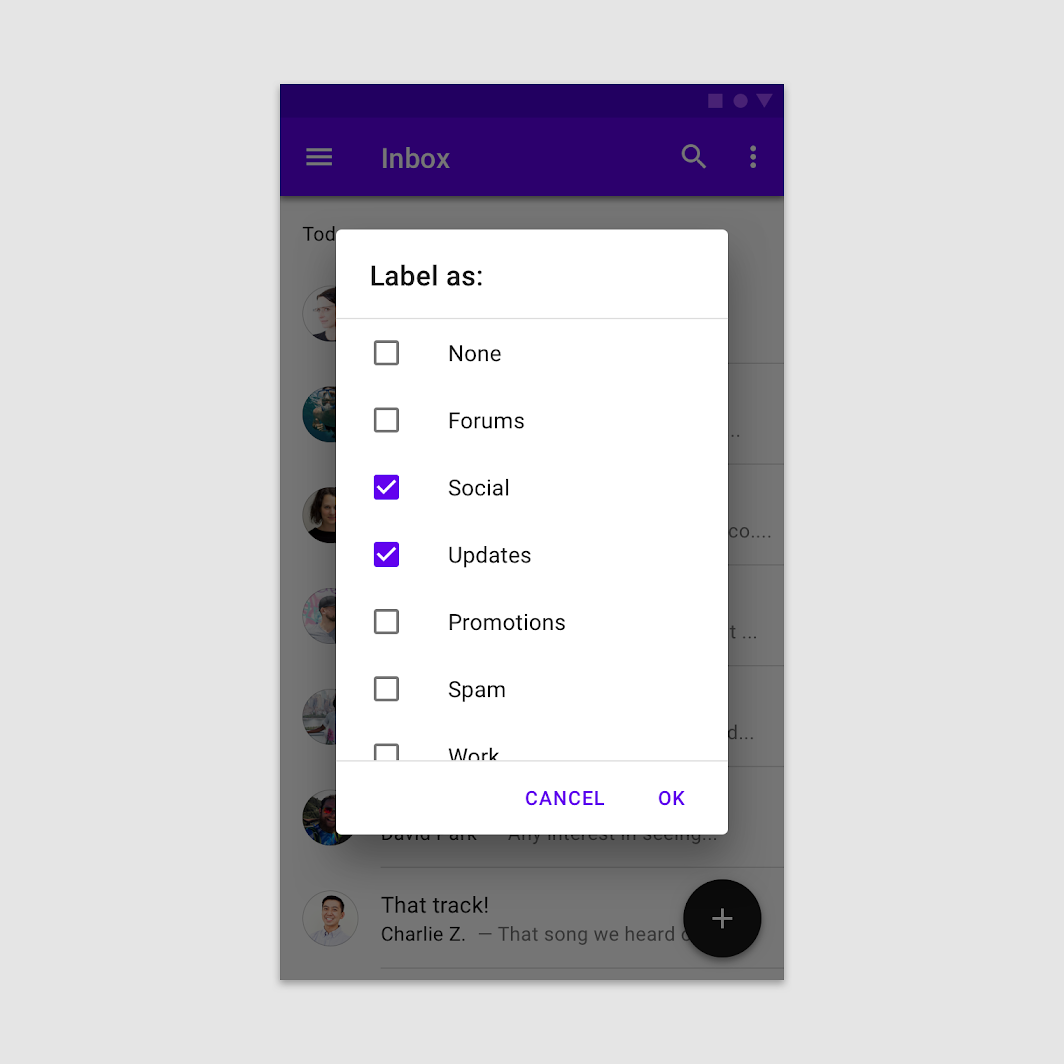
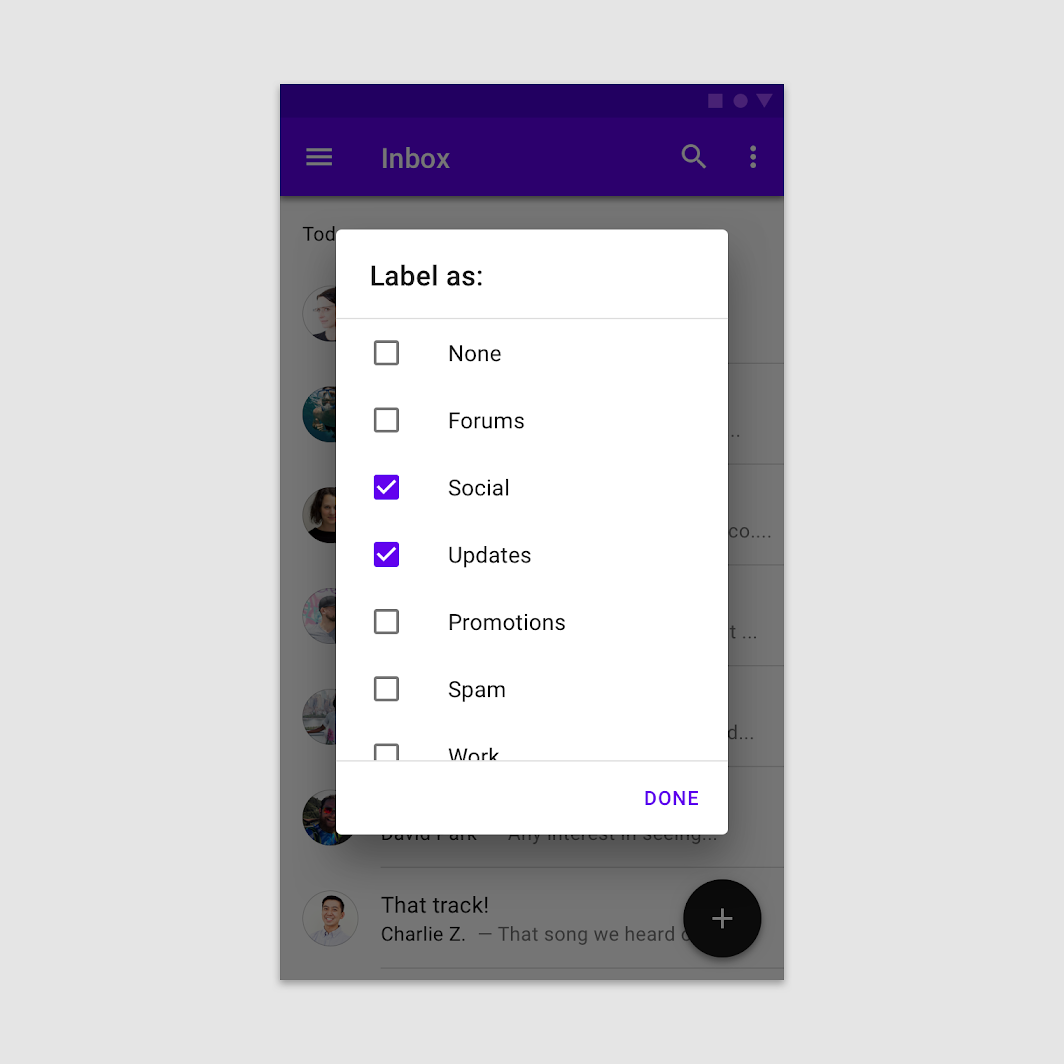
Okna dialogowe potwierdzenia zazwyczaj przyjmują postać listy, ale mogą występować w różnych układach i komponentach, w tym w listach, selektorach daty i selektorach godziny.
Okno dialogowe potwierdzenia na liście
Użytkownik dotyka wybranej pozycji, a następnie potwierdza wybór, dotykając „OK”.
Okno dialogowe potwierdzenia w selektorze daty
Użytkownik dokonuje wyboru, dotykając daty, a następnie potwierdza go, dotykając „OK”.
Okno dialogowe potwierdzenia w selektorze godziny
Użytkownik dokonuje wyboru, przesuwając wskazówkę zegara, a następnie potwierdza go, dotykając „OK”.
Przyciski
Okna dialogowe potwierdzenia mają przycisk potwierdzenia oraz przycisk anulowania. Po dotknięciu przycisku potwierdzenia wybór zostaje zatwierdzony. Jeśli użytkownik dotknie przycisku anulowania lub obszaru poza oknem dialogowym, wybór zostaje odrzucony.
Zalecane
Niezalecane
Okno dialogowe pełnoekranowe
Zastosowanie
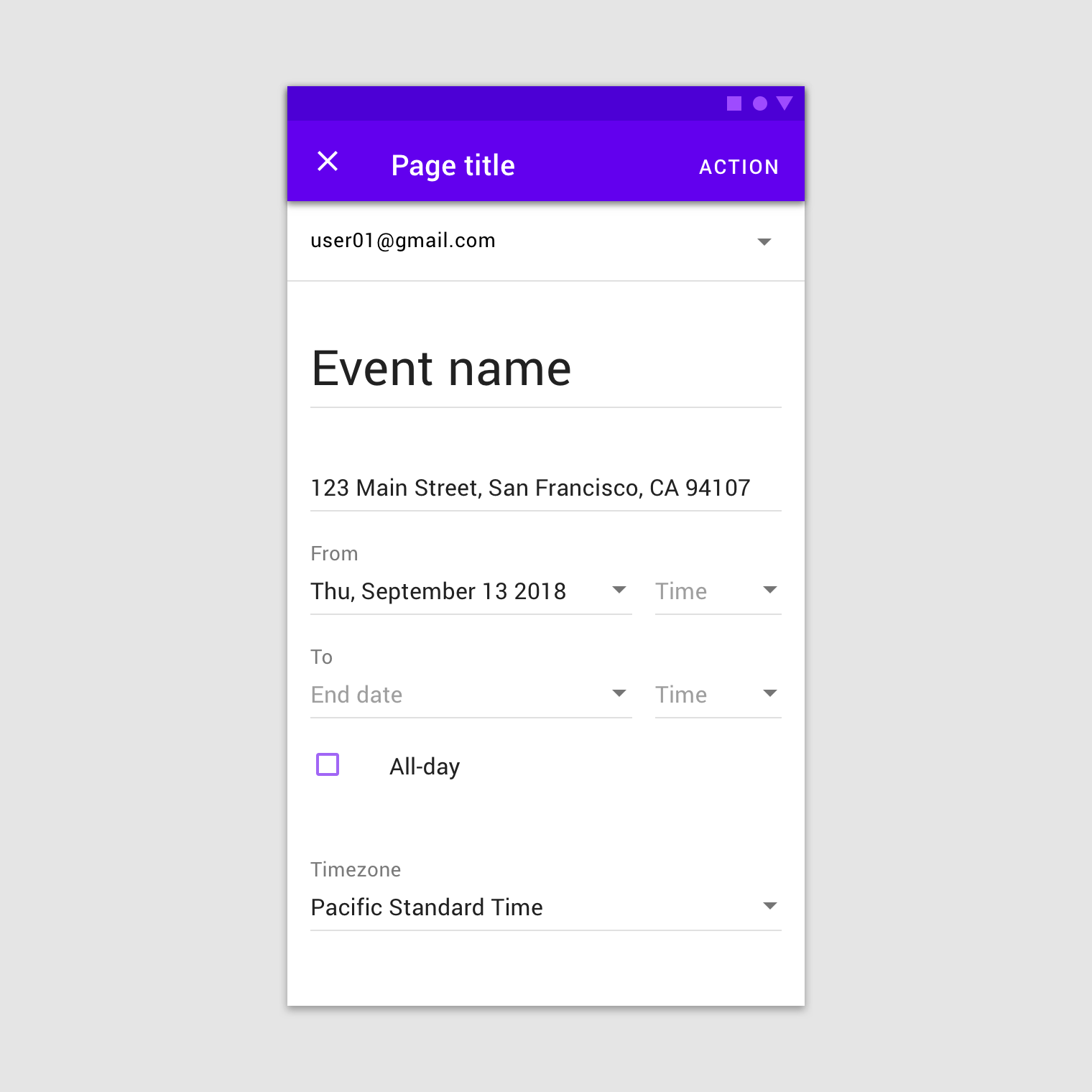
Okna dialogowe pełnoekranowe grupują serię zadań, na przykład utworzenie wpisu w kalendarzu z tytułem wydarzenia, datą, lokalizacją i godziną. Ponieważ zajmują cały ekran, okna dialogowe pełnoekranowe są jedynymi oknami dialogowymi, nad którymi mogą pojawiać się inne okna dialogowe.
Okna dialogowe pełnoekranowe mogą być używane w przypadku treści lub zadań spełniających dowolne z poniższych kryteriów:
- okna dialogowe zawierające komponenty wymagające wprowadzania z klawiatury, takie jak pola formularza
- gdy zmiany nie są zapisywane natychmiast
- gdy komponenty wewnątrz okna dialogowego otwierają dodatkowe okna dialogowe
Okna dialogowe pełnoekranowe są przeznaczone wyłącznie dla urządzeń mobilnych. Na tablecie lub komputerze stacjonarnym należy użyć modalnego okna dialogowego.
Zachowanie
Zapisywanie wyborów
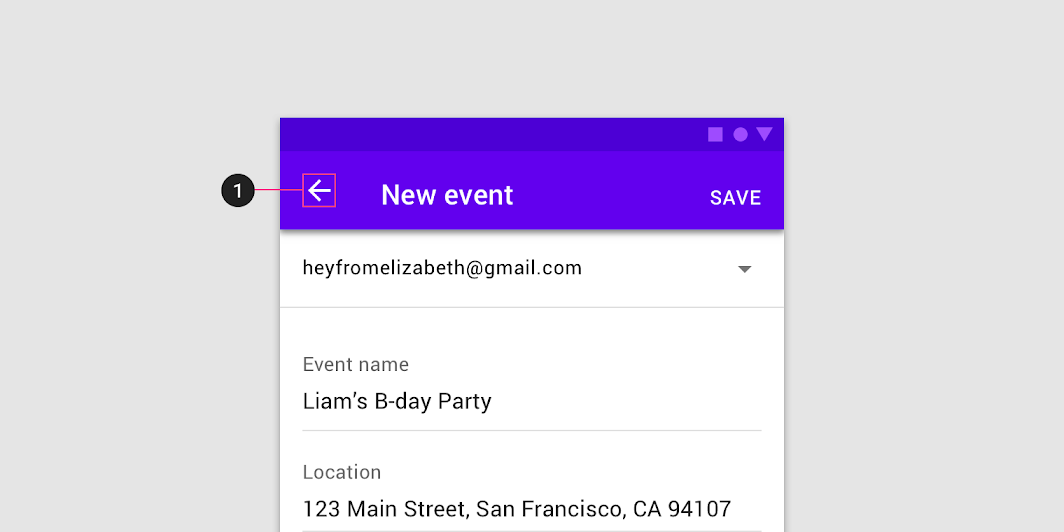
Aby zapisać wybór w oknie dialogowym pełnoekranowym, użytkownik dotyka „Zapisz”. Aby porzucić wszystkie zmiany i wyjść, użytkownik dotyka ikony „X” lub przycisku „Wstecz”.
Potwierdzenie
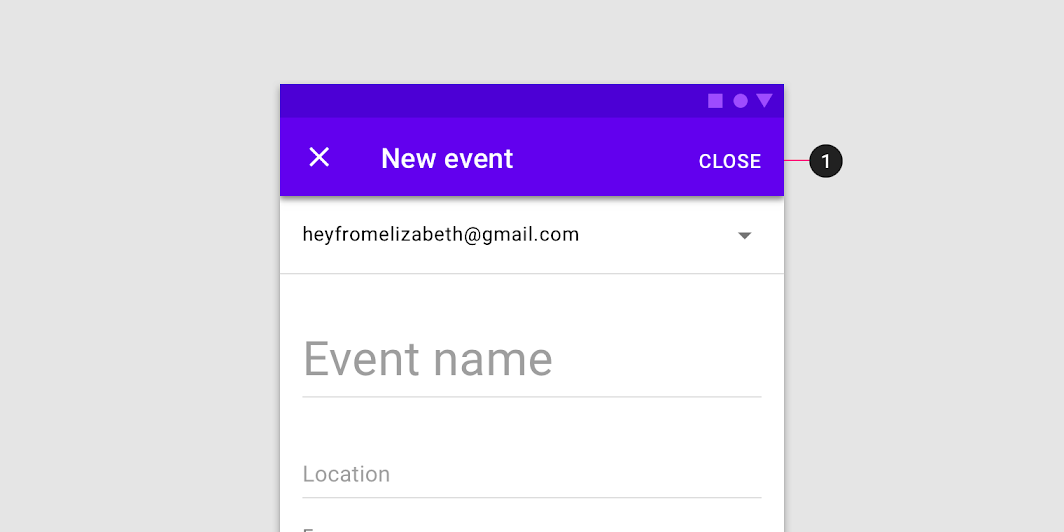
Akcja potwierdzająca pozostaje nieaktywna, dopóki wszystkie wymagane pola nie zostaną wypełnione. Używaj opisowych czasowników, takich jak „Zapisz”, „Wyślij”, „Udostępnij”, „Zaktualizuj” lub „Utwórz”. Nie używaj niejasnych terminów, takich jak „Gotowe”, „OK” czy „Zamknij”.
- Jeśli nie wprowadzono żadnych zmian, okno dialogowe zamyka się, a potwierdzenie porzucenia zmian nie jest wymagane
- Jeśli użytkownik wprowadził zmiany, wyświetlany jest monit o potwierdzenie ich porzucenia
Niezalecane
Okna okien dialogowych
Uruchomienie okna dialogowego pełnoekranowego tymczasowo podwyższa postrzegane wysokość aplikacji, dzięki czemu nad oknem dialogowym pełnoekranowym mogą pojawiać się proste menu lub inne okna dialogowe.
Układ
Okna dialogowe pełnoekranowe zajmują cały ekran i nie pojawiają się jako pływające okno modalne.
Akcje
Umieść akcje potwierdzające i odrzucające na górnym pasku aplikacji.
Nawigacja
Ponieważ okna dialogowe pełnoekranowe można jedynie ukończyć, odrzucić lub zamknąć, należy używać wyłącznie przycisku nawigacyjnego zamykania „X”.
Niezalecane
Tytuły
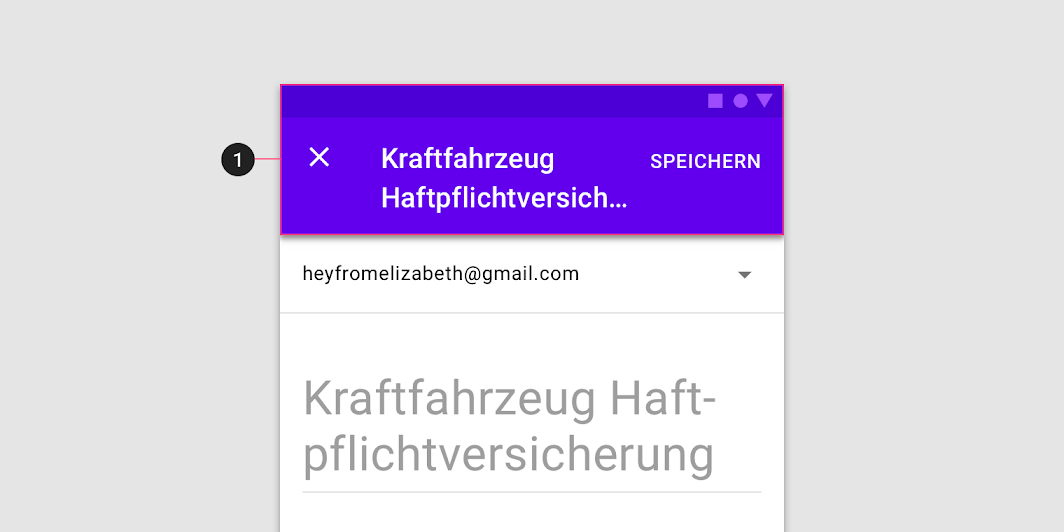
Tytuły powinny być zwięzłe. W razie potrzeby mogą zawijać się do drugiej linii, a następnie zostać skrócone. Jeśli tytuły są długie lub mają zmienną długość (np. tłumaczenia), należy umieścić je w obszarze treści zamiast na pasku aplikacji.
Uwaga
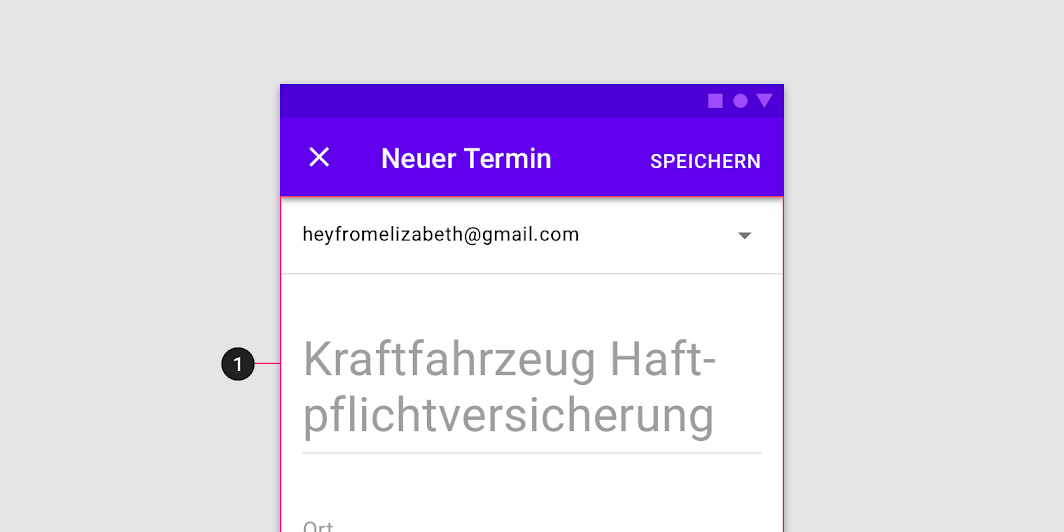
Zalecane
Motywy
Motyw Material Crane
Okna dialogowe tej aplikacji podróżniczej zostały dostosowane przy użyciu Material Theming. Zakres dostosowań obejmuje kolor, typografię i kształt.
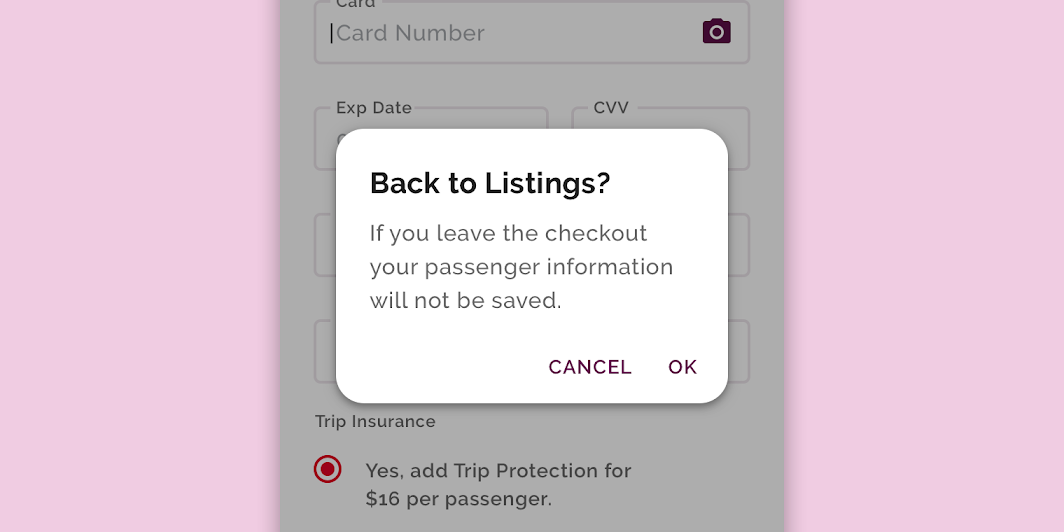
Kolor
Okna dialogowe Crane używają niestandardowego koloru w pięciu elementach: kontenerze, tekście tytułu, tekście pomocniczym, tekście przycisku i scrimie.
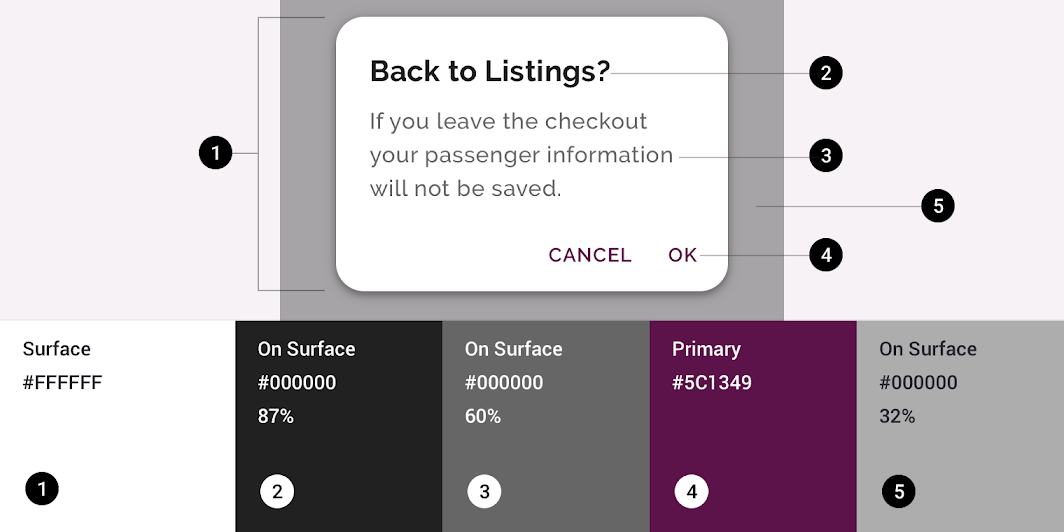
| Element | Kategoria | Atrybut | Wartość |
|---|---|---|---|
| Kontener | Powierzchnia | Kolor Krycie | #FFFFFF 100% |
| Tekst tytułu | Na powierzchni (On Surface) | Kolor Krycie | #000000 87% |
| Tekst pomocniczy | Na powierzchni (On Surface) | Kolor Krycie | #000000 60% |
| Tekst przycisku | Kolor podstawowy | Kolor Krycie | #5C1349 100% |
| Przyciemnienie (scrim) | Na powierzchni (On Surface) | Kolor Krycie | #000000 32% |
Typografia
Okna dialogowe Crane używają niestandardowej typografii dla tekstu tytułu, tekstu pomocniczego i tekstu przycisku.
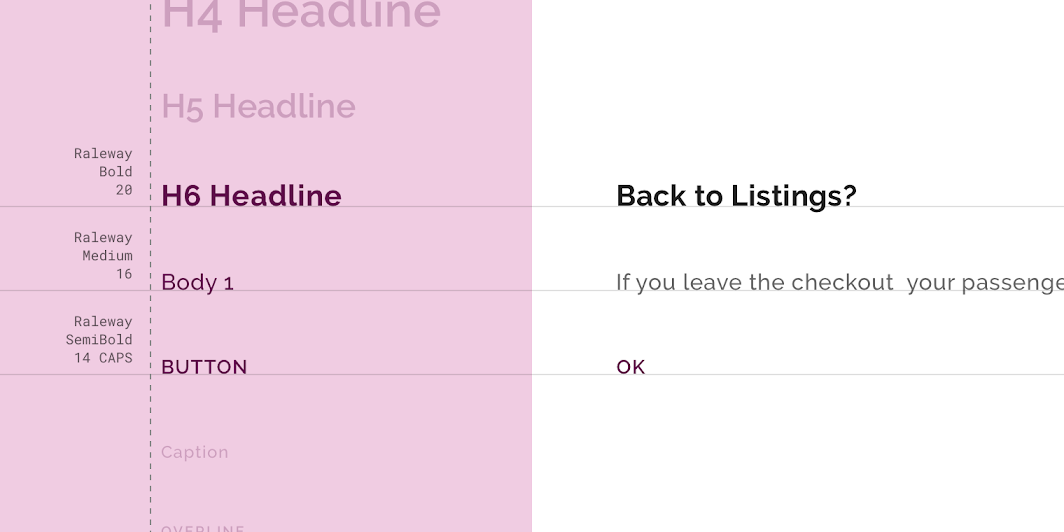
| Element | Kategoria | Atrybut | Wartość |
|---|---|---|---|
| Tekst tytułu | H6 | Krój Czcionka Rozmiar Wielkość liter | Raleway Bold 20 Zapis tytułowy |
| Tekst pomocniczy | Body 1 | Krój Czcionka Rozmiar Wielkość liter | Raleway Medium 16 Zapis zdaniowy |
| Tekst przycisku | Przycisk | Krój Czcionka Rozmiar Wielkość liter | Raleway SemiBold 14 Wielkie litery |
Kształt
Okna dialogowe Crane mają niestandardowe kształty narożników.
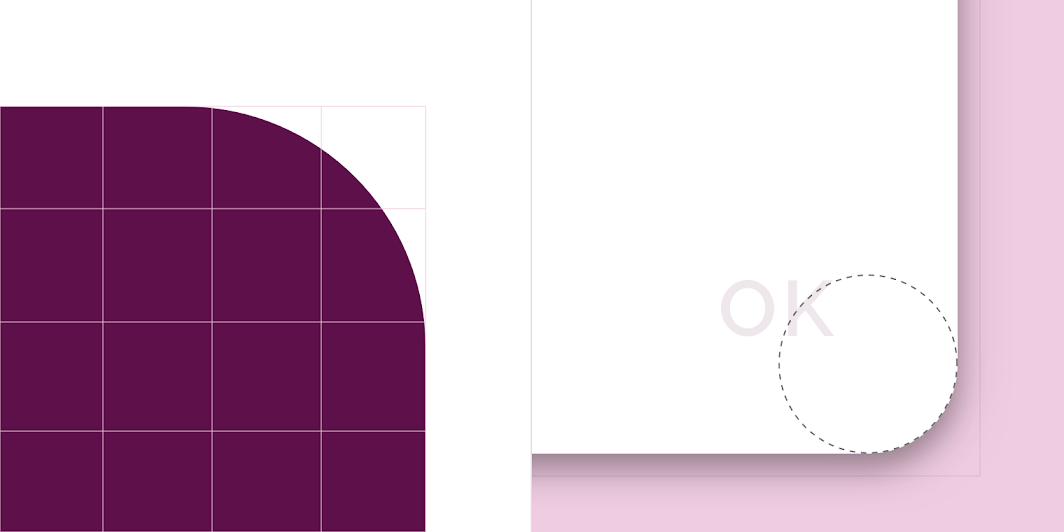
| Element | Kategoria | Wartość |
|---|---|---|
| Kontener | Lewy górny narożnik Prawy górny narożnik Prawy dolny narożnik Lewy dolny narożnik | Zaokrąglony o 16dp Zaokrąglony o 16dp Zaokrąglony o 16dp Zaokrąglony o 16dp |
Motyw Material Reply
Okna dialogowe tej aplikacji pocztowej zostały dostosowane przy użyciu Material Theming. Zakres dostosowań obejmuje kolor, typografię i kształt.
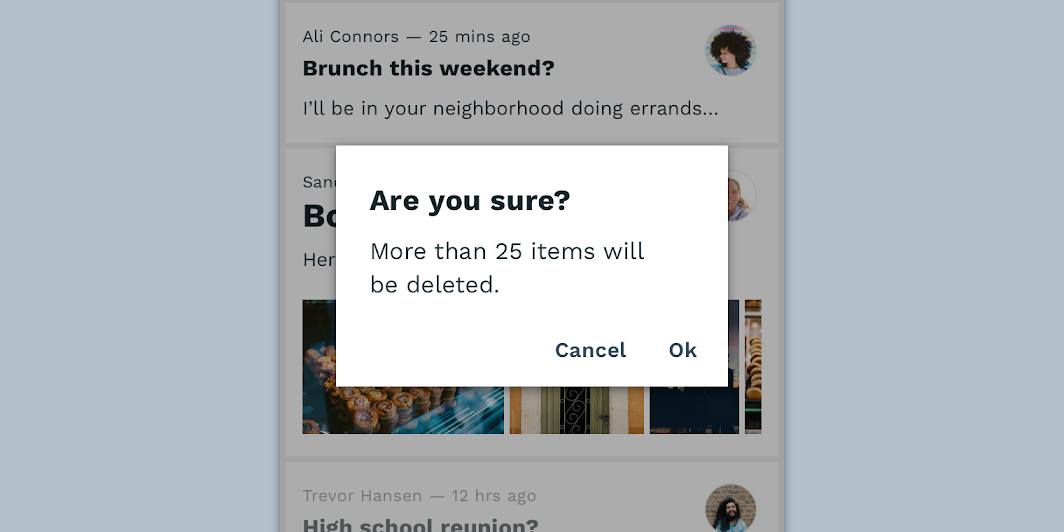
Kolor
Okna dialogowe Reply używają niestandardowego koloru w pięciu elementach: kontenerze, tekście tytułu, tekście pomocniczym, tekście przycisku i scrimie.
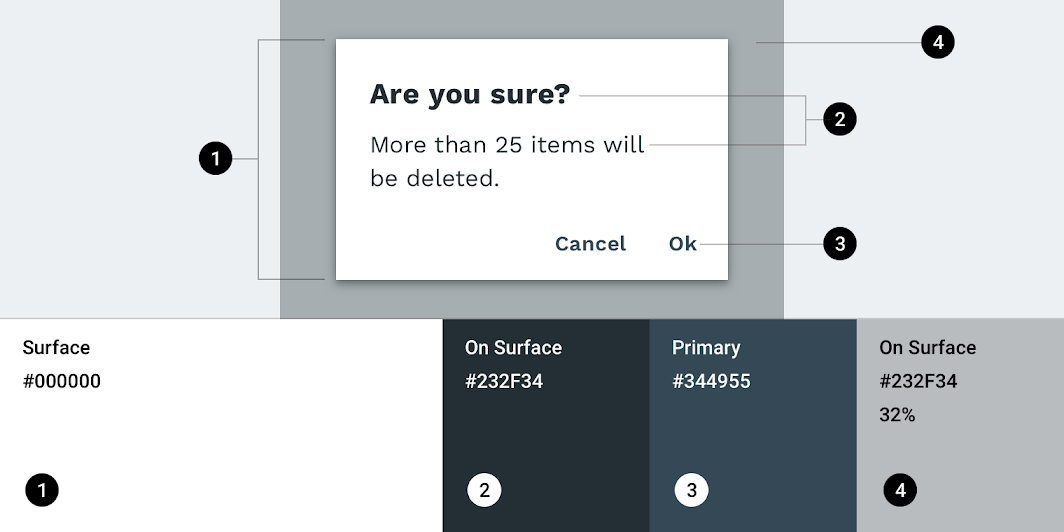
| Element | Kategoria | Atrybut | Wartość |
|---|---|---|---|
| Kontener | Powierzchnia | Kolor Krycie | #000000 100% |
| Tekst tytułu | Na powierzchni (On Surface) | Kolor Krycie | #232F34 100% |
| Tekst pomocniczy | Na powierzchni (On Surface) | Kolor Krycie | #232F34 100% |
| Tekst przycisku | Kolor podstawowy | Kolor Krycie | #344955 100% |
| Przyciemnienie (scrim) | Na powierzchni (On Surface) | Kolor Krycie | #232F34 32% |
Typografia
Okna dialogowe Reply używają niestandardowej typografii dla tekstu tytułu, tekstu pomocniczego i tekstu przycisku.
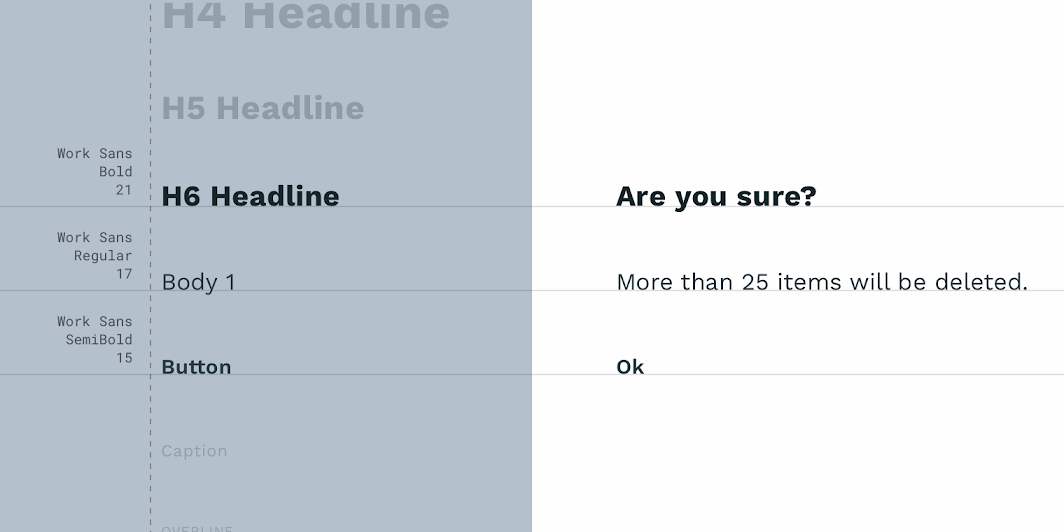
| Element | Kategoria | Atrybut | Wartość |
|---|---|---|---|
| Tekst tytułu | H6 | Krój Czcionka Rozmiar Wielkość liter | Work Sans Bold 21 Zapis zdaniowy |
| Tekst pomocniczy | Body 1 | Krój Czcionka Rozmiar Wielkość liter | Work Sans Regular 16 Zapis zdaniowy |
| Tekst przycisku | Przycisk | Krój Czcionka Rozmiar Wielkość liter | Work Sans SemiBold 15 Zapis zdaniowy |
Kształt
Okna dialogowe Reply mają niestandardowe kształty narożników.
| Element | Kategoria | Atrybut | Wartość |
|---|---|---|---|
| Kontener | Komponent średni | Rodzina kształtów Rozmiar | Ścięty 0;0;0;0dp |
Specyfikacja
Urządzenia mobilne
Proste okno dialogowe
Okno dialogowe alertu
Okno dialogowe potwierdzenia
Okno dialogowe potwierdzenia (przewijanie)
Okno dialogowe potwierdzenia z długimi akcjami
Okno dialogowe pełnoekranowe
Komputery stacjonarne
Alert na urządzeniu mobilnym