Wysokość
Wysokość to względna odległość między dwiema powierzchniami wzdłuż osi z.
1. Szuflada nawigacyjna: 16 dp
2. Górny pasek aplikacji: 4 dp
3. Karta: od 1 dp do 8 dp
4. FAB: 6 dp
5. Przycisk: od 2 dp do 8 dp
6. Okno dialogowe: 24 dp
Wysokość w Material Design
Pomiar wysokości
Wysokość w Material Design mierzy się jako odległość między powierzchniami — od przedniej strony jednej powierzchni do przedniej strony drugiej — wzdłuż osi z, w pikselach niezależnych od gęstości (dp). Domyślnie przedstawia się ją za pomocą cieni.
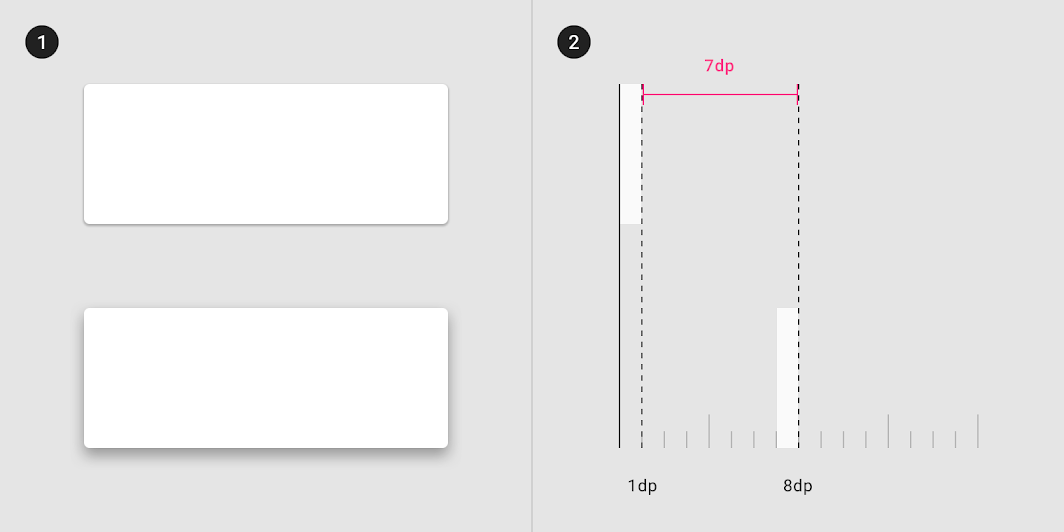
2. Różnica wysokości między tymi dwiema powierzchniami wynosi 7 dp, w widoku z boku
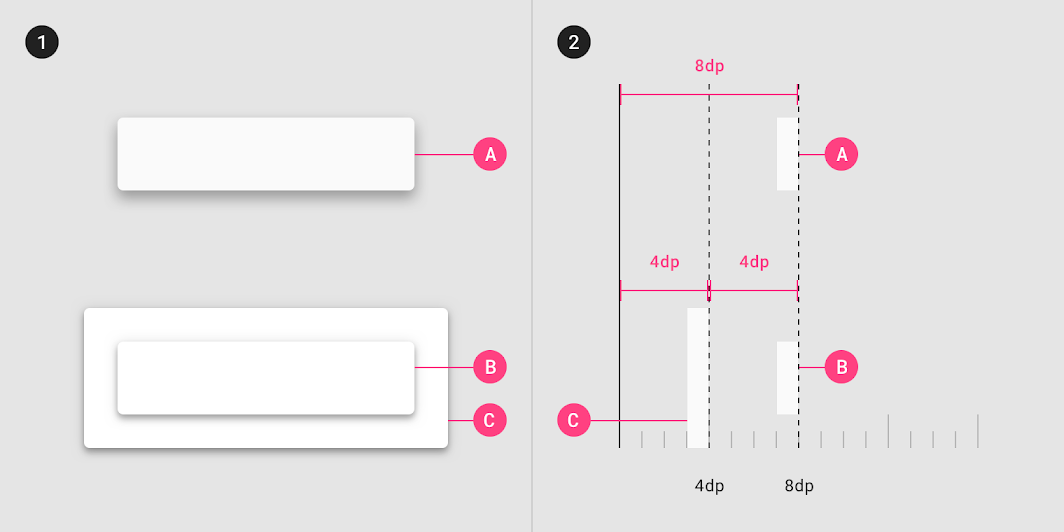
1. Obie powierzchnie, A i B, mają tę samą wysokość 8 dp. Rzucają różne cienie, ponieważ powierzchnia B znajduje się przed inną powierzchnią (C), która sama ma swoją wysokość.
2. Różnice wysokości między powierzchniami (A), (B) i (C), w widoku z boku.
System wysokości
Wszystkie powierzchnie i komponenty Material Design mają wartości wysokości.
Powierzchnie na różnych wysokościach pełnią następujące funkcje:
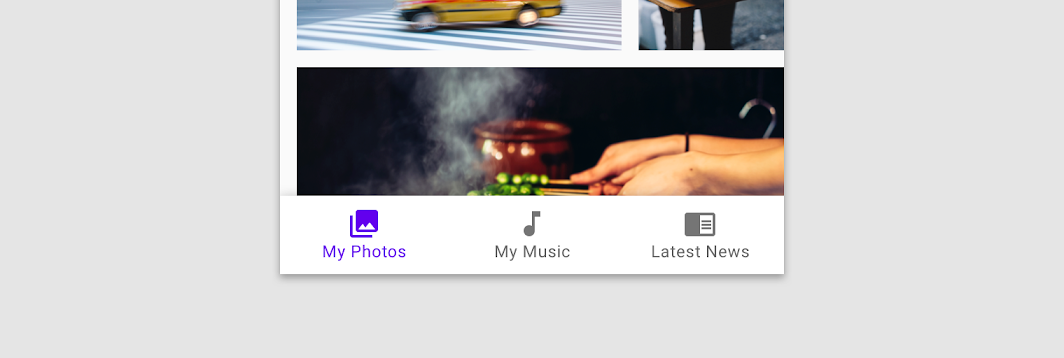
- Pozwalają powierzchniom wysuwać się na pierwszy plan i chować się za inne powierzchnie, na przykład gdy treść przewija się pod paskami aplikacji
- Odzwierciedlają relacje przestrzenne — na przykład cień pływającego przycisku akcji wskazuje, że przycisk jest odseparowany od kolekcji kart
- Skupiają uwagę na najwyższej wysokości, na przykład gdy okno dialogowe tymczasowo pojawia się przed innymi powierzchniami
Wysokość można przedstawić za pomocą cieni lub innych wskazówek wizualnych, takich jak wypełnienia powierzchni albo krycie.
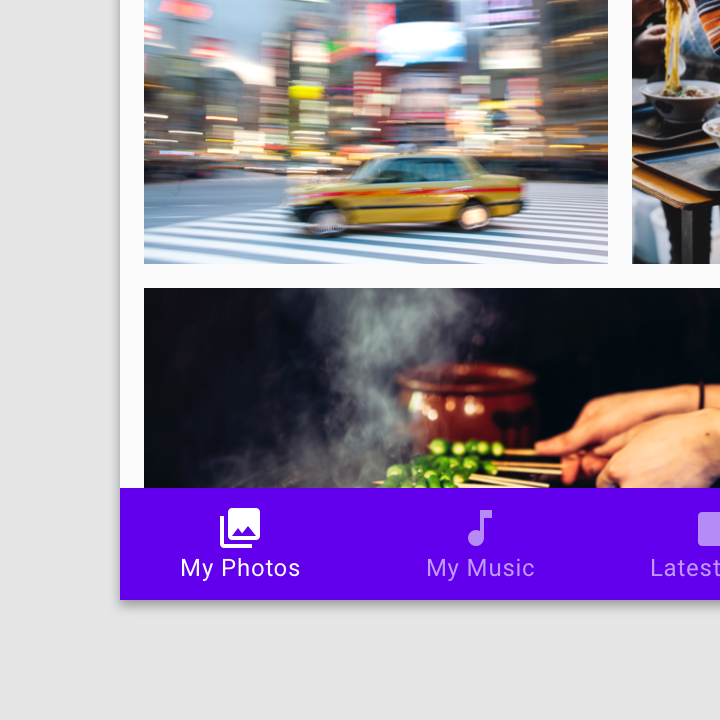
Uwaga
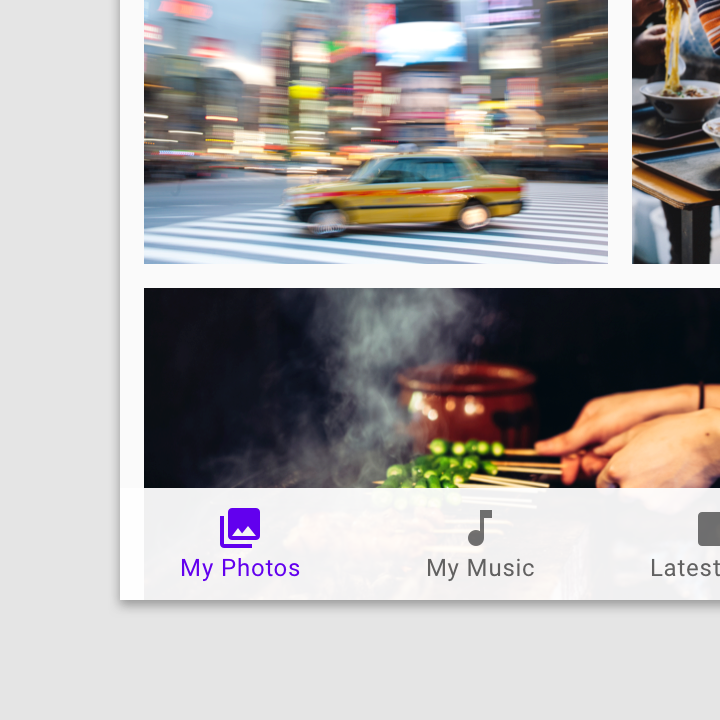
Uwaga
Wysokość spoczynkowa
Wysokości spoczynkowe to domyślne, początkowe wartości wysokości komponentów. Komponenty opuszczają stan wysokości spoczynkowej w odpowiedzi na interakcję użytkownika lub zdarzenie systemowe. Wszystkie komponenty Material Design tego samego typu mają tę samą wysokość spoczynkową. Na przykład wszystkie karty mają tę samą wysokość spoczynkową, a każde okno dialogowe — tę samą wysokość co pozostałe okna dialogowe.
Wysokość spoczynkowa w różnych środowiskach
Wysokości spoczynkowe różnią się w zależności od środowiska, platformy lub aplikacji. Na urządzeniach mobilnych zostały one zaprojektowane tak, aby dostarczać wskazówek wizualnych — takich jak cienie — sygnalizujących, kiedy komponenty są interaktywne. Natomiast na komputerach wysokości spoczynkowe są niższe, ponieważ o interaktywności komponentu informują inne wskazówki, takie jak stany najechania kursorem. Na przykład karty na komputerach mają wysokość spoczynkową 0 dp i są otoczone konturem.
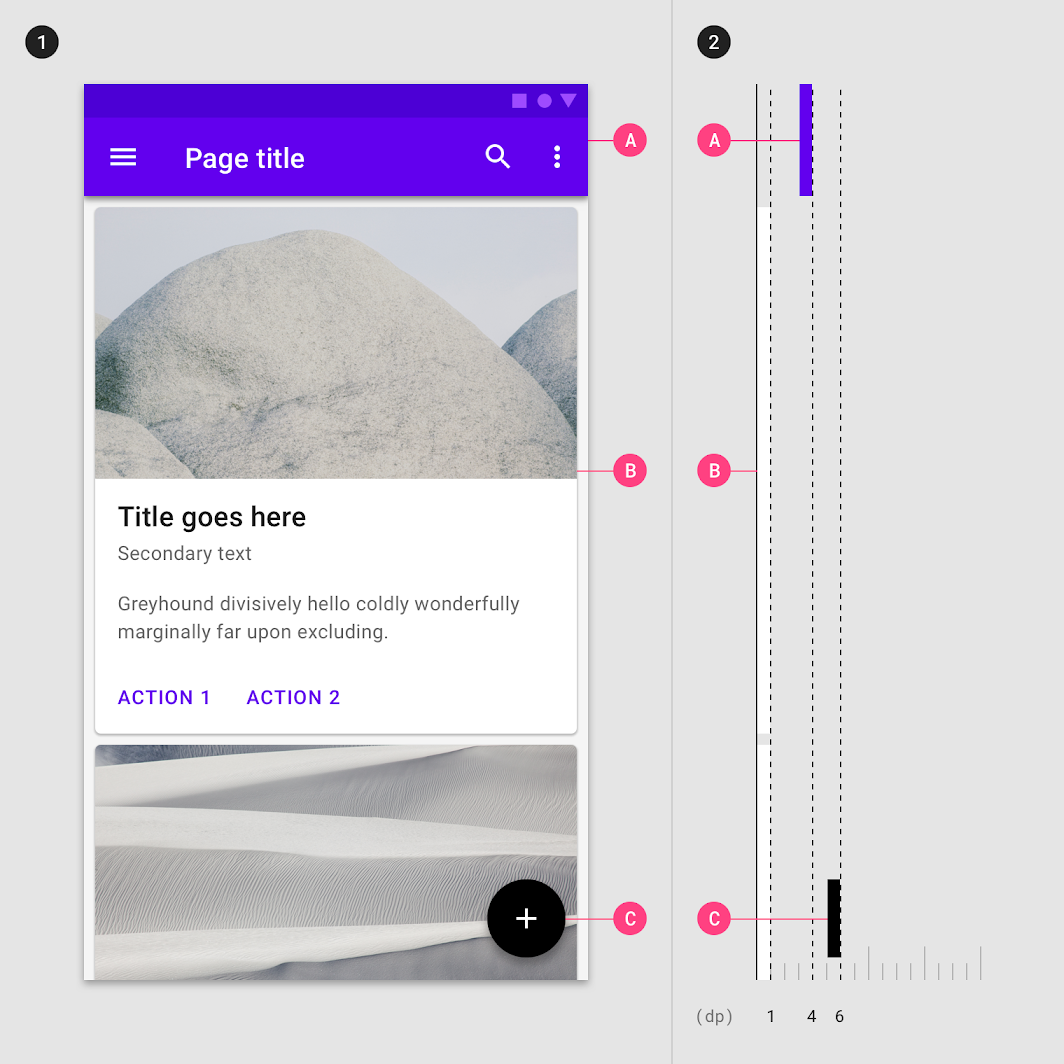
2. Te same komponenty, w widoku z boku
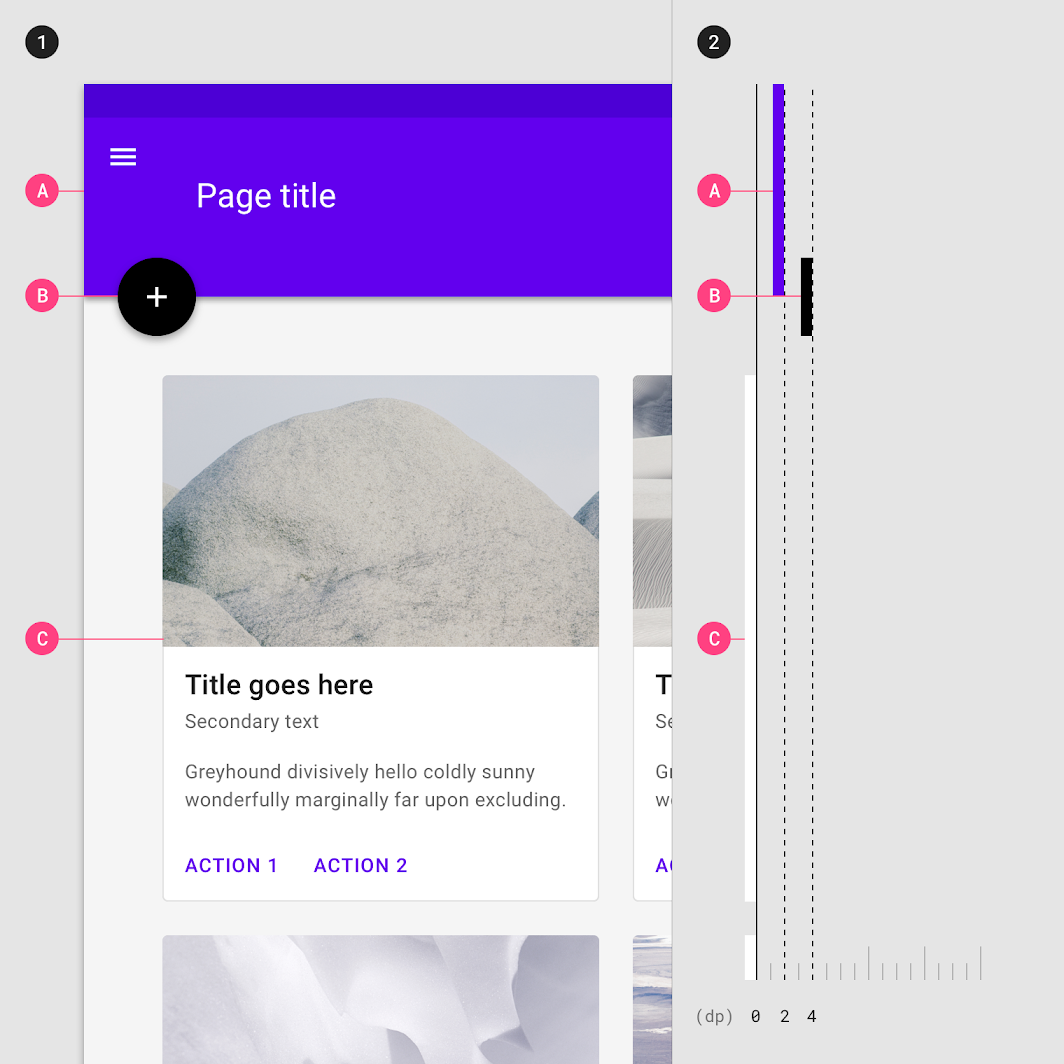
2. Te same komponenty, w widoku z boku
Zmiana wysokości
Komponenty mogą zmieniać wysokość w odpowiedzi na interakcję użytkownika lub zdarzenia systemowe. Gdy do tego dochodzi, komponenty przechodzą do zdefiniowanych dynamicznych przesunięć wysokości — domyślnych wartości wysokości, które komponenty przyjmują, gdy nie znajdują się w stanie spoczynku.
Dynamiczne przesunięcia wysokości są takie same dla każdego typu komponentu. Na przykład wszystkie karty mają wspólne przesunięcie, a wszystkie pływające przyciski akcji mają swoje wspólne przesunięcie.
Po zakończeniu lub anulowaniu interakcji użytkownika (lub zdarzenia systemowego) komponent szybko powraca do swojej wysokości spoczynkowej.
1. Po interakcji użytkownika ten przycisk zwiększa swoją wysokość z 2 dp do 8 dp
2. Ten sam komponent, w widoku z boku
Kolizje związane z wysokością
Gdy komponent przemieszcza się między swoją wysokością spoczynkową a dynamicznym przesunięciem wysokości, nie powinien kolidować z innymi komponentami.
Aby uniknąć kolizji tego rodzaju, komponenty mogą zejść z drogi. Na przykład jeśli zwiększenie wysokości karty sprawi, że droga karty przebiegnie przez obszar zajmowany przez pływający przycisk akcji, przycisk może zniknąć lub przesunąć się poza ekran, zanim dojdzie do kolizji.
Możesz również zaprojektować układ aplikacji tak, aby uniknąć kolizji, na przykład umieszczając pływający przycisk akcji obok kart, a nie bezpośrednio nad nimi.
Przedstawianie wysokości
Aby skutecznie przedstawić wysokość, powierzchnia musi pokazywać:
- Krawędzie powierzchni, odróżniające powierzchnię od otoczenia
- Nakładanie się na inne powierzchnie, w spoczynku lub w ruchu
- Odległość od innych powierzchni
Krawędzie powierzchni
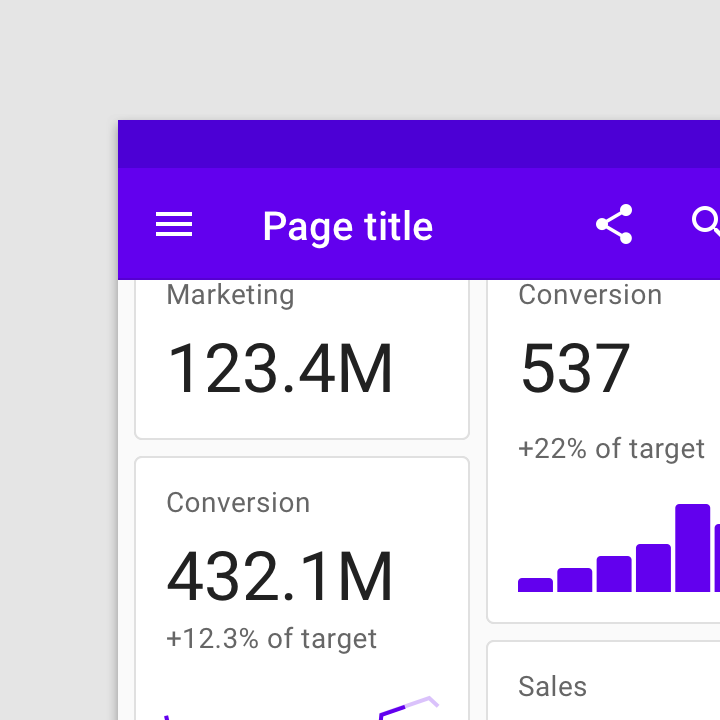
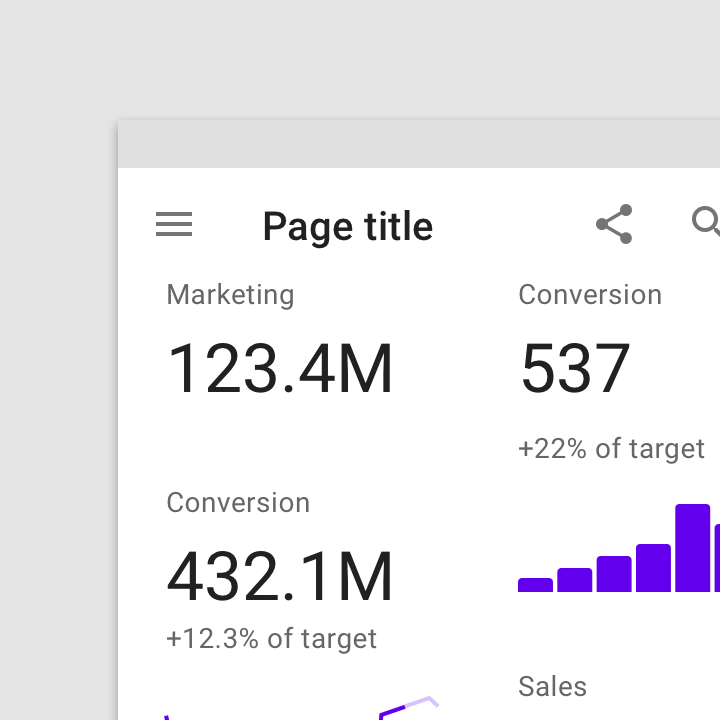
Krawędzie pomagają wyrazić namacalny charakter powierzchni Material Design. Pokazują, gdzie kończy się jedna powierzchnia, a zaczyna inna, dzieląc poszczególne części interfejsu na rozpoznawalne komponenty. Na przykład krawędzie paska aplikacji pokazują, że jest on oddzielony od listy w układzie siatki, informując użytkownika, że ta lista przewija się niezależnie od paska aplikacji.
Domyślnie powierzchnie Material Design używają cieni do wskazania krawędzi. Do wskazania krawędzi można użyć innych metod, takich jak:
- Nadanie powierzchniom różnych kolorów
- Nadanie powierzchniom różnego krycia
Krawędzie muszą zapewniać wystarczający kontrast między powierzchniami (osiągając lub przekraczając współczynniki kontrastu zgodne z wymaganiami dostępności), aby powierzchnie były postrzegane jako odrębne od siebie.


Nakładanie się powierzchni
Gdy jedna powierzchnia nakłada się na inną — częściowo lub całkowicie — wskazuje to, że obie znajdują się na różnych wysokościach, ale nie mówi nic o wielkości tej różnicy. Powierzchnie na wyższych wysokościach pojawiają się przed tymi na niższych. Powierzchnie mogą nakładać się na siebie domyślnie albo w wyniku ruchu zmieniającego ich umiejscowienie w interfejsie.
Gdy powierzchnie mają różne krycie lub niewystarczający kontrast względem siebie, może być trudno określić, która z nich znajduje się przed drugą. Unikaj niejednoznacznego nakładania się, zapewniając wyraźne, dobrze zaznaczone krawędzie powierzchni.
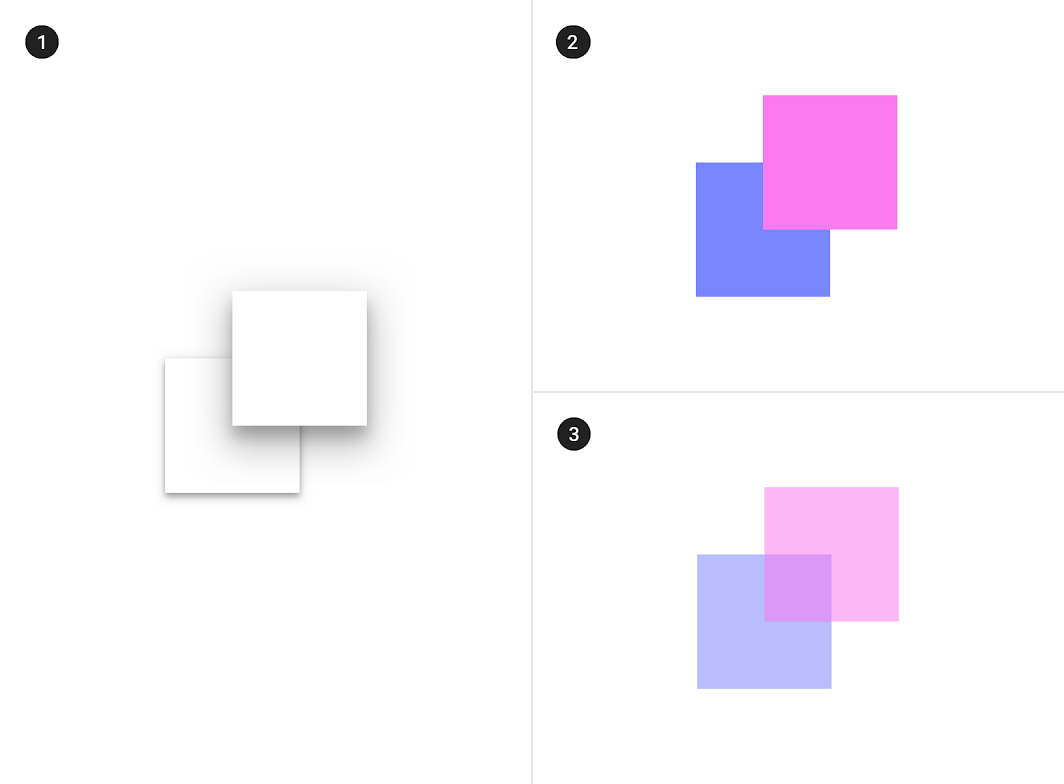
2. Różne kolory powierzchni pokazują krawędzie i nakładanie się, ale nie stopień wysokości.
3. Krycie pokazuje krawędzie i nakładanie się, ale nie stopień wysokości.
Zalecane
Niezalecane
Odległość
Stopień różnicy wysokości między powierzchniami można wyrazić za pomocą przyciemnionych teł lub cieni.
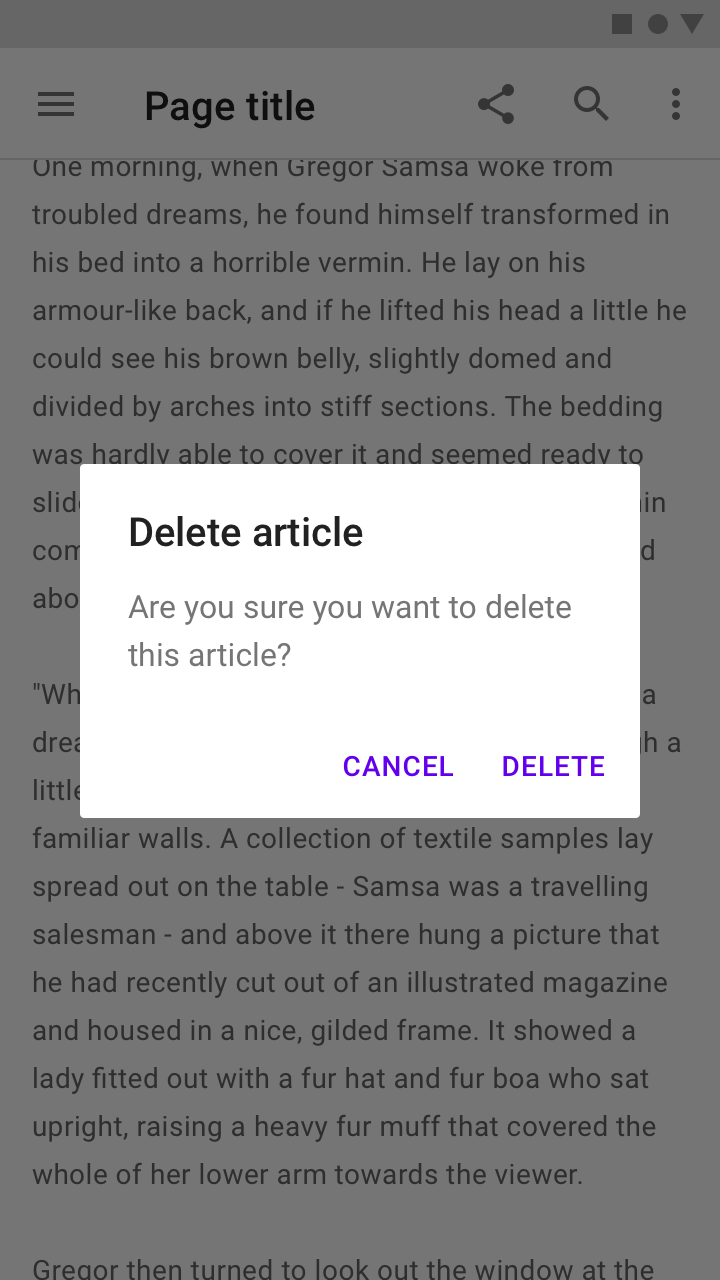
Przyciemnione tła
Gdy tło w interfejsie jest przyciemnione, sygnalizuje to, że treść znajdująca się nad nim ma wyższą wysokość. Przyciemnione tło wyraża dużą, lecz nieokreśloną wartość wysokości.
Zalecane
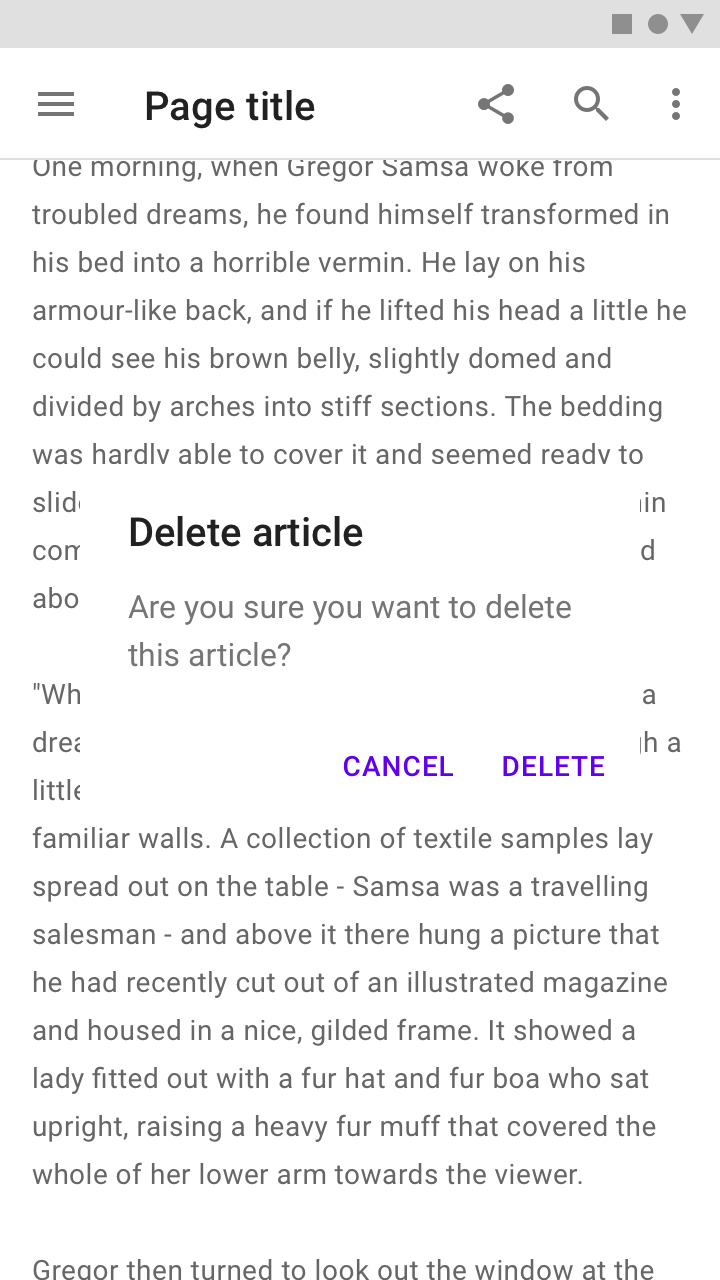
Niezalecane
Cienie
Cienie mogą wyrazić stopień wysokości między powierzchniami w sposób, jakiego nie oferują żadne inne techniki.
Zarówno rozmiar cienia, jak i jego miękkość (rozmycie) wyrażają odległość między dwiema powierzchniami. Na przykład mały, ostry cień powierzchni wskazuje, że znajduje się ona w bliskiej odległości od powierzchni za nią. Większe, łagodniejsze cienie wyrażają większą odległość.
Subtelne różnice w rozmiarze i rozmyciu cienia przekazują:
- Szczegółowy stopień odległości między dwiema powierzchniami
- Różnice wysokości między nienakładającymi się powierzchniami

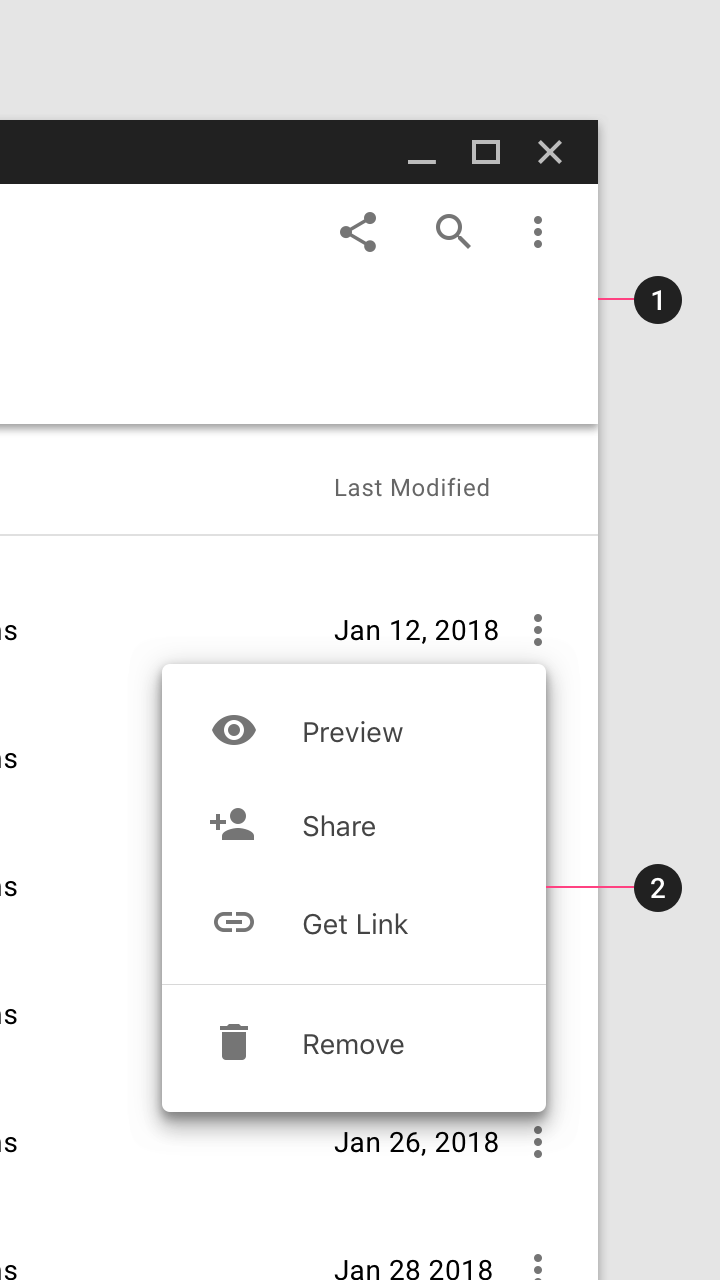
Zalecane
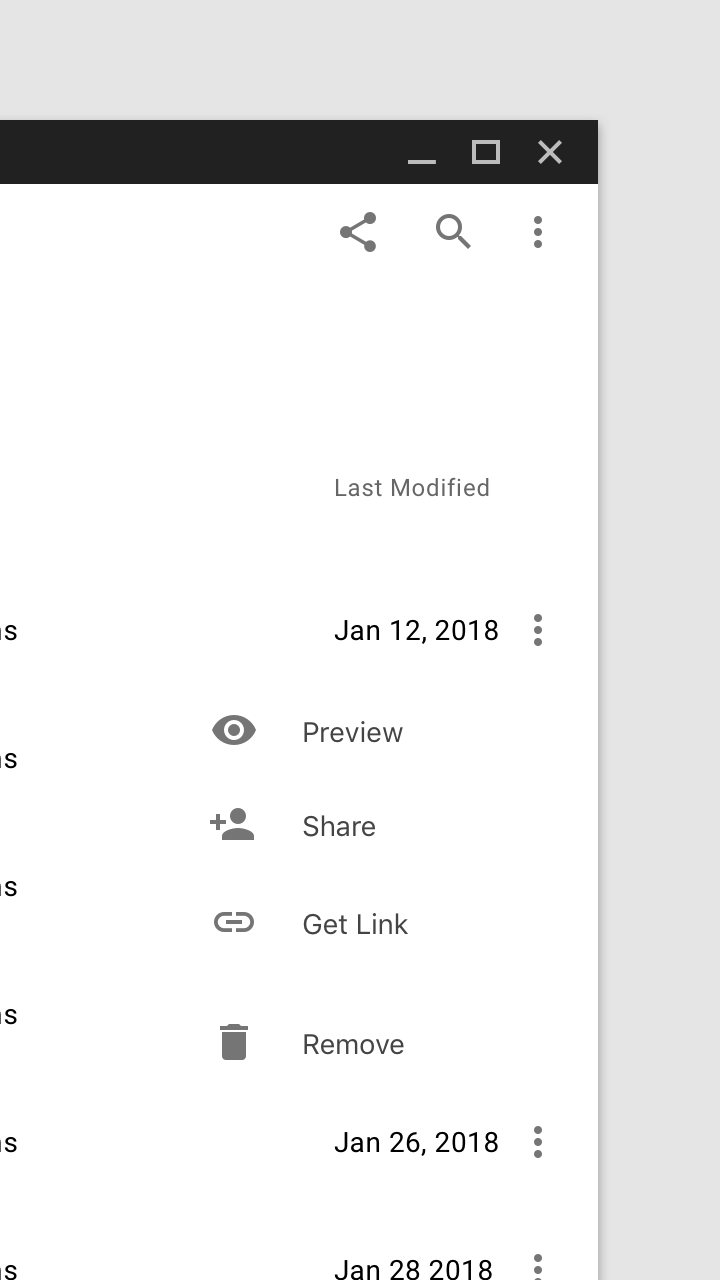
Niezalecane
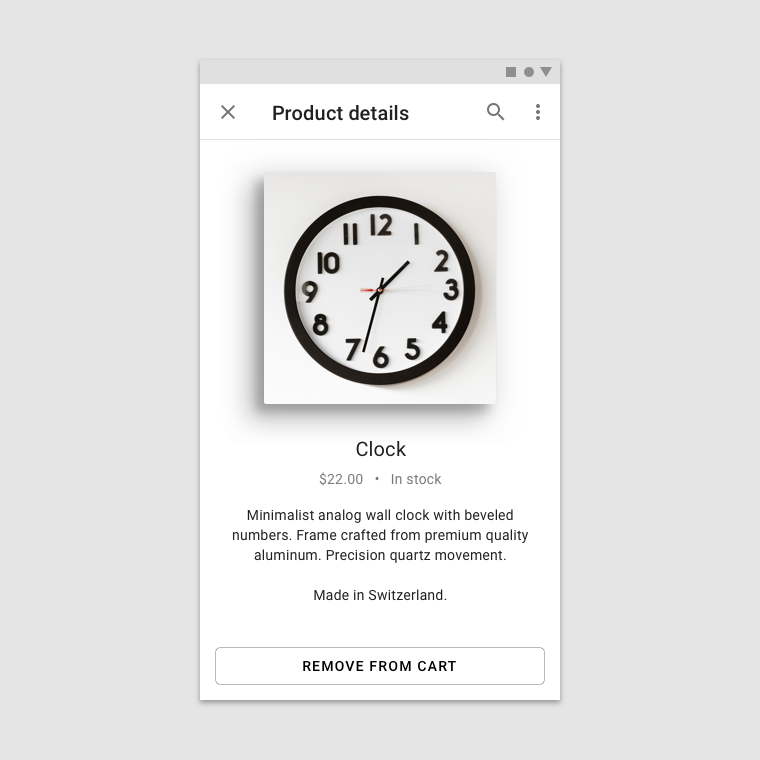
Niezalecane
Ruch i wysokość
Ruch może podkreślać wysokość za pomocą następujących metod:
- Zmiany cieni
- Pokazywanie nakładania się
- Odpychanie
- Skalowanie
- Paralaksa
Zmiany cieni
Zmiany rozmiaru i miękkości cienia podkreślają zmiany wysokości.
Pokazywanie nakładania się
Podczas animacji powierzchnia może nakładać się na inną — częściowo lub całkowicie — pokazując, która z nich znajduje się przed drugą.
Odpychanie
Powierzchnie o tej samej wysokości mogą odsuwać powierzchnie znajdujące się na ich drodze.
Skalowanie
Zwiększanie lub zmniejszanie skali powierzchni może podkreślić zmiany wysokości.
Paralaksa
Wiele powierzchni na różnych wysokościach, poruszających się z różnymi prędkościami, może stworzyć wrażenie głębi i skupić uwagę na treści pierwszego planu.
Łączenie technik ruchu
Wysokość można podkreślić, łącząc różne techniki ruchu.
Hierarchia wysokości
Relacje między treściami zależą od tego, czy znajdują się one na podobnych, czy różnych wysokościach.
Treść na różnych wysokościach
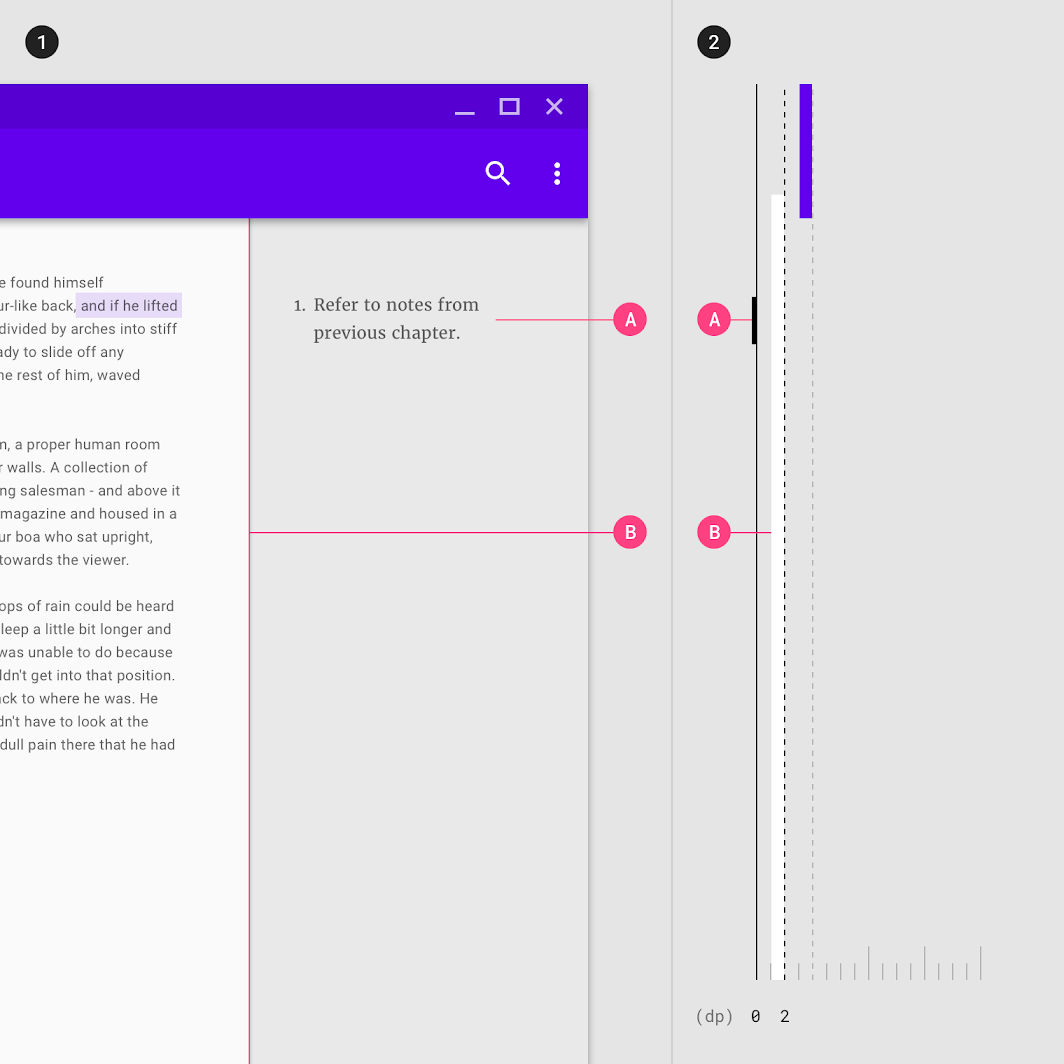
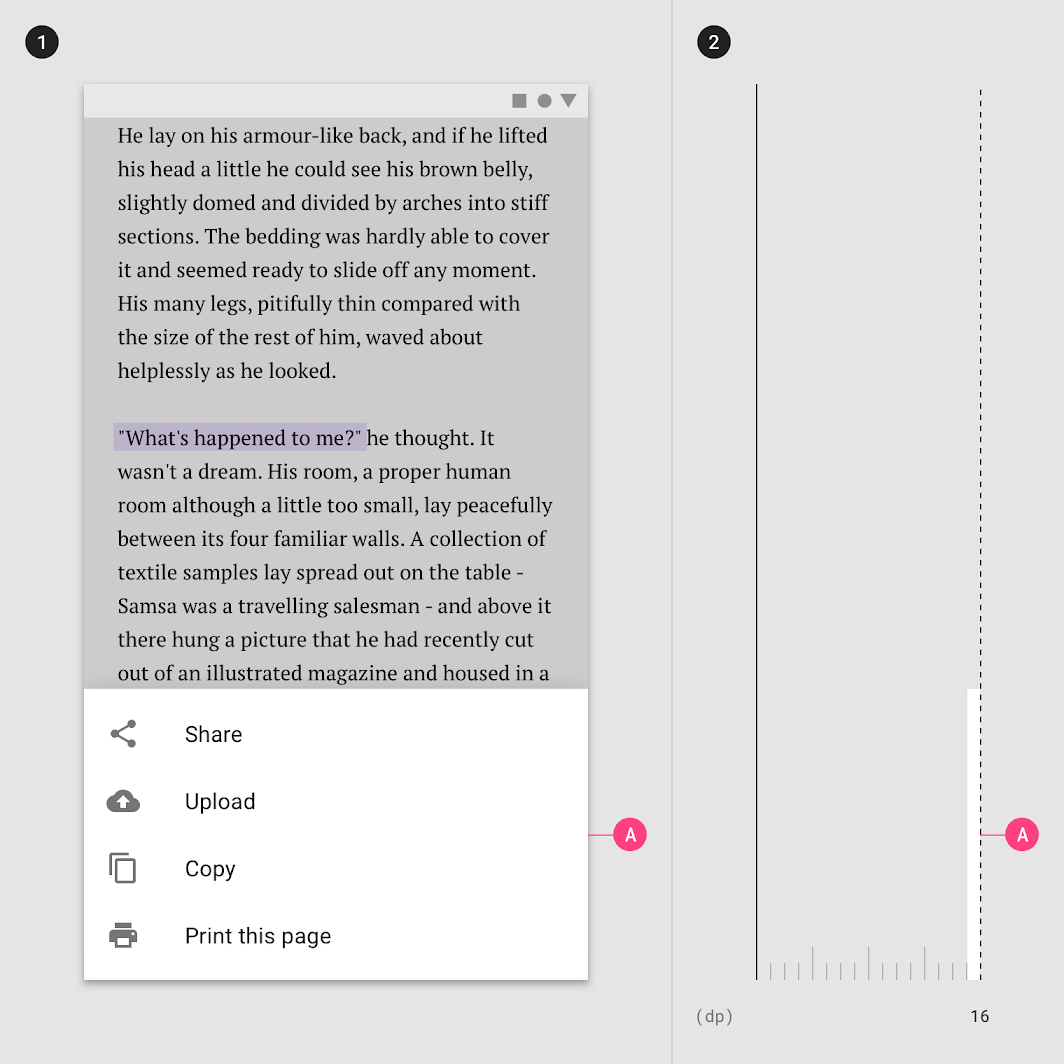
Powierzchnie znajdujące się przed innymi powierzchniami zazwyczaj:
- Zawierają ważniejszą treść
- Skupiają uwagę, na przykład okno dialogowe
- Kontrolują powierzchnie znajdujące się za nimi — na przykład akcje w pasku aplikacji
Treść na powierzchniach współpłaszczyznowych
Umieszczenie powierzchni na tej samej wysokości sprawia, że są one współpłaszczyznowe, co może wskazywać, że zawierają treści o równorzędnym znaczeniu. Na przykład wszystkie karty w kolekcji mają równorzędne znaczenie.
2. Te same komponenty, w widoku z boku
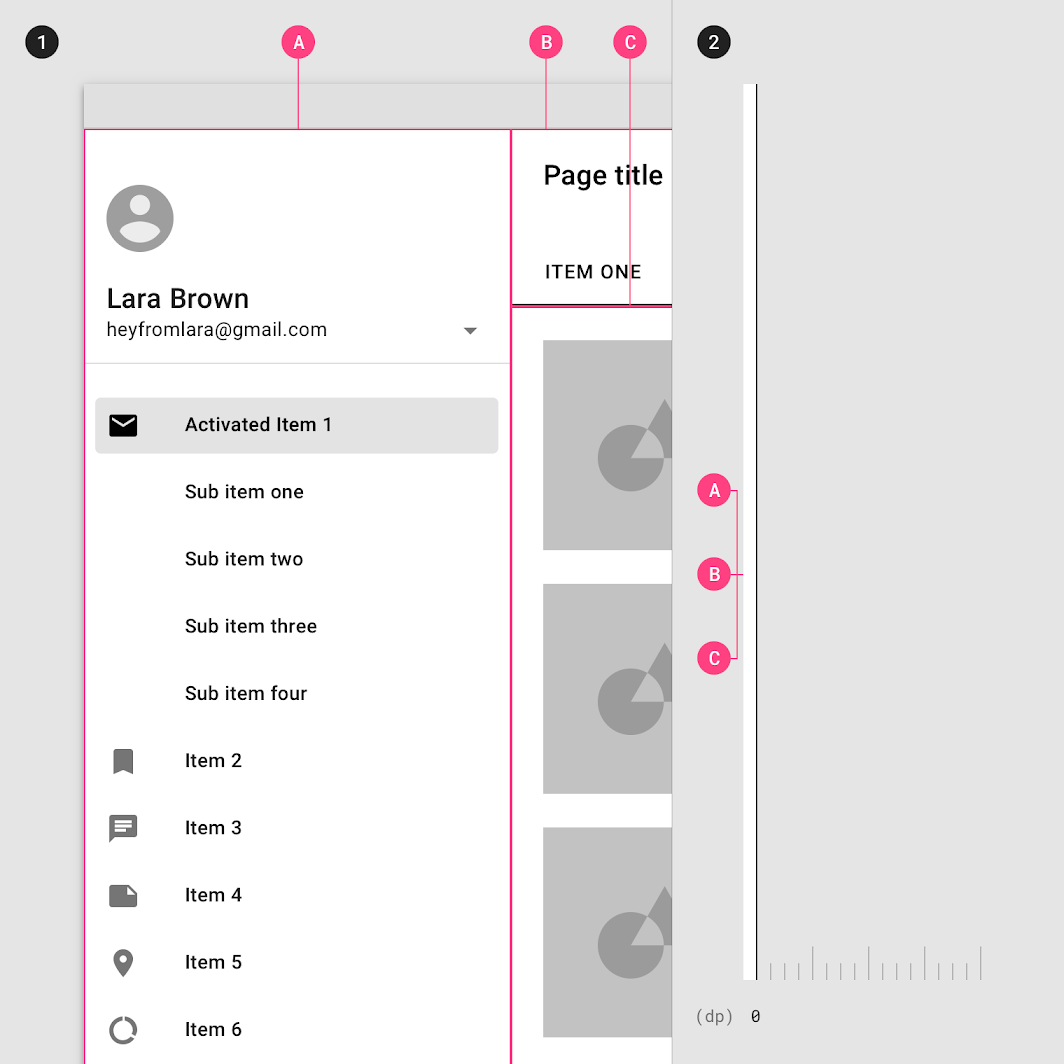
Powierzchnie, które nie wyrażają wysokości, mogą sprawiać wrażenie współpłaszczyznowych. W takim przypadku względną hierarchię możesz przekazać za pomocą treści tych powierzchni oraz ich rozmieszczenia w układzie poziomym i pionowym.
Na przykład na pulpicie nawigacyjnym z powierzchniami współpłaszczyznowymi treść szczegółowa jest umieszczana obok treści nadrzędnej, w zależności od kierunku wyświetlania tekstu w danym języku.
2. Te same komponenty, w widoku z boku
Domyślne wysokości
Wszystkie komponenty mają domyślne wartości wysokości spoczynkowej oraz dynamicznych przesunięć wysokości. Niektóre komponenty są umieszczone na wyższych wysokościach niż inne, co ustanawia spójną kolejność wysokości we wszystkich komponentach. Na przykład okna dialogowe zawsze pojawiają się przed wszystkimi innymi komponentami.
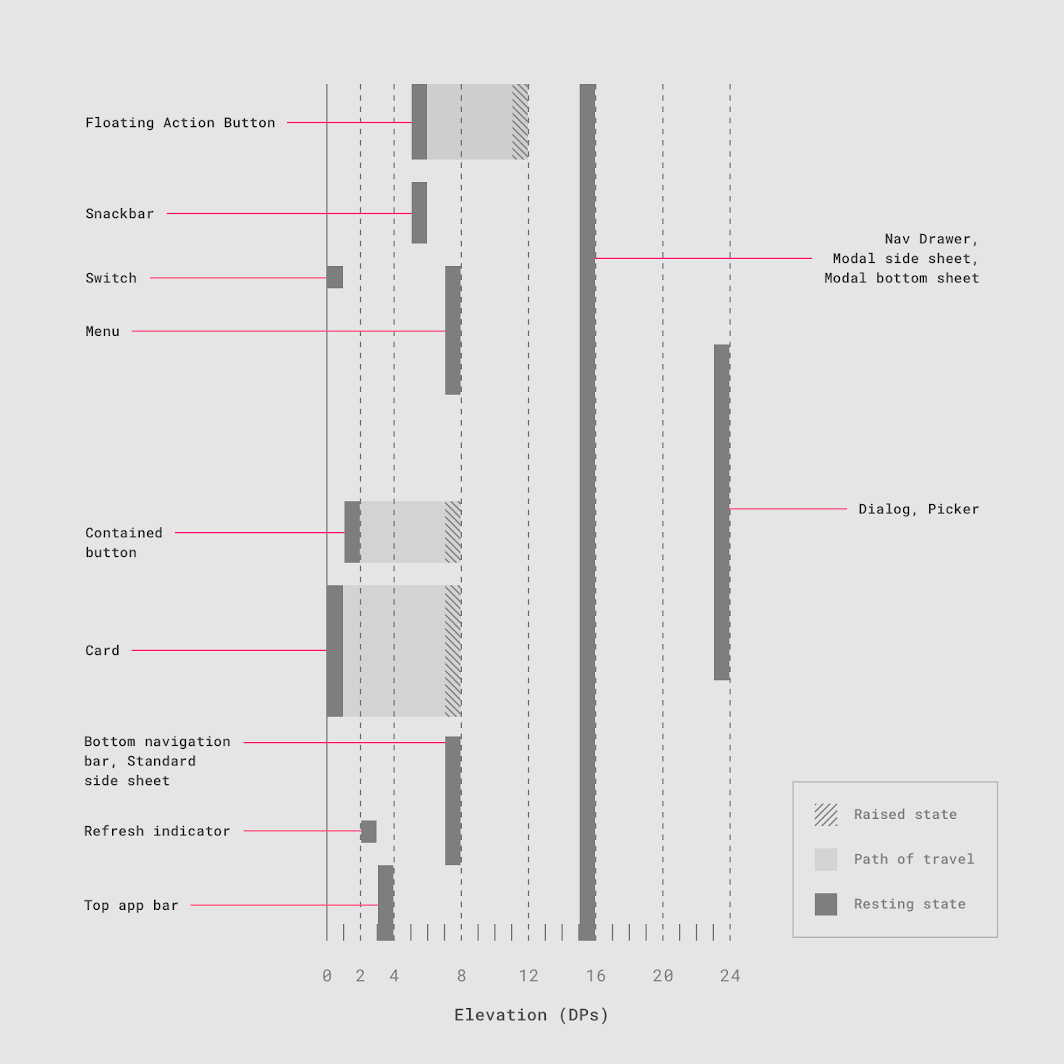
Poniższa tabela zawiera domyślne wartości wysokości spoczynkowej i dynamicznych przesunięć wysokości.
Tabela domyślnych wartości wysokości
| Komponent | Domyślne wartości wysokości (dp) |
|---|---|
| Okno dialogowe | 24 |
| Modalny dolny arkusz / Modalny boczny arkusz | 16 |
| Szuflada nawigacyjna | 16 |
| Pływający przycisk akcji (FAB - stan wciśnięty) | 12 |
| Standardowy dolny arkusz / Standardowy boczny arkusz | 8 |
| Dolny pasek nawigacyjny | 8 |
| Dolny pasek aplikacji | 8 |
| Menu i podmenu | 8 |
| Karta (w stanie podniesionym) | 8 |
| Przycisk wypełniony (stan wciśnięty) | 8 |
| Pływający przycisk akcji (FAB - wysokość spoczynkowa) / Snackbar | 6 |
| Górny pasek aplikacji (stan po przewinięciu) | 4 |
| Górny pasek aplikacji (wysokość spoczynkowa) | 0 lub 4 |
| Wskaźnik odświeżania / Pasek wyszukiwania (stan po przewinięciu) | 3 |
| Przycisk wypełniony (wysokość spoczynkowa) | 2 |
| Pasek wyszukiwania (wysokość spoczynkowa) | 1 |
| Karta (wysokość spoczynkowa) | 1 |
| Przełącznik | 1 |
| Przycisk tekstowy | 0 |
| Standardowy boczny arkusz | 0 |
Diagram domyślnych wartości wysokości