Elevazione
L'elevazione è la distanza relativa tra due superfici lungo l'asse z.
1. Navigation drawer: 16dp
2. Barra dell’applicazione: 4dp
3. Scheda: da 1dp a 8dp
4. FAB: 6dp
5. Pulsante: da 2dp a 8dp
6. Dialog: 24dp
Elevazione in Material Design
Misurazione dell'elevazione
In Material Design, l'elevazione viene misurata come la distanza tra le superfici Material. Questa distanza — misurata lungo l'asse z tra la parte anteriore di una superficie e quella di un'altra — è espressa in pixel indipendenti dalla densità (dp) e, per impostazione predefinita, rappresentata tramite ombre.
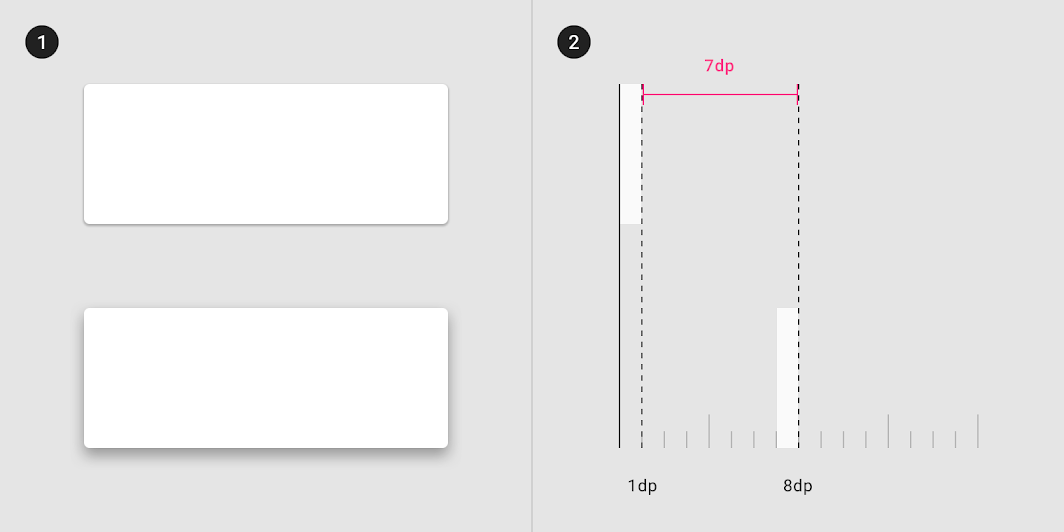
2. La differenza di elevazione tra le due superfici è di 7dp, in vista laterale
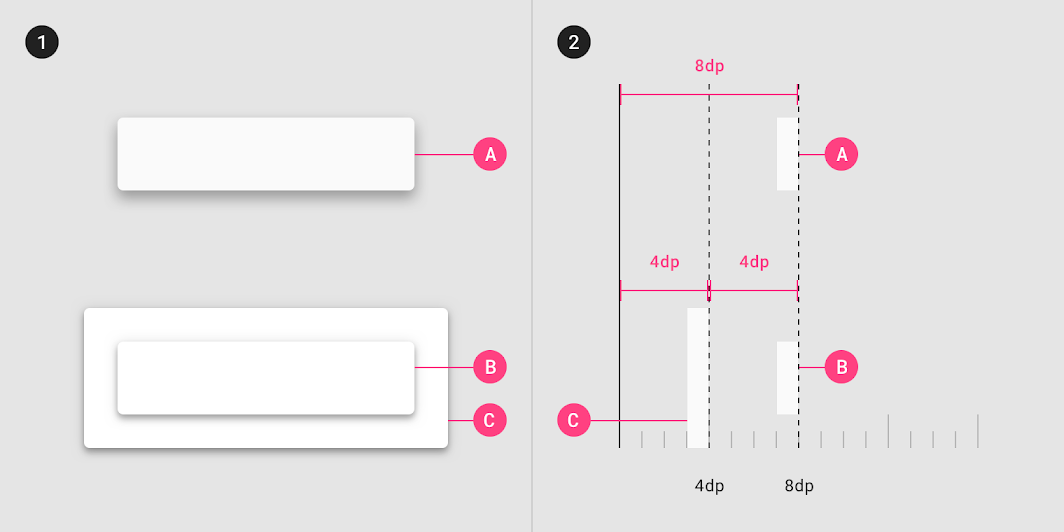
1. Entrambe le superfici A e B si trovano alla stessa elevazione di 8dp. Proiettano ombre diverse perché la superficie B si trova davanti a un'altra superficie (C) che ha già un'elevazione.
2. Le differenze di elevazione tra le superfici (A), (B) e (C), in vista laterale.
Sistema di elevazione
Tutte le superfici e i componenti di Material Design hanno valori di elevazione.
Le superfici a elevazioni diverse consentono di:
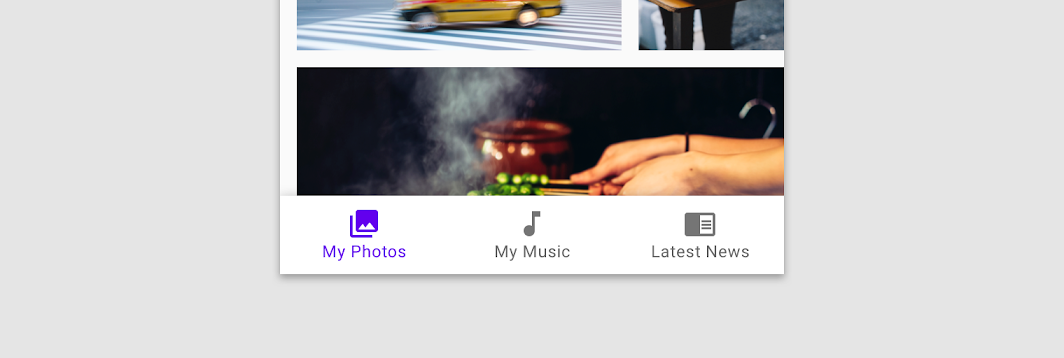
- Spostare le superfici davanti e dietro ad altre superfici, come i contenuti che scorrono dietro alle barre dell’applicazione
- Riflettere le relazioni spaziali, ad esempio l'ombra di un pulsante d’azione flottante che indica la sua separazione da una raccolta di scheda
- Focalizzare l'attenzione sulla superficie con l'elevazione più alta, come un dialog che appare temporaneamente davanti ad altre superfici
L'elevazione può essere rappresentata tramite ombre o altri segnali visivi, come i riempimenti delle superfici o l'opacità.
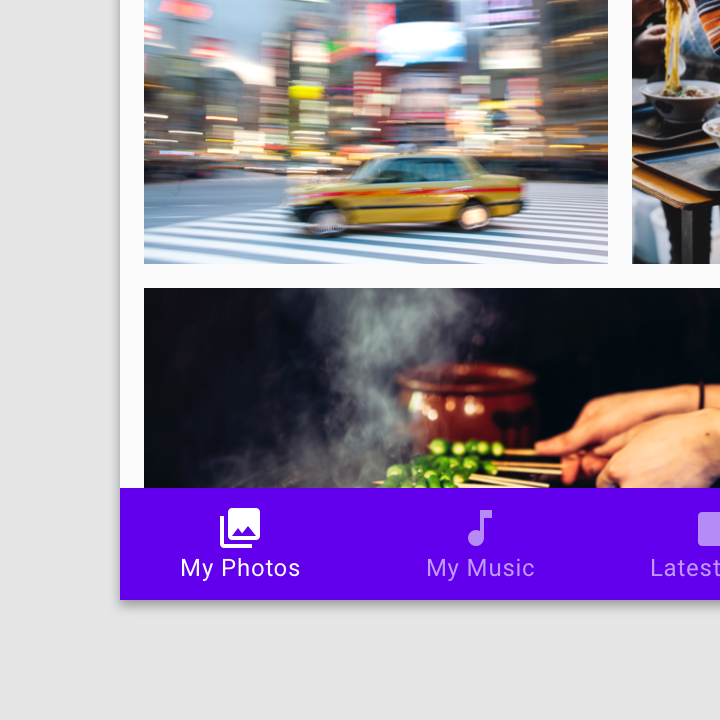
Attenzione
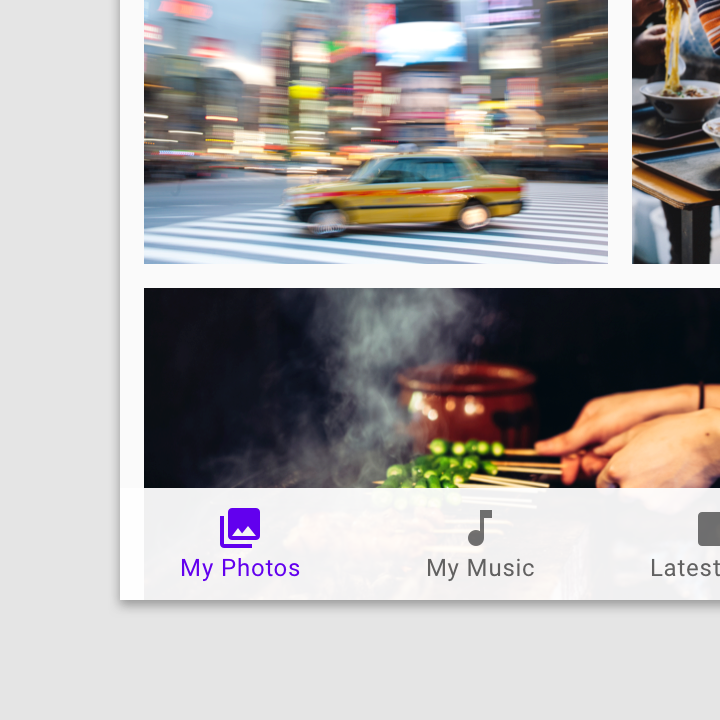
Attenzione
Elevazione a riposo
Le elevazioni a riposo sono i valori di elevazione iniziali assegnati ai componenti per impostazione predefinita. I componenti si discostano dalle elevazioni a riposo in risposta a un'azione dell'utente o a un evento di sistema. Tutti i componenti Material della stessa tipologia condividono la stessa elevazione a riposo. Ad esempio, tutte le schede hanno la stessa elevazione a riposo, così come tutti i dialog.
Elevazione a riposo e ambiente
Le elevazioni a riposo variano in base all'ambiente, alla piattaforma o all'app. Sui dispositivi mobili, sono progettate per fornire segnali visivi, come le ombre, che indicano se i componenti sono interattivi. Al contrario, sui desktop le elevazioni a riposo sono più basse, perché altri segnali, come gli stati hover, comunicano se un componente è interattivo. Ad esempio, su desktop le schede a 0dp di elevazione sono delimitate da un contorno.
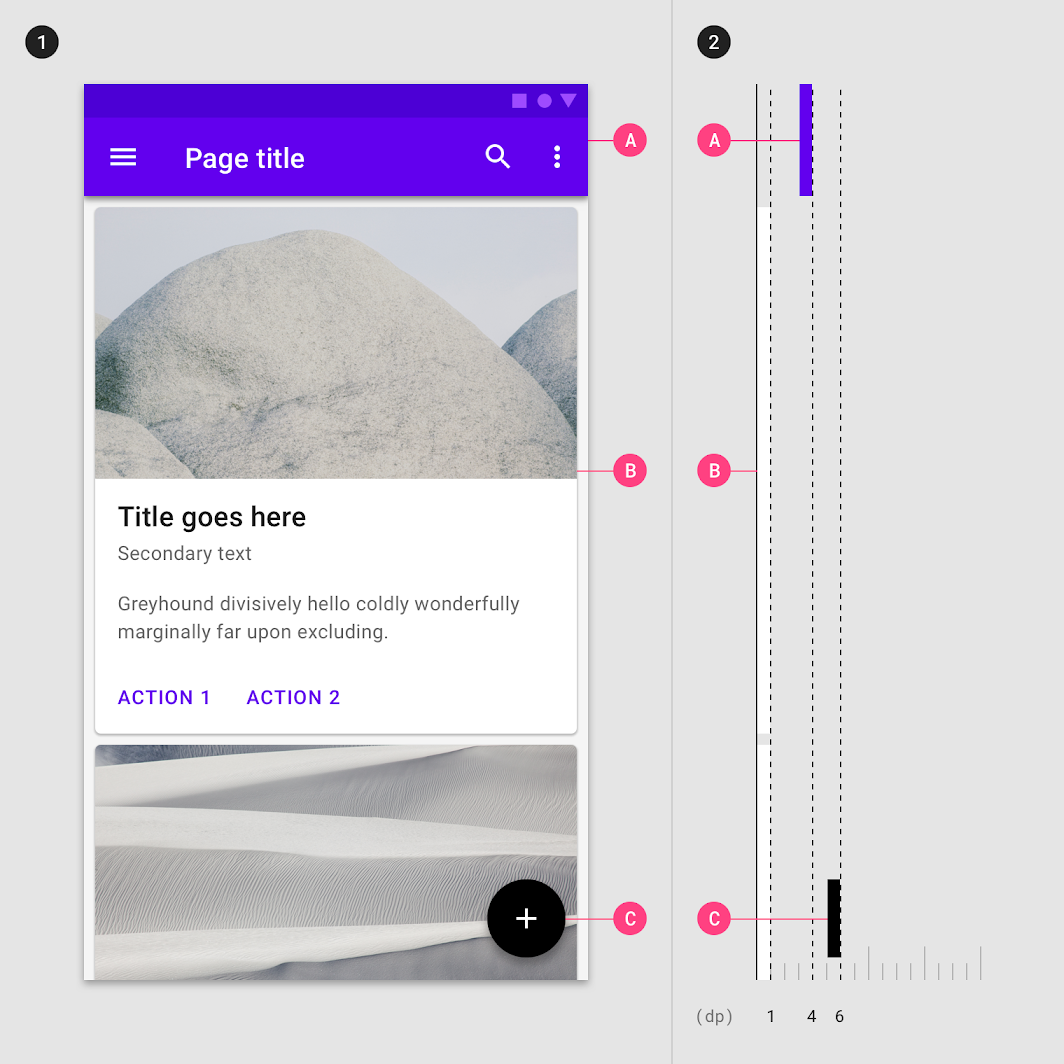
2. Gli stessi componenti, in vista laterale
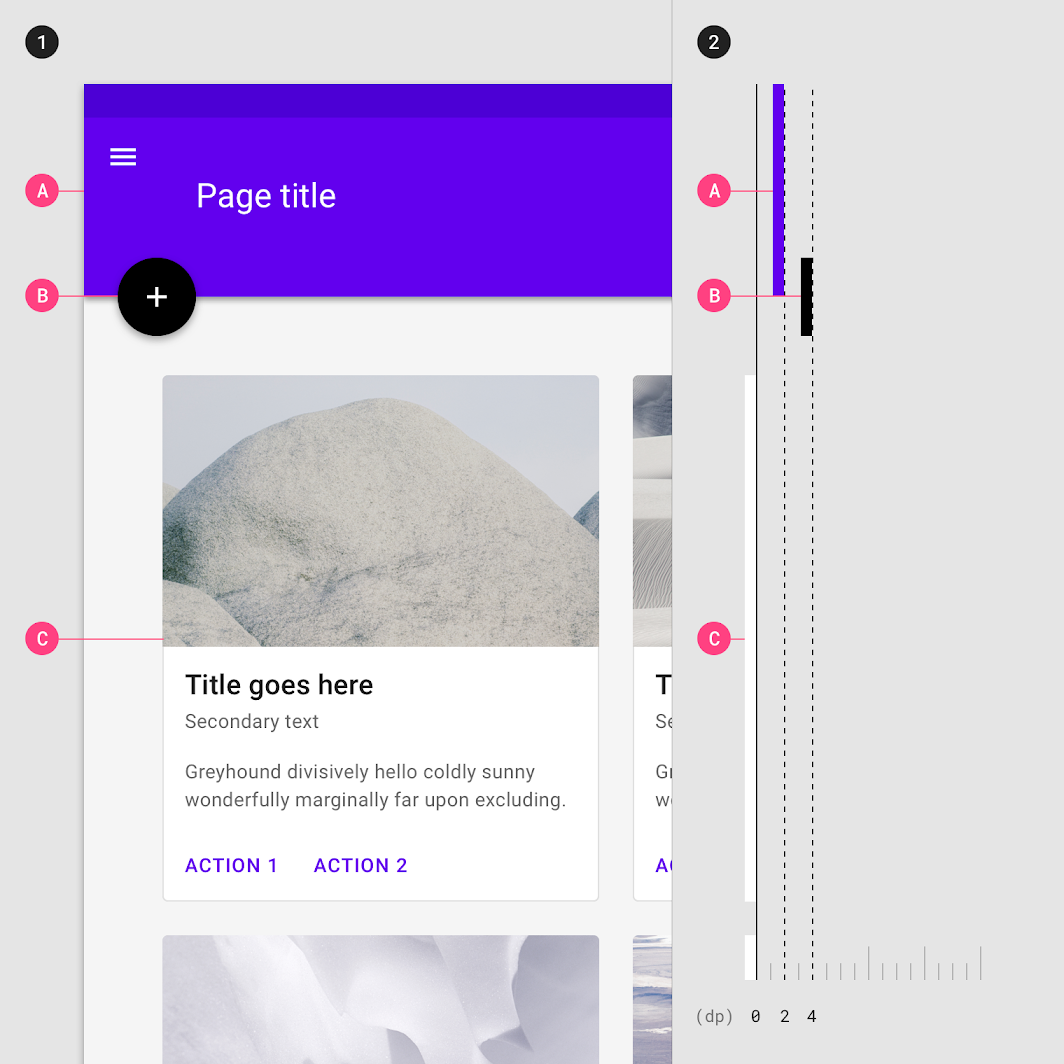
2. Gli stessi componenti, in vista laterale
Modifica dell'elevazione
I componenti possono modificare la propria elevazione in risposta all'input dell'utente o a eventi di sistema. Quando ciò accade, i componenti si spostano verso offset dinamici di elevazione predefiniti (dynamic elevation offsets), ovvero le elevazioni assunte dai componenti quando non sono a riposo.
Gli offset dinamici di elevazione sono uguali per ogni tipo di componente. Ad esempio, tutte le schede usano lo stesso offset, così come tutti i pulsanti d’azione flottanti usano lo stesso offset tra loro.
Una volta completato o annullato l'input dell'utente (o l'evento di sistema), il componente torna rapidamente alla sua elevazione a riposo.
1. In risposta all'input dell'utente, questo pulsante aumenta la propria elevazione da 2dp a 8dp
2. Lo stesso componente, in vista laterale
Interferenza di elevazione
Quando un componente si sposta tra la sua elevazione a riposo e il suo offset dinamico di elevazione, non dovrebbe entrare in collisione con altri componenti.
Per evitare questo tipo di collisioni, i componenti possono spostarsi per farsi da parte. Ad esempio, se l'aumento dell'elevazione di una scheda la porta a sovrapporsi a un pulsante d’azione flottante, quel pulsante può scomparire o spostarsi fuori dallo schermo prima che si verifichi la collisione.
È inoltre possibile progettare il layout dell'app per evitare collisioni, ad esempio posizionando un pulsante d’azione flottante accanto alle schede, invece che direttamente al di sopra di esse.
Rappresentare l'elevazione
Per rappresentare con successo l'elevazione, una superficie deve comunicare:
- I propri bordi, che la distinguono dall'ambiente circostante
- La sovrapposizione con altre superfici, sia a riposo che in movimento
- La distanza dalle altre superfici
Bordi delle superfici
I bordi aiutano a esprimere la qualità tattile delle superfici Material. Mostrano dove termina una superficie e ne inizia un'altra, separando le diverse parti di una UI in componenti identificabili. Ad esempio, i bordi di una barra dell’applicazione mostrano che è separata da una griglia (grid list), comunicando all'utente che la griglia scorre indipendentemente dalla barra dell’applicazione.
Per impostazione predefinita, le superfici Material usano le ombre per indicare i bordi. In alternativa, è possibile usare altri metodi, ad esempio:
- Assegnare alle superfici colori diversi
- Assegnare alle superfici opacità diverse
I bordi devono creare un contrasto sufficiente tra le superfici (rispettando o superando i rapporti di contrasto previsti per l'accessibilità), affinché le superfici vengano percepite come separate tra loro.

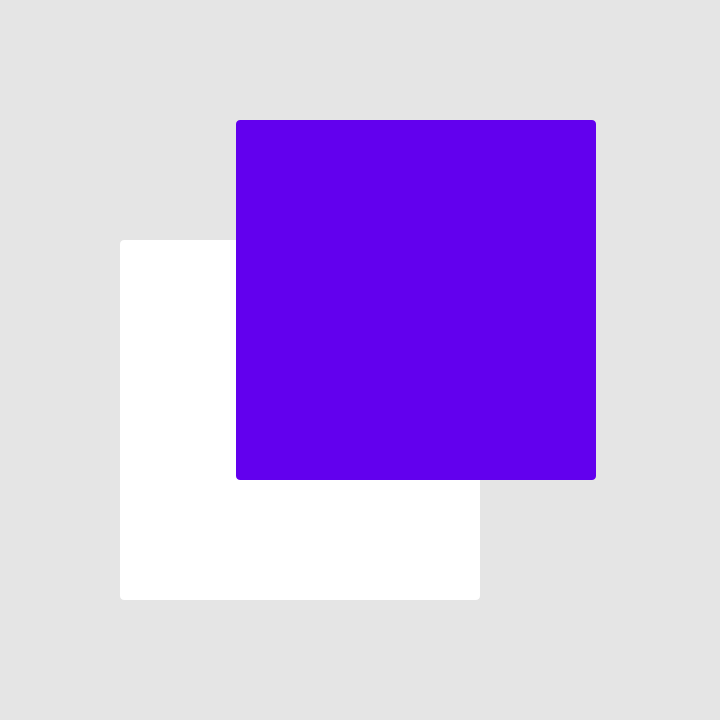
Sovrapposizione delle superfici
Quando una superficie si sovrappone a un'altra, parzialmente o completamente, indica che le due superfici si trovano a elevazioni diverse (ma non il grado di questa differenza). Le superfici a elevazioni più elevate appaiono davanti a quelle a elevazioni inferiori, il che significa che sono posizionate a elevazioni diverse lungo l'asse z. Le superfici possono sovrapporsi per impostazione predefinita, oppure possono venire a sovrapporsi in seguito a un movimento che ne cambia la posizione nella UI.
Quando le superfici hanno opacità diverse o un contrasto insufficiente tra loro, può essere difficile capire quale si trova davanti all'altra. Evitare sovrapposizioni ambigue assicurandosi che i bordi delle superfici siano chiaramente definiti.
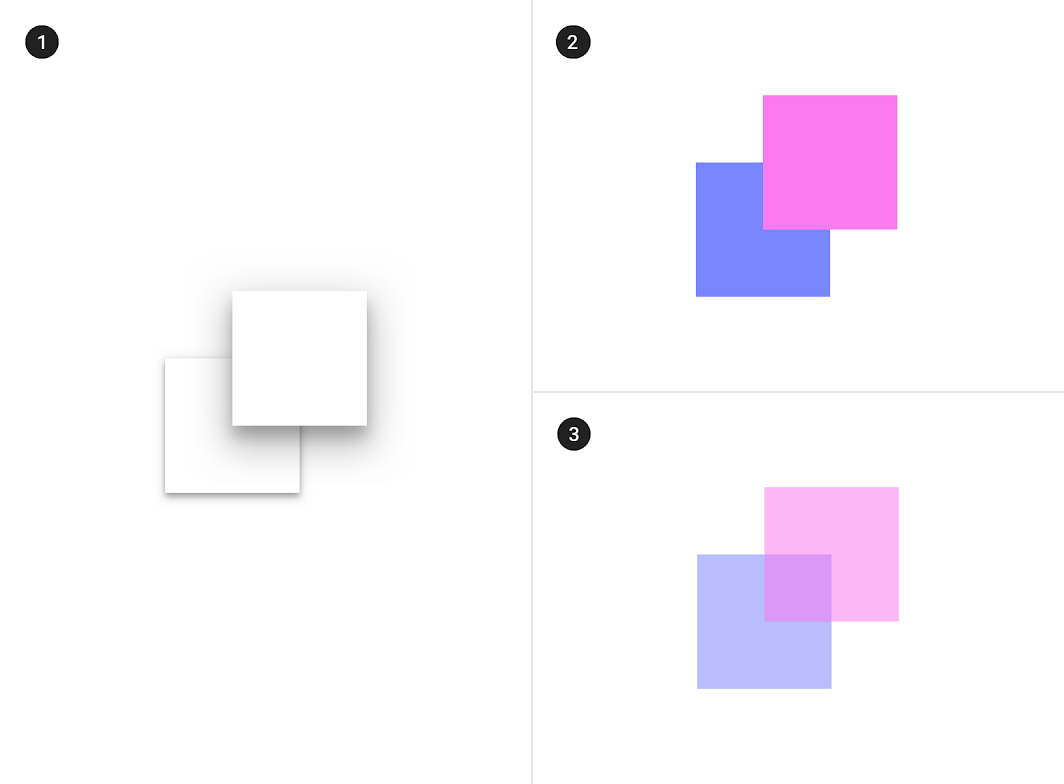
2. Colori diversi delle superfici mostrano i bordi e la sovrapposizione, ma non il grado di elevazione.
3. L'opacità mostra i bordi e la sovrapposizione, ma non il grado di elevazione.
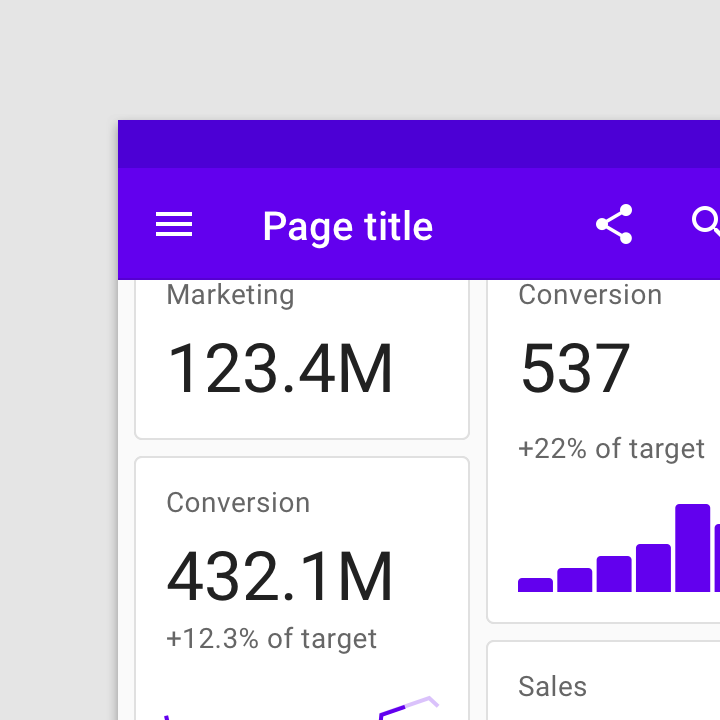
Da fare
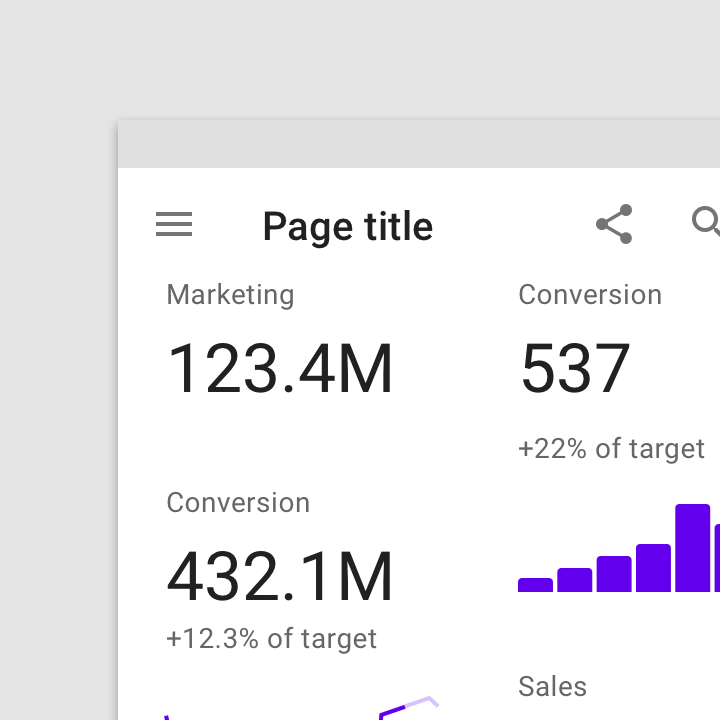
Da non fare
Distanza
Il grado di differenza di elevazione tra le superfici può essere espresso utilizzando sfondi oscurati (scrim) oppure le ombre.
Sfondi oscurati (scrim)
Quando lo sfondo in una UI viene oscurato con uno scrim, indica che il contenuto al di sopra di esso si trova a un'elevazione più alta. Gli sfondi oscurati esprimono quantità di elevazione elevate, ma non specificate.
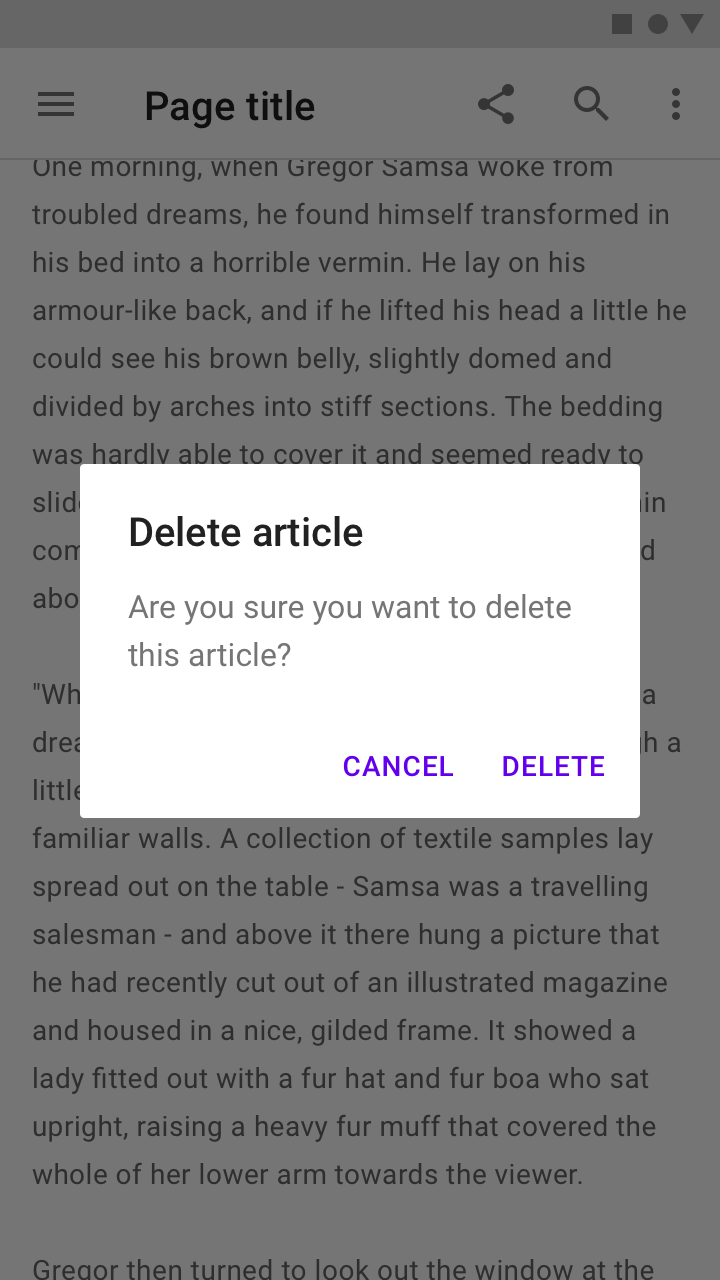
Da fare
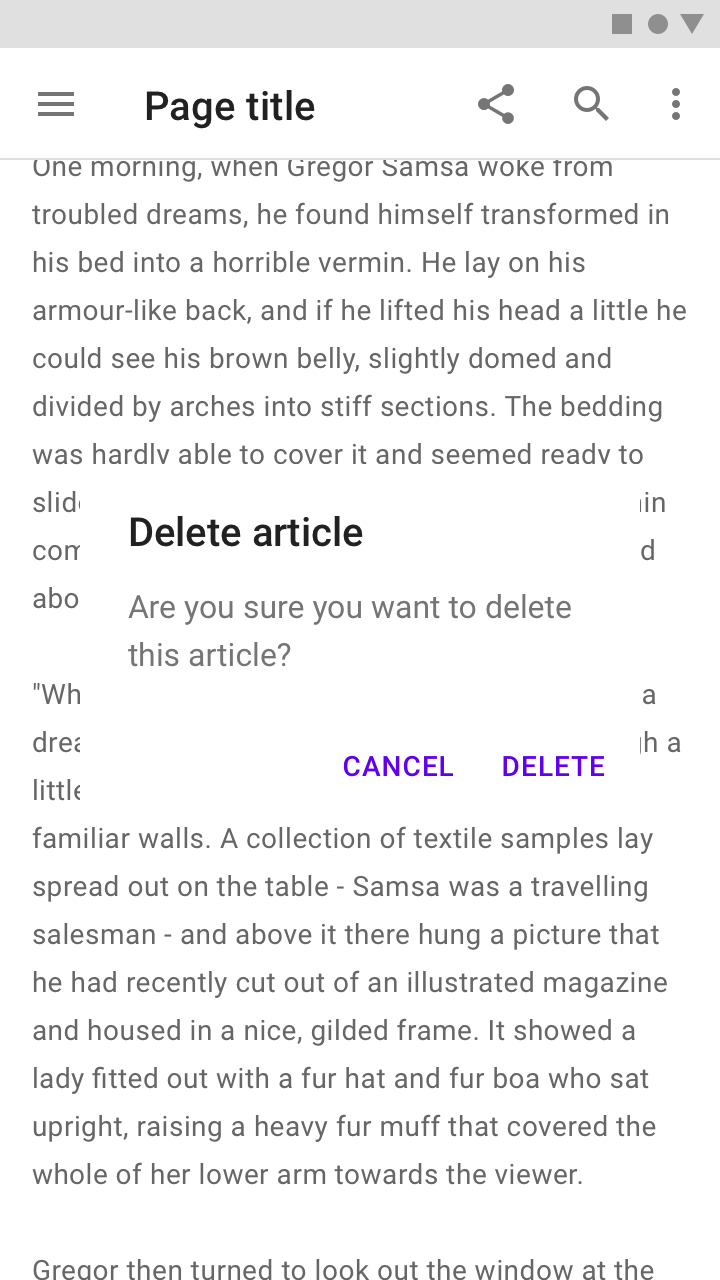
Da non fare
Ombre
Le ombre possono esprimere il grado di elevazione tra le superfici in modi che altre tecniche non consentono.
Sia la dimensione di un'ombra sia il suo grado di morbidezza o diffusione esprimono la distanza tra due superfici. Ad esempio, un'ombra piccola e netta indica che la superficie è molto vicina a quella retrostante; ombre più grandi e morbide esprimono una distanza maggiore.
Lievie differenze nelle dimensioni e nella diffusione dell'ombra comunicano:
- Un grado preciso di distanza tra due superfici
- Le differenze di elevazione tra superfici non sovrapposte

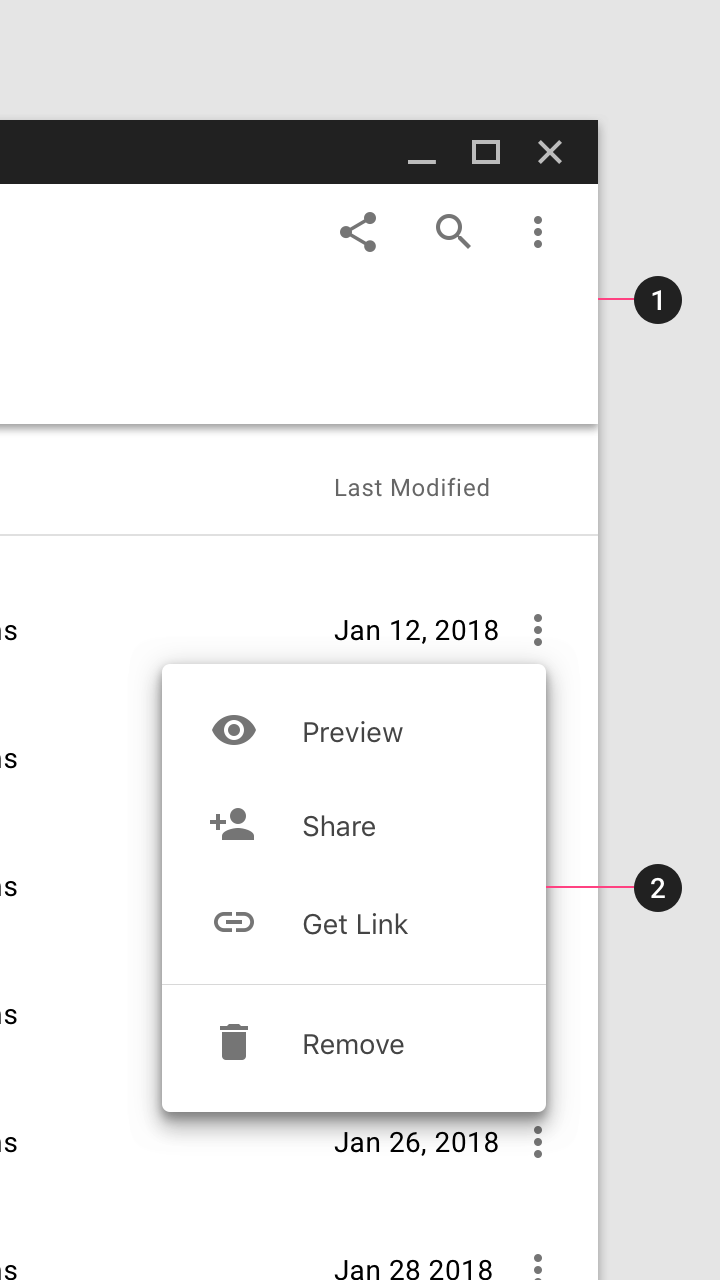
Da fare
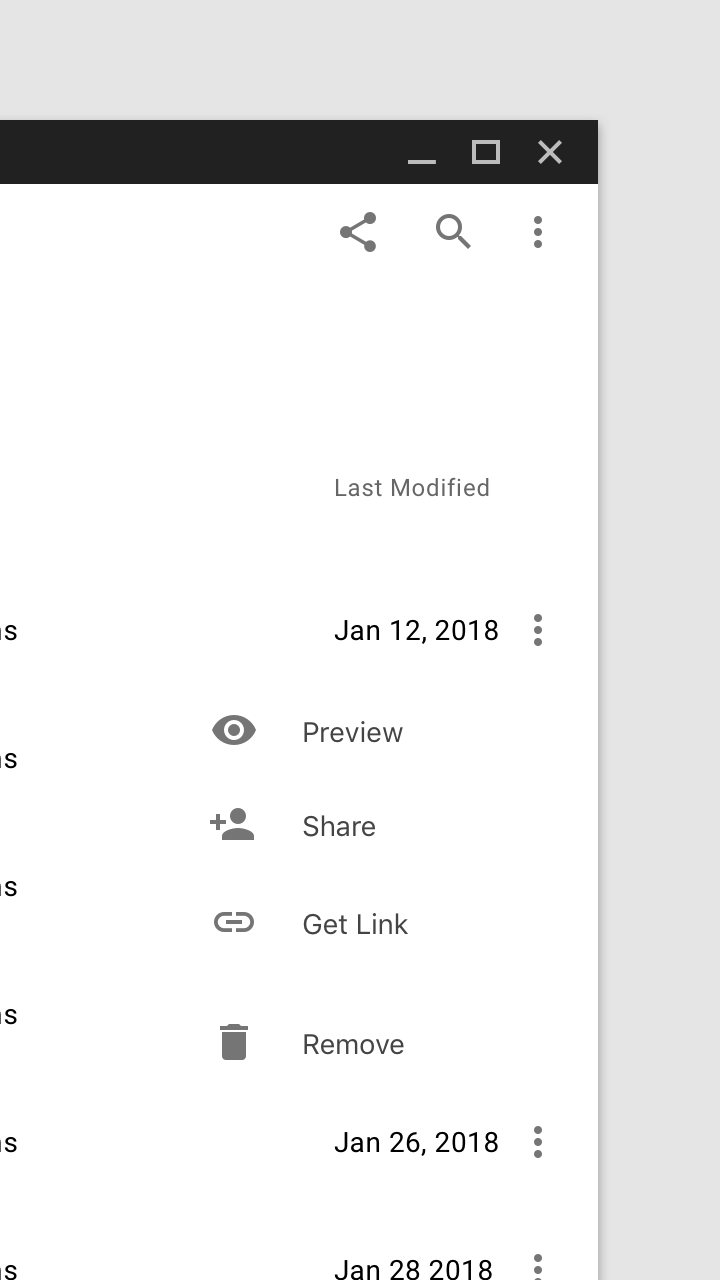
Da non fare
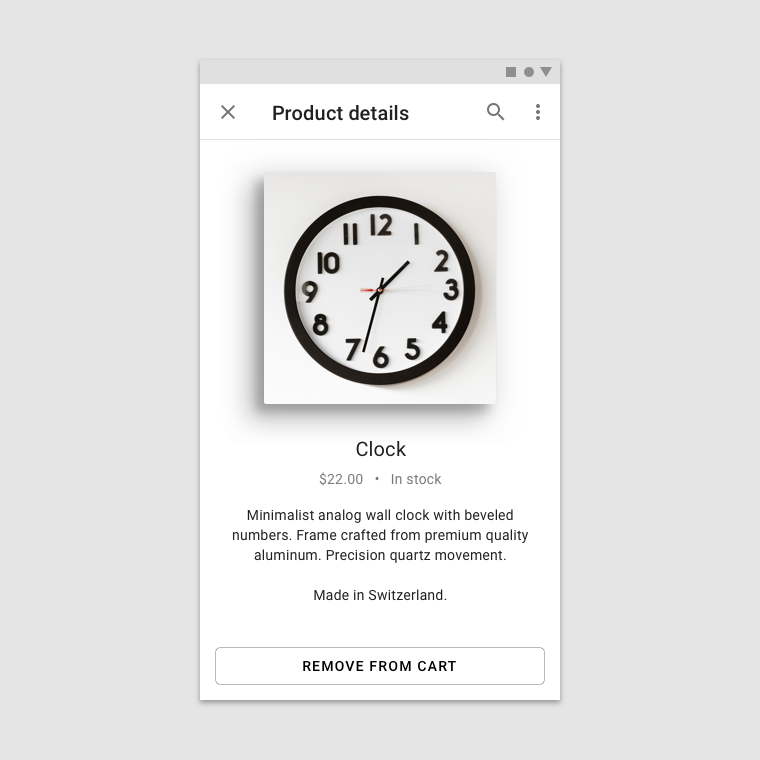
Da non fare
Movimento ed elevazione
Il movimento può enfatizzare l'elevazione utilizzando i seguenti metodi:
- Variazioni delle ombre
- Visualizzazione della sovrapposizione
- Spinta (pushing)
- Ridimensionamento (scaling)
- Parallasse
Variazioni delle ombre
Le variazioni di dimensione e morbidezza dell'ombra evidenziano le variazioni di elevazione.
Visualizzazione della sovrapposizione
Una superficie può sovrapporsi a un'altra durante un'animazione, parzialmente o completamente, mostrando quale superficie si trova davanti all'altra.
Spinta (pushing)
Le superfici che condividono la stessa elevazione possono spingere via le superfici che incontrano sul loro percorso.
Ridimensionamento (scaling)
Aumentare o ridurre le dimensioni di una superficie può enfatizzare i cambiamenti di elevazione.
Parallasse
Superfici multiple a elevazioni diverse che si muovono a velocità diverse possono creare un senso di profondità e focalizzare l'attenzione sul contenuto in primo piano.
Combinare le tecniche di movimento
L'elevazione può essere enfatizzata attraverso una combinazione di tecniche di movimento.
Gerarchia di elevazione
I contenuti sono in relazione con altri contenuti a seconda che si trovino a elevazioni simili o diverse.
Contenuti a elevazioni diverse
In genere, le superfici che si trovano davanti ad altre superfici:
- Ospitano contenuti più importanti
- Focalizzano l'attenzione, come un dialog
- Controllano le superfici alle loro spalle, come le azioni in una barra dell’applicazione
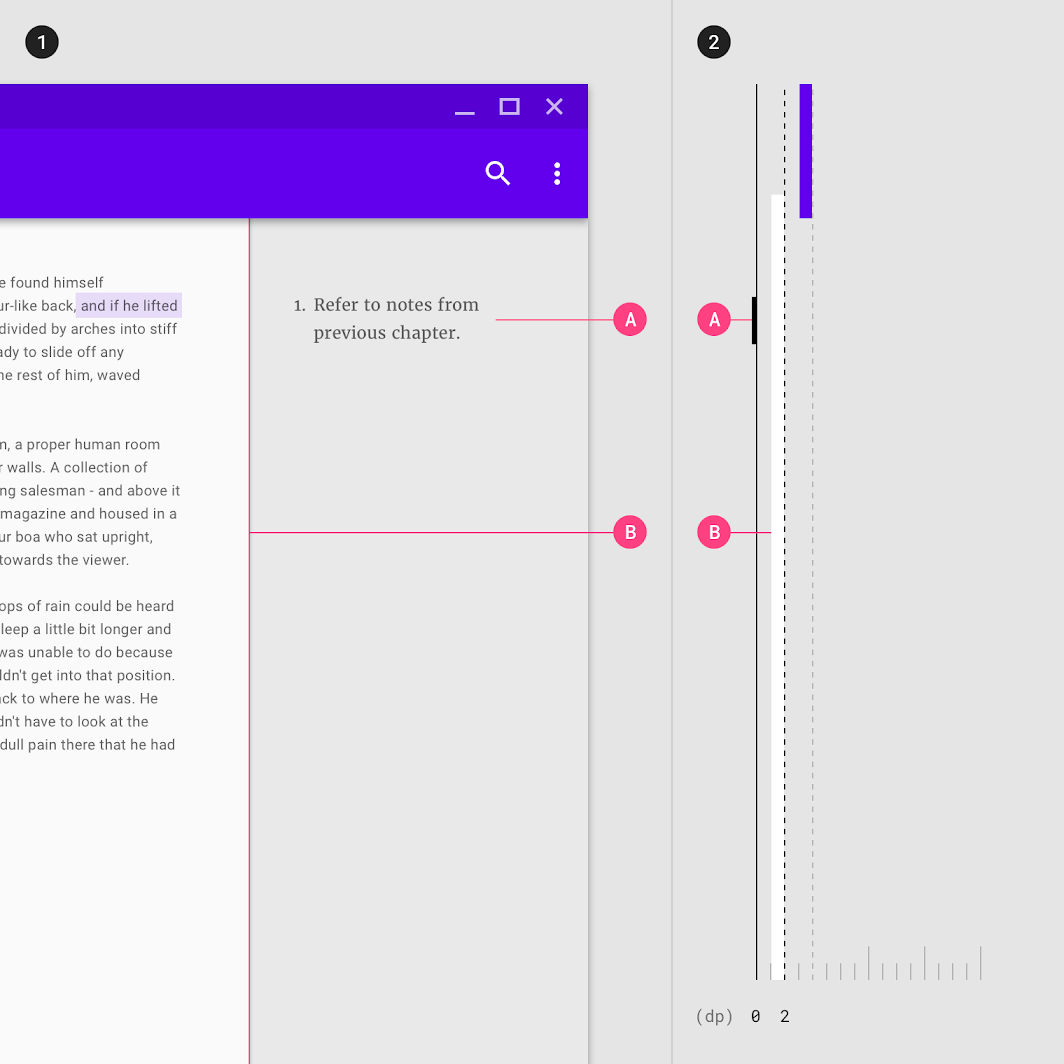
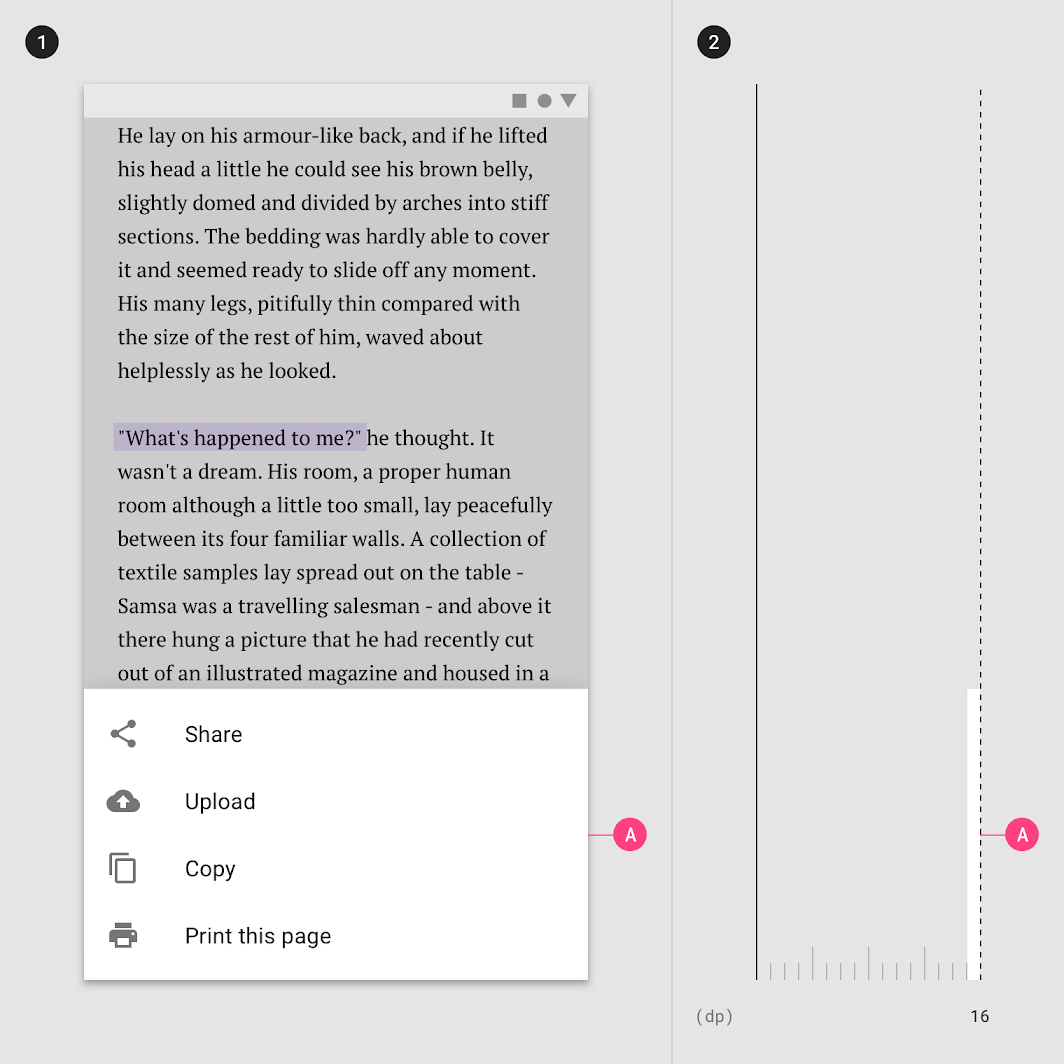
Contenuti su superfici coplanari
Posizionare superfici alla stessa elevazione le rende coplanari e può indicare che contengono contenuti di pari importanza. Ad esempio, tutte le schede di una raccolta hanno pari importanza.
2. Gli stessi componenti, in vista laterale
Anche le superfici che non esprimono l'elevazione possono apparire coplanari. In questo caso, le differenze gerarchiche possono essere comunicate tramite il contenuto, nonché regolando la posizione orizzontale e verticale nel layout per suggerirne i rispettivi livelli gerarchici.
Ad esempio, in una dashboard con superfici coplanari, i contenuti di dettaglio sono posizionati accanto ai contenuti principali, in base alla direzione di lettura della lingua.
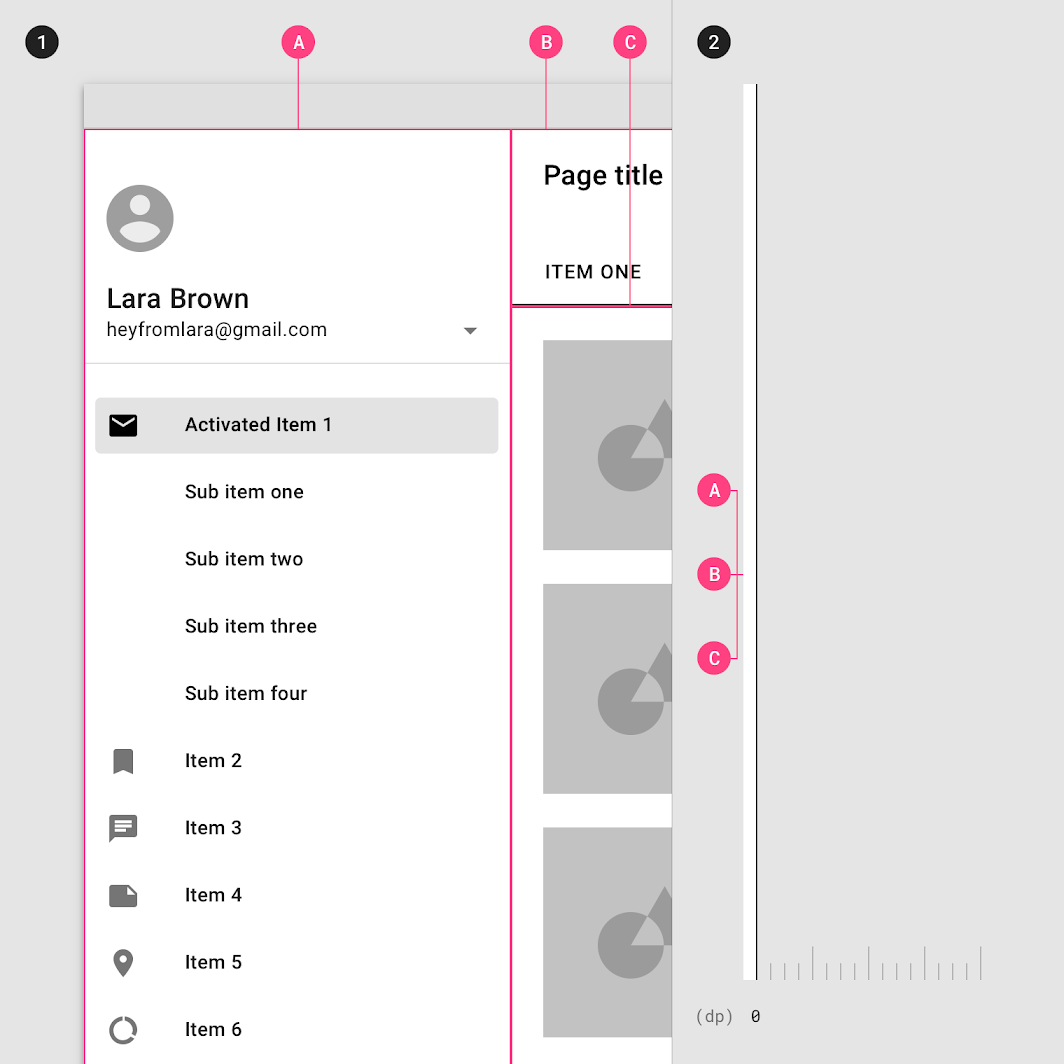
2. Gli stessi componenti, in vista laterale
Elevazioni predefinite
Tutti gli elementi hanno valori predefiniti per l'elevazione a riposo e per gli offset dinamici di elevazione. Alcuni componenti sono posizionati a elevazioni più alte di altri, stabilendo un ordine di elevazione coerente tra tutti i componenti. Ad esempio, i dialog appaiono sempre davanti a tutti gli altri componenti.
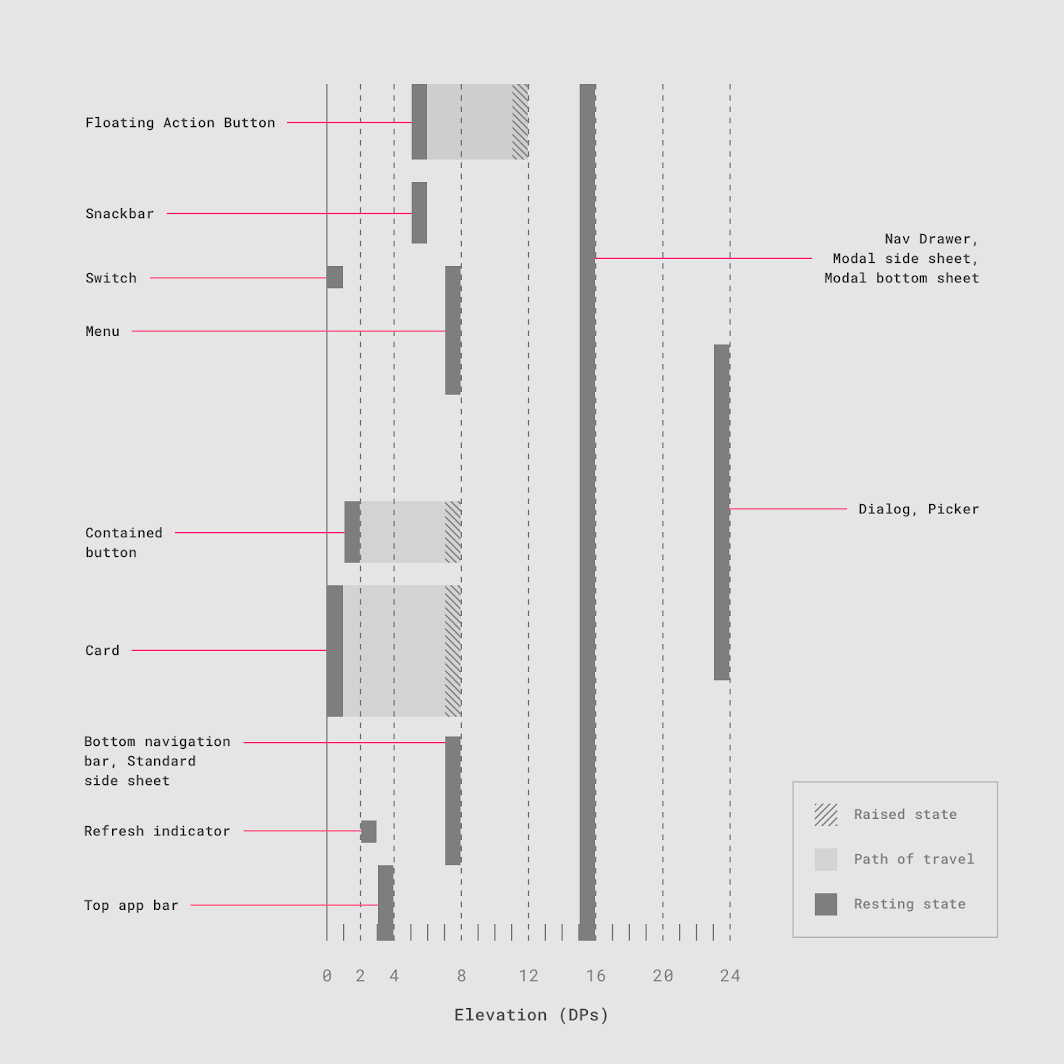
La seguente tabella elenca i valori predefiniti per l'elevazione a riposo e per gli offset dinamici di elevazione.
Tabella dei valori di elevazione predefiniti
| Componente | Valori di elevazione predefiniti (dp) |
|---|---|
| Dialog | 24 |
| Bottom sheet modale / Pannello laterale modale | 16 |
| Cassetto di navigazione | 16 |
| Pulsante d’azione flottante (FAB - premuto) | 12 |
| Bottom sheet standard / Pannello laterale standard | 8 |
| Barra di navigazione inferiore (bottom navigation bar) | 8 |
| Barra dell’applicazione inferiore | 8 |
| Menu e sottomenu | 8 |
| Scheda (quando sollevata) | 8 |
| Contained button (stato premuto) | 8 |
| Pulsante d’azione flottante (FAB - elevazione a riposo) / Snackbar | 6 |
| Barra dell’applicazione superiore (stato dopo lo scorrimento) | 4 |
| Barra dell’applicazione superiore (elevazione a riposo) | 0 o 4 |
| Refresh indicator / Barra di ricerca (stato dopo lo scorrimento) | 3 |
| Contained button (elevazione a riposo) | 2 |
| Barra di ricerca (elevazione a riposo) | 1 |
| Scheda (elevazione a riposo) | 1 |
| Interruttore | 1 |
| Text button | 0 |
| Pannello laterale standard | 0 |
Diagramma dei valori di elevazione predefiniti