エレベーション
エレベーションとは、z 軸に沿った 2 つのサーフェス間の相対的な距離です。
1. ナビゲーションドロワー:16dp
2. アプリバー:4dp
3. カード:1dp~8dp
4. FAB:6dp
5. ボタン:2dp~8dp
6. ダイアログ:24dp
Material Design におけるエレベーション
エレベーションの測定
Material Design におけるエレベーションは、Material サーフェス間の距離として測定されます。ある Material サーフェスの前面から別のサーフェスの前面までの距離を、z 軸に沿って密度非依存ピクセル(dp)で測定します。エレベーションは、デフォルトでは影によって表現されます。
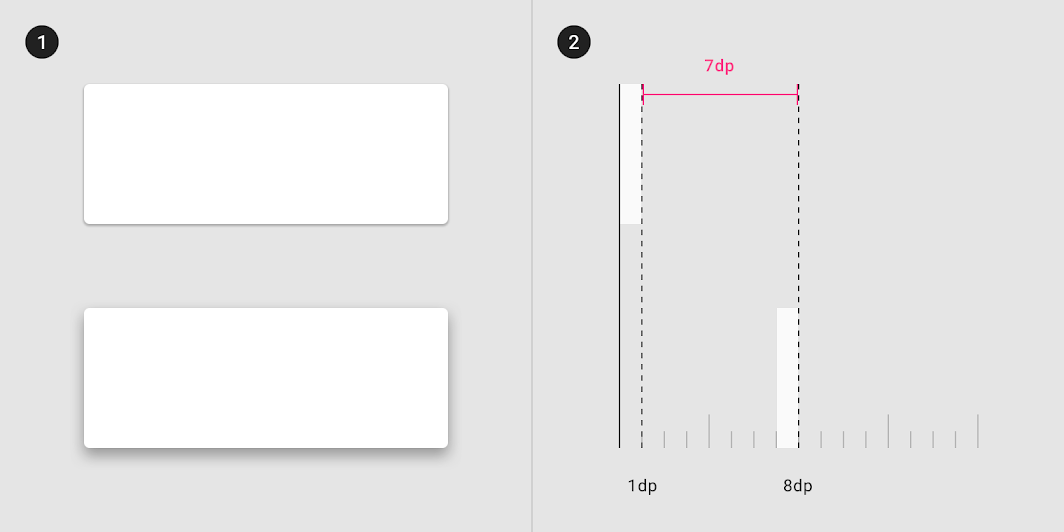
2. 側面から見た図では、2 つのサーフェスのエレベーションの差は 7dp
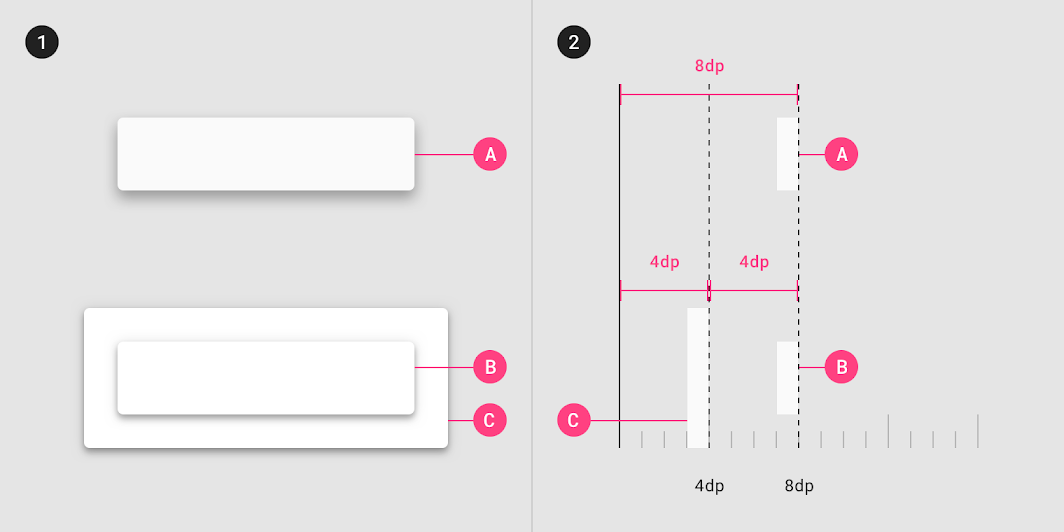
1. サーフェス A と B はどちらも同じ 8dp のエレベーションにあります。サーフェス B は、すでにエレベーションを持つ別のサーフェス(C)の手前にあるため、異なる影を落とします。
2. 側面から見た、サーフェス A、B、C 間のエレベーションの差。
エレベーションのシステム
すべての Material Design サーフェスとコンポーネントには、エレベーションの値があります。
サーフェスに異なるエレベーションを持たせることで、次のような役割を果たします:
- サーフェスが他のサーフェスの手前や奥へ移動できるようにする(例:アプリバーの背後をコンテンツがスクロールする)
- 空間的な関係を反映する(例:フローティングアクションボタンの影が、そのボタンがカードのコレクションとは独立していることを示す)
- 最も高いエレベーションがユーザーの注意を引き付ける(例:ダイアログが一時的に他のサーフェスの手前に現れる)
エレベーションは、影のほか、サーフェスの塗りつぶしや不透明度といった視覚的な手がかりを使って表現することもできます。
注意
注意
静止時のエレベーション
静止時のエレベーションとは、コンポーネントにデフォルトで与えられる初期のエレベーション値です。コンポーネントは、ユーザーの操作やシステムイベントに応答して、静止時のエレベーションから変化します。すべての Material コンポーネントでは、静止時のエレベーションはコンポーネントの種類ごとに同じ値になります。たとえば、すべてのカードの静止時のエレベーションは同じであり、すべてのダイアログの静止時のエレベーションも同じです。
静止時のエレベーションと環境
静止時のエレベーションは、環境、プラットフォーム、アプリによって異なります。モバイルでは、静止時のエレベーションが影のような視覚的な手がかりを生み出し、コンポーネントがインタラクティブであることを示すよう設計されています。一方、デスクトップでは、ホバー状態のような別の手がかりがコンポーネントのインタラクティブさを伝えるため、静止時のエレベーションはより低く抑えられます。たとえば、デスクトップではエレベーション 0dp のカードはストロークで縁取られます。
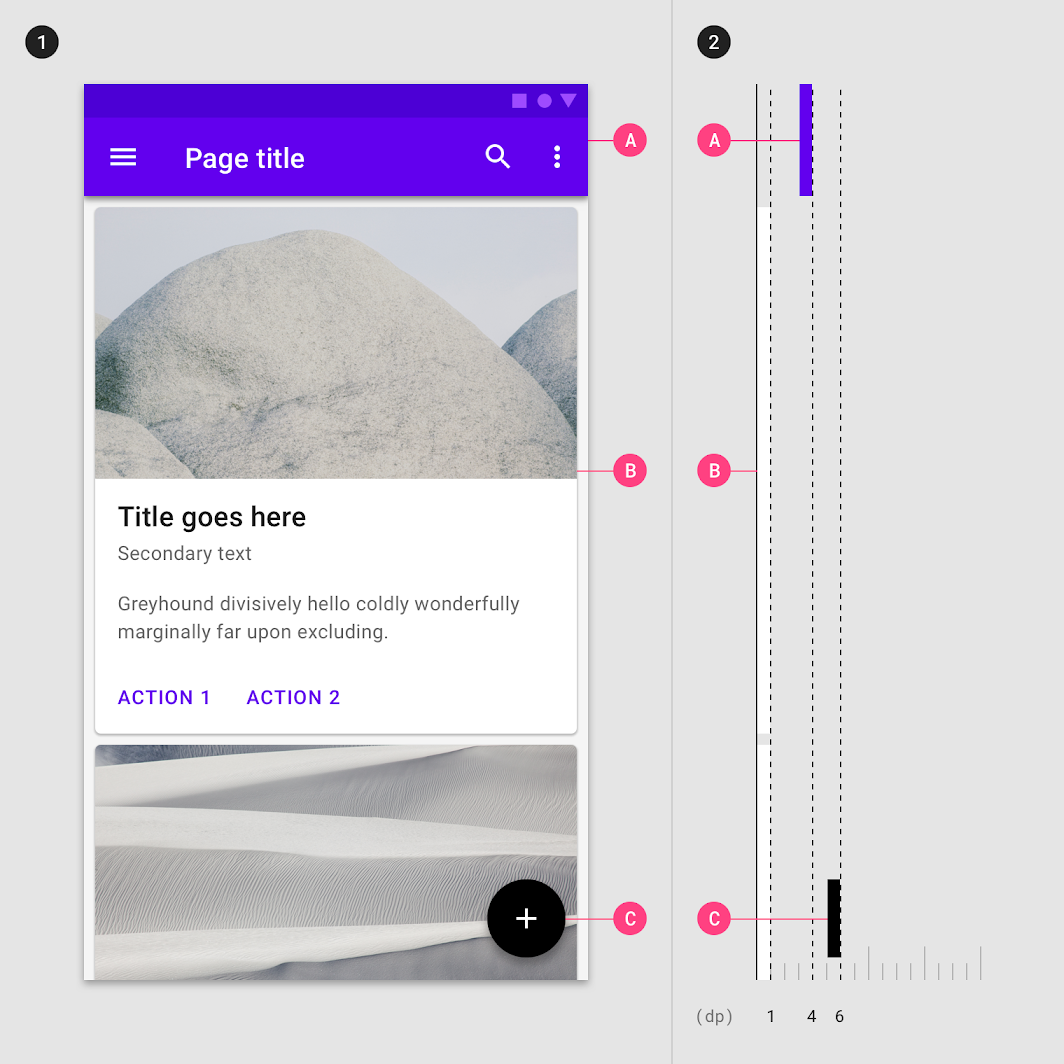
2. 側面から見た、同じコンポーネント
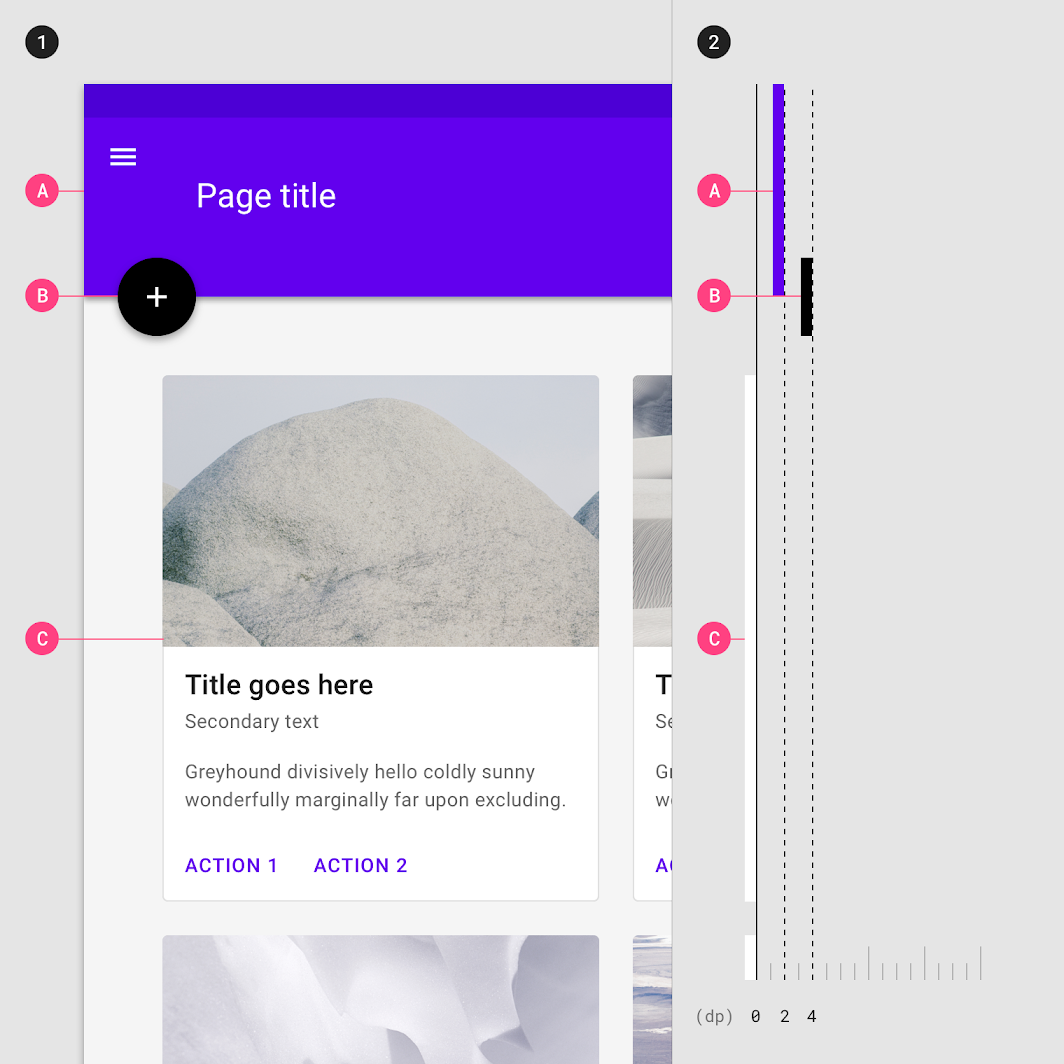
2. 側面から見た、同じコンポーネント
エレベーションの変更
コンポーネントは、ユーザー入力やシステムイベントに応答してエレベーションを変更できます。このとき、コンポーネントはあらかじめ設定されたダイナミックエレベーションオフセットへ移動します。ダイナミックエレベーションオフセットとは、コンポーネントが静止状態にないときに移動する先のデフォルトのエレベーションです。
ダイナミックエレベーションオフセットは、コンポーネントの種類ごとに同じです。たとえば、すべてのカードは同じオフセットを使用し、すべてのフローティングアクションボタンも同じオフセットを使用します。
ユーザー入力またはシステムイベントが完了あるいはキャンセルされると、コンポーネントは速やかに静止時のエレベーションへ戻ります。
1. ユーザー入力を受けると、このボタンのエレベーションは 2dp から 8dp に上がります
2. 側面から見た、同じコンポーネント
エレベーションの干渉
コンポーネントが静止時のエレベーションとダイナミックエレベーションオフセットの間を移動するときは、他のコンポーネントと衝突しないようにしてください。
こうした衝突を避けるには、他のコンポーネントを退避させることができます。たとえば、カードのエレベーションを上げた結果、カードがフローティングアクションボタンと重なる位置に移動する場合は、衝突が発生する前にそのボタンを非表示にするか、画面外へ移動させることができます。
衝突を避けるようにアプリのレイアウトを設計することもできます。たとえば、フローティングアクションボタンをカードの真上ではなく、カードの横に配置します。
エレベーションの表現
エレベーションを適切に表現するには、サーフェスは次の要素を示す必要があります:
- 周囲と対比して区別できるサーフェスのエッジ
- 静止時および動作時における、他のサーフェスとの重なり
- 他のサーフェスとの相対的な距離
サーフェスのエッジ
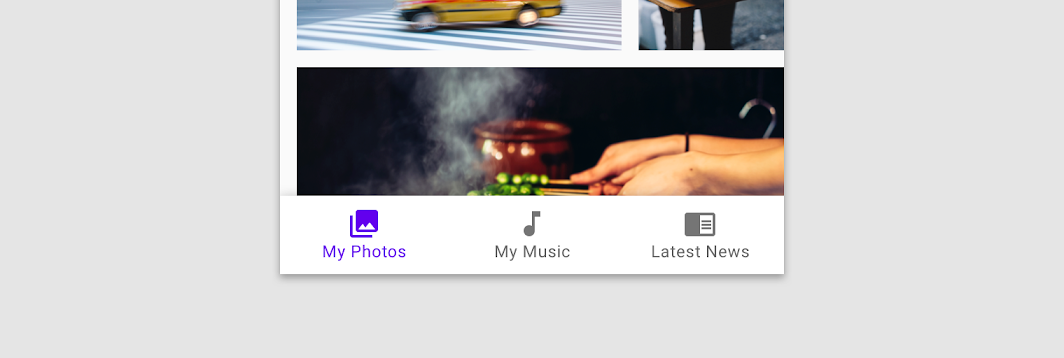
エッジは、Material サーフェスの触覚的な質感を表現するのに役立ちます。UI のさまざまな部分を、識別可能なコンポーネントとして区切ることで、あるサーフェスがどこで終わり、別のサーフェスがどこから始まるのかを示します。たとえば、アプリバーのエッジは、アプリバーがグリッドリストとは別のコンポーネントであることを示し、グリッドリストがアプリバーとは独立してスクロールすることをユーザーに伝えます。
デフォルトでは、Material サーフェスは影を使ってエッジを示します。エッジを示すには、次のような他の方法も使用できます:
- サーフェスに異なる色を設定する
- サーフェスに異なる不透明度を設定する
各サーフェスが別々のものとして認識されるためには、エッジがサーフェス間に十分なコントラストを生み出す必要があります(コントラスト比はアクセシビリティ要件を満たすか、それを上回る必要があります)。


サーフェスの重なり
あるサーフェスが別のサーフェスに部分的に、または完全に重なっているとき、それは 2 つのサーフェスが異なるエレベーションにあることを示します(ただし、その差の大きさまでは示しません)。エレベーションの高いサーフェスは、低いサーフェスの手前に表示されます。これは、両者が z 軸に沿って異なるエレベーションに配置されていることを意味します。サーフェスはデフォルトで重なっている場合もあれば、UI 内で位置を変えるモーションの結果として重なる場合もあります。
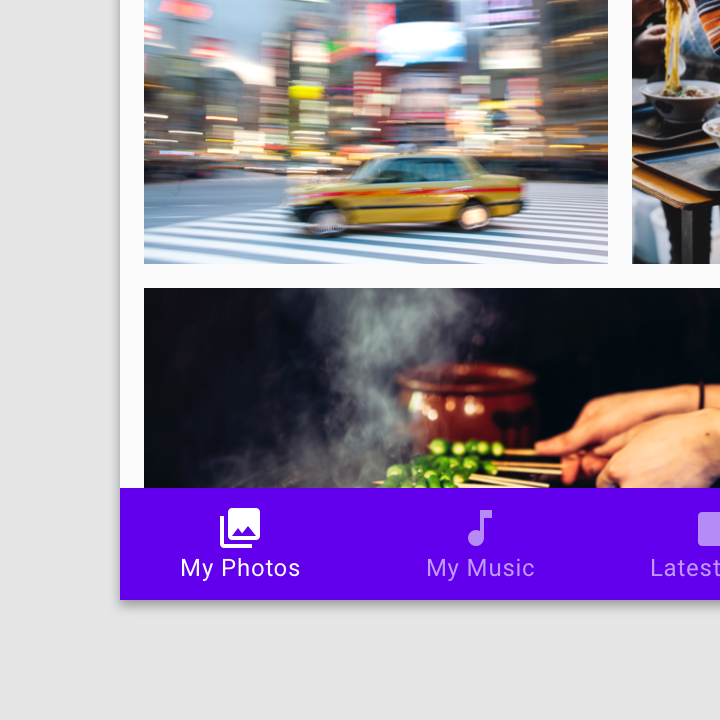
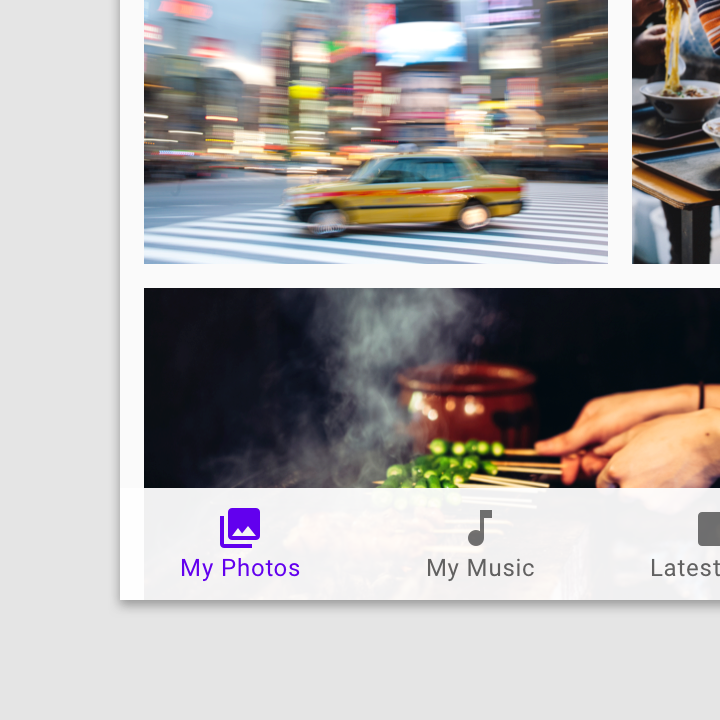
サーフェス間で不透明度が異なっていたり、十分なコントラストが確保されていなかったりすると、どのサーフェスが他のサーフェスの手前にあるのかを判断するのが難しくなることがあります。曖昧な重なりを避けるために、サーフェスのエッジを明確に定義してください。
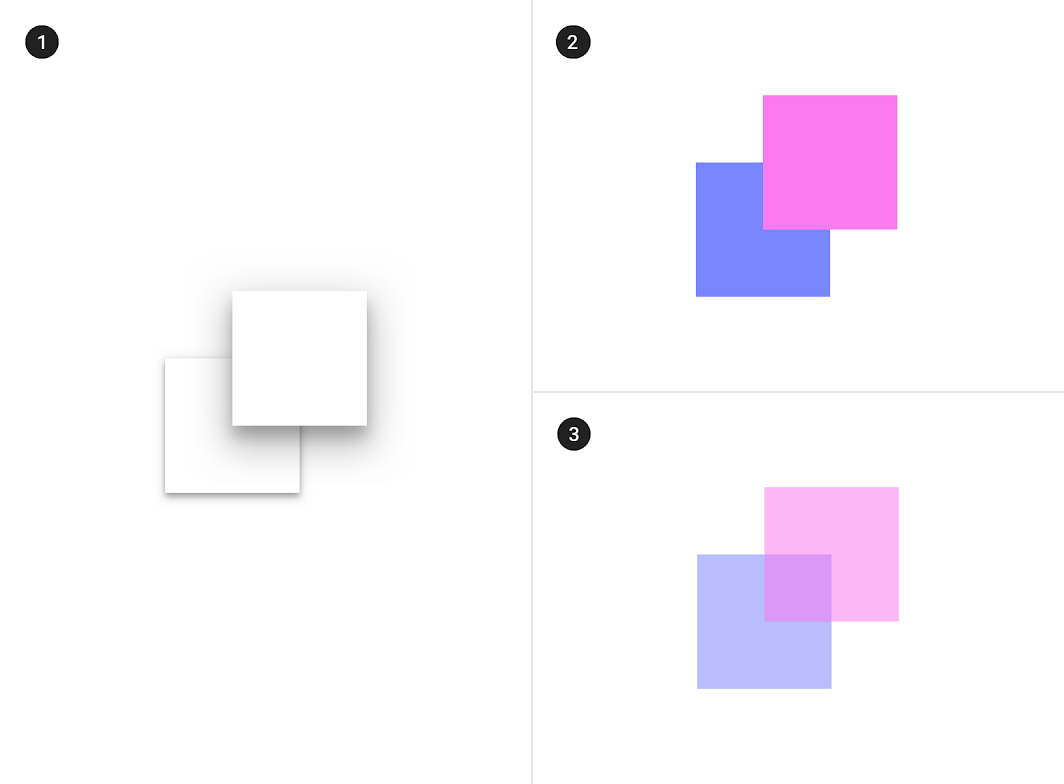
2. 異なるサーフェスの色は、サーフェスのエッジと重なりを示しますが、エレベーションの程度は示しません。
3. 不透明度は、サーフェスのエッジと重なりを示しますが、エレベーションの程度は示しません。
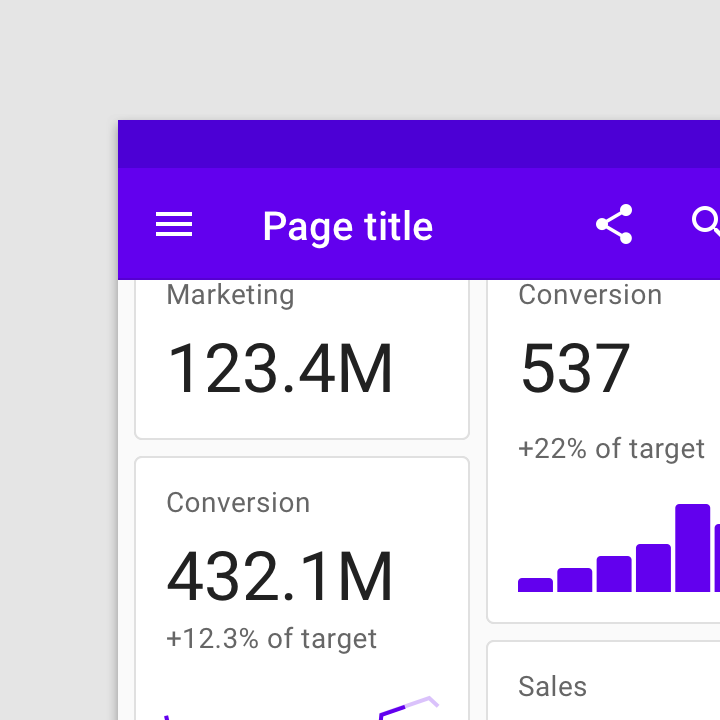
推奨
非推奨
距離
サーフェス間のエレベーションの差の程度は、スクリムを適用した背景や影を使って表現できます。
スクリムを適用した背景
UI の背景にスクリムが適用されていると、その手前に表示されるコンテンツがより高いエレベーションにあることが表現されます。スクリムを適用した背景は、大きなエレベーションの差を表現できますが、その具体的な量は示しません。
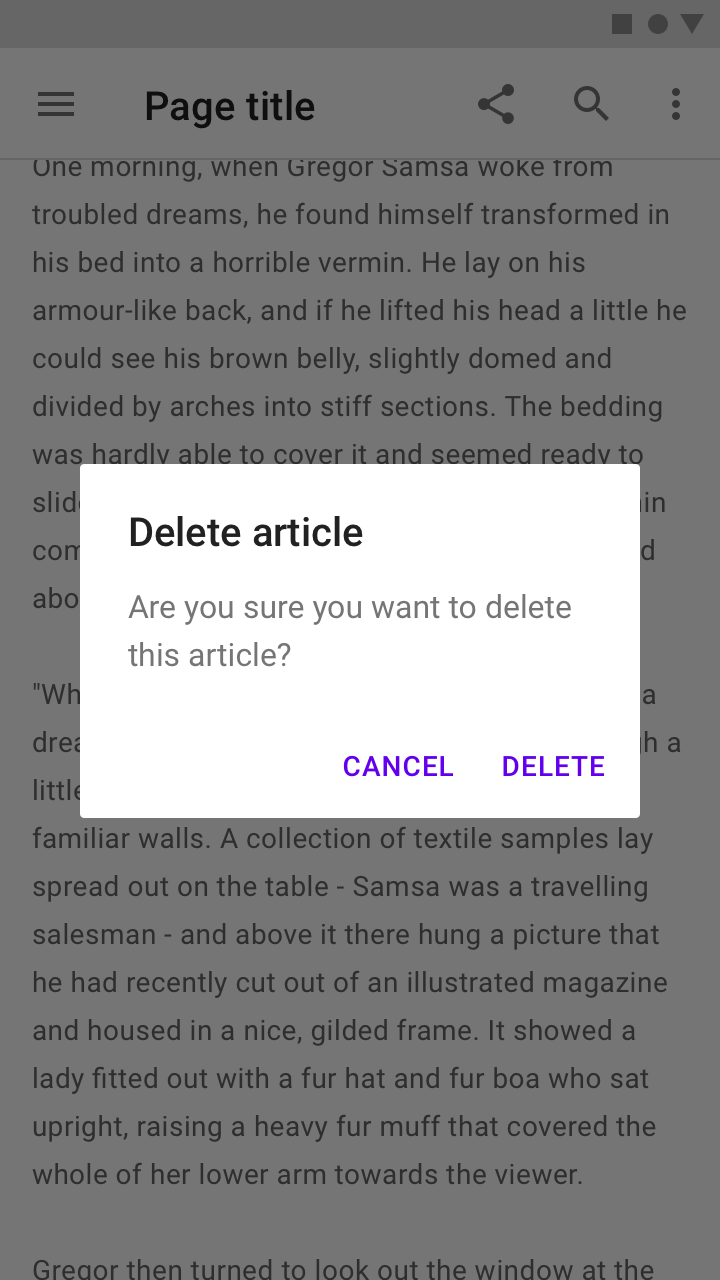
推奨
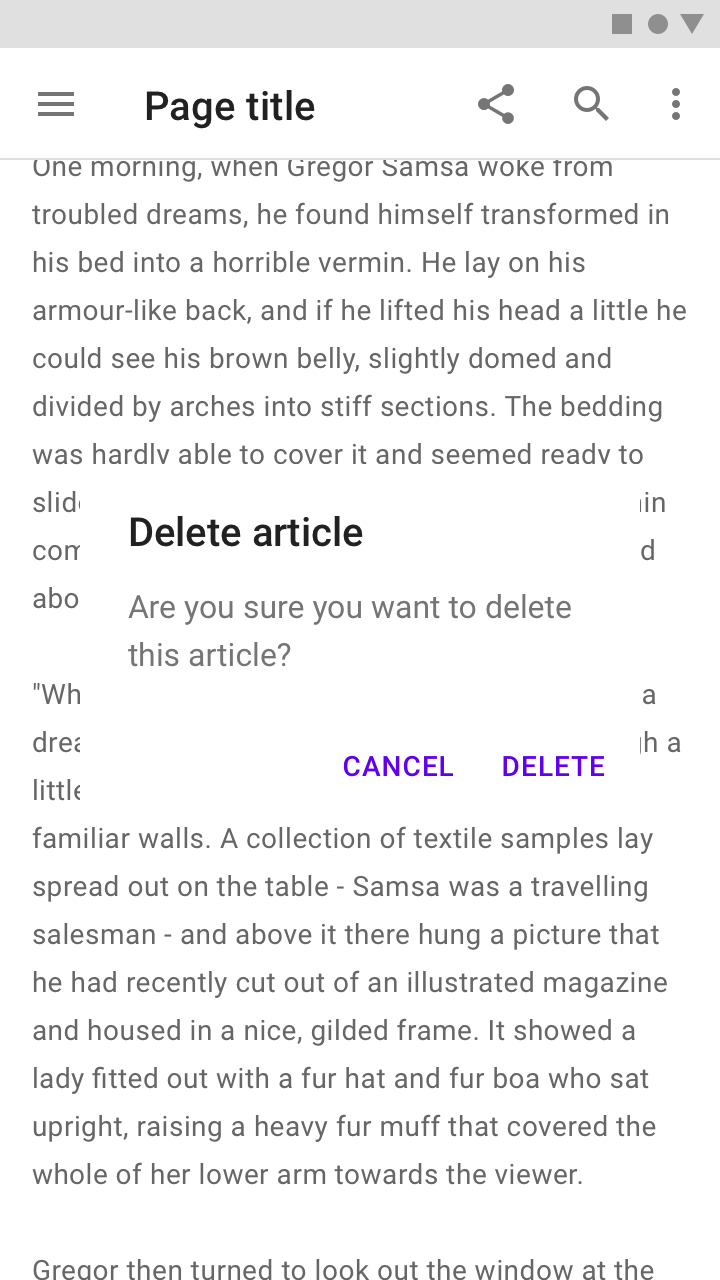
非推奨
影
影は、他の手法では表現できない形で、サーフェス間のエレベーションの程度を表現できます。
影のサイズと柔らかさ(ぼかしの度合い)は、どちらも 2 つのサーフェス間の距離の程度を表します。たとえば、小さく輪郭のくっきりした影を持つサーフェスは、背後のサーフェスに近いことを示します。大きく柔らかい影を持つサーフェスは、より大きな距離を表します。
影のサイズやぼかしの微妙な違いは、次のことを伝えます:
- 2 つのサーフェス間の距離の細かい差
- 重なっていないサーフェス間のエレベーションの差

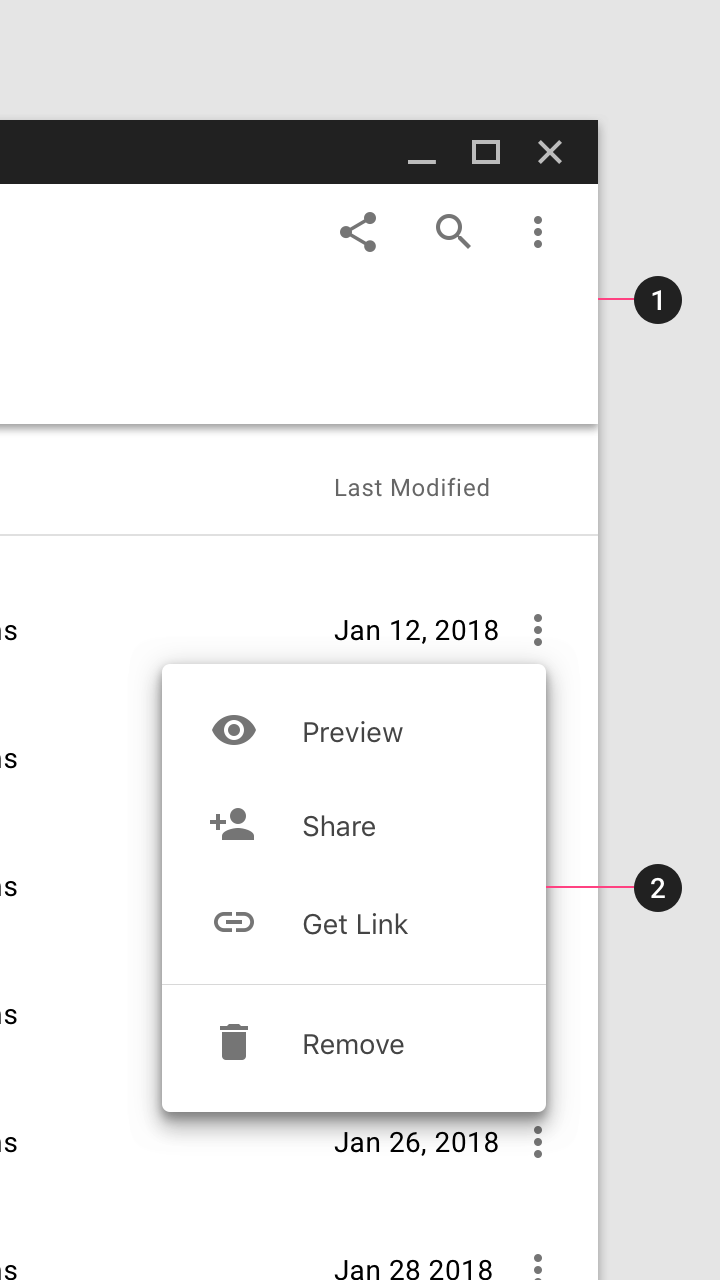
推奨
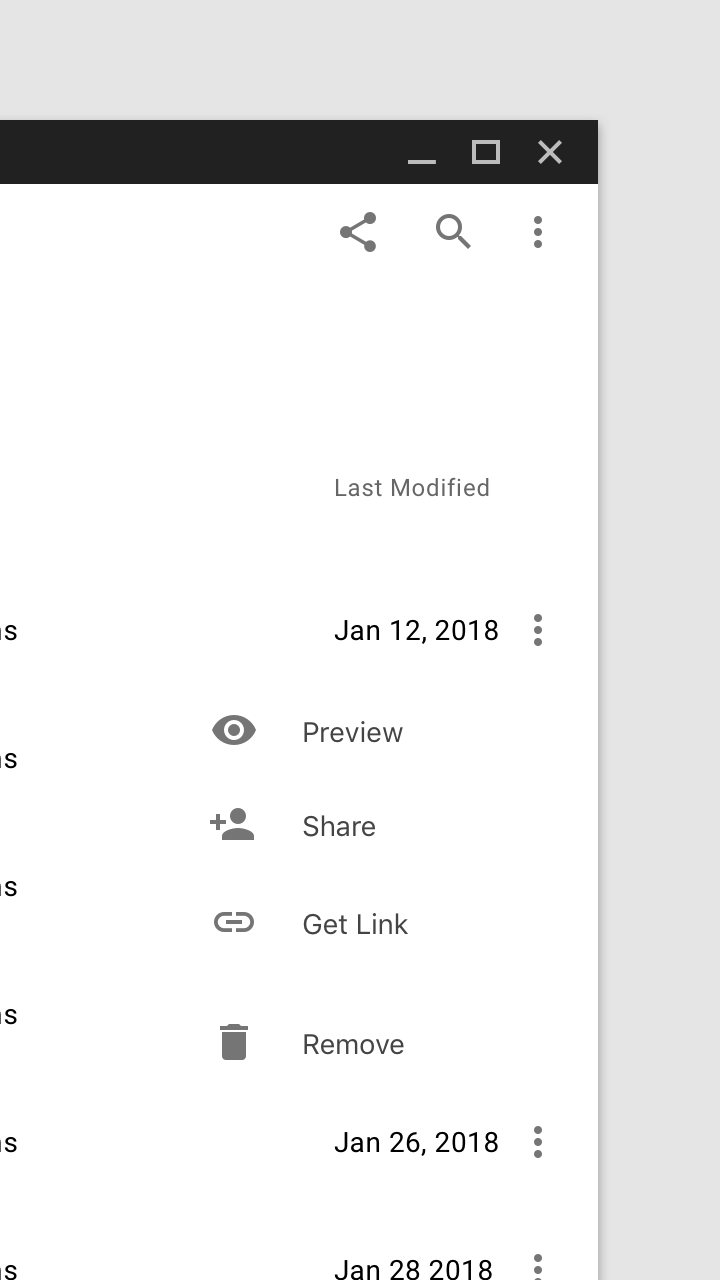
非推奨
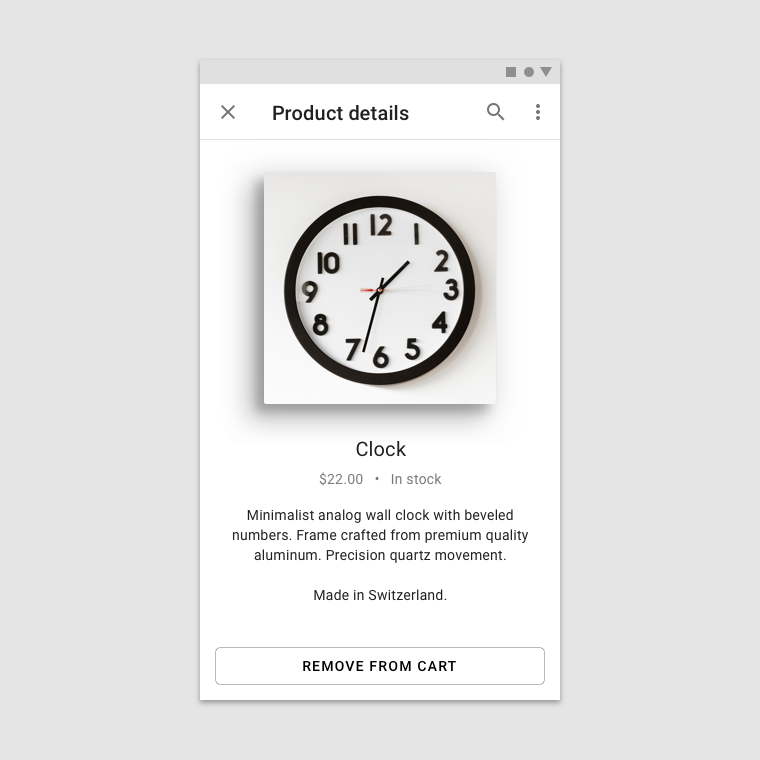
非推奨
モーションとエレベーション
モーションは、次の方法を使ってエレベーションを強調できます:
- 影の変化
- 重なりの表示
- 押し出し
- スケーリング
- パララックス
影の変化
影のサイズと柔らかさの変化は、エレベーションの変化を強調します。
重なりの表示
サーフェスは、アニメーションの際に別のサーフェスに部分的に、または完全に重なることで、どちらのサーフェスが手前にあるのかを示すことがあります。
押し出し
同じエレベーションにあるサーフェスは、進行方向にあるサーフェスを押しのけることができます。
スケーリング
サーフェスのサイズを拡大または縮小することで、エレベーションの変化を強調できます。
パララックス
異なるエレベーションにある複数のサーフェスが異なる速度で移動すると、奥行き感が生まれ、前景のコンテンツに注目が集まります。
モーションテクニックの組み合わせ
エレベーションは、複数のモーションテクニックを組み合わせることで強調できます。
エレベーションの階層
コンテンツ同士の関係は、それらが同じようなエレベーションにあるのか、異なるエレベーションにあるのかによって決まります。
異なるエレベーションのコンテンツ
他のサーフェスの手前にあるサーフェスには、通常、次のような特徴があります:
- より重要なコンテンツを含む
- 注意を引き付ける(ダイアログなど)
- その背後にあるサーフェスを制御する(アプリバーのアクションなど)
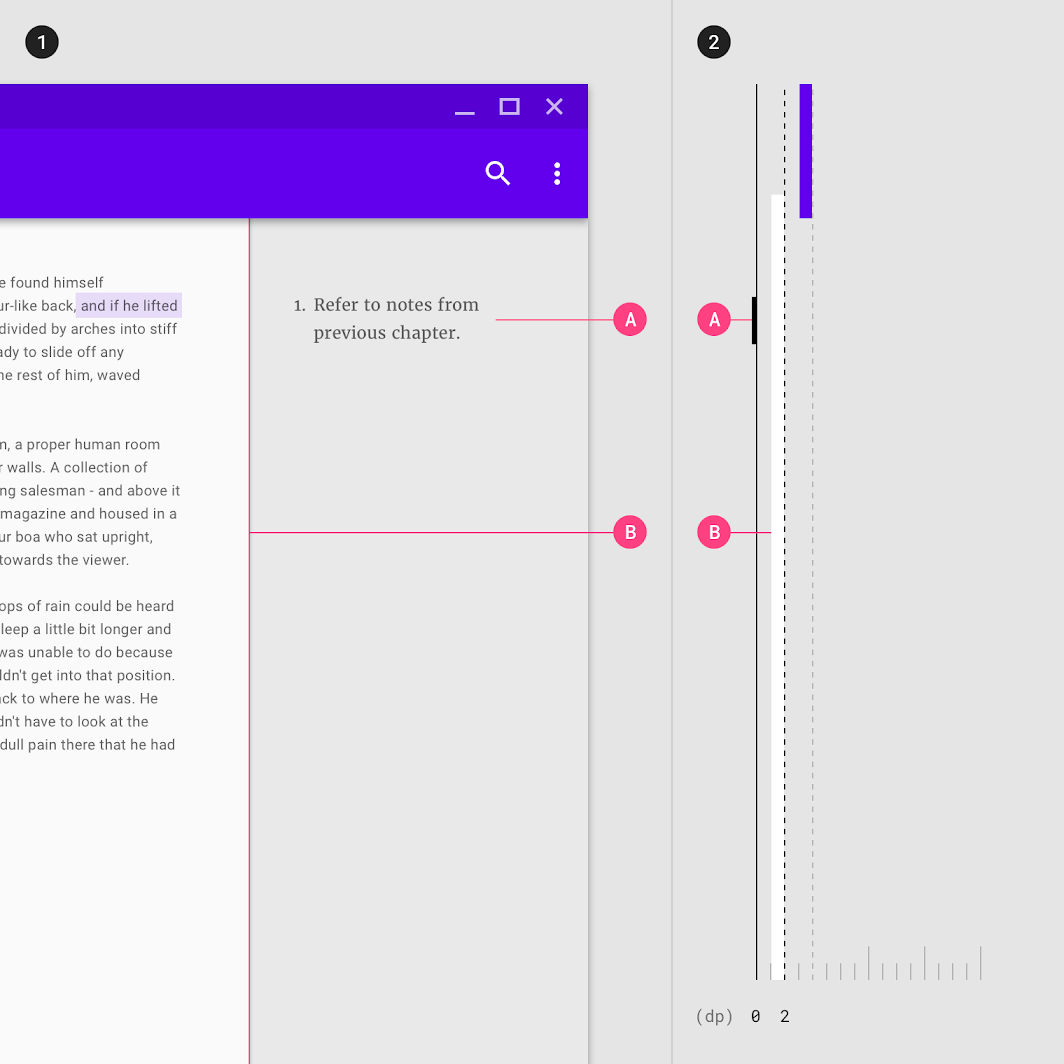
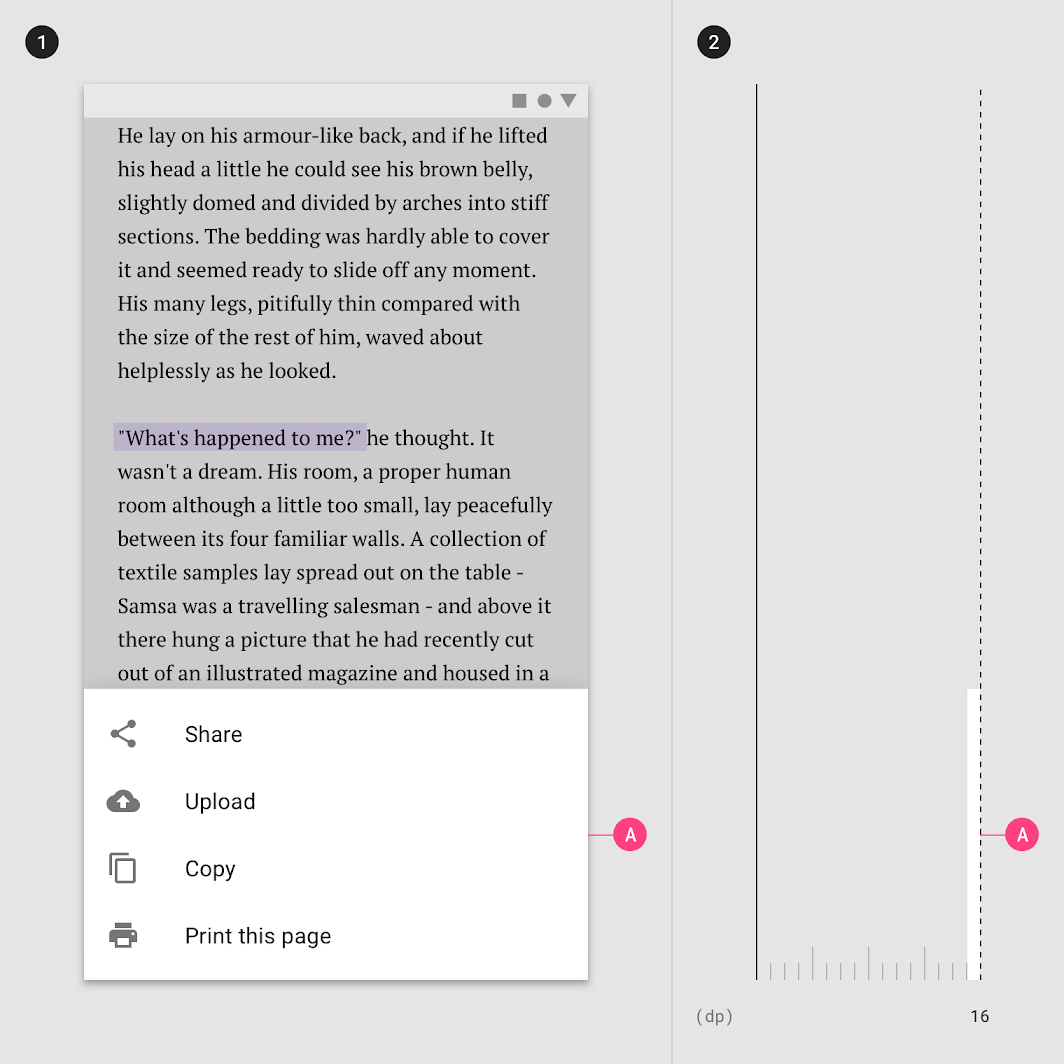
同一平面上のサーフェスにあるコンテンツ
同じエレベーションに配置されたサーフェスは同一平面上に並ぶことになり、同等の重要性を持つコンテンツを含んでいることを示す場合があります。たとえば、コレクション内のすべてのカードは同等の重要性を持ちます。
2. 側面から見た、同じコンポーネント
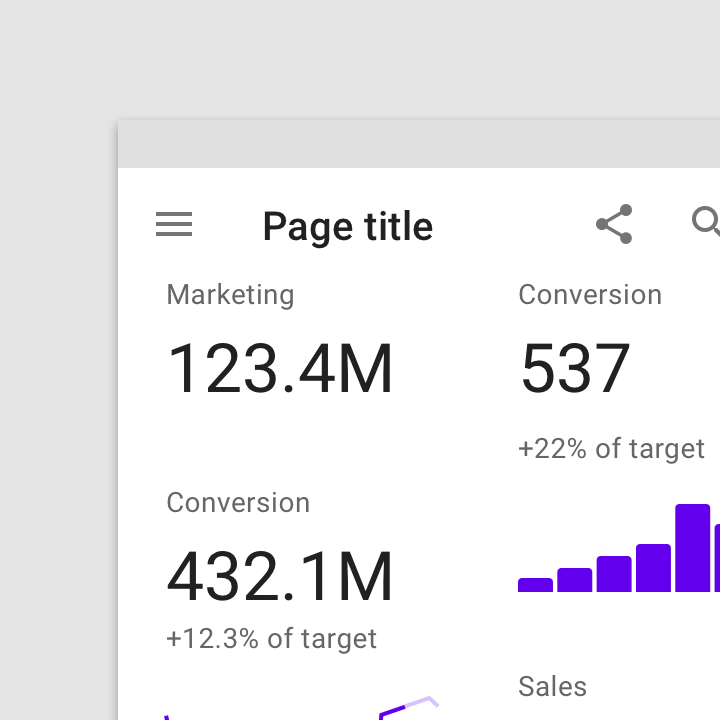
エレベーションを表現しないサーフェスは、同一平面上にあるように見えることがあります。そうしたサーフェスでは、コンテンツの内容と、相対的な階層レベルを示すレイアウト上の配置(水平・垂直方向の位置)によって、階層の違いを伝えることができます。
たとえば、同一平面上のサーフェスを持つダッシュボードでは、言語の書字方向に基づいて、詳細コンテンツが親コンテンツの隣に配置されます。
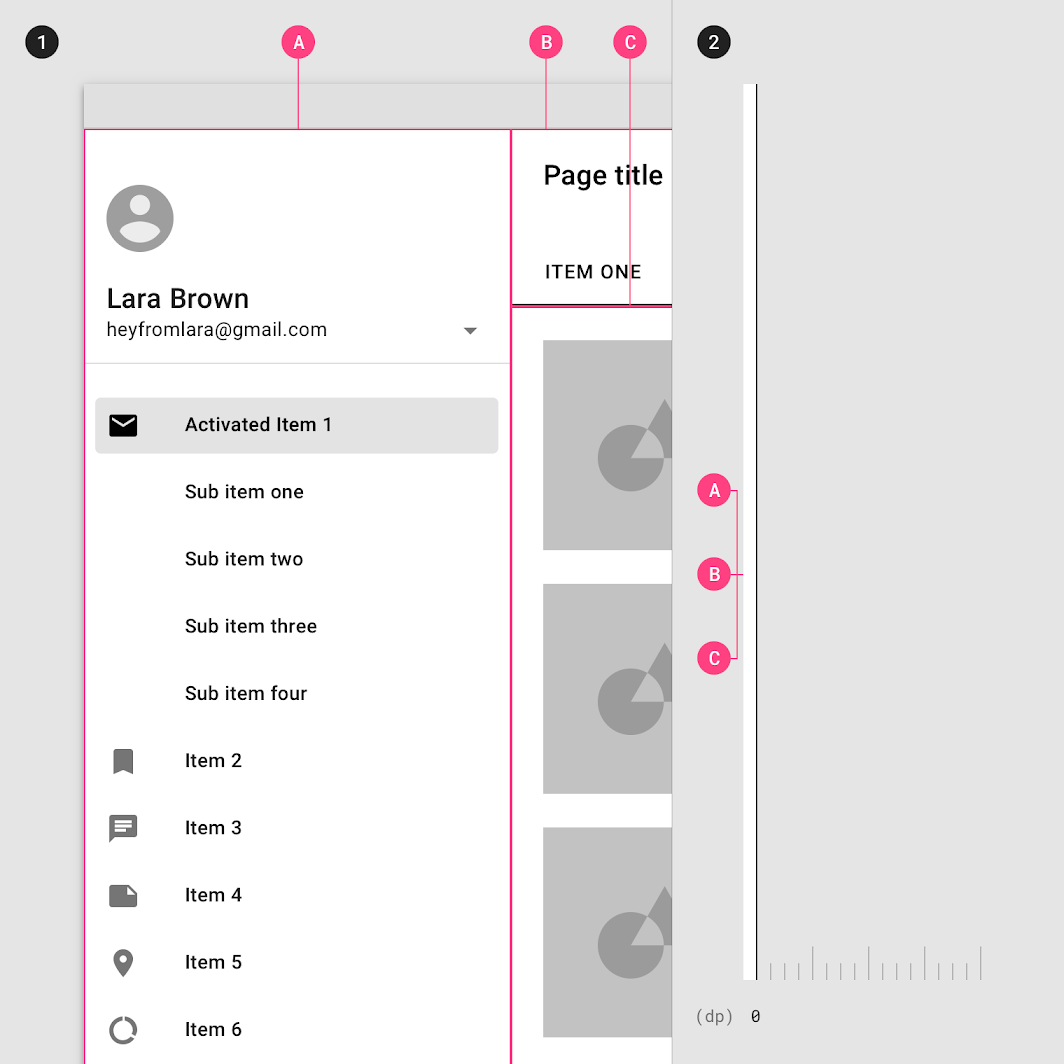
2. 側面から見た、同じコンポーネント
デフォルトのエレベーション
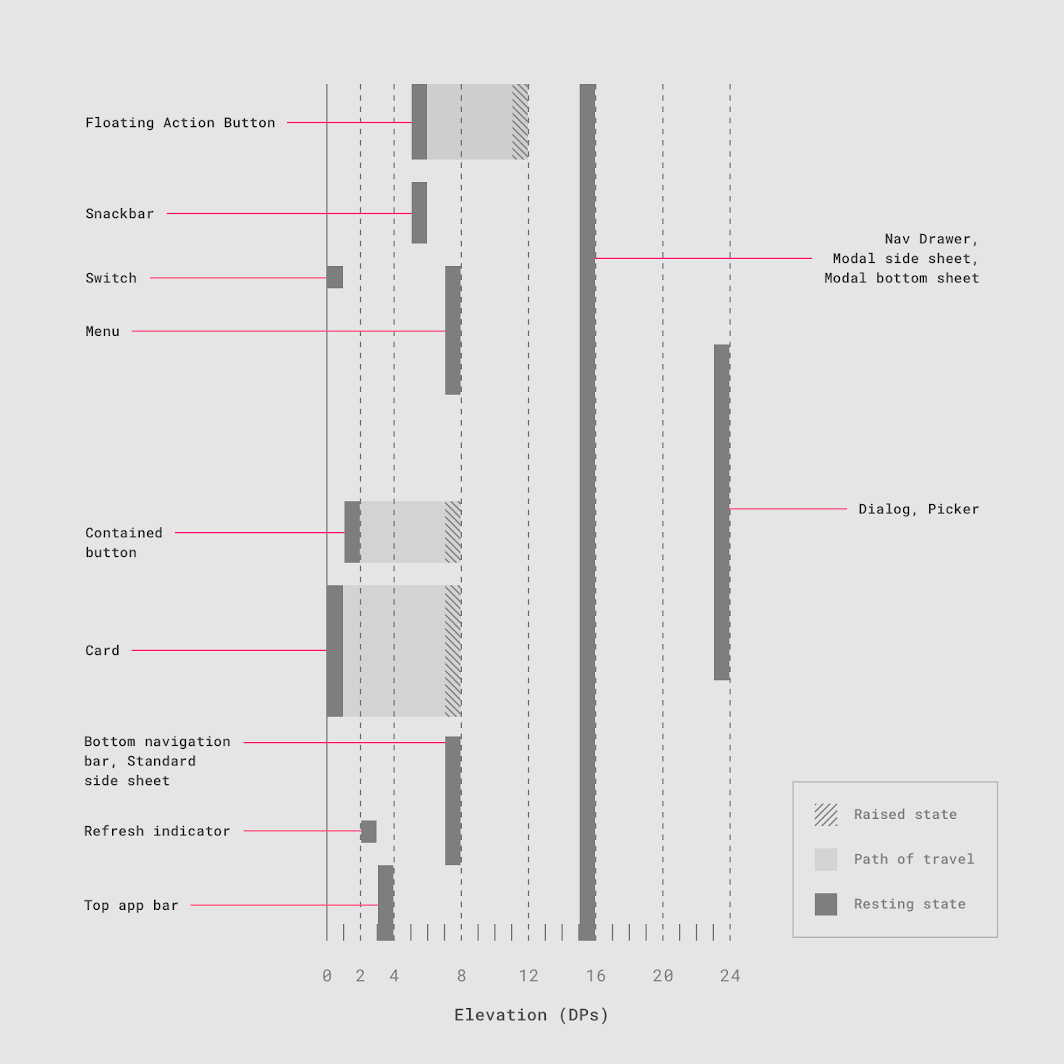
すべての要素には、静止時のエレベーションとダイナミックエレベーションオフセットのデフォルト値が定義されています。コンポーネントの中には他のコンポーネントよりも高い位置に配置されるものがあり、すべてのコンポーネントを通じて一貫した高低の順序が確立されています。たとえば、ダイアログは常に他のすべてのコンポーネントの手前に表示されます。
次の表に、静止時のエレベーションとダイナミックエレベーションオフセットのデフォルト値を示します。
デフォルトのエレベーション値の表
| コンポーネント | デフォルトのエレベーション値(dp) |
|---|---|
| ダイアログ | 24 |
| モーダルボトムシート/モーダルサイドシート | 16 |
| ナビゲーションドロワー | 16 |
| フローティングアクションボタン(FAB:押下時) | 12 |
| 標準ボトムシート/標準サイドシート | 8 |
| ボトムナビゲーションバー | 8 |
| ボトムアプリバー | 8 |
| メニューとサブメニュー | 8 |
| カード(持ち上げ時) | 8 |
| コンテインドボタン(押下時) | 8 |
| フローティングアクションボタン(FAB:静止時のエレベーション)/スナックバー | 6 |
| トップアプリバー(スクロール状態) | 4 |
| トップアプリバー(静止時のエレベーション) | 0 または 4 |
| リフレッシュインジケーター/検索バー(スクロール状態) | 3 |
| コンテインドボタン(静止時のエレベーション) | 2 |
| 検索バー(静止時のエレベーション) | 1 |
| カード(静止時のエレベーション) | 1 |
| スイッチ | 1 |
| テキストボタン | 0 |
| 標準サイドシート | 0 |
デフォルトのエレベーション値の図