Skip to content
Material Design 2
Main Navigation
v3
v2
v1

Português – Brasil

English
简体中文
繁體中文
Español
Français
Русский
Deutsch
日本語
한국어
Italiano
Polski
Türkçe
čeština
magyar

Português – Brasil

English
简体中文
繁體中文
Español
Français
Русский
Deutsch
日本語
한국어
Italiano
Polski
Türkçe
čeština
magyar

Aparência

Sidebar Navigation

Sistema Material

Introdução

Estudos do Material Design

Sobre os Estudos do Material Design

Basil

Crane

Fortnightly

Owl

Rally

Reply

Shrine

Fundamentos do Material

Ambiente

Superfícies

Elevação

Luz e sombras

Layout

Entendendo o layout

Densidade de pixels

Grade de layout responsiva

Métodos de espaçamento

Comportamento de componentes

Aplicação de densidade

Navegação

Entender a navegação

Transições de navegação

Pesquisa

Cor

O sistema de cores

Aplicar cor à UI

Uso de cores

Legibilidade do texto

Tema escuro

Tipografia

O sistema tipográfico

Entendendo a tipografia

Suporte a idiomas

Som

Sobre o som

Aplicando som à UI

Atributos do som

Coreografia de som

Iconografia

Ícones de produto

Ícones do sistema

Ícones animados

Forma

Sobre a forma

Forma e hierarquia

Forma como expressão

Forma e movimento

Aplicando formas à interface

Movimento

Entendendo o movimento

O sistema de movimento

Velocidade

Coreografia

Personalização

Interação

Gestos

Seleção

Estados

Comunicação

Confirmação e reconhecimento

Formatos de dados

Visualização de dados

Estados vazios

Ajuda e feedback

Imagens

Tela de abertura

Onboarding

Estados offline

Escrita

Aprendizado de máquina

Padrões de aprendizado de máquina

Detecção de objetos: câmera ao vivo

Detecção de objetos: imagem estática

Leitura de código de barras

Diretrizes do Material

Material Theming

Visão geral

Implementando seu tema

Usabilidade

Acessibilidade

Bidirecionalidade

Diretrizes de plataforma

Barras do Android

Impressão digital no Android

Feedback tátil do Android

Ícones do Android

Navegação entre apps no Android

Notificações no Android

Permissões do Android

Slices do Android

Tela dividida no Android

Deslizar para atualizar no Android

Barra de ferramentas de seleção de texto no Android

Widget do Android

Adaptação multiplataforma

Componentes

Barras de aplicativo: inferior

Barras de aplicativo superiores

Backdrop

Banners

Navegação inferior

Botões

Botões: botão de ação flutuante

Cartões

Caixas de seleção

Chips

Tabelas de dados

Seletores de data

Diálogos

Divisores

Listas de imagens

Listas

Menus

Gaveta de navegação

Trilho de navegação

Indicadores de progresso

Botões de opção

Folhas inferiores

Folhas laterais

Controles deslizantes

Snackbars

Interruptores

Abas

Campos de texto

Seletores de horário

Tooltips

Nesta página

Elevação ​

Elevação é a distância relativa entre duas superfícies medida ao longo do eixo z.

Valores de elevação dos componentes
1. Gaveta de navegação: 16dp
2. Barra de aplicativo: 4dp
3. Cartão: 1dp a 8dp
4. Botão de ação flutuante (FAB): 6dp
5. Botão: 2dp a 8dp
6. Diálogo: 24dp

Elevação no Material Design ​

Medição da elevação ​

No Material Design, a elevação é medida como a distância entre as superfícies de Material. A distância entre a face frontal de uma superfície de Material e a face frontal de outra é medida ao longo do eixo z em pixels independentes de densidade (dp) e, por padrão, representada por sombras.
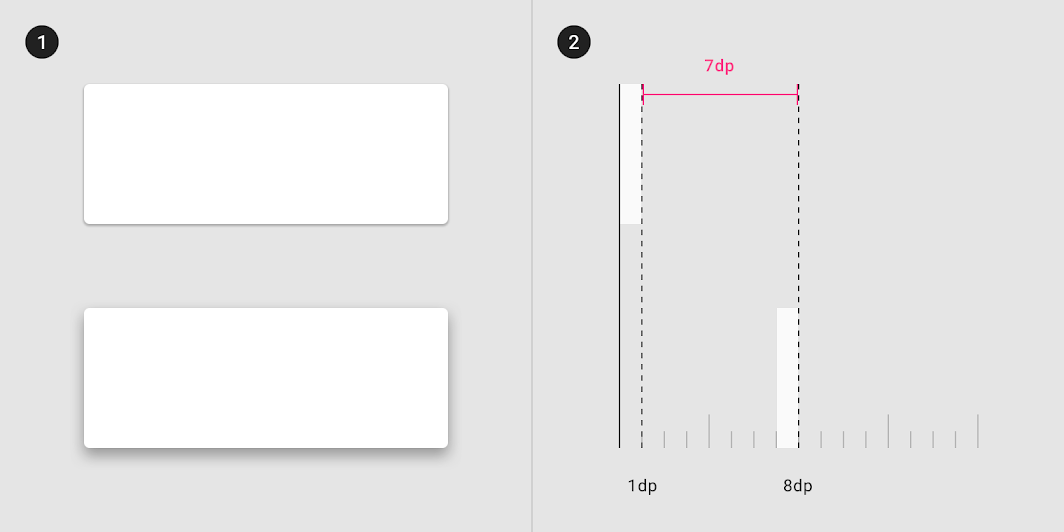
Uma superfície a 1dp de elevação e outra superfície a 8dp de elevação, vistas de frente
1. Uma superfície a 1dp de elevação e outra superfície a 8dp de elevação, vistas de frente
2. A diferença de elevação entre as duas superfícies é de 7dp, vista de lado
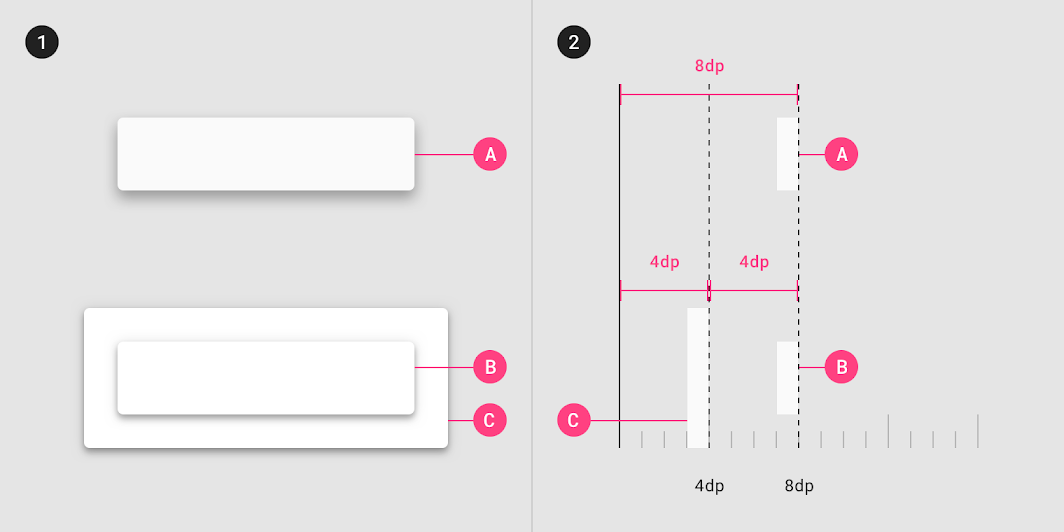
Superfícies na mesma elevação podem aparecer de forma diferente quando outras superfícies estão atrás delas
Superfícies na mesma elevação podem aparecer de forma diferente quando outras superfícies estão atrás delas.
1. As superfícies A e B estão na mesma elevação, 8dp. Elas projetam sombras diferentes porque a superfície B está na frente de outra superfície (C) que já possui elevação.
2. Diferenças de elevação entre as superfícies (A), (B) e (C), vistas de lado.

Ambiente Material

O Material Design tem qualidades tridimensionais que são refletidas em seu uso de superfícies, profundidade e sombras.

Artigo relacionado

O sistema de elevação ​

Todas as superfícies e componentes do Material Design possuem valores de elevação.

Superfícies em elevações diferentes fazem o seguinte:

  • Permitem que superfícies se movam na frente e atrás de outras, como o conteúdo que rola por trás das barras de aplicativo
  • Refletem relações espaciais, como a sombra de um botão de ação flutuante indicando que ele está separado de uma coleção de cartões
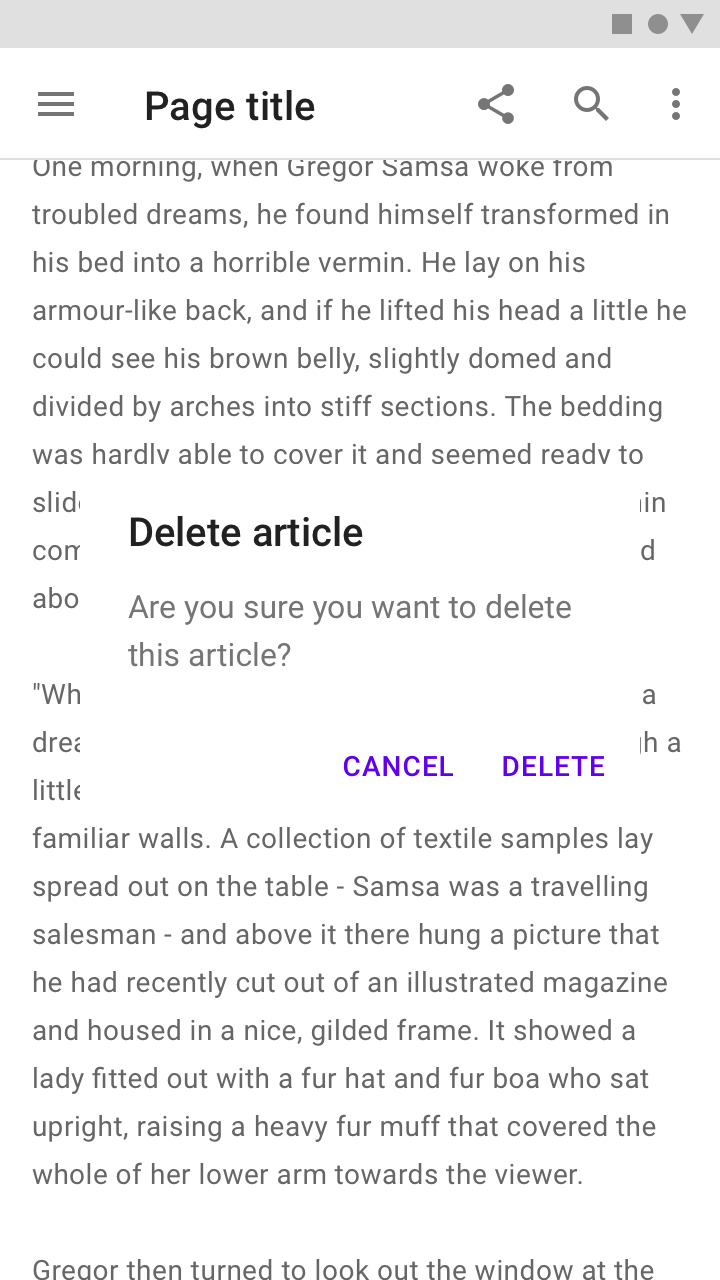
  • Direcionam a atenção para a elevação mais alta, como um diálogo que aparece temporariamente na frente de outras superfícies

A elevação pode ser representada usando sombras ou outras pistas visuais, como preenchimentos de superfície ou opacidade.
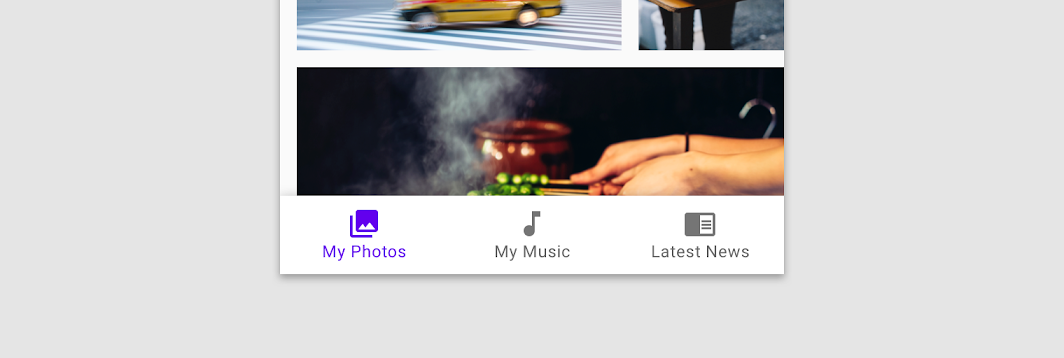
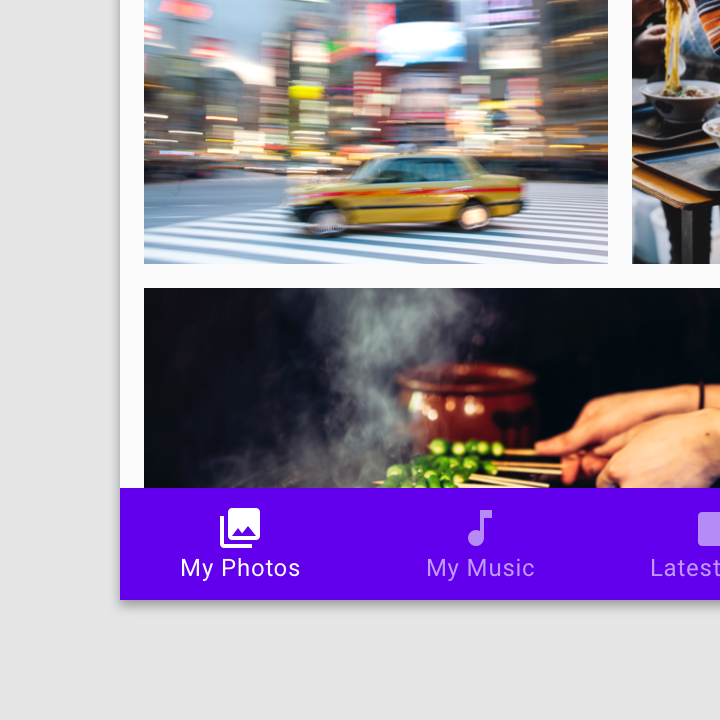
O Material Design exibe a elevação usando sombras
O Material Design exibe a elevação usando sombras.

Atenção: diferentes preenchimentos de superfície podem ser usados para expressar elevação em vez de sombras

Atenção

Diferentes preenchimentos de superfície podem ser usados para expressar elevação em vez de sombras.
Atenção: a opacidade pode ser usada para expressar elevação em vez de sombras

Atenção

A opacidade pode ser usada para expressar elevação em vez de sombras.

Elevação em repouso ​

Elevações em repouso são os valores iniciais de elevação atribuídos aos componentes por padrão. Os componentes se movem a partir de suas elevações em repouso em resposta a interações do usuário ou a eventos do sistema. Componentes do mesmo tipo têm sempre a mesma elevação em repouso. Por exemplo, todos os cartões compartilham a mesma elevação em repouso, e um diálogo tem a mesma elevação que as outros diálogos.

Elevação em repouso e ambiente ​

As elevações em repouso variam de acordo com o ambiente, a plataforma ou o aplicativo. Em dispositivos móveis, as elevações em repouso são projetadas para fornecer pistas visuais, como sombras, que indicam quando os componentes são interativos. Em desktops, por outro lado, elas são mais baixas, porque outras pistas, como os estados hover, comunicam a interatividade dos componentes. Por exemplo, em desktops, cartões com 0dp de elevação são exibidos com um contorno.
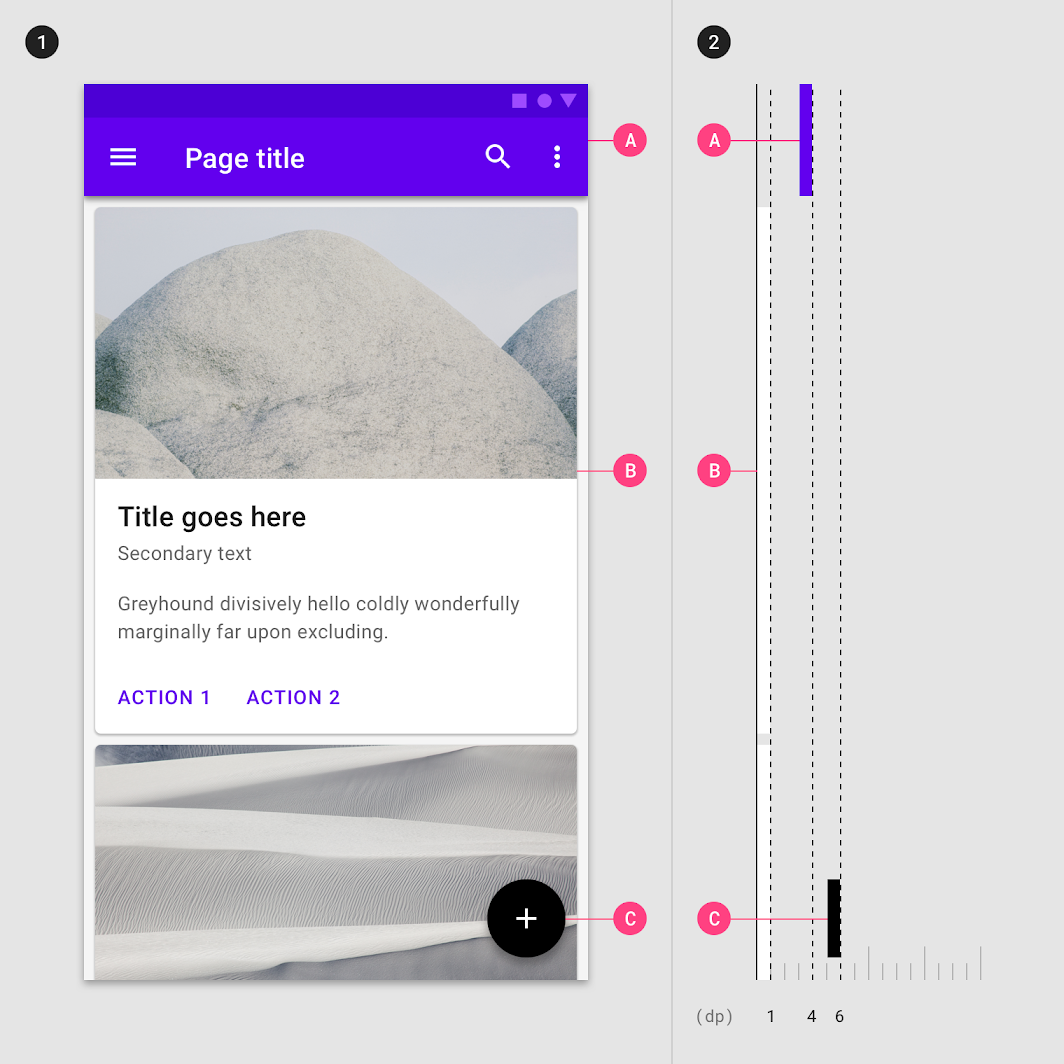
Elevações em repouso em dispositivos móveis para uma barra de apps (A), cards (B) e um botão de ação flutuante (C)
1. Elevações em repouso em dispositivos móveis para uma barra de aplicativo (A), cartões (B) e um botão de ação flutuante (C), vistas de frente
2. Os mesmos componentes, vistos de lado
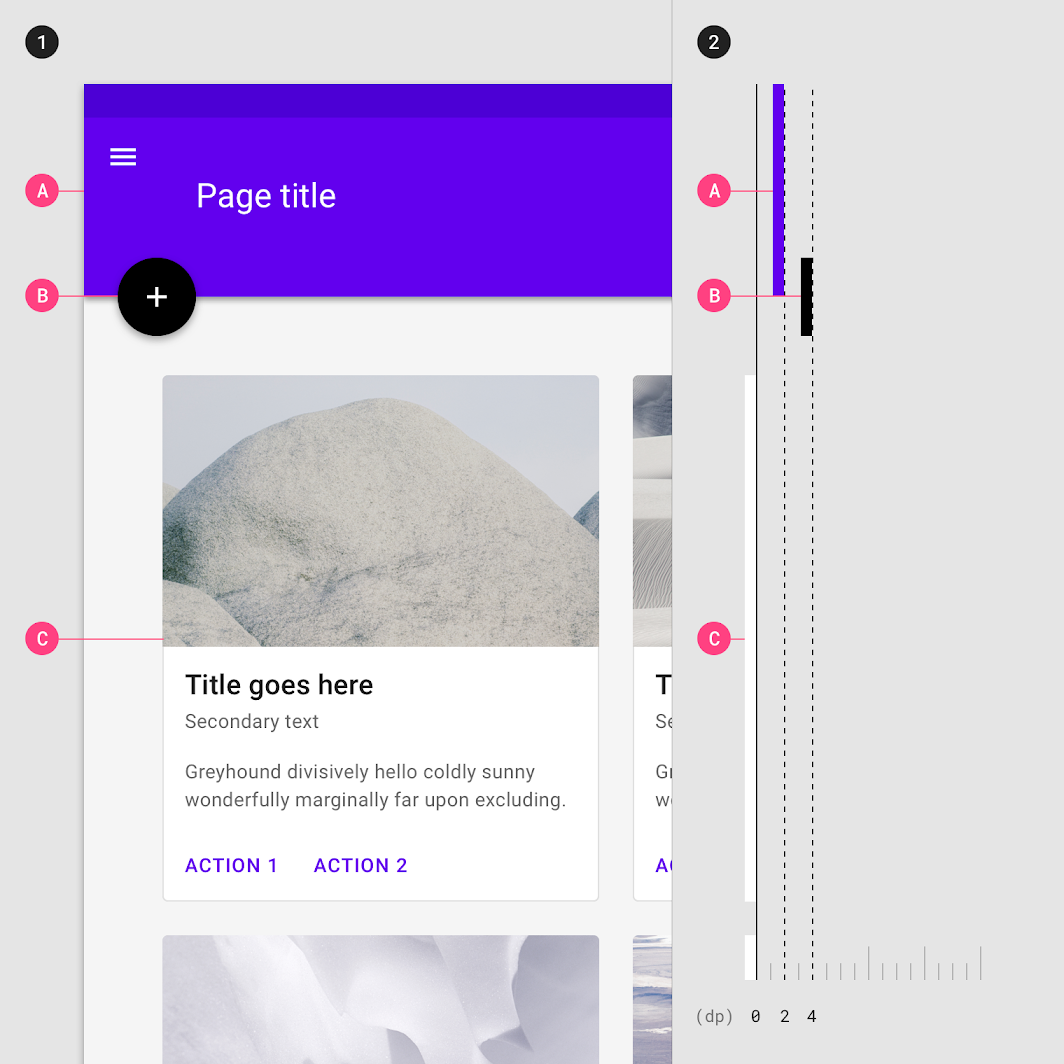
Elevações em repouso em desktops para uma barra de apps (A) e um botão de ação flutuante (B)
1. Elevações em repouso em desktops para uma barra de aplicativo (A), botão de ação flutuante (B) e cartões (C), vistas de frente
2. Os mesmos componentes, vistos de lado

Alteração da elevação ​

Os componentes podem mudar de elevação em resposta a interações do usuário ou a eventos do sistema. Quando isso acontece, eles se movem para deslocamentos dinâmicos de elevação predefinidos, as elevações padrão assumidas pelos componentes quando não estão em repouso.

Os deslocamentos dinâmicos de elevação são os mesmos para cada tipo de componente. Por exemplo, todos os cartões compartilham o mesmo deslocamento, e todos os botões de ação flutuante compartilham o mesmo deslocamento.

Assim que a interação do usuário (ou o evento do sistema) é concluída ou cancelada, o componente retorna rapidamente à sua elevação em repouso.

Alguns componentes respondem à interação do usuário com aumentos de elevação.
1. Em resposta à interação, este botão aumenta sua elevação de 2dp para 8dp
2. O mesmo componente, visto de lado

Interferência de elevação ​

Quando um componente se move entre sua elevação em repouso e seu deslocamento dinâmico de elevação, ele não deve colidir com outros componentes.

Para evitar esse tipo de colisão, os componentes podem se afastar do caminho. Por exemplo, se o aumento da elevação de um cartão fizer com que ele passe sobre um botão de ação flutuante, o botão pode desaparecer ou sair da tela antes que a colisão ocorra.

Também é possível projetar o layout do aplicativo para evitar colisões, como posicionar um botão de ação flutuante ao lado dos cartões, em vez de diretamente sobre eles.

Reposicione ou remova temporariamente os componentes que possam colidir com componentes em transição de elevação. Vistas frontal (1) e lateral (2) de um fluxo de cartões em um dispositivo móvel, demonstrando como um botão de ação flutuante (B) desaparece quando um cartão (A) é elevado.

Projete seu aplicativo para minimizar as possibilidades de interferência relacionada à elevação.

Propriedades

O Material Design tem qualidades tridimensionais que são refletidas em seu uso de superfícies, profundidade e sombras.

Artigo relacionado

Representação da elevação ​

Para representar a elevação de forma eficaz, uma superfície deve mostrar:

  1. Bordas da superfície, que a contrastam com o ambiente ao redor
  2. Sobreposição com outras superfícies, em repouso ou em movimento
  3. Distância em relação a outras superfícies

Bordas da superfície ​

As bordas ajudam a expressar a qualidade tátil das superfícies de Material. Elas mostram onde uma superfície termina e outra começa, separando as diferentes partes de uma interface em componentes identificáveis. Por exemplo, as bordas de uma barra de aplicativo mostram que ela é separada de uma lista em grade, comunicando ao usuário que a lista em grade rola de forma independente da barra de aplicativo.

Por padrão, as superfícies de Material usam sombras para indicar as bordas. Outros métodos podem ser usados para indicar bordas, como:

  • Usar cores diferentes nas superfícies
  • Usar níveis de opacidade diferentes nas superfícies

As bordas devem criar contraste suficiente entre as superfícies (atingindo ou superando os índices de contraste para acessibilidade) para que elas sejam percebidas como separadas entre si.


Sem mostrar bordas, não fica claro se esta imagem contém uma ou mais superfícies
Sem mostrar bordas, não fica claro se esta imagem contém uma ou mais superfícies.
Preenchimentos de superfície contrastantes fornecem contraste suficiente para deixar claro que esta imagem tem duas superfícies
Preenchimentos de superfície contrastantes fornecem contraste suficiente para deixar claro que esta imagem tem duas superfícies.

Sobreposição de superfícies ​

Quando uma superfície se sobrepõe a outra, de forma parcial ou total, isso indica que as duas estão em elevações diferentes — mas não indica o grau dessa diferença. Superfícies em elevações mais altas aparecem na frente daquelas em elevações mais baixas, ou seja, estão posicionadas em pontos diferentes ao longo do eixo z. As superfícies podem se sobrepor por padrão ou ficar sobrepostas como resultado de um movimento que as reposiciona na interface.

Quando as superfícies têm níveis de opacidade diferentes ou contraste insuficiente entre si, pode ser difícil determinar qual superfície está na frente da outra. Evite sobreposições ambíguas garantindo que as bordas das superfícies estejam claramente definidas.
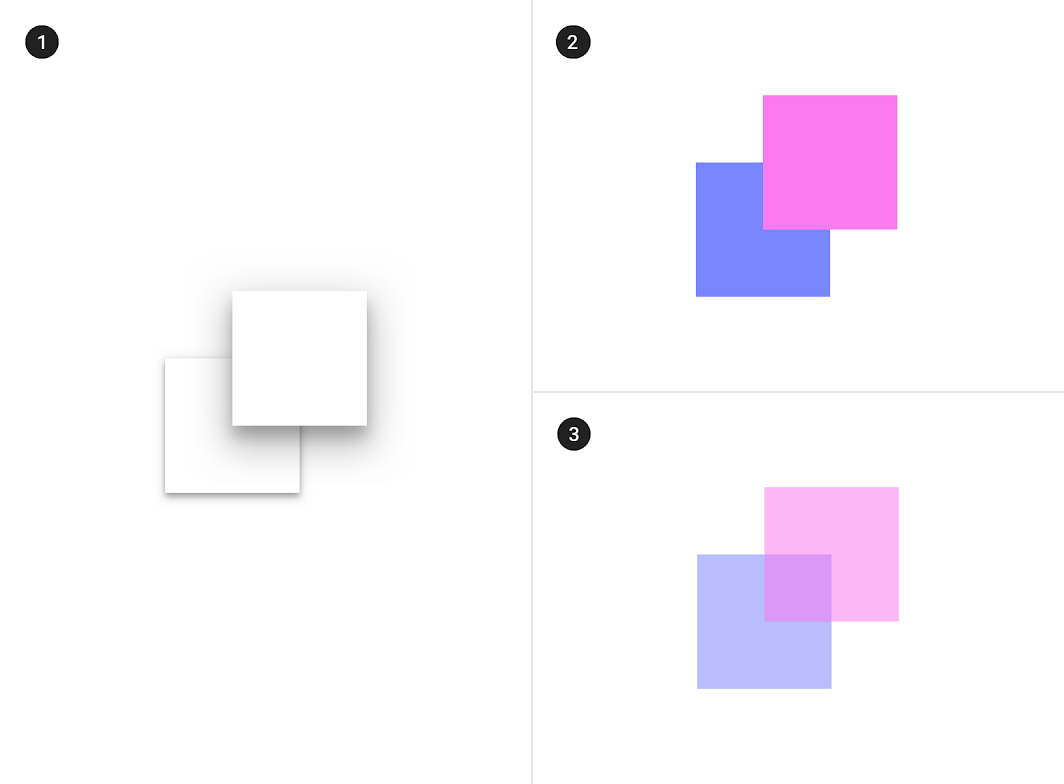
As sombras mostram as bordas da superfície, a sobreposição de superfícies e o grau de elevação
1. As sombras mostram as bordas da superfície, a sobreposição de superfícies e o grau de elevação.
2. Cores diferentes nas superfícies mostram as bordas e a sobreposição, mas não o grau de elevação.
3. A opacidade mostra as bordas e a sobreposição, mas não o grau de elevação.
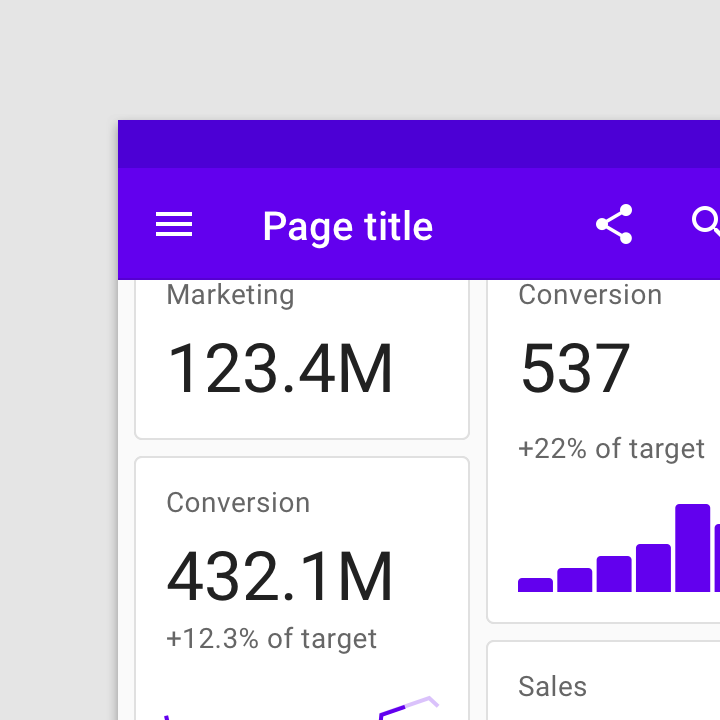
Faça: a barra de apps superior se sobrepõe aos cards, indicando que está na frente deles

Faça

A barra de aplicativo superior se sobrepõe aos cartões, indicando que está na frente deles. Essa sobreposição não expressa o grau de elevação entre as superfícies.
Não faça: sem pistas visuais de bordas de superfície e sobreposição, não é possível determinar quantas superfícies estão presentes

Não faça

Sem pistas visuais de bordas de superfície e sobreposição, não é possível determinar quantas superfícies estão presentes, quais superfícies estão na frente das outras, nem o grau de elevação entre as superfícies.

Distância ​

O grau de diferença de elevação entre superfícies pode ser expresso por meio de fundos com scrim ou de sombras.

Fundos com scrim ​

Quando um scrim é aplicado ao fundo de uma interface, ele expressa que o conteúdo acima está em uma elevação mais alta. Fundos com scrim expressam um nível de elevação alto, mas indeterminado.
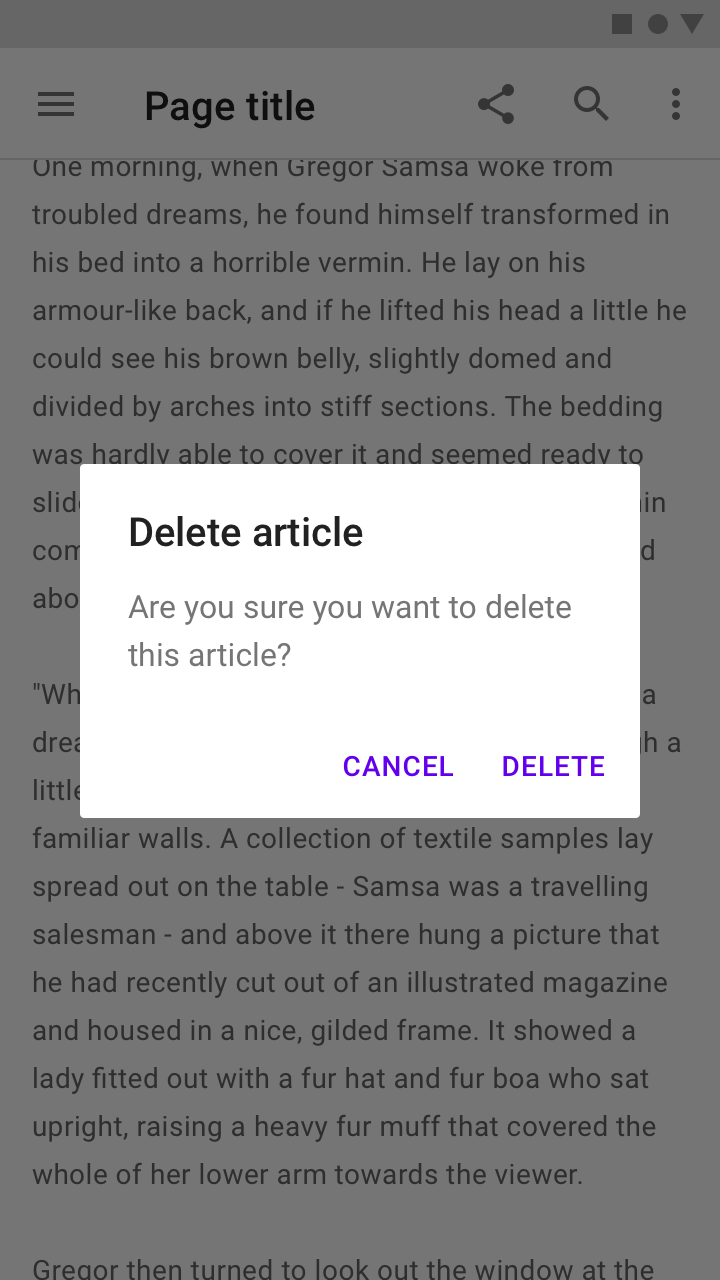
Faça: um fundo com scrim pode indicar a sobreposição de superfícies, mas não o grau de elevação

Faça

Um fundo com scrim pode indicar a sobreposição de superfícies, mas não o grau de elevação.
Não faça: a falta de sombras ou de fundo com scrim torna difícil distinguir a caixa de diálogo do fundo

Não faça

A falta de sombras ou de fundo com scrim torna difícil distinguir o diálogo do fundo.

Sombras ​

As sombras podem expressar o grau de elevação entre superfícies de maneiras que outras técnicas não conseguem.

Tanto o tamanho de uma sombra quanto o grau de difusão dela expressam a distância entre duas superfícies. Por exemplo, uma sombra pequena e nítida indica que a superfície está muito próxima da superfície atrás dela. Sombras maiores e mais suaves expressam distâncias maiores.

Diferenças sutis no tamanho e na difusão da sombra comunicam:

  • Um grau preciso de distância entre duas superfícies
  • Diferenças de elevação entre superfícies que não se sobrepõem

As sombras mostram as bordas de uma superfície e o seu grau de elevação em relação ao fundo
As sombras mostram as bordas de uma superfície e o seu grau de elevação em relação ao fundo. Elas também tornam perceptíveis as diferenças de elevação entre superfícies que não se sobrepõem.

Faça: as sombras tornam perceptíveis as diferenças de elevação entre as superfícies

Faça

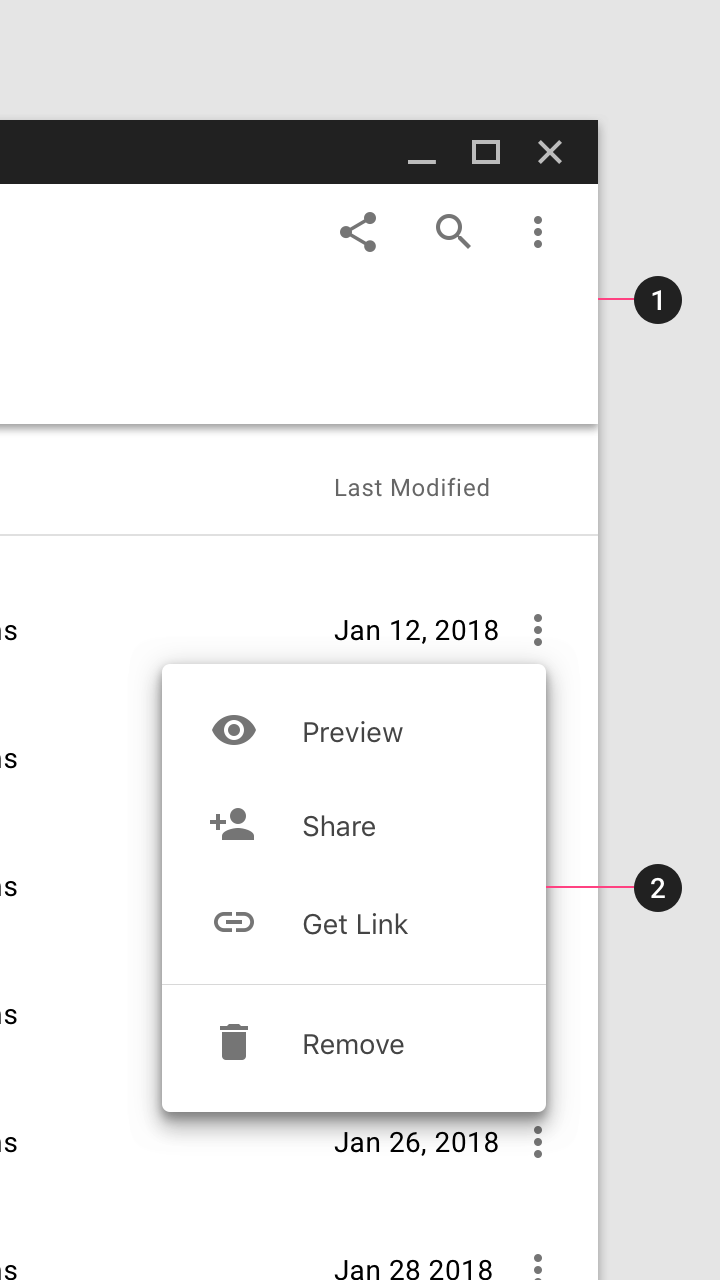
As sombras tornam perceptíveis as diferenças de elevação entre as superfícies. A sombra menor e mais nítida da barra de aplicativo (1) indica que ela está em uma elevação mais baixa do que a do menu (2), que tem uma sombra maior e mais suave.
Não faça: a falta de sombras ou de outras pistas visuais para indicar bordas e sobreposição de superfícies cria contraste insuficiente entre as superfícies

Não faça

A falta de sombras ou de outras pistas visuais para indicar bordas e sobreposição de superfícies cria contraste insuficiente entre as superfícies. Como resultado, é difícil entender quais partes desta interface estão agrupadas.

Não use sombras apenas como recurso estético

Não faça

Não use sombras apenas como recurso estético.

Atributos

O Material Design tem qualidades tridimensionais que são refletidas em seu uso de superfícies, profundidade e sombras.

Artigo relacionado

Luz e sombras

As superfícies de Material projetam sombras quando obstruem fontes de luz.

Artigo relacionado

Movimento e elevação ​

O movimento pode enfatizar a elevação usando os seguintes métodos:

  • Alterações nas sombras
  • Sobreposição
  • Empurrão
  • Alteração de escala
  • Paralaxe

Alterações nas sombras ​

Alterações no tamanho e na suavidade da sombra enfatizam as mudanças de elevação.

A sombra cresce para enfatizar o aumento da elevação do cartão.

Sobreposição ​

Durante uma animação, uma superfície pode se sobrepor a outra, de forma parcial ou total, mostrando qual superfície está na frente.

Ao se expandir, uma superfície pode indicar elevação ao se sobrepor a superfícies próximas.

Empurrão ​

Superfícies que compartilham a mesma elevação podem empurrar as superfícies que estejam em seu caminho.

Um item de lista selecionado se expande, empurrando os itens vizinhos.

Alteração de escala ​

Ampliar ou reduzir o tamanho de uma superfície pode enfatizar as mudanças de elevação.

As superfícies em primeiro plano e em segundo plano são ampliadas e reduzidas para enfatizar as mudanças de elevação.

Paralaxe ​

Várias superfícies em elevações diferentes que se movem em velocidades diferentes podem criar uma sensação de profundidade e direcionar a atenção para o conteúdo em primeiro plano.

A superfície em primeiro plano se move mais rápido do que a imagem de fundo, criando uma sensação de profundidade.

Combinação de técnicas de movimento ​

A elevação pode ser enfatizada por meio da combinação de diferentes técnicas de movimento.

O movimento em paralaxe e a alteração de escala enfatizam quais superfícies estão na frente das outras.

Hierarquia de elevação ​

A forma como os conteúdos se relacionam entre si depende de estarem em elevações semelhantes ou diferentes.

Conteúdo em elevações diferentes ​

Normalmente, as superfícies na frente de outras superfícies:

  1. Contêm conteúdo mais importante
  2. Direcionam a atenção, como um diálogo
  3. Controlam as superfícies atrás delas, como ações em uma barra de aplicativo
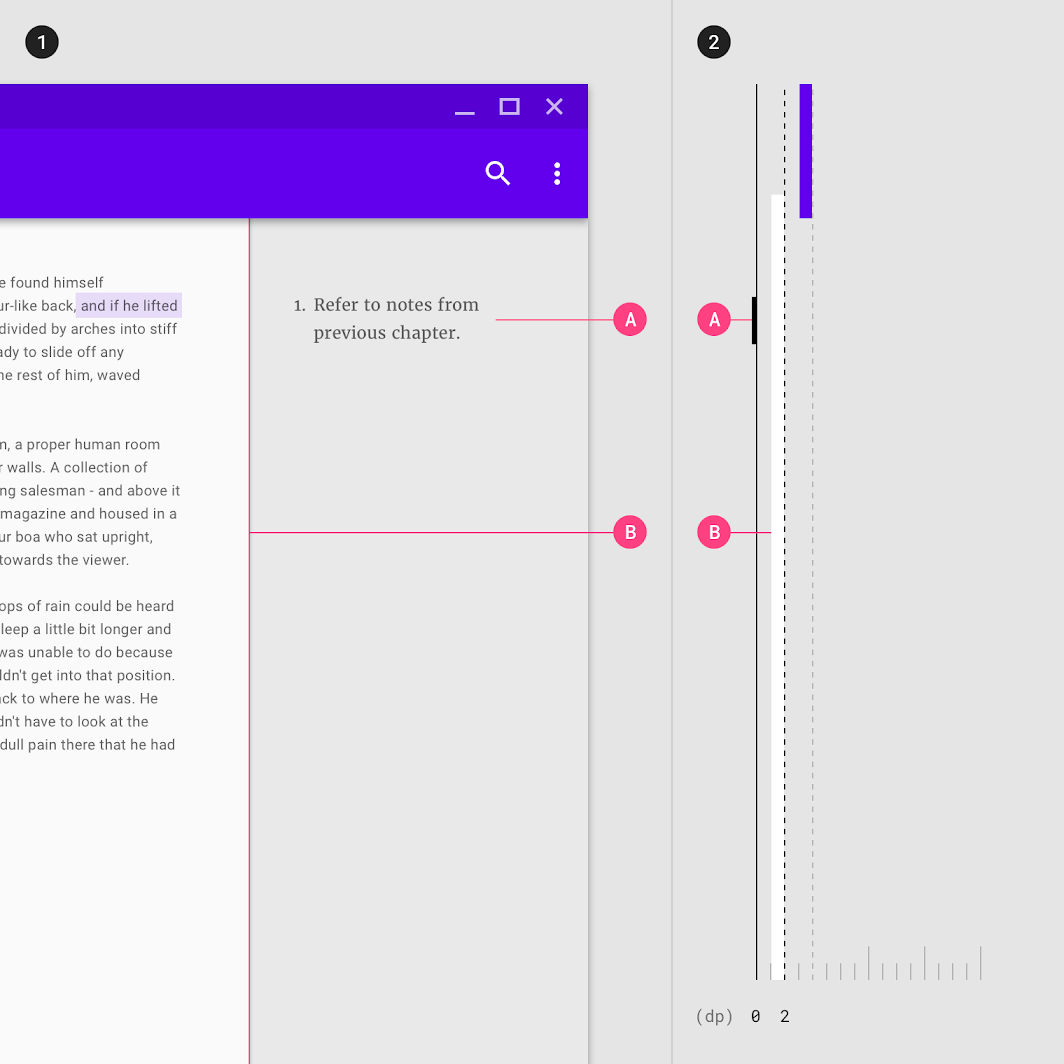
Vistas frontal (1) e lateral (2) de uma interface de desktop demonstram como o conteúdo mais importante, em foco primário (B), aparece na frente de conteúdo em foco secundário
Vistas frontal (1) e lateral (2) de uma interface de desktop demonstram como o conteúdo mais importante, em foco primário (B), aparece na frente de conteúdo em foco secundário, como notas de rodapé (A).

Vistas frontal (1) e lateral (2) de uma interface móvel demonstram como colocar conteúdo em uma superfície mais elevada, como uma folha inferior (A), pode direcionar a atenção
Vistas frontal (1) e lateral (2) de uma interface móvel demonstram como colocar conteúdo em uma superfície mais elevada, como uma folha inferior (A), pode direcionar a atenção enquanto mantém o contexto.

Vistas frontal (1) e lateral (2) de uma interface móvel demonstram como o conteúdo em uma superfície mais baixa (A) geralmente é controlado pela superfície à sua frente, como uma gaveta de navegação (B).

Conteúdo em superfícies coplanares ​

Posicionar superfícies na mesma elevação torna-as coplanares e pode indicar que elas contêm conteúdo de igual importância. Por exemplo, todos os cartões de uma coleção têm a mesma importância.

1. Cartões (A, B), vistos de frente, têm a mesma elevação e se movem juntos, reforçando que o conteúdo deles tem hierarquia semelhante
2. Os mesmos componentes, vistos de lado

Superfícies que não expressam elevação podem parecer coplanares. Nesses casos, é possível comunicar diferenças de hierarquia por meio do conteúdo delas e do ajuste da posição horizontal e vertical no layout, sugerindo os níveis hierárquicos relativos.

Por exemplo, em um painel com superfícies coplanares, o conteúdo de detalhes é posicionado ao lado do conteúdo principal, com base na direção de leitura do idioma.
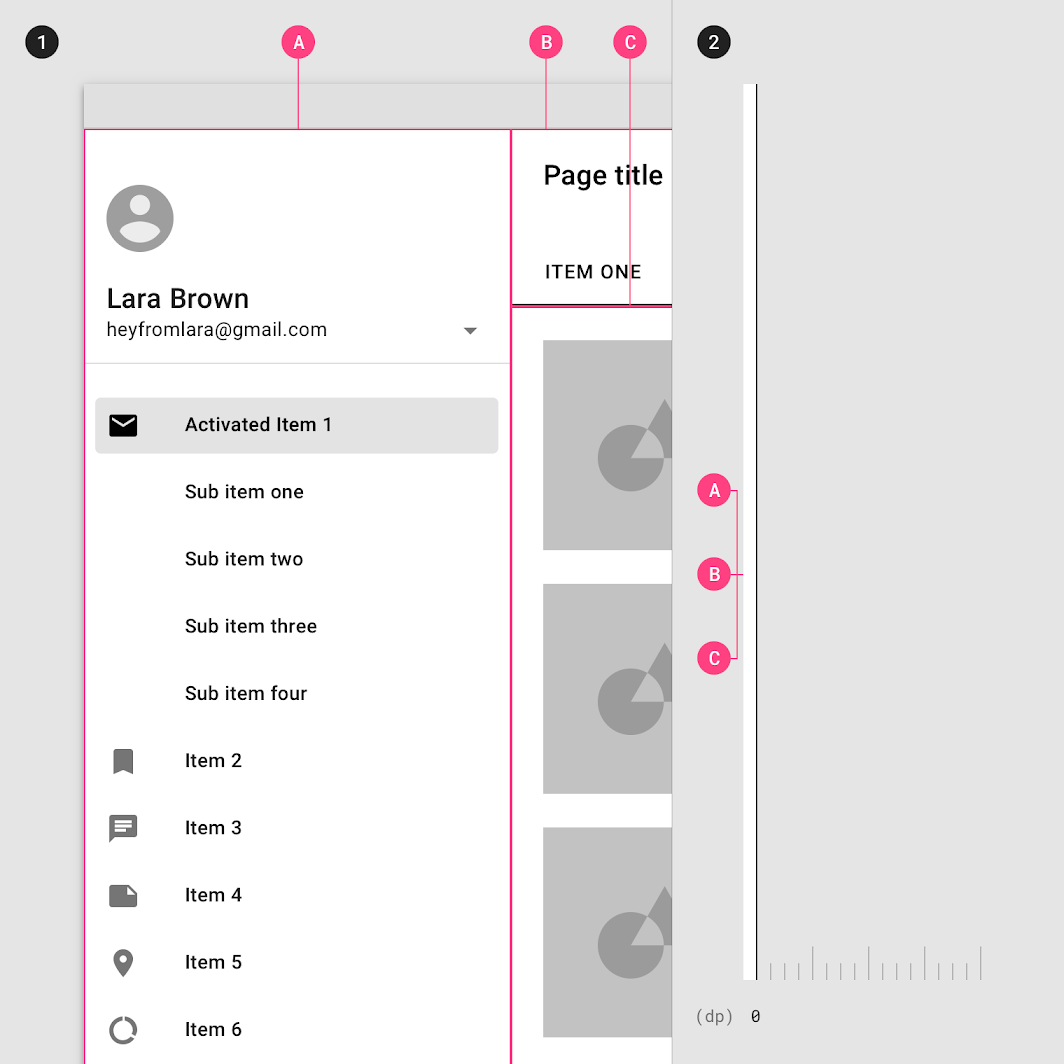
Uma interface de desktop, vista de frente, demonstra como o posicionamento das superfícies da esquerda para a direita na mesma elevação (A, B, C) comunica a hierarquia com base no conteúdo em inglês
1. Uma interface de desktop, vista de frente, demonstra como o posicionamento das superfícies da esquerda para a direita na mesma elevação (A, B, C) comunica a hierarquia com base no conteúdo em inglês.
2. Os mesmos componentes, vistos de lado

Espelhamento do layout

Interfaces para idiomas lidos da direita para a esquerda (RTL), como árabe e hebraico, devem ser espelhadas para garantir que o conteúdo seja fácil de entender.

Artigo relacionado

Elevações padrão ​

Todos os elementos têm valores padrão de elevação em repouso e de deslocamentos dinâmicos de elevação. Certos componentes são posicionados em elevações mais altas do que outros, estabelecendo uma ordem de elevação consistente entre todos os componentes. Por exemplo, os diálogos sempre aparecem na frente de todos os outros componentes.

A tabela a seguir lista os valores padrão de elevação em repouso e de deslocamentos dinâmicos de elevação.

Tabela de valores de elevação padrão ​

ComponentesValores de elevação padrão (dp)
Diálogo24
Folha inferior modal / Painel lateral modal16
Gaveta de navegação16
Botão de ação flutuante (FAB - pressionado)12
Folha inferior padrão / Painel lateral padrão8
Barra de navegação inferior8
Barra de aplicativo inferior8
Menus e submenus8
Cartão (quando elevado)8
Botão preenchido (estado pressionado)8
Botão de ação flutuante (FAB - elevação em repouso) / Snackbar6
Barra de aplicativo superior (estado com rolagem)4
Barra de aplicativo superior (elevação em repouso)0 ou 4
Indicador de atualização / Barra de pesquisa (estado com rolagem)3
Botão preenchido (elevação em repouso)2
Barra de pesquisa (elevação em repouso)1
Cartão (elevação em repouso)1
Interruptor1
Botão de texto0
Painel lateral padrão0

Diagrama de valores de elevação padrão ​
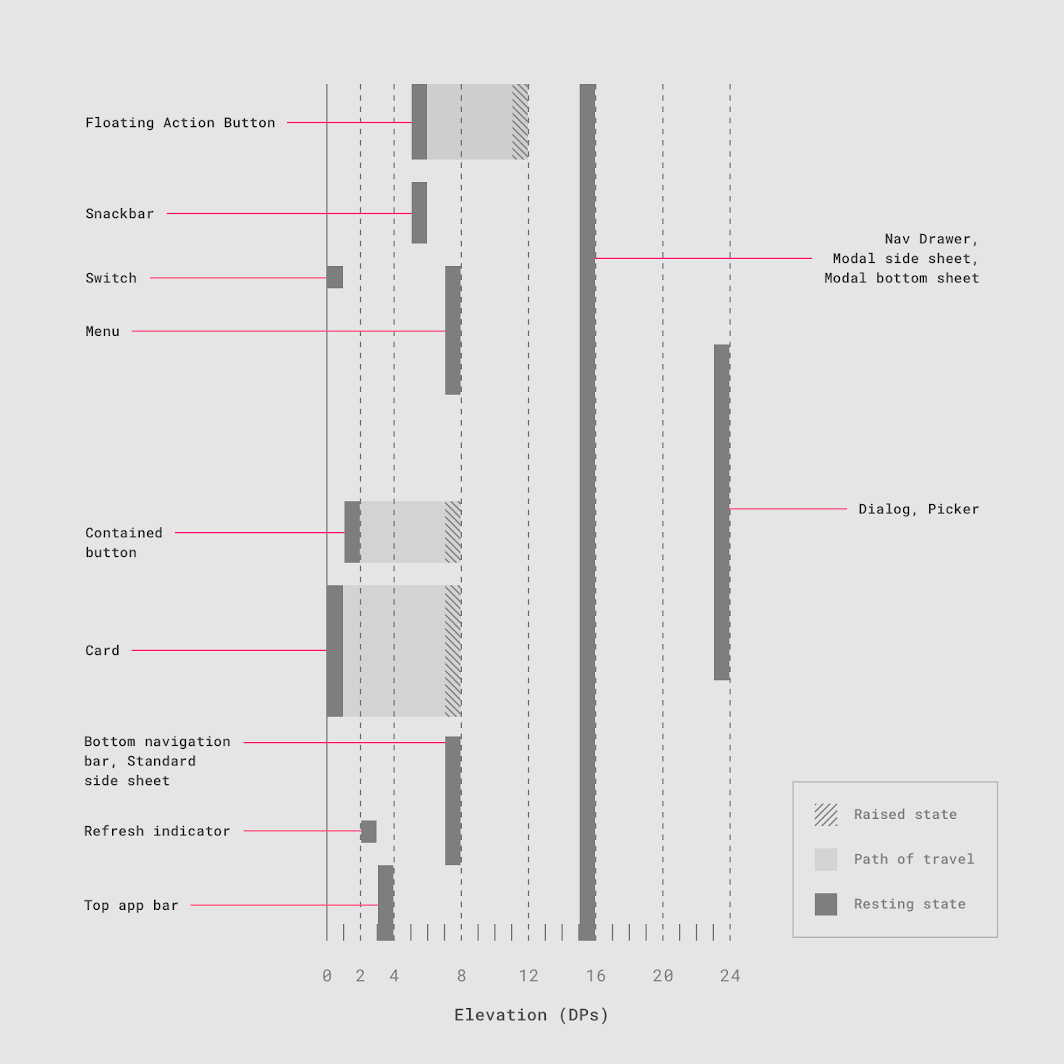

Diagrama em seção transversal mostrando a elevação em repouso e os deslocamentos dinâmicos de elevação de vários componentes
Diagrama em seção transversal mostrando a elevação em repouso e os deslocamentos dinâmicos de elevação de vários componentes.
Pager
AnteriorSuperfícies
PróximoLuz e sombras

Distribuído sob a Licença Apache-2.0.

Copyright © 2018-Present Google

https://m2.material.io/design/environment/elevation.html

Distribuído sob a Licença Apache-2.0.

Copyright © 2018-Present Google