Elevation
Elevation ist der relative Abstand zwischen zwei Oberflächen entlang der z-Achse.
1. Navigations-Drawer: 16dp
2. App-Leiste: 4dp
3. Karte: 1dp bis 8dp
4. Floating Action Button (FAB): 6dp
5. Schaltfläche: 2dp bis 8dp
6. Dialog: 24dp
Elevation in Material Design
Messung der Elevation
In Material Design wird die Elevation als Abstand zwischen Material-Oberflächen gemessen. Der Abstand von der Vorderseite einer Oberfläche zur Vorderseite einer anderen Oberfläche wird entlang der z-Achse in dichteunabhängigen Pixeln (dp) angegeben und standardmäßig durch Schatten visualisiert.
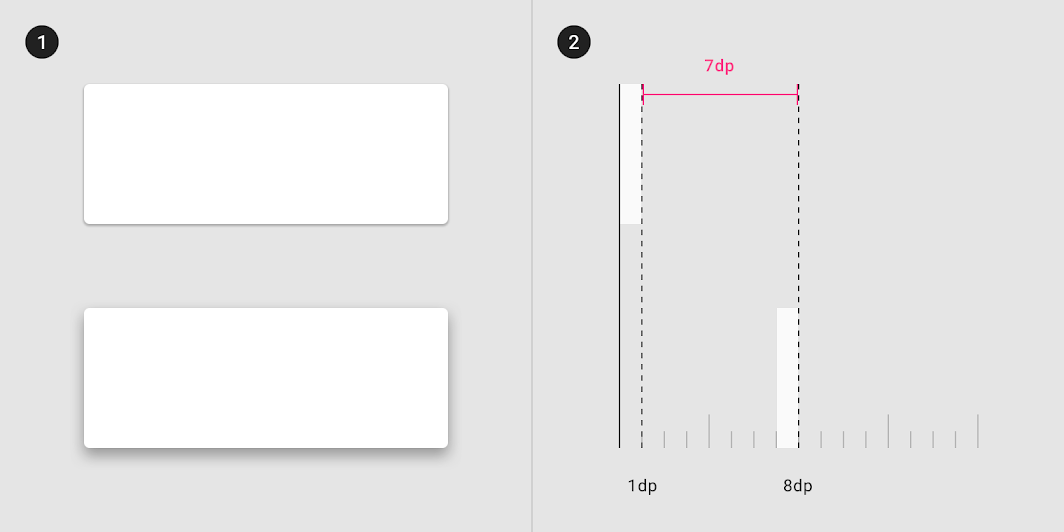
2. Der Elevation-Unterschied zwischen den beiden Oberflächen beträgt 7dp, von der Seite betrachtet
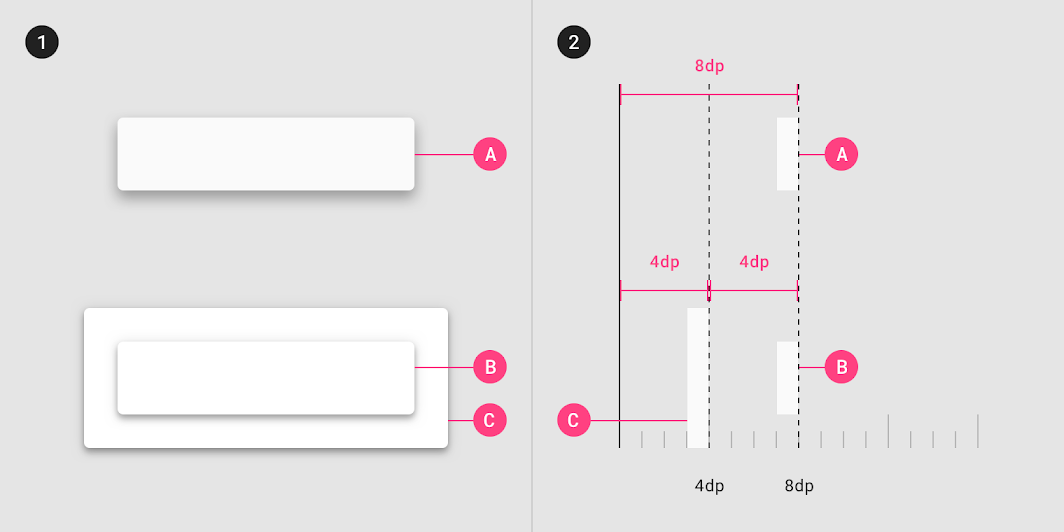
1. Die Oberflächen A und B haben dieselbe Elevation von 8dp. Sie werfen unterschiedliche Schatten, weil sich Oberfläche B vor einer anderen Oberfläche (C) befindet, die bereits eine eigene Elevation besitzt.
2. Elevation-Unterschiede zwischen den Oberflächen (A), (B) und (C), von der Seite betrachtet.
Das Elevation-System
Alle Oberflächen und Komponenten in Material Design besitzen Elevation-Werte.
Oberflächen mit unterschiedlichen Elevationen bewirken Folgendes:
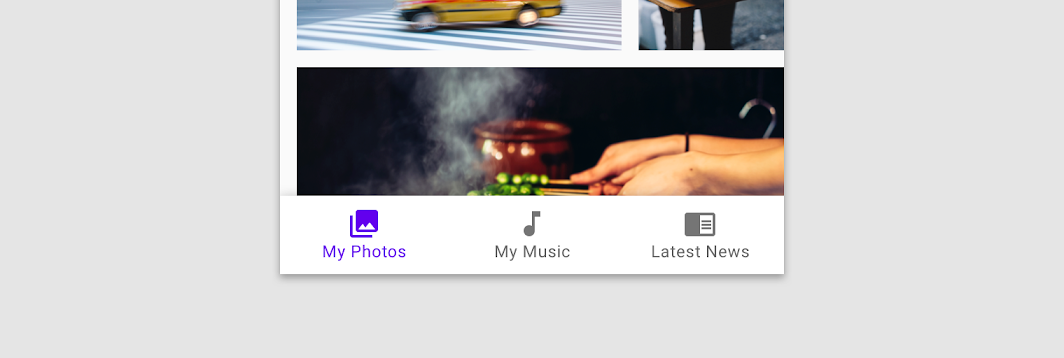
- Sie ermöglichen es Oberflächen, sich vor und hinter andere Oberflächen zu bewegen, etwa wenn Inhalte hinter App-Leisten vorbeiscrollen
- Sie verdeutlichen räumliche Beziehungen, z. B. wenn der Schatten eines Floating Action Buttons zeigt, dass er sich von einer Kartensammlung abhebt
- Sie lenken die Aufmerksamkeit auf Oberflächen mit der höchsten Elevation, z. B. wenn ein Dialog vorübergehend vor allen anderen Oberflächen erscheint
Elevation kann durch Schatten oder andere visuelle Hinweise dargestellt werden, z. B. durch unterschiedliche Oberflächenfüllungen oder Deckkraft.
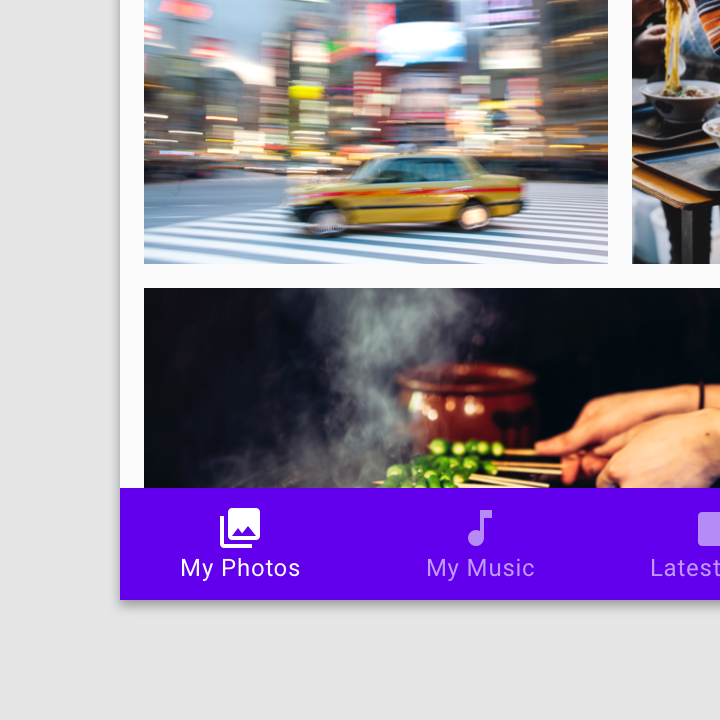
Achtung
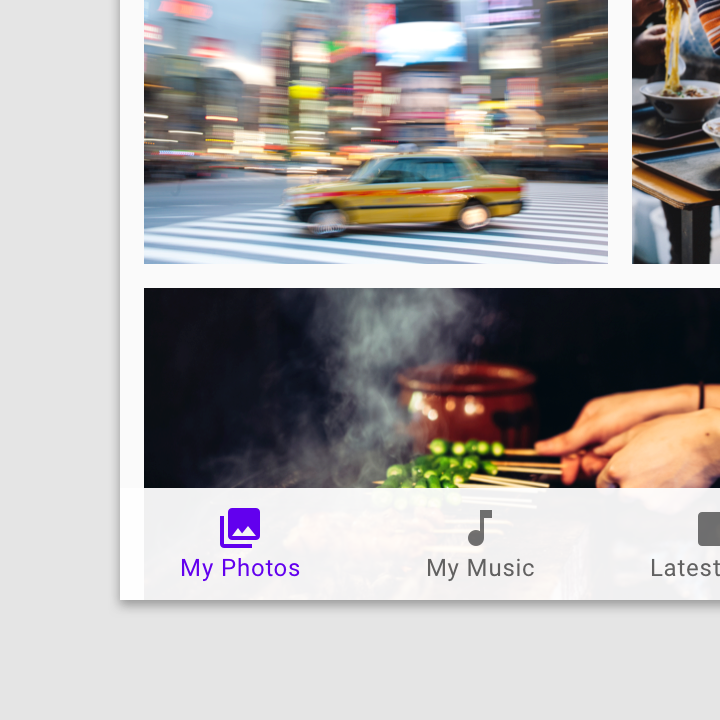
Achtung
Ruhe-Elevation
Die Ruhe-Elevation ist der Ausgangswert, der einer Komponente standardmäßig zugewiesen wird. Ausgehend von ihrer Ruhe-Elevation bewegt sich eine Komponente als Reaktion auf Nutzeraktionen oder Systemereignisse. Alle Material-Komponenten haben Ruhe-Elevationen, die für jeden Komponententyp einheitlich sind: Beispielsweise haben alle Karten dieselbe Ruhe-Elevation, und jeder Dialog hat dieselbe Ruhe-Elevation wie alle anderen Dialoge.
Ruhe-Elevation und Umgebung
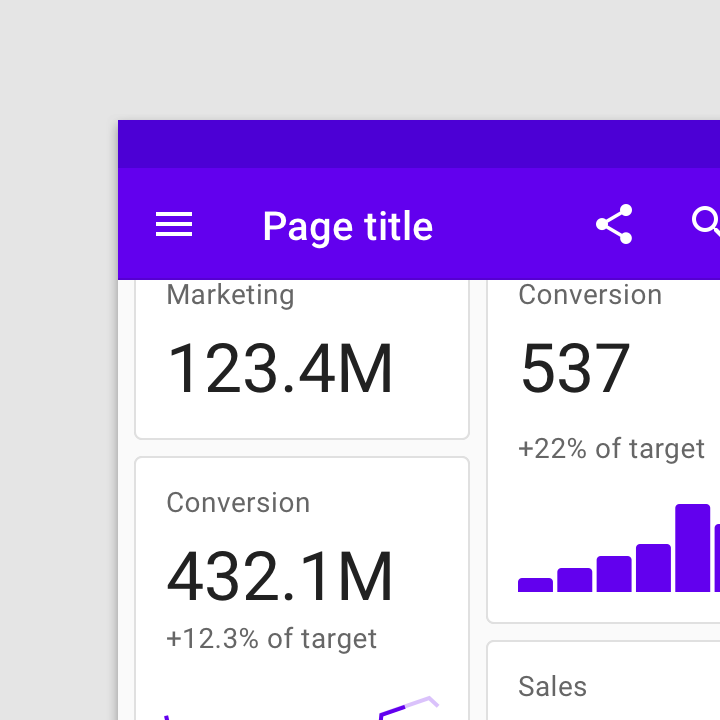
Ruhe-Elevationen variieren je nach Umgebung, Plattform oder App. Auf Mobilgeräten sind die Ruhe-Elevationen darauf ausgelegt, über visuelle Hinweise wie Schatten anzuzeigen, wann eine Komponente interaktiv ist. Auf Desktop-Geräten liegen die Ruhe-Elevationen dagegen niedriger, da dort andere Hinweise wie Hover-Zustände die Interaktivität signalisieren. Eine Karte mit 0dp Elevation wird auf Desktop-Geräten beispielsweise mit einer Kontur umrandet.
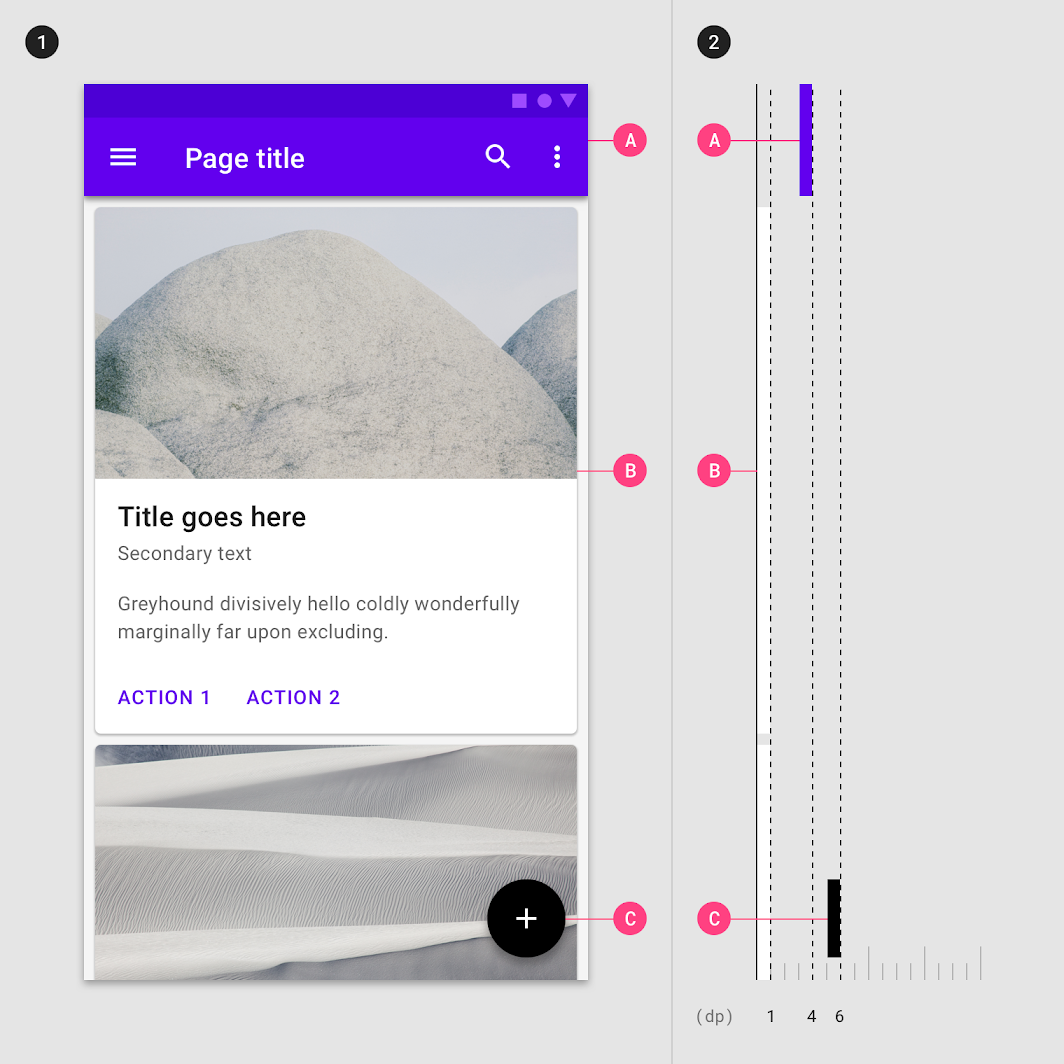
2. Dieselben Komponenten, von der Seite betrachtet
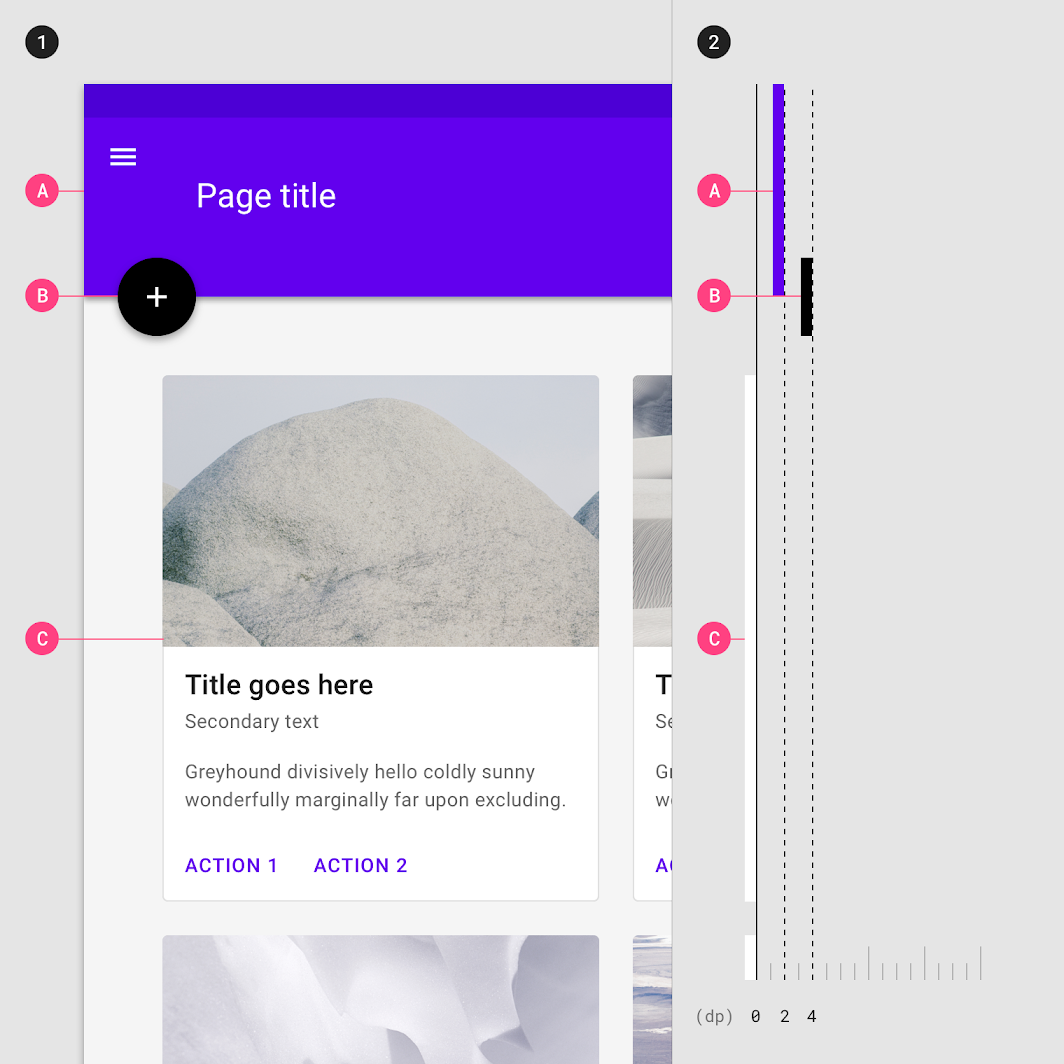
2. Dieselben Komponenten, von der Seite betrachtet
Änderung der Elevation
Komponenten können ihre Elevation als Reaktion auf Nutzereingaben oder Systemereignisse ändern. Dabei bewegen sie sich zu vordefinierten dynamischen Elevation-Offsets – den Standard-Elevationen, auf die eine Komponente wechselt, sobald sie sich nicht mehr in ihrer Ruhe-Elevation befindet.
Dynamische Elevation-Offsets sind für jeden Komponententyp einheitlich. Beispielsweise verwenden alle Karten denselben Offset wie andere Karten, und alle Floating Action Buttons denselben Offset wie andere Floating Action Buttons.
Sobald die Nutzereingabe (oder das Systemereignis) endet oder abgebrochen wird, kehrt die Komponente zügig zu ihrer Ruhe-Elevation zurück.
1. Bei einer Nutzereingabe erhöht diese Schaltfläche ihre Elevation von 2dp auf 8dp
2. Dieselbe Komponente, von der Seite betrachtet
Elevationsbedingte Kollisionen
Wenn eine Komponente zwischen ihrer Ruhe-Elevation und ihrem dynamischen Elevation-Offset wechselt, darf sie nicht mit anderen Komponenten kollidieren.
Um solche Kollisionen zu vermeiden, können Komponenten ausweichen. Wenn die erhöhte Elevation einer Karte beispielsweise dazu führt, dass sie einen Floating Action Button durchqueren würde, kann dieser Button verschwinden oder sich aus dem Bildschirmbereich hinausbewegen, bevor die Kollision auftritt.
Alternativ lässt sich das Layout der App so gestalten, dass Kollisionen gar nicht erst entstehen – etwa indem ein Floating Action Button neben Karten statt direkt über ihnen platziert wird.
Darstellung der Elevation
Um Elevation überzeugend darzustellen, muss eine Oberfläche Folgendes vermitteln:
- Oberflächenkanten, die die Oberfläche von ihrer Umgebung abgrenzen
- Überlappung mit anderen Oberflächen, ob in Ruhe oder in Bewegung
- Abstand zu anderen Oberflächen
Oberflächenkanten
Kanten vermitteln die taktile Qualität von Material-Oberflächen. Sie zeigen, wo eine Oberfläche endet und eine andere beginnt, und grenzen so einzelne Bereiche einer Benutzeroberfläche als erkennbare Komponenten voneinander ab. Die Kanten einer App-Leiste zeigen beispielsweise, dass sie sich von einer Rasterliste abhebt, und verdeutlichen dem Nutzer, dass sich die Rasterliste unabhängig von der App-Leiste scrollen lässt.
Standardmäßig kennzeichnen Material-Oberflächen ihre Kanten mithilfe von Schatten. Daneben stehen weitere Methoden zur Verfügung, etwa:
- Oberflächen unterschiedliche Farben geben
- Oberflächen unterschiedliche Opazitäten geben
Kanten müssen einen ausreichenden Kontrast zwischen Oberflächen erzeugen (indem sie barrierefreie Kontrastverhältnisse erfüllen oder übertreffen), damit die Oberflächen als voneinander getrennt wahrgenommen werden.

Überlappung von Oberflächen
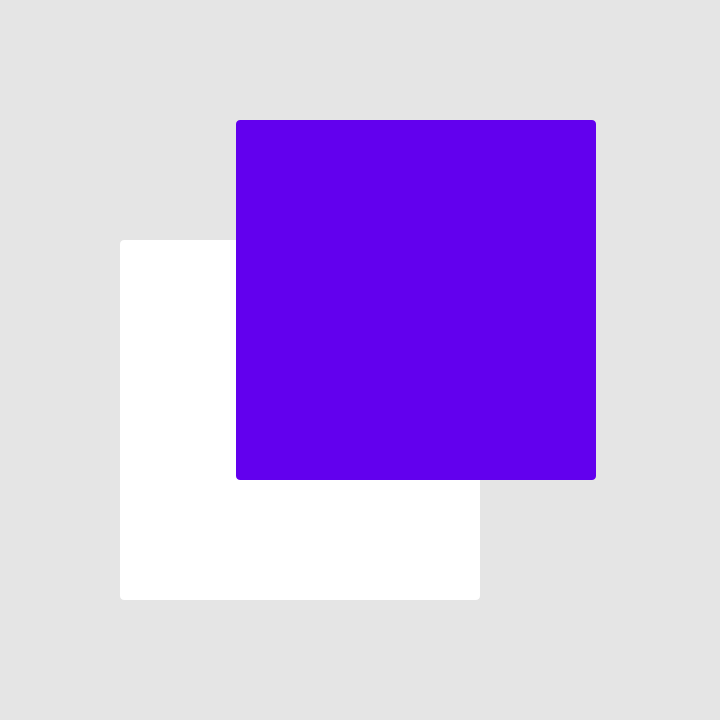
Wenn eine Oberfläche eine andere teilweise oder vollständig überlappt, zeigt dies, dass sich die beiden Oberflächen auf unterschiedlichen Elevationen befinden – nicht jedoch, wie groß der Unterschied zwischen ihnen ist. Oberflächen mit höherer Elevation liegen vor denen mit niedrigerer Elevation, da sie entlang der z-Achse höher positioniert sind. Oberflächen können sich von vornherein überlappen oder durch eine Bewegung überlappen, die ihre Position in der Benutzeroberfläche verändert.
Haben Oberflächen unterschiedliche Opazitäten oder einen unzureichenden Kontrast zueinander, ist es schwer zu erkennen, welche Oberfläche vor der anderen liegt. Vermeiden Sie mehrdeutige Überlappungen, indem Sie sicherstellen, dass die Oberflächenkanten klar definiert sind.
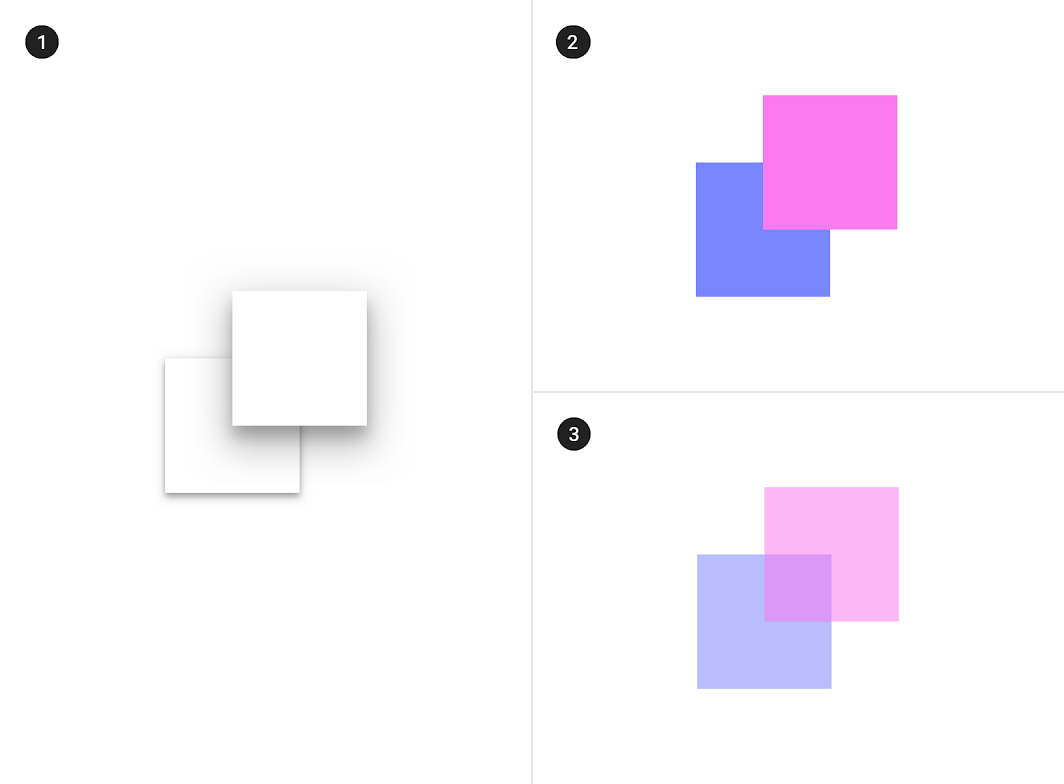
2. Unterschiedliche Oberflächenfarben zeigen Oberflächenkanten und Überlappung, aber nicht den Grad der Elevation.
3. Deckkraft zeigt Oberflächenkanten und Überlappung, aber nicht den Grad der Elevation.
Empfohlen

Nicht empfohlen
Abstand
Der Grad des Elevation-Unterschieds zwischen Oberflächen lässt sich durch abgedunkelte Hintergründe (Scrims) oder durch Schatten ausdrücken.
Abgedunkelte Hintergründe
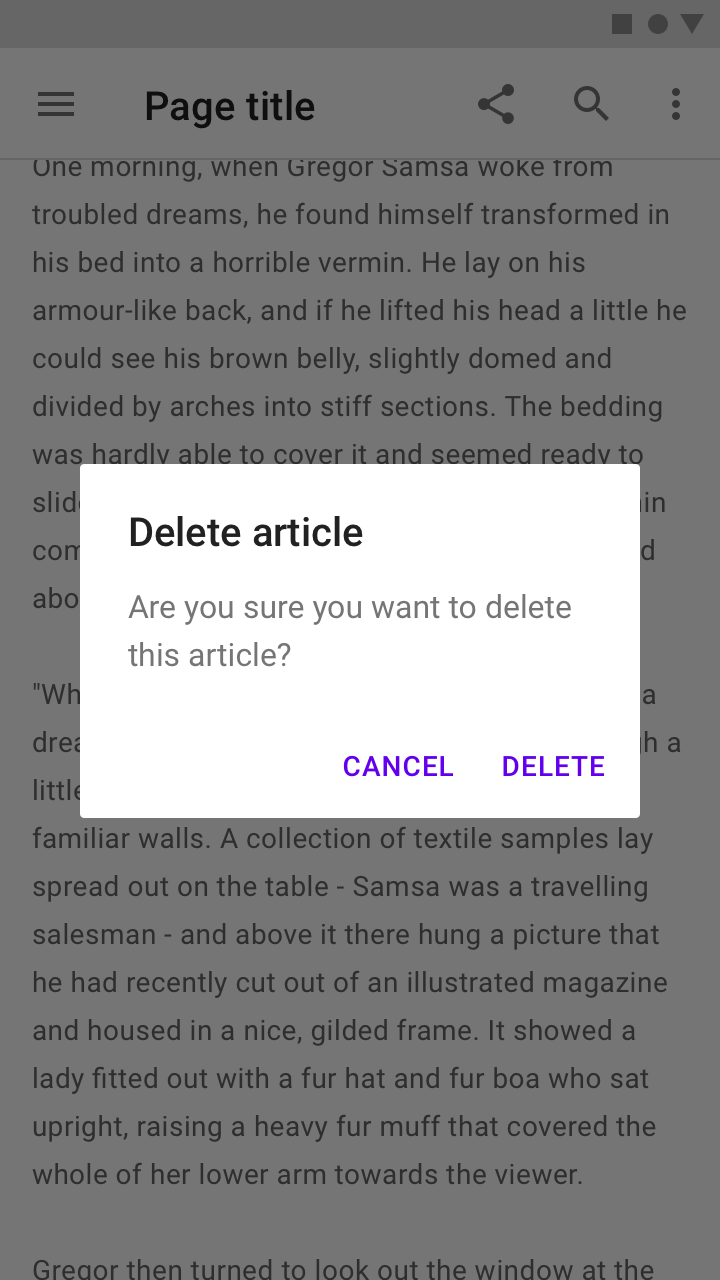
Ist der Hintergrund einer Benutzeroberfläche abgedunkelt, zeigt dies, dass sich die darüberliegenden Inhalte auf einer höheren Elevation befinden. Abgedunkelte Hintergründe vermitteln eine große, aber nicht näher bestimmte Höhendifferenz.
Empfohlen
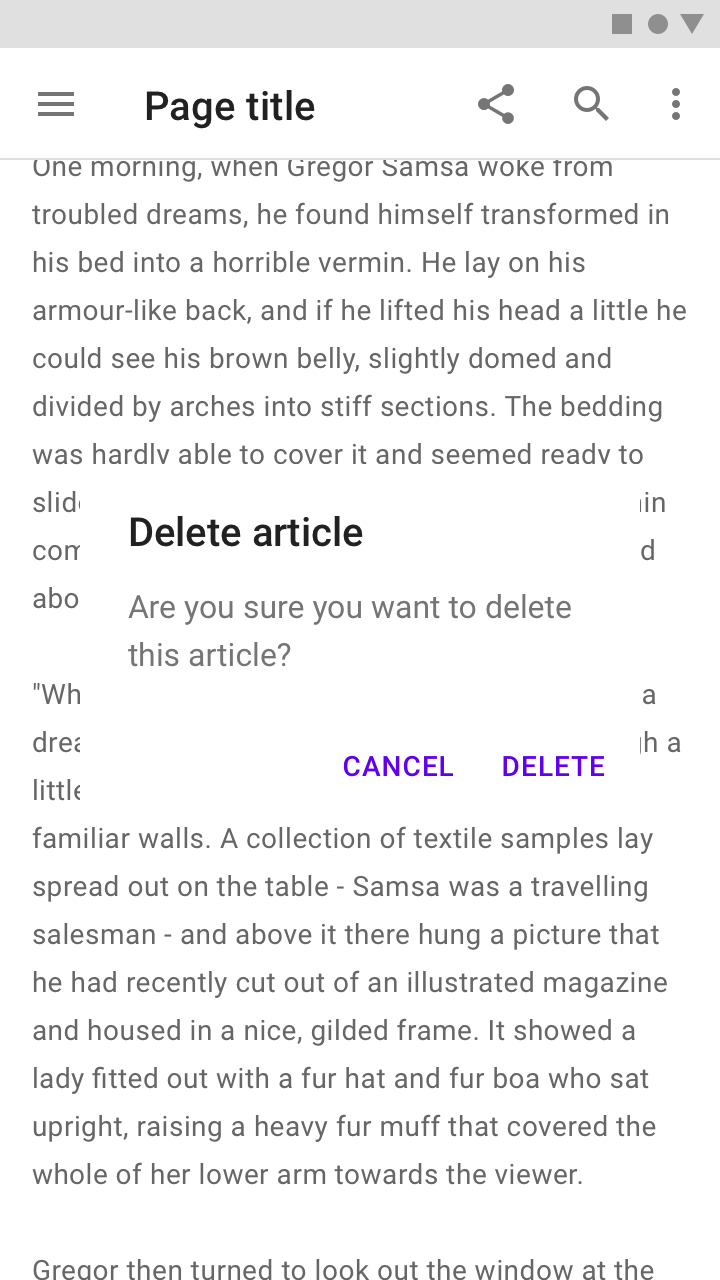
Nicht empfohlen
Schatten
Schatten können den Grad des Elevation-Unterschieds zwischen Oberflächen auf eine Weise ausdrücken, wie es andere Techniken nicht können.
Sowohl die Größe eines Schattens als auch der Grad seiner Weichheit bzw. Unschärfe vermitteln den Abstand zwischen zwei Oberflächen. Eine Oberfläche mit einem kleinen, scharfen Schatten befindet sich beispielsweise unmittelbar vor der Oberfläche hinter ihr; größere, weichere Schatten drücken einen größeren Abstand aus.
Feine Unterschiede in Schattengröße und Unschärfe vermitteln:
- Eine feine Abstufung des Abstands zwischen zwei Oberflächen
- Elevation-Unterschiede zwischen nicht überlappenden Oberflächen

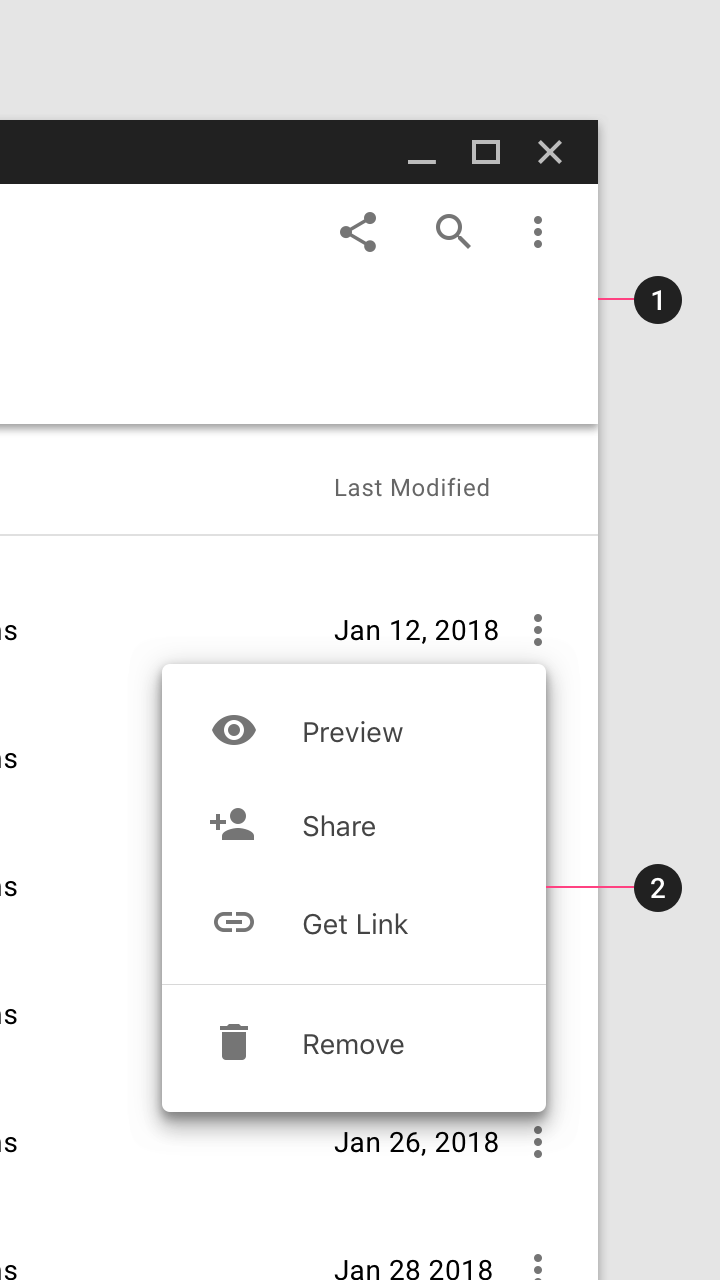
Empfohlen
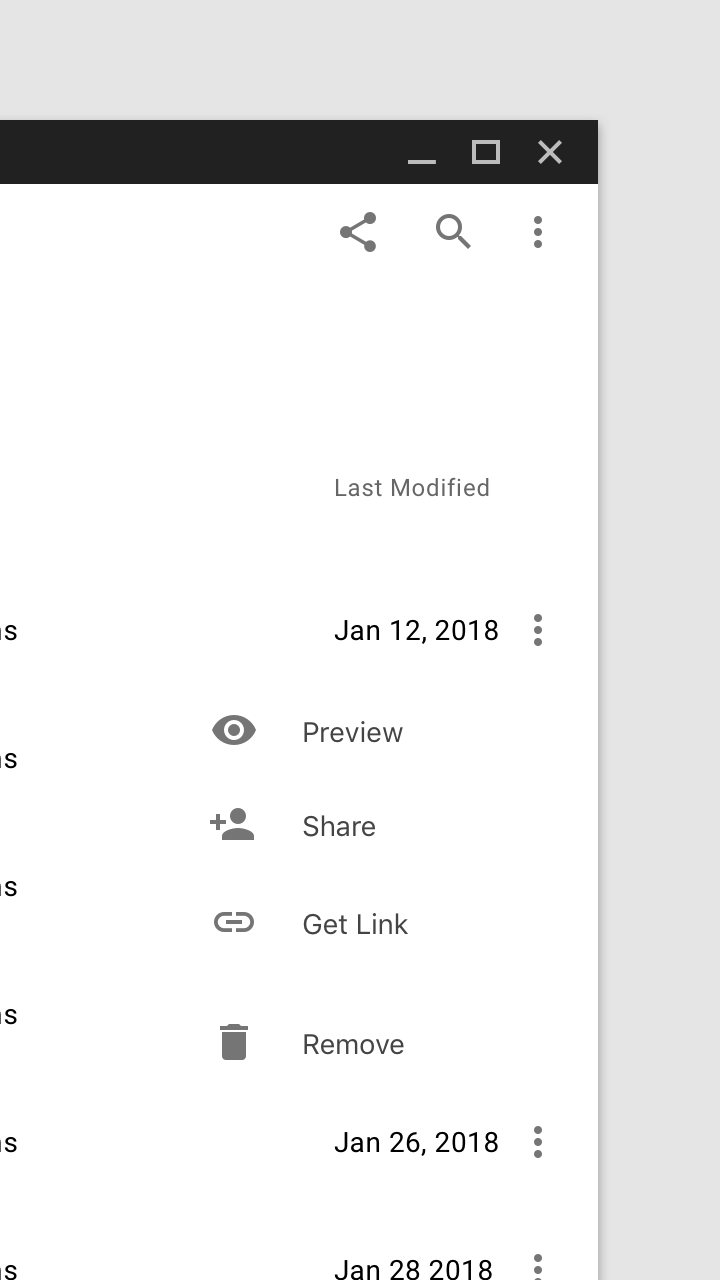
Nicht empfohlen
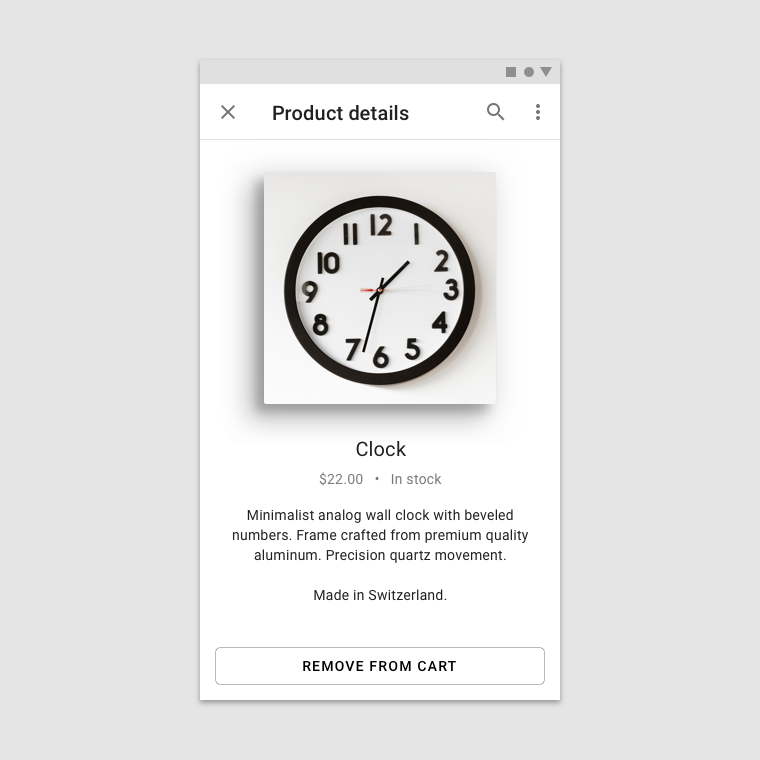
Nicht empfohlen
Bewegung und Elevation
Bewegung kann Elevation mithilfe der folgenden Techniken betonen:
- Änderungen von Schatten
- Darstellung von Überlappung
- Verdrängung
- Skalierung
- Parallaxe
Änderungen von Schatten
Änderungen in Größe und Weichheit des Schattens betonen Änderungen der Elevation.
Darstellung von Überlappung
Während einer Animation kann eine Oberfläche eine andere teilweise oder vollständig überlappen und so zeigen, welche Oberfläche vor der anderen liegt.
Verdrängung
Oberflächen mit derselben Elevation können andere Oberflächen auf ihrem Weg beiseitedrängen.
Skalierung
Das Vergrößern oder Verkleinern einer Oberfläche kann Elevation-Änderungen betonen.
Parallaxe
Mehrere Oberflächen mit unterschiedlichen Elevationen, die sich mit unterschiedlicher Geschwindigkeit bewegen, erzeugen ein Gefühl von Tiefe und lenken den Fokus auf die Vordergrundinhalte.
Kombination von Bewegungstechniken
Elevation kann auch durch eine Kombination mehrerer Bewegungstechniken betont werden.
Elevation-Hierarchie
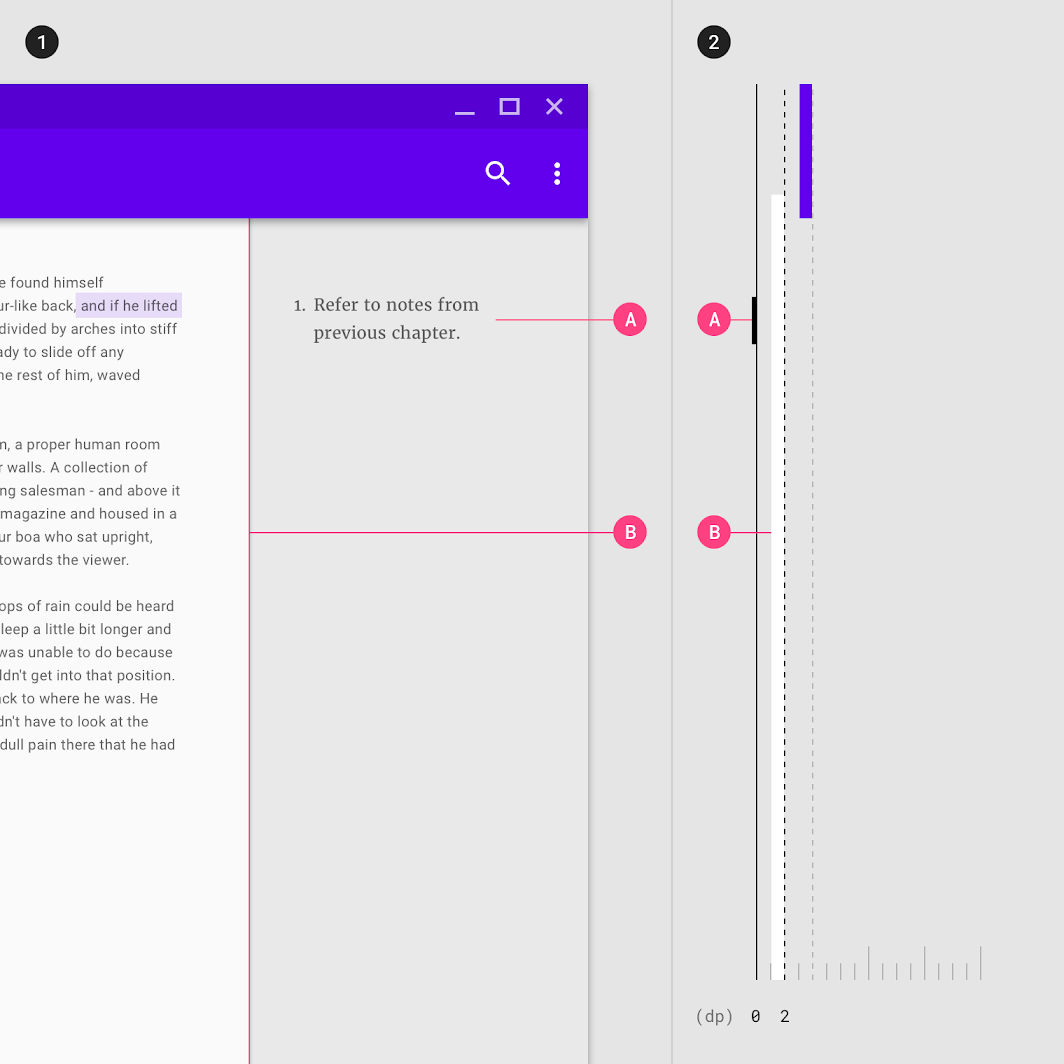
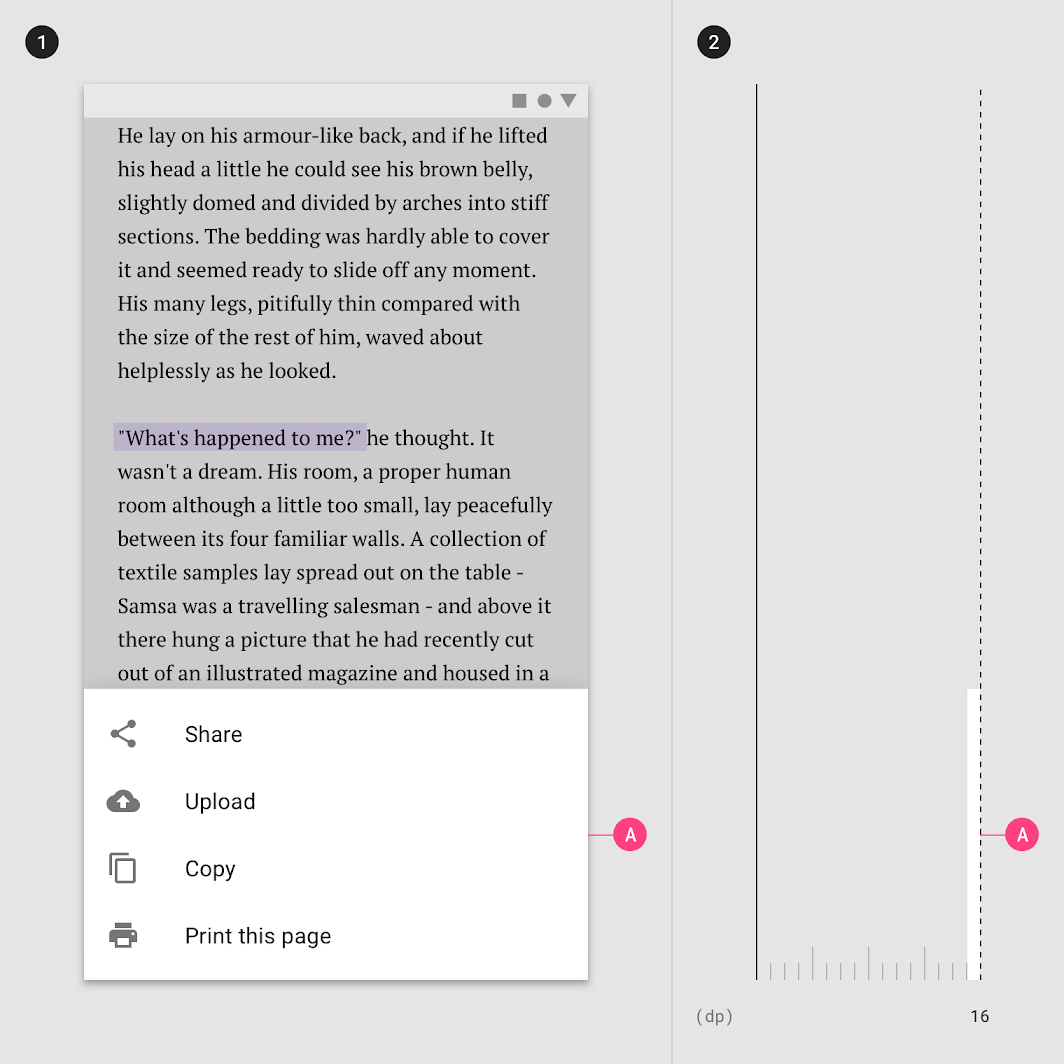
Die Beziehung zwischen Inhalten hängt davon ab, ob sie sich auf ähnlichen oder unterschiedlichen Elevationen befinden.
Inhalte auf unterschiedlichen Elevationen
Oberflächen, die sich vor anderen Oberflächen befinden, enthalten in der Regel:
- wichtigere Inhalte
- Elemente, die die Aufmerksamkeit auf sich ziehen, z. B. einen Dialog
- Elemente, die die dahinterliegenden Oberflächen steuern, z. B. Aktionen in einer App-Leiste
Inhalte auf koplanaren Oberflächen
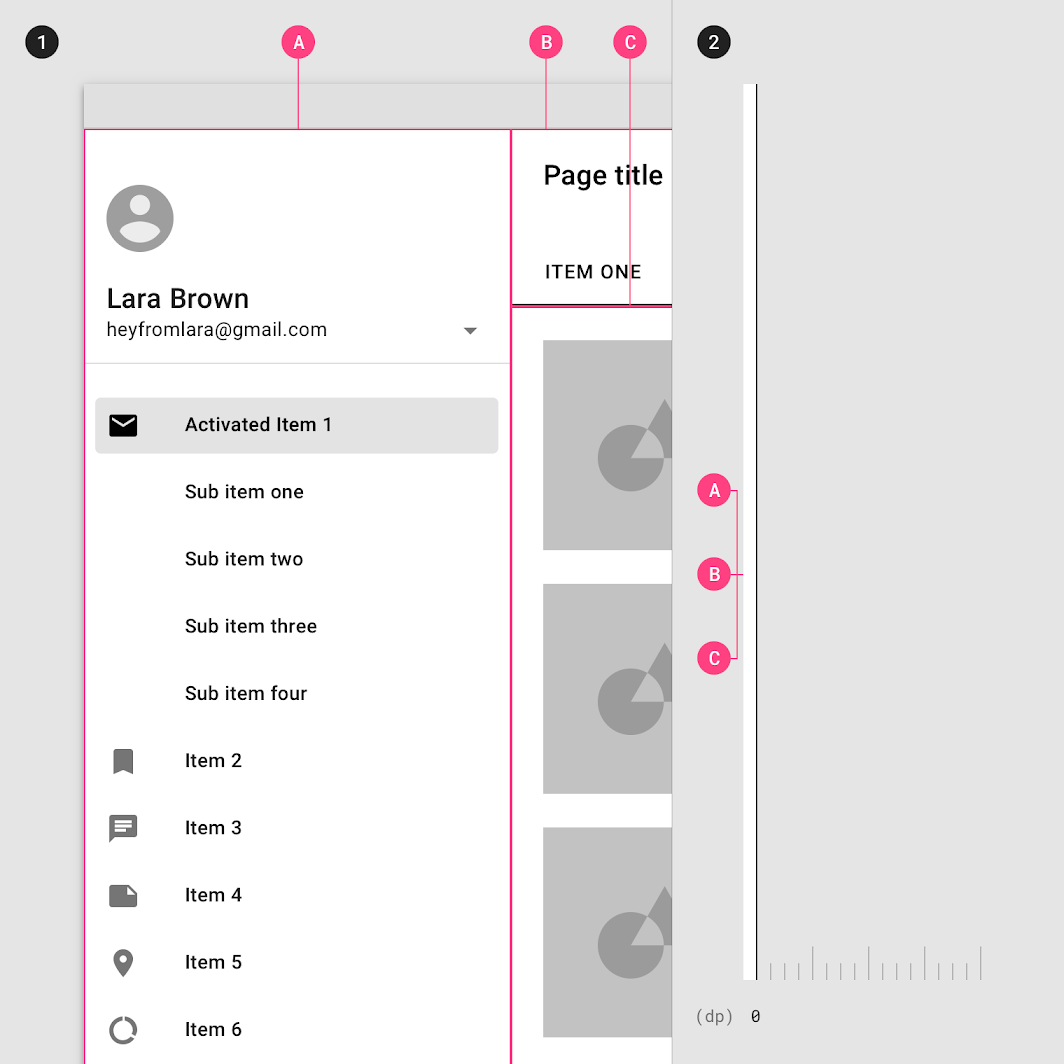
Werden Oberflächen auf derselben Elevation positioniert, liegen sie koplanar. Dies kann darauf hinweisen, dass sie Inhalte von gleicher Wichtigkeit enthalten. Beispielsweise haben alle Karten einer Sammlung dieselbe Wichtigkeit.
2. Dieselben Komponenten, von der Seite betrachtet
Oberflächen, die keine Elevation ausdrücken, können koplanar erscheinen. Bei solchen Oberflächen lassen sich Hierarchieunterschiede über ihre Inhalte vermitteln. Durch ihre horizontale und vertikale Position im Layout lässt sich zusätzlich ihre relative Hierarchieebene andeuten.
Auf einem Dashboard mit koplanaren Oberflächen werden Detailinhalte beispielsweise neben übergeordneten Inhalten platziert – abhängig von der Schreibrichtung der jeweiligen Sprache.
2. Dieselben Komponenten, von der Seite betrachtet
Standard-Elevationen
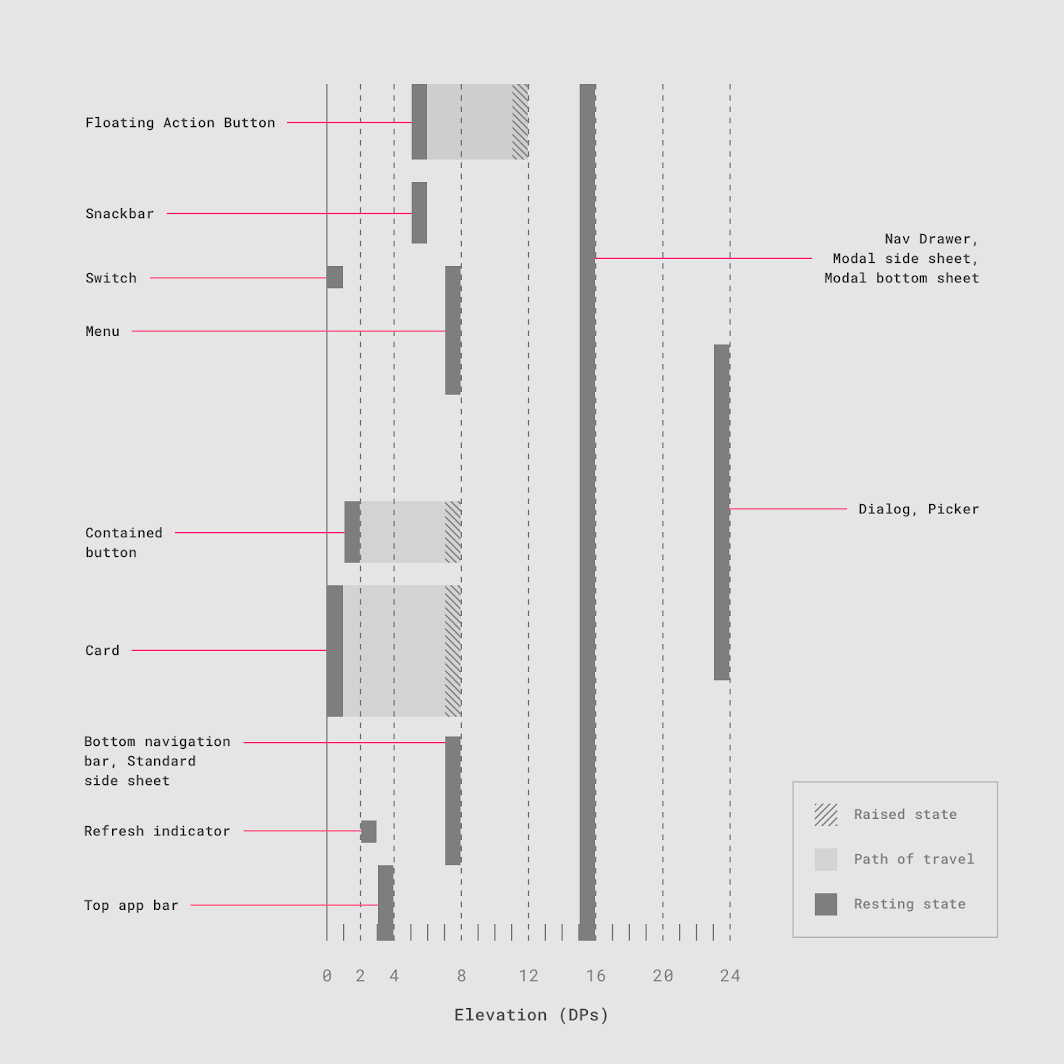
Alle Elemente besitzen Standardwerte für ihre Ruhe-Elevation und ihre dynamischen Elevation-Offsets. Bestimmte Komponenten sind auf höheren Elevationen positioniert als andere, wodurch eine konsistente Elevation-Reihenfolge über alle Komponenten hinweg entsteht. Dialoge erscheinen beispielsweise immer vor allen anderen Komponenten.
Die folgende Tabelle listet die Standardwerte für Ruhe-Elevation und dynamische Elevation-Offsets auf.
Tabelle der Standard-Elevation-Werte
| Komponente | Standard-Elevation-Werte (dp) |
|---|---|
| Dialog | 24 |
| Modales Bottom Sheet Modales Side Sheet | 16 |
| Navigations-Drawer | 16 |
| Floating Action Button (FAB - gedrückt) | 12 |
| Standard-Bottom-Sheet Standard-Side-Sheet | 8 |
| Bottom Navigationsleiste | 8 |
| Untere App-Leiste | 8 |
| Menüs und Untermenüs | 8 |
| Karte (wenn angehoben) | 8 |
| Contained Schaltfläche (gedrückter Zustand) | 8 |
| Floating Action Button (FAB - Ruhe-Elevation) Snackbar | 6 |
| Top App Bar (gescrollter Zustand) | 4 |
| Top App Bar (Ruhe-Elevation) | 0 oder 4 |
| Refresh Indicator Search Bar (gescrollter Zustand) | 3 |
| Contained Schaltfläche (Ruhe-Elevation) | 2 |
| Search Bar (Ruhe-Elevation) | 1 |
| Karte (Ruhe-Elevation) | 1 |
| Schalter | 1 |
| Text Button | 0 |
| Standard-Side-Sheet | 0 |
Diagramm der Standard-Elevation-Werte