Elevación
La elevación es la distancia relativa entre dos superficies a lo largo del eje z.
1. Panel de navegación (nav drawer): 16dp
2. Barra de aplicación (app bar): 4dp
3. Tarjeta (card): de 1dp a 8dp
4. Botón de acción flotante (FAB): 6dp
5. Botón: de 2dp a 8dp
6. Diálogo: 24dp
La elevación en Material Design
Medición de la elevación
La elevación en Material Design se mide como la distancia entre las superficies de Material. La distancia desde el frente de una superficie de Material hasta el frente de otra se mide a lo largo del eje z, en píxeles independientes de la densidad (dp), y se representa (de forma predeterminada) mediante sombras.
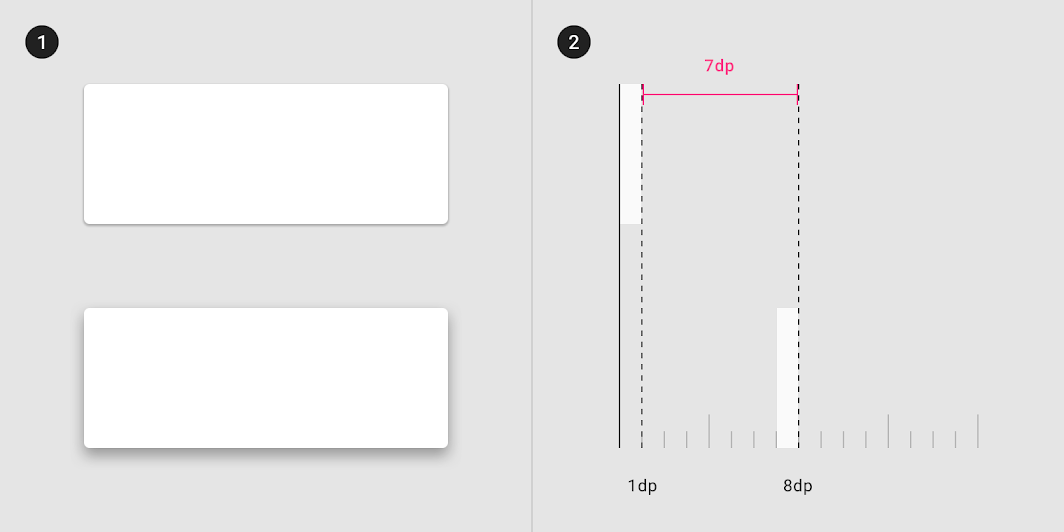
2. La diferencia de elevación entre las dos superficies es de 7dp, vista de lado
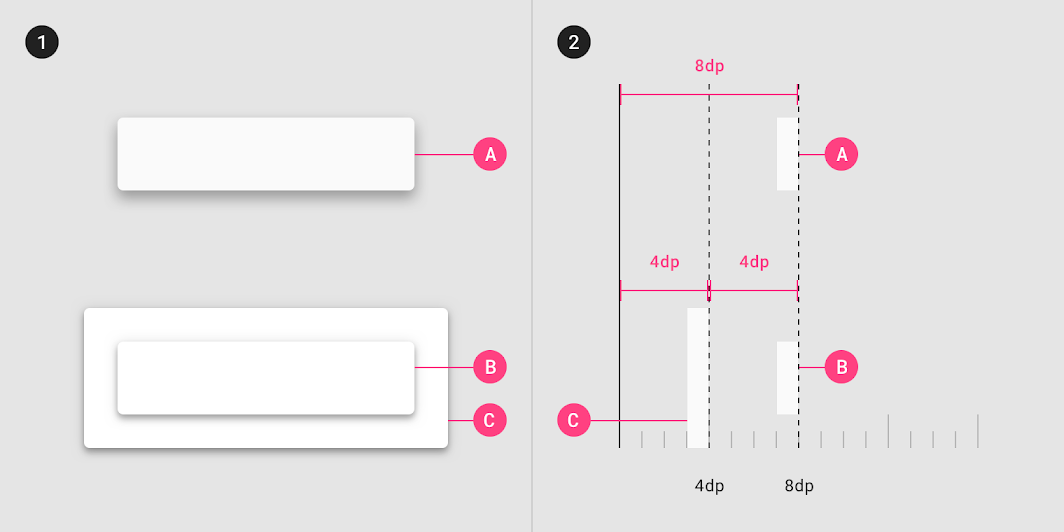
1. Ambas superficies, A y B, están a la misma elevación de 8dp. Proyectan sombras diferentes porque la superficie B está delante de otra superficie (C) que ya tiene elevación.
2. Diferencias de elevación entre las superficies (A), (B) y (C), vistas de lado.
El sistema de elevación
Todas las superficies y componentes de Material Design tienen valores de elevación.
Las superficies a diferentes elevaciones cumplen las siguientes funciones:
- Permiten que las superficies se muevan por delante y por detrás de otras superficies, como el contenido que se desplaza detrás de las barras de aplicaciones
- Reflejan relaciones espaciales, como la forma en que la sombra de un botón de acción flotante indica que está separado de una colección de tarjetas
- Dirigen la atención hacia la elevación más alta, como un diálogo que aparece temporalmente delante de otras superficies
La elevación puede representarse mediante sombras u otras señales visuales, como rellenos de superficie o niveles de opacidad.
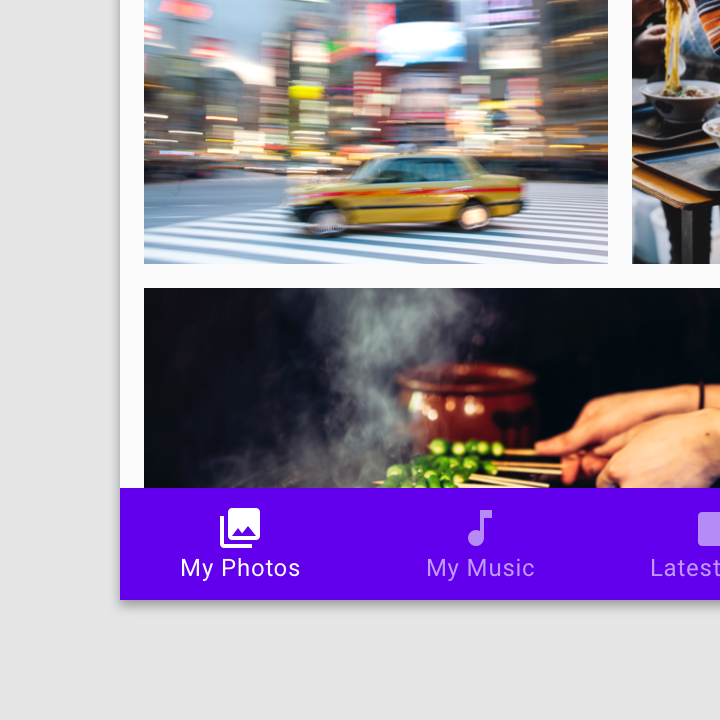
Precaución
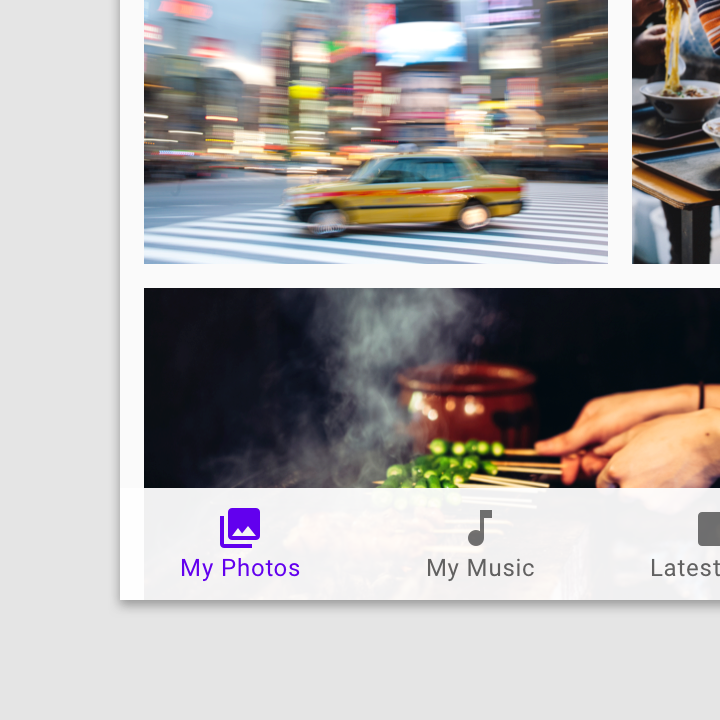
Precaución
Elevación en reposo
Las elevaciones en reposo son los valores de elevación iniciales que se asignan a los componentes de forma predeterminada. Los componentes se mueven desde sus elevaciones en reposo en respuesta a la interacción del usuario o a un evento del sistema. Todos los componentes de Material tienen la misma elevación en reposo dentro de cada tipo de componente. Por ejemplo, todas las tarjetas comparten la misma elevación en reposo, y un diálogo tiene la misma elevación en reposo que los demás diálogos.
Elevación en reposo y entorno
Las elevaciones en reposo varían según el entorno, la plataforma o la aplicación. Las elevaciones en reposo en dispositivos móviles están diseñadas para proporcionar señales visuales, como sombras, que indiquen cuándo los componentes son interactivos. En cambio, las elevaciones en reposo en dispositivos de escritorio son más bajas porque otras señales, como los estados al pasar el cursor (hover), comunican cuándo un componente es interactivo. Por ejemplo, las tarjetas con una elevación de 0dp en dispositivos de escritorio se muestran con un contorno (stroke).
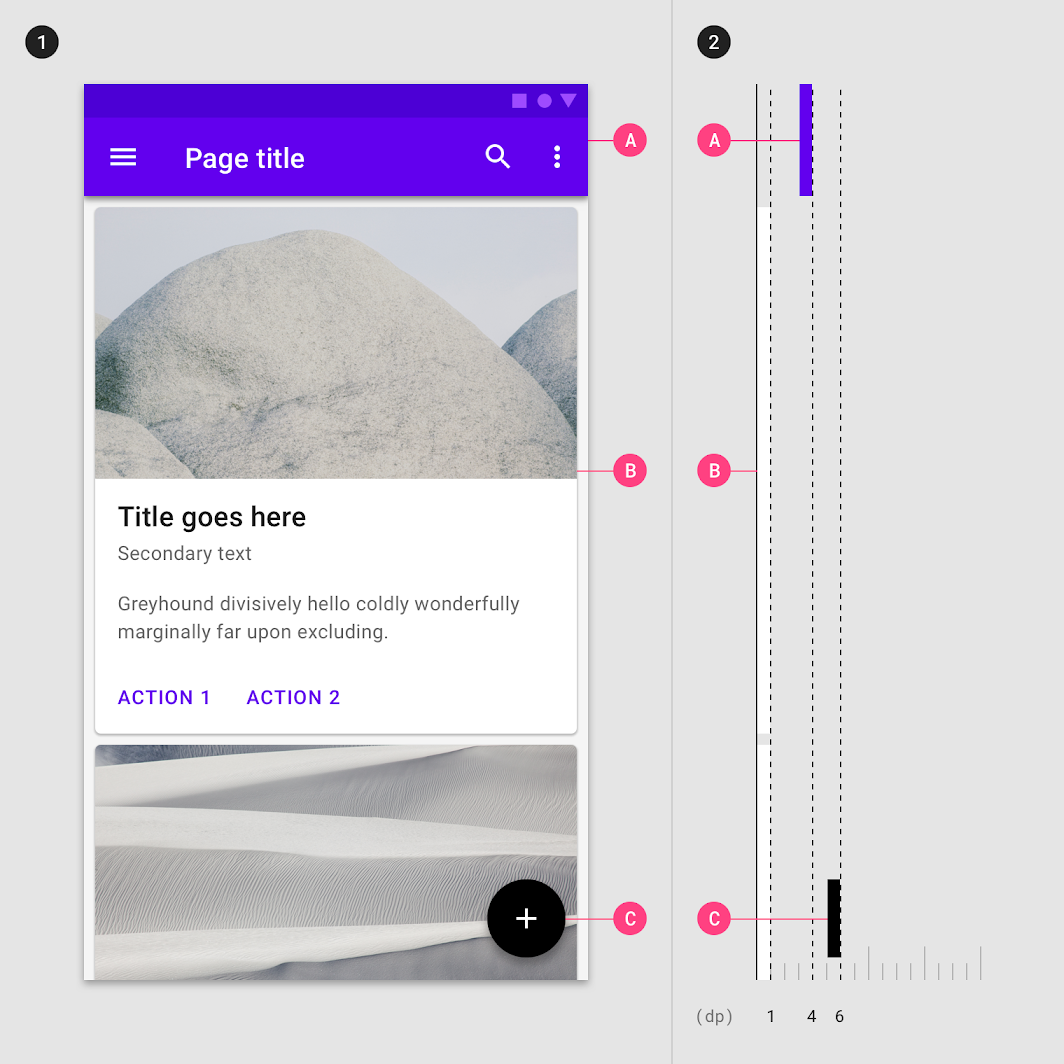
2. Los mismos componentes, vistos de lado
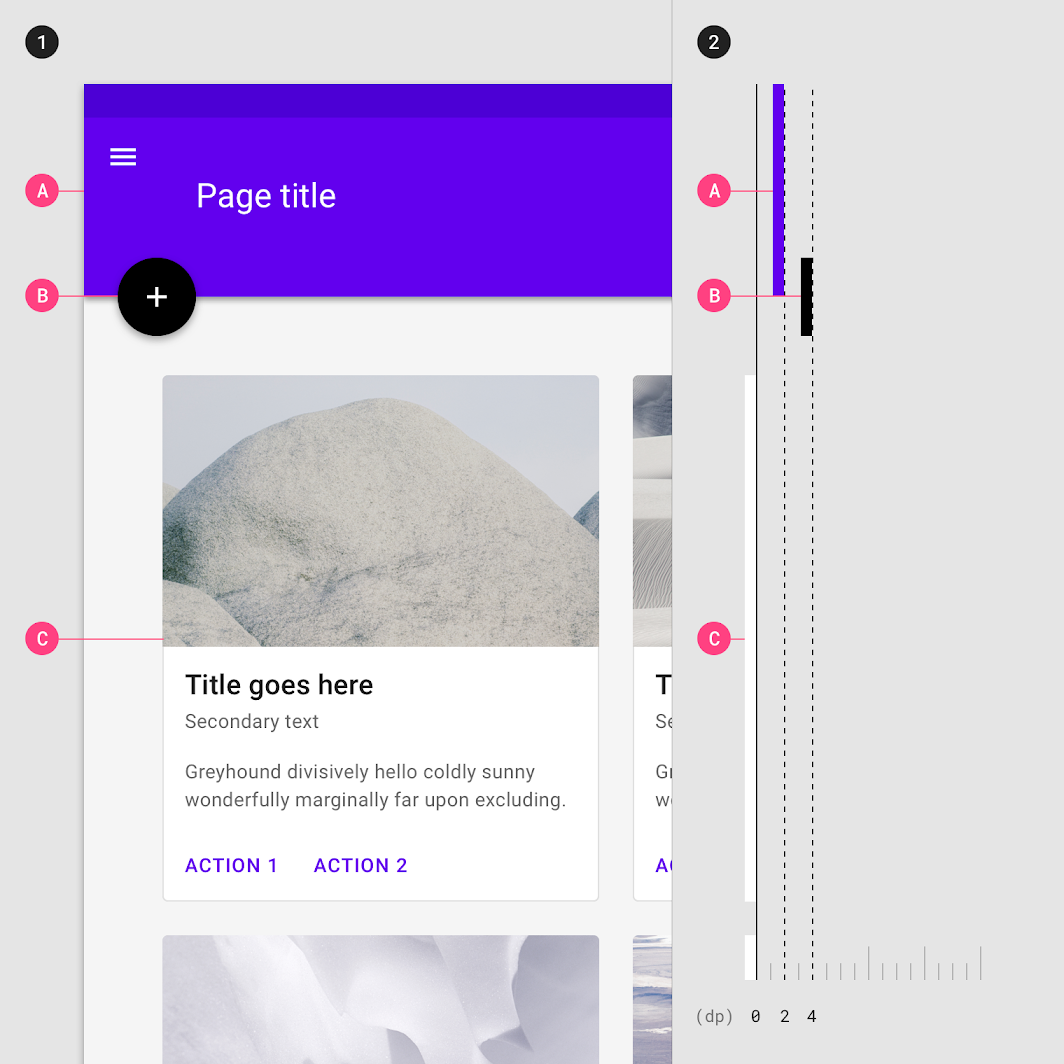
2. Los mismos componentes, vistos de lado
Cambio de elevación
Los componentes pueden cambiar de elevación en respuesta a la interacción del usuario o a eventos del sistema. Cuando esto sucede, los componentes se desplazan a unos desfases de elevación dinámica preestablecidos, es decir, a las elevaciones predeterminadas que adoptan cuando no están en reposo.
Los desfases de elevación dinámica son los mismos en todos los tipos de componente. Por ejemplo, todas las tarjetas comparten el mismo desfase, y todos los botones de acción flotante comparten el mismo desfase.
Cuando la interacción del usuario (o el evento del sistema) se completa o se cancela, el componente regresa rápidamente a su elevación en reposo.
1. En respuesta a la interacción del usuario, este botón aumenta su elevación de 2dp a 8dp
2. El mismo componente, visto de lado
Interferencia de elevación
Cuando un componente se mueve entre su elevación en reposo y su desfase de elevación dinámica, no debería chocar con otros componentes.
Para evitar este tipo de colisiones, los componentes pueden apartarse. Por ejemplo, si al aumentar su elevación una tarjeta pasara a superponerse a un botón de acción flotante, este botón puede desaparecer o moverse fuera de la pantalla antes de que se produzca la colisión.
También se puede diseñar la disposición de la aplicación para evitar colisiones, por ejemplo, colocando un botón de acción flotante al lado de las tarjetas, en lugar de directamente encima de ellas.
Representación de la elevación
Para representar la elevación de manera eficaz, una superficie debe mostrar:
- Bordes de superficie, que distinguen la superficie de su entorno
- Superposición con otras superficies, tanto en reposo como en movimiento
- Distancia con respecto a otras superficies
Bordes de superficie
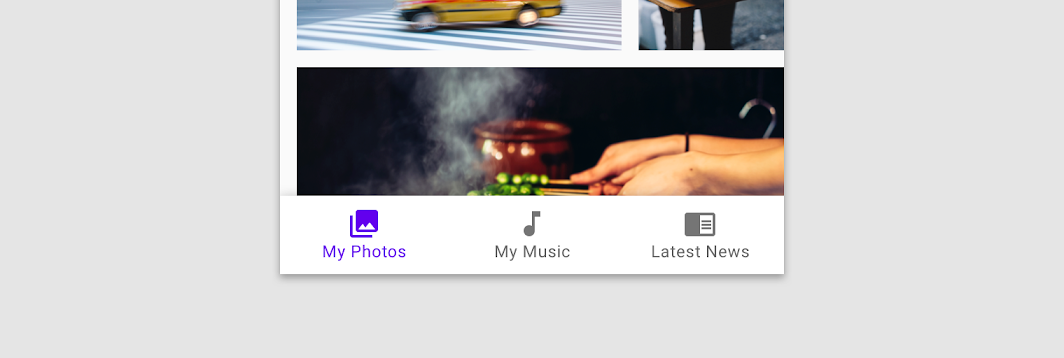
Los bordes ayudan a expresar la cualidad tangible de las superficies de Material. Muestran dónde termina una superficie y comienza otra al separar las diferentes partes de una interfaz de usuario (UI) en componentes identificables. Por ejemplo, los bordes de una barra de aplicaciones muestran que está separada de una lista en rejilla (grid list), lo que comunica al usuario que la lista en rejilla se desplaza independientemente de la barra de aplicaciones.
De forma predeterminada, las superficies de Material usan sombras para indicar los bordes. Se pueden usar otros métodos para indicar los bordes, como:
- Asignar colores diferentes a las superficies
- Asignar niveles de opacidad diferentes a las superficies
Los bordes deben crear un contraste suficiente entre las superficies (cumpliendo o superando las normas de contraste de accesibilidad) para que se vean como separadas entre sí.

Superposición de superficies
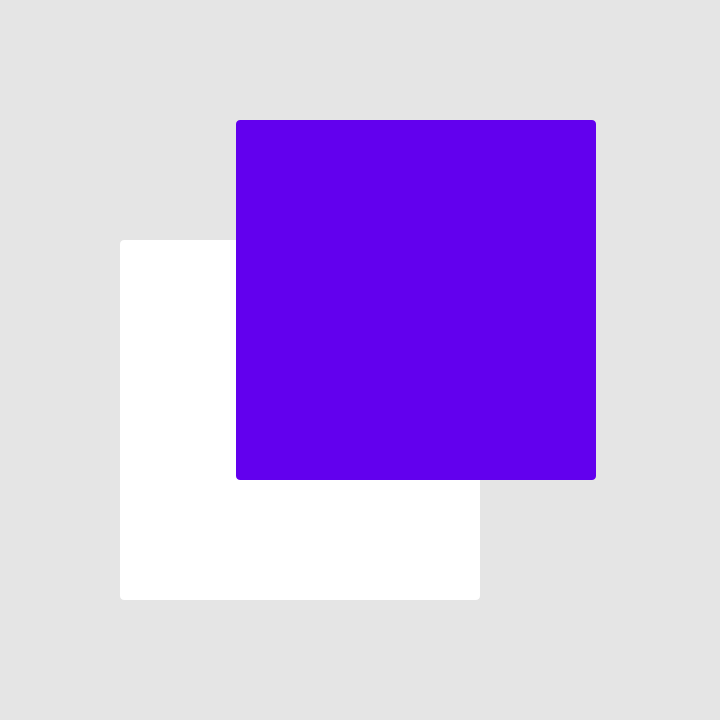
Cuando una superficie se superpone a otra, ya sea parcial o completamente, indica que las dos superficies ocupan elevaciones diferentes (pero no la cantidad de diferencia entre ellas). Las superficies a elevaciones más altas aparecen delante de las que están a elevaciones más bajas, es decir, están posicionadas a elevaciones diferentes a lo largo del eje z. Las superficies pueden superponerse entre sí de forma predeterminada, o pasar a superponerse como resultado de un movimiento que cambia su posición en la interfaz de usuario.
Cuando las superficies tienen niveles de opacidad diferentes o un contraste insuficiente entre sí, puede resultar difícil saber qué superficie está delante de la otra. Para evitar esta ambigüedad de superposición, es necesario que los bordes de las superficies estén claramente definidos.
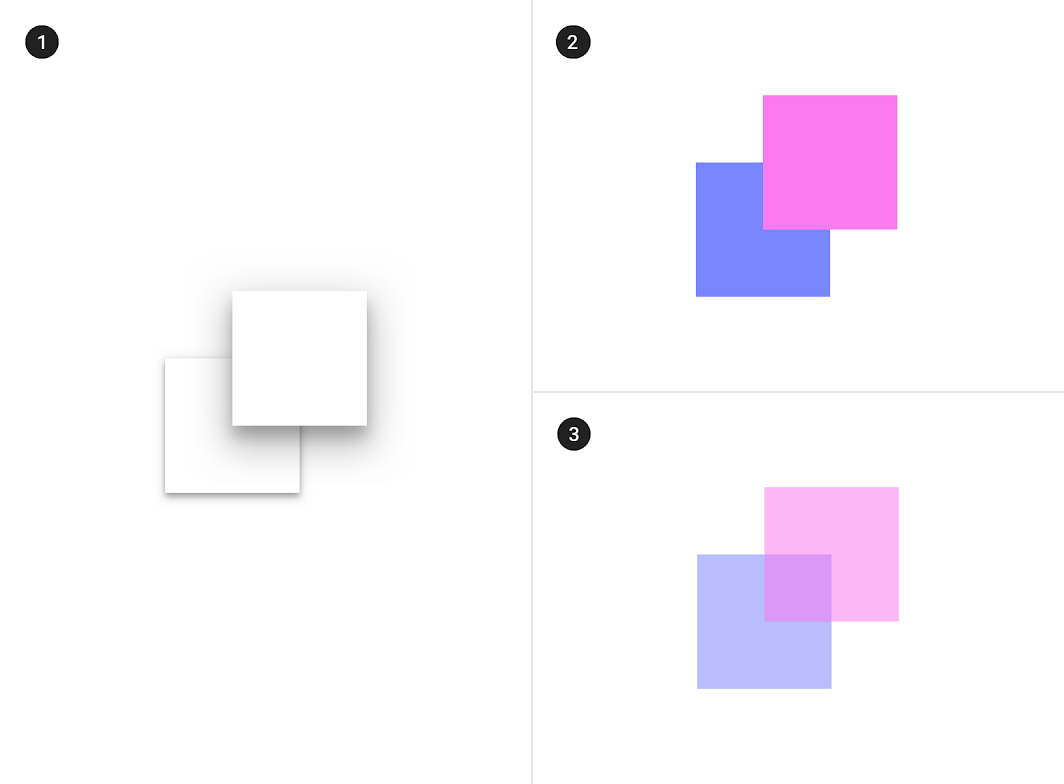
2. Los diferentes colores de superficie muestran los bordes de superficie y la superposición, pero no el grado de elevación.
3. La opacidad muestra los bordes de superficie y la superposición, pero no el grado de elevación.

Correcto

Incorrecto
Distancia
La cantidad de diferencia de elevación entre las superficies se puede expresar mediante velos de fondo (scrim) o mediante sombras.
Velos de fondo (scrim)
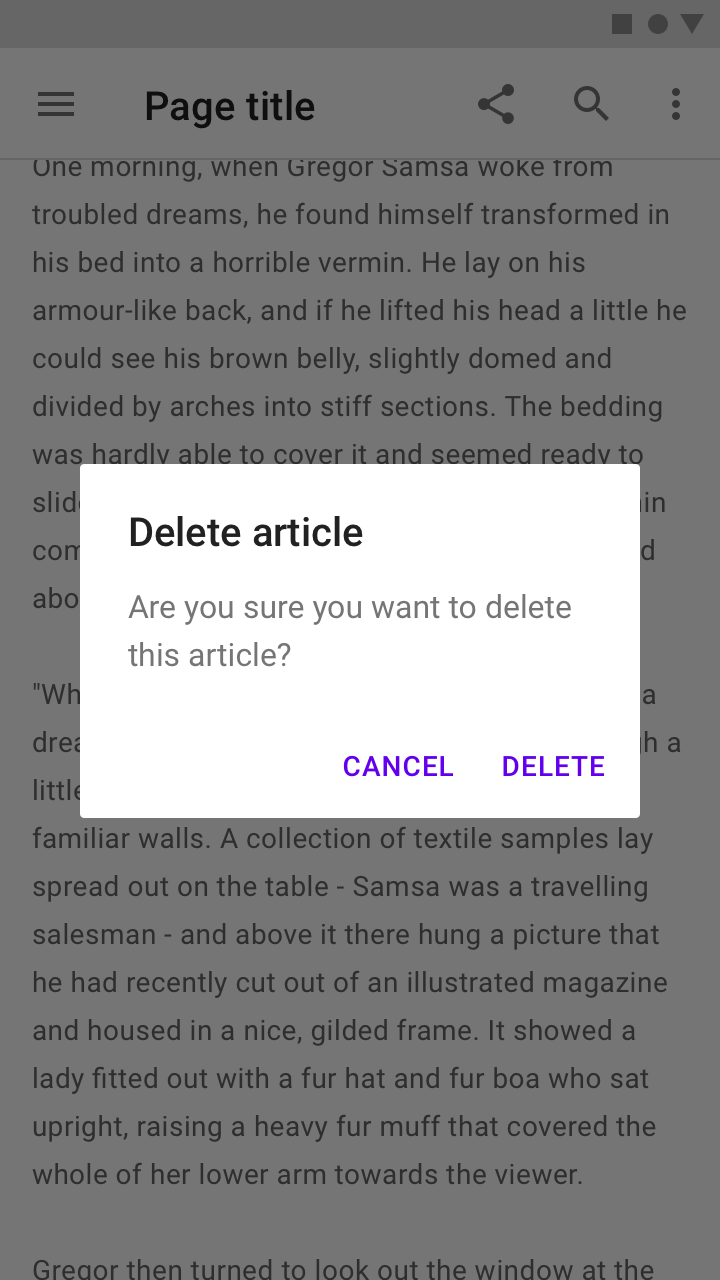
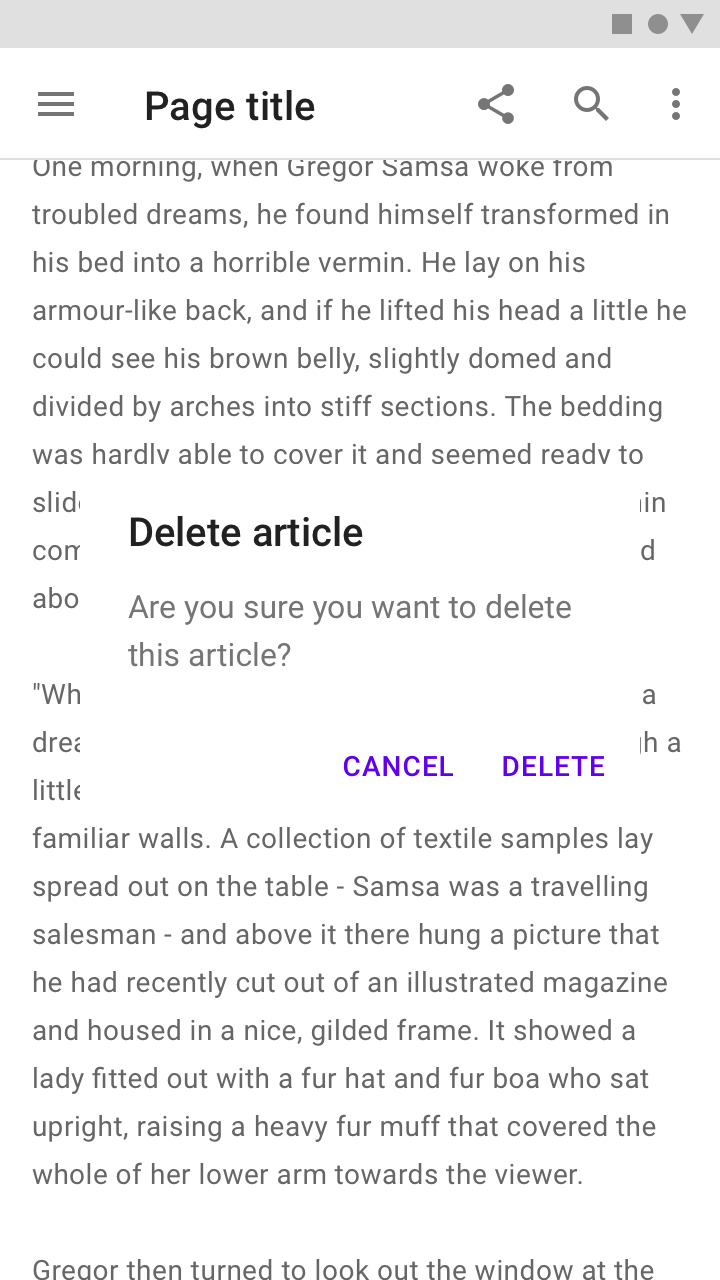
Cuando el fondo de una interfaz de usuario está cubierto con un velo (scrim), indica que el contenido situado encima está a una elevación más alta. Los velos de fondo expresan cantidades grandes de elevación, aunque sin especificar el valor exacto.
Correcto
Incorrecto
Sombras
Las sombras pueden expresar el grado de elevación entre superficies de maneras que otras técnicas no permiten.
Tanto el tamaño de una sombra como su suavidad o difusión expresan la distancia entre dos superficies. Por ejemplo, una sombra pequeña y nítida indica que la superficie está muy cerca de la superficie situada detrás de ella. Las sombras más grandes y suaves expresan una mayor distancia.
Las diferencias sutiles en el tamaño y la difusión de las sombras comunican:
- Un grado preciso de la distancia entre dos superficies
- Diferencias de elevación entre superficies que no se superponen

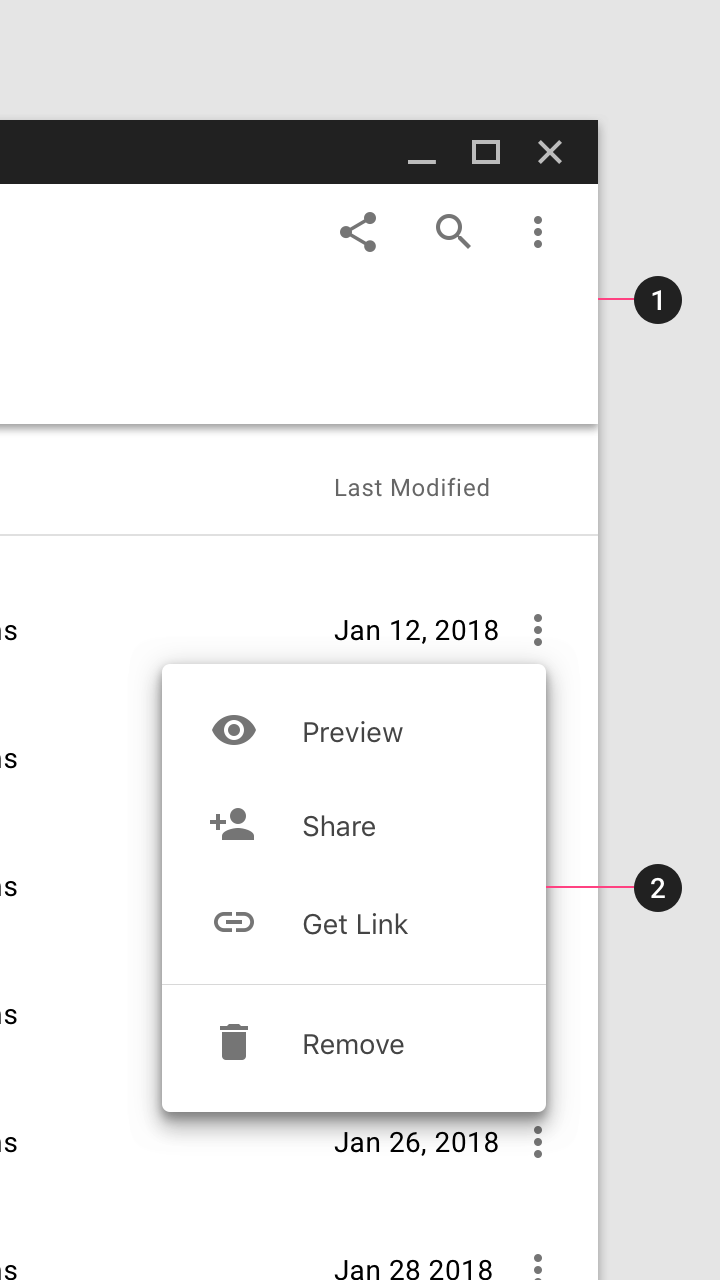
Correcto
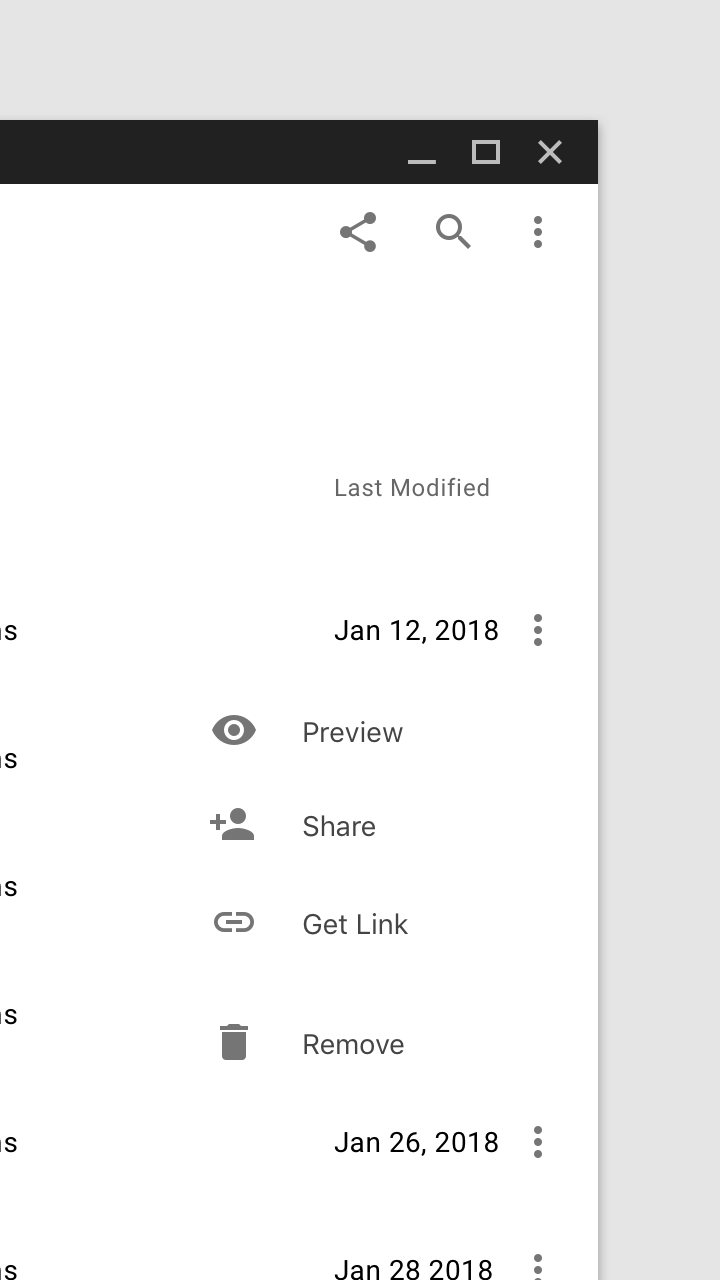
Incorrecto
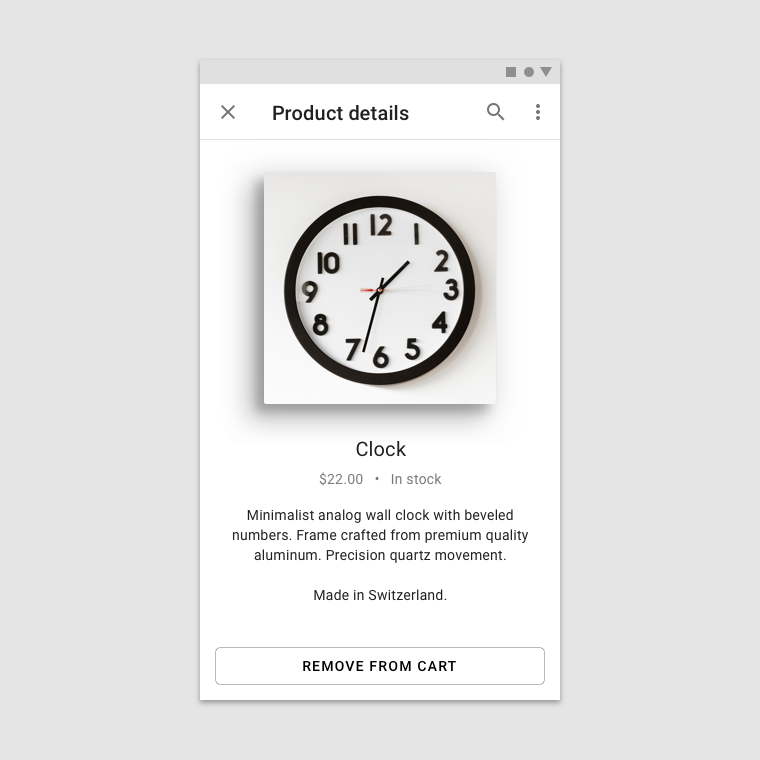
Incorrecto
Movimiento y elevación
El movimiento puede enfatizar la elevación mediante los siguientes métodos:
- Cambios en las sombras
- Mostrar superposición
- Empuje
- Escalado
- Paralaje
Cambios en las sombras
Los cambios en el tamaño y la suavidad de las sombras enfatizan los cambios de elevación.
Mostrar superposición
Durante una animación, una superficie puede superponerse a otra, ya sea parcial o completamente, lo que muestra qué superficie está delante de la otra.
Empuje
Las superficies que comparten la misma elevación pueden empujar fuera de su camino a las superficies que se les interpongan.
Escalado
Aumentar o reducir el tamaño de una superficie puede enfatizar los cambios de elevación.
Paralaje
Varias superficies situadas a distintas elevaciones que se mueven a diferentes velocidades pueden crear una sensación de profundidad y centrar la atención en el contenido del primer plano.
Combinación de técnicas de movimiento
La elevación se puede enfatizar mediante una combinación de técnicas de movimiento.
Jerarquía de elevación
El contenido se relaciona con otro contenido en función de si está a elevaciones similares o diferentes.
Contenido a diferentes elevaciones
Las superficies situadas delante de otras superficies generalmente:
- Contienen información más importante
- Dirigen la atención, como un diálogo
- Controlan las superficies que están detrás de ellas, como las acciones en una barra de aplicaciones
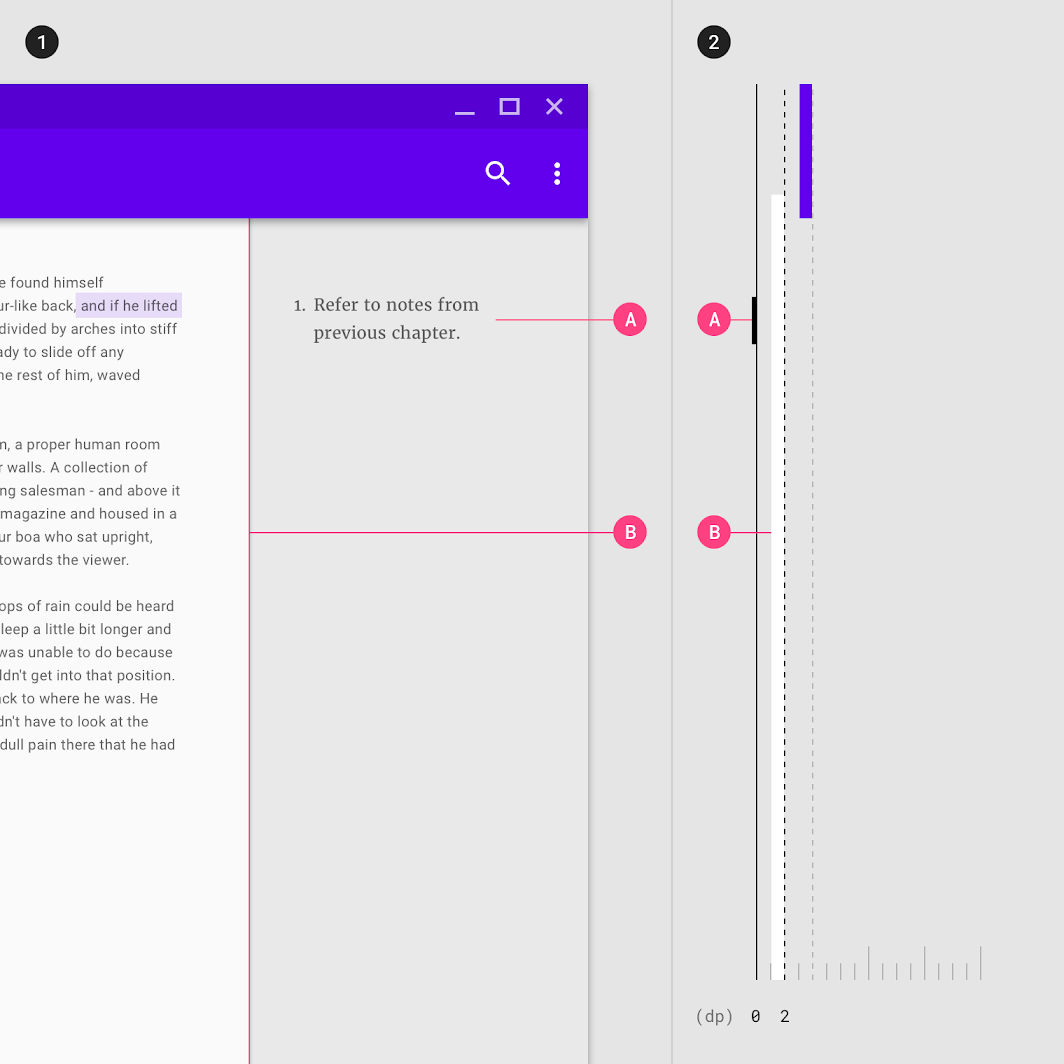
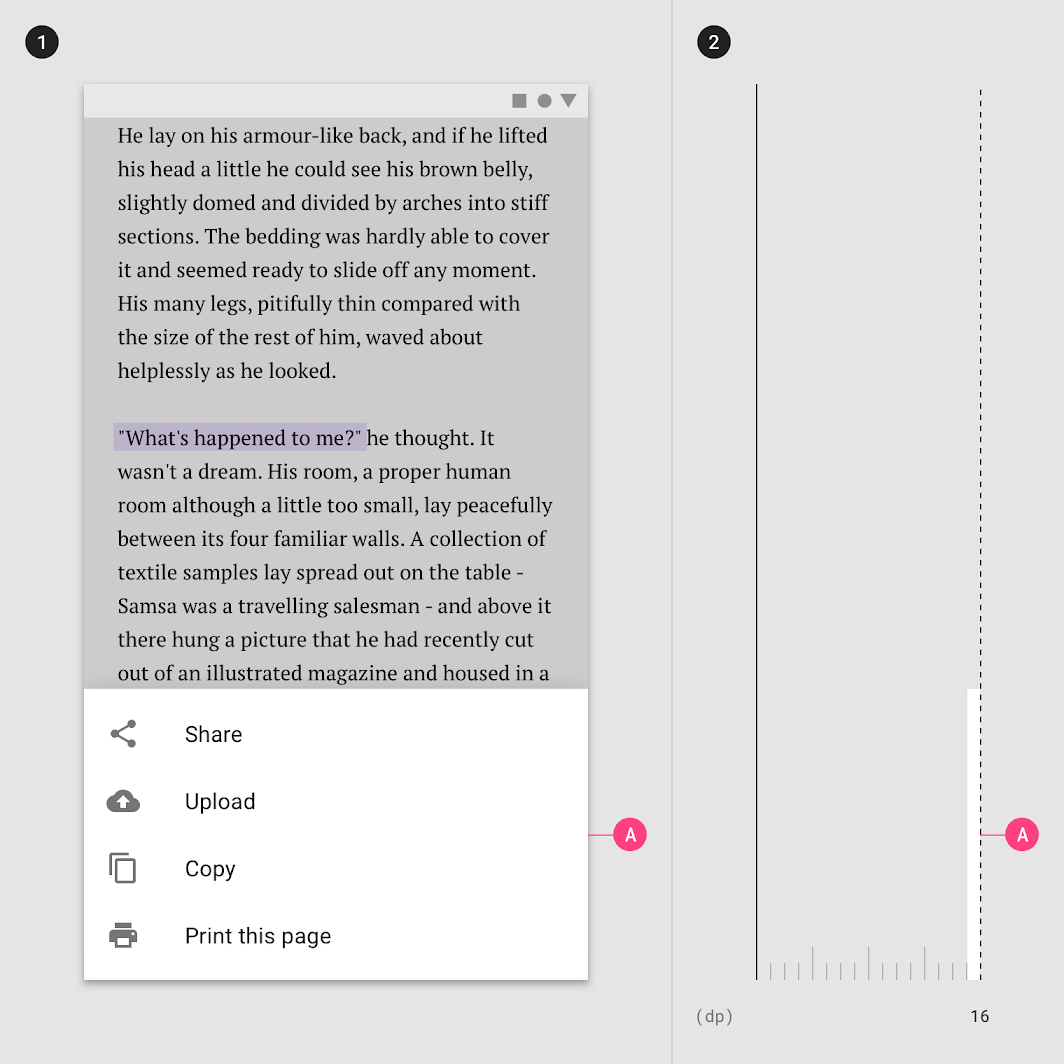
Contenido en superficies coplanarias
Posicionar las superficies a la misma elevación las hace coplanarias y puede indicar que el contenido que contienen es de igual importancia. Por ejemplo, todas las tarjetas de una colección tienen la misma importancia.
2. Los mismos componentes, vistos de lado
Las superficies que no expresan elevación pueden parecer coplanarias. En esos casos, las diferencias de jerarquía se pueden comunicar mediante el contenido y el ajuste de la posición horizontal y vertical de las superficies en la disposición, para sugerir sus niveles jerárquicos relativos.
Por ejemplo, en un panel (dashboard) con superficies coplanarias, el contenido de detalle se coloca junto al contenido de nivel superior, según la dirección en la que se lee el texto del idioma.
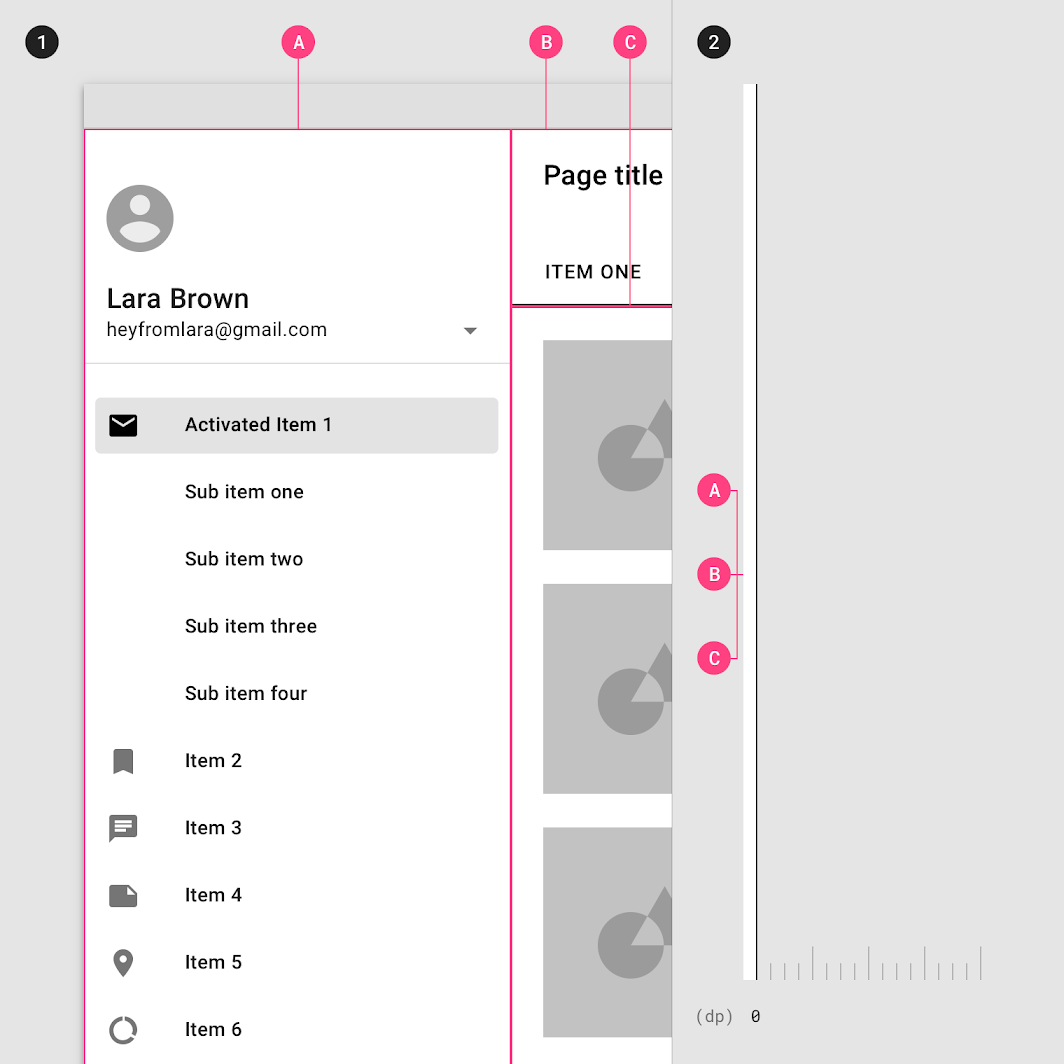
2. Los mismos componentes, vistos de lado
Elevaciones predeterminadas
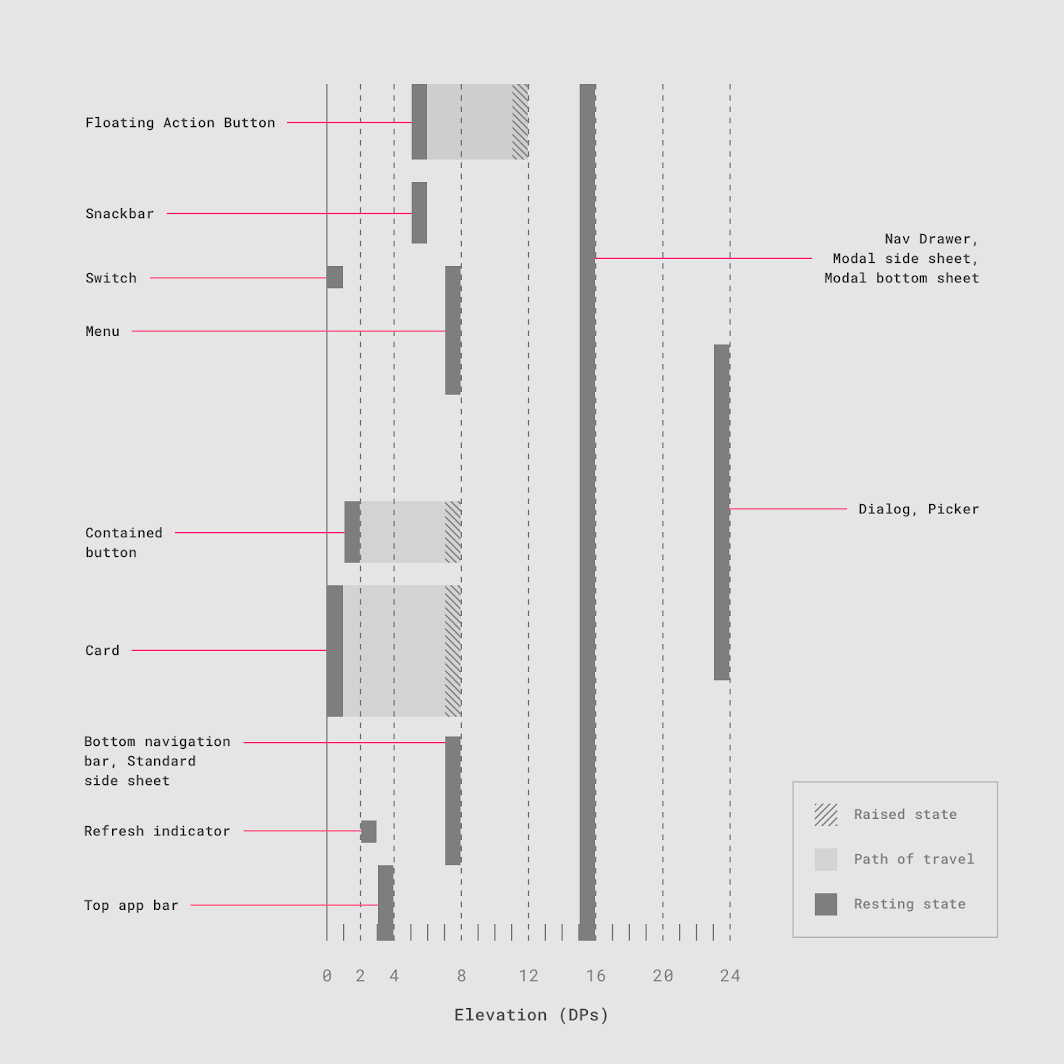
Todos los elementos tienen valores predeterminados para la elevación en reposo y los desfases de elevación dinámica. Ciertos componentes se posicionan a elevaciones más altas que otros, lo que establece un orden de elevación consistente entre todos los componentes. Por ejemplo, los diálogos siempre aparecen delante de todos los demás componentes.
La siguiente tabla muestra los valores predeterminados de la elevación en reposo y los desfases de elevación dinámica.
Tabla de valores de elevación predeterminados
| Componente | Valores de elevación predeterminados (dp) |
|---|---|
| Diálogo | 24 |
| Hoja inferior modal Hoja lateral modal | 16 |
| Panel de navegación | 16 |
| Botón de acción flotante (FAB - estado presionado) | 12 |
| Hoja inferior estándar Hoja lateral estándar | 8 |
| Barra de navegación inferior | 8 |
| Barra de aplicación inferior | 8 |
| Menús y submenús | 8 |
| Tarjeta (al elevarla) | 8 |
| Botón relleno (estado presionado) | 8 |
| Botón de acción flotante (FAB - elevación en reposo) Snackbar | 6 |
| Barra de aplicación superior (estado tras desplazamiento) | 4 |
| Barra de aplicación superior (elevación en reposo) | 0 o 4 |
| Indicador de actualización Barra de búsqueda (estado tras desplazamiento) | 3 |
| Botón relleno (elevación en reposo) | 2 |
| Barra de búsqueda (elevación en reposo) | 1 |
| Tarjeta (elevación en reposo) | 1 |
| Interruptor (switch) | 1 |
| Botón de texto | 0 |
| Hoja lateral estándar | 0 |
Diagrama de valores de elevación predeterminados