Skip to content
Material Design 2
Main Navigation
v3
v2
v1

Français

English
简体中文
繁體中文
Español
Русский
Português – Brasil
Deutsch
日本語
한국어
Italiano
Polski
Türkçe
čeština
magyar

Français

English
简体中文
繁體中文
Español
Русский
Português – Brasil
Deutsch
日本語
한국어
Italiano
Polski
Türkçe
čeština
magyar

Apparence

Sidebar Navigation

Système Material

Introduction

Études Material

À propos des études Material

Basil

Crane

Fortnightly

Owl

Rally

Reply

Shrine

Fondements Material

Environnement

Surfaces

Élévation

Lumière et ombres

Mise en page

Comprendre la mise en page

Densité de pixels

Grille de mise en page adaptative

Méthodes d'espacement

Comportement des composants

Application de la densité

Navigation

Comprendre la navigation

Transitions de navigation

Recherche

Couleur

Le système de couleurs

Application de la couleur à l'interface utilisateur

Utilisation de la couleur

Lisibilité du texte

Thème sombre

Typographie

Le système typographique

Comprendre la typographie

Prise en charge des langues

Son

À propos du son

Appliquer le son à l'interface utilisateur

Attributs sonores

Chorégraphie du son

Iconographie

Icônes de produit

Icônes système

Icônes animées

Forme

À propos des formes

Forme et hiérarchie

La forme en tant qu'expression

Forme et animation

Appliquer des formes à l'interface utilisateur

Animation

Comprendre l'animation

Le système d'animation

Vitesse

Chorégraphie

Personnalisation

Interaction

Gestes

Sélection

États

Communication

Confirmation et accusé de réception

Formats de données

Visualisation de données

États vides

Aide et commentaires

Visuels

Écran de lancement

Intégration (Onboarding)

États hors ligne

Rédaction

Apprentissage automatique

Modèles de conception pour l'apprentissage automatique

Détection d'objets : caméra en direct

Détection d'objets : image statique

Lecture de codes-barres

Lignes directrices Material

Material Theming

Vue d'ensemble

Mise en œuvre de votre thème

Utilisabilité

Accessibilité

Bidirectionnalité

Lignes directrices par plateforme

Barres Android

Empreinte digitale Android

Retours haptiques Android

Icônes Android

Navigation entre applications sous Android

Notifications sur Android

Autorisations Android

Slices Android

Écran partagé Android

Android : balayer pour actualiser

Barre d'outils de sélection de texte sous Android

Widget Android

Adaptation multiplateforme

Composants

Barres d'application : barre inférieure

Barres d'application : barre d'application supérieure

Backdrop

Bannières

Navigation inférieure

Boutons

Boutons : bouton d'action flottant

Cartes

Cases à cocher

Puces

Tableaux de données

Sélecteurs de date

Boîtes de dialogue

Séparateurs

Listes d'images

Listes

Menus

Tiroir de navigation

Rail de navigation

Indicateurs de progression

Boutons radio

Feuilles inférieures

Panneaux latéraux

Curseurs

Snackbars

Commutateurs

Onglets

Champs de texte

Sélecteurs d'heure

Infobulles

Sur cette page

Élévation ​

L'élévation est la distance relative entre deux surfaces le long de l'axe z.

Valeurs d'élévation des composants
1. Tiroir de navigation : 16dp
2. Barre d'application : 4dp
3. Carte : 1dp à 8dp
4. Bouton d'action flottant (FAB) : 6dp
5. Bouton : 2dp à 8dp
6. Boîte de dialogue : 24dp

L'élévation dans Material Design ​

Mesure de l'élévation ​

Dans Material Design, l'élévation correspond à la distance entre les surfaces Material. Cette distance, mesurée entre la face avant d'une surface et celle d'une autre le long de l'axe z, s'exprime en pixels indépendants de la densité (dp) et est représentée par défaut à l'aide d'ombres.
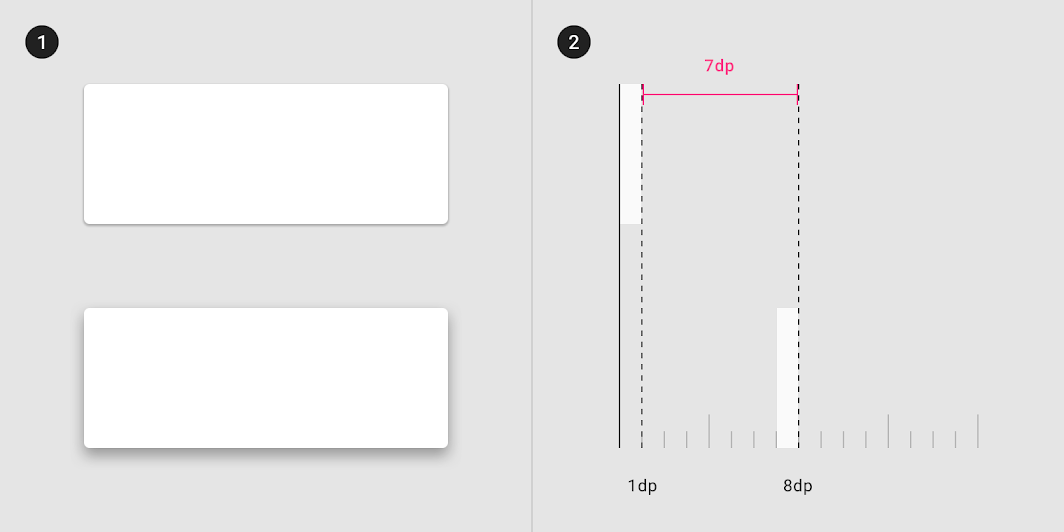
Une surface à une élévation de 1dp et une autre surface à une élévation de 8dp, vues de face
1. Deux surfaces, vues de face : l'une à une élévation de 1dp, l'autre à une élévation de 8dp
2. La différence d'élévation entre les deux surfaces est de 7dp, vue de côté
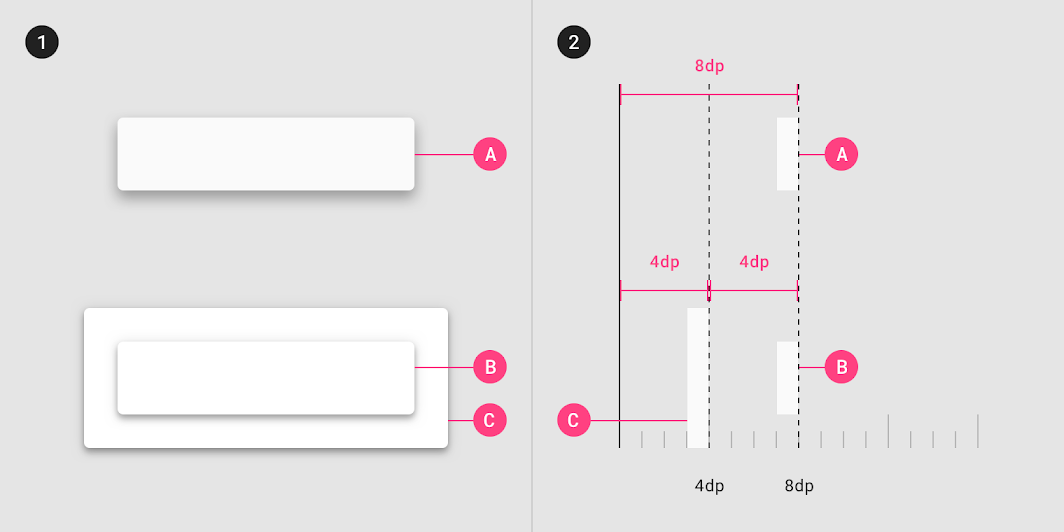
Des surfaces à la même élévation peuvent projeter des ombres différentes selon les surfaces qui se trouvent derrière elles
Des surfaces à la même élévation peuvent projeter des ombres différentes selon les surfaces qui se trouvent derrière elles.
1. Les surfaces A et B sont toutes deux à une élévation de 8dp, mais leurs ombres diffèrent car la surface B se trouve devant une autre surface (C) qui possède déjà une élévation.
2. Différences d'élévation entre les surfaces (A), (B) et (C), vues de côté.

Environnement Material

Material Design possède des qualités tridimensionnelles qui se reflètent dans son utilisation des surfaces, de la profondeur et des ombres.

Article connexe

Système d'élévation ​

Toutes les surfaces Material Design, ainsi que les composants, possèdent des valeurs d'élévation.

Les écarts d'élévation entre surfaces permettent de :

  • Placer des surfaces devant ou derrière d'autres surfaces, comme un contenu défilant derrière une barre d'application
  • Refléter les relations spatiales, comme l'ombre d'un bouton d'action flottant qui indique qu'il est dissocié d'une collection de cartes
  • Attirer l'attention sur les éléments les plus élevés, comme une boîte de dialogue qui apparaît temporairement devant les autres surfaces

L'élévation peut être représentée à l'aide d'ombres ou d'autres indices visuels, tels que des remplissages de surface ou des variations d'opacité.
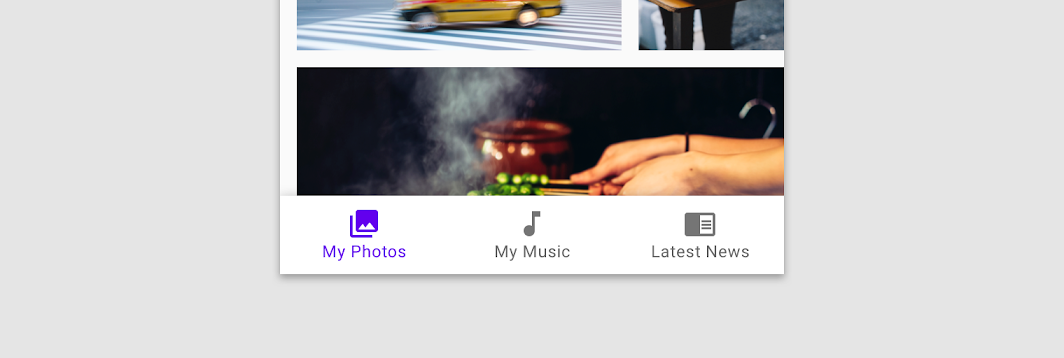
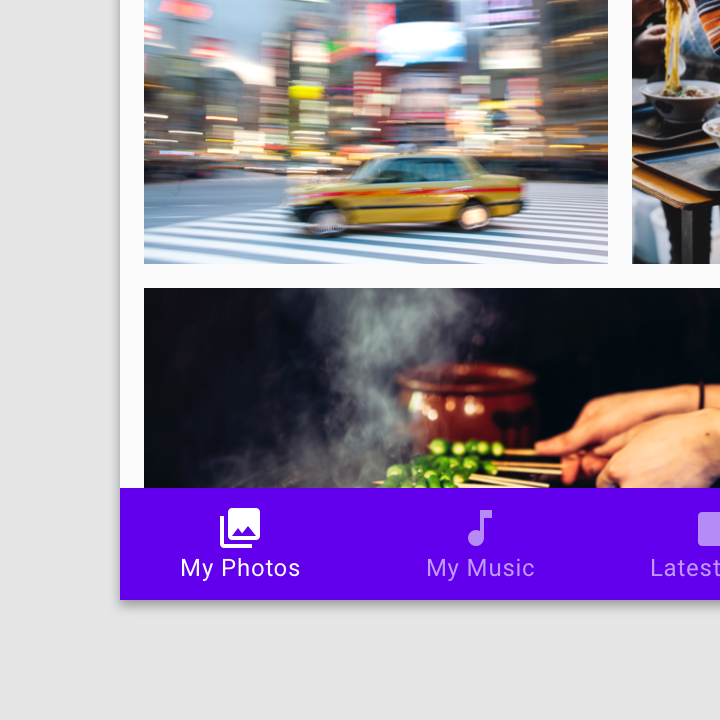
Material Design affiche l'élévation à l'aide d'ombres
Material Design affiche l'élévation à l'aide d'ombres.

Attention : différents remplissages de surface peuvent être utilisés pour exprimer l'élévation au lieu des ombres

Attention

Différents remplissages de surface peuvent être utilisés pour exprimer l'élévation au lieu des ombres.
Attention : l'opacité peut être utilisée pour exprimer l'élévation au lieu des ombres

Attention

L'opacité peut être utilisée pour exprimer l'élévation au lieu des ombres.

Élévation au repos ​

L'élévation au repos est la valeur d'élévation par défaut attribuée à un composant. Les composants quittent leur élévation au repos en réponse à une action de l'utilisateur ou à un événement système. Pour un même type de composant, tous les composants Material partagent la même élévation au repos : toutes les cartes ont ainsi la même élévation au repos, et une boîte de dialogue a la même élévation au repos que toutes les autres boîtes de dialogue.

Élévation au repos et environnement ​

Les élévations au repos varient selon l'environnement, la plateforme ou l'application. Sur mobile, elles sont conçues pour fournir des indices visuels, comme des ombres, afin d'indiquer que les composants sont interactifs. Sur ordinateur de bureau, elles sont au contraire moins prononcées, car d'autres indices, comme les états de survol, signalent qu'un composant est interactif. Par exemple, les cartes situées à une élévation de 0dp sur ordinateur de bureau sont dotées d'un contour.
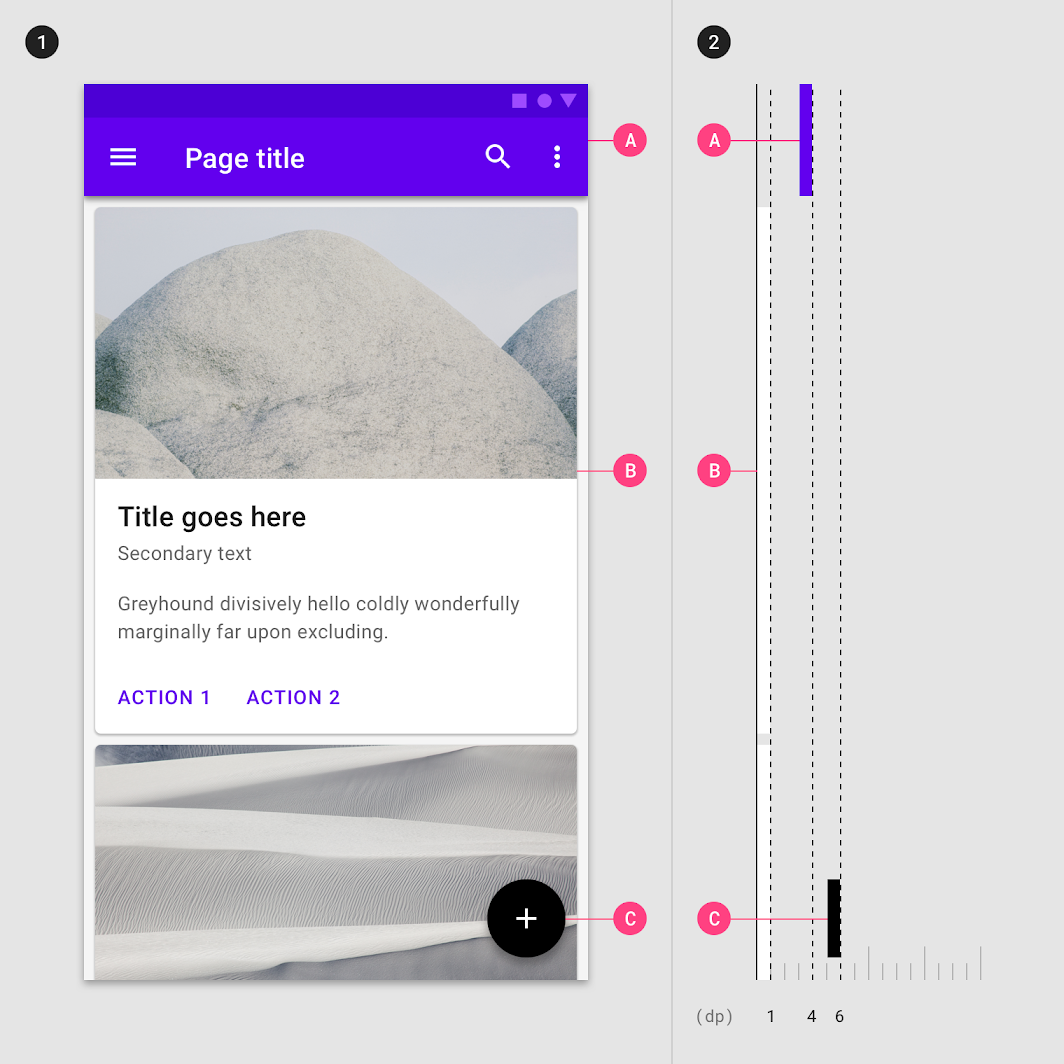
Élévations au repos sur mobile pour une barre d'application (A), des cartes (B) et un bouton d'action flottant (C)
1. Élévations au repos sur mobile pour une barre d'application (A), des cartes (B) et un bouton d'action flottant (C), vues de face
2. Les mêmes composants, vus de côté

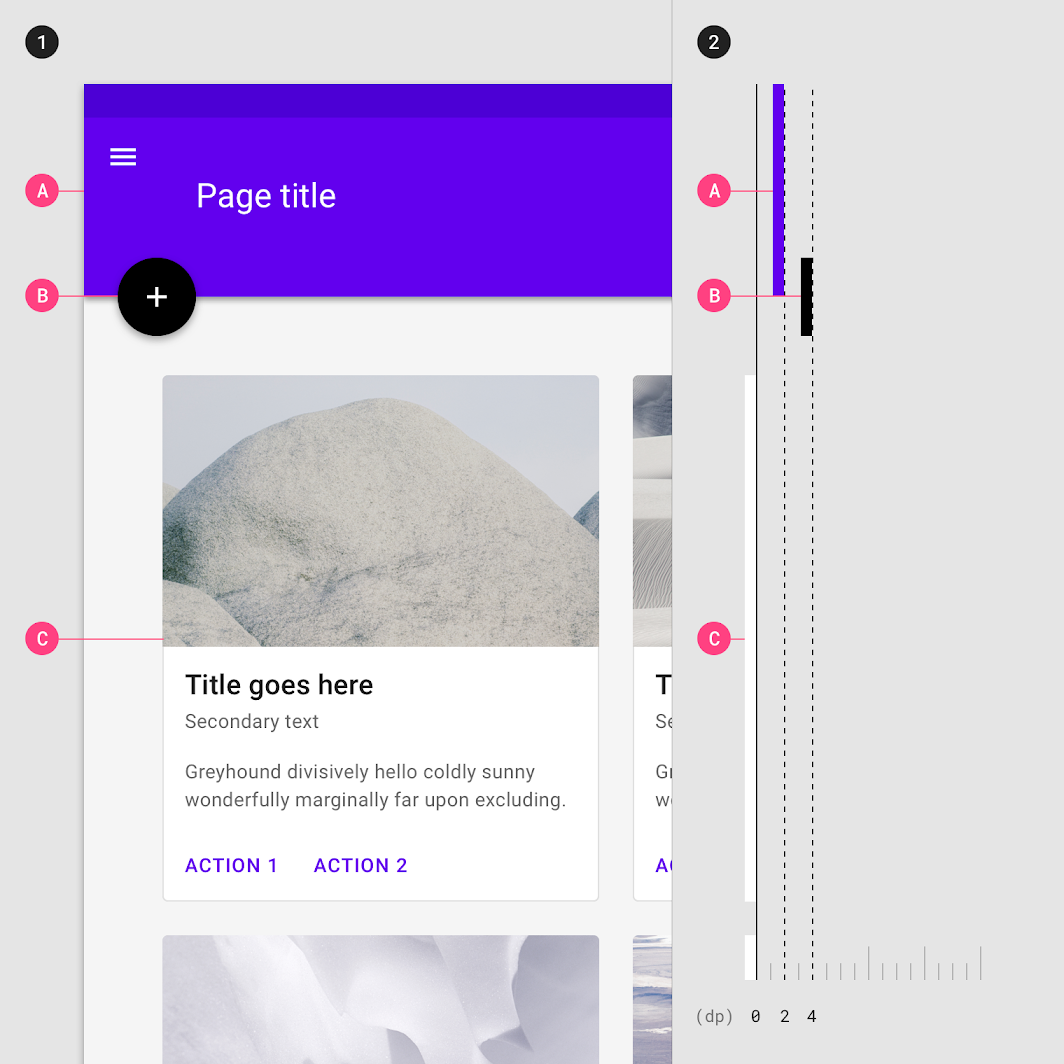
Élévations au repos sur ordinateur de bureau pour une barre d'application (A), un bouton d'action flottant (B) et des cartes (C)
1. Élévations au repos sur ordinateur de bureau pour une barre d'application (A), un bouton d'action flottant (B) et des cartes (C), vues de face
2. Les mêmes composants, vus de côté

Changement d'élévation ​

Les composants peuvent modifier leur élévation en réponse à une interaction utilisateur ou à un événement système. Lorsque cela se produit, ils adoptent des décalages d'élévation dynamiques prédéfinis : les élévations par défaut qu'ils adoptent lorsqu'ils ne sont pas au repos.

Ces décalages sont identiques pour tous les composants d'un même type : toutes les cartes partagent le même décalage, et tous les boutons d'action flottants partagent le même décalage.

Une fois l'interaction utilisateur (ou l'événement système) terminée ou annulée, le composant revient rapidement à son élévation au repos.

Certains composants répondent à une interaction utilisateur en augmentant leur élévation.
1. À la suite d'une interaction utilisateur, ce bouton augmente son élévation de 2dp à 8dp
2. Le même composant, vu de côté

Interférence d'élévation ​

Lorsqu'un composant passe de son élévation au repos à son décalage d'élévation dynamique, il ne doit pas entrer en collision avec d'autres composants.

Pour éviter ces collisions, les composants peuvent s'écarter du chemin. Par exemple, si l'augmentation de l'élévation d'une carte la positionne pour passer à travers un bouton d'action flottant, ce dernier peut disparaître ou se déplacer hors de l'écran avant que la collision ne se produise.

Vous pouvez également concevoir la mise en page de votre application pour éviter les collisions, par exemple en plaçant un bouton d'action flottant à côté des cartes plutôt que directement au-dessus d'elles.

Repositionner ou masquer temporairement les composants susceptibles d'entrer en collision avec des composants en transition. Vues de face (1) et de côté (2) d'une liste de cartes sur un appareil mobile : le bouton d'action flottant (B) disparaît lorsqu'une carte (A) est soulevée.

Concevoir votre application pour minimiser les risques d'interférence liée à l'élévation.

Propriétés

Material Design possède des qualités tridimensionnelles qui se reflètent dans son utilisation des surfaces, de la profondeur et des ombres.

Article connexe

Représentation de l'élévation ​

Pour représenter efficacement l'élévation, une surface doit montrer :

  1. Ses bords, qui la distinguent de son environnement
  2. Son chevauchement avec d'autres surfaces, au repos ou en mouvement
  3. Sa distance par rapport aux autres surfaces

Bords de surface ​

Les bords aident à exprimer la qualité tactile des surfaces Material. En séparant les différentes parties d'une interface utilisateur en composants identifiables, ils montrent où une surface se termine et où une autre commence. Par exemple, les bords d'une barre d'application montrent qu'elle est distincte d'une liste en grille, indiquant à l'utilisateur que celle-ci défile indépendamment de la barre d'application.

Par défaut, les surfaces Material utilisent des ombres pour marquer leurs bords. D'autres méthodes peuvent également être utilisées :

  • Attribuer des couleurs différentes aux surfaces
  • Attribuer des opacités différentes aux surfaces

Les bords doivent créer un contraste suffisant entre les surfaces (en respectant ou en dépassant les ratios de contraste requis pour l'accessibilité) afin de les distinguer les unes des autres.

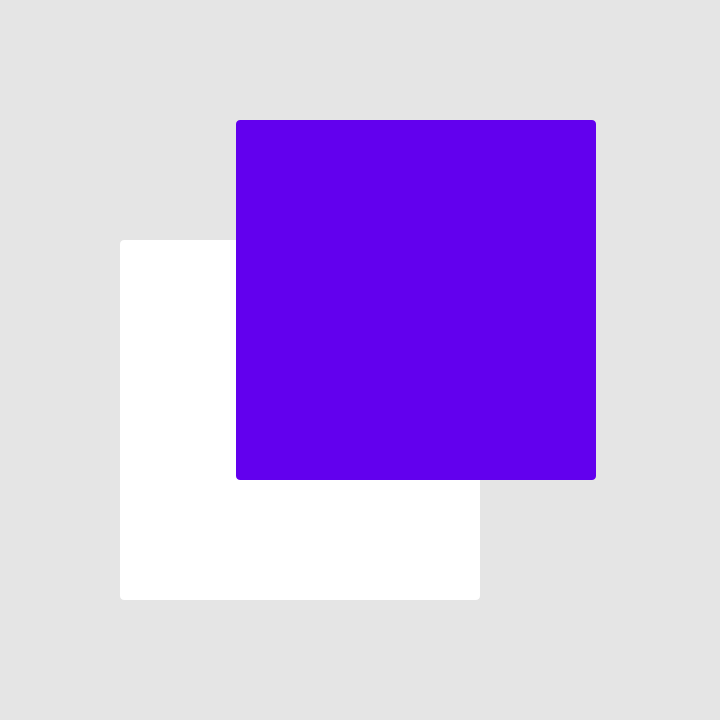
Sans affichage des bords, il est difficile de savoir si cette image contient une ou plusieurs surfaces
Sans affichage des bords, il est difficile de savoir si cette image contient une ou plusieurs surfaces.
Des remplissages de surface contrastés fournissent un contraste suffisant pour indiquer clairement que cette image comporte deux surfaces
Des remplissages de surface contrastés fournissent un contraste suffisant pour indiquer clairement que cette image comporte deux surfaces.

Chevauchement de surfaces ​

Lorsqu'une surface chevauche une autre surface, partiellement ou complètement, cela indique que les deux surfaces occupent des élévations différentes (mais sans préciser l'ampleur de cette différence). Les surfaces à une élévation supérieure apparaissent devant celles à une élévation inférieure : elles sont donc positionnées plus haut le long de l'axe z. Les surfaces peuvent se chevaucher par défaut, ou venir se chevaucher à la suite d'une animation qui modifie leur position dans l'interface utilisateur.

Lorsque des surfaces ont des opacités différentes ou un contraste insuffisant entre elles, il peut être difficile de déterminer laquelle se trouve devant l'autre. Évitez les chevauchements ambigus en veillant à ce que les bords des surfaces soient clairement définis.

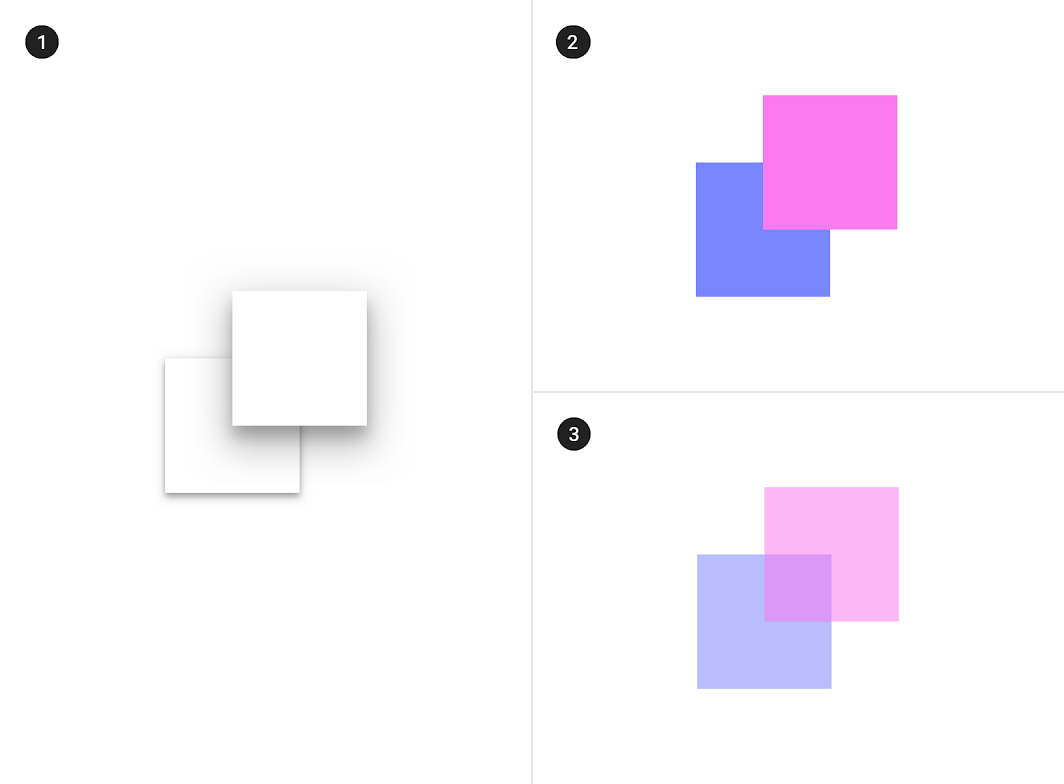
Les ombres montrent les bords des surfaces, leur chevauchement et le degré d'élévation
1. Les ombres montrent les bords des surfaces, leur chevauchement et le degré d'élévation.
2. Différentes couleurs de surface montrent les bords et le chevauchement, mais pas le degré d'élévation.
3. L'opacité montre les bords et le chevauchement, mais pas le degré d'élévation.

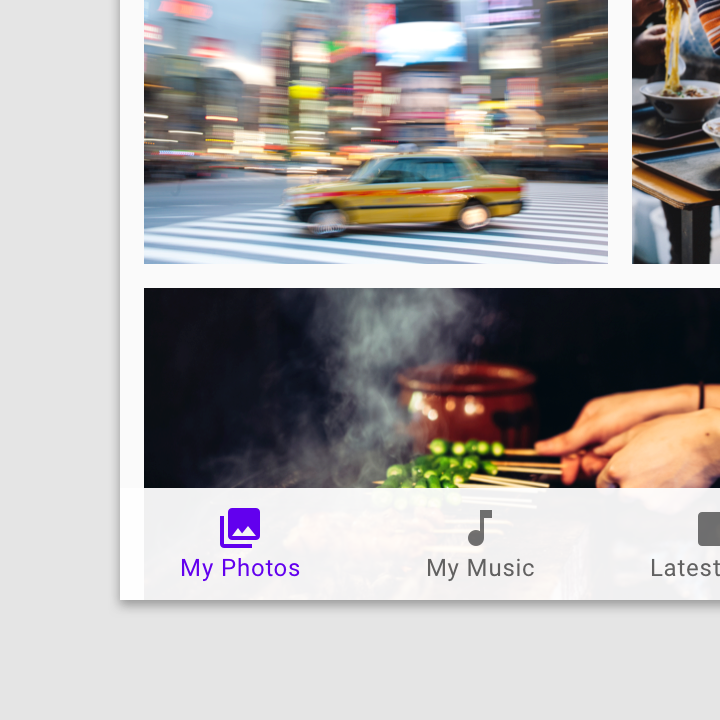
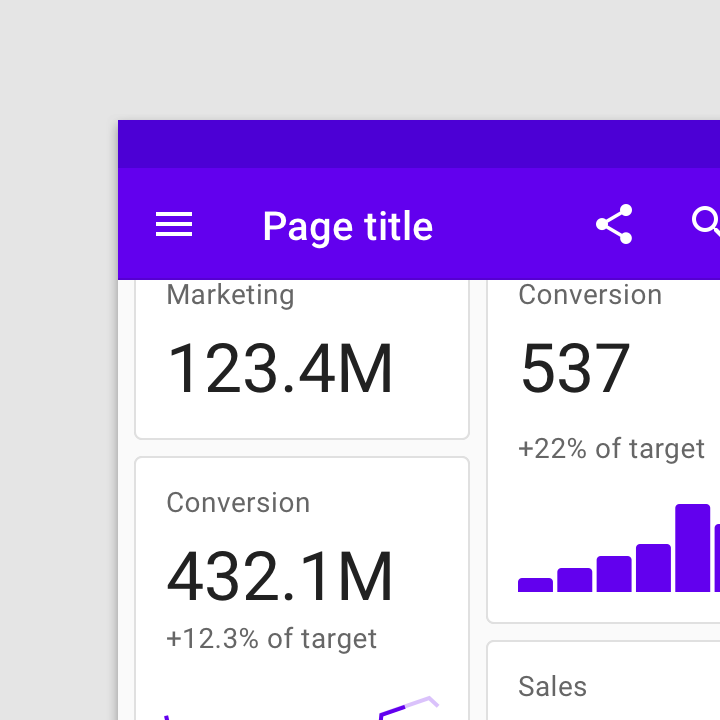
À faire : la barre d'application supérieure chevauche les cartes, indiquant qu'elle se trouve devant les cartes

À faire

La barre d'application supérieure chevauche les cartes, indiquant qu'elle se trouve devant elles. Ce chevauchement n'exprime toutefois pas le degré d'élévation entre les surfaces.
À ne pas faire : sans indices visuels des bords et du chevauchement des surfaces, il est impossible de déterminer combien de surfaces sont présentes

À ne pas faire

Sans indices visuels des bords et du chevauchement des surfaces, il est impossible de déterminer combien de surfaces sont présentes, lesquelles se trouvent devant les autres, ni le degré d'élévation entre elles.

Distance ​

L'ampleur de la différence d'élévation entre les surfaces peut être exprimée à l'aide de fonds assombris ou d'ombres.

Fonds assombris ​

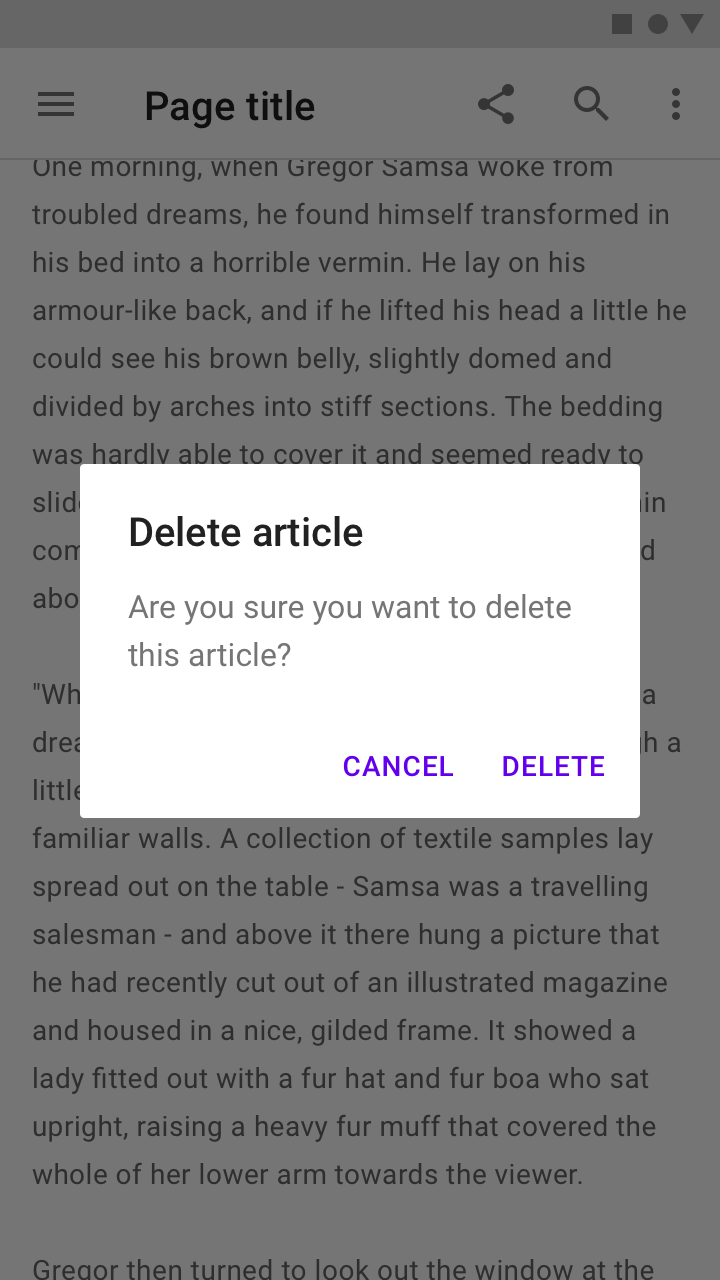
Lorsque l'arrière-plan est assombri dans une interface utilisateur, cela indique que le contenu placé devant lui se trouve à une élévation plus élevée. Les fonds assombris signalent une élévation importante, sans en préciser la valeur.

À faire : un fond assombri peut indiquer un chevauchement de surfaces, mais pas le degré d'élévation

À faire

Un fond assombri peut indiquer un chevauchement de surfaces, mais pas le degré d'élévation.
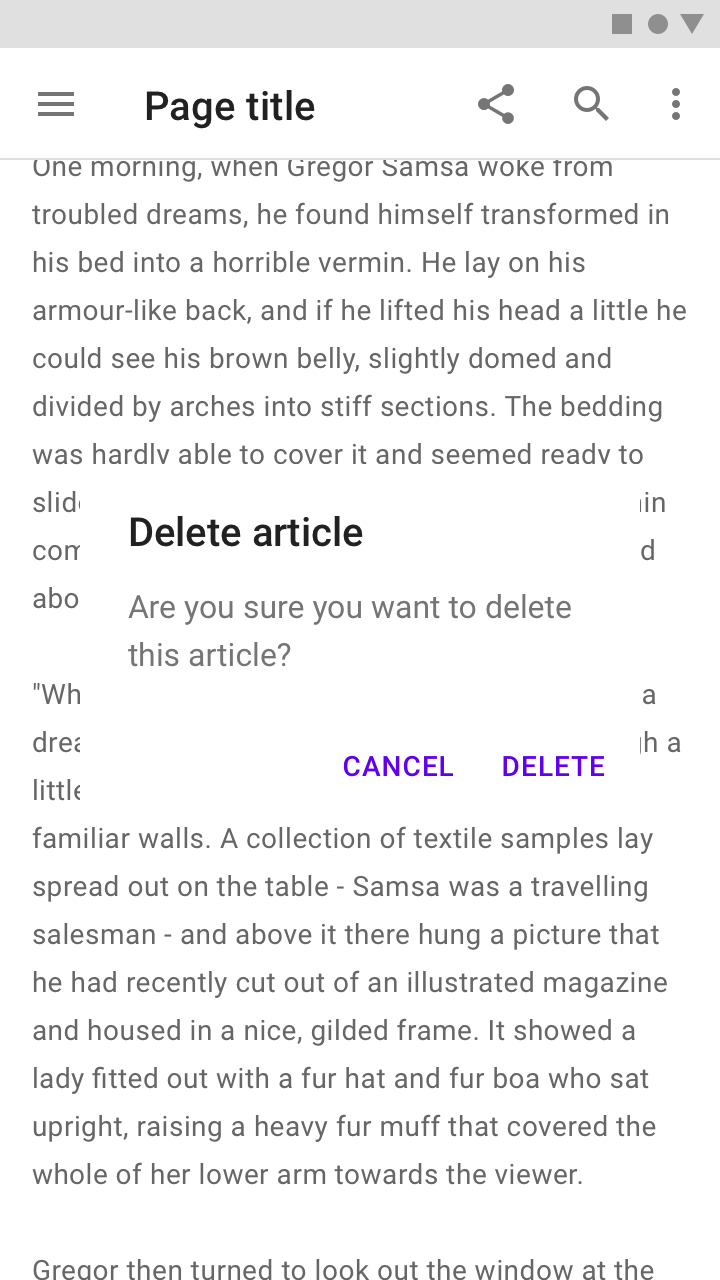
À ne pas faire : l'absence d'ombres ou de fond assombri rend difficile la distinction entre la boîte de dialogue et l'arrière-plan

À ne pas faire

L'absence d'ombres ou de fond assombri rend difficile la distinction entre la boîte de dialogue et l'arrière-plan.

Ombres ​

Les ombres expriment le degré d'élévation entre les surfaces mieux que toute autre technique.

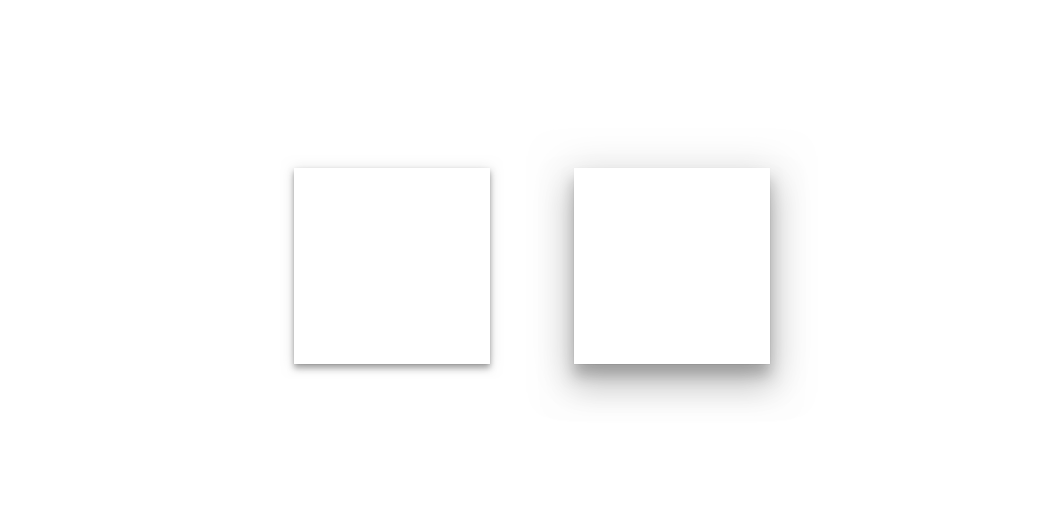
La taille d'une ombre, ainsi que sa douceur ou sa diffusion, expriment toutes deux la distance entre deux surfaces. Par exemple, une ombre petite et nette indique qu'une surface est très proche de celle située derrière elle ; une ombre plus grande et plus diffuse exprime une distance plus importante.

De subtiles variations de taille et de diffusion des ombres permettent d'indiquer :

  • Le degré précis de distance entre deux surfaces
  • Des différences d'élévation entre des surfaces qui ne se chevauchent pas
Les ombres montrent les bords d'une surface et son degré d'élévation par rapport à l'arrière-plan
Les ombres montrent les bords d'une surface et son degré d'élévation par rapport à l'arrière-plan. Elles rendent également perceptibles les différences d'élévation entre des surfaces qui ne se chevauchent pas.

À faire : les ombres rendent perceptibles les différences d'élévation des surfaces

À faire

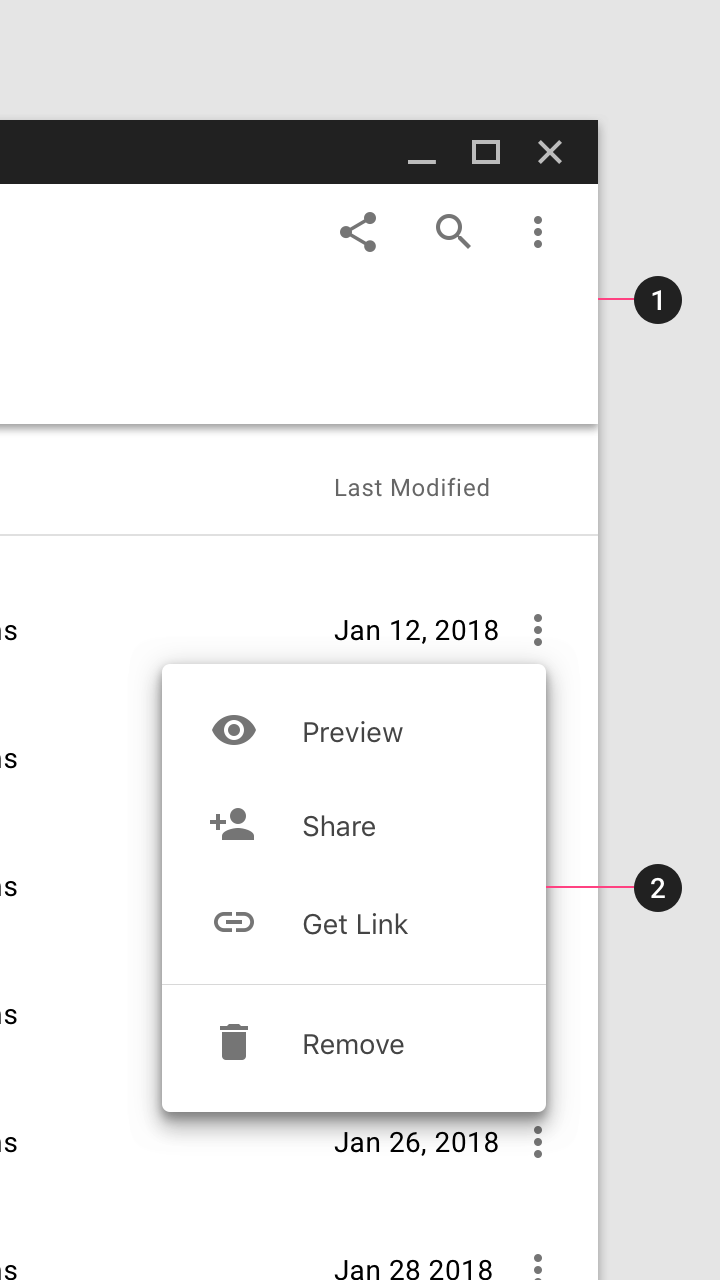
Les ombres rendent perceptibles les différences d'élévation des surfaces. L'ombre plus petite et plus nette de la barre d'application (1) indique qu'elle se trouve à une élévation inférieure à celle du menu (2), qui possède une ombre plus grande et plus diffuse.
À ne pas faire : l'absence d'ombres ou d'autres indices visuels pour indiquer les bords et le chevauchement des surfaces crée un contraste insuffisant entre les surfaces

À ne pas faire

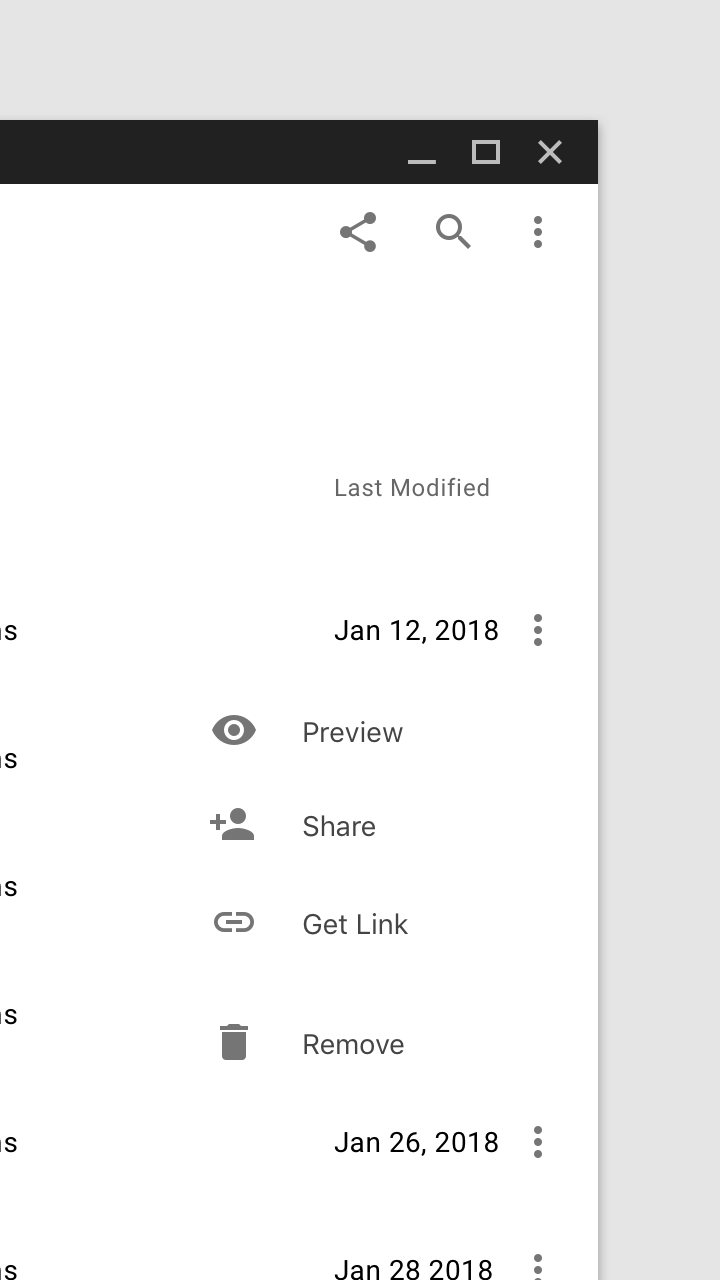
L'absence d'ombres ou d'autres indices visuels pour indiquer les bords et le chevauchement des surfaces crée un contraste insuffisant entre elles. Il devient alors difficile de comprendre quels éléments de cette interface sont groupés.

Ne pas utiliser les ombres uniquement à des fins de style

À ne pas faire

Ne pas utiliser les ombres uniquement à des fins de style.

Attributs

Material Design possède des qualités tridimensionnelles qui se reflètent dans son utilisation des surfaces, de la profondeur et des ombres.

Article connexe

Lumière et ombres

Les surfaces Material projettent des ombres lorsqu'elles font obstacle à la lumière.

Article connexe

Animation et élévation ​

L'animation peut mettre en évidence l'élévation à l'aide des méthodes suivantes :

  • Changements des ombres
  • Affichage du chevauchement
  • Poussée
  • Mise à l'échelle
  • Parallaxe

Changements des ombres ​

Les variations de taille et de douceur des ombres mettent en évidence les changements d'élévation.

L'ombre grandit pour souligner que la carte s'élève.

Affichage du chevauchement ​

Au cours d'une animation, une surface peut chevaucher une autre surface, partiellement ou complètement, montrant ainsi laquelle se trouve devant l'autre.

Lorsqu'elle s'étend, une surface peut révéler son élévation en chevauchant les surfaces voisines.

Poussée ​

Les surfaces situées à la même élévation peuvent repousser les surfaces se trouvant sur leur passage.

Un élément de liste sélectionné s'étend, repoussant les éléments environnants.

Mise à l'échelle ​

Modifier la taille d'une surface, en l'agrandissant ou en la réduisant, peut mettre en évidence les changements d'élévation.

Les surfaces de premier plan et d'arrière-plan s'agrandissent et se réduisent pour mettre en évidence les changements d'élévation.

Parallaxe ​

Plusieurs surfaces situées à des élévations différentes et se déplaçant à des vitesses différentes peuvent créer une sensation de profondeur et concentrer l'attention sur le contenu de premier plan.

La surface de premier plan se déplace plus rapidement que l'image d'arrière-plan, créant une sensation de profondeur.

Combinaison de techniques d'animation ​

L'élévation peut également être mise en évidence en combinant plusieurs techniques d'animation.

L'animation de parallaxe et la mise à l'échelle indiquent quelles surfaces se trouvent devant les autres.

Hiérarchie de l'élévation ​

Les contenus sont mis en relation les uns avec les autres selon qu'ils se trouvent à des élévations similaires ou différentes.

Contenu à des élévations différentes ​

Les surfaces situées devant d'autres surfaces contiennent généralement un contenu qui :

  1. Revêt une importance accrue
  2. Concentre l'attention, comme une boîte de dialogue
  3. Contrôle les surfaces en arrière-plan, comme les actions d'une barre d'application
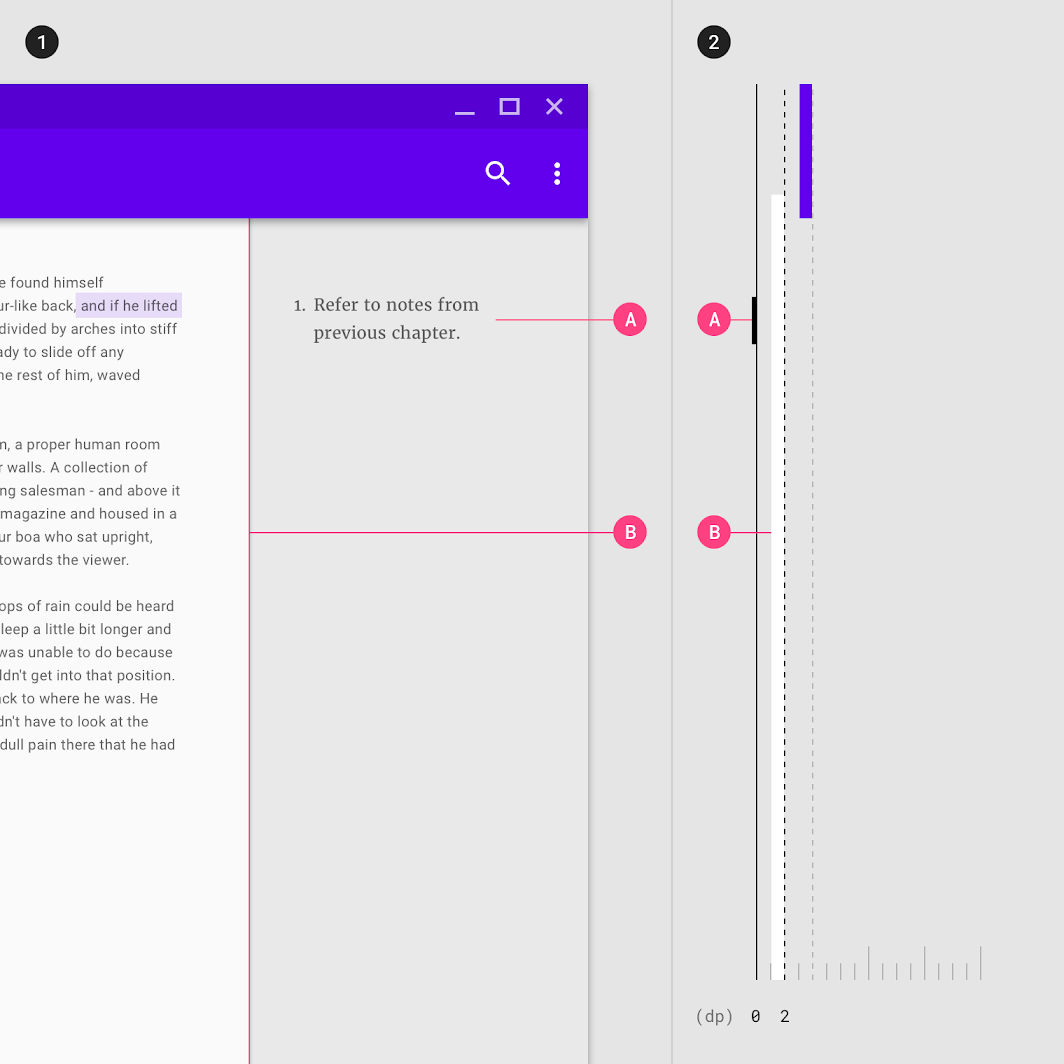
Vues de face (1) et de côté (2) d'une interface d'ordinateur de bureau montrant comment un contenu important placé au premier plan (B) apparaît devant un contenu d'attention secondaire (A)
Vues de face (1) et de côté (2) d'une interface d'ordinateur de bureau montrant comment un contenu important qui fait l'objet de l'attention principale (B) apparaît devant un contenu d'attention secondaire, comme les notes de bas de page (A).

Vues de face (1) et de côté (2) d'une interface mobile montrant comment placer du contenu sur une surface plus élevée
Vues de face (1) et de côté (2) d'une interface mobile montrant comment le fait de placer du contenu sur une surface plus élevée, comme une feuille inférieure (A), peut concentrer l'attention tout en préservant le contexte.

Vues de face (1) et de côté (2) d'une interface mobile montrant comment le contenu d'une surface inférieure (A) est généralement contrôlé par la surface située devant elle, comme un tiroir de navigation (B).

Contenu sur des surfaces coplanaires ​

Positionner des surfaces à la même élévation les rend coplanaires, ce qui peut indiquer qu'elles contiennent des contenus de même importance. Par exemple, toutes les cartes d'un ensemble ont la même importance.

1. Les cartes (A, B), vues de face, ont la même élévation et se déplacent ensemble, renforçant l'idée que leur contenu possède une hiérarchie similaire
2. Les mêmes composants, vus de côté

Les surfaces qui n'expriment pas d'élévation peuvent apparaître coplanaires. Dans ce cas, vous pouvez communiquer des différences de hiérarchie au moyen de leur contenu, et en ajustant leur position horizontale et verticale dans la mise en page pour suggérer leurs niveaux hiérarchiques relatifs.

Par exemple, sur un tableau de bord composé de surfaces coplanaires, le contenu détaillé est placé à côté du contenu parent, selon le sens de lecture de la langue.

Une interface utilisateur d'ordinateur de bureau, vue de face, montrant le positionnement de gauche à droite des surfaces
1. Une interface utilisateur d'ordinateur de bureau, vue de face, montrant comment le positionnement de gauche à droite des surfaces à la même élévation (A, B, C) exprime une hiérarchie pour un contenu en langue anglaise.
2. Les mêmes composants, vus de côté
Mise en miroir de la disposition

Les interfaces utilisateur pour les langues qui se lisent de droite à gauche (RTL), comme l'arabe et l'hébreu, doivent être mises en miroir afin de garantir que le contenu soit facile à comprendre.

Article connexe

Élévations par défaut ​

Tous les éléments possèdent des valeurs par défaut pour l'élévation au repos et les décalages d'élévation dynamiques. Certains composants sont positionnés à des niveaux d'élévation supérieurs à d'autres, établissant un ordre d'élévation cohérent entre tous les composants. Par exemple, les boîtes de dialogue apparaissent toujours devant tous les autres composants.

Le tableau suivant répertorie les valeurs par défaut pour l'élévation au repos et les décalages d'élévation dynamiques.

Tableau des valeurs d'élévation par défaut ​

ComposantValeurs d'élévation par défaut (dp)
Boîte de dialogue24
Feuille inférieure modale Panneau latéral modal16
Tiroir de navigation16
Bouton d'action flottant (FAB - état appuyé)12
Feuille inférieure standard Panneau latéral standard8
Barre de navigation inférieure8
Barre d'application inférieure8
Menus et sous-menus8
Carte (lorsqu'elle est soulevée)8
Bouton rempli (état appuyé)8
Bouton d'action flottant (FAB - élévation au repos) Snackbar6
Barre d'application supérieure (état défilé)4
Barre d'application supérieure (élévation au repos)0 ou 4
Indicateur d'actualisation Barre de recherche (état défilé)3
Bouton rempli (élévation au repos)2
Barre de recherche (élévation au repos)1
Carte (élévation au repos)1
Commutateur1
Bouton de texte0
Panneau latéral standard0

Diagramme des valeurs d'élévation par défaut ​
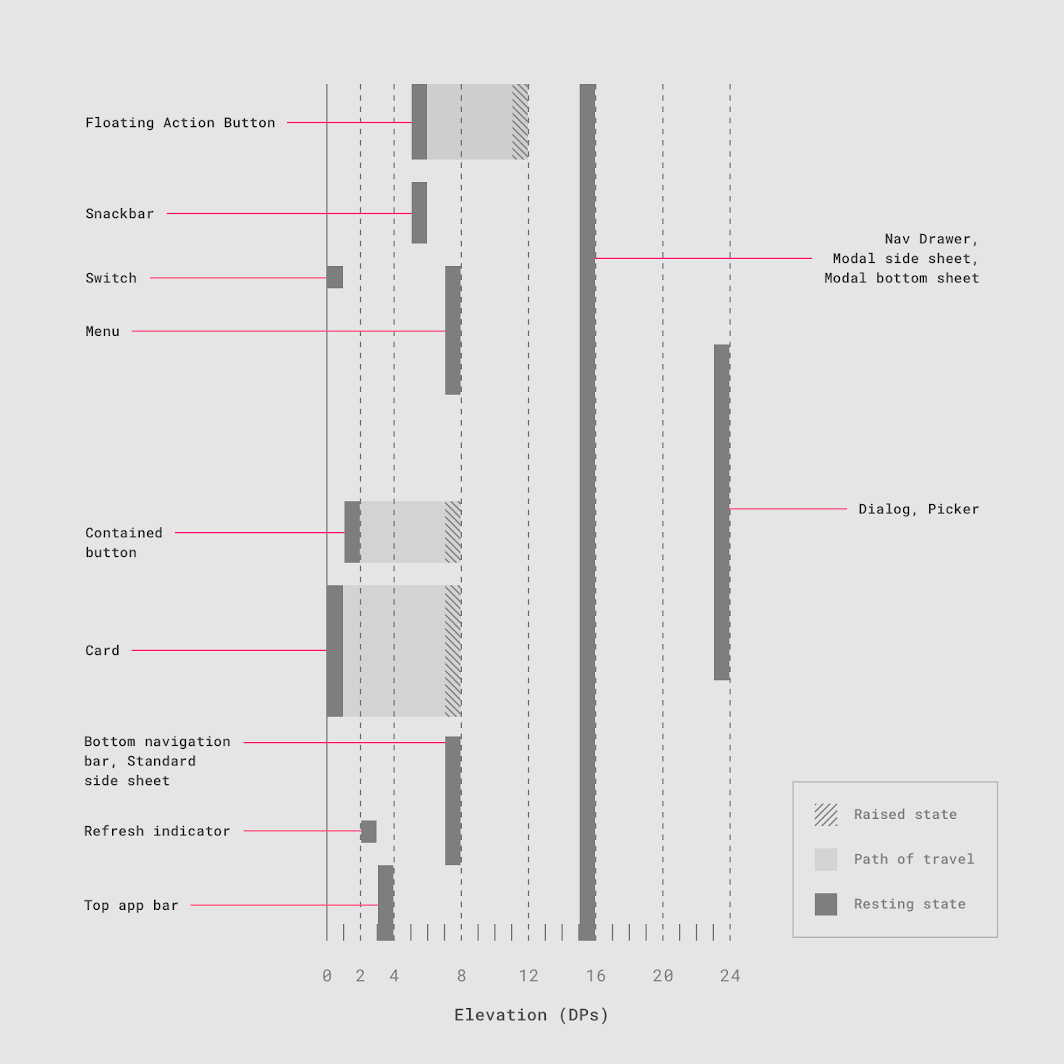

Diagramme en coupe montrant l'élévation au repos et les décalages d'élévation dynamiques pour plusieurs composants
Diagramme en coupe montrant l'élévation au repos et les décalages d'élévation dynamiques pour plusieurs composants.
Pager
Page précédenteSurfaces
Page suivanteLumière et ombres

Publié sous la licence Apache-2.0.

Copyright © 2018-Present Google

https://m2.material.io/design/environment/elevation.html

Publié sous la licence Apache-2.0.

Copyright © 2018-Present Google