Eleváció
Az eleváció két felület egymáshoz viszonyított távolsága a z-tengely mentén.
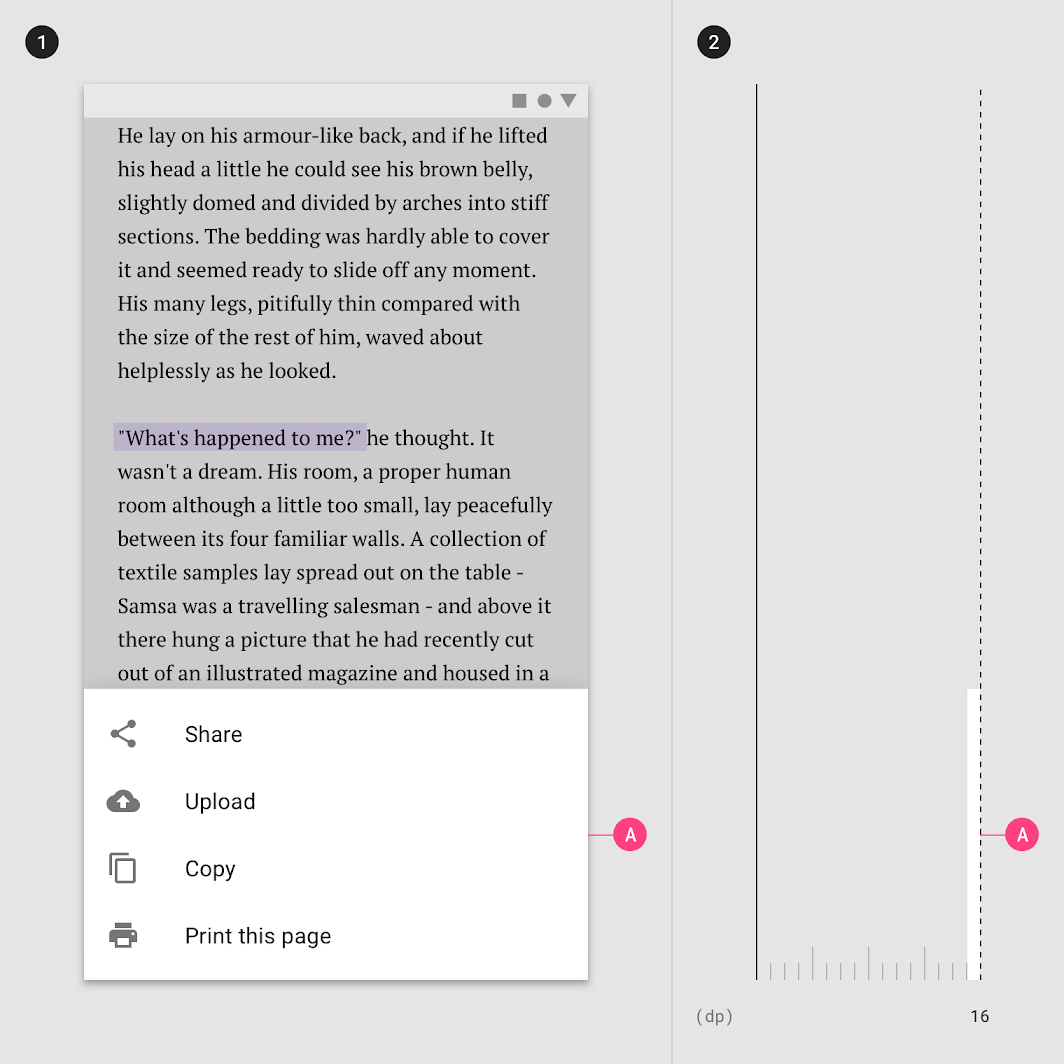
1. Navigációs fiók: 16 dp
2. Alkalmazássáv: 4 dp
3. Kártya: 1 dp-től 8 dp-ig
4. Lebegő műveletgomb (FAB): 6 dp
5. Gomb: 2 dp-től 8 dp-ig
6. Párbeszédablak: 24 dp
Eleváció a Material Designban
Az eleváció mérése
A Material Designban az elevációt a Material-felületek közötti távolságként mérjük. Az egyik Material-felület elejétől a másik felület elejéig terjedő távolságot a z-tengely mentén, sűrűségfüggetlen képpontokban (dp) mérjük, és (alapértelmezés szerint) árnyékokkal ábrázoljuk.
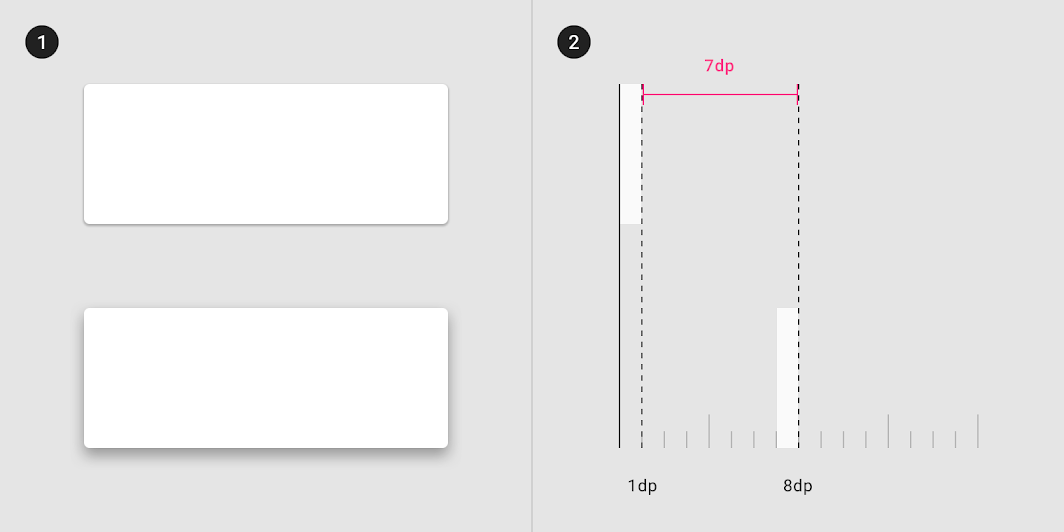
2. A két felület közötti elevációkülönbség 7 dp, oldalnézetből
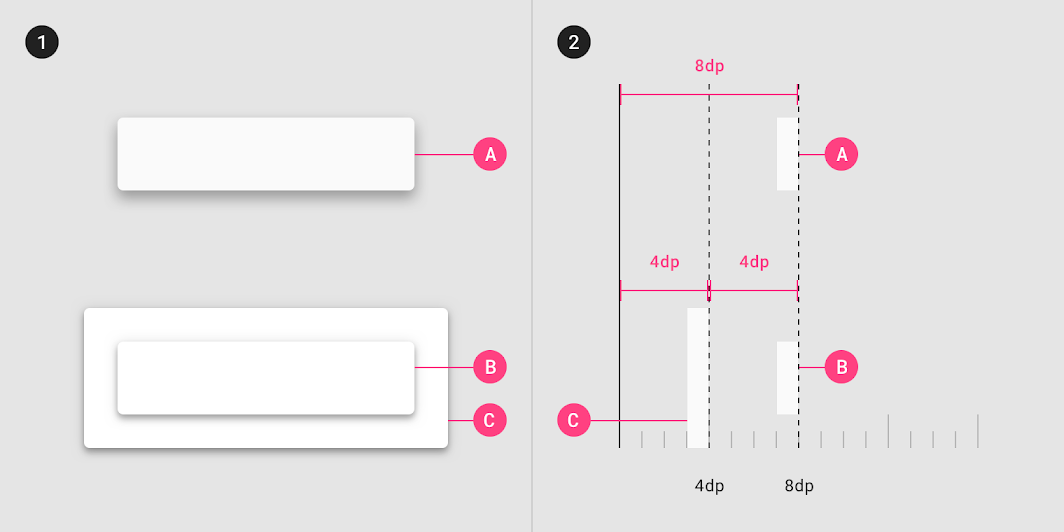
1. Az A és a B felület is 8 dp elevációban található. Mégis más-más árnyékot vetnek, mert a B felület egy olyan felület (C) előtt helyezkedik el, amely már rendelkezik elevációval.
2. Az (A), (B) és (C) felületek közötti elevációkülönbségek, oldalnézetből.
Az elevációs rendszer
A Material Design minden felülete és komponense rendelkezik elevációs értékkel.
A különböző elevációjú felületek az alábbi szerepeket töltik be:
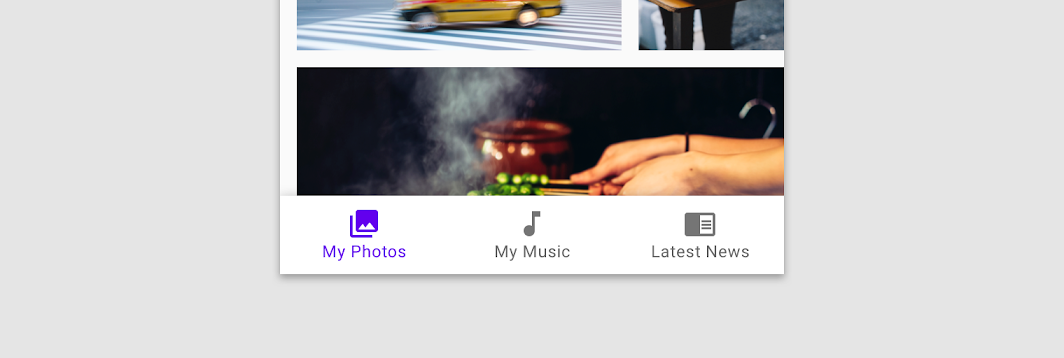
- Lehetővé teszik, hogy a felületek más felületek elé és mögé mozogjanak, például amikor a tartalom az alkalmazássávok mögött görgethető
- Kifejezik a térbeli viszonyokat, például amikor a lebegő műveletgomb árnyéka jelzi, hogy az elkülönül a kártyagyűjteménytől
- A legmagasabb eleváción lévő felületre irányítják a figyelmet, például amikor egy párbeszédablak ideiglenesen megjelenik a többi felület előtt
Az eleváció ábrázolható árnyékokkal vagy más vizuális jelzésekkel, például felületkitöltésekkel vagy átlátszatlansággal.
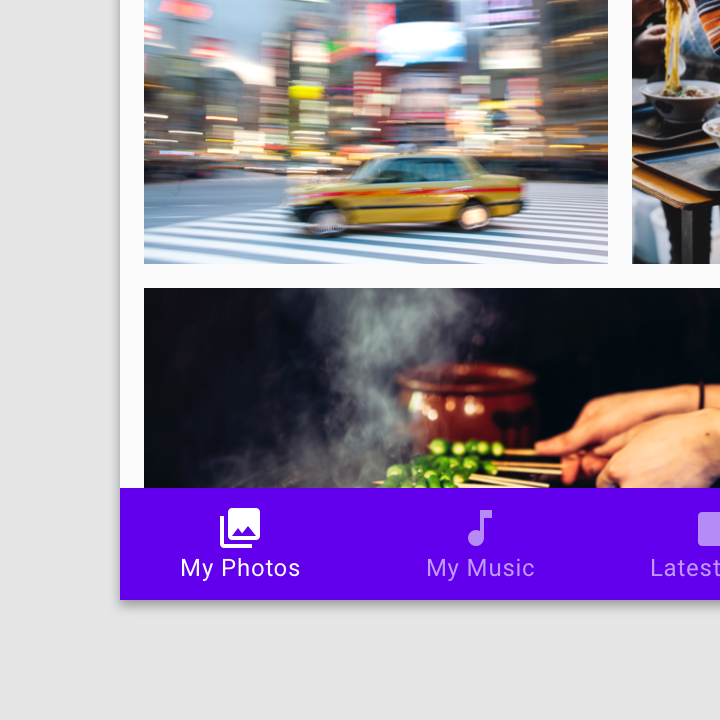
Vigyázat
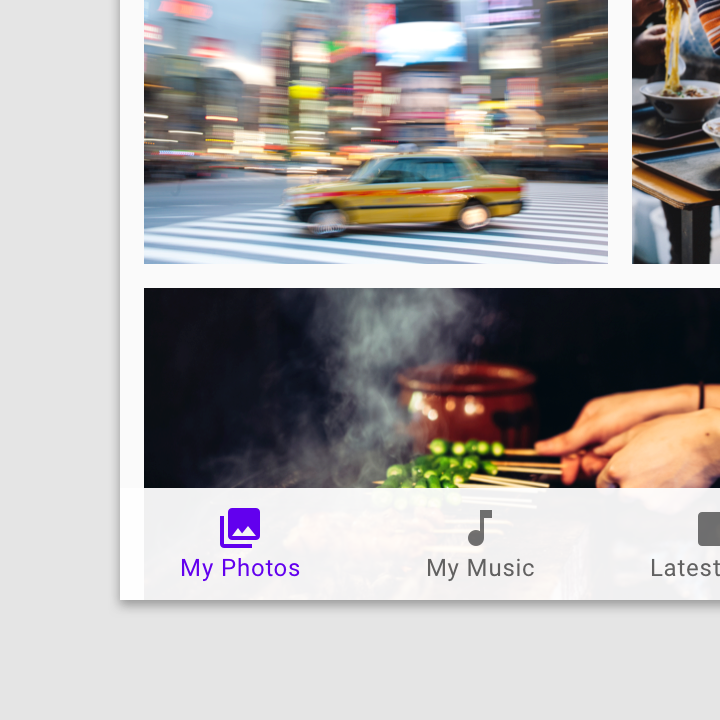
Vigyázat
Nyugalmi eleváció
A nyugalmi elevációk azok a kezdő elevációs értékek, amelyeket a komponensek alapértelmezés szerint kapnak. A komponensek a felhasználói interakció vagy egy rendszeresemény hatására kimozdulnak a nyugalmi elevációból. Minden Material-komponens rendelkezik nyugalmi elevációs értékkel, amely az adott komponenstípuson belül azonos. Például minden kártya ugyanazzal a nyugalmi elevációval rendelkezik, mint a többi kártya, és egy párbeszédablak ugyanazzal a nyugalmi elevációval rendelkezik, mint a többi párbeszédablak.
Nyugalmi eleváció és környezet
A nyugalmi elevációk a környezettől, a platformtól vagy az alkalmazástól függően eltérnek. A mobilon alkalmazott nyugalmi elevációkat úgy tervezték, hogy vizuális jelzéseket, például árnyékokat adjanak, amelyek jelzik, amikor a komponensek interaktívak. Ezzel szemben asztali környezetben a nyugalmi elevációk kisebbek, mert más jelzések, például a rámutatási (hover) állapotok jelzik, amikor a komponens interaktív. Például az asztali környezetben a 0 dp eleváción lévő kártyákat körvonal (stroke) határolja.
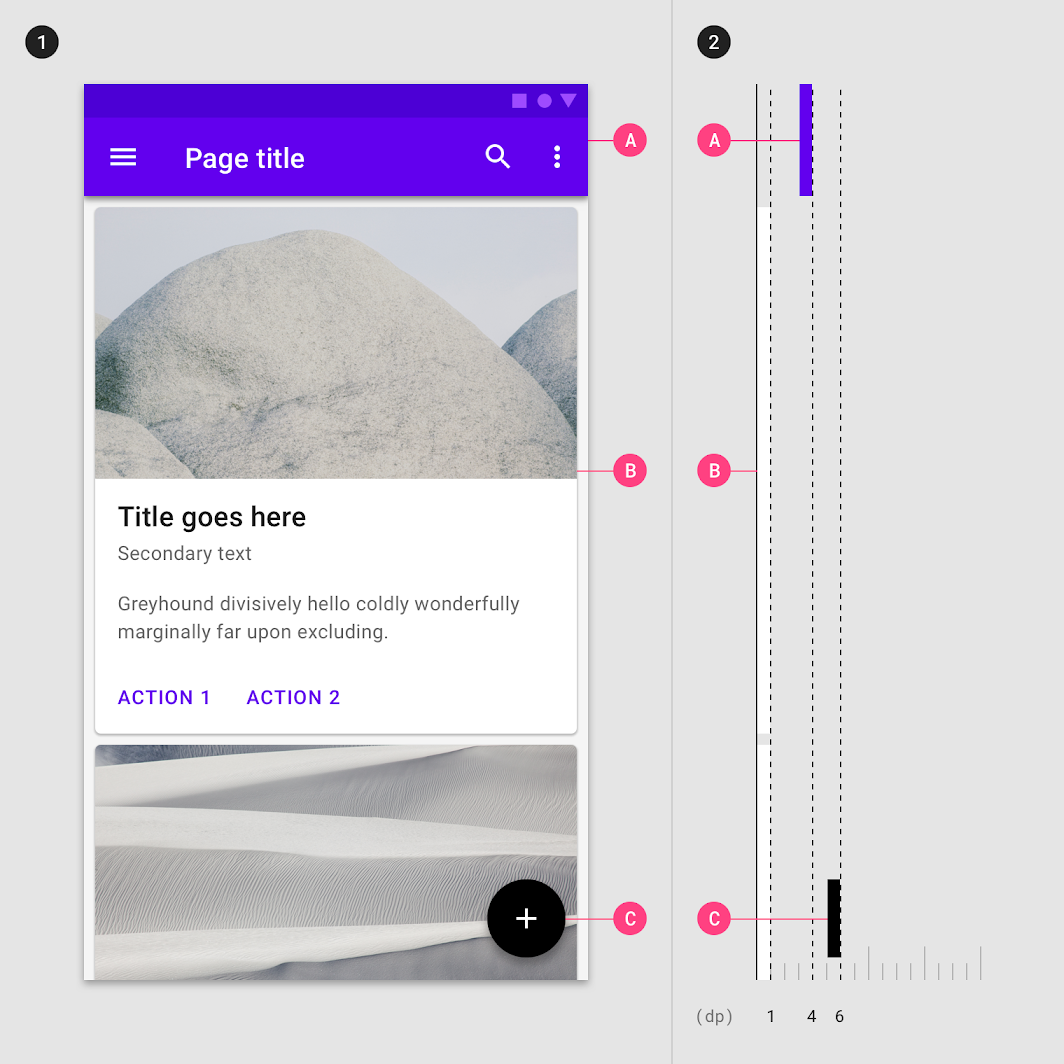
2. Ugyanezek a komponensek, oldalnézetből
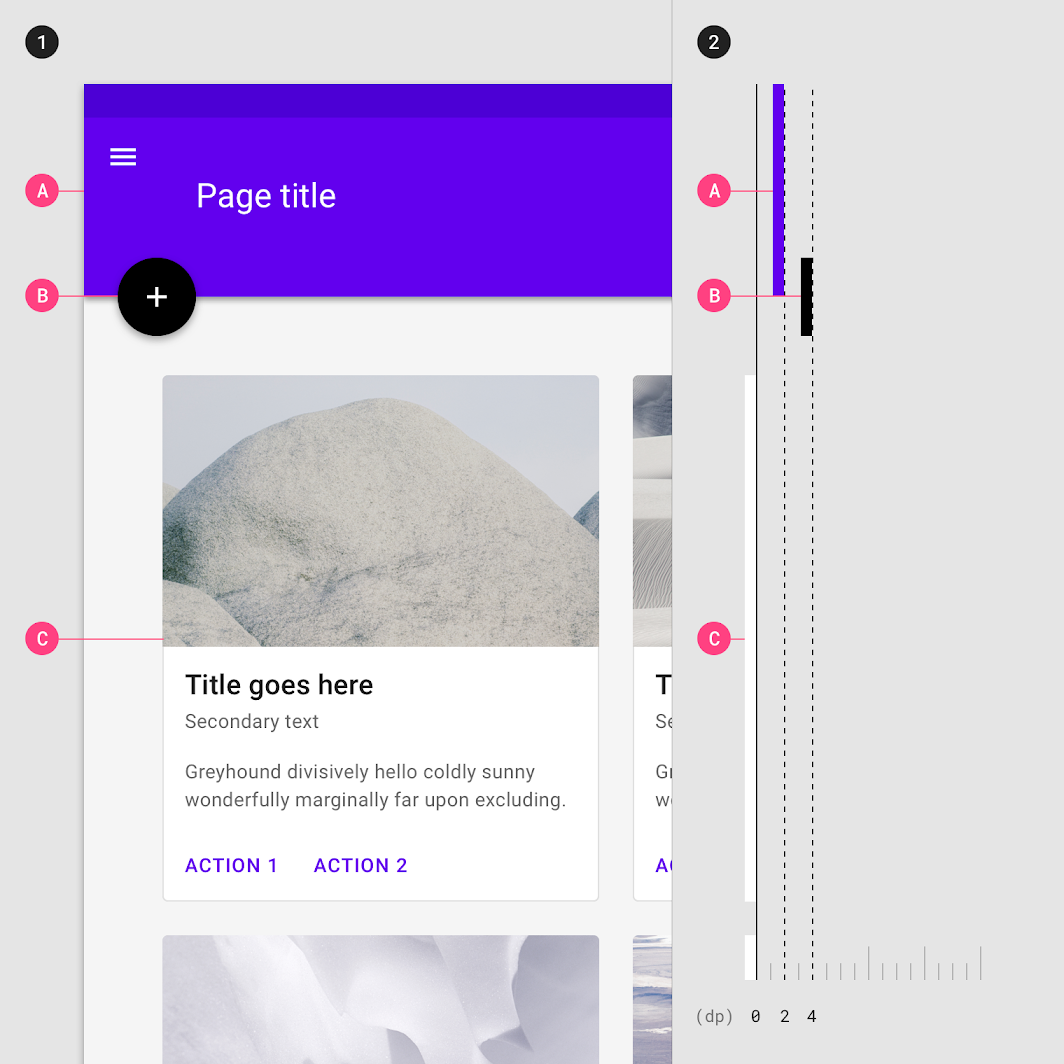
2. Ugyanezek a komponensek, oldalnézetből
Az eleváció megváltoztatása
A komponensek a felhasználói interakcióra vagy rendszereseményekre reagálva megváltoztathatják az elevációjukat. Ilyenkor a komponensek az előre beállított dinamikus elevációs eltolásokhoz (dynamic elevation offsets) mozdulnak el, amelyek azok az alapértelmezett elevációértékek, amelyekre a komponensek nyugalmi állapotuktól eltérő állapotban átváltanak.
A dinamikus elevációs eltolások azonosak az egyes komponenstípusokon belül. Például minden kártya ugyanazt az eltolást használja, mint a többi kártya, és minden lebegő műveletgomb ugyanazt az eltolást használja, mint a többi lebegő műveletgomb.
Ha a felhasználói interakció (vagy a rendszeresemény) véget ér vagy megszakad, a komponens gyorsan visszaáll a nyugalmi elevációjára.
1. A felhasználói interakció hatására ez a gomb 2 dp-ről 8 dp-re emeli az elevációját
2. Ugyanez a komponens, oldalnézetből
Elevációs interferencia
Amikor egy komponens a nyugalmi elevációja és a dinamikus elevációs eltolása között mozog, nem ütközhet más komponensekkel.
Az ilyen ütközések elkerülése érdekében a komponensek kitérhetnek a mozgó komponens útjából. Például ha egy kártya elevációjának növelése azt eredményezi, hogy a kártya áthalad a lebegő műveletgomb helyén, a gomb eltűnhet, vagy a képernyőn kívülre kerülhet, még mielőtt az ütközés bekövetkezne.
Az elrendezés megtervezésével is elkerülhetők az ütközések, például úgy, hogy a lebegő műveletgombot a kártyák mellé, nem pedig közvetlenül föléjük helyezi.
Az eleváció ábrázolása
Ahhoz, hogy az eleváció megfelelően ábrázolható legyen, egy felületnek a következőket kell megjelenítenie:
- Felületi széleket, amelyek kontrasztot teremtenek a felület és a környezete között
- Átfedést más felületekkel, akár nyugalmi állapotban, akár mozgás közben
- Távolságot a többi felülettől
Felületi szélek
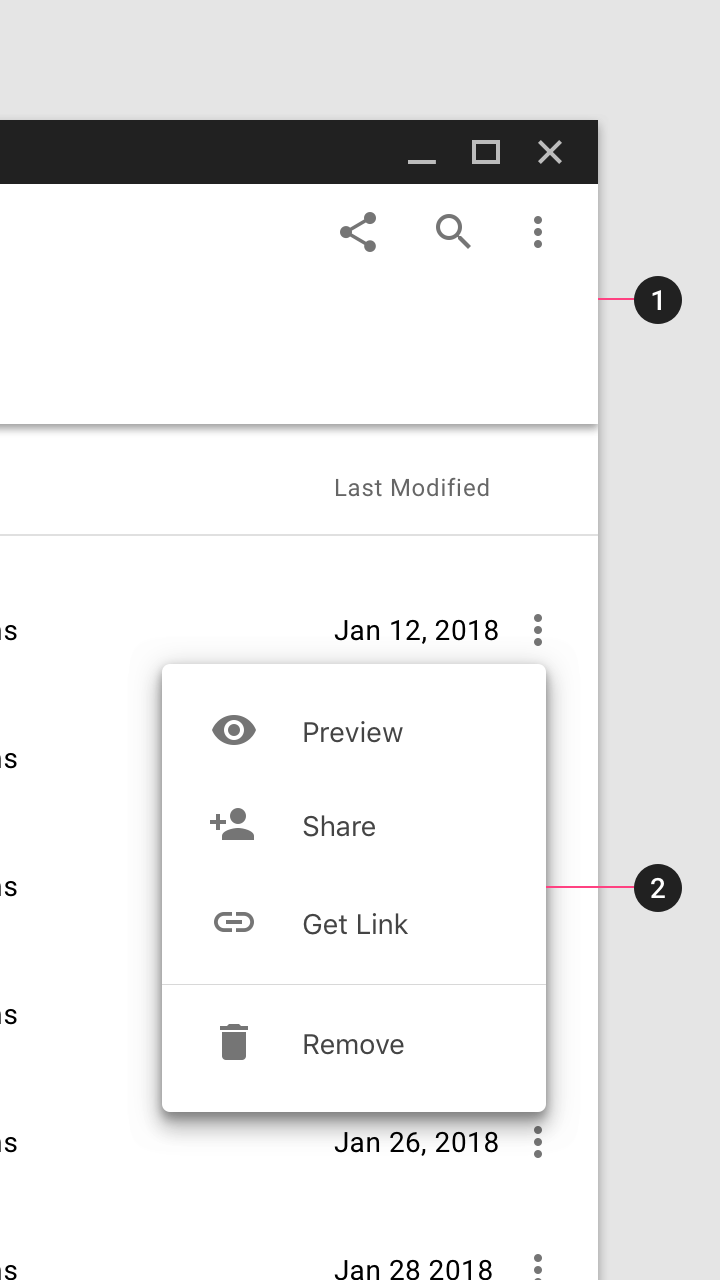
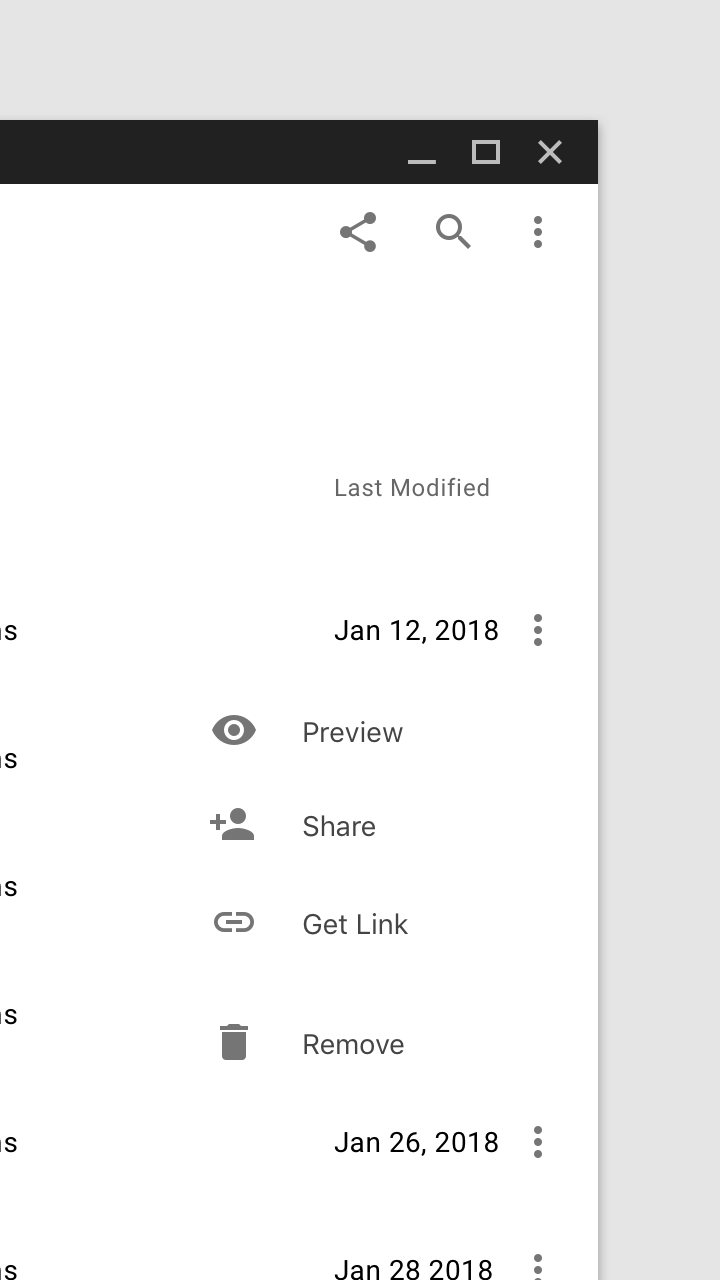
A szélek segítenek kifejezni a Material-felületek taktilis minőségét. Megmutatják, hol ér véget az egyik felület, és hol kezdődik a másik, azzal, hogy a felhasználói felület különböző részeit azonosítható komponensekre bontják. Például egy alkalmazássáv szélei megmutatják, hogy az elkülönül a rácsos listától, jelezve a felhasználónak, hogy a rácsos lista az alkalmazássávtól függetlenül görgethető.
Alapértelmezés szerint a Material-felületek árnyékokat használnak a szélek jelzésére. A szélek jelzésére más módszerek is használhatók, például:
- A felületek eltérő színezése
- A felületek eltérő átlátszatlansága
A széleknek elegendő kontrasztot kell teremteniük a felületek között (az akadálymentességi kontrasztarányok teljesítésével vagy meghaladásával), hogy a felületek egymástól megkülönböztethetők legyenek.


Felületek átfedése
Amikor egy felület részben vagy teljesen átfedi a másikat, az azt jelzi, hogy a két felület eltérő eleváción van (de nem mutatja meg a különbség mértékét). A magasabb elevációjú felületek az alacsonyabb elevációjúak előtt jelennek meg, azaz a z-tengely mentén eltérő eleváción helyezkednek el. A felületek alapértelmezés szerint átfedhetik egymást, vagy átfedésbe kerülhetnek a felhasználói felületen elfoglalt pozíciójukat megváltoztató mozgás következtében.
Ha a felületek eltérő átlátszatlanságúak, vagy nincs köztük elegendő kontraszt, nehéz lehet megállapítani, hogy melyik felület van a másik előtt. Kerülje a kétértelmű átfedéseket úgy, hogy egyértelműen meghúzza a felületi széleket.
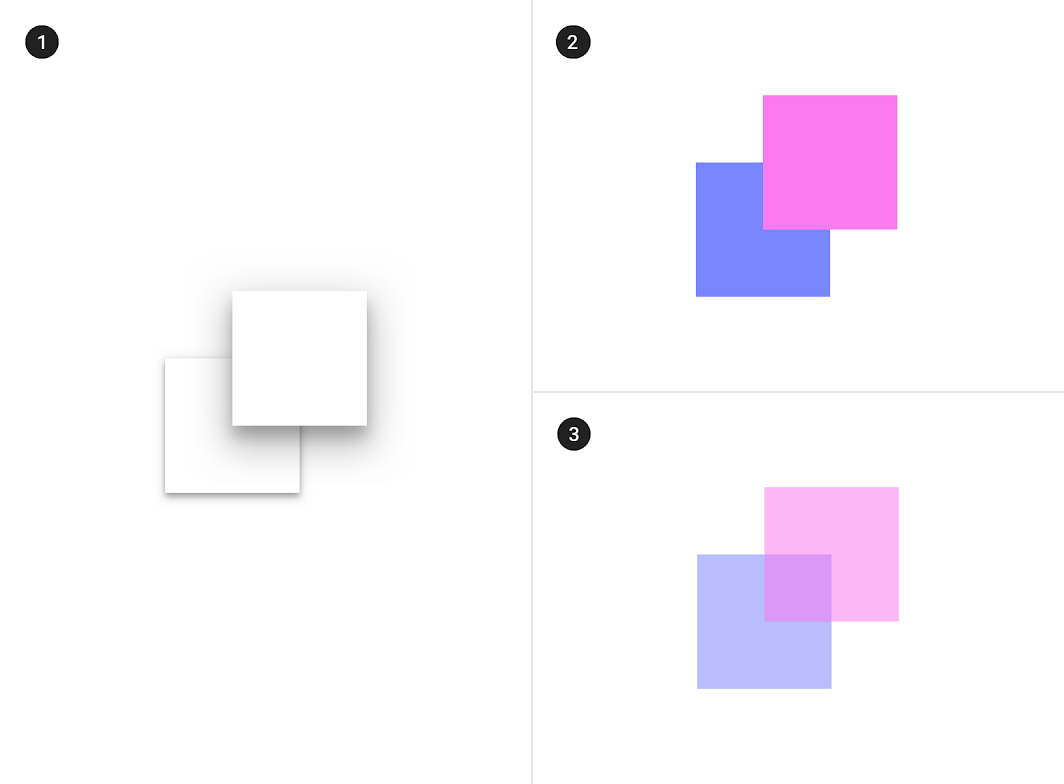
2. Az eltérő felületszínek a felületi széleket és az átfedést mutatják, de nem az eleváció mértékét.
3. Az átlátszatlanság a felületi széleket és az átfedést mutatja, de nem az eleváció mértékét.
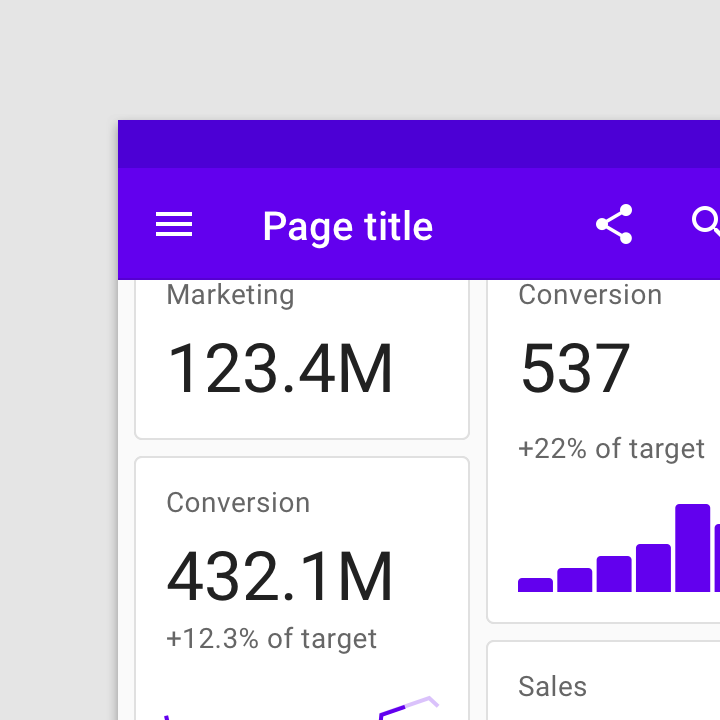
Ajánlott

Kerülendő
Távolság
A felületek közötti elevációkülönbség mértéke kifejezhető sötétített (scrim) hátterekkel vagy árnyékokkal.
Sötétített (scrim) hátterek
Amikor egy felhasználói felületen a háttér sötétítve van (scrim), az azt fejezi ki, hogy a fölötte lévő tartalom magasabb eleváción helyezkedik el. A sötétített hátterek nagy, de meghatározatlan mértékű elevációt fejeznek ki.
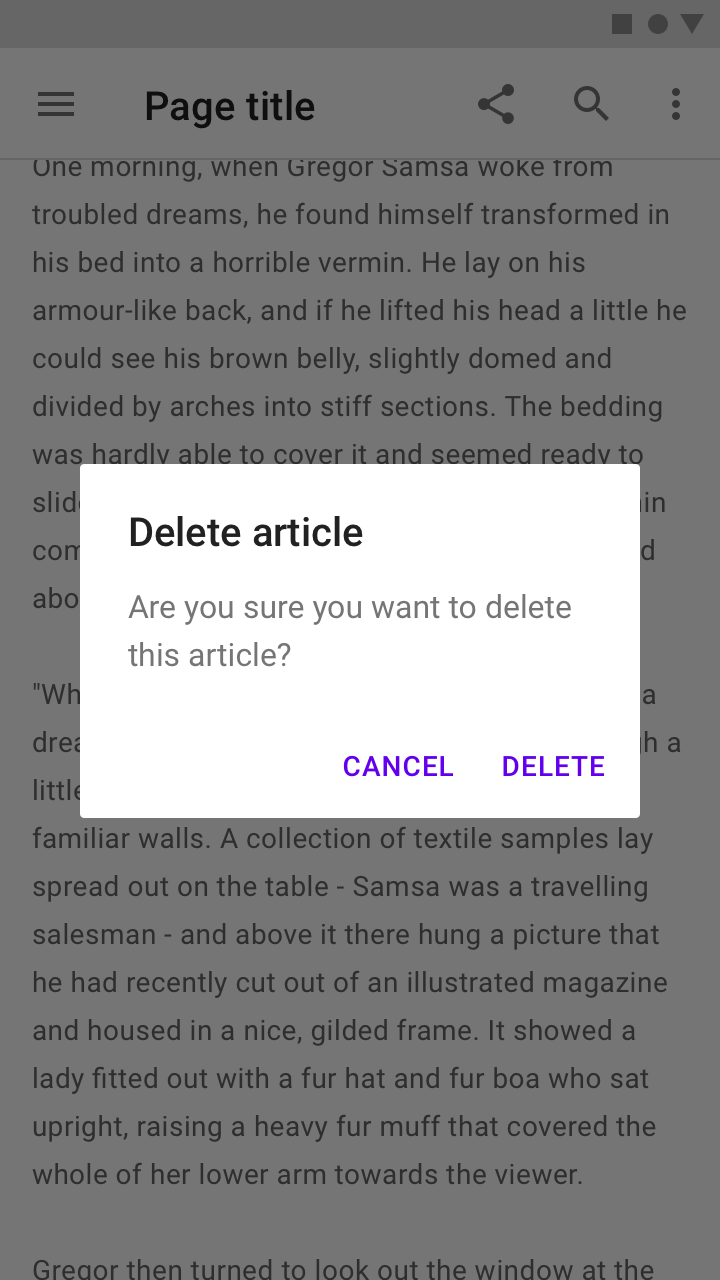
Ajánlott
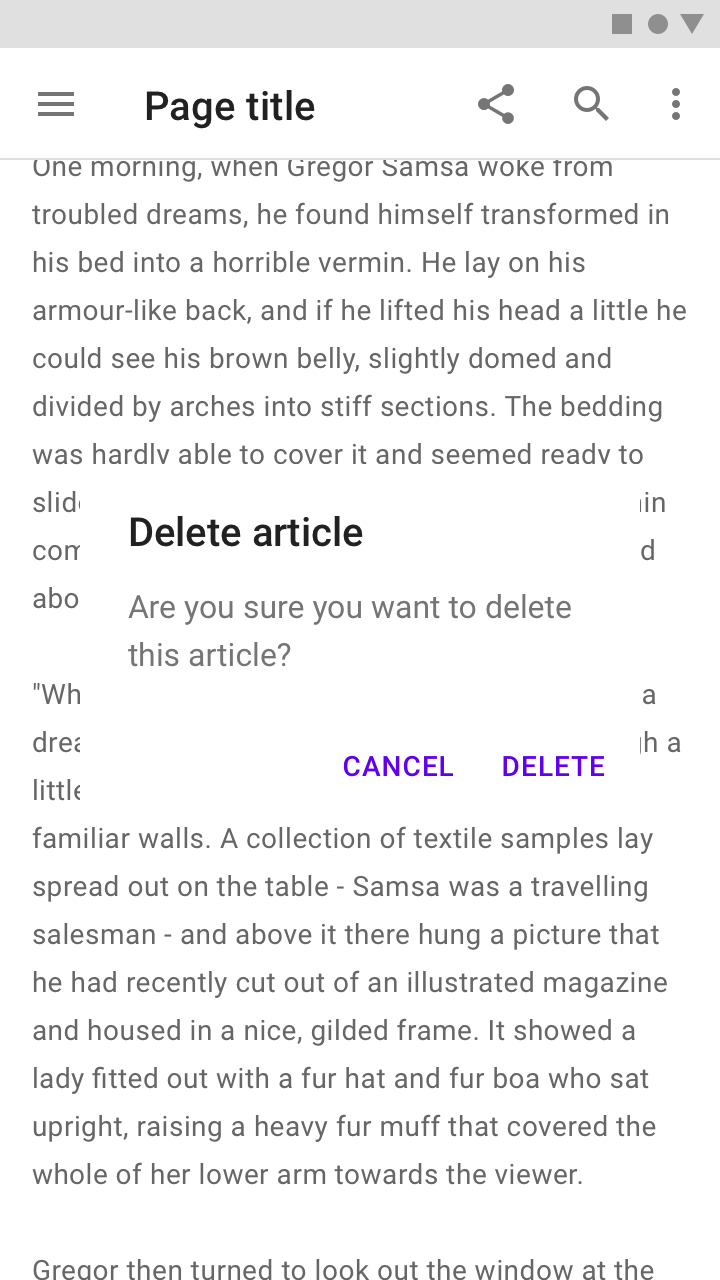
Kerülendő
Árnyékok
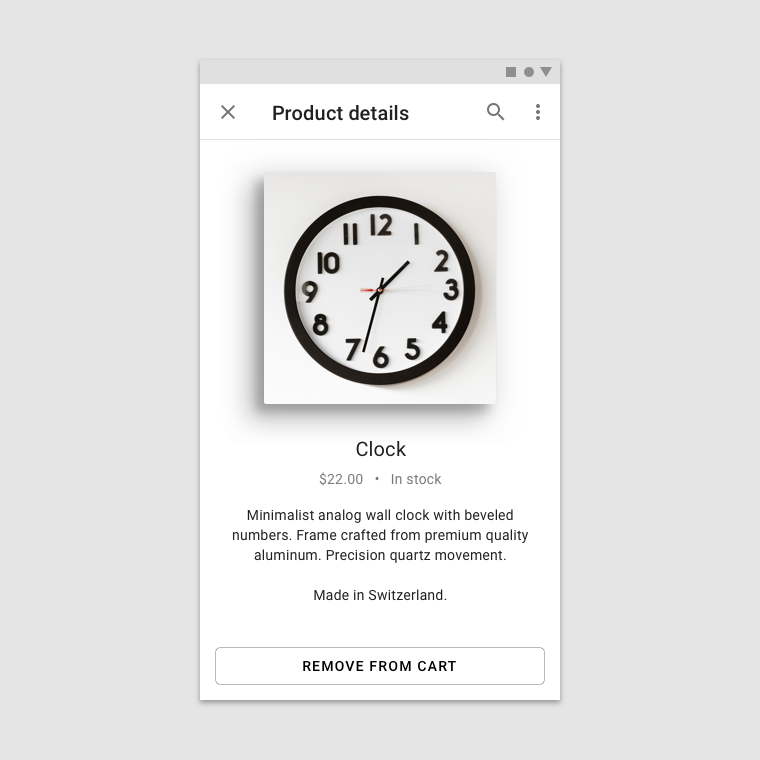
Az árnyékok a felületek közötti elevációkülönbség mértékét olyan módon képesek kifejezni, ahogyan azt más technikák nem teszik lehetővé.
Mind az árnyék mérete, mind annak lágysága vagy diffúziója kifejezi a két felület közötti távolság mértékét. Például ha egy felület árnyéka kicsi és éles, az azt jelzi, hogy a felület közel van a mögötte lévő felülethez. A nagyobb, lágyabb árnyékok nagyobb távolságot fejeznek ki.
Az árnyék méretének és diffúziójának finom különbségei a következőket közvetítik:
- A két felület közötti távolság pontos mértékét
- A nem átfedő felületek közötti elevációkülönbségeket

Ajánlott
Kerülendő
Kerülendő
Mozgás és eleváció
A mozgás a következő módszerekkel hangsúlyozhatja az elevációt:
- Az árnyékok változása
- Az átfedés megjelenítése
- Eltolás
- Méretezés
- Parallaxis
Az árnyékok változása
Az árnyék méretének és lágyságának változása hangsúlyozza az elevációváltozásokat.
Az átfedés megjelenítése
Animáció során egy felület részben vagy teljesen átfedhet egy másik felületet, megmutatva, melyik van a másik előtt.
Eltolás
Az azonos eleváción lévő felületek eltolhatják az útjukba kerülő felületeket.
Méretezés
Egy felület méretének növelése vagy csökkentése hangsúlyozhatja az elevációváltozásokat.
Parallaxis
A különböző eleváción lévő, eltérő sebességgel mozgó felületek mélységérzetet kelthetnek, és az előtérben lévő tartalomra irányíthatják a figyelmet.
A mozgási technikák kombinálása
Az eleváció a mozgási technikák kombinálásával is hangsúlyozható.
Elevációs hierarchia
A tartalmak egymáshoz viszonyított helyzete attól függ, hogy hasonló vagy eltérő eleváción találhatók-e.
Tartalom eltérő eleváción
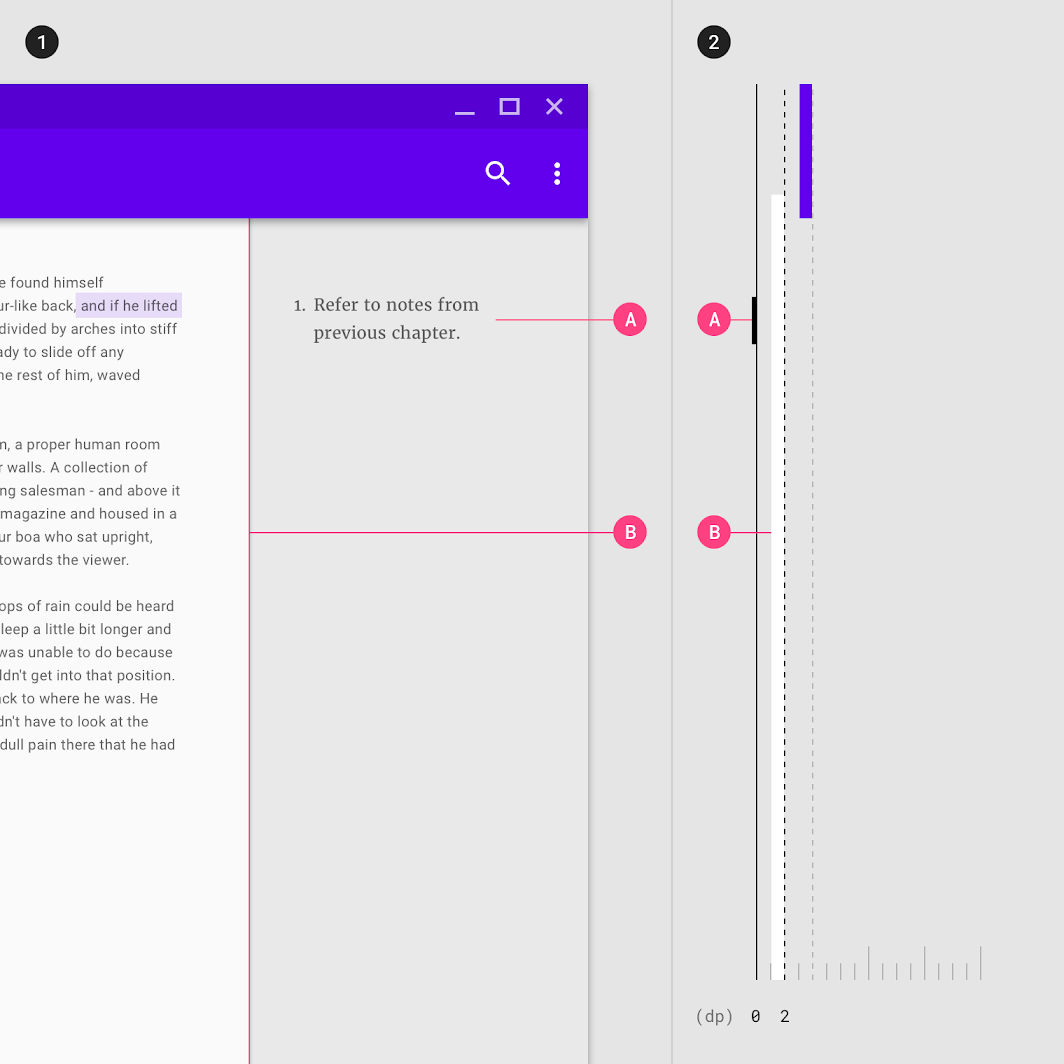
A más felületek előtt elhelyezkedő felületek jellemzően:
- Fontosabb tartalmat hordoznak
- Magukra vonják a figyelmet, mint például egy párbeszédablak
- Irányítják a mögöttük lévő felületeket, például egy alkalmazássáv műveleteit
Tartalom azonos síkban lévő felületeken
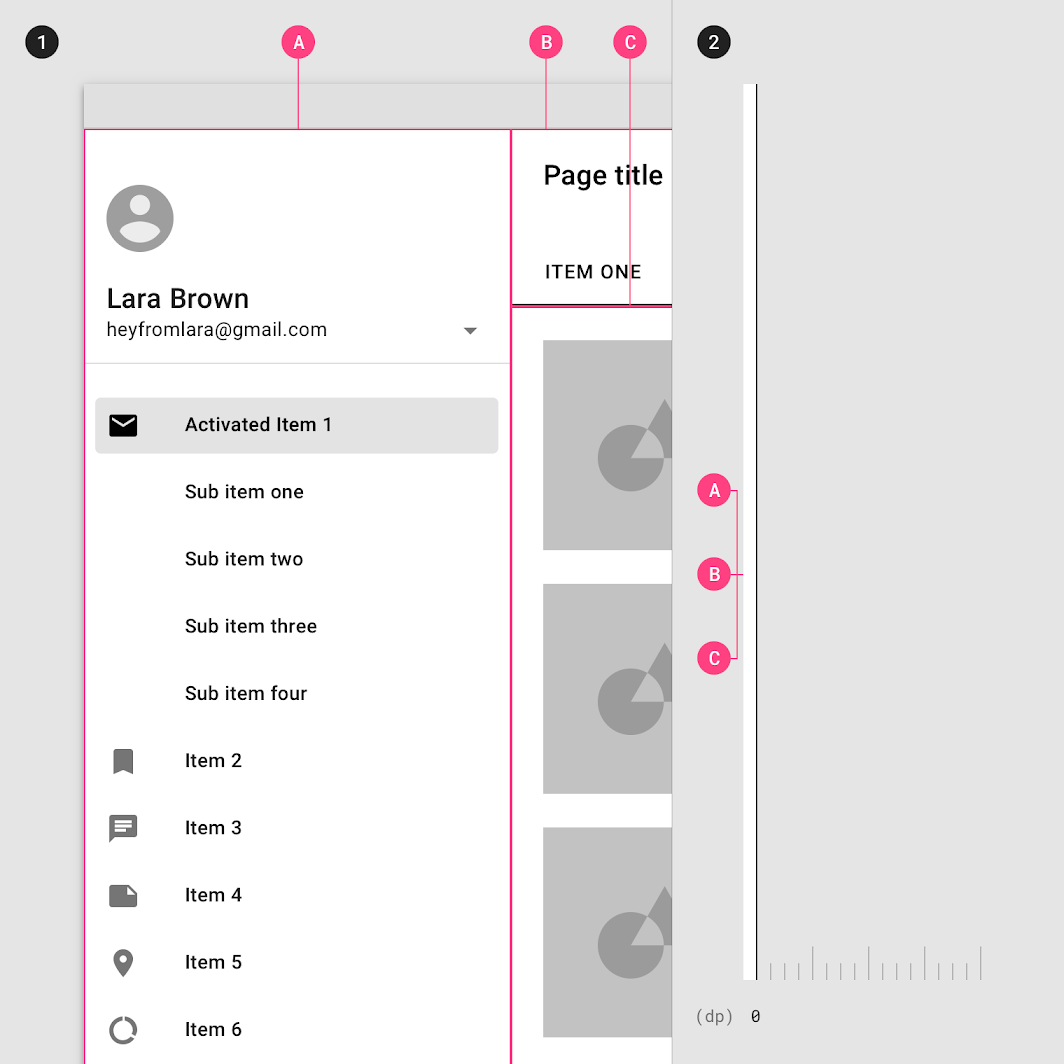
Az azonos elevációba helyezett felületek azonos síkban (koplanárisan) helyezkednek el, ami jelezheti, hogy a bennük lévő tartalom azonos fontosságú. Például egy gyűjtemény összes kártyája azonos fontosságú.
2. Ugyanezek a komponensek, oldalnézetből
Az elevációt nem megjelenítő felületek azonos síkban lévőként is megjelenhetnek. Ilyen felületek esetén a hierarchikus különbségek a tartalmuk, valamint a vízszintes és függőleges elrendezésben elfoglalt pozíciójuk módosításával is közvetíthetők, jelezve ezzel a felületek egymáshoz viszonyított hierarchiaszintjét.
Például egy azonos síkban lévő felületeket tartalmazó irányítópulton a részletes tartalom a szülőtartalom mellé kerül, a nyelv szövegirányától függően.
2. Ugyanezek a komponensek, oldalnézetből
Alapértelmezett elevációk
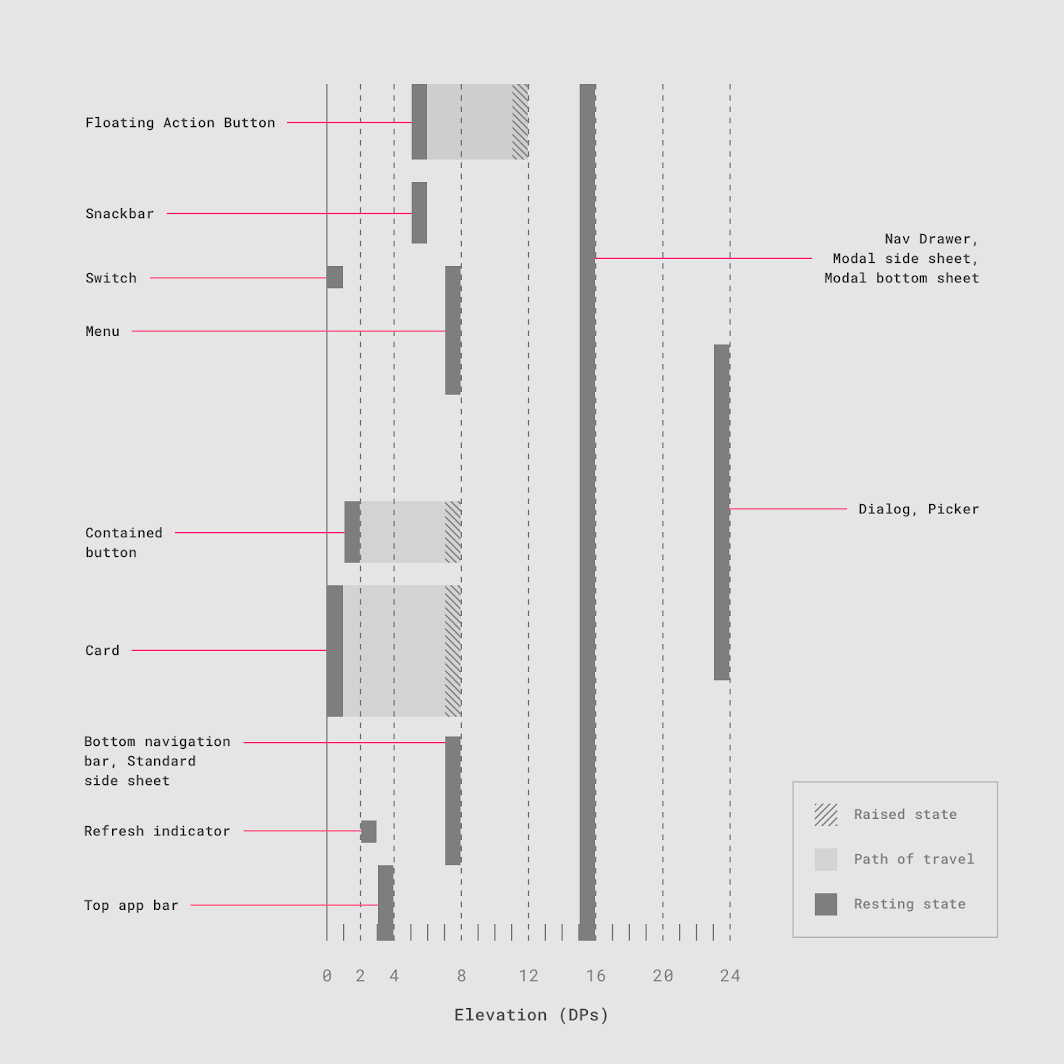
Minden elem rendelkezik alapértelmezett értékekkel a nyugalmi elevációra és a dinamikus elevációs eltolásokra vonatkozóan. Bizonyos komponensek magasabb eleváción helyezkednek el, mint mások, így egységes elevációs sorrendet hoznak létre az összes komponens között. Például a párbeszédablakok mindig az összes többi komponens előtt jelennek meg.
A következő táblázat felsorolja a nyugalmi eleváció és a dinamikus elevációs eltolások alapértelmezett értékeit.
Az alapértelmezett elevációs értékek táblázata
| Komponens | Alapértelmezett elevációs értékek (dp) |
|---|---|
| Párbeszédablak | 24 |
| Modális alsó lap / Modális oldalsó lap | 16 |
| Navigációs fiók | 16 |
| Lebegő műveletgomb (FAB - lenyomva) | 12 |
| Standard alsó lap / Standard oldalsó lap | 8 |
| Alsó navigáció | 8 |
| Alsó alkalmazássáv | 8 |
| Menük és almenük | 8 |
| Kártya (felemelt állapotban) | 8 |
| Kitöltött gomb (lenyomott állapot) | 8 |
| Lebegő műveletgomb (FAB - nyugalmi eleváció) / Snackbar | 6 |
| Felső alkalmazássáv (görgetett állapot) | 4 |
| Felső alkalmazássáv (nyugalmi eleváció) | 0 vagy 4 |
| Frissítésjelző / Keresősáv (görgetett állapot) | 3 |
| Kitöltött gomb (nyugalmi eleváció) | 2 |
| Keresősáv (nyugalmi magasság) | 1 |
| Kártya (nyugalmi eleváció) | 1 |
| Kapcsoló | 1 |
| Szöveges gomb | 0 |
| Standard oldalsó lap | 0 |
Az alapértelmezett elevációs értékek ábrája