Skip to content
Material Design 2
Main Navigation
v3
v2
v1

Español

English
简体中文
繁體中文
Français
Русский
Português – Brasil
Deutsch
日本語
한국어
Italiano
Polski
Türkçe
čeština
magyar

Español

English
简体中文
繁體中文
Français
Русский
Português – Brasil
Deutsch
日本語
한국어
Italiano
Polski
Türkçe
čeština
magyar

Apariencia

Sidebar Navigation

Sistema Material

Introducción

Estudios de Material

Acerca de los estudios de Material

Basil

Crane

Fortnightly

Owl

Rally

Reply

Shrine

Fundamentos de Material

Entorno

Superficies

Elevación

Luz y sombras

Diseño

Comprensión del diseño

Densidad de píxeles

Cuadrícula de diseño adaptable

Métodos de espaciado

Comportamiento de los componentes

Aplicación de la densidad

Navegación

Comprender la navegación

Transiciones de navegación

Búsqueda

Color

El sistema de colores

Aplicación de color a la UI

Uso del color

Legibilidad del texto

Tema oscuro

Tipografía

El sistema tipográfico

Comprender la tipografía

Soporte de idiomas

Sonido

Acerca del sonido

Aplicar sonido a la interfaz de usuario

Atributos del sonido

Coreografía sonora

Iconografía

Iconos de producto

Iconos del sistema

Iconos animados

Forma

Acerca de la forma

Forma y jerarquía

La forma como expresión

Forma y movimiento

Cómo aplicar formas a la interfaz de usuario

Movimiento

Comprender el movimiento

El sistema de movimiento

Velocidad

Coreografía

Personalización

Interacción

Gestos

Selección

Estados

Comunicación

Confirmación y notificación

Formatos de datos

Visualización de datos

Estados vacíos

Ayuda y comentarios

Imágenes

Pantalla de inicio

Incorporación (Onboarding)

Estados sin conexión

Redacción

Aprendizaje automático

Patrones de aprendizaje automático

Detección de objetos: cámara en vivo

Detección de objetos: imagen estática

Escaneo de códigos de barras

Directrices de Material

Material Theming

Descripción general

Implementación de tu tema

Usabilidad

Accesibilidad

Bidireccionalidad

Directrices de plataforma

Barras de Android

Huella digital en Android

Háptica en Android

Iconos de Android

Navegación entre aplicaciones en Android

Notificaciones de Android

Permisos de Android

Android slices

Pantalla dividida de Android

Deslizar para actualizar en Android

Barra de herramientas de selección de texto en Android

Widget de Android

Adaptación multiplataforma

Componentes

Barras de aplicaciones: parte inferior

Barra de aplicaciones superior

Backdrop

Banners

Navegación inferior

Botones

Botones: botón de acción flotante

Tarjetas

Casillas de verificación

Chips

Tablas de datos

Selectores de fechas

Diálogos

Divisores

Listas de imágenes

Listas

Menús

Panel lateral de navegación

Riel de navegación

Indicadores de progreso

Botones de opción

Hojas inferiores

Paneles laterales

Controles deslizantes

Snackbars

Interruptores

Pestañas

Campos de texto

Selectores de hora

Tooltips

En esta página

Métodos de espaciado ​

Los métodos de espaciado utilizan cuadrículas base, líneas de referencia, relleno y espaciado incremental para ajustar las proporciones del diseño, los contenedores y los objetivos táctiles.

Cuadrícula base ​

Cuadrícula de 8dp ​

Todos los componentes se alinean con una cuadrícula base cuadrada de 8dp en móviles, tabletas y ordenadores de escritorio.
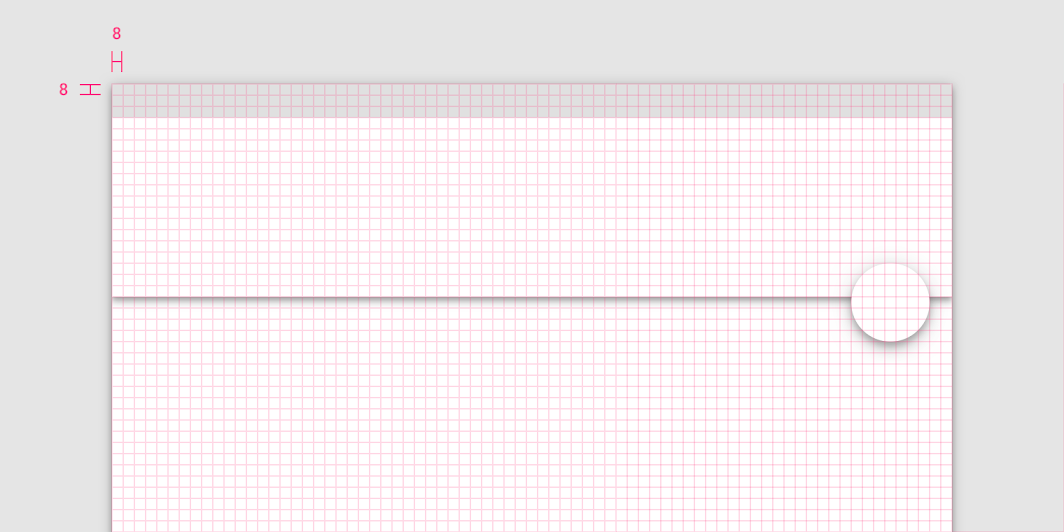
La barra de aplicaciones y el botón de acción flotante se alinean con la cuadrícula de 8dp
La barra de aplicaciones y el botón de acción flotante se alinean con la cuadrícula de 8dp.

Cuadrícula de 4dp ​

Los iconos, el texto y algunos elementos dentro de los componentes pueden alinearse con una cuadrícula de 4dp.
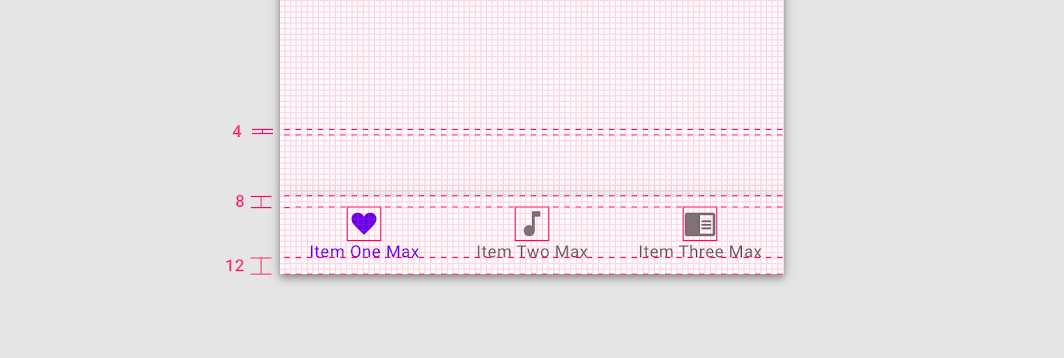
Los elementos de la barra de navegación inferior se alinean con la cuadrícula de 4dp
Los elementos de la barra de navegación inferior se alinean con la cuadrícula de 4dp.

Cuadrícula base de 4dp ​

El texto se alinea con la cuadrícula base de 4dp.
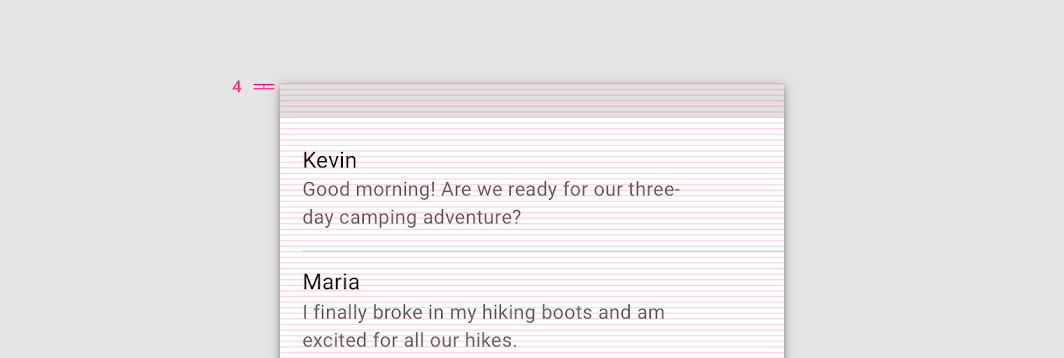
Cuadrícula base de 4dp

El texto se puede colocar fuera de la cuadrícula de 4dp cuando está centrado dentro de un componente, como un botón o un elemento de lista. En estos casos, el texto puede seguir pareciendo centrado verticalmente aunque no se alinee con la cuadrícula.
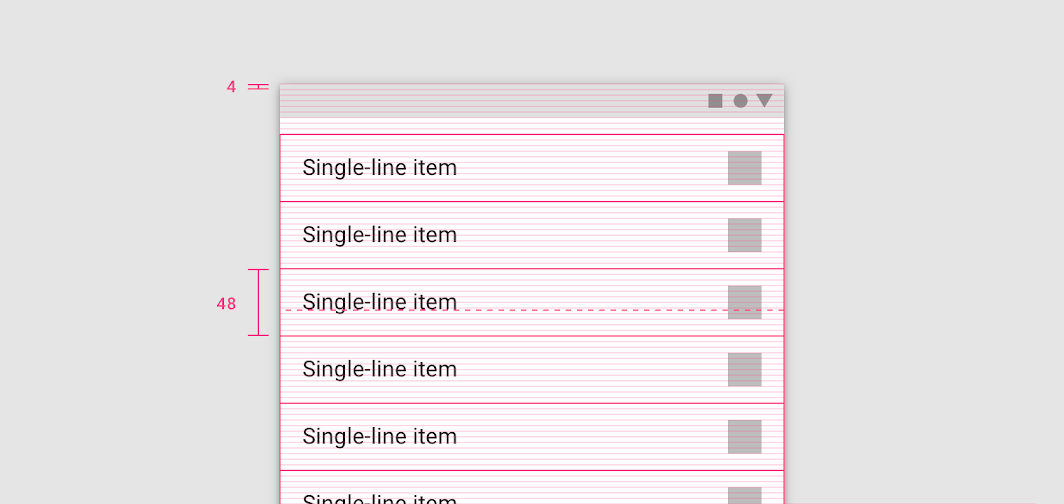
El texto aparece centrado verticalmente en el elemento de lista, aunque se coloca fuera de la cuadrícula de 4dp
El texto aparece centrado verticalmente en el elemento de lista, aunque se coloca fuera de la cuadrícula de 4dp.

Espaciado ​

Métodos de espaciado ​

Los métodos de espaciado ofrecen un nivel de detalle mayor que la cuadrícula de diseño adaptable. Constituyen un conjunto de reglas que definen cómo colocar los elementos en los diseños y los componentes.
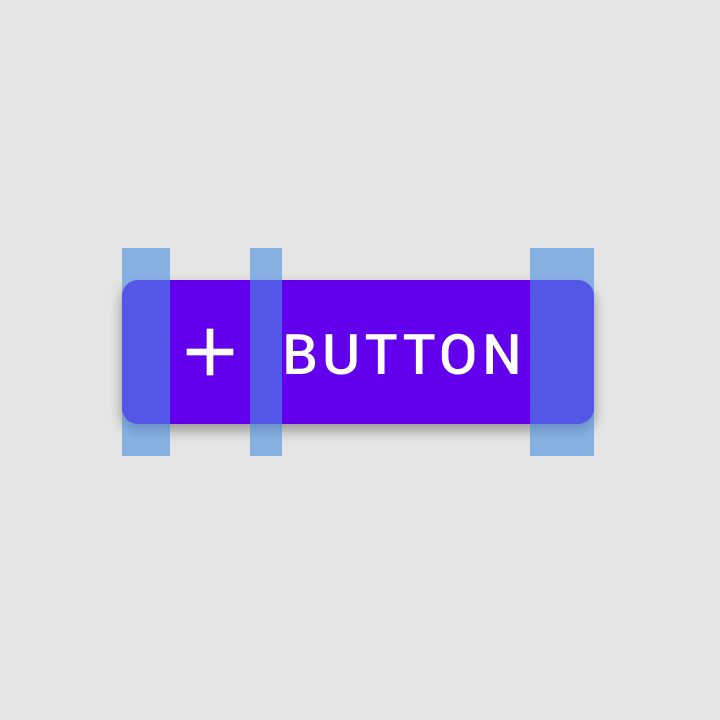
Métodos de espaciado: relleno

Relleno

El relleno es el espacio entre los elementos de un componente.
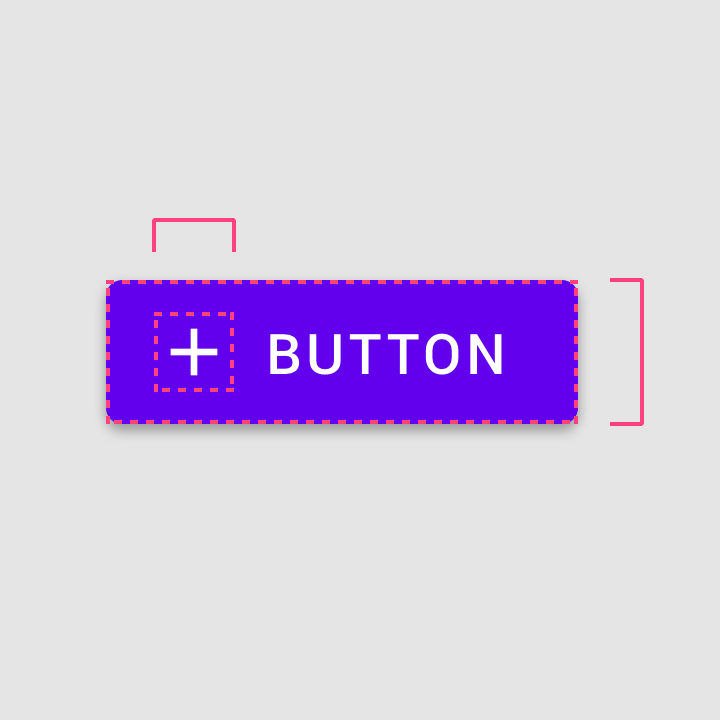
Métodos de espaciado: dimensiones

Dimensiones

Las dimensiones describen el ancho y la altura de los elementos de un componente.
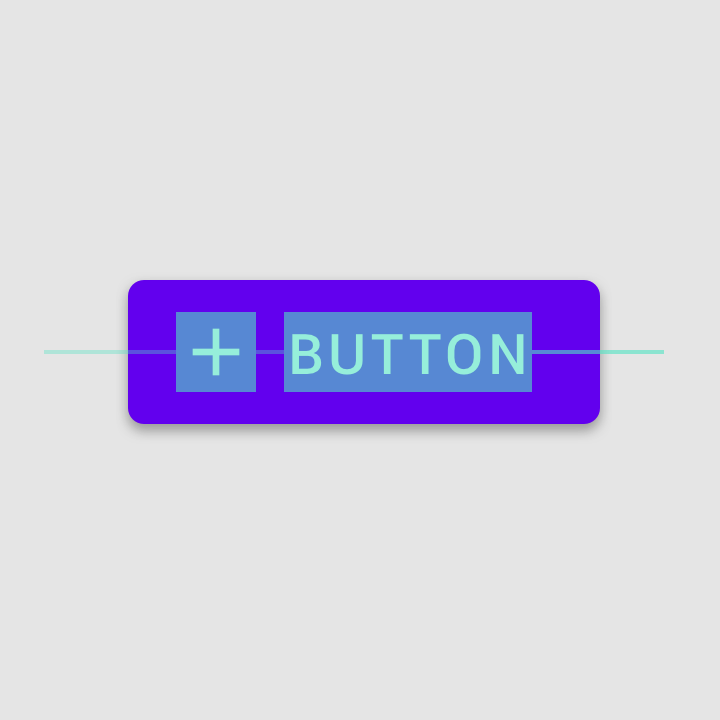
Botón con icono de signo más y relleno

Alineación

La alineación es la colocación de los elementos dentro de un componente.

Relleno ​

El relleno se refiere al espacio entre los elementos de la interfaz de usuario. Es un método de espaciado alternativo a las líneas de referencia y se mide en incrementos de 8dp o 4dp.

El relleno se puede medir tanto vertical como horizontalmente y no tiene por qué abarcar toda la altura de un diseño.
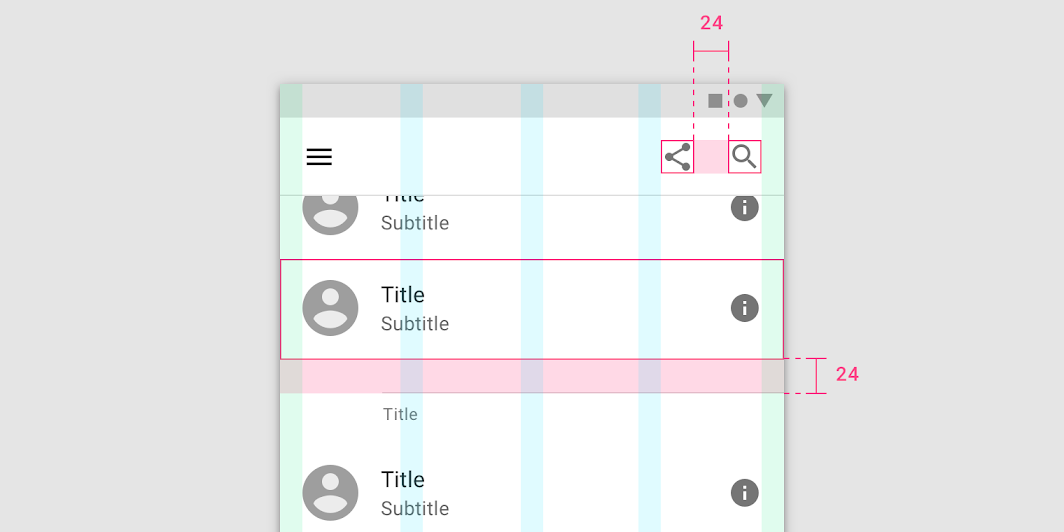
Diseño con relleno de 24dp entre componentes
Diseño con relleno de 24dp entre componentes.

Dimensiones ​

Las dimensiones se refieren al ancho y a la altura de los elementos de un componente.

Algunos componentes, como una barra de aplicaciones o una lista, solo definen la altura de sus elementos. Estas alturas deben alinearse con la cuadrícula de 8dp. Sus anchos no se especifican porque se adaptan al ancho de la ventana gráfica.
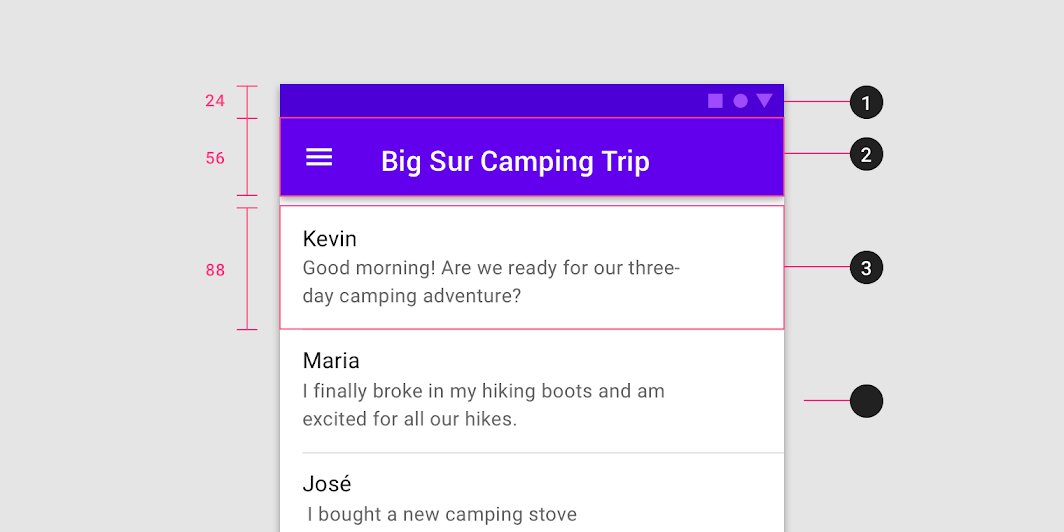
Diagrama de la altura de la barra de estado: 24dp, altura de la barra de aplicaciones: 56dp, altura del elemento de lista: 88dp
1. Altura de la barra de estado: 24dp
2. Altura de la barra de aplicaciones: 56dp
3. Altura del elemento de lista: 88dp

Alineación ​

La alineación es la colocación de los elementos dentro de un componente.
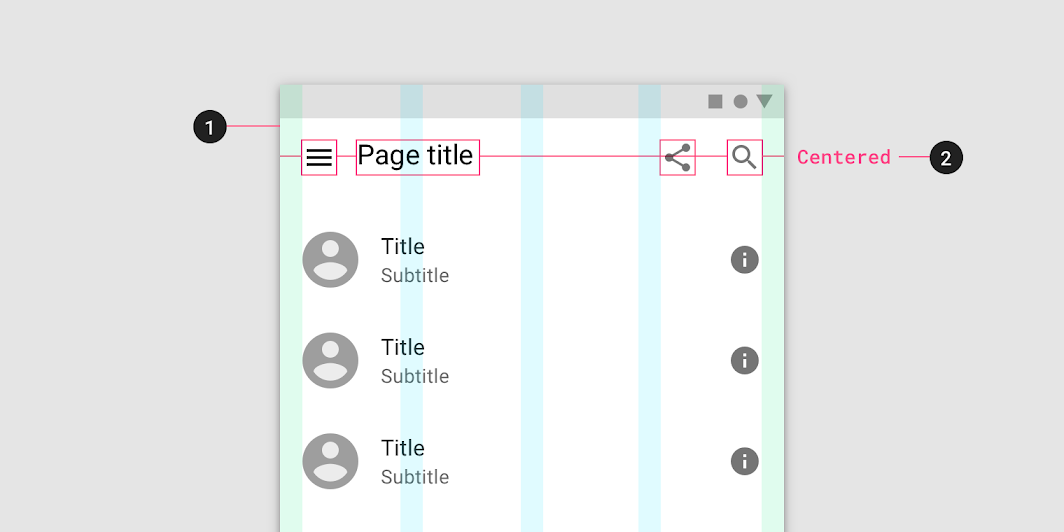
Diagrama de la cuadrícula de diseño, alineación
1. Cuadrícula de diseño
2. Alineación

Líneas clave ​

Las líneas de referencia son una herramienta de alineación que permite colocar los elementos de forma uniforme fuera de la cuadrícula de diseño. Son líneas verticales que indican dónde deben situarse los elementos cuando estos no se alinean con la cuadrícula. Las líneas de referencia se determinan según la distancia de cada elemento al borde de la pantalla y se miden en incrementos de 8dp.
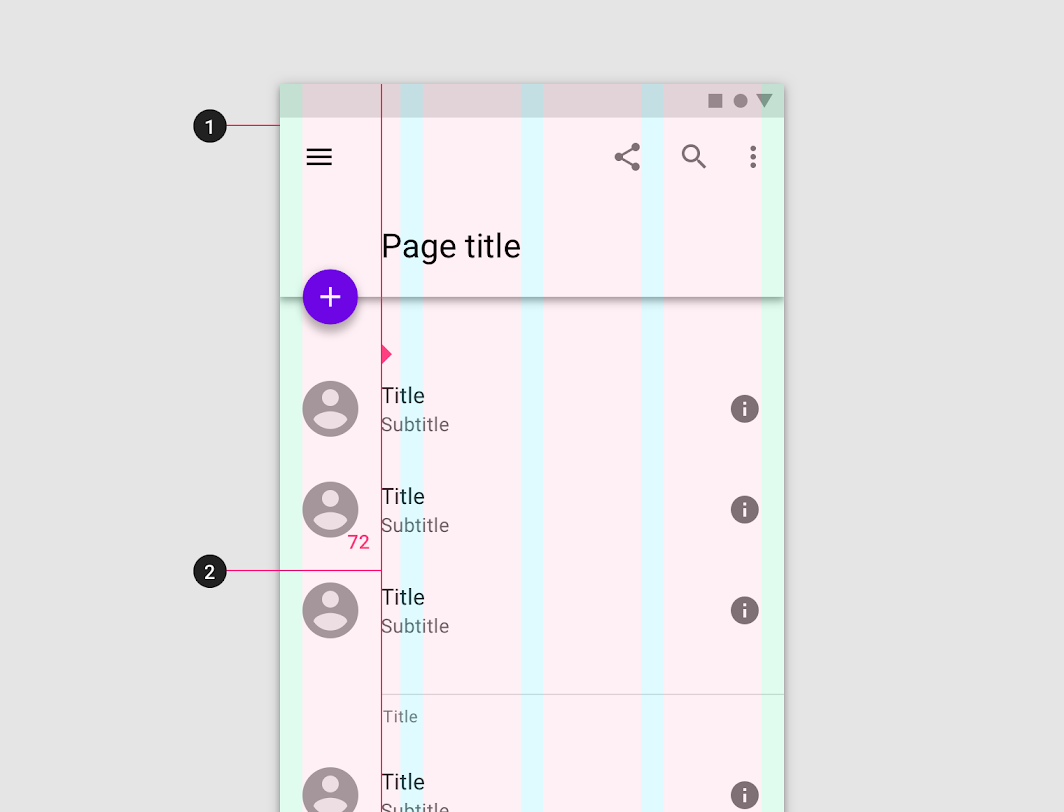
Diagrama de la cuadrícula de diseño, línea de referencia
1. Cuadrícula de diseño
2. Línea clave

Las líneas de referencia pueden ampliar o reducir el espacio entre los elementos de un diseño. Se pueden ajustar a lo largo de los distintos rangos de breakpoints.
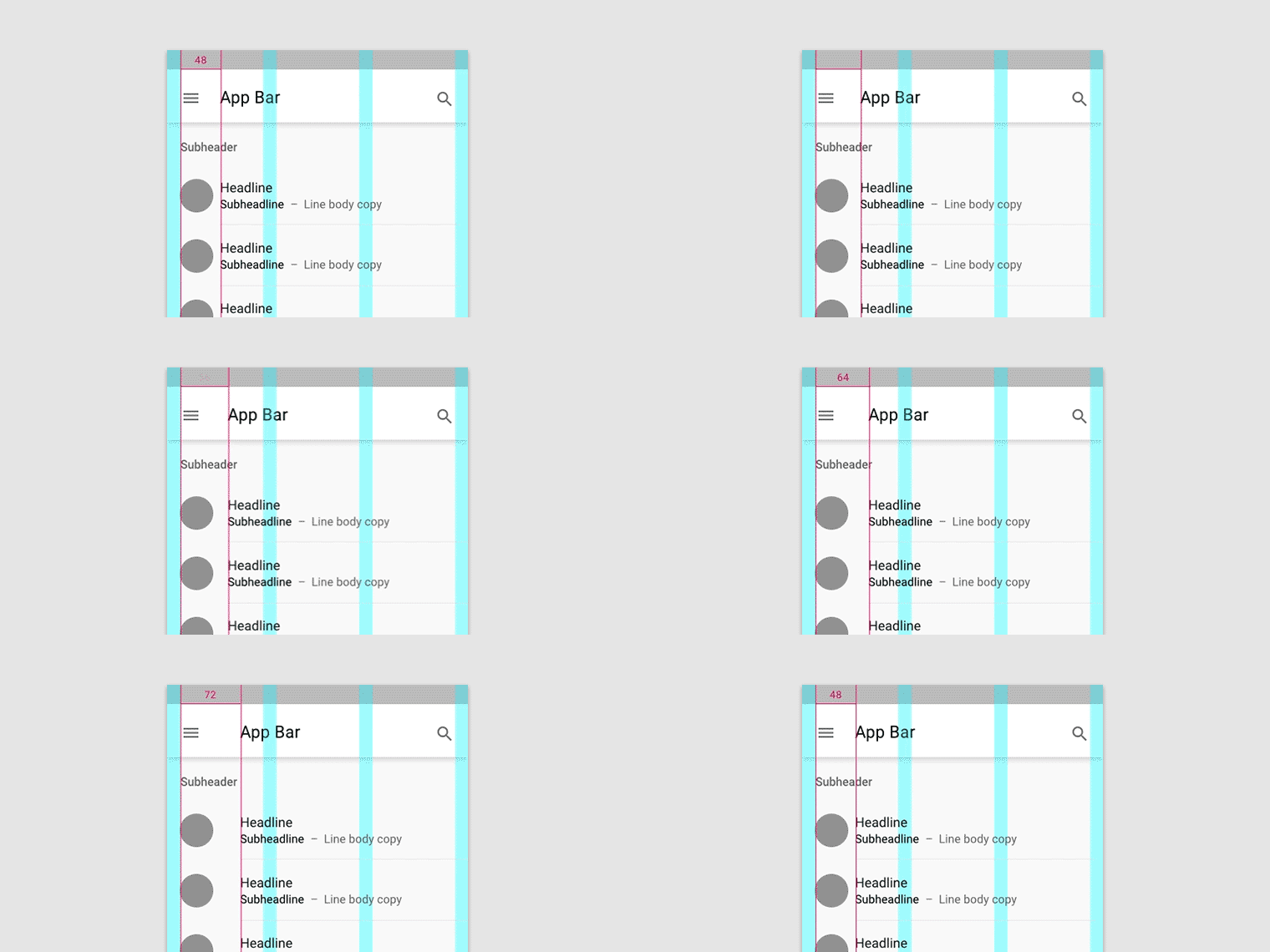
Las líneas de referencia pueden ampliar o reducir el espacio entre los elementos
Las líneas de referencia pueden ampliar o reducir el espacio entre los elementos.

Cuadrícula de diseño

La cuadrícula de diseño adaptable de Material Design se ajusta al tamaño y a la orientación de la pantalla, garantizando la coherencia entre los diseños.

Artículo relacionado

Contenedores y proporciones ​

Contenedores ​

Un contenedor es una forma que representa un área delimitada. Los contenedores pueden albergar elementos de la interfaz de usuario, como imágenes, iconos o superficies.
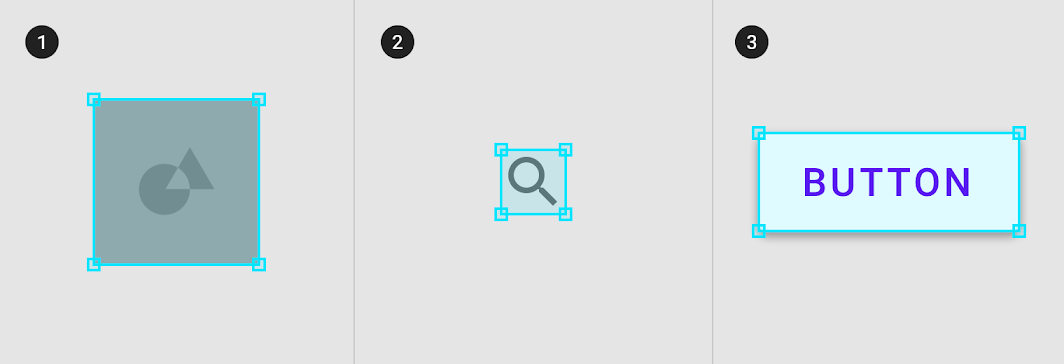
Diagrama de contenedor de imagen, contenedor de icono, contenedor de superficie
200%
1. Contenedor de imagen
2. Contenedor de icono
3. Contenedor de superficie

Los contenedores pueden ser rígidos y restringir el tamaño o el recorte de los elementos que contienen. Como alternativa, pueden ser flexibles y crecer para adaptarse al tamaño del contenido que albergan.
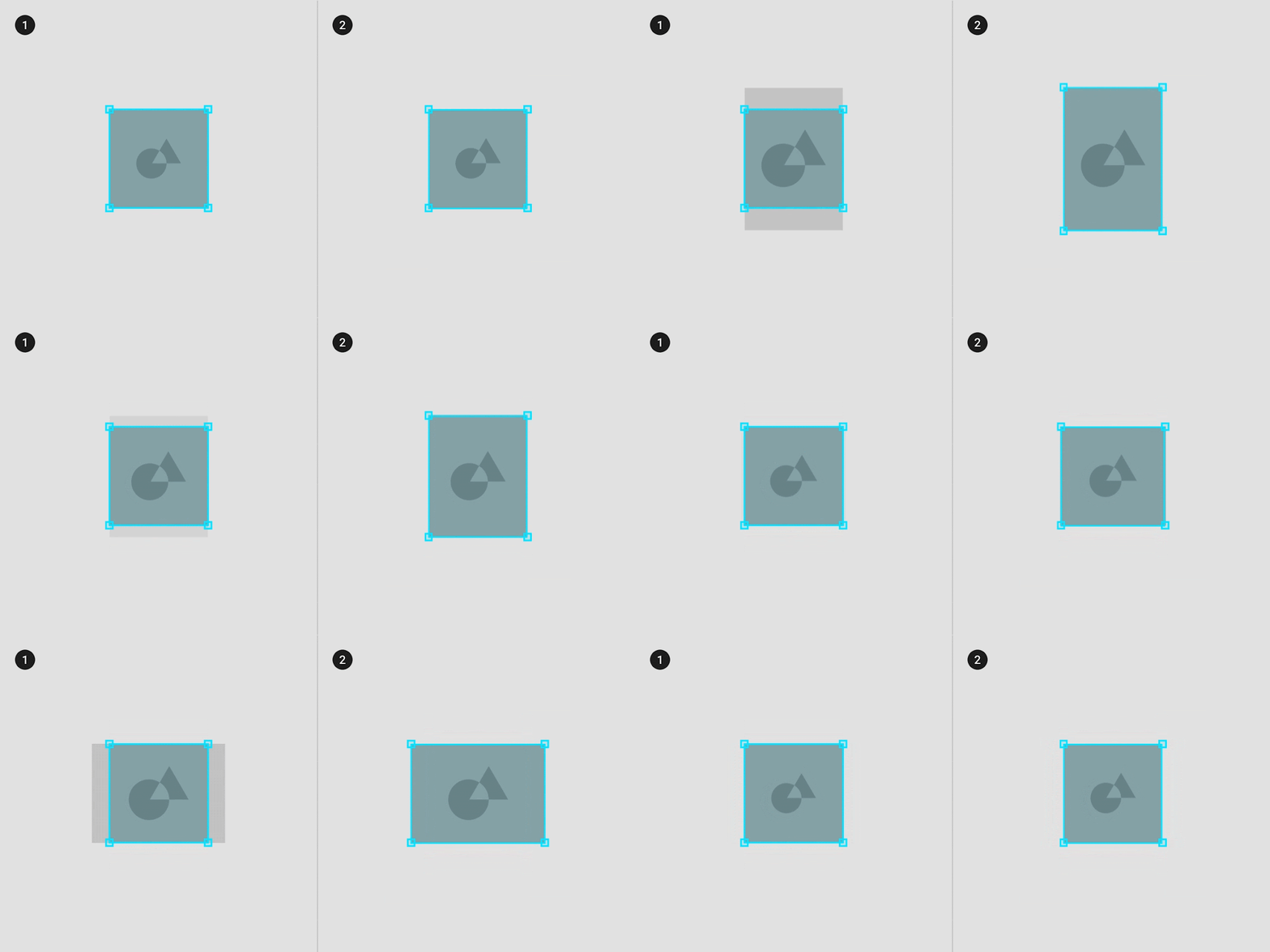
Contenedor de imagen rígido que recorta la imagen original
1. Contenedor de imagen rígido que recorta la imagen original.
2. Contenedor de imagen flexible que se escala para ajustarse al tamaño original de la imagen.

Relaciones de aspecto ​

Una relación de aspecto es la proporción entre el ancho y la altura de un elemento. Las relaciones de aspecto se expresan como ancho:altura.

Para mantener la coherencia del diseño, se debe utilizar una relación de aspecto uniforme en elementos como imágenes, superficies y tamaños de pantalla.

Se recomienda utilizar las siguientes relaciones de aspecto en toda la interfaz de usuario: 16:9; 3:2; 4:3; 1:1; 3:4; 2:3
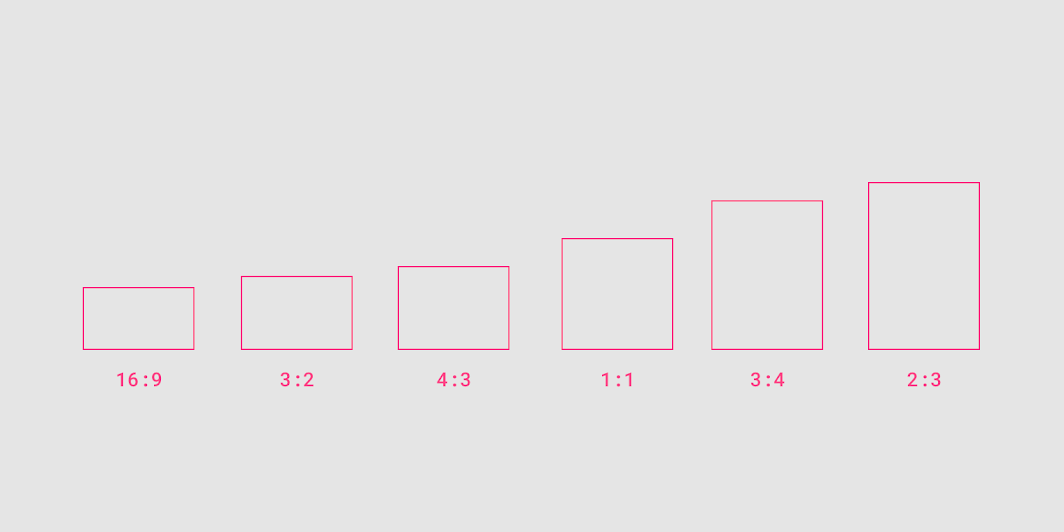
Relaciones de aspecto

Relaciones de aspecto flexibles ​

El tamaño de los contenedores con relaciones de aspecto flexibles se determina mediante la cuadrícula de diseño:

  • El ancho del contenedor está determinado por el diseño de la pantalla y crece para ocupar el espacio máximo disponible
  • La altura del contenedor está determinada por la altura de la imagen que contiene

Usar una relación de aspecto flexible permite que la forma del contenido determine la altura del contenedor.
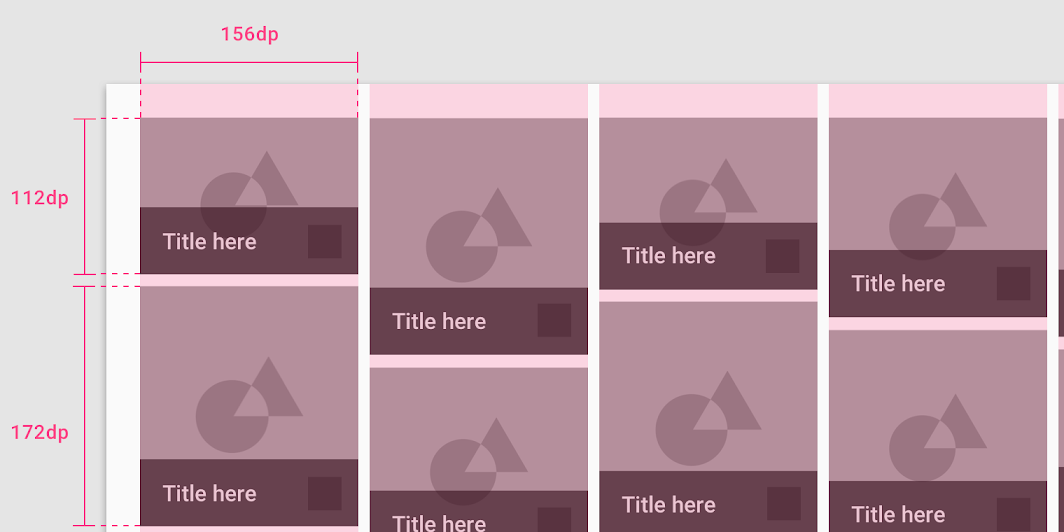
El ancho de los contenedores está determinado por el ancho de las columnas en la cuadrícula de diseño
El ancho de los contenedores está determinado por el ancho de las columnas en la cuadrícula de diseño.

Recorte adaptable ​

Para mostrar imágenes de forma adaptable, hay que definir cómo se recortarán las imágenes en los distintos rangos de breakpoints. En cada rango de breakpoints, el recorte puede:

  • Mantener una relación fija
  • Adaptarse a diferentes relaciones de aspecto
  • Fijar las alturas de las imágenes

Mantener una sola relación de aspecto ​

Las imágenes pueden mantener una única relación fija en todos los rangos de breakpoints.
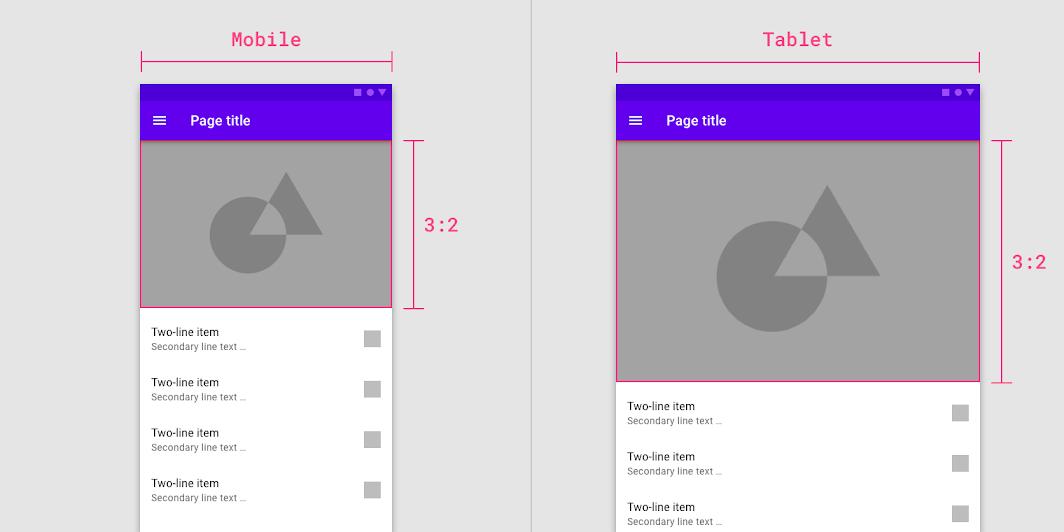
La imagen en la interfaz de usuario mantiene una relación de 3:2 entre breakpoints
50%
La imagen en la interfaz de usuario mantiene una relación de 3:2 entre breakpoints.

Adaptarse a diferentes relaciones de aspecto ​

Las relaciones de aspecto de las imágenes pueden cambiar para adaptarse a distintos rangos de breakpoints.
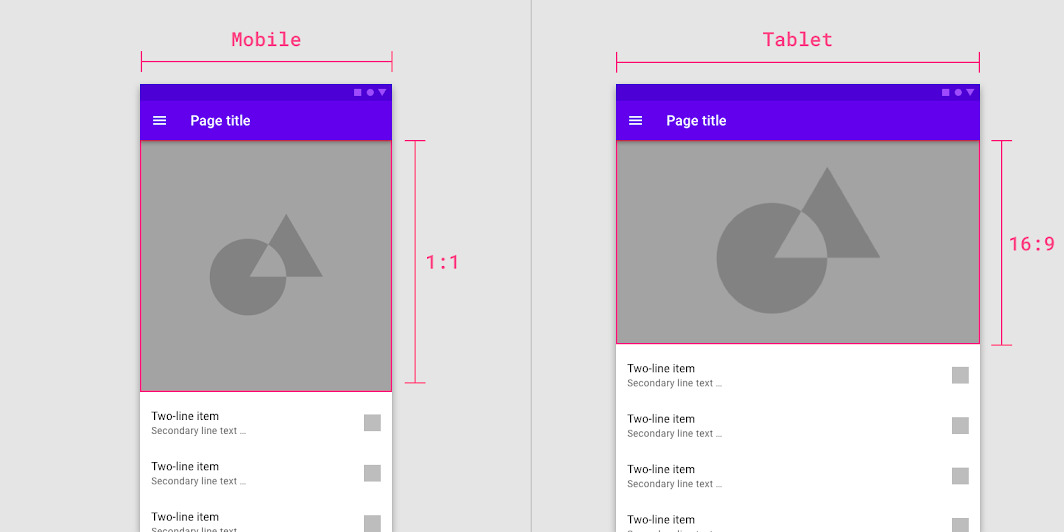
La relación de aspecto de la imagen cambia de 1:1 a 16:9 entre breakpoints
50%
La relación de aspecto de la imagen cambia de 1:1 a 16:9 entre breakpoints.

Alturas fijas de imagen ​

Las imágenes pueden mantener una altura fija y un ancho fluido en todos los rangos de breakpoints, así como dentro de cada uno de ellos.
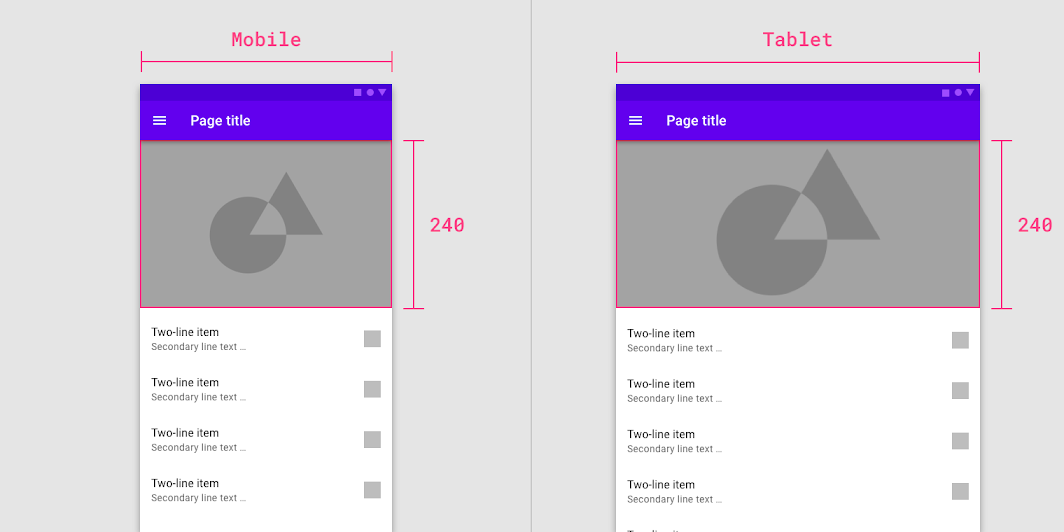
La imagen mantiene una altura fija mientras que el ancho varía de forma fluida entre breakpoints
50%
La imagen mantiene una altura fija mientras que el ancho varía de forma fluida entre breakpoints.

Objetivos táctiles ​

Los objetivos táctiles se aplican a cualquier dispositivo que admita tanto entrada táctil como no táctil. Para equilibrar la densidad de información y la usabilidad, los objetivos táctiles deben tener un tamaño de al menos 48 x 48 dp y estar separados entre sí por un mínimo de 8dp.
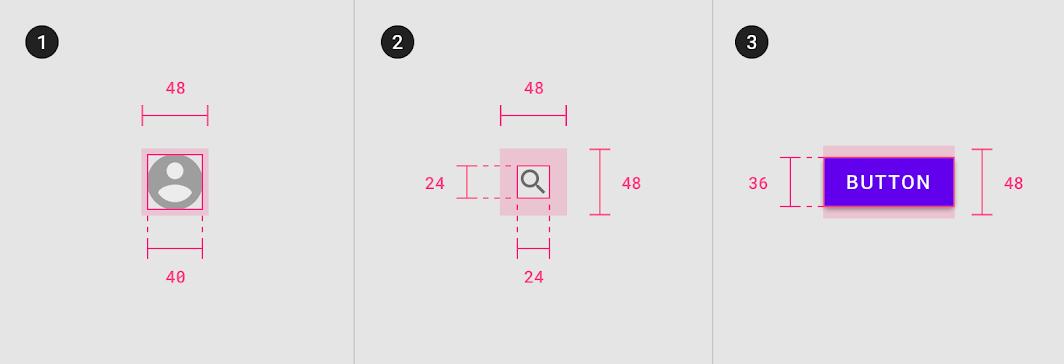
Objetivo táctil mínimo de 48 x 48 dp
Pager
AnteriorCuadrícula de diseño adaptable
SiguienteComportamiento de los componentes

Publicado bajo la licencia Apache-2.0.

Copyright © 2018-Present Google

https://m2.material.io/design/layout/spacing-methods.html

Publicado bajo la licencia Apache-2.0.

Copyright © 2018-Present Google