Térközkezelési módszerek
A térközmódszerek (spacing methods) alapvonalrácsokat (baseline grids), illesztővonalakat (keylines), belső térközt (padding) és növekményes térközt (incremental spacing) használnak az arányok, a konténerek (containers) és az érintési célpontok (touch targets) igazításához.
Alapvonalrács
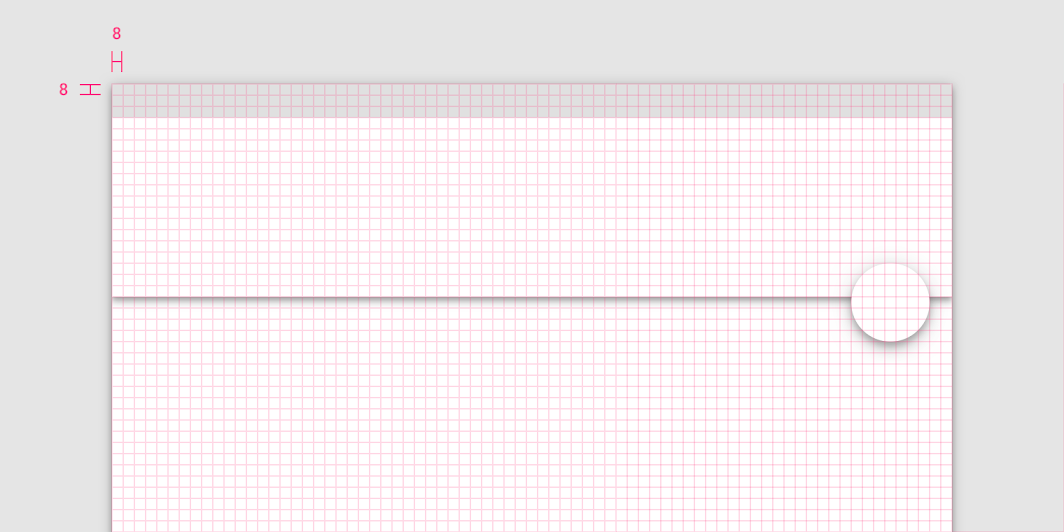
8dp-es rács
Mobil, táblagép és asztali környezetben minden komponens a 8dp-es négyzetes alapvonalrácsra igazodik.
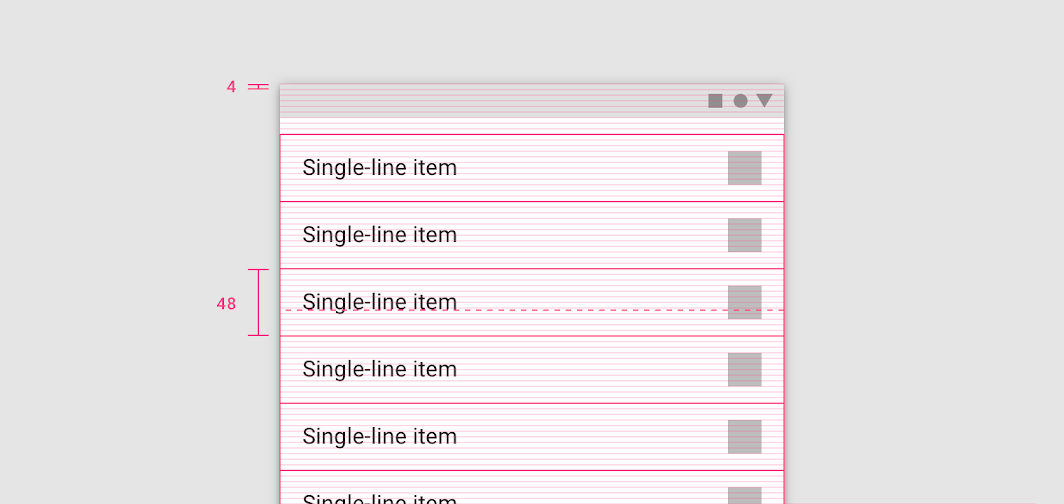
4dp-es rács
Az ikonok, a tipográfia (type) és a komponensek egyes elemei a 4dp-es rácshoz igazodhatnak.
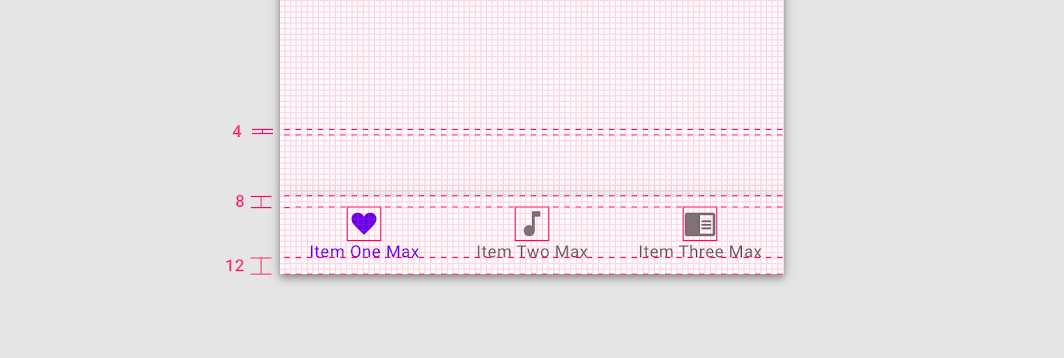
4dp-es alapvonalrács
A tipográfia a 4dp-es alapvonalrácsra igazodik.

A tipográfia elhelyezhető a 4dp-es rácson kívül is, ha egy komponensen belül – például egy gombban vagy egy listaelemben – középre igazítják. Ilyenkor a szöveg a komponensen belül továbbra is függőlegesen középre igazítottnak tűnhet.
Térköz
Térközmódszerek
A térközmódszerek részletesebbek, mint a reszponzív elrendezési rács (responsive layout grid). A térközmódszerek olyan szabályrendszerek, amelyek meghatározzák, hogyan helyezhetők el az elemek az elrendezésekben és a komponensekben.
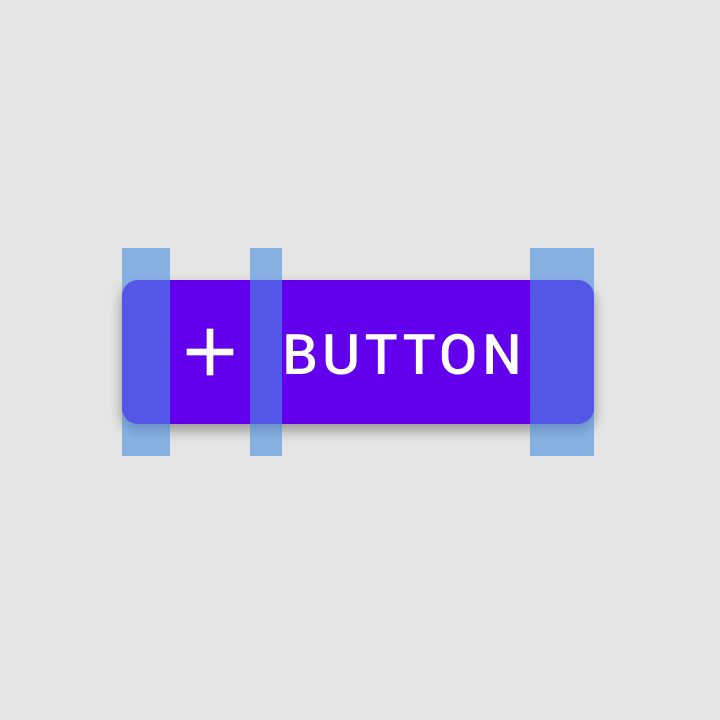
Belső térköz
A belső térköz a komponensen belüli elemek közötti térköz.
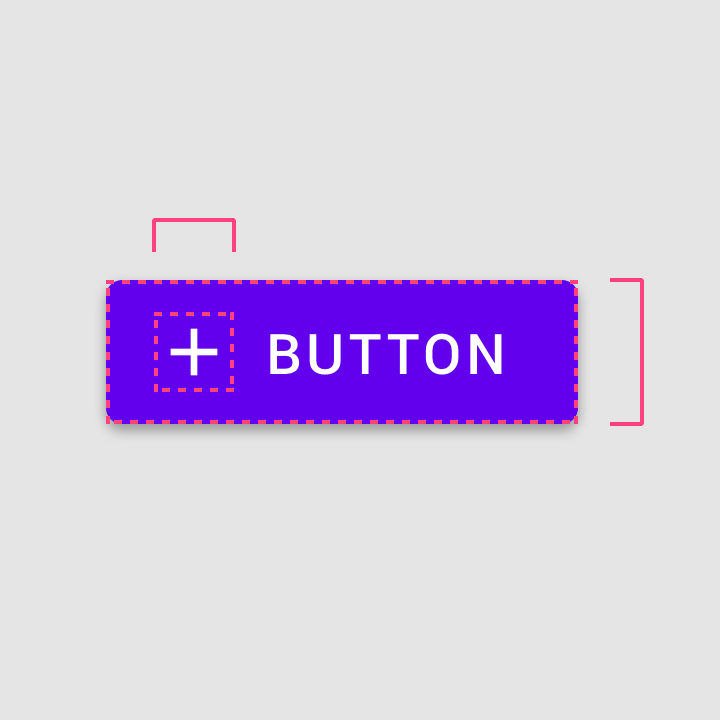
Méretek
A méretek a komponenselemek szélességét és magasságát írják le.
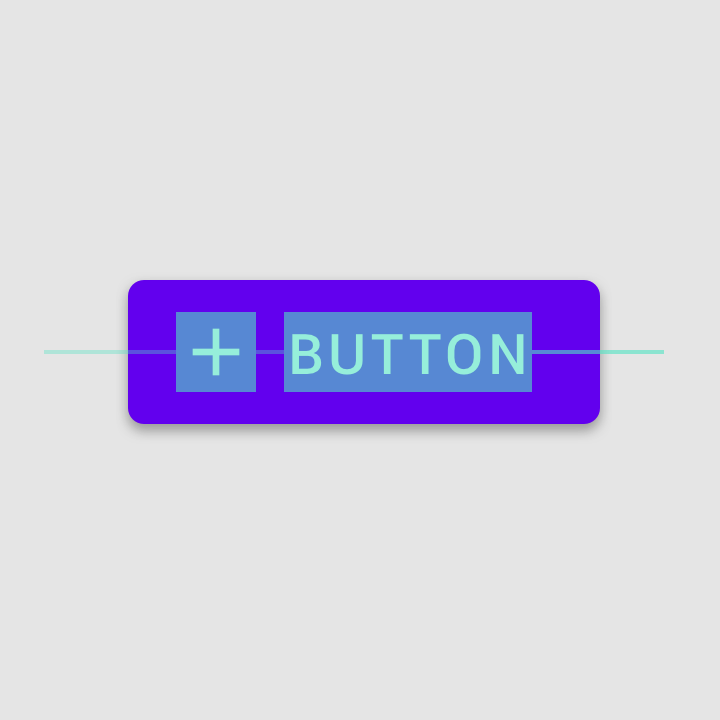
Igazítás
Az igazítás az elemek komponensen belüli elhelyezése.
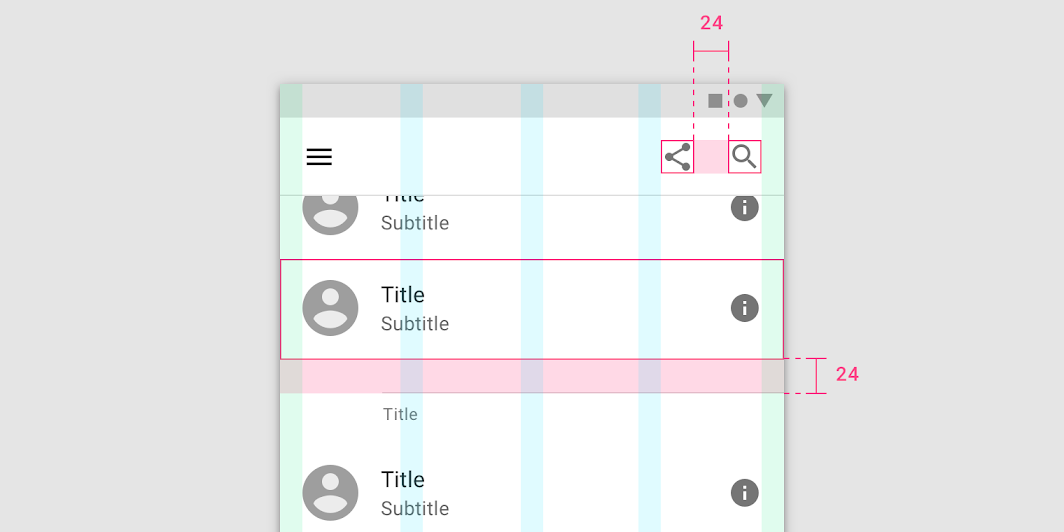
Belső térköz
A belső térköz a felhasználói felület (UI) elemei közötti térközt jelöli. A belső térköz az illesztővonalak alternatívájaként szolgáló térközmódszer, és 8dp-es vagy 4dp-es lépésközökben mérik.
A belső térköz függőlegesen és vízszintesen egyaránt mérhető, és nem szükséges, hogy átfogja az elrendezés teljes magasságát.
Méretek
A méretek a komponenselemek szélességére és magasságára vonatkoznak.
Egyes komponensek, például az alkalmazássáv (alkalmazássáv) vagy a lista, csak a magasságukat határozzák meg. Ennek a magasságnak a 8dp-es rácshoz kell igazodnia. A szélességük nincs meghatározva, mert rugalmasan alkalmazkodik a nézetablak (viewport) szélességéhez.
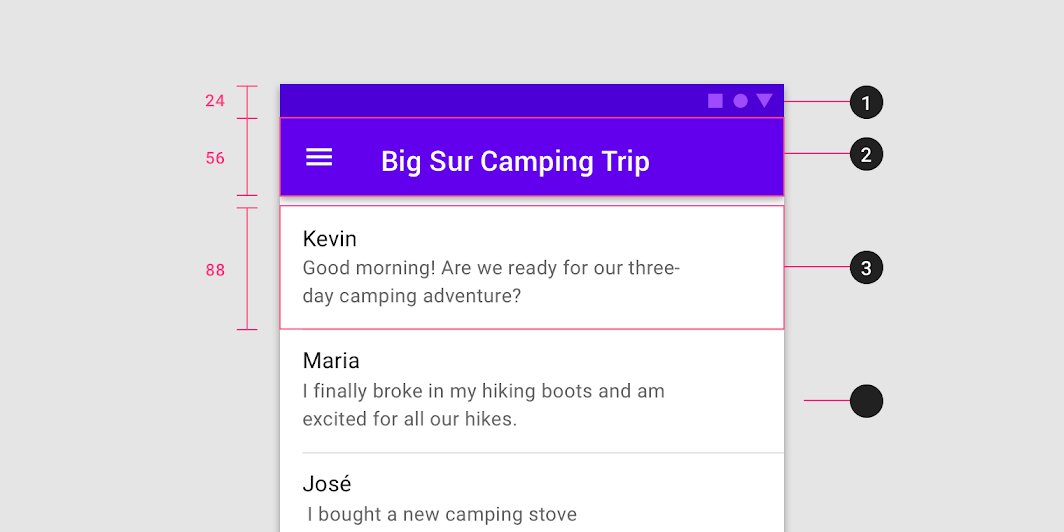
2. Alkalmazássáv magassága: 56dp
3. Listaelem magassága: 88dp
Igazítás
Az igazítás az elemek komponensen belüli elhelyezése.
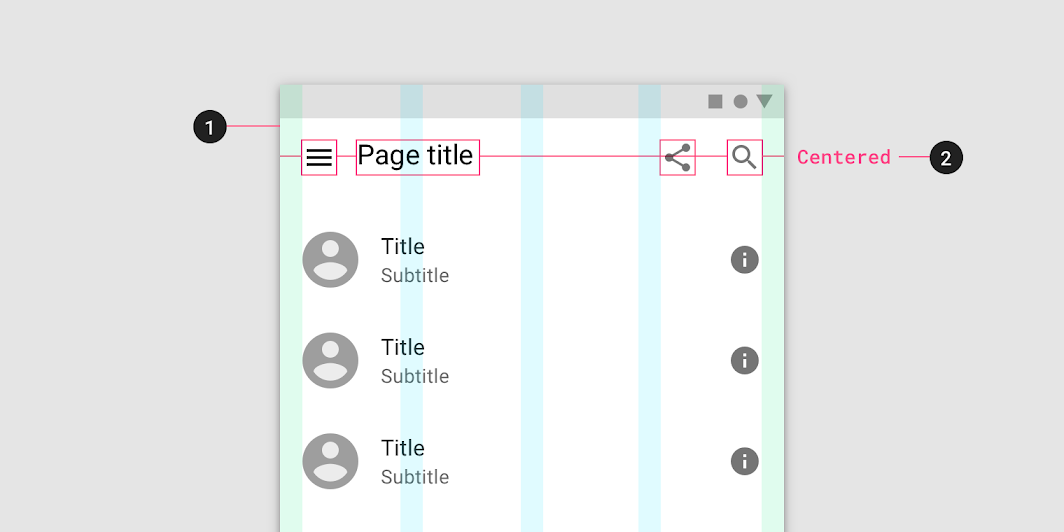
2. Igazítás
Illesztővonalak (keylines)
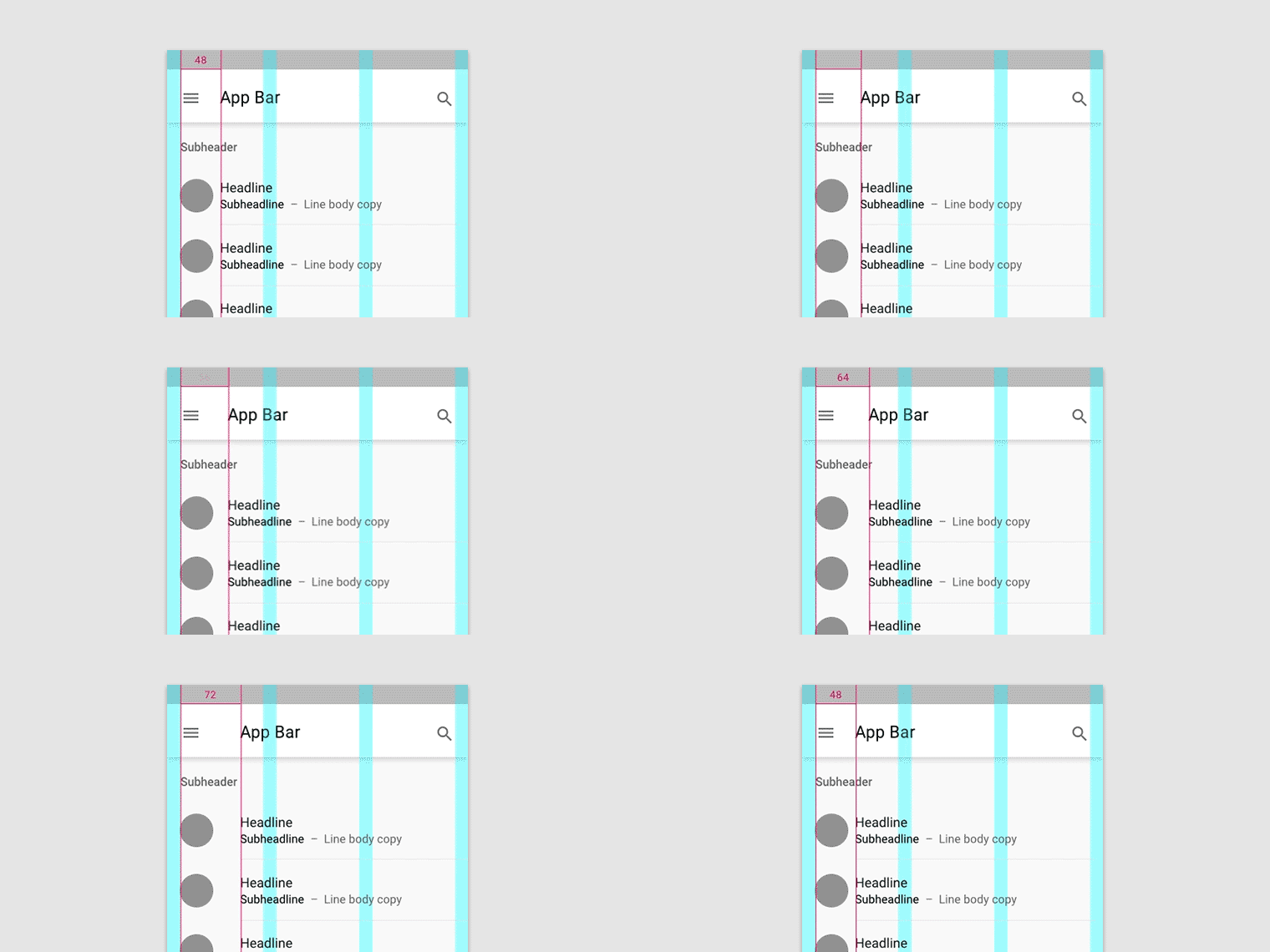
Az illesztővonalak olyan igazítási eszközök, amelyek lehetővé teszik az elrendezési rácson kívül eső elemek egységes elhelyezését. Az illesztővonalak függőleges vonalak, amelyek megmutatják, hová kerüljenek az elemek, ha azok nem a rácshoz igazodnak. Az illesztővonalak helyzetét az határozza meg, hogy az egyes elemek milyen távolságra vannak a képernyőszéltől, és ezt a távolságot 8dp-es lépésközökben mérik.
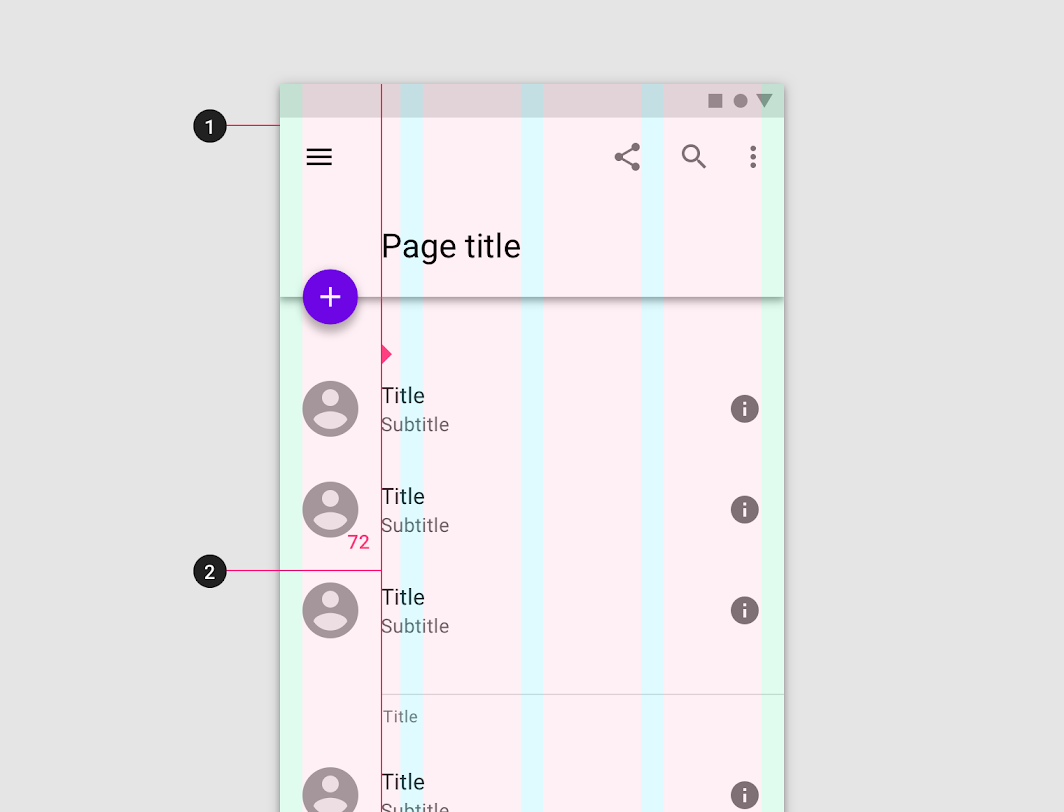
2. Illesztővonal
Az illesztővonalak növelhetik vagy csökkenthetik az elemek közötti térközt. Az egyes töréspont-tartományokon (breakpoint ranges) belül állíthatók.
Konténerek és arányok
Konténerek
A konténer olyan alak, amely egy zárt területet jelöl. A konténerek UI-elemeket tartalmazhatnak, például képeket, ikonokat vagy felületeket (surfaces).
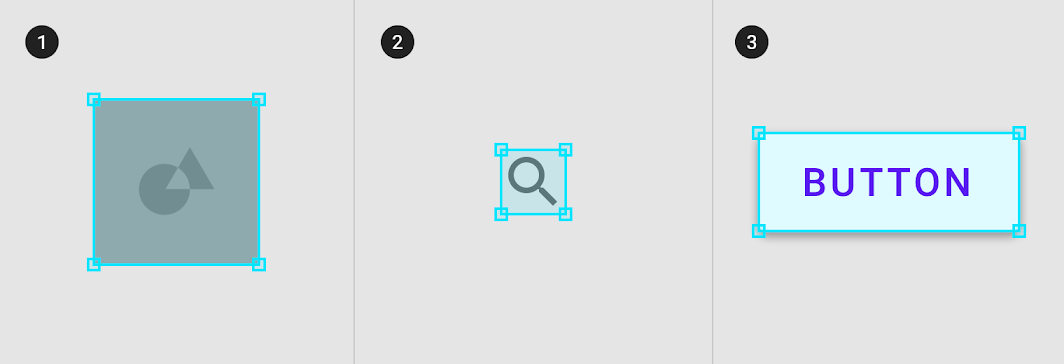
1. Képkonténer
2. Ikonkonténer
3. Felületkonténer
A konténerek lehetnek merevek, és korlátozhatják a bennük lévő elemek méretét vagy a kivágásuk módját. Ezzel szemben lehetnek rugalmasak is, és addig tágulhatnak, amíg befogadják a bennük lévő tartalom méretét.

2. Rugalmas képkonténer, amely akkorára nő, hogy befogadja az eredeti kép méretét.
Képarányok
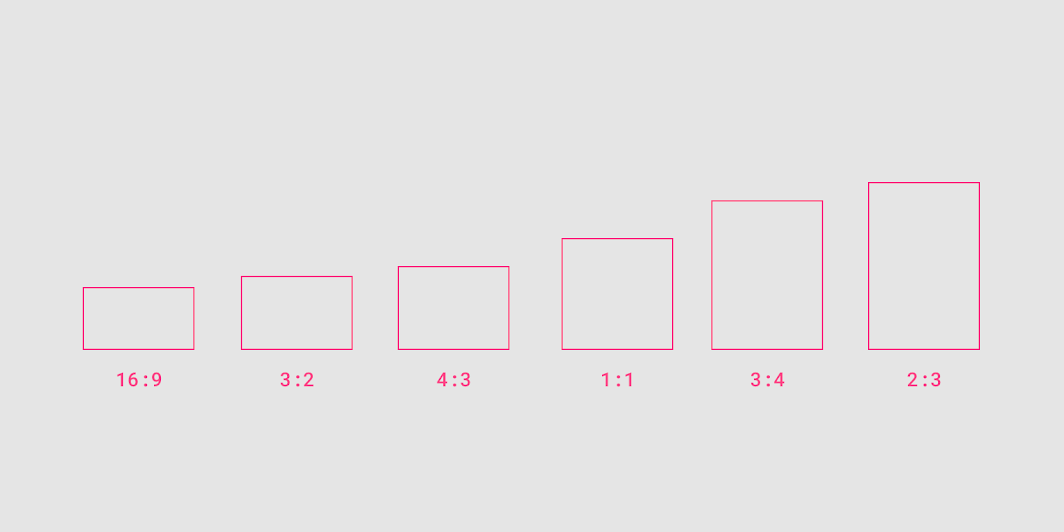
A képarány (aspect ratio) egy elem szélességének és magasságának aránya. A képarányokat szélesség:magasság formátumban adják meg.
Az elrendezés következetességének megőrzése érdekében használjon egységes képarányt olyan elemek esetében, mint a képek, a felületek és a képernyőméret.
Az alábbi képarányok használata ajánlott a teljes felhasználói felületen: 16:9; 3:2; 4:3; 1:1; 3:4; 2:3
Rugalmas arányok
A rugalmas képarányokat az elrendezési rács határozza meg:
- A konténer szélességét a képernyő elrendezése határozza meg, és addig nő, amíg ki nem tölti a rendelkezésre álló maximális helyet
- A konténer magasságát a konténerben lévő kép magassága határozza meg
Használjon rugalmas arányt, hogy a tartalom formája határozza meg a konténer magasságát.
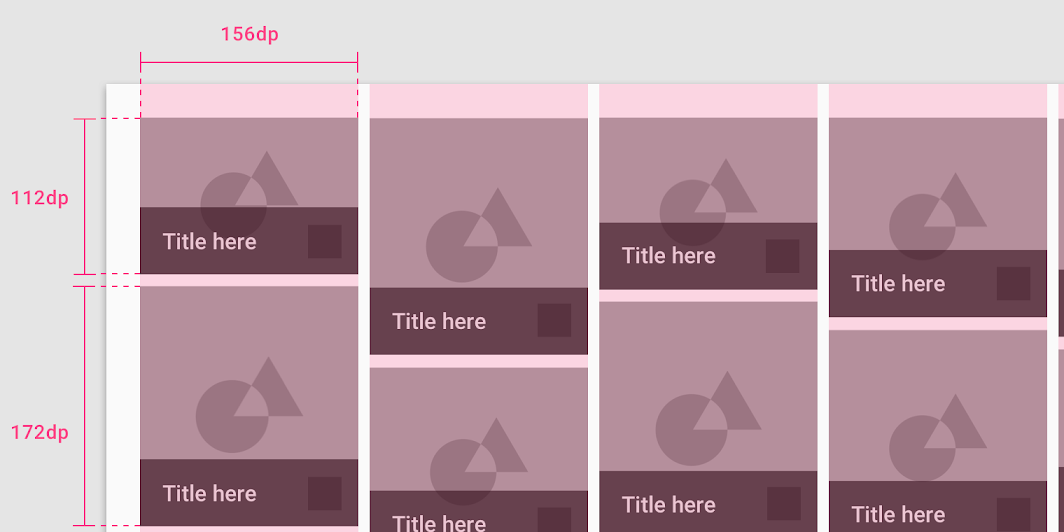
Reszponzív kivágás
A képek reszponzív megjelenítéséhez határozza meg, hogyan kell a képet a különböző töréspont-tartományokban kivágni. A kivágás a különböző töréspont-tartományokban:
- fenntarthat egy rögzített arányt
- alkalmazkodhat különböző arányokhoz
- rögzítheti a képek magasságát
Egyetlen arány fenntartása
A kép méretezése egyetlen rögzített arányt tarthat fenn az összes töréspont-tartományban.
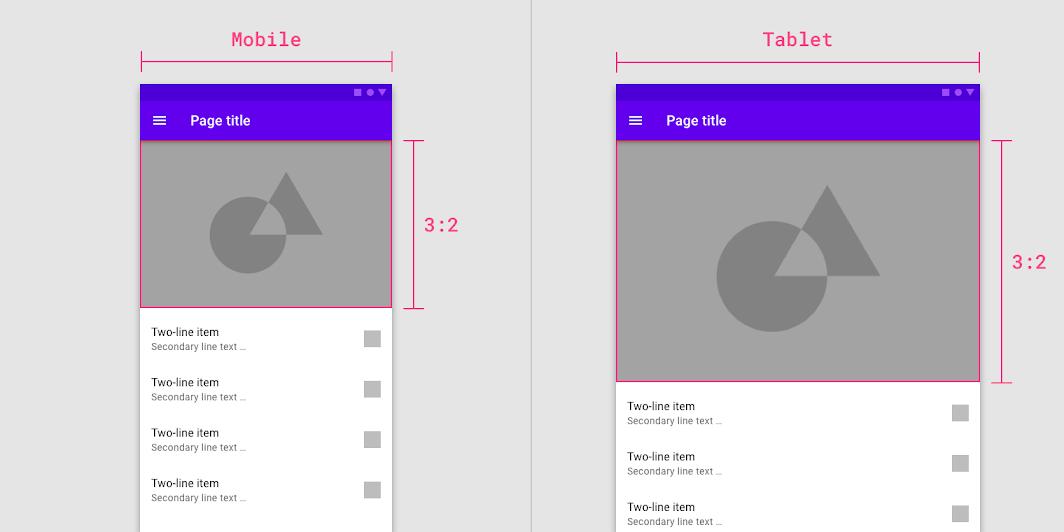
A felhasználói felületen lévő kép 3:2-es arányt tart a töréspontok között.
Alkalmazkodás különböző arányokhoz
A képarányok változhatnak, hogy alkalmazkodjanak a különböző töréspont-tartományokhoz.
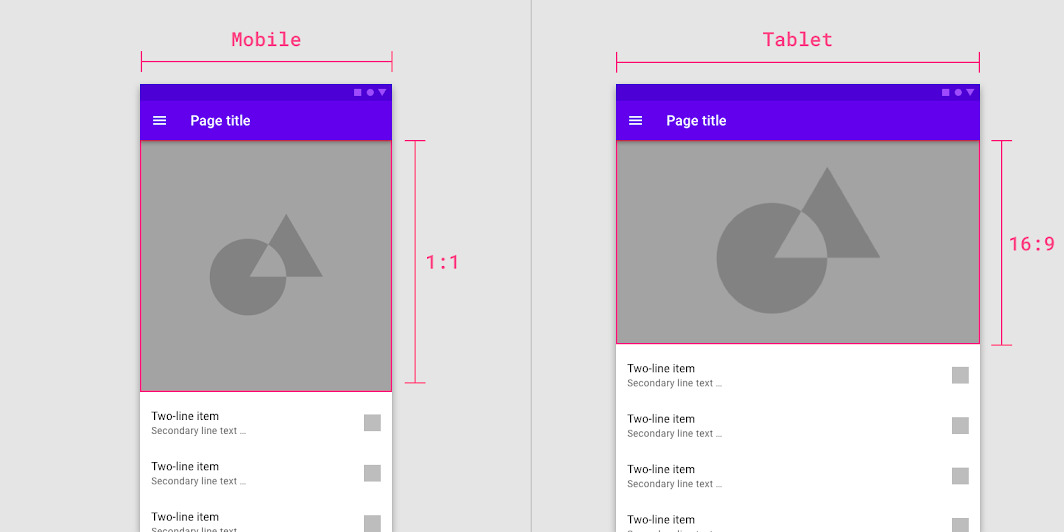
A képarány 1:1-ről 16:9-re változik a töréspontok között.
Rögzített képmagasságok
A kép méretezése rögzített magasságot és rugalmas szélességet tarthat fenn a töréspont-tartományok között és azokon belül egyaránt.
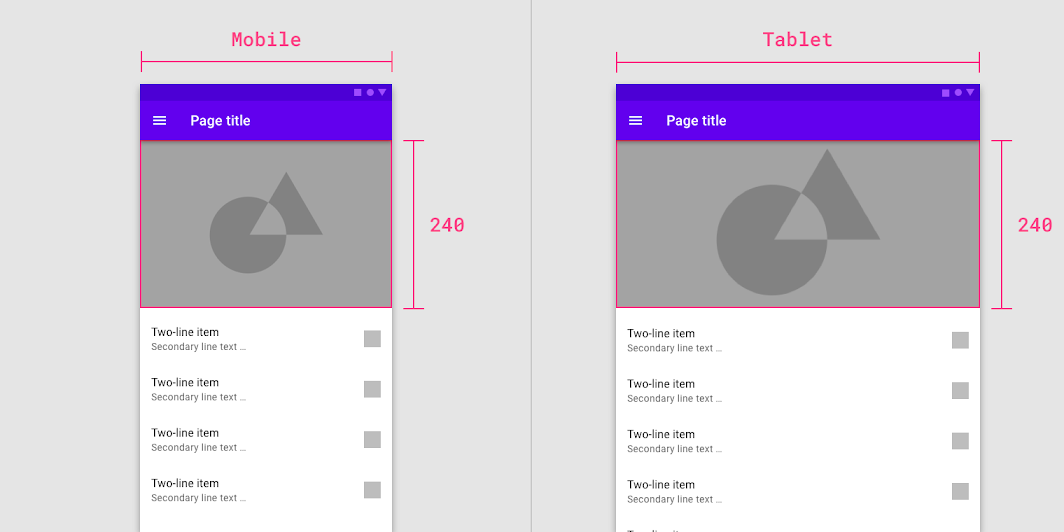
A kép rögzített magasságot tart, miközben a szélessége rugalmas a töréspontok között.
Érintési célpontok
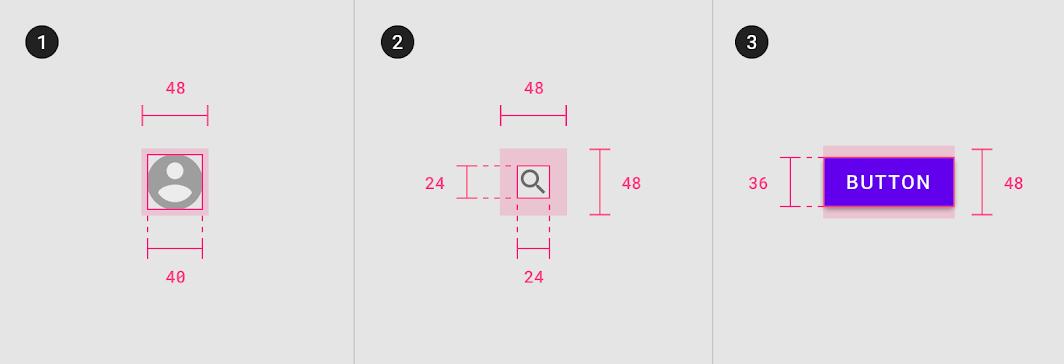
Az érintési célpontok minden olyan eszközre vonatkoznak, amely érintéses és nem érintéses bevitelt egyaránt fogad. Az információsűrűség és a használhatóság egyensúlya érdekében az érintési célpontok mérete legalább 48 x 48 dp legyen, a célpontok között pedig legalább 8dp térköz legyen.