Skip to content
Material Design 2
Main Navigation
v3
v2
v1

Português – Brasil

English
简体中文
繁體中文
Español
Français
Русский
Deutsch
日本語
한국어
Italiano
Polski
Türkçe
čeština
magyar

Português – Brasil

English
简体中文
繁體中文
Español
Français
Русский
Deutsch
日本語
한국어
Italiano
Polski
Türkçe
čeština
magyar

Aparência

Sidebar Navigation

Sistema Material

Introdução

Estudos do Material Design

Sobre os Estudos do Material Design

Basil

Crane

Fortnightly

Owl

Rally

Reply

Shrine

Fundamentos do Material

Ambiente

Superfícies

Elevação

Luz e sombras

Layout

Entendendo o layout

Densidade de pixels

Grade de layout responsiva

Métodos de espaçamento

Comportamento de componentes

Aplicação de densidade

Navegação

Entender a navegação

Transições de navegação

Pesquisa

Cor

O sistema de cores

Aplicar cor à UI

Uso de cores

Legibilidade do texto

Tema escuro

Tipografia

O sistema tipográfico

Entendendo a tipografia

Suporte a idiomas

Som

Sobre o som

Aplicando som à UI

Atributos do som

Coreografia de som

Iconografia

Ícones de produto

Ícones do sistema

Ícones animados

Forma

Sobre a forma

Forma e hierarquia

Forma como expressão

Forma e movimento

Aplicando formas à interface

Movimento

Entendendo o movimento

O sistema de movimento

Velocidade

Coreografia

Personalização

Interação

Gestos

Seleção

Estados

Comunicação

Confirmação e reconhecimento

Formatos de dados

Visualização de dados

Estados vazios

Ajuda e feedback

Imagens

Tela de abertura

Onboarding

Estados offline

Escrita

Aprendizado de máquina

Padrões de aprendizado de máquina

Detecção de objetos: câmera ao vivo

Detecção de objetos: imagem estática

Leitura de código de barras

Diretrizes do Material

Material Theming

Visão geral

Implementando seu tema

Usabilidade

Acessibilidade

Bidirecionalidade

Diretrizes de plataforma

Barras do Android

Impressão digital no Android

Feedback tátil do Android

Ícones do Android

Navegação entre apps no Android

Notificações no Android

Permissões do Android

Slices do Android

Tela dividida no Android

Deslizar para atualizar no Android

Barra de ferramentas de seleção de texto no Android

Widget do Android

Adaptação multiplataforma

Componentes

Barras de aplicativo: inferior

Barras de aplicativo superiores

Backdrop

Banners

Navegação inferior

Botões

Botões: botão de ação flutuante

Cartões

Caixas de seleção

Chips

Tabelas de dados

Seletores de data

Diálogos

Divisores

Listas de imagens

Listas

Menus

Gaveta de navegação

Trilho de navegação

Indicadores de progresso

Botões de opção

Folhas inferiores

Folhas laterais

Controles deslizantes

Snackbars

Interruptores

Abas

Campos de texto

Seletores de horário

Tooltips

Nesta página

Métodos de espaçamento ​

Os métodos de espaçamento usam grades de linha de base, keylines (linhas-chave), padding (espaçamento interno) e espaçamento incremental para ajustar proporções, contêineres e áreas de toque.

Grade de linha de base ​

Grade de 8dp ​

Em dispositivos móveis, tablets e desktops, todos os componentes se alinham a uma grade de linha de base de 8dp.
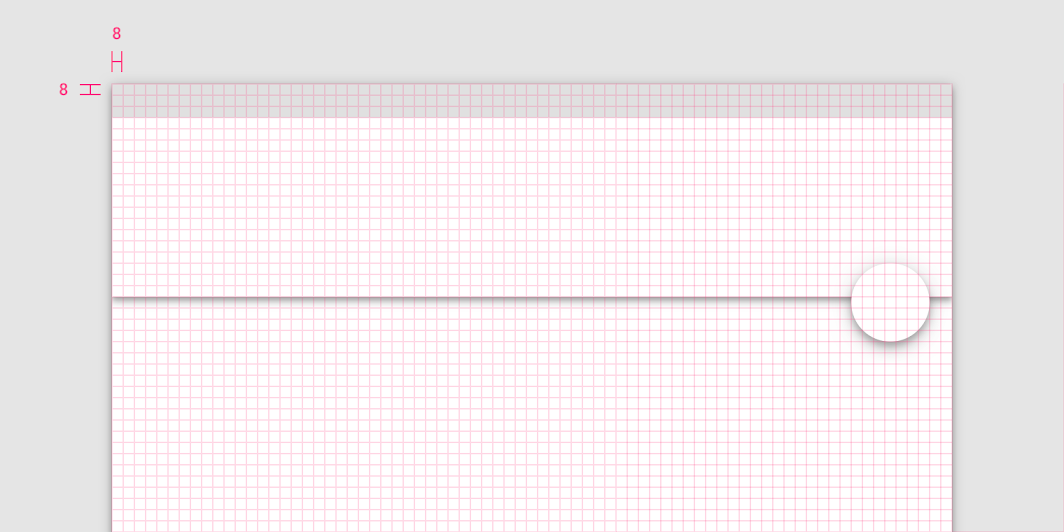
A barra de apps e o botão de ação flutuante se alinham à grade de 8dp
A barra de aplicativo e o botão de ação flutuante se alinham à grade de 8dp.

Grade de 4dp ​

Ícones, texto e alguns elementos dentro dos componentes podem se alinhar a uma grade de 4dp.
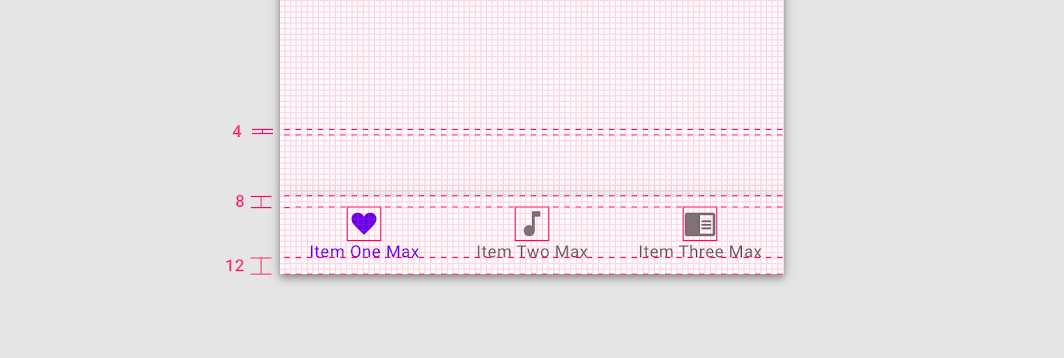
Elementos da barra de navegação inferior se alinham à grade de 4dp
Elementos da barra de navegação inferior se alinham à grade de 4dp.

Grade de linha de base de 4dp ​

O texto se alinha à grade de linha de base de 4dp.
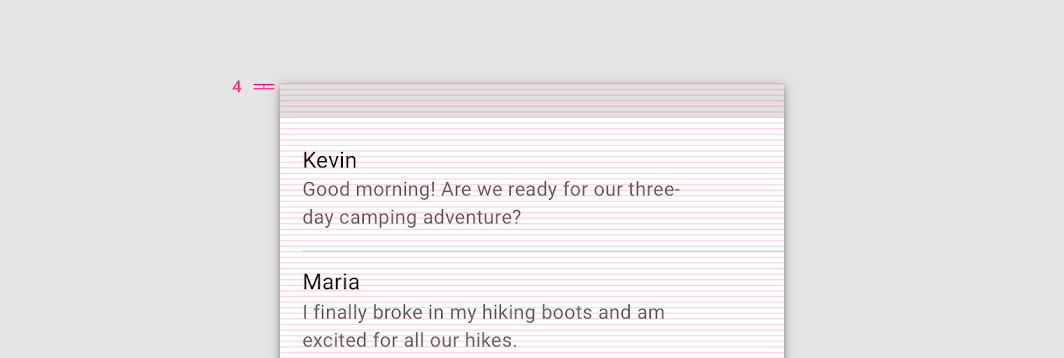
Grade de linha de base de 4dp

O texto pode ficar fora da grade de 4dp quando estiver centralizado dentro de um componente, como um botão ou item de lista. Mesmo posicionado fora da grade, ele permanece alinhado verticalmente ao centro.
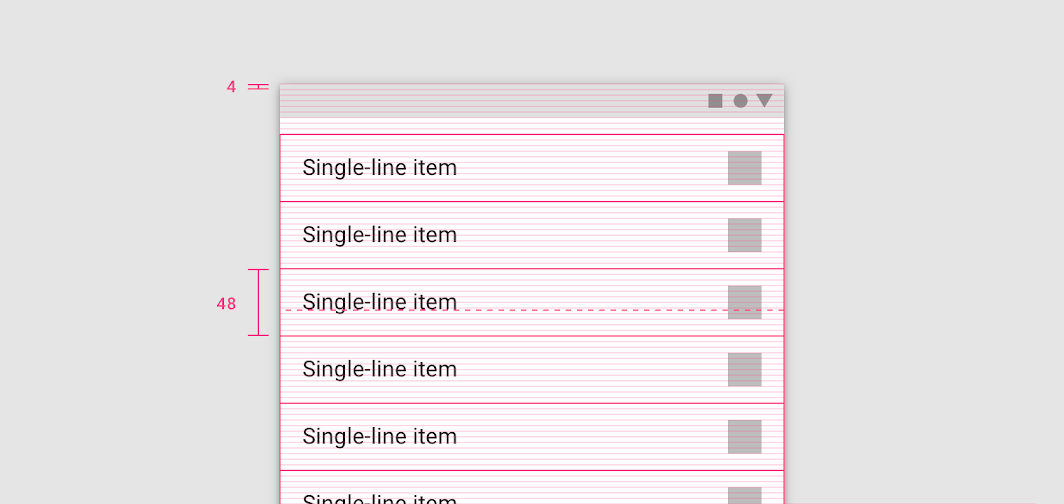
O texto aparece centralizado verticalmente no item de lista, embora esteja posicionado fora da grade de 4dp
O texto aparece centralizado verticalmente no item de lista, embora esteja posicionado fora da grade de 4dp.

Espaçamento ​

Métodos de espaçamento ​

Mais detalhados que a grade de layout responsiva, os métodos de espaçamento são um conjunto de regras para posicionar elementos dentro de layouts e componentes.
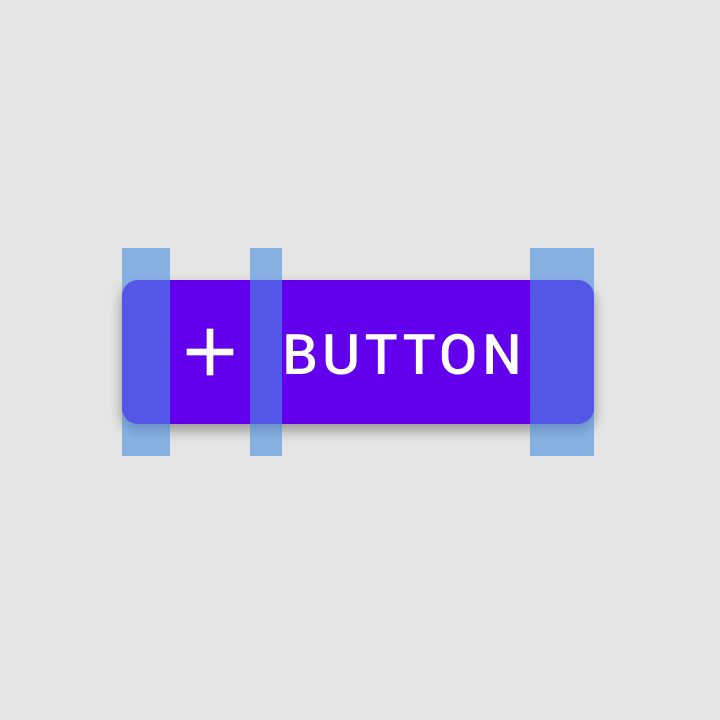
Métodos de espaçamento: padding

Padding

O padding é o espaço entre os elementos dentro de um componente.
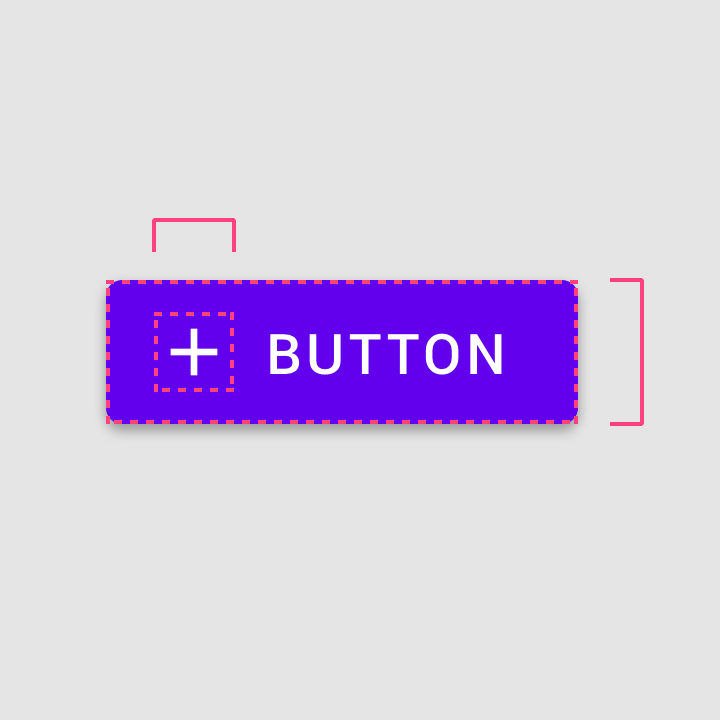
Métodos de espaçamento: dimensões

Dimensões

As dimensões definem a largura e a altura dos elementos de um componente.
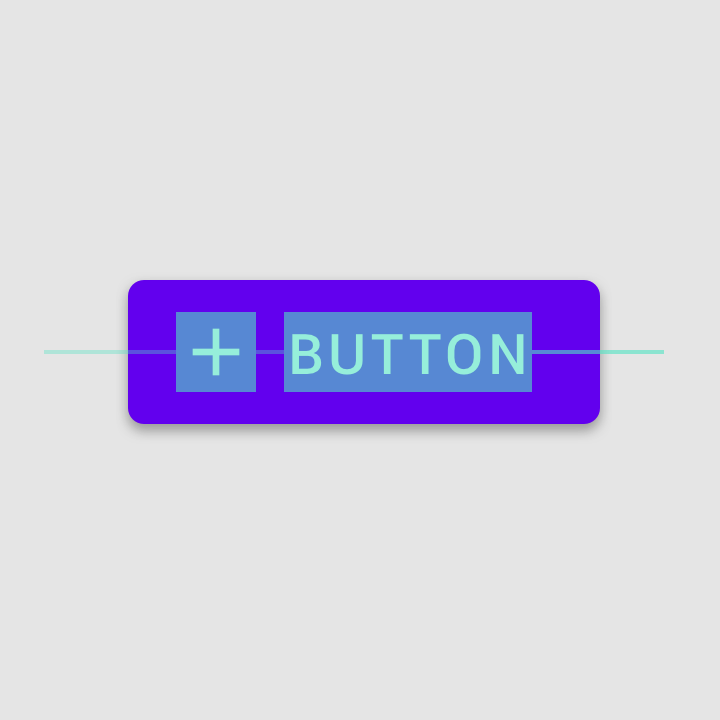
Botão com ícone de mais e padding

Alinhamento

O alinhamento é o posicionamento dos elementos dentro de um componente.

Padding ​

O padding é o espaço entre os elementos da interface. Como método de espaçamento alternativo às keylines, ele é medido em incrementos de 8dp ou 4dp.

O padding pode ser medido tanto na vertical quanto na horizontal e não precisa abranger toda a altura de um layout.
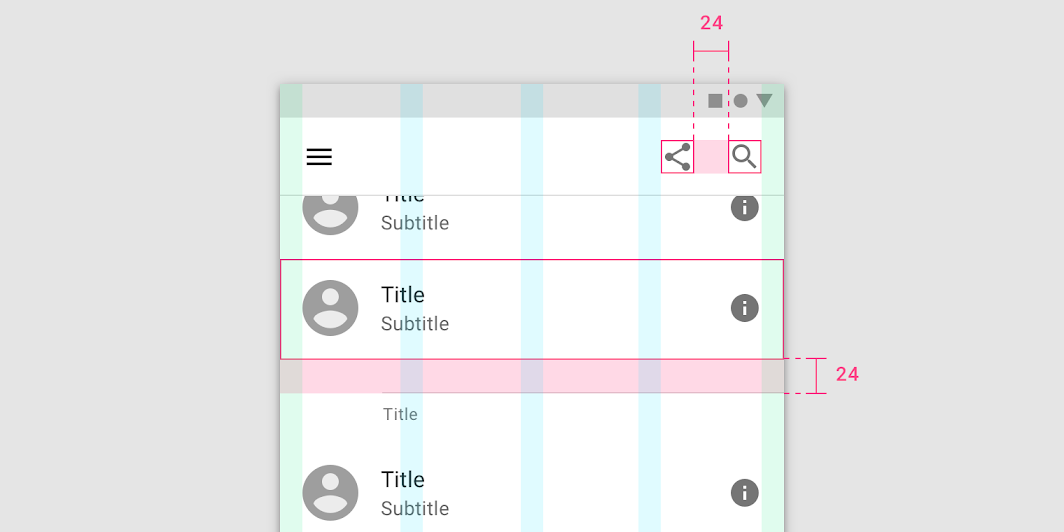
Um layout com padding de 24dp entre os componentes
Um layout com padding de 24dp entre os componentes.

Dimensões ​

As dimensões definem a largura e a altura dos elementos de um componente.

Alguns componentes, como uma barra de aplicativo ou uma lista, especificam apenas a altura de um elemento. As alturas desses elementos devem se alinhar à grade de 8dp. Suas larguras não são especificadas, pois se ajustam à largura da viewport.
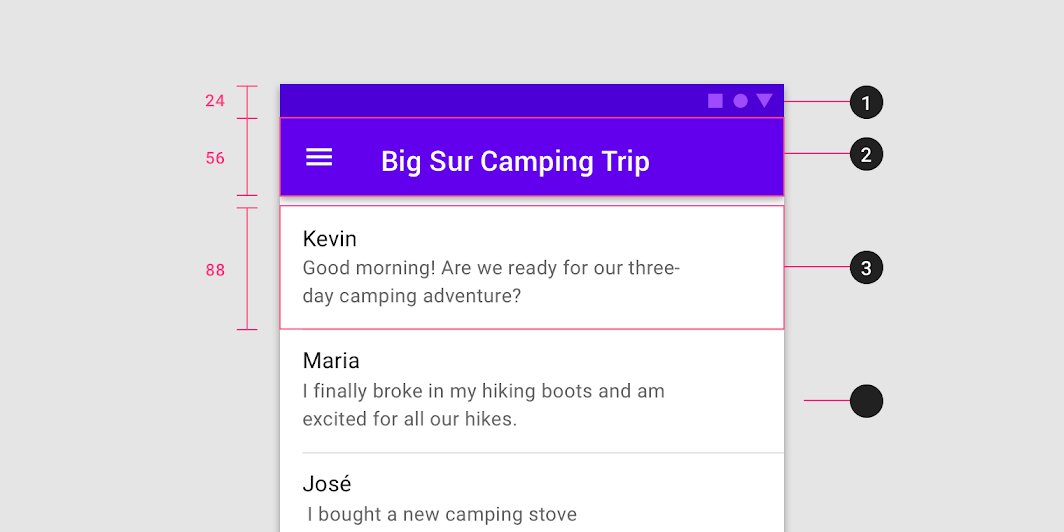
Diagrama da altura da barra de status: 24dp, altura da barra de apps: 56dp, altura do item de lista: 88dp
1. Altura da barra de status: 24dp
2. Altura da barra de aplicativo: 56dp
3. Altura do item de lista: 88dp

Alinhamento ​

O alinhamento é o posicionamento dos elementos dentro de um componente.
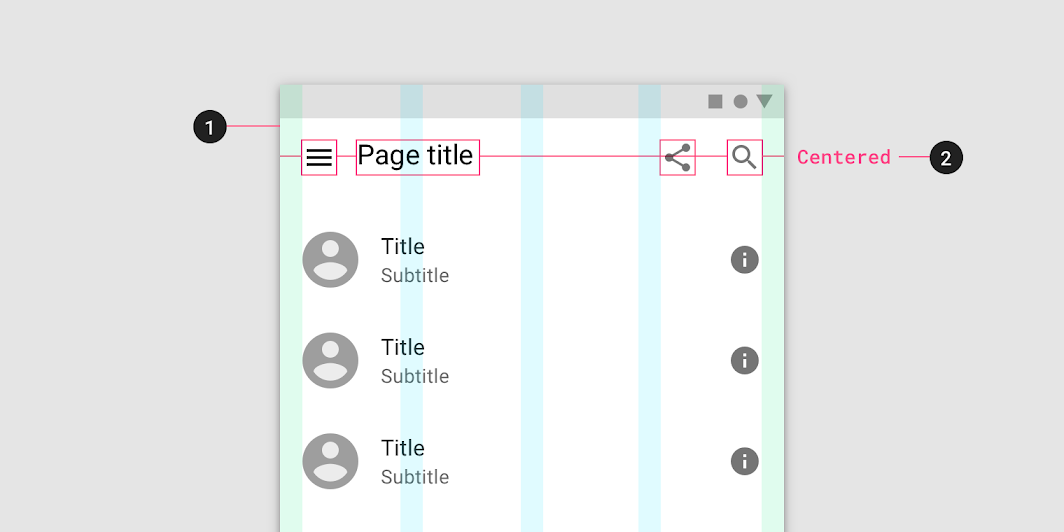
Diagrama da grade de layout, alinhamento
1. Grade de layout
2. Alinhamento

Keylines ​

As keylines são uma ferramenta de alinhamento que permite posicionar elementos de forma consistente fora da grade de layout. São linhas verticais que indicam onde os elementos devem ser posicionados quando não se alinham à grade. As keylines são definidas pela distância de cada elemento em relação à borda da tela e medidas em incrementos de 8dp.
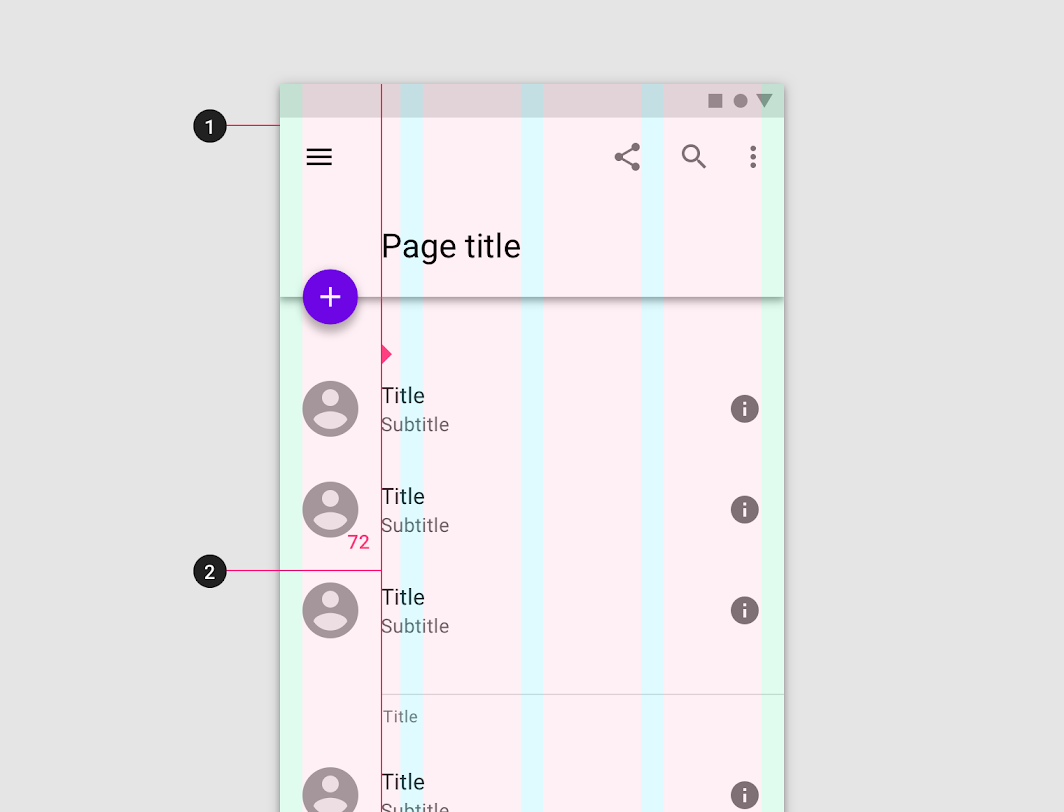
Diagrama da grade de layout, keyline
1. Grade de layout
2. Keyline

As keylines podem expandir ou reduzir o espaço entre os elementos em um layout. Elas podem ser ajustadas para cada intervalo de breakpoint.
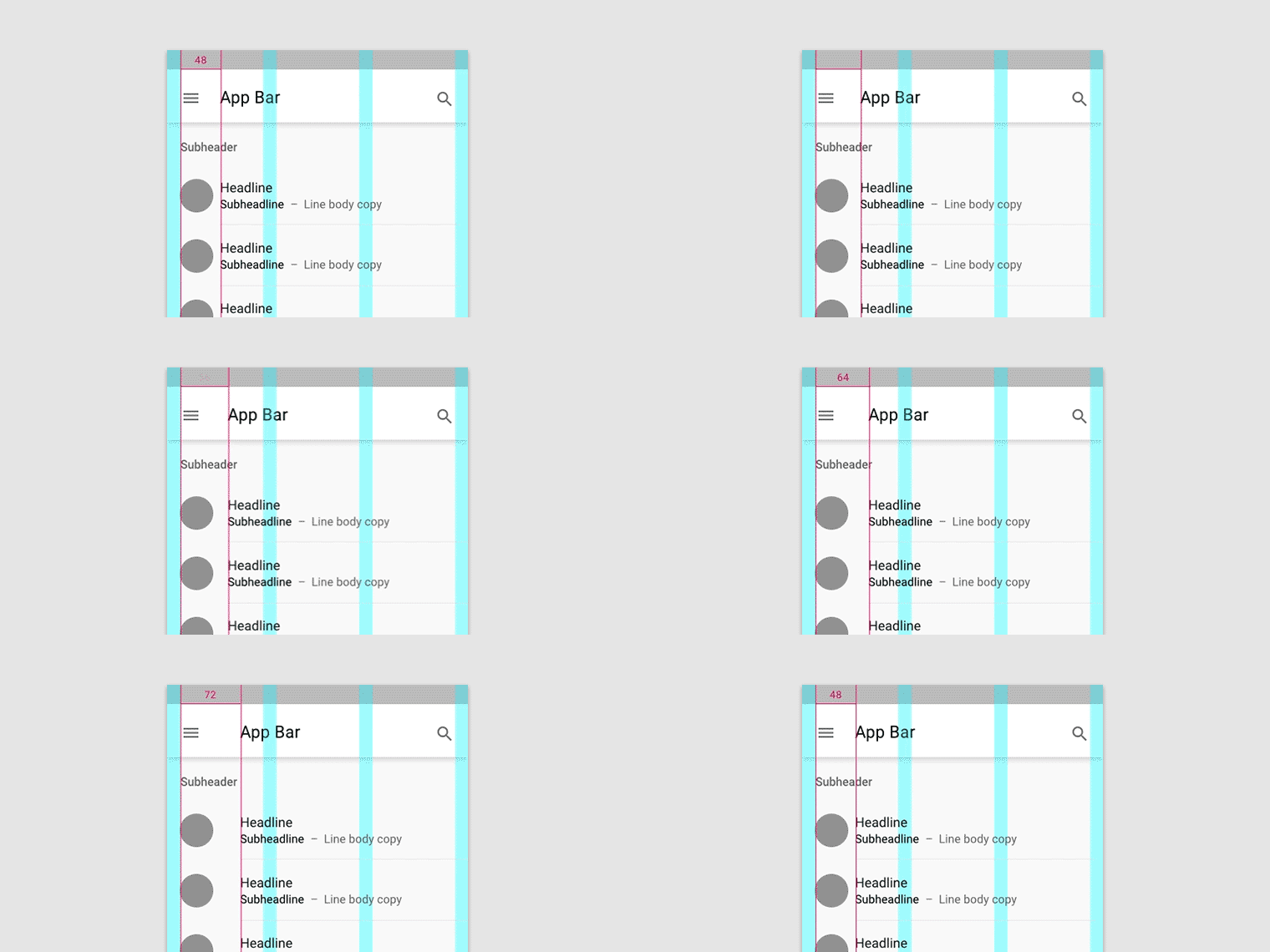
As keylines podem expandir ou reduzir o espaço entre os elementos
As keylines podem expandir ou reduzir o espaço entre os elementos.

Grade de layout

A grade de layout responsiva do Material Design se adapta ao tamanho e à orientação da tela, garantindo consistência entre os layouts.

Artigo relacionado

Contêineres e proporções ​

Contêineres ​

Um contêiner é um formato usado para representar uma área delimitada. Os contêineres podem conter elementos da interface, como imagens, ícones ou superfícies.
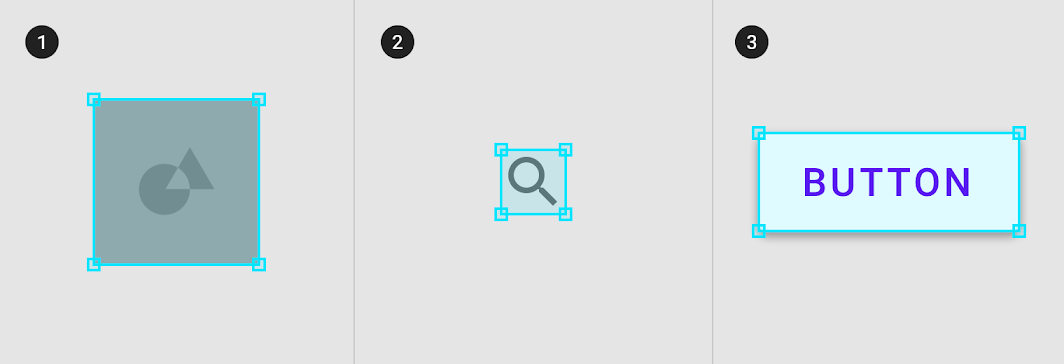
Diagrama do contêiner de imagem, contêiner de ícone, contêiner de superfície
200%
1. Contêiner de imagem
2. Contêiner de ícone
3. Contêiner de superfície

Os contêineres podem ser rígidos e restringir o tamanho ou o recorte dos elementos dentro deles. Em contraste, podem ser flexíveis e crescer para acomodar o tamanho do conteúdo que contêm.
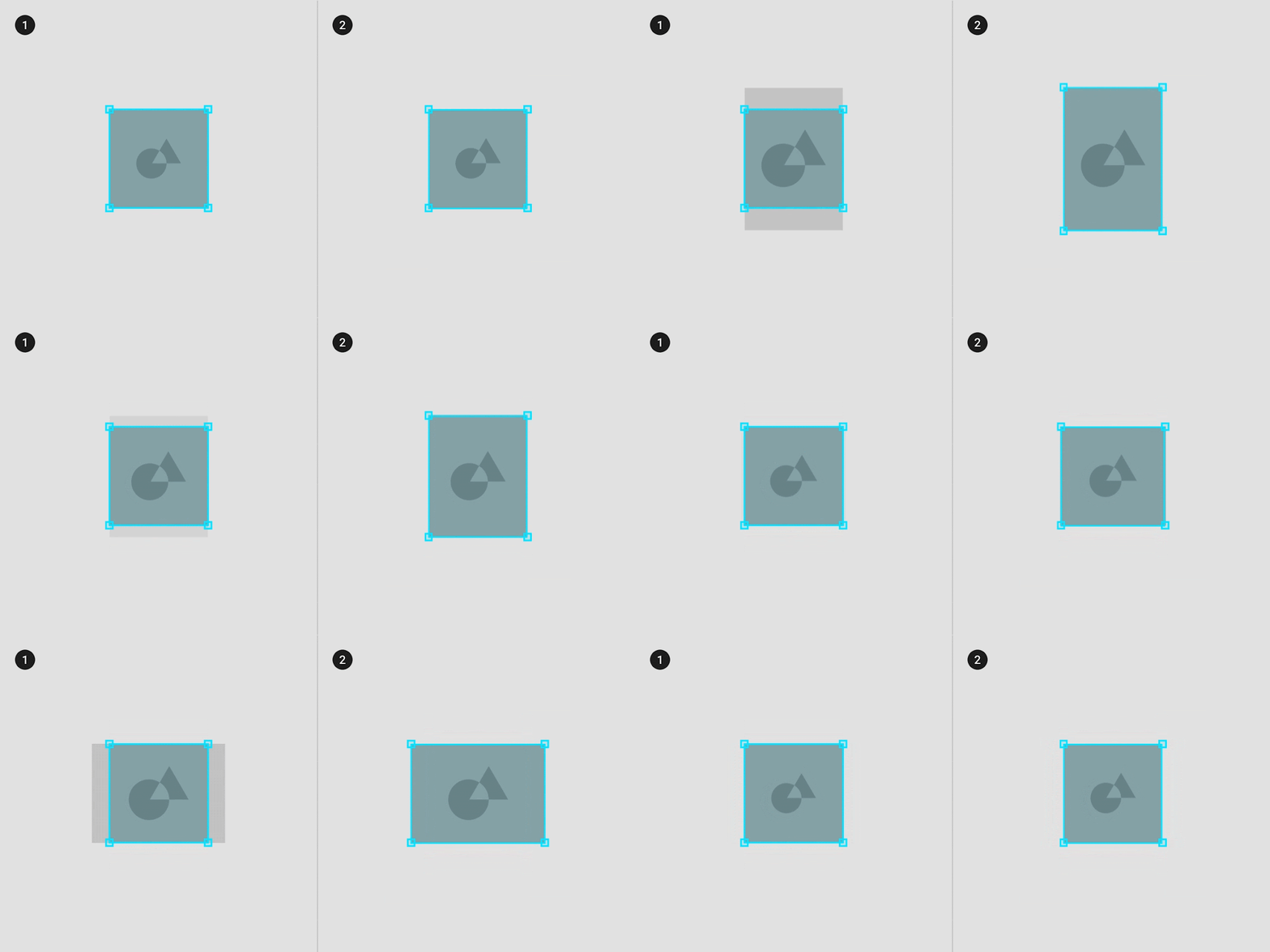
Contêiner de imagem rígido que recorta a imagem original
1. Contêiner de imagem rígido que recorta a imagem original.
2. Contêiner de imagem flexível que se ajusta para acomodar o tamanho da imagem original.

Proporções de aspecto ​

A proporção de aspecto é a relação entre a largura e a altura de um elemento. Ela é expressa no formato largura:altura.

Para manter a consistência do layout, aplique a mesma proporção a elementos como imagens, superfícies e telas.

As seguintes proporções de aspecto são recomendadas para toda a interface: 16:9; 3:2; 4:3; 1:1; 3:4; 2:3
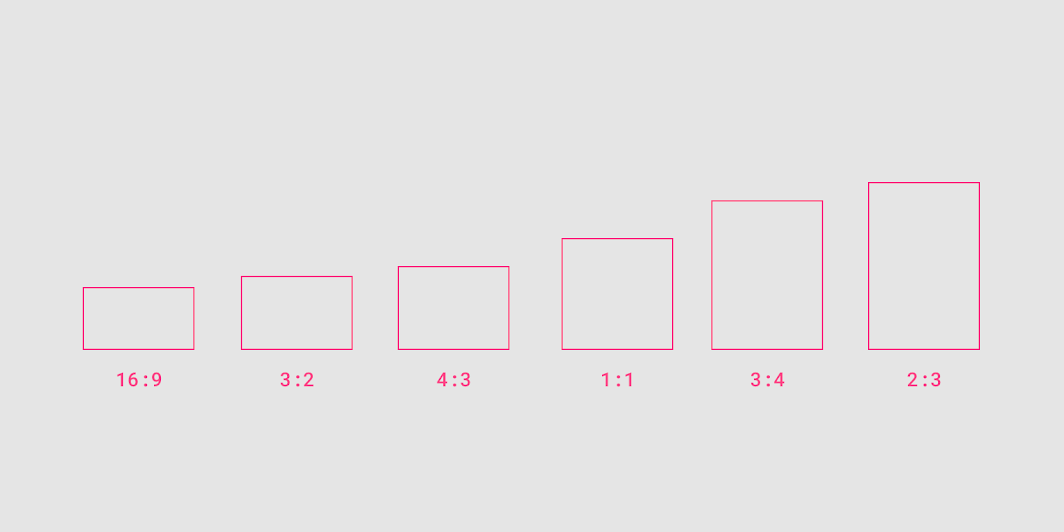
Proporções de aspecto

Proporções de aspecto flexíveis ​

O dimensionamento com proporção flexível é determinado pela grade de layout:

  • A largura do contêiner é determinada pelo layout da tela e cresce para preencher o espaço máximo disponível
  • A altura do contêiner é determinada pela altura da imagem que ele contém

Use uma proporção de aspecto flexível para permitir que o conteúdo determine a altura do contêiner.
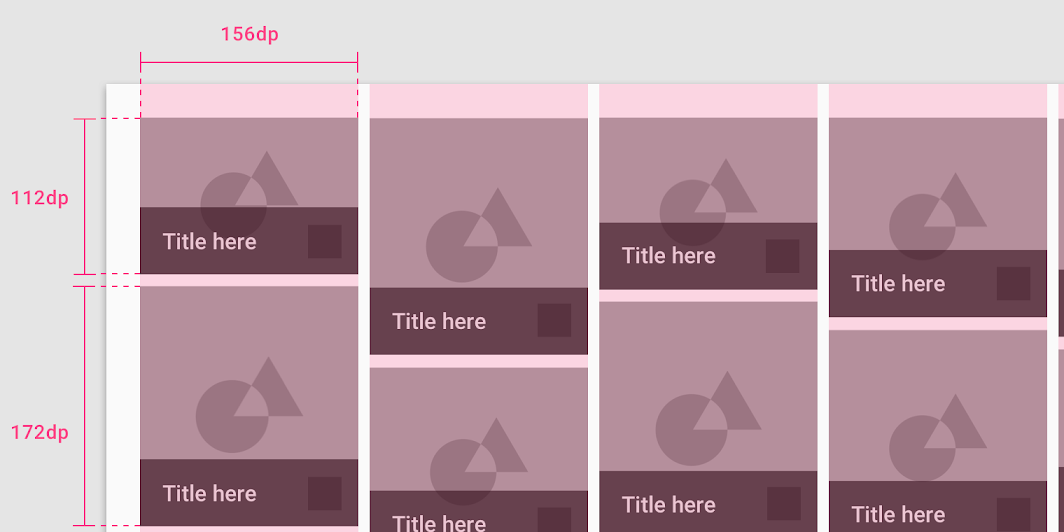
As larguras dos contêineres são determinadas pelas larguras das colunas na grade de layout
As larguras dos contêineres são determinadas pelas larguras das colunas na grade de layout.

Recorte responsivo ​

Para exibir imagens de forma responsiva, defina como uma imagem será recortada em diferentes intervalos de breakpoint. Dependendo do intervalo de breakpoint, o recorte pode:

  • Manter uma proporção fixa
  • Adaptar-se a diferentes proporções
  • Definir alturas fixas para as imagens

Manter uma proporção ​

O dimensionamento de imagens pode manter uma proporção fixa em todos os intervalos de breakpoint.
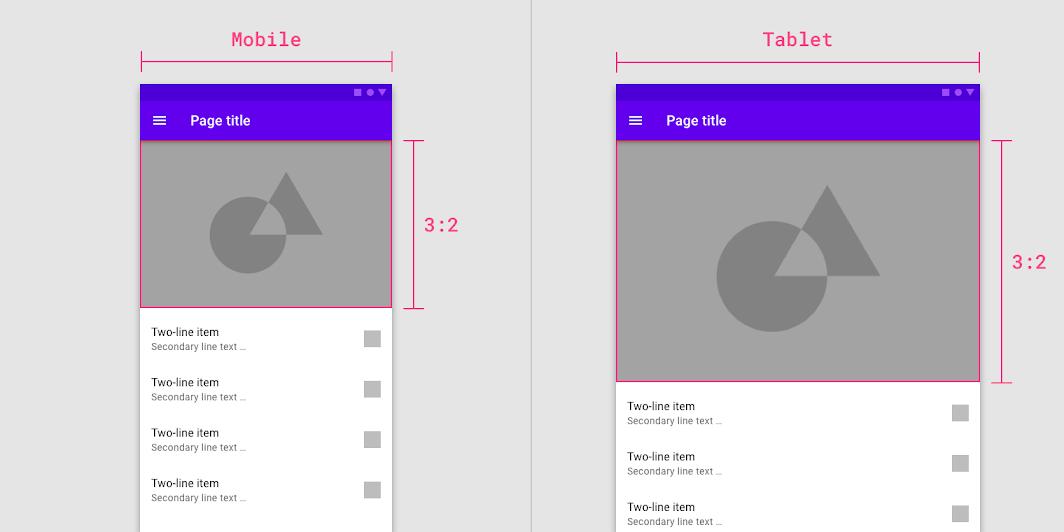
A imagem na interface mantém uma proporção de 3:2 em todos os breakpoints
50%
A imagem na interface mantém uma proporção de 3:2 em todos os breakpoints.

Adaptar-se a diferentes proporções ​

As proporções das imagens podem mudar para se adaptar a diferentes intervalos de breakpoint.
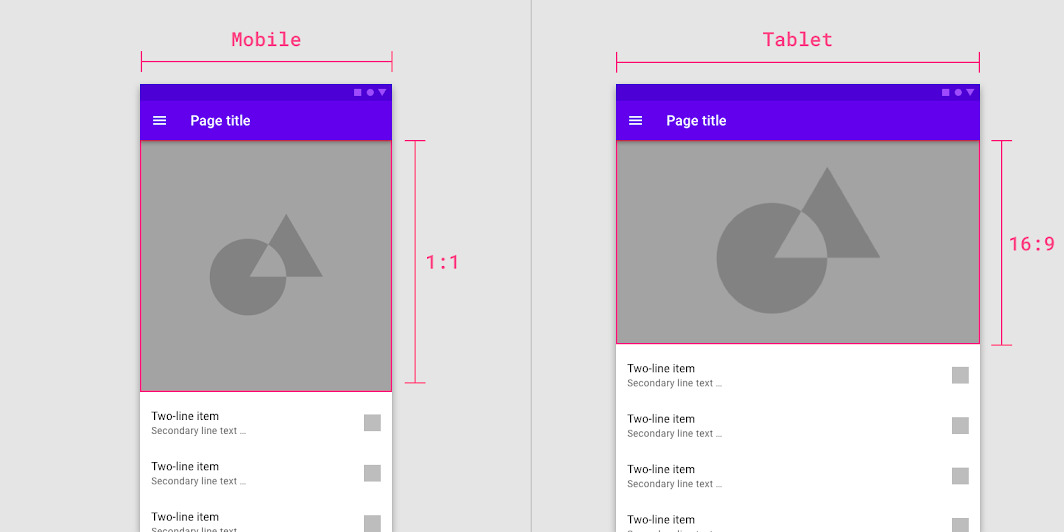
A proporção da imagem muda de 1:1 para 16:9 entre os breakpoints
50%
A proporção da imagem muda de 1:1 para 16:9 entre os breakpoints.

Alturas fixas das imagens ​

O dimensionamento de imagens pode manter uma altura fixa e uma largura fluida, tanto entre os intervalos de breakpoint quanto dentro de cada um deles.
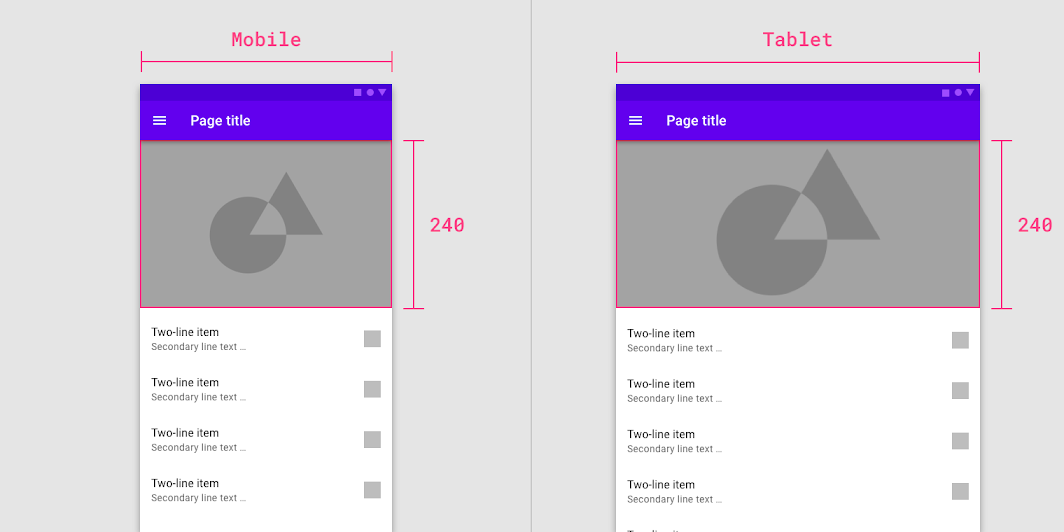
A imagem mantém uma altura fixa enquanto a largura varia de forma fluida entre os breakpoints
50%
A imagem mantém uma altura fixa enquanto a largura varia de forma fluida entre os breakpoints.

Áreas de toque ​

As áreas de toque se aplicam a qualquer dispositivo que receba entrada por toque ou por outros meios. Para equilibrar a densidade de informações e a usabilidade, as áreas de toque devem ter pelo menos 48 x 48 dp, com um espaçamento mínimo de 8dp entre elas.
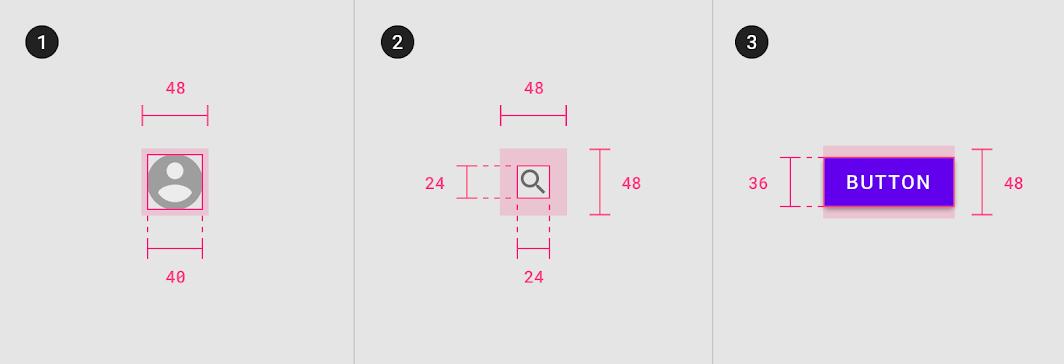
Área de toque mínima de 48 x 48 dp
Pager
AnteriorGrade de layout responsiva
PróximoComportamento de componentes

Distribuído sob a Licença Apache-2.0.

Copyright © 2018-Present Google

https://m2.material.io/design/layout/spacing-methods.html

Distribuído sob a Licença Apache-2.0.

Copyright © 2018-Present Google