Skip to content
Material Design 2
Main Navigation
v3
v2
v1

日本語

English
简体中文
繁體中文
Español
Français
Русский
Português – Brasil
Deutsch
한국어
Italiano
Polski
Türkçe
čeština
magyar

日本語

English
简体中文
繁體中文
Español
Français
Русский
Português – Brasil
Deutsch
한국어
Italiano
Polski
Türkçe
čeština
magyar

外観

Sidebar Navigation

Material システム

はじめに

Material スタディ

Material スタディについて

Basil

Crane

Fortnightly

Owl

Rally

Reply

Shrine

Material 基礎

環境

サーフェス

エレベーション

光と影

レイアウト

レイアウトの理解

ピクセル密度

レスポンシブレイアウトグリッド

スペーシング手法

コンポーネントの動作

密度の適用

ナビゲーション

ナビゲーションについて

ナビゲーショントランジション

検索

カラー

カラーシステム

UI へのカラーの適用

カラーの使用方法

テキストの視認性

ダークテーマ

タイポグラフィ

タイプシステム

タイポグラフィの理解

言語サポート

サウンド

サウンドについて

UIへのサウンドの適用

サウンドの属性

サウンドコレオグラフィー

アイコノグラフィ

プロダクトアイコン

システムアイコン

アニメーションアイコン

シェイプ

シェイプについて

シェイプと階層

シェイプによる表現

シェイプとモーション

UI へのシェイプの適用

モーション

モーションの理解

モーションシステム

速度

コレオグラフィー

カスタマイズ

インタラクション

ジェスチャー

選択

状態

コミュニケーション

確認と通知

データ形式

データの可視化

空の状態

ヘルプとフィードバック

画像

起動画面

オンボーディング

オフライン状態

ライティング

機械学習

機械学習パターン

物体検出:ライブカメラ

オブジェクト検出: 静的画像

バーコードスキャン

Material ガイドライン

マテリアルテーマ設定

概要

テーマの適用

ユーザビリティ

アクセシビリティ

双方向性

プラットフォーム ガイドライン

Android バー

Android の指紋認証

Android ハプティクス

Android アイコン

Android アプリ間のナビゲーション

Android の通知

Android の権限

Android スライス

Android の分割画面

Android のスワイプで更新

Android テキスト選択ツールバー

Android ウィジェット

クロスプラットフォームへの対応

コンポーネント

アプリバー:ボトム

トップアプリバー

バックドロップ

バナー

ボトムナビゲーション

ボタン

ボタン:フローティングアクションボタン

カード

チェックボックス

チップ

データテーブル

日付ピッカー

ダイアログ

ディバイダー

画像リスト

リスト

メニュー

ナビゲーションドロワー

ナビゲーションレール

進行状況インジケーター

ラジオボタン

シート: ボトムシート

シート:サイド

スライダー

スナックバー

スイッチ

タブ

テキストフィールド

時刻ピッカー

ツールチップ

このページの内容

スペーシング手法 ​

スペーシング手法では、ベースライングリッド、キーライン、パディング、増分的なスペーシングを用いて、レイアウト内の比率、コンテナ、タッチターゲットを調整します。

ベースライングリッド ​

8dp グリッド ​

モバイル、タブレット、デスクトップでは、すべてのコンポーネントが 8dp の正方形のベースライングリッドに沿って配置されます。
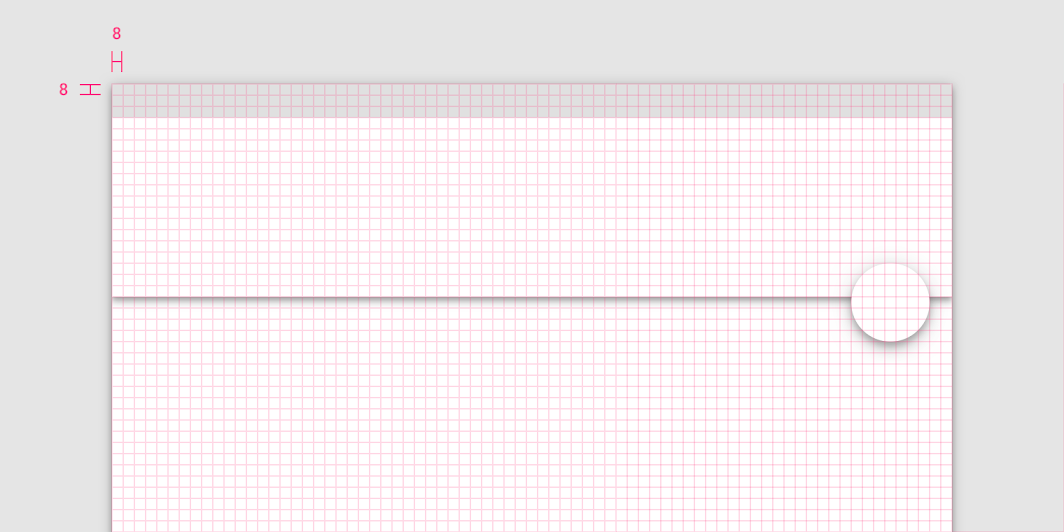
アプリバーとフローティングアクションボタンは、8dp グリッドに沿って配置されます
アプリバーとフローティングアクションボタンは、8dp グリッドに沿って配置されます。

4dp グリッド ​

アイコン、タイポグラフィ、およびコンポーネント内の一部の要素は、4dp グリッドに揃えることができます。
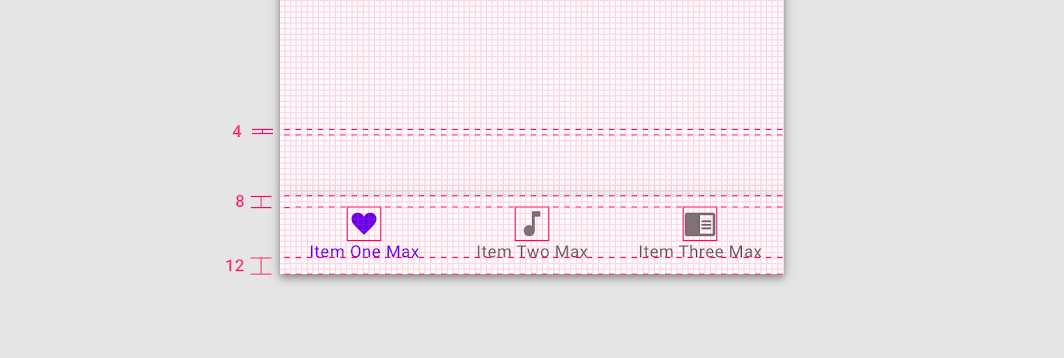
ボトムナビゲーションバーの要素は、4dp グリッドに沿って配置されます
ボトムナビゲーションバーの要素は、4dp グリッドに沿って配置されます。

4dp ベースライングリッド ​

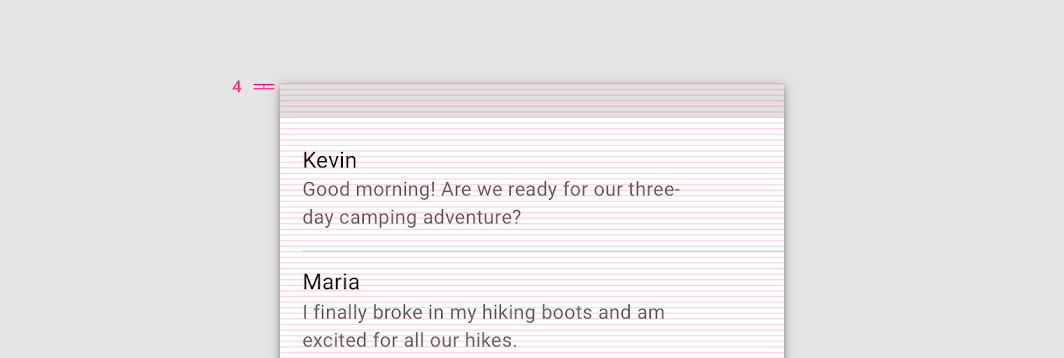
タイポグラフィは、4dp のベースライングリッドに沿って配置されます。

4dp ベースライングリッド
4dp ベースライングリッド

ボタンやリスト項目など、コンポーネント内で中央揃えされるタイポグラフィは、4dp グリッドの外側に配置されることがあります。グリッドの外側に配置されていても、コンポーネント内で中央揃えされていれば、テキストは引き続き垂直方向の中央に揃って表示されます。
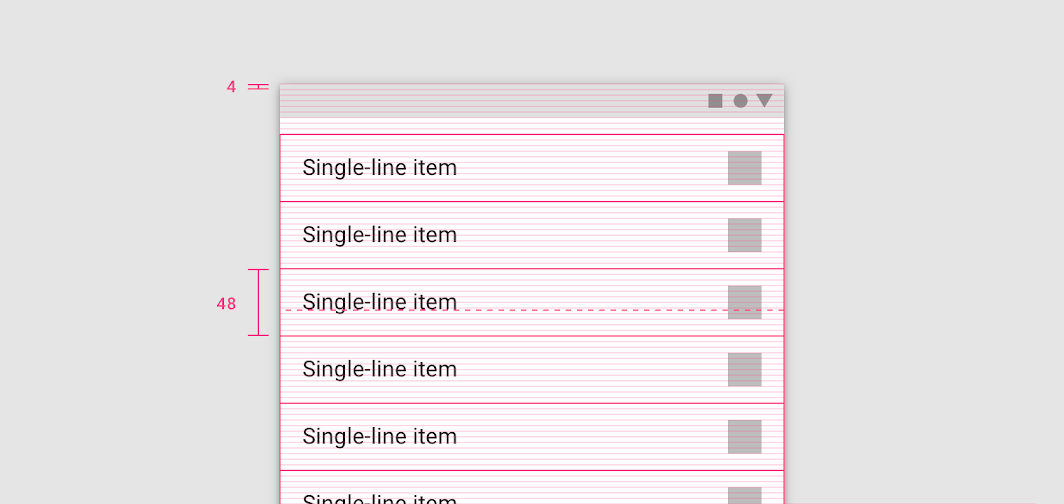
テキストはリスト項目内で垂直方向の中央に揃えて表示されていますが、タイポグラフィは 4dp グリッドの外側に配置されています
テキストはリスト項目内で垂直方向の中央に揃えて表示されていますが、タイポグラフィは 4dp グリッドの外側に配置されています。

スペーシング ​

スペーシング手法 ​

スペーシング手法は、レスポンシブレイアウトグリッドよりもきめ細かな調整を可能にします。レイアウトやコンポーネント内に要素をどのように配置するかを定めた一連のルールです。
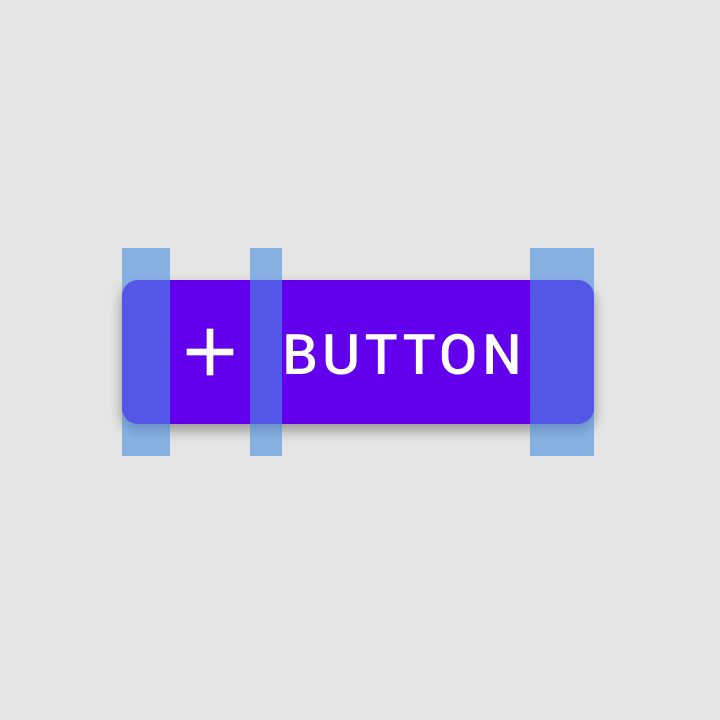
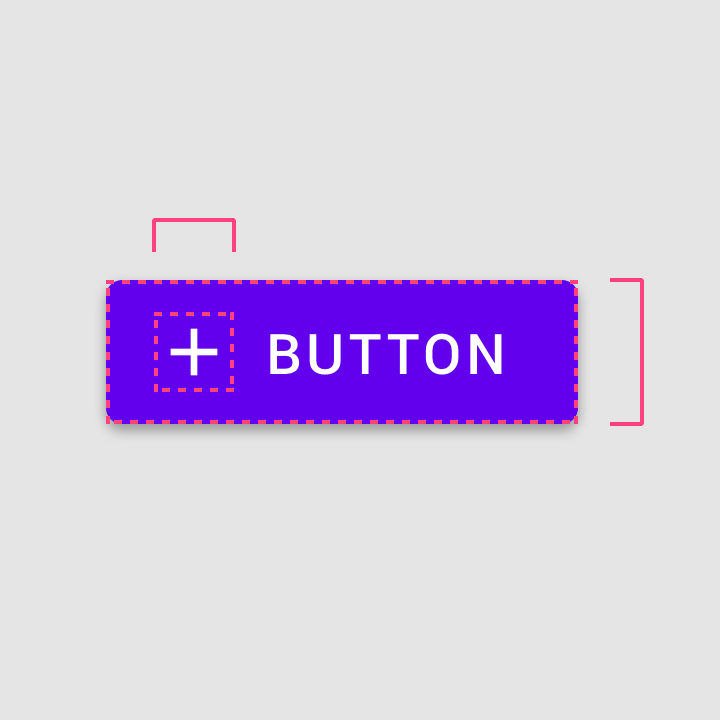
スペーシング手法:パディング

パディング

パディングとは、コンポーネント内の要素間のスペースです。

スペーシング手法:寸法

寸法

寸法は、コンポーネント要素の幅と高さを示します。

プラスアイコンとパディングを含むボタン
プラスアイコンとパディングを含むボタン

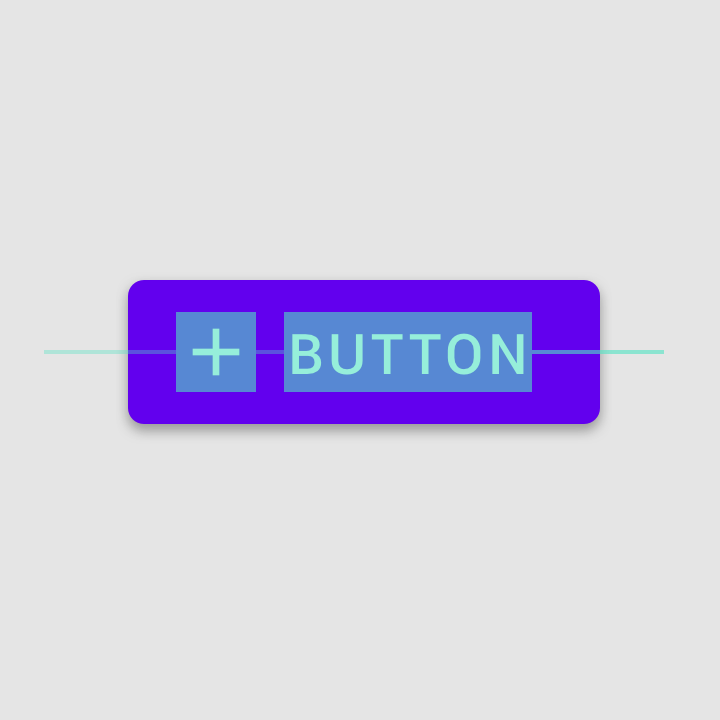
配置

配置とは、コンポーネント内での要素の置き方です。

パディング ​

パディングとは、UI 要素間のスペースのことです。パディングはキーラインの代替となるスペーシング手法であり、8dp または 4dp 単位で設定されます。

パディングは垂直方向にも水平方向にも設定できますが、レイアウトの高さ全体を埋める必要はありません。
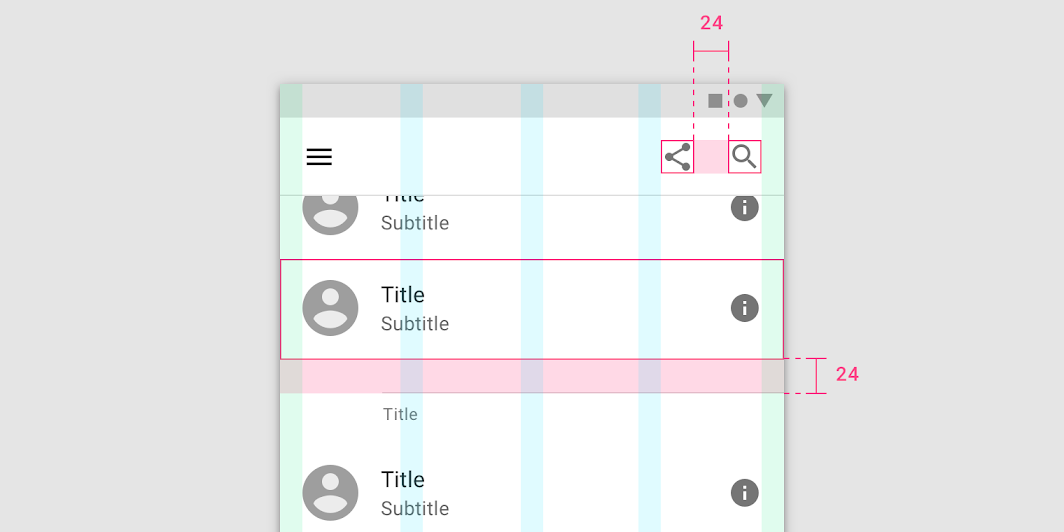
コンポーネント間に 24dp のパディングがあるレイアウト
コンポーネント間に 24dp のパディングがあるレイアウト。

寸法 ​

寸法とは、コンポーネント要素の幅と高さのことです。

アプリバーやリストなどの一部のコンポーネントでは、要素の高さのみが定義されています。この高さは 8dp グリッドに揃える必要があります。幅はビューポートの幅に応じて可変であるため、指定されません。
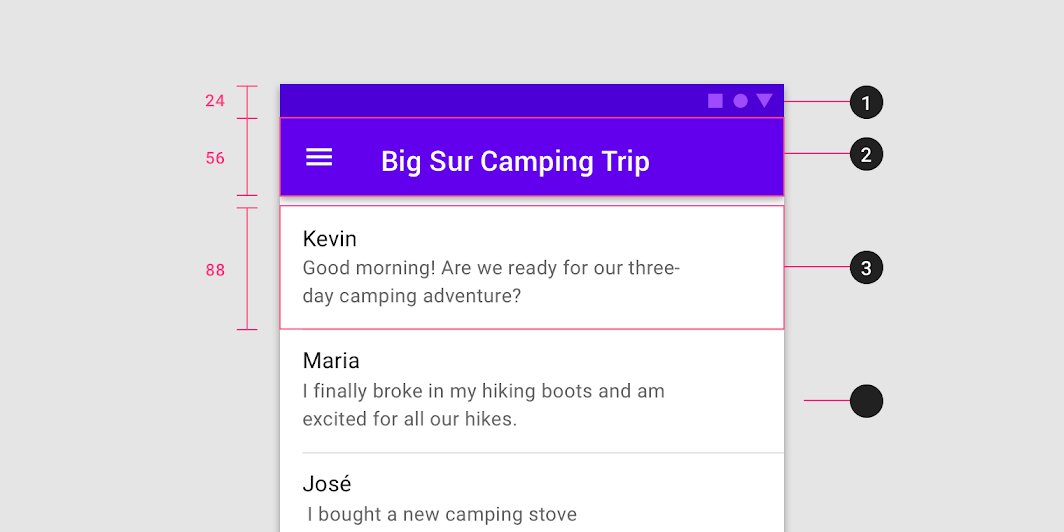
ステータスバーの高さ:24dp、アプリバーの高さ:56dp、リスト項目の高さ:88dp の図
1. ステータスバーの高さ:24dp
2. アプリバーの高さ:56dp
3. リスト項目の高さ:88dp

配置 ​

配置とは、コンポーネント内での要素の置き方です。

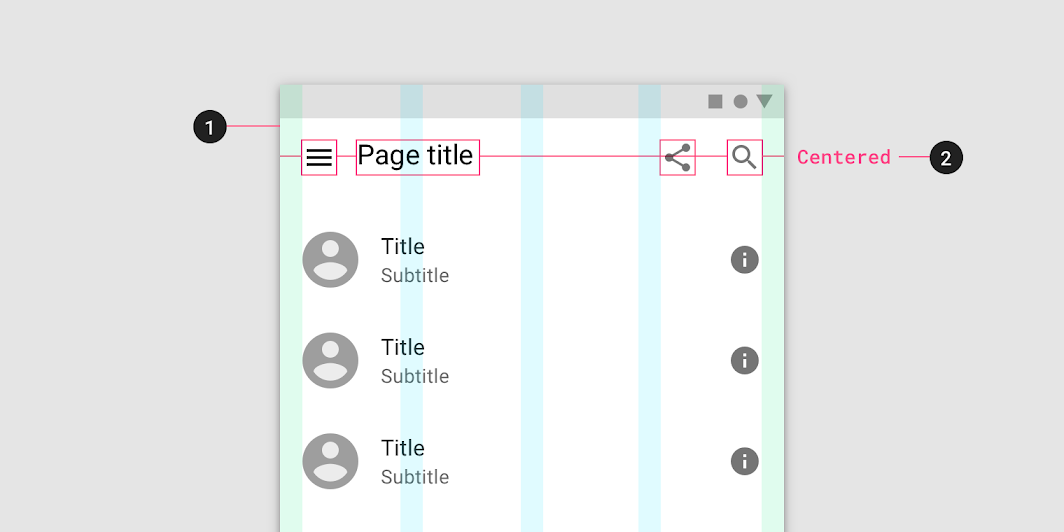
レイアウトグリッドと配置の図
1. レイアウトグリッド
2. 配置

キーライン ​

キーラインは、レイアウトグリッド の外側にある要素も一貫した位置に配置できるようにするツールです。キーラインは、グリッドに揃わない要素をどこに配置すべきかを示す垂直線であり、各要素の画面端からの距離に基づいて決まり、8dp 単位で設定されます。
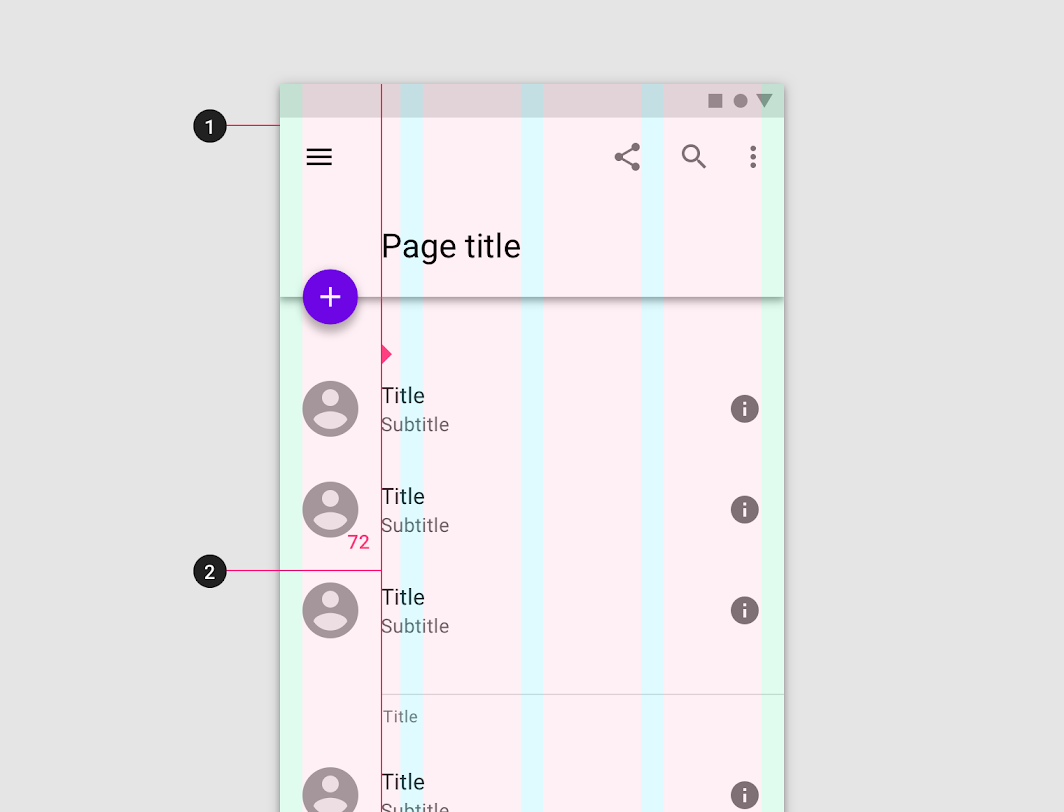
レイアウトグリッドとキーラインの図
1. レイアウトグリッド
2. キーライン

キーラインは、レイアウト内の要素間のスペースを広げたり狭めたりできます。また、ブレークポイントの範囲ごとに調整することもできます。
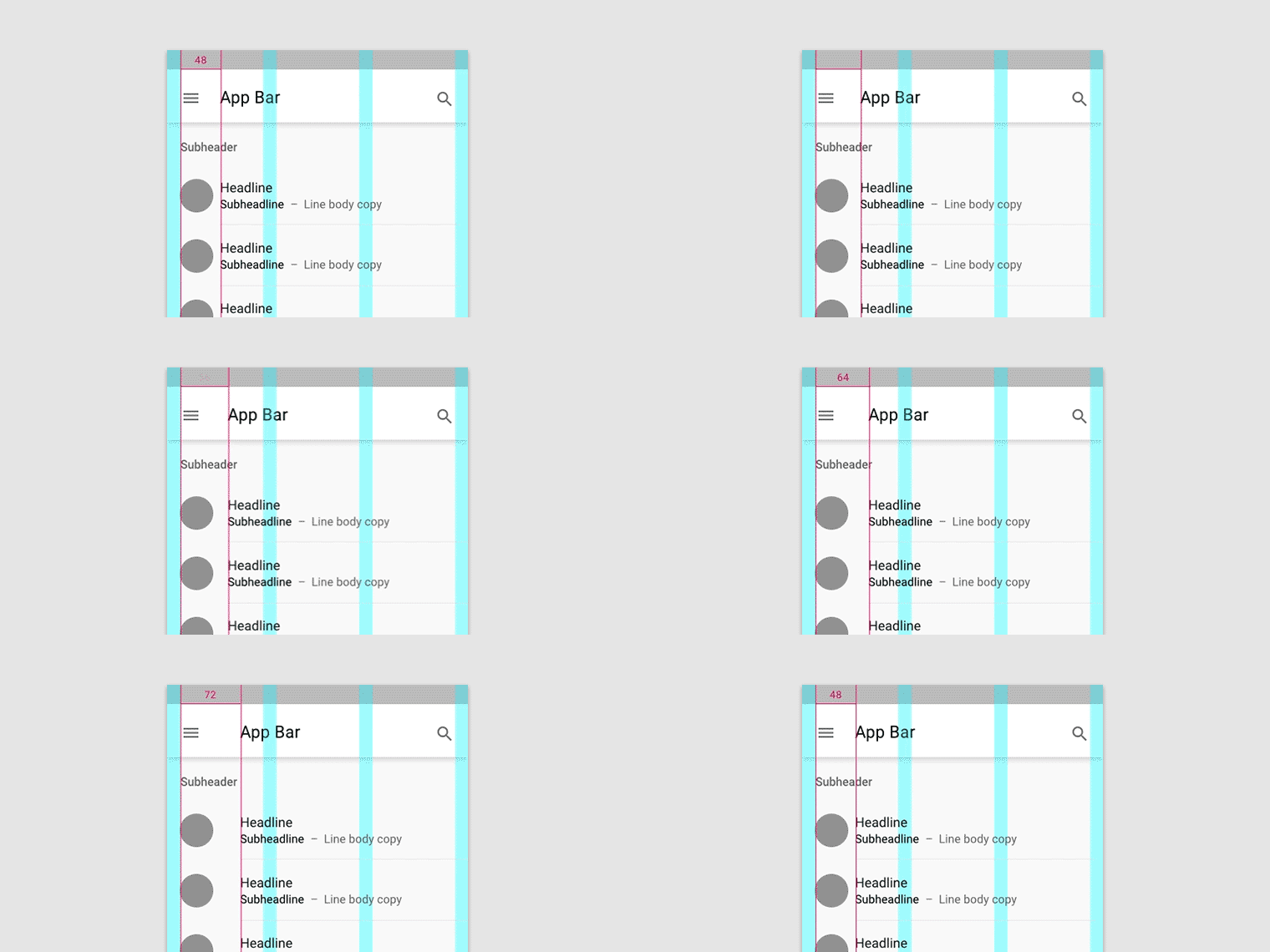
キーラインは要素間のスペースを広げたり狭めたりできます
キーラインは、要素間のスペースを広げたり狭めたりできます。

レイアウトグリッド

Material Design のレスポンシブレイアウトグリッドは、画面サイズと向きに適応し、レイアウト全体で一貫性を保ちます。

関連記事

コンテナと比率 ​

コンテナ ​

コンテナとは、領域を囲む形状です。コンテナには、画像、アイコン、サーフェスなどの UI 要素を配置できます。
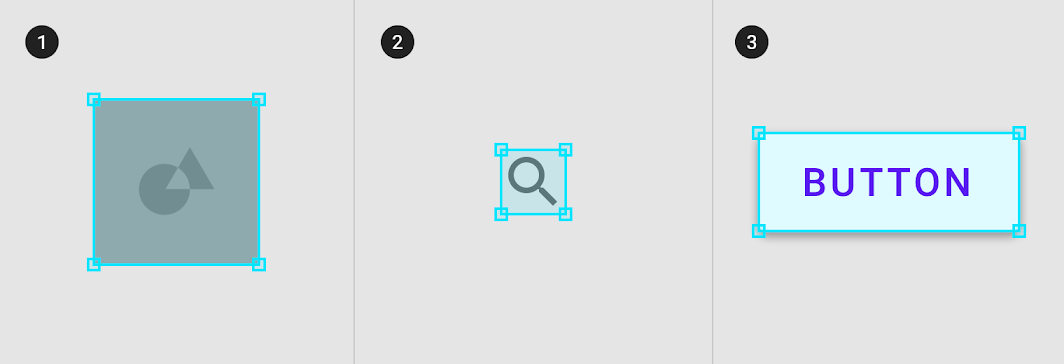
画像コンテナ、アイコンコンテナ、サーフェスコンテナの図
200%
1. 画像コンテナ
2. アイコンコンテナ
3. サーフェスコンテナ

コンテナは、内包する要素のサイズやトリミングを制限する固定型にすることもできます。あるいは、コンテンツのサイズに合わせて拡大縮小するフレキシブル型にすることもできます。
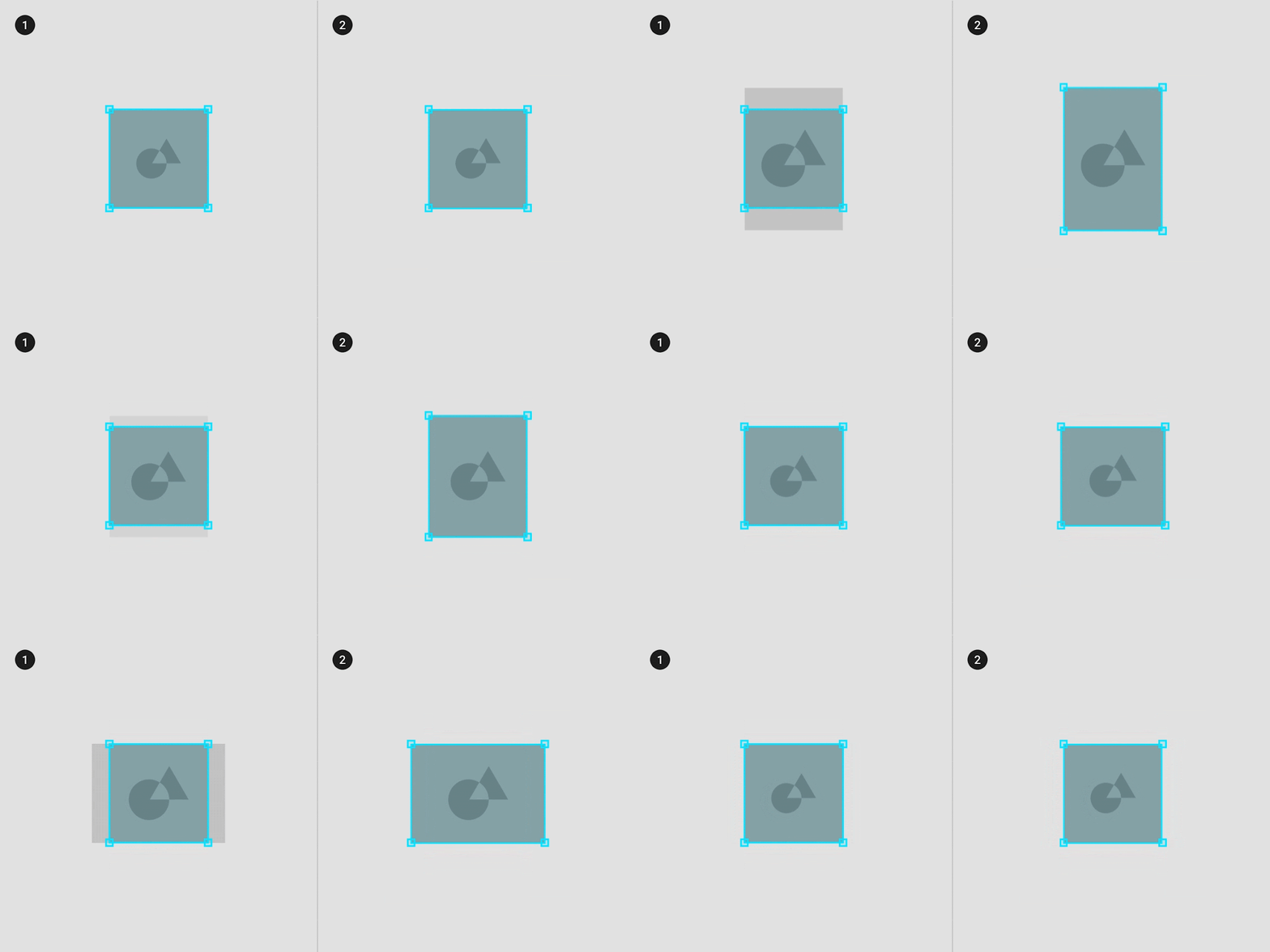
元の画像サイズをトリミングする固定型の画像コンテナ
1. 元の画像サイズをトリミングする固定型の画像コンテナ。
2. 元の画像サイズが収まるように拡大縮小するフレキシブルな画像コンテナ。

アスペクト比 ​

アスペクト比とは、要素の幅と高さの比率です。アスペクト比は、width:height(幅:高さ)の形式で表記されます。

レイアウトの一貫性を保つため、画像、サーフェス、画面サイズなどの要素には、統一されたアスペクト比を使用してください。

UI 全体で推奨されるアスペクト比は、16:9、3:2、4:3、1:1、3:4、2:3 です。
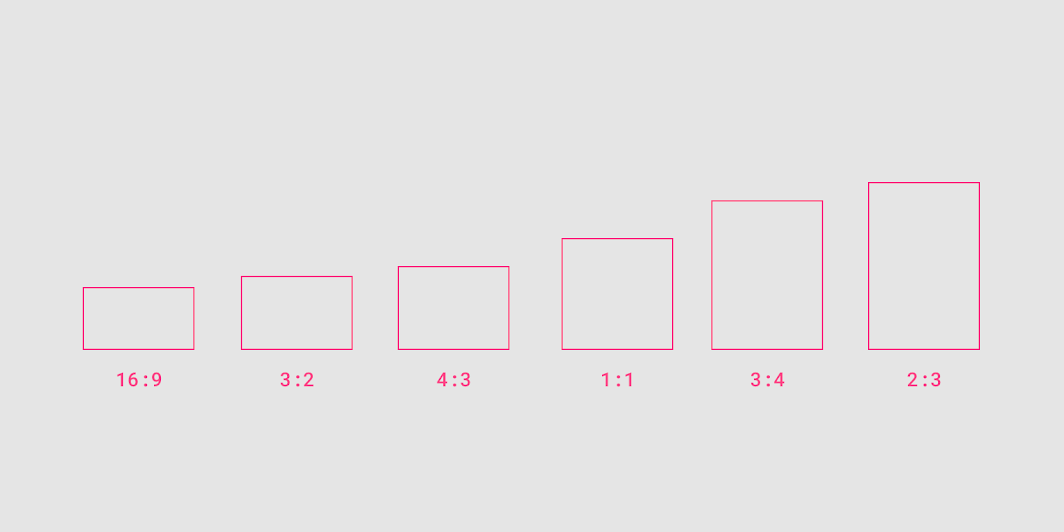
アスペクト比

フレキシブルな比率 ​

フレキシブルな比率によるサイズ設定は、レイアウトグリッド によって決まります。

  • コンテナの幅は画面レイアウトによって決まり、利用可能な最大のスペースを埋めるように拡張されます
  • コンテナの高さは、コンテナ内の画像の高さによって決まります

コンテナの高さをコンテンツに応じて決定するには、フレキシブルな比率を使用します。
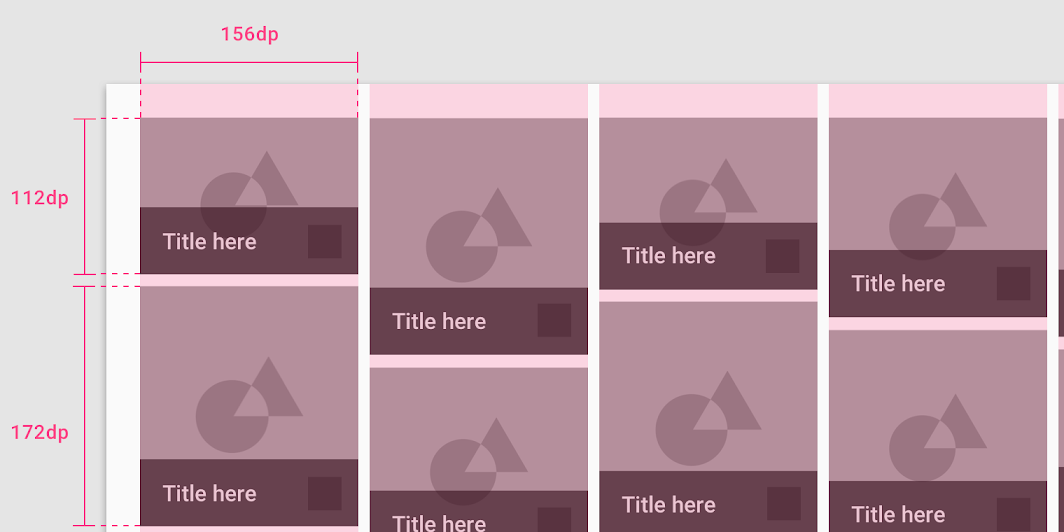
コンテナの幅はレイアウトグリッドの列幅によって決まります
コンテナの幅は、レイアウトグリッドの列幅によって決まります。

レスポンシブなトリミング ​

画像をレスポンシブに表示するには、ブレークポイント範囲ごとに画像をどのようにトリミングするかを定義します。トリミングでは、ブレークポイント範囲ごとに次のいずれかを設定できます。

  • 1 つの固定比率を維持する
  • 異なる比率に適応する
  • 画像の高さを固定する

1 つの比率を維持する ​

画像のサイズ設定では、ブレークポイント範囲をまたいで 1 つの固定比率を維持できます。
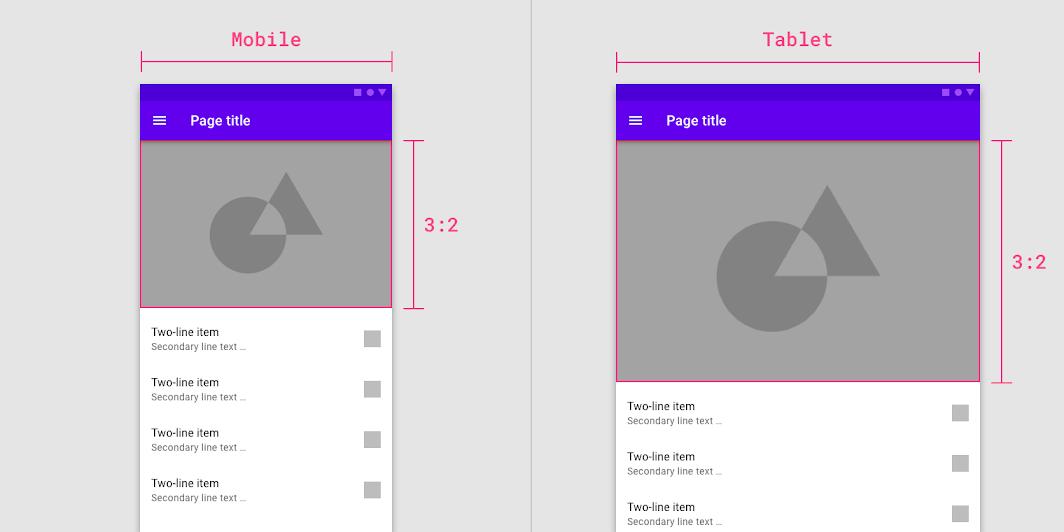
UI 内の画像はブレークポイント間で 3:2 の比率を維持します
50%
UI 内の画像は、ブレークポイント間で 3:2 の比率を維持します。

異なる比率に適応する ​

画像の比率は、ブレークポイント範囲ごとに変えることができます。

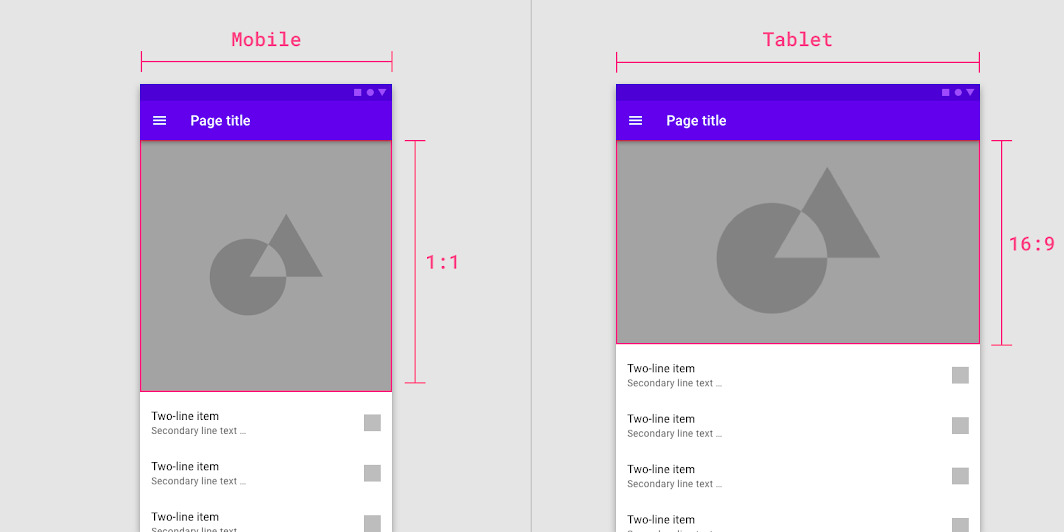
画像の比率はブレークポイント間で 1:1 から 16:9 に変わります
50%
画像の比率は、ブレークポイント間で 1:1 から 16:9 に変わります。

画像の高さを固定する ​

画像のサイズ設定では、高さを固定したまま、ブレークポイント範囲を問わず幅を流動的に変えることができます。
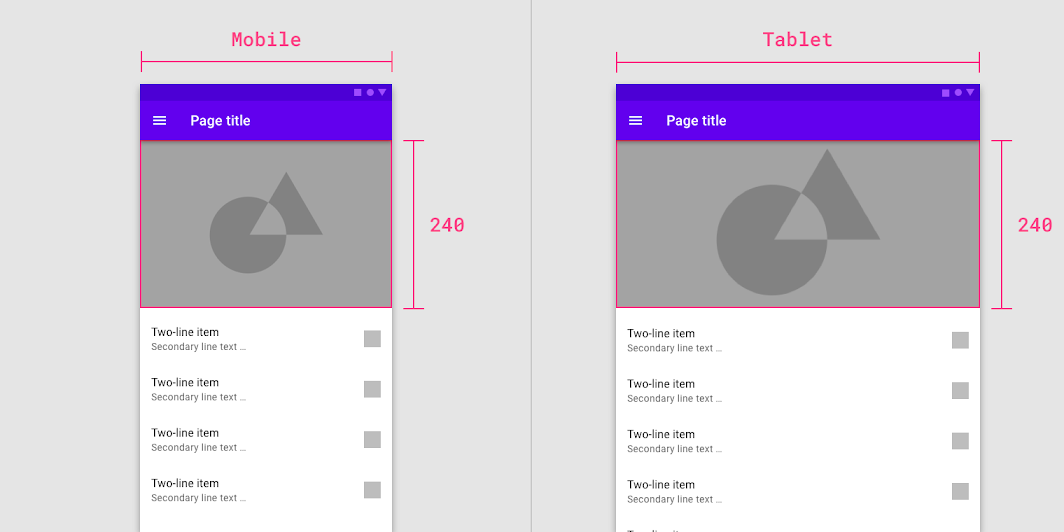
画像は高さを固定したまま、ブレークポイント間の幅は流動的に変わります
50%
画像は高さを固定したまま、ブレークポイント間の幅は流動的に変わります。

タッチターゲット ​

タッチターゲットは、タッチ入力と非タッチ入力の両方を受け付けるすべてのデバイスに適用されます。情報密度とユーザビリティのバランスを保つため、タッチターゲットは 48 x 48 dp 以上とし、ターゲット間には 8dp 以上のスペースを確保する必要があります。
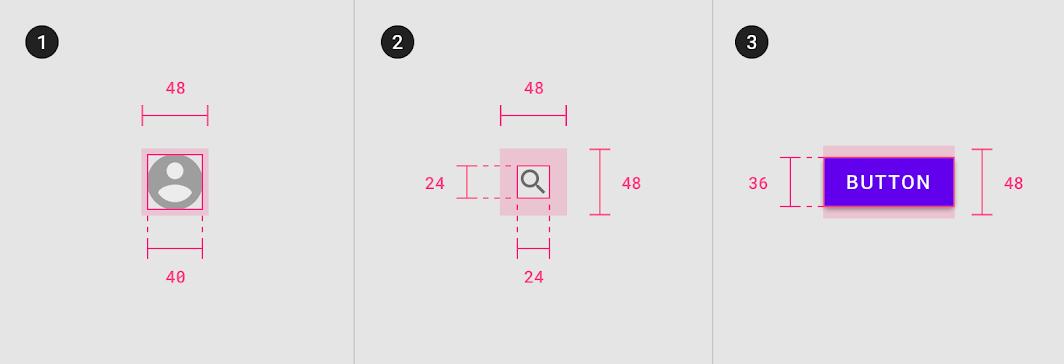
タッチターゲットの最小サイズは 48 x 48 dp
Pager
前のページレスポンシブレイアウトグリッド
次のページコンポーネントの動作

Apache-2.0 ライセンス の下で公開されています。

Copyright © 2018-Present Google

https://m2.material.io/design/layout/spacing-methods.html

Apache-2.0 ライセンス の下で公開されています。

Copyright © 2018-Present Google