Skip to content
Material Design 2
Main Navigation
v3
v2
v1

Italiano

English
简体中文
繁體中文
Español
Français
Русский
Português – Brasil
Deutsch
日本語
한국어
Polski
Türkçe
čeština
magyar

Italiano

English
简体中文
繁體中文
Español
Français
Русский
Português – Brasil
Deutsch
日本語
한국어
Polski
Türkçe
čeština
magyar

Aspetto

Sidebar Navigation

Sistema Material

Introduzione

Material Studies

A proposito dei Material Studies

Basil

Crane

Fortnightly

Owl

Rally

Reply

Shrine

Fondamenti di Material

Ambiente

Superfici

Elevazione

Luce e ombre

Layout

Comprensione del layout

Densità dei pixel

Griglia di layout responsive

Metodi di spaziatura

Comportamento dei componenti

Applicazione della densità

Navigazione

Comprendere la navigazione

Transizioni di navigazione

Ricerca

Colore

Il sistema di colori

Applicare il colore alla UI

Utilizzo del colore

Leggibilità del testo

Tema scuro

Tipografia

Il sistema tipografico

Comprendere la tipografia

Supporto linguistico

Suono

Informazioni sull'audio

Applicazione del suono alla UI

Attributi del suono

Coreografia del suono

Iconografia

Icone di prodotto

Icone di sistema

Icone animate

Forma

Informazioni sulla forma

Forma e gerarchia

La forma come espressione

Forma e movimento

Applicazione delle forme alla UI

Movimento

Comprensione del movimento

Il sistema di movimento

Velocità

Coreografia

Personalizzazione

Interazione

Gesti

Selezione

Stati

Comunicazione

Conferma e riscontro

Formati dei dati

Visualizzazione dei dati

Stati vuoti

Guida e feedback

Immagini

Schermata di avvio

Onboarding

Stati offline

Scrittura

Machine learning

Pattern di machine learning

Rilevamento di oggetti: fotocamera in tempo reale

Rilevamento di oggetti: immagine statica

Scansione di codici a barre

Linee guida Material

Material Theming

Panoramica

Implementazione del tuo tema

Usabilità

Accessibilità

Bidirezionalità

Linee guida per piattaforma

Barre Android

Impronta digitale su Android

Aptica in Android

Icone Android

Navigazione tra app su Android

Notifiche su Android

Autorizzazioni Android

Slice di Android

Schermo diviso su Android

Swipe to refresh su Android

Barra degli strumenti per la selezione del testo su Android

Widget per Android

Adattamento multipiattaforma

Componenti

Barre dell’applicazione: in basso

Barra dell’applicazione in alto

Backdrop

Banner

Navigazione inferiore

Pulsanti

Pulsanti: pulsante d’azione flottante

Schede

Caselle di controllo

Chip

Tabelle dati

Selettori di data

Finestre di dialogo

Divisori

Elenchi di immagini

Elenchi

Menu

Cassetto di navigazione

Barra di navigazione laterale

Indicatori di avanzamento

Pulsanti di opzione

Bottom sheet

Pannelli laterali

Slider

Snackbars

Interruttori

Tab

Campi di testo

Selettori orari

Tooltip

In questa pagina

Metodi di spaziatura ​

I metodi di spaziatura utilizzano la griglia di base, le keyline, il padding e la spaziatura incrementale per regolare proporzioni, contenitori e area di tocco.

Griglia di base ​

Griglia a 8dp ​

Tutti i componenti si allineano a una griglia di base quadrata a 8dp su dispositivi mobili, tablet e desktop.
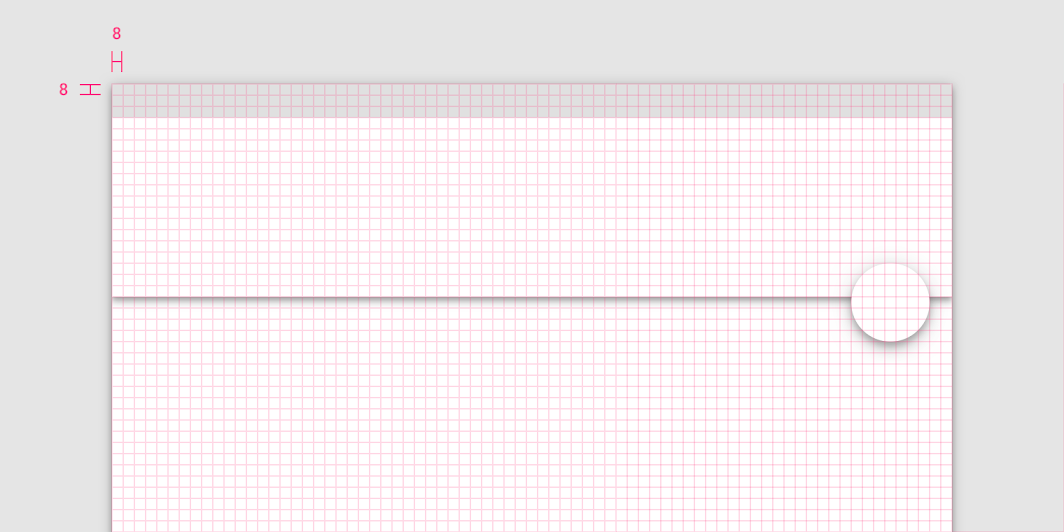
La barra dell'app e il pulsante di azione flottante si allineano alla griglia a 8dp
La barra dell’applicazione e il pulsante d’azione flottante si allineano alla griglia a 8dp.

Griglia a 4dp ​

Le icone, il testo tipografico e alcuni elementi all'interno dei componenti possono allinearsi a una griglia a 4dp.
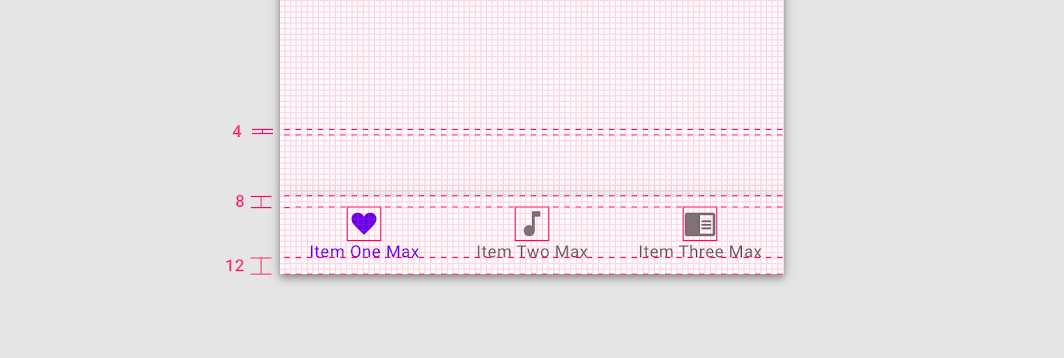
Gli elementi della barra di navigazione in basso si allineano alla griglia a 4dp
Gli elementi della barra di navigazione inferiore si allineano alla griglia a 4dp.

Griglia di base a 4dp ​

Il testo tipografico si allinea alla griglia di base a 4dp.
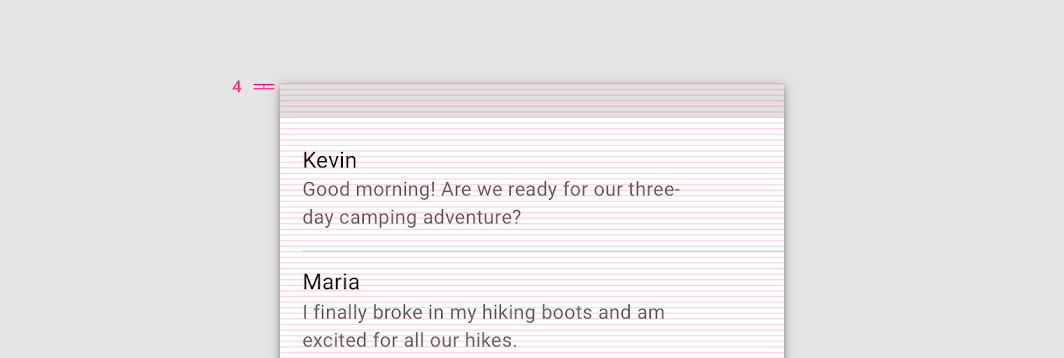
Griglia di base a 4dp

Il testo tipografico può essere posizionato al di fuori della griglia a 4dp quando è centrato all'interno di un componente, come un pulsante o una voce dell’elenco. In questo caso, il testo può comunque apparire centrato verticalmente rispetto al componente.
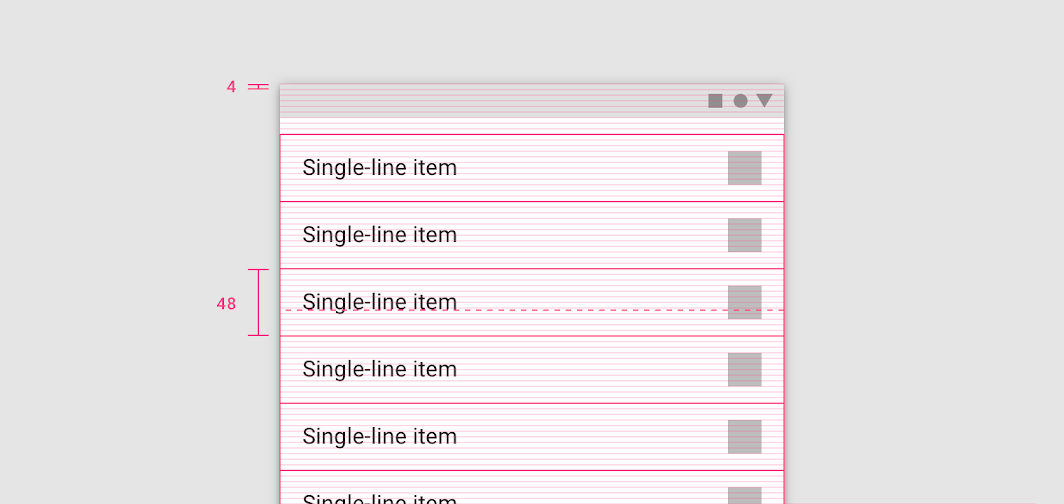
Il testo appare centrato verticalmente nella voce di elenco, anche se è posizionato al di fuori della griglia a 4dp
Il testo appare centrato verticalmente nella voce dell’elenco, anche se è posizionato al di fuori della griglia a 4dp.

Spaziatura ​

Metodi di spaziatura ​

I metodi di spaziatura offrono una granularità maggiore rispetto alla griglia di layout responsive. Si tratta di un insieme di regole che definiscono come posizionare gli elementi all'interno di layout e componenti.
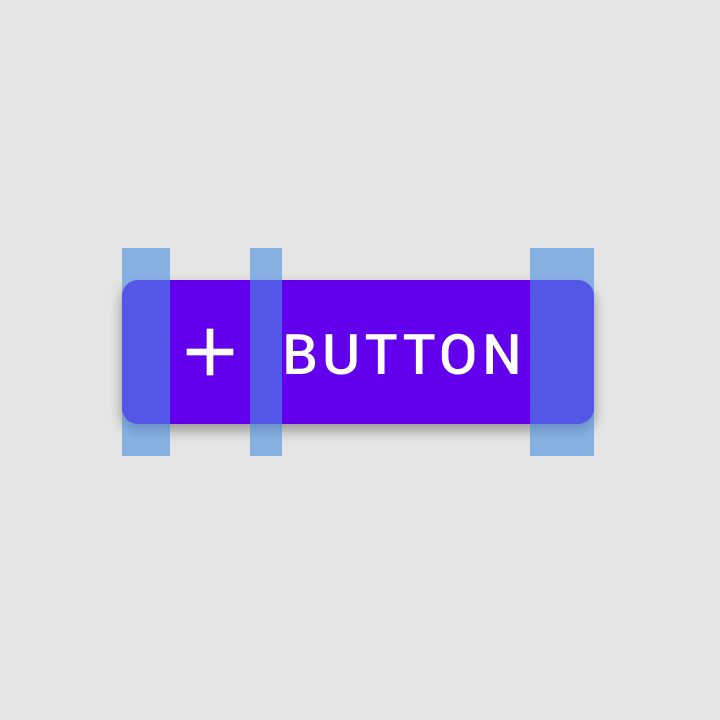
Metodi di spaziatura: padding

Padding

Il padding è lo spazio tra gli elementi all'interno di un componente.
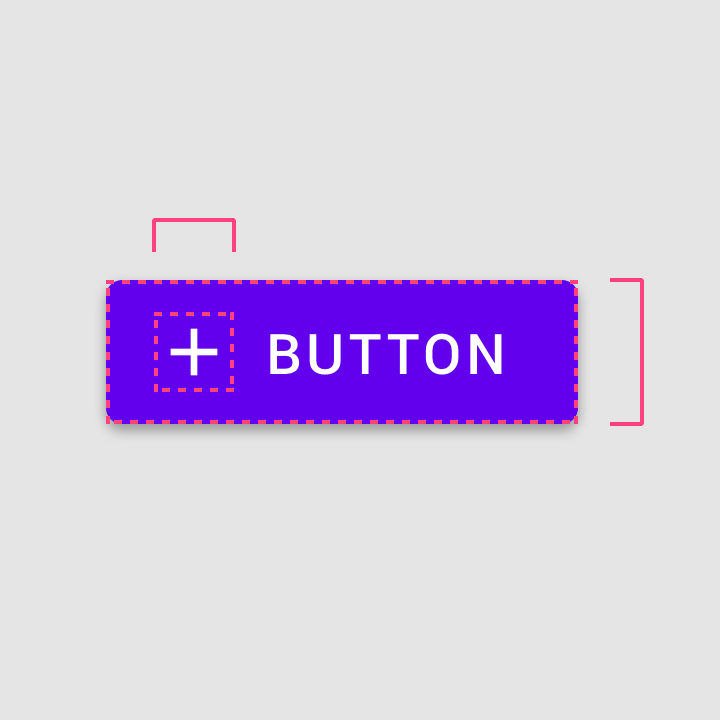
Metodi di spaziatura: dimensioni

Dimensioni

Le dimensioni descrivono la larghezza e l'altezza degli elementi di un componente.
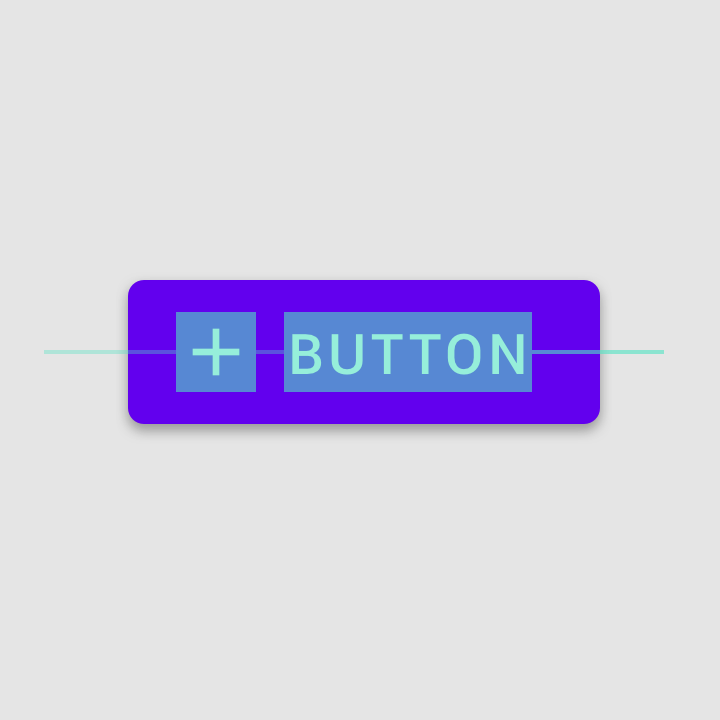
Metodi di spaziatura: allineamento
Pulsante con icona '+' e padding

Allineamento

L'allineamento è il posizionamento degli elementi all'interno di un componente.

Padding ​

Il padding è lo spazio tra gli elementi dell'interfaccia utente. Costituisce un metodo di spaziatura alternativo alle keyline e viene misurato in incrementi di 8dp o 4dp.

Il padding può essere misurato sia verticalmente che orizzontalmente e non è necessario che copra l'intera altezza di un layout.
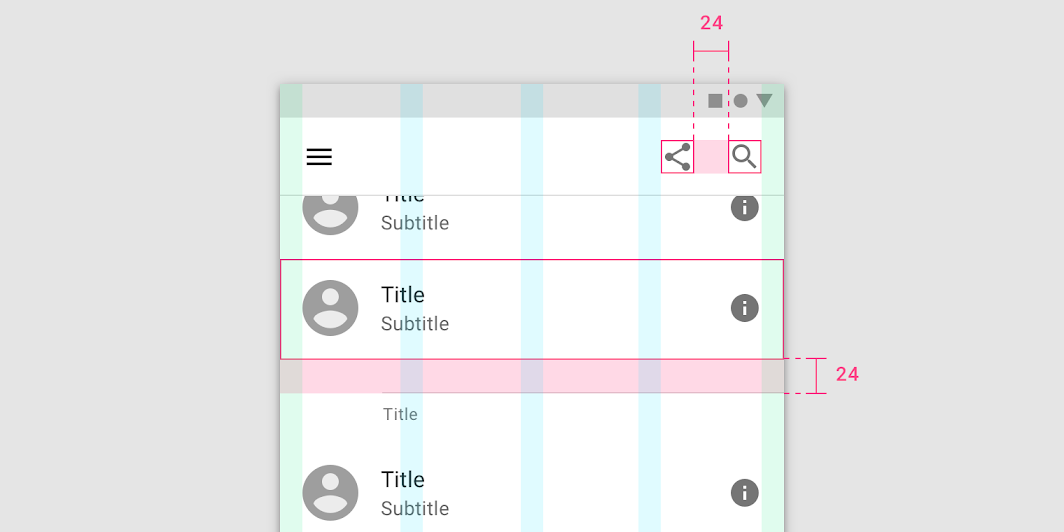
Un layout con 24dp di padding tra i componenti
Un layout con 24dp di padding tra i componenti.

Dimensioni ​

Le dimensioni si riferiscono alla larghezza e all'altezza degli elementi di un componente.

Alcuni componenti, come una barra dell’applicazione o un elenco, definiscono solo l'altezza dei loro elementi. Queste altezze dovrebbero allinearsi alla griglia a 8dp, mentre le larghezze non sono specificate, poiché gli elementi si adattano alla larghezza del viewport.
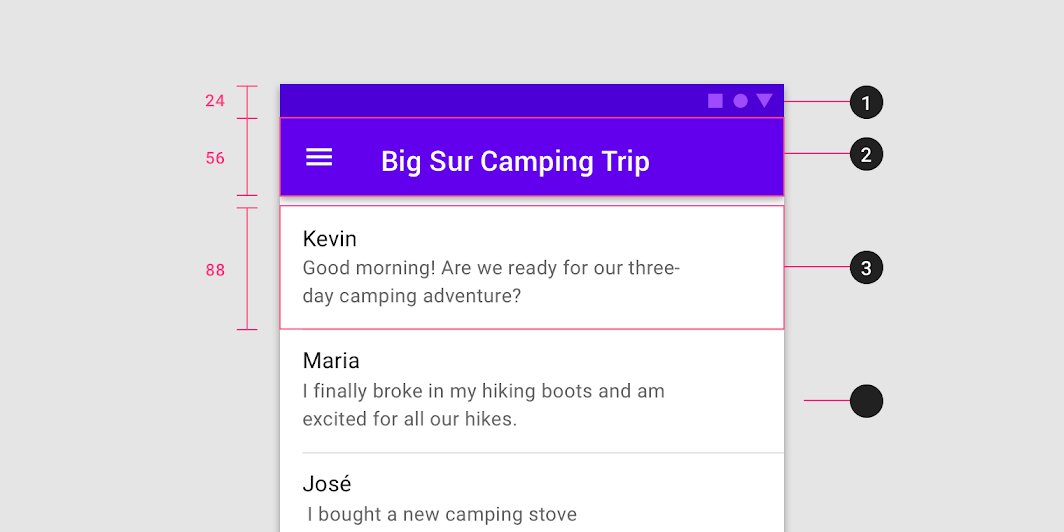
Diagramma dell'altezza della barra di stato: 24dp, altezza della barra dell'app: 56dp, altezza della voce di elenco: 88dp
1. Altezza della barra di stato: 24dp
2. Altezza della barra dell’applicazione: 56dp
3. Altezza della voce dell’elenco: 88dp

Allineamento ​

L'allineamento è il posizionamento degli elementi all'interno di un componente.
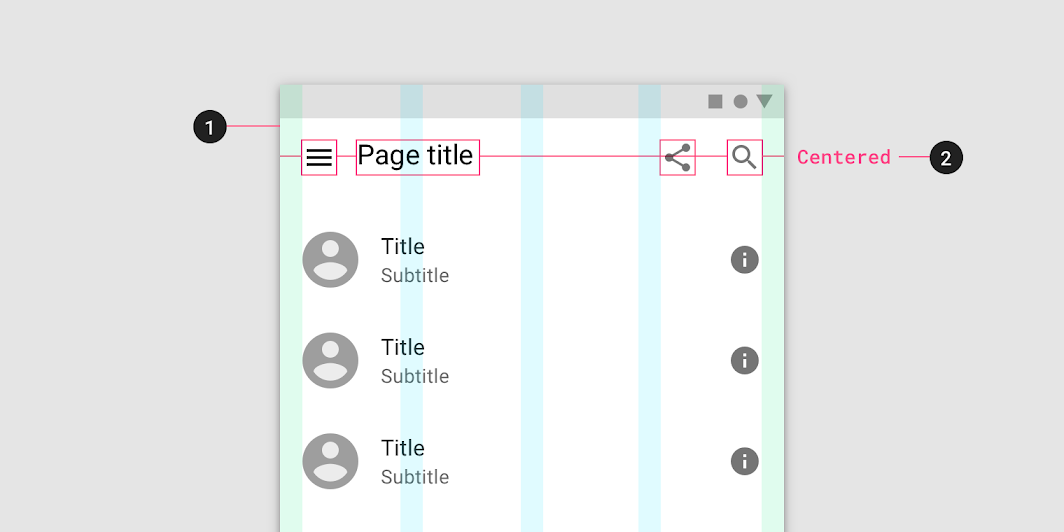
Diagramma della griglia di layout, allineamento
1. Griglia di layout
2. Allineamento

Keylines ​

Le keyline sono strumenti di allineamento che garantiscono un posizionamento coerente degli elementi al di fuori della griglia di layout. Si tratta di linee verticali che indicano dove posizionare gli elementi che non si allineano alla griglia. Le keyline sono determinate dalla distanza di ciascun elemento dal bordo dello schermo e vengono misurate in incrementi di 8dp.
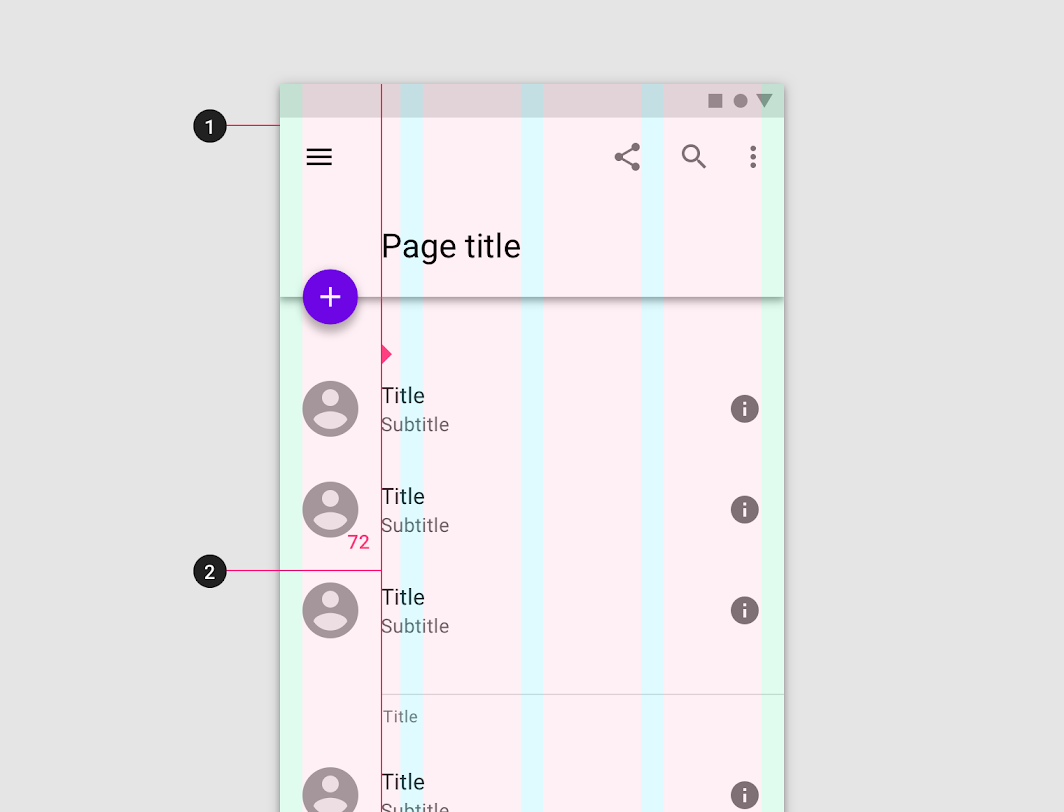
Diagramma della griglia di layout, keyline
1. Griglia di layout
2. Keyline

Le keyline possono aumentare o ridurre lo spazio tra gli elementi di un layout e sono regolabili in base all'intervallo di breakpoint.
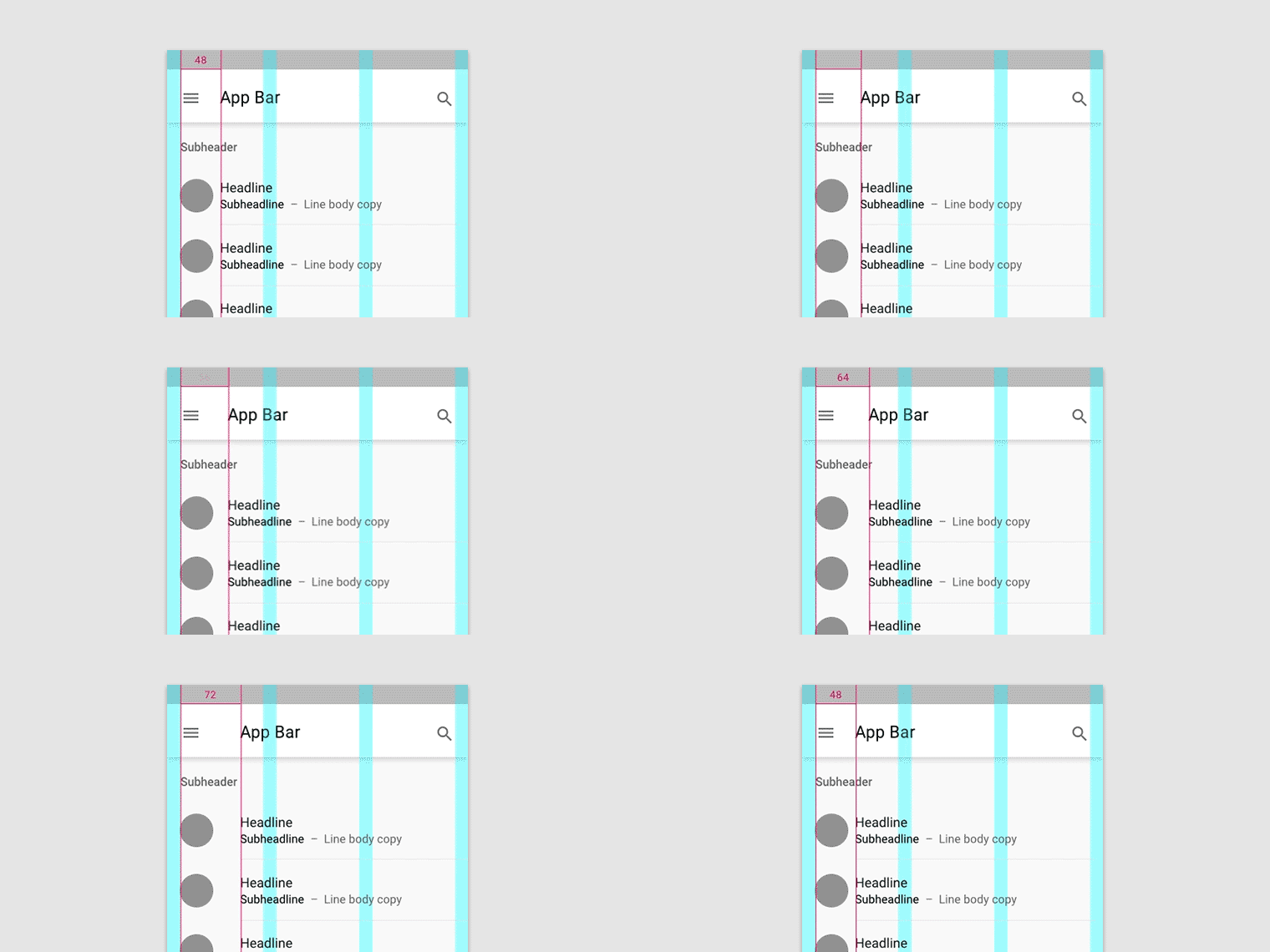
Le keyline possono aumentare o ridurre lo spazio tra gli elementi
Le keyline possono aumentare o ridurre lo spazio tra gli elementi.

Griglia di layout

La griglia di layout responsive di Material Design si adatta alle dimensioni e all'orientamento dello schermo, garantendo coerenza in tutti i layout.

Articolo correlato

Contenitori e proporzioni ​

Contenitori ​

Un contenitore è una forma utilizzata per rappresentare un'area delimitata. I contenitori possono ospitare elementi dell'interfaccia utente come immagini, icone o superfici.
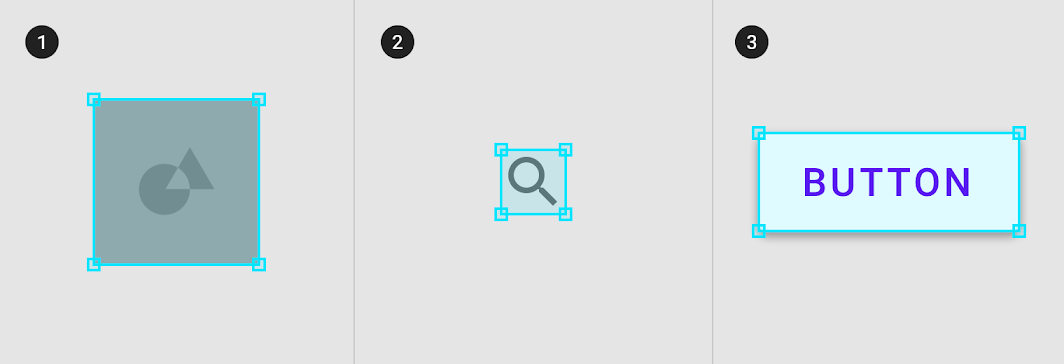
Diagramma di contenitore di immagini, contenitore di icone, contenitore di superfici
200%
1. Contenitore di immagini
2. Contenitore di icone
3. Contenitore di superfici

I contenitori possono essere rigidi, vincolando le dimensioni o il ritaglio degli elementi al loro interno, oppure flessibili, espandendosi per adattarsi alle dimensioni del contenuto che ospitano.
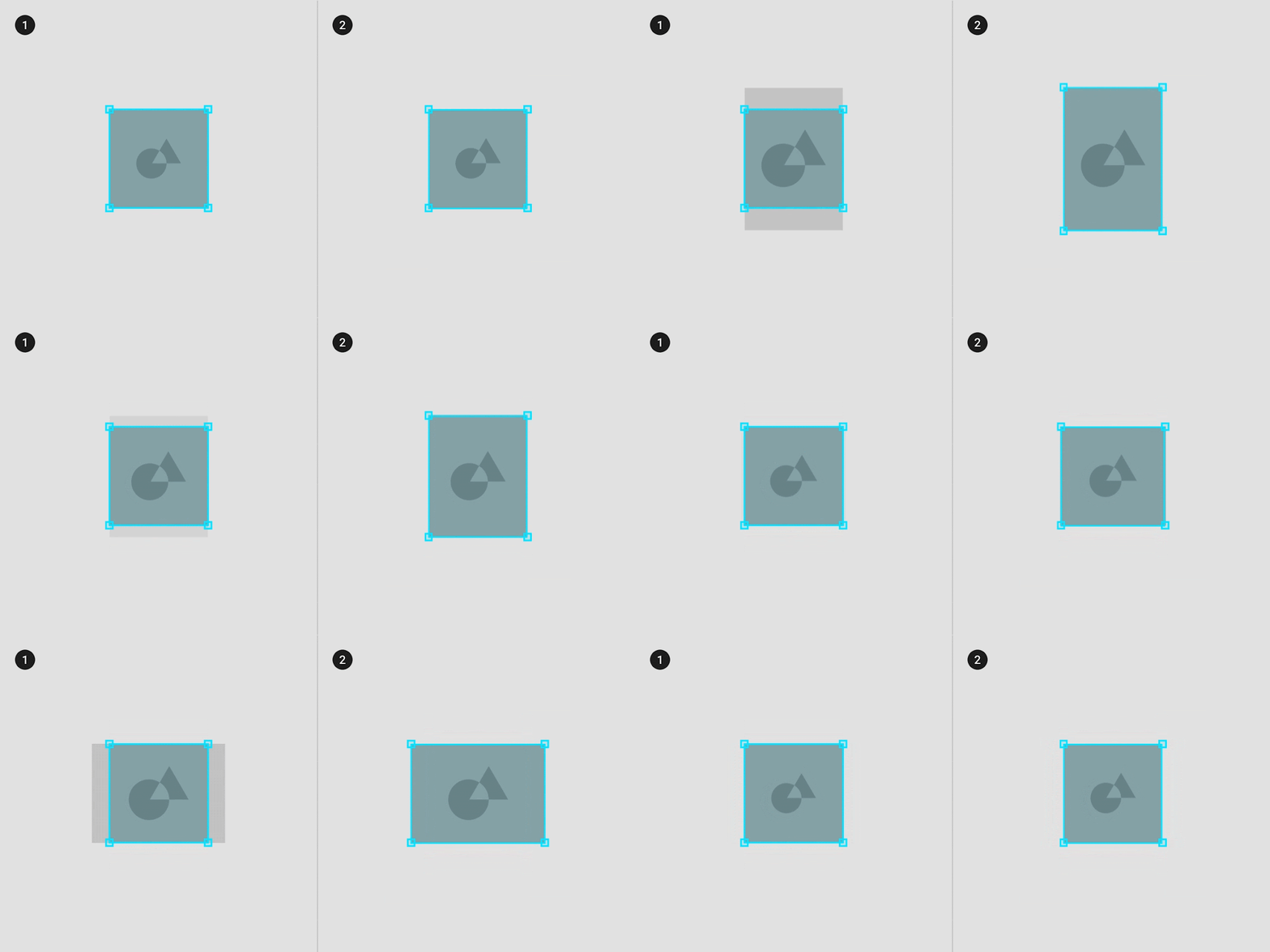
Contenitore di immagini rigido che ritaglia l'immagine originale
1. Contenitore di immagini rigido che ritaglia l'immagine originale.
2. Contenitore di immagini flessibile che si ridimensiona per contenere l'immagine nelle sue dimensioni originali.

Proporzioni ​

Le proporzioni (aspect ratio) indicano il rapporto tra la larghezza e l'altezza di un elemento e si esprimono nel formato larghezza:altezza.

Per mantenere la coerenza del layout, utilizza proporzioni uniformi per elementi come immagini, superfici e dimensioni dello schermo.

Le proporzioni consigliate per l'uso nell'intera interfaccia utente sono: 16:9; 3:2; 4:3; 1:1; 3:4; 2:3
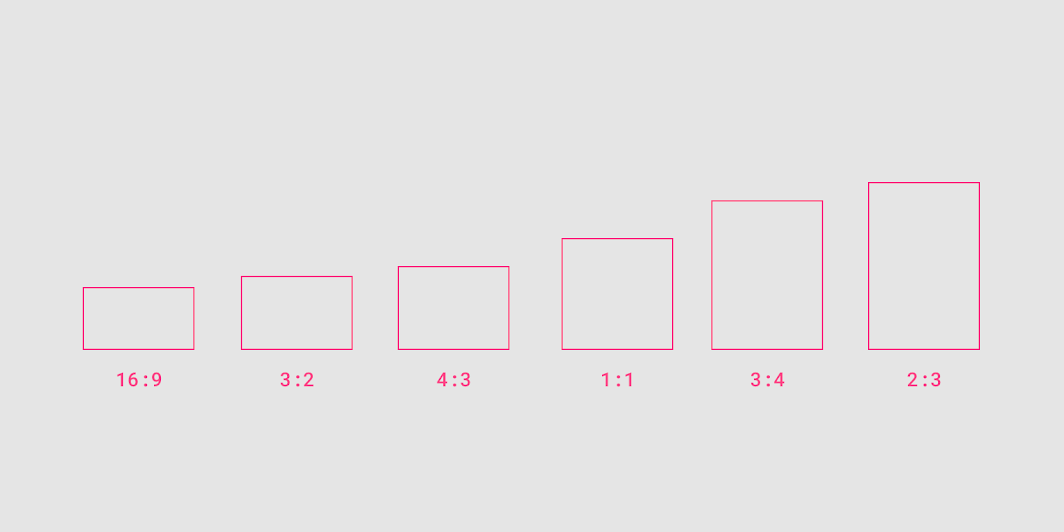
Proporzioni

Proporzioni flessibili ​

Il dimensionamento con proporzioni flessibili è determinato dalla griglia di layout:

  • La larghezza del contenitore è determinata dal layout dello schermo e cresce per riempire lo spazio massimo disponibile
  • L'altezza del contenitore è determinata dall'altezza dell'immagine in esso contenuta

Utilizza una proporzione flessibile per lasciare che sia il contenuto a determinare l'altezza del contenitore.
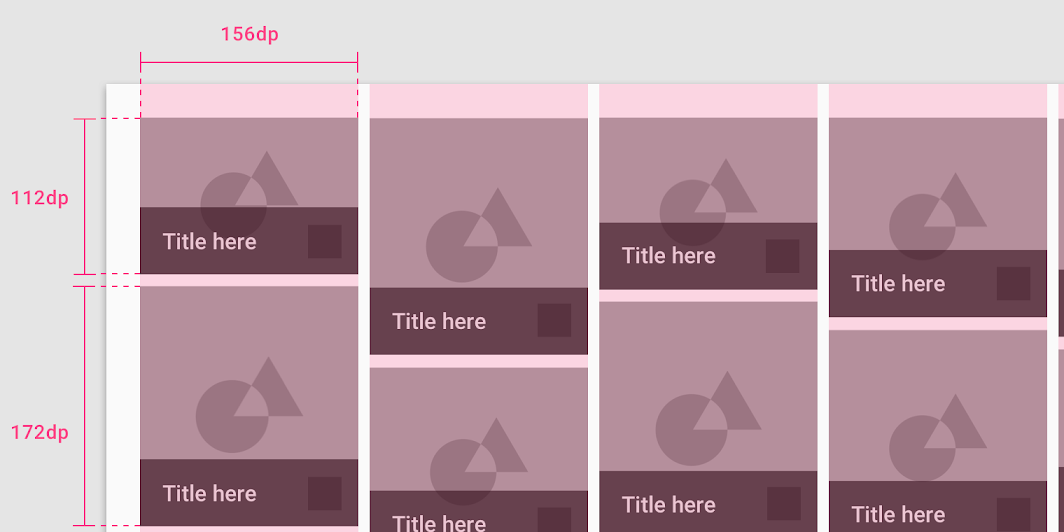
Le larghezze dei contenitori sono determinate dalle larghezze delle colonne nella griglia di layout
Le larghezze dei contenitori sono determinate dalle larghezze delle colonne nella griglia di layout.

Ritaglio responsive ​

Per visualizzare le immagini in modo responsive, occorre definire come un'immagine verrà ritagliata nei diversi intervalli di breakpoint. A seconda dell'intervallo di breakpoint, il ritaglio può:

  • Mantenere un'unica proporzione fissa
  • Adattarsi a proporzioni diverse
  • Mantenere un'altezza fissa per le immagini

Mantenere un'unica proporzione ​

Il dimensionamento delle immagini può mantenere un'unica proporzione fissa in tutti gli intervalli di breakpoint.
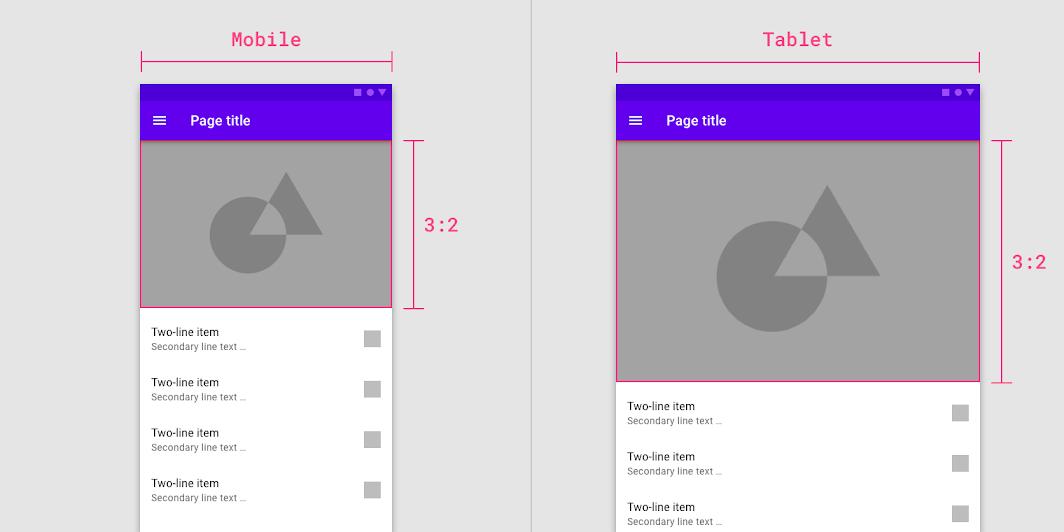
L'immagine nell'interfaccia utente mantiene una proporzione 3:2 da un breakpoint all'altro
50%
L'immagine nell'interfaccia utente mantiene una proporzione 3:2 da un breakpoint all'altro.

Adattarsi a proporzioni diverse ​

Le proporzioni delle immagini possono variare in base ai diversi intervalli di breakpoint.
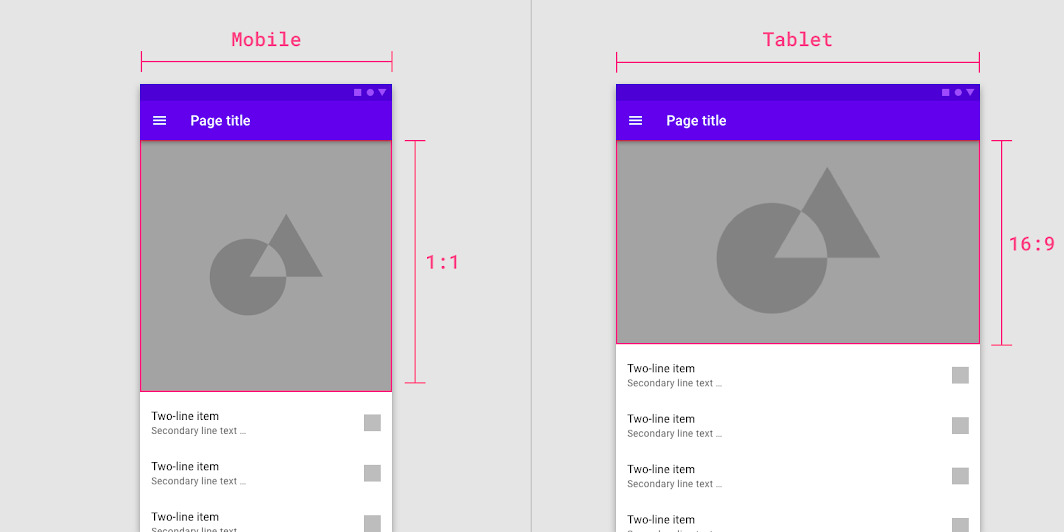
La proporzione dell'immagine cambia da 1:1 a 16:9 da un breakpoint all'altro
50%
La proporzione dell'immagine cambia da 1:1 a 16:9 da un breakpoint all'altro.

Altezze fisse delle immagini ​

Il dimensionamento delle immagini può mantenere un'altezza fissa e una larghezza variabile, sia tra i diversi intervalli di breakpoint che al loro interno.
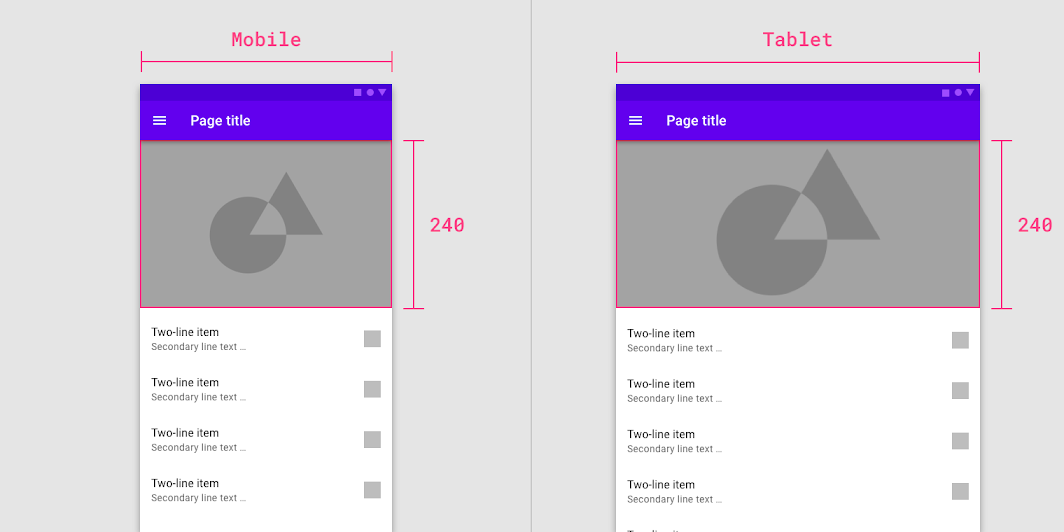
L'immagine mantiene un'altezza fissa mentre la larghezza varia in modo fluido tra i breakpoint
50%
L'immagine mantiene un'altezza fissa mentre la larghezza varia in modo fluido tra i breakpoint.

Area di tocco ​

L'area di tocco si applicano a qualsiasi dispositivo che riceve input sia tattili che non tattili. Per bilanciare la densità di informazioni e l'usabilità, l'area di tocco devono misurare almeno 48 x 48 dp, con almeno 8dp di spazio tra un target e l'altro.
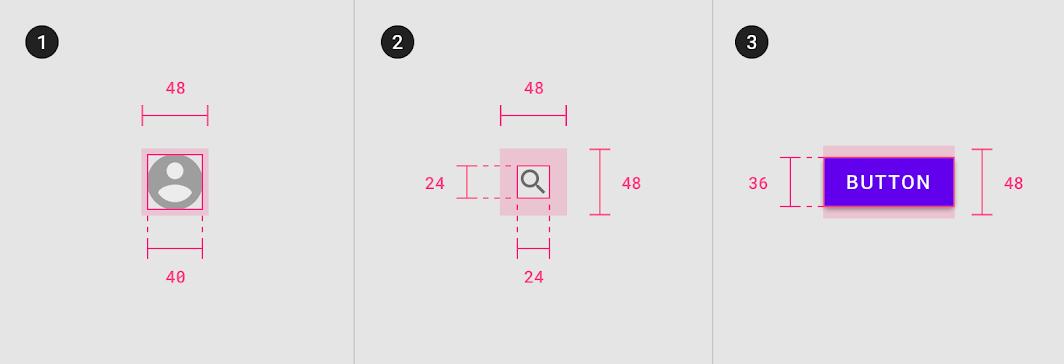
Dimensione minima del target di tocco: 48 x 48 dp
Dimensione minima dell'area di tocco: 48 x 48 dp
Pager
Pagina precedenteGriglia di layout responsive
Pagina successivaComportamento dei componenti

Rilasciato sotto la licenza Apache-2.0.

Copyright © 2018-Present Google

https://m2.material.io/design/layout/spacing-methods.html

Rilasciato sotto la licenza Apache-2.0.

Copyright © 2018-Present Google