Методы задания интервалов
Методы задания интервалов используют базовую сетку, ключевые линии (keylines), внутренние отступы (padding) и пошаговые интервалы для настройки пропорций, контейнеров и областей касания.
Базовая сетка
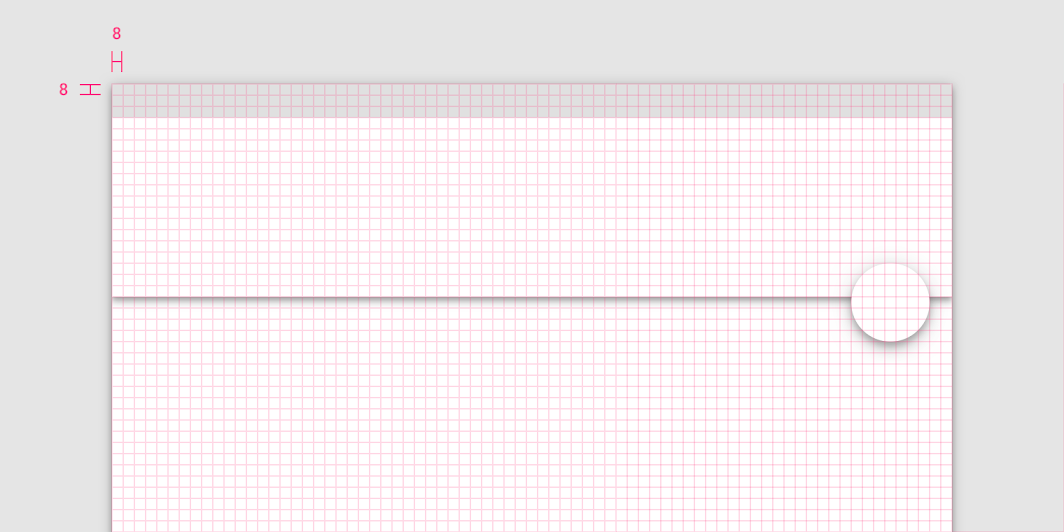
Сетка 8 dp
Все компоненты выравниваются по базовой квадратной сетке 8 dp на мобильных устройствах, планшетах и настольных компьютерах.
Сетка 4 dp
Значки, шрифт и некоторые элементы внутри компонентов могут выравниваться по сетке 4 dp.
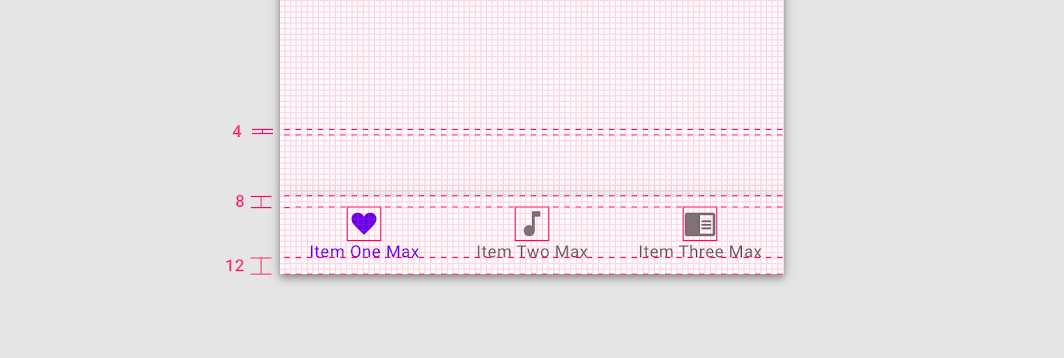
Базовая сетка 4 dp
Шрифт выравнивается по базовой сетке 4 dp.
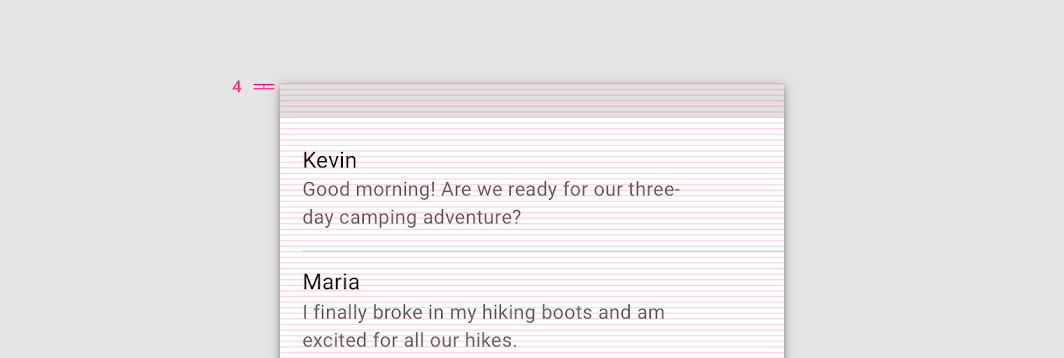
Шрифт может выходить за пределы сетки 4 dp, если он центрирован внутри компонента, например кнопки или элемента списка. Такой текст всё равно визуально воспринимается как центрированный по вертикали.
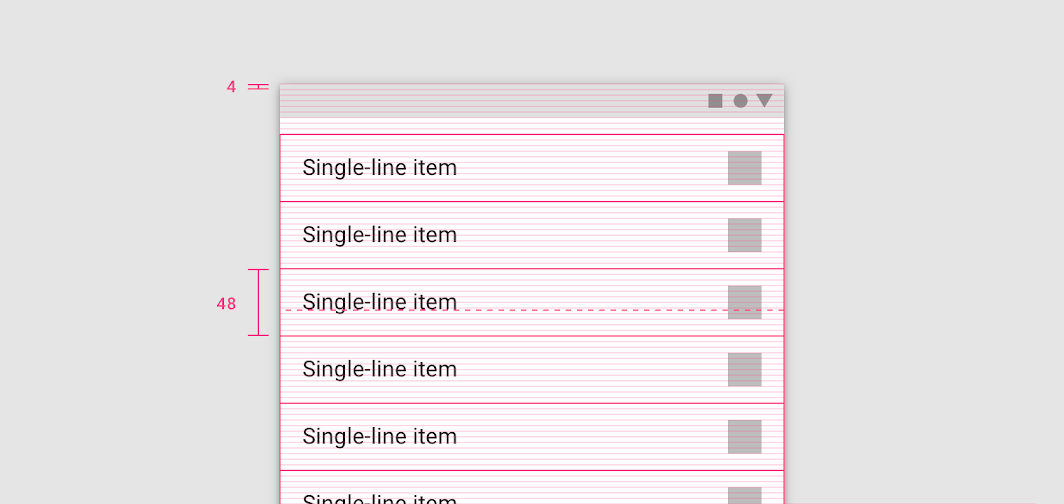
Интервалы
Методы задания интервалов
Методы задания интервалов обеспечивают более детальную настройку, чем адаптивная сетка макета. Они представляют собой набор правил, определяющих размещение элементов внутри макетов и компонентов.
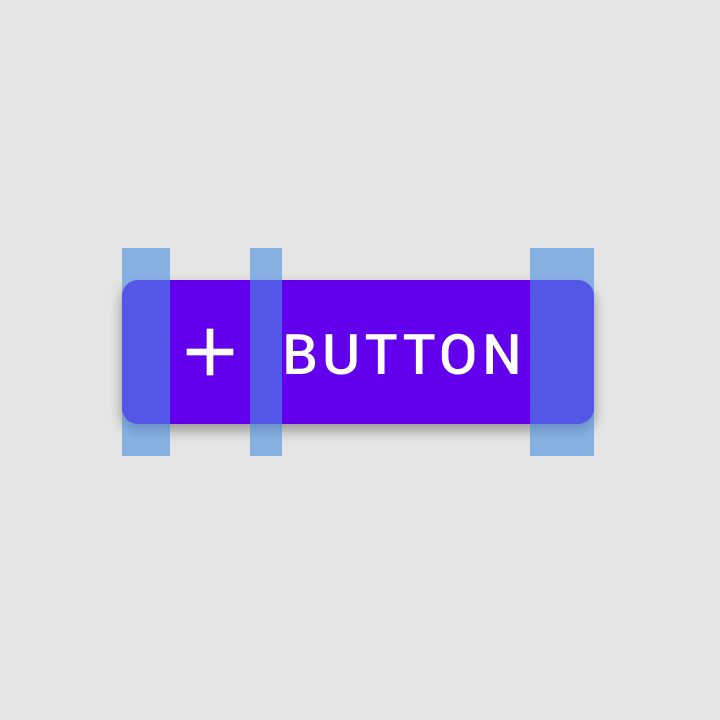
Внутренний отступ
Внутренний отступ — это пространство между элементами внутри компонента.
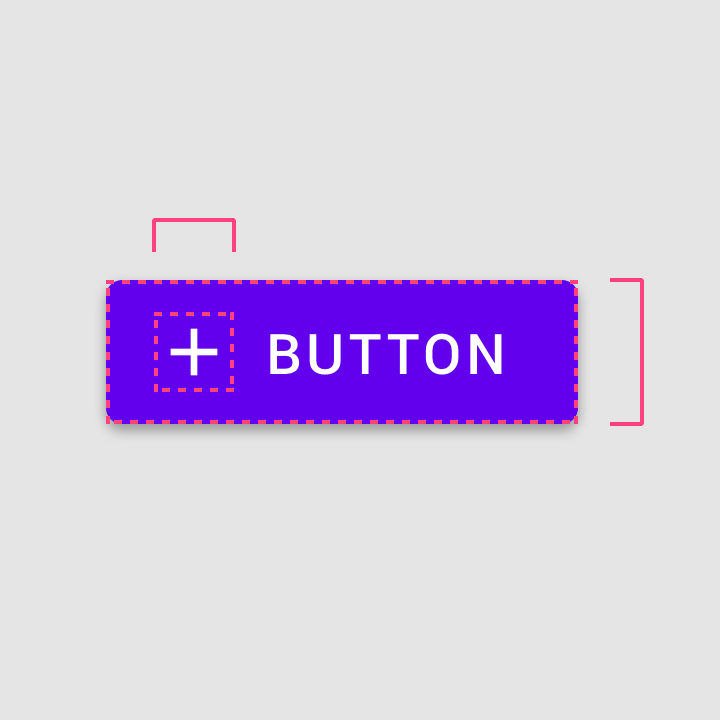
Размеры
Размеры описывают ширину и высоту элементов компонента.
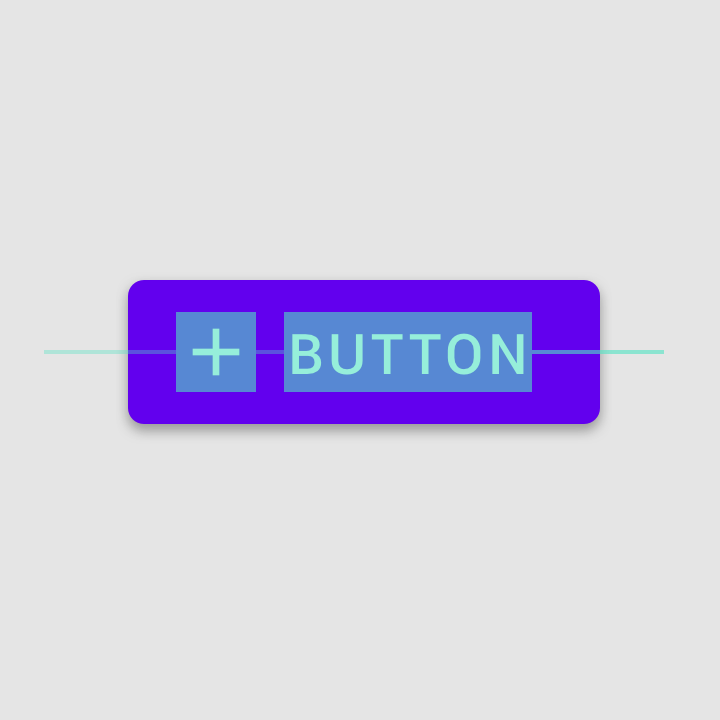
Выравнивание
Выравнивание — это размещение элементов внутри компонента.
Внутренний отступ
Внутренний отступ — это пространство между элементами пользовательского интерфейса. Это альтернативный ключевым линиям метод задания интервалов, измеряемый с шагом 8 dp или 4 dp.
Внутренний отступ может задаваться как по вертикали, так и по горизонтали и не обязательно должен занимать всю высоту макета.
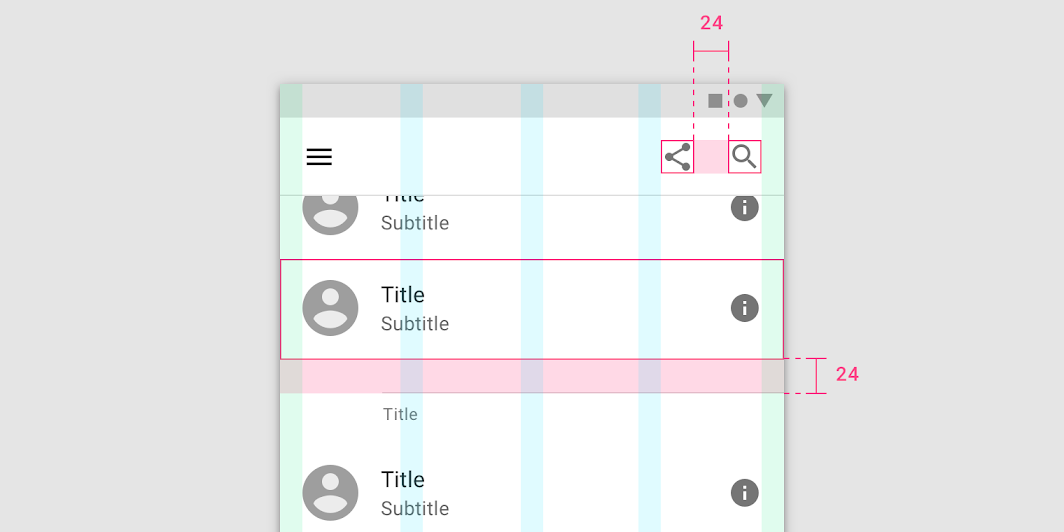
Размеры
Размеры — это ширина и высота элементов компонента.
Некоторые компоненты, например верхняя панель приложения или список, задают только высоту элементов. Эта высота должна быть выровнена по сетке 8 dp. Ширина таких элементов не задается, поскольку она подстраивается под ширину области просмотра.
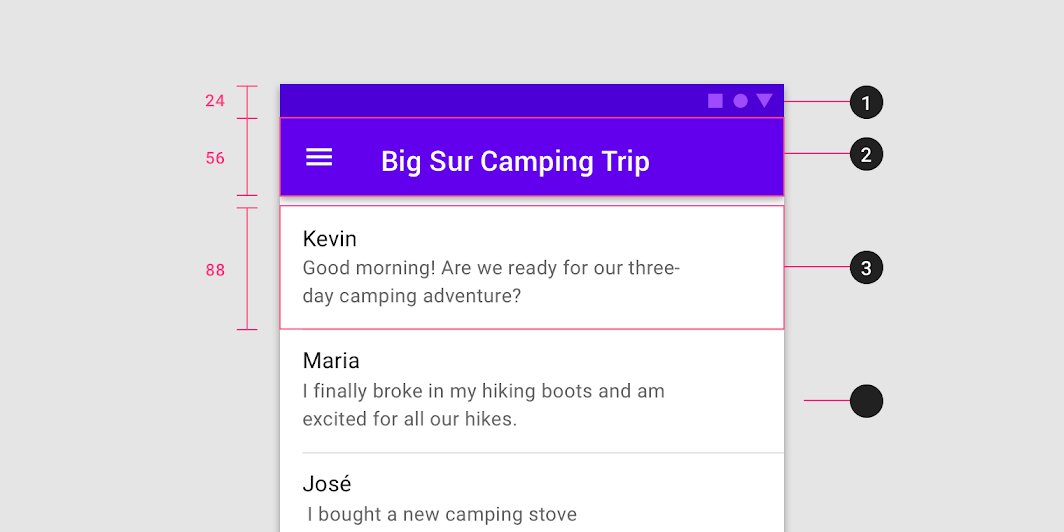
2. Высота верхней панели приложения: 56 dp
3. Высота элемента списка: 88 dp
Выравнивание
Выравнивание — это размещение элементов внутри компонента.
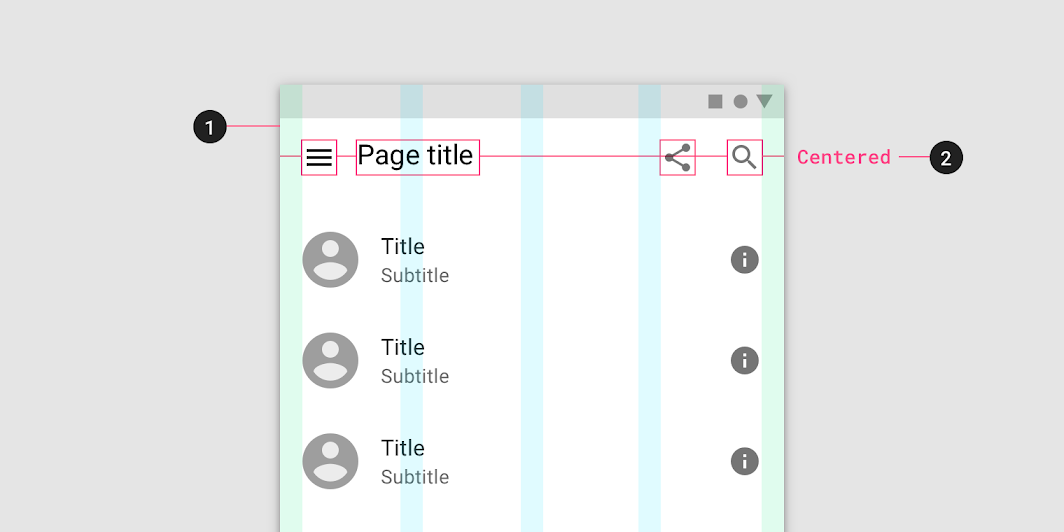
2. Выравнивание
Ключевые линии
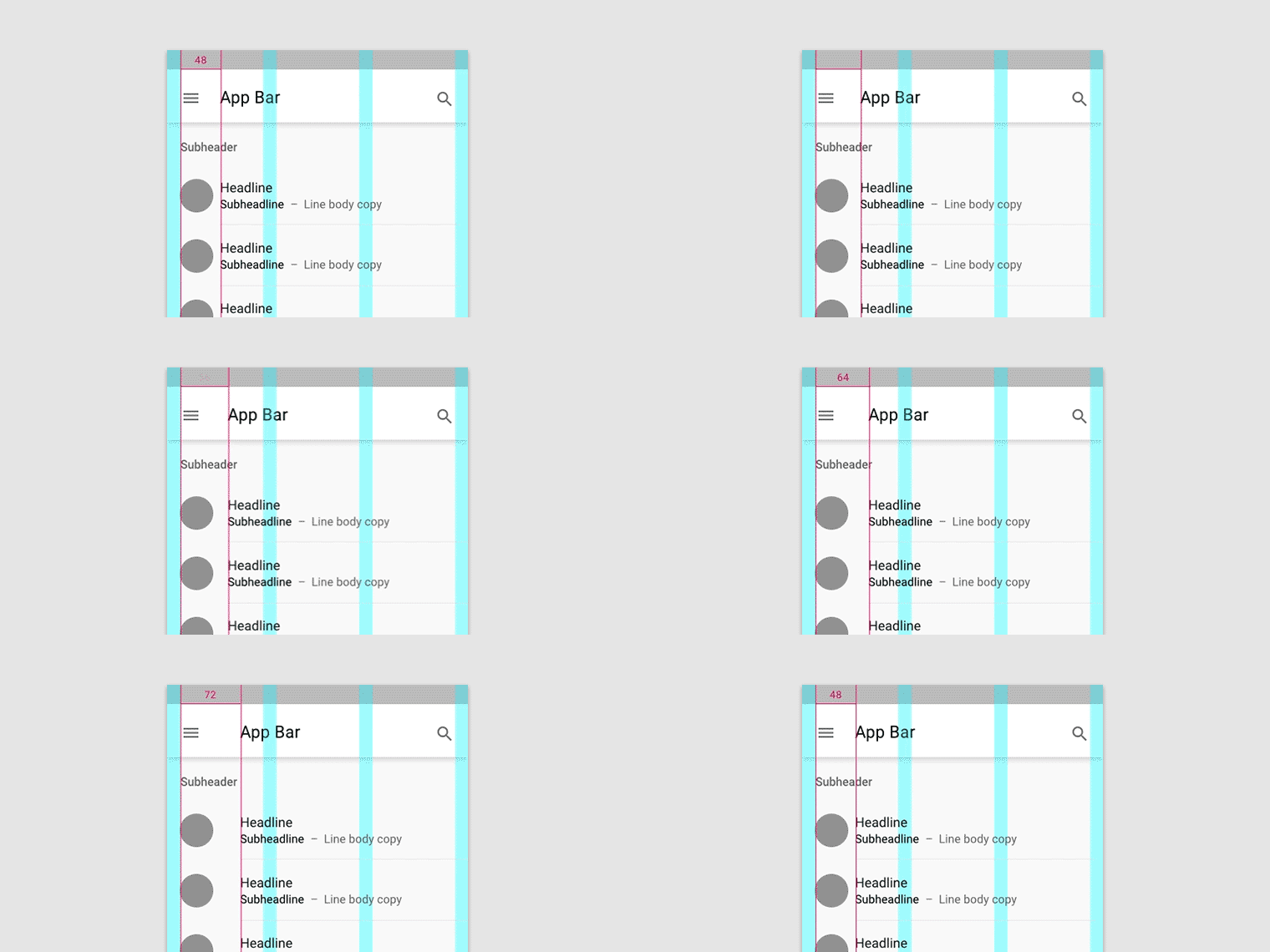
Ключевые линии — это инструмент выравнивания, позволяющий единообразно размещать элементы за пределами сетки макета. Это вертикальные линии, указывающие, где располагать элементы, не выровненные по сетке. Положение ключевых линий зависит от расстояния каждого элемента до края экрана и измеряется с шагом 8 dp.
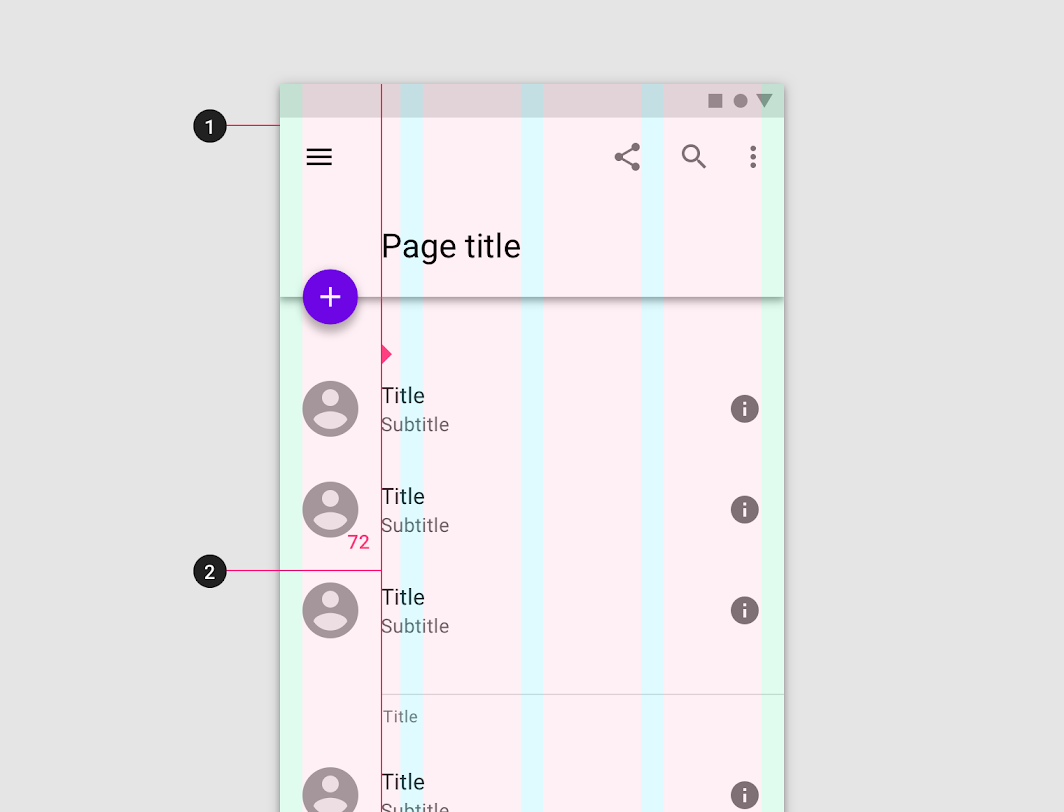
2. Ключевая линия
Ключевые линии могут увеличивать или уменьшать пространство между элементами в макете. Их можно настраивать отдельно для каждого диапазона контрольных точек.
Контейнеры и соотношения сторон
Контейнеры
Контейнер — это фигура, обозначающая замкнутую область. Контейнеры могут содержать элементы пользовательского интерфейса, такие как изображения, значки или поверхности.
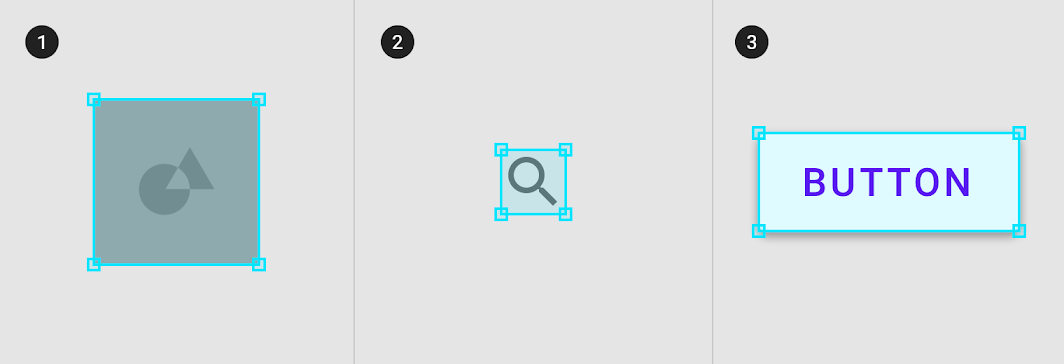
1. Контейнер изображения
2. Контейнер значка
3. Контейнер поверхности
Контейнеры могут быть жесткими — ограничивать размер элементов внутри себя или обрезать их, — либо гибкими, то есть расширяться, подстраиваясь под размер своего содержимого.
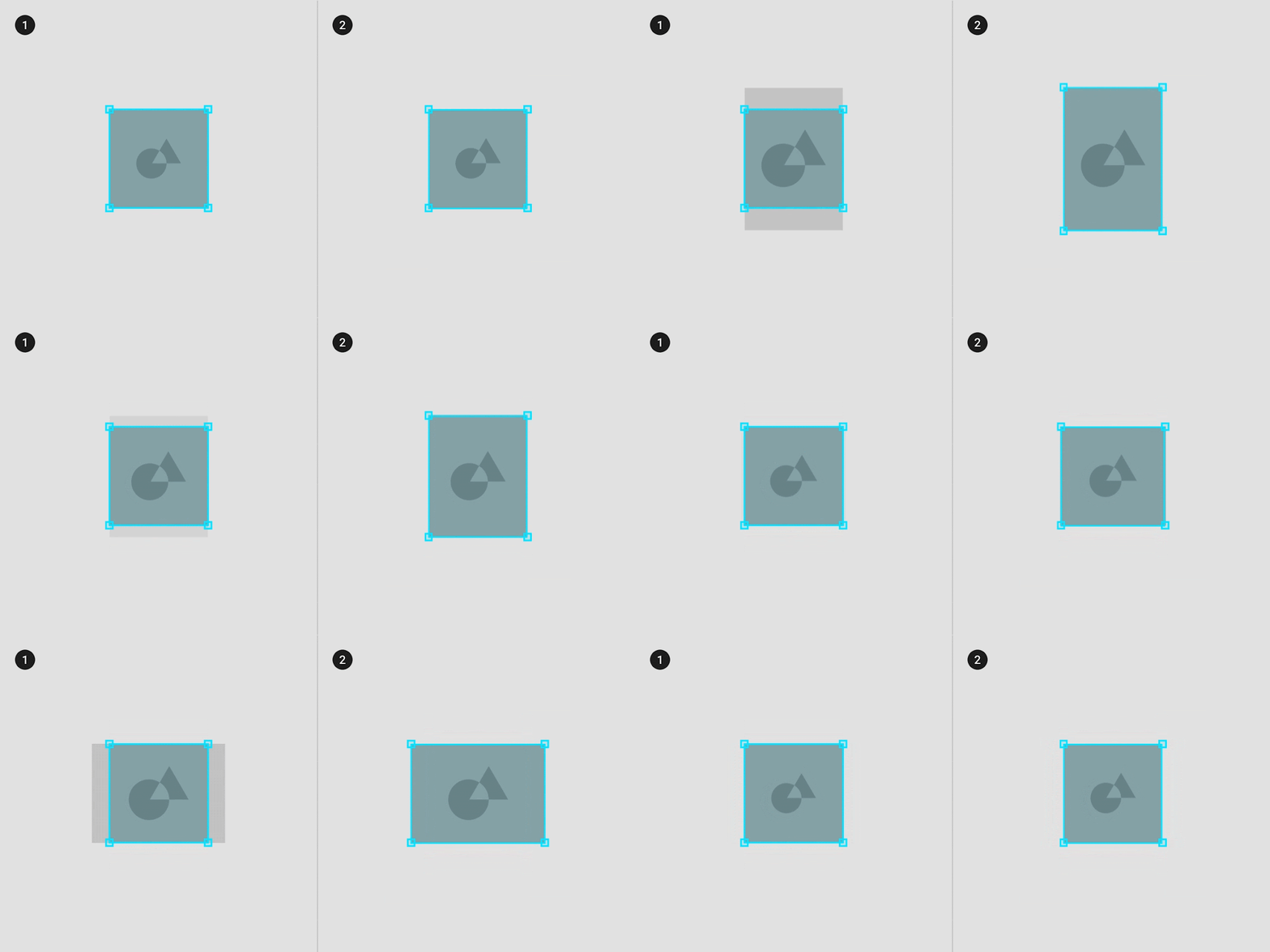
2. Гибкий контейнер изображения, который масштабируется, чтобы вместить изображение исходного размера.
Соотношение сторон
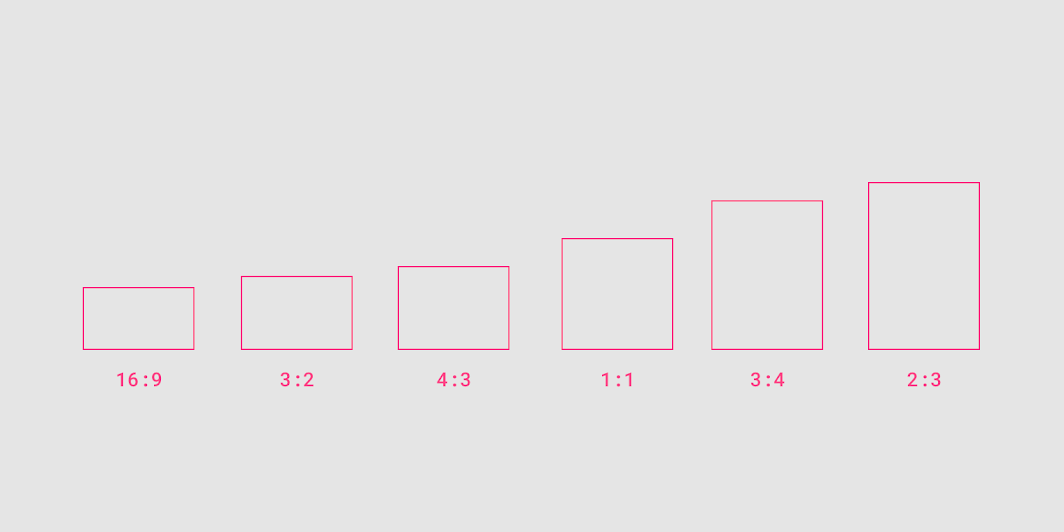
Соотношение сторон — это отношение ширины элемента к его высоте. Соотношения сторон записываются в формате «ширина:высота».
Для единообразия макета используйте одно и то же соотношение сторон для таких элементов, как изображения, поверхности и размер экрана.
Для использования в пользовательском интерфейсе рекомендуются следующие соотношения сторон: 16:9; 3:2; 4:3; 1:1; 3:4; 2:3.
Гибкие соотношения сторон
Размер при гибком соотношении сторон определяется сеткой макета:
- Ширина контейнера задается макетом экрана и увеличивается, заполняя максимально доступное пространство
- Высота контейнера определяется высотой изображения в контейнере
Используйте гибкое соотношение сторон, чтобы высота контейнера определялась формой контента.
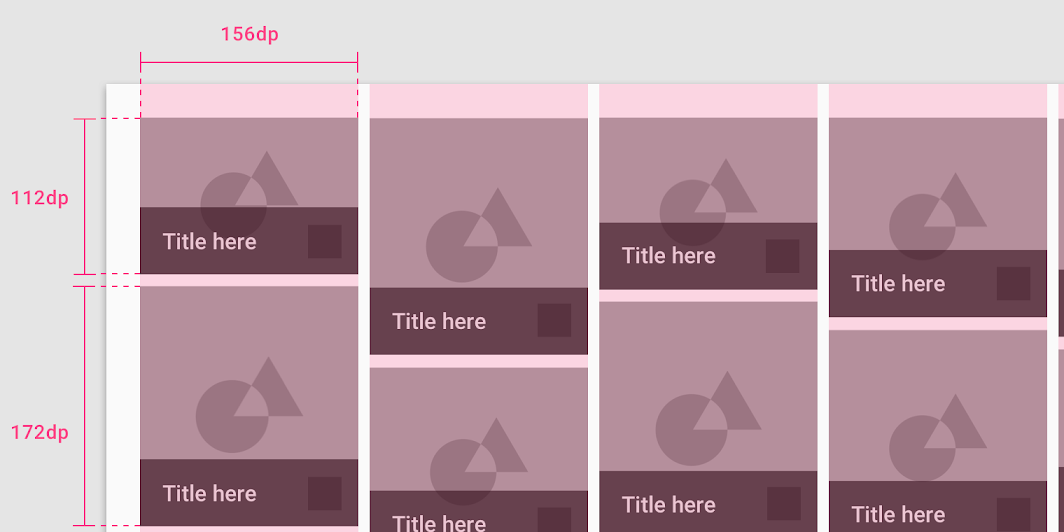
Адаптивное кадрирование
Чтобы изображения отображались адаптивно, задайте способ их кадрирования для разных диапазонов контрольных точек. В разных диапазонах контрольных точек кадрирование может:
- сохранять одно фиксированное соотношение сторон;
- адаптироваться к разным соотношениям сторон;
- задавать фиксированную высоту изображения.
Сохранение одного соотношения сторон
Изображение может сохранять одно фиксированное соотношение сторон во всех диапазонах контрольных точек.
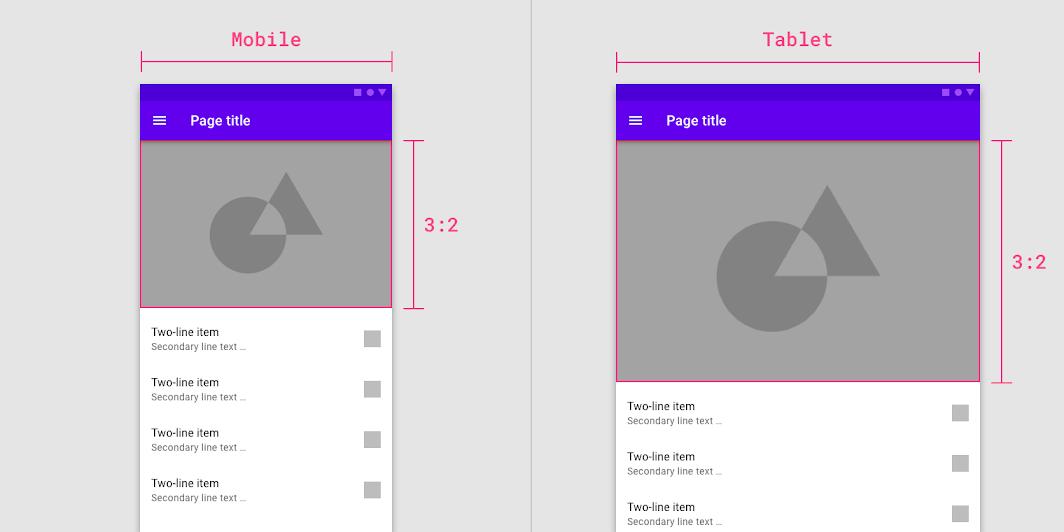
Изображение в пользовательском интерфейсе сохраняет соотношение сторон 3:2 при переходе между контрольными точками.
Адаптация к разным соотношениям сторон
Соотношение сторон изображения может меняться, адаптируясь к разным диапазонам контрольных точек.
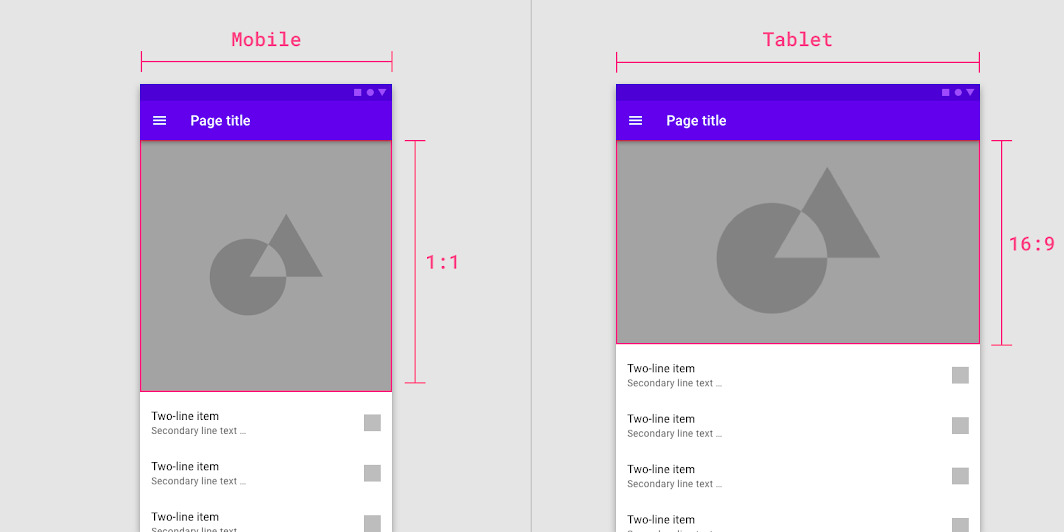
Соотношение сторон изображения изменяется с 1:1 на 16:9 при переходе между контрольными точками.
Фиксированная высота изображения
Изображение может сохранять фиксированную высоту при гибкой ширине — как при переходе между диапазонами контрольных точек, так и внутри каждого из них.
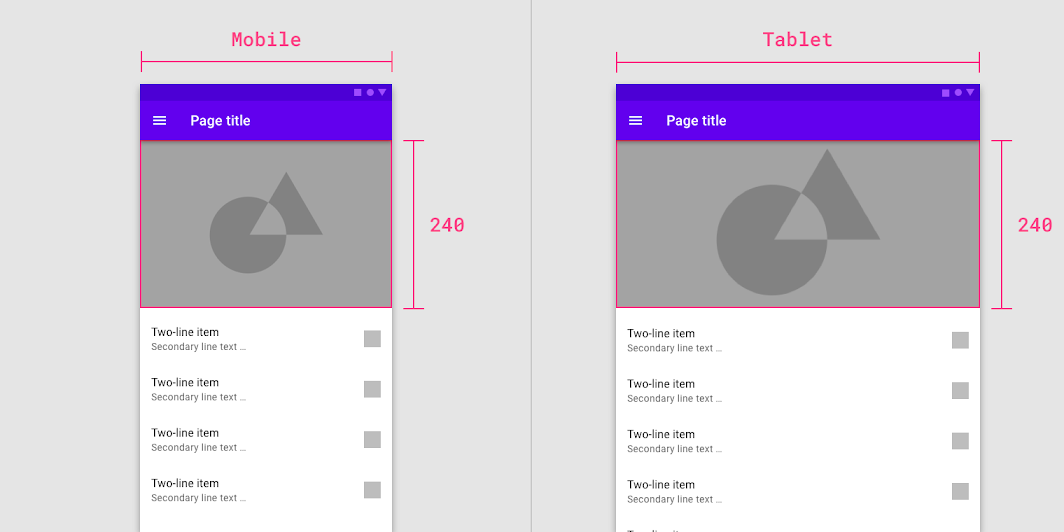
Изображение сохраняет фиксированную высоту, при этом ширина остается гибкой при переходе между контрольными точками.
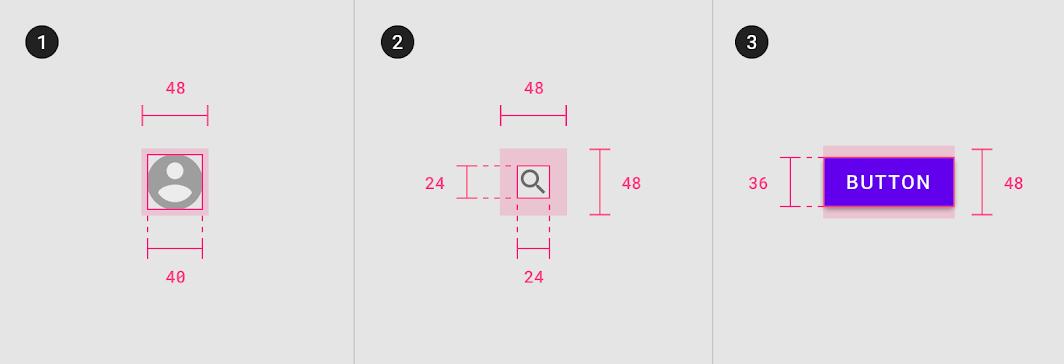
Области касания
Области касания применяются на любых устройствах, поддерживающих как сенсорный, так и несенсорный ввод. Чтобы соблюсти баланс между плотностью информации и удобством использования, размер области касания должен составлять не менее 48×48 dp, а расстояние между областями — не менее 8 dp.