Skip to content
Material Design 2
Main Navigation
v3
v2
v1

Polski

English
简体中文
繁體中文
Español
Français
Русский
Português – Brasil
Deutsch
日本語
한국어
Italiano
Türkçe
čeština
magyar

Polski

English
简体中文
繁體中文
Español
Français
Русский
Português – Brasil
Deutsch
日本語
한국어
Italiano
Türkçe
čeština
magyar

Wygląd

Sidebar Navigation

System Material

Wprowadzenie

Studia przypadków Material

O studiach przypadków Material

Basil

Crane

Fortnightly

Owl

Rally

Reply

Shrine

Podstawy Material

Środowisko

Powierzchnie

Wysokość

Światło i cienie

Układ

Zrozumienie układu

Gęstość pikseli

Responsywna siatka układu

Metody odstępów

Zachowanie komponentów

Stosowanie gęstości

Nawigacja

Podstawy nawigacji

Przejścia nawigacyjne

Wyszukiwanie

Kolor

System kolorów

Stosowanie koloru w interfejsie użytkownika

Zastosowanie kolorów

Czytelność tekstu

Ciemny motyw

Typografia

System typograficzny

Zrozumienie typografii

Obsługa języków

Dźwięk

O dźwięku

Zastosowanie dźwięku w interfejsie użytkownika

Atrybuty dźwięku

Choreografia dźwięku

Ikonografia

Ikony produktów

Ikony systemowe

Animowane ikony

Kształt

Informacje o kształcie

Kształt i hierarchia

Kształt jako środek wyrazu

Kształt i ruch

Stosowanie kształtów w interfejsie użytkownika

Ruch

Zrozumienie ruchu

System animacji

Szybkość

Choreografia

Dostosowywanie

Interakcja

Gesty

Zaznaczanie

Stany

Komunikacja

Potwierdzenie i potwierdzenie wykonania

Formaty danych

Wizualizacja danych

Puste stany

Pomoc i opinie

Grafika

Ekran startowy

Onboarding

Stany offline

Pisanie

Uczenie maszynowe

Wzorce uczenia maszynowego

Wykrywanie obiektów: kamera na żywo

Wykrywanie obiektów: obraz statyczny

Skanowanie kodów kreskowych

Wytyczne Material

Material Theming

Omówienie

Wdrażanie własnego motywu

Użyteczność

Dostępność

Dwukierunkowość

Wytyczne dotyczące platform

Paski systemu Android

Odcisk palca w systemie Android

Haptyka w Androidzie

Ikony Androida

Nawigacja między aplikacjami w systemie Android

Powiadomienia na Androidzie

Uprawnienia na Androidzie

Wycinki w Androidzie

Podzielony ekran w Androidzie

Android – przesuń, aby odświeżyć (swipe to refresh)

Pasek narzędzi zaznaczania tekstu w systemie Android

Widżet na Androida

Adaptacja międzyplatformowa

Komponenty

Pasek aplikacji: dolny

Pasek aplikacji: górny

Backdrop

Banery

Dolna nawigacja

Przyciski

Przyciski: pływający przycisk akcji

Karty

Pola wyboru

Chipy

Tabele danych

Selektory daty

Okna dialogowe

Separatory

Listy obrazów

Listy

Menu

Szuflada nawigacyjna

Pasek nawigacyjny

Wskaźniki postępu

Przyciski radiowe

Dolne arkusze

Boczne arkusze

Suwaki

Snackbary

Przełączniki

Zakładki

Pola tekstowe

Selektory godziny

Podpowiedzi (tooltips)

Na tej stronie

Metody odstępów ​

Metody odstępów wykorzystują siatki bazowe, linie kluczowe (keylines), odstępy wewnętrzne (Dopełnienie) i odstępy inkrementalne (incremental spacing), aby dostosować proporcje, kontenery i obszary dotykowe (touch targets).

Siatka bazowa ​

Siatka 8 dp ​

Wszystkie komponenty wyrównuje się do siatki bazowej z kwadratowymi polami 8 dp na urządzeniach mobilnych, tabletach i komputerach stacjonarnych.
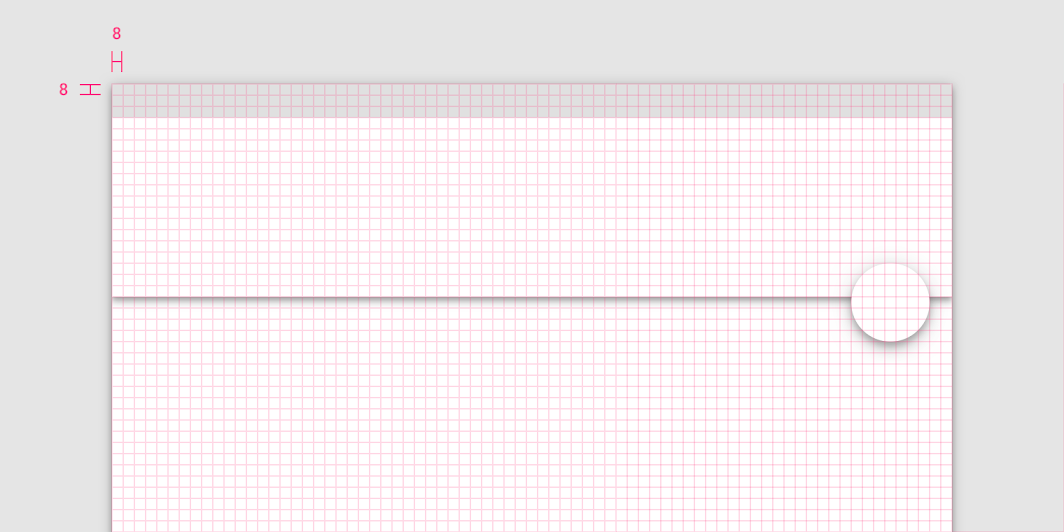
Pasek aplikacji i pływający przycisk akcji są wyrównane do siatki 8 dp
Pasek aplikacji (app bar) i pływający przycisk akcji (floating action button) są wyrównane do siatki 8 dp.

Siatka 4 dp ​

Ikony, typografia (type) i niektóre elementy wewnątrz komponentów można wyrównywać do siatki 4 dp.
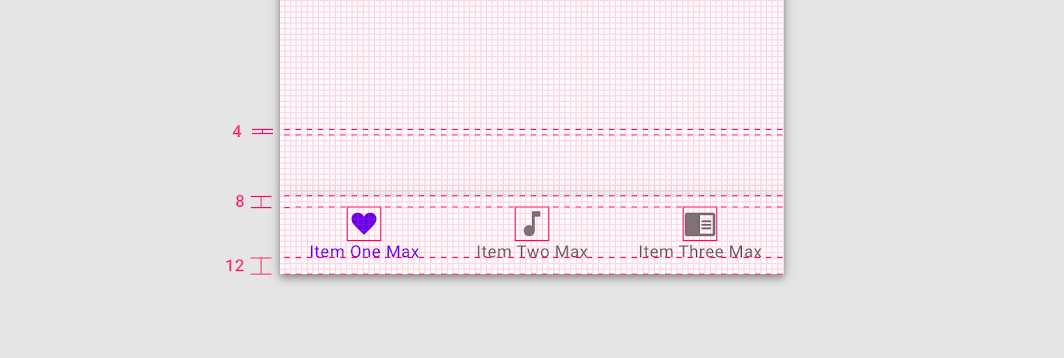
Elementy dolnego paska nawigacji są wyrównane do siatki 4 dp
Elementy dolnego paska nawigacyjnego są wyrównane do siatki 4 dp.

Siatka bazowa 4 dp ​

Typografia wyrównuje się do siatki bazowej 4 dp.
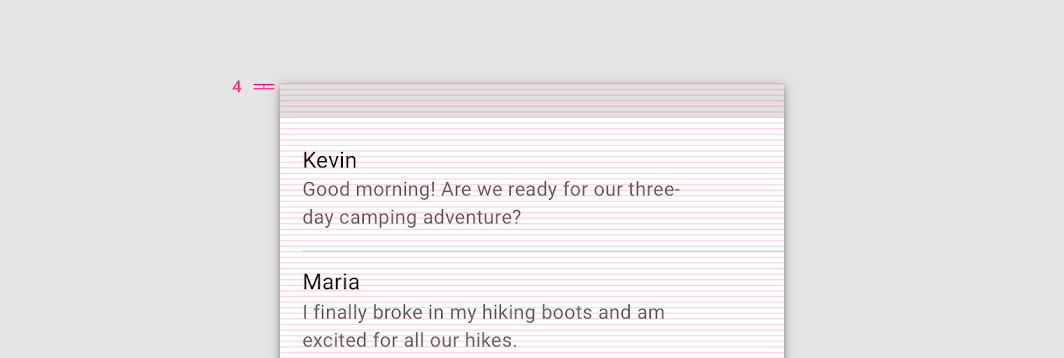
Siatka bazowa 4 dp
Siatka bazowa 4 dp

Typografię można umieszczać poza siatką 4 dp, gdy jest ona wyśrodkowana wewnątrz komponentu, takiego jak przycisk lub element listy. Tekst umieszczony poza siatką, lecz wyśrodkowany w komponencie, może nadal wyglądać na wyśrodkowany w pionie.
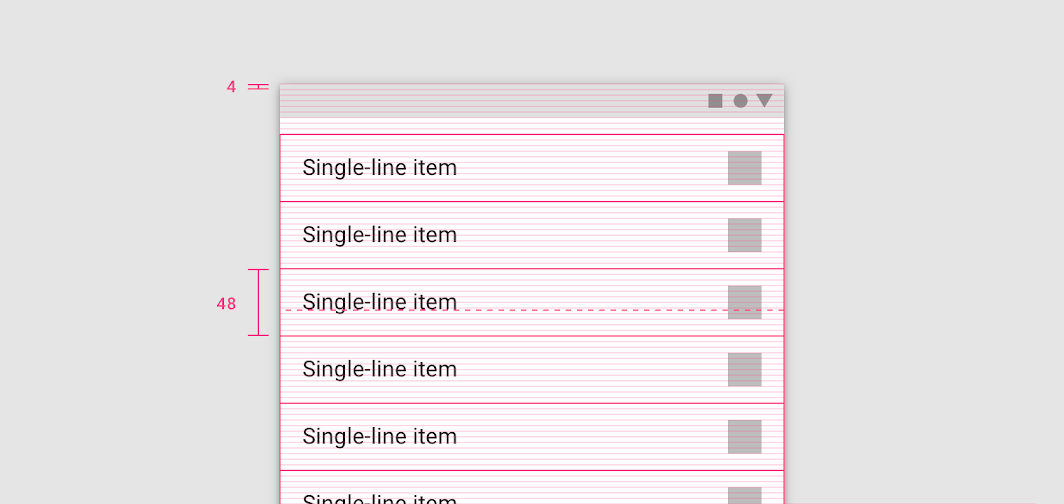
Tekst wygląda na wyśrodkowany w pionie w elemencie listy, mimo że typografia jest umieszczona poza siatką 4 dp
Tekst wygląda na wyśrodkowany w pionie w elemencie listy, mimo że typografia jest umieszczona poza siatką 4 dp.

Odstępy ​

Metody odstępów ​

Metody odstępów działają na drobniejszym poziomie niż responsywna siatka układu. Stanowią one zestaw reguł określających sposób rozmieszczania elementów w układach i komponentach.
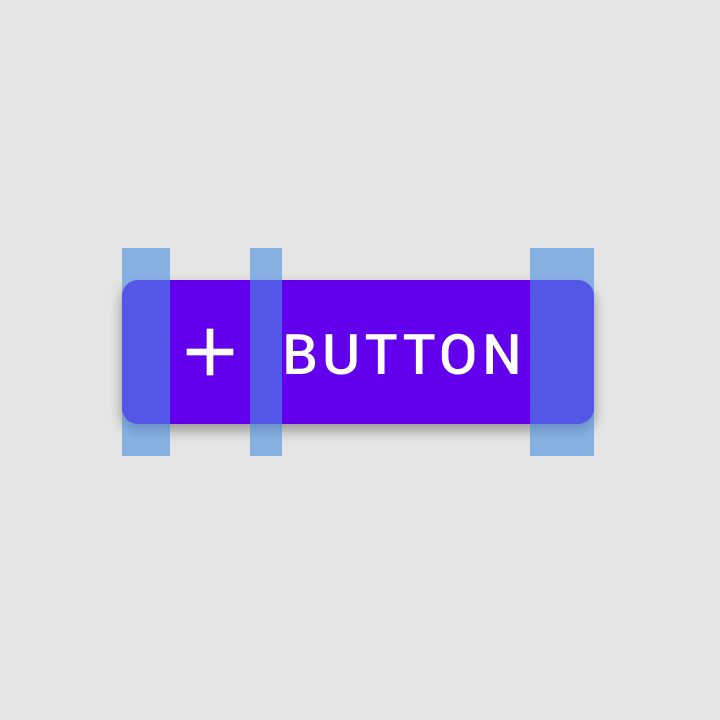
Metody odstępów: odstęp wewnętrzny

Odstęp wewnętrzny

Odstęp wewnętrzny to przestrzeń między elementami wewnątrz komponentu.
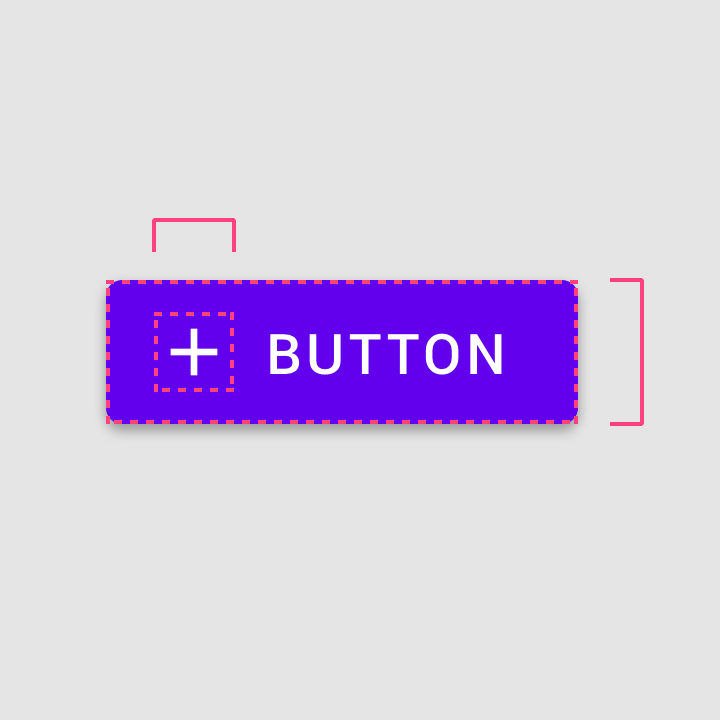
Metody odstępów: wymiary

Wymiary

Wymiary opisują szerokość i wysokość elementów komponentu.
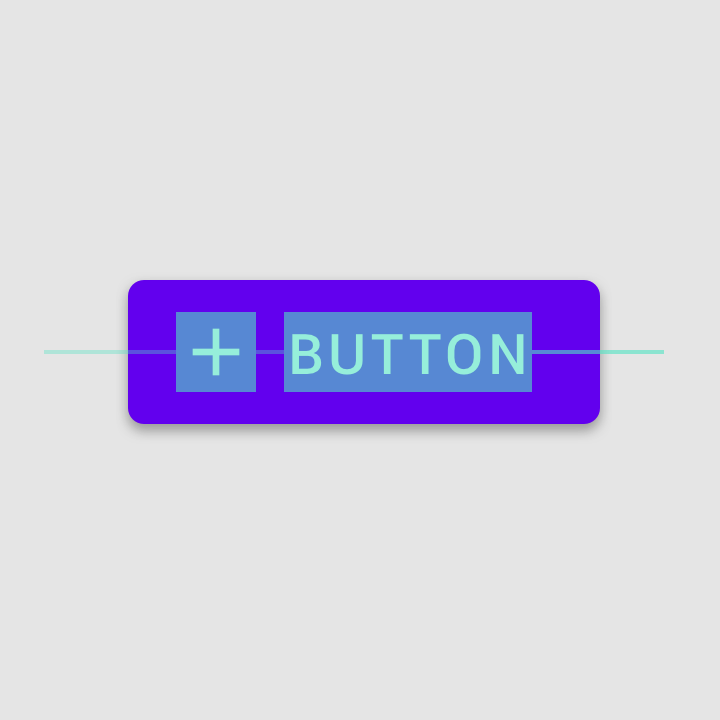
Przycisk z ikoną plusa i odstępem wewnętrznym

Wyrównanie

Wyrównanie to rozmieszczenie elementów wewnątrz komponentu.

Odstęp wewnętrzny ​

Odstęp wewnętrzny to przestrzeń między elementami interfejsu użytkownika. Jest to metoda odstępów, stanowiąca alternatywę dla linii kluczowych i mierzona w wielokrotnościach 8 dp lub 4 dp.

Odstęp wewnętrzny można mierzyć zarówno w pionie, jak i w poziomie; nie musi przy tym rozciągać się na całą wysokość układu.
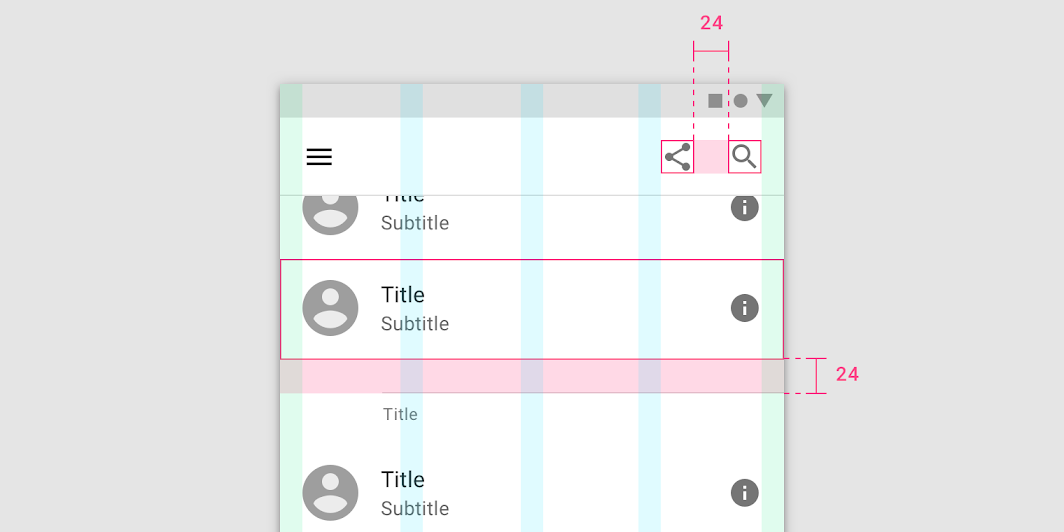
Układ z odstępem wewnętrznym 24 dp między komponentami
Układ z odstępem wewnętrznym 24 dp między komponentami.

Wymiary ​

Wymiary to szerokość i wysokość elementów komponentu.

Niektóre komponenty, takie jak pasek aplikacji lub lista, określają jedynie wysokość elementu. Wysokości tych elementów powinny być zgodne z siatką 8 dp. Ich szerokości nie są określone, ponieważ zależą od szerokości rzutni (viewport).
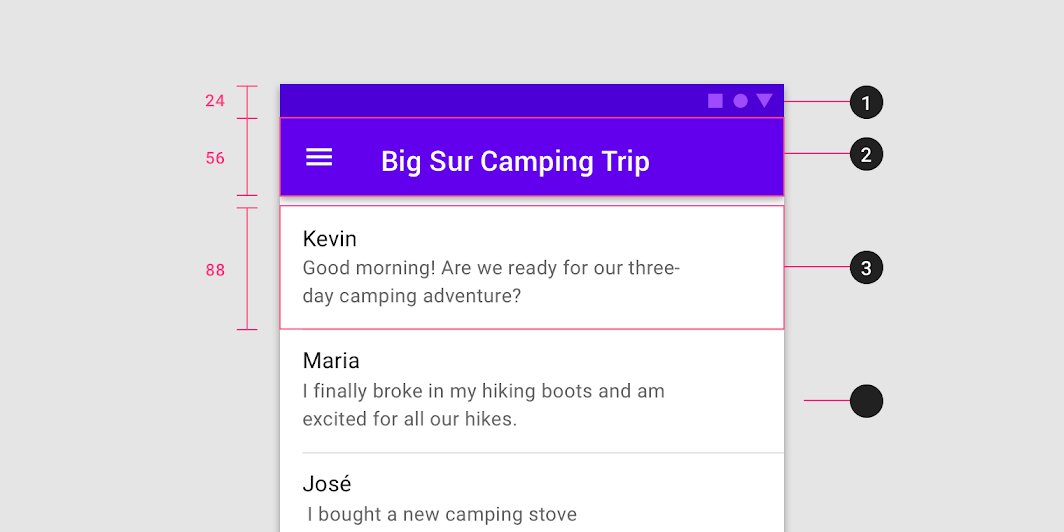
Diagram: wysokość paska stanu 24 dp, wysokość paska aplikacji 56 dp, wysokość elementu listy 88 dp
1. Wysokość paska stanu: 24 dp
2. Wysokość paska aplikacji: 56 dp
3. Wysokość elementu listy: 88 dp

Wyrównanie ​

Wyrównanie to rozmieszczenie elementów wewnątrz komponentu.
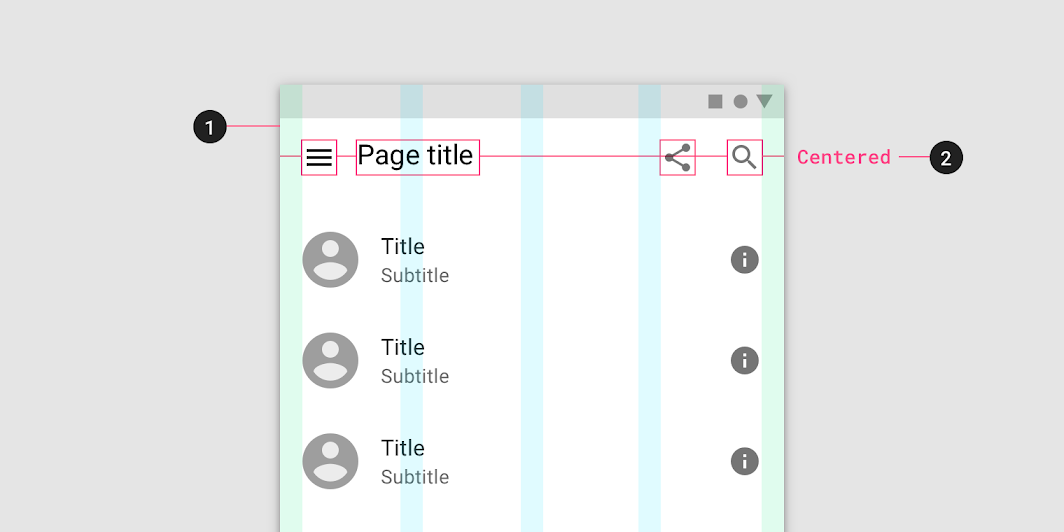
Diagram siatki układu, wyrównanie
1. Siatka układu
2. Wyrównanie

Linie kluczowe ​

Linie kluczowe to narzędzie wyrównania, które umożliwia spójne rozmieszczanie elementów poza siatką układu. Są to pionowe linie pokazujące, gdzie należy umieszczać elementy, które nie są wyrównane do siatki. Linie kluczowe są wyznaczane na podstawie odległości każdego elementu od krawędzi ekranu i mierzone w wielokrotnościach 8 dp.
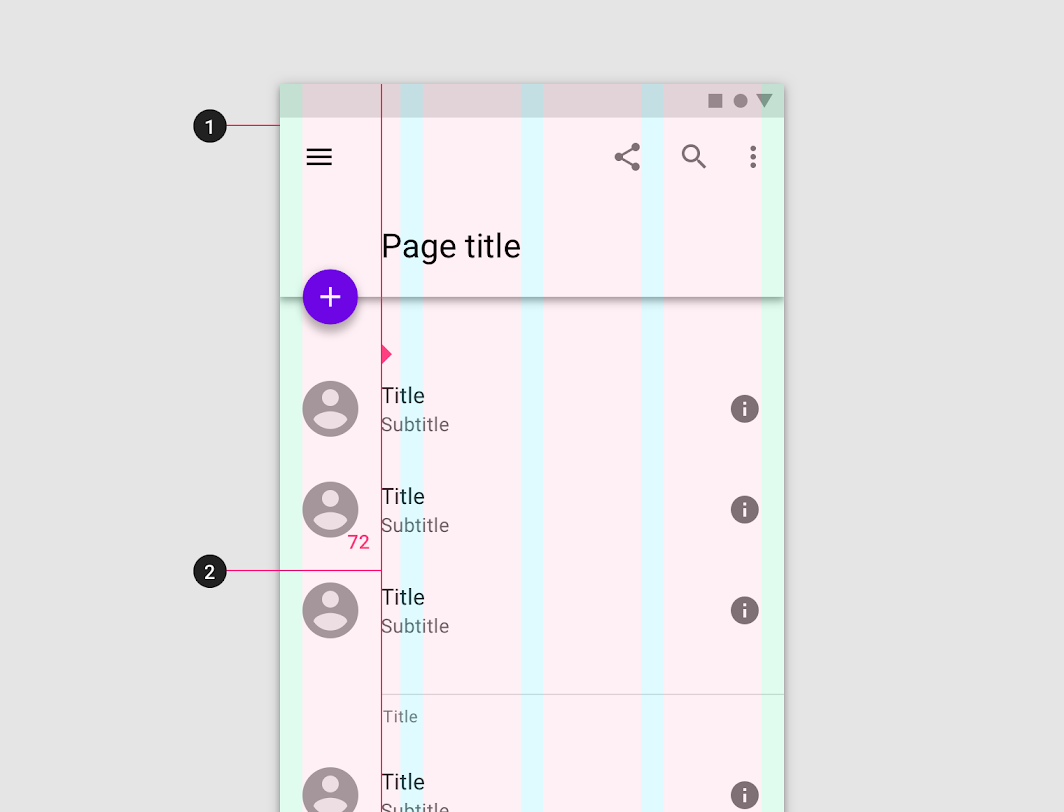
Diagram siatki układu, linia kluczowa
1. Siatka układu
2. Linia kluczowa

Linie kluczowe umożliwiają zwiększanie lub zmniejszanie odstępów między elementami w układzie. Można je dostosowywać dla każdego zakresu breakpointów.
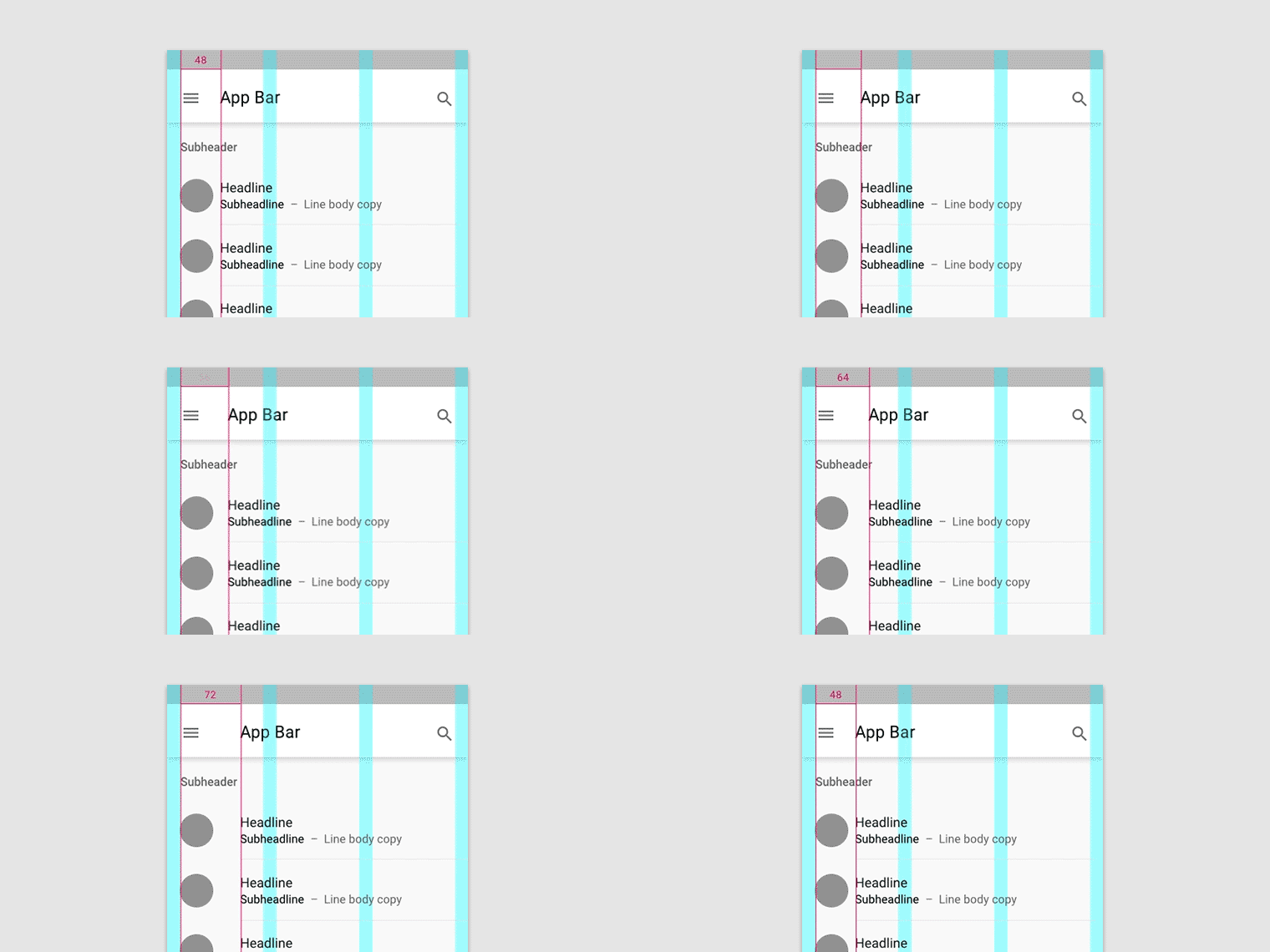
Linie kluczowe mogą zwiększać lub zmniejszać odstępy między elementami
Linie kluczowe mogą zwiększać lub zmniejszać odstępy między elementami.

Siatka układu

Responsywna siatka układu Material Design dostosowuje się do rozmiaru i orientacji ekranu, zapewniając spójność między układami.

Powiązany artykuł

Kontenery i proporcje ​

Kontenery ​

Kontener to kształt wyznaczający zamknięty obszar. Kontenery mogą zawierać elementy interfejsu użytkownika, takie jak obrazy, ikony lub powierzchnie (surfaces).
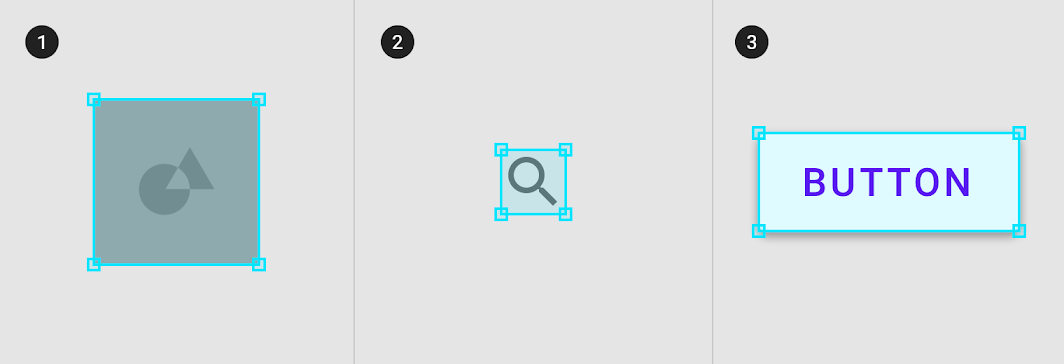
Diagram kontenera obrazu, kontenera ikony, kontenera powierzchni
200%
1. Kontener obrazu
2. Kontener ikony
3. Kontener powierzchni

Kontenery mogą być sztywne i ograniczać rozmiar lub kadrowanie zawartych w nich elementów, albo elastyczne i rozszerzać się tak, aby pomieścić zawartą w nich treść.
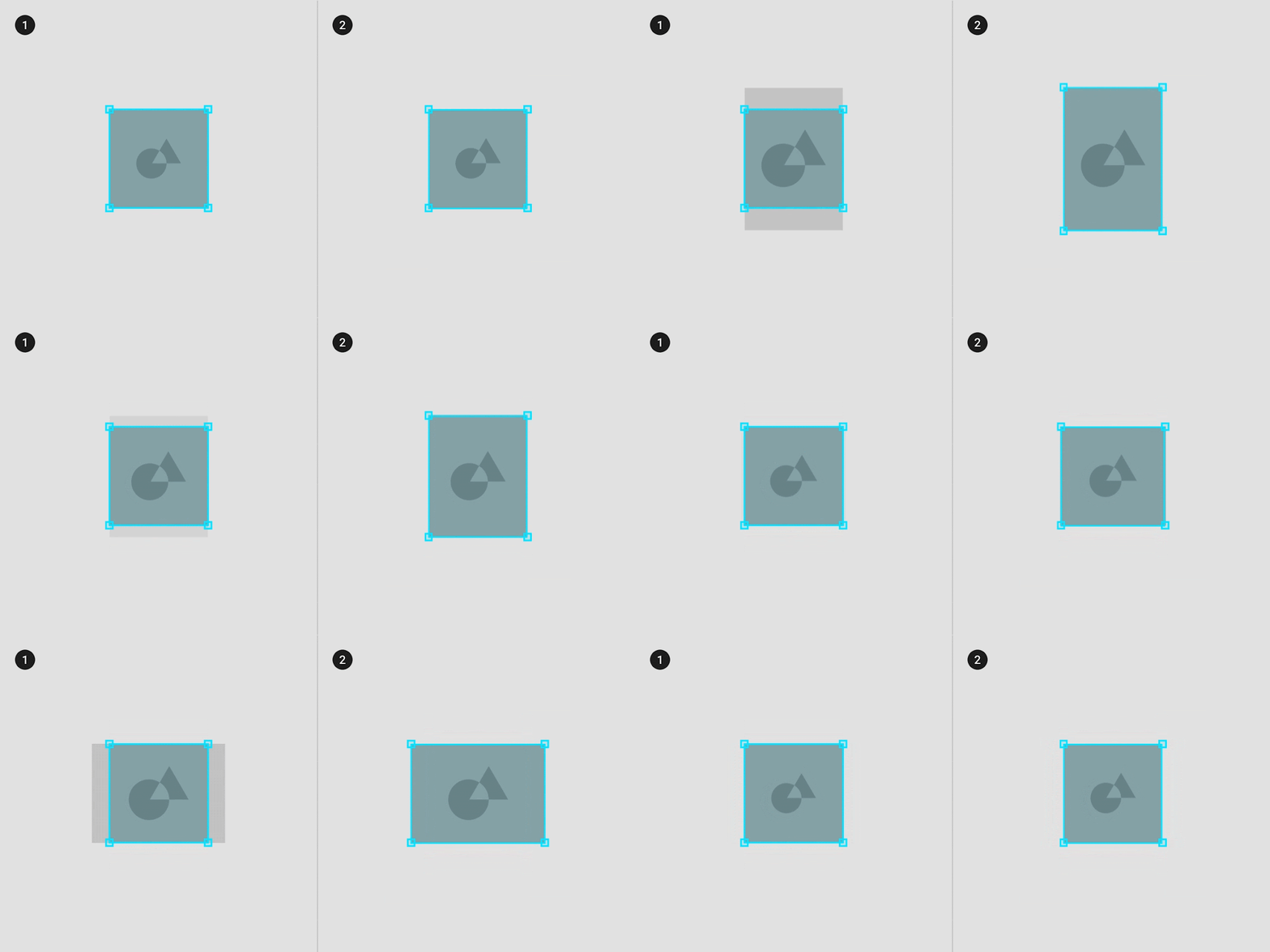
Sztywny kontener obrazu przycinający oryginalny obraz
1. Sztywny kontener obrazu, który przycina oryginalny obraz.
2. Elastyczny kontener obrazu, który skaluje się tak, aby pomieścić obraz w oryginalnym rozmiarze.

Proporcje (aspect ratio) ​

Proporcja to stosunek szerokości elementu do jego wysokości. Proporcje zapisuje się jako szerokość:wysokość.

Aby zachować spójność układu, należy stosować jednolite proporcje dla elementów, takich jak obrazy, powierzchnie i rozmiary ekranu.

W całym interfejsie użytkownika zaleca się stosowanie następujących proporcji: 16:9; 3:2; 4:3; 1:1; 3:4; 2:3.
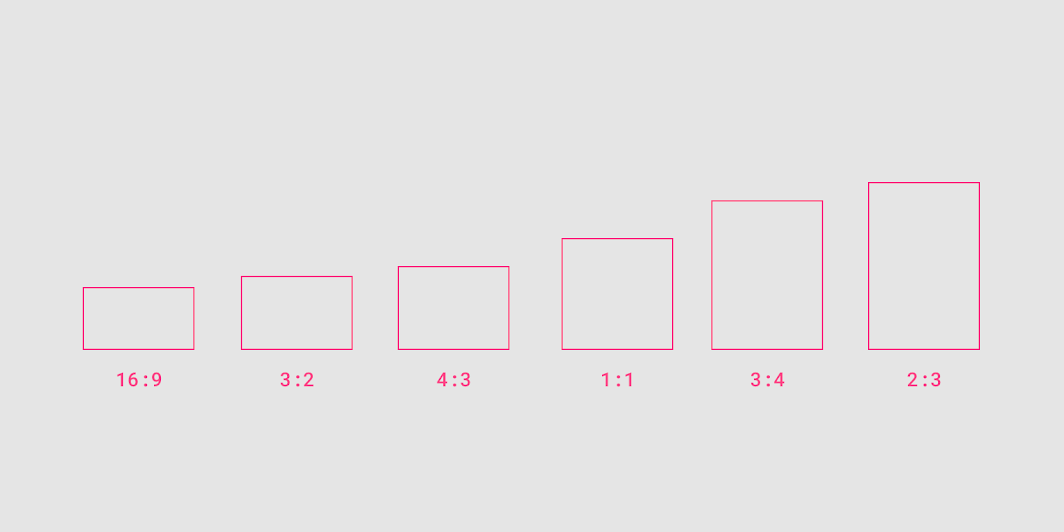
Proporcje

Elastyczne proporcje ​

Sposób ustalania rozmiarów przy elastycznych proporcjach zależy od siatki układu:

  • Szerokość kontenera wynika z układu ekranu i zwiększa się, aby wypełnić maksymalną dostępną przestrzeń
  • Wysokość kontenera zależy od wysokości obrazu w kontenerze

Elastyczne proporcje należy stosować, gdy to forma treści powinna decydować o wysokości kontenera.
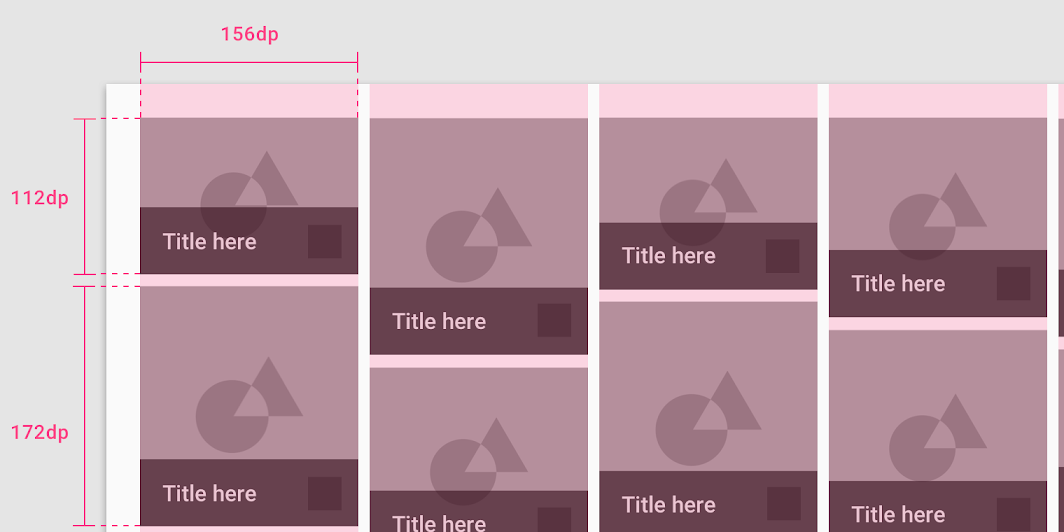
Szerokość kontenerów wynika z szerokości kolumn siatki układu
Szerokość kontenerów wynika z szerokości kolumn siatki układu.

Responsywne kadrowanie ​

Aby zapewnić responsywne wyświetlanie obrazów, należy zdefiniować sposób ich kadrowania w różnych zakresach breakpointów. W zależności od zakresu breakpointów kadrowanie może:

  • utrzymywać jedną stałą proporcję
  • dostosowywać się do różnych proporcji
  • ustalać stałe wysokości obrazów

Utrzymywanie jednej proporcji ​

Obraz może utrzymywać jedną stałą proporcję w różnych zakresach breakpointów.
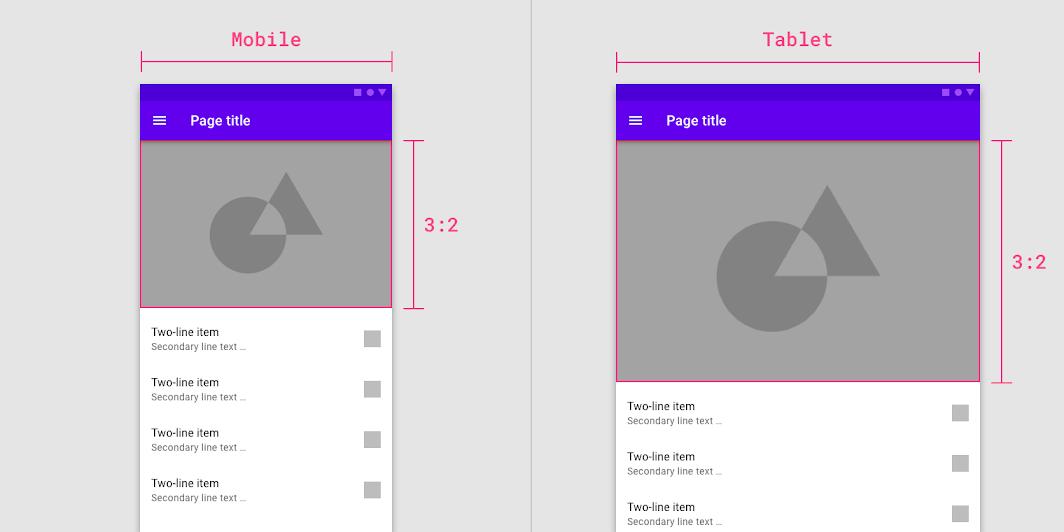
Obraz w interfejsie użytkownika utrzymuje proporcję 3:2 w różnych zakresach breakpointów
50%
Obraz w interfejsie użytkownika utrzymuje proporcję 3:2 w różnych zakresach breakpointów.

Dostosowywanie do różnych proporcji ​

Proporcje obrazu mogą się zmieniać w zależności od zakresu breakpointów.
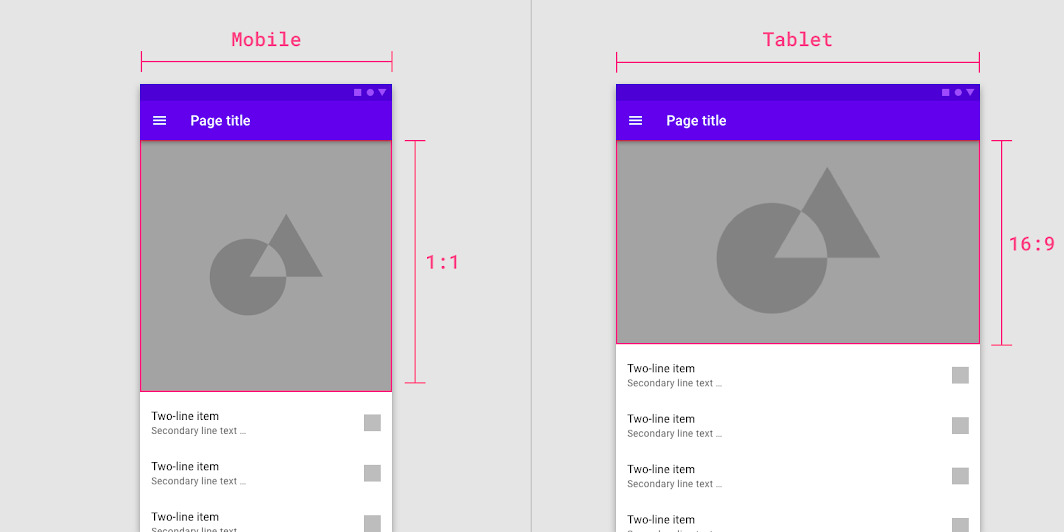
Proporcje obrazu zmieniają się z 1:1 na 16:9 w różnych zakresach breakpointów
50%
Proporcje obrazu zmieniają się z 1:1 na 16:9 w różnych zakresach breakpointów.

Stałe wysokości obrazów ​

Obraz może utrzymywać stałą wysokość i płynną szerokość zarówno między różnymi zakresami breakpointów, jak i w ich obrębie.
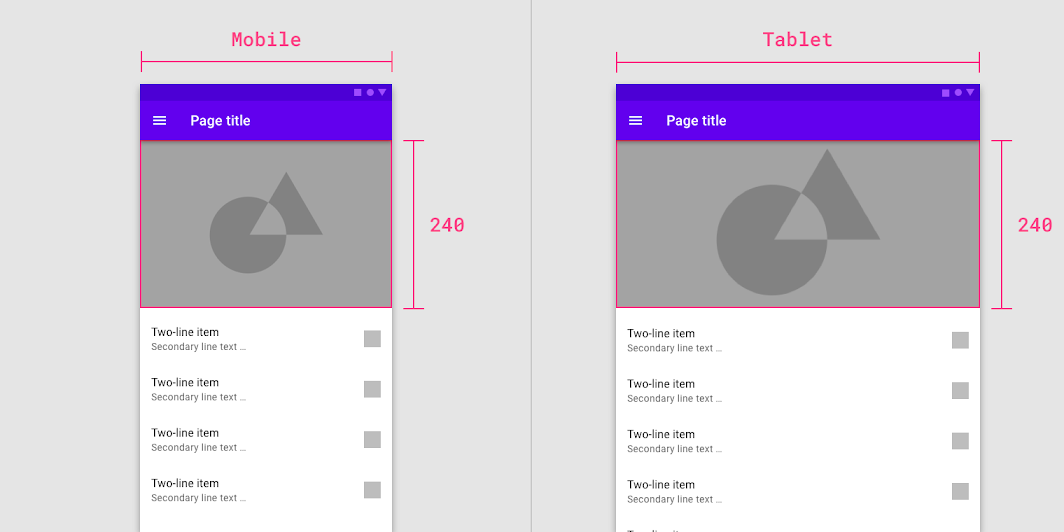
Obraz utrzymuje stałą wysokość, podczas gdy jego szerokość w różnych zakresach breakpointów jest płynna
50%
Obraz utrzymuje stałą wysokość, podczas gdy jego szerokość w różnych zakresach breakpointów jest płynna.

Obszary dotykowe ​

Obszary dotykowe dotyczą każdego urządzenia obsługującego zarówno wprowadzanie dotykowe, jak i bezdotykowe. Aby zachować równowagę między gęstością informacji a użytecznością, obszary dotykowe powinny mieć co najmniej 48 × 48 dp, a odstęp między nimi — co najmniej 8 dp.
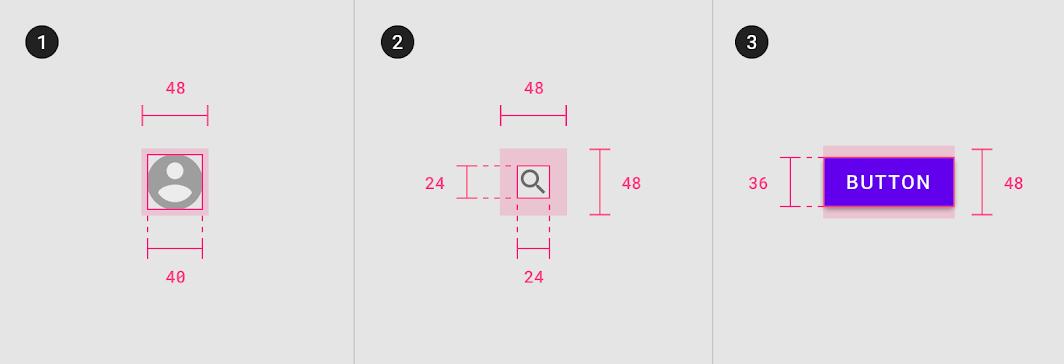
Minimalny obszar dotykowy wynoszący 48 × 48 dp
Minimalny obszar dotykowy: 48 × 48 dp
Pager
Poprzednia stronaResponsywna siatka układu
Następna stronaZachowanie komponentów

Opublikowano na licencji Apache-2.0.

Copyright © 2018-Present Google

https://m2.material.io/design/layout/spacing-methods.html

Opublikowano na licencji Apache-2.0.

Copyright © 2018-Present Google